WMV долго оставался привычным форматом для Windows: в нем сохраняли ролики из старых видеоредакторов, записи вебинаров, фрагменты с камер, учебные материалы и корпоративные видео. Проблема начинается в момент, когда такой файл нужно отправить на телефон, открыть на телевизоре, загрузить в соцсеть, вставить в современный видеоредактор или передать человеку, который работает не в Windows. В этих сценариях удобнее MP4: этот контейнер поддерживается большинством проигрывателей, браузеров, смартфонов, планшетов, телевизоров и сервисов публикации видео.
При переводе WMV в MP4 важно не просто сменить расширение файла. Расширение .wmv нельзя переименовать в .mp4 и получить нормальный ролик. Внутри файла остаются старые потоки, а плеер получает неверную информацию о контейнере. Правильная конвертация WMV в MP4 выполняется через перекодирование или перепаковку с понятными параметрами: контейнер MP4, видеокодек H.264 или H.265, звук AAC, исходное разрешение и частота кадров без лишнего уменьшения. MP4 хранит видео H.264, H.265 и другие видеопотоки, а для лучшей совместимости аудио обычно сохраняют в AAC.
Ниже — подробные способы для разных платформ. В каждом варианте дадим пошаговую инструкцию, настройки качества, плюсы и минусы.
Что нужно знать перед конвертацией WMV в MP4
WMV обычно связан с Windows Media Video и часто встречается внутри ASF-контейнера. MP4 — более универсальный контейнер, который хранит видео, аудио, субтитры и служебные данные. При сохранении в MP4 важен не только сам контейнер, но и кодек. Для максимальной совместимости выбирают H.264, для уменьшения размера при хорошем качестве — H.265. H.264 широко поддерживается мобильными устройствами и медиаплеерами, а H.265 дает более эффективное сжатие, но кодируется медленнее и хуже подходит для старых устройств.
Практическая настройка без заметной потери качества выглядит так:
| Параметр | Что выбрать | Почему это важно |
|---|---|---|
| Контейнер | MP4 | лучше открывается на телефонах, ТВ, в браузерах и редакторах |
| Видеокодек | H.264 | самый безопасный вариант для совместимости |
| Альтернатива | H.265 | меньше размер при хорошем качестве, но дольше кодирование |
| Аудиокодек | AAC | нормальная совместимость в MP4 |
| Разрешение | как в оригинале | не появляется лишнее размытие |
| Частота кадров | как в оригинале | нет рывков и рассинхрона |
| Битрейт | не занижать резко | сохраняются детали в движении |
| Сжатие | умеренное | файл становится меньше без грубых артефактов |
Фраза без потери качества в бытовом смысле означает, что после просмотра на том же экране разница не бросается в глаза. При перекодировании в H.264 или H.265 математически создается новый видеопоток, поэтому качество зависит от выбранного битрейта, CRF/RF, разрешения, FPS и кодека. Лучший результат получается при сохранении исходного размера кадра, исходной частоты кадров и умеренного уровня сжатия.
Какой способ выбрать
| Задача | Лучший вариант |
|---|---|
| Нужно быстро конвертировать WMV в MP4 на Windows | ВидеоМАСТЕР |
| Нужен бесплатный конвертер с понятными пресетами | HandBrake |
| Нужно сделать один файл без установки нового софта | VLC Media Player |
| Требуется точный контроль кодека и битрейта | FFmpeg |
| Нужно обработать много старых роликов | XMedia Recode или Format Factory |
| Работа идет на Mac | HandBrake, VLC или Movavi Video Converter |
| Файл короткий и не содержит приватных данных | онлайн-сервис |
| Ролик лежит на телефоне | мобильный браузер или приложение-конвертер |
Конвертеры WMV в MP4 для Windows
1. ВидеоМАСТЕР
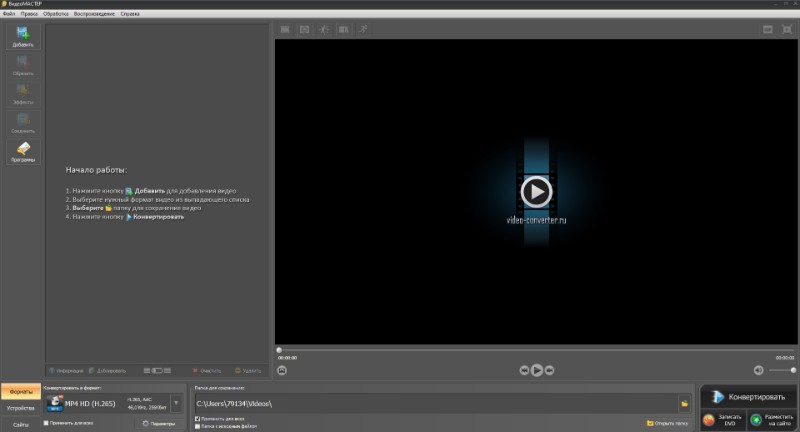
ВидеоМАСТЕР — удобный вариант для Windows, когда нужно перевести вмв в мп4 без погружения в кодеки и командную строку. Программа работает в Windows 11, 10, 8, 7 и XP, поддерживает MP4, AVI, MPEG, MOV, MKV, WMV и другие популярные форматы, а также содержит готовые профили для устройств.
Этот способ подходит для домашнего архива, старых роликов с Windows Movie Maker, записей вебинаров, видео с камер наблюдения и файлов, которые нужно отправить на телефон. Главный плюс — интерфейс на русском языке и понятная логика: добавить файл, выбрать MP4, настроить качество, нажать Конвертировать.
Как конвертировать WMV в MP4 в ВидеоМАСТЕР:
-
Запустите программу.
-
Нажмите Добавить.
-
Выберите Добавить видео.
-
Найдите WMV-файл на диске и откройте его.
-
В нижней части окна откройте блок Форматы.
-
Перейдите к видеоформатам и выберите MP4.
-
Откройте Параметры.
-
В кодеке выберите H.264 для максимальной совместимости.
-
В разрешении оставьте значение Из оригинала.
-
Частоту кадров оставьте как в исходном файле.
-
Для звука выберите AAC.
-
В поле Папка для сохранения задайте место для готового MP4.
-
Нажмите Конвертировать.
Для сохранения качества не выбирайте маленькие профили для телефона, когда исходный ролик снят в HD или Full HD. Профиль для смартфона уменьшает кадр и битрейт, поэтому видео становится легче, но детали теряются. Для просмотра на компьютере, телевизоре и загрузки в облако выбирайте MP4 с исходным разрешением.
Для старого WMV 640×480 достаточно сохранить исходный размер. Увеличение до 1920×1080 не добавляет настоящих деталей: программа растягивает картинку, а файл становится больше. Для WMV 1280×720 оставляют 720p. Для WMV 1920×1080 оставляют Full HD. Для звука достаточно AAC 128–192 кбит/с, разговорные записи не требуют высокого аудиобитрейта.
ВидеоМАСТЕР удобен и для пакетной обработки. Добавьте сразу несколько WMV-файлов, выберите общий профиль MP4 и запустите конвертацию. Так быстрее привести в порядок папку со старыми роликами, чем открывать каждый файл отдельно.
Плюсы:
-
интерфейс на русском языке;
-
первая конвертация выполняется без сложной настройки;
-
есть готовые профили для устройств и сайтов;
-
поддерживается пакетная обработка;
-
можно обрезать лишние фрагменты перед экспортом;
-
есть настройка разрешения, битрейта и кодека;
-
подходит для пользователей, которым нужен простой конвертер WMV в MP4 на Windows.
Минусы:
-
работает только в Windows;
-
для профессионального контроля кодирования FFmpeg гибче;
-
при выборе слишком сжатого профиля качество заметно падает;
-
перед массовой обработкой лучше протестировать настройки на одном ролике.
2. VLC Media Player
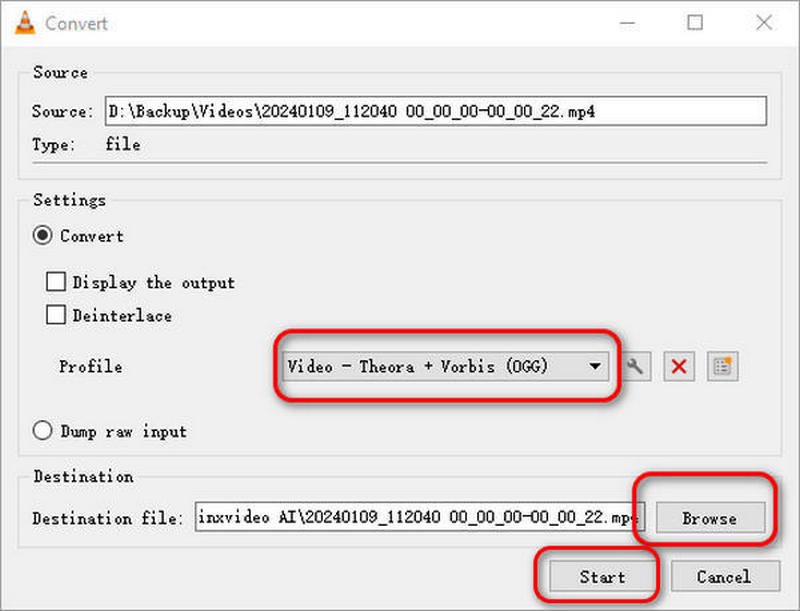
VLC известен как медиаплеер, но в нем есть встроенный инструмент конвертации. На Windows путь к нему идет через меню Медиа и пункт Конвертировать/сохранить. Типовой профиль для MP4 в VLC называется Video - H.264 + MP3 (MP4).
Этот способ хорош для разовой задачи: установлен VLC, есть один WMV-файл, нужно быстро получить MP4 без отдельного конвертера. Для больших архивов VLC менее удобен, потому что пакетная обработка и контроль качества реализованы не так наглядно, как в специализированных программах.
Как преобразовать WMV в MP4 через VLC:
-
Откройте VLC Media Player.
-
В верхнем меню нажмите Медиа.
-
Выберите Конвертировать/сохранить.
-
В окне Открыть медиа нажмите Добавить.
-
Выберите исходный WMV-файл.
-
Нажмите Конвертировать/сохранить.
-
В блоке Профиль выберите Video - H.264 + MP3 (MP4).
-
Нажмите Обзор рядом с полем назначения.
-
Укажите папку и имя файла, обязательно добавьте расширение .mp4.
-
Нажмите Начать.
-
Дождитесь завершения шкалы воспроизведения: во время конвертации VLC показывает прогресс как обычное проигрывание.
Для более аккуратного результата откройте значок настройки профиля рядом с выпадающим списком. Во вкладке Video codec включите видео, выберите H.264 и сохраните исходное разрешение. Во вкладке Audio codec включите аудио и выберите AAC или MP3. Для MP4 предпочтительнее AAC, но в стандартном профиле VLC часто используется MP3, который тоже открывается большинством плееров.
Распространенная ошибка — сохранить файл без расширения. VLC не всегда сам подставляет .mp4, поэтому в поле назначения лучше вручную написать имя вида video.mp4. Вторая ошибка — выбрать профиль без видеопотока. После такой настройки получается файл со звуком без картинки.
Плюсы:
-
VLC часто уже установлен на компьютере;
-
способ не требует отдельной программы-конвертера;
-
подходит для одиночной конвертации;
-
поддерживает множество форматов;
-
процесс запускается через стандартное меню.
Минусы:
-
настройки качества спрятаны глубже, чем в специализированных конвертерах;
-
интерфейс конвертации менее очевиден;
-
при ошибке в профиле получается файл без видео или звука;
-
для пакетной обработки старой папки WMV удобнее ВидеоМАСТЕР, XMedia Recode или FFmpeg.
3. HandBrake
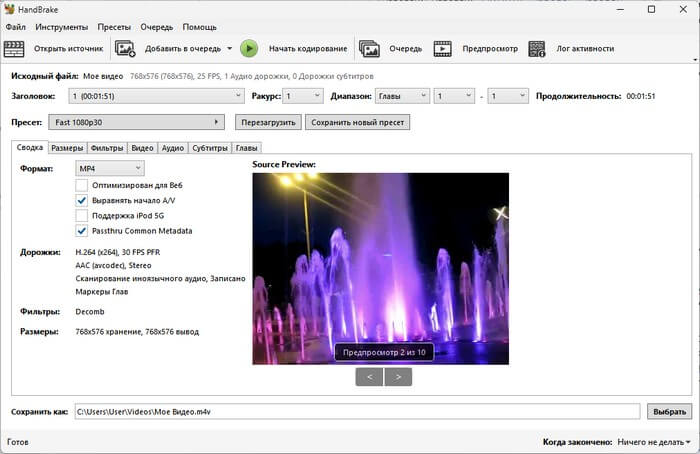
HandBrake — бесплатный открытый видеотранскодер для Windows, macOS и Linux. Его основная задача — создавать новые MP4 или MKV-файлы из поддерживаемых исходных видео.
HandBrake особенно полезен, когда важен баланс между качеством и размером. Здесь есть пресеты, настройка RF, выбор H.264/H.265, управление FPS, фильтры деинтерлейса и предпросмотр. Для WMV, особенно старых чересстрочных записей, это важнее, чем просто кнопка перевода формата.
Как конвертировать WMV в MP4 в HandBrake:
-
Откройте HandBrake.
-
В стартовом окне выберите File.
-
Укажите WMV-файл.
-
В правой части выберите пресет, например Fast 1080p30 для Full HD или Fast 720p30 для HD.
-
Перейдите на вкладку Summary.
-
В поле Format выберите MP4.
-
Проверьте, что расширение выходного файла — .mp4.
-
Откройте вкладку Video.
-
В Video Encoder выберите H.264 (x264).
-
В Framerate (FPS) выберите Same as source.
-
В качестве режима FPS используйте Constant Framerate для максимальной совместимости.
-
В Quality настройте RF.
-
Нажмите Browse внизу окна и выберите папку сохранения.
-
Нажмите Start Encode.
Для большинства WMV-файлов хороший диапазон RF для H.264 — 18–22. Значение 18 дает более крупный файл и лучше сохраняет детали. Значение 22 сильнее сжимает. Для старых роликов с шумом выбирайте 20–22: слишком низкий RF сохраняет не только детали, но и шум, из-за чего MP4 получается неоправданно большим.
Для H.265 в HandBrake файл получается меньше при сопоставимом качестве, но старые телевизоры, слабые ноутбуки и некоторые редакторы открывают H.265 хуже. Поэтому для универсального обмена выбирайте H.264. H.265 уместен для личного архива, 4K-видео и хранения на современных устройствах.
Старые WMV часто бывают чересстрочными. В таком случае откройте вкладку Filters и включите деинтерлейс через Deinterlace или Decomb. Это убирает горизонтальные гребенки на движении. При прогрессивном исходнике фильтры оставляют выключенными.
Плюсы:
-
бесплатная программа;
-
работает на Windows, macOS и Linux;
-
качественная настройка H.264 и H.265;
-
есть пресеты для разных разрешений;
-
удобно контролировать размер и качество через RF;
-
подходит для архивов и роликов под веб.
Минусы:
-
новичку нужно разобраться с RF, FPS и пресетами;
-
интерфейс менее простой, чем у ВидеоМАСТЕР;
-
нет полноценного видеомонтажа;
-
при неправильном пресете программа уменьшает разрешение или ограничивает FPS.
4. XMedia Recode
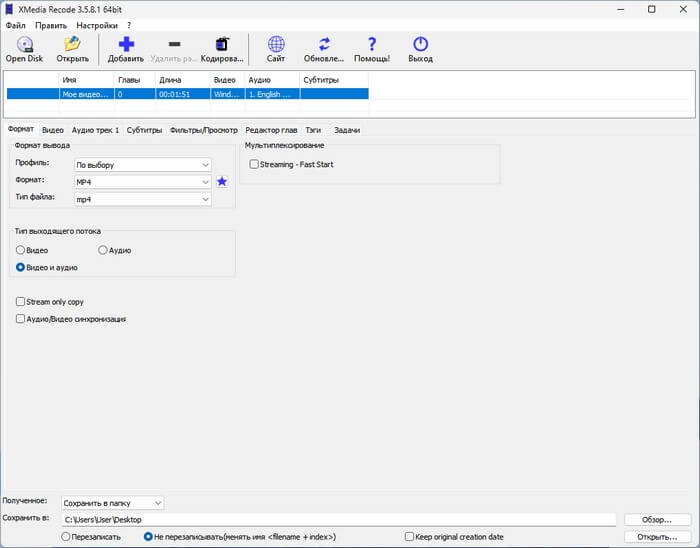
XMedia Recode — бесплатный конвертер для Windows с большим набором параметров. Программа работает с распространенными видео- и аудиоформатами, включая H.264, HEVC/H.265, MP4, WebM, WMA и WMV, а также поддерживает базовое редактирование: обрезку, поворот, масштабирование и настройку звука.
Этот вариант подходит пользователям, которые хотят точнее управлять контейнером, видеокодеком, аудиокодеком и профилем, но предпочитают графический интерфейс вместо командной строки.
Как изменить формат WMV на MP4 в XMedia Recode:
-
Откройте XMedia Recode.
-
Нажмите Open File.
-
Выберите WMV-файл.
-
В нижней части окна откройте вкладку Format.
-
В поле Format выберите MP4.
-
В File Extension проверьте значение mp4.
-
Перейдите на вкладку Video.
-
В Mode выберите Convert.
-
В Codec выберите H.264 / AVC.
-
В разделе качества задайте битрейт или CRF.
-
Перейдите на вкладку Audio.
-
Выберите AAC.
-
Внизу укажите папку вывода.
-
Нажмите Add to queue.
-
Нажмите Encode.
В XMedia Recode важно не перепутать режим Copy и Convert. При WMV → MP4 чаще выбирают Convert, потому что старый видеопоток WMV плохо подходит для универсального MP4. Режим Copy сохраняет поток без перекодирования, но результат поддерживается хуже и зависит от исходного кодека.
Для качественного MP4 используйте H.264, профиль High, исходное разрешение и исходную частоту кадров. Для разговорного видео достаточно умеренного битрейта, для динамичных записей с движением битрейт увеличивают. При пакетной обработке добавляйте файлы в очередь и запускайте Encode после проверки одного тестового результата.
Плюсы:
-
бесплатный инструмент;
-
много настроек контейнера, видео и аудио;
-
есть очередь заданий;
-
поддерживаются современные кодеки;
-
подходит для опытных пользователей;
-
удобно обрабатывать папку старых файлов.
Минусы:
-
интерфейс перегружен параметрами;
-
новичок легко выбирает неподходящий режим;
-
программа ориентирована на Windows;
-
для простой одноразовой конвертации ВидеоМАСТЕР быстрее в освоении.
5. Format Factory
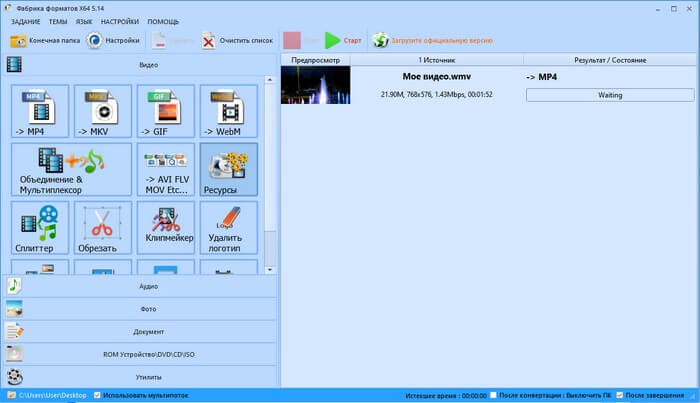
Format Factory удобен для старых медиаколлекций, где в одной папке лежат WMV, AVI, MPG, 3GP и другие файлы. Программа ориентирована на массовое преобразование мультимедиа и поддерживает популярные видеоформаты, включая MP4, AVI, 3GP, MKV и WMV.
Способ хорошо подходит для пользователя, которому нужно быстро привести файлы к одному формату MP4, не настраивая каждый параметр вручную. При этом перед установкой и запуском важно внимательно читать окна установщика и не соглашаться на лишние компоненты.
Как перевести WMV в MP4 в Format Factory:
-
Откройте Format Factory.
-
В левом меню перейдите в раздел Video.
-
Выберите MP4.
-
Нажмите Add Files.
-
Добавьте один или несколько WMV-файлов.
-
Нажмите Output Setting.
-
Выберите качество: для сохранения деталей используйте высокий профиль или настройку, близкую к исходному разрешению.
-
Проверьте размер кадра и FPS.
-
Нажмите OK.
-
Укажите выходную папку.
-
Нажмите Start.
Для старого ролика 720×576 не выбирайте насильственное увеличение до Full HD. Для видео 1920×1080 не выбирайте маленький мобильный профиль. В Format Factory качество часто выбирается через готовые профили, поэтому перед массовой обработкой сохраните один тестовый файл и сравните его с оригиналом.
При работе с большим количеством файлов создайте отдельную папку для результата. Это защищает исходники: старые WMV остаются нетронутыми, а новые MP4 лежат рядом. После проверки готового архива исходники переносят в резервную папку.
Плюсы:
-
удобен для пакетной обработки;
-
поддерживает много форматов;
-
подходит для старых папок с разными типами видео;
-
простая логика выбора MP4;
-
можно настраивать разрешение и качество.
Минусы:
-
интерфейс выглядит устаревшим;
-
тонкая настройка кодирования уступает HandBrake и FFmpeg;
-
перед массовым запуском нужен тест одного файла;
-
при установке требуется внимательность.
6. FFmpeg
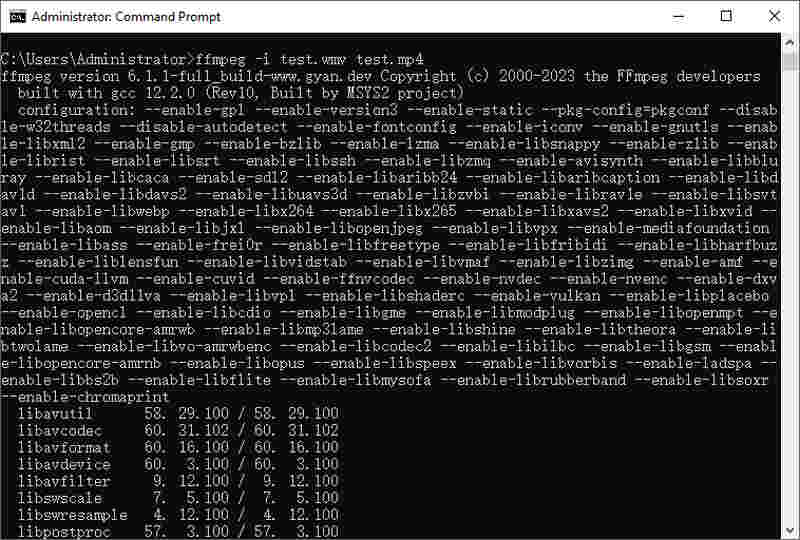
FFmpeg — кроссплатформенный инструмент для записи, конвертации и потоковой обработки аудио и видео. Базовая логика команды проста: после -i указывается входной файл, затем параметры кодирования и имя выходного файла.
Этот способ выбирают, когда нужен максимальный контроль: кодек, CRF, битрейт, аудио, масштабирование, деинтерлейс, пакетная обработка папки. FFmpeg не подходит тем, кто принципиально не работает с командной строкой, зато отлично решает повторяемые задачи.
Базовая команда для WMV → MP4:
ffmpeg -i input.wmv -c:v libx264 -crf 20 -preset medium -c:a aac -b:a 192k output.mp4
Что делает команда:
-
-i input.wmvуказывает исходный WMV; -
-c:v libx264выбирает H.264; -
-crf 20задает визуальное качество; -
-preset mediumзадает баланс скорости и сжатия; -
-c:a aacкодирует звук в AAC; -
-b:a 192kзадает аудиобитрейт; -
output.mp4сохраняет результат в MP4.
Команда для максимально совместимого MP4:
ffmpeg -i input.wmv -c:v libx264 -profile:v high -pix_fmt yuv420p -crf 20 -preset medium -c:a aac -b:a 160k -movflags +faststart output.mp4
Параметр -pix_fmt yuv420p улучшает совместимость со старыми плеерами и телевизорами. -movflags +faststart переносит служебные данные MP4 в начало файла, поэтому ролик быстрее стартует при просмотре через браузер или с сервера.
Команда для меньшего размера через H.265:
ffmpeg -i input.wmv -c:v libx265 -crf 24 -preset medium -c:a aac -b:a 160k output.mp4
H.265 уменьшает размер, но дольше кодируется и хуже открывается на старых устройствах. Для универсального файла под отправку другим людям выбирайте H.264.
Пакетная конвертация всех WMV в папке Windows PowerShell:
Get-ChildItem *.wmv | ForEach-Object {
  ffmpeg -i $_.FullName -c:v libx264 -crf 20 -preset medium -c:a aac -b:a 160k "$($_.BaseName).mp4"
}
Перед пакетной обработкой проверьте одну команду на одном файле. После этого запускайте папку целиком. Исходники сохраняйте до проверки всех MP4.
Плюсы:
-
максимальный контроль качества;
-
работает на Windows, macOS и Linux;
-
подходит для автоматизации;
-
удобно обрабатывать сотни файлов;
-
поддерживает фильтры, кодеки и параметры контейнера;
-
результат легко повторить одной командой.
Минусы:
-
требуется командная строка;
-
ошибки в пути или параметрах останавливают процесс;
-
нет визуального выбора пресетов;
-
начинающему пользователю проще начать с ВидеоМАСТЕР или HandBrake.
Программы для конвертации WMV в MP4 на macOS
7. HandBrake на Mac
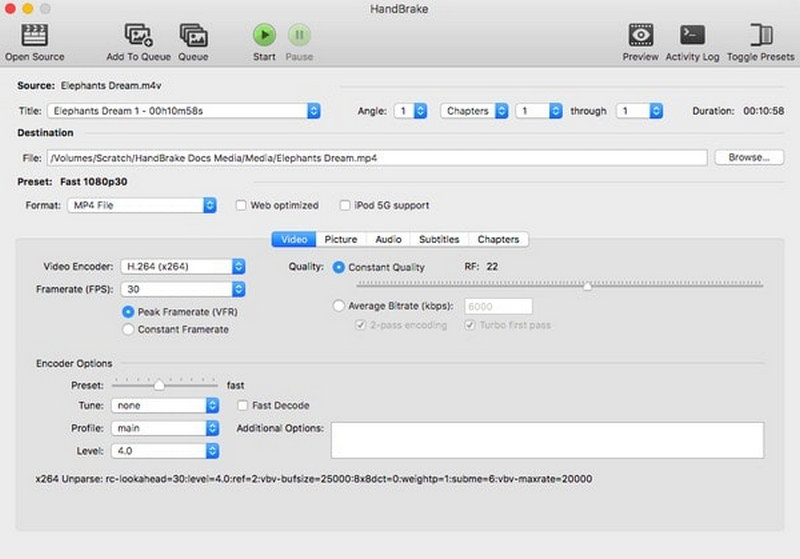
На macOS HandBrake работает по той же логике: открыть WMV, выбрать MP4, настроить H.264 и сохранить готовый файл. Программа доступна для Mac, Windows и Linux, поэтому инструкции почти одинаковые на всех платформах.
Порядок действий:
-
Откройте HandBrake.
-
Нажмите Open Source.
-
Выберите WMV-файл.
-
В правом списке пресетов выберите Fast 1080p30, Fast 720p30 или другой подходящий профиль.
-
На вкладке Summary поставьте Format: MP4.
-
На вкладке Video выберите H.264 (x264).
-
В Framerate выберите Same as source.
-
В Quality установите RF 18–22.
-
Нажмите Browse и задайте путь сохранения.
-
Нажмите Start Encode.
Для ролика, который нужно открыть на iPhone, iPad, телевизоре и в браузере, выбирайте H.264. Для личного архива на современном Mac или iPhone можно использовать H.265, но совместимость ниже. Вкладка Dimensions нужна для контроля разрешения: не уменьшайте кадр без необходимости.
При старых WMV с чересстрочной разверткой откройте Filters и включите Decomb. Это особенно заметно на записях с камер и старых ТВ-источниках: движение становится чище, а горизонтальные полосы исчезают.
Плюсы:
-
бесплатный инструмент для macOS;
-
удобно сохраняет WMV в MP4;
-
есть пресеты качества;
-
поддерживает H.264 и H.265;
-
подходит для роликов под iPhone, iPad, Apple TV и веб;
-
есть фильтры для старых видео.
Минусы:
-
интерфейс требует внимательной настройки;
-
не все старые WMV читаются одинаково стабильно;
-
для пакетной автоматизации FFmpeg удобнее;
-
при неправильном пресете разрешение уменьшается.
8. VLC Media Player на Mac
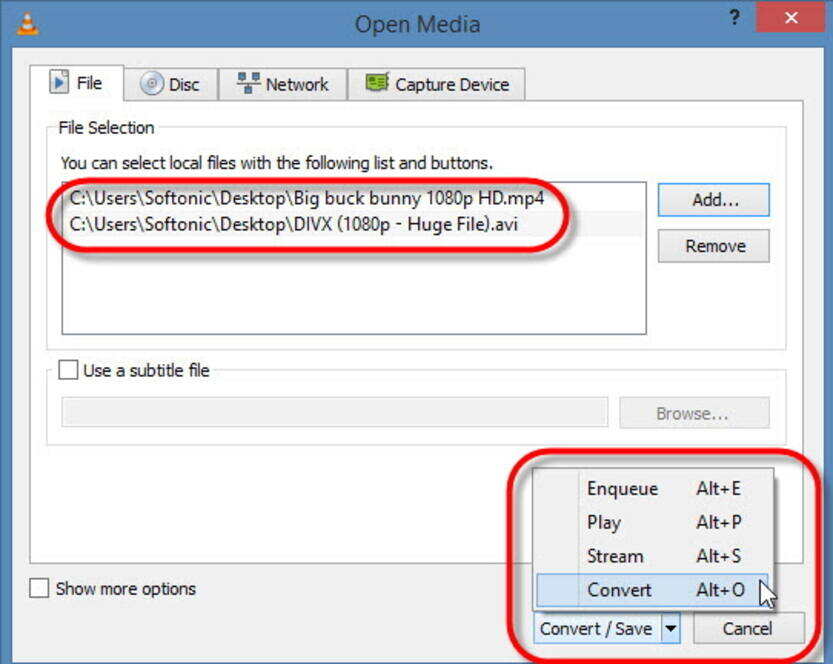
На Mac VLC тоже используется как конвертер. Логика отличается от Windows-версии названиями пунктов меню: вместо Медиа чаще используется меню File и инструмент Convert / Stream. Смысл тот же: добавить WMV, выбрать MP4-профиль, сохранить результат.
Порядок действий:
-
Откройте VLC.
-
В меню File выберите Convert / Stream.
-
Перетащите WMV-файл в окно или добавьте его через выбор файла.
-
В профиле выберите вариант MP4 с H.264.
-
Нажмите Save as File.
-
Укажите имя с расширением .mp4.
-
Выберите папку.
-
Запустите сохранение.
VLC на Mac подходит для одиночной конвертации. При работе с несколькими файлами удобнее HandBrake: у него понятнее очередь, пресеты и контроль качества. При сохранении через VLC проверяйте расширение файла и профиль, иначе итоговый файл сохраняется в неподходящем контейнере.
Плюсы:
-
бесплатный медиаплеер и конвертер в одном приложении;
-
подходит для быстрого перевода WMV в MP4;
-
не требует сложной установки;
-
понятен пользователям, у которых VLC уже есть.
Минусы:
-
настройки качества ограничены;
-
пакетная обработка неудобна;
-
интерфейс конвертации не такой наглядный, как у HandBrake;
-
профиль нужно проверять перед запуском.
9. Movavi Video Converter
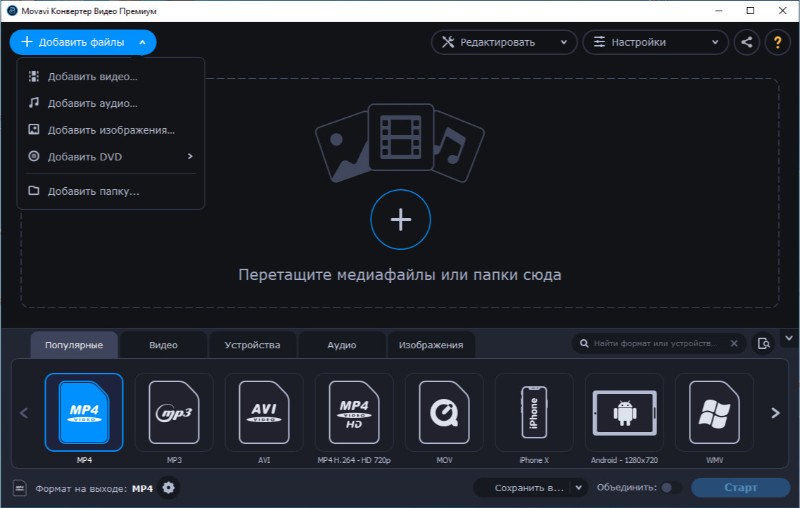
Movavi Video Converter подходит пользователям macOS и Windows, которым нужен графический интерфейс с быстрым выбором формата. Программа работает с видео, аудио и изображениями, поддерживает более 180 форматов, содержит базовое редактирование, пакетную обработку, сжатие и улучшение видео.
Как конвертировать WMV в MP4:
-
Откройте Movavi Video Converter.
-
Нажмите Add Media.
-
Выберите Add Video.
-
Добавьте WMV-файл.
-
Внизу откройте вкладку Video.
-
Выберите MP4.
-
Укажите профиль: Same as input, H.264 MP4 или подходящий пресет устройства.
-
Откройте настройки профиля.
-
Оставьте исходное разрешение.
-
Проверьте FPS.
-
Выберите папку в Save to.
-
Нажмите Convert.
Для результата без заметной потери качества выбирайте профиль, который не уменьшает разрешение. Не включайте сильное сжатие при подготовке ролика для большого экрана. Для отправки в мессенджер, наоборот, сжатие полезно: файл становится меньше и быстрее загружается.
Movavi удобен для тех, кто не хочет разбираться в RF и CRF. В интерфейсе есть готовые профили, поэтому задача сводится к выбору MP4 и проверке качества. Для точного технического контроля лучше использовать HandBrake или FFmpeg.
Плюсы:
-
удобный графический интерфейс;
-
поддержка множества форматов;
-
есть пакетная обработка;
-
есть базовое редактирование;
-
быстро выбрать MP4 для устройства;
-
подходит для Windows и macOS.
Минусы:
-
программа коммерческая;
-
тонкая настройка кодирования ограничена по сравнению с FFmpeg;
-
часть функций зависит от версии;
-
при выборе мобильного профиля видео уменьшается.
10. FFmpeg на Mac
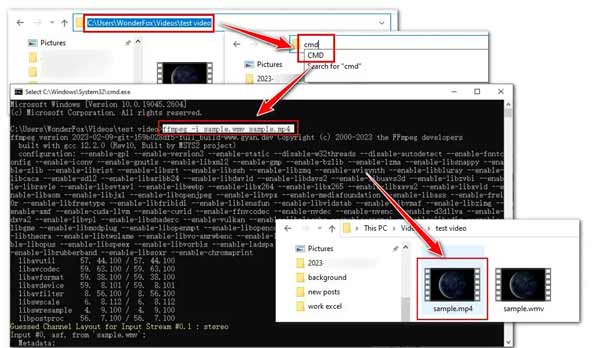
На macOS FFmpeg удобен для повторяемых задач. Команды такие же, как в Windows, меняются только пути к файлам. Для папок с пробелами путь заключают в кавычки.
Команда для одного файла:
ffmpeg -i "input.wmv" -c:v libx264 -crf 20 -preset medium -c:a aac -b:a 160k "output.mp4"
Команда с сохранением совместимости:
ffmpeg -i "input.wmv" -c:v libx264 -pix_fmt yuv420p -crf 20 -preset medium -c:a aac -b:a 160k -movflags +faststart "output.mp4"
Пакетная обработка папки в zsh:
for f in *.wmv; do
  ffmpeg -i "$f" -c:v libx264 -crf 20 -preset medium -c:a aac -b:a 160k "${f%.*}.mp4"
done
Для Mac с Apple Silicon доступно аппаратное кодирование, но для архивного качества программный libx264 остается понятным и предсказуемым вариантом. При больших объемах файлов аппаратный кодировщик ускоряет процесс, но результат сравнивают на тестовом ролике.
Плюсы:
-
один набор команд работает на разных системах;
-
легко автоматизировать папки;
-
точный контроль CRF, кодека и аудио;
-
подходит для больших архивов;
-
можно добавить фильтры и масштабирование.
Минусы:
-
нужен терминал;
-
команда требует точности;
-
нет визуального контроля профиля;
-
новичку проще начать с HandBrake.
Приложения для конвертации WMV в MP4 на Android
11. Конвертация WMV в MP4 на Android через Video Converter, Compressor
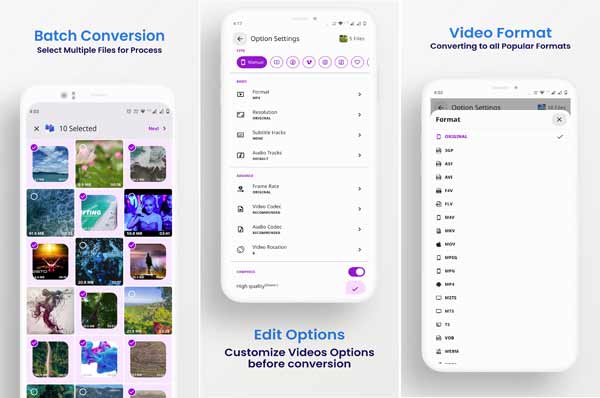
Для Android лучше взять не абстрактное приложение-конвертер, а конкретный вариант — Video Converter, Compressor от Inverse AI. Приложение работает с WMV, MP4, MKV, AVI, MOV, MTS, MPEG, MPG, VOB, FLV и другими форматами, а в настройках конвертации доступны разрешение, частота кадров, битрейт, аудиодорожки и кодеки.
Этот способ подходит для коротких WMV-файлов, которые уже лежат в памяти телефона: роликов из мессенджера, старых записей, учебных фрагментов, небольших видео из облака. Для больших архивов удобнее компьютер, потому что смартфон дольше кодирует видео, быстрее расходует батарею и требует больше свободного места.
Как конвертировать WMV в MP4 в Video Converter, Compressor:
-
Установите и откройте Video Converter, Compressor.
-
На главном экране выберите режим Video Converter.
-
Разрешите приложению доступ к видеофайлам.
-
Выберите WMV-файл в памяти телефона.
-
В карточке конвертации откройте пункт Format.
-
Выберите MP4.
-
Откройте Resolution и оставьте Original, когда нужно сохранить исходную четкость.
-
Перейдите в Advanced.
-
В пункте Codec выберите x264 или H.264, когда нужен максимально совместимый MP4.
-
В пункте Frame Rate оставьте исходную частоту кадров.
-
В пункте Bitrate оставьте исходное значение или задайте высокий битрейт для динамичного видео.
-
В Audio Track оставьте нужную звуковую дорожку.
-
Нажмите кнопку запуска конвертации.
-
Дождитесь завершения обработки.
-
Откройте готовый MP4 через встроенный проигрыватель, галерею или файловый менеджер.
Для результата без заметной потери качества не выбирайте маленькие профили вроде 240p, 360p или 480p, когда исходный ролик записан в HD или Full HD. Настройка Resolution: Original сохраняет исходный размер кадра, а корректный выбор Frame Rate защищает видео от рывков. Для обычного просмотра на телефоне, телевизоре и ноутбуке выбирайте MP4 + H.264. Для уменьшения размера используйте сжатие, но проверяйте фрагменты с движением: именно там первыми появляются квадраты, смазывание и потеря деталей.
Во время конвертации на телефоне создается новый файл, поэтому в памяти одновременно лежит исходный WMV и готовый MP4. Для ролика размером 1 ГБ держите минимум 2–3 ГБ свободного места. После проверки результата исходник лучше не удалять сразу: сначала откройте MP4, проверьте звук, длительность, синхронизацию речи и качество картинки.
Плюсы:
-
реальное Android-приложение с поддержкой WMV и MP4;
-
есть настройки разрешения, FPS и битрейта;
-
можно выбрать кодек и аудиодорожку;
-
подходит для конвертации без компьютера;
-
есть обработка нескольких файлов в очереди;
-
результат сразу доступен на телефоне.
Минусы:
-
большие WMV-файлы обрабатываются долго;
-
телефон нагревается при длительном кодировании;
-
для стабильной работы нужен запас свободной памяти;
-
часть функций и комфорт работы зависят от версии приложения;
-
для больших архивов настольный конвертер удобнее.
12. Конвертация WMV в MP4 на Android через браузер
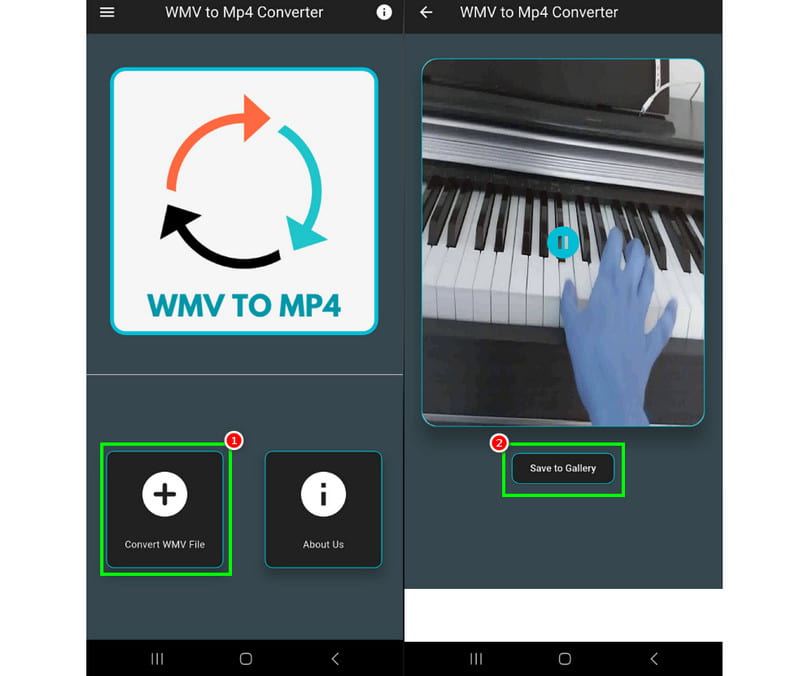
Браузерный способ подходит для короткого файла, который не содержит личных данных. На Android можно открыть онлайн-конвертер, загрузить WMV из памяти телефона, выбрать MP4 и скачать готовый ролик. Convertio работает в браузере, поддерживает пользовательские настройки для видео, включая качество, соотношение сторон, кодек, поворот и отражение.
Порядок действий:
-
Откройте браузер Chrome.
-
Перейдите в онлайн-конвертер.
-
Нажмите Choose Files или Выберите файлы.
-
Выберите WMV через файловый менеджер Android.
-
Убедитесь, что выходной формат — MP4.
-
Откройте настройки качества.
-
Оставьте исходное разрешение.
-
Запустите конвертацию.
-
Дождитесь обработки.
-
Скачайте MP4.
Главное ограничение — загрузка файла на сервер. Для больших роликов это долго, а мобильный интернет быстро расходует трафик. Для приватных семейных видео, рабочих записей и материалов с персональными данными лучше использовать программу на компьютере.
Плюсы:
-
не нужно устанавливать приложение;
-
работает прямо из браузера;
-
удобно для одного короткого WMV;
-
подходит, когда компьютер недоступен;
-
результат сразу скачивается на телефон.
Минусы:
-
файл загружается на сторонний сервер;
-
скорость зависит от интернета;
-
есть лимиты размера;
-
при закрытии вкладки процесс обрывается;
-
настроек меньше, чем в настольных программах.
Приложения для преобразования WMV в MP4 на iOS
13. Конвертация WMV в MP4 на iPhone через Safari
На iPhone WMV встречается реже, но такие файлы попадают в приложение Файлы из почты, облака, мессенджеров и старых архивов. Быстрее всего обработать короткий ролик через Safari: открыть онлайн-конвертер, загрузить WMV из Файлов, выбрать MP4 и скачать готовый результат.
Порядок действий:
-
Откройте Safari.
-
Запустите онлайн-конвертер WMV в MP4.
-
Нажмите кнопку выбора файла.
-
Выберите Обзор.
-
Найдите WMV в приложении Файлы.
-
Укажите выходной формат MP4.
-
Откройте настройки качества.
-
Не уменьшайте разрешение без необходимости.
-
Нажмите кнопку конвертации.
-
После обработки скачайте MP4.
-
Сохраните файл в Файлы или отправьте через меню Поделиться.
Для iPhone особенно важен размер файла. Видео загружается в браузер, затем скачивается обратно, поэтому требуется свободная память. При работе через мобильную сеть лучше подключиться к Wi-Fi.
Онлайн-сценарий удобен для учебного ролика, старой записи или небольшого видео, которое нужно отправить дальше. Для конфиденциальных файлов выбирают компьютерный способ: ВидеоМАСТЕР на Windows, HandBrake на Mac или FFmpeg.
Плюсы:
-
не требуется установка приложения;
-
работает через Safari;
-
удобно для одного файла;
-
результат можно сохранить в Файлы;
-
подходит для быстрой отправки MP4.
Минусы:
-
зависит от скорости сети;
-
онлайн-сервисы ограничивают размер;
-
большие файлы неудобно загружать с телефона;
-
приватные материалы лучше не отправлять в браузерный сервис;
-
старые WMV иногда не открываются встроенным просмотрщиком iOS до конвертации.
14. Конвертация WMV в MP4 на iPhone через Media Converter - video to mp3
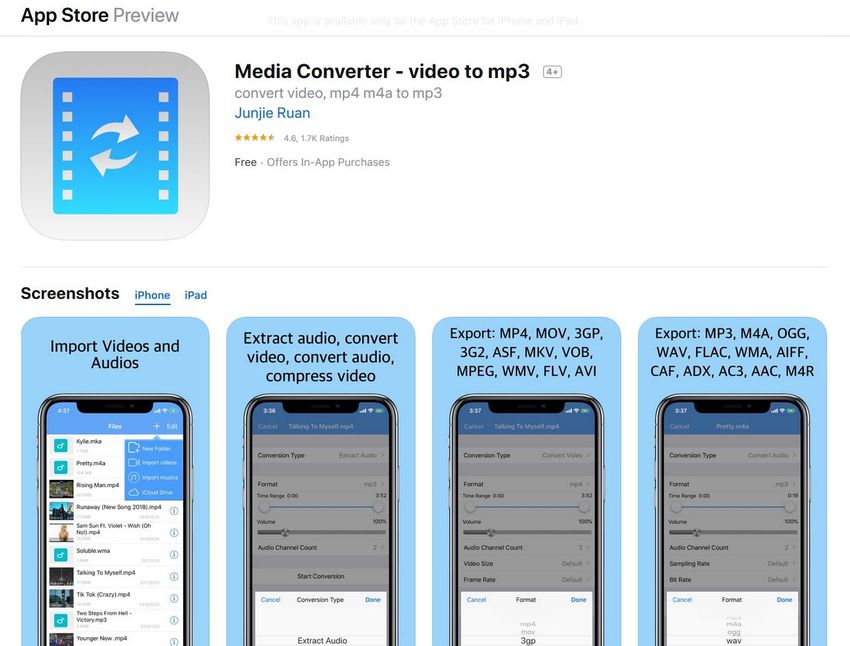
Для iPhone в качестве реального примера подходит Media Converter - video to mp3. Несмотря на название, это не только аудиоконвертер: приложение конвертирует видео между популярными форматами, включая MP4, MOV, 3GP, ASF, MKV, VOB, MPEG, WMV, FLV, AVI, OGV, WEBM и MPG. В нем также доступны H.264, H.265, MPEG-4, MPEG-2, WMV2, VP8, VP9, AV1 и другие видеокодеки, а для сжатия видео настраиваются разрешение, частота кадров и битрейт.
Этот способ удобен, когда WMV лежит в приложении Файлы, iCloud Drive, папке загрузок или был передан на iPhone через AirDrop, мессенджер либо облачное хранилище. Приложение обрабатывает файл на устройстве и сохраняет результат в памяти iPhone, поэтому для коротких роликов оно удобнее, чем перенос файла на компьютер.
Как преобразовать WMV в MP4 в Media Converter - video to mp3:
-
Откройте Media Converter - video to mp3.
-
На стартовом экране выберите импорт через Files.
-
Нажмите Import Videos или добавьте файл через доступ к приложению Файлы.
-
Выберите WMV-файл.
-
Откройте добавленный ролик в списке файлов.
-
В параметре Conversion Type выберите Convert Video.
-
Откройте пункт Format.
-
Выберите mp4.
-
Проверьте Video Size или Resolution и оставьте исходный размер кадра.
-
В настройке Frame Rate оставьте исходную частоту кадров.
-
В настройке качества или битрейта выберите высокий профиль для сохранения деталей.
-
Нажмите Start Conversion.
-
Дождитесь завершения обработки.
-
Откройте готовый MP4 во встроенном плеере приложения.
-
Сохраните файл в Файлы или отправьте его через Share.
Для WMV с лекцией, вебинаром или записью экрана особенно важно не уменьшать разрешение. На таких роликах текст и мелкие элементы интерфейса быстро теряют четкость. Для старого видео с низким разрешением не включайте увеличение до Full HD: файл станет тяжелее, а настоящих деталей не появится.
Для отправки MP4 в Telegram, WhatsApp или почту используйте H.264 и AAC. Для хранения на iPhone можно выбрать H.265, но такой файл хуже подходит для старых устройств и некоторых телевизоров. Для универсального обмена безопаснее H.264.
Плюсы:
-
реальное iOS-приложение с поддержкой WMV и MP4;
-
работает с файлами из приложения Файлы;
-
есть выбор формата MP4;
-
доступны настройки разрешения, FPS и битрейта;
-
встроенный плеер помогает проверить результат;
-
готовый ролик отправляется через стандартное меню Share.
Минусы:
-
крупные WMV-файлы долго кодируются на iPhone;
-
для обработки нужен запас свободной памяти;
-
часть возможностей находится за покупкой внутри приложения;
-
интерфейс требует внимательной настройки формата и качества;
-
для серии больших роликов удобнее Mac или Windows-ПК.
Как конвертировать WMV в MP4 онлайн
15. Convertio
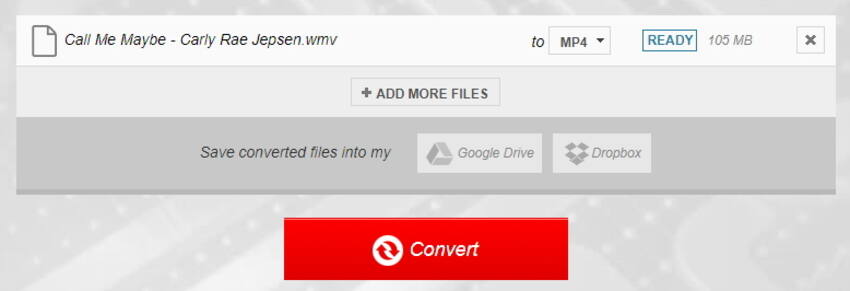
Convertio подходит для быстрой конвертации короткого WMV в MP4 без установки программы. Сервис работает в браузере, принимает файлы с компьютера, iPhone или Android, а также позволяет менять разрешение, качество, соотношение сторон и другие параметры через настройки. Бесплатная страница указывает ограничение 100 MB для файла без регистрации.
Как конвертировать WMV в MP4:
-
Откройте Convertio.
-
Нажмите Choose Files.
-
Выберите WMV-файл.
-
Проверьте направление конвертации: WMV → MP4.
-
Нажмите значок настроек.
-
Оставьте исходное разрешение.
-
Не меняйте соотношение сторон.
-
Выберите качество без сильного сжатия.
-
Нажмите Convert.
-
Скачайте готовый MP4.
Convertio удобен для коротких роликов, которые нужно быстро привести к MP4 на чужом компьютере или телефоне. Для больших файлов, архивов и приватных материалов лучше использовать настольный способ.
Плюсы:
-
работает в браузере;
-
простой процесс из нескольких шагов;
-
поддерживает загрузку с разных устройств;
-
есть базовые настройки результата;
-
подходит для коротких файлов.
Минусы:
-
есть лимит размера;
-
файл загружается на сервер;
-
скорость зависит от интернета;
-
для больших роликов неудобен;
-
контроль качества ограничен.
16. Online-Convert
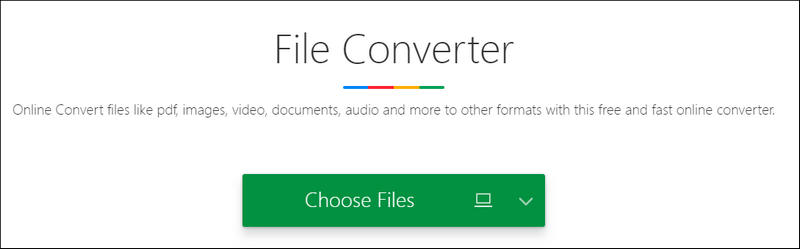
Online-Convert удобен тем, что дает больше параметров, чем многие простые сервисы. В конвертере WMV в MP4 доступны настройки размера видео, битрейта, FPS, обрезки, поворота и отражения.
Порядок действий:
-
Откройте конвертер WMV в MP4.
-
Нажмите Choose File.
-
Загрузите исходный WMV.
-
В дополнительных настройках проверьте размер кадра.
-
Не включайте растягивание картинки.
-
При необходимости задайте битрейт.
-
Оставьте исходный FPS.
-
Нажмите Start conversion.
-
Скачайте MP4.
Этот сервис полезен, когда нужно не только перевести WMV в MP4, но и сразу изменить размер, ограничить вес файла, повернуть ролик или обрезать фрагмент по времени. Для сохранения качества не трогайте размер кадра и FPS, а битрейт уменьшайте осторожно.
Плюсы:
-
есть расширенные настройки;
-
работает в браузере;
-
можно менять размер, FPS и битрейт;
-
есть обрезка и поворот;
-
подходит для точечной подготовки файла.
Минусы:
-
много параметров путает новичка;
-
большой файл долго загружается;
-
онлайн-обработка зависит от сервера;
-
приватные видео безопаснее обрабатывать локально;
-
неверный размер кадра портит пропорции.
17. Zamzar
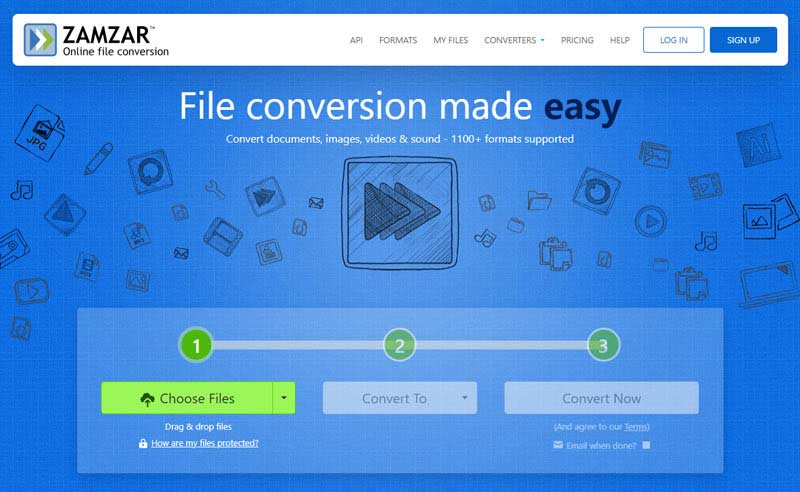
Zamzar — простой онлайн-вариант: загрузить файл, выбрать MP4, запустить обработку, скачать результат. Этот способ подходит для пользователей, которым не нужны настройки кодека и битрейта.
Как использовать:
-
Откройте Zamzar.
-
Нажмите Choose Files.
-
Добавьте WMV.
-
В поле формата выберите MP4.
-
Нажмите Convert Now.
-
Скачайте готовый файл.
Zamzar удобен для короткого файла, который нужно быстро открыть на смартфоне или отправить в мессенджер. Для точного контроля качества выбирайте Online-Convert, HandBrake или FFmpeg.
Плюсы:
-
минимум действий;
-
понятный интерфейс;
-
работает без установки;
-
подходит для разовой конвертации;
-
не требует выбора кодеков.
Минусы:
-
мало ручных настроек;
-
есть ограничения бесплатной обработки;
-
файл отправляется на сервер;
-
скорость зависит от очереди и интернета;
-
не лучший вариант для больших архивов.
18. 123Apps
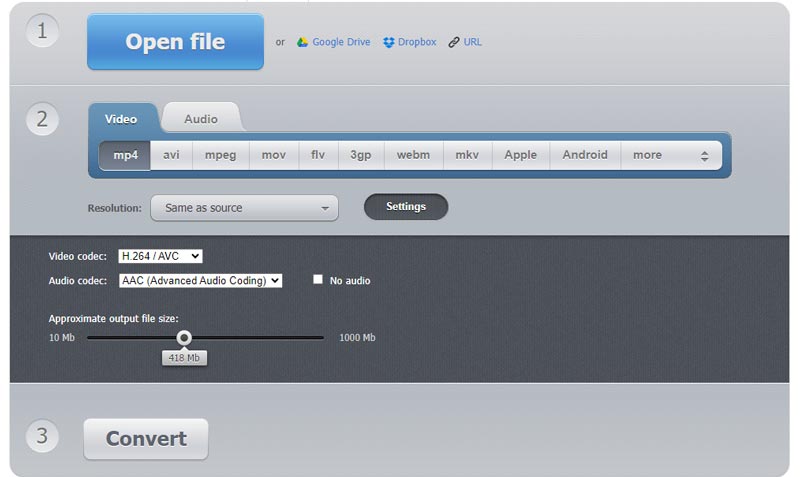
123Apps подходит для быстрой обработки в браузере. Сервис удобен, когда нужно выбрать файл, указать MP4, выполнить простую настройку и скачать результат. Он хорошо вписывается в сценарии на компьютере, Android и iPhone.
Порядок действий:
-
Откройте видеоконвертер 123Apps.
-
Нажмите Открыть файл.
-
Выберите WMV.
-
Укажите формат MP4.
-
Проверьте разрешение.
-
Оставьте исходный размер кадра.
-
Запустите конвертацию.
-
Скачайте результат.
Для качества важны две настройки: разрешение и уровень сжатия. Не уменьшайте кадр, когда файл готовится для большого экрана. Для отправки в мессенджер можно выбрать меньший размер, но исходник лучше сохранить отдельно.
Плюсы:
-
работает в браузере;
-
понятен новичку;
-
подходит для компьютера и телефона;
-
не требует установки;
-
удобен для коротких роликов.
Минусы:
-
онлайн-обработка зависит от сети;
-
большой файл загружается долго;
-
ручных параметров меньше, чем в FFmpeg;
-
приватные материалы лучше обрабатывать на компьютере;
-
при сильном сжатии появляются артефакты.
Сравнение WMV и MP4
| Критерий | WMV | MP4 |
|---|---|---|
| Основное применение | старые Windows-сценарии, архивы, корпоративные ролики | универсальный обмен, телефоны, веб, ТВ |
| Совместимость | сильнее привязан к Windows-экосистеме | открывается на большинстве устройств |
| Типичные кодеки | WMV, WMA | H.264, H.265, AAC |
| Удобство для соцсетей | ниже | выше |
| Удобство для монтажа | зависит от редактора | поддерживается шире |
| Размер файла | зависит от старого кодека и битрейта | гибко настраивается современными кодеками |
| Архивное хранение | исходники лучше сохранить | удобно хранить копии для просмотра |
| Отправка в мессенджеры | возникают проблемы совместимости | подходит лучше |
WMV не нужно удалять сразу после конвертации. Правильная схема для архива: оставить исходный WMV как мастер-копию, рядом сохранить MP4 для просмотра и отправки. После проверки звука, изображения, длительности и размера можно решать, нужен ли старый файл дальше.
Лучшие настройки MP4 для разных задач
| Задача | Контейнер | Видео | Звук | Разрешение | Комментарий |
|---|---|---|---|---|---|
| Просмотр на ПК и телефоне | MP4 | H.264 | AAC | как в оригинале | универсальный вариант |
| Загрузка в соцсети | MP4 | H.264 | AAC | 720p или 1080p | не занижать FPS |
| Архив на современном устройстве | MP4 | H.265 | AAC | как в оригинале | меньше размер |
| Старый телевизор | MP4 | H.264 | AAC | до Full HD | без сложных профилей |
| Отправка в мессенджер | MP4 | H.264 | AAC | 720p | баланс качества и размера |
| Монтаж | MP4 | H.264 с высоким битрейтом | AAC | как в оригинале | не пережимать |
Для обычного просмотра
Выбирайте MP4, H.264, AAC, исходное разрешение и исходный FPS. Это самый безопасный набор параметров.
Для YouTube и соцсетей
Сохраняйте исходную частоту кадров. При 30 FPS оставляйте 30 FPS, при 60 FPS оставляйте 60 FPS. Насильственное изменение частоты создает рывки.
Для уменьшения размера
Используйте H.265 или H.264 с более высоким CRF/RF. Не уменьшайте разрешение первым делом: сначала подберите качество кодирования. Уменьшение с Full HD до 720p применяют только тогда, когда размер важнее детализации.
Для старых телевизоров
Используйте H.264, AAC, пиксельный формат yuv420p и расширение .mp4. Не выбирайте H.265 для устройств, которые выпускались до массовой поддержки HEVC.
Для монтажа
Не делайте агрессивное сжатие. Лучше получить более крупный MP4, чем файл с блоками, смазанными деталями и плохим градиентом. Для дальнейшей обработки сохраните исходное разрешение и высокий битрейт.
Частые ошибки при конвертации WMV в MP4
Ошибка 1. Переименование .wmv в .mp4
Переименование меняет только название файла. Контейнер, кодек и внутренние потоки остаются прежними. Файл начинает открываться нестабильно или не открывается вообще. Используйте конвертер.
Ошибка 2. Слишком маленький битрейт
При резком снижении битрейта появляются квадраты, мазня на движении, шумные области превращаются в кашу. Для динамичных роликов битрейт нужен выше, чем для записи лекции со статичным слайдом.
Ошибка 3. Уменьшение разрешения без причины
Файл становится меньше, но текст, лица, детали интерфейса и мелкие элементы теряют четкость. Для архива сохраняйте исходное разрешение.
Ошибка 4. Изменение FPS
Перевод 25 FPS в 30 FPS или 30 FPS в 60 FPS не делает видео плавнее. Программа добавляет или пересчитывает кадры, а результат выглядит дерганым. Оставляйте частоту кадров как в оригинале.
Ошибка 5. Неверный аудиокодек
MP4 лучше сохранять со звуком AAC. Старые или редкие аудиокодеки создают проблемы на телевизорах и телефонах.
Ошибка 6. Обработка приватных файлов онлайн
Онлайн-сервис удобен, но файл загружается на сервер. Для личных, рабочих и конфиденциальных материалов используйте локальную программу.
Ошибка 7. Запуск пакетной обработки без теста
При неверном профиле десятки файлов сохраняются с плохим качеством. Всегда делайте пробную конвертацию одного ролика, проверяйте звук, картинку, длительность и размер.
Что делать, когда после конвертации нет звука
Проверьте аудиодорожку в исходном WMV. В HandBrake откройте вкладку Audio и убедитесь, что дорожка добавлена. В XMedia Recode проверьте вкладку Audio и режим Convert. В FFmpeg добавьте -c:a aac -b:a 160k. В VLC откройте настройки профиля и включите аудиокодек.
Для старых WMV со звуком WMA надежнее выполнить полное перекодирование в AAC. Так MP4 открывается стабильнее на смартфонах, телевизорах и браузерах.
Что делать, когда MP4 получился слишком большим
Большой размер появляется из-за низкого CRF/RF, высокого битрейта, сохранения шума, H.264 при сложной картинке или неправильного пресета. Решение зависит от программы:
-
в HandBrake увеличьте RF на 1–3 пункта;
-
в FFmpeg увеличьте CRF, например с 18 до 20 или 22;
-
в ВидеоМАСТЕР выберите умеренное качество, но не минимальное;
-
в XMedia Recode уменьшите битрейт осторожно;
-
в онлайн-сервисе выберите не минимальный, а средний уровень сжатия.
Сначала меняйте качество кодирования, затем разрешение. Уменьшение кадра — крайний вариант, когда файл должен пройти лимит мессенджера или почты.
Что делать, когда видео стало мутным
Мутность появляется после выбора мобильного профиля, уменьшения разрешения, слишком сильного сжатия или двойной обработки. Вернитесь к исходному WMV и повторите экспорт:
-
Поставьте исходное разрешение.
-
Оставьте исходный FPS.
-
Выберите H.264.
-
Увеличьте качество.
-
Не включайте лишнее улучшение резкости и шумодав без проверки.
-
Сравните фрагмент с движением и текстом.
Для экранных записей с мелким текстом нужен более высокий битрейт. Такие ролики плохо переносят агрессивное сжатие, потому что интерфейсные линии и буквы быстро теряют четкость.
Какой способ лучше выбрать в итоге
Для Windows оптимальный стартовый вариант — ВидеоМАСТЕР: он понятен, работает с WMV и MP4, содержит готовые профили и не требует командной строки. Для бесплатной глубокой настройки используйте HandBrake. Для одиночного файла подойдет VLC Media Player. Для точного контроля и больших архивов выбирайте FFmpeg.
На Mac самый универсальный вариант — HandBrake. Для быстрой разовой конвертации подойдет VLC. Для визуального интерфейса и готовых профилей удобен Movavi Video Converter.
На Android и iPhone используйте мобильное приложение или браузер только для коротких файлов. Большие и личные ролики лучше переводить в MP4 на компьютере: так быстрее, надежнее и безопаснее.
FAQ
Можно ли конвертировать WMV в MP4 без потери качества?
Да, визуальное качество сохраняется при правильных настройках: исходное разрешение, исходный FPS, H.264 или H.265, AAC для звука и умеренное сжатие. При перекодировании создается новый поток, поэтому качество зависит от параметров экспорта.
Можно ли просто переименовать WMV в MP4?
Нет. Переименование меняет только расширение. Для нормального MP4 нужен контейнер MP4 и совместимые потоки видео и звука.
Какой кодек выбрать для MP4?
Для максимальной совместимости выбирайте H.264. Для меньшего размера на современных устройствах выбирайте H.265. Для старых телевизоров, ноутбуков и медиаплееров безопаснее H.264.
Какой звук выбрать?
Для MP4 выбирайте AAC. Битрейт 128–192 кбит/с подходит для большинства роликов. Для музыки и качественного звука можно поставить выше.
Почему MP4 стал больше исходного WMV?
Новый кодек, высокий битрейт, низкий CRF/RF и сохранение шума увеличивают размер. Увеличьте CRF/RF или выберите более умеренный профиль качества.
Почему после конвертации нет звука?
В программе отключена аудиодорожка или выбран неподходящий аудиокодек. Включите аудио и сохраните его в AAC.
Что лучше для новичка?
Для Windows — ВидеоМАСТЕР. Для Mac — HandBrake. Для одного файла без установки — онлайн-сервис. Для точного контроля — FFmpeg.
Как конвертировать сразу много WMV-файлов?
Используйте ВидеоМАСТЕР, XMedia Recode, Format Factory или FFmpeg. Перед массовой обработкой протестируйте один файл.
Безопасно ли использовать онлайн-конвертер?
Для коротких неперсональных файлов — удобно. Для личных, рабочих и конфиденциальных видео выбирайте локальную программу.
Какой формат лучше для отправки в мессенджер?
MP4 с H.264 и AAC. Для уменьшения размера используйте 720p или умеренное сжатие, но сохраните исходник отдельно.

Чтобы оставить комментарий, авторизуйтесь или зарегистрируйтесь.