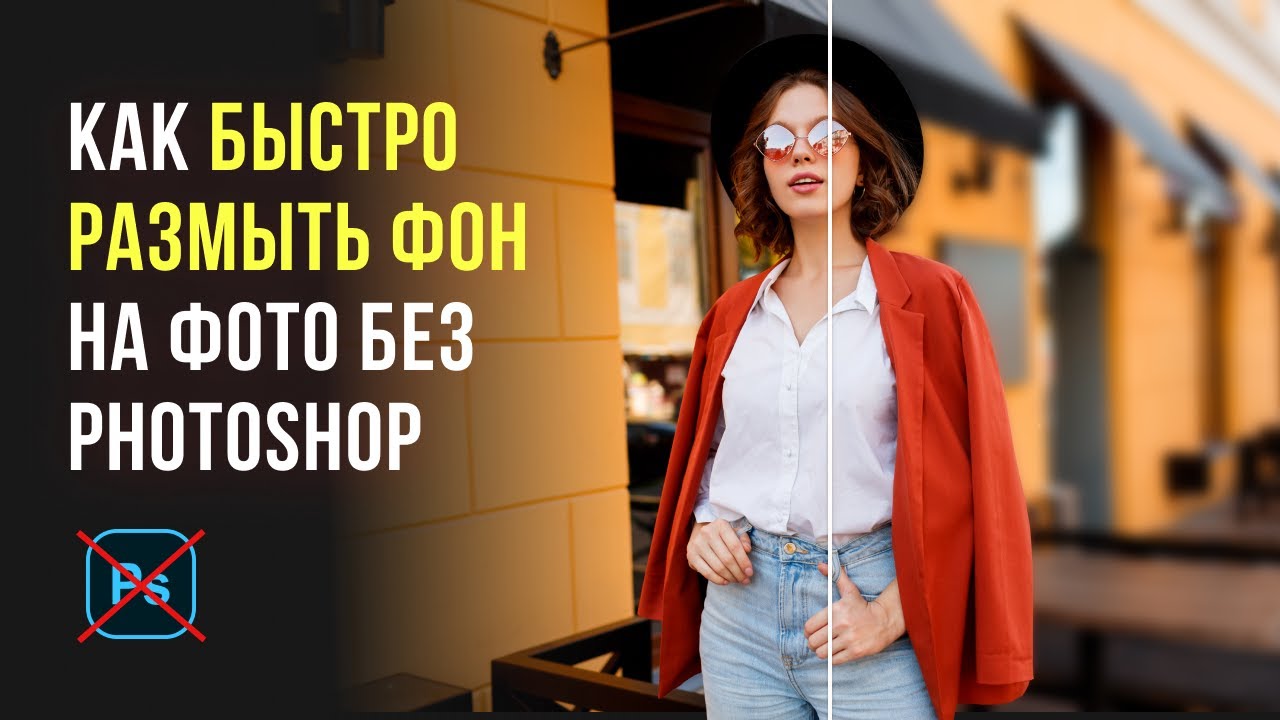
Размытие фона на фото — один из самых полезных приёмов в обработке. Он помогает отделить человека, предмет или товар от перегруженного заднего плана, делает кадр визуально чище и сразу направляет взгляд в нужную точку. Но хороший результат получается не от самого факта блюра, а от того, насколько точно вы отделили объект, как настроили силу эффекта и не появились ли ореолы по краям волос, одежды, рук или мелких деталей.
Когда размытие фона улучшает кадр, а когда только портит его
Размытие заднего плана особенно хорошо работает в пяти типичных ситуациях. Первая — портрет, когда за человеком слишком много мелких деталей: ветки, машины, вывески, предметы в комнате, неровная стена. Вторая — предметная съёмка, если нужно выделить товар и убрать зрительный шум. Третья — семейные и уличные фото, где главный герой есть, а фон случайный. Четвёртая — фотографии для карточек товаров, объявлений и соцсетей, где важно быстро сделать объект читаемым. Пятая — кадры, снятые без светосильной оптики, когда эффект боке приходится достраивать уже после съёмки.
Не стоит размывать фон слишком агрессивно в двух случаях. Во-первых, когда граница между объектом и фоном сложная: растрёпанные волосы, мех, сетка, прозрачная ткань, очки с тонкой оправой, ветки, пар. Во-вторых, когда сюжет кадра завязан именно на окружении. Если фон рассказывает историю, полностью убивать его блюром не нужно — лучше оставить мягкое, умеренное размытие.
Как получить размытый фон ещё до обработки
Самый естественный размытый фон получается ещё на этапе съёмки. Чем меньше расстояние между камерой и объектом, чем дальше фон от объекта и чем шире открыта диафрагма, тем заметнее будет эффект. Для камеры обычно используют режим приоритета диафрагмы A или Av и выбирают меньшее значение f; для смартфона — портретный режим, если он есть. В исходниках архива отдельно подчёркивается и ещё один важный момент: иногда быстрее поймать удачный кадр, а уже потом доработать задний план в редакторе, чем пытаться добиться идеального боке в сложных условиях съёмки.
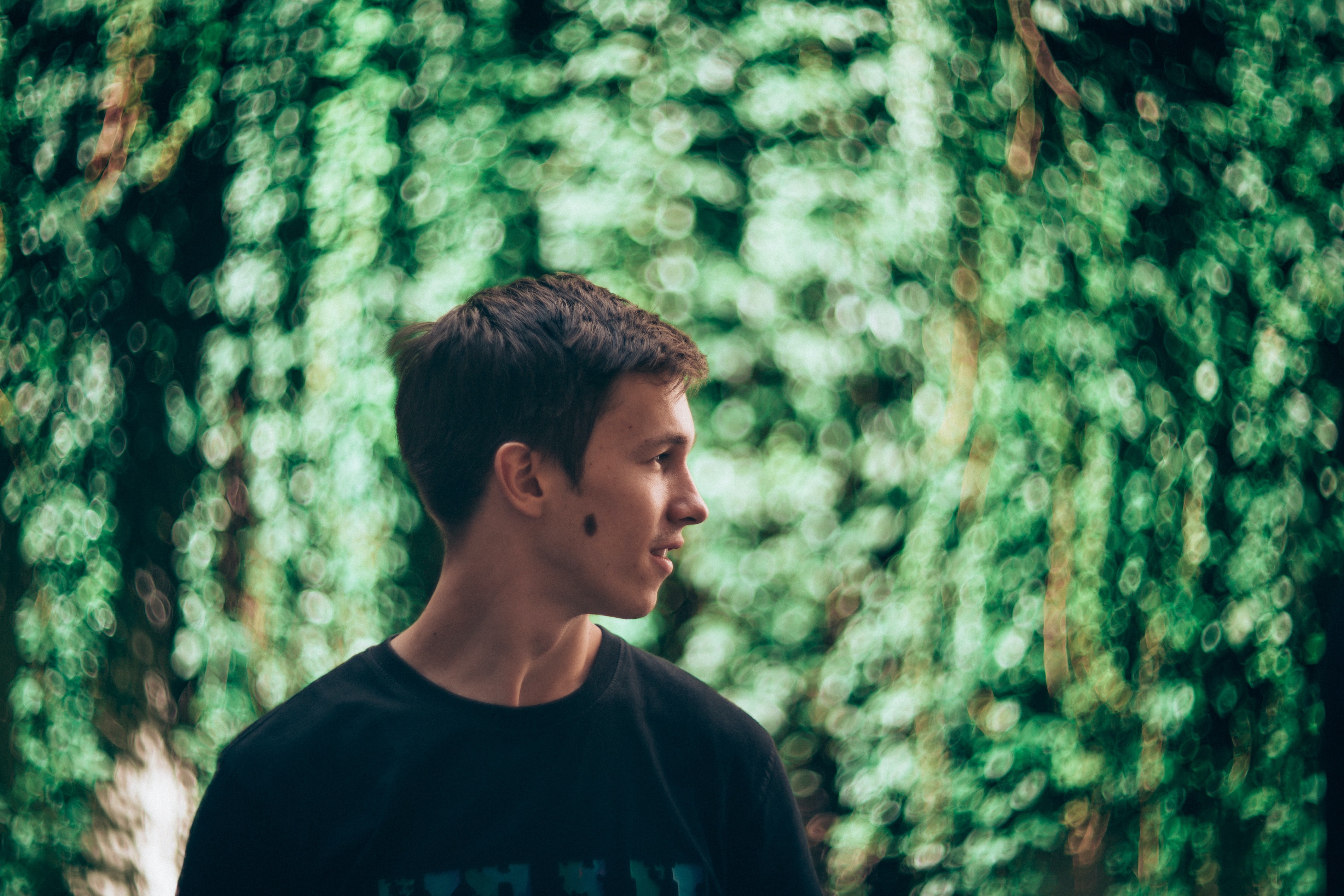
Чтобы оптическое размытие выглядело дорого, держите в голове четыре правила.
-
Не ставьте человека вплотную к стене, кусту или витрине. Между моделью и фоном нужна дистанция.
-
Не снимайте на слишком широкий угол с большого расстояния. Для портрета выигрышнее умеренное приближение.
-
Следите за световыми точками на фоне. Гирлянды, фонари, отражения и блики дают красивое боке.
-
Не пытайтесь во всех кадрах получить максимум размытия. Иногда мягкий фон смотрится естественнее, чем полностью убитый задник.
Плюсы
-
самый натуральный результат
-
мягкие и правдоподобные переходы
-
нет ореолов по волосам и контуру объекта
Минусы
-
не всегда можно переснять кадр
-
нужен контроль дистанции, оптики и света
-
если фон уже попал в резкость, полностью исправлять его всё равно придётся в редакторе
Способ 1. ФотоМАСТЕР: инструмент Размытие фона
Кому подходит
Это лучший стартовый вариант для Windows, если нужно не просто заблюрить всё изображение, а оставить объект резким и вручную подсказать программе, где передний план, а где задний. Способ удобен для портретов, фото в путешествиях, домашних снимков, простых предметных кадров и ситуаций, где фон действительно мешает.
По официальной инструкции самого редактора, в ФотоМАСТЕР для этого используется отдельная функция Размытие фона во вкладке Инструменты, а объект и фон отмечаются разными кистями. Там же есть сглаживание границ, сила размытия и прозрачность эффекта.
Где искать инструмент
Путь в интерфейсе такой:
Инструменты → Размытие фона
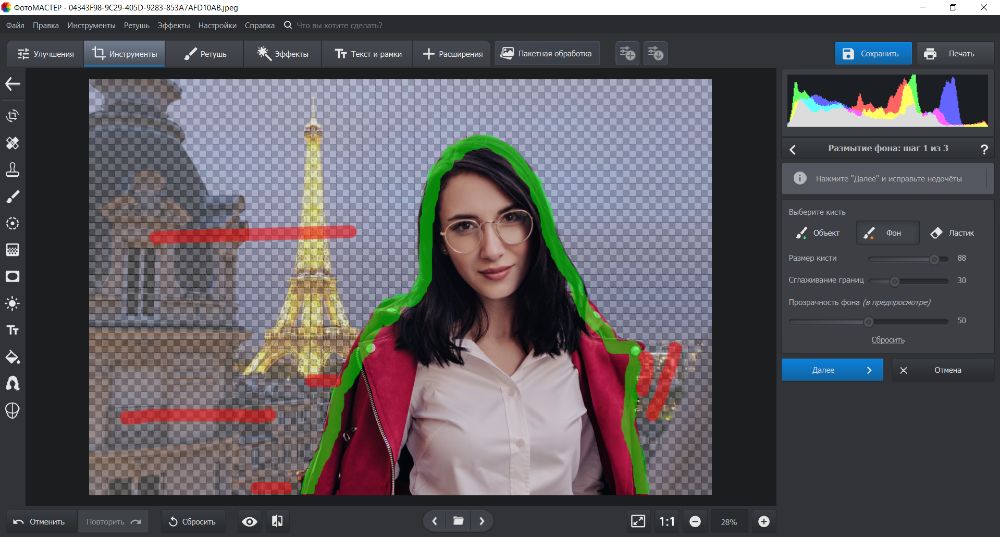
После этого программа переводит вас в отдельный режим с маркировкой объекта и фона. На экране появляются кисти Объект, Фон и Ластик, а ниже — настройки размера кисти и сглаживания границ. Это важный момент: вы не вырезаете человека пиксель в пиксель, а задаёте системе понятную карту того, что должно остаться чётким, а что уйдёт в блюр.
Как работать пошагово
Сначала загрузите снимок. Фото можно открыть кнопкой Открыть фото или просто перетащить в окно программы. Затем перейдите во вкладку Инструменты и выберите Размытие фона. Дальше начинается ключевой этап: зелёной кистью обозначается объект, красной — фон. Важно не закрашивать всё идеально. Достаточно уверенно пройтись по контуру объекта и нескольким участкам фона, чтобы программа правильно поняла разделение. Для стирания ошибок предусмотрен Ластик.
После грубого разделения увеличьте фото и проверьте проблемные места: волосы, воротник, пальцы, украшения, края одежды, тонкие ремни, очки. Если где-то фон зацепил объект, добавьте зелёную разметку; если программа оставила резкими лишние участки сзади, дайте ещё красных штрихов. На этом же этапе имеет смысл подправить Сглаживание границ, чтобы край после применения эффекта не выглядел вырезанным.
Последний этап — настройка параметров. В ФотоМАСТЕР здесь особенно важны два ползунка: Сила размытия и Прозрачность. При высокой силе и низкой прозрачности получается художественная дымка. При умеренной силе и более высокой прозрачности фон остаётся читаемым, но уже не перетягивает взгляд. Для естественного портрета почти всегда лучше умеренный вариант, а не максимальный. После этого нажмите Применить, а затем Сохранить.
Как добиться аккуратного края
Вот где этот способ реально выигрывает у совсем автоматических решений:
-
не рисуйте зелёную линию слишком далеко от контура, иначе резкая зона станет шире, чем нужно
-
не ставьте максимальное сглаживание на кадрах с чёткими геометрическими формами
-
на волосах и шерсти лучше работать короткими штрихами и чаще увеличивать масштаб
-
если фон контрастный, сначала сделайте умеренное размытие, потом оцените край, и только после этого усиливайте эффект
-
не делайте одинаково сильный blur на любом фоне: для интерьера и улицы обычно достаточно среднего значения
Где способ показывает лучший результат
Лучше всего метод работает на фото, где объект визуально отделён от заднего плана цветом или яркостью. Например, человек в светлой одежде на тёмном фоне, лицо на фоне листвы, предмет на столе с размываемым интерьером за ним. Для маркетплейсов и каталогов этот вариант годится, если нужен мягкий художественный фон, а не полное удаление задника.
Плюсы
-
точный контроль по контуру
-
понятный русскоязычный интерфейс
-
можно корректировать границы вручную
-
есть настройка силы и прозрачности
-
подходит не только для лиц, но и для предметов
Минусы
-
на сложных волосах всё равно нужна аккуратная ручная правка
-
при слишком сильном размытии край быстро становится неестественным
-
если фон похож по цвету на объект, этап разметки занимает больше времени
Вывод по способу
Для Windows это самый универсальный и практичный вариант, если нужно размыть задний фон на фото без ощущения, что изображение обработал бездушный автомат. Именно поэтому этот способ логично ставить первым: он даёт самый управляемый результат без тяжёлого профессионального пайплайна.
Способ 2. ФотоМАСТЕР: Радиальный фильтр для портретов
Кому подходит
Этот способ нужен не тогда, когда вы хотите ювелирно отделить объект от фона, а когда у вас уже есть портретный кадр с простым центром композиции и вам надо быстро выделить человека, оставив лицо и фигуру в фокусе. Радиальный фильтр лучше всего работает на поясных портретах, одиночных фото, кадрах для аватарок, соцсетей и карточек эксперта.
Где искать инструмент
Путь в интерфейсе:
Ретушь → Радиальный фильтр
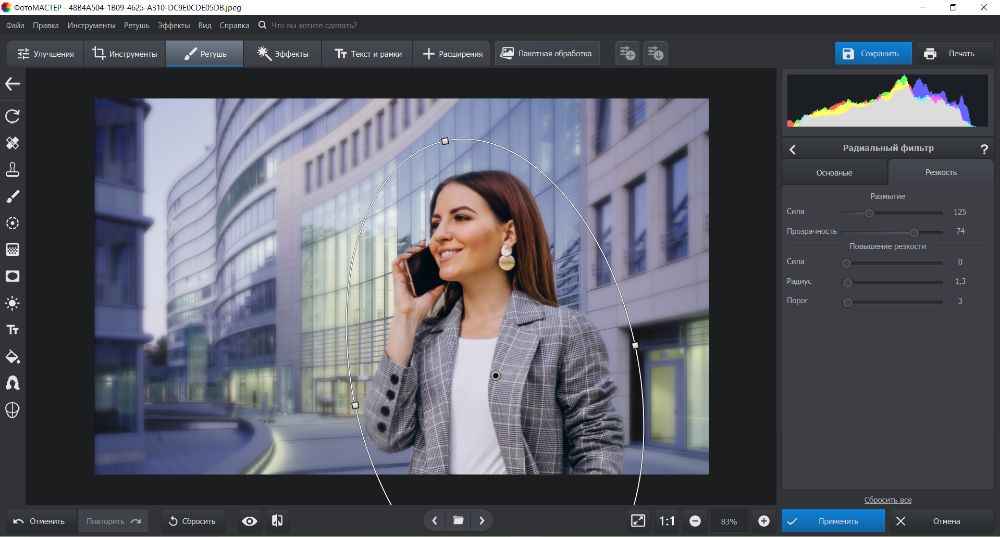
В отличие от полноценного размытия фона здесь вы не размечаете объект кистями. Вы создаёте овал или эллипс зоны резкости, а всё за его пределами уходит в blur. По инструкции программы, после создания овала нужные параметры выставляются на вкладке Резкость, где управляется именно степень размытия вне выбранной области.
Как работать пошагово
Откройте снимок и перейдите в Ретушь → Радиальный фильтр. Кликните по изображению и растяните эллипс так, чтобы главный объект попал внутрь. Затем подгоните форму: сужайте, расширяйте, вытягивайте и разворачивайте овал под позу человека. Это важнее, чем кажется. Если фильтр поставлен не по геометрии тела, зритель почти сразу чувствует искусственность эффекта.
После этого переключитесь на вкладку Резкость и выставьте Размытие. Здесь снова важны Сила и Прозрачность. Для портрета лучше не перебарщивать. Слишком большой радиус быстро превращает кадр в дешёвую имитацию портретного режима смартфона. Когда настройка готова, нажмите Применить и сохраните файл.
Где метод реально удобен
У радиального фильтра есть одно большое преимущество: скорость. Если человек стоит или сидит в центре кадра, фон за ним однородный, а вам нужен быстрый эффект глубины, этот способ отрабатывает заметно быстрее полноценной маски. Он хорошо подходит для делового портрета, фото для соцсетей, обложки, превью, карточки автора.
Где он проигрывает
Если объект сложной формы, человек снят в полный рост в диагонали, руки вынесены вперёд, кадр построен не по центру, есть второй объект или фон неравномерен, радиальный фильтр уже начинает выдавать себя. В таких случаях лучше вернуться к полноценной ручной разметке.
Плюсы
-
очень быстрый способ
-
минимум ручной работы
-
хорошо подходит для портретов
-
легко настроить силу эффекта
-
удобно для аватарок и публикаций в соцсетях
Минусы
-
плохо подходит для сложной композиции
-
заметно проигрывает на предметке и групповых фото
-
при неправильной форме овала эффект выглядит искусственно
Вывод по способу
Если нужно сделать фон размытым быстро и без долгой маски, Радиальный фильтр в ФотоМАСТЕР — один из самых удобных сценариев. Но это именно инструмент для удачно скомпонованных кадров, а не универсальный заменитель ручного выделения.
Способ 3. PhotoRoom: быстрый AI-блюр для телефона
Кому подходит
Этот вариант особенно хорош для предметной съёмки, карточек товаров, сторис, быстрых портретов и контента, который нужно подготовить прямо со смартфона. PhotoRoom силён там, где требуется моментально отделить объект, а затем одним действием размыть задний план. На официальной странице инструмента blur background у сервиса указано, что он сам определяет фоновый слой и позволяет менять силу размытия.
Где искать инструмент
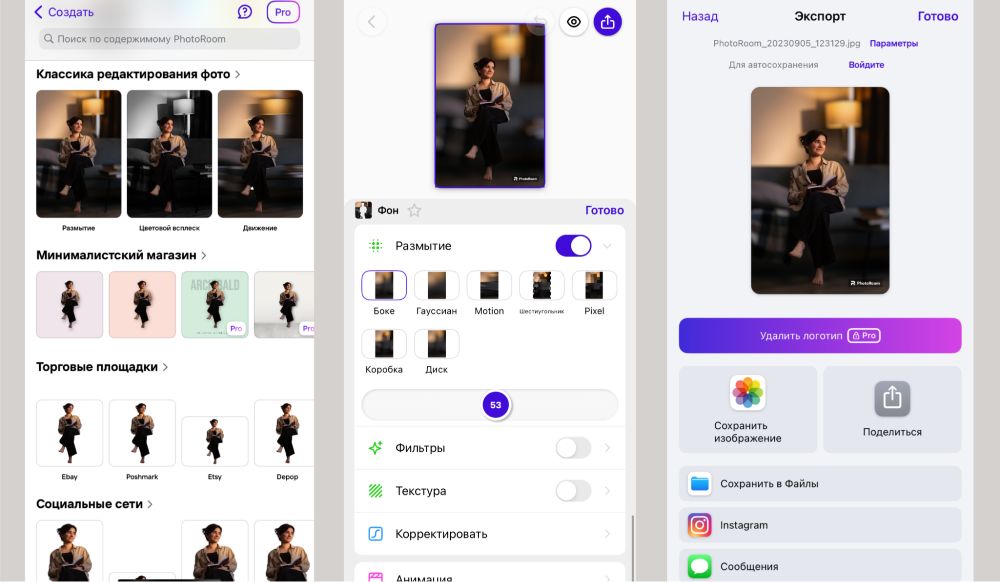
В архивном источнике пошаговый путь выглядит так:
Открыть фото → Начать создавать → раздел Классика редактирования фото → Размытие → Экспорт
Параллельно официальный инструмент PhotoRoom подтверждает логику самого процесса: сначала выбирается изображение, затем сервис автоматически определяет фон, после чего остаётся подобрать силу blur и скачать результат.
Как работать пошагово
Загрузите снимок из галереи. Сервис обработает изображение и отделит объект. После этого откройте карточку редактирования и перейдите к инструменту Размытие. Дальше начинается самое важное: смотрите не только на эффект в целом, но и на край объекта. Если у вас товар с чётким контуром или портрет на простом фоне, результат обычно получается сразу. Если есть полупрозрачные края, выбившиеся волосы, тонкие ремешки или сложная тень, сравнивайте до и после в масштабе. Архивный источник показывает, что дальше остаётся выбрать тип blur и экспортировать готовый кадр.
PhotoRoom особенно удобен тогда, когда вы работаете сериями. Допустим, нужно быстро обработать десяток фото одежды, косметики, аксессуаров или еды для карточек товара. В таких задачах не всегда нужен идеальный художественный blur; важнее, чтобы объект быстро стал читаемым и аккуратно отделился от заднего плана. Здесь сервис действительно экономит время.
Что важно контролировать
-
смотрите на тени под предметом, они часто выглядят слишком гладкими
-
не ставьте сильный blur на фото с мелкими аксессуарами — контур может стать пластмассовым
-
для маркетплейсов лучше умеренный blur, а не экстремальный художественный эффект
-
если объект маленький в кадре, сначала подрежьте изображение, потом размывайте фон
Где способ лучший
-
карточки товаров
-
быстрые портреты
-
контент для соцсетей
-
съёмка с телефона без последующей долгой ретуши
-
обработка серий однотипных изображений
Плюсы
-
очень высокая скорость
-
хороший результат на товарах и предметке
-
удобен для телефона
-
быстро отделяет объект от заднего плана
-
можно сразу готовить кадры под публикацию
Минусы
-
меньше ручного контроля, чем в настольном редакторе
-
сложные волосы и полупрозрачные детали не всегда отделяются идеально
-
художественный результат слабее, чем у ручной обработки на ПК
Вывод по способу
Если нужен не академический идеал, а быстрый и чистый результат с телефона, PhotoRoom — один из лучших вариантов. Особенно когда задача практическая: товар, карточка, сторис, обложка, промо.
Способ 4. iPhone: встроенное редактирование Portrait в приложении Фото
Кому подходит
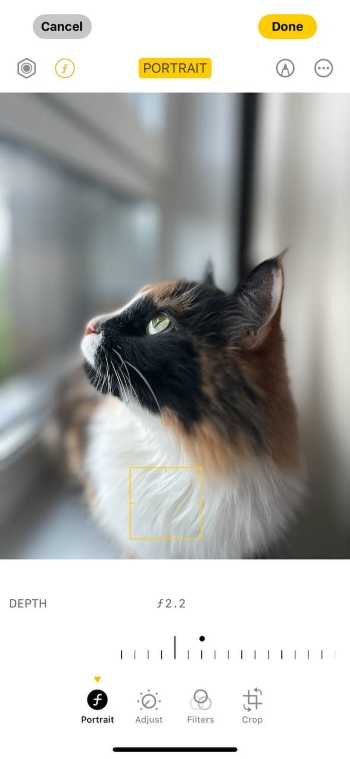
Это лучший вариант для владельцев iPhone, если снимок уже сделан в портретном режиме. Главное достоинство способа — никакой сторонний редактор не нужен. Apple прямо указывает, что в приложении Фото можно изменять степень фонового размытия через Depth Control slider, а на поддерживаемых моделях даже применять портретный эффект к снимкам, сделанным в обычном Photo mode.
Где искать настройку
Путь в интерфейсе простой:
Фото → открыть портретный снимок → Править / Edit → кнопка Depth / f → ползунок глубины
Apple отдельно уточняет, что после изменения глубины на шкале сохраняется метка исходного значения, а внесённые правки можно потом откатить через Revert. Для iPhone 13 и новее также доступна смена точки фокуса у портретного снимка.
Как работать пошагово
Откройте нужное фото в приложении Фото и нажмите Править. Если кадр снят в Portrait, сверху будет доступна кнопка управления глубиной. Дальше вы просто двигаете ползунок: в одну сторону уменьшаете размытие, в другую — усиливаете его. Apple указывает, что серая или чёрная метка на шкале показывает исходное значение, то есть очень легко понять, насколько далеко вы ушли от оригинала.
Здесь важный нюанс: не старайтесь сразу выкрутить эффект на максимум. В портретах iPhone красивее всего работает умеренная коррекция — когда фон заметно мягче, но всё ещё читается. На максимуме часто начинают бросаться в глаза ошибки отделения волос, ушей, очков и пальцев, особенно если исходная карта глубины была построена неидеально.
На поддерживаемых моделях iPhone можно сделать ещё один полезный шаг: поменять точку фокуса. Если телефон сначала зафиксировал резкость не там, где вы хотели, в редакторе можно тапнуть на другой объект, и система перестроит blur относительно новой точки. Это один из самых недооценённых инструментов встроенной обработки.
Когда этот способ реально удобнее сторонних приложений
-
когда фото уже снято в Portrait
-
когда нужен быстрый результат без экспорта в сторонние сервисы
-
когда надо чуть ослабить или усилить blur, а не рисовать сложную маску
-
когда важна обратимость правки
Плюсы
-
встроено в iPhone
-
очень быстро работает
-
можно вернуть исходное состояние
-
можно менять силу эффекта уже после съёмки
-
на новых моделях доступна смена точки фокуса
Минусы
-
метод завязан на корректную карту глубины
-
не все снимки подходят одинаково хорошо
-
на сложных контурах ошибки портретного режима остаются заметны
-
полноценного ручного управления маской здесь нет
Вывод по способу
Для iPhone это базовый и обязательный сценарий. Если кадр уже снят в Portrait, начинать нужно именно отсюда, а не с внешнего редактора. Часто встроенной регулировки глубины достаточно, чтобы фото сразу стало аккуратнее.
Способ 5. AirBrush: мобильное размытие с автоматикой и кистью
Кому подходит
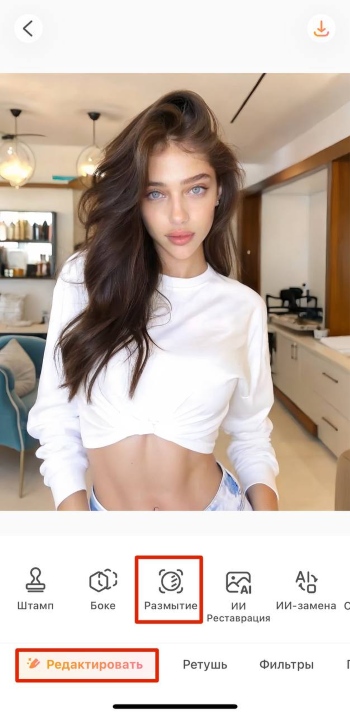
AirBrush удобен в двух сценариях. Первый — когда исходный снимок вообще не был снят в портретном режиме, но эффект размытия всё равно нужен. Второй — когда хочется больше ручного контроля, чем даёт стандартная галерея телефона. В официальном материале AirBrush прямо сказано, что Blur effect находится в меню инструментов, а внутри доступны Auto mode, Blur mode, Brush size и Eraser. Отдельно в русскоязычной инструкции сервиса для iPhone и Android показаны кнопки Редактировать, Размытие, Авто, Кисть и сохранение результата в правом верхнем углу.
Где искать инструмент
Типовой путь такой:
Открыть фото → Редактировать → Размытие
Дальше можно пойти двумя дорогами. Первая — Авто, когда приложение само пытается понять объект. Вторая — Кисть, когда вы вручную указываете область воздействия. Для аккуратной работы важны и дополнительные элементы: Размер кисти и Ластик. По официальному описанию AirBrush, кисть в ручном режиме настраивается в диапазоне от 0 до 100, а Ластик нужен, чтобы удалить лишнее размытие без полного отката редактирования.
Как работать пошагово
После загрузки фото нажмите Редактировать, затем откройте Размытие. Если кадр простой — например, портрет по пояс на контрастном фоне, — можно начать с Авто. Приложение попробует само определить человека и отделить его от заднего плана. Если всё сработало нормально, останется только подтвердить результат и сохранить изображение. Если же автоматический контур зацепил волосы, плечо, рукав или часть лица, переходите в режим Кисть и дорабатывайте вручную. По русскоязычной инструкции AirBrush, после настройки можно подтвердить эффект галочкой в правом нижнем углу и затем сохранить снимок кнопкой в правом верхнем углу.
Отдельный плюс AirBrush — возможность не только делать обычное размытие, но и имитации боке. В официальной инструкции приложения описан и режим Боке: там можно работать через Кисть или Авто и выбирать форму эффекта вроде Круг или Сердце, а потом регулировать силу размытия ползунком. Это уже больше творческий, чем реалистичный сценарий, но для сторис, постеров и яркого контента он полезен.
Где AirBrush сильнее встроенной галереи
Встроенная галерея хорошо работает только там, где уже есть качественная карта глубины. AirBrush же позволяет обработать обычную фотографию и вручную подправить результат. Поэтому он удобен для старых снимков, загруженных фото, селфи, предметов, еды, деталей интерьера и любых кадров, которые изначально не были сделаны в портретном режиме.
Плюсы
-
работает с обычными фото, а не только с портретным режимом
-
есть автоматический и ручной режим
-
можно корректировать кистью и ластиком
-
подходит для портретов и креативных задач
-
даёт больше контроля, чем базовая галерея
Минусы
-
автоматика не всегда идеально понимает сложный контур
-
творческие эффекты боке легко перегрузить
-
реалистичность зависит от того, насколько аккуратно вы доработали край вручную
Вывод по способу
AirBrush — хороший мобильный компромисс между скоростью и контролем. Это уже не просто кнопка сделать красиво, а полноценный инструмент, где можно быстро получить результат и тут же аккуратно подправить проблемные зоны.
Способ 6. Fotor: онлайн-размытие без установки программы
Кому подходит
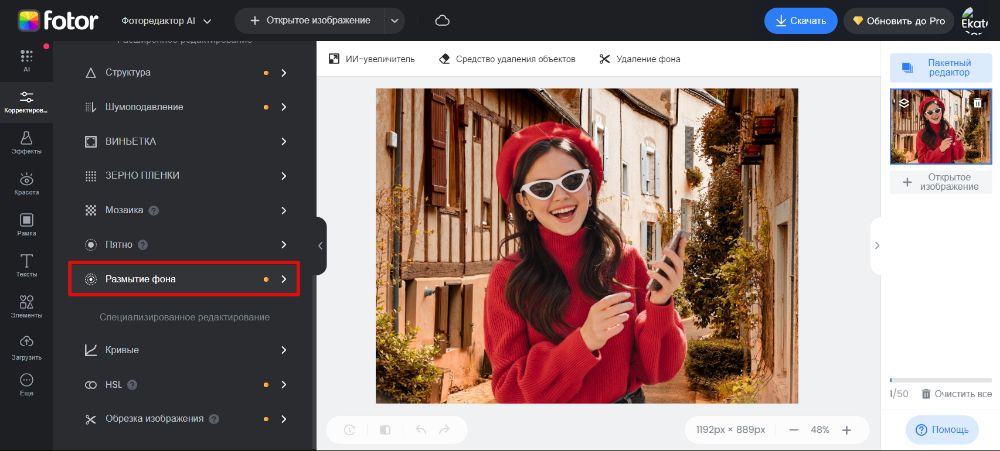
Fotor нужен тем, кто не хочет ничего устанавливать и хочет размыть фон прямо в браузере. Официальная страница сервиса пишет, что Blur Background работает в один клик, автоматически определяет объект, размывает фон и позволяет дополнительно менять интенсивность blur и сдвигать focus point с помощью brush tool. В архивном источнике дополнительно показан путь по интерфейсу: после загрузки фото нужно открыть Редактировать фото, выбрать Размытие фона, а затем при необходимости уточнить контур через режим Сохранить/Стереть.
Где искать инструмент
Базовый путь такой:
Fotor → Редактировать фото → Размытие фона
После загрузки снимка сервис сам пытается определить главный объект. Затем можно настраивать радиус или силу размытия, а если автоматика ошиблась по краю — корректировать маску кистью. Fotor отдельно подчёркивает, что в редакторе доступны и разные варианты blur-эффектов: radial blur, tilt-shift blur, bokeh blur, motion blur и другие. Но для естественного эффекта заднего плана обычно лучше начать именно с background blur, а не с декоративных фильтров.
Как работать пошагово
Откройте страницу редактирования, загрузите изображение и дождитесь первичной обработки. После этого найдите слева инструмент Размытие фона. Сервис сам разделит снимок по глубине и применит blur к заднему плану. На следующем этапе посмотрите, насколько аккуратно отработан контур: лицо, волосы, плечи, уши, края предмета, тонкие детали. Если объект отделён хорошо, переходите к настройке интенсивности. Если нет — подправьте область кистью. Официальный Fotor прямо пишет, что с помощью brush tool можно менять focus point, а значит и корректировать, что остаётся резким, а что должно уйти в blur.
Этот способ особенно хорош, когда кадр нужно быстро обработать на чужом компьютере, в поездке, на рабочем ноутбуке без установки ПО или просто между делом. Но у него есть и оборотная сторона: онлайн-сервис сильнее зависит от качества сети и чаще проигрывает настольному редактору в глубине ручной доводки.
Когда Fotor особенно удобен
-
разовая обработка в браузере
-
быстрые публикации
-
подготовка фото без установки программы
-
черновая обработка для соцсетей, блогов и обложек
-
работа на чужом устройстве
Плюсы
-
не требует установки
-
быстрый старт
-
есть автоматическое определение объекта
-
можно дополнительно корректировать область резкости
-
доступны разные типы blur
Минусы
-
зависит от интернета
-
ручной контроль уступает хорошему десктопному редактору
-
на сложных контурах нужен дополнительный проход кистью
-
качество финального результата сильно зависит от исходного снимка
Вывод по способу
Fotor — хороший браузерный вариант, когда нужно быстро сделать фон размытым и не тратить время на установку софта. Для быстрых задач — очень удобно. Для сложного портрета с волосами и мелкими деталями — уже не лучший инструмент.
Какой способ выбрать под конкретную задачу
| Задача | Лучший способ | Почему |
|---|---|---|
| Портрет на Windows с аккуратным краем | ФотоМАСТЕР, Размытие фона | Есть ручная разметка объекта и фона |
| Быстрый портрет для аватарки | ФотоМАСТЕР, Радиальный фильтр | Минимум действий, быстрый результат |
| Карточка товара с телефона | PhotoRoom | Быстро отделяет объект и даёт чистый blur |
| Снимок с iPhone в Portrait | Фото на iPhone | Не нужен внешний редактор, есть Depth Control |
| Обычное фото без портретного режима на смартфоне | AirBrush | Есть Авто, Кисть и ручная доводка |
| Разовая обработка в браузере | Fotor | Не требует установки |
| Максимально естественный результат | Съёмка с оптическим размытием | Нет цифровых ореолов и ошибок маски |
Типичные ошибки при размытии фона
1. Слишком сильный blur
Это главная ошибка новичков. Кажется, что чем сильнее размыть, тем «дороже» выглядит кадр. На практике всё наоборот. При экстремальном блюре фон начинает выглядеть ненастоящим, а контур объекта — вырезанным. Особенно плохо это заметно на ушах, волосах и одежде.
2. Неровный край по волосам
Если фон контрастный, автоматика часто съедает тонкие пряди или, наоборот, оставляет вокруг них светлый ореол. Эту ошибку нужно исправлять локально: уменьшать силу эффекта, уточнять маску, возвращать часть заднего плана или аккуратно дорисовывать границу.
3. Размытый объект вместо фона
Такое бывает, когда система неправильно выбрала плоскость резкости. В iPhone это исправляется сменой точки фокуса или регулировкой Depth Control; в редакторах — ручной коррекцией маски; в радиальном фильтре — неправильной формой овала. Apple отдельно указывает, что на iPhone 13 и новее можно менять subject или focus point уже после съёмки.
4. Одинаковое размытие для всех фото
Портрет на улице, предмет на столе, селфи в комнате и карточка товара требуют разной силы и характера blur. Универсального значения нет. Для уличного портрета обычно хватает среднего уровня. Для товара иногда лучше мягко размыть фон, но оставить тень и контекст. Для сторис можно позволить себе больше художественности.
5. Попытка скрыть плохой кадр только блюром
Размытие фона не исправляет проблемы экспозиции, грязный цвет, неверный баланс белого, заваленный горизонт и слабую композицию. Если исходник плохой, blur сам по себе его не спасёт. Он работает как усилитель акцента, а не как волшебная кнопка.
Как размыть фон так, чтобы результат выглядел естественно
Вот практические правила, которые действительно дают выигрыш:
-
сначала поправьте кадрирование, потом делайте blur
-
не ставьте максимальную силу размытия сразу
-
проверяйте край в увеличении
-
оценивайте не только фон, но и тени под объектом
-
оставляйте немного читаемой среды, если она помогает кадру
-
для портрета размывайте мягче, чем для декоративного постера
-
если фон уже красивый, лучше слегка смягчить его, а не превращать в кашу
Очень полезный приём — делать две версии. Первая с умеренным блюром, вторая чуть сильнее. Потом отложить изображение на минуту и сравнить их свежим взглядом. В большинстве случаев выигрывает более спокойный вариант.
Что делать с разными типами фотографий
Портрет
Здесь цель — не уничтожить фон, а отделить лицо и фигуру. Поэтому приоритет у способов, где можно контролировать край и точку фокуса: ФотоМАСТЕР, iPhone Portrait, AirBrush.
Предметка и карточки товара
Здесь важно, чтобы товар оставался абсолютно читаемым. Слишком художественный blur только мешает. Лучшие варианты — PhotoRoom и умеренное размытие в Fotor или ФотоМАСТЕР.
Фото для соцсетей
Здесь можно позволить себе более заметный эффект. Радиальный фильтр, AirBrush, Fotor или даже креативное боке подойдут, если это оправдано стилем публикации.
Старые снимки и архивные фото
На старых фото автоматике сложнее отделять объект из-за слабого контраста и шумов. Поэтому лучше использовать редактор, где есть ручная правка границ, а не только one-click blur.
Ещё несколько инструментов, которые тоже стоит держать в уме
В карте сайта Xeonlive есть карточки и других программ, которые подходят для похожих задач. Если нужен запасной вариант, обратите внимание на Adobe Photoshop, Canva, Snapseed, PicsArt и Cutout.Pro. У Canva официальный blur background tool работает через Auto Focus, а Snapseed использует Lens Blur с настройкой формы зоны резкости и силы эффекта.
Частые вопросы
Как размыть фон на фото, если снимок уже сделан и переснять нельзя?
Нужно использовать редактор с автоматическим или ручным выделением объекта. Для Windows лучше всего подойдёт ФотоМАСТЕР, для телефона — PhotoRoom или AirBrush, для браузера — Fotor.
Как сделать размытый фон на фото без Photoshop?
Очень просто. ФотоМАСТЕР, PhotoRoom, AirBrush и Fotor закрывают эту задачу без сложной профессиональной среды. Более того, для большинства повседневных фото они быстрее и удобнее.
Почему портретный режим на телефоне ошибается на волосах?
Потому что карта глубины строится автоматически, а волосы, мех, прозрачные элементы и мелкие края сложнее всего для вычисления. Встроенный портрет хорош для быстрой работы, но сложный контур почти всегда требует ручной доводки.
Как размыть фон только сзади, не задевая человека?
Используйте инструмент с маской или разделением объекта и фона. В ФотоМАСТЕР для этого есть кисти Объект и Фон, в AirBrush — Авто и Кисть, в Fotor — background blur с уточнением области, в PhotoRoom — AI-отделение объекта.
Как получить эффект боке на уже готовом фото?
Нужно имитировать малую глубину резкости программно. Самый реалистичный результат даёт умеренное размытие с плавным переходом, а не максимальный blur. Для декоративного контента можно использовать и стилизованные варианты боке в AirBrush.
Какой формат лучше сохранять после обработки?
Для обычной публикации и веба чаще всего достаточно JPG. Если важна прозрачность или дальнейшая компоновка с новым фоном — нужен PNG. PhotoRoom прямо указывает, что их blur tool принимает PNG и JPG, а на выходе даёт скачивание изображения с размытым фоном как PNG.
Итог
Если нужен самый удобный и управляемый способ для Windows, первым стоит брать ФотоМАСТЕР. Если нужен быстрый мобильный результат для товара или контента — PhotoRoom. Если кадр уже снят в портретном режиме на iPhone — начинать надо со встроенного редактора Фото. Если фото обычное и без карты глубины — хорошо помогает AirBrush. Если нужен вариант без установки — Fotor.
Но самый важный вывод в другом. Красивый размытый фон на фотографии появляется не от того, что вы нашли кнопку blur. Он появляется тогда, когда вы выбрали подходящий способ под конкретный кадр, не перегнули силу эффекта и аккуратно сохранили объект в резкости. Именно это и отличает аккуратную обработку от дешёвой имитации боке.

Чтобы оставить комментарий, авторизуйтесь или зарегистрируйтесь.