
Белый фон на фотографии нужен не только для аккуратного внешнего вида. Он помогает выровнять визуальный стиль карточек товаров, убрать лишние детали, сделать портрет или предметный снимок более чистым и собрать серию изображений в единый каталог. На практике под одной и той же задачей обычно скрываются два разных сценария: либо нужно полностью убрать старый фон и поставить новый белый, либо довести уже светлый фон до действительно чистого белого. Это разные задачи, и инструменты для них подходят тоже разные.
Самая частая ошибка — считать, что достаточно просто “осветлить задник”. В реальной обработке этого почти никогда не хватает. Если исходный фон сероватый, желтоватый или уходит в тень, после простой прибавки яркости вокруг объекта часто остаются ореолы, грязные края, пересвет по волосам, бликующие контуры и неравномерные пятна. Поэтому хороший результат обычно строится по схеме: аккуратно отделить объект, поставить ровный белый фон, затем проверить края и только после этого сохранить изображение в нужном формате.
Еще один важный момент — формат сохранения. Если вы сначала вырезаете объект и работаете с прозрачностью, промежуточный результат удобнее держать в PNG. Когда белый фон уже финально добавлен и прозрачность больше не нужна, можно сохранять и в JPG. Это особенно полезно для карточек товара, каталожных фото и обычных публикаций, где прозрачный слой уже не требуется.
Ниже разбираем способы по платформам. Для каждого варианта будет один и тот же принцип: что именно удобно в программе, пошаговый порядок действий, сильные и слабые стороны, а также замечания по качеству результата. Сначала идут способы для компьютера, затем мобильные варианты, затем онлайн-сервисы.
Как сделать белый фон на фото в Windows и macOS
ФотоМАСТЕР
Для большинства пользователей это самый прямой способ сделать белый фон на фото на компьютере без долгой ручной обводки. У программы есть отдельный инструмент для замены фона, а сам сценарий в источниках разбирается как основной десктопный вариант: открыть фото, перейти к замене фона, выделить объект и поставить новый белый задник. Именно поэтому для Windows и macOS разумно начинать с него.
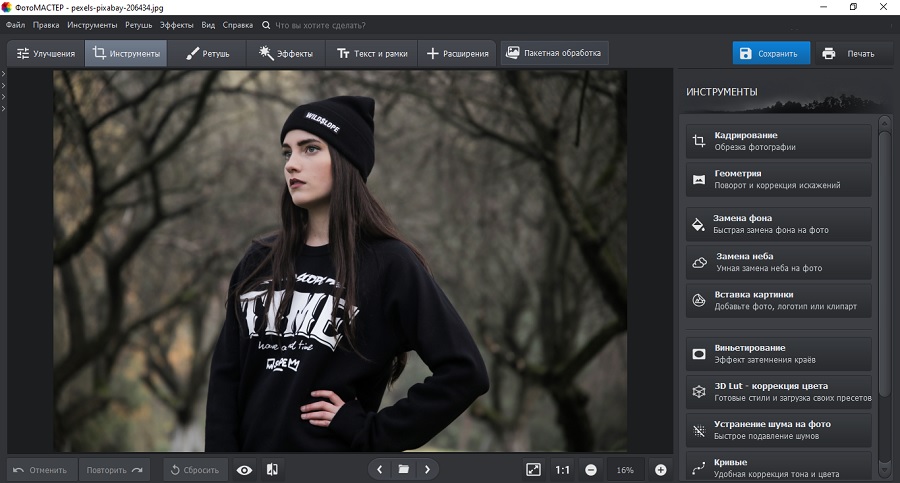
Что здесь удобно именно для белого фона:
-
отдельный режим замены фона, а не набор разрозненных команд;
-
понятное разделение объекта и заднего плана;
-
быстрый выход на чистый результат без слоев и масок;
-
хороший темп работы, если нужно обработать несколько похожих снимков подряд.
Как сделать белый фон в ФотоМАСТЕР пошагово
-
Запустите программу и нажмите Открыть фото. Добавьте снимок, с которым будете работать.
-
Перейдите в раздел Инструменты и выберите Замена фона.
-
На этапе выделения объекта аккуратно обозначьте человека или предмет как основной объект. Затем укажите фон как область, которую нужно убрать.
-
Нажмите Далее, чтобы программа просчитала отделение объекта от фона.
-
Проверьте края. Если по контуру остались лишние участки старого задника, подправьте выделение на этапе уточнения. Особенно внимательно посмотрите на волосы, мех, тонкие детали одежды и полупрозрачные элементы.
-
После подтверждения результата выберите новый фон. Для этой задачи задайте белый цвет вместо изображения.
-
Нажмите Применить, затем Сохранить и выберите подходящий формат экспорта. Если работа завершена и прозрачность больше не нужна, обычный JPG подойдет. Если хотите оставить запас для последующей доработки, сохраняйте промежуточный вариант в PNG.
На практике ФотоМАСТЕР особенно хорош в тех случаях, когда вам нужен не художественный монтаж, а просто чистая замена фона без лишней подготовки. Для маркетплейсов, простых предметных фото, портретов на однотонном или бытовом фоне он экономит много времени. Самое важное здесь — не спешить на этапе выделения. Чем аккуратнее вы пройдете контур объекта, тем меньше потом будет заметно следов старого фона.
Плюсы
-
быстрый отдельный инструмент именно под замену фона;
-
понятный порядок действий без сложной терминологии;
-
подходит для повседневной обработки, а не только для профессионального монтажа;
-
удобно работать с портретами и предметными фото.
Минусы
-
для сложных волос, кружев, стекла и прозрачных краев все равно нужна внимательная проверка контура;
-
по гибкости ручной доработки уступает Photoshop;
-
при неаккуратном выделении белый фон может подчеркнуть огрехи по краю.
Кому подойдет
ФотоМАСТЕР — лучший стартовый вариант для тех, кто хочет быстро получить чистый белый фон на компьютере и не тратить время на освоение слоев, масок и сложных выделений.
Adobe Photoshop
Photoshop остается самым точным способом, когда важны сложные края, волосы, полупрозрачные элементы, предметная съемка с бликами и полное управление результатом. В актуальных версиях у программы есть быстрые команды Remove Background и Select Subject, а затем результат можно довести через Select and Mask, маску слоя и белую заливку на отдельном слое. Это дает не просто белый фон, а контролируемый белый фон без грязных контуров.
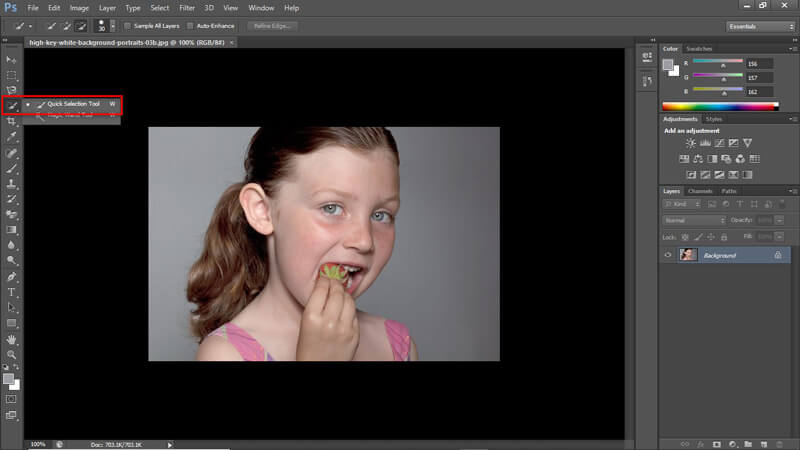
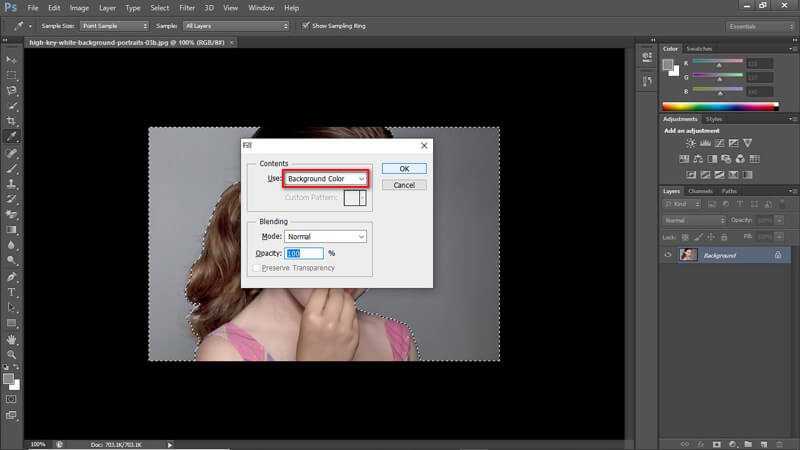
Что здесь особенно ценно:
-
точная работа с краями;
-
маска слоя позволяет не портить исходник;
-
белый фон добавляется на отдельном слое и в любой момент меняется;
-
легче добиться действительно чистого белого результата, а не просто “очень светлого”.
Как сделать белый фон в Photoshop пошагово
-
Откройте фотографию через File → Open.
-
Если у вас современная версия Photoshop, попробуйте быстрый путь через Quick Actions → Remove Background. Программа автоматически создаст маску и отделит объект от заднего плана.
-
Если результат нужен более точный, используйте Select → Subject или инструмент Object Selection Tool.
-
После выделения нажмите Select and Mask. Здесь проверьте волосы, уши, тонкие края одежды, ремни, ручки товара, проводки и другие сложные элементы. В этом окне удобно дорабатывать проблемные места кистью уточнения.
-
Когда объект выделен корректно, создайте новый слой через Ctrl + Shift + N и перетащите его под слой с объектом.
-
Выберите белый цвет в палитре и выполните заливку нового слоя. Белый фон появится сразу под объектом.
-
Увеличьте изображение до 200–300% и проверьте весь контур. Если видны остатки старого фона, вернитесь к маске и мягкой кистью уберите мусор по краю или восстановите потерянные участки.
-
Если фон кажется не идеально белым, а слегка серым, проверьте не только заливочный слой, но и сам объект: иногда серость создают тени, ореолы и остатки старого фона по краю.
-
Сохраните мастер-файл в PSD, а итоговую версию — через File → Export в PNG или JPG в зависимости от задачи.
Photoshop лучше всего раскрывается в тех работах, где белый фон должен выглядеть безупречно: каталожная съемка, крупные планы предметов, фото с волосами, тканями, отражающими поверхностями и тонкими деталями. Именно здесь простые автоинструменты часто оставляют серый ореол, а Photoshop позволяет убрать его вручную и получить чистую кромку. Если задача разовая и простая, он может показаться слишком тяжелым. Но когда важен действительно аккуратный результат, ему до сих пор трудно найти полноценную замену.
Плюсы
-
лучший контроль над краями и масками;
-
удобная доработка сложных объектов;
-
белый фон можно задать отдельным слоем и менять без потери качества;
-
подходит для коммерческой предметной съемки и точной ретуши.
Минусы
-
самый высокий порог входа из всех способов в статье;
-
на простых задачах может быть избыточным;
-
требует внимательной ручной проверки, даже если фон удален автоматически.
Кому подойдет
Photoshop нужен тем, кто не хочет мириться с серыми ореолами, рваными волосами и грубым отделением объекта. Это инструмент для максимально чистого результата.
Paint.NET
Paint.NET — не самый автоматизированный путь, зато вполне рабочий, когда фон простой, объект отделен хорошо, а от редактора нужна легкость и понятность. Этот вариант является ручным способом: открыть снимок, выбрать кисть, выставить белый цвет и аккуратно закрасить задний план. Официальная документация Paint.NET также опирается на инструменты выделения и работу со слоями, поэтому программа подходит для базовой подготовки фото без тяжеловесного интерфейса.
Этот способ подходит не для всех кадров. Если у вас фон сложный, пестрый, с волосами по контуру или с полупрозрачными элементами, Paint.NET быстро превратится в ручную обводку. Но если вы работаете с простым предметом на уже светлом фоне или вам нужно быстро привести изображение в порядок без сложной вырезки, вариант вполне жизнеспособный.
Как сделать белый фон в Paint.NET пошагово
-
Откройте фотографию через Файл → Открыть.
-
Сразу продублируйте исходный слой, чтобы не работать разрушительно. Это особенно важно, если потом понадобится вернуться к исходной версии.
-
Если фон простой и контрастный, используйте инструменты выделения, чтобы отделить основную часть объекта от задника. В Paint.NET для этого есть отдельная группа Selection Tools.
-
Если автоматическое или быстрое выделение дает слабый результат, переходите к ручной доводке.
-
Выберите инструмент Кисть клавишей B, выставьте белый цвет в палитре, настройте Жесткость на 100% там, где нужен четкий край, и подберите удобную Ширину кисти под масштаб снимка.
-
Увеличьте изображение и аккуратно закрасьте фон, не задевая объект. На простых товарных фото этот метод работает нормально, если идти от крупных участков к мелким деталям.
-
Для сложных зон возле контура уменьшайте размер кисти и проходите край постепенно, а не одним мазком.
-
Когда фон станет ровным, уменьшите масштаб и проверьте, не появились ли волны по краю, случайные белые заходы на предмет или, наоборот, остатки старого фона.
-
Сохраните итоговую версию в JPG или PNG.
Paint.NET особенно хорош тогда, когда не нужно “умное” удаление фона, а нужен просто аккуратный ручной белый задник. Для несложных бытовых фото, сканов, объектов с четким контуром и быстрых правок этого хватает. Но важно трезво оценивать исходник: как только начинаются волосы, тонкие ветки, прозрачные края или предметы с большим количеством мелких деталей, экономия времени заканчивается.
Плюсы
-
легкий и понятный интерфейс;
-
подходит для простых правок без перегруза функциями;
-
удобно использовать на несложных кадрах;
-
можно сочетать выделение, слои и ручную доработку.
Минусы
-
нет такой автоматизации, как у специализированных удалителей фона;
-
на сложных контурах работа становится медленной;
-
легко испортить край, если спешить с кистью.
Кому подойдет
Paint.NET стоит брать, когда у вас простой объект, немного времени и нет задачи делать ювелирную вырезку.
Как изменить фон фотогрфии на белый в Android и iPhone
PhotoRoom
PhotoRoom — один из самых удобных мобильных инструментов именно для белого фона, особенно если речь идет о товарах, предметной съемке, ручных изделиях и карточках для каталога. В справке сервиса отдельно описан сценарий добавления белого фона после автоматического удаления старого, а сам инструмент доступен на мобильных устройствах и в веб-формате.
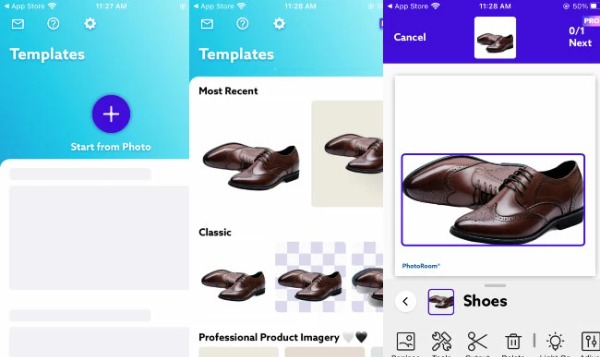
У PhotoRoom сильная сторона не только в автоматическом удалении задника, но и в том, что программа изначально заточена под оформление товара и чистую подачу объекта. Это заметно по интерфейсу: процесс выстроен вокруг загрузки фото, автоматической вырезки и выбора нового фона.
Как сделать белый фон в PhotoRoom пошагово
-
Откройте приложение и нажмите добавление нового изображения.
-
Выберите нужную фотографию из галереи.
-
Программа автоматически отделит объект от заднего плана с помощью встроенного ИИ.
-
После удаления старого фона перейдите к редактированию фона.
-
Выберите вариант Background или Color, затем задайте белый как сплошной фон.
-
Проверьте, не появились ли лишние тени, слишком сильное размытие края или смещенный объект. Если нужно, поправьте размер и положение объекта внутри кадра.
-
Экспортируйте изображение в итоговом размере.
Если вы работаете с товарами, PhotoRoom часто оказывается быстрее обычного мобильного фоторедактора. Он сразу подводит пользователя к нужному сценарию и не заставляет отдельно собирать белый фон из нескольких разных функций. Но есть и нюанс: автоматика иногда чересчур “чисто” подрезает контур, из-за чего тонкие края становятся слишком стерильными. Поэтому перед экспортом всегда проверяйте ручки кружек, ножки украшений, стекло, волосы и тонкие грани.
Плюсы
-
один из лучших мобильных вариантов для товарных фото;
-
быстрый автоматический сценарий;
-
удобно ставить сплошной белый фон;
-
хорошо подходит для карточек и каталогов.
Минусы
-
автоматика может слишком агрессивно подрезать края;
-
на сложных прозрачных или отражающих объектах нужен контроль;
-
часть удобных функций зависит от конкретного режима работы сервиса.
Кому подойдет
PhotoRoom стоит брать, если вы делаете фото для каталога, соцсетей магазина или маркетплейса прямо с телефона.
Snapseed
Snapseed — это не классический “удалитель фона”, а мощный мобильный редактор для коррекции изображения. Поэтому он лучше всего подходит не для полной вырезки сложного объекта, а для ситуации, когда фон уже светлый и его нужно довести до чистого белого, убрать серость, выровнять тон и сохранить естественный вид самого объекта. В приложении для этого особенно полезны инструменты Коррекция, Кривые, Выборочно и Кисть.
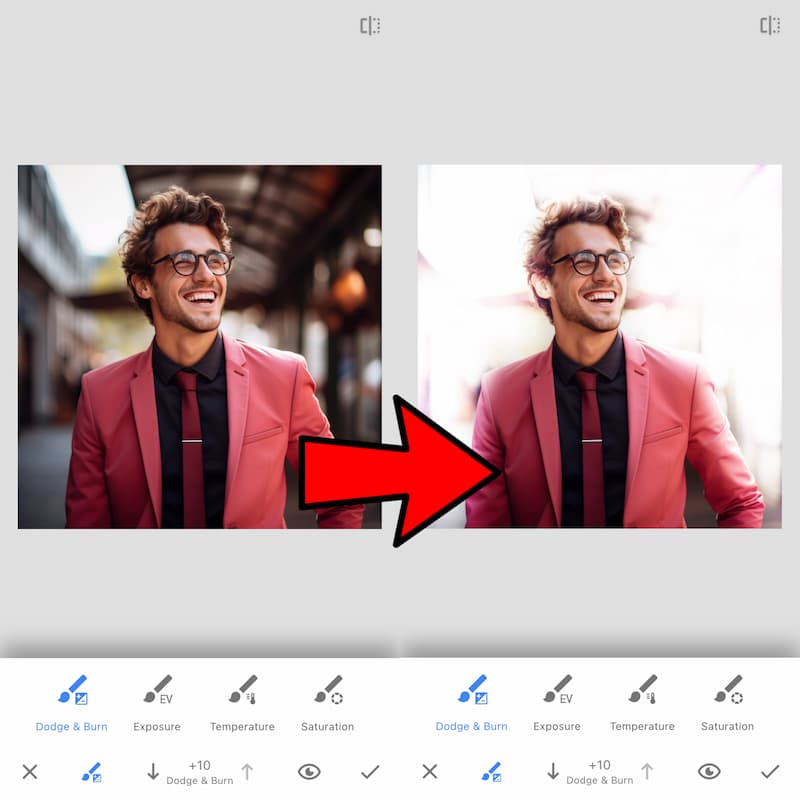
Это очень важное различие. Если вы пытаетесь в Snapseed удалить сложный бытовой фон за человеком с волосами, мебелью, шторами и предметами интерьера, результат будет хуже, чем у PhotoRoom или Remove.bg. Но если фон уже почти белый или хотя бы однотонный и светлый, Snapseed позволяет быстро довести его до нужного состояния.
Как сделать белый фон в Snapseed пошагово
-
Откройте фото в Snapseed и сразу оцените исходник. Если задник уже светлый и относительно ровный, можно идти дальше.
-
Зайдите в Инструменты → Коррекция и поднимите общую яркость ровно настолько, чтобы фон стал светлее, но объект не потерял детали.
-
Затем откройте Инструменты → Кривые. Поднимите светлые области, чтобы вытянуть задний план к белому, но не “сжечь” лицо, одежду или сам товар.
-
После общей коррекции перейдите в Инструменты → Выборочно. Поставьте контрольные точки на участки фона и локально увеличьте яркость именно там, где фон еще остается серым.
-
Если отдельные зоны возле объекта затемнены, используйте Инструменты → Кисть и локально пройдите проблемные участки по фону, не трогая сам объект.
-
Для мелких лишних пятен или точек рядом с объектом примените Инструменты → Лечение, чтобы фон выглядел ровнее.
-
Сравните результат до и после. Если объект начал выглядеть плоско или выбеленным, немного верните контраст и структуру уже не фону, а самому объекту.
-
Сохраните итоговую версию.
Главное достоинство Snapseed — точечная тональная работа. Вы не столько “вырезаете” объект, сколько аккуратно доводите фон до белого. На фотографиях документов, селфи на светлой стене, предметах на белом листе или простом однотонном фоне это часто дает очень аккуратный результат. Но как только фон становится сложным, приложение начинает проигрывать специализированным инструментам удаления задника.
Плюсы
-
очень удобен для высветления уже светлого фона;
-
хорошо работает с локальной коррекцией;
-
позволяет исправить серость и неравномерность без тяжелого монтажа;
-
подходит для быстрых правок на телефоне.
Минусы
-
не лучший выбор для сложного удаления фона;
-
требует аккуратной ручной работы;
-
легко пересветить не только фон, но и объект.
Кому подойдет
Snapseed нужен тем, у кого фон уже близок к белому и требуется именно доводка, а не полноценная вырезка.
Adobe Photoshop Express
Photoshop Express хорош тем, что дает более простой мобильный сценарий, чем настольный Photoshop, но при этом остается ближе к системному фотомонтажу, чем обычные фильтровые редакторы. В актуальных материалах Adobe отдельно выводит удаление фона как быстрый сценарий: загрузить изображение, убрать задник и заменить его на нужный вариант. Для белого фона это означает короткую цепочку действий без ручной маски в полном Photoshop.
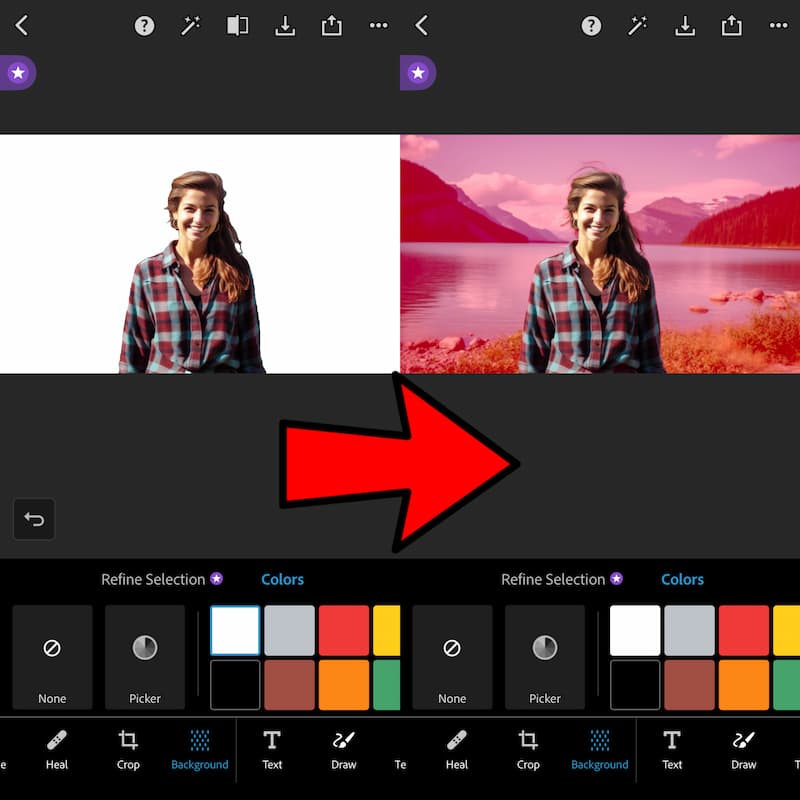
Как сделать белый фон в Photoshop Express пошагово
-
Откройте фотографию в Photoshop Express.
-
Найдите быстрый сценарий удаления фона или соответствующий инструмент внутри редактора.
-
Дождитесь автоматического отделения объекта от заднего плана.
-
Перейдите к выбору нового фона и задайте сплошной белый цвет.
-
Если редактор предлагает дополнительную корректировку, проверьте положение объекта, масштаб и края.
-
При необходимости немного подправьте свет, контраст и резкость уже на готовом фото, чтобы объект не выглядел плоско на белом фоне.
-
Сохраните итог.
Этот вариант особенно удобен, когда вы уже привыкли к продуктам Adobe, но не хотите открывать полноценный Photoshop ради одного белого фона. По скорости он ближе к PhotoRoom и онлайн-сервисам, но по общему стилю работы ощущается как более традиционный редактор. Для каталожных фото сложных товаров он не всегда станет лучшим выбором, но для повседневной мобильной обработки это очень практичный инструмент.
Плюсы
-
быстрый и понятный мобильный сценарий;
-
хорош для повседневной обработки;
-
позволяет сразу доработать изображение после замены фона;
-
удобен для пользователей экосистемы Adobe.
Минусы
-
по точности уступает настольному Photoshop;
-
на сложных контурах может потребоваться дополнительная правка;
-
часть задач решает не так глубоко, как полноценный редактор.
Кому подойдет
Photoshop Express — удачный вариант для тех, кому нужен белый фон на телефоне без глубокого освоения настольного Photoshop.
Magic Eraser Background Editor
Magic Eraser Background Editor — это мобильный инструмент, заточенный именно под удаление фона и очистку снимка. В обзорах его обычно выделяют как приложение для быстрого вырезания объекта и замены задника без длинной цепочки вспомогательных действий. Для белого фона это означает понятный мобильный сценарий: открыть фото, убрать фон, выбрать белую подложку, проверить край и сохранить результат.
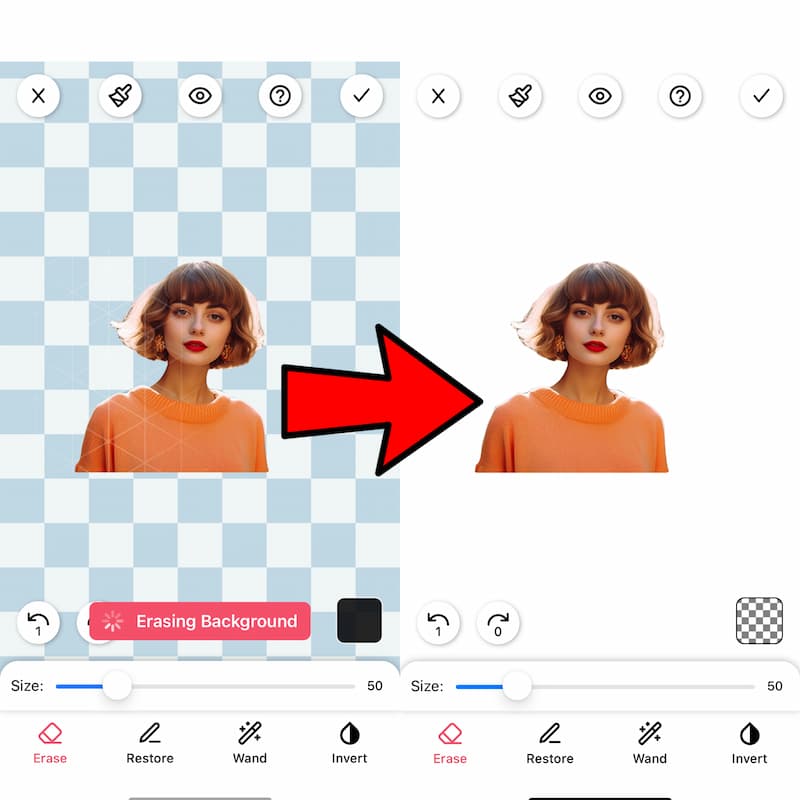
Как сделать белый фон в Magic Eraser Background Editor
-
Откройте приложение и загрузите нужное фото.
-
Используйте инструмент удаления фона или автоматического определения объекта.
-
Если программа оставила лишние куски задника, пройдитесь ручным ластиком по проблемным зонам.
-
После получения прозрачного фона добавьте новый фон и выберите белый цвет.
-
Увеличьте изображение и проверьте край по всему контуру.
-
Сохраните готовую версию.
Сильная сторона приложения — простота. Оно не пытается быть универсальным фоторедактором и поэтому быстрее подводит пользователя к основной задаче. Слабая сторона тоже предсказуема: если контур сложный, понадобится ручная доработка. Поэтому Magic Eraser хорошо работает на обычных товарах, простых предметах и кадрах, где объект отделяется от фона достаточно уверенно.
Плюсы
-
быстрый сценарий без лишних функций;
-
удобно для простых предметов и бытовых фото;
-
легко использовать с телефона;
-
подходит для быстрой замены фона на белый.
Минусы
-
на сложных контурах качество зависит от ручной доработки;
-
меньше гибкости, чем у крупных редакторов;
-
не лучший вариант для тонких волос и прозрачных деталей.
Кому подойдет
Хороший мобильный инструмент, если нужно быстро и без лишних настроек сделать белый фон на фото прямо на смартфоне.
Как сделать белый фон на фотографии онлайн
Remove.bg
Remove.bg — один из самых прямых онлайн-способов получить белый фон: сервис удаляет старый задник автоматически, после чего можно сразу выбрать сплошной белый цвет. На своих страницах remove.bg прямо описывает этот сценарий как отдельный инструмент: загрузить фото, перейти в Background → Color и выбрать белый.
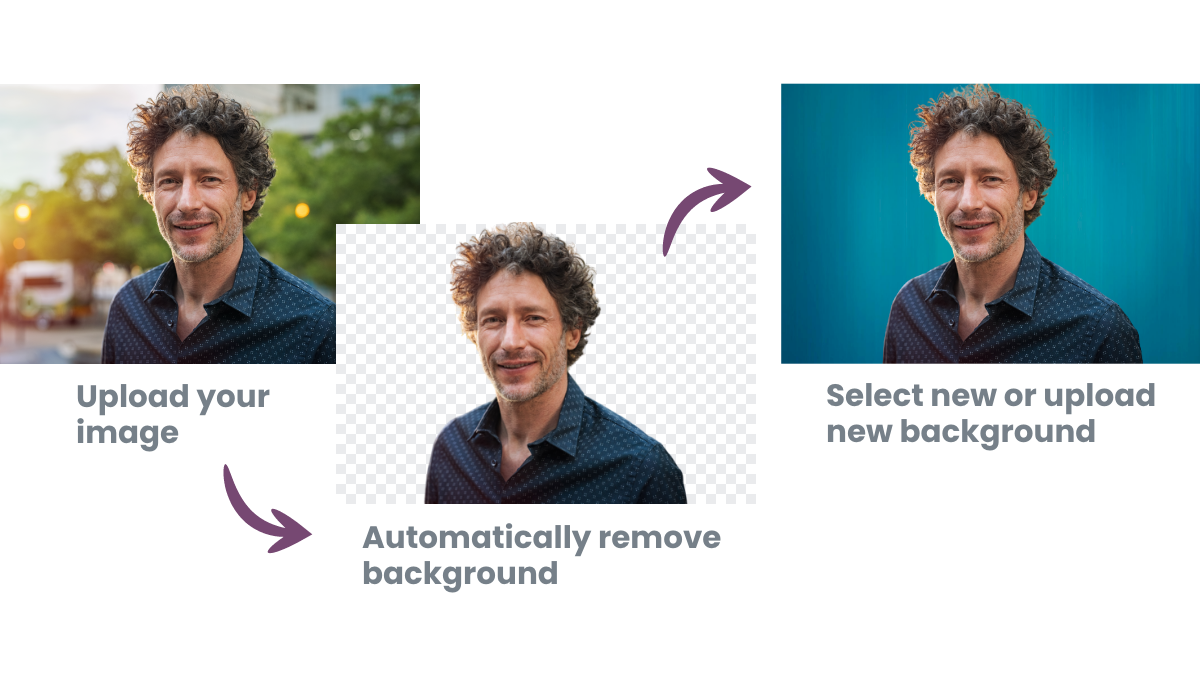
Как сделать белый фон в Remove.bg
-
Откройте сервис и загрузите изображение.
-
Дождитесь автоматического удаления фона.
-
Перейдите в редактирование и откройте раздел Background.
-
Выберите пункт Color и задайте белый как новый фон.
-
Скачайте готовый результат. Если вам нужен прозрачный промежуточный вариант — сохраняйте PNG. Если итог уже финальный и прозрачность не нужна, подойдет и JPG.
Главное достоинство Remove.bg — скорость. Он отлично подходит для разовой задачи, когда не хочется устанавливать программу. Но именно из-за этой скорости пользователи иногда пропускают важный этап проверки. Автоматика удобна, но не безошибочна: возле волос, сложных аксессуаров и тонких предметов могут оставаться неточности. Поэтому удаление фона у remove.bg лучше воспринимать не как гарантированно идеальную финальную обработку, а как очень быстрое и в большинстве случаев качественное основание для результата.
Плюсы
-
один из самых быстрых способов;
-
не требует установки;
-
очень удобен для разовой обработки;
-
легко заменить фон именно на белый.
Минусы
-
на сложных контурах автоматике нужна проверка;
-
результат зависит от исходного фото;
-
тонкая ручная доработка ограничена по сравнению с настольными редакторами.
Кому подойдет
Remove.bg — хороший выбор, когда нужен быстрый белый фон в браузере без долгой подготовки.
Fotor
Fotor — это не только редактор, но и сервис с ИИ-инструментами для фона. Он удобен тем, что после удаления задника позволяет быстро переключиться на однотонный белый фон и затем сразу продолжить общую коррекцию изображения. То есть вы не ограничены одной операцией “удалить фон”, а можете сразу подкрутить свет, контраст и подачу объекта в том же интерфейсе.
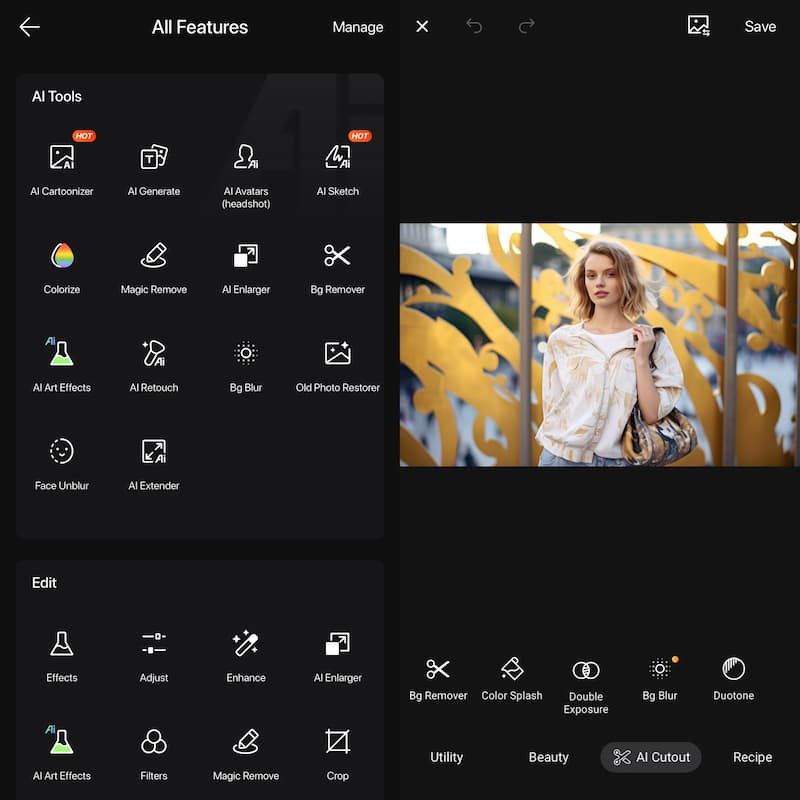
Как сделать белый фон в Fotor
-
Загрузите фотографию в Fotor.
-
Найдите инструмент удаления или замены фона.
-
Дождитесь автоматического выделения объекта.
-
После удаления старого задника выберите новый фон и задайте белый цвет.
-
Проверьте, как белый фон влияет на сам объект: иногда после замены фона приходится слегка корректировать яркость, контраст или насыщенность, чтобы предмет не “провалился” на белом поле.
-
Экспортируйте итоговую версию.
Fotor удобен тем, что помогает не просто сделать фон белым, а сразу довести изображение до готового вида. Это особенно полезно, когда исходник снят чуть темновато или, наоборот, объект после замены фона начал выглядеть блекло. Такой подход делает его сильнее чистых “однокнопочных” удалителей фона, но и чуть медленнее в совсем простых задачах.
Плюсы
-
удаление фона и общая коррекция в одном интерфейсе;
-
удобно доводить объект после замены задника;
-
подходит для быстрых онлайн-правок без установки.
Минусы
-
по точности контура все еще зависит от автоматики;
-
не всегда самый быстрый путь для разовой задачи;
-
на сложных объектах нужен контроль края.
Кому подойдет
Fotor хорошо подходит тем, кто хочет не просто белый фон, а сразу более аккуратную итоговую картинку без перехода в другой сервис.
Canva
Canva удобна в том случае, когда белый фон — только часть более крупной задачи. Например, нужно не просто вырезать товар или портрет, а сразу собрать карточку, обложку, баннер или макет. В материалах Canva удаление фона оформлено как отдельный рабочий шаг: загрузить изображение, применить BG Remover, затем скачать результат или продолжить оформление уже на новом фоне. Для белой подложки это работает особенно просто.
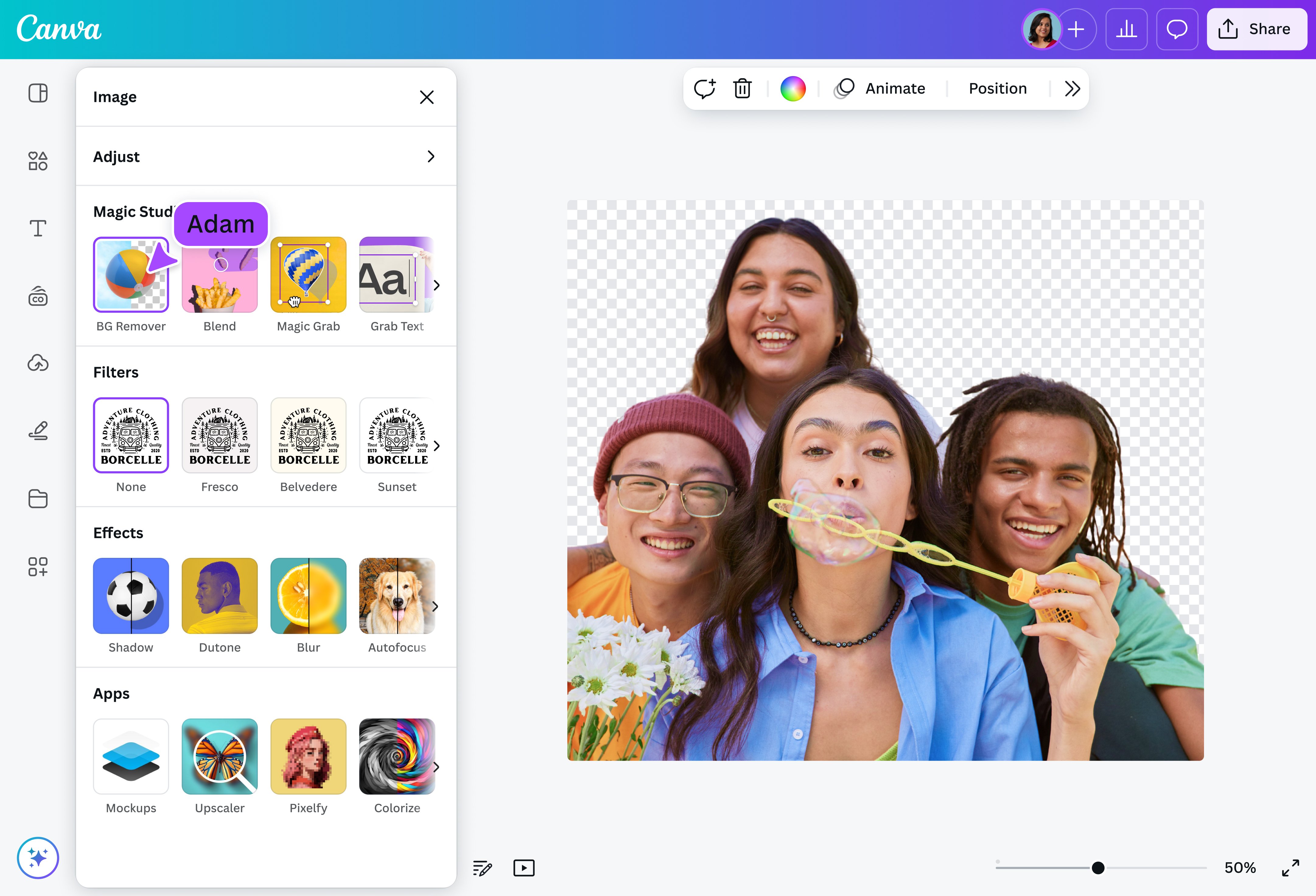
Как сделать белый фон в Canva
-
Откройте новый проект или пустой холст в нужном размере.
-
Загрузите фотографию в Canva.
-
Выделите изображение и примените BG Remover.
-
После удаления старого фона поместите объект на белый холст или задайте фону страницы белый цвет.
-
Проверьте композицию: при необходимости уменьшите или увеличьте объект, чтобы он выглядел аккуратно внутри кадра.
-
Если по контуру заметны артефакты, отредактируйте изображение повторно либо замените исходник на более качественный.
-
Скачайте результат в нужном формате.
С практической точки зрения Canva особенно удобна для тех, кто потом все равно будет что-то верстать: текст, рамки, карточки, баннеры, коллажи. Но именно как чистый “удалитель фона под белый задник” она чаще проигрывает специализированным сервисам по скорости одного действия. Поэтому Canva — не самый короткий путь, но очень удобный путь, если белый фон — это только один этап общего макета.
Плюсы
-
белый фон легко собрать прямо на холсте;
-
удобно продолжать оформление сразу после удаления задника;
-
сильна там, где фото потом идет в макет.
Минусы
-
для одной операции “сделать белый фон” может быть избыточна;
-
не всегда самый быстрый вариант;
-
требует внимательности к размеру объекта и композиции.
Кому подойдет
Canva идеальна, когда после замены фона вы еще планируете делать карточку, баннер, оформление публикации или простой дизайн-макет.
Aiseesoft Background Remover Online
Aiseesoft Background Remover Online — удобный браузерный инструмент, который автоматически удаляет задник, а затем позволяет сразу заменить его на белый цвет. В материалах сервиса этот путь подробно описан: загрузить фото, открыть редактирование, выбрать белый фон и скачать результат. Сервис также позволяет менять положение объекта и сохранять итог в удобном формате.
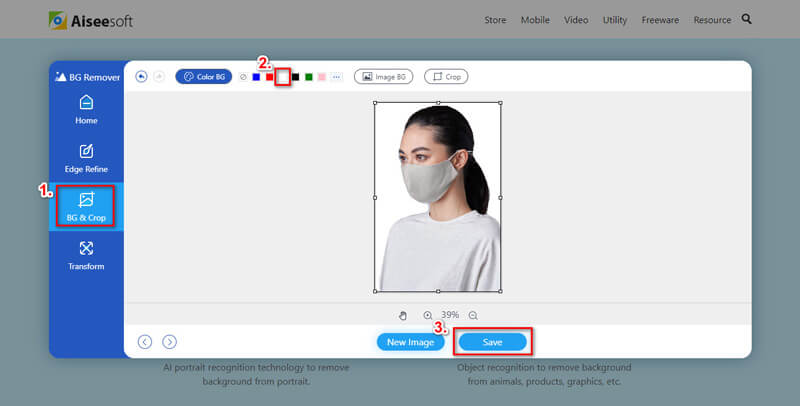
Как сделать белый фон в Aiseesoft Background Remover Online
-
Откройте сервис и нажмите Upload Portrait или Upload Photo.
-
Дождитесь автоматического определения объекта.
-
Перейдите в Edit.
-
Выберите раздел Background и задайте белый цвет подложки.
-
Если объект нужно подвинуть, уменьшить, развернуть или подправить внутри нового кадра, сделайте это до сохранения.
-
Скачайте итоговую версию.
Этот способ хорош тем, что остается достаточно простым, но при этом дает больше контроля, чем самые минималистичные удалители фона. Он подходит для портретов, предметных фото, небольших карточек и разовой обработки без установки софта. Особое удобство — в сочетании автоматического вырезания и быстрой замены задника на сплошной белый без перехода между разными сервисами.
Плюсы
-
полностью браузерный сценарий;
-
автоматическое удаление и замена фона в одном окне;
-
можно сразу скорректировать положение объекта;
-
удобен для разовых и регулярных простых задач.
Минусы
-
на сложных краях автоматику нужно проверять;
-
глубина ручной доработки ограничена;
-
результат сильнее зависит от качества исходника, чем в Photoshop.
Кому подойдет
Aiseesoft Background Remover Online — хороший вариант для тех, кто хочет сделать белый фон без установки программы, но с чуть большим контролем, чем в самых простых веб-сервисах.
Как сделать фон именно чисто белым, а не просто светлым
На практике это один из самых важных этапов. Пользователь видит белый фон, но потом открывает картинку на другом экране — и замечает, что задник не белый, а серый, молочный или с легким бежевым оттенком. Чаще всего проблема не в “цвете белого”, а в трех вещах: неравномерный свет на исходнике, остатки старого фона возле объекта и слабая локальная коррекция по краю.
Чтобы получить действительно чистый белый фон, действуйте так:
-
Сначала отделяйте объект, потом занимайтесь чистотой фона.
Если старый фон грязный, просто увеличивать яркость бессмысленно. -
Проверяйте контур на увеличении.
Белый фон моментально подчеркивает серые края и остатки старого задника. -
Не пересвечивайте сам объект.
Очень частая ошибка — попытка сделать белый фон через общую экспозицию. В итоге фон светлеет, но вместе с ним “сгорает” лицо, ткань, пластик, волосы или текстура товара. -
Используйте отдельную белую подложку там, где это возможно.
В Photoshop, Canva, PhotoRoom, Remove.bg и похожих инструментах лучше именно подставить новый белый фон, а не пытаться выбелить старый. -
Для уже светлого задника работайте локально.
В Snapseed, Fotor и похожих редакторах удобнее доводить фон выборочно, а не тянуть яркость на весь кадр сразу.
Если вы работаете в Photoshop, самый надежный подход такой: отделить объект, поставить под него отдельный белый слой, а потом довести проблемные зоны маской. Именно отдельный белый слой дает настоящий контроль: вы четко видите, где остался мусор, где серый ореол, а где нужно восстановить тонкие детали по краю.
Частые ошибки
1. Белый фон получился серым
Так бывает, когда старый задник не удален полностью и вы просто подняли яркость. Решение — не вытягивать весь кадр, а либо заменить фон целиком, либо локально довести только его участки.
2. Вокруг объекта появился светлый ореол
Ореол почти всегда выдает плохую маску или слишком грубую автоматику. Чаще всего помогает проверка на увеличении и ручная доработка края. Особенно это заметно на волосах, украшениях, стекле и тонких деталях.
3. Объект выглядит “вырезанным ножницами”
Это происходит, когда контур слишком жесткий и без естественного перехода. В Photoshop помогает маска и аккуратная работа с Select and Mask. В мобильных редакторах нужно искать более качественный автоинструмент или исходник с лучшим отделением объекта от фона.
4. Вместе с фоном пересветился сам предмет
Значит, белый фон делали через общую яркость, а не через замену или локальную коррекцию. Это типичная проблема Snapseed и других тональных редакторов, если не разделять фон и объект по зонам.
5. После сохранения качество стало хуже
Обычно проблема в повторном сжатии JPG или в том, что рабочую версию не сохранили отдельно. Если фон уже заменен и прозрачность не нужна, JPG допустим, но мастер-версию лучше оставлять в более гибком формате, чтобы при необходимости исправить край и экспортировать заново.
Какой способ выбрать
Ниже — практическая сводка по удобству, а не абстрактный рейтинг. Она опирается на те сценарии, которые разобрали выше.
| Задача | Лучший выбор |
|---|---|
| Быстро сделать белый фон на ПК без сложного обучения | ФотоМАСТЕР |
| Получить максимально чистый край и полный контроль | Adobe Photoshop |
| Обработать простое фото вручную без тяжелого редактора | Paint.NET |
| Сделать карточку товара с телефона | PhotoRoom |
| Довести уже светлый фон до чистого белого на смартфоне | Snapseed |
| Быстро убрать фон на телефоне и сразу заменить его | Photoshop Express |
| Убрать задник и заменить на белый в простом мобильном приложении | Magic Eraser Background Editor |
| Сделать белый фон онлайн за пару минут | Remove.bg |
| Сразу подправить и фон, и общий вид изображения в браузере | Fotor |
| Встроить фото на белом фоне в макет, карточку или баннер | Canva |
| Получить браузерный вариант с автоматикой и дополнительной правкой | Aiseesoft Background Remover Online |
Если нужен один самый универсальный совет, он звучит так:
-
для максимально чистого результата берите Photoshop;
-
для быстрого и понятного результата на компьютере — ФотоМАСТЕР;
-
для товаров и мобильной обработки — PhotoRoom;
-
для разовой онлайн-задачи — Remove.bg или Aiseesoft;
-
для осветления уже белого или почти белого задника — Snapseed.
Итог
Сделать белый фон на фото можно очень разными способами, но качество результата почти всегда зависит не от количества кнопок, а от правильного выбора сценария. Если фон нужно заменить полностью, лучше работают инструменты удаления задника: ФотоМАСТЕР, Photoshop, PhotoRoom, Remove.bg, Aiseesoft, Canva. Если фон уже почти белый, но выглядит грязновато, лучше срабатывают редакторы локальной коррекции вроде Snapseed.
Самая практичная логика такая: сначала честно оцените исходник, потом выберите инструмент под сложность контура, а уже затем добивайтесь чистого белого цвета. Тогда фон будет не просто светлым, а действительно аккуратным, ровным и пригодным для каталога, карточки товара, портрета или любой другой задачи.

Чтобы оставить комментарий, авторизуйтесь или зарегистрируйтесь.