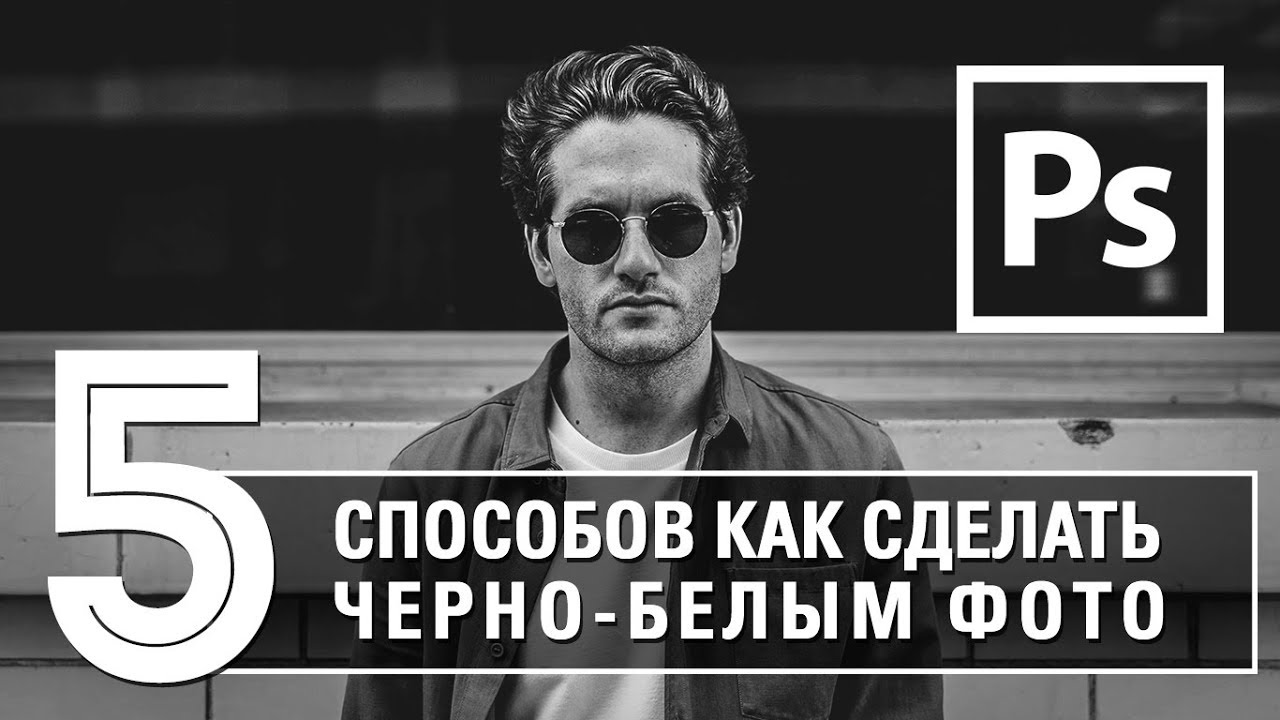
Черно-белая обработка кажется простой ровно до того момента, пока не выясняется, что обычное обесцвечивание убивает глубину, съедает объем лица, делает небо бледным, а одежду и фон почти одинаковыми по тону. Хорошее черно-белое фото строится не на самом факте удаления цвета, а на том, как редактор перераспределяет яркость красных, зеленых, синих, желтых и других оттенков в градации серого. Именно поэтому один и тот же снимок после перевода в чб может выглядеть либо плоским, либо очень выразительным.
Когда перевод в черно-белое действительно выглядит хорошо
Перед тем как открыть редактор, важно понять одну вещь: черно-белое изображение почти всегда выигрывает у цветного в трех случаях.
Во-первых, когда в кадре сильный светотеневой рисунок: контровой свет, жесткие тени, драматичное облачное небо, фактурная кожа, складки ткани, архитектурный ритм. Во-вторых, когда цвет в исходнике только отвлекает: пестрая реклама на фоне, разноцветная одежда прохожих, грязные оттенки смешанного освещения. В-третьих, когда вы хотите сместить внимание с цвета на форму, текстуру, выражение лица, жест, линию горизонта или контраст.
Хуже всего выглядит ситуация, когда фотографию просто обесцветили и сразу сохранили. Тогда кожа становится серо-мыльной, небо проваливается, листья и волосы слипаются по яркости, а объект теряет отделение от фона.
Чтобы этого не произошло, после перевода в чб почти всегда нужно сделать еще четыре вещи:
-
поправить общую яркость кадра;
-
усилить локальный контраст;
-
аккуратно удержать детали в тенях и светах;
-
при необходимости изменить яркость отдельных цветовых диапазонов.
Именно этим хорошие способы отличаются от примитивных.
Что делать до перевода изображения в чб
Этот этап многие пропускают, а потом пытаются спасать плохой результат фильтрами. Правильная последовательность выглядит так:
-
Сначала оцените экспозицию. Если кадр слишком темный, черно-белый перевод только сильнее забьет тени.
-
Проверьте пересветы. Выбитые белые области в чб выглядят еще грубее.
-
Посмотрите, где главный объект. В портрете это обычно лицо и глаза. В пейзаже — линия света, дерево, силуэт, облака, дорога.
-
После конвертации обязательно сравните, не слились ли между собой элементы с разным цветом, но близкой яркостью.
-
И только потом усиливайте контраст, зерно, виньетку или художественный эффект.
Если помнить эту логику, даже простой способ даст заметно лучший результат.
Как сделать цветное изображение черно-белым на Windows/macOS
ФотоМАСТЕР — самый удобный старт для быстрого и аккуратного результата
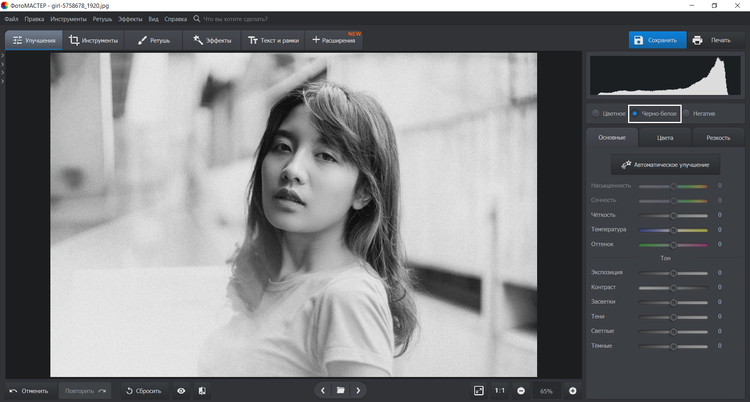
ФотоМАСТЕР хорош тем, что не заставляет пользователя продираться через сложную терминологию, но при этом не сводит весь перевод в чб к бездумной кнопке. У редактора есть быстрый путь, есть работа через эффекты, есть ручная корректировка, и есть сценарий, когда нужно оставить один цветной элемент на черно-белом фоне. Для домашней обработки, контента, портретов, карточек товара и обычных фотографий это один из самых удобных вариантов. У программы есть версии для Windows и Mac, а среди возможностей самого редактора есть удаление лишних объектов, замена фона, эффекты и быстрые улучшения кадра.
Кому подходит
ФотоМАСТЕР стоит выбирать в трех случаях:
-
когда нужен максимально быстрый перевод цветного изображения в черно-белое без долгого обучения;
-
когда вы хотите не только убрать цвет, но и сразу подтянуть свет, контраст, детализацию, резкость;
-
когда нужно сделать не полностью чб-кадр, а вариант с одним цветным акцентом.
Быстрый способ
Самый короткий путь выглядит так:
-
Откройте программу и нажмите Открыть фото.
-
Загрузите исходное изображение.
-
Перейдите в раздел Улучшения.
-
Найдите опцию Черно-белое.
-
Примените эффект и оцените, не потерялись ли детали в лице, волосах, небе или фоне.
-
При необходимости сразу подкорректируйте экспозицию, контраст, света и тени.
-
Экспортируйте результат.
Этот путь хорош для тех кадров, где исходник уже нормально экспонирован и не требует сложной цветовой логики.
Более качественный способ
Быстрый перевод редко дает максимум. Намного лучше сделать так:
-
Сначала в Улучшениях слегка выровнять яркость кадра.
-
Подтянуть Света и Тени, чтобы в изображении появился тональный диапазон.
-
Только после этого включить Черно-белое.
-
Затем вернуться к параметрам контраста и микроконтраста, чтобы проявить фактуру.
-
Если кадр выглядит плоско, добавить немного глубины через локальную резкость или аккуратную виньетку.
Именно этот порядок делает картинку выразительной. Если сначала включить чб, а потом уже пытаться спасать пересветы и провалы, результат почти всегда грубее.
Когда лучше использовать фильтры
В ФотоМАСТЕРе черно-белый результат можно получить не только базовым переключателем, но и через каталог эффектов. Это полезно, когда вам нужен не просто нейтральный чб, а определенный характер:
-
более мягкий портретный чб;
-
вариант с усиленной фактурой;
-
пленочная стилизация;
-
винтажный тон;
-
более жесткий контраст для архитектуры и улицы.
Фильтры удобны тем, что дают стартовую заготовку. Но лучше не оставлять силу эффекта на максимуме автоматически. Обычно изображение выглядит аккуратнее, если ослабить пресет и затем вручную докрутить свет.
Как оставить один цветной элемент
Это отдельный сценарий, который очень часто ищут: весь кадр сделать черно-белым, а, например, платье, глаза, автомобиль, цветок или вывеску оставить цветными.
В ФотоМАСТЕРе логика такая:
-
Откройте снимок.
-
Перейдите в Ретушь.
-
Выберите Корректор.
-
Снизьте насыщенность до -100.
-
Настройте размер кисти, растушевку и прозрачность.
-
Пройдитесь кистью по тем областям, которые должны стать черно-белыми.
-
Оставьте нетронутым только тот участок, который должен сохранить цвет.
Это удобнее, чем полноценные маски в сложных редакторах, если вам нужен быстрый и понятный результат без изучения слоев.
Что особенно важно при экспорте
После обработки не сохраняйте все подряд в одинаковом формате.
-
Для публикации на сайте и в соцсетях обычно достаточно JPG.
-
Для изображений с текстом и графикой бывает удобнее PNG.
-
Если у вас мягкие серые переходы и много тонких полутонов, не ставьте слишком сильное сжатие JPG.
Плюсы
-
быстрый и понятный интерфейс;
-
удобный старт для новичка;
-
есть быстрый перевод в чб и более художественные эффекты;
-
легко подтянуть свет и контраст после конвертации;
-
можно сделать цветной акцент без сложной работы со слоями.
Минусы
-
тонкая работа с каналами уступает Photoshop;
-
глубокая многослойная художественная обработка здесь не так гибка;
-
в сложных рекламных и студийных сценариях профессиональные редакторы дают больший запас точности.
Итог по способу
Если вам нужен практичный и понятный инструмент, с которого реально удобно начать, ФотоМАСТЕР — один из лучших вариантов. Для типового пользователя он закрывает почти весь сценарий: открыть фото, перевести в чб, усилить объем, сохранить, а при желании — оставить цветной акцент.
Adobe Photoshop — лучший выбор, когда нужен полный контроль над тоном
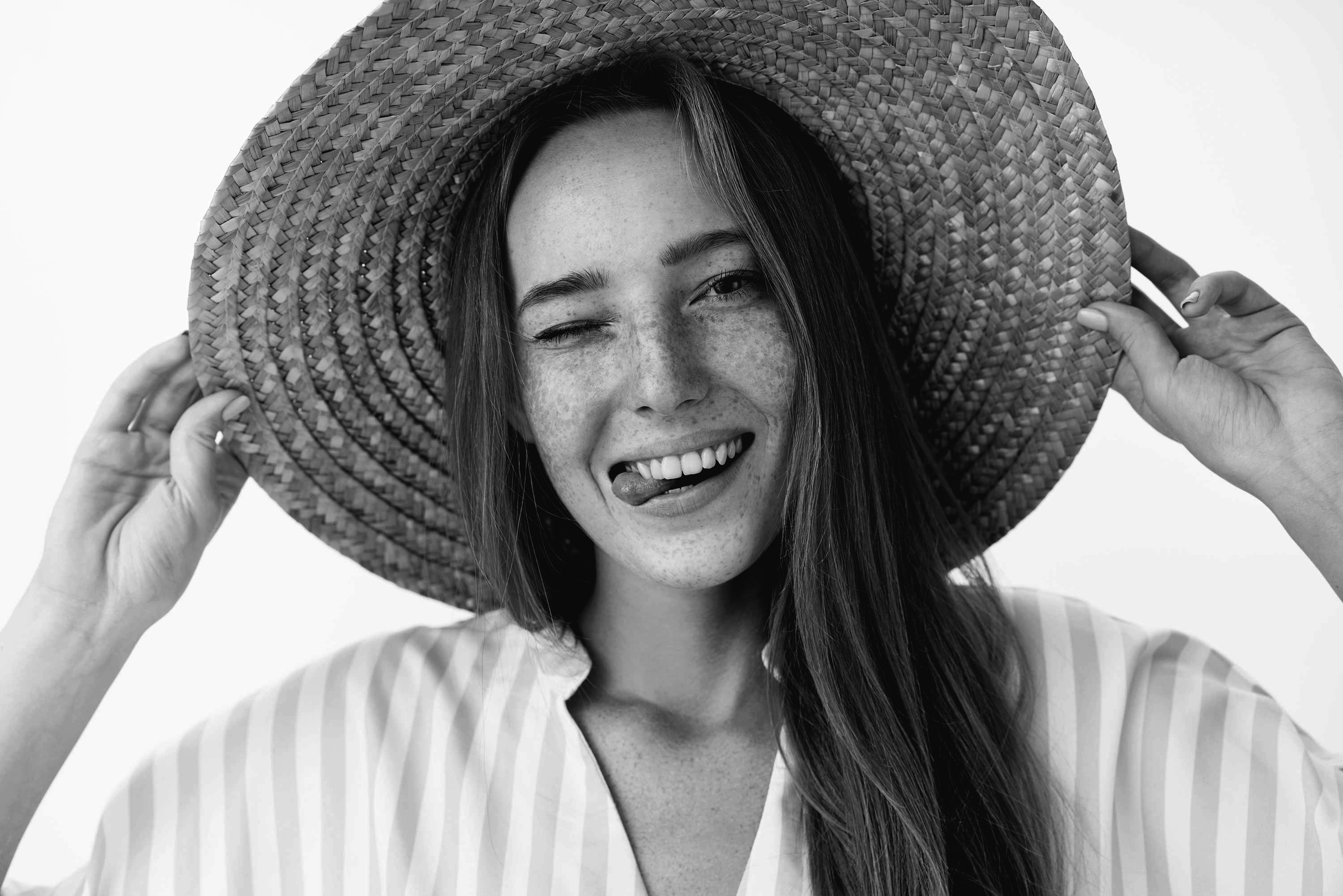
Photoshop — это не один способ сделать изображение черно-белым, а целый набор разных подходов. И именно поэтому его любят не только ретушеры и дизайнеры, но и фотографы, которым важен характер черно-белого кадра. В текущем интерфейсе один из базовых и наиболее управляемых путей проходит через Layer > New Adjustment Layer > Black & White, после чего параметры регулируются в Properties. Adobe также прямо показывает, что именно этот способ дает контроль над светлотой разных цветовых диапазонов.
Кому подходит
Photoshop нужен в тех случаях, когда:
-
обычного фильтра уже мало;
-
важно отдельно управлять яркостью кожи, неба, зелени, одежды, фона;
-
нужен неразрушающий рабочий процесс;
-
вы хотите сохранить гибкость и вернуться к настройкам позже;
-
изображение потом еще будет проходить ретушь, композитинг, подготовку к печати или сложный экспорт.
Способ 1. Обесцвечивание
Это самый быстрый путь:
-
Image > Adjustments > Desaturate
-
или сочетание Shift + Ctrl + U в Windows.
Этот вариант действительно переводит фото в чб, но почти всегда дает плоский результат. Он подходит только тогда, когда нужно мгновенно убрать цвет и вы знаете, что дальше все равно будете усиливать контраст и дорабатывать тональность.
Способ 2. Black & White
Это уже правильный рабочий вариант.
-
Откройте фотографию.
-
Перейдите в Layer > New Adjustment Layer > Black & White.
-
Подтвердите создание слоя.
-
В панели Properties настройте ползунки по цветовым диапазонам.
-
Подберите баланс между кожей, небом, листвой, одеждой и фоном.
-
Затем отдельно доработайте контраст и локальный объем.
Главный плюс способа в том, что вы не просто отключаете цвет, а управляете тем, насколько светлыми или темными станут области, которые в цветном кадре были красными, желтыми, зелеными, голубыми или синими.
На практике это означает следующее:
-
портрет можно сделать выразительнее, аккуратно управляя теплыми оттенками кожи;
-
небо можно затемнить и сделать драматичнее;
-
листву можно осветлить или, наоборот, утяжелить;
-
одежду можно отделить от фона не маской, а тональной логикой.
Способ 3. Корректирующий слой
По сути Black & White уже и есть корректирующий слой, и это один из самых сильных сценариев Photoshop. Вы не меняете исходные пиксели, а накладываете настройку сверху. Поэтому:
-
в любой момент можно вернуться к параметрам;
-
можно временно отключить слой и сравнить с оригиналом;
-
можно использовать маску слоя;
-
можно применить один и тот же подход к серии похожих изображений.
Именно это делает Photoshop особенно удобным для крупных серий портретов, каталога, модной съемки, архитектуры и предметной фотографии.
Способ 4. Gradient Map
Gradient Map многие недооценивают, хотя именно этот инструмент часто дает очень красивый и собранный чб-результат.
Логика такая:
-
Создайте корректирующий слой Gradient Map.
-
Выберите черно-белый градиент.
-
Сопоставьте темные участки кадра с черным, а светлые с белым.
-
При необходимости сместите точки градиента, чтобы поменять баланс контраста.
Этот способ особенно хорош, когда нужно получить более графичный, собранный, чуть более художественный кадр. Он отлично работает на архитектуре, улицах, фактурных сценах, пляжах, силуэтах и изображениях с ясной формой.
Способ 5. Частично цветное фото
Если нужно оставить цвет только на одном элементе:
-
Создайте корректирующий слой Black & White.
-
Инвертируйте маску или работайте по ней кистью.
-
Белой кистью проявите чб там, где нужно.
-
Оставьте цвет на выбранном объекте.
-
Отдельно подчистите края маски.
Такой способ дает самый чистый результат, особенно на сложных контурах, волосах, аксессуарах, предметах со сложной геометрией.
На что обратить внимание
Photoshop дает максимум свободы, но именно из-за этого в нем легко переусердствовать.
-
Не задирайте контраст сразу.
-
Не убивайте полутона.
-
Не делайте кожу слишком серой и грязной.
-
Не затемняйте небо до потери деталей.
-
Не превращайте черно-белый портрет в набор провалов и выбитых бликов.
Плюсы
-
максимальный контроль над конвертацией;
-
сильная неразрушающая логика работы;
-
удобные корректирующие слои;
-
отличный вариант для частично цветных изображений;
-
подходит для сложной профессиональной обработки.
Минусы
-
высокий порог входа;
-
новичку легко потеряться в количестве инструментов;
-
слишком быстрый старт без понимания тонов часто дает переобработанный результат.
Итог по способу
Если вам нужен лучший контроль и вы готовы потратить немного времени на настройку, Photoshop дает самый сильный результат в этой теме. Это главный инструмент, когда черно-белый кадр нужно не просто получить, а именно выстроить.
GIMP — бесплатный редактор, в котором можно не только обесцветить, но и тонко управлять результатом
GIMP ценен тем, что дает несколько разных подходов к переводу изображения в чб. В актуальной документации редактора черно-белая логика проходит через меню Colors > Desaturate, где доступны разные методы обесцвечивания, а также через другие инструменты, включая работу с монохромным представлением. При этом документация отдельно подчеркивает разницу между Desaturate и переводом изображения в полноценный режим Grayscale.
Кому подходит
GIMP стоит выбирать, если:
-
нужен бесплатный десктопный вариант;
-
вы хотите ручной контроль, но не хотите подписку;
-
вас не пугает чуть более технический интерфейс;
-
вам нужен не только фильтр, но и возможность выбора метода перевода.
Способ 1. Простое обесцвечивание
Это самый понятный вариант:
-
Откройте изображение.
-
Перейдите в Цвет > Обесцвечивание.
-
Выберите метод преобразования.
-
Сравните варианты и подтвердите результат.
Этот путь удобен, когда нужен быстрый перевод без смены режима документа и без разрушения дальнейшей возможности красить слой.
Способ 2. Градации серого
Второй вариант — сменить режим изображения на Grayscale. Здесь логика уже другая: изображение целиком переводится в градации серого как режим документа.
Плюс подхода в том, что вы сразу работаете внутри чб-пространства. Минус — это более жесткий переход. Для быстрой конвертации подойдет, но для гибкой художественной обработки чаще удобнее сначала работать через обесцвечивание или микшер каналов.
Способ 3. Разложение по каналам
Это один из самых интересных бесплатных сценариев:
-
Откройте Цвет > Составляющие > Разобрать.
-
Выберите RGB.
-
GIMP создаст новое изображение с несколькими черно-белыми слоями.
-
По очереди отключайте видимость слоев и смотрите, какой канал дает лучший тональный результат.
-
Сохраните тот вариант, который лучше подчеркивает сюжет.
Этот способ особенно полезен, когда в исходнике какой-то из каналов уже дает почти готовую драматичную картинку. Например, небо в одном канале выглядит выразительнее, чем в другом.
Способ 4. Микшер каналов
Если нужен действительно осмысленный чб, лучше идти сюда.
-
Откройте фото.
-
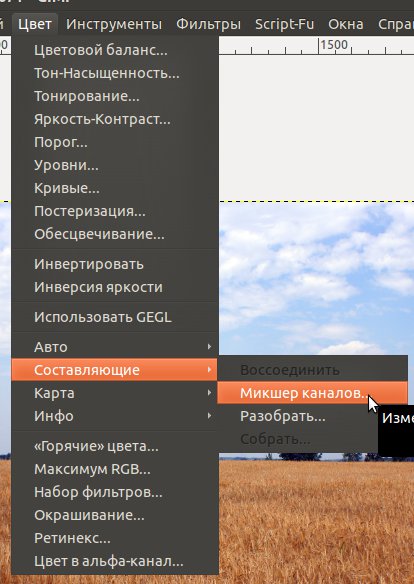
Перейдите в Цвет > Составляющие > Микшер каналов.
-
Поставьте галочку Монохромный.
-
Включите сохранение яркости.
-
Начните двигать ползунки каналов.
-
Смотрите на предварительный просмотр.
-
Подберите баланс, при котором главный объект хорошо отделяется от фона.
Это уже не примитивное обесцвечивание, а реальная работа с тоном. Именно тут бесплатный редактор начинает вести себя серьезно.
Где GIMP особенно хорош
GIMP хорошо показывает себя на:
-
уличной фотографии;
-
контрастных портретах;
-
архитектуре;
-
пейзажах с выразительным небом;
-
съемках, где важно вытащить фактуру.
Где у него слабое место
Интерфейс GIMP менее дружелюбен для новичка, чем у ФотоМАСТЕР, а по удобству сложной неразрушающей логики он уступает Photoshop. Но если вам нужен бесплатный инструмент с настоящим контролем, это один из лучших вариантов.
Плюсы
-
бесплатный;
-
несколько способов перевода в чб;
-
есть ручной контроль;
-
можно работать через каналы;
-
подходит для вдумчивой обработки.
Минусы
-
интерфейс требует привыкания;
-
часть операций выглядит менее интуитивно, чем у коммерческих редакторов;
-
художественный результат зависит от того, насколько хорошо вы понимаете тональные связи кадра.
Итог по способу
GIMP — лучший бесплатный вариант для тех, кто хочет выйти за пределы кнопки Обесцветить. Если потратить немного времени на микшер каналов и разложение, можно получить действительно сильный черно-белый результат.
Как сделать цветную фотографию черно-белой онлайн
Canva — самый удобный онлайн-вариант для быстрого и чистого результата
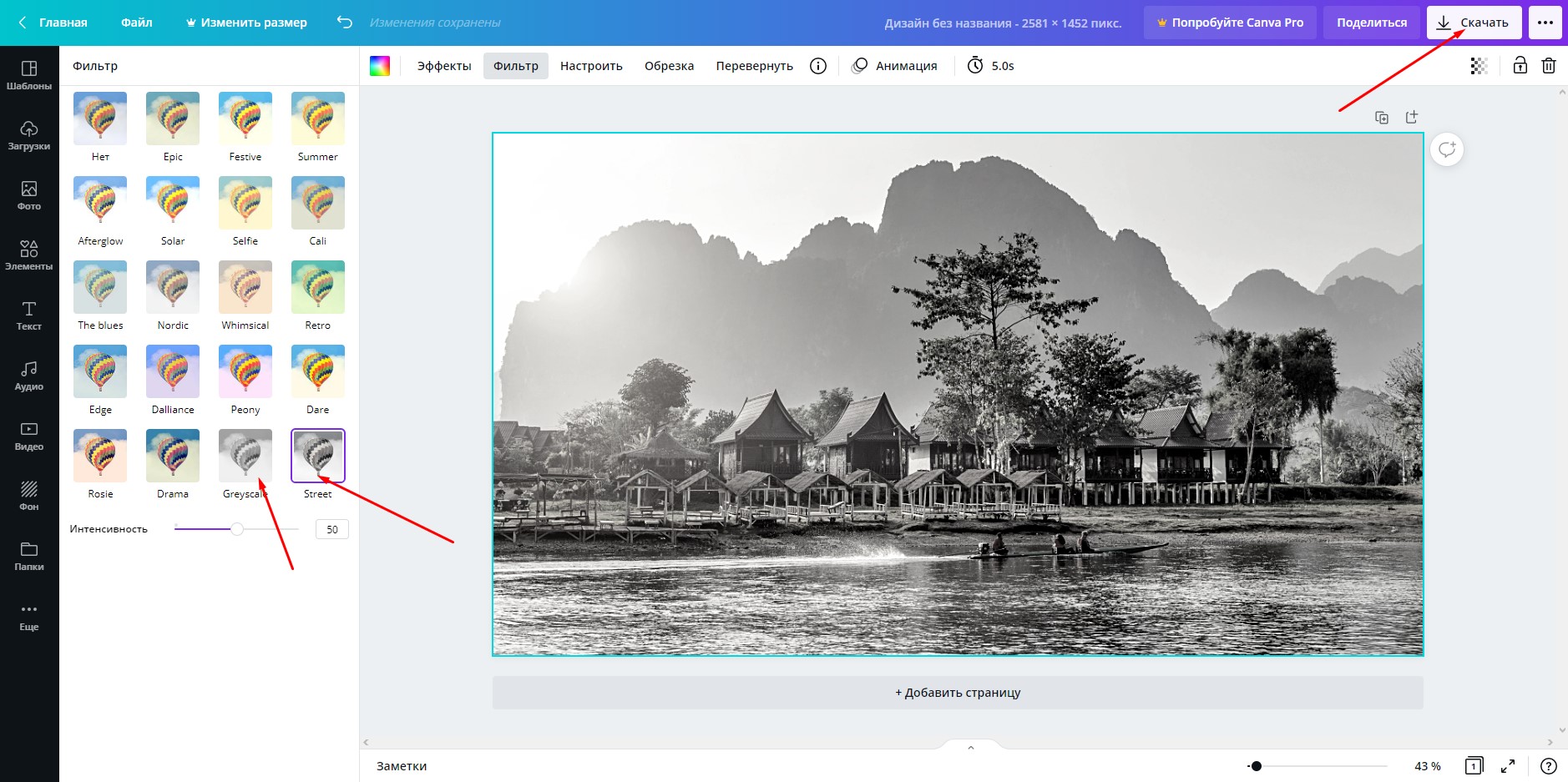
Canva сейчас позволяет перевести изображение в чб через режим редактирования фото и блок фильтров. В актуальном интерфейсе после загрузки изображения используется Edit или Edit photo, затем раздел Filters, а внутри — одна из шести Mono-стилизаций: Classic, Ink, Noir, Film, Newspaper, Slate. Интенсивность фильтра регулируется отдельным ползунком.
Кому подходит
Canva хороша для тех, кто:
-
хочет обойтись без установки программы;
-
делает изображения для соцсетей, карточек, обложек, баннеров, презентаций;
-
не хочет погружаться в сложную обработку;
-
ценит скорость.
Как сделать изображение черно-белым
-
Создайте проект или откройте редактор фото.
-
Загрузите изображение.
-
Выделите фотографию.
-
Откройте Edit photo.
-
Перейдите в Filters.
-
Выберите одну из групп Mono.
-
Отрегулируйте Intensity.
-
При необходимости дополнительно откройте настройки яркости и контраста.
-
Скачайте готовое изображение.
Когда Canva особенно удобна
Canva удобна там, где после чб-конвертации вам нужно сразу продолжить работу:
-
добавить текст;
-
встроить изображение в макет;
-
сделать превью;
-
оформить обложку;
-
собрать коллаж;
-
быстро подготовить контент.
Это сильная сторона сервиса. Вы не просто делаете фото черно-белым, а сразу помещаете его в дизайн-сценарий.
Ограничения
У Canva есть два ограничения.
Первое — художественный контроль здесь ниже, чем в Photoshop или GIMP. Вы не управляете цветами так глубоко, как через каналы.
Второе — если исходник сложный по свету, просто фильтра может не хватить. Придется компенсировать это ручными настройками яркости, контраста и, при необходимости, резкости.
Плюсы
-
очень быстрый вход;
-
удобный веб-интерфейс;
-
хороший вариант для контентных задач;
-
есть набор готовых моно-фильтров;
-
можно управлять интенсивностью эффекта.
Минусы
-
меньше тонкой настройки, чем в десктопных редакторах;
-
художественный контроль ограничен;
-
для сложных кадров иногда не хватает глубины обработки.
Итог по способу
Canva — отличный онлайн-способ, когда нужен быстрый, чистый и современный результат без установки программы и без технической перегрузки.
Pixlr — быстрый браузерный редактор с более явной логикой ручной правки
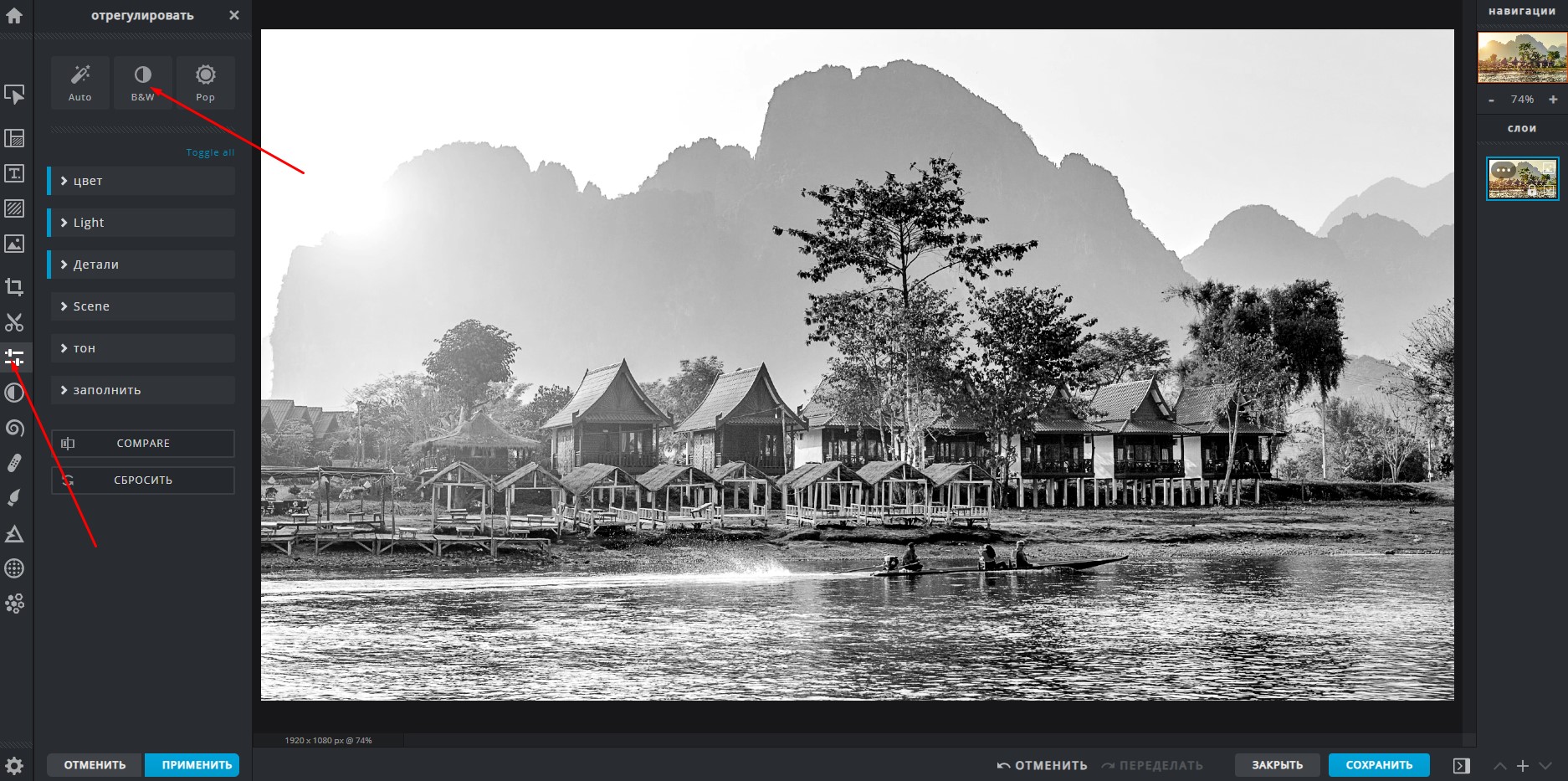
Pixlr полезен тем, что после черно-белого перевода дает простые, но очень нужные рычаги: экспозицию, яркость, тени, контраст, работу со светом. В одном из актуальных материалов самого Pixlr черно-белый перевод описан через функцию B&W в блоке Adjust. Это ровно тот случай, когда сервис не только удаляет цвет, но и позволяет быстро привести картинку в порядок.
Кому подходит
Pixlr стоит выбирать, когда:
-
нужен браузерный редактор быстрее и легче Photoshop;
-
вы хотите немного больше контроля, чем дает Canva;
-
после перевода в чб хотите быстро поправить свет и контраст.
Пошагово
-
Откройте редактор и загрузите изображение.
-
Перейдите в блок Adjust.
-
Включите B&W.
-
Откройте настройки света.
-
Подправьте Exposure, Brightness, Shadows и Contrast.
-
Проверьте, не стало ли изображение слишком жестким.
-
Сохраните результат через Save.
Чем Pixlr лучше простого фильтра
Главный плюс Pixlr в том, что после перевода в чб он не бросает пользователя с серой картинкой. Можно довольно быстро:
-
вытянуть проваленные тени;
-
подсветить лицо;
-
сделать небо выразительнее;
-
добавить читаемости деталям;
-
немного оживить слишком плоский кадр.
Где Pixlr особенно уместен
-
для блога;
-
для иллюстраций к статьям;
-
для быстрых публикаций;
-
для изображений, которые не требуют тяжелой художественной ретуши;
-
для ситуаций, когда вы работаете на чужом компьютере или не хотите ничего устанавливать.
Плюсы
-
работает в браузере;
-
интерфейс быстрее и проще тяжелых редакторов;
-
есть не только чб-перевод, но и базовая ручная доводка;
-
хороший баланс между простотой и контролем.
Минусы
-
глубина обработки ниже, чем у Photoshop;
-
большие художественные задачи выполнять неудобнее;
-
интерфейс и названия отдельных блоков могут различаться между режимами редактора.
Итог по способу
Pixlr — удачный промежуточный вариант между сверхпростым фильтром и серьезным десктопным редактором. Если вам нужен именно браузер, но с возможностью что-то подкрутить руками, это один из лучших способов.
IMGonline — максимально прямой путь без лишнего интерфейса
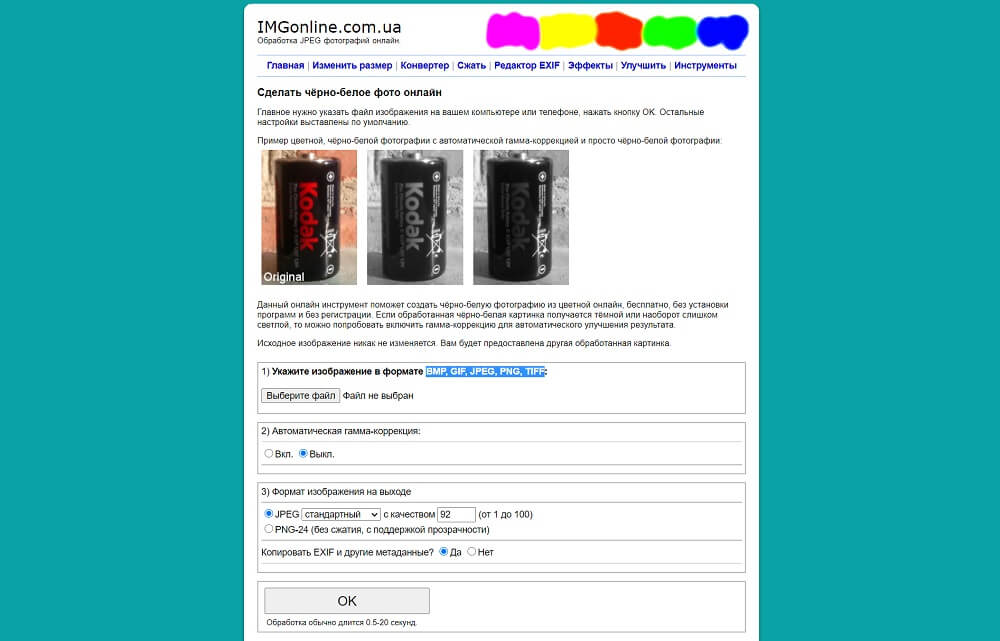
IMGonline — это не редактор в привычном смысле, а сервис для конкретной операции. У него есть отдельная страница для создания черно-белого фото, где достаточно выбрать файл, оставить или скорректировать параметры и нажать OK. Сервис также предлагает автоматическую гамма-коррекцию и настройку итогового качества.
Кому подходит
IMGonline нужен тем, кто:
-
не хочет разбираться в редакторах;
-
делает одноразовую задачу;
-
хочет просто загрузить файл и получить готовый чб-результат;
-
не нуждается в локальной ретуши, масках, слоях и художественной доводке.
Как работать
-
Откройте инструмент черно-белого фото.
-
Загрузите изображение.
-
Выберите параметры, если хотите изменить их вручную.
-
Включите автоматическую гамма-коррекцию, если исходник выглядит тускло.
-
Укажите формат и качество результата.
-
Нажмите OK.
-
Скачайте готовое изображение.
В чем его реальная польза
Этот сервис хорош не качеством художественного контроля, а скоростью. Он особенно удобен, когда:
-
нужно быстро сделать чб-версию для документа, публикации или черновика;
-
вы работаете с простым изображением;
-
на устройстве нет нормального редактора;
-
нужно получить результат буквально за минуту.
Ограничения
IMGonline не подходит для серьезной художественной обработки, потому что здесь нет:
-
локальных корректировок;
-
работы с отдельными цветовыми диапазонами;
-
тонкой световой доработки;
-
инструмента для выборочного сохранения цвета;
-
полноценной композиционной обработки.
Плюсы
-
очень быстро;
-
работает без сложного интерфейса;
-
подходит для разовой задачи;
-
есть базовые параметры результата.
Минусы
-
почти нет художественной гибкости;
-
не подходит для сложных кадров;
-
не заменяет полноценный редактор.
Итог по способу
Если задача звучит как «мне просто нужно быстро перевести картинку в чб и скачать ее», IMGonline делает это быстрее многих редакторов. Но как только вам нужен красивый, выразительный, управляемый результат, лучше переходить на более гибкий инструмент.
Как сделать черно-белым цветное изображение на Android/iPhone
Snapseed — лучший мобильный способ, когда нужно не просто убрать цвет, а еще и довести тон
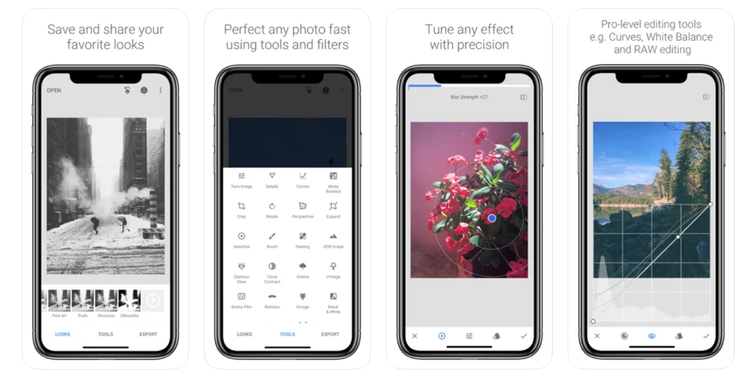
Snapseed давно хорош именно тем, что в смартфонном редакторе дает не игрушечные, а вполне серьезные инструменты. В актуальной справке Snapseed отдельно выделены фильтры Black & White и Noir. Для Black & White доступны предустановленные стили, цветные фильтры и регулировки Brightness, Contrast и Grain. В общей структуре приложения эти черно-белые инструменты находятся в разделе фильтров, а сам редактор включает десятки инструментов и поддержку JPG и RAW.
Кому подходит
Snapseed идеален, если:
-
вы обрабатываете снимки прямо на телефоне;
-
нужен хороший черно-белый результат без компьютера;
-
важна мобильная скорость, но не хочется примитивного фильтра;
-
вы хотите потом отдельно докрутить свет, детали и фактуру.
Как сделать чб в Snapseed
-
Откройте приложение и импортируйте фото.
-
Перейдите в блок инструментов или фильтров.
-
Выберите Black & White.
-
Подберите подходящий стиль.
-
Вертикальным свайпом переключайтесь между параметрами.
-
Горизонтальным свайпом меняйте силу выбранного параметра.
-
Подправьте Brightness, Contrast и Grain.
-
Если нужен более жесткий кинематографичный характер, попробуйте вместо этого Noir.
-
После применения эффекта при необходимости вернитесь в Tune Image, Details или Curves для тонкой доводки.
Почему Snapseed часто выглядит лучше простых мобильных фильтров
Потому что после перевода в чб можно не останавливаться. В мобильной обработке это особенно важно:
-
слегка выправить экспозицию;
-
усилить фактуру;
-
аккуратно добавить контраст;
-
затемнить края виньеткой;
-
сделать портрет чище и объемнее.
В итоге Snapseed дает не просто черно-белую фотографию, а внятный законченный результат.
Где этот способ особенно хорош
-
мобильные портреты;
-
street photo;
-
travel-фото;
-
предметка для публикации;
-
быстрые атмосферные кадры для соцсетей.
Плюсы
-
бесплатный;
-
очень сильный для смартфонного редактора;
-
есть отдельные черно-белые режимы;
-
после конвертации легко довести свет и фактуру;
-
подходит и для Android, и для iPhone.
Минусы
-
на маленьком экране сложнее точно контролировать нюансы;
-
длинная серия снимков на телефоне обрабатывается медленнее, чем на компьютере;
-
сложные маски и многослойные сценарии удобнее делать на десктопе.
Итог по способу
Если вам нужен лучший мобильный способ перевести цветное изображение в черно-белое и при этом не чувствовать себя запертым в игрушечном фильтре, Snapseed — самый сильный выбор.
Какой способ дает самый качественный результат
Ниже — краткое сравнение без лишней воды.
| Способ | Платформа | Скорость | Контроль над тоном | Подходит новичку | Подходит для серьезной чб-обработки |
|---|---|---|---|---|---|
| ФотоМАСТЕР | Windows / macOS | Очень высокая | Средний / высокий | Да | Да |
| Photoshop | Windows / macOS | Средняя | Очень высокий | Нет, нужен вход | Да, лучше всех |
| GIMP | Windows / macOS | Средняя | Высокий | Скорее нет | Да |
| Canva | Онлайн | Очень высокая | Средний | Да | Для быстрых задач |
| Pixlr | Онлайн | Высокая | Средний / выше среднего | Да | Для большинства веб-задач |
| IMGonline | Онлайн | Максимальная | Низкий | Да | Нет |
| Snapseed | Android / iPhone | Высокая | Средний / высокий | Да | Да, в мобильном классе |
Если нужен простой вывод:
-
для большинства пользователей на компьютере лучший старт — ФотоМАСТЕР;
-
для максимального качества и контроля — Photoshop;
-
для бесплатной серьезной работы — GIMP;
-
для браузера без установки — Canva или Pixlr;
-
для телефона — Snapseed;
-
для сверхбыстрой разовой задачи — IMGonline.
Как получить красивый черно-белый результат, а не просто серое изображение
Здесь начинается та часть, которая отличает нормальную обработку от случайной.
1. Сначала разделяйте объект и фон по тону
В цветном кадре объект может выделяться за счет цвета. После перевода в чб этот цветовой контраст исчезает. Значит, объект должен начать отделяться светлотой.
Если лицо и стена стали одинаково серыми, кадр уже проиграл. Значит, нужно осветлить лицо, затемнить фон, либо перераспределить контраст.
2. Не бойтесь локального контраста
Черно-белая фотография любит фактуру:
-
кожу;
-
ткань;
-
бетон;
-
дерево;
-
облака;
-
волосы;
-
металлические поверхности.
Но локальный контраст нужно добавлять аккуратно. Перебор делает кожу грубой, а снимок — «пережаренным».
3. Работайте с тенями и светами отдельно
Если тени провалились в черный ком, снимок теряет объем. Если света выбились в плоское белое пятно, он теряет воздух.
Хороший чб-кадр почти всегда сохраняет:
-
читаемые тени;
-
чистые, но не выбитые света;
-
плавные полутона между ними.
4. Смотрите на небо отдельно
Небо — один из самых показательных элементов. Если после перевода оно стало молочным и пустым, картинка ослабла. Если облака сохранили структуру и тон, кадр сразу выглядит дороже.
5. Для портрета главное — кожа и глаза
В черно-белом портрете цвет губ, румянец и температура кожи уже не работают как в цвете. Вместо этого начинают работать:
-
тон кожи;
-
объем лица;
-
разделение света и тени;
-
резкость глаз;
-
чистота фактуры.
6. Не переусердствуйте с зерном
Легкое зерно может придать пленочный характер. Но сильное зерно на слабом исходнике только маскирует проблемы.
7. Виньетка должна собирать кадр, а не душить его
Правильная виньетка почти незаметна. Она помогает удержать взгляд внутри изображения. Неправильная сразу выглядит как дешевый фильтр.
Типичные ошибки
Просто убрать насыщенность и ничего больше не делать
Это самая частая ошибка. Фото действительно становится черно-белым, но почти никогда — хорошим.
Делать чб из плохого по свету исходника без предварительной коррекции
Если исходник слишком темный, слишком плоский или с выбитыми светами, чб-обработка это не спасет сама по себе.
Слишком сильный контраст
Многим кажется, что черно-белое должно быть жестким. Это не так. Иногда мягкий диапазон работает гораздо сильнее.
Потеря кожи в портрете
Когда кожа становится серой, меловой или грязной по тону, портрет сразу стареет и грубеет.
Полная потеря деталей в небе и одежде
Черная куртка и темный фон не должны сливаться в один массив. Светлая рубашка и белая стена тоже.
Слепое применение пресета
Даже хороший фильтр — это только старт. После него почти всегда нужна доводка.
Что выбрать в вашем случае
Нужен самый понятный способ на компьютере
Берите ФотоМАСТЕР. Он быстрее всего приводит к нормальному результату без перегруза интерфейсом.
Нужен лучший результат и полный контроль
Берите Photoshop. Особенно если речь о портрете, предметке, художественной съемке и кадрах, где важно тонко управлять тоном.
Нужен бесплатный десктопный редактор
Берите GIMP.
Нужно все сделать в браузере
Для быстрых и красивых макетных задач — Canva. Для более редакторской логики — Pixlr.
Нужно сделать все на телефоне
Snapseed.
Нужно просто быстро перевести файл в чб и скачать
IMGonline.
Финальный вывод
Сделать цветное изображение черно-белым можно десятком способов, но хороший результат дают не все. Если убрать цвет одной кнопкой, вы получите просто серую версию исходника. Если же сначала подумать о тоне, свете, контрасте и отделении объекта от фона, даже простой редактор даст заметно более сильную картинку.
Для большинства пользователей оптимальный маршрут такой:
-
на компьютере — ФотоМАСТЕР;
-
для максимального качества — Photoshop;
-
бесплатно — GIMP;
-
в браузере — Canva или Pixlr;
-
на телефоне — Snapseed.
И главное правило здесь одно: хороший чб-кадр начинается не с кнопки Черно-белое, а с понимания, какие области изображения должны стать темнее, какие — светлее, и где должен остаться главный акцент.

Чтобы оставить комментарий, авторизуйтесь или зарегистрируйтесь.