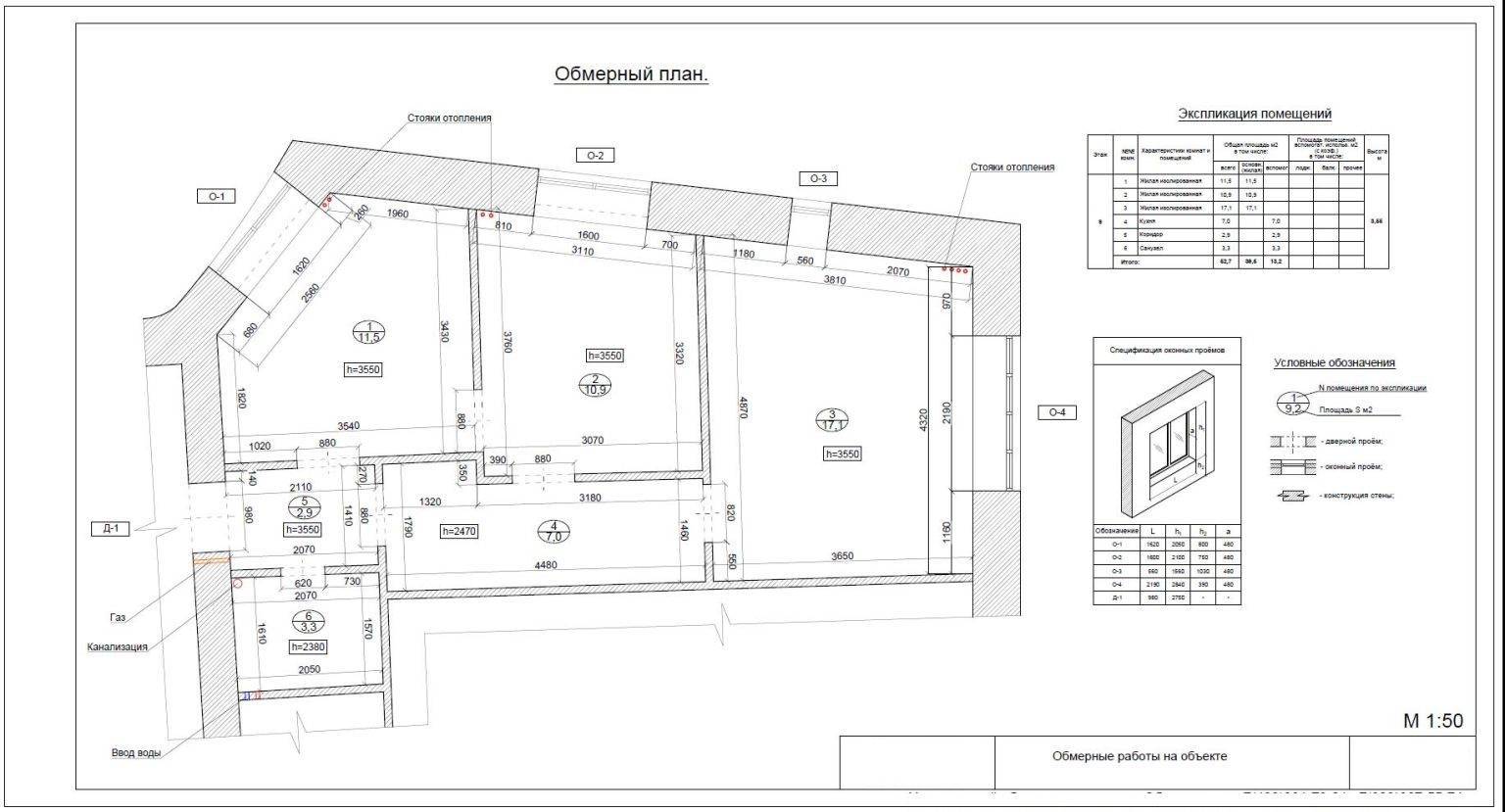
Обмерный план нужен до начала ремонта, перепланировки, расстановки мебели и расчёта материалов. Он показывает фактическую геометрию помещения: длину каждой стены, размеры проёмов, высоту потолка, положение коммуникаций, выступов, ниш и других элементов, которые влияют на проект.
Даже в новой квартире стены редко образуют идеальные прямоугольники. Один угол немного отклоняется от 90 градусов, перегородка имеет неодинаковую толщину с разных сторон, вентиляционный короб выступает сильнее, чем кажется при первом осмотре, а дверной проём расположен несимметрично. Эти особенности незаметны на схематичном плане застройщика, но становятся важными при заказе кухни, шкафа во всю стену, встроенной техники, раскладке плитки и подготовке электрики.
Хорошо оформленный чертёж позволяет не держать десятки чисел в памяти. На нём сразу видно, какой ширины простенок остался рядом с окном, поместится ли шкаф между дверью и выступом, где проходит стояк, на какой высоте расположен подоконник и сколько места занимает короб в санузле. Такой документ становится основой для дальнейших планов ремонта.
Снять размеры можно самостоятельно. Для обычной квартиры достаточно лазерного дальномера, рулетки, карандаша, бумаги и внимательного обхода всех помещений. Основная сложность заключается не в работе с инструментом, а в последовательности: каждый элемент нужно измерить, привязать к стене, записать и проверить до ухода с объекта.
Что такое обмерный план
Обмерный план — это чертёж существующего помещения с фактическими размерами. Он отражает состояние квартиры, дома, комнаты или коммерческого объекта на момент осмотра. На чертеже показывают стены, перегородки, проёмы, высоты, конструктивные элементы и инженерные точки.
Документ отвечает на практические вопросы:
-
какую площадь занимает каждая комната;
-
где проходят границы помещений;
-
какой длины каждая стена;
-
насколько далеко дверной проём расположен от угла;
-
какова ширина простенков рядом с окном;
-
на какой высоте установлен подоконник;
-
где находятся вентиляционные каналы;
-
сколько места занимают короба и стояки;
-
в каких точках выведены вода и канализация;
-
где расположены розетки, выключатели и электрический щит;
-
какие элементы нельзя перекрывать мебелью;
-
какие размеры нужно учитывать при заказе встроенных конструкций.
Обмерный чертёж не является будущей планировкой. Он фиксирует исходное состояние. Расстановка мебели, новые перегородки, демонтаж, электрика и отделка оформляются на следующих листах проекта.
Чем обмерный план отличается от плана БТИ и схемы застройщика
План БТИ полезен как отправная точка. На нём видны границы помещений, конфигурация квартиры, расположение основных стен и проёмов. Но для ремонта этого недостаточно. В документе нет подробной привязки розеток, стояков, выводов воды, радиаторов, подоконников, коробов, перепадов высоты и множества других элементов.
Схема застройщика тоже не заменяет фактические замеры. Она помогает понять общую планировку, но не показывает все отклонения после строительства и отделки.
Разница хорошо видна в таблице.
| Документ | Что показывает | Для каких задач подходит | Чего в нём недостаточно |
|---|---|---|---|
| План БТИ | Конфигурацию помещений, стены, проёмы, площадь | Предварительное знакомство с объектом, работа с документами | Фактических отклонений, инженерных точек, подробных привязок |
| Схема застройщика | Общую компоновку квартиры или дома | Первичная оценка планировки до осмотра | Точных размеров после строительства и отделки |
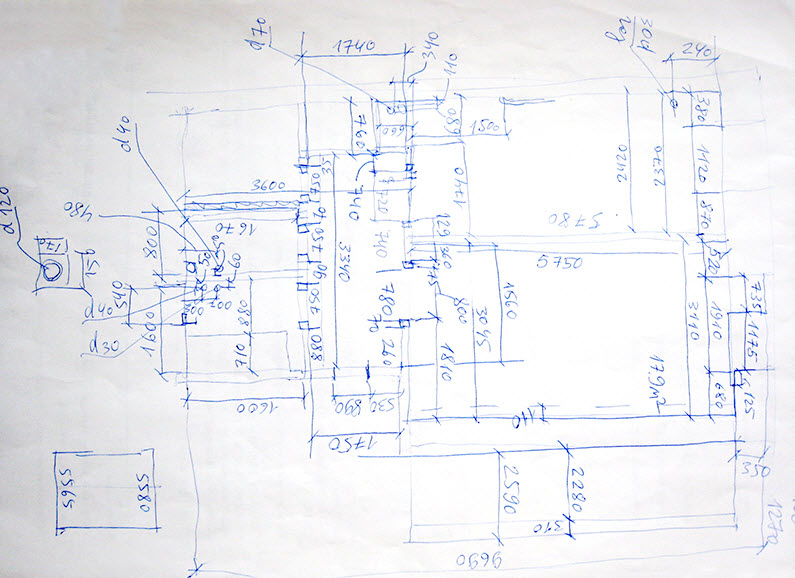
| Черновой абрис | Записи, сделанные непосредственно на объекте | Сбор исходных данных | Читаемого оформления и удобной структуры |
| Обмерный план | Реальную геометрию помещения и расположение элементов | Проектирование ремонта, мебели, отделки, электрики и сантехники | Будущих решений по переустройству |
| План расстановки мебели | Будущее размещение предметов | Проверка проходов, эргономики и вместимости | Исходных строительных размеров без отдельного обмерного листа |
| План монтажа и демонтажа | Перегородки, которые убирают или возводят | Подготовка строительных работ | Полной картины существующего объекта без обмерной основы |
Правильная последовательность выглядит так: сначала снимают фактические размеры, затем оформляют обмерный план, после этого разрабатывают варианты будущей планировки и остальные листы проекта.
Для чего нужен точный обмер помещения
Обмеры полезны не только дизайнеру. Они нужны собственнику квартиры, строителям, мастерам по мебели, электрикам, сантехникам и отделочникам.
Для расстановки мебели
Без реальных размеров легко выбрать слишком глубокий шкаф, перекрыть проход, поставить диван вплотную к радиатору или обнаружить, что комод мешает открыть дверь. Чертёж помогает сравнить размеры предметов с доступными участками стен.
Для заказа кухни
Кухня требует особенно внимательных замеров. На проект влияют:
-
длины стен;
-
положение углов;
-
размеры выступов;
-
глубина вентиляционного короба;
-
место выхода воды и канализации;
-
расположение розеток;
-
газовые коммуникации;
-
высота подоконника;
-
расстояние от окна до соседних стен;
-
высота потолка;
-
положение радиатора;
-
направление открывания створок.
Даже небольшое расхождение влияет на монтаж крайних шкафов, столешницы, стеновой панели и встроенной техники.
Для встроенных шкафов
Шкаф во всю стену проектируют по трём группам размеров:
-
ширина ниши или участка стены;
-
высота в нескольких точках;
-
глубина с учётом плинтуса, наличников, розеток и выступов.
Одна цифра по центру стены не даёт полной картины. Верхняя часть ниши бывает уже нижней, а пол и потолок не всегда параллельны.
Для расчёта отделки
Площадь пола, потолка и стен помогает оценить количество:
-
напольного покрытия;
-
плинтуса;
-
краски;
-
обоев;
-
штукатурки;
-
плитки;
-
затирки;
-
декоративных панелей;
-
потолочных материалов.
Для закупки всё равно нужен запас на подрезку, рисунок и технологические потери, но исходная геометрия должна быть точной.
Для электрики и сантехники
На обмерном чертеже отмечают существующие точки. Затем на отдельных листах проектируют новые. Так проще понять, какие линии переносятся, где требуется штробление, какие выводы остаются на месте и какие зоны нельзя перекрывать мебелью.
Для общения со строителями
Чертёж снижает количество устных пояснений. На нём видны размеры, привязки и расположение элементов. Рабочие получают единое основание для проверки решений на объекте.
Что должно быть на полноценном обмерном плане
Количество данных зависит от задачи. Для расстановки готовой мебели достаточно базовой геометрии. Для капитального ремонта нужен расширенный чертёж с высотами, коммуникациями и дополнительными отметками.
| Группа данных | Что фиксируют | Для чего это нужно |
|---|---|---|
| Общий контур | Периметр квартиры или дома | Создание основы проекта |
| Стены | Длину каждого участка, толщину стен и перегородок | Проверка геометрии и полезной площади |
| Углы | Диагонали и отклонения | Выявление непрямых углов |
| Двери | Ширину, высоту, толщину стены, расстояния до углов, направление открывания | Планировка, демонтаж, монтаж и заказ дверей |
| Окна | Ширину, высоту, глубину откосов, высоту подоконника, привязки к углам | Мебель, шторы, радиаторы, отделка откосов |
| Потолок | Высоту в нескольких точках, балки, выступы, перепады | Освещение, шкафы, потолочные конструкции |
| Пол | Перепады уровня, пороги, ступени | Стяжка, покрытия, двери |
| Ниши | Ширину, глубину, высоту | Встроенная мебель и отделка |
| Колонны | Размеры и расстояния до стен | Расстановка мебели и облицовка |
| Короба | Ширину, глубину, высоту | Санузлы, кухня, встроенные конструкции |
| Вентиляция | Решётки, шахты и каналы | Планирование кухни и санузлов |
| Отопление | Радиаторы, трубы, расстояние от пола и стен | Мебель, экраны, перенос оборудования |
| Вода | Стояки, вводы, выводы, запорные краны | Сантехнический план |
| Канализация | Положение, диаметр, высоту выхода | Размещение приборов |
| Газ | Трубы, счётчик, краны, оборудование | Планирование кухни с участием специалиста |
| Электрика | Щит, розетки, выключатели, выводы освещения | Подготовка нового электромонтажного плана |
| Слаботочные точки | Интернет, телевидение, домофон | Рабочие места, телевизоры, роутер |
| Кондиционирование | Блоки, трассы, дренаж | Планирование мебели и отделки |
| Фотофиксация | Общие виды и крупные планы | Проверка деталей после выезда |
Для небольшого косметического ремонта часть данных останется невостребованной. Записать их всё равно полезно: повторный выезд занимает больше времени, чем несколько дополнительных измерений.
В каких единицах записывать размеры
Для рабочего чертежа удобно использовать миллиметры. Такая система исключает неоднозначность: запись 2740 означает 2740 мм, то есть 2 м 74 см. Не приходится смешивать метры, сантиметры и дробные значения.
Главное правило — одна система единиц на всём листе. Нельзя указывать одну стену как 2,74 м, вторую как 183 см, а третью как 960 мм. При переносе в программу такая запись увеличивает риск ошибки.
Площади помещений обычно указывают в квадратных метрах с округлением до двух знаков после запятой. Линейные размеры на плане оставляют в миллиметрах.
Что подготовить перед замерами
Для обычной квартиры не требуется сложное геодезическое оборудование. Достаточно собрать удобный набор инструментов.
| Инструмент | Обязателен | Для чего используется |
|---|---|---|
| Лазерный дальномер | Да | Быстрое измерение длины стен, диагоналей и высоты |
| Обычная рулетка | Да | Проверка коротких участков, простенков, глубины ниш и проёмов |
| Карандаш | Да | Заполнение абриса |
| Ластик | Да | Исправление записей без лишних зачёркиваний |
| Бумага в клетку | Да | Черновая схема помещения |
| Планшет или жёсткая папка | Желательно | Удобная запись на объекте без стола |
| Смартфон | Да | Фотофиксация и видеопроход |
| Запасной аккумулятор | Желательно | Работа в квартире без электричества |
| Фонарик | Желательно | Осмотр ниш, стояков и тёмных участков |
| Малярный скотч | По ситуации | Временные отметки на сложных участках |
| Маркер | По ситуации | Подписи на малярном скотче |
| Строительный уровень | По ситуации | Проверка заметных отклонений |
| Угломер | По ситуации | Работа с нестандартными стенами |
| Стремянка | По ситуации | Замеры потолочных элементов и высоких точек |
| Исходная схема квартиры | Желательно | Основа для чернового абриса |
Лазерный дальномер ускоряет работу, но не отменяет рулетку. У короткого простенка, глубокого откоса или узкой ниши удобнее проверить размер вручную. Ответственные участки измеряют повторно другим способом.
Как подготовить черновой абрис
Абрис — это схема, на которую записывают значения непосредственно во время обхода помещения. Он не обязан выглядеть аккуратно, но должен оставаться понятным после возвращения с объекта.
До начала измерений выполните несколько действий.
-
Нарисуйте общий контур квартиры или дома.
-
Разделите его на комнаты.
-
Присвойте помещениям номера:
01 Прихожая,02 Кухня,03 Гостиная. -
Отметьте вход.
-
Выберите единое направление обхода — по часовой стрелке.
-
Нарисуйте окна, двери, ниши, короба и выступы.
-
Оставьте свободное место рядом с каждой стеной.
-
Подготовьте отдельный лист для высотных отметок.
-
Подготовьте отдельный лист для электрики и инженерных точек.
-
Создайте в смартфоне папку с названием объекта.
Одного листа на сложную квартиру недостаточно. Лучше сделать несколько понятных схем, чем разместить все обозначения поверх друг друга.
Практичный набор состоит из четырёх листов:
-
общий контур и размеры стен;
-
проёмы, ниши, выступы и высоты;
-
электрика;
-
сантехника, отопление, вентиляция и другие инженерные элементы.
Как сделать обмерный план квартиры самостоятельно
Шаг 1. Осмотрите квартиру до начала измерений
Сначала пройдите по всем комнатам без дальномера и рулетки. Определите общую конфигурацию, сложные участки и места, которым потребуется отдельный фрагмент чертежа.
Обратите внимание на:
-
изломы стен;
-
ниши;
-
эркеры;
-
колонны;
-
вентиляционные короба;
-
шахты;
-
балки;
-
перепады потолка;
-
ступени;
-
пороги;
-
технические люки;
-
стояки;
-
радиаторы;
-
нестандартные проёмы;
-
участки, закрытые мебелью;
-
зоны без нормального освещения.
После обзора внесите основные элементы в абрис. Не начинайте с отдельных розеток: сначала нужна понятная геометрическая основа.
Шаг 2. Начните обход от входной двери
Входная дверь — удобная исходная точка. Зафиксируйте:
-
ширину проёма;
-
высоту проёма;
-
толщину стены;
-
ширину наличников при сохранении существующей отделки;
-
расстояние от проёма до ближайших углов;
-
направление открывания полотна;
-
высоту порога;
-
расположение электрического щита;
-
положение домофона;
-
ближайшие выключатели и розетки.
На чертеже дверь обозначают условной дугой, показывающей направление открывания. Это важно для прихожей: полотно не должно конфликтовать со шкафом, межкомнатной дверью или мебелью.
Шаг 3. Измерьте периметр каждой комнаты по часовой стрелке
Выберите один угол и двигайтесь по периметру в одном направлении. Записывайте длину каждой стены и каждого отдельного участка.
Например, стена с дверью состоит не из одного размера, а минимум из трёх:
-
простенок от угла до проёма;
-
ширина проёма;
-
простенок от проёма до следующего угла.
Сумма участков должна совпадать с полной длиной стены. Такая двойная запись помогает обнаружить пропущенный или неверно записанный размер.
Для стены с окном добавляются:
-
простенок слева;
-
ширина оконного проёма;
-
простенок справа;
-
полная длина стены.
Для сложного участка с коробом или нишей записывают каждую грань отдельно. Не объединяйте несколько коротких отрезков в одну приблизительную цифру.
Шаг 4. Измерьте диагонали
Диагонали нужны не только для контроля. Они показывают фактическую форму комнаты.
У прямоугольного помещения диагонали равны. Расхождение означает, что один или несколько углов отклоняются от 90 градусов. Для старых домов, помещений со сложной геометрией и квартир после перепланировки это обычная ситуация.
Запишите две диагонали каждой комнаты. Для длинных коридоров, кухонь с коробами и помещений неправильной формы добавьте контрольные расстояния между характерными точками.
Например:
-
от левого угла входа до правого угла окна;
-
от угла ниши до противоположного угла комнаты;
-
от края короба до дальнего угла;
-
между двумя выступами.
Такие размеры помогают восстановить геометрию в программе, когда одних длин стен недостаточно.
Шаг 5. Зафиксируйте двери
Для каждой двери укажите:
-
ширину проёма;
-
высоту;
-
толщину стены;
-
расстояния до углов;
-
сторону открывания;
-
направление открывания;
-
наличие порога;
-
высоту порога;
-
глубину откосов;
-
ширину наличников при сохранении существующих дверей.
Не ограничивайтесь измерением полотна. Для проекта важен именно строительный проём. Полотно и коробка добавляются позже как отдельные элементы.
Для раздвижных дверей отметьте направление движения створки и свободный участок стены. Для двустворчатых дверей запишите общую ширину и размеры каждой створки.
Шаг 6. Измерьте окна
Для каждого окна нужны:
-
ширина проёма;
-
высота;
-
расстояние от пола до подоконника;
-
расстояние от подоконника до верхнего края проёма;
-
расстояние от верхнего края окна до потолка;
-
глубина откосов;
-
ширина простенков слева и справа;
-
положение створок;
-
направление открывания;
-
размеры балконного блока;
-
положение радиатора;
-
вылет подоконника.
Высота подоконника особенно важна на кухне. От неё зависит возможность продлить рабочую поверхность к окну, разместить столешницу, установить шкафы и сохранить нормальное открывание створок.
Шаг 7. Проверьте высоту потолка
Не записывайте одну цифру на всю квартиру. Измерьте высоту:
-
в каждом помещении;
-
рядом с несколькими углами;
-
в центре комнаты;
-
возле балки;
-
возле короба;
-
в зоне перепада;
-
рядом с окном;
-
рядом с дверью.
В новостройке без отделки пол и перекрытие имеют локальные отклонения. В старом фонде встречаются более заметные перепады. Для шкафа до потолка, кухни с верхними секциями и встроенных конструкций это принципиально.
Укажите отдельными отметками:
-
минимальную высоту;
-
максимальную высоту;
-
высоту балки;
-
ширину и глубину балки;
-
нижнюю отметку короба;
-
высоту порога;
-
перепад пола между помещениями.
Шаг 8. Нанесите ниши, выступы, короба и колонны
Каждый выступ измеряют как отдельную фигуру. Для прямоугольного короба нужны:
-
ширина;
-
глубина;
-
высота;
-
расстояния до соседних углов;
-
положение люка;
-
расположение вентиляционной решётки.
Для ниши укажите:
-
ширину входа;
-
ширину внутри;
-
глубину;
-
высоту;
-
отметку нижней части, когда ниша начинается не от пола;
-
отметку верхней части;
-
привязку к стенам.
Колонну измеряют с каждой стороны и привязывают к двум ближайшим стенам. Если форма отличается от прямоугольника, сделайте отдельный увеличенный фрагмент.
Шаг 9. Зафиксируйте радиаторы и трубы отопления
Для каждого радиатора отметьте:
-
длину;
-
высоту;
-
глубину;
-
расстояние от пола;
-
расстояние от стены;
-
положение труб;
-
направление подключения;
-
расстояние до оконного проёма;
-
наличие терморегулятора.
Для мебели важен не только корпус радиатора, но и пространство вокруг него. Нельзя проектировать шкаф или плотную декоративную конструкцию так, чтобы она перекрывала циркуляцию воздуха и обслуживание оборудования.
Шаг 10. Нанесите сантехнические точки
В санузле, кухне, постирочной и котельной зафиксируйте:
-
стояки холодной и горячей воды;
-
запорные краны;
-
счётчики;
-
фильтры;
-
коллекторы;
-
канализационный стояк;
-
выводы канализации;
-
диаметр труб;
-
высоту выходов;
-
выводы для раковины;
-
выводы для ванны;
-
выводы для душа;
-
выводы для унитаза;
-
выводы для стиральной машины;
-
выводы для посудомоечной машины;
-
полотенцесушитель;
-
ревизионные люки;
-
вентиляцию.
Для каждого элемента нужна горизонтальная и вертикальная привязка. Недостаточно отметить трубу кружком в углу. Запишите расстояние от соседней стены и высоту от пола.
Газовые коммуникации измеряют и фотографируют без самостоятельного вмешательства. Изменения согласуют со специалистами.
Шаг 11. Отметьте электрику
Существующую электрику удобно вынести на отдельную копию плана. Для каждой точки укажите:
-
тип;
-
количество постов;
-
расстояние до ближайшего угла;
-
высоту от чистого или чернового пола;
-
назначение;
-
расположение относительно мебели;
-
состояние точки;
-
наличие отдельной линии.
Отметьте:
-
розетки;
-
выключатели;
-
выводы освещения;
-
настенные светильники;
-
электрический щит;
-
автоматы;
-
интернет-розетки;
-
телевизионные точки;
-
домофон;
-
звонок;
-
выводы под кондиционер;
-
выводы под вытяжку;
-
выводы под варочную поверхность;
-
выводы под духовку;
-
выводы под стиральную машину;
-
выводы под посудомоечную машину;
-
выводы под бойлер;
-
выводы под тёплый пол.
Обмерный план фиксирует существующее положение. Новые точки проектируют на отдельном листе после расстановки мебели и техники.
Шаг 12. Сделайте фотографии
Фотофиксация экономит время после выезда. Снимайте каждое помещение в двух масштабах.
Общие кадры показывают:
-
все стены;
-
пол;
-
потолок;
-
окна;
-
двери;
-
крупные выступы;
-
расположение мебели, которая мешает замерам.
Крупные планы показывают:
-
щит;
-
счётчики;
-
стояки;
-
краны;
-
выводы воды;
-
канализацию;
-
вентиляцию;
-
радиаторы;
-
сложные узлы;
-
люки;
-
повреждения;
-
нестандартные конструкции.
Удобно снимать короткое видео: зайти в помещение, медленно повернуться по часовой стрелке, показать потолок, пол и сложные зоны. Фотографии дают детализацию, а видео помогает восстановить взаимное расположение элементов.
Шаг 13. Проведите контрольный обход до ухода
Перед завершением работы не спешите складывать инструменты. Откройте каждый лист и повторно обойдите квартиру.
Проверьте:
-
есть ли полная длина каждой стены;
-
совпадает ли сумма отдельных участков с полной длиной;
-
записаны ли диагонали;
-
измерены ли все проёмы;
-
указаны ли высоты;
-
зафиксированы ли подоконники;
-
нанесены ли короба;
-
есть ли привязки ниш;
-
измерены ли радиаторы;
-
отмечены ли стояки;
-
нанесена ли электрика;
-
сделаны ли общие фотографии;
-
сняты ли крупные планы;
-
читаются ли подписи;
-
указано ли направление входа;
-
подписаны ли комнаты.
Повторный выезд ради одного простенка занимает больше времени, чем финальная проверка на месте.
Как измерить комнату сложной формы
Не все помещения можно представить одним прямоугольником. Коридоры, кухни с коробами, эркеры и комнаты со скошенными стенами требуют дополнительной разбивки.
Комната с нишей
Измерьте основной прямоугольник, затем отдельно зафиксируйте:
-
ширину ниши;
-
глубину;
-
высоту;
-
расстояния от ниши до углов;
-
толщину боковых стенок;
-
диагонали при заметном отклонении формы.
Комната с выступом
Разбейте стену на участки до выступа, по граням выступа и после него. Запишите контрольную полную длину стены.
Помещение в форме буквы Г
Разделите его на два прямоугольника. Для каждого снимите длины и диагонали. Добавьте общий контрольный размер по внешней стороне.
Эркер
Для прямоугольного эркера достаточно ширины, глубины и диагоналей. Для многогранного измерьте каждую грань и расстояния между крайними точками.
Скошенная стена
Запишите:
-
длину стены;
-
расстояние между крайними точками;
-
диагонали соседних участков;
-
расстояние от каждого конца стены до ближайших углов;
-
угол при наличии угломера.
Закруглённая стена
Разделите дугу на несколько коротких участков. Нанесите крайние точки и промежуточные отметки. Чем меньше шаг, тем точнее получится перенос в программу. Для простого интерьерного проекта достаточно равномерной разбивки; для изготовления мебели по радиусу нужен отдельный профессиональный замер.
Лестница
Для лестницы зафиксируйте:
-
ширину марша;
-
количество ступеней;
-
высоту ступени;
-
глубину проступи;
-
размеры площадки;
-
высоту проёма;
-
направление подъёма;
-
ограждение;
-
нижнюю и верхнюю отметки;
-
расстояния до стен.
Как проверить правильность измерений
Контроль строится на нескольких независимых проверках.
Сумма участков стены
Для стены с окном:
левый простенок + ширина окна + правый простенок = полная длина стены
Для стены с дверью и выступом:
простенок + дверной проём + простенок + глубина выступа + грань выступа = полный размер по контуру
Диагонали
В прямоугольной комнате диагонали совпадают. В помещении неправильной формы различие диагоналей помогает восстановить реальную геометрию.
Смежные стены
Одна и та же перегородка измеряется из двух комнат. Значения должны согласовываться с учётом толщины стены и отделки.
Общий контур
Сумма помещений должна укладываться во внешний периметр квартиры. Когда отдельные комнаты отрисованы правильно, но не соединяются в общий контур, ошибка обычно находится в толщине перегородки, пропущенном выступе или неверно записанном простенке.
Фото
Сравните абрис с фотографиями. На снимках часто обнаруживаются элементы, которые забыли отметить: дополнительная розетка, решётка вентиляции, ревизионный люк, труба или небольшой порог.
Как рассчитать площадь помещения
Прямоугольная комната рассчитывается по формуле:
площадь = длина × ширина
Для комнаты 4,2 × 3,6 м:
4,2 × 3,6 = 15,12 м²
Помещение сложной формы разбивают на простые фигуры.
Например, Г-образная комната состоит из двух прямоугольников:
-
первый участок:
3,8 × 2,6 = 9,88 м²; -
второй участок:
1,9 × 1,4 = 2,66 м²; -
итог:
9,88 + 2,66 = 12,54 м².
Площадь выступа вычитают, площадь ниши добавляют. Для предварительной оценки материалов этого достаточно. При сложной геометрии удобнее перенести контур в программу и сравнить автоматический расчёт с ручным.
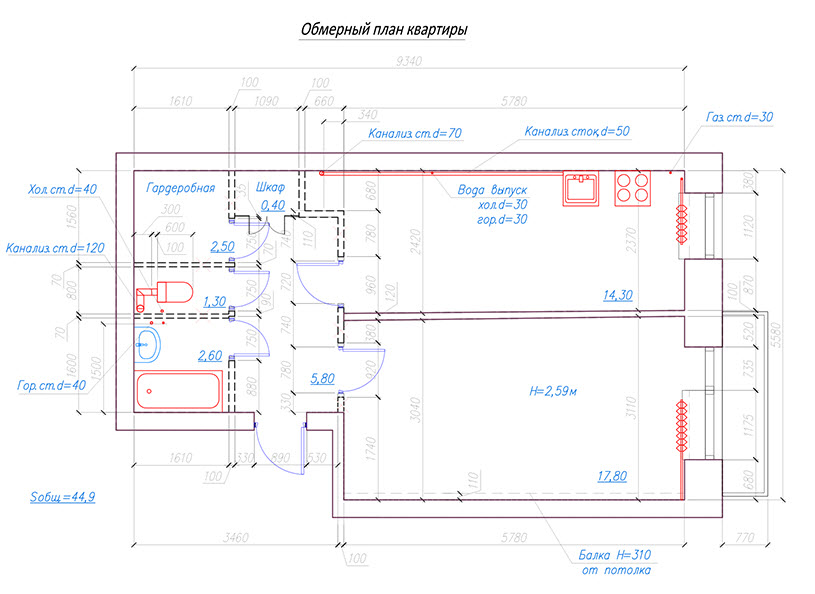
Как оформить чистовой обмерный план
Черновой абрис содержит все исходные цифры, но перед дальнейшей работой его нужно привести в читаемый вид.
На чистовом листе должны быть:
-
название объекта;
-
адрес или внутреннее обозначение;
-
дата измерений;
-
номер этажа;
-
названия помещений;
-
площади помещений;
-
размеры стен;
-
размеры проёмов;
-
высотные отметки;
-
диагонали;
-
толщина стен;
-
условные обозначения;
-
пояснения к нестандартным элементам;
-
направление входа;
-
отдельные увеличенные фрагменты сложных зон.
Не размещайте все данные на одном листе, когда подписи начинают перекрывать друг друга. Основной план можно дополнить отдельными схемами кухни, санузла, электрики и сложных узлов.
Частые ошибки при самостоятельных замерах
| Ошибка | К чему приводит | Как исправить |
|---|---|---|
| Измерены только общие длины стен | Нельзя точно разместить окна, двери и мебель | Записывать каждый простенок и полный размер |
| Нет диагоналей | Не видны непрямые углы | Измерять минимум две диагонали в каждой комнате |
| Смешаны миллиметры, сантиметры и метры | Возникают ошибки при переносе | Использовать одну систему единиц |
| Не указана толщина перегородок | Комнаты не соединяются в общий контур | Измерять стены в проёмах и доступных местах |
| Окно измерено без высоты подоконника | Возникают проблемы с кухней и мебелью | Добавить вертикальные отметки |
| Зафиксировано дверное полотно вместо проёма | Ошибка при проектировании новых дверей | Измерять строительный проём |
| Пропущены короба и ниши | Мебель не помещается | Нанести каждую грань и привязки |
| Высота потолка измерена в одной точке | Не видны перепады | Проверять несколько участков помещения |
| Нет фотографий | После выезда трудно восстановить детали | Снимать общий вид и крупные планы |
| На одном листе слишком много данных | Чертёж трудно читать | Разнести геометрию, электрику и инженерию |
| Размер записан без привязки к углу | Нельзя восстановить положение элемента | Указывать расстояние до ближайшей стены |
| Замер выполнен только лазером | Короткие участки остаются непроверенными | Использовать рулетку для контрольных измерений |
| Абрис не проверен на месте | Требуется повторный выезд | Провести финальный обход |
Как перенести обмерный план в программу
Оцифровка нужна для проверки геометрии, подготовки читаемого листа, расчёта площадей и дальнейшего проектирования. Общий порядок одинаков для большинства редакторов.
-
Создайте новый проект.
-
Выберите миллиметры или другую единую систему единиц.
-
Загрузите исходную схему как подложку либо начните рисование с нуля.
-
Постройте внешний контур.
-
Добавьте внутренние перегородки.
-
Задайте толщину стен.
-
Установите двери и окна.
-
Укажите точные размеры проёмов.
-
Добавьте ниши, выступы, колонны и короба.
-
Сверьте размеры с абрисом.
-
Сравните площади помещений.
-
Проверьте общий контур.
-
Добавьте подписи.
-
Сохраните исходный файл.
-
Создайте отдельную копию для будущей планировки.
Не редактируйте единственный обмерный файл при разработке новой расстановки мебели. Исходное состояние должно храниться отдельно.
Как сделать обмерный план в программах
1. Дизайн Интерьера 3D
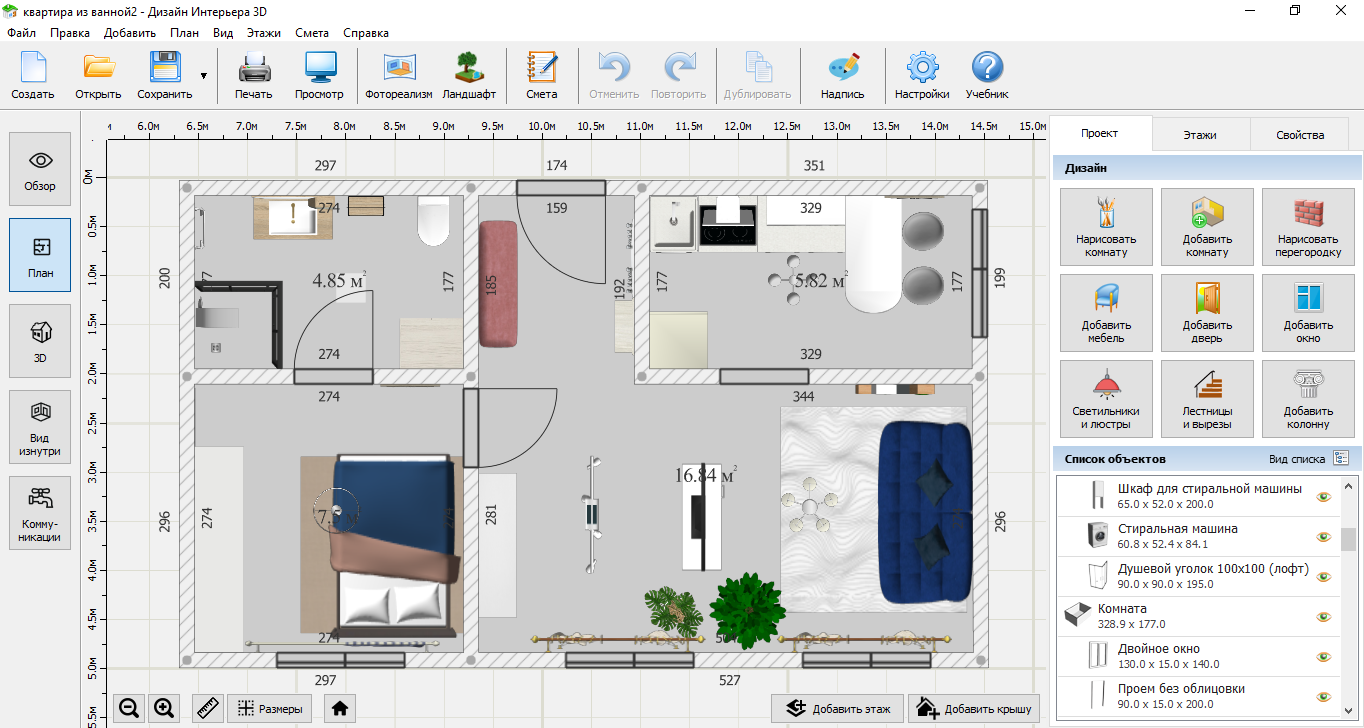
Дизайн Интерьера 3D подходит для самостоятельной оцифровки квартиры. В редакторе можно нарисовать комнаты, провести перегородки, добавить окна и двери, проверить размеры и перейти к дальнейшей работе с интерьером.
После запуска доступны варианты создания нового проекта. Для чистого чертежа выберите Создать проект, затем Начать с нуля. Когда есть отсканированный план или фотография схемы, используйте Создать на основе плана.
Пошаговая инструкция
-
Откройте новый проект.
-
Нажмите
Нарисовать комнату. -
Кликните в рабочей области, чтобы поставить первую точку.
-
Проведите первую стену. Во время рисования контролируйте отображаемую длину.
-
Последовательно добавляйте углы помещения.
-
Замкните контур в исходной точке.
-
Нарисуйте остальные комнаты.
-
Нажмите
Нарисовать перегородку, чтобы добавить внутренние стены. -
Выберите
Добавить дверь. -
Укажите модель проёма и разместите её на нужной стене.
-
Выделите дверь и проверьте параметры.
-
Перетащите круглый маркер, когда требуется поменять направление открывания.
-
Нажмите
Добавить окно. -
Разместите окно и задайте размеры.
-
Добавьте остальные проёмы.
-
Включите отображение размеров и сравните план с абрисом.
-
Сверьте площади комнат.
-
Сохраните проект под названием
Обмерный план.
Для квартиры сложной формы удобнее сначала построить общий контур, затем разделить пространство перегородками. Для небольшого прямоугольного помещения быстрее сразу нарисовать отдельную комнату.
После оцифровки сохраните копию файла. В ней можно переходить к расстановке мебели, отделке, светильникам и дальнейшим решениям по ремонту, не изменяя исходный обмерный лист.
Что удобно делать в программе
-
рисовать комнаты произвольной формы;
-
задавать реальные размеры;
-
добавлять перегородки;
-
размещать окна;
-
размещать двери;
-
менять направление открывания дверей;
-
смотреть план в 2D;
-
проверять результат в 3D;
-
создавать проект на основе исходного плана;
-
добавлять мебель после завершения обмеров;
-
готовить отдельную копию для будущей планировки.
Плюсы
-
русскоязычный интерфейс;
-
понятная последовательность действий;
-
быстрый старт без подготовки;
-
одновременное отображение плана и объёмной модели;
-
удобное добавление окон и дверей;
-
возможность продолжить работу над интерьером в том же проекте.
Минусы
-
сложные непрямые стены требуют внимательной ручной проверки;
-
подробные профессиональные листы рабочей документации удобнее готовить в специализированных чертёжных системах;
-
исходный обмерный файл нужно отдельно защищать от случайных изменений.
2. Мой Дом 3D
Мой Дом 3D удобен для частного дома, квартиры с несколькими уровнями, мансарды и помещений, где после обмеров нужно продолжить работу с этажами. На плане отображаются длины стен и площади комнат.
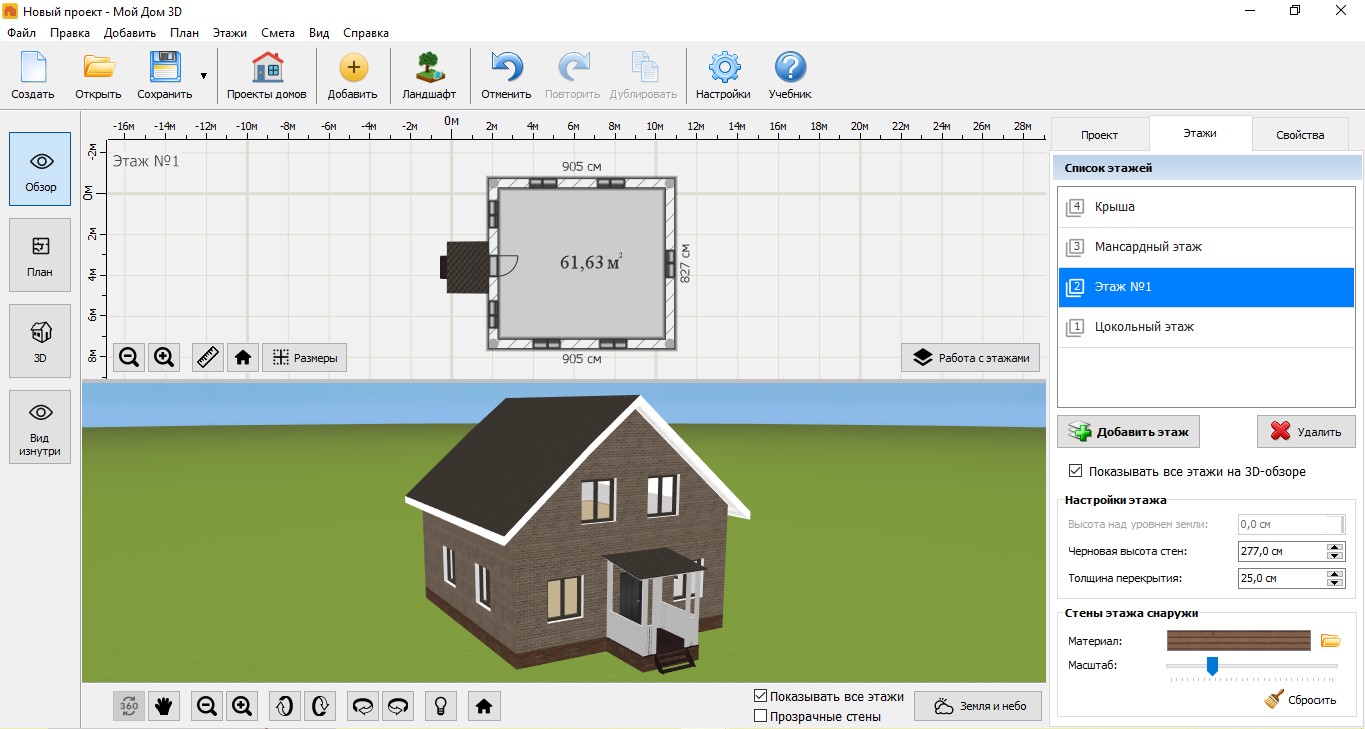
Пошаговая инструкция
-
Создайте новый проект.
-
Перейдите в режим
План. -
В правой колонке нажмите
Нарисовать стены. -
Выберите тип:
Внешние,ВнутренниеилиПерегородка. -
Кликните в рабочей области.
-
Последовательно нарисуйте стены по абрису.
-
Замкните контур в начальной точке.
-
Сверьте длины стен, которые отображаются на чертеже.
-
Проверьте площадь помещения.
-
Добавьте внутренние стены.
-
Установите двери и арки.
-
Выделите элемент и откройте
Свойства. -
Укажите размеры.
-
Проверьте открывание двери. В 3D-режиме направление меняется фиолетовой дугой.
-
Добавьте окна.
-
В
Свойствахзадайте размеры и высоту размещения. -
Переключитесь в 3D и оцените, правильно ли собран объём.
-
Для многоэтажного дома откройте
Этажи. -
Нажмите
Добавить этаж. -
Укажите высоту стен, толщину перекрытия и остальные параметры уровня.
-
Сохраните проект.
В обмерном сценарии сначала создаётся существующее состояние здания. Новые стены, крышу, отделку и мебель добавляют в отдельной копии проекта.
Что удобно делать в программе
-
рисовать внешние и внутренние стены;
-
использовать перегородки;
-
собирать поэтажные планы;
-
добавлять цоколь;
-
добавлять мансарду;
-
настраивать этажи;
-
размещать окна и двери;
-
задавать высоту окон;
-
просматривать результат в 3D;
-
продолжать работу с коммуникациями и сметой.
Плюсы
-
подходит для дома с несколькими уровнями;
-
стены разделены по типам;
-
длины отображаются на плане;
-
площади комнат рассчитываются автоматически;
-
окна и двери редактируются через
Свойства; -
поэтажная структура удобна для коттеджа.
Минусы
-
для одной небольшой квартиры часть инструментов останется невостребованной;
-
для профессионального комплекта чертежей потребуется дополнительная подготовка листов;
-
точность итоговой модели зависит от качества исходных измерений.
3. Planoplan
Planoplan полезен, когда уже есть отсканированный чертёж, план БТИ или аккуратно сфотографированный абрис. Подложку можно масштабировать по известному расстоянию, а затем обвести стены.
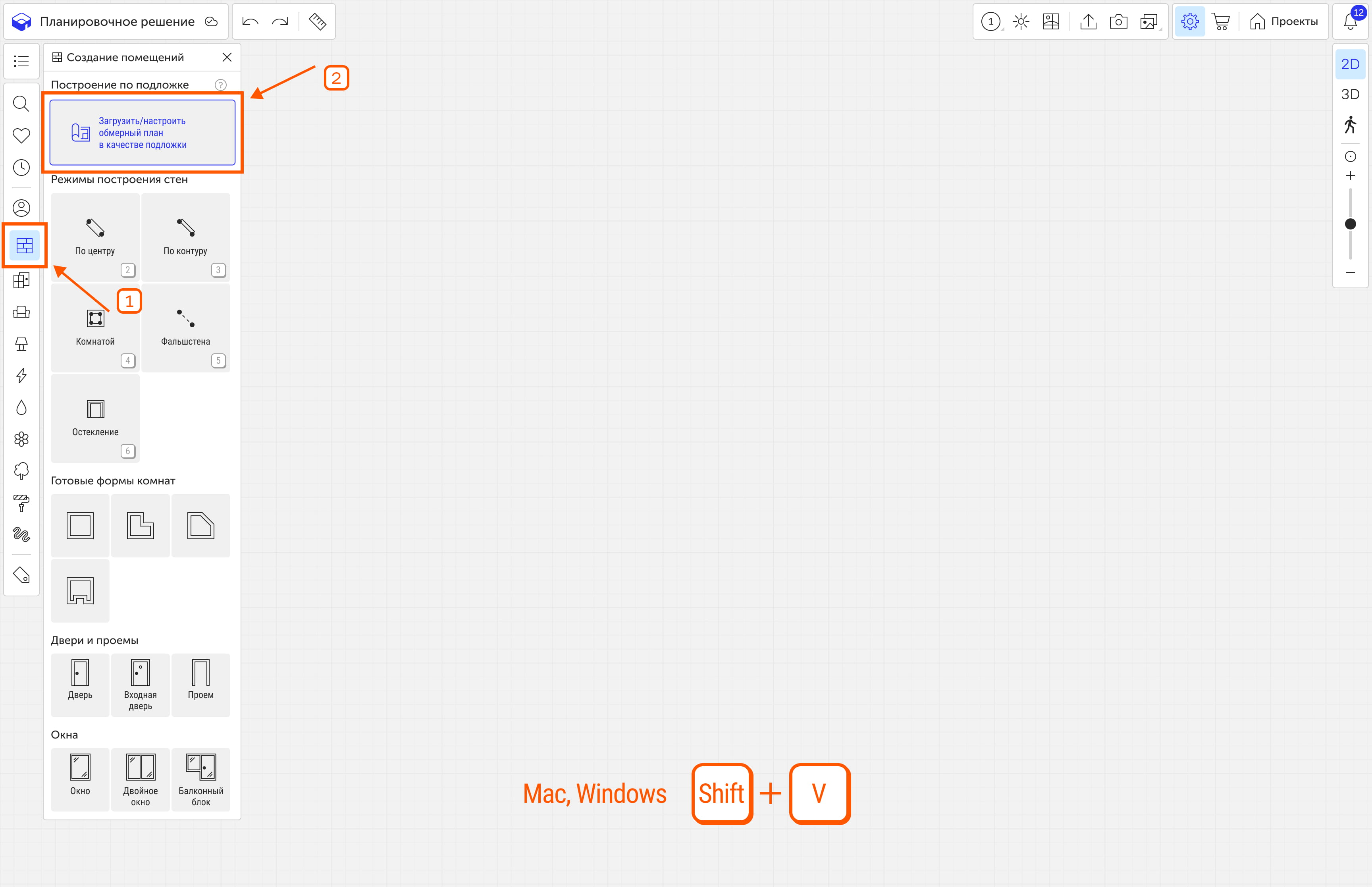
Пошаговая инструкция
-
Создайте проект.
-
Откройте
Построение. -
Перейдите в раздел
Подложка. -
Нажмите
Загрузить план. -
Выберите изображение в формате PNG, JPG или JPEG.
-
После загрузки используйте инструмент
Отрезок. -
Разместите две оранжевые точки вдоль элемента с известной длиной. Удобно использовать стену или дверной проём.
-
Введите реальное значение в поле
Размер отрезка. -
Проверьте масштаб.
-
При необходимости измените
Поворот. -
Начните построение стен по подложке.
-
Замкните контуры комнат.
-
Выделите стены и проверьте толщину.
-
Добавьте дверные и оконные проёмы.
-
Сравните отображаемые размеры с абрисом.
-
Проверьте общий контур и площади.
-
Сохраните проект.
Подложка остаётся вспомогательным слоем. Её можно скрыть значком глаза или клавишей V, чтобы увидеть чистый план.
Что удобно делать в программе
-
загружать исходное изображение;
-
масштабировать его по известному отрезку;
-
поворачивать подложку;
-
скрывать и показывать схему;
-
обводить стены;
-
добавлять проёмы;
-
переходить к объёмной модели;
-
продолжать работу с интерьером.
Плюсы
-
удобная работа по подложке;
-
наглядная проверка масштаба;
-
не требуется устанавливать тяжёлую профессиональную систему;
-
подходит для визуальной сверки с исходной схемой;
-
после обмеров можно перейти к расстановке мебели.
Минусы
-
качество результата зависит от ровной фотографии или корректного скана;
-
перспективные искажения исходного изображения требуют дополнительной проверки;
-
точные диагонали всё равно нужно переносить вручную и сравнивать с моделью.
4. RemPlanner
RemPlanner ориентирован на ремонтную документацию. После создания исходных стен в проекте можно продолжить работу с планировкой, мебелью, электрикой, освещением, отделкой и развёртками.
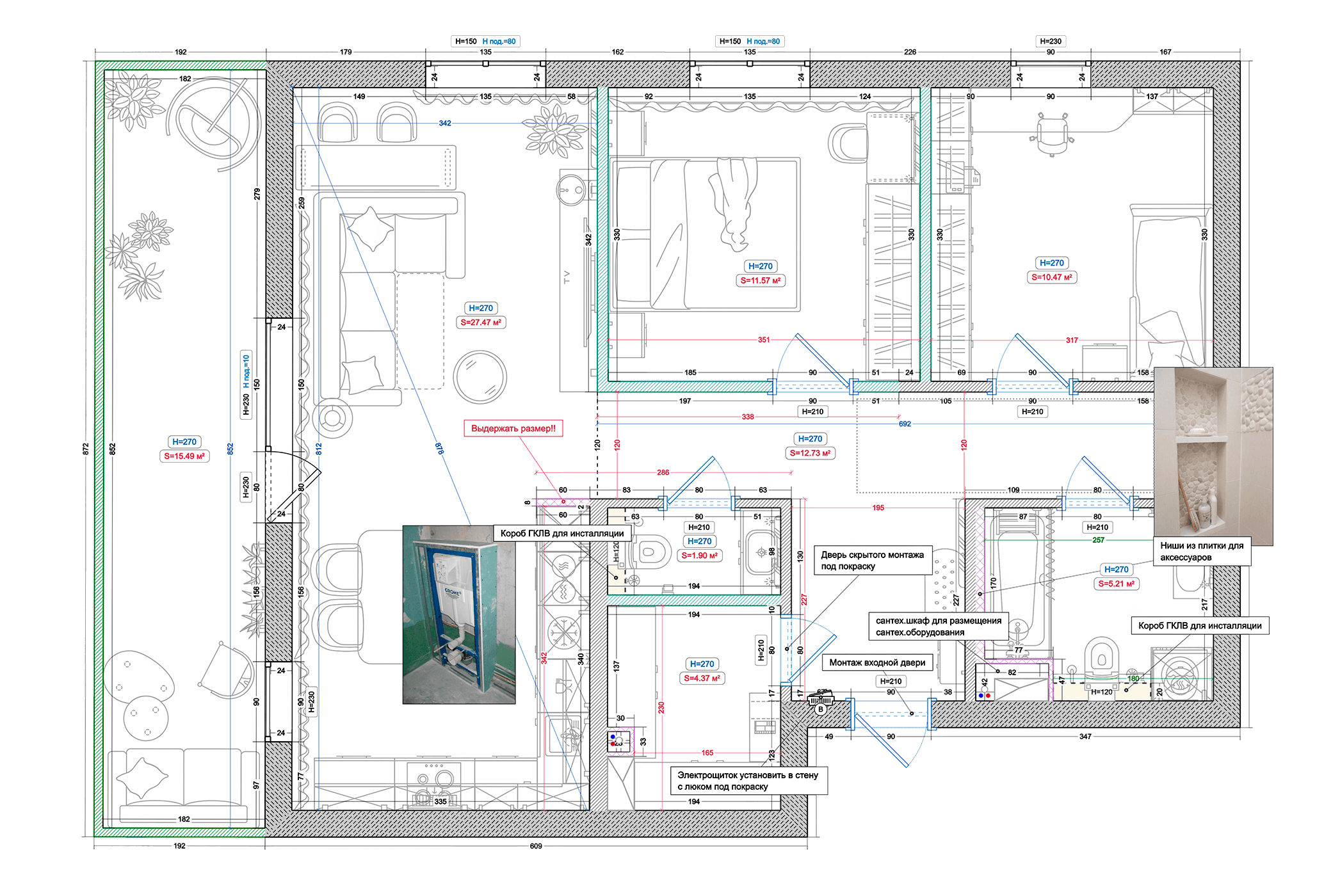
Пошаговая инструкция
-
Создайте новый проект.
-
Откройте инструмент рисования стен на исходном плане.
-
Выберите стартовую точку.
-
Нажмите и удерживайте левую кнопку мыши.
-
Проведите курсор до конечной точки стены.
-
Отпустите кнопку, чтобы зафиксировать стену.
-
Продолжайте рисование по часовой стрелке.
-
Следите за соединением соседних стен. Соединённый узел отмечается красным кружком.
-
Нарисуйте полный контур квартиры.
-
Добавьте внутренние стены.
-
Для корректировки кликните по стене.
-
Перемещайте конечные узлы или средний маркер.
-
При необходимости откройте контекстное меню правой кнопкой мыши.
-
Проверьте длины стен.
-
Сверьте дверные и оконные проёмы.
-
Добавьте комментарии к нестандартным участкам.
-
Сохраните исходный лист.
-
Создайте копию проекта для последующих решений.
В RemPlanner особенно удобно продолжать работу после оцифровки. Исходный обмерный план становится базой для отдельных ремонтных листов.
Что удобно делать в программе
-
рисовать стены;
-
редактировать длины;
-
корректировать узлы;
-
добавлять размеры;
-
отмечать проёмы;
-
оформлять пояснения;
-
создавать планы расстановки мебели;
-
готовить электрику;
-
разрабатывать освещение;
-
создавать отделочные листы;
-
получать развёртки стен;
-
рассчитывать объёмы материалов.
Плюсы
-
ориентирован на ремонт;
-
подходит для подробного комплекта листов;
-
исходный обмерный план связан с дальнейшими разделами;
-
стены редактируются понятными маркерами;
-
удобно добавлять пояснения для строителей.
Минусы
-
для простой разовой схемы квартиры возможностей больше, чем требуется;
-
перед созданием сложного проекта нужно освоить структуру листов;
-
автоматические расчёты не заменяют проверку исходных размеров.
5. magicplan
magicplan отличается мобильным сценарием. План создаётся непосредственно на объекте. В приложении доступны ручное построение, определение углов и импорт существующей схемы.
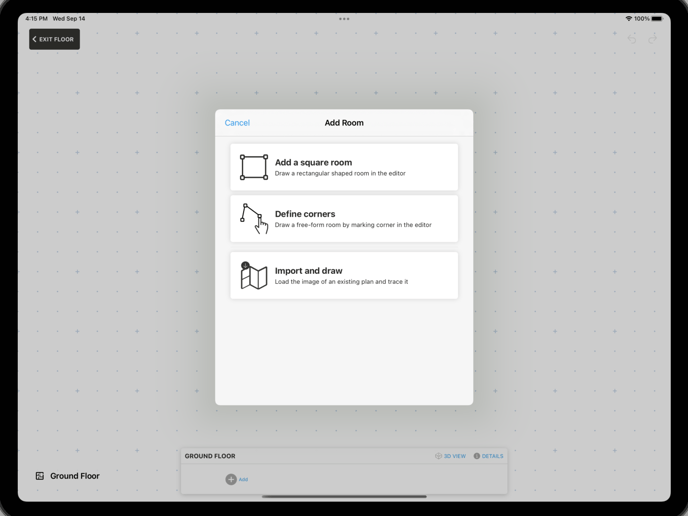
Пошаговая инструкция
-
Откройте приложение.
-
Нажмите
+ New Project. -
Добавьте этаж через
+ Add Floor. -
На уровне этажа нажмите
+ Insert. -
Выберите
Room. -
Для построения по камере нажмите
Start Manual-Scan. -
Выберите тип комнаты.
-
Выполните калибровку устройства.
-
В режиме
Corner Modeпоследовательно отметьте углы помещения. -
Замкните периметр в первой точке или нажмите
Done. -
Укажите высоту потолка.
-
Добавьте окна и двери.
-
Нажмите
Exit AR. -
Подтвердите завершение.
-
Откройте готовый план.
-
Сравните размеры с лазерным дальномером и рулеткой.
-
Внесите ручные исправления.
-
Добавьте соседние комнаты.
-
Соберите этаж.
-
Сохраните проект.
На совместимых устройствах режим Wall Mode использует LiDAR для обнаружения стен, окон, дверей и розеток. Во время обхода стены последовательно подсвечиваются после фиксации. Когда обзор перекрыт мебелью, удобно переключиться обратно в Corner Mode.
Что удобно делать в программе
-
создавать план на смартфоне или планшете;
-
добавлять этажи;
-
отмечать углы;
-
сканировать стены;
-
добавлять окна и двери;
-
фотографировать помещение;
-
собирать комнаты в этаж;
-
проверять модель в 3D;
-
вносить исправления на объекте.
Плюсы
-
мобильная работа непосредственно в помещении;
-
быстрый сбор основы плана;
-
несколько способов создания комнаты;
-
фотофиксация во время обхода;
-
удобная проверка результата до ухода с объекта.
Минусы
-
точность нужно контролировать дальномером и рулеткой;
-
набор режимов зависит от устройства;
-
сложные закрытые мебелью зоны требуют ручной проверки;
-
итоговый чертёж перед ремонтом нужно внимательно сверить.
6. Sweet Home 3D
Sweet Home 3D подходит для построения стен поверх скана или фотографии плана. В рабочем окне одновременно видны 2D-схема и объёмная модель.
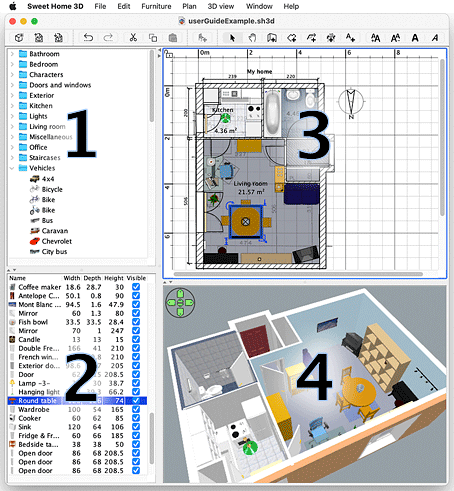
Пошаговая инструкция
-
Создайте новый проект.
-
Проверьте единицы измерения и стандартную толщину стен в настройках.
-
Откройте
Plan > Import background image…. -
Нажмите
Choose image. -
Выберите скан или фотографию чертежа.
-
Нажмите
Continue. -
Совместите цветную линию с участком известной длины.
-
В поле
Length of the drawn lineвведите реальное значение. -
Нажмите
Continue. -
Укажите точку начала координат.
-
Нажмите
Finish. -
Выберите инструмент
Create walls. -
Обведите стены поверх подложки.
-
Для завершения участка используйте двойной клик.
-
Нажмите
Escape, когда нужно остановить рисование. -
Дважды кликните по стене или откройте
Plan > Modify walls…. -
Уточните толщину и остальные параметры.
-
Перетащите двери и окна из каталога на план.
-
Настройте размеры проёмов.
-
Проверьте соответствие абрису.
-
Сохраните файл.
При создании стены в настольной версии можно нажать Enter и ввести длину и угол. Это удобно для точного переноса помещения с непрямыми стенами.
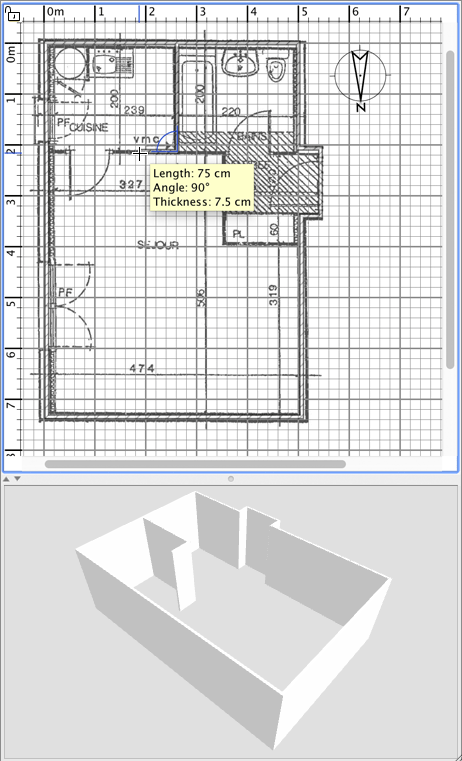
Что удобно делать в программе
-
импортировать фоновое изображение;
-
масштабировать подложку;
-
строить стены поверх схемы;
-
задавать длину и угол;
-
редактировать толщину;
-
добавлять окна и двери;
-
смотреть изменения в 3D;
-
продолжать работу с мебелью.
Плюсы
-
понятная работа по подложке;
-
одновременный 2D- и 3D-просмотр;
-
точный ввод длины и угла стен;
-
удобная корректировка параметров;
-
подходит для самостоятельной оцифровки.
Минусы
-
интерфейс выглядит строже современных онлайн-планировщиков;
-
точное построение сложного контура требует времени;
-
профессиональный комплект ремонтных чертежей оформляется удобнее в специализированных системах.
7. ArchiCAD
ArchiCAD подходит для подробной профессиональной работы. Стены, окна и двери создаются как отдельные элементы модели. Из одной основы можно получать планы, разрезы, фасады и другие виды.
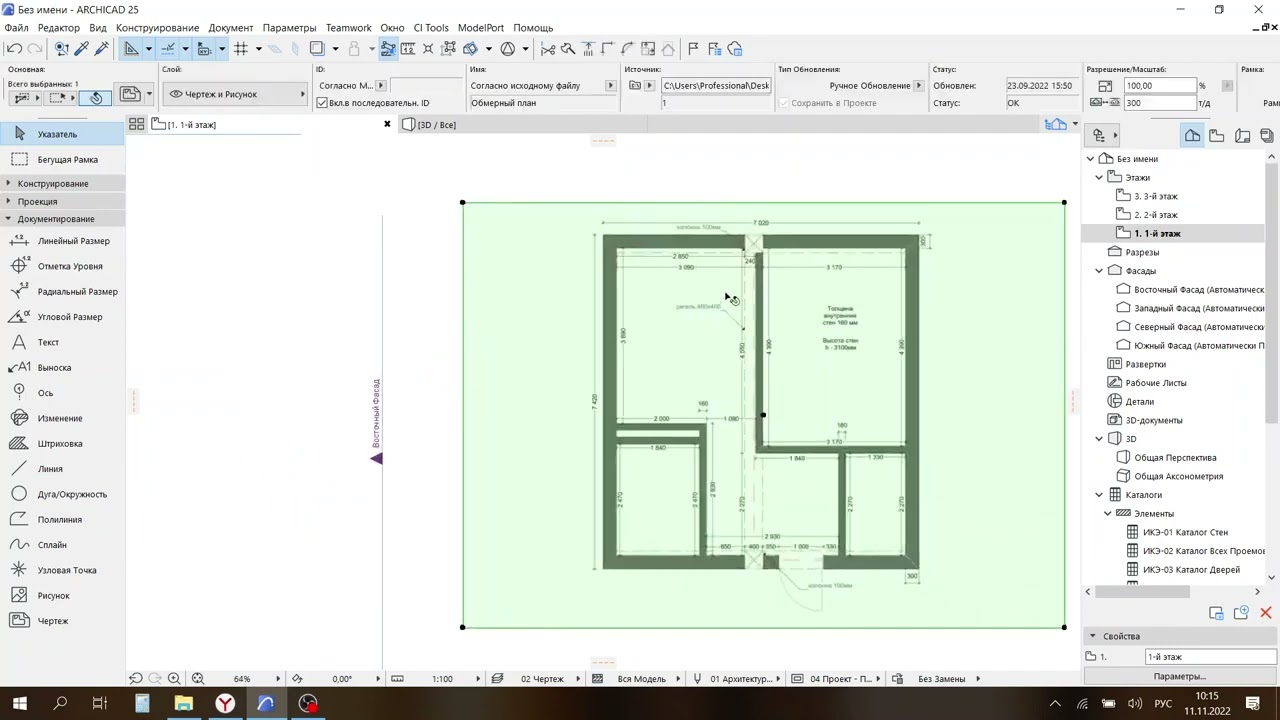
Пошаговая инструкция
-
Создайте новый файл проекта.
-
Настройте рабочие единицы.
-
Создайте отдельный слой
Обмерный план. -
Разместите исходную схему как подложку.
-
Проверьте масштаб по известному расстоянию.
-
Включите удобное отображение сетки через
Вид. -
Выберите инструмент
Стена. -
Постройте внешний контур.
-
Задайте толщину каждой стены.
-
Добавьте внутренние перегородки.
-
Используйте инструмент
Дверь. -
Установите дверные проёмы и задайте размеры.
-
Используйте инструмент
Окно. -
Установите окна и укажите высоты.
-
Добавьте колонны и другие конструктивные элементы.
-
Нанесите размерные цепочки.
-
Сравните итог с абрисом.
-
Проверьте диагонали.
-
Добавьте подписи помещений.
-
Сохраните отдельный вид обмерного плана.
-
Создайте копию для будущих проектных решений.
Для визуального сравнения удобно использовать фоновую ссылку. Подложка помогает увидеть, где цифровая модель отклоняется от исходной схемы.
Что удобно делать в программе
-
создавать BIM-модель существующего помещения;
-
разделять элементы по слоям;
-
работать с подложкой;
-
задавать материалы и толщины стен;
-
размещать параметрические окна и двери;
-
оформлять размеры;
-
готовить планы;
-
создавать разрезы;
-
выпускать документацию;
-
развивать проект после обмеров.
Плюсы
-
профессиональная структура проекта;
-
стены, окна и двери остаются редактируемыми элементами;
-
удобно работать со слоями;
-
подходит для сложных объектов;
-
из одной модели создаются связанные виды.
Минусы
-
требуется обучение;
-
для одной комнаты система избыточна;
-
неправильная настройка слоёв и видов усложняет выпуск документации;
-
перенос исходной геометрии занимает больше времени, чем в простом планировщике.
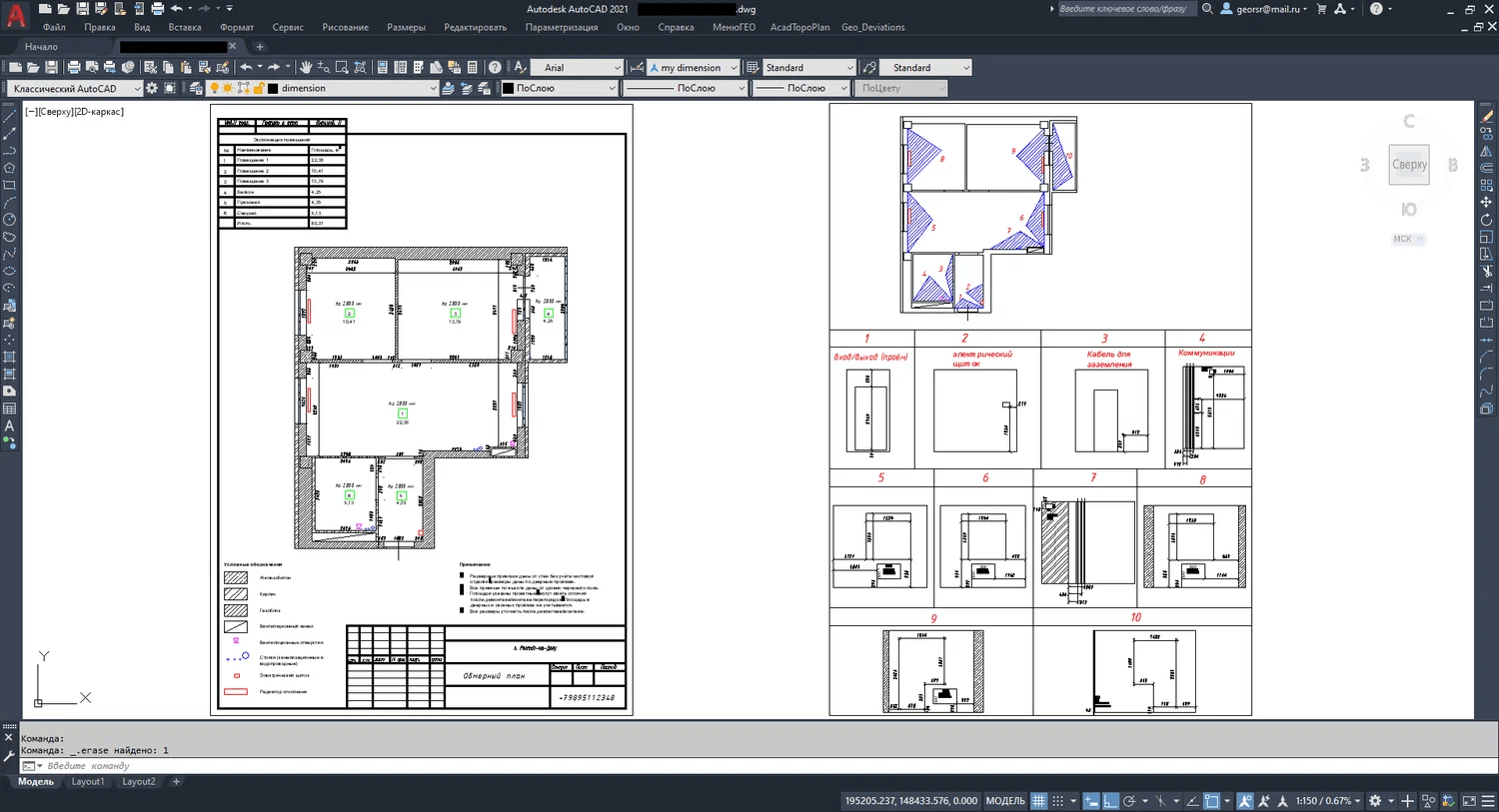
8. AutoCAD
AutoCAD подходит для точного 2D-чертежа. В отличие от интерьерных планировщиков, программа не навязывает готовую структуру комнаты. Пользователь сам строит линии, полилинии, прямоугольники, слои и размеры.
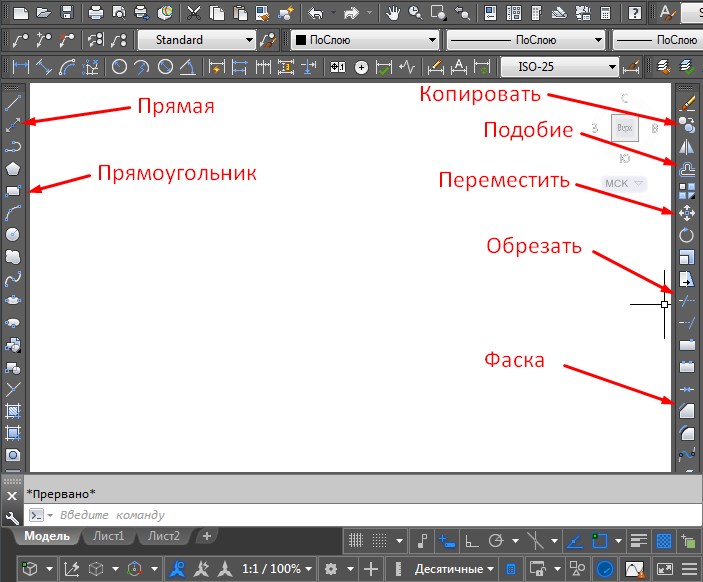
Пошаговая инструкция
-
Создайте новый чертёж.
-
Выполните команду
UNITS. -
Установите миллиметры.
-
Откройте диспетчер слоёв командой
LAYER. -
Создайте слои:
-
Стены; -
Проёмы; -
Размеры; -
Текст; -
Инженерия; -
Подложка.
-
-
Начните с внешнего контура.
-
Для прямоугольных помещений используйте
RECTANG. -
Для сложного контура используйте
PLINE. -
Вводите длины с клавиатуры.
-
Для параллельных линий стен применяйте
OFFSET. -
Удалите лишние участки командой
TRIM. -
Продлите недостающие линии командой
EXTEND. -
Добавьте проёмы.
-
Проверьте расстояния командой
DIST. -
Используйте привязки к конечным точкам и пересечениям.
-
Нанесите размеры командой
DIM. -
Для наклонных стен применяйте выровненные размеры.
-
Добавьте текстовые пояснения.
-
Сверьте диагонали.
-
Проверьте общий периметр.
-
Сохраните исходный файл.
-
Создайте отдельную копию для дальнейшей проектной работы.
Для простой квартиры удобен метод прямоугольников. Каждую комнату сначала строят как отдельный прямоугольник по внутренним размерам, затем совмещают помещения, добавляют толщину перегородок и уточняют сложные участки. Этот способ ускоряет начальную сборку, но не отменяет проверку диагоналей и непрямых углов.
Что удобно делать в программе
-
создавать точный 2D-чертёж;
-
работать в миллиметрах;
-
разделять элементы по слоям;
-
строить линии и полилинии;
-
использовать прямоугольники;
-
создавать параллельные контуры;
-
проверять расстояния;
-
оформлять размерные цепочки;
-
подготавливать листы для печати;
-
выпускать аккуратные схемы.
Плюсы
-
высокая точность;
-
гибкая структура слоёв;
-
удобная работа с нестандартной геометрией;
-
качественное оформление размеров;
-
подходит для профессионального обмена чертежами.
Минусы
-
требуется освоить команды и привязки;
-
нет упрощённого интерьерного сценария для новичка;
-
объёмная визуализация не создаётся автоматически из простого 2D-плана;
-
ошибки в слоях и привязках усложняют редактирование.
Сравнение программ для создания обмерного плана
| Программа | Уровень подготовки | Основной сценарий | Работа по подложке | Точные размеры | 3D-просмотр | Для кого подходит |
|---|---|---|---|---|---|---|
| Дизайн Интерьера 3D | Начальный | Квартира, комната, интерьер | Да | Да | Да | Собственник квартиры |
| Мой Дом 3D | Начальный | Частный дом, этажи, мансарда | Да | Да | Да | Владелец дома |
| Planoplan | Начальный | Онлайн-план по изображению | Да | Да | Да | Пользователь браузерного сервиса |
| RemPlanner | Начальный и средний | Ремонтные листы | Да | Да | Да | Собственник, дизайнер, ремонтная бригада |
| magicplan | Начальный | Мобильный обмер на объекте | Да | Да | Да | Пользователь смартфона или планшета |
| Sweet Home 3D | Начальный и средний | План поверх скана | Да | Да | Да | Пользователь настольной программы |
| ArchiCAD | Профессиональный | BIM-модель и документация | Да | Да | Да | Архитектор, дизайнер |
| AutoCAD | Средний и профессиональный | Точный 2D-чертёж | Да | Да | Требует отдельной работы | Проектировщик, дизайнер, чертёжник |
Для первого самостоятельного ремонта удобнее начать с Дизайн Интерьера 3D. Для коттеджа с этажами подходит Мой Дом 3D. Для мобильного обхода объекта полезен magicplan. Для комплекта ремонтных листов удобен RemPlanner. Для профессионального проекта выбирают ArchiCAD или AutoCAD.
Что делать после подготовки обмерного плана
Готовый обмерный план — первый лист проекта. На его основе последовательно создают остальные схемы.
План расстановки мебели
На нём размещают:
-
шкафы;
-
кровати;
-
диваны;
-
столы;
-
стулья;
-
кухню;
-
бытовую технику;
-
сантехнику;
-
рабочие места;
-
системы хранения.
После расстановки проверяют проходы, открывание дверей, доступ к окнам, радиаторам и техническим люкам.
План демонтажа
Отдельно показывают конструкции, которые убирают:
-
перегородки;
-
дверные блоки;
-
встроенные шкафы;
-
сантехнику;
-
старые покрытия;
-
отдельные элементы потолка;
-
ненужные подиумы;
-
старые короба при допустимости работ.
Несущие конструкции и инженерные системы не изменяют без специалистов и необходимых согласований.
План монтажа
На листе указывают новые:
-
перегородки;
-
дверные проёмы;
-
ниши;
-
короба;
-
подиумы;
-
встроенные конструкции;
-
потолочные элементы.
План электрики
После утверждения мебели становится понятно, где нужны:
-
розетки;
-
выключатели;
-
выводы освещения;
-
интернет;
-
телевизионные точки;
-
питание техники;
-
линии кондиционеров;
-
тёплый пол;
-
подсветка;
-
рабочие розетки кухни.
План сантехники
На нём показывают:
-
приборы;
-
выводы воды;
-
канализацию;
-
коллекторы;
-
фильтры;
-
бойлер;
-
стиральную машину;
-
посудомоечную машину;
-
полотенцесушитель;
-
технические люки.
План отделки
Обмерная основа помогает рассчитать:
-
площадь пола;
-
площадь стен;
-
площадь потолка;
-
длину плинтусов;
-
площадь откосов;
-
количество плитки;
-
раскладку покрытий;
-
расход обоев;
-
площадь окрашивания.
Финальный чек-лист перед началом проектирования
Геометрия
-
Нарисован общий контур.
-
Измерена каждая стена.
-
Записаны полные размеры стен.
-
Записаны отдельные участки рядом с проёмами.
-
Измерены диагонали.
-
Проверена толщина перегородок.
-
Зафиксированы непрямые углы.
-
Нанесены выступы.
-
Нанесены ниши.
-
Нанесены короба.
-
Нанесены колонны.
-
Проверены сложные зоны.
Проёмы
-
Измерены дверные проёмы.
-
Указана высота дверей.
-
Отмечено направление открывания.
-
Измерены окна.
-
Указана высота подоконников.
-
Измерены откосы.
-
Проверены балконные блоки.
Высоты
-
Высота потолка измерена в нескольких точках.
-
Отмечены перепады.
-
Измерены балки.
-
Зафиксированы пороги.
-
Отмечены ступени.
-
Указаны нижние отметки коробов.
Инженерные элементы
-
Нанесены радиаторы.
-
Зафиксированы трубы отопления.
-
Отмечены стояки.
-
Нанесены выводы воды.
-
Отмечена канализация.
-
Нанесена вентиляция.
-
Отмечены газовые коммуникации.
-
Нанесён электрический щит.
-
Отмечены розетки.
-
Отмечены выключатели.
-
Нанесены выводы освещения.
-
Зафиксированы слаботочные точки.
Документирование
-
Все помещения подписаны.
-
Используются единые единицы измерения.
-
Сделаны общие фотографии.
-
Сделаны крупные планы.
-
Снято обзорное видео.
-
Абрис проверен на объекте.
-
Создан чистовой цифровой план.
-
Исходный файл сохранён отдельно.
-
Для будущей планировки создана копия.
Ответы на частые вопросы
Можно ли сделать обмерный план без дизайнера
Да. Для обычной квартиры собственник может самостоятельно снять размеры, оформить абрис и перенести его в программу. Внимательно проверьте диагонали, проёмы, высоты и инженерные точки.
Для сложной перепланировки, работы с несущими конструкциями, исторического здания, большого коттеджа, коммерческого объекта и изготовления дорогой встроенной мебели нужен профильный специалист.
Достаточно ли плана БТИ
Нет. План БТИ используют как основу для предварительного абриса. Перед ремонтом размеры снимают заново на объекте.
Можно ли измерить квартиру только смартфоном
Смартфон удобен для фотофиксации, заметок и мобильных приложений. Ответственные размеры проверяют лазерным дальномером и рулеткой.
Зачем измерять диагонали
Диагонали показывают реальную форму комнаты. Без них трудно обнаружить непрямые углы и восстановить геометрию сложного помещения.
Нужно ли отмечать старые розетки
Да. Существующие точки помогают понять состояние электрики и подготовить отдельный план новых розеток, выключателей и выводов.
Нужно ли измерять высоту потолка несколько раз
Да. Измерьте высоту в нескольких точках каждой комнаты. Это особенно важно для встроенных шкафов, кухни, перегородок, потолочных конструкций и дверей.
Какой программой проще пользоваться новичку
Для квартиры удобна Дизайн Интерьера 3D. Для частного дома с этажами подходит Мой Дом 3D. Для работы прямо на объекте полезен magicplan.
Какая программа подходит для подробных ремонтных листов
RemPlanner удобен для развития исходного плана в комплект ремонтной документации. Для профессионального проектирования используют ArchiCAD и AutoCAD.
Нужно ли сразу расставлять мебель на обмерном плане
Нет. Сначала сохраните чистый исходный файл. Мебель размещайте в отдельной копии. Так у вас останется неизменённая версия фактического состояния квартиры.
Итоги
Обмерный план начинается не с программы, а с внимательного обхода объекта. Сначала нужно нарисовать абрис, измерить стены, простенки, диагонали, окна, двери, высоты, ниши, короба и инженерные точки. Затем данные проверяют непосредственно в квартире и только после этого переносят в цифровой вид.
Точная основа экономит время на каждом следующем этапе. На ней строятся расстановка мебели, планы демонтажа и монтажа, электрика, сантехника, отделка и расчёт материалов. Чем внимательнее выполнены исходные измерения, тем меньше исправлений потребуется во время ремонта.

Чтобы оставить комментарий, авторизуйтесь или зарегистрируйтесь.