
Google Chrome сам по себе не даёт универсальной кнопки, которая сохраняет любое видео с любого сайта. На одних страницах ролик лежит обычным MP4-файлом, на других идёт потоками через HLS или DASH, на третьих плеер собирает картинку из фрагментов, а на четвёртых контент дополнительно защищён. Поэтому один и тот же сценарий в браузере даёт разный результат: где-то работает расширение, где-то нужен загрузчик, а где-то быстрее и чище записать экран.
Ниже разберем рабочие способы максимально предметно и подробно: что именно подходит для задачи, какие кнопки нажимать, где искать нужные пункты в интерфейсе, какие сильные и слабые стороны есть у каждого варианта.
Что важно проверить перед скачиванием видео в Google Chrome
Прежде чем выбирать инструмент, полезно понять, с каким типом видео вы имеете дело. Это экономит время и сразу подсказывает, какой путь даст результат.
Когда видео скачивается легко
Обычно проблем не возникает, когда:
-
на странице есть прямой медиафайл
-
ролик не разбит на сегменты
-
сайт не использует сложный встроенный плеер
-
у видео нет жёсткой защиты
-
расширение видит ссылку и предлагает качество сразу в панели
В таком случае достаточно расширения или онлайн-сервиса: открыл страницу, нажал кнопку сохранения, выбрал качество, получил файл.
Когда начинаются сложности
Скачивание из Chrome становится заметно труднее, если:
-
плеер работает через поток
-
видео подгружается частями
-
браузер показывает
blobвместо прямой ссылки -
звук и картинка лежат отдельными дорожками
-
сайт не отдаёт обычный MP4
-
расширение видит страницу, но не видит сам медиафайл
Именно здесь уже полезны DevTools, настольные загрузчики или запись экрана.
Что пригодится в самом Chrome
Несколько базовых элементов интерфейса, к которым будем возвращаться по ходу статьи:
-
Меню Chrome — кнопка с тремя точками справа от адресной строки
-
Настройка и управление Google Chrome — так подписано главное меню браузера
-
Дополнительные инструменты — раздел, где открываются инструменты разработчика
-
Инструменты разработчика — окно с вкладками
Elements,Console,Network -
Загрузки — встроенная страница Chrome со списком скачанных файлов, открывается по
Ctrl + J -
Панель расширений — зона справа от адресной строки, где удобно закреплять инструменты скачивания
Когда лучше не мучить расширение, а сразу записывать экран
Сразу переходите к записи экрана, если:
-
ролик запускается, но ни одно расширение его не находит
-
сайт отдаёт поток без прямого файла
-
нужно сохранить вебинар, трансляцию, урок или закрытый плеер
-
вас интересует именно то, что воспроизводится на экране, а не техническая ссылка на медиафайл
-
нужен стабильный результат без поиска URL, фрагментов и внутренних запросов
Как скачать видео с Хрома на Windows
Экранная Камера — самый надёжный способ, когда Chrome не отдаёт файл напрямую
Этот способ не пытается вытащить ролик из структуры страницы. Он просто записывает то, что уже воспроизводится в браузере. Поэтому именно он лучше других подходит для потокового видео, нестандартных плееров, обучающих платформ, записей вебинаров, видеолекций и материалов, которые расширения видят плохо или не видят совсем.
Главное достоинство такого подхода в том, что вы не зависите от того, как именно сайт раздаёт видео. Если ролик проигрывается в окне Chrome, его можно сохранить.
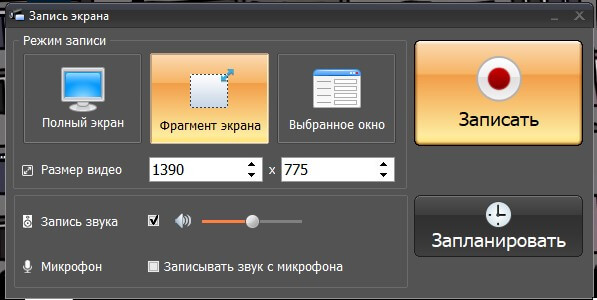
После установки программа запускается отдельно от браузера. В стартовом окне нужно выбрать Запись экрана. Дальше открывается настройка области захвата. Для сохранения ролика из Chrome обычно удобнее один из трёх вариантов:
-
Полный экран, если видео открыто в полноэкранном режиме
-
Окно, если хотите записать только браузер
-
Фрагмент экрана, если нужно захватить конкретную область страницы без лишних элементов
Для видеоуроков, стримов и длинных лекций самый практичный режим — окно браузера или полный экран. Так запись получается чище, без случайных всплывающих окон и лишних движений курсора по рабочему столу.
Дальше запускаете нужный ролик в Chrome, ставите правильное качество в самом плеере, проверяете звук и жмёте Записать. После завершения воспроизведения нажимаете Остановить. Программа сразу показывает предпросмотр. На этом этапе удобно быстро проверить:
-
нет ли обрезанных краёв
-
нормально ли записался системный звук
-
не попали ли в кадр уведомления
-
не сбилось ли разрешение
Если всё в порядке, переходите к сохранению. В программе есть этап редактирования, поэтому перед экспортом можно:
-
обрезать лишнее начало и конец
-
убрать паузы
-
вырезать момент с переключением вкладок
-
оставить только полезный фрагмент записи
После этого нажимается Создание видео, выбирается формат, обычно MP4, и задаётся папка сохранения. Для большинства задач этого достаточно.
Когда этот способ особенно хорош
Экранная Камера лучше расширений в трёх типовых ситуациях. Первая — потоковые ролики, которые не дают прямую ссылку. Вторая — сайты с нестандартным плеером. Третья — случаи, когда пользователь хочет сохранить не только сам ролик, но и весь контекст просмотра, включая звук, полноэкранный режим и точную картинку без технических поисков в Network.
Плюсы
-
работает даже там, где Chrome-расширения ничего не находят
-
подходит для стримов, вебинаров, курсов и закрытых видеоплееров
-
не требует разбираться в
m3u8,blobи сетевых запросах -
позволяет сразу подрезать запись и сохранить в MP4
-
даёт предсказуемый результат на Windows
Минусы
-
ролик нужно проиграть полностью
-
качество зависит от настроек записи и исходного качества воспроизведения
-
при неаккуратной подготовке в кадр могут попасть уведомления и лишние элементы интерфейса
Итог
Если задача стоит не теоретически вытащить файл из Chrome, а гарантированно сохранить видео на компьютер, Экранная Камера — самый практичный вариант для Windows.
VideoCacheView — способ для Windows, когда ролик уже был открыт в браузере
VideoCacheView работает не как обычный загрузчик. Утилита анализирует данные, которые браузер уже успел получить во время просмотра, и показывает найденные видеофайлы. Это особенно удобно, когда вы уже открывали ролик в Chrome, он проигрывался нормально, но отдельной кнопки скачивания на странице не было.
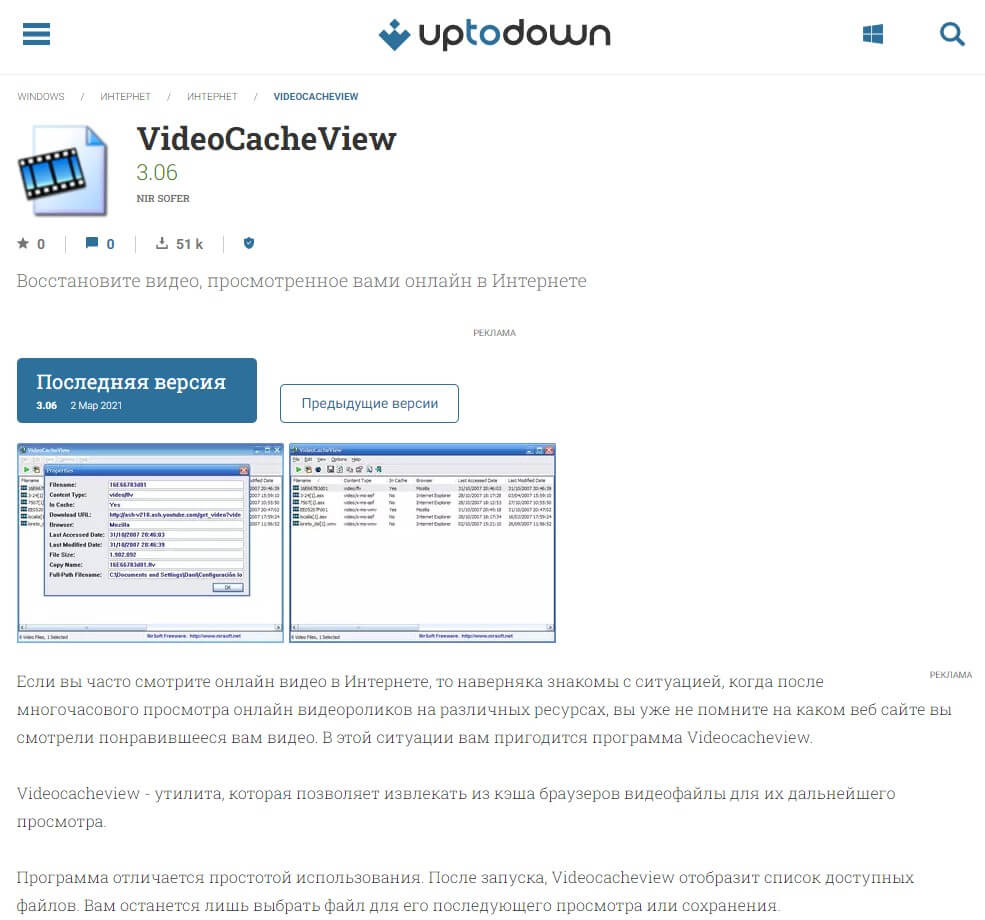
Логика здесь такая: сначала вы открываете ролик в Chrome и даёте ему хотя бы частично проиграться. Затем запускаете VideoCacheView. Программа показывает список обнаруженных файлов. В нём обычно ориентируются по нескольким признакам:
-
размер
-
тип
-
URL
-
время доступа
-
имени файла или сервера
Если нужный фрагмент найден, по нему вызывается контекстное меню. Дальше можно работать с полем Download URL или сохранять найденный медиафайл отдельно.
На практике этот способ удобен, когда вы хотите попробовать вытащить уже просмотренное видео без повторного запуска в браузере и без записи экрана. Но нужно понимать ограничение: если сайт отдаёт не целый файл, а поток с разбивкой на сегменты, результат может быть менее удобным, чем кажется на старте.
Как действовать пошагово
-
Откройте ролик в Chrome и дайте ему прогрузиться.
-
Запустите VideoCacheView.
-
Отсортируйте найденные элементы по размеру или по времени.
-
Найдите самый похожий на целевое видео файл.
-
Откройте контекстное меню и сохраните нужный элемент.
Где метод помогает лучше всего
VideoCacheView хорошо чувствует себя там, где Chrome реально кэширует медиа в понятном виде. Для обычных видеофайлов это полезная утилита. Для сложных потоковых сценариев уже не всегда.
Плюсы
-
работает на Windows без привязки к конкретному сайту
-
может помочь вытащить уже просмотренный ролик
-
не требует установки браузерного расширения
-
поддерживает работу с несколькими браузерами
Минусы
-
результат сильно зависит от того, как сайт отдаёт видео
-
не даёт нормального выбора качества и формата
-
требует разбираться, какой из найденных файлов действительно нужен
-
не так удобен для новичка, как запись экрана
Итог
VideoCacheView — хороший вспомогательный инструмент для Windows, если ролик уже открывался в Chrome и хочется сначала попробовать извлечь его из браузерных данных, а не записывать воспроизведение.
Download Master — удобный вариант, когда у вас уже есть ссылка на видео
Этот путь хорошо подходит для сценариев, где Chrome позволяет быстро получить ссылку на ролик или страница сама отдаёт понятный адрес файла. В таком случае Download Master берёт на себя уже не поиск видео, а сам процесс загрузки: очередь, сохранение, контроль, выбор качества, если ссылка ведёт на нужный вариант.
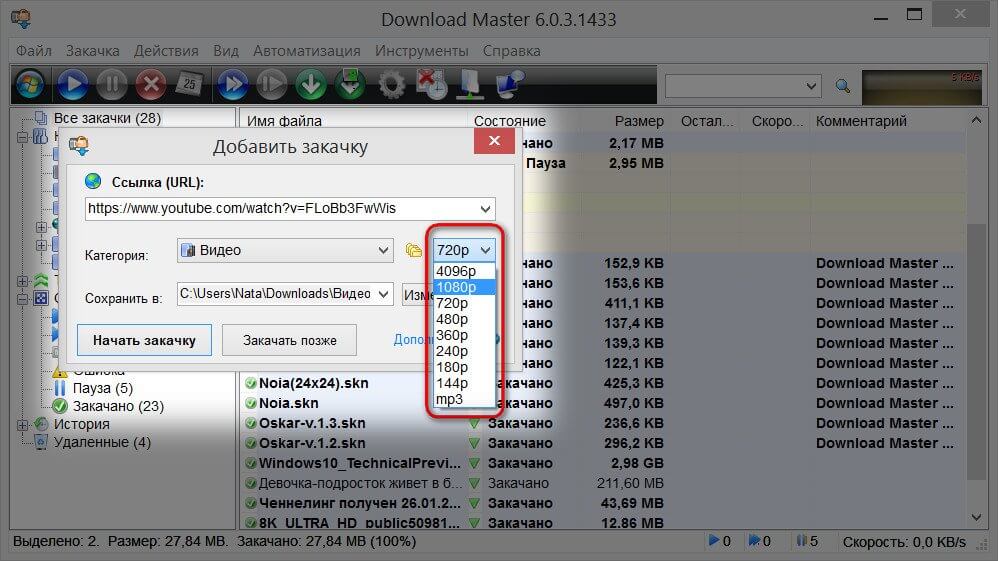
Самый понятный сценарий выглядит так:
-
Открываете ролик в Chrome.
-
Если сайт даёт нормальную кнопку ссылки или обмена, копируете адрес видео.
-
Запускаете Download Master.
-
Нажимаете кнопку Добавить с иконкой плюса.
-
Вставляете ссылку в поле URL.
-
Подтверждаете запуск загрузки.
Сильная сторона этой программы не в обходе сложных видеоплееров, а в нормальной организации скачивания. Если у вас уже есть рабочий адрес, дальше всё делается очень быстро: выбирается папка, стартует загрузка, файл сохраняется в удобном виде.
Этот способ особенно полезен для YouTube-подобных сценариев, когда ссылка уже получена другим способом, либо для прямых файлов с сайтов, где Chrome не предлагает удобного сохранения в один клик.
Что удобно в интерфейсе
У Download Master всё построено вокруг понятного окна задач. Вы сразу видите:
-
что сейчас качается
-
сколько уже загружено
-
куда идёт сохранение
-
сколько файлов стоит в очереди
Это банально, но в повседневной работе намного комфортнее, чем ловить скачивание только средствами браузера.
Когда выбирать именно этот вариант
Используйте Download Master, если:
-
ссылка на ролик у вас уже есть
-
видео скачивается как обычный файл
-
нужно загружать несколько материалов подряд
-
важно контролировать папку сохранения и очередь
Плюсы
-
простой интерфейс на Windows
-
удобно работать с несколькими загрузками сразу
-
подходит для прямых ссылок на видео
-
быстрее и аккуратнее браузерной загрузки в длинных сериях материалов
Минусы
-
сам по себе не решает проблему сложных потоковых плееров
-
требует сначала получить рабочую ссылку
-
для закрытых систем и нестандартных видеохостингов часто нужен другой инструмент
Итог
Download Master хорош не как универсальный взломщик любого видео в Chrome, а как удобный загрузчик для тех случаев, где адрес ролика уже найден.
Как скачать видео с Google Chrome с помощью плагинов
SaveFrom.net — быстрый вариант для популярных площадок
SaveFrom.net ценят за простую схему работы. После установки расширения или использования его сервисной логики на странице ролика появляется дополнительная кнопка сохранения. Для пользователя это самый понятный сценарий: видео открылось, рядом появилась кнопка, выбрал качество, сохранил файл.
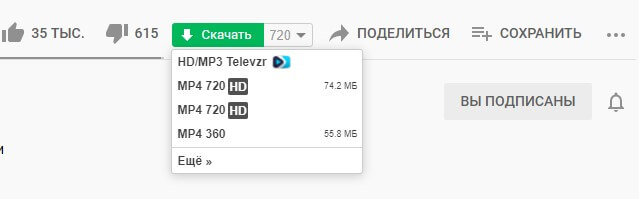
По источникам этот способ лучше всего показывает себя на популярных платформах и соцсетях. В интерфейсе Chrome важен сам факт появления новой кнопки под плеером или рядом с ним. После нажатия пользователь получает список доступных вариантов качества. Дальше остаётся выбрать нужный пункт и дождаться сохранения файла.
Как работать пошагово
-
Установите инструмент и закрепите его на панели Chrome.
-
Откройте страницу с роликом.
-
Найдите появившуюся кнопку скачивания под областью воспроизведения.
-
Нажмите её.
-
Выберите формат или качество.
-
Сохраните видео на компьютер.
Где способ особенно удобен
SaveFrom.net лучше всего ощущается в бытовых сценариях: сохранить ролик из социальной сети, быстро забрать видео из браузера без отдельной программы, не возиться с DevTools и сетевыми вкладками.
Что важно помнить
Этот вариант удобен ровно до тех пор, пока сайт входит в список нормально поддерживаемых площадок. Как только речь заходит о редких хостингах, сложных встроенных плеерах или высоких разрешениях, простота уменьшается.
Плюсы
-
очень простой старт
-
логика работы понятна даже без опыта
-
хорошо подходит для популярных сервисов
-
не требует отдельной настольной программы
Минусы
-
не на всех сайтах срабатывает одинаково уверенно
-
выбор качества может быть ограничен
-
сложные потоки и редкие плееры ему даются заметно хуже
Итог
SaveFrom.net — хороший быстрый инструмент для популярных площадок, когда нужна минимальная возня и понятная кнопка прямо в Chrome.
Video DownloadHelper — одно из самых универсальных расширений для Chrome
Video DownloadHelper регулярно встречается в подборках, потому что умеет обнаруживать ролики на большом числе сайтов и даёт пользователю понятный выпадающий список найденных вариантов. В обычном использовании схема такая: открываете страницу, ждёте пока начнётся воспроизведение, кликаете по значку расширения и выбираете доступный вариант.
После установки расширения его лучше сразу закрепить в панели Chrome. Тогда значок всегда виден справа от адресной строки. Когда на странице найдено видео, вы открываете панель расширения и видите список вариантов. Обычно там доступны:
-
несколько размеров
-
разные разрешения
-
иногда отдельные варианты по источникам
-
имя или тип файла
Если расширение уверенно определило ролик, дальше остаётся нажать нужный вариант и сохранить его.
Подробная схема работы
-
Установите Video DownloadHelper.
-
Закрепите значок на панели расширений.
-
Откройте страницу с видео в Chrome.
-
Запустите воспроизведение.
-
Нажмите на значок расширения.
-
В выпадающем списке выберите доступное качество.
-
Подтвердите сохранение файла.
Чем он хорош на практике
Главное достоинство Video DownloadHelper — баланс между гибкостью и простотой. Он не настолько примитивен, как сервис с одной кнопкой, но и не заставляет пользователя лезть в Network и искать запросы вручную.
Где начинаются ограничения
Расширение не всегда даёт удобный выбор формата. Кроме того, оно не делает из Chrome полноценный медиакомбайн: плейлисты, раздельное скачивание аудио, сложные сценарии потоков — это уже не его сильная сторона.
Плюсы
-
легко ставится и быстро осваивается
-
видит ролики на большом количестве сайтов
-
удобен для повседневного скачивания
-
не требует отдельной настольной программы в простых сценариях
Минусы
-
не всегда предлагает богатый выбор форматов
-
сложные потоки обрабатывает не идеально
-
отдельная работа с аудио и плейлистами ограничена
Итог
Video DownloadHelper — один из лучших вариантов для тех, кто хочет сохранять видео прямо из Chrome без тяжёлых дополнительных настроек.
Video Downloader Professional — удобный вариант, когда важен понятный сигнал, что видео найдено
Video Downloader Professional нравится многим именно за предсказуемое поведение. У расширения есть простой и очень удобный признак работы: когда на вкладке найден скачиваемый ролик, иконка меняется, а пользователь сразу понимает, что можно нажимать.
Логика использования стандартная:
-
Установите Video Downloader Professional.
-
Откройте нужную страницу с роликом.
-
Дождитесь, пока расширение обнаружит медиафайл.
-
Нажмите на иконку в панели Chrome.
-
Выберите нужный вариант.
-
Запустите скачивание.
По обзорам это расширение хорошо себя ведёт там, где видео лежит в понятном виде и страница не усложняет доступ к медиа. Дополнительный плюс — простое поведение интерфейса. Пользователь не гадает, увидел плагин ролик или нет: иконка и список вариантов показывают это напрямую.
Что в нём удобно
У Video Downloader Professional понятная структура:
-
обнаружил ролик
-
показал доступные варианты
-
дал выбрать качество
-
отправил файл на сохранение
Для повседневной работы это удобнее, чем методы, где приходится копировать ссылку, вставлять её в отдельный сервис или искать медиа вручную.
Плюсы
-
быстро понимает, когда на странице есть доступное видео
-
удобен для бытового сценария в пару кликов
-
даёт скачать ролик в хорошем качестве там, где файл открыт нормально
-
не перегружает интерфейс лишними настройками
Минусы
-
зависит от того, как сайт отдаёт видео
-
не рассчитан на сложные потоковые и защищённые сценарии
-
не заменяет запись экрана там, где прямой файл недоступен
Итог
Video Downloader Professional — один из самых комфортных способов скачать видео прямо из Chrome, если нужен понятный интерфейс и минимальное число действий.
FetchV — сильный вариант для HLS и сложных встроенных плееров
FetchV встречается в сравнительных источниках как расширение, которое хорошо работает с HLS-потоками, встроенными видеоплеерами и страницами, где обычные расширения часто дают слабый результат. Это не самый массовый инструмент для новичков, но очень полезный, когда видео не лежит простым MP4 и страница использует более сложную схему воспроизведения.
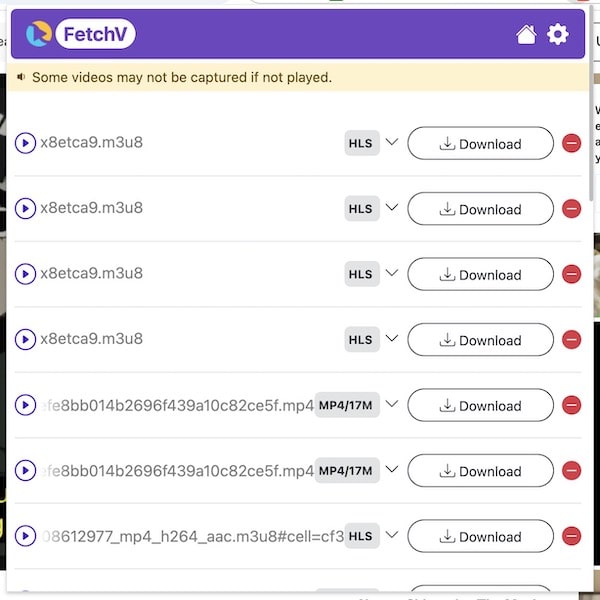
Главная сильная сторона FetchV в том, что он умеет обнаруживать сегментированные потоки и собирать их в итоговый файл. Для Chrome это важный сценарий: многие сайты сегодня отдают не единый ролик, а поток из кусочков. Обычное расширение может увидеть только часть данных или не дать корректного скачивания, а FetchV как раз заточен под такой случай.
Как использовать
-
Установите FetchV в Chrome.
-
Откройте страницу с роликом.
-
Дождитесь начала воспроизведения.
-
Откройте меню расширения.
-
Посмотрите, распознан ли поток.
-
Выберите вариант скачивания или объединения сегментов.
Где FetchV полезнее обычных расширений
Он особенно хорош, когда:
-
видео идёт по HLS
-
на странице встроенный плеер
-
обычные расширения видят не файл, а только потоковые элементы
-
требуется не просто поймать ссылку, а собрать итоговый ролик из частей
Что важно учитывать
У FetchV есть и слабые стороны. В источниках отмечено, что при крупных загрузках скорость может падать. Для части записываемых сценариев возможны проблемы со звуком. Кроме того, расширение не превращает Chrome в универсальный загрузчик всего подряд: сложные сервисы всё равно иногда требуют записи экрана.
Плюсы
-
хорошо работает с HLS
-
полезен на страницах со встроенными плеерами
-
умеет работать там, где простые расширения уже спотыкаются
-
подходит для более сложных сценариев скачивания из Chrome
Минусы
-
не самый простой инструмент для первого знакомства
-
скорость может проседать на больших роликах
-
часть сценариев записи может отрабатывать неидеально
Итог
Если обычные Chrome-расширения уже не справляются, но до записи экрана переходить ещё не хочется, FetchV — один из самых интересных вариантов для сложных потоковых видео.
VLC Video Downloader — простой браузерный плагин для скачивания без лишних настроек
Несмотря на название, VLC Video Downloader разбирается именно как расширение для Chrome. Его плюс в том, что интерфейс максимально прямой: открыл страницу, нажал иконку, увидел ролик, выбрал разрешение, сохранил.
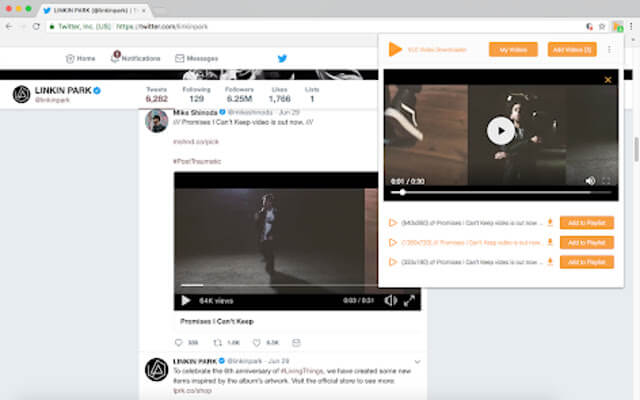
По шагам это выглядит так:
-
Установить расширение.
-
Открыть страницу с видео.
-
Нажать на иконку справа от адресной строки.
-
Дождаться списка доступных вариантов.
-
Выбрать разрешение.
-
Нажать кнопку загрузки.
Этот вариант особенно нравится тем, кто не хочет нагружать Chrome десятком опций. Здесь минимум действий и достаточно понятный результат.
Когда использовать
Подходит, если:
-
нужен быстрый браузерный способ
-
ролик открывается через стандартный встроенный плеер
-
хочется выбрать разрешение прямо в панели расширения
-
не нужна сложная настройка
Плюсы
-
простой и понятный интерфейс
-
всё делается внутри Chrome
-
можно выбрать разрешение
-
не требует отдельной настольной программы
Минусы
-
не помогает в самых сложных потоковых сценариях
-
зависит от того, насколько корректно страница отдаёт видео
-
уступает универсальности записи экрана
Итог
VLC Video Downloader — хороший лёгкий вариант для тех случаев, где ролик доступен обычному браузерному плагину и нужен понятный путь без лишних шагов.
YouTube Video Download — способ для YouTube через Chrome, когда нужен скриптовый подход
Этот вариант заметно отличается от обычного расширения. Это сценарий с использованием Tampermonkey и пользовательского скрипта, после чего под роликом на YouTube появляется кнопка скачивания с выбором качества.
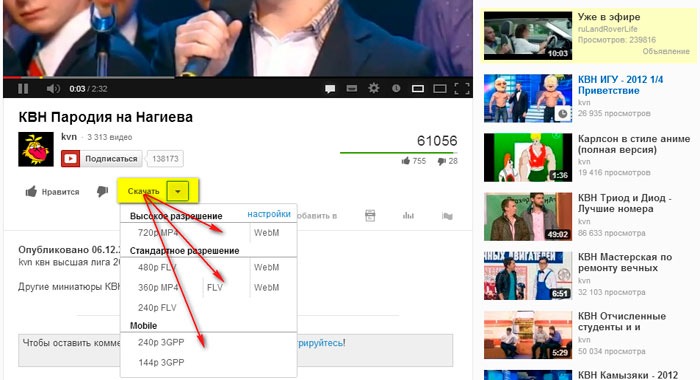
Схема здесь такая:
-
Установить Tampermonkey в Chrome.
-
Добавить пользовательский скрипт загрузки.
-
Открыть ролик на YouTube.
-
Найти появившуюся кнопку скачивания под окном воспроизведения.
-
Выбрать качество.
-
Сохранить ролик.
Способ рабочий, но не самый простой. Его преимущество — возможность добавить скачивание прямо в интерфейс YouTube. Недостаток — сложность установки по сравнению с обычными расширениями.
Кому подойдёт
Такой вариант удобен тем, кто:
-
часто работает именно с YouTube
-
готов один раз потратить время на настройку
-
хочет кнопку загрузки прямо под роликом
-
не хочет каждый раз открывать отдельный сервис
Плюсы
-
после настройки скачивание становится очень быстрым
-
есть выбор разрешения
-
всё происходит прямо на странице YouTube
-
не нужна отдельная настольная программа
Минусы
-
установка сложнее, чем у обычного расширения
-
сценарий заточен только под YouTube
-
для новичка это не самый комфортный стартовый способ
Итог
Если вы регулярно сохраняете материалы именно с YouTube и готовы один раз пройти настройку, YouTube Video Download через Tampermonkey оказывается вполне удобным решением.
Как скачать видео с Chrome онлайн-сервисом
KeepVid — вариант без установки расширений и программ
KeepVid удобен тем, что работает прямо в браузере. Никаких плагинов, никаких окон в системе, никаких кнопок в панели Chrome. Вы просто копируете ссылку на ролик, вставляете её в сервис и выбираете нужный вариант скачивания.
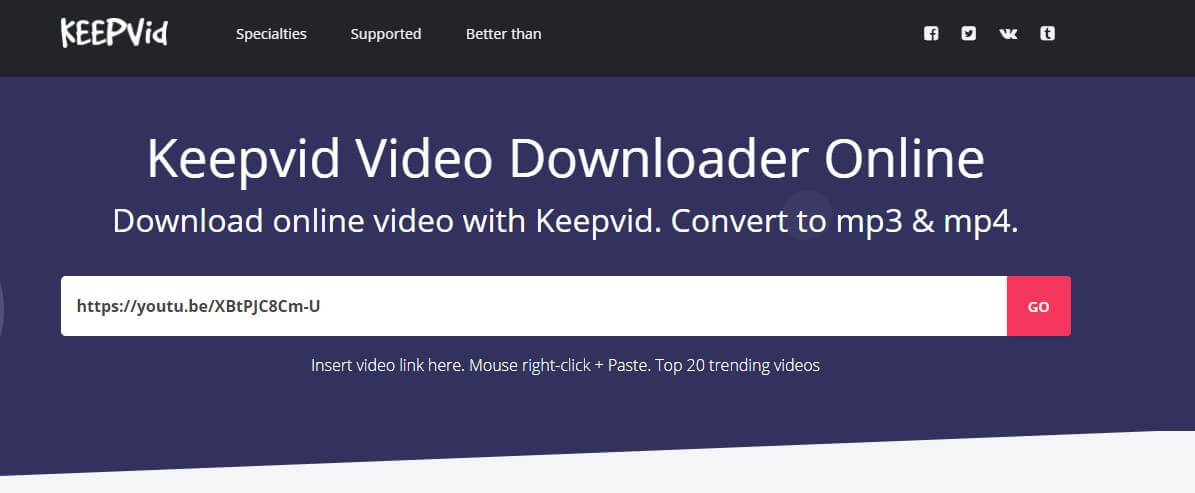
Алгоритм у него простой:
-
Открываете сервис в браузере.
-
Вставляете адрес ролика в поле Paste video link & hit GO.
-
Нажимаете GO.
-
Получаете список вариантов скачивания.
-
Смотрите размер, формат и качество.
-
Сохраняете нужный вариант.
Чем этот путь удобен
Онлайн-сервис хорош там, где не хочется засорять Chrome расширениями и ставить на Windows отдельный софт. Если задача разовая или редкая, такой формат часто оказывается самым быстрым.
Где начинаются ограничения
У подобных сервисов всегда есть два минуса. Во-первых, они зависят от конкретного сайта и могут поддерживать не всё подряд. Во-вторых, внутри интерфейса часто встречается реклама и дополнительные вкладки, которые приходится закрывать вручную.
Плюсы
-
не требует установки
-
работает прямо в Chrome
-
позволяет быстро попробовать несколько вариантов качества
-
хорошо подходит для разовых задач
Минусы
-
интерфейс обычно на английском
-
встречается реклама
-
поддержка сайтов и форматов зависит от сервиса
-
для сложных защищённых потоков метод подходит хуже
Итог
KeepVid — удачный вариант, если хочется скачать ролик через Chrome без установки чего-либо в систему.
Как скачать видео в Chrome через инструменты разработчика
Это уже не самый простой путь, но один из самых полезных, когда расширения ничего не находят, а запись экрана пока использовать не хочется. Здесь вы работаете не с кнопкой скачивания, а с тем, что сам Chrome получает во время воспроизведения.
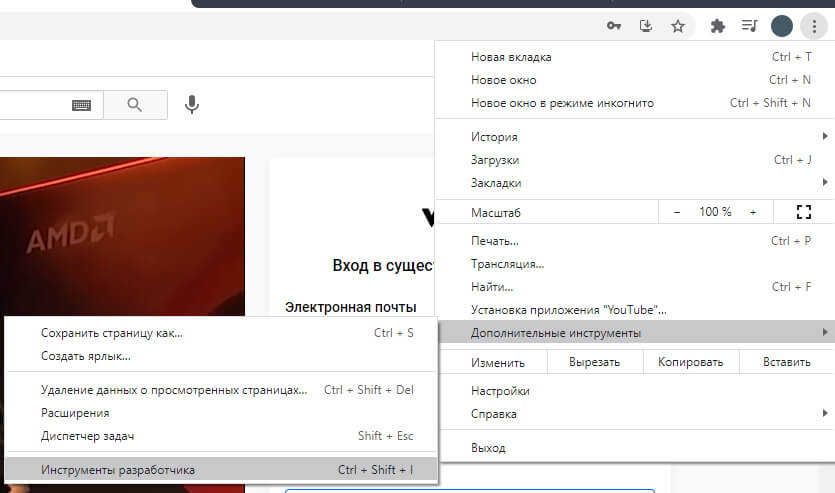
Как открыть нужное окно
Есть два стандартных способа:
-
нажать
F12 -
нажать
Ctrl + Shift + I
Либо пройти через интерфейс:
-
открыть меню с тремя точками
-
выбрать Дополнительные инструменты
-
нажать Инструменты разработчика
После этого справа или снизу появится панель DevTools.
Что делать дальше
Основная рабочая вкладка — Network. Именно здесь Chrome показывает сетевые запросы страницы.
Порядок действий выглядит так:
-
Откройте ролик в браузере.
-
Запустите DevTools.
-
Перейдите на вкладку Network.
-
Обновите страницу или заново запустите видео.
-
Смотрите, какие запросы появляются.
-
Ищите медиафайл по типу, размеру или имени.
Когда источник найден, обычно помогают такие ориентиры:
-
вкладка или фильтр Media
-
столбец Type
-
столбец Size
-
крупные файлы, похожие на видео
-
запросы, открывающиеся отдельным файлом
Если вы нашли подходящий элемент, нажимаете по нему и открываете отдельно, после чего уже используете обычное сохранение.
Где этот способ особенно полезен
DevTools оправдан, когда:
-
сайт не даёт кнопку скачивания
-
расширения молчат
-
видео визуально воспроизводится нормально
-
хочется понять, есть ли на странице реальный медиафайл
Что мешает получить результат
Не каждый ролик можно забрать через DevTools. Проблемы возникают, если:
-
видео идёт не одним файлом
-
плеер использует
blob -
поток разбит на сегменты
-
звук и картинка идут отдельно
-
страница отдаёт плейлист, а не готовый MP4
В таком случае сам поиск файла возможен, но итоговый путь усложняется.
Плюсы
-
ничего не нужно устанавливать дополнительно
-
метод полностью встроен в Chrome
-
помогает понять, как именно страница отдаёт видео
-
иногда позволяет скачать ролик там, где расширения бессильны
Минусы
-
не самый дружелюбный способ для новичка
-
плохо подходит для сложных потоков
-
требует внимательности к типам файлов и запросам
-
не гарантирует результат на защищённых плеерах
Итог
Инструменты разработчика — полезный промежуточный вариант между простым расширением и записью экрана. Для обычного пользователя это не первый выбор, но знать его полезно.
Какой способ выбрать в зависимости от задачи
| Сценарий | Лучший вариант | Почему |
|---|---|---|
| Видео воспроизводится, но расширения ничего не находят | Экранная Камера | записывает то, что уже видно в Chrome |
| На странице обычный ролик без сложного плеера | Video DownloadHelper | быстро находит и даёт выбрать вариант |
| Нужен простой способ без отдельной программы | SaveFrom.net | работает прямо в браузере |
| Уже есть ссылка на файл | Download Master | удобно скачивать и управлять загрузкой |
| Нужен сервис без установки | KeepVid | вставили ссылку и получили варианты |
| Видео идёт потоком | FetchV или Экранная Камера | первый пытается собрать поток, второй гарантированно сохраняет воспроизведение |
| Нужно понять, что именно загружает страница | DevTools | показывает сетевые запросы в Chrome |
| Работа идёт в основном с YouTube | YouTube Video Download или Экранная Камера | первый удобен после настройки, второй универсален |
Почему видео не скачивается: самые частые проблемы
Расширение установлено, но кнопки нет
Обычно это означает, что плагин не увидел прямой медиафайл. Причины:
-
видео встроено нестандартно
-
страница использует потоковую схему
-
файл спрятан за внутренним плеером
-
ролик отдаётся частями
Что делать:
-
перезапустить воспроизведение
-
обновить страницу
-
открыть панель расширения вручную
-
попробовать другой инструмент
-
перейти к DevTools или записи экрана
Расширение видит ролик, но скачивается не то
Частые признаки:
-
скачался короткий фрагмент
-
сохранился файл без звука
-
ролик открылся, но качество явно ниже ожидаемого
Обычно это связано с тем, что браузер видит не финальный файл, а один из потоковых элементов. В таком случае лучше:
-
попробовать другое расширение
-
взять более прямой путь через сервис
-
включить запись экрана
-
проверить DevTools
Файл скачивается, но Chrome открывает его вместо сохранения
Такое бывает с медиафайлами, которые браузер предпочитает открыть во вкладке. Решение простое:
-
щёлкнуть правой кнопкой мыши
-
выбрать Сохранить видео как
-
либо использовать отдельный загрузчик
В DevTools видно много запросов, но непонятно, что из них видео
Смотрите в первую очередь на:
-
большие по размеру элементы
-
запросы с типом
media -
имена, похожие на
.mp4,.m3u8,.ts -
те запросы, которые появляются именно в момент запуска ролика
Если в списке одни мелкие сегменты или плейлисты, быстрее перейти к записи экрана.
Видео идёт без конца, это стрим или длинный вебинар
В таком случае пытаться вытащить технический файл часто бессмысленно. Самый практичный путь — Экранная Камера. Вы просто записываете нужный фрагмент воспроизведения.
Практические советы, чтобы сохранить видео без потери времени
Сначала определяйте тип задачи
Не начинайте сразу со сложного способа. Гораздо удобнее идти так:
-
Попробовать простое расширение.
-
Если не помогло — использовать сервис по ссылке.
-
Если нужен контроль — включить DevTools.
-
Если ролик потоковый или закрытый — записать экран.
Всегда проверяйте качество до скачивания
Если сайт позволяет выбрать качество в самом плеере, сначала выставьте нужное разрешение, а уже потом начинайте запись или пытайтесь скачивать файл. Иначе можно потратить время и получить слабый результат.
Закрепляйте расширения в Chrome
Если вы часто сохраняете видео, закреплённые иконки справа от адресной строки сильно ускоряют работу. Не нужно каждый раз открывать список всех расширений и искать нужное.
Не путайте способ сохранения и способ поиска файла
Это два разных этапа:
-
один инструмент помогает найти видео
-
другой помогает нормально его сохранить
Например, DevTools может подсказать, что на странице реально есть поток, а Экранная Камера в итоге даст самый надёжный файл.
Не ждите универсальной кнопки для всех сайтов
Главная ошибка — искать одно расширение, которое скачает абсолютно всё. Реальная практика другая: для простых роликов хватает расширения, для прямых ссылок помогает загрузчик, для потоков и сложных плееров нужна запись экрана.
Частые вопросы
Как скачать видео с Google Chrome без программ
Без отдельной программы можно использовать:
-
расширения Chrome
-
онлайн-сервисы
-
инструменты разработчика
Но если видео сложное, запись экрана всё равно остаётся самым надёжным путём.
Где Chrome сохраняет скачанные ролики
По умолчанию Chrome кладёт их в папку Загрузки. Быстро открыть список можно через Ctrl + J.
Как скачать потоковое видео в Google Chrome
Для потокового видео лучше всего работают:
-
FetchV
-
DevTools как способ понять структуру потока
-
Экранная Камера, если нужен гарантированный результат
Как скачать видео с сайта через Chrome, если кнопки скачивания нет
Сначала попробуйте расширение, затем DevTools. Если файл не удаётся найти внятно, переходите к записи экрана.
Что выбрать для YouTube
Если нужен именно браузерный путь, подходят скриптовые решения вроде YouTube Video Download. Если нужен стабильный практический результат без возни, лучше использовать Экранную Камеру.
Вывод
Если смотреть на задачу не формально, а по реальной практике, лучший способ скачать видео с Google Chrome зависит от того, как именно это видео устроено.
Для Windows на первом месте остаётся Экранная Камера. Она выигрывает там, где браузерные методы ломаются о потоковый плеер, нестандартную раздачу файла или отсутствие нормальной ссылки. Для обычных повседневных сценариев отлично подходят Video DownloadHelper, Video Downloader Professional и SaveFrom.net. Когда ссылка на файл уже есть, удобно подключать Download Master. Когда не хочется ничего ставить, выручает KeepVid. А если нужно понять, что реально происходит на странице, полезнее всего открыть DevTools и посмотреть вкладку Network.
Именно такой набор даёт не один красивый, но узкий способ, а полноценную рабочую систему: от самого простого варианта в пару кликов до надёжного сохранения видео в тех случаях, где Chrome не делает задачу лёгкой.

Чтобы оставить комментарий, авторизуйтесь или зарегистрируйтесь.