Когда пользователь ищет, как скачать защищенное видео с сайта, он почти всегда сталкивается с одной и той же проблемой: кнопки скачивания нет, обычные загрузчики ничего не находят, а в браузере ролик воспроизводится без ошибок. На практике это означает не одно и то же. Под одинаковой формулировкой скрываются сразу несколько разных сценариев: обычный MP4 без прямой ссылки, поток HLS через M3U8, сегментированная отдача файла кусками, приватный доступ по аккаунту, токенизированный URL, JavaScript-плеер, а иногда и полноценная DRM-защита.
Из-за этого универсальной кнопки для всех сайтов не существует. Рабочая стратегия строится иначе: сначала определить, как именно сайт отдает ролик, а потом выбрать правильный способ сохранения. Там, где файл реально доступен браузеру, помогают расширения, онлайн-загрузчики или прямой перехват потока. Там, где видео собирается из сегментов, удобнее идти через инструменты разработчика. Там, где проигрывание защищено жестко и прямое сохранение не работает, быстрее и надежнее записать воспроизведение с экрана.
Эта статья собрана именно по такой логике. Мы не будем смешивать разные типы защиты в одну кучу и обещать, что любой сервис скачает любой ролик. Вместо этого разберем, что именно называется защищенным видео, как отличить HLS от DRM, какие способы работают на Windows, какие удобнее использовать в браузере, что выбрать на macOS и в каких случаях прямое скачивание уже не дает результата.
Сразу важный ориентир: сохранять ролики стоит только в рамках вашего доступа к материалу и права на офлайн-просмотр. Для рабочих задач, учебных курсов, своих приватных видео, служебных инструкций и закрытых материалов по действующей подписке такой подход особенно полезен, потому что позволяет не гадать, а быстро выбрать рабочий маршрут.
Что на самом деле называют защищенным видео
Когда на странице нет кнопки Скачать, это еще не значит, что ролик действительно защищен сложной системой. Чаще всего встречаются пять основных вариантов.
Первый вариант — обычный файл MP4 или WebM, который лежит на сервере, но его ссылка скрыта внутри кода страницы или в сетевых запросах. Такое видео чаще всего удается сохранить через расширение, DevTools или прямой URL.
Второй вариант — потоковое видео через HLS. В этом случае ролик отдается не одним файлом, а плейлистом .m3u8 и набором сегментов .ts. Браузер собирает их на лету, из-за чего стандартные загрузчики часто либо ничего не видят, либо ловят только отдельные куски.
Третий вариант — приватное видео, доступ к которому открывается только после входа в аккаунт. Файл при этом остается обычным, но без авторизации не выдается. Здесь работает связка из залогиненного браузера и инструмента, который умеет брать поток именно из текущей сессии.
Четвертый вариант — видео в JavaScript-плеере. Формально файл существует, но ссылка прячется за скриптами, динамически создается в момент запуска или заворачивается в blob:. Это не то же самое, что DRM. Здесь помогают вкладки Network и Media, фильтры m3u8, media, mp4 и анализ фактических запросов.
Пятый вариант — настоящая DRM-защита. В этом сценарии браузер не получает простой открытый файл, который можно просто сохранить через правую кнопку мыши или расширение. На таких сайтах прямое скачивание не работает как обычная загрузка. Именно здесь пользователи чаще всего теряют время на бесконечную проверку сервисов, которые обещают универсальное решение.
Как быстро понять, с каким типом видео вы имеете дело
Перед тем как ставить расширения и тестировать сервисы, полезно провести короткую диагностику. Она занимает несколько минут и сразу отсекает бесполезные варианты.
Признаки, что перед вами обычный или слабо скрытый файл:
-
ролик начинает воспроизводиться без долгой подготовки;
-
в сети находится запрос с
.mp4,.webm,.mov; -
расширение видит несколько вариантов качества;
-
после открытия ссылки в новой вкладке видео запускается отдельно от страницы.
Признаки HLS-потока:
-
в
Networkпоявляется.m3u8; -
рядом идут десятки маленьких
.ts-сегментов; -
ролик грузится кусками по мере просмотра;
-
в расширении иногда определяется поток, но не показывается классическая прямая ссылка на файл.
Признаки приватного доступа:
-
видео открывается только после авторизации;
-
та же ссылка в другом браузере уже не работает;
-
после выхода из аккаунта плеер перестает загружаться;
-
URL быстро устаревает или требует cookies текущей сессии.
Признаки DRM:
-
сервисы и расширения видят страницу, но не видят сам ролик;
-
в
Networkнет нормального прямого медиафайла; -
вместо обычного сохранения идут лицензионные запросы, короткие сегменты, зашифрованные данные;
-
при попытке захвата в некоторых сценариях появляется черный экран или пустая картинка.
Еще один важный маркер — blob: в адресе медиаресурса. Пользователи часто думают, что нашли прямую ссылку, но blob: — это только временный объект внутри страницы. Сам файл все равно нужно искать глубже: в Network, в Media, в плейлисте .m3u8 или в запросах, которые создают поток.
Как скачать защищенное видео с сайта на Windows и macOS
Экранная камера
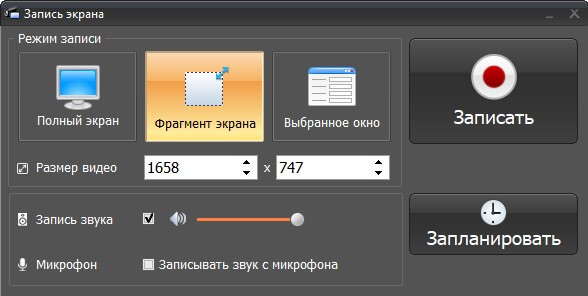
Это самый понятный и самый устойчивый способ сохранить защищенное видео с сайта на Windows. Он не зависит от того, как именно плеер скрывает ссылку, потому что запись идет не из исходного файла, а с уже воспроизводимого изображения и системного звука. Именно поэтому этот вариант стоит первым: когда прямой доступ к ролику не находится за пару минут, запись экрана закрывает задачу быстрее всех.
Такой подход особенно удобен для закрытых учебных платформ, платных вебинаров, внутренних видеоинструкций, приватных кабинетов, сервисов с временными ссылками и сайтов, где ролик идет через собственный плеер без штатной выгрузки. Если материал у вас уже открывается и проигрывается, его можно сохранить без копания в коде страницы.
Пошаговый сценарий здесь прямой. После запуска программы нажимают Запись видео с экрана, выбирают область захвата — весь экран или только окно браузера, включают Системный звук, а микрофон, наоборот, отключают, если посторонний голос не нужен. Это важный момент: многие новички забывают про системный звук и получают немое видео. Дальше остается открыть ролик в браузере, перевести страницу в удобный размер, убрать лишние панели, запустить воспроизведение и нажать Начать запись.
Сильная сторона этого метода в том, что он нормально переживает сложные сценарии выдачи контента. Там, где расширение не видит поток, где в сети только сегменты, где одноразовый URL живет несколько минут, запись экрана остается рабочей. Для лекций, длинных уроков и демонстраций это самый спокойный путь: ничего не нужно склеивать, не нужно искать m3u8, не нужно разбираться, почему загрузчик видит только аудио.
После окончания записи ролик удобно довести до нормального состояния сразу же: обрезать начало и конец, убрать момент запуска плеера, вырезать паузу, оставить только полезный фрагмент и сохранить в нужный формат. Это особенно ценно, когда вы записываете длинное видео и не хотите потом открывать другой редактор только ради того, чтобы убрать первые десять секунд.
Когда этот способ подходит лучше всего
-
для закрытых образовательных платформ;
-
для роликов внутри личного кабинета;
-
для потокового видео, которое не удается перехватить напрямую;
-
для страниц, где URL часто меняется;
-
для случаев, когда нужен гарантированный результат без ручного анализа трафика.
Когда этот способ не лучший
-
когда нужен исходный файл без повторного кодирования;
-
когда важно сразу получить дорожки, субтитры и исходные метаданные;
-
когда видео идет много часов подряд и нет желания ждать всю длительность записи.
Плюсы
-
работает там, где прямое скачивание уже не дает результата;
-
не требует поиска скрытого URL;
-
сохраняет картинку и системный звук в одном файле;
-
позволяет сразу обрезать лишнее и сохранить готовый ролик.
Минусы
-
запись занимает столько же времени, сколько длится само видео;
-
итоговый файл создается заново, а не забирается в оригинальном контейнере;
-
для длинных курсов и сериалов этот путь медленнее прямой загрузки.
4K Video Downloader
Этот вариант нужен там, где видео скрыто не слишком глубоко, а доступ к нему строится через обычную ссылку и авторизованную сессию. Особенно хорошо он показывает себя на приватных и закрытых видео, когда контент выдается не всем подряд, но внутри вашего аккаунта открывается нормально.
Рабочий сценарий здесь отличается от примитивных загрузчиков тем, что программа умеет работать с доступом пользователя, а не только с открытой ссылкой. На практике это означает, что она подходит для приватных роликов лучше, чем сервисы, которые ждут один прямой URL и больше ничего не умеют.
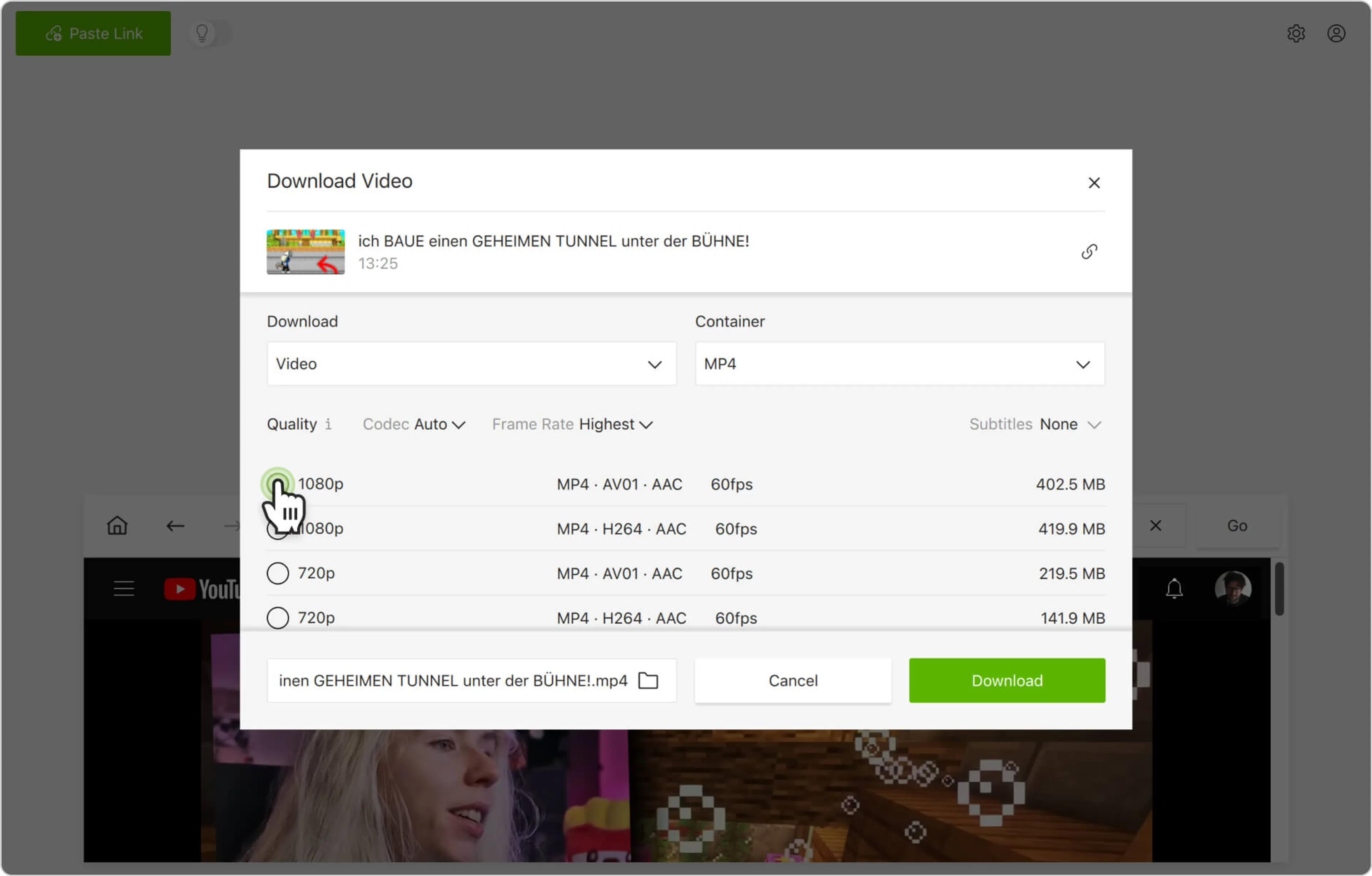
Обычный порядок действий такой: после запуска открывают настройки, при необходимости переходят в раздел авторизации, подключают нужный аккаунт, затем копируют ссылку на страницу с роликом и нажимают Paste Link. После анализа программа показывает доступные варианты сохранения: контейнер, качество, иногда частоту кадров, иногда субтитры и итоговое имя файла. После этого остается выбрать нужный вариант и нажать Download.
Сильная сторона 4K Video Downloader в том, что он не заставляет вручную искать поток в DevTools, если сам ресурс отдает видео в понятной форме. Для пользователя это удобнее, чем фильтровать запросы, разбираться в blob: и смотреть, какой именно файл относится к плееру, а какой — к рекламе или превью.
Но здесь важно понимать границу возможностей. Когда сайт использует полноценную DRM-схему, программа не превращается в универсальный ключ ко всему контенту. Для обычных закрытых и приватных сценариев она полезна, для жестко защищенного лицензированного воспроизведения — нет. Поэтому этот способ логично ставить выше онлайн-сервисов, но ниже записи экрана по надежности.
Когда этот способ подходит лучше всего
-
для приватных роликов с доступом по аккаунту;
-
для видео по ссылке, если у вас уже есть права на просмотр;
-
для случаев, когда нужен быстрый файл без записи в реальном времени;
-
для Windows и macOS, когда хочется обойтись без ручного анализа сетевого трафика.
Что смотреть в интерфейсе
-
кнопку Paste Link;
-
параметры Container;
-
список качеств;
-
окно выбора имени и папки;
-
состояние загрузки после запуска.
Плюсы
-
удобная вставка ссылки и понятный выбор качества;
-
не требует ручной работы с кодом страницы;
-
подходит для приватного контента, доступного в вашем аккаунте;
-
работает быстрее экранной записи, когда источник отдается напрямую.
Минусы
-
на DRM-плеерах прямое скачивание не работает;
-
часть сайтов отдает ссылку нестабильно и без корректного анализа не загружается;
-
успех напрямую зависит от того, как именно сайт формирует поток.
Через инструменты разработчика Chrome
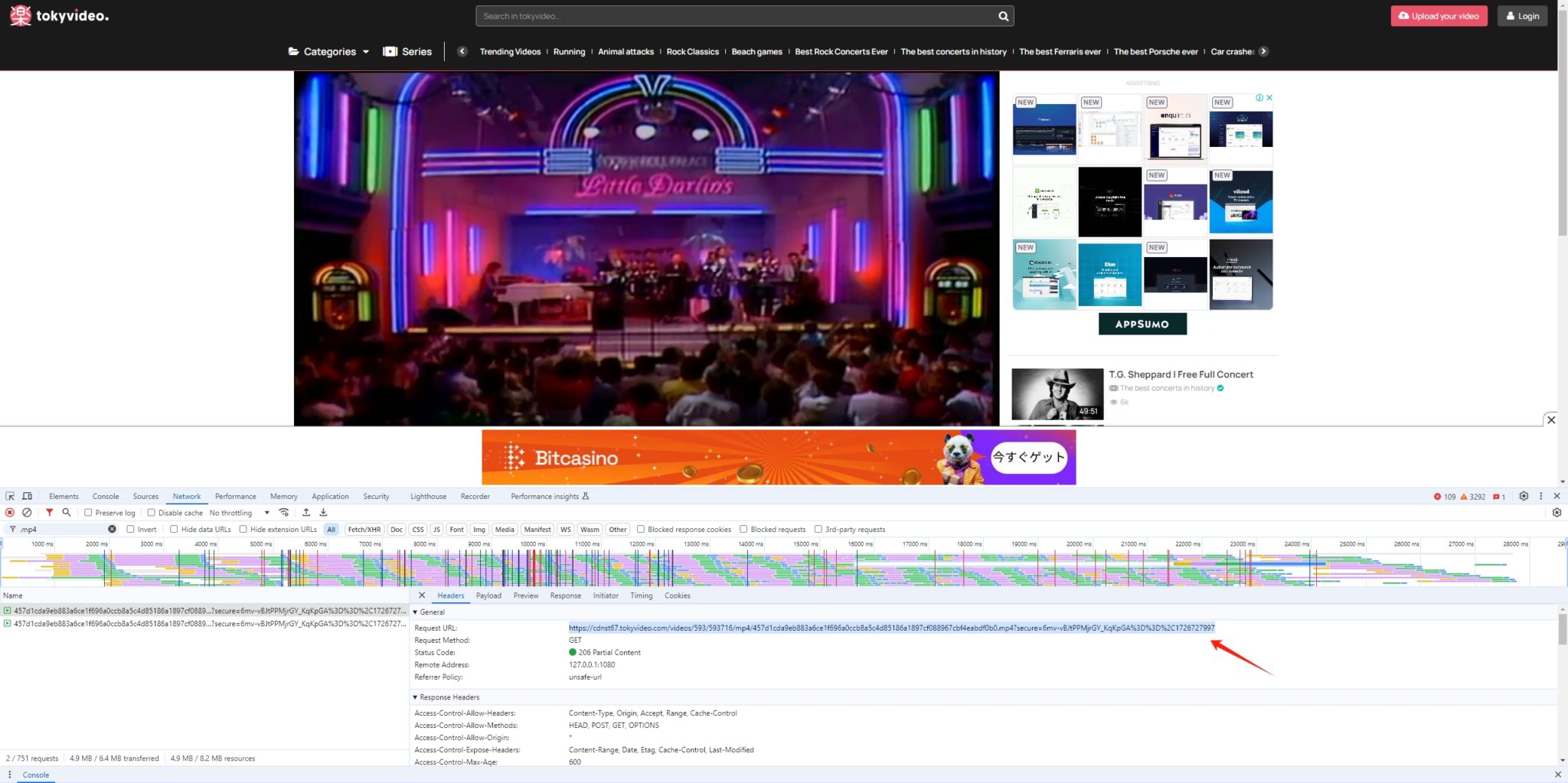
Это уже технический способ, но именно он дает самый понятный ответ на вопрос, что происходит на странице на самом деле. Если онлайн-сервисы не видят ролик, а запись экрана кажется слишком грубой, DevTools позволяет понять, выдает ли сайт настоящий медиафайл, поток HLS или только временный blob:.
Открывать инструменты разработчика удобно сочетанием Ctrl + Shift + I на Windows. После этого важнее всего две вкладки: Network и Media. Дальше запускают воспроизведение ролика заново и в фильтре запросов последовательно проверяют значения media, mp4, m3u8, ts. Уже на этом этапе становится ясно, что именно грузит браузер.
Если находится прямой .mp4, задача простая: такой файл обычно открывается в новой вкладке и сохраняется обычным способом. Если виден .m3u8, значит страница работает через HLS. В этом случае ролик логично забирать уже не как один файл, а как поток. Самый удобный путь здесь — передать адрес плейлиста в FFmpeg, который собирает поток в готовый контейнер.
Пример базовой команды:
ffmpeg -i "playlist.m3u8" -c copy video.mp4
Важная деталь: m3u8 сам по себе не означает DRM. Это просто формат плейлиста для HLS. Если поток открытый и ваш браузер его получает, FFmpeg собирает его без лишнего перекодирования. Если же перед вами DRM-сценарий, прямого результата уже не будет, и именно в этот момент не надо продолжать бессмысленные эксперименты с очередным загрузчиком. Здесь либо срабатывает специализированный путь для вашей платформы, либо приходится переходить на запись экрана.
Еще один типичный случай — когда в Network виден только blob: или набор странных запросов без явного видеофайла. Тогда нужно смотреть колонку Initiator, размер ответа, тип контента, а также вкладку Headers. Настоящий рабочий запрос обычно выделяется размером, повторяемостью сегментов и тем, что начинается именно в момент запуска ролика.
Этот способ подходит лучше всего
-
когда нужно понять реальную схему выдачи видео;
-
когда расширения не находят ничего полезного;
-
когда ролик идет через HLS;
-
когда нужно отличить скрытый поток от полноценной DRM-защиты.
На что смотреть в первую очередь
-
вкладку Network;
-
фильтр
media; -
запросы
.mp4,.m3u8,.ts; -
раздел Headers;
-
поведение ролика при обновлении страницы и повторном запуске.
Плюсы
-
дает точное понимание, как сайт отдает видео;
-
помогает быстро найти прямой файл или плейлист;
-
позволяет отличить HLS от реального DRM;
-
экономит много времени на бесполезных сервисах.
Минусы
-
требует внимания и базового понимания сетевых запросов;
-
новичок легко путает основной поток с второстепенными файлами;
-
на сложных JavaScript-плеерах и DRM-сервисах прямого результата не дает.
Как скачать приватное видео с помощью плагинов
Video DownloadHelper
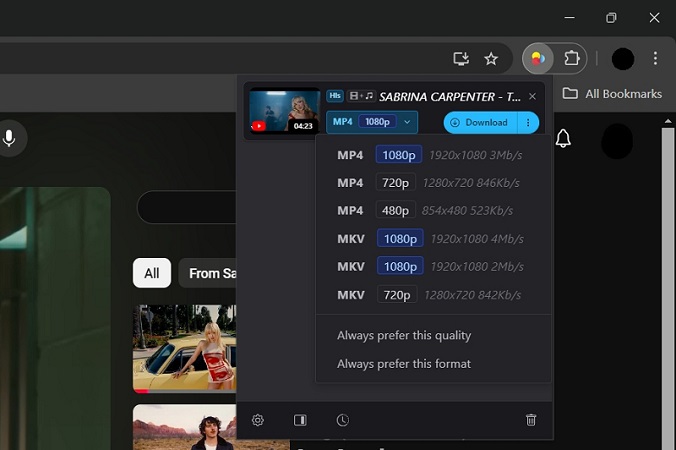
Одно из самых полезных расширений в этой теме, потому что оно работает не как слепой «вставь ссылку и жди», а как инструмент анализа медиапотока прямо на открытой странице. Если браузер действительно получает видео, расширение показывает варианты качества, контейнеры и иногда отдельные потоки.
Практический сценарий выглядит так: расширение устанавливают в Chrome или Firefox, закрепляют его рядом с адресной строкой, открывают страницу с видео и запускают воспроизведение. Как только поток определяется, значок становится активным. После клика открывается список вариантов: качество, контейнер, иногда отдельные видео- и аудиодорожки, иногда уже готовая сборка.
Это особенно полезно на сайтах, где прямой URL не лежит на поверхности, но браузер его все же получает. В таком случае Video DownloadHelper часто оказывается быстрее DevTools, потому что сам подхватывает поток и сразу показывает его в списке. Для пользователя это самый комфортный вариант между полностью ручным анализом и совсем простыми онлайн-сервисами.
Но у расширения есть жесткая граница. Там, где видео собирается из сложных сегментов, где раздельно идут картинка и звук, где работает специфический фирменный плеер или DRM, список вариантов либо не появляется, либо содержит только часть потока. В таких ситуациях лучше не ждать чуда: если расширение не показало нормальный итоговый вариант сразу, надо переходить на DevTools или запись.
Когда расширение дает лучший результат
-
на страницах, где ролик уже воспроизводится в браузере;
-
на потоках без жесткой DRM-защиты;
-
на сайтах, где надо быстро забрать файл без ручной фильтрации запросов;
-
на macOS и Windows, когда нужен одинаковый сценарий работы.
Что смотреть после клика по значку
-
список доступных качеств;
-
тип контейнера;
-
отдельные видео- и аудиопотоки;
-
размер файла;
-
кнопку начала сохранения.
Плюсы
-
удобно работает прямо на странице с роликом;
-
показывает несколько вариантов качества;
-
подходит и для Windows, и для macOS;
-
снимает необходимость вручную искать часть потоков.
Минусы
-
на сложных потоках иногда показывает неполный набор данных;
-
на DRM-контенте прямое сохранение не работает;
-
часть сайтов отдает раздельные дорожки, и результат требует дополнительной сборки.
Video Downloader Professional
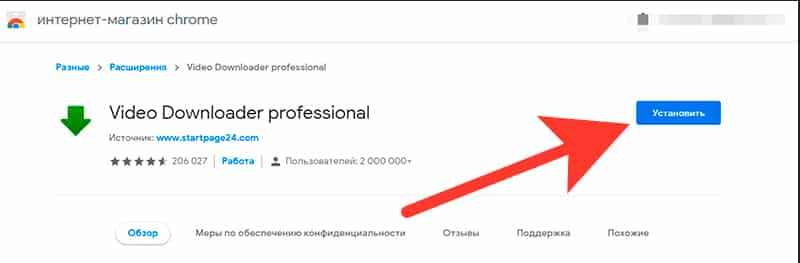
Это расширение хорошо работает в сценариях, где видео уже доступно странице и браузер получает его как обычный медиаресурс. По логике работы оно проще, чем Video DownloadHelper, и за счет этого его легче освоить новичку. Для быстрых задач это плюс: установить, открыть ролик, дождаться определения потока и скачать нужный вариант.
После установки расширения алгоритм короткий: открываете страницу с видео, запускаете воспроизведение, нажимаете на значок расширения рядом с адресной строкой и выбираете найденный вариант. Если сайт выдает несколько разрешений, список будет выглядеть как набор доступных качеств. Если поток один, останется просто начать сохранение.
На обычных страницах с видео этот способ удобен, потому что не требует копировать ссылку в отдельное окно и не заставляет пользователя идти в Network. Для повседневных задач это один из самых быстрых путей. Но рассчитывать на него как на универсальное решение для любого закрытого сайта не стоит. На учебных кабинетах, потоковых сервисах и сложных фирменных плеерах расширение часто либо видит не тот файл, либо вообще не получает полезный вариант.
Отсюда главное правило: если после запуска ролика и клика по расширению вы видите понятный список качества — смело сохраняйте. Если расширение молчит, предлагает рекламные фрагменты или ловит только аудио, не нужно тратить на него еще двадцать минут. Здесь уже пора переходить к техническому анализу страницы.
Когда способ удобен
-
для роликов, которые сайт отдает без сложной защиты;
-
для быстрых задач без разборов трафика;
-
для пользователей, которые хотят работать прямо из браузера;
-
для страниц, где нужен простой список доступных качеств.
Плюсы
-
очень быстрый старт;
-
простой интерфейс;
-
скачивание запускается прямо из браузера;
-
удобно использовать для обычных скрытых видеороликов.
Минусы
-
сложные потоковые и DRM-сценарии не берет;
-
иногда определяет второстепенные файлы вместо основного ролика;
-
в платных кабинетах результат нестабилен.
Stream Recorder – download HLS as MP4
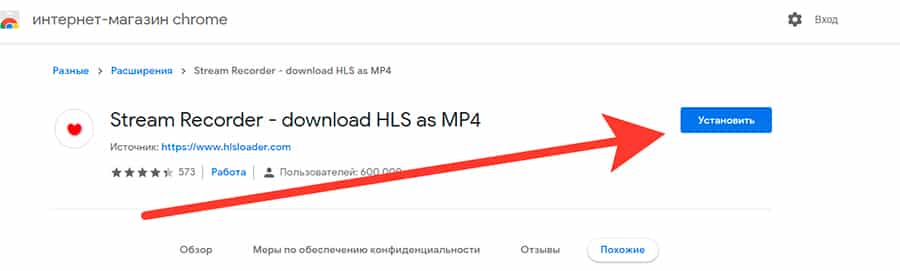
Это один из самых полезных инструментов именно для HLS-сценариев. Когда сайт отдает поток через .m3u8, обычные расширения часто путаются, а Stream Recorder работает по своему профилю: видит HLS, подхватывает поток и сохраняет его в MP4.
После установки расширение появляется рядом с адресной строкой. Дальше пользователь открывает страницу, запускает видео и смотрит, определился ли HLS-поток. Если да, расширение показывает активное состояние, после чего остается нажать кнопку и запустить захват потока. Когда запись или сборка завершена, файл сохраняется в выбранную папку.
Сильная сторона этого инструмента — именно HLS. Он полезен там, где в DevTools уже видно m3u8, но не хочется вручную собирать поток или работать с командной строкой. Для архивных трансляций, записей вебинаров, закрытых видеоуроков и просто потокового контента это действительно удобный путь.
Но у метода есть пределы. Когда HLS идет вместе с дополнительной защитой, когда аудио и видео разнесены очень нестандартно или когда сайт использует более жесткую схему лицензирования, расширение уже не дает чистого результата. Тогда лучший маршрут меняется: либо ручной разбор запроса и сборка через FFmpeg, либо экранная запись.
Когда выбирать Stream Recorder
-
когда в трафике уже виден
.m3u8; -
когда нужен именно HLS-поток;
-
когда не хочется вручную разбирать десятки
.ts-сегментов; -
когда ролик воспроизводится в Chrome и расширение стабильно видит поток.
Плюсы
-
хорошо заточен под HLS;
-
быстро запускается прямо в браузере;
-
дает готовый MP4 без долгого ручного склеивания;
-
удобен для потокового видео и архивов трансляций.
Минусы
-
за пределами HLS его ценность резко падает;
-
на сложной защите результат уже не выходит;
-
стабильнее всего работает на страницах без жесткой лицензии и без дополнительного шифрования.
Как скачать видео с закрытого сайта онлайн
Video Grabber
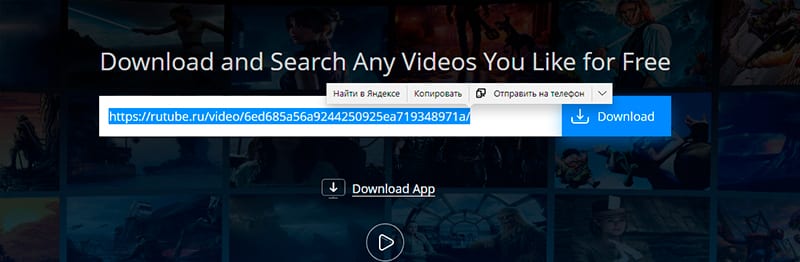
Онлайн-сервисы удобны только в одном случае: когда сайт уже отдает ролик по нормальному URL, а пользователю не хочется ставить программу или расширение. Для таких задач Video Grabber подходит неплохо: вставили ссылку, нажали Download, выбрали вариант и получили файл.
Главное достоинство этого подхода — скорость входа. Никакой установки, никакой настройки, никакой работы с расширениями. Открыли страницу сервиса, вставили URL ролика, дождались анализа и сохранили найденный файл. На открытых платформах и обычных видеостраницах этого действительно хватает.
Но в теме защищенного видео именно этот путь ломается первым. Закрытые кабинеты, временные ссылки, ролики внутри авторизованной сессии, HLS-потоки, JavaScript-плееры и DRM выдаются не просто ссылкой на страницу. Онлайн-сервис снаружи не находится в вашей браузерной сессии и не получает тот же доступ, что уже открыт у вас внутри аккаунта. Поэтому в закрытых системах Video Grabber проигрывает и расширениям, и локальным программам, и тем более записи экрана.
Так что использовать его стоит рационально: если ролик открытый и нужен быстрый результат без установки — сервис хорош. Если видео скрыто за входом, плеером и токенами, идти через него смысла нет.
Плюсы
-
не требует установки;
-
понятный интерфейс;
-
подходит для открытых страниц и прямых ссылок;
-
хороший быстрый вариант для простых случаев.
Минусы
-
закрытые кабинеты и потоковые схемы пробивает плохо;
-
не использует вашу текущую авторизацию внутри сайта;
-
на страницах со сложной выдачей контента дает пустой результат.
SaveFrom
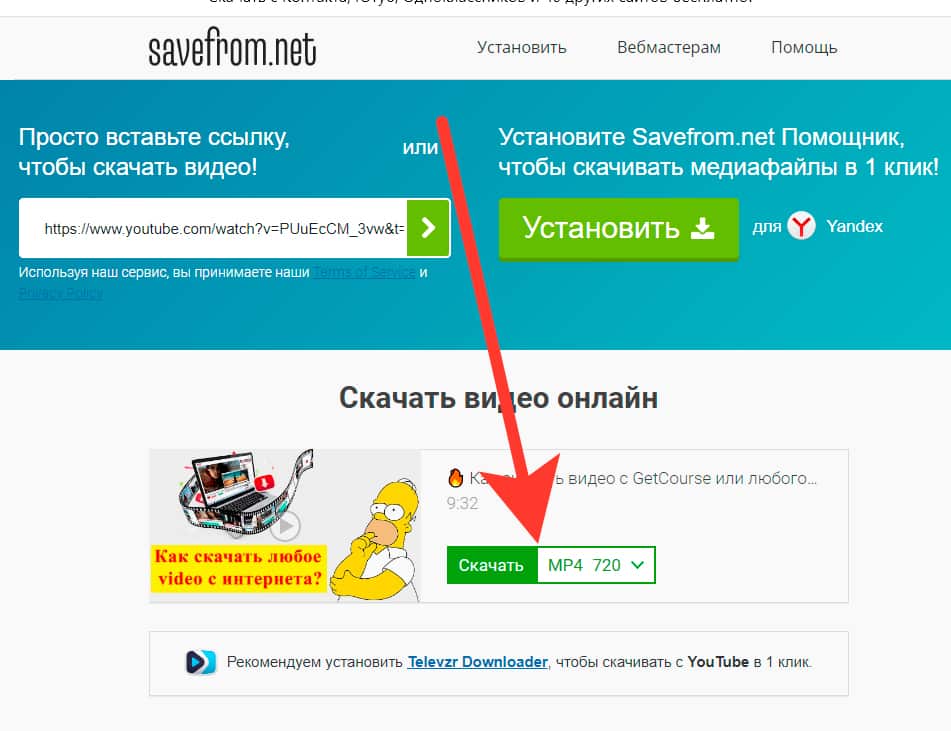
SaveFrom — один из самых узнаваемых сервисов в теме скачивания видео, но именно вокруг него больше всего завышенных ожиданий. Пользователи часто воспринимают его как универсальный инструмент для всего интернета, а потом удивляются, что с приватными и реально защищенными роликами он не помогает.
Его рабочий сценарий простой: вставить ссылку, дождаться анализа, выбрать формат вроде MP4 и нужное качество. На публичных страницах это срабатывает быстро и понятно. Но как только ролик прячется за личным кабинетом, токеном, временной ссылкой или сегментированным потоком, классическая схема уже не дает результата.
Еще одна ошибка — ждать от такого сервиса корректной работы с роликами внутри специализированных платформ обучения. Для них чаще всего важна не просто ссылка на страницу, а набор заголовков, cookies, текущая авторизация и конкретный способ выдачи плеера. SaveFrom снаружи этого контекста не получает, поэтому в подобных случаях его логично использовать только как проверку: открытый файл или нет. Если результат не появился сразу, двигаться дальше надо без колебаний.
Когда сервис уместен
-
для открытых видео без сложной схемы доступа;
-
для простых страниц, где нужен быстрый MP4;
-
когда нужно проверить, есть ли у ролика прямой вариант выгрузки.
Когда его надо сразу отложить
-
для закрытых курсов;
-
для HLS с нестандартной сборкой;
-
для роликов с токенизированным URL;
-
для DRM-сервисов;
-
для приватных кабинетов, где контент открывается только в текущей сессии.
Плюсы
-
минимальный порог входа;
-
быстрый старт без установки;
-
понятный выбор формата;
-
удобен как тест на наличие открытой выгрузки.
Минусы
-
с реально защищенным видео почти сразу упирается в предел;
-
не использует полноценный контекст вашей сессии;
-
потоковые и лицензионные сценарии не решает.
Что выбрать на macOS
На Mac лучше всего работают три маршрута, и выбор здесь зависит не от самой системы, а от типа видео.
Если ролик приватный, но доступен по аккаунту и отдается в нормальном формате, удобнее всего использовать 4K Video Downloader. Этот путь экономит время и избавляет от записи в реальном времени.
Если страница уже воспроизводит поток в браузере, а задача сводится к поиску доступного варианта без глубокого ручного анализа, быстрее всего начинать с Video DownloadHelper или Stream Recorder. Для macOS это такой же удобный сценарий, как и для Windows: установить расширение, открыть ролик, посмотреть, что реально определяется.
Если ролик не виден расширениям, не отдается как прямой файл и приходит по сложной схеме, на Mac выгоднее всего делать то же самое, что и на Windows: либо смотреть Network и искать m3u8, либо переходить к записи экрана. Для записи на Mac можно использовать и встроенные средства системы, и QuickTime, если нужен привычный сценарий через локальный проигрыватель.
Итог для macOS простой: сначала пробуют браузерный захват или 4K Video Downloader, а при сложной защите сразу переходят на запись воспроизведения.
Когда защищенное видео не скачать напрямую
Это самый важный раздел всей темы, потому что именно здесь экономится больше всего времени.
Прямое скачивание не работает, когда сайт использует полноценную DRM-схему, а не просто скрывает URL. В этом сценарии пользователь видит ролик, но браузер не получает «готовый файл», который можно забрать правой кнопкой мыши, расширением или простым онлайн-сервисом. Контент выдается по лицензии, частями, с проверкой доступа и с привязкой к защищенному воспроизведению.
Не работает прямая выгрузка и там, где поток живет только в текущей авторизованной сессии, а URL истекает почти сразу. Сервис вне вашего кабинета такой контент уже не увидит.
Наконец, не дает чистого результата ситуация, когда видео и аудио жестко разделены, а страница использует сложную JavaScript-обвязку поверх собственного плеера. В таком режиме расширение ловит не итоговый файл, а отдельные куски процесса.
Именно поэтому надежный порядок действий всегда один и тот же:
-
Проверить, есть ли прямой файл или
m3u8. -
Если есть, забирать его через подходящий инструмент.
-
Если прямой поток не найден или страница работает через сложную схему, переходить на запись экрана.
-
Не тратить время на десятки сервисов, если уже видно, что сценарий упирается в DRM.
Сравнение способов
| Способ | Платформа | Лучше всего подходит | Где упирается | Сложность | Итог |
|---|---|---|---|---|---|
| Экранная камера | Windows | закрытые кабинеты, платные уроки, нестабильные плееры | требует записи в реальном времени | низкая | самый надежный |
| 4K Video Downloader | Windows, macOS | приватные ролики и закрытые ссылки с доступом | жесткий DRM | низкая | лучший для быстрых выгрузок |
| Chrome DevTools | Windows, macOS | скрытые MP4, HLS, анализ страницы | сложный DRM | высокая | лучший для диагностики |
| Video DownloadHelper | Windows, macOS | поток в браузере без жесткой защиты | нестандартные и лицензионные схемы | средняя | удобный рабочий вариант |
| Video Downloader Professional | Windows, macOS | простые скрытые ролики | платные и сложные плееры | низкая | быстрый старт |
| Stream Recorder | Windows, macOS | HLS и M3U8 | сложная защита поверх HLS | средняя | точечный инструмент |
| Video Grabber | браузер | открытые страницы и простые ссылки | закрытые кабинеты и потоковые схемы | низкая | только для простых случаев |
| SaveFrom | браузер | публичные ролики | приватные, токенизированные и DRM-видео | низкая | использовать как быстрый тест |
Частые проблемы и точные решения
Расширение вообще не видит видео
Это означает, что сайт не отдает поток в форме, доступной расширению, или сам ролик скрыт за скриптами. Здесь сразу переходят в Network и проверяют media, mp4, m3u8. Если ничего полезного нет, запись экрана закрывает задачу быстрее.
В расширении виден только аудиофайл
Так работает страница с раздельной выдачей аудио и видео. На таких сайтах удобнее искать m3u8 или уходить в запись. Когда нужна именно прямая сборка, поток лучше забирать через DevTools и передавать в FFmpeg.
В Network находится только blob:
blob: не является исходным файлом. Это только внутренний контейнер страницы. Настоящий адрес ищут в предшествующих запросах, во вкладке Media, в Headers и в инициаторе запроса.
Сервис скачал только заставку или рекламный ролик
Так происходит, когда загрузчик поймал не основной поток, а второстепенный медиаэлемент страницы. В DevTools такие запросы видно по размеру файла и моменту загрузки. Основной ролик почти всегда тяжелее и начинает грузиться в момент нажатия Play.
Видео воспроизводится, но ссылка быстро умирает
Это токенизированный адрес. Его нельзя откладывать «на потом». Если вы нашли рабочий поток, его нужно сразу забирать или передавать в инструмент, который использует текущую сессию.
После записи нет звука
Причина всегда одна: перед стартом не был включен Системный звук. На повторной записи проблема решается сразу. Микрофон, наоборот, выключают, чтобы не записывать комнатный шум.
Запись дергается и кадр пропускается
Значит, во время воспроизведения система была перегружена. Для стабильного захвата полезно закрыть лишние вкладки, остановить фоновые загрузки и не двигать окно браузера в процессе.
FAQ
Какой способ самый надежный, если нужно скачать защищенное видео с сайта уже сейчас?
На Windows самым надежным остается Экранная камера. Она не зависит от того, виден ли прямой URL. Если ролик уже проигрывается, он будет сохранен.
Что лучше выбрать, если видео идет через HLS?
Первым делом смотрят, определяется ли поток через Stream Recorder. Если расширение не дает чистого результата, открывают DevTools и ищут .m3u8. Дальше поток уже удобно собирать через FFmpeg.
Можно ли скачать защищенное потоковое видео без записи экрана?
Да, если сайт отдает открытый HLS или прямой файл. Нет, если страница использует схему, где исходный поток не выдается в понятном виде или доступ жестко привязан к защищенному воспроизведению.
Почему SaveFrom и похожие сервисы не помогают на закрытых курсах?
Потому что они работают с внешней ссылкой, а не с вашей текущей сессией внутри сайта. Закрытый кабинет, cookies, токен доступа и внутренний плеер остаются вне их контекста.
Что делать, если расширение нашло несколько вариантов качества?
Выбирать нужно тот вариант, где указан полный контейнер и нормальное разрешение. Если один пункт содержит только аудио, а другой только видео, значит страница раздает дорожки отдельно. В этом случае удобнее идти через поток или запись.
Подходит ли 4K Video Downloader для приватных роликов?
Да, когда ролик доступен через ваш аккаунт и сервис отдает его в нормальном формате. Для приватного контента это один из самых удобных вариантов без ручного анализа запросов.
Что выбрать на Mac?
Для macOS лучший старт — 4K Video Downloader, Video DownloadHelper и проверка потока через DevTools. Если прямой вариант не находится, включают запись экрана.
Как быстро понять, есть ли смысл вообще пытаться скачать ролик напрямую?
Если в Network видны .mp4 или .m3u8, прямой путь есть. Если расширения ничего не видят, blob: не раскрывается в нормальный источник, а ролик сидит внутри сложного лицензированного плеера, прямое скачивание уже не является рациональным маршрутом.
Вывод
Если отбросить рекламные обещания и оставить только рабочие сценарии, картина получается очень понятной.
Для Windows первым способом стоит брать Экранную камеру, потому что она закрывает задачу даже там, где прямой файл уже не достать. Для приватных и закрытых, но не жестко лицензированных роликов удобнее всего 4K Video Downloader. Для потоков и скрытых ссылок лучшая диагностика идет через Chrome DevTools. Для браузерного сохранения полезнее всего Video DownloadHelper, Video Downloader Professional и Stream Recorder. Онлайн-сервисы вроде Video Grabber и SaveFrom стоит использовать только там, где страница и без того отдает ролик просто.
Главная мысль здесь одна: не существует универсальной кнопки для любого защищенного видео, зато существует правильная последовательность действий. Сначала определяете тип потока, потом выбираете инструмент под конкретную схему, а не под громкое обещание «скачать все и сразу». Именно этот подход и дает стабильный результат.

Чтобы оставить комментарий, авторизуйтесь или зарегистрируйтесь.