
Удаление фона — одна из самых частых задач при подготовке карточек товаров, оформлении презентаций, создании коллажей, баннеров, аватаров, логотипов и контента для маркетплейсов. На практике у этой задачи всегда две цели. Первая — действительно отделить объект от окружения. Вторая — сохранить аккуратный край без белого ореола, рваной окантовки и потери мелких деталей вроде волос, листьев, меха, прозрачных предметов и тонких контуров. Именно на этих местах слабые инструменты сразу выдают себя. Для быстрого результата лучше всего работают нейросетевые сервисы и быстрые автоматические команды, а для сложных фото с волосами, сеткой, стеклом и мелкими деталями самый чистый результат по-прежнему даёт Photoshop с доработкой маски.
Что важно понять до начала работы
Когда пользователь говорит убрать фон с картинки, он часто смешивает сразу три разные задачи:
-
полностью удалить задний план и получить прозрачный фон;
-
заменить фон на белый, цветной или другой кадр;
-
выделить только объект, чтобы вставить его в новый макет.
Это не одно и то же. Белый фон и прозрачный фон — разные результаты. Белый фон остаётся частью изображения. Прозрачный фон создаёт пустые пиксели, которые корректно сохраняются в PNG и WebP. JPG прозрачность не поддерживает, поэтому после сохранения в JPEG вы снова увидите подложку, чаще всего белую. Adobe Express, remove.bg, Photoroom и ФотоМАСТЕР отдельно подчёркивают экспорт прозрачного результата именно в PNG, а официальные материалы Microsoft и Adobe для инструментов удаления фона строятся вокруг дальнейшей работы с вырезанным объектом, а не вокруг JPEG.
Лучше всего удаление фона проходит в пяти сценариях:
-
объект хорошо отделён от заднего плана по цвету и яркости;
-
фон однотонный или достаточно ровный;
-
края предмета контрастные;
-
нет сильного размытия и шумов;
-
изображение не слишком маленькое.
Сложнее всего обрабатываются волосы, мех, кружево, стекло, полупрозрачные ткани, дым, брызги, ветки и тонкие провода. Для таких кадров быстрый режим в один клик подходит только как черновик. После него почти всегда нужна доработка маски или ручная коррекция краёв. Это напрямую подтверждают материалы Adobe по Select and Mask и Object Selection Tool: автоматическое выделение даёт основу, а точность добирается уже в рабочем пространстве уточнения выделения.
Как убрать фон с картинки на Windows
ФотоМАСТЕР
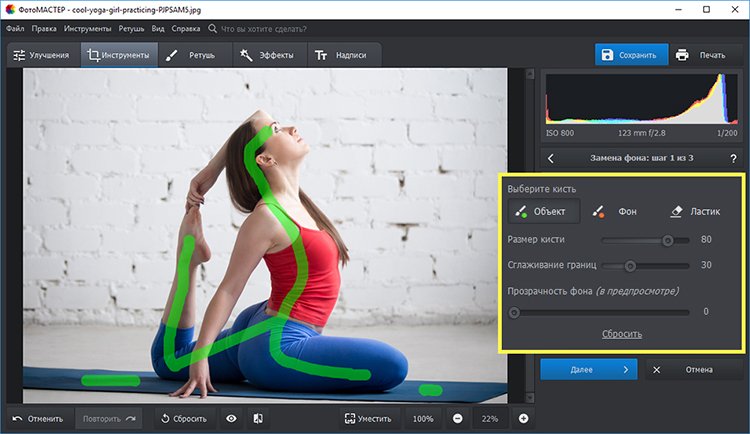
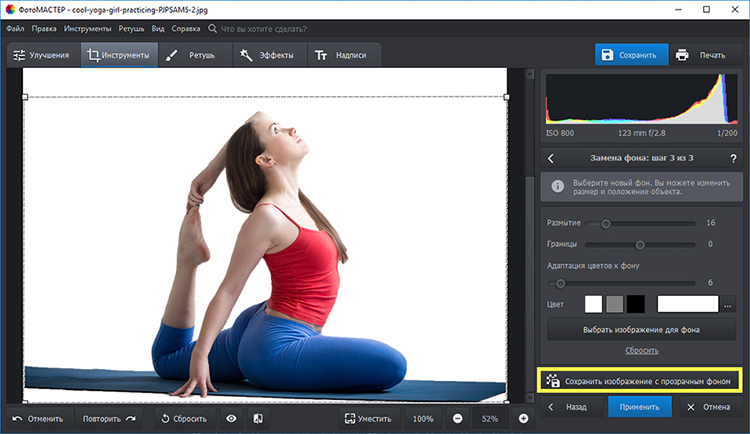
Это лучший стартовый способ для Windows, когда нужен понятный интерфейс без сложной терминологии, но с нормальным контролем над выделением. В официальном учебнике ФотоМАСТЕРА инструмент удаления заднего плана расположен в разделе Инструменты и называется Замена фона. Работа строится на двух кистях — Объект и Фон, а финальный результат программа позволяет сохранить как изображение с прозрачным фоном в формате PNG. На официальных страницах сервиса также отдельно показано, что объект можно оставить без подложки и использовать дальше в монтаже.
Кому подходит
ФотоМАСТЕР особенно удобен в трёх случаях:
-
нужно быстро вырезать человека или предмет без долгого изучения интерфейса;
-
требуется сразу заменить фон на белый, однотонный или свою картинку;
-
нужен PNG для карточки товара, объявления, баннера или фотомонтажа.
Где находится нужный инструмент
Путь такой:
Открыть фото → Инструменты → Замена фона
Дальше справа открывается панель с кистями Объект, Фон, Ластик, а также настройками Размер кисти, Сглаживание границ и Прозрачность фона. Именно эта логика описана в учебнике программы.
Пошагово
-
Откройте фото кнопкой Открыть фото.
-
Перейдите в раздел Инструменты.
-
Выберите инструмент Замена фона.
-
Оставьте активной зелёную кисть Объект и проведите несколько линий внутри человека или предмета.
-
Переключитесь на красную кисть Фон и отметьте области, которые нужно удалить.
-
Если задели не ту часть кадра, возьмите Ластик и исправьте разметку.
-
Настройте Прозрачность фона, чтобы лучше видеть, как программа отделяет объект.
-
Подберите Сглаживание границ.
-
Нажмите Далее и на втором этапе вручную дочистите проблемные зоны.
-
На финальном шаге нажмите Сохранить изображение с прозрачным фоном и проверьте, чтобы в поле типа файла стоял PNG.
Что важно для аккуратного результата
В ФотоМАСТЕРе не нужно педантично обводить весь контур с первого прохода. Программа нормально отрабатывает грубую первичную разметку, а качество добирается уже на втором этапе. Самая частая ошибка здесь — слишком крупная кисть и слишком низкое увеличение. Когда надо аккуратно пройти волосы, пальцы, ремни, серьги, ветки и другие тонкие детали, изображение лучше увеличить и уменьшить размер кисти. Именно тогда инструмент начинает работать заметно чище.
Плюсы
-
очень понятный сценарий для новичка;
-
есть отдельные кисти для объекта и фона;
-
сразу предусмотрено сохранение прозрачного PNG;
-
легко перейти от удаления фона к замене на белый, цветной или пользовательский.
Минусы
-
на очень сложных волосах и полупрозрачных объектах ручной доводки всё равно не избежать;
-
тонкая техническая точность ниже, чем у Photoshop с Select and Mask.
Когда выбирать именно этот способ
ФотоМАСТЕР стоит брать, когда вы работаете на Windows и хотите не просто стереть фон, а быстро получить чистый рабочий PNG без долгой возни с масками и каналами. Для карточек товара, портретов, вырезания человека для коллажа и простого монтажа это один из самых удобных настольных вариантов.
Microsoft Paint
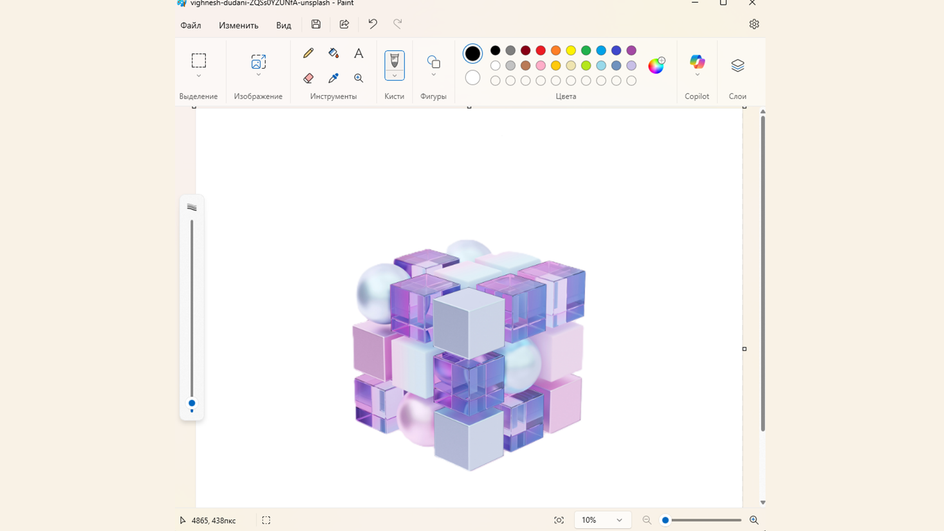
Современный Paint в Windows умеет убирать фон автоматически. Microsoft вывела эту функцию прямо в приложение, а в материалах по Windows отдельно указано действие Remove background with Paint. В блоге Windows Insider команда Microsoft также показала точную механику: нужно вставить или открыть картинку и нажать новую кнопку Remove background на панели инструментов; кроме того, можно сначала выделить область прямоугольным выделением и обработать только её.
Кому подходит
Paint хорош в двух сценариях:
-
нужно удалить простой фон без установки тяжёлого редактора;
-
изображение состоит из одного крупного объекта без сложных полупрозрачных деталей.
Где находится инструмент
В актуальном Paint кнопка удаления фона расположена на верхней панели инструментов как Remove background. Если нужно обработать не весь кадр, сначала используйте Select с прямоугольной областью, а уже затем удаляйте фон у выбранного участка. Это поведение Microsoft показала в анонсе функции и в более свежих материалах по Windows.
Пошагово
-
Откройте Paint.
-
Загрузите картинку через File → Open или просто вставьте её на холст.
-
Если нужно обработать весь кадр, сразу нажмите Remove background.
-
Если фон требуется убрать только у конкретной части изображения, сначала используйте Select и выделите нужную область.
-
После автоматической обработки оцените контур.
-
При необходимости удалите остатки вручную ластиком или повторно работайте с выделением.
-
Сохраните файл так, чтобы прозрачность сохранилась, то есть в формате, который её поддерживает. Практически это означает PNG.
Где Paint справляется хорошо
Paint нормально показывает себя на логотипах, предметах на контрастном фоне, иконках, вырезании несложных объектов и быстрых бытовых задачах. Если на фото человек с распущенными волосами, полупрозрачной тканью, мехом или сложной фактурой на заднем плане, края почти всегда приходится доводить в другой программе.
Плюсы
-
встроенное решение в Windows;
-
очень быстрый старт;
-
подходит для простых объектов и бытовых задач;
-
не требует подписки и сложного интерфейса.
Минусы
-
точность слабее, чем у ФотоМАСТЕРА и Photoshop;
-
на сложных краях остаются неровности;
-
ручная коррекция минималистичная.
Когда выбирать именно этот способ
Paint хорош, когда нужно убрать фон здесь и сейчас, а требования к контуру умеренные. Для черновой заготовки, иконки, предмета на ровной подложке и простого оформления это рабочий путь. Для маркетплейсов, презентаций высокого качества и портретов со сложными волосами лучше сразу идти в более сильный инструмент.
Word
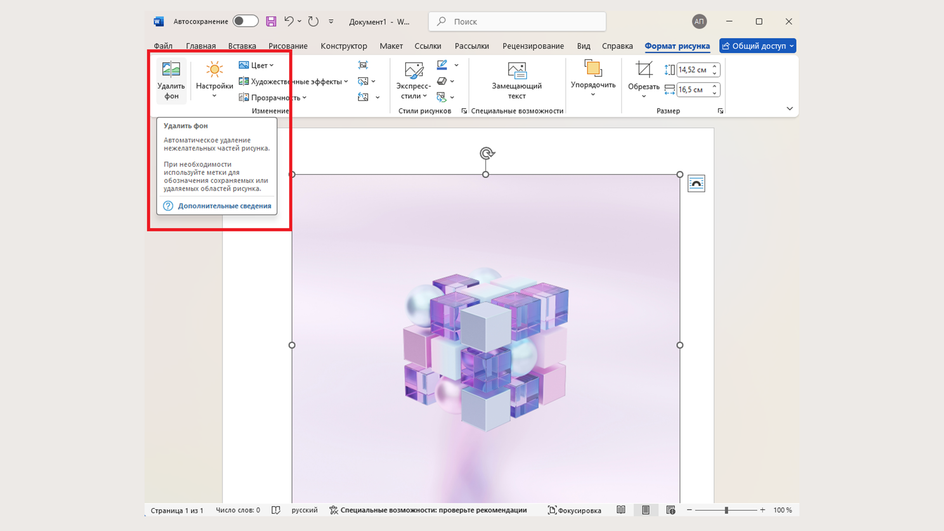
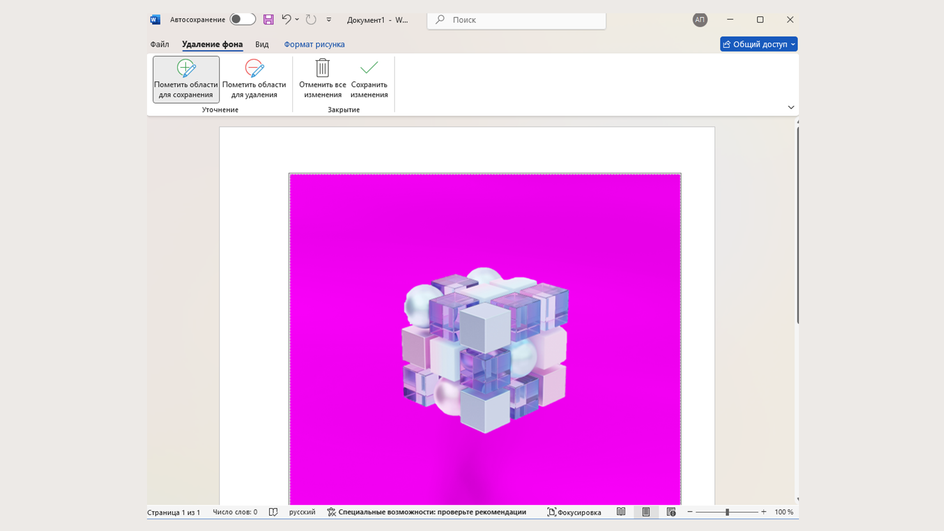
Word — не фоторедактор, но инструмент удаления фона у него есть давно, и для документов, методичек, презентационных вставок и офисных макетов он до сих пор полезен. Microsoft описывает один и тот же сценарий для Office: нужно выделить картинку, перейти на вкладку Picture Format и нажать Remove Background, а затем при необходимости использовать Mark Areas to Keep и Mark Areas to Remove. После этого применяется команда Keep Changes.
Кому подходит
Способ удобен, когда:
-
нужно вставить объект без фона прямо в документ;
-
изображение достаточно простое;
-
вы уже работаете в Word и не хотите уходить в отдельную программу.
Пошагово
-
Вставьте изображение в документ.
-
Кликните по нему дважды, чтобы открылась вкладка Picture Format.
-
Нажмите Remove Background.
-
Word подсветит зону, которую считает подлежащей удалению.
-
Если захвачена лишняя часть объекта, используйте Mark Areas to Keep.
-
Если часть фона осталась, используйте Mark Areas to Remove.
-
После правки нажмите Keep Changes.
Что важно учитывать
Word отлично убирает однотонные или относительно простые задники, когда нужно быстро вытащить объект в отчёт, коммерческое предложение, инструкцию или учебный материал. Но если говорить о действительно чистом контуре для дизайна, он заметно слабее Photoshop и даже ряда нейросетевых онлайн-сервисов.
Плюсы
-
не нужно покидать Word;
-
точечная правка встроена в сам инструмент;
-
подходит для офисной работы и документов.
Минусы
-
качество ограничено;
-
сложные края обрабатываются грубо;
-
это не лучший выбор для каталога, баннера и дизайнерской графики.
Когда выбирать именно этот способ
Word — это рабочий вариант для документов, не для идеальной обтравки. Когда задача сводится к тому, чтобы быстро убрать задний план у картинки в докладе, инструкции или учебном файле, он полностью закрывает вопрос.
Как убрать фон на Windows и macOS с высокой точностью
Adobe Photoshop — быстрый режим Remove Background
Photoshop остаётся главным инструментом для сложного удаления фона, но начинать работу в нём не обязательно с ручной маски. Adobe в актуальной справке показывает быстрый сценарий через Quick Actions → Remove Background. В свежих материалах Photoshop быстрые действия вынесены в справочный/контекстный сценарий, где команда работает в один клик и создаёт основу для дальнейшей правки.
Кому подходит
Этот путь нужен, когда:
-
фон надо снять быстро;
-
исходник достаточно контрастный;
-
дальше планируется лёгкая ручная правка.
Пошагово
-
Откройте изображение и убедитесь, что нужный слой активен и разблокирован.
-
Откройте Discover panel через значок поиска, комбинацию Ctrl/Cmd + F или команду Help → Photoshop Help.
-
Перейдите в Browse → Quick Actions.
-
Нажмите Remove Background.
-
Проверьте результат на увеличении.
-
Если контур получился неидеальным, переходите к уточнению через Select and Mask или ручную коррекцию маски.
Что важно понимать
Remove Background в Photoshop — это не финал, а быстрый вход. На простых фото команда действительно может дать уже готовый PNG. На волосах, сложной одежде, украшениях, растительности и предметах с полупрозрачными краями её почти всегда лучше доработать.
Плюсы
-
самый быстрый способ начать в Photoshop;
-
удобно как базовая заготовка;
-
хорошо сочетается с последующей ручной правкой.
Минусы
-
без доработки на сложных сценах результат редко бывает идеальным;
-
качество зависит от контраста и читаемости объекта.
Adobe Photoshop — Select Subject и Select and Mask
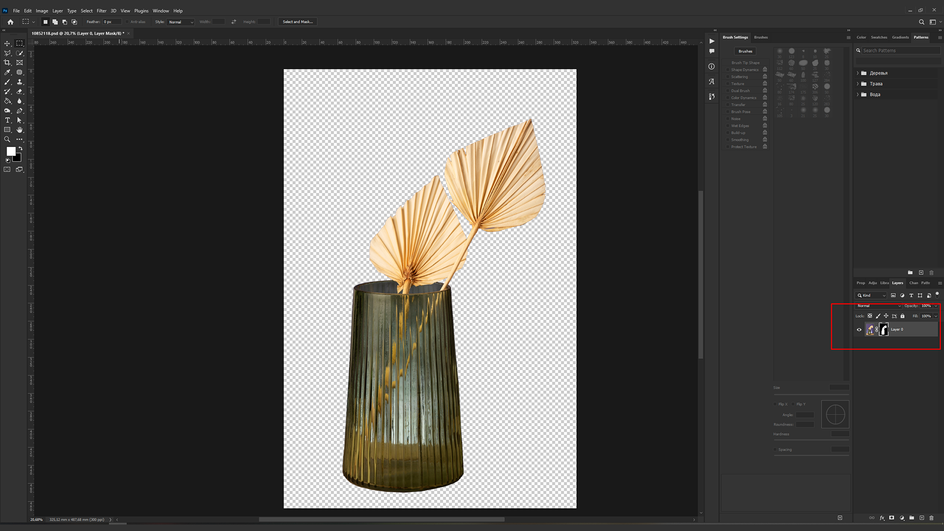
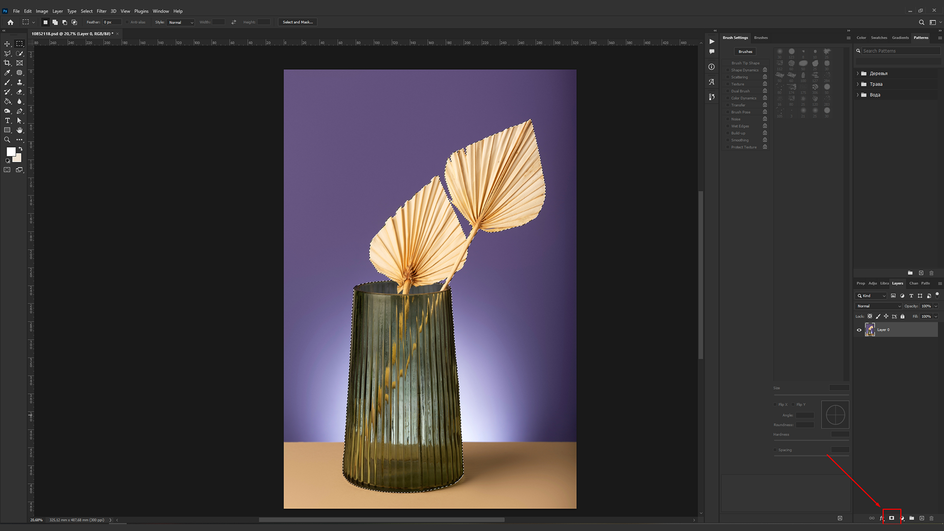
Это самый универсальный профессиональный сценарий. Adobe рекомендует сначала сделать базовое выделение субъекта, а затем открыть рабочее пространство Select and Mask и уже в нём чистить края через режимы просмотра и параметры уточнения. Именно так добирается качество там, где быстрый Remove Background не справляется.
Пошагово
-
Откройте изображение.
-
Запустите Select Subject — через Select menu или через контекстную панель, если она доступна.
-
После получения первичного выделения перейдите в Select → Select and Mask.
-
В рабочем пространстве поменяйте View Mode, чтобы лучше видеть границы.
-
Подправьте край инструментом уточнения и ползунками.
-
Контролируйте область волос, тонких контуров и полупрозрачных краёв.
-
На выходе выбирайте вывод в маску слоя, чтобы сохранить возможность редактирования.
Какие параметры особенно важны
В Select and Mask сильнее всего влияют четыре вещи:
-
радиус уточнения края;
-
сглаживание;
-
контраст;
-
сдвиг края.
Здесь нет универсального набора. На волосах обычно лучше работает более аккуратное уточнение с умеренным радиусом и осторожным сдвигом внутрь, чтобы убрать ореол. На товарных фото и твёрдых контурах можно давать более жёсткий край.
Плюсы
-
лучший баланс между скоростью и качеством;
-
удобно для волос, меха, сложной одежды;
-
маска остаётся редактируемой.
Минусы
-
требует внимательного контроля;
-
новичку сначала непривычны режимы просмотра и работа с маской.
Adobe Photoshop — Quick Selection Tool
Quick Selection Tool удобен там, где объект хорошо отличается от фона по тону и краям. Adobe указывает, что инструмент автоматически подбирает похожие тона и останавливается на границах изображения, а качество улучшается при активном Auto-Enhance.
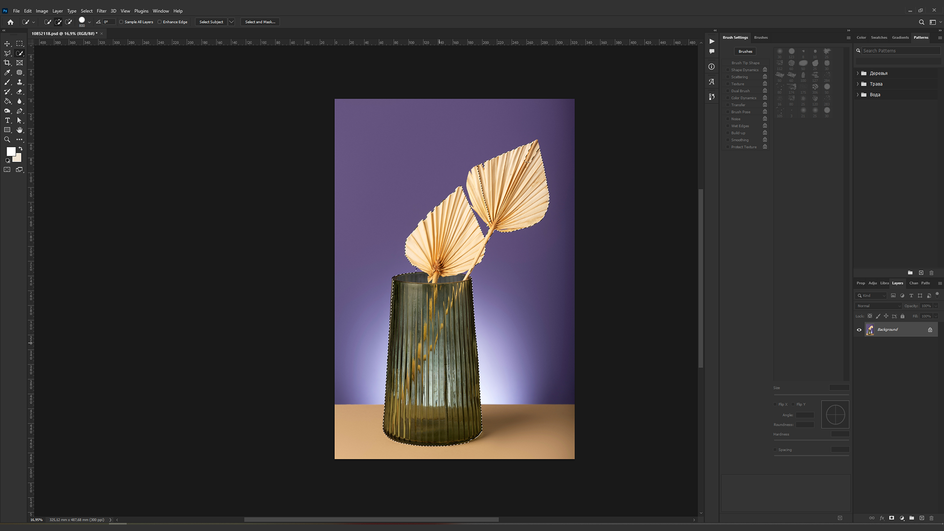
Пошагово
-
Выберите Quick Selection Tool.
-
Включите Auto-Enhance в верхней панели параметров.
-
Проведите инструментом по объекту.
-
Если выделение захватило лишнее, используйте режим вычитания.
-
После базового выделения переходите в Select and Mask для доводки.
Где инструмент особенно хорош
-
товары на светлом или тёмном фоне;
-
люди в контрастной одежде;
-
крупные объекты с внятным контуром.
Плюсы
-
работает быстрее, чем ручное лассо;
-
понятен даже после короткого знакомства с Photoshop;
-
отлично даёт базовую форму для дальнейшей маски.
Минусы
-
любит захватывать лишнее на пёстром фоне;
-
без последующей доработки край часто получается грубоватым.
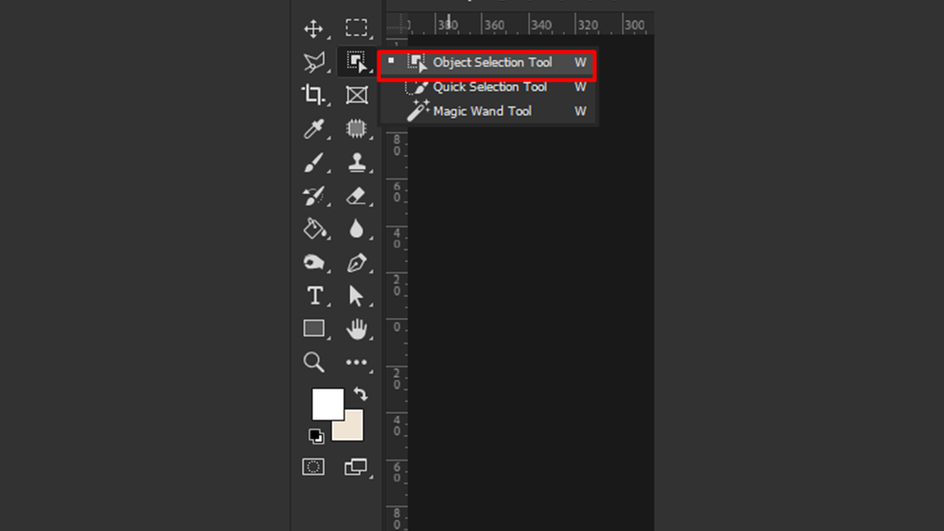
Adobe Photoshop — Object Selection Tool
Object Selection Tool сейчас один из самых удобных способов получить грубое, но умное выделение. Adobe указывает, что инструмент может работать через прямоугольник, лассо и автоматическое распознавание объекта по наведению. Он хорошо подходит для людей, одежды, аксессуаров и крупных предметов.
Пошагово
-
Выберите Object Selection Tool.
-
Наведите курсор на объект, чтобы Photoshop подсветил область.
-
Щёлкните по объекту или обведите нужную зону.
-
Получив выделение, откройте Select and Mask.
-
Завершите работу маской слоя.
Плюсы
-
очень быстро находит основной объект;
-
лучше обычного лассо на сложных композициях;
-
удобно для людей и предметов средней сложности.
Минусы
-
на перекрывающихся объектах может ошибаться;
-
на очень однородных по тону сценах требует ручной подправки.
Adobe Photoshop — Magic Wand и Color Range
Когда фон однотонный, светлый или достаточно ровный, нет смысла усложнять. В таких случаях очень быстро работают Magic Wand и Color Range. Adobe отдельно объясняет, что Magic Wand выделяет пиксели похожего цвета, а настройка Contiguous определяет, будут ли захватываться только соседние области или все схожие по цвету зоны. Для одноцветных задников это один из самых быстрых методов.
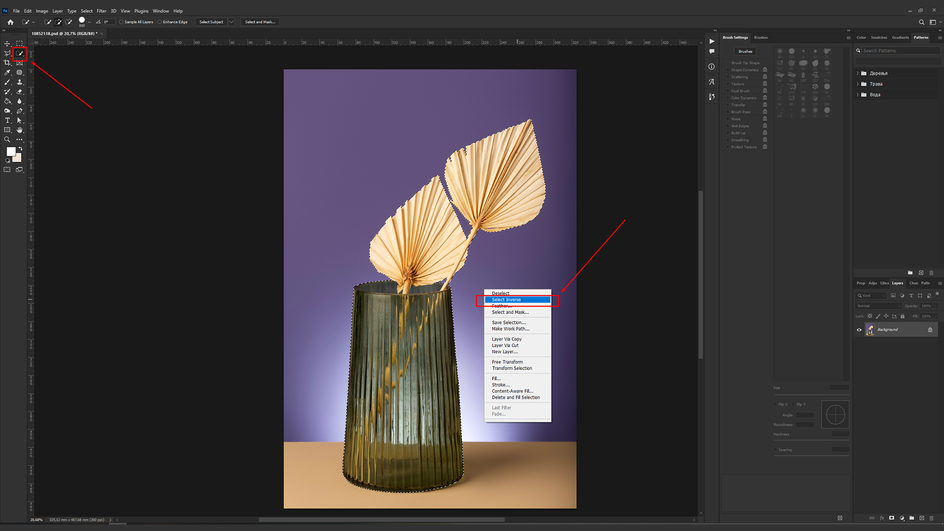
Пошагово для Magic Wand
-
Выберите Magic Wand Tool.
-
Включите или выключите Contiguous в зависимости от задачи.
-
Щёлкните по фону.
-
При необходимости добавьте области через Shift-click.
-
Если выбрали фон, а нужен объект, выполните Select → Invert.
-
Создайте маску слоя.
Когда применять Color Range
Color Range лучше брать, когда фон не совсем однотонный, но всё ещё держится в близком диапазоне оттенков. Это особенно полезно для светлых студийных фонов, бумажных подложек и неба.
Плюсы
-
очень быстро на однотонных фонах;
-
удобно для логотипов, товарных фото, сканов и предметки;
-
хорошо сочетается с маской и инверсией выделения.
Минусы
-
на пёстром фоне почти сразу начинает ошибаться;
-
ореол по краю приходится убирать дополнительно.
Как убрать фон с картинки онлайн
Онлайн-сервисы выигрывают скоростью. Их главный плюс в том, что они не требуют установки и почти всегда умеют сразу отдавать прозрачный PNG. Их главный минус в другом: когда нейросеть ошибается, контроль над краем часто слабее, чем в Photoshop. Для срочной задачи, маркетплейса, карточки товара, аватарки, баннера и публикации в соцсети это часто лучший класс инструментов. Для длинных волос, стекла, сложной одежды и композиции из нескольких объектов — не всегда.
Adobe Express
Adobe Express даёт очень понятный сценарий: загрузка изображения, автоматическое удаление фона, скачивание PNG и переход в редактор для дальнейшей замены заднего плана. Adobe отдельно подчёркивает, что инструмент работает на настольных и мобильных устройствах, а готовая картинка скачивается как PNG с прозрачностью.

Пошагово
-
Откройте инструмент удаления фона.
-
Нажмите Upload your photo или загрузите изображение перетаскиванием.
-
Дождитесь автоматической обработки.
-
Скачайте вырезанный объект в PNG.
-
Если нужно, нажмите переход в полноценный редактор и замените фон уже внутри проекта.
Плюсы
-
очень быстрый сценарий;
-
хорошо работает как стартовый онлайн-инструмент;
-
удобно продолжать редактирование в экосистеме Adobe.
Минусы
-
для тонкой ручной доводки удобнее полноценный Photoshop;
-
качество на сложных краях зависит от исходного контраста.
Remove BG AI
remove.bg остаётся одним из самых быстрых сервисов для этой задачи. На официальной странице сервис прямо обещает автоматическое удаление фона за несколько секунд, а после загрузки пользователь получает прозрачный результат без ручной разметки. Для логотипов у remove.bg есть отдельный сценарий, где также используется простая схема загрузить → дождаться обработки → скачать.

Пошагово
-
Нажмите Upload Image.
-
Загрузите изображение.
-
Дождитесь автоматического отделения объекта.
-
Скачайте прозрачный результат.
-
Если нужно, используйте шаблон замены фона для быстрого подбора другой подложки.
Плюсы
-
один из самых быстрых сервисов;
-
хорошо работает для товаров, портретов и логотипов;
-
минимальный порог входа.
Минусы
-
ручная доводка ограничена по сравнению с полноценным редактором;
-
на сложных волосах и прозрачных материалах бывают огрехи.
Pixlr
Pixlr интересен тем, что сочетает быстрое AI-удаление фона и обычный онлайн-редактор. На официальной странице Pixlr пишет, что его AI-инструмент автоматически определяет и убирает задний план, а затем результат можно использовать дальше в браузерном редакторе. Это удобно, когда нужно не только вырезать объект, но и сразу собрать баннер, сторис, обложку или карточку.
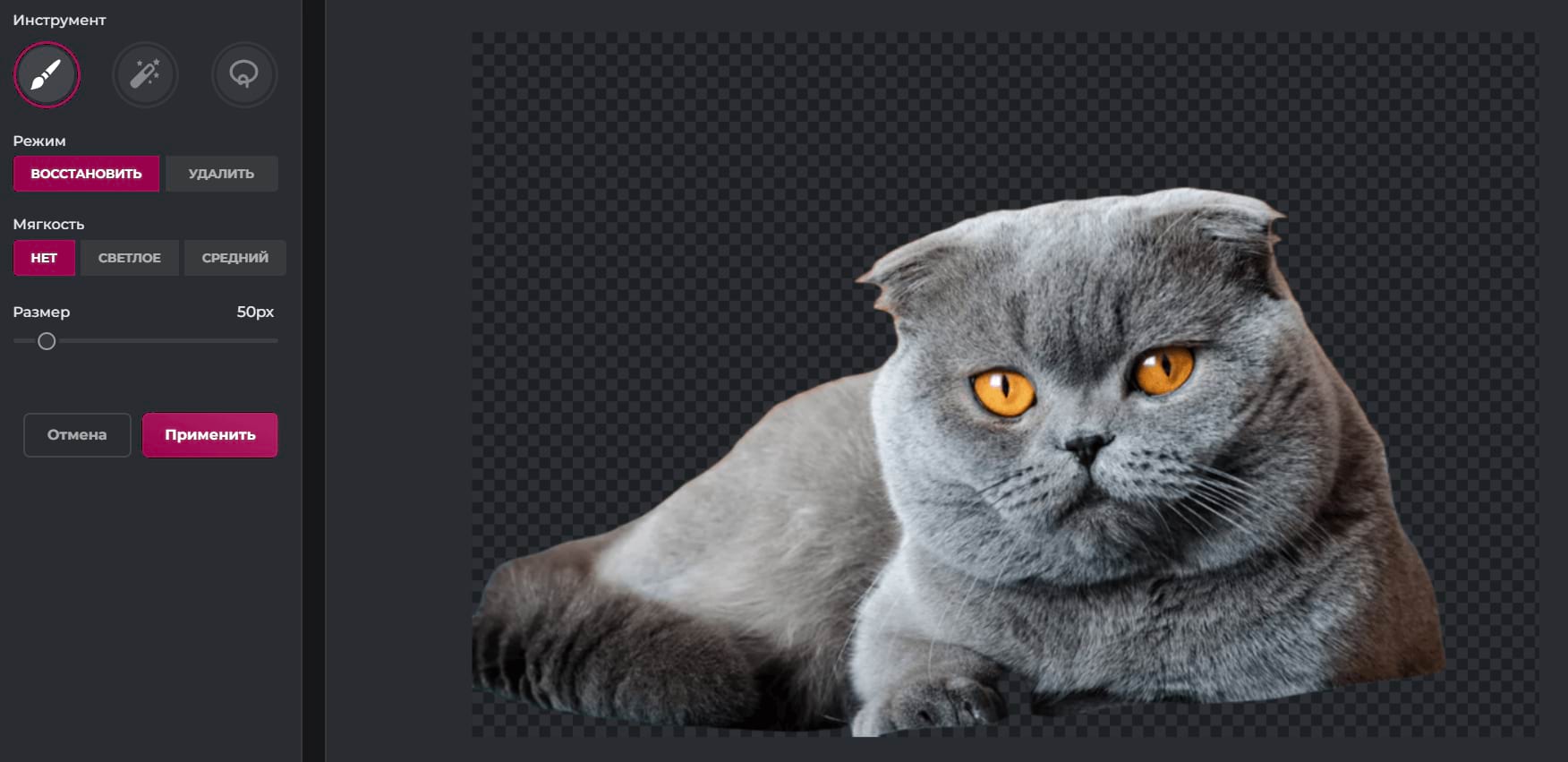
Пошагово
-
Откройте страницу инструмента удаления фона.
-
Нажмите Select photo(s) или аналогичную кнопку загрузки.
-
Дождитесь вырезания.
-
При необходимости откройте результат в редакторе Pixlr и добавьте новый фон, текст или эффекты.
-
Сохраните итоговый файл.
Плюсы
-
удаление фона и дальнейшее редактирование в одном сервисе;
-
удобно для контента в соцсети и маркетинговой графики;
-
не нужно уходить в другую программу.
Минусы
-
для сложной обтравки всё равно слабее Photoshop;
-
интерфейс перегружен сильнее, чем у remove.bg.
Fotor
Fotor строится по очень понятной схеме: Upload Image, автоматическое удаление, скачивание PNG, а затем при желании — замена фона цветом, шаблоном или даже AI-генерацией нового заднего плана. На официальной странице Fotor отдельно указано, что результат можно скачать в HD и что сервис доступен на разных платформах.
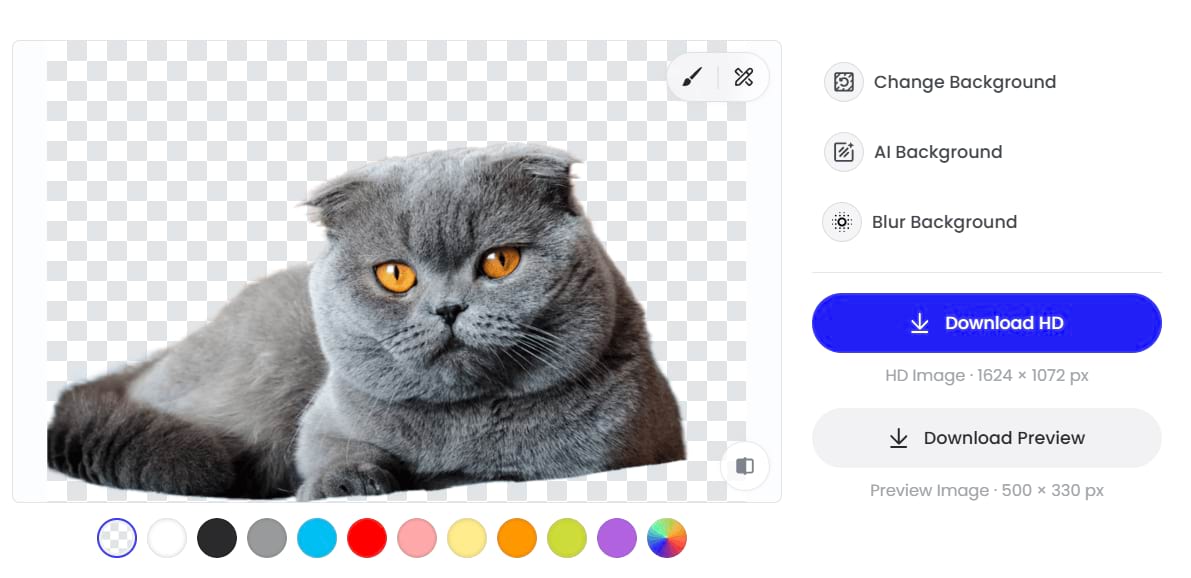
Пошагово
-
Нажмите Upload Image.
-
Загрузите JPG, JPEG, PNG, WebP или другой поддерживаемый формат.
-
Дождитесь автоматического вырезания.
-
Если нужно, сразу замените фон цветом или новой картинкой.
-
Скачайте PNG.
Плюсы
-
быстрое удаление и смена фона в одном окне;
-
хороший вариант для соцсетей и карточек;
-
удобный сценарий для новичка.
Минусы
-
художественная обработка и шаблоны иногда отвлекают от самой задачи;
-
для тонкой ручной чистки контуров сервис ограничен.
Как убрать фон с картинки на телефоне
Мобильные способы нужны, когда картинку надо подготовить сразу для объявления, карточки, сторис, мессенджера или каталога. На телефоне выигрывают методы, где не требуется рисовать сложную маску пальцем. Поэтому лучше выбирать решения с автоматическим выделением объекта.
Photoroom
Photoroom особенно силён в товарных фото и маркетплейсах. В официальной справке сервиса указано, что при загрузке фотографии фон удаляется автоматически, после чего изображение можно оставить с прозрачной подложкой, заменить цветом или другой картинкой. На странице инструмента сервиса также отдельно сказано, что итог можно скачать в PNG, JPEG или WebP.

Пошагово
-
Загрузите фото в Photoroom.
-
Дождитесь автоматического удаления фона.
-
Оставьте прозрачную подложку или выберите белый фон, цвет, шаблон либо новую сцену.
-
Скачайте результат в нужном формате.
Плюсы
-
один из лучших мобильных инструментов для товаров;
-
быстро формирует чистый результат;
-
сразу даёт варианты белого, прозрачного и брендового фона.
Минусы
-
для художественной ручной обтравки возможностей меньше, чем на десктопе;
-
сложные волосы всё равно надо проверять на увеличении.
InShot
InShot больше известен как мобильный редактор для видео и соцсетей, но в экосистеме приложения есть и инструменты удаления фона и вырезания объекта. В описании приложения в App Store отдельно упоминается Background Eraser - Remove BG, то есть сценарий автоматического удаления подложки встроен прямо в мобильную среду InShot.

Кому подходит
-
тем, кто сразу готовит сторис, рилс, карточки и мобильные макеты;
-
тем, кому важнее скорость публикации, чем ювелирная точность контура.
Плюсы
-
удобно совмещать вырезание с мобильным монтажом;
-
хороший вариант для контента в соцсети;
-
не нужно переносить файл между разными приложениями.
Минусы
-
это не узкоспециализированный инструмент под сложную обтравку;
-
на сложных объектах качество уступает Photoshop и Photoroom.
Фото на iPhone
На iPhone встроен один из самых удобных быстрых сценариев. Apple официально описывает функцию Lift a subject from the photo background: в приложении Photos можно отделить объект от фона, после чего его можно скопировать, отправить или использовать дальше в других приложениях. Это не классический полноразмерный редактор вырезания, а очень быстрый системный способ мгновенно забрать объект из кадра.
Пошагово
-
Откройте фото в Photos.
-
Нажмите и удерживайте главный объект на снимке.
-
Дождитесь появления выделения.
-
Выберите дальнейшее действие: копирование, отправку или использование объекта в другом приложении.
Плюсы
-
невероятно быстрый системный способ;
-
не требует установки стороннего приложения;
-
удобен для стикеров, сообщений, быстрых коллажей и набросков.
Минусы
-
контроль над краем ограничен;
-
этот сценарий не заменяет полноценный редактор для сложного монтажа.
Какой способ выбрать под конкретную задачу
Если вам нужен именно быстрый и аккуратный результат, а не просто длинный список программ, ориентируйтесь так.
Для карточек товара
Лучше всего работают:
-
ФотоМАСТЕР;
-
Photoroom;
-
remove.bg;
-
Fotor.
Здесь важны белый или прозрачный фон, быстрый экспорт PNG и минимальные следы по краю.
Для портретов и людей с волосами
Лучше брать:
-
Photoshop с Select Subject и Select and Mask;
-
ФотоМАСТЕР, если нужен более простой настольный сценарий.
Для логотипов и простых объектов
Лучше всего:
-
Paint;
-
remove.bg;
-
Magic Wand или Color Range в Photoshop.
Для документов и методичек
Удобнее всего:
-
Word;
-
Paint;
-
iPhone Lift Subject для быстрой вставки объекта в документ или презентацию.
Для срочной работы без установки
Берите:
-
Adobe Express;
-
remove.bg;
-
Pixlr;
-
Fotor.
Частые ошибки при удалении фона
Сохранение в JPG вместо PNG
Это самая частая и самая обидная ошибка. Фон удалён, всё выглядит правильно, а после сохранения объект снова оказывается на белой подложке. Причина проста: JPEG не хранит прозрачность. Для вырезанного объекта нужен PNG, а в некоторых сценариях подойдёт WebP. Adobe Express, Photoroom, Photopea и ФотоМАСТЕР отдельно выводят PNG как рабочий формат для прозрачного результата.
Белый ореол вокруг объекта
Ореол появляется, когда часть старого фона остаётся по краю. Чаще всего это случается:
-
после грубого автоматического удаления;
-
при съёмке на ярком фоне;
-
при слишком мягкой маске;
-
при неверном сдвиге края.
Убирается это либо более жёсткой маской, либо лёгким сдвигом края внутрь, либо ручной дочисткой на увеличении.
Потеря волос и тонких деталей
Когда нейросеть или автоматическое выделение съедают часть волос, ресниц, травы, листьев или меха, не надо сразу искать другой сервис. На сложном материале это нормальная ситуация. В Photoshop проблему исправляет Select and Mask, а в ФотоМАСТЕРе — второй этап с локальной коррекцией кистями.
Попытка использовать один и тот же способ для всех фото
Paint, Word и remove.bg хороши не для всех кадров подряд. Для простого товара на ровной подложке они подходят отлично. Для человека на пёстром фоне с распущенными волосами — уже нет. Это не ошибка инструмента, это ошибка выбора сценария.
Как правильно сохранить картинку без фона
После удаления подложки проверяйте не только контур, но и формат экспорта.
PNG
Основной рабочий формат для прозрачного фона. Подходит для:
-
карточек товара;
-
логотипов;
-
вставки в макеты;
-
сайтов;
-
презентаций;
-
коллажей.
WebP
Подходит, если нужен более современный формат для веба и система его поддерживает.
JPG
Не подходит для прозрачного фона. Его выбирают только в том случае, когда фон уже намеренно заменён на белый, цветной или фотографический.
Как проверить, что прозрачность сохранилась
Самый простой способ — открыть файл в программе, где прозрачность показывается шахматной подложкой, либо вставить картинку поверх цветного фона. Если белая рамка проявилась, файл сохранён не в том формате или край остался недочищенным.
Сравнение способов
| Способ | Платформа | Скорость | Точность | Ручная доводка | Для волос | Для товаров | Итог |
|---|---|---|---|---|---|---|---|
| ФотоМАСТЕР | Windows | 5/5 | 4/5 | 4/5 | 3.5/5 | 5/5 | Лучший удобный вариант на ПК |
| Paint | Windows | 5/5 | 2.5/5 | 2/5 | 1.5/5 | 3/5 | Для простых задач |
| Word | Windows/macOS | 4/5 | 2.5/5 | 3/5 | 1.5/5 | 2.5/5 | Для документов |
| Photoshop Remove Background | Windows/macOS | 4/5 | 3.5/5 | 4/5 | 3/5 | 4/5 | Быстрый старт в профессиональной среде |
| Photoshop Select and Mask | Windows/macOS | 3/5 | 5/5 | 5/5 | 5/5 | 5/5 | Самый точный способ |
| remove.bg | Онлайн | 5/5 | 4/5 | 2/5 | 3/5 | 5/5 | Очень быстрый веб-инструмент |
| Adobe Express | Онлайн | 5/5 | 4/5 | 3/5 | 3/5 | 4/5 | Удобно для дальнейшего дизайна |
| Pixlr | Онлайн | 4/5 | 3.5/5 | 3.5/5 | 2.5/5 | 4/5 | Хорошо для контента и баннеров |
| Fotor | Онлайн | 4.5/5 | 3.5/5 | 3/5 | 2.5/5 | 4/5 | Удобный комбинированный сервис |
| Photoroom | Телефон | 5/5 | 4/5 | 3/5 | 3/5 | 5/5 | Лучший мобильный вариант для товаров |
| InShot | Телефон | 4/5 | 3/5 | 2.5/5 | 2/5 | 3.5/5 | Для соцсетей и быстрого монтажа |
| iPhone Photos | Телефон | 5/5 | 3/5 | 1.5/5 | 2.5/5 | 2.5/5 | Супербыстрый встроенный способ |
Вывод
Если нужен самый удобный способ на Windows без долгого освоения, первым выбором остаётся ФотоМАСТЕР. У него понятный маршрут, нормальная ручная доводка и прямое сохранение прозрачного PNG. Для простых бытовых задач годится Microsoft Paint, а для офисной среды — Word.
Если нужен самый качественный результат, особенно на волосах, мехе, одежде со сложным краем и составных сценах, лучший выбор — Adobe Photoshop с комбинацией Select Subject и Select and Mask. Это тот случай, когда времени уходит больше, но и качество кромки получается заметно выше.
Если важнее всего скорость без установки программ, оптимальны Adobe Express, Remove BG AI, Pixlr и Fotor. Для телефона самый практичный вариант — Photoroom, а для мгновенного извлечения объекта без установки чего-либо отлично работает встроенная функция Фото на iPhone.

Чтобы оставить комментарий, авторизуйтесь или зарегистрируйтесь.