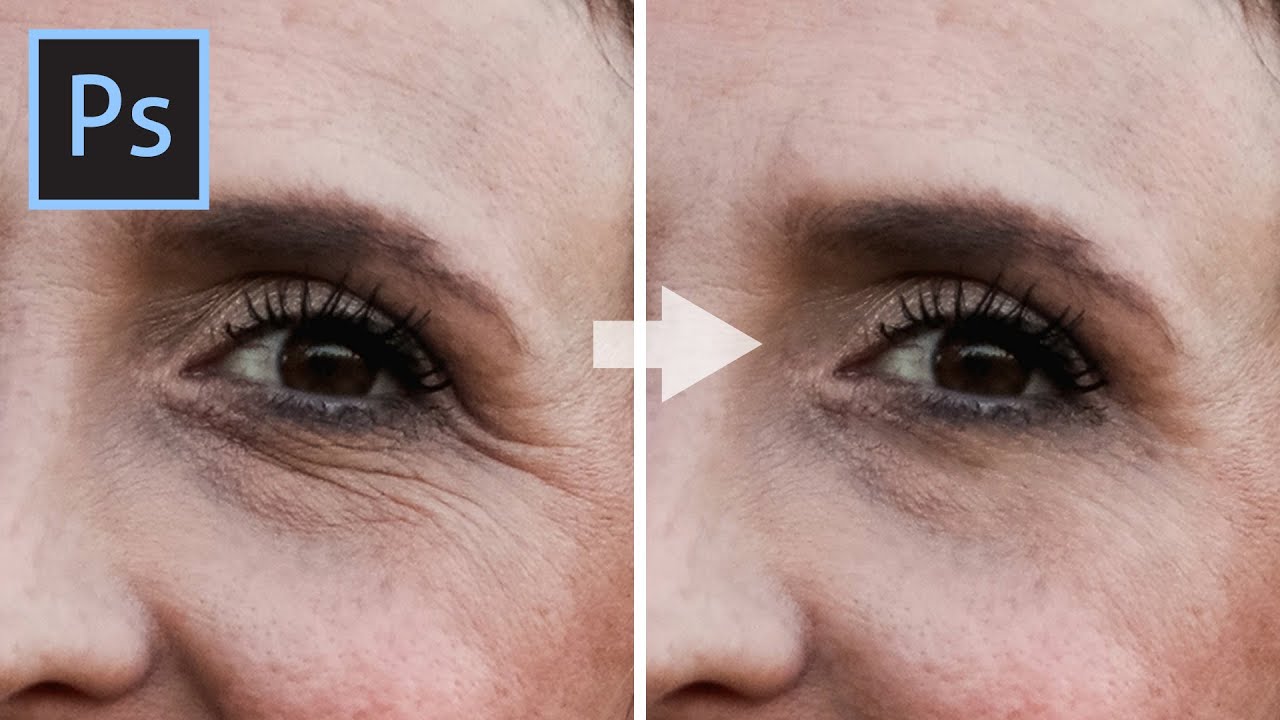
Убрать морщины на фото можно быстро, но действительно хороший результат получается не тогда, когда лицо просто замазывают, а когда сохраняют текстуру кожи, естественные тени и мимику. Самая частая ошибка новичков — убрать не только складки, но и объем лица. После этого человек на снимке выглядит не моложе, а просто неестественно: кожа становится плоской, лоб — «восковым», а зона вокруг глаз теряет живость.
Вторая проблема — неверный выбор инструмента. Для легкой коррекции вполне хватает автоматической ретуши с ползунками и пресетами. Для глубоких морщин, выраженных складок на лбу, носогубной зоны и сетки под глазами уже лучше брать ручные инструменты: восстанавливающую кисть, заплатку, мягкое сглаживание по конкретным участкам, а не по всему лицу сразу.
Быстрый выбор способа
| Задача | Лучший вариант | Почему |
|---|---|---|
| Быстро убрать мелкие морщины на ПК | ФотоМАСТЕР | Есть автоматическая ретушь, готовые стили и ручные ползунки |
| Точно убрать глубокие морщины и сохранить фактуру | Photoshop | Максимальный контроль над каждым участком лица |
| Нужен бесплатный настольный вариант | GIMP | Есть Heal Tool, работа со слоями и ручная точечная коррекция |
| Не хочется ставить программу | Fotor | Простой онлайн-сценарий через кисть |
| Нужен браузерный редактор с логикой Photoshop | Photopea | Healing Brush, Patch Tool и работа со слоями |
| Нужно быстро обработать фото на телефоне | Snapseed | Очень простой вход, быстрый результат |
| Нужна более заметная мобильная ретушь | AirBrush | Сильный акцент на портретной коррекции |
| Нужна мобильная ретушь с упором на гладкость и доработку лица | Facetune | Удобно для селфи и портретов |
Что важно сделать до ретуши
Перед любой обработкой морщин полезно пройти четыре простых шага.
-
Увеличьте лицо минимум до 100–150%.
На общем масштабе кажется, что морщин очень много, но после приближения становится видно, где нужно работать по-настоящему, а где достаточно оставить естественную фактуру. -
Оцените свет.
Иногда проблема не в самих морщинах, а в жесткой тени. На лбу, под глазами и в носогубной зоне складка выглядит глубже именно из-за света, а не из-за текстуры. -
Решите, что именно вы убираете.
Есть мимические морщины, возрастные складки, сухость кожи, темные борозды под глазами и мелкая сетка. Для каждого типа подходит свой уровень вмешательства. -
Не стремитесь стереть все полностью.
Хороший портрет после ретуши выглядит как человек после удачного света и легкого ухода, а не как пластиковая маска.
Как убрать морщины на Windows и macOS
ФотоМАСТЕР
ФотоМАСТЕР выглядит самым удобным вариантом для тех, кому нужно убрать морщины на фото без долгого входа в сложный интерфейс. Это как раз тот случай, когда можно начать с полуавтоматической ретуши, а потом при необходимости перейти к более точной ручной доработке. В источниках по этой теме чаще всего используются три сценария: Устранение дефектов кожи, Идеальный портрет и ручные настройки внутри портретной ретуши.
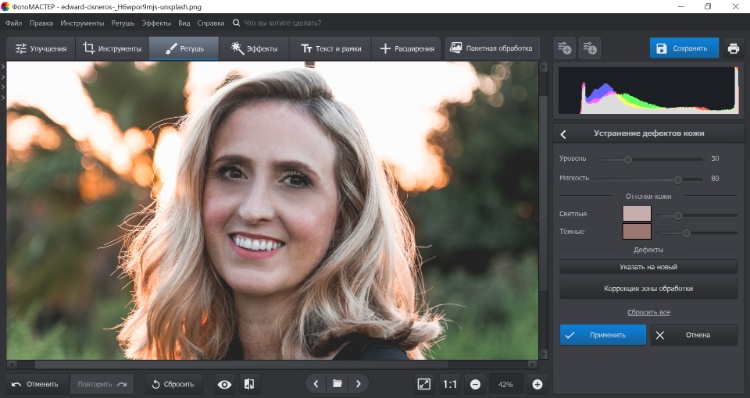
Главное преимущество этого способа в том, что он не заставляет сразу брать кисти, штампы и работать по пикселям. Для большинства бытовых портретов — аватарки, фото для соцсетей, семейного снимка, кадров с телефона — этого и не нужно. Достаточно ослабить мелкую сетку морщин, слегка выровнять тон кожи и не трогать анатомию лица.
Когда выбирать ФотоМАСТЕР
ФотоМАСТЕР стоит брать в четырех случаях:
-
когда нужно быстро убрать морщины на лице без долгого обучения;
-
когда важнее естественный результат, чем сверхточечная ручная ретушь;
-
когда на фото много мелких складок, но нет необходимости буквально «пересобирать» кожу;
-
когда хочется сочетать автоматическое сглаживание с ручной доводкой только по отдельным зонам.
Способ 1. Устранение дефектов кожи
Это самый быстрый путь.
-
Откройте снимок.
-
Перейдите в верхнем меню в Ретушь.
-
Выберите Устранение дефектов кожи.
-
Дождитесь автоматического распознавания лица.
-
Отрегулируйте силу обработки.
Этот режим удачный старт именно для морщин средней выраженности. В боковой панели обычно настраиваются уровень и мягкость сглаживания. Здесь важно не тянуть ползунки до максимума. Если поднять силу слишком высоко, мелкие складки действительно уйдут, но вместе с ними исчезнут поры, микрорельеф и естественный переход света на щеках и лбу.
Практически полезный ориентир такой: сначала поднимайте основной уровень обработки до того момента, пока морщины перестанут «кричать», а потом добавляйте мягкость только настолько, чтобы кожа не стала мутной. Если после этого кажется, что лицо все равно «перегладили», лучше чуть откатить эффект назад, чем пытаться спасти уже замыленный портрет.
Этот режим особенно хорошо работает на:
-
вертикальных морщинах на лбу средней глубины;
-
сетке у внешних уголков глаз;
-
неглубоких складках около рта;
-
общей сухости и микрорельефе кожи.
А вот с очень глубокими носогубными складками и жесткими бороздами под глазами одного автоматического сглаживания уже недостаточно. Там нужен либо второй сценарий, либо ручная доработка.
Способ 2. Идеальный портрет
Следующий уровень — Ретушь → Идеальный портрет. Этот режим особенно хорош, потому что он позволяет не просто смягчить морщины, а собрать более цельную портретную коррекцию: убрать круги под глазами, выровнять тон, слегка оживить черты лица, не превращая снимок в фальшивый глянец.
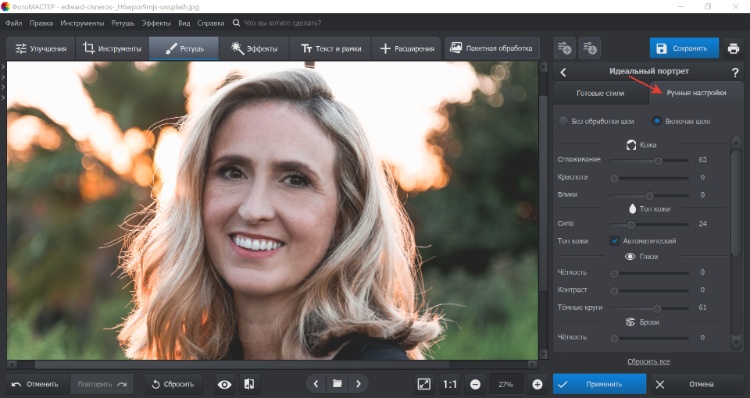
Здесь логика работы такая:
-
Откройте Ретушь.
-
Перейдите в Идеальный портрет.
-
Посмотрите на готовые стили.
-
Выберите наиболее близкий к задаче пресет.
-
Уменьшите или увеличьте интенсивность бегунком.
-
Для равномерной обработки включите вариант Включая шею, если он нужен для кадра.
Этот режим хорош тем, что морщины обрабатываются не в отрыве от остального лица. Часто проблема выглядит именно как сочетание нескольких факторов: складки, тусклый тон кожи, тени под глазами, легкая краснота и недостаток общей мягкости. Идеальный портрет позволяет убрать все это одним проходом, а потом уже ослабить силу эффекта до естественного уровня.
Способ 3. Ручные настройки
Это лучший вариант внутри ФотоМАСТЕР, если хочется получить результат аккуратнее и тоньше, чем в автоматике.
Путь такой:
Ретушь → Идеальный портрет → Ручные настройки
Дальше внимание нужно обратить прежде всего на блок кожи. Для борьбы с морщинами стабильно выбирают параметры вроде сглаживания, морщин и теней под глазами. Работать лучше в такой последовательности:
-
Сначала уменьшите видимость морщин.
-
Потом добавьте совсем немного сглаживания.
-
Затем отдельно скорректируйте зону под глазами.
-
Только после этого оценивайте, нужен ли дополнительный общий софт-эффект.
Такая последовательность важна. Если начать именно со сглаживания, программа сделает кожу ровнее, но глубокие борозды останутся заметными. А если сперва ослабить сами складки, потом их можно гораздо мягче «подшлифовать» без лишней пластики.
Что делать с глубокими морщинами
Когда морщина выраженная, одной автоматикой лучше не ограничиваться. В ФотоМАСТЕРе для этого рекомендуются дополнительные инструменты во вкладке ретуши — прежде всего восстанавливающая кисть и штамп.
Логика простая:
-
Восстанавливающая кисть подходит для небольших дефектов, локальных заломов, пятен и коротких складок.
-
Штамп удобнее там, где нужно аккуратно переносить текстуру с соседнего чистого участка.
Если морщина длинная, не пытайтесь пройти ее одним длинным движением. Намного чище получается работать короткими отрезками. Тогда текстура кожи не начинает повторяться узором, а переходы не бросаются в глаза.
Как не испортить результат в ФотоМАСТЕР
В этом редакторе чаще всего допускают три ошибки:
-
ставят слишком сильное сглаживание;
-
одинаково обрабатывают лоб, щеки, нос и область под глазами;
-
оставляют лицо гладким, а шею и область вокруг — без изменений.
Из-за этого видно, что кожа редактировалась не как живой объем, а как отдельная плоская маска. Поэтому всегда смотрите на кадр целиком: лицо, шею, линию подбородка, носогубную зону, область под глазами.
Плюсы
-
простой вход даже для новичка;
-
быстрый результат без сложного обучения;
-
есть и автоматические, и ручные сценарии;
-
удобно убирать именно портретные дефекты, а не только морщины;
-
легко получить естественный результат без долгой ретуши.
Минусы
-
для сверхточной коммерческой ретуши возможностей меньше, чем у Photoshop;
-
глубокие морщины все равно приходится дорабатывать локально;
-
при завышенных значениях сглаживания кожа быстро становится неестественной.
Вывод по способу
Если тебе нужен первый, основной и самый практичный способ для Windows, ФотоМАСТЕР здесь действительно уместен на первом месте. Он быстрее Photoshop, понятнее для повседневной обработки и дает хороший результат именно в задаче убрать морщины на фото без эффекта тяжелой ретуши.
Photoshop
Photoshop — это инструмент не для «одной кнопки», а для точной ручной ретуши. Его главное преимущество — полный контроль. Ты сам решаешь, какие морщины ослабить, какие оставить, насколько смягчить складку и какую текстуру кожи сохранить. Именно поэтому Photoshop нужен там, где автоматические ползунки уже начинают портить портрет.
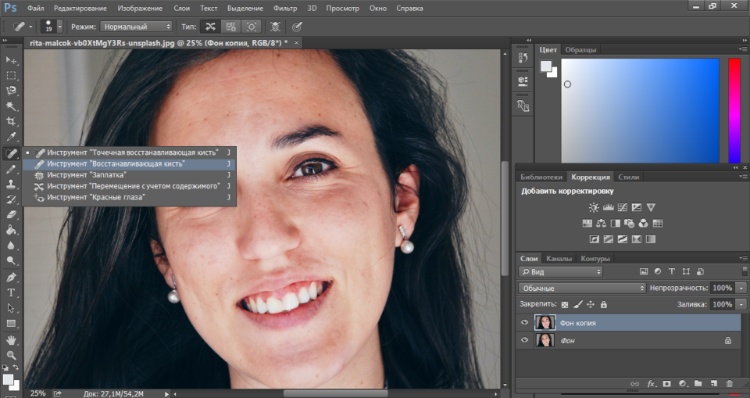
Для этой задачи лучше всего работают два инструмента:
-
Восстанавливающая кисть
-
Заплатка
В одном из пошаговых источников дополнительно используется Точечная восстанавливающая кисть и мягкий Штамп со сниженной непрозрачностью. Такой комбинированный подход самый разумный: грубые линии ослабляются быстро, а потом остаток складки смягчается вручную без полного стирания лица.
Когда выбирать Photoshop
Photoshop стоит брать, когда:
-
морщины глубокие и расположены неравномерно;
-
нужно сохранить натуральную текстуру кожи;
-
важен аккуратный коммерческий результат;
-
лицо уже крупно в кадре, и артефакты будут хорошо видны;
-
нужно обрабатывать отдельно лоб, зону глаз, носогубные складки, шею.
Базовая последовательность работы
-
Открой фото.
-
Создай копию фонового слоя.
-
Работай только на копии или на новом пустом слое над изображением.
-
Начни с самых заметных морщин.
-
Потом переходи к мелкой сетке.
-
В конце ослабь общую силу ретуши, если портрет стал слишком «идеальным».
Шаг 1. Дубликат слоя
Самая правильная привычка — не трогать исходник. Создай дубликат слоя через контекстное меню или сочетание клавиш и назови его так, чтобы не путаться. Это кажется мелочью, но когда ретушь становится сложной, понятная структура слоев резко ускоряет работу.
Шаг 2. Удаление крупных морщин
Для крупных складок на лбу, между бровями, в носогубной зоне и рядом с уголками рта удобнее всего взять Восстанавливающую кисть.
Принцип работы такой:
-
Выбери инструмент.
-
Убедись, что размер кисти чуть шире самой складки, но не в два раза больше.
-
Зажми Alt и возьми образец с чистого участка кожи рядом.
-
Аккуратно проведи вдоль морщины.
-
После каждого участка заново выбирай новый источник текстуры поближе.
Это очень важный момент. Если долго работать одним и тем же образцом, кожа начинает повторяться. Возникают клонированные пятна, одинаковые поры и неестественные повторяющиеся узоры, которые бросаются в глаза сильнее самой морщины.
Шаг 3. Удаление мелкой сетки
После крупных заломов останется легкая сетка: мелкие лучики у глаз, тонкие складки на щеках, мелкая поверхность на лбу. Здесь удобнее Заплатка.
Схема такая:
-
Выбери Заплатку.
-
Обведи небольшую проблемную область.
-
Перетащи выделение на похожий чистый участок кожи.
-
Отпусти мышь и дай Photoshop подстроить текстуру и тон.
Секрет именно в слове «небольшую». Не нужно выделять половину лба сразу. Чем меньше область, тем чище срабатывает инструмент и тем естественнее выглядит переход.
Шаг 4. Смягчение, а не полное стирание
Это один из самых полезных приемов: морщину не обязательно удалять полностью. Часто лучше ослабить ее примерно на 40–70%, чтобы человек остался похож на себя, но выглядел свежее.
Для этого после основной ретуши можно:
-
снизить непрозрачность слоя с обработкой;
-
пройтись по части участков мягким штампом;
-
добавить легкое локальное смягчение только в самых грубых местах.
После грубой чистки лучше перейти к Штампу в более мягком режиме и работать с пониженной непрозрачностью. Это очень хороший прием, когда нужно не замазать, а именно ослабить залом. Такой способ особенно хорош для возрастных морщин, которые не стоит стирать полностью.
Как работать с зоной под глазами
Под глазами ретушь должна быть особенно деликатной. Если полностью убрать складки и темные борозды, лицо сразу теряет объем. Поэтому здесь лучше:
-
брать меньшую кисть;
-
работать короткими мазками;
-
чаще обновлять образец кожи;
-
оставлять часть естественной тени.
Хорошее правило: после обработки отдались от экрана и посмотри на лицо целиком. Если человек стал выглядеть не отдохнувшим, а просто чужим, значит, зону под глазами ты почистил слишком сильно.
Сохранение текстуры
Самый частый вопрос — почему после Photoshop кожа выглядит пластиковой. Причина почти всегда одна: ретушер убрал тональные перепады, но не восстановил структуру. Чтобы этого не было:
-
не размазывай складку полностью;
-
не используй слишком большую кисть;
-
не работай одним и тем же образцом слишком долго;
-
не делай одинаково гладкими все зоны лица.
Лоб, нос, щеки, подбородок и область под глазами отражают свет по-разному. Если сгладить их под одну линейку, портрет потеряет рельеф.
Плюсы
-
максимальная точность;
-
лучший контроль над глубиной ретуши;
-
легко сохранить натуральную кожу, если работать аккуратно;
-
подходит для сложных и глубоких морщин;
-
годится для профессиональной обработки.
Минусы
-
высокий порог входа;
-
времени уходит больше, чем в автоматических редакторах;
-
ошибки очень заметны, если неправильно брать образцы текстуры;
-
новичок легко перебирает с ретушью.
Вывод по способу
Photoshop — лучший вариант, когда нужно не просто убрать морщины на фото, а сделать это качественно, тонко и без разрушения лица. Но он выигрывает только в руках человека, который готов работать внимательно. Для быстрого бытового результата это не самый удобный путь, а вот для глубокой ручной коррекции — один из самых сильных.
GIMP
GIMP — главный бесплатный вариант для тех, кому нужен компьютерный редактор без подписки и при этом с нормальными ручными инструментами, а не только с фильтрами «красивое лицо». В официальной документации GIMP Heal Tool прямо описывается как инструмент для исправления небольших дефектов, а типичным сценарием его использования называется удаление морщин на фотографиях. Инструмент активируется через Tools → Paint Tools → Heal или клавишей H; источник берется через Ctrl-клик, а дальше дефект закрывается мазком по проблемной области.
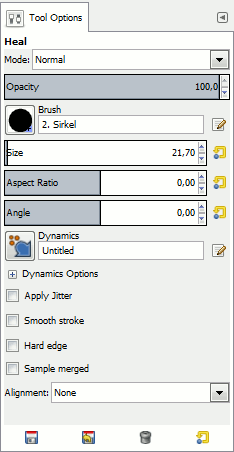
Это делает GIMP не «урезанной игрушкой», а реальным рабочим вариантом для аккуратной ретуши, особенно если речь идет о портрете для себя, блога, анкеты или сайта, где не требуется экстремально сложная журнальная обработка.
Когда выбирать GIMP
GIMP подойдет, если:
-
нужен бесплатный редактор с нормальной ручной ретушью;
-
не хочется работать в браузере;
-
нужен контроль лучше, чем у мобильного приложения;
-
хочется использовать слои и при этом не зависеть от подписки.
Как работать с морщинами в GIMP
-
Открой снимок.
-
По возможности создай копию слоя.
-
Возьми Heal Tool.
-
Настрой размер кисти так, чтобы он был чуть шире морщины.
-
Зажми Ctrl и возьми образец с чистого участка кожи рядом.
-
Отпусти Ctrl и аккуратно проведи по складке.
Сам принцип очень похож на Healing Brush в Photoshop. Разница для пользователя в том, что GIMP ощущается чуть прямолинейнее и менее «автоматически сглаживающим», поэтому работать нужно внимательнее, зато проще не переборщить.
Где GIMP особенно хорош
В GIMP удобно убирать:
-
короткие складки на лбу;
-
отдельные заломы у рта;
-
сетку у глаз, если работать небольшими мазками;
-
отдельные дефекты кожи, которые усиливают ощущение возраста.
Практический порядок работы
Лучше идти от крупного к мелкому.
Сначала убирай самые заметные борозды короткими проходами. Потом переходи к поверхностной сетке. После этого отдались и оцени, не стал ли портрет слишком однородным. Если стал — часть обработки лучше отменить, а не пытаться восстанавливать естественность поверх уже замыленной кожи.
Что важно в настройках
В GIMP стоит обращать внимание на:
-
размер кисти;
-
непрозрачность;
-
мягкость края;
-
аккуратный выбор участка-источника.
Официальная документация инструмента отдельно подчеркивает, что Heal не просто копирует участок как штамп, а адаптирует его к окружению, поэтому его удобно использовать именно для дефектов кожи, царапин и мелких неровностей. Это как раз делает его полезным для удаления морщин без грубой «нашлепки» чужой текстуры.
Где GIMP уступает Photoshop
Есть два основных ограничения.
Во-первых, у Photoshop обычно более предсказуемое поведение в сложной коммерческой ретуши. Во-вторых, в GIMP интерфейс некоторых операций чуть менее интуитивен, особенно если человек раньше работал только в мобильных приложениях. Но если цель — убрать морщины на лице аккуратно и бесплатно, этого редактора более чем хватает.
Плюсы
-
бесплатный;
-
есть слои и ручная ретушь;
-
Heal Tool подходит именно для кожи и морщин;
-
хороший баланс между контролем и доступностью;
-
можно получить естественный результат без подписки.
Минусы
-
интерфейс для новичка менее дружелюбный, чем у ФотоМАСТЕР;
-
нет такого удобного набора полуавтоматических портретных пресетов;
-
требует аккуратной работы с источниками текстуры.
Вывод по способу
Если нужен бесплатный настольный вариант, GIMP — не запасной компромисс, а нормальный рабочий инструмент. Он особенно хорош тогда, когда автоматические редакторы уже делают лицо слишком гладким, а переходить на Photoshop по бюджету или привычке не хочется.
Как убрать морщины на фото онлайн
Fotor
Fotor нужен в той ситуации, когда ставить программу не хочется совсем, а задачу нужно закрыть быстро. Этот редактор — понятный онлайн-вариант с минимальным количеством действий: загрузил фото, выбрал портретный инструмент, провел кистью по морщине, сохранил результат.
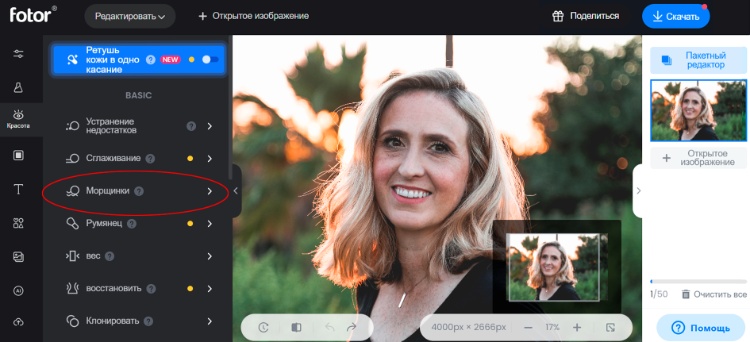
Сильная сторона Fotor — низкий порог входа. Если Photoshop и GIMP требуют понимания текстуры и образцов кожи, то здесь логика ближе к локальному разглаживанию кистью.
Когда выбирать Fotor
Этот вариант подходит, когда:
-
нужно убрать морщины онлайн;
-
нет времени учиться ручной ретуши;
-
фото не слишком крупное и без экстремально глубоких складок;
-
нужен результат здесь и сейчас прямо в браузере.
Пошаговая работа
-
Открой сайт редактора.
-
Загрузи снимок.
-
Перейди в раздел Красота.
-
Выбери инструмент Морщинки.
-
Настрой размер кисти.
-
Проведи кистью по проблемным зонам.
-
При необходимости исправь ошибку ластиком.
-
Прими изменения и сохрани итог.
В этом способе особенно важно не пытаться за один проход убрать все лицо. Fotor лучше работает по конкретным зонам: лоб, область под глазами, носогубные складки, межбровье.
Как работать аккуратно
В онлайн-редакторе легко соблазниться высокой интенсивностью, потому что эффект появляется быстро. Но именно здесь чаще всего получается «мыло». Поэтому правильнее так:
-
сначала поставить кисть чуть меньше проблемной зоны;
-
пройтись один раз;
-
посмотреть результат на общем кадре;
-
только потом повторить второй проход.
Если морщина все равно заметна, это не проблема. Намного хуже, когда лоб превращается в ровный кусок матового пластика.
Для каких фото Fotor подходит лучше всего
Лучше всего он работает на:
-
снимках из соцсетей;
-
селфи;
-
портретах среднего плана;
-
фотографиях, где нужно быстро освежить лицо без глубокой ручной ретуши.
Где начинаются ограничения
Если морщины очень глубокие, а кожа крупно показана в кадре, Fotor уже не дает такого контроля, как ручные инструменты. Он хорош именно как быстрый онлайн-способ, а не как замена полноценной пиксельной ретуши.
Плюсы
-
не нужно устанавливать программу;
-
очень простой интерфейс;
-
быстрый локальный результат;
-
удобно для единичных задач и быстрого редактирования.
Минусы
-
меньше контроля над фактурой кожи;
-
для глубоких складок возможностей уже недостаточно;
-
легко переборщить с интенсивностью.
Вывод по способу
Fotor — удачный выбор, если нужно убрать морщины на фото онлайн без долгого разбора интерфейса. Для быстрой коррекции он удобен. Для тонкой портретной ретуши — уже нет.
Photopea
Photopea — лучший браузерный вариант тогда, когда тебе нужна логика Photoshop, но без установки программы. В официальных материалах Photopea прямо выделяет Spot Healing Brush, Healing Brush и Patch как инструменты для удаления артефактов, дефектов кожи и локальной ретуши; в обучающем туториале по обработке лица отдельно показан сценарий File → Open, работа через Spot Healing Brush по коже и сохранение через File → Export As → JPG.
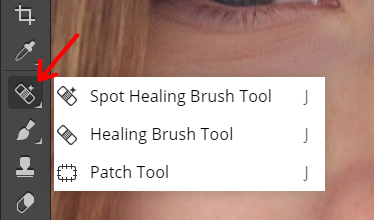
Именно поэтому Photopea логично ставить не рядом с Fotor, а как более серьезный браузерный инструмент. Он не делает всю работу за тебя, но и не ограничивает простой «кистью красоты».
Когда выбирать Photopea
Photopea нужен, если:
-
хочется работать в браузере, но с ручными инструментами;
-
нужен контроль над ретушью и слоями;
-
не хочется ставить Photoshop;
-
задача сложнее, чем одно быстрое сглаживание в онлайн-сервисе.
Базовый сценарий работы
-
Открой Photopea.
-
Выбери File → Open.
-
Загрузи фото.
-
Создай копию слоя.
-
Возьми Healing Brush или Spot Healing Brush.
-
Удали самые резкие заломы.
-
Для более широких участков используй Patch Tool.
-
Сохрани через File → Export As → JPG/JPEG.
Что брать в какой ситуации
-
Spot Healing Brush — когда нужно быстро убрать мелкие дефекты и отдельные линии.
-
Healing Brush — когда нужен контроль через выбор участка-источника.
-
Patch Tool — когда нужно аккуратно перенести чистую текстуру на более широкий участок со складками.
Как лучше ретушировать морщины в Photopea
Рабочая последовательность здесь почти такая же, как в Photoshop.
Сначала снимай крупные складки. Потом переходи к мелкой сетке. Не пытайся выровнять всю кожу одной большой кистью. Если нужно, после локальной ретуши можно слегка смягчить лицо, но только минимально. Photopea хорош именно тогда, когда ты работаешь по отдельным зонам, а не пытаешься «затирать» весь портрет.
Практическая тактика
Для лба и носогубной зоны лучше брать Healing Brush.
Для «гусиных лапок» и сетки у глаз — маленькую кисть и короткие проходы.
Для длинных переходов и участков со сложной текстурой — Patch Tool по небольшим фрагментам.
Где Photopea выигрывает у простых онлайн-редакторов
У него три преимущества:
-
слои;
-
ручные инструменты лечения текстуры;
-
привычная для многих логика меню.
Из-за этого Photopea намного ближе к полноценной ретуши, чем сервисы, где все сводится к одному ползунку красоты.
Плюсы
-
работает в браузере;
-
дает контроль почти как у настольного редактора;
-
есть слои, Healing Brush и Patch Tool;
-
подходит для более серьезной ретуши без установки.
Минусы
-
требует больше внимания и навыка, чем Fotor;
-
нет такого простого автоматического старта, как в ФотоМАСТЕР;
-
на слабом устройстве работать не так комфортно.
Вывод по способу
Photopea — это лучший ответ на задачу убрать морщины онлайн, когда нужен не просто быстрый фильтр, а более грамотная ручная ретушь с сохранением фактуры.
Как устранить морщины на Android и iPhone
Snapseed
Snapseed — самый простой мобильный путь, когда нужно обработать портрет буквально за минуту. Он фигурирует как базовое приложение для Android и iOS, где морщины смягчаются через портретный модуль и регулировку сглаживания кожи.
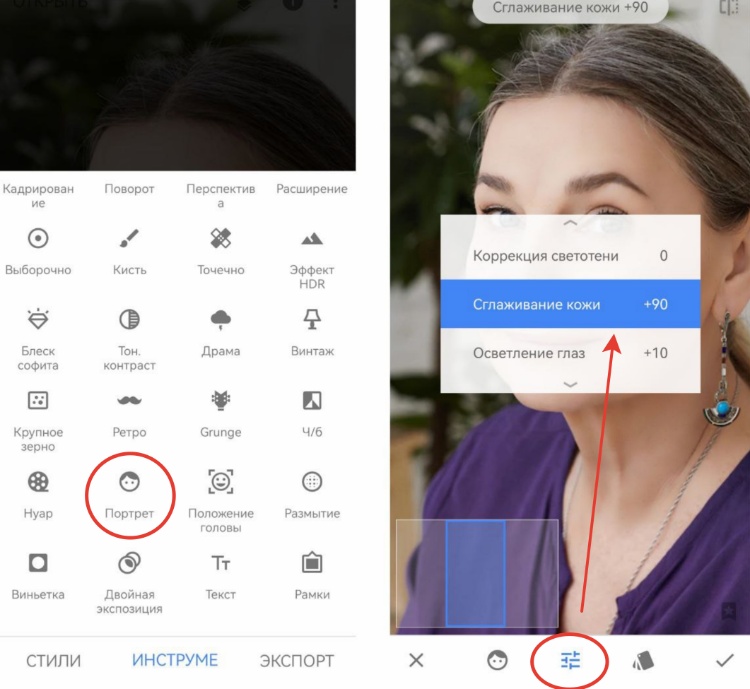
Сразу важно понять: Snapseed хорош не как хирургический инструмент, а как быстрый мобильный редактор. Он не рассчитан на пиксельную точность Photoshop, зато позволяет оперативно сделать лицо мягче и свежее.
Когда выбирать Snapseed
-
когда фото редактируется только на телефоне;
-
когда нужен быстрый результат;
-
когда морщины неглубокие;
-
когда важно обработать кадр целиком за несколько касаний.
Пошаговая работа
-
Открой приложение.
-
Загрузи фото.
-
Перейди в Инструменты.
-
Выбери Портрет.
-
Открой настройки через значок ползунков.
-
Найди Сглаживание кожи.
-
Проведи пальцем вправо для усиления или влево для ослабления.
-
Подтверди обработку галочкой.
-
Сохрани через Экспорт.
Как не переборщить
В Snapseed самая большая опасность — обрабатывать сразу всю кожу слишком агрессивно. Тогда фото начинает выглядеть так, будто на лицо наложили мягкий фильтр поверх всего кадра. Поэтому здесь нужен умеренный подход:
-
не выкручивай сглаживание на максимум;
-
смотри на лицо не только крупно, но и целиком;
-
если после обработки пропали поры, объем щек и естественная тень под глазами, значит, эффект нужно уменьшить.
Где Snapseed особенно удобен
Он хорош для:
-
быстрых селфи;
-
аватарок;
-
повседневных портретов для мессенджеров и соцсетей;
-
случаев, когда не хочется сидеть над кадром долго.
Ограничение метода
Главный минус очевиден: приложение сглаживает лицо довольно общо, а не позволяет так же точно работать с отдельной складкой, как Photoshop, GIMP или Photopea. Поэтому для сложных возрастных портретов это уже не лучший вариант.
Плюсы
-
бесплатный;
-
очень быстрый;
-
понятный даже без опыта;
-
хватает для легкой повседневной ретуши.
Минусы
-
слабый контроль по отдельным зонам;
-
легко получить слишком мягкую кожу;
-
не лучший выбор для глубокой ретуши крупного портрета.
Вывод по способу
Snapseed — хороший мобильный редактор, когда нужно быстро убрать морщины на фото с телефона и не влезать в сложную ручную обработку. Для простого бытового портрета — отличный старт.
AirBrush
AirBrush — это уже не просто базовый мобильный редактор, а приложение, которое строится вокруг портретной обработки. В актуальном описании Google Play у него прямо перечислены AI Retouch, Blemish Removal, Smooth, Reshape, Eye Enhancer и другие портретные инструменты, а на официальной странице удаления морщин AirBrush делает акцент именно на автоматическом сглаживании линий и сохранении мягкого, естественного вида кожи.
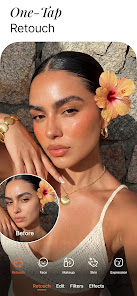
Если Snapseed — это быстрый универсал, то AirBrush изначально заточен под лицо. Поэтому на нем проще добиться заметного, но визуально приятного бьюти-результата.
Когда выбирать AirBrush
AirBrush лучше использовать, когда:
-
нужно отретушировать селфи или портрет на телефоне;
-
нужен более «бьюти-ориентированный» результат;
-
хочется не только убрать морщины, но и чуть выровнять общую кожу;
-
важна скорость и наглядные портретные инструменты.
Базовый сценарий
Удобнее всего двигаться так:
-
Открой AirBrush.
-
Загрузи снимок.
-
Перейди в раздел ретуши лица.
-
Начни с инструмента удаления морщин или базового сглаживания.
-
При необходимости добавь мягкий Smooth.
-
Оцени лицо на общем масштабе.
-
Сохрани готовый результат.
Как лучше убирать морщины в AirBrush
Самая разумная тактика — сначала ослабить конкретные линии, а потом, если нужно, добавить легкое выравнивание кожи. Многие делают наоборот: сначала сильно сглаживают лицо, потом пытаются вернуть детали. Это тупиковый путь, потому что естественная текстура уже потеряна.
Поэтому правильнее:
-
сначала пройтись по самым заметным складкам;
-
потом дать легкий общий Smooth;
-
затем остановиться раньше, чем лицо начнет блестеть и терять объем.
Какие зоны ретушировать осторожнее всего
В AirBrush особенно легко перебрать с обработкой:
-
под глазами;
-
на переносице;
-
на лбу;
-
вокруг губ.
Эти зоны быстро превращаются в гладкую заливку. Поэтому если складка осталась слегка видимой — это не недостаток, а признак более реалистичной ретуши.
Где AirBrush сильнее Snapseed
-
больше портретных сценариев;
-
лучше выражена логика бьюти-редактирования;
-
проще получить «готовый» результат для соцсетей;
-
есть сочетание автоматической и ручной коррекции.
Плюсы
-
удобен именно для портретов;
-
хорошо подходит для селфи;
-
быстрый и понятный;
-
легко сочетать удаление морщин с общей мягкой ретушью.
Минусы
-
соблазняет к слишком сильной обработке;
-
может дать слишком глянцевый результат;
-
для сложных крупноплановых портретов уступает настольным редакторам.
Вывод по способу
AirBrush — хороший мобильный вариант для тех, кто хочет убрать морщины на лице быстро, заметно и без долгой ручной работы. Но с ним особенно важно держать себя в руках и не превращать кожу в искусственно сияющую поверхность.
Facetune
Facetune — один из самых известных мобильных редакторов именно для селфи и портретов. В актуальном описании приложения Google Play Facetune позиционируется как AI Photo & Video Editor с возможностью smooth skin, brighten eyes, reshape features и делать как быстрые one-tap fixes, так и более детальную ретушь. В материалах Facetune по ретуши также отдельно упоминаются инструменты Smooth, Smoother, Texture, Details, а в блоге о ретуши среди ключевых инструментов называются Heal, Patch и мягкое выравнивание кожи.
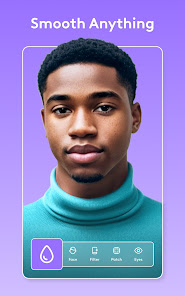
За счет этого Facetune удобен тогда, когда нужно не просто «смазать» лицо, а управлять степенью глянца, мягкости и фактуры тоньше, чем в совсем базовых приложениях.
Когда выбирать Facetune
Facetune особенно хорош, когда:
-
фото делается под соцсети, блог, аватарку;
-
нужен мобильный редактор с более тонкой бьюти-логикой;
-
хочется не только ослабить морщины, но и проконтролировать общий тон лица;
-
нужен современный мобильный инструмент именно для портретов.
Как лучше строить ретушь в Facetune
-
Открой фото.
-
Перейди в блок ретуши.
-
Начни с мягкого Smooth.
-
Если требуется более выраженное сглаживание, переходи к более сильному варианту только локально.
-
Точечные дефекты убирай через инструменты лечения, если они нужны.
-
При излишней гладкости верни немного текстуры.
-
Проверь лицо на общем масштабе и только потом сохраняй.
Почему Facetune удобен именно для морщин
У мобильной ретуши есть две крайности. Либо приложение почти ничего не дает и годится только для фильтра. Либо оно слишком агрессивно сглаживает все лицо целиком. Facetune находится где-то посередине: здесь можно получить заметно более чистую кожу, но при этом лучше контролировать степень вмешательства.
Особенно полезен такой подход на:
-
легких морщинах на лбу;
-
сетке возле глаз;
-
неровной фактуре щек;
-
смешанном портретном свете, где хочется освежить лицо, не ломая его объем.
Как не получить «инстаграмную маску»
Facetune провоцирует на перебор не меньше AirBrush, а иногда и сильнее. Поэтому здесь важно соблюдать три правила:
-
сначала минимальная коррекция;
-
потом точечная доработка;
-
только после этого — общая оценка кадра.
Если сразу поднять силу сглаживания слишком высоко, потом придется возвращать фактуру отдельными действиями. Намного проще изначально действовать мягко.
Чем Facetune отличается от AirBrush
AirBrush больше стремится дать быстрый эффект. Facetune дает больше ощущения контролируемой мобильной ретуши. Поэтому если нужен именно быстрый «сделать красиво», AirBrush проще. Если хочется мобильной обработки чуть тоньше и с большим контролем, Facetune чаще удобнее.
Плюсы
-
сильный набор инструментов именно для портретов;
-
удобен для селфи и соцсетей;
-
позволяет регулировать степень сглаживания точнее;
-
можно сочетать смягчение и возврат фактуры.
Минусы
-
легко скатиться в слишком глянцевый результат;
-
многие пользователи начинают перегружать лицо дополнительными бьюти-эффектами;
-
для реалистичной ретуши требует меры даже больше, чем кажется.
Вывод по способу
Facetune — это хороший мобильный инструмент, если задача убрать морщины на фото сочетается с общей косметической доработкой портрета. Он особенно уместен там, где нужен управляемый, но быстрый бьюти-результат.
Как убрать морщины на фото естественно, а не замылить лицо
Теперь самое важное. Какой бы редактор ты ни выбрал, качество результата определяется не названием программы, а тем, как именно ты ретушируешь.
1. Ослабляй, а не стирай
Если убрать морщину полностью, лицо часто становится моложе не на снимке, а только в голове ретушера. На практике человек теряет узнаваемость. Гораздо лучше ослабить складку настолько, чтобы она перестала доминировать, но не исчезла бесследно.
2. Работай от крупных морщин к мелким
Сначала убирай самые заметные линии. Потом переходи к сетке. Если делать наоборот, можно потратить полчаса на мелочи, а главное старящее впечатление все равно оставят две глубокие борозды на лбу и носогубной зоне.
3. Не обрабатывай все лицо одинаково
Лоб, щеки, область под глазами и шея требуют разной интенсивности. Особенно осторожно нужно работать с нижним веком. Полностью гладкая кожа под глазами почти всегда выглядит искусственно.
4. Оставляй часть светотени
Многие морщины визуально состоят не столько из линии, сколько из тени. Если стереть и складку, и тень, лицо становится плоским. Поэтому корректировать нужно не весь рельеф подряд, а только ту часть, которая реально делает лицо уставшим или грубым.
5. Учитывай возраст и тип портрета
На деловом портрете и семейном снимке нет смысла превращать взрослого человека в кукольную версию самого себя. Если это мужской портрет, чрезмерная ретушь особенно быстро делает лицо странным. В таких кадрах лучше смягчать, а не омолаживать слишком агрессивно.
6. Проверяй портрет на расстоянии
После обработки отдались от экрана или уменьши масштаб. Если лицо стало слишком гладким уже на общем виде, значит, проблема серьезная. Если же на общем масштабе все выглядит хорошо, а мелкие детали заметны только при сильном приближении, значит, ретушь, скорее всего, выполнена адекватно.
7. Не забывай про шею
Очень частая ошибка — гладкое лицо и нетронутая шея. Особенно это заметно, когда морщины на лице сильно уменьшили, а на шее остались жесткие заломы и другая фактура. Обрабатывать шею нужно слабее, но учитывать ее обязательно.
8. Сохраняй текстуру кожи
Самый хороший ориентир: после ретуши кожа должна оставаться кожей. Не стеклом, не пластиком, не акварельной заливкой. Если поры, мелкий рельеф и световой рисунок полностью исчезли, результат уже хуже исходника.
Частые ошибки при ретуши морщин
Полное стирание носогубных складок
Носогубная зона формирует анатомию лица. Если убрать ее до нуля, лицо теряет естественное строение. Правильнее ослабить глубину, а не уничтожать контур.
Переглаженный лоб
Лоб — одно из самых опасных мест. Как только его начинают полировать целиком, портрет моментально получает искусственный вид. Особенно плохо это смотрится на снимках при боковом или верхнем свете.
Пластиковая область под глазами
Здесь ошибка двойная: убирают и складки, и природную тень. В итоге человек начинает выглядеть не моложе, а просто странно.
Повторяющаяся текстура от штампа
Это классическая проблема ручной ретуши. Если источник кожи берется из одной точки много раз, появляются повторяющиеся поры и участки. Глаз быстро считывает этот рисунок как фальшивку.
Обработка только лица
Когда лицо уже «идеальное», а уши, шея, линия роста волос и общая фактура кадра остаются нетронутыми, ретушь сразу читается как отдельный слой.
Одинаковая сила на всем портрете
Разные зоны требуют разной деликатности. Если один и тот же уровень сглаживания применяется везде, портрет становится равномерно мертвым.
Сильное сглаживание в мобильных приложениях
Телефонные редакторы дают быстрый результат, поэтому ими особенно легко испортить кадр. Правило одно: лучше недоделать на 10%, чем переделать на 30%.
Какой способ выбрать под свою задачу
| Сценарий | Что брать |
|---|---|
| Нужен самый удобный вариант для Windows | ФотоМАСТЕР |
| Нужна глубокая ручная ретушь | Photoshop |
| Нужна бесплатная настольная альтернатива | GIMP |
| Нужен простой онлайн-вариант | Fotor |
| Нужен онлайн-редактор с ручным контролем | Photopea |
| Нужен самый быстрый телефонный способ | Snapseed |
| Нужен яркий мобильный бьюти-результат | AirBrush |
| Нужен мобильный редактор с более тонкой портретной логикой | Facetune |
Если упростить выбор совсем коротко, получится так.
Для новичка на компьютере лучший путь — ФотоМАСТЕР.
Для аккуратной ручной ретуши — Photoshop.
Для бесплатного настольного решения — GIMP.
Для браузера без установки — Photopea.
Для быстрого телефона — Snapseed.
Для более активной бьюти-обработки на смартфоне — AirBrush или Facetune.
Итоги
Убрать морщины на фото можно десятком способов, но по качеству результата все они делятся на три группы.
Первая — быстрые и простые. Сюда относятся ФотоМАСТЕР, Fotor и Snapseed. Они удобны, когда нужно быстро освежить лицо без долгой учебы.
Вторая — ручные и точные. Это Photoshop, GIMP и Photopea. Они нужны тогда, когда морщины глубокие, кадр крупный, а результат должен выглядеть максимально естественно.
Третья — мобильные бьюти-редакторы. Это AirBrush и Facetune. Они дают выразительный результат прямо на телефоне, но требуют меры, иначе портрет быстро уходит в неестественную гладкость.
Если выбирать один универсальный стартовый вариант под задачу убрать морщины на фото на компьютере без сложного входа, то первым действительно логично ставить ФотоМАСТЕР. Если нужен максимум контроля — Photoshop. Если нужен бесплатный ручной инструмент — GIMP. Если нужен браузер без установки — Photopea. А на телефоне лучший результат зависит от твоей цели: Snapseed для быстроты, AirBrush для сильной портретной ретуши, Facetune для более гибкой мобильной доработки.
Главное правило остается одним и тем же для всех программ: хорошая ретушь не стирает человека с фотографии. Она только убирает то, что отвлекает взгляд, и оставляет все, что делает лицо живым.

Чтобы оставить комментарий, авторизуйтесь или зарегистрируйтесь.