Сканирование фото нужно не только для того, чтобы перенести бумажный снимок на компьютер. Правильная оцифровка помогает сохранить семейный архив, подготовить фотографии к реставрации, сделать копии для родственников, собрать PDF-альбом, отправить снимки по почте, распечатать дубликаты и защитить старые карточки от дальнейшего износа. Обычная фотография на телефон решает задачу быстро, но сканер даёт ровную геометрию, стабильный свет, больше деталей и аккуратный файл без бликов.
Главное в работе — не просто нажать кнопку сканирования, а заранее выбрать подходящий способ. Для одной фотографии подойдёт встроенное приложение Windows или macOS. Для большого семейного архива удобнее программа с пакетным режимом. Для старых выцветших снимков нужен редактор, где есть цветокоррекция и ретушь. Для негативов и слайдов требуется отдельный сценарий: обычный планшетный сканер без модуля плёнки не даёт архивного результата.
Ниже — подробный разбор способов для Windows, macOS, смартфонов и онлайн-сервисов. У каждой программы есть инструкция, плюсы, минусы и рекомендуемые настройки.
Как выбрать способ сканирования фото
| Задача | Лучший способ | Формат | Разрешение | Что важно проверить |
|---|---|---|---|---|
| Быстро сохранить 1–2 фото | Встроенный сканер Windows или macOS | JPG | 300–600 DPI | Ровная обрезка и отсутствие бликов |
| Оцифровать семейный альбом | ScanSpeeder, NAPS2, VueScan | JPG/TIFF | 600 DPI | Пакетное именование и сортировка |
| Подготовить фото к реставрации | ФотоВИНТАЖ, VueScan, SilverFast | TIFF/JPG | 600–1200 DPI | Цвет, контраст, запас деталей |
| Собрать фото в PDF | PDF Commander, NAPS2, Aspose | 300–600 DPI | Порядок страниц и ориентация | |
| Сканировать негативы | SilverFast, CyberView X, плёночный сканер | TIFF | 2400 DPI и выше | Тип плёнки, цветовой профиль, пыль |
| Оцифровать фото телефоном | Google PhotoScan, Photomyne, Microsoft Lens | JPG/PDF | Автоматически | Ровный свет и фиксация телефона |
| Подготовить скан к публикации | Canva, iLoveIMG, Photopea, Pixlr | JPG/PNG | По задаче | Размер, сжатие, кадрирование |
Для просмотра на телефоне и компьютере хватает 300 DPI. Для семейного архива лучше ставить 600 DPI. Для маленьких фотографий, старых отпечатков 6×9, фрагментов, групповых снимков и последующей ретуши лучше использовать 1200 DPI. Для плёнки и слайдов применяют 2400 DPI и выше, потому что исходный кадр маленький и требует большего оптического разрешения.
Подготовка фотографии перед сканированием
Перед тем как сканировать фото, подготовьте не программу, а сами снимки. Большая часть дефектов появляется не из-за сканера, а из-за пыли, отпечатков пальцев, перекоса на стекле и неправильного порядка файлов.
Сначала разберите фотографии по группам: годы, события, люди, альбомы, города. Не складывайте все снимки в одну папку с названиями вроде IMG_001, IMG_002 и IMG_003. Через месяц такой архив превращается в хаос. Удобная схема имени файла выглядит так: 1989_letniy_lager_001.jpg, 1996_svadba_ivanovy_014.tif, 1975_babushka_portret_002.jpg.
Перед сканированием протрите стекло сканера мягкой безворсовой салфеткой. Для старых фотографий используйте сухую мягкую кисть или грушу для сдувания пыли. Влажные салфетки, спирт и бытовые чистящие средства на самих фотографиях не применяются: старый слой эмульсии легко повреждается, особенно на снимках с трещинами, заломами и матовой поверхностью.
Глянцевые фото кладите ровно, не прижимайте крышку с усилием. Снимки с загнутыми углами лучше сканировать отдельно. Альбомные страницы с приклеенными фотографиями кладут на стекло целиком, а затем обрезают каждую фотографию в редакторе. Для карточек с рельефной поверхностью выбирайте более высокое разрешение: фактура бумаги съедает часть мелких деталей.
Настройки качества: DPI, цвет, формат
Разрешение
300 DPI подходит для повседневного архива, отправки родственникам, просмотра на экране и добавления снимков в PDF. При таком разрешении файл получается лёгким, но детализация ограничена.
600 DPI — оптимальный вариант для старых семейных фотографий. Файл становится крупнее, зато сохраняется больше информации для ретуши, печати и цветокоррекции. Большинство фотоархивов разумно сканировать именно в 600 DPI.
1200 DPI подходит для маленьких отпечатков, старых портретов, групповых фото, школьных снимков, фотографий с мелкими надписями на обороте и кадров, которые затем будут восстанавливать. Для больших снимков 10×15 такой режим создаёт тяжёлые файлы, поэтому его применяют выборочно.
2400 DPI и выше нужны для негативов, слайдов и узкой фотоплёнки. Обычную бумажную фотографию сканировать в 4800 DPI смысла нет: файл раздувается, а реальных деталей больше не становится.
Цветовой режим
Цветной режим используйте даже для чёрно-белых старых снимков. В цветном файле остаются оттенки бумаги, следы выцветания, пятна и тональные переходы. Это помогает при восстановлении. Режим Оттенки серого подходит для простых копий, а чёрно-белый режим оставьте для текстовых документов.
Формат файла
JPG удобен для просмотра, отправки, загрузки в облако и публикации. Для архива выбирайте высокое качество, без сильного сжатия.
TIFF подходит для хранения оригинальных сканов и реставрации. Файлы занимают больше места, зато лучше сохраняют детали и не портятся от повторного сохранения.
PNG используют для отдельных изображений, схем, снимков с текстом и файлов без потерь. Для больших фотоархивов PNG получается слишком тяжёлым.
PDF удобен для альбомов, подборок, документов и отправки нескольких снимков одним файлом. Для дальнейшей ретуши храните рядом исходные JPG или TIFF.
Как сканировать фото на Windows
PDF Commander
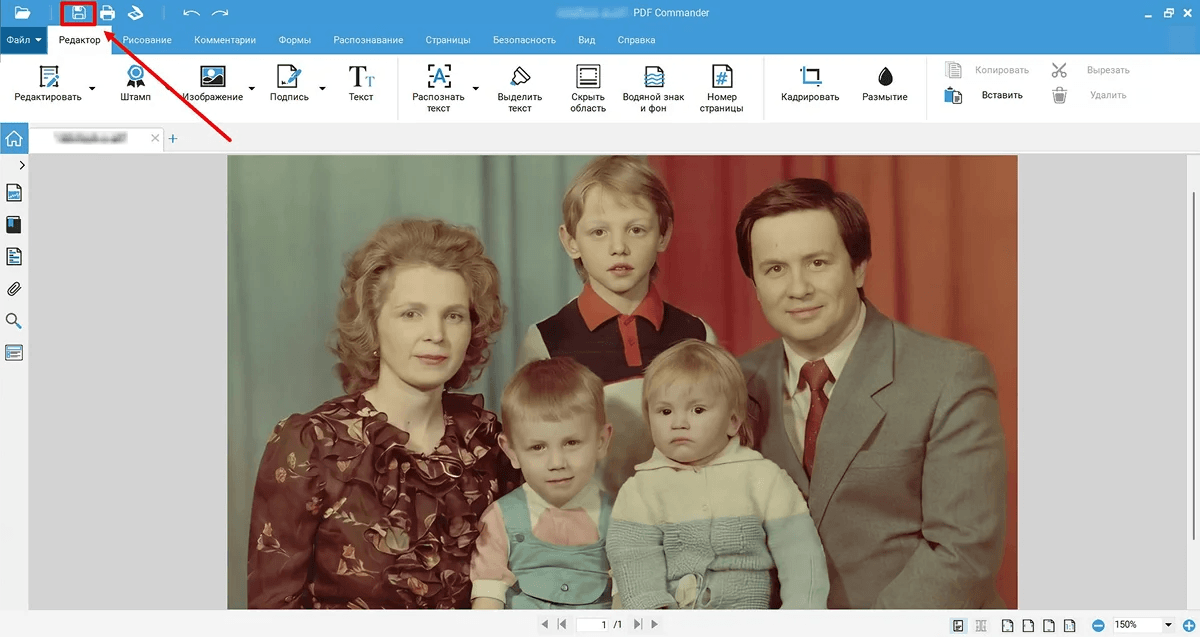
PDF Commander используют после сканирования, когда нужно собрать фотографии в аккуратный PDF-альбом. Программа подходит для семейных подборок, фотоотчётов, сканов открыток, архивов документов с фотографиями и материалов, которые нужно отправить одним файлом. Здесь удобно менять порядок страниц, поворачивать снимки, добавлять подписи и сохранять готовый PDF.
Важный момент: сканирование выполняется через сканер, МФУ или отдельное приложение, а PDF Commander берёт уже готовые изображения и собирает из них документ. Такой сценарий удобен, когда отсканированы десятки JPG, но их нужно передать не папкой, а одним файлом.
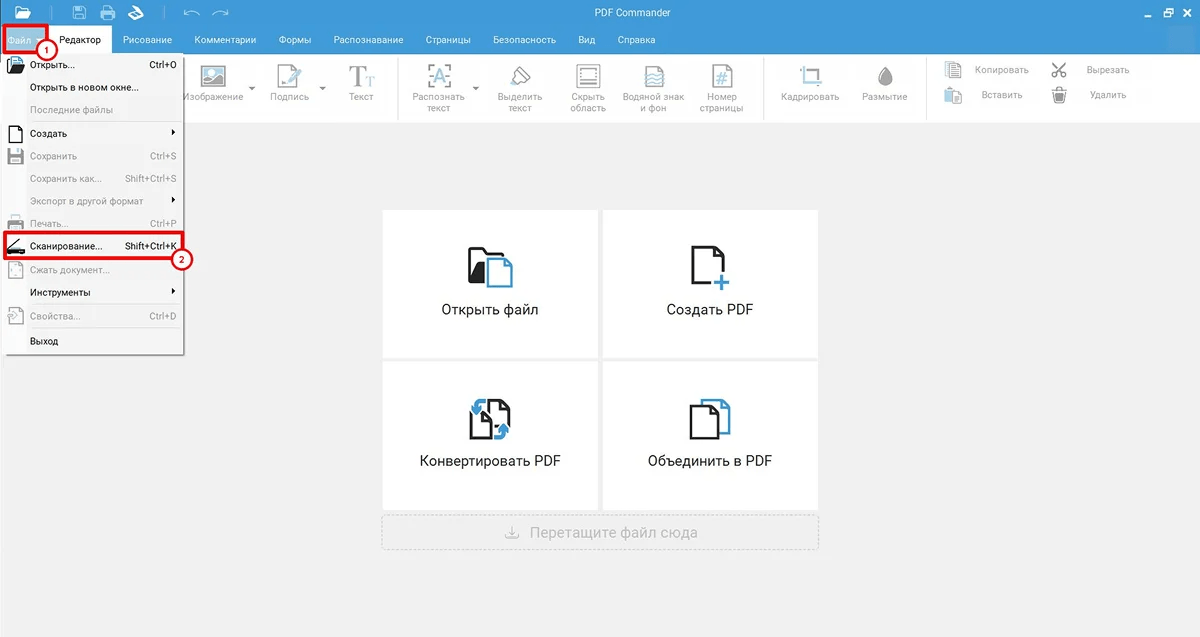
Что сделать в программе
-
собрать несколько отсканированных фотографий в один PDF;
-
расположить снимки в правильной последовательности;
-
повернуть страницы, которые легли боком;
-
удалить неудачные кадры и пустые страницы;
-
добавить текстовые подписи под фото;
-
сохранить файл для отправки по почте или загрузки в облако.
Инструкция
-
Отсканируйте фотографии в JPG или TIFF через приложение сканера.
-
Сложите снимки в отдельную папку и переименуйте их по порядку.
-
Откройте PDF Commander.
-
Выберите создание PDF из изображений.
-
Добавьте отсканированные фото.
-
Расставьте страницы в нужном порядке.
-
Используйте поворот страниц для кадров с неправильной ориентацией.
-
Добавьте подписи через инструмент текста: дата, место, имена людей.
-
Проверьте масштаб просмотра.
-
Сохраните файл через команду Сохранить или Сохранить как.
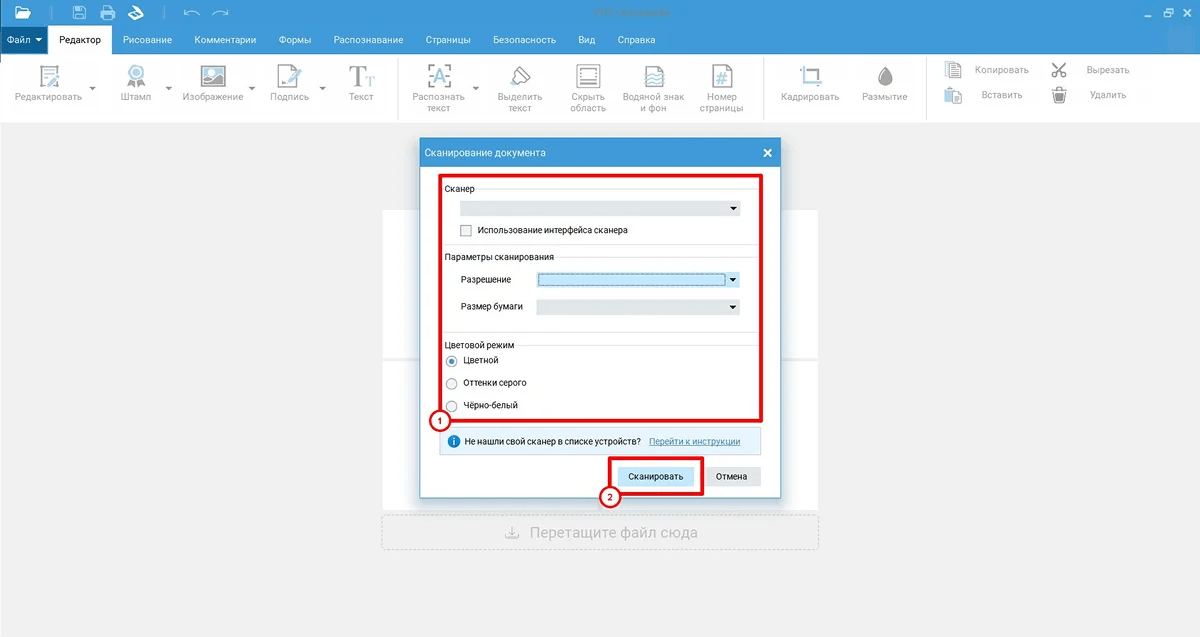
Рекомендуемые настройки
| Задача | Формат исходников | Настройка |
|---|---|---|
| Семейный PDF-альбом | JPG 600 DPI | Одна фотография на страницу |
| Архив документов с фото | JPG/PDF 300 DPI | Страницы в исходном порядке |
| Фото для печати | TIFF или JPG высокого качества | Без лишнего сжатия |
| Файл для отправки | JPG 300 DPI | Умеренный размер PDF |
Плюсы
-
Удобно собирать много фотографий в один файл.
-
Подходит для PDF-альбомов и архивов.
-
Есть инструменты поворота, удаления и перестановки страниц.
-
Легко добавлять подписи к снимкам.
-
Подходит для пользователей, которым нужен итоговый документ, а не просто папка с изображениями.
Минусы
-
Программа не заменяет драйвер сканера.
-
Для ретуши старых фотографий нужен отдельный фоторедактор.
-
При неправильном сжатии PDF теряет часть качества.
-
Для большого архива лучше хранить исходные JPG или TIFF отдельно.
ФотоВИНТАЖ

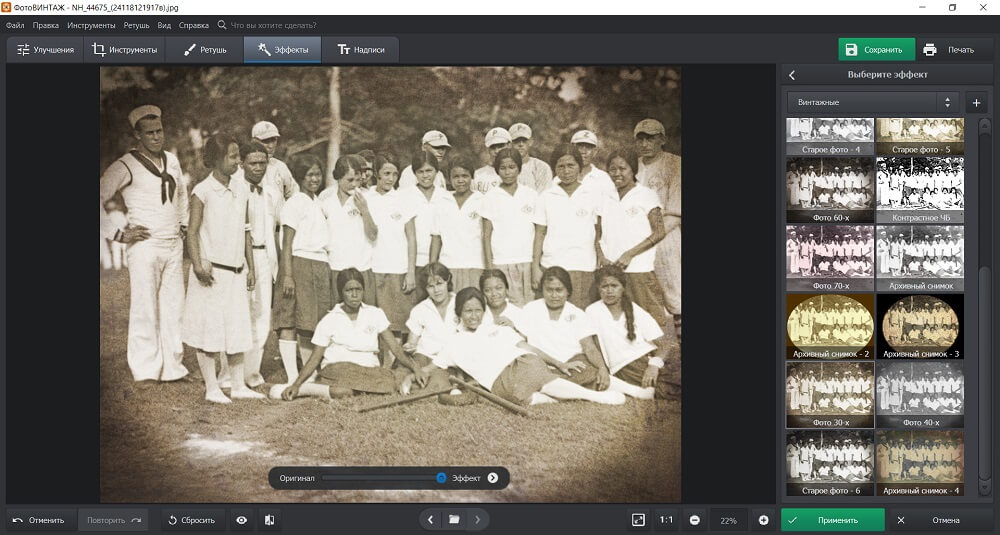
ФотоВИНТАЖ нужен после сканирования старых снимков. Сканер переносит фотографию в цифровой вид, а редактор помогает привести её в порядок: убрать выцветание, усилить контраст, поправить цвет, кадрировать, удалить мелкие пятна и подготовить снимок к печати. Программа хорошо подходит для семейных архивов, где много старых портретов, фотографий из альбомов, карточек с пожелтевшей бумагой и слабым контрастом.
Лучший сценарий — сначала сканировать фото в 600 DPI или 1200 DPI, сохранить копию без обработки, а уже затем открыть файл в ФотоВИНТАЖ и работать с дубликатом. Так оригинальный цифровой скан остаётся нетронутым.
Что сделать в программе
-
обрезать лишние края после сканирования;
-
выровнять снимок;
-
усилить яркость и контраст;
-
восстановить цвет старой фотографии;
-
убрать мелкие пятна и дефекты;
-
подготовить копию для печати;
-
сохранить обработанную версию отдельно от исходника.
Инструкция
-
Отсканируйте фотографию в 600 DPI.
-
Сохраните исходник в TIFF или JPG высокого качества.
-
Сделайте копию файла для обработки.
-
Откройте снимок в ФотоВИНТАЖ.
-
Используйте кадрирование, чтобы убрать белые поля и края сканера.
-
Исправьте наклон, пока рамка фотографии не станет ровной.
-
Перейдите к настройкам света и цвета.
-
Поднимите контраст без пересвета лиц.
-
Используйте ретушь для пыли, точек и мелких заломов.
-
Сохраните результат отдельным файлом.
Рекомендуемые настройки
| Тип снимка | Что поправить сначала | Формат сохранения |
|---|---|---|
| Пожелтевшая фотография | Баланс цвета и контраст | JPG высокого качества |
| Чёрно-белый портрет | Контраст, резкость, пятна | TIFF или JPG |
| Фото с заломами | Ретушь дефектов | TIFF для архива |
| Фото для печати | Кадрирование и размер | JPG 300 DPI |
Плюсы
-
Хорошо подходит для обработки старых снимков.
-
Интерфейс ориентирован на фотографию, а не на офисные документы.
-
Удобно исправлять цвет и тон.
-
Есть инструменты для подготовки фото к печати.
-
Подходит для домашней реставрации семейного архива.
Минусы
-
Не сканирует снимки напрямую с устройства.
-
Сильные разрывы и глубокие царапины требуют ручной работы.
-
Для пакетной оцифровки всё равно нужен отдельный сканер или программа сканирования.
-
Архивные исходники нужно хранить отдельно.
Сканер Windows
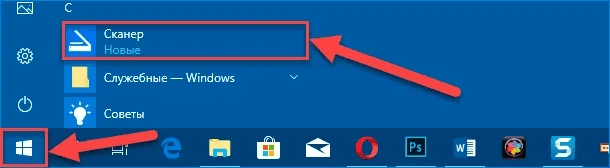
Встроенное приложение Сканер подходит для простого сканирования фото на компьютер. Это быстрый способ получить JPG или PNG без установки сложных программ. Он удобен для одной фотографии, нескольких снимков, открыток, небольших архивов и проверки работы МФУ.
Перед запуском подключите сканер или МФУ, установите драйвер производителя и убедитесь, что устройство отображается в Windows. Фотографию кладут лицевой стороной на стекло, выравнивают по краю, закрывают крышку и запускают предварительный просмотр.
Что сделать в приложении
-
выбрать подключенный сканер;
-
указать источник Планшет;
-
выбрать цветной режим;
-
задать разрешение;
-
сохранить изображение в папку;
-
быстро получить JPG для просмотра или отправки.
Инструкция
-
Откройте меню Пуск.
-
Найдите приложение Сканер.
-
Выберите устройство в поле Сканер.
-
В источнике выберите Планшет.
-
В типе файла выберите JPG.
-
В цветовом режиме выберите Цвет.
-
В разрешении задайте 300 DPI для обычного просмотра или 600 DPI для архива.
-
Нажмите Предварительный просмотр.
-
Проверьте границы фотографии.
-
Нажмите Сканировать.
-
Откройте папку сохранения и проверьте файл.
Плюсы
-
Не требует сложной настройки.
-
Подходит для быстрых сканов.
-
Работает с большинством домашних МФУ.
-
Удобно сохранять фотографии сразу в JPG.
-
Интерфейс понятен новичкам.
Минусы
-
Мало тонких настроек цвета.
-
Нет удобной пакетной обработки.
-
Не подходит для профессиональной работы с плёнкой.
-
Для большого архива приходится вручную контролировать имена файлов.
Paint
Paint остаётся полезным способом для быстрых задач. Через него удобно получить изображение со сканера, сразу обрезать лишнее поле и сохранить файл в JPG или PNG. Этот вариант подходит для одиночных фотографий, когда не нужна сложная цветокоррекция.
Что сделать в Paint
-
получить изображение со сканера или камеры;
-
быстро обрезать белые поля;
-
повернуть снимок;
-
сохранить файл в JPG;
-
сделать простую подпись.
Инструкция
-
Откройте Paint через меню Пуск.
-
Перейдите в меню Файл.
-
Выберите пункт Со сканера или камеры.
-
Укажите подключённое устройство.
-
Выберите цветное сканирование.
-
Запустите предварительный просмотр.
-
Нажмите Сканировать.
-
После появления изображения используйте Выделить и Обрезать.
-
При необходимости выберите Повернуть.
-
Сохраните файл через Файл → Сохранить как → Изображение в формате JPEG.
Плюсы
-
Программа уже есть в Windows.
-
Подходит для быстрых одиночных сканов.
-
Есть простое кадрирование.
-
Легко сохранить файл в JPG.
-
Не перегружает пользователя настройками.
Минусы
-
Нет продвинутой обработки старых фотографий.
-
Нет удобного пакетного режима.
-
Настройки сканера зависят от драйвера.
-
Для реставрации и архивации возможностей мало.
NAPS2

NAPS2 подходит для регулярного сканирования фотографий и документов. Программа работает с профилями, поддерживает TWAIN и WIA, сохраняет результат в PDF и изображения. Для фотоархива особенно полезны профили: один раз настраивается разрешение, цвет, источник и формат, затем эти параметры применяются к серии снимков.
NAPS2 удобен для тех, кто сканирует много фотографий через домашнее МФУ и хочет быстро сохранять файлы без постоянного выбора настроек.
Что сделать в программе
-
создать профиль сканирования для фото;
-
выбрать TWAIN или WIA;
-
задать 600 DPI и цветной режим;
-
сканировать серию снимков;
-
повернуть страницы;
-
сохранить каждое фото как изображение;
-
собрать PDF из выбранных страниц.
Инструкция
-
Запустите NAPS2.
-
Откройте Profiles.
-
Нажмите New.
-
Выберите устройство сканирования.
-
Укажите драйвер TWAIN или WIA.
-
В источнике выберите Flatbed.
-
Установите Color.
-
Поставьте 600 DPI для семейного архива.
-
Сохраните профиль.
-
Нажмите Scan.
-
Проверьте миниатюры полученных страниц.
-
Используйте Rotate для поворота.
-
Нажмите Save Images для сохранения JPG или TIFF.
-
Нажмите Save PDF для PDF-альбома.
Плюсы
-
Удобные профили сканирования.
-
Поддержка PDF и отдельных изображений.
-
Подходит для пакетной работы.
-
Есть поворот и управление страницами.
-
Хороший вариант для домашнего архива.
Минусы
-
Интерфейс выглядит утилитарно.
-
Ретуши старых фото нет.
-
Для красивой обработки нужен фоторедактор.
-
Цвет зависит от качества сканера и драйвера.
VueScan
VueScan — универсальная программа для сканирования фото, документов, негативов и слайдов. Её сильная сторона — подробные настройки. В интерфейсе есть вкладки Input, Crop, Filter, Color и Output. Через них задают источник, разрешение, границы кадра, фильтры, цвет и формат результата.
VueScan хорошо подходит для старых сканеров, семейных архивов и задач, где стандартное приложение Windows даёт слишком мало контроля. Для оцифровки фото полезны предварительный просмотр, ручная обрезка и сохранение в TIFF.
Что сделать в программе
-
выбрать тип носителя;
-
задать Flatbed для бумажных фото;
-
настроить DPI;
-
выполнить Preview;
-
вручную обрезать область фото;
-
сохранить в JPG или TIFF;
-
настроить цветовой баланс.
Инструкция
-
Запустите VueScan.
-
На вкладке Input выберите сканер.
-
В поле Mode выберите Flatbed.
-
В Media выберите Color photo.
-
Установите Resolution: 600 DPI для обычных фотографий или 1200 DPI для мелких снимков.
-
Нажмите Preview.
-
Перейдите на вкладку Crop.
-
Подгоните рамку по краям фотографии.
-
На вкладке Color проверьте баланс цвета.
-
На вкладке Output выберите JPEG или TIFF.
-
Нажмите Scan.
-
Проверьте файл в папке сохранения.
Плюсы
-
Много профессиональных настроек.
-
Подходит для старых сканеров.
-
Хорошо работает с фотоархивом.
-
Есть сохранение в TIFF.
-
Поддерживает бумажные фотографии, негативы и слайды.
Минусы
-
Новичку требуется время на освоение.
-
Неправильные настройки дают тяжёлые или тусклые файлы.
-
Интерфейс менее простой, чем у встроенного сканера Windows.
-
Для ретуши после скана нужен редактор.
Epson Scan

Epson Scan используют владельцы сканеров и МФУ Epson. Программа даёт доступ к режимам сканирования, предварительному просмотру, выделению области, разрешению, типу изображения и настройкам сохранения. Для фотографий особенно важен режим Professional Mode, где доступны подробные параметры.
Что сделать в программе
-
выбрать режим Photo;
-
запустить Preview;
-
выделить границы снимка;
-
выбрать Image Type: Color;
-
задать Resolution;
-
сохранить JPG или TIFF;
-
включить корректировку изображения для старых фото.
Инструкция
-
Положите фотографию на стекло сканера.
-
Откройте Epson Scan.
-
Выберите Home Mode или Professional Mode.
-
В Document Type выберите Photograph.
-
В Image Type выберите Color.
-
В Resolution задайте 600 DPI.
-
Нажмите Preview.
-
Выделите рамку фотографии.
-
Проверьте Target Size.
-
Нажмите Scan.
-
В окне сохранения выберите папку и формат.
-
Проверьте полученный файл.
Плюсы
-
Хорошо подходит для устройств Epson.
-
Есть режимы для фотографий.
-
Доступен предпросмотр.
-
Удобно выделять область сканирования.
-
В расширенном режиме доступны настройки качества.
Минусы
-
Работает только с совместимыми устройствами Epson.
-
Интерфейс зависит от версии драйвера.
-
Пакетное сканирование большого архива требует дисциплины в именах файлов.
-
Для глубокой реставрации нужен отдельный редактор.
HP Scan

HP Scan и HP Smart удобны для владельцев принтеров и МФУ HP. Через раздел Scan выбирают источник, формат, разрешение и папку сохранения. Для фотографий используется цветное сканирование, планшетный источник и JPG или PDF на выходе.
Что сделать в программе
-
выбрать устройство HP;
-
открыть режим Scan;
-
установить источник Flatbed;
-
выбрать Photo или Picture;
-
сохранить JPG;
-
отправить файл в папку, облако или почту.
Инструкция
-
Положите фотографию на стекло МФУ.
-
Откройте HP Scan или HP Smart.
-
Перейдите в раздел Scan.
-
Выберите источник Flatbed.
-
Укажите тип скана Photo.
-
Поставьте Color.
-
Выберите разрешение 300 или 600 DPI.
-
Нажмите Preview.
-
Отрегулируйте границы.
-
Нажмите Scan.
-
Выберите Save.
-
Укажите JPG для отдельной фотографии или PDF для подборки.
Плюсы
-
Удобно для владельцев HP.
-
Есть понятный режим сканирования.
-
Поддерживается сохранение в JPG и PDF.
-
Подходит для домашних фото и документов.
-
Хорошо работает в связке с МФУ.
Минусы
-
Работает с устройствами HP.
-
Расширенных настроек меньше, чем в VueScan или SilverFast.
-
Для старых фото с дефектами нужна отдельная обработка.
-
Цветовой результат зависит от модели МФУ.
Canon ScanGear
Canon ScanGear открывает ручные настройки сканирования на устройствах Canon. В Basic Mode удобно быстро сканировать, а в Advanced Mode доступно больше параметров: разрешение, цвет, размер, коррекция и ручное выделение области. Для фотографий лучше использовать предварительный просмотр и рамку по границам снимка.
Что сделать в программе
-
выбрать Basic Mode или Advanced Mode;
-
настроить Color Mode;
-
задать Output Resolution;
-
выполнить Preview;
-
выделить область фотографии;
-
запустить Scan;
-
сохранить JPG или TIFF.
Инструкция
-
Положите фотографию на стекло.
-
Откройте Canon IJ Scan Utility.
-
Выберите ScanGear.
-
Перейдите в Advanced Mode.
-
В Color Mode выберите Color.
-
В Output Resolution поставьте 600 DPI.
-
Нажмите Preview.
-
Выделите рамку точно по фото.
-
Проверьте размер области.
-
Нажмите Scan.
-
Сохраните результат в нужную папку.
Плюсы
-
Даёт ручной контроль сканирования.
-
Хорошо работает с устройствами Canon.
-
Есть предварительный просмотр.
-
Удобно точно выделять область.
-
Подходит для фото и документов.
Минусы
-
Работает с совместимыми устройствами Canon.
-
Advanced Mode перегружен для новичков.
-
Нет полноценной ретуши старых снимков.
-
Для больших архивов удобнее профильные пакетные программы.
ScanSpeeder

ScanSpeeder создан именно для быстрого сканирования старых фотографий. Главный сценарий — положить на стекло сразу несколько снимков, выполнить один проход, а затем разделить их на отдельные файлы. Это экономит время при работе с коробками старых фото, семейными альбомами и архивами.
Что сделать в программе
-
сканировать несколько фото за один проход;
-
автоматически разделить фотографии;
-
повернуть отдельные снимки;
-
подписать файлы;
-
сохранить серию изображений;
-
ускорить оцифровку семейного архива.
Инструкция
-
Очистите стекло сканера.
-
Разложите 3–6 фотографий на стекле с промежутками.
-
Откройте ScanSpeeder.
-
Выберите сканер.
-
Установите 600 DPI и Color.
-
Запустите сканирование.
-
Используйте разделение фотографий.
-
Проверьте каждую найденную рамку.
-
Поверните снимки с неправильной ориентацией.
-
Добавьте подписи и номера.
-
Сохраните фотографии в выбранную папку.
Плюсы
-
Сильно ускоряет сканирование старых фото.
-
Разделяет несколько снимков на отдельные файлы.
-
Подходит для семейных архивов.
-
Есть удобное сохранение серии.
-
Снижает ручную рутину.
Минусы
-
Требует аккуратной раскладки снимков на стекле.
-
Плохо разделяет фотографии, которые лежат вплотную.
-
Для реставрации нужен отдельный редактор.
-
Не заменяет профессиональный плёночный сканер.
SilverFast
SilverFast используют для качественного сканирования фотографий, негативов и слайдов. Программа рассчитана на точную работу с цветом, плотностью, экспозицией и профилями. Для домашнего архива она избыточна, но для ценных снимков, плёнки и редких кадров даёт высокий контроль.
Что сделать в программе
-
выполнить Prescan;
-
настроить рамку кадра;
-
выбрать тип оригинала;
-
применить коррекцию цвета;
-
использовать удаление пыли для плёнки;
-
сохранить TIFF высокого качества;
-
подготовить скан для ретуши.
Инструкция
-
Подготовьте фотографию, негатив или слайд.
-
Откройте SilverFast.
-
Выберите подключенный сканер.
-
Нажмите Prescan.
-
Выделите рамку кадра.
-
Укажите тип оригинала: фото, негатив или позитив.
-
Настройте разрешение.
-
Проверьте гистограмму и плотность.
-
Для плёнки используйте инструменты удаления пыли.
-
Выберите TIFF для архивного сохранения.
-
Нажмите Scan.
-
Откройте файл в редакторе и проверьте цвет.
Плюсы
-
Профессиональный контроль качества.
-
Подходит для плёнки и слайдов.
-
Хорошо работает с цветом.
-
Есть инструменты для ценных архивных материалов.
-
Удобно сохранять мастер-файлы в TIFF.
Минусы
-
Требует внимательной настройки.
-
Для простого сканирования одной фотографии слишком сложен.
-
Качество зависит от сканера.
-
Обработка больших архивов занимает много времени.
CyberView X

CyberView X используют с плёночными сканерами для негативов и слайдов. Он подходит не для обычной бумажной фотографии, а для исходной фотоплёнки. Через программу выполняют предварительный просмотр, выбирают тип плёнки, кадрируют, настраивают цвет и запускают сканирование.
Что сделать в программе
-
оцифровать негативную плёнку;
-
сканировать слайды;
-
выбрать Positive или Negative;
-
выполнить Prescan;
-
поправить цветовой баланс;
-
сохранить кадры в TIFF или JPG.
Инструкция
-
Очистите плёнку от пыли мягкой грушей.
-
Установите кадры в держатель.
-
Откройте CyberView X.
-
Выберите тип носителя.
-
Нажмите Prescan.
-
Отметьте нужные кадры.
-
Укажите Positive для слайда или Negative для негатива.
-
Настройте разрешение.
-
Проверьте Color Balance.
-
Нажмите Scan.
-
Сохраните кадры в отдельную папку.
Плюсы
-
Подходит для плёнки и слайдов.
-
Есть предварительный просмотр кадров.
-
Удобно сканировать серии.
-
Работает с отдельными плёночными сканерами.
-
Позволяет получить файлы для дальнейшей реставрации.
Минусы
-
Не подходит для бумажных фото без плёночного сканера.
-
Требует аккуратной работы с плёнкой.
-
Пыль на кадре заметна сильнее, чем на бумажном снимке.
-
Цвет старых негативов часто требует ручной коррекции.
Как отсканировать фото на macOS
Preview

Preview, или Просмотр, на macOS работает не только как просмотрщик изображений и PDF. Через него удобно импортировать скан со сканера, сохранить фотографию, повернуть, обрезать и экспортировать файл. Это хороший стандартный способ для владельцев Mac, которым нужно оцифровать несколько снимков без установки отдельного пакета.
Что сделать в Preview
-
импортировать изображение со сканера;
-
выбрать формат сохранения;
-
обрезать лишние поля;
-
повернуть фото;
-
экспортировать JPG, PNG или PDF;
-
добавить простую разметку.
Инструкция
-
Подключите сканер к Mac.
-
Положите фотографию на стекло.
-
Откройте Preview.
-
Перейдите в File.
-
Выберите Import from Scanner.
-
Нажмите Show Details.
-
В Kind выберите Color.
-
В Resolution задайте 300 или 600 DPI.
-
В Format выберите JPEG или TIFF.
-
Нажмите Scan.
-
После открытия файла используйте Tools → Crop для обрезки.
-
Сохраните результат через File → Export.
Плюсы
-
Встроен в macOS.
-
Подходит для быстрого сканирования.
-
Есть обрезка, поворот и экспорт.
-
Удобен для одиночных фотографий.
-
Не требует отдельной программы для простых задач.
Минусы
-
Пакетная работа ограничена.
-
Настройки зависят от сканера.
-
Ретуши старых снимков нет.
-
Для больших архивов удобнее отдельная программа.
Захват изображений
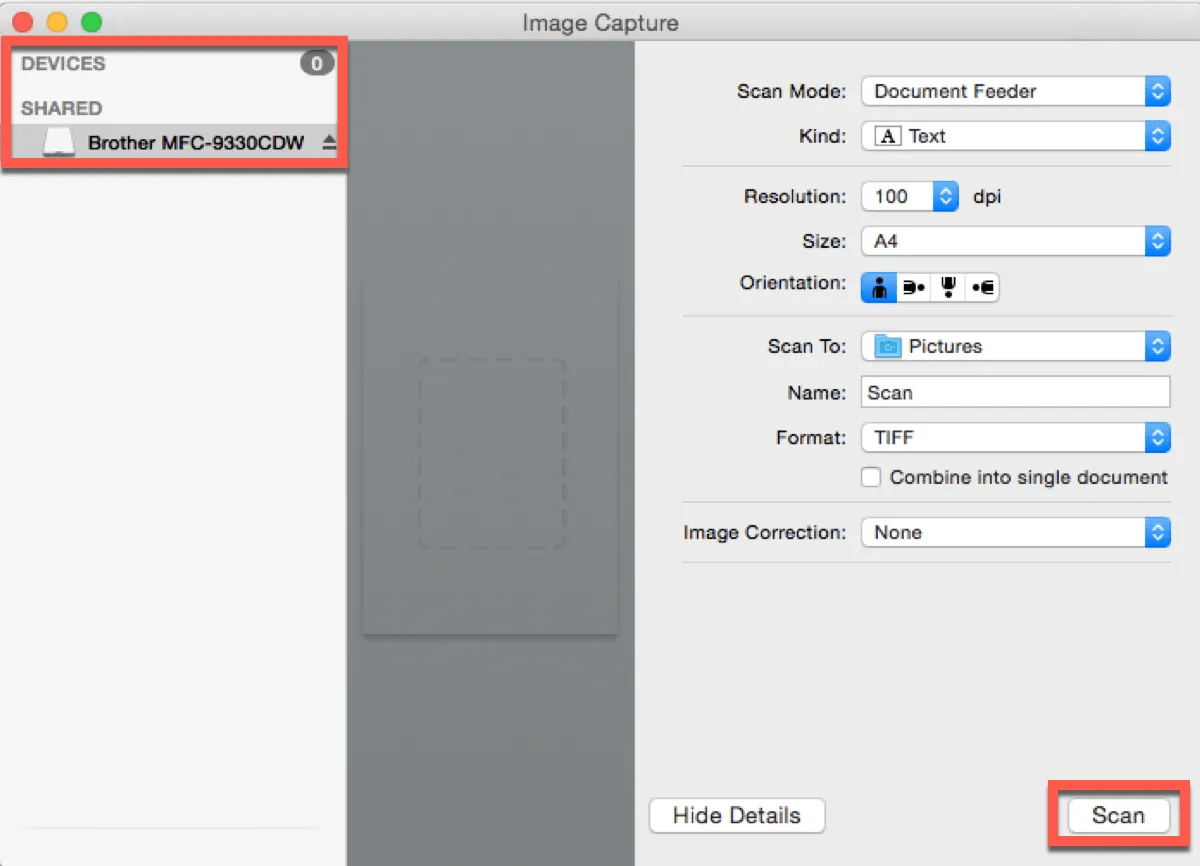
Захват изображений — стандартная утилита macOS для импорта со сканеров, камер и других устройств. Она удобна для тех, кто хочет управлять сканированием напрямую: выбрать папку, формат, разрешение и область скана.
Что сделать в программе
-
выбрать сканер в боковой панели;
-
включить Show Details;
-
задать Resolution;
-
выбрать Scan To;
-
указать формат;
-
выполнить сканирование.
Инструкция
-
Откройте Захват изображений.
-
Выберите сканер слева.
-
Нажмите Show Details.
-
В Kind выберите Color.
-
В Resolution поставьте 600 DPI.
-
В Scan To выберите папку.
-
В Format выберите JPEG или TIFF.
-
Выделите область фотографии.
-
Нажмите Scan.
-
Проверьте файл в папке сохранения.
Плюсы
-
Встроен в macOS.
-
Даёт больше контроля, чем быстрый импорт.
-
Удобно выбирать папку сохранения.
-
Подходит для фото и документов.
-
Работает без лишней графической оболочки.
Минусы
-
Не выполняет ретушь.
-
Пакетное сканирование старых фото требует ручной организации.
-
Интерфейс выглядит технически.
-
Не подходит для сложной реставрации.
ExactScan
ExactScan подходит для пользователей macOS, которые часто сканируют фотографии и документы. Программа ориентирована на стабильный рабочий процесс: выбрать устройство, настроить качество, сохранить изображения и быстро обработать серию.
Что сделать в программе
-
сканировать фотографии на Mac;
-
сохранить JPG, TIFF или PDF;
-
использовать автокоррекцию;
-
работать с сериями;
-
подготовить файлы для архива.
Инструкция
-
Подключите сканер.
-
Откройте ExactScan.
-
Выберите устройство.
-
Укажите режим Color.
-
Поставьте 600 DPI.
-
Выберите формат сохранения.
-
Запустите Preview.
-
Отметьте границы снимка.
-
Нажмите Scan.
-
Проверьте итоговый файл.
-
Повторите процесс для следующей фотографии.
Плюсы
-
Хорошо вписывается в рабочий процесс macOS.
-
Подходит для регулярного сканирования.
-
Есть настройки качества.
-
Поддерживает распространённые форматы.
-
Удобен для фото и документов.
Минусы
-
Требует установки.
-
Новичку нужно разобраться в параметрах.
-
Ретушь старых снимков ограничена.
-
Для плёнки лучше использовать специализированный инструмент.
VueScan на macOS
На macOS VueScan полезен по тем же причинам, что и на Windows: широкий список поддерживаемых сканеров, ручные настройки, сохранение в TIFF и контроль цвета. Для старого Mac и старого сканера эта программа часто становится самым удобным способом продолжить оцифровку семейного архива.
Инструкция
-
Откройте VueScan.
-
Выберите сканер в Source.
-
Укажите Mode: Flatbed.
-
Выберите Media: Color photo.
-
Установите 600 DPI.
-
Нажмите Preview.
-
Обрежьте область на вкладке Crop.
-
Выберите Output: TIFF для архива или JPEG для повседневной копии.
-
Нажмите Scan.
-
Проверьте цвет и резкость.
Плюсы
-
Подходит для старых и новых сканеров.
-
Даёт подробный контроль качества.
-
Работает с фото, документами и плёнкой.
-
Удобен для TIFF-архива.
-
Одинаково логичен на Windows и macOS.
Минусы
-
Интерфейс требует привыкания.
-
Неверные параметры дают слишком тяжёлые файлы.
-
Ретушь выполняется в другом редакторе.
-
Для быстрых одиночных сканов встроенные средства проще.
SilverFast на macOS
SilverFast на Mac выбирают для ценных архивных снимков, слайдов и плёнки. Программа подходит для пользователей, которым нужен максимум качества, а не просто быстрый JPG. В связке с хорошим сканером она даёт точную работу с цветом, плотностью и деталями.
Инструкция
-
Подготовьте оригинал.
-
Откройте SilverFast.
-
Выберите сканер.
-
Выполните Prescan.
-
Установите рамку кадра.
-
Настройте тип материала.
-
Выберите разрешение.
-
Проверьте цвет и тон.
-
Сохраните TIFF.
-
Выполните финальное сканирование.
Плюсы
-
Высокий контроль качества.
-
Подходит для плёнки и слайдов.
-
Удобен для ценных семейных архивов.
-
Даёт хороший исходник для реставрации.
-
Работает с профессиональными сценариями.
Минусы
-
Требует опыта.
-
Не нужен для простой отправки фото в мессенджер.
-
Файлы TIFF занимают много места.
-
Работа с каждым кадром занимает время.
Как сделать скан фотографии на Android и iPhone
Google PhotoScan
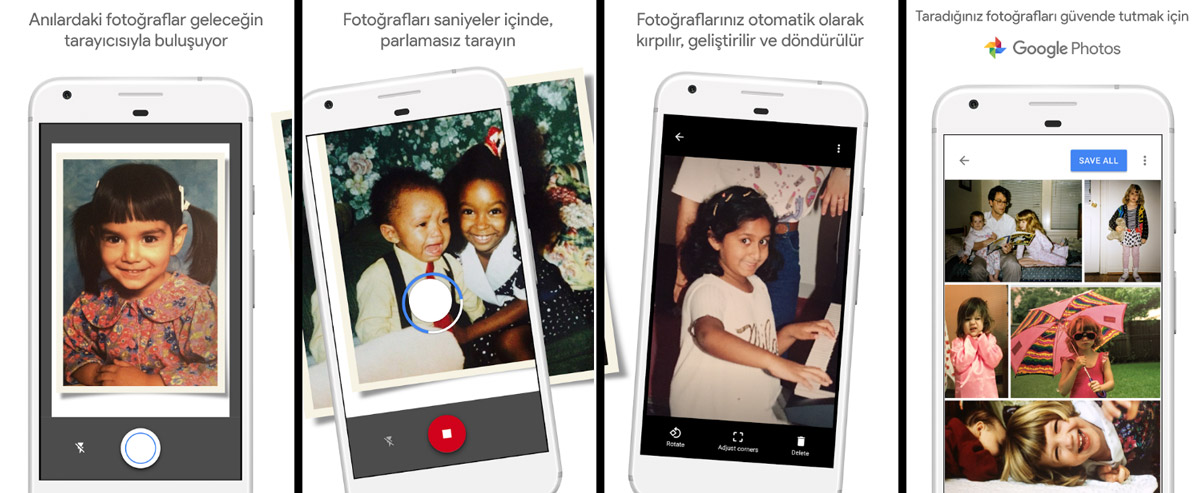
Google PhotoScan удобен для сканирования старых бумажных фото телефоном. Приложение делает серию кадров по точкам, объединяет их и уменьшает блики. Это лучше обычной съёмки камерой, потому что снимок получается ровнее, а отражения на глянцевой бумаге заметно слабее.
Что сделать в приложении
-
сканировать бумажную фотографию камерой телефона;
-
уменьшить блики;
-
автоматически найти углы;
-
выровнять перспективу;
-
сохранить результат в галерею;
-
быстро оцифровать фото без сканера.
Инструкция
-
Положите фото на ровную матовую поверхность.
-
Включите рассеянный свет сбоку.
-
Откройте Google PhotoScan.
-
Наведите камеру на фотографию.
-
Нажмите кнопку съёмки.
-
Совместите круг с каждой точкой на экране.
-
Дождитесь склейки результата.
-
Откройте готовый скан.
-
Проверьте углы и поворот.
-
Сохраните изображение.
Плюсы
-
Удобно сканировать фото без сканера.
-
Хорошо борется с бликами.
-
Автоматически выравнивает перспективу.
-
Подходит для старых альбомов.
-
Быстро работает на телефоне.
Минусы
-
Качество ниже, чем у хорошего планшетного сканера.
-
Нужен ровный свет.
-
Мелкие детали зависят от камеры телефона.
-
Глянцевые снимки всё равно требуют аккуратного положения.
Photomyne

Photomyne рассчитан на оцифровку старых фотографий со смартфона. Приложение удобно для альбомов: оно определяет границы снимков, помогает быстро сохранять серию, добавлять подписи и организовывать архив. Такой способ хорошо подходит для семейных фотографий, которые трудно достать из альбома.
Что сделать в приложении
-
сканировать старые бумажные фото;
-
распознавать границы;
-
сохранять несколько снимков подряд;
-
подписывать людей и даты;
-
улучшать цвет;
-
формировать мобильный фотоархив.
Инструкция
-
Разложите альбом на столе.
-
Уберите прямые блики.
-
Откройте Photomyne.
-
Запустите сканирование.
-
Наведите камеру на фотографию или страницу.
-
Сделайте снимок.
-
Проверьте автоматические границы.
-
Исправьте рамку вручную.
-
Добавьте подпись или дату.
-
Сохраните фото в архив.
Плюсы
-
Удобен для семейных альбомов.
-
Быстро обрабатывает серии снимков.
-
Есть организация архива.
-
Подходит для старых фотографий.
-
Работает без отдельного сканера.
Минусы
-
Качество зависит от камеры смартфона.
-
Для архивного TIFF лучше планшетный сканер.
-
Блики требуют аккуратной постановки света.
-
Большие архивы занимают место на телефоне.
Microsoft Lens
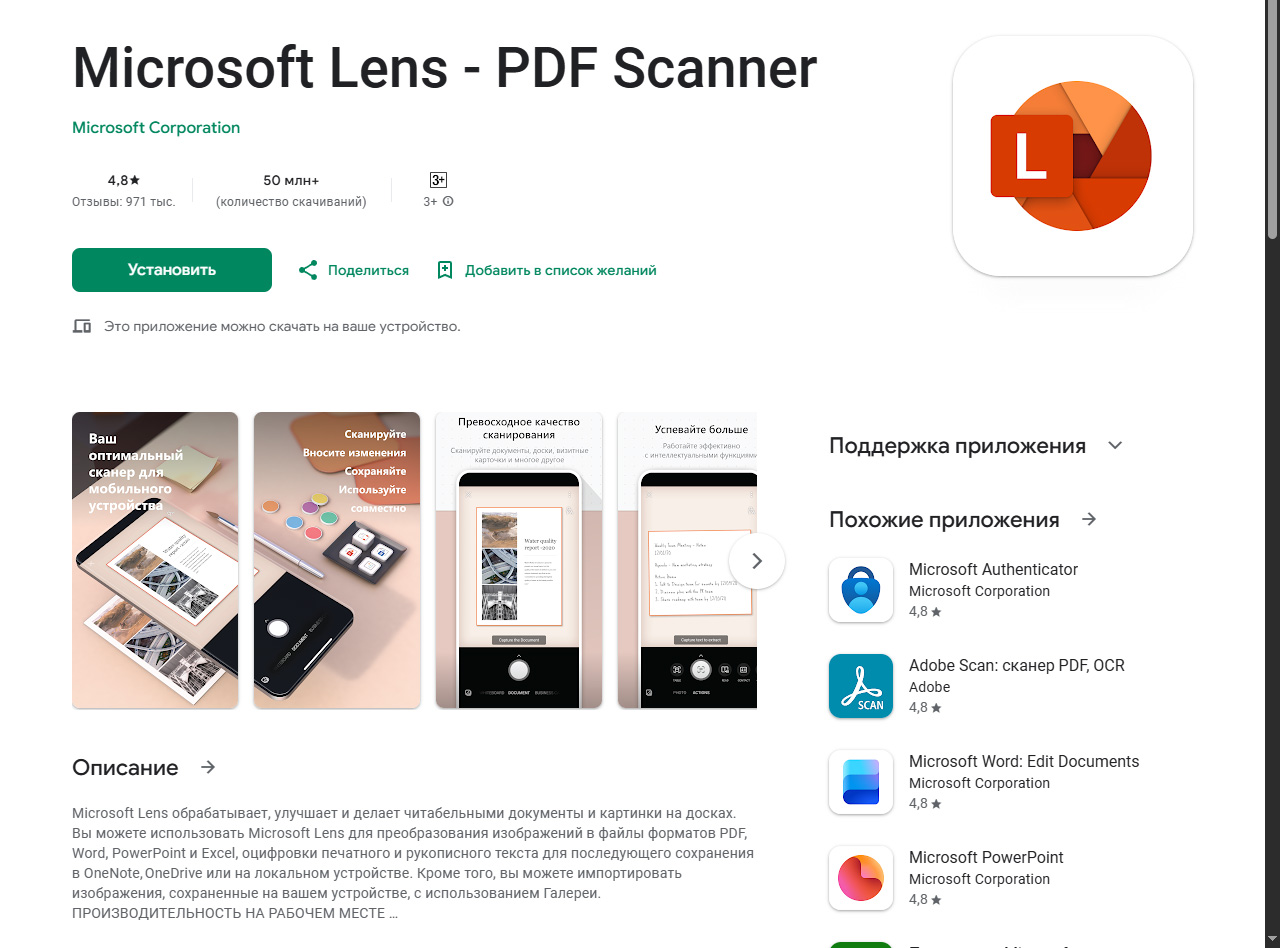
Microsoft Lens хорошо подходит для быстрых сканов фото, документов, открыток и страниц альбома. В приложении есть режимы съёмки, кадрирование, коррекция перспективы и экспорт в PDF или изображение. Для фотографий выбирайте режим, который не превращает снимок в жёсткий чёрно-белый документ.
Что сделать в приложении
-
снять фотографию как скан;
-
выровнять перспективу;
-
обрезать края;
-
сохранить JPG или PDF;
-
отправить файл в облако;
-
быстро поделиться результатом.
Инструкция
-
Положите фото на ровную поверхность.
-
Откройте Microsoft Lens.
-
Выберите режим Фото.
-
Наведите камеру на снимок.
-
Дождитесь определения границ.
-
Нажмите кнопку съёмки.
-
Отредактируйте рамку.
-
Проверьте цвет.
-
Выберите Готово.
-
Сохраните как изображение или PDF.
Плюсы
-
Быстро сканирует фото и документы.
-
Хорошо выравнивает перспективу.
-
Удобен для отправки файлов.
-
Поддерживает PDF.
-
Работает с разными типами материалов.
Минусы
-
Не заменяет сканер для архивного качества.
-
Автообработка иногда усиливает контраст слишком резко.
-
Для старых снимков требуется мягкий свет.
-
Мелкие детали зависят от камеры.
Сканирование через камеру смартфона
Обычная камера телефона тоже подходит для быстрой оцифровки. Этот способ уступает специальным приложениям, но даёт хороший результат при правильном свете. Главная задача — избежать бликов, перекоса и смаза.
Порядок работы
-
Положите фотографию на матовый стол.
-
Расположите источник света сбоку, а не над фото.
-
Отключите вспышку.
-
Протрите объектив телефона.
-
Держите смартфон параллельно фотографии.
-
Используйте сетку камеры для выравнивания.
-
Нажмите на экран для фокусировки.
-
Сделайте несколько кадров.
-
Обрежьте лучший снимок.
-
Сохраните копию без фильтров.
Плюсы
-
Работает без установки приложений.
-
Очень быстрый способ.
-
Удобен для отправки родственникам.
-
Подходит для крупных снимков.
-
Не требует сканера.
Минусы
-
Блики появляются чаще, чем в фотосканерах.
-
Перспектива искажается при наклоне телефона.
-
Резкость зависит от освещения.
-
Для реставрации и печати качество ограничено.
Как сканировать фотографию онлайн
iLoveIMG

iLoveIMG используют не для самого сканирования, а для обработки уже готовых файлов. Сервис удобен после сканера или телефона: обрезать лишние поля, изменить размер, сжать изображение, конвертировать формат и подготовить файлы к отправке.
Что сделать в сервисе
-
обрезать края скана;
-
изменить размер;
-
сжать JPG;
-
конвертировать формат;
-
обработать несколько файлов;
-
подготовить фотографии для отправки.
Инструкция
-
Отсканируйте фото на компьютере или телефоне.
-
Сохраните исходник отдельно.
-
Откройте iLoveIMG.
-
Выберите нужный инструмент: Crop Image, Resize Image, Compress Image или Convert Image.
-
Загрузите копии сканов.
-
Настройте параметры.
-
Запустите обработку.
-
Скачайте результат.
-
Проверьте качество после сжатия.
Плюсы
-
Удобен для быстрой подготовки файлов.
-
Есть пакетная обработка.
-
Подходит для JPG и PNG.
-
Быстро уменьшает размер снимков.
-
Работает в браузере.
Минусы
-
Не сканирует бумажные фото напрямую.
-
Для приватных семейных архивов локальные программы безопаснее.
-
Ретушь старых дефектов ограничена.
-
Слишком сильное сжатие ухудшает качество.
Canva

Canva полезна после сканирования, когда из старых фотографий нужно сделать открытку, коллаж, семейный постер, страницу альбома или обложку PDF. Сервис не заменяет сканер, но хорошо подходит для оформления уже оцифрованных снимков.
Что сделать в Canva
-
собрать коллаж из сканов;
-
добавить подписи и даты;
-
подготовить страницу семейного альбома;
-
сделать открытку;
-
экспортировать JPG или PDF;
-
оформить подборку для печати.
Инструкция
-
Отсканируйте фотографии в JPG.
-
Подготовьте копии файлов.
-
Откройте Canva.
-
Создайте дизайн нужного размера.
-
Загрузите отсканированные изображения.
-
Расположите снимки на странице.
-
Добавьте подписи.
-
Проверьте поля и размер.
-
Экспортируйте результат в JPG или PDF.
Плюсы
-
Удобно оформлять фотоальбомы и коллажи.
-
Есть шаблоны.
-
Легко добавлять текст.
-
Подходит для семейных материалов.
-
Работает в браузере.
Минусы
-
Не выполняет сканирование.
-
Для реставрации старых дефектов возможностей мало.
-
Требует аккуратного экспорта.
-
Для архивного хранения исходники нужно сохранять отдельно.
Photopea

Photopea подходит для более серьёзной обработки отсканированных фотографий в браузере. В редакторе есть слои, маски, кадрирование, коррекция цвета, штамп и инструменты ретуши. Это хороший вариант, когда на компьютере нет установленного фоторедактора.
Что сделать в Photopea
-
обрезать скан;
-
выровнять горизонт;
-
поправить Levels и Curves;
-
убрать пыль через Clone Stamp;
-
работать со слоями;
-
сохранить копию в JPG, PNG или PSD.
Инструкция
-
Отсканируйте фото в 600 DPI.
-
Откройте Photopea.
-
Загрузите копию файла.
-
Используйте Crop Tool для обрезки.
-
Откройте Image → Adjustments.
-
Настройте Levels или Curves.
-
Используйте Clone Stamp для мелких дефектов.
-
Сохраните результат через File → Export As.
-
Выберите JPG для просмотра или PNG для файла без потерь.
-
Оставьте исходный скан отдельно.
Плюсы
-
Много инструментов обработки.
-
Работает в браузере.
-
Есть слои и маски.
-
Подходит для ретуши старых фото.
-
Удобен без установки программы.
Минусы
-
Для новичков интерфейс сложнее простых редакторов.
-
Большие TIFF-файлы нагружают браузер.
-
Сканирование выполняется в другой программе.
-
Семейные архивы лучше не загружать без отбора приватных снимков.
Pixlr

Pixlr удобен для быстрой цветокоррекции и лёгкой ретуши сканов. Он подходит для снимков, которые нужно привести в порядок перед отправкой, публикацией или печатью. Для глубокой реставрации лучше использовать настольный редактор, но базовые задачи Pixlr решает быстро.
Что сделать в Pixlr
-
обрезать края;
-
поправить яркость;
-
усилить контраст;
-
сделать снимок резче;
-
убрать небольшие точки;
-
экспортировать JPG.
Инструкция
-
Подготовьте копию скана.
-
Откройте Pixlr.
-
Загрузите фотографию.
-
Используйте Crop для обрезки.
-
Перейдите к настройкам Adjust.
-
Отрегулируйте Brightness, Contrast, Highlights и Shadows.
-
Уберите мелкие точки инструментами ретуши.
-
Экспортируйте JPG.
-
Сравните результат с оригиналом.
Плюсы
-
Быстрая обработка в браузере.
-
Удобен для кадрирования и цвета.
-
Подходит для лёгкой ретуши.
-
Не требует установки.
-
Хорош для подготовки фото к публикации.
Минусы
-
Не сканирует оригиналы.
-
Для больших архивов браузерный процесс неудобен.
-
Сложные повреждения требуют ручной реставрации.
-
При агрессивной обработке фото выглядит неестественно.
Aspose

Aspose удобен для работы с форматами после сканирования. Через онлайн-инструменты можно конвертировать изображения, объединять файлы, готовить PDF и просматривать документы. В задачах оцифровки фото сервис полезен как вспомогательный этап, а не как основной сканер.
Что сделать в Aspose
-
конвертировать изображения;
-
собрать PDF;
-
обработать готовые файлы;
-
подготовить архив к отправке;
-
проверить формат результата.
Инструкция
-
Сканируйте фото локально.
-
Сохраните исходники.
-
Подготовьте копии для онлайн-обработки.
-
Откройте нужный инструмент Aspose.
-
Загрузите файлы.
-
Выберите формат результата.
-
Запустите конвертацию.
-
Скачайте итоговый файл.
-
Проверьте качество и порядок страниц.
Плюсы
-
Подходит для конвертации и PDF-задач.
-
Работает в браузере.
-
Удобен для вспомогательной обработки.
-
Поддерживает разные форматы.
-
Не требует установки.
Минусы
-
Не сканирует бумажные фотографии напрямую.
-
Для приватных семейных архивов локальная обработка надёжнее.
-
Ретушь и восстановление фото не являются главным сценарием.
-
Качество зависит от выбранных параметров экспорта.
Как сканировать несколько фото за один проход
Для большого архива выгодно класть на стекло сканера сразу несколько фотографий. Между снимками оставляют промежуток 1–2 см, чтобы программа легко разделила границы. Не кладите фотографии вплотную: автоматическое кадрирование объединяет их в один файл или обрезает края.
Порядок работы:
-
Очистите стекло.
-
Разложите снимки ровно.
-
Оставьте промежутки между фотографиями.
-
Выберите 600 DPI и цветной режим.
-
Выполните предварительный просмотр.
-
Сканируйте всю область.
-
Разделите фотографии в ScanSpeeder, NAPS2 или редакторе.
-
Поверните отдельные кадры.
-
Сохраните файлы с понятными именами.
-
Проверьте каждый скан на резкость и обрезку.
Для старых снимков лучше сканировать партиями по темам. Например: один проход — школьные фото, второй — свадьба, третий — поездка. Так проще задавать имена файлов и не смешивать события.
Как сканировать фото через принтер или МФУ
МФУ с планшетным стеклом подходит для большинства домашних задач. Принтер сам по себе не сканирует, нужна модель с модулем сканера. На корпусе такого устройства обычно есть стеклянная площадка под крышкой.
Порядок работы:
-
Подключите МФУ к компьютеру.
-
Установите драйвер производителя.
-
Положите фото лицевой стороной вниз.
-
Откройте приложение сканирования.
-
Выберите планшетный источник.
-
Установите цветной режим.
-
Выберите 300 или 600 DPI.
-
Запустите предварительный просмотр.
-
Выделите область фотографии.
-
Нажмите Сканировать.
-
Сохраните JPG или TIFF.
Для фотографий не используйте режим Текст или Чёрно-белый документ. Эти режимы повышают контраст, теряют полутона и портят лица. Выбирайте Фото, Изображение, Color Photo или аналогичный вариант.
Как оцифровать негативы и фотоплёнку
Негатив — это не бумажная фотография. Его нельзя качественно оцифровать обычным сканированием на стекле без подсветки. Плёнке нужен свет, проходящий через кадр, а не отражающийся от бумаги. Поэтому лучший вариант — плёночный сканер, планшетный сканер с модулем для плёнки или специализированная программа вроде SilverFast и CyberView X.
Для плёнки важны:
-
чистота кадра;
-
держатель без перекоса;
-
правильный выбор Negative или Positive;
-
высокое разрешение;
-
сохранение в TIFF;
-
ручная цветокоррекция после скана.
Домашний способ через телефон подходит для предварительного просмотра старых негативов. Для архивного результата используйте сканер с подсветкой и держателем.
Как улучшить отсканированное фото
После сканирования почти всегда нужна базовая обработка. Даже хороший сканер оставляет белые поля, лёгкий наклон, пыль, слабый контраст и цветовой оттенок старой бумаги. Обработка должна быть аккуратной: цель — восстановить снимок, а не превратить его в современный фильтр.
Правильный порядок:
-
Сохраните исходный скан.
-
Создайте копию для редактирования.
-
Обрежьте лишние поля.
-
Выровняйте наклон.
-
Настройте баланс белого.
-
Поднимите контраст.
-
Верните детализацию в тенях.
-
Уберите пыль и точки.
-
Проверьте лица.
-
Сохраните обработанную копию.
Не повышайте резкость в самом начале. Сначала исправляют геометрию, цвет и контраст, затем удаляют дефекты, и только в конце слегка добавляют резкость для просмотра или печати.
Как хранить цифровой фотоархив
Хранение — такая же важная часть, как сканирование. Оцифрованный архив нужно организовать так, чтобы через годы было понятно, где оригиналы, где обработанные версии и какие фото уже готовы к печати.
Удобная структура папок:
Фотоархив/
  1960-е/
    1964_семья_деревня/
      originals_tiff/
      edited_jpg/
      pdf_album/
  1970-е/
  1980-е/
  1990-е/
Для каждого важного снимка храните две версии: исходный скан и обработанную копию. Исходник не трогают. Его задача — быть цифровым негативом. Обработанную версию используют для просмотра, отправки, печати и оформления.
Файлы лучше хранить минимум в двух местах: на компьютере и внешнем диске. Для особенно ценных архивов добавьте облачную копию. Не храните единственный экземпляр на телефоне или флешке.
Частые ошибки при сканировании фото
| Ошибка | Почему это плохо | Как правильно |
|---|---|---|
| Сканирование в 150 DPI | Мало деталей | Использовать 300–600 DPI |
| Чёрно-белый режим для старого фото | Теряются полутона | Выбирать цветной режим |
| Сильное сжатие JPG | Появляются артефакты | Сохранять в высоком качестве |
| Грязное стекло | Пыль попадает на каждый файл | Протирать стекло перед серией |
| Фото лежит криво | Нужно много править вручную | Выравнивать перед сканом |
| Снимки лежат вплотную | Автообрезка ошибается | Оставлять промежутки |
| Перезапись оригинала | Нельзя вернуться к исходнику | Работать с копией |
| Одна копия архива | Высокий риск потери | Делать резервную копию |
| Вспышка телефона | Блики на глянце | Использовать рассеянный свет |
| Непонятные имена файлов | Архив трудно искать | Подписывать дату и событие |
Сравнение программ и способов
| Способ | Платформа | Лучше всего подходит | Форматы | Сложность |
|---|---|---|---|---|
| PDF Commander | Windows | PDF-альбом из сканов | PDF, изображения | Низкая |
| ФотоВИНТАЖ | Windows | Обработка старых фото | JPG, PNG, TIFF | Низкая |
| Сканер Windows | Windows | Быстрый одиночный скан | JPG, PNG | Низкая |
| Paint | Windows | Скан и простая обрезка | JPG, PNG | Низкая |
| NAPS2 | Windows | Пакетное сканирование | PDF, JPG, TIFF | Средняя |
| VueScan | Windows, macOS | Контроль качества | JPG, TIFF, PDF | Средняя |
| Epson Scan | Windows, macOS | Сканеры Epson | JPG, TIFF, PDF | Средняя |
| HP Scan | Windows, macOS | Устройства HP | JPG, PDF | Низкая |
| Canon ScanGear | Windows, macOS | Устройства Canon | JPG, TIFF, PDF | Средняя |
| ScanSpeeder | Windows | Много старых фото | JPG, TIFF | Низкая |
| SilverFast | Windows, macOS | Плёнка и архивное качество | TIFF, JPG | Высокая |
| CyberView X | Windows, macOS | Негативы и слайды | TIFF, JPG | Средняя |
| Preview | macOS | Быстрый скан на Mac | JPG, TIFF, PDF | Низкая |
| Захват изображений | macOS | Стандартное сканирование | JPG, TIFF, PDF | Низкая |
| ExactScan | macOS | Регулярные сканы | JPG, TIFF, PDF | Средняя |
| Google PhotoScan | Android, iPhone | Фото без сканера | JPG | Низкая |
| Photomyne | Android, iPhone | Альбомы и серии | JPG | Низкая |
| Microsoft Lens | Android, iPhone | Фото и документы | JPG, PDF | Низкая |
| iLoveIMG | Онлайн | Обрезка и сжатие | JPG, PNG | Низкая |
| Canva | Онлайн | Коллажи и альбомы | JPG, PDF | Низкая |
| Photopea | Онлайн | Ретушь и цвет | JPG, PNG, PSD | Средняя |
| Pixlr | Онлайн | Быстрая коррекция | JPG, PNG | Низкая |
| Aspose | Онлайн | Конвертация и PDF | Разные форматы | Низкая |
Что выбрать в итоге
Для Windows лучший стартовый набор — PDF Commander для сборки PDF-альбомов, ФотоВИНТАЖ для обработки старых снимков и NAPS2 для регулярного сканирования. Такой комплект закрывает весь домашний цикл: получить сканы, улучшить фотографии и собрать итоговый документ.
Для macOS достаточно Preview или Захвата изображений, когда нужно быстро отсканировать несколько снимков. Для большого архива удобнее ExactScan или VueScan. Для плёнки и слайдов выбирайте SilverFast в связке с подходящим сканером.
Для телефона лучший сценарий — Google PhotoScan или Photomyne. Первый удобен для отдельных фотографий и борьбы с бликами, второй хорош для альбомов и семейных подборок. Microsoft Lens пригодится для смешанных задач, где вместе с фото сканируются открытки, подписи, страницы и документы.
Для онлайн-обработки используйте iLoveIMG для сжатия и изменения размера, Canva для оформления альбома, Photopea для ретуши, Pixlr для быстрой коррекции и Aspose для конвертации или сборки PDF.
Самый надёжный вариант для семейного архива: сканировать фотографии на планшетном сканере в 600 DPI, сохранять исходники в TIFF или JPG высокого качества, обрабатывать копии в редакторе, а затем делать резервную копию на внешний диск и в облако.
FAQ
В каком формате лучше сохранять отсканированные фото?
Для архива лучше TIFF или JPG высокого качества. TIFF удобен для реставрации и хранения мастер-копий. JPG удобен для просмотра, отправки и печати. PDF подходит для альбомов и подборок, но исходные изображения лучше хранить отдельно.
Сколько DPI ставить для старых фотографий?
Для большинства старых фото ставьте 600 DPI. Для маленьких снимков, групповых портретов и кадров с мелкими деталями используйте 1200 DPI. Для быстрой отправки хватает 300 DPI.
Чем сканирование лучше обычной фотографии на телефон?
Сканер даёт ровное освещение, правильную геометрию, стабильную резкость и меньше бликов. Телефон выигрывает скоростью, но требует аккуратного света и параллельного положения камеры.
Как сканировать глянцевые фото без бликов?
Используйте планшетный сканер или приложение с антибликовой съёмкой. При съёмке телефоном отключите вспышку, поставьте рассеянный свет сбоку и держите телефон параллельно снимку.
Как сканировать несколько фото сразу?
Разложите несколько снимков на стекле с промежутками, сканируйте всю область в 600 DPI, затем разделите изображения в ScanSpeeder, NAPS2 или фоторедакторе. Фотографии не должны соприкасаться.
Как сохранить скан в JPG?
В приложении сканирования выберите тип файла JPEG или JPG перед запуском сканирования. В редакторе используйте Сохранить как или Export As и выберите JPG с высоким качеством.
Что лучше для реставрации: JPG или TIFF?
TIFF лучше для реставрации. Он сохраняет больше данных и не портит изображение повторным сохранением. JPG подходит для готовой копии после обработки.
Как оцифровать негатив дома?
Лучший способ — плёночный сканер или планшетный сканер с модулем для плёнки. Для качественного результата используйте держатель, проходящую подсветку, высокое разрешение и сохранение в TIFF.
Как подписывать файлы после сканирования?
Используйте дату, событие и номер кадра: 1982_dacha_001.jpg, 1991_shkola_vypusk_014.tif, 2003_svadba_025.jpg. Такая схема помогает быстро находить снимки.
Нужно ли обрабатывать фото после сканирования?
Да, базовая обработка нужна почти всегда. Минимум — обрезать поля, выровнять наклон, поправить цвет и убрать пыль. Исходный скан сохраняйте отдельно, а редактируйте только копию.

Чтобы оставить комментарий, авторизуйтесь или зарегистрируйтесь.