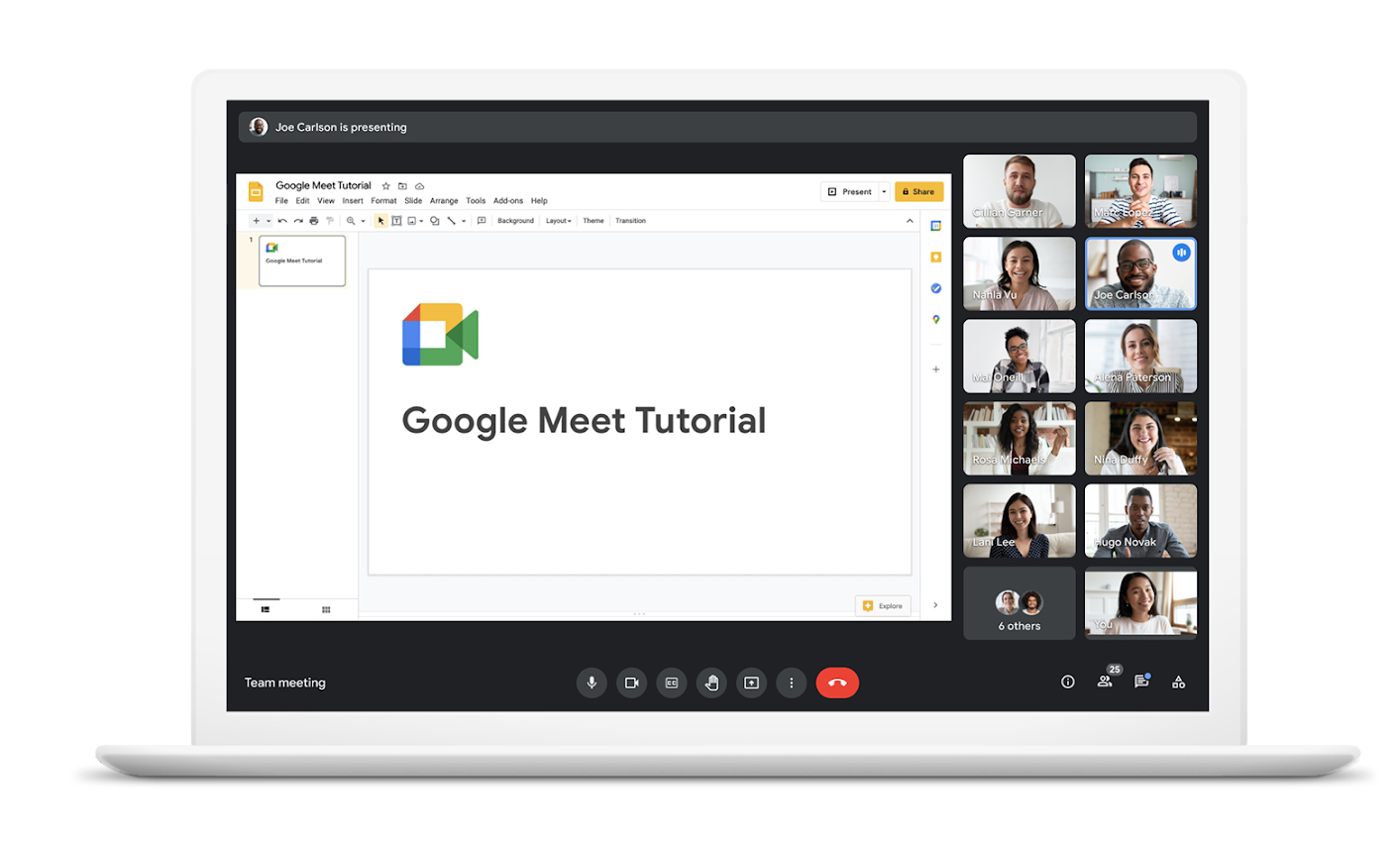
Запись встречи в Google Meet нужна в очень разных сценариях. Один человек сохраняет рабочий созвон, чтобы потом не переслушивать договорённости по памяти. Другой записывает урок, консультацию или интервью. Третий хочет сохранить демонстрацию экрана, потому что на встрече показывали таблицу, презентацию, прототип, настройки сервиса или длинную инструкцию, которую потом неудобно собирать по кускам.
Главная сложность в том, что в Google Meet есть сразу два принципиально разных пути. Первый — встроенная запись самой встречи. Второй — обычная запись экрана, когда вы просто захватываете окно браузера или весь рабочий стол вместе со звуком. Эти варианты решают разные задачи, дают разный результат и требуют разного уровня доступа.
В этой статье разберём оба подхода максимально подробно: что работает на Windows, что работает на macOS, как записать встречу на Android, что делать на iPhone и iPad, какой софт удобнее для захвата без прав организатора и почему в одних случаях лучше брать встроенную запись Meet, а в других сразу запускать рекордер экрана.
Что нужно знать до начала записи
Прежде чем выбирать программу или искать кнопку записи, важно понять базовую вещь: встроенная запись Google Meet доступна не везде. На текущий момент штатная запись самой встречи работает на компьютере и Android-устройствах. На iPhone и iPad такой встроенной функции для самой встречи нет, поэтому там используют системную запись экрана. Участник тоже не всегда может начать запись: право зависит от роли, настроек хоста и типа аккаунта.
У штатной записи есть сильные стороны. В готовый файл попадают активный спикер и показанный контент, а сам ролик сохраняется в папку Meet Recordings на Google Drive организатора. Ссылка отправляется организатору и тому, кто начал запись, а также добавляется в событие Google Calendar. Дополнительно можно сохранить субтитры, а журнал чата сохраняется отдельно в формате .SBV.
Но у штатной записи есть и ограничения. Она может отсутствовать из-за тарифа, запрета со стороны администратора, отключённого Google Drive, нехватки места в Drive, отсутствия разрешения у организатора или из-за того, что вы находитесь в breakout room. Кроме того, встречу нельзя записать, если вы зашли только для показа экрана: сначала нужно присоединиться к самой встрече, уже потом начинать демонстрацию и запись.
Практический вывод простой. Когда у вас есть доступ к штатной записи Google Meet, её удобно использовать для официальных рабочих встреч, планёрок, занятий и внутренней документации. Когда такой кнопки нет, когда нужен ролик именно у себя на компьютере или когда важно записать вообще всё, что видно на экране, включая локальные действия, удобнее брать отдельную программу захвата экрана.
Какой подход выбрать сразу
Чтобы не читать статью хаотично, можно ориентироваться так:
-
для Windows без лишней возни удобнее всего Экранная Камера;
-
для официальной записи рабочей встречи лучше использовать встроенную запись Google Meet;
-
для гибкой ручной настройки лучше подходит OBS Studio;
-
для быстрого захвата окна браузера со звуком удобен Bandicam;
-
для максимально простой записи с понятным интерфейсом подойдёт Icecream Screen Recorder;
-
на macOS логично использовать встроенный Screenshot или QuickTime Player;
-
на Android доступны и встроенная запись Meet, и системная запись экрана;
-
на iPhone и iPad рабочий путь — системная запись экрана через Пункт управления.
Как записать встречу в Гугл Мит на Windows
Экранная Камера

Для записи встреч в Google Meet на Windows это один из самых удобных вариантов, потому что он закрывает сразу весь базовый сценарий: выбрать область захвата, записать системный звук, добавить микрофон, остановить запись горячей клавишей и сразу перейти к обрезке результата. В интерфейсе предусмотрены три режима захвата: весь экран, выделенная область и отдельное окно. После записи ролик открывается во встроенном редакторе, где можно подрезать начало и конец, вырезать фрагмент из середины и подготовить файл к сохранению.
Кому подходит этот способ
Этот вариант особенно хорош в четырёх ситуациях:
-
У вас нет кнопки встроенной записи в Google Meet.
-
Вам нужен файл сразу на своём компьютере, а не в чужом Google Drive.
-
Вы хотите записать не только встречу, но и действия до или после неё: открытие файлов, показ материалов, настройку сервиса, переписку в окне браузера.
-
После записи вам нужно быстро подрезать ролик без перехода в отдельный видеоредактор.
Что подготовить перед записью
Перед началом лучше сделать три вещи:
-
Закрыть лишние вкладки и программы, которые могут всплыть поверх окна браузера.
-
Проверить, что звук встречи действительно идёт через нужное устройство вывода, а микрофон выбран тот, который вы собираетесь использовать.
-
Решить заранее, что именно записывать: всё окно браузера, только область с видеовстречей или весь экран.
Для Google Meet чаще всего удобнее два режима:
-
Отдельное окно, когда встреча идёт в одном окне браузера и вы не хотите случайно записать уведомления, мессенджеры и рабочий стол.
-
Выделенная область, когда интерфейс Meet открыт вместе с боковой панелью, чатом, списком участников или демонстрацией, и нужно контролировать границы записи вручную.
Как записать встречу пошагово
-
Установите и откройте программу.
-
На стартовом экране выберите пункт Запись экрана.
-
В окне выбора захвата укажите режим: весь экран, область или окно.
-
Включите запись звука с микрофона, если в ролике нужен ваш голос.
-
Проверьте, чтобы системный звук тоже был активен, иначе голоса собеседников в ролик не попадут.
-
Запустите Google Meet, зайдите в нужную встречу и убедитесь, что звук уже идёт.
-
Нажмите Запись.
-
Когда закончите, остановите запись горячей клавишей F10.
Как настроить звук правильно
Именно звук чаще всего портит результат. Для Google Meet на Windows важны два независимых канала:
-
системный звук — это голоса других участников, сигналы интерфейса, звук демонстрации;
-
микрофон — это ваш голос.
Перед началом записи полезно сделать короткий тест на 10–15 секунд. Запишите кусок встречи, остановите ролик и сразу проверьте:
-
слышно ли остальных участников;
-
не слишком ли тихий ваш микрофон;
-
нет ли эха;
-
не пишет ли программа только один источник.
Если в записи слышно только вас, проблема почти всегда в выключенном системном звуке. Если слышны только коллеги, а ваш голос пропал, значит, не активирован микрофон в параметрах записи. Именно поэтому тестовая запись перед основной встречей экономит много времени.
Что делать после записи
Сильная сторона этого варианта — нормальная доработка ролика без перескока в другой софт. После завершения записи видео попадает на монтажный стол программы, где можно:
-
обрезать лишнее вступление;
-
убрать паузы в конце;
-
вырезать фрагмент из середины;
-
добавить текстовую пометку или графический акцент;
-
сохранить итоговый файл в обычный формат для дальнейшей отправки.
Для рабочих митингов это особенно полезно. На практике почти всегда нужно убрать хотя бы две вещи: момент до подключения участников и хвост после фразы «всем спасибо, отключаемся».
Плюсы
-
простой вход без перегруженного интерфейса;
-
три удобных режима захвата;
-
запись системного звука и микрофона в одном процессе;
-
встроенный редактор сразу после записи;
-
удобно сохранять обучающие ролики, созвоны, демонстрации экрана;
-
подходит тем, кто не хочет отдельно осваивать рекордер и отдельно монтаж.
Минусы
-
это не встроенная функция Google Meet, а отдельный путь записи;
-
для очень глубокой ручной настройки кодеков и сцен OBS Studio гибче;
-
для длинных встреч всё равно лучше заранее тестировать звук и свободное место на диске.
Когда выбирать именно этот способ
Берите этот вариант, когда вам нужна практичная запись встречи в Google Meet без прав организатора и без сложной настройки. Для большинства рабочих сценариев на Windows это один из самых удобных способов.
Встроенная запись Google Meet в браузере на Windows
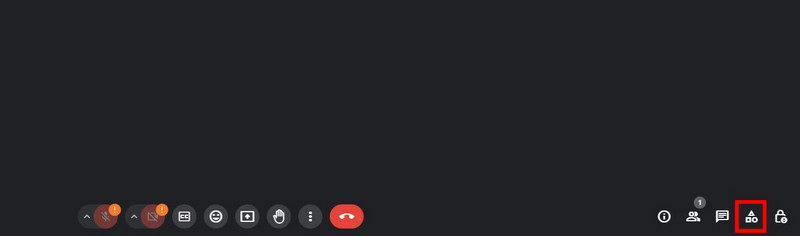
Это официальный способ, который стоит использовать первым, если он у вас доступен. В интерфейсе Meet запись запускается из блока Meeting tools → Recording → Start recording. После остановки ссылка уходит организатору и тому, кто начал запись, а сам файл оказывается в папке Meet Recordings в Google Drive организатора. В запись входят активный спикер и демонстрируемый контент, при запуске можно выбрать язык субтитров, а чат встречи сохраняется отдельно как .SBV.
Кому подходит этот способ
Штатная запись особенно хороша в таких случаях:
-
вы организатор встречи;
-
у вас корпоративный или поддерживаемый личный аккаунт;
-
запись нужна как официальный артефакт встречи;
-
ролик должен автоматически сохраниться в Google Drive;
-
встречу потом будут пересматривать коллеги по ссылке.
Какие аккаунты поддерживают запись
На текущий момент запись доступна для ряда тарифов Google Workspace, а также для некоторых личных сценариев, включая Google One от 2 ТБ и Workspace Individual Subscriber. Это важно, потому что многие пытаются искать кнопку записи в обычном личном аккаунте и тратят время на настройки браузера, хотя проблема не в браузере, а в типе подписки.
Как начать запись
-
Откройте встречу в браузере и нажмите Start или Join.
-
В правом нижнем углу нажмите Meeting tools.
-
Откройте Recording.
-
При необходимости выберите язык для субтитров.
-
Нажмите Start recording.
-
В появившемся окне подтвердите запуск кнопкой Start.
Как остановить запись
-
Снова откройте Meeting tools.
-
Перейдите в Recording.
-
Выберите Stop recording.
-
Подтвердите остановку.
Запись также останавливается автоматически, когда все участники покидают встречу.
Что важно знать о результате
У штатной записи есть несколько нюансов, которые часто упускают:
-
в видео не попадают другие окна и уведомления вашего компьютера;
-
закрепление участника у себя на экране не меняет того, как будет выглядеть итоговая запись;
-
ссылка на запись добавляется в событие календаря;
-
субтитры могут появиться чуть позже самого видеофайла;
-
при записи демонстрации экрана разрешение зависит от размера показываемого экрана и может доходить до 1080p.
Почему кнопки записи может не быть
Самые частые причины такие:
-
администратор отключил запись;
-
тариф не поддерживает функцию;
-
отключён Google Drive;
-
организатор встречи не имеет права на запись;
-
вы находитесь в breakout room;
-
в Google Drive не хватает места;
-
вам запрещено создавать файлы в Drive.
Плюсы
-
официальный и самый чистый способ;
-
файл сохраняется без ручного экспорта;
-
чат и субтитры обрабатываются штатно;
-
запись привязывается к организатору и календарному событию;
-
не нужно отдельно настраивать источник звука.
Минусы
-
функция доступна не для всех аккаунтов;
-
нельзя использовать без соответствующих прав;
-
ролик сохраняется не локально у вас, а в Drive организатора;
-
не подходит, когда нужно записать свои действия вне окна самой встречи.
Когда выбирать именно этот способ
Это лучший вариант для служебных встреч, уроков, внутренних созвонов, защищённых рабочих процессов и всех случаев, где запись должна храниться централизованно и открываться по ссылке, а не пересылаться вручную файлом.
OBS Studio

OBS Studio берут тогда, когда простая кнопка записи уже не устраивает. Это более гибкий рекордер: можно отдельно выбрать источник захвата, контролировать сцену, настроить звук, записывать только конкретное окно и не показывать, что творится на остальном рабочем столе. По умолчанию OBS уже настроен на захват системного звука и микрофона, а их активность видно по индикаторам в Audio Mixer. Если индикаторы молчат или записывается не тот источник, нужно открыть Settings → Audio и выбрать устройства вручную. Для окна Google Meet удобнее использовать Window Capture: тогда в записи остаётся только выбранное окно, даже если поверх него у вас открываются другие программы.
Кому подходит этот способ
OBS имеет смысл брать, когда:
-
нужна запись в хорошем качестве и с ручной настройкой;
-
вы часто записываете встречи и хотите один раз настроить удобный шаблон;
-
вам важно писать только окно Google Meet, а не весь экран;
-
нужно добавлять веб-камеру, второй экран или отдельные источники;
-
вы работаете с длинными конференциями и хотите максимально предсказуемый результат.
Как собрать рабочую сцену для Google Meet
Самая простая и удобная сцена для созвонов выглядит так:
-
источник Window Capture для окна браузера с Google Meet;
-
системный звук;
-
микрофон;
-
при необходимости — веб-камера отдельным источником.
Если встреча идёт в Chrome или другом браузере в отдельном окне, OBS позволяет зафиксировать именно это окно. Такой вариант лучше Display Capture, потому что запись не засветит случайные уведомления, Telegram, проводник или лишние вкладки.
Пошаговая настройка
-
Откройте OBS Studio.
-
В блоке Scenes создайте новую сцену, например с названием
Google Meet. -
В блоке Sources нажмите +.
-
Выберите Window Capture.
-
Укажите окно браузера, где открыта встреча.
-
Проверьте Audio Mixer: там должны двигаться шкалы Desktop Audio и Mic/Aux.
-
При необходимости откройте Settings → Audio и вручную задайте устройства.
-
Нажмите Start Recording перед началом встречи.
-
После окончания нажмите Stop Recording.
На что обратить внимание до старта
В OBS легко забыть о трёх вещах:
-
выбран ли именно тот браузер и именно та вкладка/окно;
-
не уходит ли звук встречи в гарнитуру, которую OBS не пишет;
-
совпадает ли разрешение записи с тем, что вы хотите получить на выходе.
Если интерфейс Google Meet выглядит мыльно в записи, проблема обычно не в самом Meet, а в настройках масштаба окна, базового разрешения сцены или выходного разрешения. Для рабочих созвонов чаще всего хватает обычной записи окна без избыточных эффектов и фильтров.
Плюсы
-
гибкая настройка сцены;
-
удобно записывать только окно встречи;
-
по умолчанию поддерживаются системный звук и микрофон;
-
подходит и для обычной записи, и для трансляций;
-
хорошо работает в повторяющихся сценариях, когда одна и та же сцена нужна каждый день.
Минусы
-
интерфейс сложнее, чем у простых рекордеров;
-
новичок легко ошибается с источником окна или звука;
-
без теста перед встречей можно получить чёрный экран, не тот браузер или немой ролик.
Когда выбирать именно этот способ
OBS Studio нужен не для разовой записи, а для системной работы: обучение, вебинары, регулярные митинги, клиентские демонстрации, техподдержка, разбор интерфейсов. Когда хочется один раз собрать сцену и потом просто нажимать Start Recording, OBS подходит отлично.
Bandicam

Bandicam удобен тем, что быстро запускается, ясно показывает режим записи и не заставляет собирать сцену, как OBS. Для обычной записи экрана программа предлагает выбрать режим захвата, а для звука — отдельно указать системный источник и микрофон. В официальной инструкции Bandicam для записи компьютерного звука и собственного голоса используются поля Speakers и Microphone, после чего запись стартует через кнопку ● REC или клавишу F12.
Кому подходит этот способ
Этот вариант хорош, когда:
-
нужна запись встречи без долгой подготовки;
-
вы привыкли к отдельной кнопке REC и понятным горячим клавишам;
-
важно быстро проверить звук и тут же начать запись;
-
вы хотите записывать встречи, демонстрации или звонки в браузере и не собирать сложные сцены.
Как настроить Bandicam под Google Meet
Для встреч в Google Meet логика такая:
-
Откройте Bandicam.
-
Выберите режим записи экрана.
-
Откройте настройки звука.
-
В поле Speakers укажите (Default Output Device), чтобы захватывался компьютерный звук.
-
В поле Microphone выберите ваш микрофон.
-
Проверьте, что окно браузера с Meet уже открыто.
-
Нажмите ● REC или используйте F12.
Как избежать немой записи
У Bandicam есть важная особенность: если во время записи щёлкнуть по значку динамика или микрофона и заглушить их, этот канал перестанет записываться. Поэтому лучше не трогать иконки во время активной встречи, если вы не хотите специально выключить один из источников.
На практике безопаснее сделать так:
-
за 2 минуты до встречи включить тестовую запись;
-
сказать пару фраз в микрофон;
-
дождаться, пока кто-то ответит или воспроизвести любой системный звук;
-
остановить файл и переслушать обе дорожки.
Когда Bandicam лучше OBS
Bandicam выигрывает у OBS там, где нужен быстрый старт. Если у вас нет задачи собирать сложную сцену, накладывать источники и тонко настраивать запись, Bandicam часто оказывается быстрее. Вы открыли окно встречи, указали источники звука и нажали запись. Для обычного рабочего созвона этого более чем достаточно.
Плюсы
-
быстрый старт;
-
понятная логика записи и остановки;
-
удобно настраиваются системный звук и микрофон;
-
есть горячая клавиша F12;
-
хорошо подходит для встреч, показов экрана, инструкций и демонстраций.
Минусы
-
меньше гибкости, чем в OBS;
-
нужно отдельно следить, чтобы не заглушить звук в процессе;
-
без предварительной проверки легко записать не тот источник вывода.
Когда выбирать именно этот способ
Bandicam стоит брать, когда вы хотите сохранить встречу в Google Meet быстро и без перегруженного интерфейса, но при этом не хотите полностью полагаться на встроенную запись самого сервиса.
Icecream Screen Recorder
Icecream Screen Recorder ценят за простой интерфейс и понятный сценарий работы. По актуальной инструкции сначала открывают Settings, там включают запись системного звука, отдельно активируют Record audio для микрофона, затем через Capture video выбирают режим захвата и запускают запись кнопкой Record. После остановки приложение сохраняет файл и даёт базовые инструменты для работы с материалом.
Кому подходит этот способ
Это хороший выбор, когда:
-
нужен понятный рекордер без сложной терминологии;
-
вы не хотите настраивать сцены и источники как в OBS;
-
вам важно быстро выбрать весь экран или только нужную зону;
-
запись встреч в Google Meet нужна регулярно, но без продвинутого продакшена.
Пошаговый сценарий
-
Установите и запустите программу.
-
Нажмите Settings в нижней левой части интерфейса.
-
Убедитесь, что системный звук включён.
-
Включите Record audio и выберите микрофон.
-
Наведите курсор на Capture video.
-
Выберите захват полного экрана или нужной области.
-
Подгоните рамку записи под окно браузера с Google Meet.
-
Нажмите Record.
-
После окончания записи нажмите Stop.
Чем этот вариант удобен именно для Meet
У встреч в браузере есть один типовой нюанс: окно может менять размер, когда кто-то включает демонстрацию экрана, разворачивает чат или список участников. В Icecream удобно сначала взять не всё окно браузера целиком, а только ту область, в которой точно останутся видео и демонстрация. Это даёт более аккуратный кадр и уменьшает шанс, что в ролик попадут лишние панели.
Вторая сильная сторона — понятная работа со звуком. В Google Meet почти всегда нужен одновременно голос собеседников и ваш комментарий. Icecream позволяет довольно быстро свести это к одной понятной проверке перед записью: системный звук включён, микрофон включён, рамка выставлена, встреча открыта — можно начинать.
Плюсы
-
простой интерфейс;
-
быстрое включение системного звука и микрофона;
-
удобно записывать область, а не только весь экран;
-
подходит для встреч, онлайн-уроков и демонстраций;
-
не требует долгого входа в программу.
Минусы
-
по глубине настройки уступает OBS;
-
для очень длинных встреч всё равно нужен тестовый прогон;
-
при спешке можно неточно выставить рамку и обрезать часть интерфейса.
Когда выбирать именно этот способ
Icecream Screen Recorder — хороший компромисс между простотой и функциональностью. Он подходит тем, кто уже перерос совсем базовые решения, но ещё не хочет уходить в полноценную студийную логику OBS.
Как записать Google Meet на macOS
Встроенная запись Google Meet в браузере на Mac
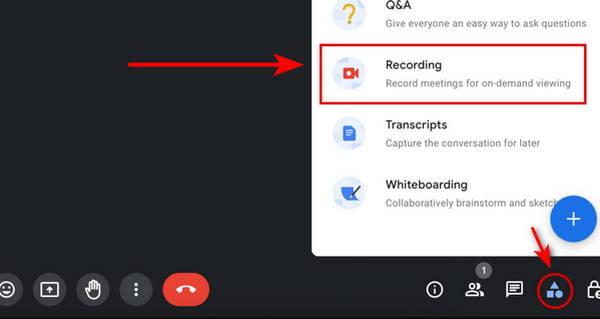
На macOS штатная запись Google Meet работает по той же логике, что и на Windows: нужно открыть встречу в браузере, перейти в Meeting tools, выбрать Recording, затем нажать Start recording. Файл попадёт в папку Meet Recordings в Drive организатора, а ссылка будет отправлена по почте и добавлена к календарному событию. В ролик входят активный спикер и демонстрация, а субтитры и чат можно сохранить штатными средствами сервиса.
Когда этот вариант на Mac лучше всего
На Mac встроенную запись лучше выбирать, когда:
-
вы не хотите сохранять большой файл локально;
-
встреча рабочая и должна лежать в инфраструктуре Google;
-
важна интеграция с календарём;
-
нужен официальный формат записи, а не просто захват экрана.
Что проверить перед стартом
На Mac пользователи часто ошибаются не в Meet, а в роли и доступе. Если кнопки записи нет, проблема почти никогда не в Safari, Chrome или разрешениях macOS. Обычно причина одна из трёх:
-
аккаунт не поддерживает запись;
-
у организатора нет права записи;
-
администратор отключил функцию или Drive недоступен.
Плюсы
-
официальный способ без отдельной программы;
-
запись автоматически хранится в Google Drive;
-
ссылку удобно отправлять коллегам;
-
чат и субтитры интегрированы в экосистему Meet.
Минусы
-
нет полного контроля над локальным файлом;
-
функция зависит от аккаунта и ролей;
-
нельзя использовать как универсальный рекордер для всего рабочего процесса вокруг встречи.
Системная запись экрана macOS через Screenshot и QuickTime Player

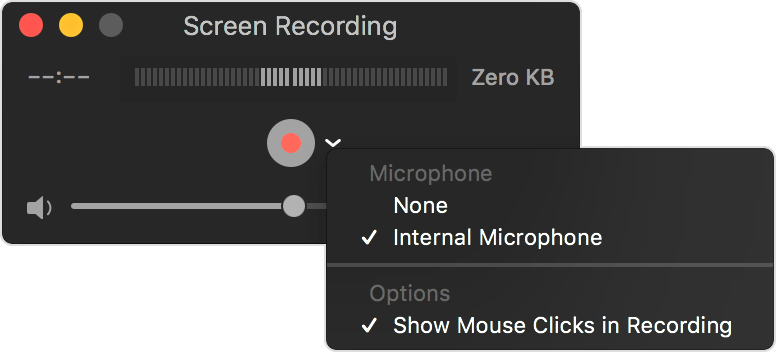
Если встроенной записи Meet нет, основной путь на Mac — системная запись экрана. В macOS доступны два штатных варианта: приложение Screenshot, которое вызывается сочетанием Shift-Command-5, и QuickTime Player, где запись запускается через File → New Screen Recording или клавишами Control-Command-N. Перед стартом можно выбрать микрофон, указать область записи и место сохранения, а после остановки файл открывается для просмотра и дальнейшей работы.
Кому подходит этот способ
Это основной вариант для тех, кто:
-
записывает встречу на личном Mac без права штатной записи в Meet;
-
хочет сохранить видео локально на диск;
-
не хочет ставить дополнительный софт;
-
записывает не только саму встречу, но и действия вокруг неё.
Как записать через Screenshot
-
Откройте встречу Google Meet в браузере.
-
Нажмите Shift-Command-5.
-
В нижней панели выберите режим записи:
-
Record Entire Screen;
-
Record Selected Window;
-
Record Selected Portion.
-
-
Нажмите Options.
-
Выберите микрофон, если хотите записывать голос.
-
При необходимости задайте место сохранения.
-
Нажмите Record.
-
После окончания записи нажмите кнопку Stop в строке меню.
Как записать через QuickTime Player
-
Откройте QuickTime Player.
-
В меню выберите File → New Screen Recording.
-
Нажмите стрелку рядом с кнопкой записи и выберите микрофон.
-
Нажмите кнопку записи.
-
Либо щёлкните по экрану для записи всего экрана, либо выделите область и нажмите Start Recording.
-
Завершите запись через кнопку Stop в строке меню.
Что важно на практике
На Mac лучше сразу решить, нужен ли весь экран. Для Google Meet чаще удобнее писать выбранную область или окно. Так ролик получается чище, а на запись не попадают лишние пространства рабочего стола.
Ещё один практический момент: не все приложения разрешают запись своих окон. На macOS есть приложения и защищённый контент, которые могут блокировать такой захват. Для самого окна браузера с Meet это обычно не проблема, но параллельно открытый защищённый медиаконтент в другой программе в запись может не попасть.
Плюсы
-
ничего не нужно устанавливать;
-
запись можно начать за несколько секунд;
-
удобно сохранять ролик локально;
-
есть выбор области и микрофона;
-
хорошо подходит для разовых встреч и быстрых записей.
Минусы
-
это именно захват экрана, а не штатная запись Meet;
-
результат нужно хранить, сортировать и передавать вручную;
-
без теста легко записать экран без нужного аудио.
Когда выбирать именно этот способ
Это лучший путь на Mac, когда встроенная запись Google Meet недоступна, а ставить стороннюю программу ради одной или двух встреч не хочется.
Как записать конференцию Google Meet на Android
Встроенная запись встречи в приложении Google Meet
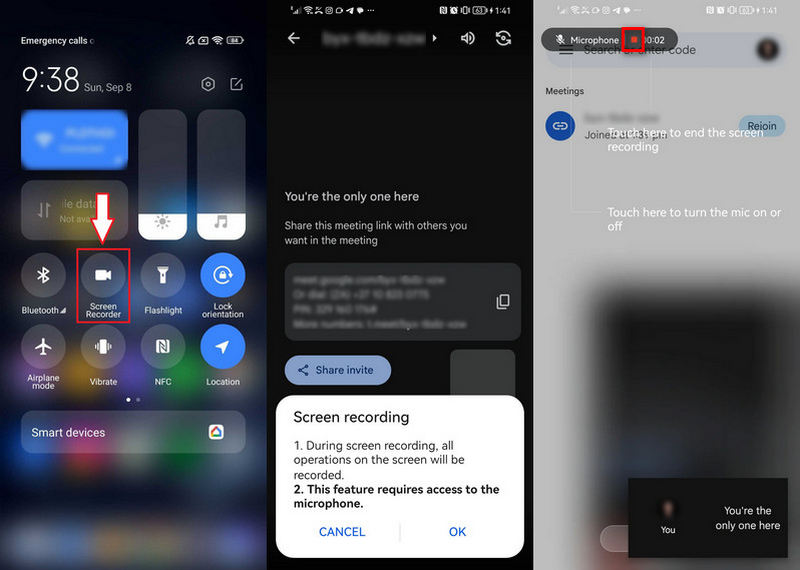
На Android встроенная запись встречи в Google Meet доступна не всем подряд, а только в поддерживаемых сценариях. Для запуска записи нужно открыть приложение Meet, войти во встречу, затем нажать More → Tools → Record. При запуске можно выбрать язык субтитров, а сама запись останавливается вручную через тот же раздел или автоматически после ухода всех участников. Для официальной записи на Android действует ограничение: одна запись может идти максимум до 8 часов.
Когда этот способ имеет смысл
Его стоит выбирать, когда:
-
вы используете корпоративный или поддерживаемый аккаунт;
-
встреча проходит именно через приложение Meet;
-
нужен официальный файл в Drive, а не локальное видео на телефон;
-
вы хотите сохранить чат и субтитры в рамках инфраструктуры Google.
Как начать запись на Android
-
Откройте приложение Meet.
-
Нажмите Start или Join.
-
Внутри встречи откройте More.
-
Перейдите в Tools.
-
Выберите Record.
-
При необходимости укажите язык для субтитров.
-
Подтвердите запуск записью Start.
Что сохранится
В официальной записи на Android сохраняются:
-
активный спикер;
-
демонстрируемый контент;
-
субтитры, если их включили;
-
журнал чата как отдельный файл
.SBV.
Важные ограничения
На Android особенно важно помнить три вещи:
-
встроенная запись зависит от типа аккаунта и роли;
-
люди в мобильном приложении получают уведомление о старте и остановке записи, но не управляют ей;
-
если место в Google Drive закончилось, запись не стартует или не сохранится корректно.
Плюсы
-
официальный способ прямо в приложении;
-
запись сразу попадает в Drive;
-
удобно для рабочих встреч, когда смартфон — основной девайс;
-
не нужно отдельно думать о захвате системного звука.
Минусы
-
функция доступна не на каждом аккаунте;
-
локальный файл на телефоне не является основным сценарием;
-
права организатора и политика домена по-прежнему решают всё.
Системная запись экрана Android
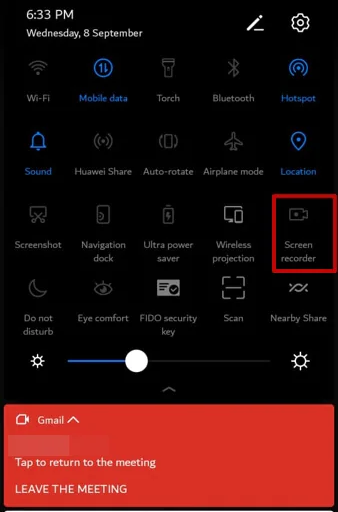
Когда штатной записи Meet нет, выручает системная запись экрана Android. В актуальной версии Android запись запускается из быстрых настроек: нужно дважды провести вниз от верхнего края экрана, нажать Screen record, выбрать параметры и запустить запись. Перед стартом можно решить, писать ли звук и показывать ли касания на экране. Остановка выполняется через уведомление рекордера.
Кому подходит этот способ
Это основной рабочий вариант для тех, кто:
-
не видит встроенной кнопки записи в Meet;
-
использует личный аккаунт;
-
хочет сохранить видео прямо в галерею или память телефона;
-
записывает не только встречу, но и действия внутри приложения или браузера.
Пошагово
-
Откройте Google Meet и подготовьте встречу.
-
Проведите вниз дважды от верхней части экрана.
-
Найдите Screen record.
-
Если плитки нет, откройте Edit и добавьте её в быстрые настройки.
-
Выберите параметры записи.
-
Включите запись звука, если это доступно в вашей оболочке.
-
Нажмите Start.
-
Вернитесь во встречу.
-
Для остановки снова откройте верхнюю шторку и нажмите уведомление рекордера.
На что обратить внимание
На Android системная запись экрана зависит ещё и от самой прошивки устройства. Базовая логика одна и та же, но расположение пунктов, названия переключателей и поведение со звуком могут немного отличаться между оболочками. Подтверждённый общий сценарий для Android такой: запуск через Quick Settings, выбор аудио перед стартом, остановка через уведомление.
В практическом плане это значит одно: перед важной встречей сделайте короткий тест, потому что на одном телефоне системная запись может писать и внутренний звук, и микрофон, а на другом — только микрофон.
Плюсы
-
не нужны права организатора;
-
видео хранится на устройстве;
-
подходит и для приложения Meet, и для браузерной версии;
-
запускается быстро без установки дополнительного софта.
Минусы
-
результат зависит от реализации системы на конкретном смартфоне;
-
не во всех сценариях одинаково удобно работает запись внутреннего звука;
-
файл не интегрируется автоматически в Drive и календарное событие.
Когда выбирать именно этот способ
Это лучший путь на Android, когда штатной записи Google Meet нет, а сохранить разговор всё равно нужно.
Как записать совещание Google Meet на iPhone и iPad
Запись экрана через Пункт управления
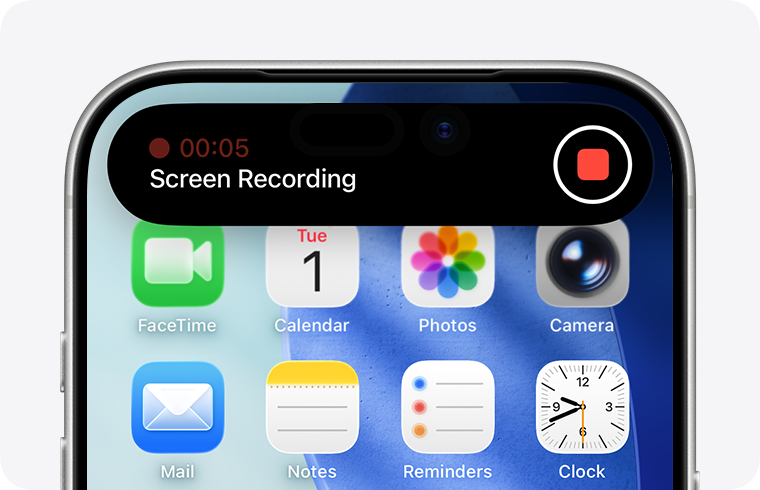
На iPhone и iPad именно системная запись экрана является основным способом сохранить встречу Google Meet. Запуск идёт через Пункт управления: нужно провести вниз из правого верхнего угла, нажать кнопку записи, дождаться трёхсекундного отсчёта и вернуться в приложение. После остановки ролик сохраняется в Photos. Apple также отдельно отмечает, что некоторые приложения могут не разрешать запись аудио или видео, а запись экрана нельзя использовать одновременно с Screen Mirroring.
Кому подходит этот способ
Это рабочий путь для:
-
пользователей iPhone;
-
пользователей iPad;
-
встреч в Google Meet, когда нужен локальный ролик;
-
быстрых записей консультаций, созвонов, мини-демонстраций.
Как включить запись
-
Откройте Пункт управления свайпом вниз из правого верхнего угла.
-
Нажмите серую кнопку Record.
-
Дождитесь обратного отсчёта.
-
Вернитесь в Google Meet.
-
После окончания встречи нажмите индикатор записи вверху экрана и подтвердите Stop, либо снова откройте Пункт управления и нажмите красную кнопку записи.
Где искать готовый файл
Готовая запись сохраняется в приложении Photos, в вашей медиатеке. То есть не нужно отдельно экспортировать ролик из Meet, браузера или файлового менеджера. Это удобно для быстрых бытовых сценариев: записали встречу, проверили, отправили в мессенджер или выгрузили в облако.
Что важно учитывать
На iPhone и iPad нет штатной встроенной записи самой встречи в Google Meet в том виде, в каком она есть на компьютере и Android. Поэтому весь сценарий здесь строится вокруг записи экрана устройства.
Из практических нюансов стоит помнить ещё два:
-
перед важной встречей полезно проверить, пишет ли система нужный аудиосценарий именно на вашем устройстве;
-
лучше включить режим «Не беспокоить», чтобы входящие уведомления не всплывали поверх встречи во время записи.
Плюсы
-
ничего не нужно устанавливать;
-
запись запускается быстро;
-
файл сразу сохраняется в Фото;
-
способ подходит и для iPhone, и для iPad.
Минусы
-
это не встроенная запись Google Meet;
-
поведение аудио нужно заранее проверять тестом;
-
уведомления и лишние действия пользователя легко попадают в ролик.
Когда выбирать именно этот способ
Это стандартный и самый практичный путь для iOS и iPadOS, когда нужно записать встречу в Google Meet прямо с мобильного устройства.
Сводная таблица способов
| Платформа | Способ | Нужны права в Meet | Куда сохраняется результат | Звук участников | Ваш микрофон | Кому подходит лучше всего |
|---|---|---|---|---|---|---|
| Windows | Экранная Камера | Нет | На компьютер | Да | Да | Быстрая запись встреч без лишней настройки |
| Windows | Штатная запись Google Meet | Да | Google Drive организатора | Да | Да | Официальные рабочие встречи |
| Windows | OBS Studio | Нет | На компьютер | Да | Да | Регулярные записи и гибкая настройка |
| Windows | Bandicam | Нет | На компьютер | Да | Да | Быстрый захват окна браузера |
| Windows | Icecream Screen Recorder | Нет | На компьютер | Да | Да | Простая запись без перегруженного интерфейса |
| macOS | Штатная запись Google Meet | Да | Google Drive организатора | Да | Да | Внутрикорпоративные встречи |
| macOS | Screenshot / QuickTime | Нет | На Mac | Да, в зависимости от сценария записи | Да | Локальная запись без установки стороннего софта |
| Android | Штатная запись Google Meet | Да | Google Drive организатора | Да | Да | Рабочие встречи с поддерживаемым аккаунтом |
| Android | Системная запись экрана | Нет | На телефон | Да, по возможностям системы | Да | Запись без прав организатора |
| iPhone / iPad | Запись экрана через Пункт управления | Нет | В Фото | Зависит от системного сценария | Да | Быстрая локальная запись на iOS |
Какие программы лучше выбрать под разные задачи
Если упростить выбор до реальных сценариев, картина такая.
Для обычного рабочего созвона на Windows, когда нужно просто сохранить встречу со звуком и потом быстро подрезать лишнее, лучше всего подходит Экранная Камера. Она закрывает именно бытовую задачу записи без долгого входа в программу.
Если вы записываете встречи постоянно, делаете обзоры интерфейсов, ведёте обучение и хотите гибко управлять кадром, выбирайте OBS Studio. OBS лучше в долгую, когда шаблон сцены настраивается один раз и потом служит месяцами.
Если нужен очень быстрый старт с понятной кнопкой REC, берите Bandicam. Если хочется ещё более мягкий вход и простой интерфейс — Icecream Screen Recorder.
Если кроме записи вам нужен уже полноценный монтаж, много дорожек и дальнейшая сборка обучающего ролика, имеет смысл смотреть в сторону Camtasia Studio. Camtasia умеет писать экран, камеру, системный звук и микрофон раздельно, а потом редактировать это на таймлайне. Для коротких и быстрых роликов можно также обратить внимание на Snagit: он хорошо подходит для понятных коротких объяснений и умеет писать системный звук и микрофон.
Типичные проблемы и как их решить
Нет кнопки записи в Google Meet
Причины почти всегда стандартные:
-
неподдерживаемый тариф;
-
выключенная запись у администратора;
-
нет доступа к Drive;
-
у организатора нет права записи;
-
вы находитесь в breakout room.
Что делать:
-
проверить тип аккаунта;
-
убедиться, что встреча идёт не в breakout room;
-
проверить свободное место в Drive;
-
если встреча рабочая, попросить администратора проверить политику записи.
Записался только ваш голос, а собеседников не слышно
Это типичная проблема экранных рекордеров. Причина почти всегда в том, что включён микрофон, но выключен системный звук.
Что делать:
-
в Экранной Камере убедиться, что активирован и системный звук, и микрофон;
-
в OBS проверить Audio Mixer и при необходимости открыть Settings → Audio;
-
в Bandicam указать (Default Output Device) в Speakers;
-
в Icecream проверить Settings и параметр записи системного звука.
Записались лишние окна, уведомления и рабочий стол
Это происходит, когда выбран захват всего экрана вместо конкретного окна.
Что делать:
-
в OBS использовать Window Capture;
-
в простых рекордерах выбирать окно или область, а не весь экран;
-
перед встречей включать режим концентрации или «Не беспокоить».
Запись не запускается в штатном Google Meet
Проверьте четыре пункта:
-
вы действительно участник встречи, а не только вошли ради демонстрации;
-
у вас есть право записи;
-
у организатора есть право записи;
-
в Google Drive есть свободное место.
Запись уже есть, а субтитров ещё нет
Такое поведение для Meet нормальное: файл может обработаться раньше, чем станут доступны субтитры. Нужно просто подождать.
На Mac или iPhone запись идёт, но итоговый звук вас не устраивает
На технике Apple самый надёжный путь перед важной встречей — тестовый прогон на 10–15 секунд. Системная запись экрана в целом работает стабильно, но конкретная схема звука всегда должна проверяться до основной встречи. Формально запуск делается через системные инструменты, а финальный контроль всё равно остаётся за пользователем.
Как выбрать лучший способ именно под вашу задачу
Если нужен один универсальный совет, он такой:
-
для официальной рабочей записи — штатная запись Google Meet;
-
для обычной записи на Windows без прав — Экранная Камера;
-
для гибкой студийной настройки — OBS Studio;
-
для быстрого включения и записи окна браузера — Bandicam;
-
для простого и понятного интерфейса — Icecream Screen Recorder;
-
для Mac без установки стороннего софта — Screenshot или QuickTime Player;
-
для Android без прав в Meet — системная запись экрана;
-
для iPhone и iPad — Пункт управления и запись экрана.
Частые вопросы
Можно ли записать встречу в Google Meet без прав организатора
Да, но не встроенной кнопкой Meet, а через запись экрана. На Windows для этого используют отдельный рекордер, на Mac — Screenshot или QuickTime Player, на Android и iPhone — системную запись экрана.
Узнают ли участники, что началась встроенная запись Google Meet
Да. При штатной записи участники получают уведомление о старте и остановке. Это касается и мобильных пользователей, хотя сами они записью не управляют.
Что лучше: встроенная запись Meet или запись экрана
Если встреча рабочая, нужна официальная ссылка, чат и субтитры — лучше штатная запись Meet. Если нужен файл у себя, нет нужных прав или важно захватить весь сценарий на экране — лучше запись экрана.
Куда сохраняется штатная запись Google Meet
В папку Meet Recordings в My Drive организатора. Ссылка также отправляется по почте организатору и тому, кто начал запись.
Сохраняется ли чат
Да. При штатной записи Meet журнал чата сохраняется отдельно как файл .SBV.
Можно ли записать субтитры
Да. При запуске штатной записи можно выбрать язык субтитров. Они могут появиться немного позже самого видеофайла.
Какая максимальная длина записи в Google Meet
Для официальной записи на Android Google указывает лимит до 8 часов, после чего запись останавливается автоматически.
Можно ли записать встречу на iPhone встроенными средствами самого Google Meet
Нет. Для iPhone и iPad основным рабочим вариантом остаётся системная запись экрана устройства.
Что лучше для регулярных встреч на Windows
Если хочется минимальной сложности — Экранная Камера.
Если нужна гибкость и шаблоны сцен — OBS Studio.
Если важен быстрый старт — Bandicam.
Если нужен простой интерфейс — Icecream Screen Recorder.
Что выбрать для записи обучающего ролика после встречи
Если вы хотите не только сохранить созвон, но и потом превратить его в полноценный урок с монтажом, титрами, вырезанием пауз и сборкой финального материала, логичнее сразу смотреть на Camtasia Studio. Для коротких поясняющих видео и быстрых инструкций удобен Snagit.
Итог
Записать встречу в Google Meet можно несколькими нормальными способами, и выбор здесь упирается не в «лучшую программу вообще», а в конкретную задачу.
Когда у вас есть право на штатную запись, официальный механизм Meet почти всегда удобнее: он сам отправляет ссылку, сохраняет результат в Drive и работает в логике рабочих процессов Google.
Когда кнопки записи нет, не нужно тратить время на поиски скрытых настроек. На Windows проще всего решить вопрос через Экранную Камеру, OBS Studio, Bandicam или Icecream Screen Recorder. На Mac выручает Screenshot и QuickTime Player. На Android и iPhone — системная запись экрана.
Самый надёжный рабочий совет для любой платформы один: перед важной встречей делайте короткую тестовую запись на 10–15 секунд. Она занимает меньше минуты, зато сразу показывает, пишется ли нужный звук, правильное ли окно выбрано и не пропадает ли что-то важное из кадра.

Чтобы оставить комментарий, авторизуйтесь или зарегистрируйтесь.