Запись экрана на ноутбуке давно перестала быть задачей только для стримеров и авторов курсов. Сегодня она нужна, чтобы сохранить вебинар, записать созвон, показать ошибку в программе, сделать инструкцию для коллеги, собрать видеоурок, зафиксировать игровой момент или просто сохранить то, что сейчас происходит на экране. На ноутбуках под Windows и macOS для этого есть и встроенные средства, и полноценные программы, и браузерные сервисы. У Windows 11 для записи пригодятся Xbox Game Bar и Ножницы, а на Mac основными штатными способами остаются панель Снимок экрана и QuickTime Player.
Этот гайд построена так, чтобы каждый способ разбирался одинаково подробно: что он умеет, как его запустить, какие кнопки нажимать, что нужно включить перед стартом, куда сохраняется файл, где начинаются ограничения и в каком сценарии именно этот вариант действительно удобен. Такой формат особенно полезен, когда вы выбираете не абстрактную программу, а конкретный рабочий инструмент под свою задачу.
Сразу важный ориентир. Если вам нужна максимально простая запись экрана на ноутбуке под Windows, логично начинать с Экранной Камеры. Если нужно быстро захватить окно без установки лишнего софта, пригодится Xbox Game Bar. Если вы работаете на MacBook и хотите записать экран штатными средствами, проще всего открыть панель Снимок экрана или QuickTime Player. Если нужна гибкая запись со сценами, несколькими источниками, микшером и тонкой настройкой файла, впереди почти всегда оказывается OBS Studio.
Что проверить перед записью экрана на ноутбуке
Перед тем как нажать кнопку записи, стоит пройти короткую подготовку. Она экономит время сильнее, чем потом попытка переснять ролик заново.
Во-первых, решите, что именно вы записываете: весь экран, одно окно, конкретную область, браузерную вкладку или игру. От этого зависит выбор инструмента. Game Bar удобнее для отдельного приложения или игры. Ножницы хороши для короткого захвата фрагмента экрана. OBS Studio лучше, когда нужно собрать экран, камеру, микрофон и дополнительные источники в один аккуратный проект. Браузерные сервисы удобны для разовой записи без установки.
Во-вторых, заранее проверьте звук. У большинства пользователей запись экрана ломается не по видео, а по аудио. Нужно понять три вещи: требуется ли системный звук, нужен ли микрофон, и надо ли писать оба источника одновременно. Для вебинара, фильма или звонка часто нужен и системный звук, и голос с микрофона. Для инструкций по интерфейсу достаточно микрофона. Для игрового фрагмента обычно нужен системный звук и, по желанию, комментарий.
В-третьих, отключите то, что может испортить ролик: лишние уведомления, всплывающие окна мессенджеров, второстепенные вкладки, панель загрузок браузера, лишние ярлыки на рабочем столе. Если запись делается для клиента, коллеги или публикации, лучше сразу подготовить чистый фон, открыть нужное окно на весь экран и закрыть всё, что не относится к теме.
В-четвёртых, проверьте место на диске. Даже несколько минут записи экрана в хорошем качестве легко занимают сотни мегабайт, а длинный вебинар или урок — гигабайты. Особенно это касается OBS Studio и других программ, которые умеют писать видео в высоком битрейте.
В-пятых, решите, нужно ли вам лицо в кадре. Если да, удобнее сразу выбрать способ, который поддерживает веб-камеру без лишних ухищрений. Для этого хорошо подходят Экранная Камера, OBS Studio и ScreenApp.
Быстрый выбор способа
| Задача | Лучший вариант |
|---|---|
| Простая запись экрана на Windows | Экранная Камера |
| Быстро записать окно игры или программы | Xbox Game Bar |
| Коротко записать фрагмент экрана на Windows 11 | Ножницы |
| Сделать запись с гибкими настройками, сценами и источниками | OBS Studio |
| Записать экран на Mac встроенно | Снимок экрана |
| Записать экран на Mac через классический способ | QuickTime Player |
| Нужна браузерная запись без установки | ScreenApp |
| Нужна максимально простая запись прямо в браузере | RecordScreen |
Как сделать запись экрана на ноутбуке Windows
Экранная Камера
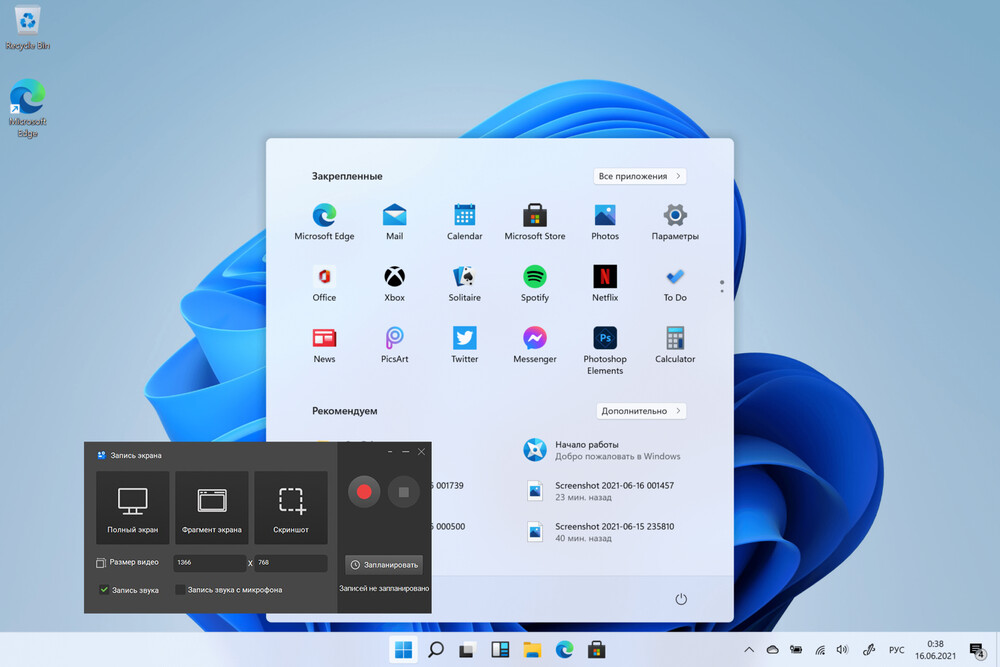
Экранная Камера — самый удобный первый способ для Windows, когда нужен не только захват изображения, но и нормальная работа со звуком, понятные настройки и возможность сразу привести ролик в порядок. Программа рассчитана именно на типовые задачи ноутбука: записать онлайн-урок, сохранить вебинар, показать работу в программе, захватить видео из браузера, снять инструкцию для коллеги или записать разговор с экрана. У неё есть захват экрана, работа со звуком и простой встроенный редактор, поэтому после остановки записи не приходится сразу искать ещё один софт для обрезки или экспорта.
Что удобно в реальной работе: интерфейс здесь понятный даже без опыта, кнопки подписаны по-человечески, а сценарий записи не распадается на пять отдельных этапов. Вы открываете программу, выбираете формат захвата, указываете, что делать со звуком, запускаете запись и после остановки сразу переходите к просмотру и сохранению результата. Это именно тот тип программы, который подходит большинству пользователей ноутбуков, когда им важен не эксперимент, а быстрый предсказуемый результат.
Как записать экран в Экранной Камере:
-
Откройте программу и выберите режим записи экрана.
-
Укажите, что записывать: весь экран, окно или только выделенную область.
-
Перед стартом включите нужный источник звука: системный звук, микрофон или оба сразу.
-
Проверьте, не попали ли в область записи лишние панели и уведомления.
-
Нажмите кнопку начала записи.
-
Выполните нужные действия на экране.
-
После завершения остановите запись и перейдите к просмотру.
-
Сохраните ролик как есть или обрежьте лишние фрагменты перед экспортом.
Для каких задач этот вариант особенно хорош:
-
запись видеоуроков и инструкций;
-
сохранение вебинаров;
-
запись звонков и демонстраций экрана;
-
подготовка роликов для YouTube, VK и внутренней базы знаний;
-
запись учебного материала со звуком и комментариями.
Что важно настроить до старта. Если вы пишете вебинар или онлайн-встречу, включайте системный звук и микрофон одновременно. Если делаете чистую инструкцию по интерфейсу, бывает полезнее оставить только микрофон, чтобы в записи не было лишних системных сигналов. Если записываете фильм, лекцию или вкладку браузера, наоборот, микрофон чаще отключают, чтобы в ролик не попали шумы комнаты и щелчки клавиатуры.
После остановки запись обычно сразу открывается на просмотр. Это очень удобно: можно сразу увидеть, не оборвался ли звук, не ушла ли область захвата и не попало ли в кадр ничего лишнего. Для большинства бытовых и рабочих сценариев такая последовательность лучше, чем длинная настройка профилей и кодеков в более сложном софте.
Плюсы:
-
простой и понятный интерфейс;
-
удобно включать системный звук и микрофон;
-
подходит для видеоуроков, вебинаров и записей из браузера;
-
есть встроенные базовые инструменты редактирования;
-
не требует долгой подготовки перед первой записью.
Минусы:
-
это не самый гибкий вариант для сложных многослойных сцен;
-
для профессионального стриминга возможностей меньше, чем у OBS;
-
продвинутые настройки записи здесь не главный акцент.
Xbox Game Bar
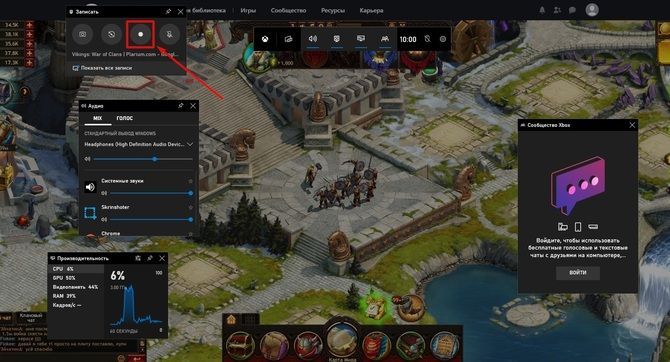
Xbox Game Bar — встроенный инструмент Windows 10 и 11, который удобен, когда нужно быстро записать отдельное окно приложения или игровой процесс без установки дополнительных программ. Панель открывается сочетанием Win + G, а мгновенный старт записи работает через Win + Alt + R. Микрофон можно включать и выключать сочетанием Win + Alt + M.
Главное преимущество Game Bar в том, что она уже есть в системе. Для простого ролика это часто самый быстрый путь: открыли нужную программу, нажали горячие клавиши, записали фрагмент, остановили запись и сразу получили готовый файл.
Как сделать запись экрана через Xbox Game Bar:
-
Откройте игру, браузер или программу, которую хотите записать.
-
Нажмите Win + G.
-
На панели найдите виджет записи.
-
Если хотите быстро стартовать без панели, используйте Win + Alt + R.
-
При необходимости включите микрофон.
-
Во время записи следите, чтобы вы оставались в нужном окне.
-
Остановите запись той же комбинацией или через панель.
Что здесь важно понимать заранее. Xbox Game Bar лучше всего работает именно как захват конкретного окна или игры. Для записи пустого рабочего стола, проводника, системных меню и сложных сценариев с несколькими источниками она не так удобна. Если вам нужна запись презентации, открытого приложения, браузерной вкладки или игрового процесса — это хороший вариант. Если нужен выбор произвольной области экрана или монтаж сразу после записи, лучше переходить на другие способы.
Готовые ролики обычно попадают в папку Видео → Записи или Videos → Captures, в зависимости от языка системы и конфигурации Windows. Это удобно, потому что файл сразу лежит в ожидаемом месте и его не нужно искать по всему диску.
Где этот способ особенно хорош. Если вы периодически записываете короткие фрагменты интерфейса, игровые моменты, ошибки в приложении, действия в браузере или рабочий сценарий внутри одной программы, Game Bar закрывает задачу быстро и без подготовки. На ноутбуках, где не хочется ставить дополнительный софт ради одной записи, это один из самых практичных вариантов.
Плюсы:
-
встроена в Windows;
-
запускается горячими клавишами;
-
быстро пишет отдельное окно или игру;
-
умеет работать с микрофоном;
-
не требует установки.
Минусы:
-
не лучший выбор для произвольной области экрана;
-
хуже подходит для сложных обучающих роликов;
-
ограничена по гибкости по сравнению с полноценными рекордерами.
Ножницы
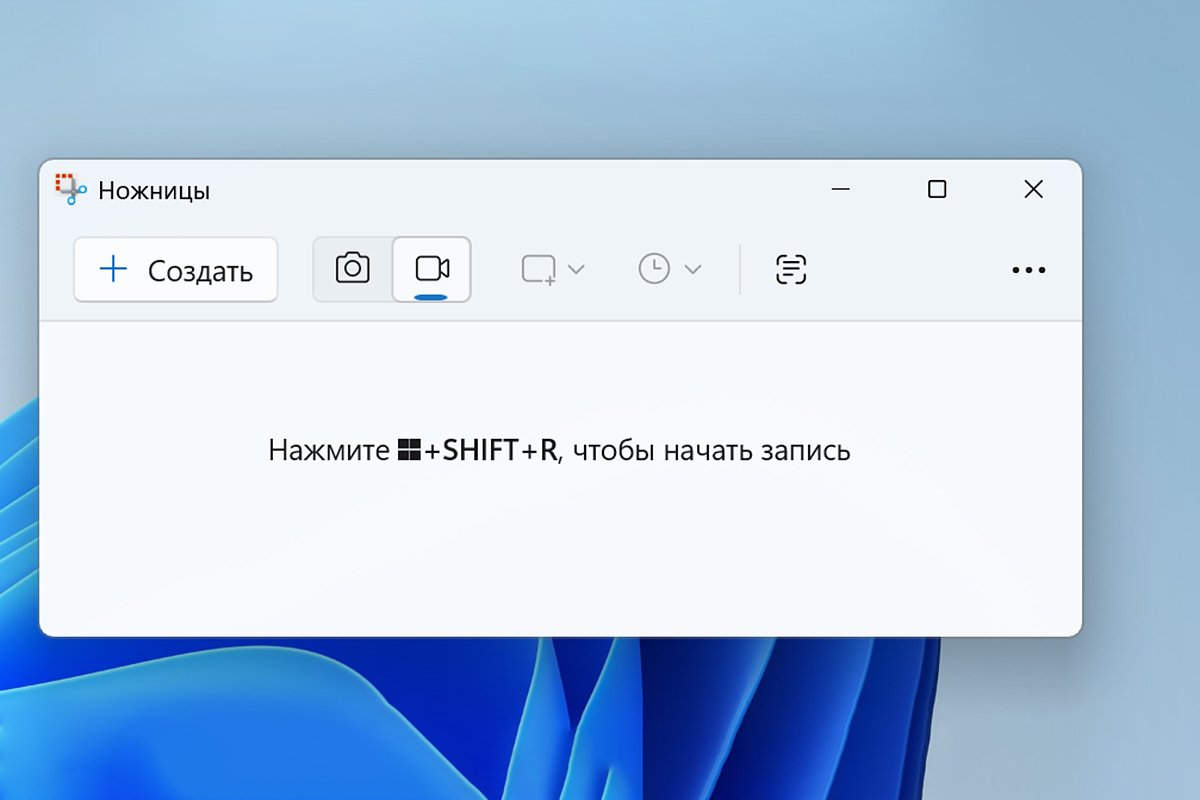
Ножницы в Windows 11 — это встроенный способ быстро записать не весь экран, а конкретный нужный фрагмент. Для пользователя ноутбука это особенно полезно, когда не хочется потом вырезать лишнее из ролика. Здесь логика простая: запускаете инструмент, переключаетесь на режим записи, выделяете область и сохраняете готовый клип. Microsoft отдельно указывает сочетание Win + Shift + R для открытия оверлея видеозахвата в Ножницах. На Windows 10 этот сценарий не считается штатным способом записи через Ножницы; для Windows 10 Microsoft советует использовать другие инструменты записи.
Как записать экран через Ножницы:
-
Откройте меню Пуск.
-
Введите Ножницы и запустите приложение.
-
Переключитесь в режим записи видео.
-
Нажмите кнопку создания новой записи.
-
Выделите нужную область экрана.
-
Запустите запись.
-
После остановки просмотрите клип в окне программы.
-
Сохраните файл в нужную папку.
Почему этот способ многим нравится. Он не перегружен лишними возможностями. Если задача звучит как «мне нужно записать кусок экрана, чтобы показать, куда нажимать», Ножницы дают именно это. Не надо собирать сцену, не надо включать отдельную панель виджетов, не надо потом обрезать огромный ролик, снятый с целого дисплея.
Но есть и границы применения. Для длинных вебинаров, записей со сложным аудио, роликов с камерой и проектов, где нужен точный контроль качества, Ножницы слишком просты. Это инструмент точечного захвата, а не полноценная студия записи.
Отдельно стоит помнить, что короткие практические ролики, созданные через Ножницы, особенно удобны для внутренней рабочей переписки: показать ошибку, продемонстрировать маршрут в интерфейсе, записать шаги в CRM, подсветить место, где у пользователя что-то не нажимается. Для таких сценариев этот способ очень силён именно своей минималистичностью.
Плюсы:
-
встроенный инструмент;
-
удобно записывать именно часть экрана;
-
быстрый запуск;
-
подходит для коротких рабочих инструкций;
-
не требует установки и лишней настройки.
Минусы:
-
не рассчитан на сложную запись со звуком и несколькими источниками;
-
меньше гибкости, чем у полноценных рекордеров;
-
для длинных роликов и видеоуроков удобен не всегда.
OBS Studio
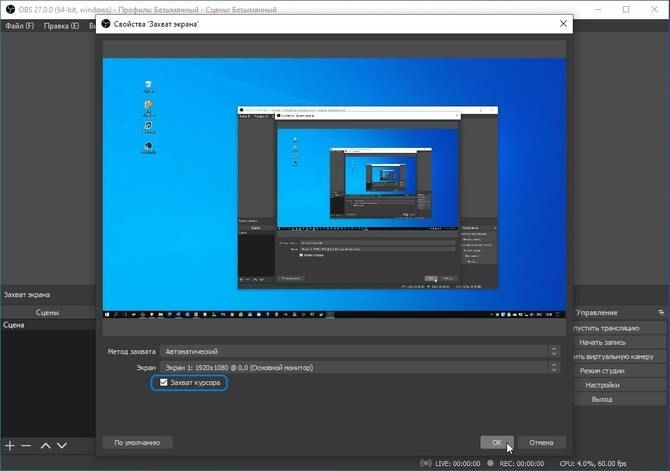
OBS Studio — это уже не просто кнопка записи, а полноценная среда для захвата экрана, камер, окон, игр, звука и нескольких источников одновременно. Программа бесплатная, работает на Windows, macOS и Linux, а внутри строится вокруг сцен и источников: вы создаёте сцену, добавляете в неё захват экрана, окна, камеры, картинки, текст или другие элементы, а затем запускаете запись. Путь сохранения роликов задаётся в Settings → Output → Recording Path.
OBS выбирают в тех случаях, когда обычная запись экрана уже не закрывает задачу. Например, нужно одновременно показать рабочий стол, маленькое окно веб-камеры, микрофон, системный звук и логотип проекта. Или требуется записать длинный обучающий курс так, чтобы потом не переснимать его из-за случайной всплывашки на рабочем столе. Или нужно отдельно записывать конкретное окно приложения, не трогая остальной экран.
Как записать экран ноутбука через OBS Studio:
-
Установите и откройте OBS Studio.
-
В блоке Scenes создайте новую сцену.
-
В блоке Sources нажмите +.
-
Выберите Display Capture, если нужен весь экран, или Window Capture, если нужно только одно окно.
-
Если нужна камера, добавьте Video Capture Device.
-
Проверьте микшер внизу окна: там должны двигаться шкалы микрофона и системного звука.
-
Откройте Settings → Output и задайте формат, качество и папку сохранения.
-
Нажмите Start Recording.
-
После завершения нажмите Stop Recording.
Для ноутбука OBS особенно ценен в двух случаях. Первый — запись серьёзных обучающих материалов, когда вы хотите один раз настроить шаблон и потом просто запускать запись по готовой схеме. Второй — запись с несколькими источниками: экран плюс камера, окно плюс презентация, приложение плюс внешний микрофон, отдельная сцена под заставку и отдельная под демонстрацию интерфейса.
Но OBS требует внимания к настройке. Если вы открыли программу первый раз, интерфейс может показаться тяжёлым. Здесь больше возможностей, а значит и больше мест, где можно ошибиться: выбрать не тот источник, оставить выключенным аудиовход, записать не тот дисплей, вывести лишнюю сцену, забыть про путь сохранения. Зато после первого грамотного профиля программа превращается в очень сильный инструмент.
Практический совет для ноутбука. Если устройство не самое мощное, не пытайтесь сразу писать в максимальном качестве. Для большинства инструкций и вебинаров достаточно адекватного Full HD без избыточного битрейта. Так вы получите нормальный баланс между качеством, размером файла и нагрузкой на систему.
Плюсы:
-
очень гибкая настройка;
-
поддержка сцен и нескольких источников;
-
подходит для курсов, стримов, вебинаров и серьёзных записей;
-
можно писать экран, окно, игру, веб-камеру и звук одновременно;
-
бесплатный и кроссплатформенный.
Минусы:
-
сложнее для новичка;
-
требует первой настройки;
-
на слабом ноутбуке при неудачных параметрах может давать лишнюю нагрузку.
Bandicam
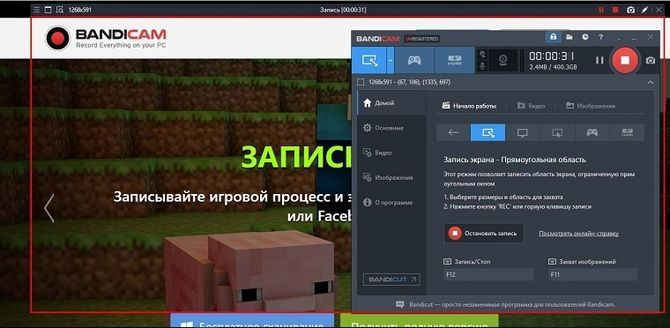
Bandicam остаётся одним из самых известных инструментов для записи экрана и игровых сцен на Windows. В официальных инструкциях Bandicam отдельно выделяет режимы Rectangle on a screen для записи области и Fullscreen для записи полного экрана, а запуск и остановка записи по умолчанию работает через кнопку REC или клавишу F12.
Эта программа хороша, когда вам нужна отдельная специализированная запись именно под Windows без захода в более тяжёлую логику OBS. Интерфейс у Bandicam прямолинейный: выбираете режим, задаёте область, проверяете звук и начинаете запись. Для многих пользователей ноутбука это проще, чем разбираться со сценами и источниками.
Как сделать запись в Bandicam:
-
Откройте программу.
-
Выберите режим Rectangle on a screen, если нужно записать часть экрана, или Fullscreen, если нужен весь дисплей.
-
Настройте область записи.
-
Проверьте параметры звука.
-
Нажмите REC или клавишу F12.
-
Выполните нужные действия.
-
Остановите запись той же кнопкой или горячей клавишей.
-
Откройте список готовых файлов и просмотрите ролик.
На практике Bandicam часто выбирают для геймплея, записи программ, видео из окна браузера и демонстраций интерфейса, когда хочется более прямого управления записью, чем в Game Bar, но не хочется разворачивать полноценный OBS-проект.
Что удобно. У Bandicam быстрое переключение между типами захвата. Для ноутбука это важно, потому что сценарии постоянно меняются: сегодня нужен браузер, завтра программа, послезавтра — игра или видеоплеер в окне. В таком режиме Bandicam ведёт себя предсказуемо и не требует каждый раз пересобирать проект с нуля.
Но для длинных обучающих роликов, где нужен монтаж сразу после записи, Bandicam не настолько универсален, как Экранная Камера. А для сложных многосоставных сцен он уступает OBS Studio.
Плюсы:
-
понятная логика запуска записи;
-
удобно выбирать область или весь экран;
-
сильный вариант для Windows и игровых сценариев;
-
горячая клавиша F12 ускоряет работу;
-
не требует сложной подготовки.
Минусы:
-
меньше гибкости, чем у OBS;
-
менее удобен для роликов, которые нужно сразу подрезать и оформить;
-
не встроен в систему, его нужно ставить отдельно.
Как сделать запись экрана на ноутбуке macOS
Снимок экрана

Если у вас MacBook, самый удобный штатный способ — это панель Снимок экрана. Она открывается сочетанием Shift + Command + 5 и позволяет выбрать запись всего экрана или только выделенной части. Перед стартом можно открыть Параметры и настроить микрофон, место сохранения и дополнительные опции.
Это очень хороший вариант для пользователя macOS, который не хочет ставить дополнительный софт и предпочитает системные инструменты. Всё работает прямо из системы, интерфейс лаконичный, а управление занимает считаные секунды.
Как записать экран MacBook через Снимок экрана:
-
Нажмите Shift + Command + 5.
-
На панели выберите режим записи всего экрана или записи выделенной части.
-
Откройте Параметры, если нужно выбрать микрофон и место сохранения.
-
Если выбрана запись области, настройте рамку захвата.
-
Нажмите Запись.
-
После завершения нажмите кнопку остановки в строке меню.
-
Просмотрите готовый ролик и при необходимости сохраните его в другую папку.
На что обратить внимание. Для большинства рабочих задач этого способа хватает полностью: запись окна браузера, интерфейса программы, короткой инструкции, демонстрации настроек, объяснения по документу или презентации. Для типового владельца MacBook это базовый и самый логичный вариант.
По умолчанию запись часто сохраняется на рабочий стол, но место легко поменять через Параметры. Это удобно, когда вы не хотите потом собирать рабочий стол из временных файлов или сразу сохраняете материал в рабочую папку проекта.
Слабое место у этого способа только одно: он не рассчитан на сложные студийные сценарии. Если вам нужна камера, несколько источников, гибкий аудиомикшер или набор сцен, придётся переходить на OBS. Но как способ сделать запись экрана на ноутбуке Apple без лишних действий — это один из лучших вариантов вообще.
Плюсы:
-
встроено в macOS;
-
быстрый запуск с клавиатуры;
-
удобно выбирать весь экран или область;
-
можно настроить микрофон и папку сохранения;
-
отлично подходит для повседневных задач.
Минусы:
-
меньше гибкости для сложных проектов;
-
не заменяет полноценную студию записи;
-
не лучший вариант для многослойных роликов с камерой и несколькими источниками.
QuickTime Player
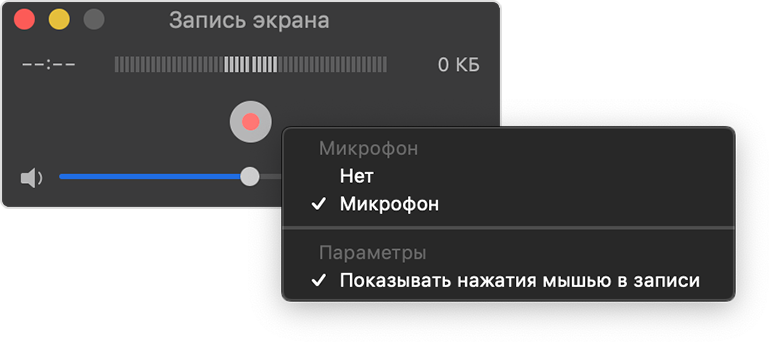
QuickTime Player — классический способ записи экрана на Mac, который многие пользователи macOS знают уже много лет. В QuickTime достаточно открыть меню File → New Screen Recording. На новых версиях macOS команда открывает системный интерфейс Screenshot, а в некоторых конфигурациях может показываться собственное окно записи QuickTime. Apple также указывает сочетание Control + Command + N для открытия новой записи экрана из QuickTime Player.
Почему QuickTime до сих пор полезен, хотя в системе есть панель Снимок экрана? Во-первых, потому что для многих пользователей это привычный сценарий: открыть программу, выбрать запись, запустить, сохранить. Во-вторых, потому что QuickTime хорошо вписывается в стандартный рабочий набор macOS и не требует лишней установки.
Как сделать запись через QuickTime Player:
-
Откройте QuickTime Player.
-
В верхнем меню выберите File → New Screen Recording.
-
Если откроется панель Screenshot, выберите весь экран или область.
-
Проверьте параметры записи, включая микрофон.
-
Нажмите кнопку начала записи.
-
Остановите запись кнопкой в строке меню.
-
Просмотрите клип.
-
Сохраните его через меню File → Save в нужное место.
QuickTime особенно удобен, когда вы не хотите разбираться, какой именно системный инструмент сейчас отвечает за запись. Для пользователя это выглядит просто: есть штатное приложение Apple, в нём есть команда записи экрана, и она работает. Для коротких уроков, записи окна, объяснения интерфейса и сохранения действий на рабочем столе этого более чем достаточно.
Но здесь снова действует тот же предел, что и у других встроенных способов: QuickTime хорош как чистый и спокойный инструмент записи, а не как продакшн-студия. Если задача выходит за рамки «записать то, что у меня на экране», преимущества быстро переходят к OBS.
Плюсы:
-
штатный инструмент macOS;
-
привычная логика работы;
-
быстрый запуск через меню;
-
хорошо подходит для инструкций и демонстраций;
-
не требует установки стороннего ПО.
Минусы:
-
меньше возможностей, чем у OBS;
-
не рассчитан на сложные сцены;
-
для продвинутых задач быстро становится тесным.
OBS Studio на MacBook

На MacBook OBS Studio нужен тогда, когда встроенных способов уже недостаточно. Здесь сценарий почти такой же, как на Windows: создаётся сцена, в неё добавляются источники, затем проверяется микшер и запускается запись. OBS официально поддерживает macOS, а общий принцип работы через сцены, источники и настройки вывода остаётся тем же.
На ноутбуке Apple OBS полезен в четырёх ситуациях. Первая — когда требуется одновременно писать экран и веб-камеру. Вторая — когда вы делаете длинный курс и хотите один раз собрать шаблон сцены. Третья — когда нужен отдельный контроль по звуку. Четвёртая — когда запись должна выглядеть аккуратно уже на этапе захвата, а не после долгого монтажа.
Как записать экран на MacBook через OBS:
-
Установите и откройте OBS Studio.
-
Создайте новую сцену.
-
Добавьте источник захвата дисплея или окна.
-
Если нужна камера, добавьте устройство видеозахвата.
-
Проверьте аудиомикшер.
-
Укажите папку сохранения в настройках вывода.
-
Нажмите Start Recording.
-
После завершения остановите запись и проверьте файл.
На macOS у OBS есть дополнительный практический момент: нужно внимательно отнестись к системным разрешениям на запись экрана и доступ к устройствам. Если хотя бы один доступ не выдан, можно получить пустой захват, отсутствие картинки или молчание микрофона. Поэтому первую запись на Mac лучше всегда делать тестовой.
Плюсы:
-
полный контроль над записью;
-
удобен для курсов, вебинаров и стримов;
-
позволяет собирать сложные сцены;
-
подходит для экрана, камеры и нескольких звуковых источников;
-
одинаково полезен и на Windows, и на macOS.
Минусы:
-
требует настройки;
-
новичку на Mac тоже может показаться сложным;
-
избыточен для очень коротких и простых записей.
Как записать экран ноутбука без установки программ
ScreenApp
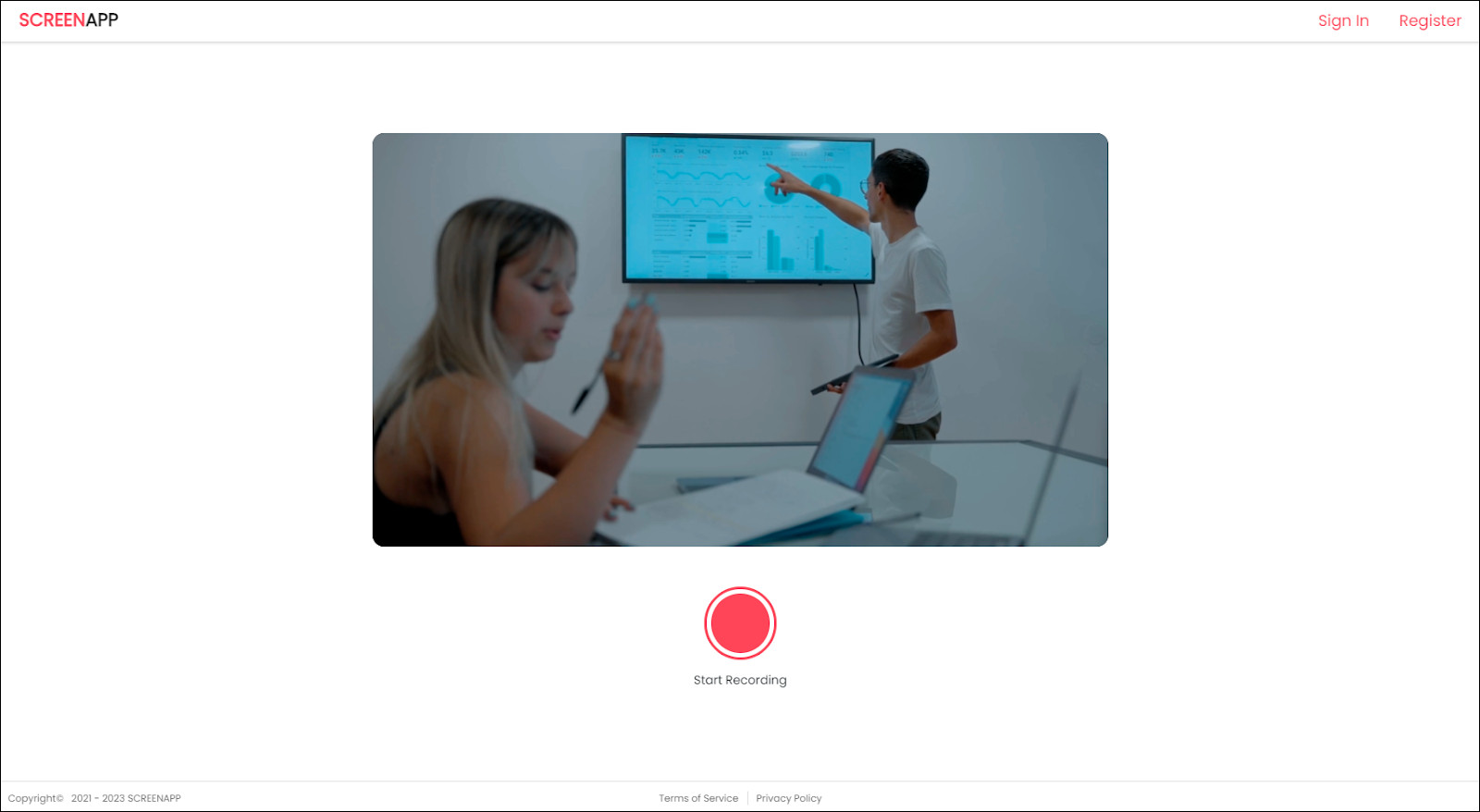
ScreenApp — браузерный способ записать экран ноутбука без установки тяжёлого софта. Сервис работает прямо в браузере, поддерживает запись всего экрана, отдельного приложения или вкладки, а также умеет подключать веб-камеру и голос. ScreenApp описывает свой онлайн-рекордер как инструмент, где можно выбрать layout записи, взять экран, окно или вкладку, при необходимости добавить камеру и сразу получить готовый ролик.
Такой вариант удобен, когда запись нужна прямо сейчас и нет желания устанавливать программу на ноутбук. Например, нужно быстро записать инструкцию для клиента, сохранить демонстрацию интерфейса, показать баг в веб-приложении, зафиксировать короткую встречу или снять объяснение по сайту.
Как записать экран через ScreenApp:
-
Откройте сервис в браузере.
-
Нажмите кнопку старта записи.
-
Выберите, что именно демонстрировать: весь экран, окно или вкладку.
-
Включите микрофон, если нужен голос.
-
При необходимости добавьте веб-камеру.
-
Подтвердите доступ браузера к экрану и аудио.
-
Начните запись.
-
После остановки скачайте ролик или поделитесь им.
У ScreenApp есть сильная сторона, которую часто недооценивают: для разовой записи он экономит время не только на установке, но и на настройке. Вы не создаёте проект, не подбираете кодек, не лезете в отдельные окна параметров. Просто запускаете браузерный инструмент и снимаете нужный экран.
Но надо понимать и ограничения браузерного подхода. В браузере вы всегда чуть сильнее зависите от разрешений, от выбранного типа захвата и от поведения самой вкладки. Для длинных записей, серьёзных курсов и сценариев с высоким контролем по качеству всё равно удобнее полноценная программа. ScreenApp лучше всего проявляет себя именно как быстрый онлайн-инструмент.
Плюсы:
-
не требует установки;
-
можно записывать экран, окно или вкладку;
-
поддерживает микрофон и камеру;
-
удобен для быстрых разовых задач;
-
понятен даже без опыта.
Минусы:
-
браузерная запись зависит от разрешений и поведения вкладки;
-
меньше контроля, чем у полноценного десктопного софта;
-
для больших проектов удобнее локальная программа.
RecordScreen
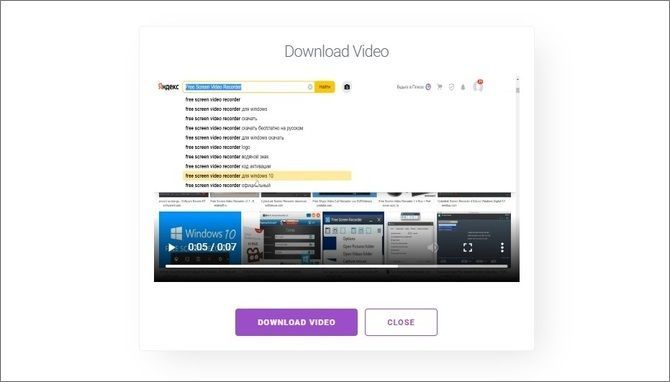
RecordScreen — ещё более прямолинейный онлайн-вариант. Сервис позиционируется как запись экрана прямо из браузера без установки, а обработка видео выполняется локально в браузере, без отправки материала на серверы. Это делает RecordScreen удобным вариантом для коротких демонстраций, когда нужен максимально быстрый старт и минимум лишних шагов.
Здесь особенно хорошо записывать то, что нужно показать один раз: короткий путь в интерфейсе, проблему на сайте, шаги регистрации, работу конкретной страницы, ошибку в личном кабинете или пару минут объяснения по проекту. Это не инструмент для большого курса и не замена полноценной программе, но как лёгкий браузерный вариант он очень удобен.
Как пользоваться RecordScreen:
-
Откройте сервис в браузере.
-
Нажмите Record.
-
Выберите, нужен ли вам экран с веб-камерой или только экран.
-
Нажмите запуск записи.
-
Укажите тип демонстрации: экран, окно или вкладка.
-
Подтвердите доступ.
-
Запишите нужный фрагмент.
-
Нажмите Stop recording и скачайте файл.
Преимущество этого варианта в скорости. Когда задача звучит как «мне надо за три минуты записать и отправить человеку, куда нажимать», RecordScreen справляется лучше, чем тяжёлые приложения. Но если вам нужна аккуратная звукозапись, гибкое управление качеством, длительная запись или редактирование на месте, удобнее перейти на локальный софт.
Плюсы:
-
запись прямо в браузере;
-
не требует установки;
-
очень быстрый старт;
-
удобно для коротких демонстраций;
-
ролик можно сразу скачать.
Минусы:
-
функциональность ограниченнее, чем у десктопных программ;
-
неудобен для больших и длинных проектов;
-
не лучший выбор для сложной многослойной записи.
Сравнение способов записи экрана на ноутбуке
| Способ | Платформа | Весь экран | Область | Системный звук | Микрофон | Веб-камера | Встроенное редактирование | Кому подходит |
|---|---|---|---|---|---|---|---|---|
| Экранная Камера | Windows | Да | Да | Да | Да | Да | Да | Новичкам и тем, кто хочет записать и сразу сохранить ролик |
| Xbox Game Bar | Windows | Частично | Нет | Да | Да | Нет | Нет | Для быстрых записей окна или игры |
| Ножницы | Windows 11 | Нет | Да | Ограниченно | Зависит от сценария | Нет | Минимально | Для коротких точечных записей части экрана |
| OBS Studio | Windows, macOS, Linux | Да | Да | Да | Да | Да | Нет | Для продвинутых записей, курсов и стримов |
| Bandicam | Windows | Да | Да | Да | Да | Да | Минимально | Для записи игр, окон и областей |
| Снимок экрана | macOS | Да | Да | Да | Да | Нет | Нет | Для встроенной записи на MacBook |
| QuickTime Player | macOS | Да | Да | Да | Да | Нет | Нет | Для чистой и простой штатной записи |
| ScreenApp | Браузер | Да | Да | Да | Да | Да | Минимально | Для быстрых онлайн-записей |
| RecordScreen | Браузер | Да | Да | Ограниченно | Да | Да | Нет | Для коротких онлайн-демонстраций |
Какой способ выбрать под разные задачи
Если вам нужно записать видеоурок для работы, обучения или клиентской базы знаний, самый удобный вариант для Windows — Экранная Камера. Она быстрее приводит к готовому ролику, потому что не заставляет собирать сцену вручную и сразу даёт понятный сценарий: записал, просмотрел, при необходимости подрезал, сохранил.
Если нужно просто быстро снять одно окно приложения на Windows 10 или 11, логично начинать с Xbox Game Bar. Это встроенный инструмент, который особенно удобен, когда установка отдельной программы ради двух минут записи не имеет смысла.
Если задача — показать маленький участок интерфейса, например кнопку, форму, фильтр, кусок таблицы или конкретную настройку, на Windows 11 очень удобны Ножницы. Вам не придётся потом обрезать огромный ролик: вы сразу захватываете только нужную область.
Если вы записываете курс, серию уроков, вебинарный цикл, подкаст с демонстрацией экрана или любой длинный материал, где нужны контроль над звуком и продуманная структура кадра, выбирайте OBS Studio. На длинной дистанции этот инструмент окупает время, потраченное на настройку.
Если у вас MacBook и не хочется ставить дополнительный софт, начинайте с панели Снимок экрана. Если привычнее работать через отдельное приложение Apple, берите QuickTime Player.
Если запись нужна без установки, в браузере и на пару минут, берите ScreenApp или RecordScreen. Первый удобнее, когда требуется ещё и камера, второй — когда нужен максимально короткий путь от открытия страницы до готового файла.
Какие горячие клавиши полезно запомнить
| Инструмент | Горячая клавиша | Что делает |
|---|---|---|
| Xbox Game Bar | Win + G | Открывает игровую панель |
| Xbox Game Bar | Win + Alt + R | Начинает и останавливает запись |
| Xbox Game Bar | Win + Alt + M | Включает и выключает микрофон |
| Ножницы | Win + Shift + R | Открывает режим видеозахвата |
| Снимок экрана в macOS | Shift + Command + 5 | Открывает панель записи экрана |
| QuickTime Player | Control + Command + N | Открывает новую запись экрана |
| Bandicam | F12 | Старт и стоп записи по умолчанию |
Куда сохраняется запись экрана
Это важный момент, потому что после длинной записи пользователи часто уверены, что ролик «пропал», хотя он просто оказался не в той папке.
У Xbox Game Bar запись обычно лежит в системной папке видео с подпапкой клипов или записей. У Ножниц запись сначала открывается внутри самого приложения, и уже оттуда вы сохраняете её в нужную папку. В macOS у панели Снимок экрана место сохранения по умолчанию можно посмотреть и поменять в Параметры. В QuickTime Player вы после записи просто сохраняете файл через меню. В OBS Studio путь к файлам лучше проверить заранее в настройках вывода.
Если ролик важный, хорошая практика одна: перед началом записи сразу определить отдельную рабочую папку. Так вы не потеряете файл среди загрузок, документов и системных каталогов.
Почему запись экрана на ноутбуке не работает
Нет звука в готовом видео
Это самая частая проблема. Обычно причина одна из трёх: не выбран источник системного звука, выключен микрофон, или браузер не получил разрешение на передачу аудио. В онлайн-сервисах отдельное внимание нужно уделять тому, что вы именно выбираете в момент начала захвата: вкладку, окно или весь экран. Для браузерного аудио важна сама логика шаринга экрана и соответствующие переключатели.
Практически это решается так: перед основной записью делайте 10–15 секунд теста. Скажите пару фраз в микрофон, включите любой системный звук и посмотрите, есть ли в файле оба источника.
Записалось не то окно
Так часто бывает в Xbox Game Bar, когда пользователь вызывает панель в одном окне, а потом переключается в другое. В результате запись идёт не оттуда, откуда ожидалось. Поэтому перед стартом всегда открывайте именно то окно, которое должно попасть в видео, и только потом запускайте запись.
Чёрный экран или пустой захват
Проблема чаще всего связана либо с правами доступа, либо с неверно выбранным источником. На macOS это типично для OBS без выданного доступа к записи экрана. На Windows — для случаев, когда в OBS выбран не тот тип захвата. Встроенные инструменты с таким сталкиваются реже, но браузерные сервисы тоже могут вести себя странно, если системные разрешения не выданы полностью.
Видео получилось слишком тяжёлым
Это нормальная ситуация при длинной записи в высоком качестве. Снижение FPS, разумный выбор разрешения и отказ от завышенного битрейта почти всегда решают проблему. Для обычного видеоурока нет смысла гнаться за параметрами, которые нужны для профессионального игрового контента.
Ноутбук начинает тормозить во время записи
Если ноутбук не самый мощный, не перегружайте его. Закройте лишние вкладки, мессенджеры, фоновые программы, лаунчеры и всё, что может грузить процессор, память и диск. На слабых машинах особенно важно не ставить слишком высокое качество в OBS и не писать одновременно десяток источников без необходимости.
Как записать экран ноутбука со звуком и не испортить результат
Когда пользователи спрашивают, как сделать запись экрана на ноутбуке со звуком, они обычно имеют в виду три разных сценария.
Первый — записать видео вместе с системным звуком. Это подходит для вебинаров, фильмов, лекций, музыки, демонстрации сайтов и работы программ. Здесь важно, чтобы запись брала именно то, что звучит из системы.
Второй — записать только голос с микрофона. Это типичный вариант для инструкций и комментариев, когда системный звук только мешает.
Третий — записать и систему, и микрофон одновременно. Это лучший режим для обзоров, разборов, видеозвонков и обучающих роликов, где зритель должен слышать и сам ноутбук, и ваш комментарий.
Если нужно получить хороший результат с первого раза, используйте такую последовательность:
-
Определите, какие источники звука вам нужны.
-
Проверьте уровень микрофона.
-
Сделайте тестовую запись на 10 секунд.
-
Прослушайте файл.
-
Только после этого пишите основной ролик.
Эта мелочь экономит больше времени, чем любые советы по выбору приложения.
Частые вопросы
Как записать экран на ноутбуке без установки программ
Откройте ScreenApp или RecordScreen в браузере, дайте разрешение на доступ к экрану и микрофону, выберите экран, окно или вкладку и начните запись. Для разовых задач это самый быстрый путь.
Как записать экран ноутбука на Windows со звуком
Самый простой вариант — Экранная Камера, потому что в ней удобно выбрать системный звук, микрофон или оба источника сразу. Если нужна встроенная функция без установки, можно использовать Xbox Game Bar.
Как записать только часть экрана
На Windows 11 для этого очень удобны Ножницы. На MacBook — панель Снимок экрана. В стороннем софте такую задачу хорошо решают Экранная Камера, Bandicam и OBS Studio.
Как записать экран на MacBook
Нажмите Shift + Command + 5 и выберите запись всего экрана или области. Альтернативно откройте QuickTime Player и выберите File → New Screen Recording.
Что лучше для длинного курса или серии видеоуроков
Если вам нужна чистая и простая запись — Экранная Камера. Если нужна гибкая структура, разные сцены, камера, графика и отдельный контроль над звуком — OBS Studio.
Что лучше для короткой демонстрации ошибки
Для Windows 11 — Ножницы. Для Windows 10/11 с отдельным окном — Xbox Game Bar. Без установки — RecordScreen.
Итоги
Если вам нужен самый понятный способ сделать запись экрана на ноутбуке под Windows, первым выбором остаётся Экранная Камера. Она лучше других закрывает массовый сценарий: быстро записать экран, нормально захватить звук, просмотреть результат и сохранить файл без лишней возни.
Если вы хотите обойтись встроенными средствами Windows, берите Xbox Game Bar для окна или игры и Ножницы для короткой записи выделенного фрагмента экрана.
Если у вас MacBook, самый логичный старт — Снимок экрана, а если привычнее работать через отдельное приложение Apple, выбирайте QuickTime Player.
Если нужна максимальная гибкость, сложная компоновка кадра, камера, несколько источников и контроль над итоговым файлом, лучшим выбором будет OBS Studio.
Если запись нужна прямо сейчас, без установки и на пару минут, удобнее открыть ScreenApp или RecordScreen в браузере.
Главное правило для любого способа одно: сначала тест на 10 секунд, потом основная запись. Именно это чаще всего отделяет хороший ролик от пересъёмки.

Чтобы оставить комментарий, авторизуйтесь или зарегистрируйтесь.