Minecraft отлично подходит для роликов любого формата: летсплеев, гайдов, обзоров модов, демонстрации построек, записи PvP, нарезок смешных моментов, таймлапсов больших строек и даже мини-фильмов с друзьями. Но у записи именно этой игры есть своя специфика. У многих во время захвата резко проседает FPS, микрофон пишет тише игры, картинка мылится, а в кадр попадает лишний интерфейс, чат, уведомления и панель задач.
Чтобы этого не было, недостаточно просто нажать кнопку записи. Нужен правильный способ именно под вашу платформу и задачу. Для короткого ролика на слабом ноутбуке подойдет один инструмент, для полноценного летсплея с голосом и веб-камерой — другой, для iPhone и Android — третий, а для красивых таймлапсов с полетом камеры в Minecraft Java — вообще отдельный вариант.
Ниже — громный гайд с разбором интерфейсов, реальных кнопок, настроек качества, способов записи звука и мест сохранения файлов. Рассмотрим настройки записи, горячие клавиши, звук, разрешение и FPS, экспорт и папки сохранения.
Что подготовить перед записью Minecraft
Перед тем как выбирать программу, подготовьте саму сцену и игру. Это заметно сильнее влияет на итоговый ролик, чем многие думают.
1. Определите формат ролика заранее
Сначала решите, что вы снимаете:
-
обычный летсплей
-
гайд по выживанию
-
обзор мода, шейдеров или сборки
-
демонстрацию постройки
-
PvP или паркур-нарезку
-
таймлапс стройки
-
ролик с лицом и комментариями
Если формат понятен заранее, проще выставить нужное разрешение, выбрать программу и понять, нужен ли микрофон, веб-камера и отдельный монтаж после записи.
2. Подготовьте интерфейс в самой игре
Перед стартом записи в Minecraft стоит:
-
убрать лишние уведомления на рабочем столе
-
закрыть браузер с десятком вкладок
-
отключить мессенджеры, которые всплывают поверх игры
-
зайти в нужный мир или на сервер заранее
-
выставить время суток, если вы снимаете постройку
-
очистить инвентарь от лишнего, если пишете гайд
-
проверить, не мешает ли чат
-
при необходимости скрыть HUD клавишей F1 в Java Edition
Если вы снимаете обзор строения, полезно заранее пройти маршрут: откуда заходите, в какой последовательности показываете комнаты, какие ракурсы берете. Тогда запись получается ровной, без метаний камерой и лишних дублей.
3. Сразу определите качество записи
Для Minecraft удобно ориентироваться так:
-
720p и 30 FPS — для слабых ПК, быстрых гайдов и черновых записей
-
1080p и 30 FPS — для спокойных обзоров и обычных прохождений
-
1080p и 60 FPS — оптимум для YouTube, PvP, паркура и динамики
-
1440p и 60 FPS — для качественного канала и красивой картинки
-
4K — только если железо и программа действительно тянут запись без просадок
Для большинства пользователей лучший баланс — это 1920×1080 и 60 FPS. Если система слабая, лучше честные 1080p/30 или 720p/60, чем дерганое псевдо-4K.
4. Подготовьте звук
В плохом игровом ролике зрители чаще прощают среднюю картинку, чем плохой звук. Перед записью обязательно проверьте:
-
не пишет ли микрофон слишком тихо
-
не клипует ли голос на громких фразах
-
не орет ли музыка в игре поверх комментариев
-
нет ли эха от колонок
-
не задевает ли микрофон клавиатура сильнее, чем нужно
Идеально записывать в наушниках. Тогда звук игры не уходит обратно в микрофон.
5. Освободите место на диске
Запись Minecraft легко разрастается до нескольких гигабайт, особенно в 1080p/60 и выше. Если вы пишете долгий летсплей, держите запас свободного места заранее, иначе запись может оборваться в самый неподходящий момент.
Как записать видео в Minecraft на Windows
Экранная Камера
Экранная Камера — самый удобный стартовый вариант для Windows, если вам нужно быстро записать Minecraft без долгого погружения в сложный интерфейс. Этот способ хорошо подходит для летсплеев, простых обзоров мира, обучающих роликов и роликов для YouTube, когда нужно не только записать игру, но и сразу подрезать лишнее, добавить текст или фоновую музыку.
Этот вариант особенно силен в двух вещах: он быстро запускается и не заставляет разбираться в десятках технических параметров. В интерфейсе сразу понятны ключевые действия: начать запись, включить микрофон, выбрать режим захвата, перейти к редактированию и сохранить результат.
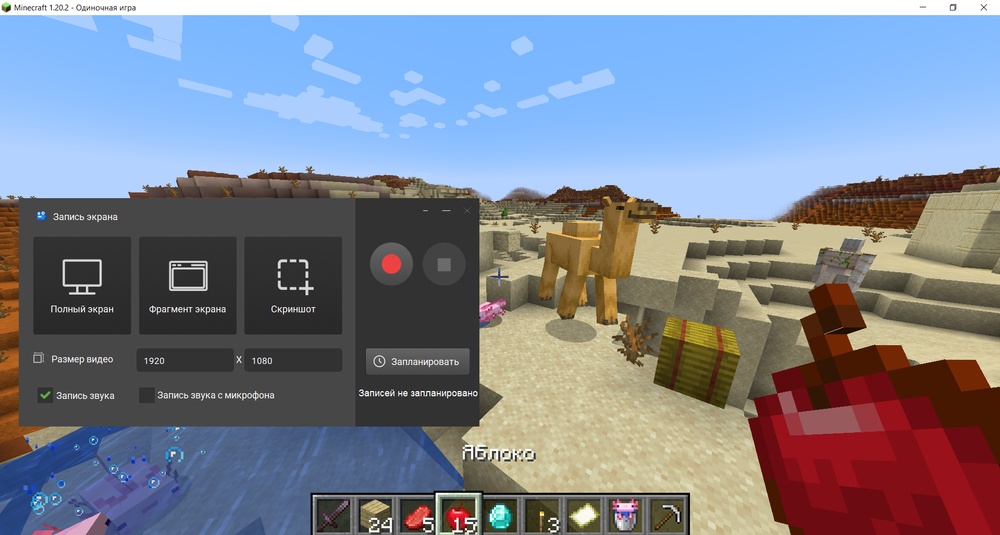
Как записать Minecraft через Экранную Камеру
-
Запустите программу.
-
Нажмите Запись экрана.
-
Выберите режим захвата: полный экран, фрагмент или отдельное окно.
-
Если нужен голос, включите опцию Запись звука с микрофона.
-
При необходимости откройте Настройки записи и включите подсветку курсора и кликов.
-
Нажмите Сохранить, затем Начать запись.
-
Переключитесь в Minecraft и начинайте игру.
-
Для остановки используйте F10.
-
В появившемся окне откройте Редактировать видео, если хотите убрать лишние куски.
-
Для финального вывода нажмите Сохранить видео и выставьте экспорт.
Что здесь важно настроить
Если вы пишете обычный летсплей, разумно брать захват полного экрана. Если снимаете только окно игры и не хотите случайно захватить рабочий стол, выбирайте отдельное окно. Для гайдов, где надо показать только часть экрана, пригодится фрагмент.
Для озвучки обязательно активируйте Запись звука с микрофона еще до старта. Если не включить этот пункт заранее, потом ролик придется озвучивать отдельно.
После остановки записи есть очень удобный переход в монтаж. Для Minecraft это полезно, потому что почти всегда нужно вырезать запуск игры, загрузку мира, лишние паузы и неудачные дубли. В редакторе удобно сначала подрезать начало и конец, потом добавить надпись, фоновую музыку или короткую заставку.
Для экспорта лучше выбирать MPEG H.264. Это самый практичный вариант под YouTube, соцсети и обычное хранение на диске.
Когда этот способ особенно удобен
Экранная Камера хороша, когда вам нужен понятный русскоязычный интерфейс и вы не собираетесь долго ковыряться в ручной настройке кодировщиков, сцен и источников. Для первого канала по Minecraft это действительно удачный старт: запись, базовый монтаж и экспорт находятся буквально в одном потоке.
Плюсы
-
простой интерфейс без перегруза
-
понятные кнопки Запись экрана, Начать запись, Редактировать видео, Сохранить видео
-
есть выбор режима захвата
-
можно писать микрофон
-
есть быстрый переход к монтажу
-
подходит для слабых и средних ПК лучше, чем тяжеловесные универсальные комплексы
-
удобно делать обучающие ролики и летсплеи
Минусы
-
меньше тонкой ручной настройки, чем в OBS
-
для сложных многослойных сцен и стриминга лучше подходят более гибкие решения
-
профессиональная работа со сценами, несколькими источниками и фильтрами здесь проще, чем в OBS, но и скромнее по возможностям
OBS Studio
OBS Studio — это основной вариант для тех, кто хочет получить максимум контроля над записью Minecraft. Именно его чаще всего берут для YouTube, Twitch, сложных летсплеев, записи с лицом, нескольких аудиоисточников и более точной настройки качества. OBS чаще всего используется там, где важны сцены, источники, разделение звука игры и микрофона, а также нормальная работа в 1080p и 60 FPS.
Главная сила OBS в том, что он пишет не просто экран, а собирает сцену из отдельных источников: окно игры, микрофон, веб-камера, дополнительные картинки, рамки, надписи. Для Minecraft это особенно удобно, когда вы хотите снять не просто прохождение, а полноценный контент с лицом и комментарием.
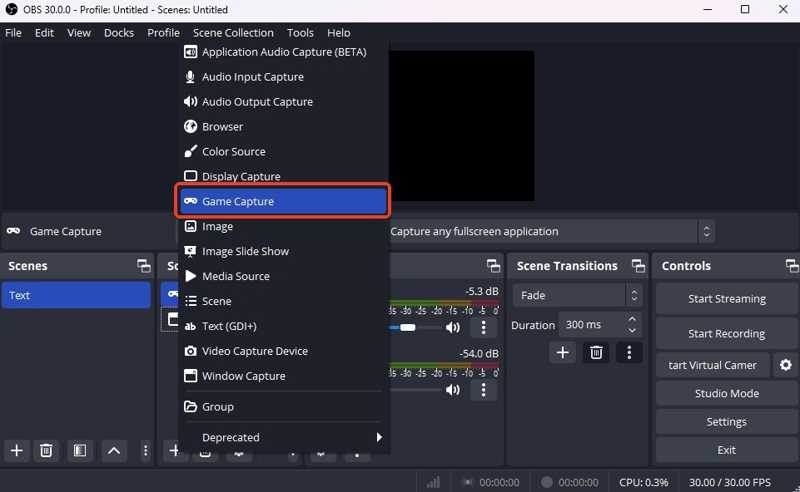
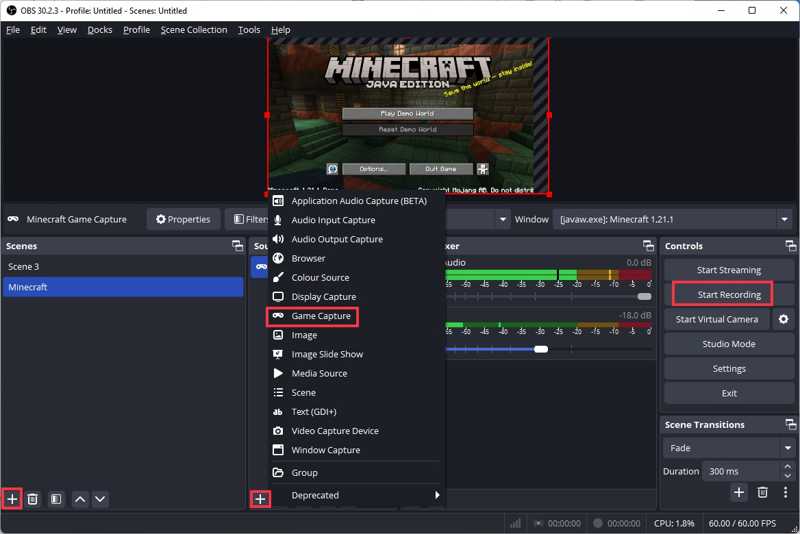
Как настроить OBS Studio для записи Minecraft
-
Откройте OBS Studio.
-
В блоке Сцены нажмите + и создайте новую сцену.
-
В блоке Источники нажмите + и добавьте Захват игры.
-
В свойствах источника выберите режим Capture specific window или его русскую локализацию, соответствующую захвату конкретного окна.
-
В списке Window выберите окно Minecraft.
-
Если нужен микрофон, проверьте блок Аудио микшер.
-
Если нужна веб-камера, добавьте еще один источник Video Capture Device.
-
Нажмите Start Recording или Начать запись.
-
После записи откройте File → Show Recordings, чтобы быстро попасть в папку с файлами.
Какие настройки выставить в OBS
Для большинства роликов по Minecraft достаточно такой логики:
-
в Tools → Auto-Configuration Wizard выберите режим оптимизации под запись, а не под стрим
-
в Video выставьте базовое разрешение под разрешение монитора
-
если ПК слабый, уменьшите выходное разрешение
-
в Video для фильтра уменьшения масштаба удобен Lanczos, а для слабого ПК — Bicubic
-
по FPS ориентируйтесь на 60, если железо тянет, иначе берите 30
-
в Output → Recording задайте папку в Recording Path
-
в Hotkeys удобно задать свою клавишу старта и остановки
Как настроить звук правильно
В Аудио микшер для записи Minecraft важны как минимум два ползунка:
-
Desktop Audio — это звук самой игры
-
Mic/Aux — это ваш микрофон
Идеальная ситуация — когда голос стабильно слышен, но не перекрывает игру полностью. Если голос грязный, у микрофона через значок шестеренки полезно поставить фильтры вроде Noise Gate, Limiter и Compressor. Именно такой набор чаще всего используют для улучшения дикторской дорожки.
Для чего OBS лучше всего
OBS — лучший выбор, если вы:
-
ведете YouTube-канал по Minecraft
-
хотите писать сериалы по выживанию
-
снимаете PvP и хотите 60 FPS
-
делаете ролики с веб-камерой
-
хотите позже перейти к стримингу без смены софта
-
хотите отдельно контролировать игру, голос и дополнительные источники
Плюсы
-
очень гибкая настройка
-
удобная работа со сценами и источниками
-
нормальный контроль звука через Аудио микшер
-
поддержка захвата окна игры через Захват игры
-
есть Auto-Configuration Wizard
-
можно добавить веб-камеру, оверлеи, рамки, картинки
-
подходит и для записи, и для стрима
Минусы
-
интерфейс сложнее, чем у простых рекордеров
-
без начальной настройки легко получить черный экран, слишком тихий микрофон или лишние источники
-
для новичка старт медленнее, чем в Экранной Камере
Bandicam
Bandicam — крепкий игровой рекордер для Windows, который особенно удобен, когда хочется писать именно игру, а не собирать сложную сцену. Bandicam регулярно хвалят за режим записи игр, индикацию FPS, простую логику старта и остановки, а также за работу через горячую клавишу F12.
Самый важный момент тут — использовать именно Game Recording mode, а не обычную запись экрана, когда речь идет о Minecraft на Windows. В этом режиме Bandicam цепляется к игровому окну заметно лучше.
Как записать Minecraft через Bandicam
-
Запустите Bandicam до того, как откроете Minecraft.
-
Выберите режим Game Recording.
-
Запустите Minecraft.
-
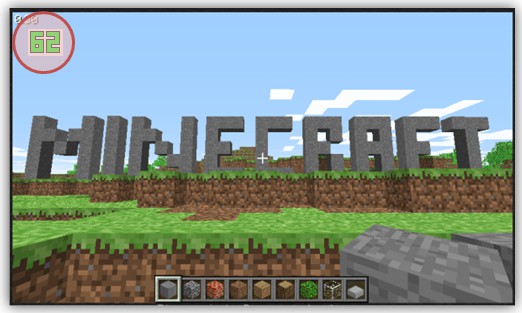
Проверьте, появился ли на экране зеленый счетчик FPS.
-
Если счетчик есть, нажмите F12 или кнопку Record.
-
Во время записи зеленый индикатор FPS сменится на красный.
-
Чтобы остановить запись, снова нажмите F12.
-
Откройте список видео и проверьте готовый файл.
Что означает зеленый FPS и зачем он нужен
В Bandicam это ключевой маркер: если в игровом режиме вы видите зеленый FPS, значит программа корректно зацепилась за игру. Когда запись пошла, индикатор становится красным. Это один из самых понятных способов быстро убедиться, что вы действительно пишете Minecraft, а не просто надеетесь, что запись включилась.
Что делать, если Minecraft не цепляется
Есть важный нюанс: для Minecraft из Microsoft Store пригодится путь General → Advanced → Windows Apps (UWP). Для обычной версии Minecraft этот переключатель, наоборот, не нужен. Если же Bandicam все равно не показывает зеленый FPS в Minecraft, выручает переход на Screen Recording mode как запасной вариант.
Как уменьшить лаги при записи в Bandicam
Для Minecraft особенно полезны такие меры:
-
в самой игре отключить VSync
-
поставить Performance: Max FPS
-
при необходимости играть в оконном режиме
-
уменьшить размер окна игры
-
снизить разрешение, FPS или качество записи в самом рекордере
Если вам нужен ролик с веб-камерой, Bandicam умеет использовать режим webcam PiP, то есть картинку с камеры поверх основного видео. Для обучающих роликов еще полезны эффекты мыши, включая подсветку кликов.
Для каких сценариев Bandicam удобнее всего
Bandicam хорош, когда вы хотите быстро записывать игровые моменты, не влезая в сценографию OBS. Это удобный вариант для:
-
PvP и мини-игр
-
клипов и коротких роликов
-
нарезок по серверам
-
записи тестов модов
-
сохранения интересных игровых моментов
Плюсы
-
удобный Game Recording режим
-
понятный запуск через F12
-
индикатор FPS сразу показывает, что игра захвачена
-
меньше возни со сценами и источниками
-
есть запасной вариант через Screen Recording
-
подходит для динамичного геймплея
Минусы
-
меньше гибкости, чем у OBS
-
сложнее собирать богатую сцену с несколькими слоями
-
для отдельных версий Minecraft иногда приходится отдельно разруливать режим Windows Apps (UWP)
Xbox Game Bar
Xbox Game Bar — встроенный вариант в Windows, который удобен тем, что ничего не нужно устанавливать. Он подходит для самых простых сценариев: быстро записать прохождение, сохранить бой, показать другу постройку или снять короткий отрезок геймплея.
Но есть важная оговорка. Этот способ чаще других критикуют за два ограничения: не всегда идеальное распознавание игры и ощутимые просадки FPS на некоторых системах. То есть это хороший способ для быстрых задач, но не самый надежный для серьезного канала по Minecraft.
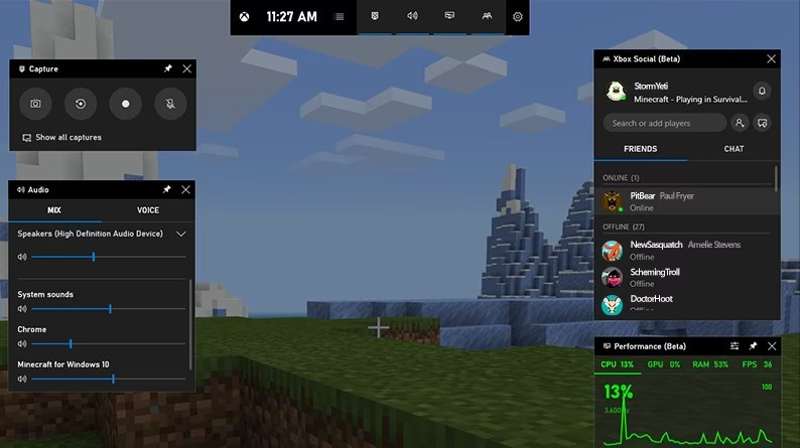
Как записывать Minecraft через Xbox Game Bar
-
Запустите Minecraft.
-
Нажмите Win + G.
-
На панели откройте окно записи.
-
Если нужен голос, включите микрофон.
-
Нажмите кнопку Запись или используйте Win + Alt + R.
-
После окончания записи снова нажмите Win + Alt + R или кнопку Стоп.
-
Готовый ролик сохранится в папке Записи.
Когда Game Bar удобен
Этот способ хорош, когда:
-
не хочется ничего устанавливать
-
нужно быстро снять короткий фрагмент
-
не требуется веб-камера и сложный монтаж
-
важна именно скорость старта, а не гибкость настроек
Что здесь слабее, чем у OBS и Bandicam
Game Bar — это не полноценная студия записи. Он не дает такой же глубины контроля над сценой, не так гибок в аудионастройке и не всегда ведет себя одинаково хорошо на разных сборках Windows и с разными версиями Minecraft.
Если запись нужна для серьезной публикации на YouTube, Game Bar лучше рассматривать как базовый встроенный вариант, а не как главный рабочий инструмент.
Плюсы
-
встроен в Windows
-
быстро запускается через Win + G
-
старт и стоп удобно вешаются на Win + Alt + R
-
не требует отдельной установки
-
подходит для коротких игровых записей
Минусы
-
не самый стабильный вариант для долгих роликов
-
бывает падение FPS во время записи
-
распознавание игры работает не идеально
-
мало гибких настроек по сравнению с OBS
Replay Mod
Replay Mod — это не просто еще один рекордер, а специальный инструмент для Minecraft Java Edition, когда нужен красивый полет камеры, запись от третьего лица, кинематографичные пролеты, таймлапсы и постановочные сцены. Если вы хотите снять строительство замка сверху, плавный облет базы, эффектный ролик о сервере или монтажную вставку между эпизодами, обычной записи экрана мало. Здесь и нужен Replay Mod.
Это один из лучших способов для таймлапсов именно внутри Minecraft, потому что он работает не как стандартный screen recorder, а как система повторов с последующим управлением камерой.
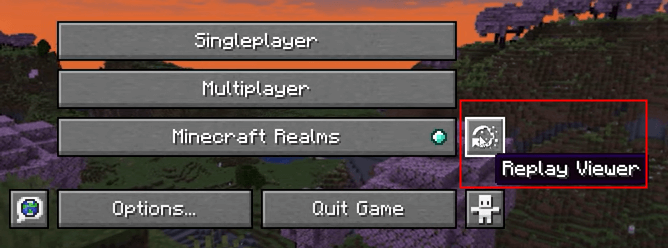
Как работать с Replay Mod
-
Установите Replay Mod под свою версию Minecraft Java.
-
Для версий 1.14 и выше используйте связку с Fabric.
-
Для 1.12.2 и ниже используется Minecraft Forge.
-
После установки откройте Minecraft и перейдите в Replay Viewer.
-
В правом верхнем углу нажмите на кнопку с тремя линиями.
-
Откройте Replay Mode Settings.
-
Настройте Automatic Recording и сохраните изменения через Done.
-
Зайдите в мир.
-
Нажмите Escape и запустите Start Recording.
-
Для завершения снова откройте меню и нажмите Stop Recording.
-
Готовые повторы будут доступны в Replay Viewer.
Что особенно важно в Replay Mod
В официальной документации подчеркивается, что запись может идти автоматически, а в левом верхнем углу во время активной записи показывается индикатор. Во время записи можно ставить Event Markers клавишей M. Это очень удобно, когда вы позже хотите быстро найти в большом повторе красивые моменты: взрыв, победу, выход из пещеры, завершение постройки и так далее.
Когда Replay Mod реально лучше обычного рекордера
Этот способ выигрывает, когда вы снимаете:
-
таймлапс стройки
-
облёт базы
-
красивое интро для ролика
-
постановочную сцену на сервере
-
обзор города или карты
-
монтажную вставку с плавной камерой
Для обычного летсплея с живым голосом Replay Mod не заменяет стандартную запись экрана полностью. Но как дополнительный инструмент для эффектных кадров — один из лучших вариантов по Minecraft Java.
Плюсы
-
идеально подходит для таймлапсов
-
позволяет красиво двигать камеру после игры
-
хорошо подходит для третьего лица и кинематографичных сцен
-
есть Replay Viewer и настройки автоматической записи
-
можно отмечать события через M
Минусы
-
это не универсальный рекордер экрана
-
нужен именно Minecraft Java Edition
-
требуется отдельная установка под конкретную версию игры
-
для новичка настройка сложнее, чем у обычных рекордеров
Как снимать видео в Minecraft на macOS
QuickTime Player
QuickTime Player — самый логичный старт на Mac, потому что это встроенный инструмент, который уже есть в системе. Для базовой записи Minecraft на macOS его хватает: можно быстро открыть запись экрана, указать микрофон, выбрать область и сохранить файл без установки стороннего софта.
Этот способ особенно хорош, когда нужно быстро записать Bedrock или Java на Mac без глубокой настройки. Для обычного прохождения, обзора постройки или короткого гайда он удобен.
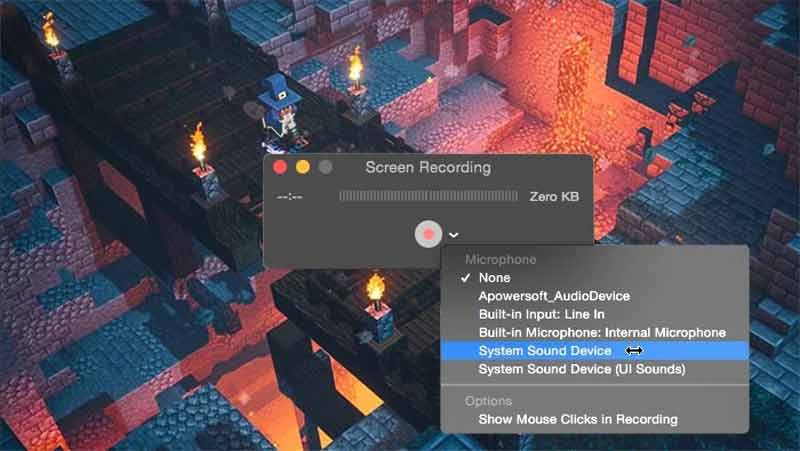
Как записывать Minecraft через QuickTime Player
-
Откройте QuickTime Player.
-
В верхнем меню нажмите Файл.
-
Выберите Новая запись экрана.
-
Нажмите на стрелку рядом с кнопкой Записывать.
-
В разделе микрофона выберите Внутренний микрофон или внешний микрофон, если используете его.
-
При необходимости включите отображение кликов мыши в записи.
-
Нажмите Записывать.
-
Выберите запись всего экрана или выделите нужную область.
-
Запустите Minecraft и запишите нужный фрагмент.
-
Для остановки нажмите кнопку остановки в строке меню.
-
Сохраните ролик через меню QuickTime.
Что нужно учитывать на Mac
QuickTime хорош своей простотой, но он не дает такой же глубины контроля, как OBS. Здесь меньше возможностей по работе со сценами, отдельными источниками, веб-камерой и расширенными фильтрами звука. Поэтому для быстрого ролика это отличный встроенный путь, а для серьезного канала лучше смотреть в сторону OBS.
Где QuickTime особенно удобен
-
запись базового прохождения
-
съемка гайда без сложного оформления
-
быстрый захват постройки или мира
-
запись на чужом Mac без установки стороннего софта
Плюсы
-
встроен в macOS
-
запускается за несколько секунд
-
понятный путь через Файл → Новая запись экрана
-
не требует отдельной установки
-
удобен для простых роликов
Минусы
-
мало продвинутых настроек
-
нет полноценной системы сцен
-
не лучший вариант для сложной записи с лицом и несколькими источниками
OBS Studio на Mac
На macOS OBS остается лучшим выбором, если QuickTime уже тесен. Принцип работы тот же, что и в Windows: сцены, источники, захват игры, веб-камера, микрофон, аудиомикшер, ручная настройка вывода. Для Minecraft на Mac это лучший путь, когда нужен ролик не на один раз, а для канала или регулярной серии.
Как настроить OBS на Mac для Minecraft
-
Установите и запустите OBS Studio.
-
При первом запуске разрешите приложению доступ к записи экрана в настройках macOS.
-
Создайте новую сцену.
-
В Источники добавьте захват игры или экрана, в зависимости от того, как корректно определяется Minecraft на вашем Mac.
-
При необходимости добавьте Video Capture Device для камеры.
-
Проверьте Desktop Audio и Mic/Aux в Аудио микшер.
-
Откройте Settings → Output → Recording и задайте папку записи.
-
В Settings → Video выставьте разрешение и FPS.
-
Нажмите Start Recording и запустите игру.
Когда OBS на Mac оправдан
Этот способ стоит брать, если вы:
-
снимаете Minecraft регулярно
-
хотите держать раздельно звук игры и голос
-
используете камеру
-
делаете длинные ролики для YouTube
-
хотите единый рабочий инструмент и для записи, и для стримов
Плюсы
-
профессиональный контроль над записью
-
сцены и источники работают так же удобно, как в Windows
-
можно добавить камеру, рамки и графику
-
есть ручная настройка выхода и горячих клавиш
Минусы
-
настройка на Mac дольше, чем у QuickTime
-
новичку проще запутаться
-
для короткого одноразового ролика это избыточный вариант
Как сделать запись видео в Minecraft на Android
Встроенная запись экрана Android
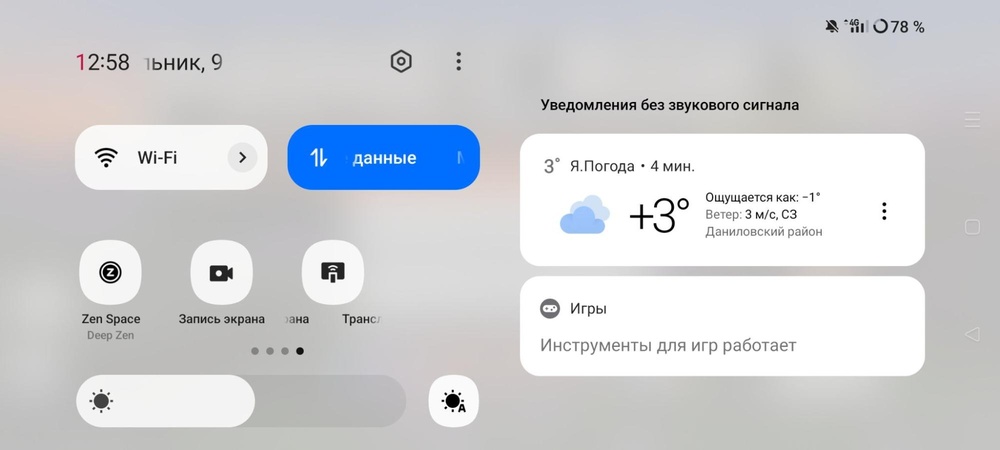
На Android самый быстрый способ записать Minecraft — использовать встроенную запись экрана. Маршрут пролегает через Quick Settings и кнопку Screen Recorder. На практике это и есть нормальный вариант, когда нужно быстро записать Minecraft Bedrock на телефоне без отдельного приложения.
Как записывать Minecraft встроенными средствами Android
-
Проведите вниз от верхнего края экрана и откройте Быстрые настройки.
-
Найдите кнопку Запись экрана или Screen Recorder.
-
Если кнопки не видно, добавьте ее в панель быстрых переключателей.
-
Выберите источник звука.
-
Откройте Minecraft Bedrock.
-
Начните запись.
-
После окончания остановите запись через уведомление или системную панель.
-
Готовый ролик сохранится в галерее или в системную папку видео.
Чем хорош этот вариант
Он не требует установки отдельного софта и идеально подходит для быстрых записей: показать постройку, сохранить прохождение уровня, отправить другу красивый момент, записать мини-гайд прямо с телефона.
Где есть ограничения
На разных оболочках Android названия элементов немного отличаются, но логика одна и та же: быстрые настройки, запись экрана, выбор звука, остановка через уведомление. Главный минус — меньше контроля над качеством, чем в специализированных приложениях. Поэтому для регулярного контента часто удобнее перейти на AZ Screen Recorder.
Плюсы
-
уже встроено в Android на многих устройствах
-
быстро запускается
-
не нужно ставить отдельное приложение
-
удобно для коротких роликов и демонстраций
Минусы
-
меньше гибких настроек
-
не на всех оболочках одинаковый интерфейс
-
для постоянной записи контента возможностей может не хватить
AZ Screen Recorder
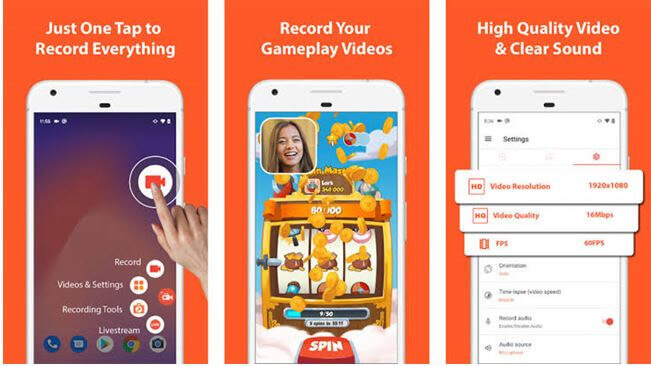
AZ Screen Recorder — один из самых известных Android-рекордеров для записи мобильного геймплея. Это простой и рабочий вариант для Android, когда встроенной записи уже мало и нужны дополнительные настройки.
Как записывать Minecraft через AZ Screen Recorder
-
Установите и откройте AZ Screen Recorder.
-
Разрешите приложению все нужные системные доступы.
-
Откройте настройки качества записи.
-
Выберите разрешение, частоту кадров и источник звука.
-
При необходимости включите микрофон.
-
Запустите Minecraft.
-
Нажмите плавающую кнопку записи.
-
После завершения остановите запись через панель управления приложения.
-
Проверьте ролик в галерее и при необходимости подрежьте его.
Когда AZ Screen Recorder лучше встроенной записи
Этот вариант стоит брать, если вы часто снимаете Minecraft с телефона и хотите:
-
больше контроля над качеством
-
удобнее включать микрофон
-
быстрее запускать запись
-
получать более стабильный рабочий процесс для регулярных роликов
Плюсы
-
больше настроек, чем у встроенной записи
-
удобно для регулярного мобильного контента
-
быстро запускается через плавающую кнопку
-
хорошо подходит для Minecraft Bedrock на Android
Минусы
-
нужно устанавливать отдельно
-
системные разрешения придется выдать вручную
-
дополнительный оверлей нравится не всем
Как записать геймплей Minecraft на iOS
Встроенная запись экрана на iPhone и iPad
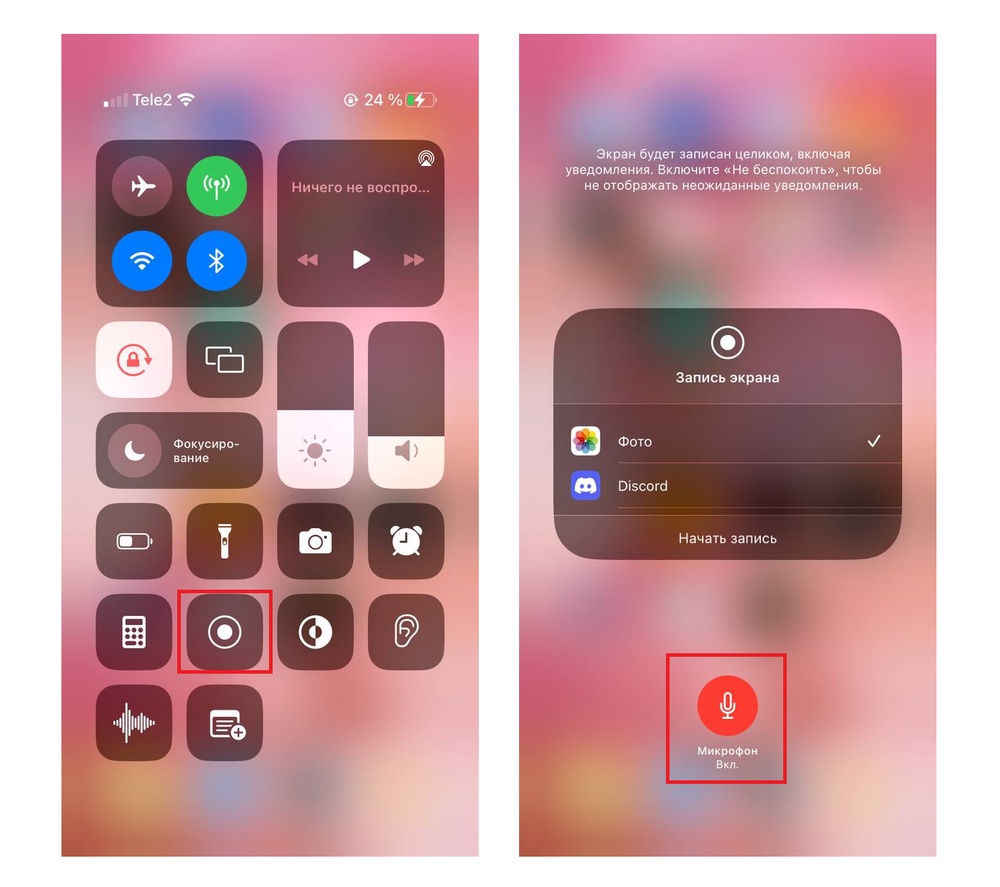
На iPhone и iPad самый удобный путь — встроенная запись экрана. Для Minecraft это лучший вариант, если вы хотите снимать Bedrock без стороннего приложения. Логика записи такова: открыть Пункт управления, зажать кнопку Запись экрана, при необходимости включить микрофон, начать запись, а потом остановить ее через красную полосу состояния.
Как записать Minecraft на iPhone
-
Откройте Пункт управления.
-
Если кнопки нет, заранее добавьте Запись экрана в системные элементы управления.
-
Зажмите кнопку Запись экрана.
-
Включите микрофон, если хотите писать голос.
-
Запустите запись.
-
Перейдите в Minecraft Bedrock и снимайте нужный фрагмент.
-
Для остановки нажмите на красную строку состояния и подтвердите остановку.
-
Готовый ролик сохранится в приложении Фото.
Когда этого достаточно
Для мобильных гайдов, демонстрации построек, прохождения, коротких вертикальных роликов и публикаций в соцсетях встроенной записи iPhone хватает полностью. Она быстро включается и не требует лишних действий.
Плюсы
-
встроено в iOS
-
быстрый запуск через Пункт управления
-
можно сразу включить микрофон
-
запись автоматически попадает в Фото
Минусы
-
нет гибкой работы со сценами и несколькими источниками
-
для длинных роликов все равно понадобится монтаж отдельно
-
возможностей меньше, чем на ПК-рекордерах
Как записать летсплей по Minecraft онлайн
Apowersoft Free Online Screen Recorder
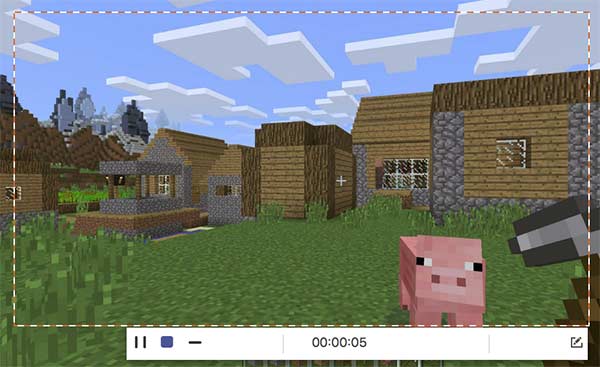
Онлайн-рекордер — это запасной, а не основной способ для Minecraft. Но иногда он полезен: например, когда вы не хотите ставить программу на чужой компьютер, нужно быстро снять короткий отрезок или требуется простой браузерный инструмент для единичной задачи. Лучше всего на эту роль ложится Apowersoft Free Online Screen Recorder.
Как записывать Minecraft через онлайн-рекордер
-
Откройте онлайн-рекордер в браузере.
-
Нажмите кнопку запуска записи.
-
Разрешите доступ к экрану.
-
Выберите, что именно делиться: весь экран, окно игры или вкладку, если это применимо к вашему сценарию.
-
Укажите источник звука.
-
При необходимости включите микрофон.
-
Начните запись.
-
После завершения остановите захват и скачайте ролик.
Когда онлайн-способ уместен
Онлайн-рекордер действительно удобен в трех случаях:
-
нужна разовая запись без установки
-
вы работаете на чужом устройстве
-
нужен короткий ролик без сложной настройки
Для постоянной записи Minecraft на YouTube онлайн-вариант хуже настольных программ. Он уступает им по стабильности, гибкости и удобству длинных сессий.
Плюсы
-
не требует полноценной установки тяжелого рекордера
-
быстро запускается в браузере
-
подходит для коротких задач
-
удобен как запасной вариант
Минусы
-
уступает настольным программам по стабильности
-
хуже подходит для длинных сессий
-
меньше контроля над параметрами записи
-
не лучший выбор для регулярного контента
Какой способ выбрать именно вам
Чтобы не перечитывать всю статью заново, вот короткая логика выбора.
| Задача | Лучший вариант |
|---|---|
| быстро записать Minecraft на Windows без сложной настройки | Экранная Камера |
| записывать Minecraft для YouTube с голосом и камерой | OBS Studio |
| быстро снимать геймплей и клипы на Windows | Bandicam |
| ничего не устанавливать и просто сохранить момент | Xbox Game Bar |
| сделать таймлапс и красивый полет камеры в Java | Replay Mod |
| быстро записать Minecraft на Mac встроенно | QuickTime Player |
| снимать Minecraft на Mac серьезно и регулярно | OBS Studio |
| записать Minecraft на Android без установки | встроенная запись экрана |
| записывать на Android чаще и с большим контролем | AZ Screen Recorder |
| записать Minecraft на iPhone | встроенная запись экрана iOS |
| нужен одноразовый способ в браузере | Apowersoft Free Online Screen Recorder |
Но таблица — это только короткий вывод. На практике ориентируйтесь еще и на стиль контента.
Если вы делаете спокойные обзоры построек и гайдов, не гонитесь сразу за сверхсложной схемой. Гораздо важнее чистый голос, ровный маршрут по миру и отсутствие лагов. Если снимаете PvP, паркур, скоростные мини-игры или клипы, тогда действительно стоит держаться за 60 FPS и удобную горячую клавишу старта. Если же вы строите большие проекты и хотите, чтобы ролик выглядел кинематографично, обычный рекордер стоит сочетать с Replay Mod.
Как записывать Minecraft без лагов
Именно эта часть чаще всего ломает хорошую идею ролика. Картинка получается красивой только до тех пор, пока запись не начинает душить систему. Рассмотрим несколько несколько принципов оптимизации записи, которые действительно работают.
Снижайте нагрузку до старта записи, а не после
Частая ошибка — сначала включить запись, увидеть падение FPS и только потом судорожно менять параметры. Правильнее сделать наоборот: запустить Minecraft, пройтись по локации, проверить производительность и только потом начинать съемку.
Не завышайте качество без необходимости
Если монитор у вас 1080p, а ролик будет уходить на YouTube в обычный летсплей, почти всегда разумнее писать в 1080p, а не гнаться за 4K. Намного важнее стабильность кадра и нормальный звук, чем лишние пиксели ценой микрофризов.
Что можно снизить в самой Minecraft
Для оптимизации и записи следуйте советам по снижению нагрузки:
-
в графике поставить более легкий режим
-
отключить или снизить мягкое освещение
-
выключить сглаживание
-
отключить VSync
-
уменьшить дальность прорисовки
-
убрать тяжелые шейдеры на время записи
-
при необходимости отключить анимационные украшения интерфейса и мира
Если вы снимаете не обзор шейдеров, а обычный игровой ролик, зрителю важнее плавная запись, чем максимальная визуальная насыщенность.
Оставляйте запас по FPS
Если без записи у вас Minecraft идет в районе 70–80 FPS, запись в 60 FPS может быть нормальной. Если же без записи игра держится около 45–55 FPS, не надо ставить 60 FPS в рекордере. Итог будет хуже. В этом случае честные 30 FPS дадут более чистый и управляемый результат.
Разделяйте игру и монтаж
Если рекордер умеет сразу монтировать, это удобно. Но тяжелый монтажный проект не нужно вести параллельно с записью на той же машине, если система слабая. Сначала снимите материал, потом уже редактируйте. Особенно это важно для ноутбуков.
Следите за микрофоном отдельно
Часто кажется, что запись лагает, хотя на самом деле проблему создает перегруженный звук: слишком высокий уровень микрофона, шумодав работает агрессивно, голос клипует, игра громче речи. Перед основным дублем сделайте короткий тест на 20–30 секунд и послушайте его.
Настройки, которые чаще всего дают лучший результат
Ниже — практический ориентир, от которого удобно отталкиваться.
Для слабого ПК
-
1280×720 или 1920×1080
-
30 FPS
-
без шейдеров
-
без веб-камеры, если она дает просадку
-
запись только нужного окна, а не всего рабочего стола
Для среднего ПК
-
1920×1080
-
60 FPS для динамики, 30 FPS для спокойных гайдов
-
микрофон включен
-
камера по необходимости
-
минимизация лишних фоновых процессов
Для мощного ПК
-
1920×1080 или 2560×1440
-
60 FPS
-
веб-камера
-
отдельная сцена в OBS
-
ручная настройка аудио, горячих клавиш и папок записи
Как сделать ролик по Minecraft приятным для зрителя
Запись — это только половина работы. Вторая половина — подача. Даже идеальная технически запись проигрывает более простому ролику, если в нем нет структуры.
Держите в голове сценарий эпизода
Перед стартом полезно понимать:
-
что вы хотите показать первым
-
где будет кульминация
-
какие моменты нужно проговорить голосом
-
какой кусок потом пойдет под нарезку
-
нужен ли таймлапс или пролёт камеры
Если вы просто бегаете по миру без плана, зритель это чувствует почти сразу.
Не пишите слишком длинные пустые куски
Minecraft любит затяжные процессы: копание шахты, дорогу домой, сортировку сундуков, заготовку ресурсов. Все это отлично играется, но плохо смотрится без монтажа. Поэтому либо комментируйте, что происходит, либо потом сокращайте эти места.
Убирайте лишний интерфейс, когда показываете красоту
Если вы демонстрируете постройку, красивый биом или карту, полезно на несколько секунд убрать интерфейс. Так кадр выглядит заметно чище.
Делайте разные типы кадров
Для одного ролика по Minecraft полезно комбинировать:
-
общий план постройки
-
проход внутри
-
крупный план деталей
-
вид сверху
-
обычный геймплей от первого лица
-
вставки с комментариями
-
таймлапс, если стройка длинная
Это особенно важно для роликов о строительстве и серверах.
Частые проблемы при записи Minecraft и как их решить
Черный экран вместо игры
Такое чаще всего бывает в OBS и некоторых игровых рекордерах, когда выбран не тот тип источника. Решение простое: сменить источник на Захват игры, Захват окна или, в крайнем случае, Захват экрана. В Bandicam иногда помогает переход из игрового режима в обычную запись экрана. На Mac в OBS обязательно проверьте разрешения на запись экрана.
Нет звука игры
Обычно причина в том, что программа пишет только микрофон или не тот источник. В OBS смотрите на Desktop Audio. В мобильных системах отдельно проверяйте, какой источник выбран при старте записи. В онлайн-рекордерах проблема часто появляется из-за неверно выбранного типа аудио до начала захвата.
Не пишет микрофон
Проверьте три вещи:
-
микрофон выбран в программе
-
ему выданы системные разрешения
-
уровень громкости не стоит в нуле
В OBS это блок Mic/Aux. В Xbox Game Bar микрофон включается прямо перед записью. На iPhone и iPad микрофон включается отдельным нажатием внутри кнопки Запись экрана.
Видео получилось мыльным
Чаще всего виноваты:
-
слишком низкое разрешение
-
низкий битрейт или качество
-
сильное масштабирование
-
запись не окна игры, а растянутого экрана
-
неправильный фильтр уменьшения масштаба
Если пишете в OBS, проверьте настройки Video и не ставьте бессмысленно маленькое выходное разрешение.
Запись дергается
Смотрите на сочетание двух вещей: FPS игры и FPS записи. Если игра прыгает от 45 до 70 FPS, а вы пытаетесь писать в 60, итог будет неровным. В этом случае проще и честнее перейти на 30 FPS записи.
Файл не находится после записи
У каждой программы своя логика:
-
в OBS: File → Show Recordings
-
в Xbox Game Bar: папка Записи
-
в QuickTime: сохранение задаете сами
-
в мобильных системах: ролик попадает в галерею или Фото
-
в простых рекордерах путь можно заранее задать в настройках
Лучше сразу, еще до первой записи, открыть параметры программы и посмотреть, куда она пишет файлы.
Запись получилась слишком тяжелой по весу
Помогают четыре меры:
-
снизить FPS с 60 до 30
-
уменьшить разрешение
-
убрать лишнюю длительность через обрезку
-
не завышать качество там, где это не нужно
Для обычного гайда по Minecraft почти всегда нет смысла хранить черновик с чрезмерным весом, если ролик все равно потом будет пережиматься при загрузке.
Какой ролик по Minecraft стоит снимать в первую очередь
Если вы только начинаете, не пытайтесь сразу делать часовую серию с веб-камерой, шейдерами, многослойной заставкой и сложным монтажом. Намного лучше начать с форматов, которые легче записывать и легче смотреть.
Лучшие стартовые форматы:
-
короткий гайд по конкретной теме
-
обзор своей постройки
-
подборка полезных фишек мира
-
мини-летсплей с ясной целью
-
таймлапс небольшой стройки
-
тест мода или текстурпака
Так вы быстрее поймете, какой способ записи вам удобнее, а заодно увидите, хватает ли вашему ПК, Mac или телефону текущих настроек.
FAQ
Какой лучший способ снимать Minecraft на Windows
Если нужен простой старт — Экранная Камера. Если нужен серьезный контроль, отдельная работа со звуком и возможность перейти к стримам — OBS Studio. Если хочется быстро писать именно игру через горячую клавишу и без сборки сложной сцены — Bandicam.
Что лучше для YouTube по Minecraft
Для канала с регулярными роликами лучший запас по росту дает OBS Studio. Он удобен для сцен, голоса, веб-камеры, заставок и дальнейшего перехода к стримам.
Как записать Minecraft с голосом
В любом способе, где есть отдельная настройка звука, до старта включайте запись микрофона. В OBS это Mic/Aux, в Экранной Камере — Запись звука с микрофона, в Xbox Game Bar — отдельный переключатель микрофона, на iPhone — включение микрофона внутри кнопки Запись экрана.
Как записать Minecraft с лицом
Нужна программа с поддержкой камеры поверх игры. Проще всего это делать в OBS Studio или в рекордерах, где можно добавить веб-камеру отдельным источником.
Как записать Minecraft Java Edition красиво
Для обычной записи подойдет OBS или Bandicam. Для таймлапсов, третьего лица и кинематографичных кадров — Replay Mod.
Как записать Minecraft Bedrock на телефоне
На iPhone проще всего использовать встроенную запись экрана через Пункт управления. На Android сначала попробуйте встроенную запись экрана, а если ее возможностей мало — переходите на AZ Screen Recorder.
Нужен ли отдельный монтаж после записи
Почти всегда да. Даже если запись удачная, полезно убрать старт игры, загрузку мира, паузы, лишние пробежки и неудачные моменты. Для Minecraft монтаж особенно важен, потому что в игре много длинных рутинных действий.
Где хранить исходники
Лучше всего — в отдельной папке под проект: отдельно сырой материал, отдельно звук, отдельно финальные экспорты. Так легче не запутаться, особенно если вы снимаете серию роликов по одному миру.
Итог
Если нужна одна универсальная рекомендация без лишней теории, то она выглядит так.
На Windows начинайте с Экранной Камеры, если нужен быстрый и понятный рабочий процесс, и переходите на OBS Studio, если хотите расти в сторону YouTube и сложной постановки роликов. Bandicam хорош как быстрый игровой рекордер, Xbox Game Bar — как встроенный аварийный вариант, а Replay Mod нужен для красивых таймлапсов и кинематографичных вставок в Minecraft Java.
На Mac самым простым стартом остается QuickTime Player, а самым мощным решением — OBS Studio. На iPhone удобнее всего встроенная запись экрана. На Android сначала выручает встроенная запись, а для регулярной съемки удобнее AZ Screen Recorder. Онлайн-рекордеры оставляйте как запасной вариант для коротких задач.
Главная мысль простая: хороший ролик по Minecraft начинается не с самой дорогой программы, а с правильного способа под вашу задачу, нормального звука, стабильного FPS и понятного сценария кадра. Если это собрать вместе, даже первый ролик будет смотреться уверенно и без ощущения сырой записи.

Чтобы оставить комментарий, авторизуйтесь или зарегистрируйтесь.