
Apowersoft Free Online Screen Recorder — это не просто еще один сервис для записи экрана, а вполне конкретный онлайн-рекордер с собственным рабочим сценарием: запуск из браузера, выбор источников записи, настройка звука, захват экрана или вкладки, добавление веб-камеры, а затем сохранение ролика локально или отправка в облако. В интерфейсе сразу вынесены ключевые элементы: Screen, Webcam, System Sound, Microphone, Upload to Cloud, Auto stop и блок More с дополнительными функциями. Программа позиционируется как решение без водяного знака и без формального лимита по времени записи.
Сильная сторона Apowersoft Free Online Screen Recorder в том, что он заточен именно под быстрый и понятный скринкаст: записать экран со звуком, сохранить обучающий ролик, показать ошибку в программе, записать вебинар, презентацию или онлайн-встречу, а при необходимости включить и картинку с веб-камеры. Это не универсальный медиакомбайн и не студия вещания, а специализированный инструмент для экранной записи в браузерном сценарии.
При этом у программы есть важная особенность, которую нужно понимать сразу: формально это онлайн-сервис, но на первом запуске он устанавливает launcher. После этого запись стартует прямо со страницы, и дальнейшая работа действительно ощущается как браузерная. Такой гибридный подход и объясняет, почему сервис остается простым для старта, но при этом умеет больше, чем типичный примитивный веб-рекордер.
Что представляет собой программа на практике
Apowersoft Free Online Screen Recorder лучше всего описывать не общими словами, а через реальные сценарии его использования. Это программа для тех случаев, когда нужно:
-
записать экран компьютера со звуком;
-
сделать скринкаст с голосом через микрофон;
-
захватить браузерную вкладку;
-
включить картинку с веб-камеры поверх экрана;
-
записать урок, инструкцию, разбор интерфейса;
-
быстро получить видеофайл без тяжелой установки и долгой настройки;
-
сохранить запись локально или выгрузить ее в облачное хранилище.
Важный момент: Apowersoft Free Online Screen Recorder — это обзор конкретной программы, а не класса онлайн-рекордеров в целом. И если смотреть именно на нее, то становится видно, что разработчик сделал упор на три вещи: быстрый старт, понятный захват источников и инструменты, которые полезны именно в процессе записи. В этой программе нет ощущения, что сначала нужно собирать сцену, настраивать десятки источников и изучать внутреннюю логику проекта, как в студийных решениях. Здесь логика прямолинейная: выбрал экран, выбрал звук, нажал Start Recording, записал, сохранил.
Free Online Screen Recorder
- Запись экрана
- Захват со звуком
- Просто новичкам
- Работает в браузере
- Зависит от интернета
- Ограниченные функции
Запуск и первый старт
Первый вход в программу начинается с кнопки Start Recording. На странице сервиса она является центральной точкой входа в запись. После нажатия программа инициирует запуск рекордера, а при первом использовании просит установить launcher. Это стандартный стартовый шаг именно для Apowersoft Free Online Screen Recorder: браузер остается точкой управления, а launcher обеспечивает сам процесс захвата.
После этого пользователь попадает в рабочий сценарий записи. Дальше уже нет ощущения сложной установки: программа открывает интерфейс захвата, в котором можно включить запись экрана, веб-камеры, системного звука и микрофона, а затем сразу перейти к выбору области или окна. Это особенно удобно для тех, кто делает не монтажный проект, а конкретное видео с экрана — урок, инструкцию, демонстрацию программы, запись звонка или разбор бага.
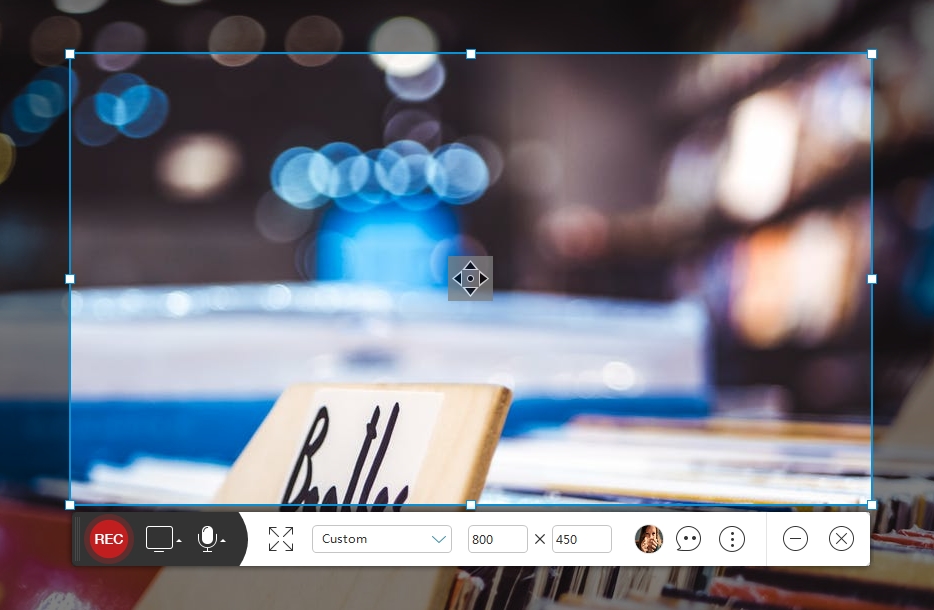
Ниже хорошо видно, как устроена нижняя панель рекордера: большая кнопка записи, переключатели источников, выбор области и компактная логика управления без перегруженного окна.
Как выглядит стартовый процесс по шагам
-
Нажимается Start Recording.
-
При первом запуске устанавливается launcher.
-
Появляется интерфейс выбора записи.
-
Включаются или отключаются Screen, Webcam, System Sound, Microphone.
-
Выбирается, что именно записывать: весь экран, окно или вкладку.
-
Браузер открывает системное окно шаринга.
-
Нажимается Share.
-
Запись начинается.
Для онлайн-рекордера это один из самых удачных сценариев старта. Программа не прячет управление в нескольких меню и не заставляет разбираться в технических терминах. Все основные действия доступны сразу, а названия элементов интерфейса понятны даже без обучения. За счет этого Apowersoft Free Online Screen Recorder хорошо подходит тем, кому нужен быстрый захват экрана в браузере без длительной подготовки.
Интерфейс: что находится на экране и за что отвечает
Главная логика интерфейса построена вокруг панели записи. В программе сразу вынесены ключевые блоки: Screen, Webcam, System Sound, Microphone, Upload to Cloud, Auto stop и More. Внутри More находятся Task scheduler, Exclude windows и Default watermark. После начала записи появляются управляющие команды Pause, Resume, Stop, а после завершения — инструменты Trim Video, AI Subtitle, Video to GIF, Crop Video, Extract Audio, Change Video Speed, а также кнопки Share, Save и Upload.
Ниже — таблица, которая показывает, как эти элементы работают именно в реальном сценарии использования программы.
| Элемент интерфейса | Что делает | Когда нужен |
|---|---|---|
| Screen | Включает захват экрана | Когда нужно записать рабочий стол, окно или вкладку |
| Webcam | Подключает веб-камеру | Для видеоуроков, объяснений, реакции, записи лица спикера |
| System Sound | Пишет звук системы | Для вебинаров, роликов, онлайн-видео, презентаций |
| Microphone | Пишет голос с микрофона | Для комментариев, объяснений, озвучки |
| Upload to Cloud | Готовит облачный сценарий сохранения | Когда важна ссылка на видео и доступ с разных устройств |
| Auto stop | Останавливает запись автоматически | Для ограниченных по времени задач |
| More | Открывает дополнительные функции | Для расширенного сценария |
| Pause / Resume / Stop | Управление текущей записью | Для контроля процесса во время захвата |
| Trim Video | Подрезка ролика | Чтобы убрать начало, конец или лишний фрагмент |
| AI Subtitle | Создание субтитров | Для обучающих видео и публикации |
| Video to GIF | Конвертация ролика в GIF | Для коротких инструкций и демонстраций |
| Crop Video | Кадрирование | Чтобы оставить только нужную зону |
| Extract Audio | Извлечение звука | Для лекций, подкастов, комментариев |
| Change Video Speed | Изменение скорости | Для ускорения или замедления материала |
С точки зрения интерфейса программа сделана очень прагматично. Здесь нет декоративных элементов ради декоративности. Почти каждая кнопка отвечает за конкретную задачу пользователя: что записывать, какой звук брать, как остановить запись и что делать с полученным файлом. Это и есть главное отличие Apowersoft Free Online Screen Recorder от более сложных программ для записи экрана: он не пытается быть студией для продакшена, он остается именно рекордером для скринкастов и захвата экрана со звуком.
Режимы записи
Запись всего экрана
Режим полного экрана нужен, когда нужно сохранить весь рабочий стол целиком: переключения между программами, презентацию в полноэкранном режиме, систему, настройки, браузер и внешний софт без ограничений по окну. Внутри программы этот режим обозначен как Entire Screen. Пользователь выбирает его, затем в браузерном окне шаринга выбирает миниатюру рабочего стола, при необходимости отмечает Share system audio и нажимает Share.
Для полноэкранной записи это самый надежный вариант внутри программы. Он особенно удобен, когда в ходе ролика нужно переключаться между окнами, показывать файловый менеджер, браузер, настройки Windows или macOS, запускать приложения и не думать о том, что часть интерфейса окажется за пределами области захвата. Для обучающих видео, техподдержки и разборов рабочего процесса именно Entire Screen обычно оказывается основным режимом.
Запись отдельного окна
Второй режим — Window. Он нужен для случаев, когда пользователь хочет записывать только одну программу, не показывая весь рабочий стол. Это правильный выбор для демонстрации конкретного софта, чтобы в кадр не попадали лишние уведомления, другие окна или элементы системы. В сценарии запуска программа предлагает выбрать Window, затем нужное окно из списка и нажать Share.
Но здесь у Apowersoft Free Online Screen Recorder есть важное ограничение: программа не записывает audio у window-захвата и для такого сценария с оконным звуком предлагает перейти на десктопный вариант. Это не критично, если нужно записать только картинку конкретного окна и голос с микрофона, но важно, если вы рассчитывали взять и видео, и системный звук именно из одного окна.
Запись вкладки браузера
Третий режим — Browser Tab. Он особенно полезен, когда нужен чистый захват одной вкладки: вебинар, ролик в браузере, SaaS-сервис, веб-приложение, облачная презентация, учебная платформа или демонстрация сайта. Такой способ записи удобен тем, что пользователь работает точечно: не показывает весь экран, не рискует засветить лишние окна и сосредотачивается на одной вкладке.
Для онлайн-рекордера это вообще один из самых логичных сценариев. Если задача — записать экран в браузере, а не весь рабочий стол, то вкладка дает максимально чистый материал: меньше визуального мусора, меньше случайных элементов, проще сделать инструкцию, обзор сервиса или демонстрацию процесса. Apowersoft Free Online Screen Recorder явно рассчитан на такие сценарии, потому что работа с браузерной записью — один из его базовых режимов.
Запись веб-камеры
Отдельный блок Webcam позволяет подключить камеру к записи. Это полезно не только для классического формата лицо спикера в углу, но и для разборов, видеоинструкций, онлайн-уроков, презентаций и личных объяснений, где важно не просто показать экран, а добавить присутствие человека. Программа умеет записывать экран и веб-камеру одновременно, в том числе в режиме picture-in-picture.
Это особенно ценно для образовательных сценариев. Когда в кадре есть и экран, и говорящий, видео воспринимается живее: проще удерживать внимание, лучше объяснять интерфейс, легче расставлять акценты. Apowersoft Free Online Screen Recorder не усложняет этот формат: камера включается как один из основных источников, а не как отдельный студийный модуль.
Запись системного звука и микрофона
Аудиочасть — один из самых сильных элементов программы. Здесь сразу есть System Sound и Microphone, что дает несколько рабочих вариантов:
-
только системный звук;
-
только микрофон;
-
системный звук и микрофон одновременно;
-
запись без звука.
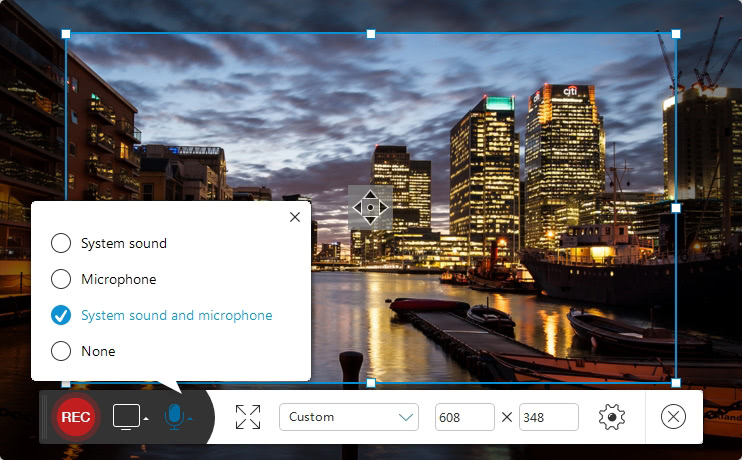
Ниже показано окно выбора аудиоисточника. В нем хорошо видно, что программа предлагает режимы System sound, Microphone, System sound and microphone и None. Это удобнее, чем в рекордерах, где аудио нужно настраивать глубже или через отдельный микшер. В Apowersoft Free Online Screen Recorder базовая логика звука решена прямо на поверхности интерфейса.
Для тех, кто делает запись экрана со звуком для YouTube, курсов, инструкций и обзоров, этот блок особенно важен. Можно взять системный звук презентации или видео, наложить голос с микрофона и получить готовый скринкаст без последующего сведения дорожек. Это как раз тот сценарий, ради которого Apowersoft Free Online Screen Recorder и выбирают чаще всего.
Настройки и конфигурация
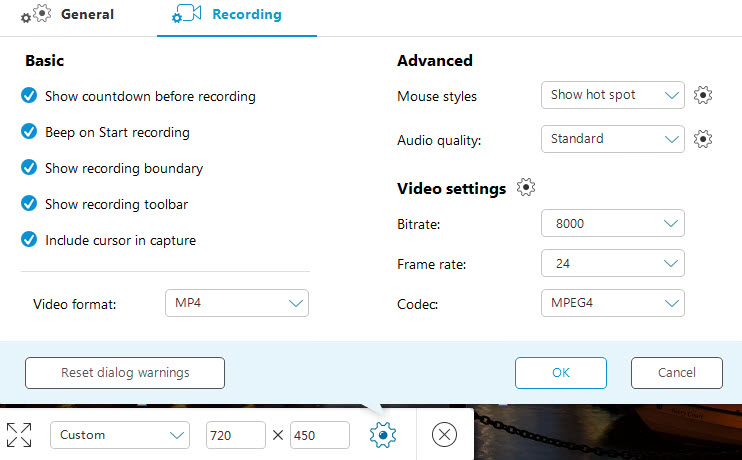
Несмотря на простоту, программа не ограничивается одной кнопкой записи. В настройках видно, что разработчик оставил пользователю реальные инструменты управления качеством и поведением рекордера. В окне Recording присутствуют параметры Show countdown before recording, Beep on Start recording, Show recording boundary, Show recording toolbar, Include cursor in capture, а также настройки Mouse styles, Audio quality, Bitrate, Frame rate, Codec и формат вывода MP4.
Это уже не примитивный веб-захват, где нельзя ничего изменить. Здесь можно подстроить запись под конкретную задачу. Нужно сделать спокойный обучающий ролик — оставляете обратный отсчет и видимую рамку записи. Нужно записать демонстрацию интерфейса без лишних подсказок — отключаете лишнее, чтобы картинка выглядела чище. Нужно более аккуратно показать действия мыши — настраиваете Mouse styles. Нужно управлять качеством видео — меняете Bitrate, Frame rate и Codec.
Ниже — скриншот окна настроек. По нему хорошо видно, что программа дает доступ не только к формальным галочкам, но и к параметрам качества записи, что особенно важно для тех, кто делает скринкасты не на один раз, а для клиентов, обучения или публикации.
Что реально дают эти параметры
Show countdown before recording полезен, когда нужно успеть подготовить окно перед стартом. Это особенно удобно при записи вебинара, демонстрации сервиса или видеоурока, когда старт записи и начало действия не должны слипаться в одну секунду.
Show recording boundary помогает визуально контролировать границы захвата. Если записывается не весь экран, а область, это критично: сразу видно, что именно попадет в итоговый ролик. В программах без видимой рамки легко ошибиться и обрезать часть интерфейса. Здесь такой проблемы меньше.
Include cursor in capture важен для обучающих материалов. Когда в кадре виден курсор, пользователю проще следить за действиями, понимать, куда нажимать и в какой последовательности идет работа. Для технических инструкций, обзоров программ и пошаговых объяснений это фактически обязательный параметр.
Bitrate, Frame rate и Codec дают уже более серьезную настройку качества. Для простого объясняющего ролика не нужен тот же профиль, что для динамичной записи интерфейса с анимацией, движением окон и быстрыми переходами. Именно поэтому наличие этих параметров у онлайн-рекордера — не декоративная опция, а реальный плюс. Программа позволяет сделать видео не только быстро, но и в разумном качестве под конкретную задачу.
Запись с аннотациями: одна из самых полезных функций программы
Одна из функций, которая действительно выделяет Apowersoft Free Online Screen Recorder среди простых онлайн-сервисов, — это аннотации во время записи. Рекордер позволяет добавлять линии, текст, callouts, highlights и другие элементы прямо по ходу записи, не дожидаясь постобработки.
На практике это означает очень важную вещь: программа подходит не только для немого захвата экрана, но и для полноценных инструкций. Во время записи можно выделять нужный участок, рисовать стрелки, показывать направление, обводить область, писать короткие пояснения. Для видеоуроков, внутренних регламентов, онбординга сотрудников, объяснения интерфейса или фикса багов это одна из самых полезных возможностей.
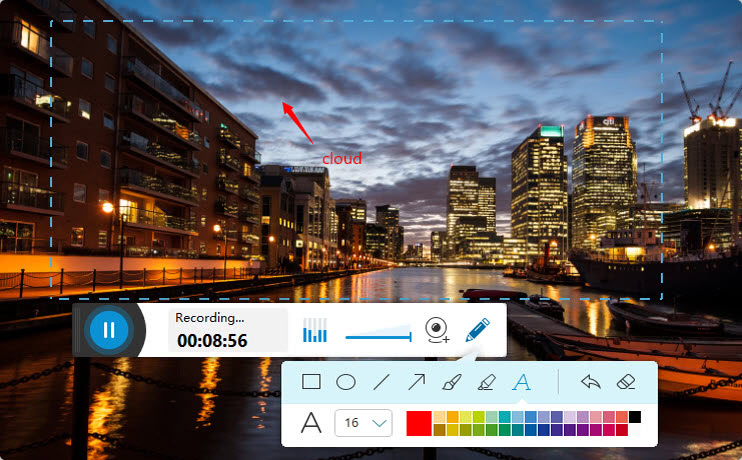
Ниже показана панель аннотаций. На ней видно отдельную панель с инструментами для рисования фигур, линий, текста и выбора цвета. Это и есть тот блок, который превращает обычную запись экрана в действительно понятный обучающий скринкаст.
Где эта функция особенно полезна
Аннотации в Apowersoft Free Online Screen Recorder особенно ценны в четырех сценариях.
Первый — инструкции и обучение. Когда нужно показать, куда нажать, какую кнопку выбрать и что именно пользователь должен увидеть на экране, стрелки и подписи работают лучше любого словесного описания.
Второй — поддержка и диагностика. Если нужно отправить коллегам или клиенту видео с воспроизведением проблемы, то проще выделить ошибочный блок прямо в записи, чем потом отдельно объяснять, где именно произошел сбой.
Третий — презентации и созвоны. Когда записывается демонстрация продукта, интерфейса или отчета, акценты в кадре делают подачу заметно профессиональнее. Запись экрана со звуком сама по себе может быть полезной, но запись с визуальными акцентами обычно воспринимается сильнее.
Четвертый — короткие объясняющие ролики. Если вы делаете микроинструкции для команды или клиентов, аннотации позволяют свести монтаж к минимуму: большую часть объяснения программа берет на себя прямо в процессе захвата.
Пошаговая инструкция: как записать видео в Apowersoft Free Online Screen Recorder
Сценарий 1. Запись экрана со звуком и голосом
Это базовый и самый востребованный сценарий. Он подходит для уроков, обзоров, инструкций, разборов интерфейса и вебинаров.
-
Нажмите Start Recording.
-
Убедитесь, что включен Screen.
-
Включите System Sound, если нужен звук системы.
-
Включите Microphone, если нужен голос с микрофона.
-
Выберите, что записывать: Entire Screen, Window или Browser Tab.
-
В системном окне шаринга выберите нужный источник.
-
При полном захвате отметьте Share system audio, если нужен звук.
-
Нажмите Share.
-
После окончания записи нажмите Stop.
-
Выберите Save для сохранения файла или Upload для облачного сценария.
Этот сценарий как раз показывает, в чем сила Apowersoft Free Online Screen Recorder. Пользователь не собирает проект из источников и сцен, а действует по прямой схеме. Для прикладных задач — записать экран в браузере, записать видеоурок, сохранить звонок или создать объясняющий ролик — это заметно ускоряет работу.
Сценарий 2. Запись браузерной вкладки
Этот режим особенно удобен для записи онлайн-уроков, веб-сервисов, рабочих CRM, презентаций, сайтов и облачных приложений.
-
Нажмите Start Recording.
-
Оставьте активным Screen.
-
При необходимости включите System Sound и Microphone.
-
В окне выбора источника перейдите на Browser Tab.
-
Выберите нужную вкладку.
-
Подтвердите передачу вкладки в запись.
-
После завершения нажмите Stop.
Преимущество этого способа в чистоте материала. В кадр попадает только нужная вкладка, а не весь рабочий стол. Для деловых инструкций и продуктовых демонстраций это часто лучше, чем полный экран.
Сценарий 3. Запись экрана с веб-камерой
Если нужен более живой формат — обучение, персональное объяснение, приветственное видео, демонстрация процесса с комментариями — стоит включить Webcam.
-
Нажмите Start Recording.
-
Включите Screen.
-
Активируйте Webcam.
-
При необходимости включите Microphone.
-
Выберите экран, окно или вкладку.
-
Нажмите Share и начните запись.
-
После завершения сохраните ролик.
Такой режим особенно полезен там, где важен контакт с аудиторией. Программа умеет не просто писать экран, а добавлять камеру в общий кадр, превращая сухую запись интерфейса в полноценный объясняющий ролик.
Что происходит после завершения записи
После окончания записи Apowersoft Free Online Screen Recorder не сводится к банальному скачать файл и закрыть вкладку. В программе доступны дальнейшие действия: Trim Video, AI Subtitle, Video to GIF, Crop Video, Extract Audio, Change Video Speed, а также Share, Save и Upload. Это важный момент, потому что многие онлайн-рекордеры заканчиваются на этапе экспорта, а здесь запись можно довести до более пригодного состояния без перехода в отдельный монтажный софт.
Если говорить практично, то уже после захвата пользователь может убрать лишнее начало, подрезать хвост, выделить нужную область, превратить кусок в GIF, вытащить звуковую дорожку или поменять темп. Для коротких инструкций и быстрых рабочих видео этого часто достаточно. Полноценный нелинейный монтаж программа не заменяет, но для класса записал экран — быстро довел до пригодного вида — отправил ее возможностей хватает.
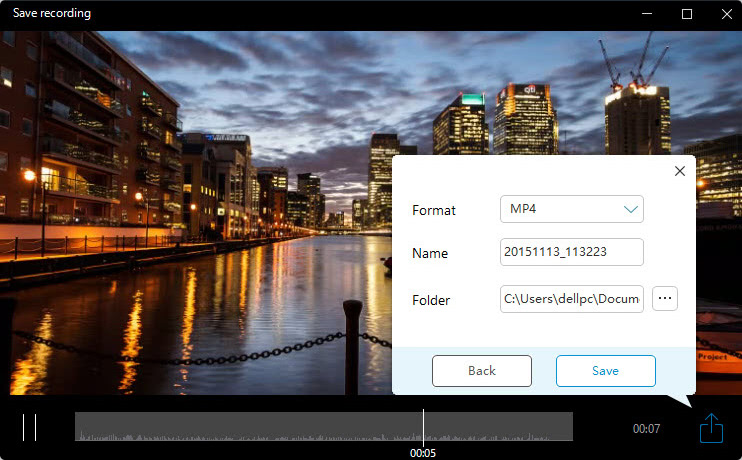
Ниже показано окно сохранения записи. Здесь видно, что программа позволяет задать Format, Name, Folder, а затем сохранить файл через кнопку Save. Интерфейс сохранения сделан просто и без лишних шагов.
Локальное сохранение и облачный сценарий
Программа позволяет сохранять видео на локальный диск и загружать его в облако. В текущем интерфейсе для этого предусмотрены Upload to Cloud и кнопка Upload после записи.
Для реальной работы это удобно в двух разных случаях. Локальное сохранение подходит, когда вы собираете архив уроков, записей созвонов, внутренних инструкций или просто хотите держать файл на диске. Облачный сценарий полезен, когда запись нужно быстро отдать другим: коллегам, клиенту, студентам, команде или аудитории. В этом отношении Apowersoft Free Online Screen Recorder ближе к прикладному рабочему инструменту, чем к одноразовой кнопке записать экран.
Качество записи и удобство в реальной работе
Apowersoft Free Online Screen Recorder хорошо подходит для задач, где важны четкость интерфейса, нормальная синхронизация изображения и звука и быстрая выдача результата. Наличие параметров Bitrate, Frame rate, Codec, настройки формата, выбора аудиоисточников и видимого контроля области записи показывает, что программа рассчитана не только на случайный бытовой захват, но и на регулярное производство скринкастов.
Особенно удачно программа проявляет себя там, где контент строится вокруг интерфейса: обучение, техподдержка, разбор функциональности сервисов, показ шагов внутри приложения, фиксация проблемы, демонстрация сайта, запись звонков и онлайн-встреч. То есть там, где основная ценность — не кинематографическое качество, а ясность, аккуратный звук и понятная структура видео.
С точки зрения UX сильный плюс программы в том, что она не пытается заставить пользователя принимать десятки решений до старта. Включить System Sound, добавить Microphone, при необходимости активировать Webcam, выбрать Entire Screen или Browser Tab, нажать Share — этого уже достаточно, чтобы получить рабочий ролик. Для человека, которому нужен быстрый online screen recorder с записью экрана со звуком, такой подход действительно удобен.
Где программа раскрывается лучше всего
Обучающие видео и инструкции
Это, пожалуй, самый сильный сценарий для Apowersoft Free Online Screen Recorder. Программа хорошо подходит для учебных роликов благодаря комбинации из захвата экрана, записи микрофона, поддержки веб-камеры и аннотаций. Можно одновременно показывать интерфейс, объяснять голосом, выделять важные элементы и сразу получить готовый материал.
Запись онлайн-встреч и вебинаров
Для Google Meet, Zoom-подобных сценариев и вебинарных платформ у программы есть логичный набор инструментов: запись экрана, запись вкладки браузера, системный звук, микрофон и picture-in-picture с камерой. Для коротких и средних по длительности встреч этого обычно достаточно.
Демонстрация программ и баг-репорты
Когда нужно показать, как воспроизводится ошибка, как работает конкретная функция или где пользователь совершает неправильное действие, Apowersoft Free Online Screen Recorder удобен именно за счет своей прямолинейности. Не нужно отдельно объяснять полсловами, где смотреть: запись сразу фиксирует экран, а аннотации позволяют подчеркнуть проблемный участок.
Быстрые ролики для команды и клиентов
Если задача — не монтировать сложное видео, а быстро передать информацию, программа особенно хороша. Короткий скринкаст часто заменяет длинную переписку. Вместо текста откройте меню, потом перейдите сюда, затем нажмите вот это можно за пару минут записать ролик и отправить ссылку или файл. Для рабочих коммуникаций Apowersoft Free Online Screen Recorder подходит очень хорошо.
Ограничения, которые нужно учитывать
У программы есть сильные стороны, но и ограничения у нее вполне конкретные. Главное из них — это именно онлайн-природа инструмента. Хотя сервис заявлен как безлимитный по времени, для записей дольше 30 минут лучше использовать десктопный вариант, потому что очень длинные ролики могут не сохраниться корректно при онлайн-сценарии. Это важная оговорка для тех, кто собирается писать длинные лекции, большие вебинары или многочасовые сессии.
Второе заметное ограничение касается звука в некоторых режимах. Онлайн-версия не записывает window audio, если используется оконный режим. То есть для захвата отдельного окна вместе с его собственным системным звуком возможности онлайн-рекордера ограничены. Для части задач это не проблема, но если нужен именно такой сценарий, его нужно учитывать заранее.
Третье ограничение касается macOS: текущая онлайн-версия не поддерживает запись системного звука на Mac и предлагает использовать десктопный вариант вместо браузерного. Для владельцев Windows это менее критично, а вот для пользователей Mac это уже серьезный фактор при выборе программы. Если на Mac нужна запись экрана со звуком системы именно в браузерном сценарии, Apowersoft Free Online Screen Recorder оказывается не идеальным выбором.
Еще один момент — программа тяготеет к формату быстро записать и быстро довести ролик до рабочего состояния, а не к полноценному монтажному производству. Да, здесь есть Trim Video, Crop Video, Extract Audio, Change Video Speed, AI Subtitle и Video to GIF, но это все же не замена тяжелому видеоредактору. Если проект требует сложного монтажа, нескольких дорожек, анимации, композитинга и глубокой обработки аудио, возможности этого рекордера будут уже узкими.
Сравнение с аналогами
Ниже — сжатое сравнение Apowersoft Free Online Screen Recorder с несколькими реальными программами-аналогами, которые часто рассматривают в той же нише: OBS Studio, ShareX, Loom и ScreenPal. В таблице собраны именно практические различия: что лучше подходит для скринкастов, что — для студийной записи, что — для быстрых ссылок и командной коммуникации.
| Программа | Основной сценарий | Сильная сторона | Где уступает Apowersoft |
|---|---|---|---|
| Apowersoft Free Online Screen Recorder | Быстрая запись экрана в браузерном сценарии | Простой старт, системный звук, микрофон, веб-камера, аннотации, базовая постобработка | Ограничения у очень длинных записей и онлайн-режима |
| OBS Studio | Студийная запись и стриминг | Сцены, источники, переходы, мощный аудиомикшер, фильтры, горячие клавиши | Сложнее в освоении, избыточен для быстрых скринкастов |
| ShareX | Захват экрана и автоматизация на Windows | Огромное число способов захвата, GIF, загрузка в разные сервисы, workflow | Менее дружелюбен для новичка, слабее заточен под живой скринкаст с камерой |
| Loom | Командная коммуникация и быстрый видеошаринг | Очень удобная отправка по ссылке, экран + камера, транскрипции и приватность | Меньше акцента на ручные аннотации в процессе записи и настройку параметров захвата |
| ScreenPal | Запись + базовое редактирование + хостинг | Запись экрана/камеры, trim, captions file, сохранение видео и hosting | В бесплатном плане есть лимит по длительности, тогда как у Apowersoft нет формального тайм-лимита |
OBS Studio
OBS Studio — это совсем другой класс программ. OBS предлагает высокопроизводительный захват и микширование видео и аудио в реальном времени, работу со сценами из разных источников, неограниченное количество сцен, переходы, аудиомикшер с фильтрами, поддержку VST, настраиваемые hotkeys и модульный интерфейс доков. Это мощное решение для стриминга и сложной записи.
Но именно как инструмент для быстрого скринкаста OBS часто проигрывает Apowersoft Free Online Screen Recorder по времени входа. В OBS нужно собирать сцену, выбирать источники, понимать логику проекта. В Apowersoft все линейнее: включил Screen, при необходимости Microphone и System Sound, выбрал Entire Screen или Browser Tab, нажал Share и записал. Если нужен обзор программы, инструкция или фиксация бага, такой сценарий банально быстрее.
Иначе говоря, OBS Studio лучше, когда требуется студийность, множество источников, продакшен-логика и гибкое управление сценами. Apowersoft Free Online Screen Recorder лучше, когда нужен конкретный экранный ролик без подготовки и без ощущения, что вы запускаете мини-телестудию.
ShareX
ShareX — это бесплатный open-source инструмент для захвата экрана, обмена файлами и продуктивности. Он рассчитан на power users, умеет множество способов захвата — fullscreen, active window, region, last region, custom region, screen recording, GIF recording, scrolling capture — и предлагает мощную систему workflow и выгрузки в разные назначения.
Если говорить честно, ShareX сильнее там, где нужен конвейер: много снимков, много автоматизации, частые загрузки, кастомные действия после захвата, GIF, OCR, работа с изображениями и продвинутые сценарии на Windows. Но Apowersoft Free Online Screen Recorder проще именно как программа для записи экрана со звуком, голосом и веб-камерой. У него логика ближе к сесть и записать объясняющий ролик, а не к построить автоматизированный pipeline захвата.
Для обзорщика, преподавателя, менеджера, аналитика или сотрудника поддержки Apowersoft обычно интуитивнее. Для технического пользователя, которому нужен максимально гибкий захват и автоматизация, ShareX может оказаться мощнее. Это не вопрос того, какая программа лучше вообще — это вопрос того, какой именно тип задач стоит перед пользователем.
Loom
Loom — один из самых популярных сервисов для быстрых видеообъяснений. Loom делает упор на screen and camera recording, простую отправку и встраивание, trim and stitch video clips, загрузку и выгрузку, transcriptions and closed captions, приватность видео и viewer insights.
В сравнении с ним Apowersoft Free Online Screen Recorder выглядит более инструментально. Loom сильнее как сервис для коммуникации: записал, сразу отправил ссылку, получил быстрый рабочий формат для команды. Apowersoft сильнее как прикладной рекордер экрана: больше акцента на сам захват, на выбор звука, на аннотации во время записи, на работу с областью и на более традиционный сценарий скринкаста.
То есть если главная задача — коммуникация и моментальный видеошаринг внутри команды, Loom очень силен. Если задача — именно запись экрана в браузере, демонстрация интерфейса, пояснения, аннотирование и учебный ролик, Apowersoft Free Online Screen Recorder часто оказывается практичнее.
ScreenPal
ScreenPal тоже работает в нише записать экран быстро и без тяжелого старта. Запускать рекордер можно с сайта, бесплатный режим включает запись экрана, камеры или обеих сразу, trim, captions file, сохранение видео и hosting, но при этом в free-плане есть лимит — до 15 минут записи.
На этом фоне Apowersoft Free Online Screen Recorder выигрывает по базовому позиционированию: у него заявлено отсутствие формального лимита по времени. При этом важно помнить оговорку про длинные онлайн-записи и рекомендацию для сессий свыше 30 минут использовать десктопный путь. То есть по формальному тайм-лимиту Apowersoft выглядит свободнее, но по практической надежности многочасового захвата это не означает абсолютную безграничность.
Если нужен сервис с упором на хостинг и экосистему размещения контента, ScreenPal выглядит весомо. Если нужен именно online screen recorder с понятным захватом экрана, системного звука, микрофона, веб-камеры и возможностью рисовать по ходу записи, Apowersoft выглядит убедительнее.
Сильные стороны программы
У Apowersoft Free Online Screen Recorder есть несколько сильных сторон, которые делают его действительно удачным выбором в своей нише.
1. Быстрый вход в запись
Программа запускается через страницу, не заставляет пользователя строить проект и быстро подводит к фактической записи. Для скринкастов это критично.
2. Нормальная работа со звуком
Наличие System Sound и Microphone сразу на панели — сильный плюс. Запись экрана со звуком реализована без лишней сложности, а это одна из главных потребностей в такой программе.
3. Поддержка веб-камеры
Включение Webcam делает программу пригодной не только для технических записей, но и для уроков, объяснений, презентаций, онбординга и командных видео.
4. Аннотации прямо в процессе записи
Это важное отличие от примитивных браузерных рекордеров. Стрелки, текст, фигуры и визуальные акценты в процессе захвата серьезно повышают ценность скринкаста.
5. Полезные действия после записи
Trim Video, AI Subtitle, Crop Video, Extract Audio, Video to GIF, Change Video Speed, Share, Save, Upload — хороший набор для быстрого доведения записи до пригодного состояния.
6. Понятный интерфейс
Названия элементов интерфейса не требуют расшифровки. Человек видит Screen, Webcam, System Sound, Microphone и сразу понимает, что и за что отвечает. Для массового инструмента это очень сильное решение.
Недостатки программы
Чтобы обзор был честным, нужно прямо назвать и слабые места.
1. Очень длинные записи — не идеальный сценарий
Формально лимита нет, но для длинных онлайн-записей лучше использовать десктопный сценарий. Для коротких и средних роликов это не проблема, для длинных лекций — уже да.
2. Ограничения оконного звука
Если вы хотите записывать отдельное окно вместе с его аудио, онлайн-версия не всегда подходит. Это конкретное функциональное ограничение, и его важно знать заранее.
3. Ограничение по системному звуку на Mac
Для macOS это существенный минус. В браузерном варианте запись system sound не поддерживается.
4. Не монтажная студия
Базовая постобработка есть, но это не полноценный видеоредактор. Для сложных проектов возможностей программы будет недостаточно.
Итог
Apowersoft Free Online Screen Recorder — это удачный онлайн-рекордер экрана для тех задач, где важны скорость старта, ясный интерфейс, запись экрана со звуком, возможность подключить микрофон и веб-камеру, а также сделать аннотации прямо в процессе. У программы очень понятная логика: Start Recording, выбор источников, Share, запись, Save или Upload. Для скринкастов, видеоинструкций, записей вебинаров, демонстрации программ, объяснений клиентам и внутренней командной коммуникации этого набора более чем достаточно.
Это не замена OBS Studio и не среда для сложного продакшена. Это не ShareX с культом автоматизации и не Loom с упором на видеосообщения как сервис. Сила Apowersoft Free Online Screen Recorder в другом: он берет одну конкретную задачу — записать экран быстро, понятно и без лишнего порога входа — и решает ее очень уверенно.
Если нужен именно обзор программы, а не абстрактного класса screen recorder, то вывод здесь прямой: Apowersoft Free Online Screen Recorder лучше всего раскрывается как практичный инструмент для записи экрана в браузере, создания скринкастов, инструкций, уроков и объясняющих роликов. Он хорош там, где нужно не строить сложную систему захвата, а сесть, включить запись и получить рабочий результат без лишней траты времени.
