Steam уже не требует обязательной установки стороннего рекордера для базовой записи геймплея. В клиенте есть Steam Game Recording: инструмент умеет писать игру в фоне или вручную, быстро отматывать материал назад, ставить закладки, вырезать клипы, сохранять и делиться ими. Отдельно Valve вынесла работу с роликами в обновлённый менеджер Recordings & Screenshots, поэтому для коротких клипов и обычных игровых сессий штатный вариант теперь действительно удобен.
Но встроенная запись Steam — не единственный рабочий сценарий. На практике выбор зависит от задачи. Если нужен максимально быстрый старт без лишней настройки, логично брать Steam Game Recording. Если нужен встроенный монтаж после записи, удобнее использовать Экранную Камеру. Если важнее тонкая настройка сцен, источников, дорожек и кодеков, сильнее всего раскрывается OBS Studio. Если хочется записывать прямо средствами Windows, без отдельной установки, выручает Xbox Game Bar. Если нужен специализированный игровой рекордер с простым запуском и аппаратным ускорением, отлично подходит Bandicam.
Что проверить перед записью в Steam
Перед тем как нажимать кнопку записи, всегда делайте пять вещей.
Во-первых, проверьте место на диске. Игровое видео весит много даже в обычном Full HD, а если писать длинную сессию или оставлять фоновую запись Steam, свободное место заканчивается неожиданно быстро. Во-вторых, определитесь, нужен ли вам только звук игры или ещё и микрофон. Во многих случаях проблема “видео записалось без голоса” возникает не из-за программы, а из-за неверно выбранного источника аудио.
В-третьих, решите, вам нужен целый ролик или только клипы последних минут. Это важный момент. Полная запись матча, рейда или кооперативной катки удобнее в OBS или Bandicam. Нарезка коротких моментов с быстрым сохранением особенно хороша во встроенной записи Steam.
В-четвёртых, закройте лишние фоновые приложения. Любой рекордер любит свободные ресурсы: браузер с двадцатью вкладками, тяжелый лаунчер, лишние оверлеи и запись Discord через виртуальные фильтры быстро добавляют просадки FPS и проблемы со звуком.
В-пятых, заранее проверьте путь сохранения. Лучше сразу писать на быстрый SSD в папку, которую вы потом легко найдёте. Тогда после катки не придётся искать, куда программа положила ролик.
Встроенный способ записи: Steam Game Recording
Steam Game Recording — это штатный рекордер самого клиента Steam. Он рассчитан именно на игровые сценарии: запись идёт в фоне или запускается вручную, нужный момент можно быстро сохранить, ролик — обрезать по таймлайну, а результат — просмотреть в менеджере Recordings & Screenshots. Для большинства пользователей Steam это лучший стартовый вариант, потому что здесь не нужно ставить отдельную программу и разбираться в сценах, источниках, захватах окна и кодеках с нуля.
Когда выбирать Steam Game Recording
Этот способ стоит первым не формально, а по делу. Он подходит, когда вам нужно:
-
быстро записать матч, бой, сессию или отдельный момент без установки стороннего софта
-
сохранить последние минуты игры задним числом через фоновую запись
-
вырезать клип прямо в Steam
-
не тратить время на сложную настройку сцены и захвата
-
получить максимально нативную интеграцию со Steam-играми
Steam сам продвигает Game Recording как простой способ записывать, перематывать назад, ставить закладки, делать клипы, сохранять и делиться игровыми моментами.
Что открыть в клиенте Steam
В клиенте путь такой:
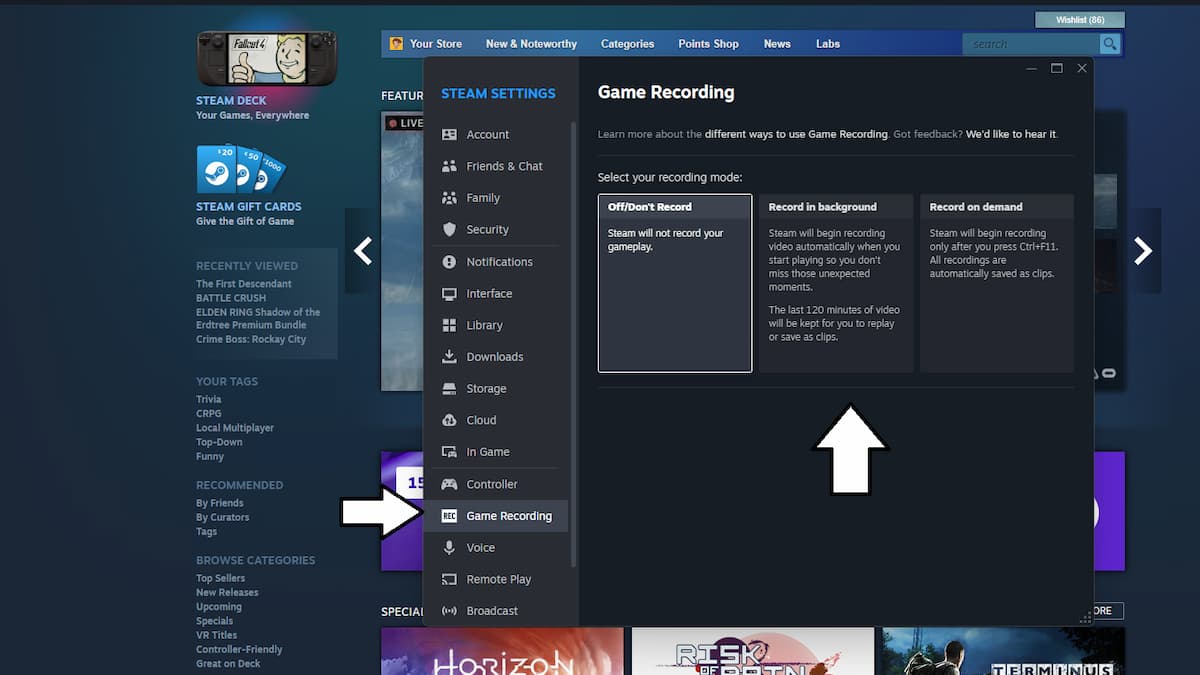
Steam → Настройки → Запись игр
Именно отсюда включается вся логика Game Recording. Здесь же выбирается режим записи, качество, поведение микрофона и длительность хранения материала. Если у вас не появляется сам раздел записи или в игре не работают элементы управления клипами, первым делом проверьте, что в клиенте активирован оверлей Steam для игр. Это базовая проверка, и пропускать её не стоит.
Какие режимы записи здесь реально нужны
У встроенной записи Steam есть два главных сценария.
Фоновая запись удобна для соревновательных игр, матчей, кооператива и любых ситуаций, когда заранее неизвестно, в какой именно момент произойдёт что-то стоящее. Игра идёт как обычно, Steam держит буфер последних минут, а вы потом сохраняете нужный фрагмент.
Ручная запись подходит для длинных роликов, полноценных прохождений, гайдов и всего, что вы хотите писать от начала до конца осознанно. В этом сценарии вы сами запускаете запись и сами её завершаете.
На практике выбор очень простой. Если вы чаще сохраняете отдельные хайлайты, берите фон. Если вам нужен цельный ролик на YouTube, разбор катки или длинный монтажный материал, выбирайте ручной режим.
Как настроить запись так, чтобы потом не переделывать всё заново
В настройках советуем сразу выставить четыре вещи.
Первая — качество. Для обычной публикации и домашнего архива достаточно аккуратного Full HD. Если у вас монитор 1440p или выше и вы хотите потом обрезать картинку при монтаже, можно поднять качество, но только при наличии свободного места и запаса производительности.
Вторая — микрофон. Если вы записываете только игру, оставляйте чистый системный звук. Если делаете комментарий, сразу включайте микрофон и тестируйте уровень до старта сессии. Ошибка здесь самая обидная: идеальный матч без голоса потом уже не восстановить.
Третья — горячие клавиши. Их нужно задать сразу под свою руку, особенно если вы играете в шутеры и не хотите лезть в меню поверх боя. Встроенная запись Steam ощущается по-настоящему удобной именно тогда, когда сохранение клипа и постановка метки делаются автоматически, без поиска нужной кнопки.
Четвёртая — длительность хранимого буфера и путь хранения. Чем длиннее фон, тем больше расход диска. Для обычных игровых клипов много часов держать не нужно. Намного практичнее выставить разумную длину буфера и писать на быстрый диск.
Как записать видео в Steam пошагово
Сценарий выглядит так.
-
Открываете Steam → Настройки → Запись игр.
-
Включаете нужный режим: фоновый или ручной.
-
Настраиваете звук игры, микрофон, качество и путь сохранения.
-
Запускаете игру из библиотеки Steam.
-
Играете как обычно.
-
При необходимости сохраняете момент или клип через назначенную горячую клавишу.
-
После завершения открываете менеджер записей и клипов.
-
Обрезаете лишнее по таймлайну.
-
Сохраняете ролик в итоговый файл.
Если вы записываете длинную сессию вручную, то главное правило здесь одно: перед серьёзной каткой обязательно сделать короткий тест. Запишите 20–30 секунд, проверьте звук, голос, общий уровень громкости и только потом запускайте полноценный ролик. Эта минута экономит час потерянной записи.
Как работать с клипами и таймлайном
Именно здесь встроенный способ особенно силён. Steam делался не как абстрактный экранный рекордер, а как инструмент для игровых моментов. Поэтому клипы и быстрая обрезка работают в логике геймплея: у вас есть запись, временная шкала и нужный фрагмент, который можно забрать без внешнего редактора. Valve отдельно подчёркивает возможность быстро находить и вырезать игровой материал, а затем работать с ним в обновлённом менеджере Recordings & Screenshots.
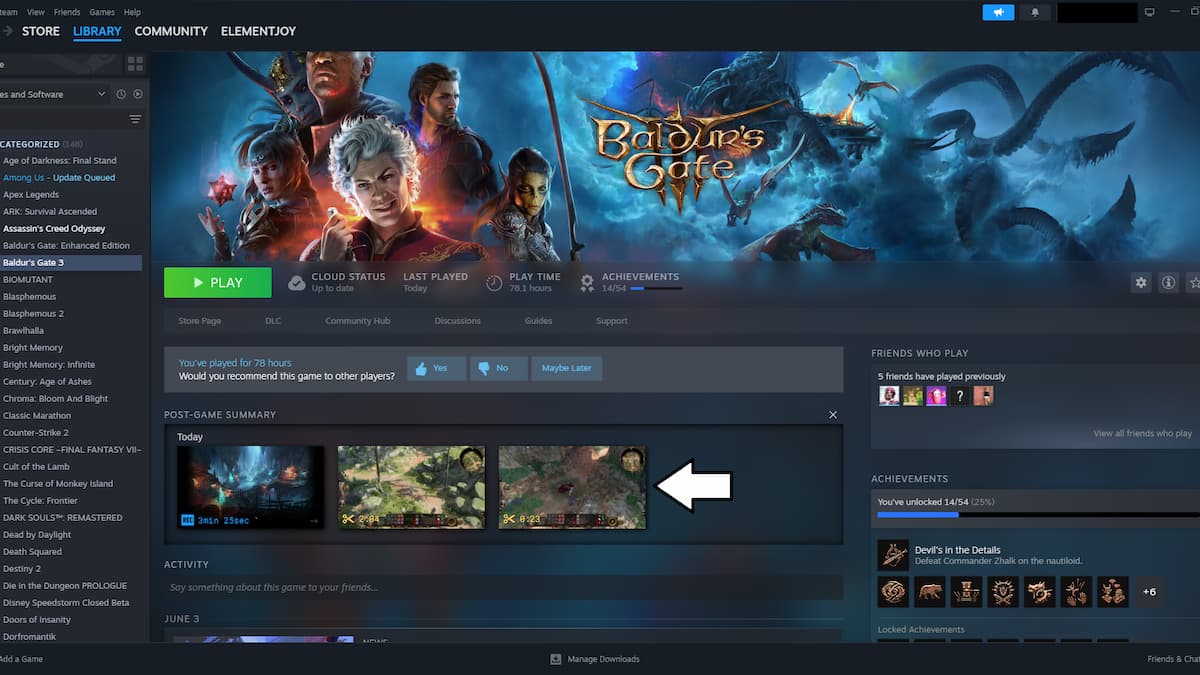
Здесь особенно удобно делать три вещи:
-
быстро сохранять последние яркие моменты
-
вырезать короткие клипы без экспорта всей длинной сессии
-
сортировать игровой материал внутри самого клиента Steam
Если вам нужен ролик “сохранил момент — подрезал — отправил другу”, встроенная запись Steam выигрывает у большинства тяжёлых рекордеров по скорости самого процесса.
Что со звуком
Steam Game Recording рассчитан именно на запись игрового процесса, поэтому лучше всего показывает себя в стандартной связке: звук игры плюс ваш микрофон. Для сложных сценариев, где вы хотите разносить Discord, игру, микрофон и, например, музыку по отдельным дорожкам, OBS Studio всё равно удобнее. Но для обычной записи катки, рейда, PvP-матча или одиночного прохождения встроенный вариант закрывает задачу без мучений.
Самая частая ошибка здесь — завышенная громкость игры и слишком тихий микрофон. Правильнее сделать наоборот: оставить игре запас по громкости и записывать голос чуть увереннее, чтобы потом ролик не приходилось вытаскивать компрессией и нормализацией.
Где искать ролики после записи
Самый удобный путь — не искать файлы руками сразу, а сначала открыть менеджер записей внутри клиента Steam. Там проще понять, что именно вы хотите оставить: полный ролик, короткий клип, отдельный момент или несколько фрагментов из одной длинной сессии.
После отбора материал уже экспортируется в нужный файл и дальше уходит либо в монтаж, либо в личный архив, либо в публикацию на стороннюю площадку. Такой порядок намного практичнее, чем сразу копаться в сыром потоке файлов.
Когда встроенного Steam уже не хватает
Есть несколько сценариев, где Steam Game Recording перестаёт быть идеальным.
Первый — вы делаете контент регулярно и хотите полный контроль над качеством, кодеком, масштабированием, источниками и дорожками. Второй — вам нужны веб-камера, сложные сцены, отдельный захват окна, оверлеи, рамки и переходы. Третий — вы записываете не только Steam-игры, но и рабочий стол, браузер, обучающие ролики, софт, презентации и вообще всё подряд.
В этих задачах Steam остаётся хорошим запасным вариантом, но основным инструментом становится уже сторонний рекордер.
Плюсы Steam Game Recording
-
встроен прямо в Steam
-
не требует отдельной установки
-
хорошо подходит для клипов и хайлайтов
-
быстро работает с недавними моментами через буфер
-
удобно резать материал в менеджере Recordings & Screenshots
-
логично ощущается именно в игровых сценариях
Минусы Steam Game Recording
-
слабее сторонних решений в сложной настройке источников
-
хуже подходит для многоуровневой контентной схемы с веб-камерой и оформлением
-
для серьёзного монтажа всё равно нужен отдельный редактор
-
при длинной фоновой записи активно расходует место на диске
Как записать видео в Стим сторонними программами
Экранная Камера
Экранная Камера — один из самых удобных вариантов для тех, кто хочет не только записать игру, но и сразу получить простой монтаж после записи. Программа пишет экран со звуком, работает на Windows, умеет быстро обрезать ролик, добавлять музыку и титры, а затем сохранять видео в готовом виде. Для пользователя Steam это сильный вариант в ситуации, когда нужен понятный интерфейс без перегруза и без вхождения в логику профессиональных трансляционных пакетов.
Когда выбирать Экранную Камеру
Я рекомендую этот вариант в трёх сценариях.
Первый — вы хотите быстро записать прохождение или матч и тут же обрезать неудачные куски без перехода в отдельный видеоредактор.
Второй — вы делаете простые игровые ролики для YouTube, ВК, Telegram или архива и не хотите тратить время на освоение OBS.
Третий — вам нужно писать не только Steam, но и любые другие задачи на экране: гайды по софту, объяснения для друзей, запись видеозвонков, демонстрации интерфейса, мини-уроки. По официальному описанию программа рассчитана именно на такие смешанные сценарии: экранное видео со звуком, редактирование, титры и быструю публикацию.
Как подготовить запись Steam в Экранной Камере
После запуска программы советуем сразу сделать три настройки.
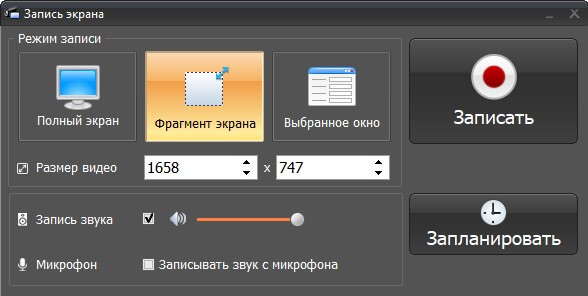
Сначала выберите область захвата. Для игры в Steam почти всегда лучше или полный экран, или окно игры, если вы пишете проект в оконном режиме. Фрагмент нужен только тогда, когда вы намеренно не хотите захватывать края экрана, системные уведомления или второй монитор.
Потом проверьте аудио. Здесь важно отдельно включить запись системного звука и при необходимости микрофона. Если нужен только чистый игровой ролик без комментария, микрофон лучше отключить сразу — потом не придётся чистить лишние шумы.
После этого выставьте папку сохранения и убедитесь, что запись идёт на быстрый диск. Для длинных игровых сессий это критично.
Пошаговая запись Steam через Экранную Камеру
Рабочий порядок такой:
-
Запускаете Экранную Камеру.
-
Выбираете запись экрана.
-
Указываете область — полный экран, окно Steam-игры или нужный фрагмент.
-
Включаете звук системы и, если нужно, микрофон.
-
Открываете игру в Steam.
-
Запускаете запись.
-
Проводите всю игровую сессию.
-
Завершаете захват.
-
Сразу переходите в встроенный редактор.
-
Обрезаете ненужные отрезки, добавляете титры, при необходимости музыку и экспортируете итоговый файл.
Эта схема особенно хороша тем, что программа не обрывает ваш рабочий процесс. После остановки вы не проваливаетесь в груду сырых файлов, а сразу попадаете в удобную логику “записал — подрезал — сохранил”.
Почему этот вариант удобнее многих новичковых рекордеров
У большинства простых экранных рекордеров проблема одна и та же: они либо слишком примитивны и после записи всё равно требуют внешний монтаж, либо наоборот перегружены настройками, в которых новичок тонет. Экранная Камера стоит ровно посередине.
Она даёт нормальный бытовой набор, которого реально хватает для Steam:
-
захват экрана со звуком
-
запись игр
-
базовый редактор
-
титры
-
быстрое сохранение готового файла
По официальному описанию программа также поддерживает обрезку, музыкальное оформление, публикацию видео и русскоязычный интерфейс, поэтому порог входа здесь действительно низкий.
Что со звуком и микрофоном
Для игровых роликов это один из ключевых пунктов. Экранная Камера нормально закрывает базовый сценарий: записать звук игры и поверх него голос с микрофона. Если вы делаете обычное прохождение, летсплей или короткий гайд по игре в Steam, этого хватает с головой.
Тонкая раздельная маршрутизация дорожек здесь не является главным козырем программы. Если ваша задача — отдельно писать игру, Discord, микрофон и, например, браузер, лучше сразу переходить в OBS. Но если нужен понятный и быстрый результат без возни, Экранная Камера оказывается практичнее.
Что делать после записи
Сильная сторона этого варианта — именно финишный участок. После записи вы сразу чистите ролик от мусора:
-
вырезаете лишний старт
-
убираете паузы и меню
-
добавляете короткую заставку
-
при необходимости вставляете подписи
Для игровой записи это удобно в двух случаях. Первый — когда вы снимаете длинные ролики и не хотите открывать отдельный монтажный пакет ради банальной обрезки. Второй — когда делаете короткий контент и хотите быстро выгрузить готовый файл без дополнительной обработки.
Кому Экранная Камера подходит лучше всего
Эту программу рекомендуем тем, кто записывает Steam без технического уклона. Не стримеру, не человеку, который строит сложную студию со сценами, а обычному пользователю, которому нужен хороший ролик из игры плюс нормальная доводка сразу после записи.
Особенно удачно программа раскрывается на домашних задачах:
-
записать прохождение
-
сделать ролик с комментариями
-
зафиксировать матч
-
подготовить короткую нарезку
-
сохранить фрагмент со Steam-игры и тут же подправить его
Плюсы Экранной Камеры
-
простой интерфейс
-
русскоязычное меню
-
быстрое освоение
-
запись экрана со звуком
-
встроенный редактор после записи
-
удобно для роликов без сложной продакшн-схемы
Минусы Экранной Камеры
-
меньше тонкой ручной настройки, чем в OBS
-
слабее для сложных сцен, нескольких источников и продвинутой маршрутизации
-
для полустримерской и студийной схемы уже тесновата
OBS Studio
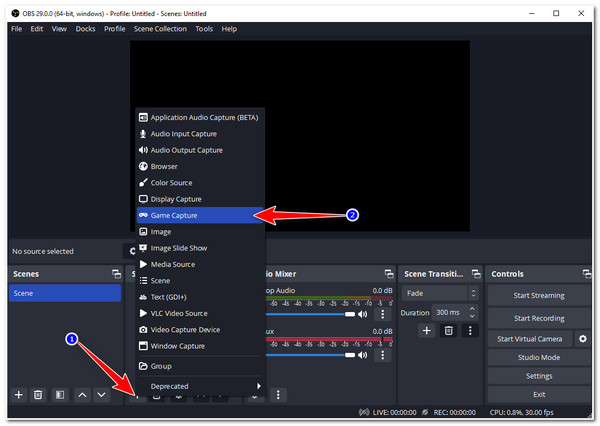
OBS Studio — самый гибкий инструмент в этой статье. Он не пытается быть “простым рекордером на две кнопки”, зато даёт сцену, список источников, отдельную работу с аудио, ручные параметры вывода и понятную логику записи/стрима в одном окне. В официальной документации OBS рекомендует сначала пройти Auto-Configuration Wizard, затем добавить источники в сцену, проверить аудио в Audio Mixer и запускать запись кнопкой Start Recording в блоке Controls Dock.
Когда выбирать OBS Studio
OBS нужен не всем. Но если вам важен контроль, лучше него ничего нет.
Выбирайте OBS, если вы:
-
записываете Steam регулярно
-
хотите отдельную настройку захвата игры
-
планируете писать и стримить в одном инструменте
-
используете веб-камеру, рамки, оверлеи, сцену ожидания, заставки
-
хотите держать под контролем звук игры и микрофон
-
собираетесь в будущем перейти от простых записей к полноценному игровому контенту
Для новичка OBS кажется сложнее остальных способов. Но эта сложность окупается буквально с первого нормального проекта.
Как настроить OBS именно под Steam
Самая распространённая ошибка — открыть OBS, добавить не тот тип захвата и получить чёрный экран или запись не той области. Для Steam-игр правильная логика такая:
-
Создаёте новую сцену.
-
В блоке Sources нажимаете +.
-
Добавляете Game Capture.
-
Выбираете режим захвата, который соответствует вашей игре.
Если игра работает в обычном полноэкранном режиме, основной выбор — захват игры. Если проект капризничает, использует нестандартный рендер или плохо цепляется, запасной вариант — оконный захват или захват экрана. Но начинать нужно именно с Game Capture, а не с Display Capture. Так вы получаете более чистую и правильную игровую запись.
Что обязательно выставить в настройках перед стартом
В OBS нельзя просто нажать запись и надеяться на удачу. Здесь есть четыре ключевых блока.
Settings → Output — здесь вы задаёте режим записи, папку сохранения, качество, кодек и другие параметры файла. OBS прямо указывает, что перед записью нужно проверить нужные настройки именно в Settings → Output, а затем запускать запись через Start Recording.
Settings → Audio — здесь вы выбираете устройства для звука рабочего стола и микрофона. OBS по умолчанию умеет ловить desktop audio и mic, а корректность захвата проверяется по шкалам в Audio Mixer. Если индикаторы не двигаются или берётся не то устройство, путь корректировки тот же: Settings → Audio.
Video — здесь настраивается базовое и выходное разрешение. Для Steam в большинстве случаев советуем не усложнять: если вы играете в Full HD и выкладываете ролики без тяжёлой постобработки, оставляйте нативную связку. Если игра идёт в высоком разрешении, а ролик нужен легче, масштабирование уже имеет смысл.
Hotkeys — важный раздел, о котором часто забывают. Когда запись в OBS включается и останавливается с клавиатуры, работать становится гораздо комфортнее.
Пошаговая запись игры из Steam в OBS
Надёжный порядок такой:
-
Запускаете OBS Studio.
-
Проходите автонастройку, если открыли программу впервые.
-
Создаёте сцену под Steam.
-
Добавляете Game Capture в список источников.
-
Запускаете игру в Steam.
-
Проверяете, появился ли кадр в окне предпросмотра.
-
Смотрите на Audio Mixer: идут ли звук игры и микрофон.
-
Заходите в Settings → Output и убеждаетесь, что путь записи и параметры файла правильные.
-
Нажимаете Start Recording.
-
После окончания сессии нажимаете Stop Recording и открываете ролик из заданной папки.
Это базовая схема. Но именно в ней скрывается главное преимущество OBS: один раз настроили всё правильно — и дальше пишете игры стабильно и предсказуемо.
Что OBS делает лучше остальных
OBS выигрывает там, где запись перестаёт быть бытовой и становится системной.
Например:
-
запись игры и веб-камеры одновременно
-
отдельные сцены под меню, катку и итоговую заставку
-
несколько источников звука
-
ручной контроль качества и разрешения
-
шаблон под регулярную серию роликов
Если вы хотите расти в сторону полноценного канала по играм, OBS — это не просто рекордер, а центральный инструмент.
Как настроить звук без каши
Одна из самых сильных сторон OBS — то, как наглядно он показывает аудио. Шкалы в Audio Mixer сразу дают понять, есть ли сигнал с игры, работает ли микрофон и не орёт ли один источник сильнее другого. Официальная документация OBS прямо акцентирует на этом: проверка устройств делается по движению уровней в микшере, а при проблеме устройства выбираются вручную через Settings → Audio.
Для Steam обычно используют следующий порядок:
-
сначала добиться чистого звука игры
-
потом включить микрофон
-
после этого провести тестовую запись на 15–20 секунд
-
только затем писать длинную сессию
Так вы избегаете самой неприятной ситуации, когда ролик технически записался, но один из источников звука оказался пустым.
Где OBS сложнее остальных
За гибкость приходится платить временем на настройку. Встроенный Steam и Xbox Game Bar стартуют быстрее. Экранная Камера проще в освоении. Bandicam быстрее в логике “открыл — нажал — записал”. OBS требует чуть больше дисциплины и внимания.
Но здесь важен принцип: OBS сложнее только в начале. После одной нормальной настройки это превращается в самый надёжный способ записи Steam на постоянной основе.
Плюсы OBS Studio
-
максимум контроля над записью
-
сцены и источники для сложных схем
-
удобная работа со звуком через Audio Mixer
-
гибкие настройки вывода
-
подходит и для записи, и для стрима
-
хороший фундамент для регулярного игрового контента
Минусы OBS Studio
-
выше порог входа
-
первая настройка занимает больше времени
-
новичок чаще сталкивается с неправильным захватом или чёрным экраном
-
для простого клипа на 30 секунд бывает избыточен
Xbox Game Bar
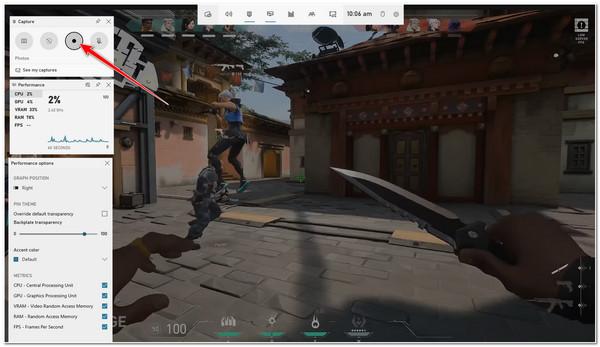
Xbox Game Bar — это встроенный игровой оверлей Windows. Он открывается сочетанием Windows + G, работает поверх большинства ПК-игр и даёт быстрый доступ к виджетам захвата, общения и управления игровыми функциями. Для записи видео используется виджет Capture, где есть кнопки Record from now, Stop recording, Take screenshot и переход в See my Captures. Microsoft отдельно указывает, что клипы сохраняются в папку Videos > Captures.
Когда выбирать Xbox Game Bar
Это отличный вариант для пользователя, который:
-
не хочет ставить отдельный софт
-
играет на Windows 11 или Windows 10
-
хочет быстро записать игру без сложной подготовки
-
не собирается монтировать ролик прямо в рекордере
-
предпочитает нативный оверлей Windows
По скорости старта это один из самых простых вариантов во всей статье. Вошли в игру, открыли Game Bar, нажали запись, закончили сессию, забрали файл.
Как включить и запустить запись
Пошаговая схема очень короткая:
-
Запускаете игру в Steam.
-
Нажимаете Windows + G.
-
Открываете виджет Capture.
-
Нажимаете Record from now.
-
Играете.
-
После завершения нажимаете Stop recording.
-
Открываете See my Captures или идёте в Видео → Captures.
Этот путь Microsoft описывает прямо: Game Bar встроен в Windows, а запись запускается через виджет Capture внутри оверлея.
Что удобно в этом способе
Здесь нет лишних сущностей. Не нужно создавать сцену, выбирать источник захвата, ковыряться в сложной панели вывода. Вы просто записываете игру.
Для Steam это особенно удобно в тех случаях, когда нужно:
-
быстро снять один матч
-
сохранить игровой баг
-
записать короткий фрагмент для друга
-
зафиксировать момент из прохождения
-
не тратить время на подготовку отдельного рекордера
Если вы используете Windows как есть и не любите лишний софт, Xbox Game Bar часто оказывается самым здравым компромиссом.
Что нужно знать про ограничения
Game Bar отлично работает с играми и многими приложениями, но у него есть чёткие рамки. Microsoft отдельно предупреждает, что бывают ситуации, когда запись не стартует: например, если контент защищён, Game Bar отключён, либо окно не поддерживается. Именно поэтому этот способ хорош для типичной игровой записи, но не всегда идеален для захвата всего подряд, включая рабочий стол и некоторые системные окна.
Это ключевая причина, почему Xbox Game Bar стоит не выше Steam Game Recording и OBS. Он очень удобный, но его удобноcть завязана на стандартный сценарий игры в Windows. Как только задача выходит за рамки “просто записать игру”, начинаются ограничения.
Что со звуком
Для обычного Steam-геймплея Game Bar закрывает базовую задачу: ролик со звуком игры записывается без необходимости разбираться в аудиомаршрутизации. Но если вы хотите идеальный баланс игры, микрофона, Discord и дополнительных дорожек, здесь уже чувствуется упрощённость подхода.
Поэтому для “записать быстро” — отлично. Для “записать красиво и гибко” — уже тесновато.
Где лежат файлы
Это один из самых удобных моментов в Xbox Game Bar. Microsoft прямо указывает папку сохранения: Videos > Captures. Для Windows-пользователя это хороший стандартный путь, потому что не нужно каждый раз вспоминать, куда ушёл ролик.
Кому этот способ реально подходит лучше остальных
Если вы не ведёте канал, не делаете сложный монтаж, не хотите углубляться в рекордеры и просто играете в Steam на Windows, Game Bar — очень сильный бытовой вариант. Он особенно хорош для:
-
одиночных прохождений
-
записи коротких эпизодов
-
временной фиксации результатов
-
быстрых роликов без продакшна
Плюсы Xbox Game Bar
-
встроен в Windows
-
очень быстрый старт
-
не требует отдельной установки
-
простое управление через Windows + G
-
предсказуемая папка сохранения
-
хорошо подходит для быстрых игровых записей
Минусы Xbox Game Bar
-
не универсален для всех окон и сценариев
-
слабее сторонних решений по тонкой настройке
-
ограничен в сравнении с OBS по контролю звука и источников
-
хуже подходит для контентной схемы с монтажом и оформлением
Bandicam
Bandicam — специализированный игровой рекордер для Windows. Его сильная сторона — сочетание высокой производительности, простого интерфейса и аппаратного ускорения. На официальном сайте Bandicam описывает себя как лёгкий рекордер, который умеет писать экран целиком, отдельную область и игры на DirectX, OpenGL и Vulkan. Отдельно сервис подчёркивает, что игровой режим рассчитан на высокое разрешение, аппаратное ускорение и съёмку вплоть до 4K/480 FPS, а звук игры, микрофон и даже голосовой чат можно писать одновременно.
Когда выбирать Bandicam
Bandicam логично брать, когда:
-
нужен именно игровой рекордер, а не универсальный студийный пакет
-
важна производительность
-
нужна простая логика запуска записи
-
вы хотите быстро писать Steam-игры, не заходя в сложную студию сцен
-
у вас в приоритете сочетание качества и умеренной нагрузки
Это хороший выбор для тех, кому OBS кажется слишком тяжёлым и избыточным, а встроенных решений Steam и Windows уже мало.
Как здесь устроена запись Steam
Самая удобная схема — Game Recording Mode.
Делается так:
-
Открываете Bandicam.
-
Переключаетесь в Game Recording Mode.
-
Запускаете игру из Steam.
-
Дожидаетесь, пока Bandicam подцепит игру.
-
Нажимаете горячую клавишу записи.
-
Играете.
-
Останавливаете запись той же клавишей.
Bandicam в своём FAQ прямо указывает этот сценарий: выбрать Game Recording Mode, открыть игру, дождаться распознавания и запускать/останавливать запись клавишей F12 или назначенной заменой.
Чем Bandicam нравится именно в игровых задачах
У Bandicam очень понятная философия. Это не программа “на всё подряд”, а рекордер, который хорошо чувствует игровые окна и рассчитан на реальный геймплей. Отсюда и его практические плюсы:
-
быстро цепляется к игре
-
не перегружает интерфейс лишними сущностями
-
поддерживает игровой режим, экранный режим и захват внешних устройств
-
умеет писать голос и игру одновременно
-
хорошо чувствует себя в типичном Windows-гейминге
Если ваша задача — писать Steam-игры на постоянной основе без превращения записи в отдельный технический проект, Bandicam действительно очень удобен.
Что по качеству и нагрузке
Bandicam делает ставку на высокую степень сжатия при сохранении качества и активно использует аппаратное ускорение. Официально сервис отдельно указывает поддержку аппаратного ускорения от NVIDIA, Intel и AMD, а также позиционирует программу как высокопроизводительный игровой рекордер.
На практике это значит простую вещь: Bandicam стоит выбирать тогда, когда вы хотите получить хороший игровой файл без постоянной борьбы с тяжёлой настройкой OBS. В этом он очень силён.
Что со звуком, голосом и Discord
Это один из сильных пунктов программы. Bandicam прямо заявляет, что умеет одновременно записывать звук игры, музыку, голос игрока, а также звук друзей из Discord и других программ. Более того, сервис пишет о возможности сохранять аудиотреки отдельно в WAV. Для игрового ролика это очень полезно: вы сразу получаете более управляемый звук и меньше мучаетесь при дальнейшей обработке.
Что важно знать про бесплатную версию
Здесь есть чёткое ограничение, о котором нужно сказать прямо. У незарегистрированной версии Bandicam действует лимит 10 минут на одну запись, а в видео добавляется водяной знак www.BANDICAM.com. В зарегистрированной версии лимит снимается, а водяной знак исчезает. Это официально указано на странице сравнения бесплатной и полной версии.
Это критичный момент. Если вы хотите писать длинные катки, прохождения, рейды или сложные кооперативные сессии, бесплатная версия быстро упрётся в потолок.
Для кого Bandicam особенно удачен
Я бы выделил такую аудиторию:
-
игрок, который хочет простой и понятный игровой рекордер
-
пользователь Windows, которому важна скорость старта
-
автор, которому не нужна тяжёлая схема OBS
-
человек, который хочет писать Steam регулярно и с хорошим качеством
Bandicam особенно хорош как рабочая лошадка для постоянной игровой записи, когда не нужна избыточная студийность.
Плюсы Bandicam
-
сильный игровой режим
-
простая логика запуска записи
-
хорошая производительность
-
аппаратное ускорение
-
одновременная запись игры и микрофона
-
подходит для регулярной записи Steam-игр
Минусы Bandicam
-
бесплатная версия ограничена 10 минутами
-
в бесплатной версии есть водяной знак
-
по гибкости сцен и сложных источников уступает OBS
-
для быстрого монтажа после записи нужен отдельный редактор
Сравнение способов
| Способ | Порог входа | Нагрузка на систему | Звук игры + микрофон | Монтаж сразу после записи | Лучше всего подходит |
|---|---|---|---|---|---|
| Steam Game Recording | низкий | низкая / средняя | да | базовая обрезка клипов | клипы, хайлайты, быстрая запись в Steam |
| Экранная Камера | низкий | средняя | да | да | прохождения, короткие ролики, запись + простая доводка |
| OBS Studio | высокий | средняя / высокая | да | нет, нужен отдельный монтаж | канал, стримы, сложные сцены, контроль качества |
| Xbox Game Bar | очень низкий | низкая | да | нет | быстрая запись игры в Windows без установки софта |
| Bandicam | низкий / средний | низкая / средняя | да | нет | регулярная запись Steam-игр с упором на производительность |
Если говорить совсем практично, то картина такая.
Для большинства пользователей Steam лучший старт — Steam Game Recording. Для простого ролика с последующей быстрой правкой — Экранная Камера. Для максимального контроля — OBS Studio. Для записи “прямо сейчас и без установки” — Xbox Game Bar. Для постоянной игровой записи с простым игровым режимом — Bandicam.
Какой способ выбрать именно под вашу задачу
Если нужно просто быстро записать матч в Steam
Берите Steam Game Recording или Xbox Game Bar.
Steam выигрывает там, где нужны клипы, буфер последних минут и работа с моментами внутри самого клиента. Xbox Game Bar хорош, когда хочется обойтись только средствами Windows и не настраивать вообще ничего сложнее виджета Capture.
Если нужен ролик с обрезкой и доводкой сразу после записи
Берите Экранную Камеру.
Её главный плюс не в чистом захвате, а в том, что после записи вы сразу добиваете материал: подрезаете, оформляете, сохраняете готовый файл. Для домашнего игрового контента это очень сильный аргумент.
Если вы собираетесь всерьёз заниматься игровым контентом
Берите OBS Studio.
Здесь вы получаете не просто запись, а фундамент под сцены, шаблоны, стриминг, отдельные источники и контролируемый результат. Да, это требует больше времени. Но ни один другой вариант из статьи не даёт столько свободы.
Если нужен специализированный игровой рекордер без перегруза интерфейса
Берите Bandicam.
Он ощущается именно как программа для записи игр, а не как универсальная студия. Поэтому в чистом геймплейном сценарии Bandicam очень комфортен.
Частые проблемы при записи видео в Steam и как их исправить
Записывается видео без звука
Проблема почти всегда лежит в одной из трёх точек:
-
не выбран системный звук
-
не выбран микрофон
-
неверно выставлены уровни или отключён нужный источник
В Steam и Xbox Game Bar сначала проверьте, включена ли запись нужного источника. В OBS откройте Audio Mixer и посмотрите, двигаются ли шкалы. Если шкалы пустые, зайдите в Settings → Audio и заново выберите устройства. OBS прямо рекомендует проверять именно этот блок.
Игра начинает лагать во время записи
Причин тут четыре:
-
слишком высокое качество записи
-
запись на медленный диск
-
лишние фоновые процессы
-
тяжёлый кодек или избыточные настройки
Практическое решение всегда одно и то же: снизить качество на одну ступень, писать на SSD, закрыть тяжёлый фон, убрать лишние оверлеи и сделать тестовую запись на минуту. Это почти всегда даёт лучший эффект, чем бессистемная возня с десятком параметров сразу.
В Xbox Game Bar не начинается запись
Если Game Bar открывается, но клип не пишется, чаще всего виновато само окно. Microsoft отдельно указывает, что часть контента не записывается: например, защищённое видео, неподдерживаемое окно или случай, когда Game Bar выключен в системе. Тогда переходите на Steam Game Recording, OBS или Bandicam — они гибче.
В OBS чёрный экран вместо игры
Это классический симптом неверного типа захвата. Сначала пробуйте Game Capture. Если конкретная игра с ним конфликтует, переходите к Window Capture. Для некоторых проектов помогает запуск OBS от имени администратора и отключение конфликтующих оверлеев.
В Bandicam запись короткая и с водяным знаком
Это не ошибка, а ограничение бесплатной версии. В ней запись ограничена 10 минутами, а в видео добавляется водяной знак. Для длинных роликов Bandicam нужно использовать в полной версии.
Запись есть, а файл невозможно быстро найти
Самая частая причина — вы не проверили путь сохранения до старта.
В Xbox Game Bar стандартный путь — Видео → Captures. В OBS путь задаётся в Settings → Output. В Steam удобнее сначала открыть менеджер записей внутри клиента, а уже потом экспортировать нужный ролик. В Экранной Камере и Bandicam путь лучше задать вручную ещё до начала первой сессии.
Что ещё важно знать о записи Steam в 2026 году
Steam сейчас закрывает базовую задачу записи намного лучше, чем раньше. Ещё совсем недавно типичный ответ на вопрос “как записать видео в Стиме” почти всегда сводился к внешнему софту. Сейчас это уже не так. Для огромного количества пользователей встроенный Game Recording реально решает вопрос без дополнительных программ: запись, откат назад, закладки, клипы и менеджер роликов уже встроены в сам клиент.
Но это не отменяет роли внешних инструментов. Как только вам нужен монтаж, отдельные источники, сложный звук, подготовка ролика для канала или более гибкое управление качеством, сторонние решения снова выходят вперёд. Поэтому правильный выбор здесь не “какая программа самая лучшая вообще”, а “какая лучше под мой сценарий”.
Ответы на частые вопросы
Можно ли записать видео в Steam без сторонних программ
Да. Для этого есть встроенный Steam Game Recording. Valve позиционирует его как инструмент для записи, перемотки, закладок, клипов, сохранения и шаринга игровых моментов прямо внутри экосистемы Steam.
Какой способ лучший для большинства пользователей
Для большинства — встроенная запись Steam. Она быстрее всего стартует и лучше всего вписана в сам клиент.
Какой способ лучший для YouTube и регулярного контента
Если нужен серьёзный и повторяемый результат, лучший выбор — OBS Studio. Если нужен более простой путь с монтажом сразу после захвата, сильнее смотрится Экранная Камера.
Можно ли записывать только клипы, а не весь матч
Да. Именно здесь встроенный Steam особенно удобен, потому что его логика рассчитана на сохранение ярких игровых моментов и быструю работу с клипами.
Где лежат записи Xbox Game Bar
В папке Videos > Captures. Microsoft указывает этот путь напрямую.
Подходит ли Bandicam для слабого ПК
Bandicam часто показывает себя удачно именно в игровых сценариях за счёт аппаратного ускорения и логики специализированного игрового рекордера. Но результат всё равно зависит от железа, игры и выбранного качества записи.
Стоит ли сразу ставить OBS
Если вы записываете Steam изредка, нет. Встроенной записи Steam или Xbox Game Bar хватит. OBS нужен тогда, когда вы точно понимаете, что вам требуется гибкость, сцены, источники и более серьёзный контроль над результатом.
Итог
Если вам нужен один практический вывод, он такой.
Для большинства пользователей Steam лучший вариант сегодня — встроенный Steam Game Recording. Он быстрее всех стартует, лучше всего заточен под игровые клипы и не заставляет ставить отдельный рекордер.
Если хотите записывать и сразу править ролик — берите Экранную Камеру.
Если хотите максимум контроля — берите OBS Studio.
Если нужен самый быстрый вариант без установки — подходит Xbox Game Bar.
Если нужен специализированный игровой рекордер с простой логикой — хорош Bandicam.
Именно так сейчас выглядит по-настоящему практичный ответ на вопрос, как записать видео в Steam без путаницы, устаревших схем и лишнего софта.

Чтобы оставить комментарий, авторизуйтесь или зарегистрируйтесь.