Запись игр давно перестала быть задачей только для стримеров. Сейчас игровой рекордер нужен для прохождений, гайдов, обзоров патчей, клипов с лучшими моментами, коротких роликов для соцсетей и обычной фиксации матчей, чтобы потом разобрать ошибки. На практике хорошая программа для записи игр решает сразу несколько задач: захватывает саму игру без чёрного экрана, пишет системный звук и микрофон, не душит FPS, умеет работать с аппаратным кодированием и даёт быстрый способ сохранить ролик в удобном формате. OBS строится вокруг сцен, источников и аудиомикшера, Xbox Game Bar умеет писать игру и последние 30 секунд, а у NVIDIA и AMD есть режимы моментального повтора и аппаратный захват через свои драйверные панели.
Мы собрали этот рейтинг так, чтобы все программы были разобраны по одной схеме: что именно они делают, где у них сильные стороны, какие кнопки нажимать для старта записи, насколько удобно настраивать звук, и кому подходит конкретный вариант. Для Windows первым номером логично идёт Экранная Камера: у неё понятный интерфейс, быстрый старт, запись со звуком и встроенная базовая обработка ролика. Для более тонкой настройки и стриминга почти всегда побеждает OBS Studio. Для видеокарт NVIDIA и AMD сильнее всего раскрываются ShadowPlay и Radeon ReLive, потому что они встроены в экосистему драйверов и дают очень быстрый запуск записи через оверлей.
Сразу зафиксируем главный критерий выбора. Если нужен простой рекордер для записи прохождений и роликов без долгого освоения, берите понятные программы с готовыми профилями. Если нужен гибкий захват игры, отдельные аудиодорожки, сцены, оверлеи, веб-камера и стрим одновременно, нужен OBS-класс. Если у вас видеокарта NVIDIA или AMD и главная задача — быстро писать матч без долгой подготовки, самые удобные варианты лежат в фирменных панелях. А если запись нужна эпизодически и ничего ставить не хочется, выручают браузерные сервисы.
Быстрый выбор
-
для новичка и быстрого старта — Экранная Камера
-
для стрима, геймплея и глубокой настройки — OBS Studio
-
для владельцев видеокарт NVIDIA — NVIDIA ShadowPlay
-
для владельцев видеокарт AMD — AMD Radeon ReLive
-
для самых быстрых записей без установки стороннего софта — Xbox Game Bar
-
для роликов на Mac без сложной подготовки — QuickTime Player
-
для браузера — Apowersoft Free Online Screen Recorder и RecordCast
На что смотреть при выборе программы для записи игр
Прежде чем переходить к рейтингу, полезно понять, почему одни рекордеры дают плавную картинку, а другие резко просаживают производительность. Практически всё упирается в пять вещей: способ захвата игры, кодировщик, работа со звуком, наличие горячих клавиш и удобство сохранения файла. Для игр лучше всего работают программы, которые умеют брать картинку напрямую из игрового приложения или через графический API, а кодирование отдавать на NVENC, AMF или Quick Sync. В таком режиме нагрузка меньше, чем при чисто процессорной записи через x264. OBS, NVIDIA App, AMD Software и многие современные рекордеры прямо заточены под этот сценарий.
Второй важный момент — звук. Для игрового ролика редко хватает одной общей дорожки. Гораздо удобнее, когда игра, микрофон и иногда голосовой чат пишутся раздельно или хотя бы настраиваются независимо. OBS даёт полноценный микшер и гибкую настройку источников, Camtasia умеет писать экран, камеру, системный звук и микрофон отдельно, а ScreenFlow позволяет выбрать источник звука и отдельно включить запись системного аудио.
Третий фактор — скорость старта. Для соревновательной игры не хочется запускать тяжёлую сцену, настраивать источник и проверять контейнеры. В этом сценарии выигрывают ShadowPlay, Radeon ReLive и Xbox Game Bar: открыл оверлей, нажал запись, сохранил момент. А если нужна не полная запись сессии, а только последние минуты, оверлейные рекордеры вообще удобнее всех.
Программы для записи игр на Windows
Экранная Камера
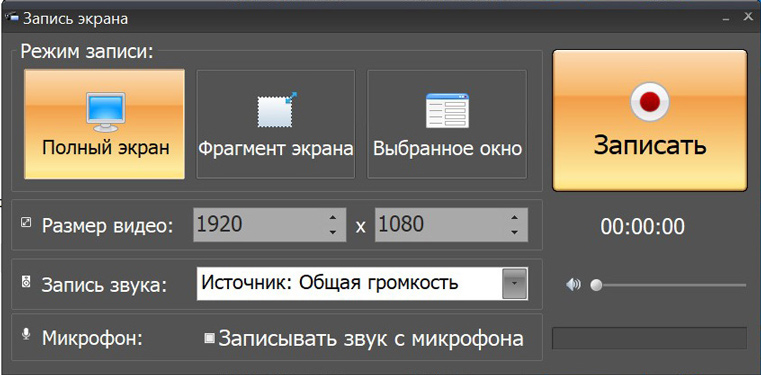
Экранная Камера — это один из самых удобных вариантов для тех, кто хочет быстро начать записывать игру и не разбираться часами в сценах, фильтрах и профилях кодирования. Программа работает на Windows, пишет экран со звуком, подходит для полноэкранной записи и даёт простой встроенный редактор: после записи можно сразу обрезать лишнее, заменить звук, добавить титры и экспортировать ролик. На официальных страницах программы отдельно вынесены запись экрана со звуком, запись игр, горячие клавиши и быстрый запуск записи через кнопку Начать запись с остановкой по F10.
В реальной работе это сильный вариант для пользователя, которому не нужен стриминговый комбайн. Открываете программу, выбираете режим записи, задаёте параметры видео, включаете системный звук и микрофон, запускаете захват и останавливаете запись горячей клавишей. После этого ролик сразу попадает в дальнейшую обработку без перехода в отдельный редактор. Для летсплеев, учебных роликов по играм, комментариев поверх прохождений и записи матчей без глубокой технической настройки это очень удачная отправная точка.
Как записывать игру
-
Откройте программу и выберите режим записи экрана.
-
Настройте параметры видео и источник звука.
-
Нажмите Начать запись.
-
Во время игры завершите захват клавишей F10.
-
Сохраните ролик и при необходимости сразу подрежьте его во встроенном редакторе.
Плюсы
-
очень понятный интерфейс;
-
быстрый старт без сложной подготовки;
-
запись системного звука и комментария с микрофона;
-
встроенная обрезка, музыка и титры;
-
подходит для прохождений, гайдов и обзоров.
Минусы
-
по глубине настройки уступает OBS;
-
не рассчитана на сложные стриминговые сцены;
-
не даёт того уровня маршрутизации аудио, который нужен продвинутому стримеру.
Итог
Если нужна программа для записи игр, в которой можно быстро разобраться и сразу получить готовый ролик, Экранная Камера — один из самых практичных вариантов для Windows.
OBS Studio
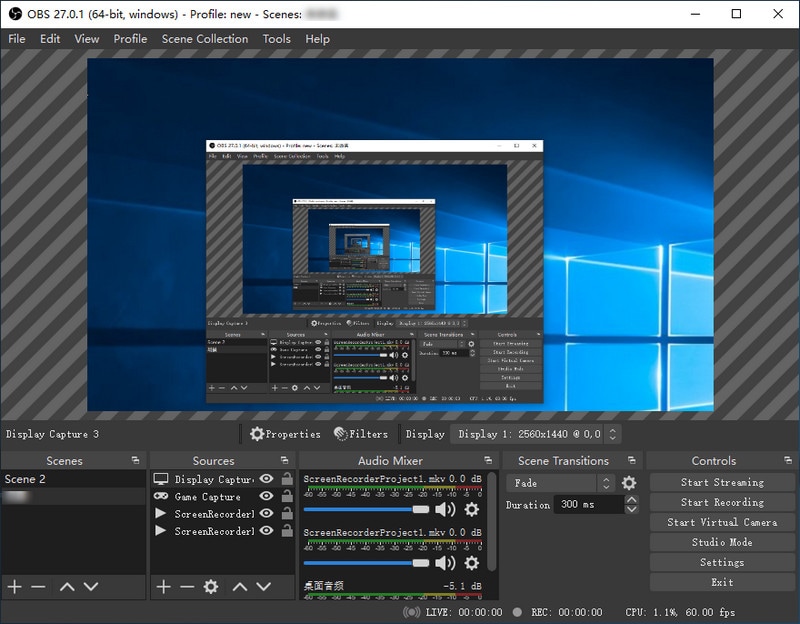
OBS Studio — это стандарт для тех, кто хочет контролировать запись игры полностью. В основе интерфейса лежат блоки Сцены, Источники и Микшер аудио, а для первичной настройки есть Tools > Auto-Configuration Wizard. OBS умеет писать игру через Game Capture, окно через Window Capture, экран целиком через Display Capture, а звук собирать через микшер и отдельные аудиоисточники. Для приложений доступен захват аудио через Application Audio Capture (BETA) и Application Audio Output Capture (BETA) в актуальных версиях.
Сильная сторона OBS в играх — гибкость. Здесь удобно делать отдельную сцену под шутеры, другую под стратегии, включать веб-камеру, настраивать шумоподавление микрофона, выводить несколько источников сразу и писать локальный файл параллельно со стримом. В Settings > Output > Recording задаются путь сохранения, формат записи, кодировщик и качество. Если нужен максимально серьёзный контроль над картинкой, звуком и потоком, ничего удобнее OBS в этом классе просто нет.
Как записывать игру
-
Запустите OBS и откройте Tools > Auto-Configuration Wizard, если настраиваете его впервые.
-
В блоке Сцены создайте новую сцену.
-
В блоке Источники нажмите + и добавьте Game Capture.
-
При необходимости добавьте Application Audio Capture (BETA) или настройте звук через микшер.
-
Откройте Settings > Output > Recording и выставьте кодировщик, формат и качество.
-
Нажмите Start Recording.
Плюсы
-
самый гибкий рекордер в подборке;
-
отлично подходит для стримов и локальной записи одновременно;
-
подробная настройка источников, аудио и сцен;
-
поддержка аппаратного кодирования;
-
мощное сообщество и огромное число гайдов.
Минусы
-
требует времени на освоение;
-
при неаккуратной настройке легко получить лишнюю сложность;
-
новичку интерфейс кажется перегруженным.
Итог
Если вы регулярно записываете геймплей, делаете контент для YouTube или Twitch и хотите контролировать каждый элемент сцены, OBS Studio остаётся лучшим рабочим инструментом.
Bandicam
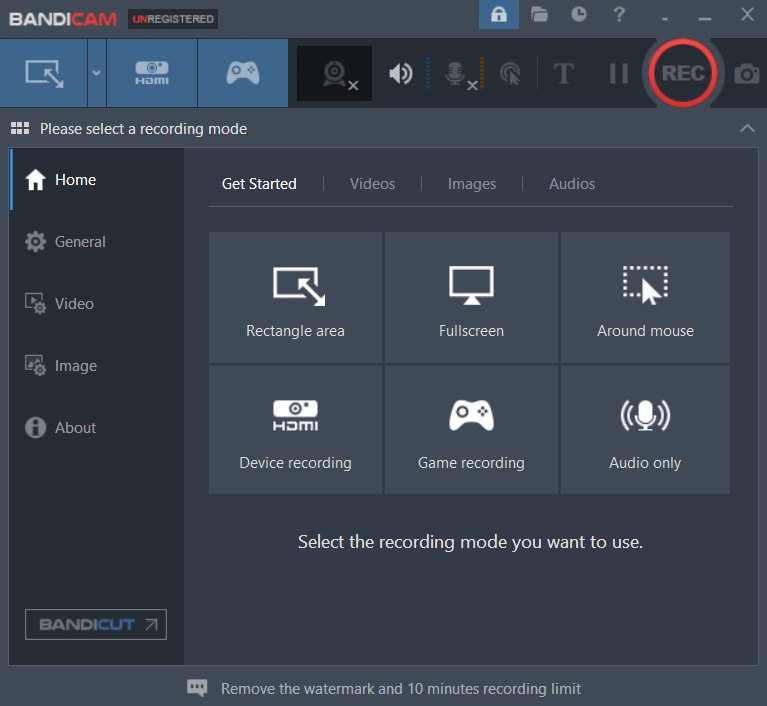
Bandicam давно держится в числе самых популярных программ для записи игр, потому что сочетает понятный интерфейс с удобным игровым режимом. На официальных страницах разработчик разделяет работу на Game Recording Mode, Screen Recording Mode и Device Recording Mode, а для записи игр ключевым остаётся именно игровой режим. Отдельно доступны автозапись по расписанию и автоматическое завершение записи через Scheduled Recording и Auto Complete Recording.
Bandicam удобен тем, что не пытается быть монтажной станцией. Он быстро захватывает игру, даёт наглядные настройки качества, умеет писать системный звук и микрофон, а интерфейс устроен линейно: выбрал режим, настроил видео, нажал REC. Для пользователя, которому нужен именно игровой рекордер без сценной логики OBS, это один из самых комфортных вариантов. Особенно хорошо Bandicam заходит тем, кто пишет прохождения, обзоры патчей и короткие игровые ролики без стриминговой обвязки.
Как записывать игру
-
Запустите Bandicam.
-
Выберите Game Recording Mode.
-
Откройте нужную игру.
-
Настройте качество, звук и горячие клавиши.
-
Нажмите REC или используйте назначенную клавишу старта записи.
-
При необходимости включите Scheduled Recording или Auto Complete Recording.
Плюсы
-
очень удобен именно для записи игр;
-
понятная логика режимов;
-
быстрая настройка качества;
-
удобен для тех, кто не хочет перегруженный интерфейс;
-
есть планирование и автозавершение записи.
Минусы
-
слабее OBS по работе со сценами и сложным аудиосценариям;
-
не такой универсальный, как OBS или Camtasia;
-
упор сделан именно на запись, а не на полноценный продакшн.
Итог
Bandicam — сильный выбор для игрока, которому нужен удобный и специализированный рекордер без долгой настройки.
NVIDIA ShadowPlay
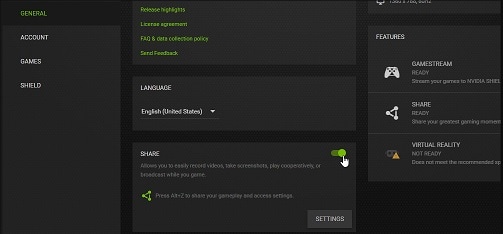
ShadowPlay — лучший сценарий для владельца видеокарты NVIDIA, который хочет быстро писать игру через оверлей, не трогая отдельные рекордеры. В актуальной экосистеме NVIDIA запись живёт через игровой оверлей, открываемый сочетанием Alt+Z, где доступны Instant Replay, Record и функции стриминга. NVIDIA отдельно подчёркивает поддержку AV1 на RTX 40 и очень высоких режимов записи, включая HDR-варианты для современных карт.
Главная сила ShadowPlay — моментальный повтор. Не нужно часами писать всю игровую сессию: держите включённым Instant Replay, а после удачного момента просто сохраняете последние секунды или минуты. Для клипов, фрагов, хайлайтов и соревновательных эпизодов это один из самых удобных способов записи вообще. При этом интерфейс минималистичен: открыл оверлей, выбрал режим, начал запись.
Как записывать игру
-
Откройте игровой оверлей сочетанием Alt+Z.
-
Включите Instant Replay, если хотите сохранять только последние минуты.
-
Для полной записи выберите Record.
-
Настройте качество и формат в панели NVIDIA.
-
Сохраните нужный фрагмент после матча.
Плюсы
-
один из самых удобных вариантов для владельцев NVIDIA;
-
моментальный повтор экономит место на диске;
-
быстрый доступ через оверлей;
-
низкий порог входа;
-
отлично подходит для клипов и соревновательных игр.
Минусы
-
полноценный смысл имеет только на системе с NVIDIA;
-
уступает OBS по глубине сценной настройки;
-
менее удобен для сложных многоисточниковых записей.
Итог
Если у вас GeForce и вам нужны хайлайты, записи каток и быстрый старт без лишних окон, ShadowPlay закрывает эту задачу почти идеально.
AMD Radeon ReLive
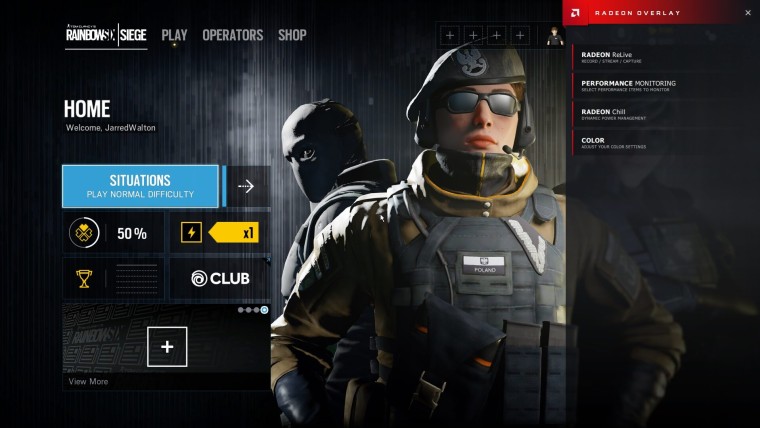
Radeon ReLive — прямой аналог ShadowPlay для владельцев AMD. В AMD Software настройки записи открываются через поиск по слову Record и раздел Record & Stream Settings, а расширенные параметры находятся в блоках Recording и Media. AMD прямо позиционирует ReLive как инструмент для захвата и стриминга с минимальным влиянием на FPS.
Практический смысл ReLive тот же, что у решения NVIDIA: встроенный в драйверный пакет захват, быстрый старт, запись через фирменную панель, удобство для клипов и повседневного геймплея. Для пользователя с видеокартой Radeon это гораздо логичнее, чем ставить тяжёлый софт ради обычной записи матчей. Если же нужен сложный продакшн с несколькими сценами и источниками, OBS всё равно остаётся сильнее.
Как записывать игру
-
Откройте AMD Software.
-
В поиске настроек введите Record.
-
Перейдите в Record & Stream Settings.
-
Настройте разделы Recording и Media.
-
Запустите запись перед входом в матч или включите сценарий с повторами.
Плюсы
-
оптимален для систем с AMD;
-
запись встроена в фирменную панель;
-
быстрый запуск и понятная логика;
-
хорошо подходит для клипов и обычного геймплея;
-
не требует сложного освоения.
Минусы
-
полезность напрямую завязана на экосистему Radeon;
-
меньше гибкости, чем у OBS;
-
не лучший выбор для многоуровневого стрима.
Итог
Для владельца Radeon это один из самых удобных способов записывать игры без лишней возни.
Xbox Game Bar
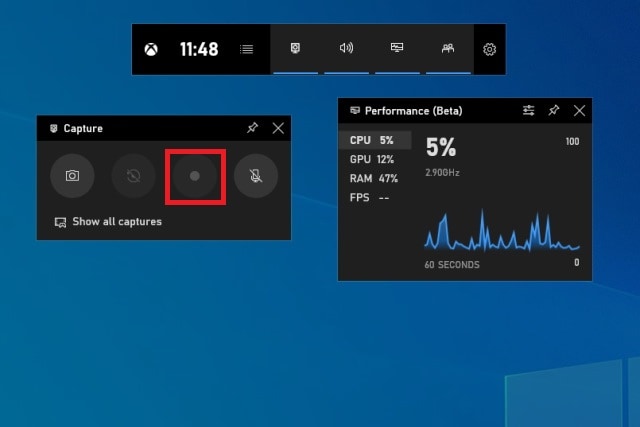
Xbox Game Bar встроена в Windows и хороша именно тем, что уже установлена на системе. Оверлей открывается сочетанием Win+G, а виджет захвата доступен через Widget Menu > Capture. В нём можно сделать скриншот, начать запись и сохранить последние 30 секунд игрового процесса. Для фоновой записи Xbox отдельно поддерживает ограничение до 30 минут за один отрезок.
Это очень практичное решение, когда не хочется ставить стороннюю программу. Game Bar отлично подходит для быстрых игровых клипов, тестовой записи производительности после настройки графики, коротких гайдов и фиксации багов. Но как только нужен серьёзный контроль над битрейтом, сценами, камерами и отдельными звуковыми дорожками, встроенный рекордер быстро упирается в свои рамки.
Как записывать игру
-
Нажмите Win+G.
-
Откройте Widget Menu > Capture.
-
Нажмите Start recording для полной записи.
-
Для сохранения хайлайта используйте Record last 30 seconds.
-
После завершения проверьте клип в галерее Game Bar.
Плюсы
-
встроена в Windows;
-
не требует отдельной установки;
-
быстрый вызов по Win+G;
-
удобно сохранять последние секунды матча;
-
хорошо подходит для коротких записей и тестов.
Минусы
-
ограниченная глубина настройки;
-
слабее специализированных рекордеров;
-
не рассчитана на сложный стриминговый сценарий.
Итог
Xbox Game Bar — хороший встроенный минимум. Если нужен быстрый захват без установки программ, она закрывает задачу достойно.
Mirillis Action!
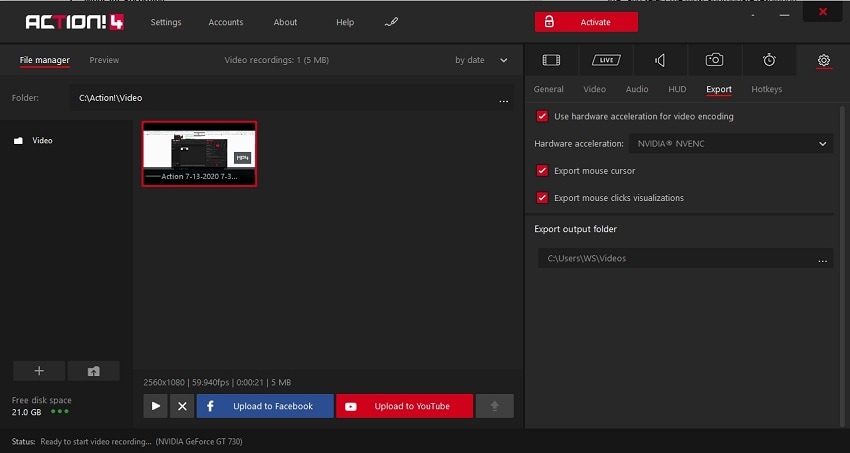
Mirillis Action! — старый, но всё ещё сильный рекордер именно для игрового сценария. Разработчик позиционирует его как решение для записи, стриминга, скриншотов и работы с веб-камерой, с упором на высокое качество и сравнительно низкую нагрузку на CPU. На официальных страницах отдельно вынесены запись геймплея, стриминг, webcam overlay и захват в высоких режимах вплоть до 120 FPS в ряде сценариев.
Action! особенно любят за то, что он сразу заточен под запись игр и не расползается на десятки побочных задач. Интерфейс проще OBS, но серьёзнее, чем у максимально базовых рекордеров. Если нужен отдельный продукт именно под игровые видео с понятной настройкой качества и без лишнего монтажа в том же окне, это очень крепкий вариант.
Как записывать игру
-
Откройте Action! и выберите игровой или экранный режим.
-
Настройте запись видео, звук и веб-камеру при необходимости.
-
Проверьте путь сохранения и параметры качества.
-
Запустите игру и начните запись через кнопку записи или горячую клавишу.
Плюсы
-
сильная заточка под геймплей;
-
удобнее OBS для тех, кому не нужен стриминговый конструктор;
-
есть запись, стрим и веб-камера;
-
хорош для летсплеев и обзоров игр.
Минусы
-
экосистема и сообщество меньше, чем у OBS;
-
меньше свободы построения сложных сцен;
-
для совсем простых задач бывает избыточен.
Итог
Mirillis Action! стоит брать тем, кто хочет именно игровой рекордер среднего профессионального уровня, а не универсальный медиа-комбайн.
Fraps
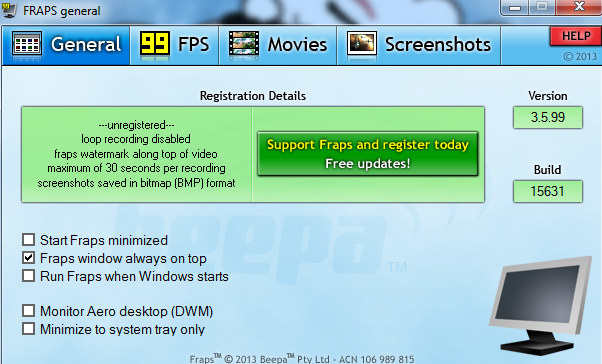
Fraps — это уже классика, и в современном рейтинге его имеет смысл рассматривать как нишевый инструмент. Программа изначально строилась вокруг бенчмаркинга, FPS overlay, скриншотов и видеозахвата для DirectX и OpenGL. На официальном сайте отдельно перечислены benchmarking, screen capture и video capture, а частота записи настраивается в диапазоне от 1 до 120 FPS.
Сейчас Fraps не выглядит универсальным выбором для всех. Но он по-прежнему интересен тем, кто любит старые, максимально прямолинейные инструменты: минимум визуального шума, понятная логика, акцент на FPS и захват игры. Для нового пользователя чаще разумнее брать Bandicam, OBS или фирменный оверлей видеокарты, но Fraps всё ещё заслуживает места в рейтинге как узнаваемый и рабочий игровой рекордер.
Как записывать игру
-
Откройте Fraps.
-
Перейдите на вкладку записи видео.
-
Выставьте горячую клавишу и FPS записи.
-
Запустите игру.
-
Начните захват горячей клавишей и остановите её повторным нажатием.
Плюсы
-
очень простой интерфейс;
-
встроенный FPS overlay и бенчмаркинг;
-
быстрый старт без перегрузки меню;
-
исторически один из самых известных рекордеров для игр.
Минусы
-
устарел на фоне современных конкурентов;
-
мало дополнительных возможностей;
-
не лучший выбор для современного продакшна и стриминга.
Итог
Fraps стоит брать только тогда, когда вам нужен максимально простой и старомодный игровой рекордер без лишних надстроек.
Gecata by Movavi
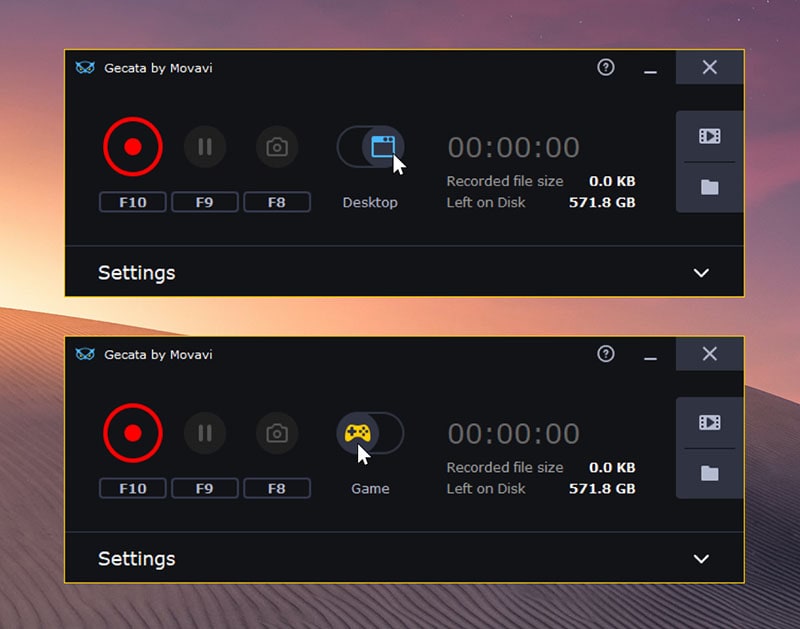
Gecata by Movavi — продукт, который изначально создавался именно под геймплей. Официальное описание подчёркивает лёгкость, запись игры и рабочего стола в полноэкранном режиме, запуск в один клик, а в руководстве отдельно описаны режимы Game и Desktop, подключение веб-камеры и остановка записи по F10. В Steam-описании также вынесены запись 4K до 120 FPS, поддержка DirectX 11 и OpenGL и аппаратное ускорение на стороне NVIDIA и Intel.
На практике Gecata — очень приятный компромисс между простотой Bandicam и игровой специализацией Action!. Программа не грузит пользователя студийной логикой OBS, но при этом даёт то, что нужно именно геймеру: запись игры, отдельный режим рабочего стола, наложение камеры, понятную остановку записи и экспорт MP4. Это хороший выбор для летсплеев, реакций, прохождений и обычного игрового контента под YouTube.
Как записывать игру
-
Откройте программу и выберите Game.
-
Для записи рабочего стола переключитесь в Desktop.
-
При необходимости включите веб-камеру.
-
Начните запись перед стартом игровой сессии.
-
Остановите захват клавишей F10.
Плюсы
-
очень удобна именно для записи игр;
-
есть игровой и настольный режимы;
-
понятный интерфейс;
-
веб-камера включается без сложной настройки;
-
экспорт в MP4 удобен для дальнейшей публикации.
Минусы
-
уступает OBS по глубине конфигурации;
-
меньше гибкости для сложного стрима;
-
ориентирована именно на игровую запись, а не на широкий набор продакшн-задач.
Итог
Gecata by Movavi — один из самых приятных специализированных рекордеров для тех, кто записывает именно игры, а не строит полноценную стрим-студию.
ShareX
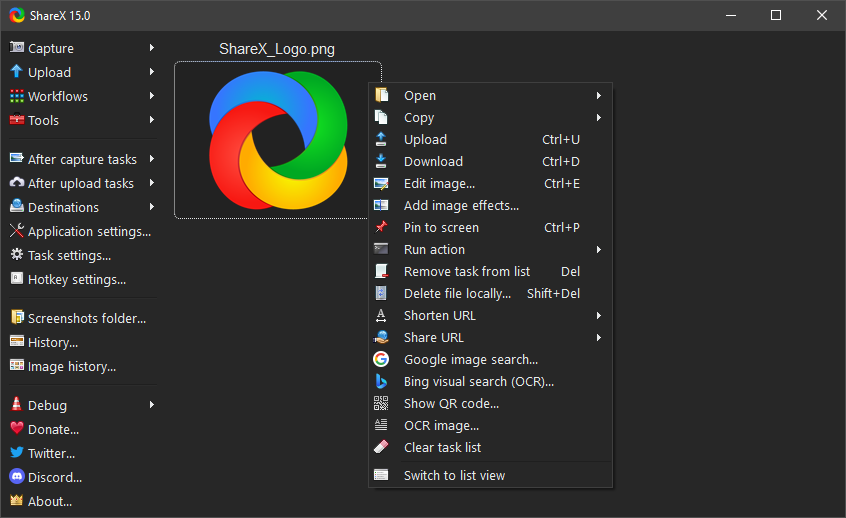
ShareX известен прежде всего как инструмент для скриншотов, обмена файлами и автоматизации, но у него есть и запись экрана, включая GIF-запись. На официальном сайте и в GitHub-описании вынесены быстрый захват любой области экрана, запись экрана и работа по горячим клавишам. Это полностью бесплатный и открытый инструмент, что сразу выделяет его на фоне многих коммерческих рекордеров.
Для чистого игрового захвата ShareX не так удобен, как OBS, Bandicam или фирменные оверлеи GPU. Но он хорошо показывает себя в смешанном сценарии: сделать скриншот интерфейса игры, снять короткий фрагмент окна, быстро записать кусок меню, подготовить GIF, мгновенно отправить файл или выстроить автоматическое сохранение. Для автора гайдов по играм, патчноутов и обучающих материалов это крайне полезный инструмент рядом с основным рекордером.
Как записывать игру
-
Откройте ShareX.
-
Перейдите в раздел Capture.
-
Выберите Screen recording или Screen recording (GIF).
-
Укажите область захвата.
-
Запустите запись и сохраните ролик или GIF.
Плюсы
-
бесплатный и открытый;
-
отлично подходит для коротких роликов и GIF;
-
мощные горячие клавиши и автоматизация;
-
полезен как вспомогательный инструмент рядом с основным рекордером.
Минусы
-
не лучший выбор для долгих игровых записей;
-
слабее специализированных игровых решений;
-
новичку интерфейс кажется техническим.
Итог
ShareX — отличный вспомогательный инструмент для автора игрового контента, но не главный рекордер для длинных прохождений.
Программы для съемки игр на macOS
QuickTime Player

QuickTime Player — базовый и самый доступный способ записывать игру на Mac без установки отдельного рекордера. В macOS запись запускается через File > New Screen Recording или сочетанием Control-Command-N, после чего открываются Options и кнопка Record. Это встроенный путь для захвата экрана и самый логичный старт для пользователя, который просто хочет быстро снять игровой процесс на Mac. Apple также прямо указывает, что QuickTime 7 для Windows больше не поддерживается, поэтому современный интерес представляет именно версия для macOS.
QuickTime не конкурирует с OBS по гибкости, но выигрывает простотой. Он удобен для записи одиночной игры, короткого прохождения, демонстрации настроек, фиксации бага и любых ситуаций, где не нужны сцены, сложное смешивание аудио и веб-камера. Для Mac-пользователя это хорошая точка входа: ничего не скачиваете, просто запускаете системный инструмент и пишете экран.
Как записывать игру
-
Откройте QuickTime Player.
-
Выберите File > New Screen Recording или нажмите Control-Command-N.
-
Нажмите Options и проверьте параметры записи.
-
Нажмите Record.
-
Остановите запись через системную кнопку завершения.
Плюсы
-
уже есть в macOS;
-
максимально быстрый старт;
-
не требует отдельной установки;
-
отлично подходит для простых игровых записей.
Минусы
-
мало продвинутых настроек;
-
не рассчитан на сложный стриминг;
-
уступает специализированным рекордерам по функциональности.
Итог
Для записи игр на Mac без лишней подготовки QuickTime Player остаётся самым логичным стартовым вариантом.
OBS Studio на Mac
На macOS OBS полезен ровно по тем же причинам, что и на Windows: сцены, источники, микшер, веб-камера, гибкая запись и стрим. Если QuickTime — это путь “нажал и записал”, то OBS на Mac — это путь “собрал полноценную игровую сцену и получил контроль над каждым элементом”. Логика интерфейса со сценами, источниками и микшером в macOS такая же, а первичная настройка по-прежнему начинается с Tools > Auto-Configuration Wizard.
Для игр на Mac OBS особенно полезен тогда, когда вам нужно не просто сохранить экран, а собирать полноценные ролики: добавлять камеру, делать отдельные сцены под разные игры, следить за аудиомиксом и записывать контент сразу в удобном производственном потоке. Это уже не “системный рекордер”, а полноценная рабочая среда.
Плюсы
-
лучший по гибкости вариант для Mac;
-
подходит и для записи, и для стрима;
-
даёт полноценную сценную архитектуру;
-
удобен для продвинутого игрового контента.
Минусы
-
заметно сложнее QuickTime;
-
требует аккуратной настройки;
-
избыточен для разовой записи.
Итог
Если на Mac вам нужен не просто захват, а полноценная запись игрового контента с управлением сценой, OBS — лучший вариант.
ScreenFlow
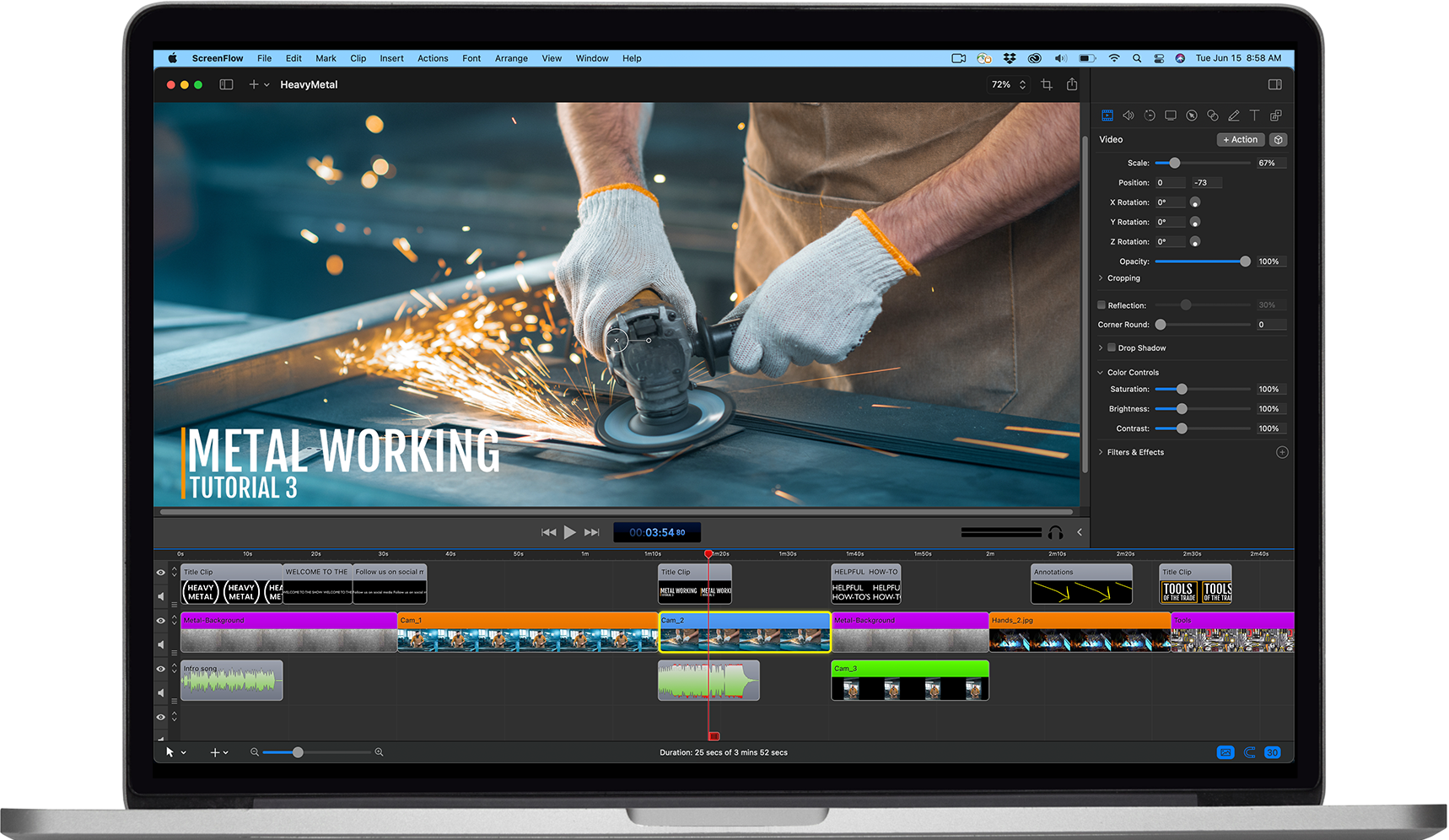
ScreenFlow — один из самых сильных вариантов для Mac, когда нужно не только записать игру, но и быстро смонтировать ролик без перехода в сторонний редактор. Программа поддерживает одновременную запись экрана, камеры и микрофона, а в разделе новой записи позволяет выбрать Record Audio From и отдельно включить Record Computer Audio. Это делает её особенно удобной для обзоров игр, видео с комментариями и гайдов, где запись и монтаж тесно связаны.
Главный плюс ScreenFlow в том, что после записи вы не перескакиваете в другой софт. Если OBS сильнее в стриминговом сценарии, то ScreenFlow выигрывает у многих конкурентов в формате “записал — тут же собрал готовый ролик”. Для Mac это очень сильная связка под YouTube-контент и обучающие игровые видео.
Как записывать игру
-
Откройте окно новой записи.
-
Выберите источник в Record Audio From.
-
Включите Record Computer Audio, если нужен системный звук.
-
Проверьте экранный источник и при необходимости камеру.
-
Начните запись и после завершения переходите сразу к монтажу.
Плюсы
-
сильная связка записи и монтажа;
-
удобен для обзоров и гайдов;
-
пишет экран, камеру и звук;
-
один из лучших вариантов для игрового YouTube на Mac.
Минусы
-
избыточен, если нужен только простой захват;
-
не такой универсальный в стриме, как OBS;
-
требует чуть больше времени на освоение, чем QuickTime.
Итог
ScreenFlow — один из лучших вариантов для Mac-пользователя, который записывает игры и сразу собирает из них полноценный ролик.
Онлайн-сервисы для записи игр
Apowersoft Free Online Screen Recorder
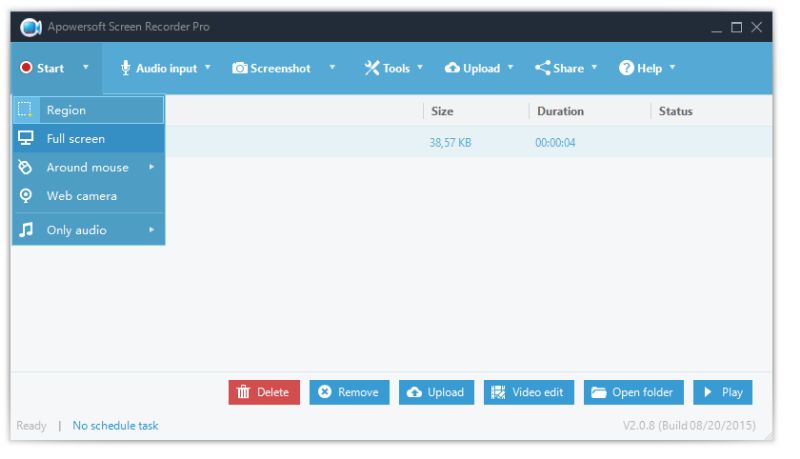
Apowersoft Free Online Screen Recorder подходит тем, кто хочет записать игру или окно игры прямо из браузера. На официальной странице сервис заявляет запись браузерной активности, экрана и веб-камеры, отсутствие лимита по времени, синхронную запись системного звука и микрофона, а также сохранение ролика локально или публикацию в сеть. Для части функций при первом запуске используется отдельный launcher.
Это хороший вариант для эпизодических задач: записать браузерную игру, быстрый фрагмент прохождения, ролик без установки тяжёлого софта, демонстрацию игры в облачном сервисе или короткий тест интерфейса. Онлайн-сервисы в целом уступают настольным рекордерам по стабильности и гибкости, но Apowersoft один из самых сильных в классе благодаря сочетанию экрана, веб-камеры и звука.
Как записывать игру
-
Откройте страницу сервиса.
-
Запустите запись через кнопку старта.
-
При первом запуске установите launcher.
-
Выберите экран, окно или вкладку браузера.
-
Включите микрофон и системный звук, если они нужны.
-
После окончания сохраните файл локально.
Плюсы
-
работает через браузер;
-
не требует полноценной установки тяжёлого рекордера;
-
поддерживает экран, веб-камеру и звук;
-
удобен для разовых задач.
Минусы
-
уступает настольным программам в стабильности;
-
не лучший вариант для длинных игровых сессий;
-
первый запуск требует дополнительного launcher.
Итог
Когда нужен быстрый браузерный рекордер без полноценной установки, Apowersoft — один из самых практичных вариантов.
RecordCast
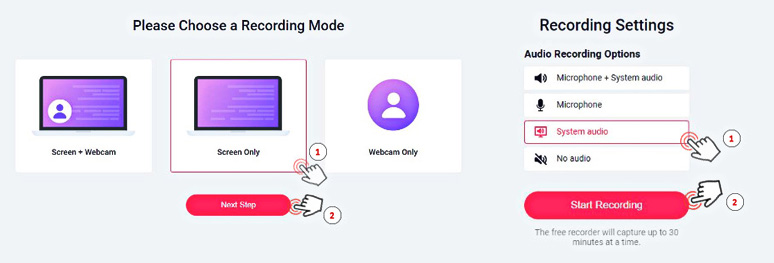
RecordCast — удобный онлайн-рекордер для тех, кому нужна не просто запись, а ещё и быстрая доработка результата в браузере. Сервис предлагает режимы Screen Only, Screen + Webcam и Webcam Only, позволяет выбрать системный звук, микрофон или их сочетание, а затем отправляет запись в собственный редактор. В сценарии браузерной записи это очень удобно: не нужно переносить ролик в другой инструмент, чтобы быстро подрезать начало и конец.
Для игрового контента RecordCast хорош в двух ситуациях. Первая — когда нужно записать лёгкую игру, браузерную игру или короткий геймплей без установки настольного софта. Вторая — когда после записи нужно быстро сделать обрезку, добавить простой текст или собрать короткий ролик для публикации. Сервис не заменяет OBS, но в своём классе закрывает задачу очень аккуратно.
Как записывать игру
-
Откройте RecordCast.
-
Выберите Screen Only или Screen + Webcam.
-
Настройте System Audio и Microphone.
-
Укажите, что писать: весь экран, окно приложения или вкладку.
-
Запустите запись.
-
После завершения перейдите в редактор и экспортируйте ролик.
Плюсы
-
очень удобен для быстрой браузерной записи;
-
есть режимы экран, экран с камерой и камера;
-
сразу встроен онлайн-редактор;
-
хорошо подходит для коротких игровых роликов.
Минусы
-
не рассчитан на тяжёлые долгие игровые сессии;
-
слабее настольных программ по стабильности;
-
ограничен браузерной архитектурой.
Итог
RecordCast — хороший вариант, когда нужен быстрый онлайн-захват игры и немедленная лёгкая обработка ролика.
Loom

Loom редко выбирают как “чисто игровой” рекордер, но для обзоров, показов, гайдов по настройке игры и коротких объясняющих видео он очень удобен. Loom поддерживает запись через настольное приложение, Chrome-расширение и мобильные приложения, умеет писать экран и камеру, а затем сразу выдаёт ссылку для обмена записью. Это особенно удобно, когда нужно не смонтировать летсплей, а быстро показать фрагмент геймплея, настройку графики, баг или разбор момента другу, команде или аудитории.
Главный плюс Loom — скорость распространения. Записали экран, получили ссылку и отправили. Для чистого игрового архива и больших прохождений есть решения лучше, но для объясняющего контента и коротких демонстраций Loom очень силён.
Плюсы
-
максимально быстрый обмен записью;
-
удобно для обзоров, баг-репортов и объяснений;
-
есть приложение, расширение и мобильные версии;
-
поддерживает экран и камеру.
Минусы
-
не лучший выбор для длинных прохождений;
-
меньше контроля над качеством, чем у настольных рекордеров;
-
заточен скорее под коммуникацию, чем под тяжёлый игровой продакшн.
Итог
Loom — это не рекордер для классических летсплеев, а инструмент для быстрого игрового объясняющего видео.
Screencast-O-Matic
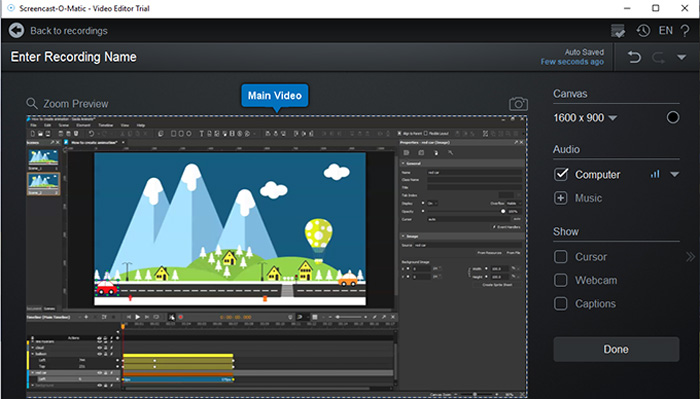
Screencast-O-Matic сегодня развивается под брендом ScreenPal. Сервис и приложения позволяют писать экран, веб-камеру или оба источника сразу, озвучивать запись и дальше редактировать её в своей экосистеме. Для игрового контента это не самый агрессивный по возможностям вариант, зато очень удобный для записи экрана с голосом и дальнейшей быстрой публикации.
Этот вариант особенно хорош для спокойных игровых обзоров, инструкций по установке модов, показов настроек и видео в формате “сейчас покажу, где что включить”. Если вы ищете простой сервис между классическим браузерным рекордером и лёгким редактором, Screencast-O-Matic остаётся удобным решением.
Плюсы
-
пишет экран, камеру и голос;
-
удобен для обучающего контента по играм;
-
поддерживает быструю публикацию;
-
понятнее многих тяжёлых редакторов.
Минусы
-
слабее OBS и Bandicam для чисто игрового захвата;
-
не лучший выбор для длинных игровых сессий;
-
ограничен логикой сервиса и облачной экосистемы.
Итог
Для игровых инструкций, обзоров интерфейса и спокойных роликов ScreenPal выглядит убедительно, но для серьёзной записи геймплея на часы лучше брать настольный рекордер.
Как записывать игру без заметной просадки FPS
Самая частая ошибка — писать игру в слишком высоком качестве на слабом железе и при этом кодировать видео через процессор. Если у вас видеокарта NVIDIA, AMD или современный Intel с Quick Sync, для повседневной записи геймплея логичнее использовать аппаратный кодировщик. OBS позволяет выбирать кодировщик в настройках записи, NVIDIA выносит запись в игровой оверлей с поддержкой аппаратного кодирования, а AMD делает то же самое в Record & Stream Settings.
Второе правило — не гнаться за максимальными настройками без причины. Для большинства роликов 1080p 60 FPS вполне достаточно, а 1440p и тем более 4K имеют смысл только тогда, когда итоговая платформа и ваша игра действительно выигрывают от этого. Для хайлайтов, соревновательных игр и коротких клипов гораздо важнее стабильный кадр, чем номинально запредельное разрешение. И если вы ведёте запись не ради полного архива каток, а ради лучших моментов, включайте режимы Instant Replay в NVIDIA или их аналоги в фирменных панелях — это ощутимо экономит место на диске и снижает хаос с файлами.
Третье правило — разнести звук. Если микрофон пишется слишком громко или слишком тихо, пересводить всё в одном смешанном треке неудобно. OBS здесь лучший вариант благодаря микшеру и отдельным источникам. ScreenFlow и Camtasia в монтажно-ориентированном сценарии тоже удобны, потому что умеют писать экран, звук системы и голос так, чтобы потом с этим можно было нормально работать.
Оптимальные настройки для большинства игр
Ниже — практический стартовый набор, с которого удобно начать, а потом уже подстраивать всё под свою систему.
| Сценарий | Разрешение | FPS | Что выбрать |
|---|---|---|---|
| обычный летсплей | 1920×1080 | 60 | лучший баланс качества и веса файла |
| соревновательная игра | 1920×1080 | 60 | приоритет стабильности записи и плавности |
| визуально насыщенная одиночная игра | 2560×1440 | 60 | только если ПК держит это без просадки |
| короткие клипы и хайлайты | 1920×1080 | 60 | удобно публиковать и быстро монтировать |
| браузерная запись | 1920×1080 | 30–60 | зависит от самого сервиса и игры |
Для слабого ПК лучшая стратегия простая: 1080p, 60 FPS, аппаратный кодировщик, без лишних сцен, без ненужных анимированных оверлеев и без параллельного тяжёлого монтажа в фоне. Для мощной системы уже можно поднимать качество, но сначала всё равно записывайте короткий тест и смотрите, как ведут себя игра, звук и температура. Встроенные рекордеры видеокарт и OBS с аппаратным кодированием обычно дают наиболее предсказуемый результат.
Что выбрать в итоге
Если нужен самый простой и дружелюбный вариант под Windows, берите Экранную Камеру. Она быстро запускается, не перегружает интерфейс и сразу закрывает путь от записи до лёгкой обработки ролика.
Если нужен максимальный контроль над записью, сценами, звуком и стримом, главный выбор — OBS Studio.
Если у вас NVIDIA, лучший повседневный сценарий — NVIDIA ShadowPlay. Если AMD — AMD Radeon ReLive. Это самые удобные пути к быстрому игровому захвату через фирменный оверлей.
Если не хочется ставить отдельный софт и нужна быстрая встроенная запись, Xbox Game Bar решает задачу аккуратно и без лишней подготовки.
Если вы пишете на Mac и хотите самый быстрый путь без установки сторонних решений, берите QuickTime Player. Если нужен продвинутый контент на Mac, тогда уже OBS или ScreenFlow.
Если нужен браузерный вариант без тяжёлой установки, лучше всего смотрятся Apowersoft Free Online Screen Recorder и RecordCast.
FAQ
Какая программа лучше всего подходит для записи игр на слабом ПК
Обычно лучше всего работают либо фирменные решения видеокарты, либо аккуратно настроенный OBS с аппаратным кодированием. Для максимально простого старта на Windows удобна Экранная Камера, а для NVIDIA и AMD — их родные панели записи.
Чем лучше писать игру со своим голосом
Если нужен простой вариант, подойдут Экранная Камера, Bandicam, Gecata или ScreenFlow. Если нужен максимальный контроль над микрофоном и игрой, лучше брать OBS с его аудиомикшером.
Что лучше для записи хайлайтов, а не всей катки
Лучше всего работают решения с моментальным повтором: ShadowPlay, Radeon ReLive и встроенные механики вроде записи последних 30 секунд в Xbox Game Bar.
Какая программа лучше для YouTube
Для простого сценария — Экранная Камера или Gecata by Movavi. Для полного продакшна, стрима и гибкой постобработки — OBS. Для Mac с акцентом на запись плюс монтаж — ScreenFlow.
Главный вывод здесь очень простой: универсально лучшей программы для записи игр не существует. Есть лучший инструмент под ваш сценарий. Для быстрого старта нужен один класс решений, для стриминга — другой, для оверлейной записи матчей — третий. Но если оттолкнуться от практики, то в 2026 году ядро выбора выглядит так: Экранная Камера для простоты, OBS для максимума возможностей, ShadowPlay и ReLive для владельцев подходящих видеокарт, Xbox Game Bar для встроенного минимума и QuickTime для быстрого захвата на Mac.
