iPhone работает с большим количеством медиафайлов, но поддержка зависит не только от расширения в конце имени. Для видео важны контейнер, кодек, аудиодорожка, профиль кодирования, HDR-метаданные, разрешение и частота кадров. Поэтому один файл MP4 открывается сразу, а другой MP4 показывает ошибку. Точно так же MOV, снятый камерой iPhone, воспроизводится без подготовки, а MOV из старой монтажной программы требует перекодирования.
Самые надежные форматы для iPhone выглядят так: для видео — MP4 или MOV с H.264, HEVC, ProRes на поддерживаемых моделях и AV1 для воспроизведения на новых iPhone; для аудио — AAC, MP3, ALAC, FLAC, WAV, AIFF; для фото — HEIF/HEIC, JPEG, PNG, GIF, TIFF; для документов — PDF, офисные форматы, текстовые файлы и ZIP-архивы. В технических характеристиках iPhone 16 Pro Max Apple указывает поддержку HEVC, H.264, AV1 и ProRes при воспроизведении видео, а также HDR с Dolby Vision, HDR10+/HDR10 и HLG.
Главное правило простое: iPhone лучше всего воспринимает файлы, которые соответствуют экосистеме Apple. Для универсального обмена подходит MP4 с H.264 и AAC. Для экономии памяти подходит HEIF/HEIC для фото и HEVC для видео. Для монтажа подходит MOV с ProRes. Для старых устройств, телевизоров, мессенджеров и Windows без дополнительных кодеков лучше заранее выбирать JPEG, H.264 и AAC.
Короткая таблица поддерживаемых форматов iPhone
| Тип файла | Форматы, которые iPhone открывает лучше всего | Где открывать |
|---|---|---|
| Видео | MP4, MOV, M4V, H.264, HEVC, ProRes, AV1 на новых моделях | Фото, Файлы, Apple TV, QuickTime, сторонние плееры |
| Фото | HEIC, HEIF, JPEG, JPG, PNG, GIF, TIFF | Фото, Файлы, Почта, Safari |
| Аудио | AAC, MP3, M4A, ALAC, FLAC, WAV, AIFF | Музыка, Файлы, iTunes, сторонние плееры |
| Документы | PDF, TXT, RTF, DOC, DOCX, XLS, XLSX, PPT, PPTX | Файлы, Быстрый просмотр, Pages, Numbers, Keynote |
| Архивы | ZIP | Файлы |
| Проблемные видео | AVI, MKV, WMV, FLV, старые MPEG, DivX, Xvid | Конвертация в MP4 или VLC/Infuse |
Эта таблица не означает, что iPhone открывает любой файл с указанным расширением. MP4 — это контейнер, а не гарантия совместимости. Внутри MP4 лежит видеопоток, звук, субтитры и служебные данные. iPhone стабильно работает с MP4, где видео закодировано в H.264 или HEVC, а звук сохранен в AAC. При нестандартном видеокодеке или DTS-звуке файл перестает быть удобным для штатного просмотра.
Чем контейнер отличается от кодека
Контейнер — это оболочка файла. К контейнерам относятся MP4, MOV, MKV, AVI, M4V, WMV, FLV. Внутри контейнера находятся видеопоток, аудиодорожка, субтитры, главы, метаданные, HDR-информация и обложка.
Кодек — это способ сжатия видео или аудио. К видеокодекам относятся H.264, HEVC/H.265, ProRes, AV1, MPEG-4 Part 2, DivX, Xvid. К аудиокодекам относятся AAC, MP3, ALAC, FLAC, WAV/PCM, AC3, DTS.
Поэтому фраза какие форматы поддерживает iPhone всегда требует уточнения. Для реальной совместимости важна связка:
| Контейнер | Видео | Аудио | Совместимость |
|---|---|---|---|
| MP4 | H.264 | AAC | Максимальная |
| MP4 | HEVC | AAC | Отличная на современных iPhone |
| MOV | HEVC | AAC | Родной вариант для камеры iPhone |
| MOV | ProRes | PCM/AAC | Для монтажа на Pro-моделях |
| MKV | H.264 | AAC | Штатно неудобно, лучше через VLC или Infuse |
| AVI | Xvid/DivX | MP3/AC3 | Требует плеер или конвертацию |
| WMV | WMV | WMA | Требует конвертацию |
| FLV | Sorenson/H.264 | MP3/AAC | Требует конвертацию |
Самая частая ошибка — оценивать файл по расширению. Пользователь видит video.mp4 и считает его подходящим, но внутри стоит редкий профиль, нестандартный звук или поврежденный индекс. В таком случае помогает проверка файла через MediaInfo на компьютере или перекодирование в MP4 с H.264 и AAC.
Как менялась поддержка форматов по поколениям iPhone и iOS
Ранние iPhone и старые версии iOS: ставка на H.264, MP4, MOV и M4V
Первые поколения iPhone были рассчитаны на предсказуемые файлы: MP4, MOV и M4V с H.264 или MPEG-4 Video. Главным бытовым форматом стал MP4 с H.264 и AAC. Он давал нормальное качество, небольшие размеры и хорошую совместимость с компьютерами, телевизорами, браузерами и мобильными устройствами.
Старые AVI, MKV, WMV и FLV не были удобной частью штатной медиасистемы iPhone. Такие файлы переносили в сторонние плееры или конвертировали. Основной сценарий выглядел так: скачать ролик на компьютер, преобразовать его в MP4, добавить в iTunes и синхронизировать с iPhone.
iPhone 7, iOS 11 и переход к HEIF/HEVC
С iOS 11 Apple перевела новые фото и видео на более эффективные форматы. В настройках камеры появился выбор между Высокая эффективность и Наиболее совместимые. В режиме Высокая эффективность фото сохраняются в HEIF/HEIC, видео — в HEVC. В режиме Наиболее совместимые новые фото и видео сохраняются как JPEG и H.264. Apple описывает этот переключатель именно через путь Settings → Camera → Formats → Most Compatible / High Efficiency.
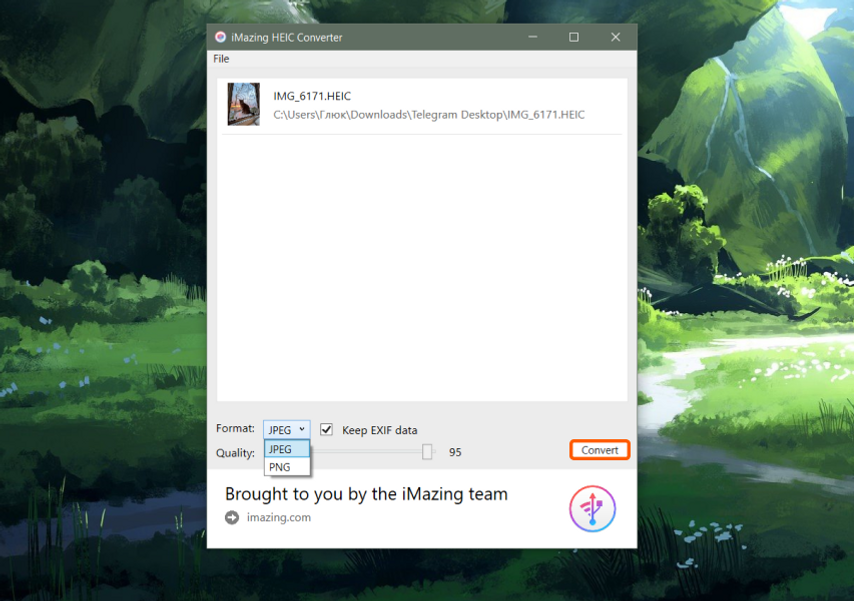
HEIF и HEVC экономят память. Фотографии HEIC занимают меньше места, чем JPEG сопоставимого качества, а HEVC уменьшает размер видео по сравнению с H.264. На самом iPhone такие файлы открываются нормально. Сложности начинаются при переносе на старые ПК, старые телевизоры, старые версии Android и устаревшие редакторы.
iPhone 11, iPhone 12 и эпоха HDR-видео
На более новых моделях iPhone усилилась роль HDR. iPhone 12 сделал Dolby Vision массовым режимом съемки для обычных пользователей. Такой ролик выглядит ярче и объемнее на поддерживаемом дисплее, но требует корректной обработки. При публикации в старые редакторы и сервисы HDR-файл выглядит блекло, пересвеченно или слишком контрастно.
HDR — это не отдельное расширение. Это связка параметров: кодек, глубина цвета, цветовое пространство, яркостные метаданные и поддержка плеера. iPhone записывает HDR-видео в контейнер MOV, чаще всего с HEVC. Поэтому при конвертации важно не просто сделать MP4, а сохранить или корректно преобразовать HDR в SDR.
iPhone 13 Pro, iPhone 14 Pro и ProRes
Pro-модели получили ProRes — формат для монтажа, цветокоррекции и профессионального видеопроизводства. ProRes занимает намного больше места, чем обычный HEVC, но дает удобный материал для редакторов. Его используют не для хранения всех бытовых роликов, а для задач, где важны монтажная гибкость, цвет и устойчивость изображения после обработки.
ProRes лучше оставлять в MOV. Пережимать такой файл в MP4 перед монтажом нет смысла: теряется часть преимущества. После финального монтажа итоговый ролик уже экспортируют в MP4 с H.264 или HEVC.
iPhone 15 Pro, iPhone 16 Pro и USB-C
iPhone 15 Pro и iPhone 16 Pro расширили рабочие сценарии с большими видеофайлами. iPhone 15 Pro поддерживает ProRes до 4K 60 fps при записи на внешний накопитель, а iPhone 16 Pro — ProRes до 4K 120 fps при внешней записи.
USB-C у Pro-моделей сделал перенос больших MOV и ProRes-файлов удобнее. Для внешней записи ProRes Apple требует подходящий накопитель: он должен быть отформатирован в exFAT, а для записи используется USB 3-кабель с пропускной способностью не ниже 10 Гбит/с.
Видео: какой формат видео поддерживает Айфон
MP4
MP4 — лучший бытовой контейнер для iPhone. Он подходит для отправки через мессенджеры, загрузки в социальные сети, просмотра на телевизоре, хранения на компьютере и переноса между устройствами. Для максимальной совместимости внутри MP4 должны быть H.264 для видео и AAC для звука.
Оптимальные параметры MP4 для iPhone:
| Параметр | Значение |
|---|---|
| Контейнер | MP4 |
| Видеокодек | H.264 |
| Аудиокодек | AAC |
| Разрешение | 1280×720, 1920×1080, 3840×2160 |
| Частота кадров | 24, 25, 30, 50 или 60 fps |
| Субтитры | Вшитые или отдельные, по задаче |
| HDR | Сохранять только для совместимых экранов |
MP4 с H.264 — лучший формат видео для iPhone, когда файл надо отправить человеку с неизвестным устройством. Он открывается на iPhone, iPad, Android, Windows, macOS, Smart TV и в браузерах.
MP4 с HEVC дает меньший размер, но хуже подходит для старых устройств. Его стоит выбирать для личного архива, 4K-видео и хранения на современных устройствах Apple.
MOV
MOV — родной контейнер Apple. iPhone записывает видео в MOV, а внутри использует H.264, HEVC или ProRes в зависимости от настроек и модели. Для файлов, снятых на iPhone, MOV не нужно переводить в MP4 без причины. При простом переупаковывании качество не улучшается, а при перекодировании появляется риск потерь.
MOV удобен в таких случаях:
| Сценарий | Почему MOV подходит |
|---|---|
| Съемка камерой iPhone | Это родная структура файла |
| Монтаж на Mac | QuickTime, Final Cut Pro и Фото хорошо работают с MOV |
| ProRes | ProRes логично хранить в MOV |
| Live Photo | Внутри Live Photo используется связка изображения и короткого MOV |
| HDR-видео | MOV корректно хранит служебные данные |
Для публикации в социальные сети MOV часто переводят в MP4. Для архива исходников лучше оставить MOV.
M4V
M4V близок к MP4 и исторически связан с iTunes и Apple TV. Он встречается у фильмов, сериалов, роликов из медиатеки и старых материалов Apple. Технически M4V часто содержит H.264 и AAC, поэтому iPhone открывает такие файлы нормально.
Проблема M4V не в контейнере, а в защите контента. Купленные или арендованные материалы из магазинов Apple подчиняются правилам учетной записи, региона и приложения. Обычный пользовательский M4V без защиты открывается гораздо проще.
H.264 / AVC
H.264 — главный кодек совместимости. Он подходит для старых и новых iPhone, телевизоров, браузеров, Windows, Android, macOS и монтажных программ. Когда нужно сделать видео без сюрпризов, выбирают MP4 + H.264 + AAC.
H.264 стоит использовать:
-
для отправки ролика через мессенджер;
-
для загрузки на сайт;
-
для просмотра на старом телевизоре;
-
для передачи человеку с неизвестным устройством;
-
для видеоинструкций;
-
для файлов, которые не должны требовать дополнительных кодеков.
Минус H.264 — размер. При одинаковом визуальном качестве HEVC обычно дает более компактный файл. Поэтому H.264 — формат совместимости, а HEVC — формат экономии места.
HEVC / H.265
HEVC, он же H.265, используется iPhone в режиме Высокая эффективность. Он особенно полезен для 4K, HDR и длинных роликов. HEVC сохраняет качество при меньшем размере, но требует современной аппаратной и программной поддержки.
HEVC хорош для личного архива на iPhone, iPad и Mac. Для отправки на старый компьютер, старый телевизор или в программу без HEVC-кодека лучше сделать копию в H.264.
Преимущества HEVC:
-
меньше размер файла при хорошем качестве;
-
удобен для 4K;
-
используется для HDR-видео;
-
подходит для экономии памяти iPhone;
-
хорошо работает на современных устройствах Apple.
Недостатки HEVC:
-
старые ПК открывают его не сразу;
-
некоторые редакторы требуют дополнительные компоненты;
-
старые телевизоры не воспроизводят файл;
-
при публикации HDR-видео требуется корректная обработка;
-
не все веб-сервисы принимают HEVC без преобразования.
ProRes
ProRes — формат для съемки с запасом под монтаж. Он не нужен для обычных роликов из поездки, переписки, сторис и семейного архива. ProRes включают, когда дальше будет цветокоррекция, монтаж, работа с Log, профессиональный звук и экспорт в разные версии.
Преимущества ProRes:
-
удобен для монтажа;
-
выдерживает цветокоррекцию лучше, чем обычный сжатый ролик;
-
подходит для профессионального рабочего процесса;
-
хорошо раскрывается в Final Cut Pro, DaVinci Resolve и Adobe Premiere Pro;
-
сохраняет больше данных для последующей обработки.
Недостатки ProRes:
-
огромный размер файлов;
-
быстро забивает память iPhone;
-
требует быстрый накопитель при внешней записи;
-
не нужен для обычной отправки в мессенджер;
-
перед публикацией почти всегда экспортируется в MP4.
AV1
AV1 — современный кодек для эффективного сжатия видео. На новых iPhone он относится прежде всего к воспроизведению. AV1 встречается в потоковых сервисах, современных веб-видео и новых видеоплатформах. Для пользовательского архива на iPhone AV1 не стал таким универсальным вариантом, как MP4 с H.264 или HEVC.
AV1 стоит воспринимать как формат просмотра, а не как основной формат для передачи файлов на iPhone. Для роликов, которые нужно надежно открыть на разных устройствах, MP4 с H.264 остается практичнее.
Dolby Vision, HDR10, HDR10+ и HLG
HDR делает изображение ярче, объемнее и богаче по полутонам. iPhone поддерживает HDR-видео, включая Dolby Vision, HDR10+/HDR10 и HLG на актуальных моделях.
Для пользователя важно не название HDR-стандарта, а результат:
| Ситуация | Что выбрать |
|---|---|
| Смотреть на iPhone и современных Apple-устройствах | Оставить HDR |
| Монтировать в современной программе | Сохранить HDR и правильно настроить проект |
| Отправить на старый ПК или телевизор | Сделать SDR-копию |
| Загрузить в сервис с хорошей HDR-поддержкой | Оставить HEVC/HDR |
| Отправить через мессенджер | Экспортировать MP4 SDR |
Главная ошибка — простая конвертация HDR в обычный MP4 без преобразования тонов. Такой файл теряет правильную яркость и выглядит хуже исходника.
AVI
AVI — старый контейнер, который часто содержит DivX, Xvid, MPEG-4 Part 2, MP3, AC3 или нестандартные служебные данные. Штатные приложения iPhone не считают AVI удобным форматом. Его лучше открывать через VLC/Infuse или переводить в MP4.
AVI стоит конвертировать, когда:
-
файл нужен в приложении Фото;
-
ролик надо отправить другому человеку;
-
видео требуется загрузить в соцсети;
-
iPhone показывает ошибку формата;
-
звук отсутствует из-за AC3 или DTS;
-
файл старый и нестабильно перематывается.
MKV
MKV — гибкий контейнер, который часто хранит несколько аудиодорожек, субтитры, главы, обложки и нестандартные кодеки. Для домашней медиатеки MKV удобен, но для штатного iPhone — неудобен. Лучший способ посмотреть MKV без потери времени — VLC или Infuse. Лучший способ сделать файл универсальным — конвертировать его в MP4.
MKV не является плохим форматом. Он просто не совпадает с логикой стандартных приложений iOS. Для сериалов с дорожками и субтитрами удобен Infuse. Для одного ролика проще сделать MP4.
WMV, FLV, WebM, MPEG, 3GP
Эти форматы встречаются в старых архивах, загрузках с сайтов, старых телефонах и видеокамерах. Для iPhone они не подходят как основной вариант хранения.
| Формат | Что делать |
|---|---|
| WMV | Конвертировать в MP4 |
| FLV | Конвертировать в MP4 |
| WebM | Открывать в совместимом приложении или конвертировать |
| MPEG/MPG | Проверить кодек и конвертировать |
| 3GP | Конвертировать в MP4, если ролик важен |
| DivX/Xvid | Конвертировать в H.264 |
Фото: какой формат фото на iPhone
HEIF и HEIC
HEIF — формат контейнера для изображений, HEIC — распространенное расширение файлов, которые iPhone сохраняет в режиме Высокая эффективность. В быту эти названия часто используют рядом. HEIC-фото занимают меньше места, чем JPEG, и сохраняют хорошее качество.
HEIC удобен на iPhone, iPad и Mac. На Windows он открывается после установки компонентов HEIF/HEVC или через приложения, которые умеют читать этот формат. Для отправки в организации, на старые сайты, в анкеты, на форумы и в старые редакторы лучше использовать JPEG.
Преимущества HEIC:
-
экономит память;
-
сохраняет высокое качество;
-
поддерживает современные возможности фото;
-
хорошо работает в экосистеме Apple;
-
удобен для личной медиатеки.
Недостатки HEIC:
-
старые ПК не открывают его сразу;
-
часть сайтов принимает только JPEG или PNG;
-
старые редакторы не видят файл;
-
при пересылке иногда требуется автоматическое преобразование;
-
для печати и анкет чаще нужен JPEG.
JPEG и JPG
JPEG — самый совместимый формат изображений. Он подходит для сайтов, печати, анкет, почты, Windows, Android, старых телевизоров и любых сервисов. На iPhone JPEG включается через Настройки → Камера → Форматы → Наиболее совместимые. В этом режиме новые фотографии сохраняются как JPEG, а новые видео — как H.264.
JPEG занимает больше места, чем HEIC, и теряет качество при повторном сохранении. Но когда важна совместимость, JPEG остается лучшим выбором.
PNG
PNG нужен для скриншотов, графики, интерфейсов, схем, изображений с прозрачностью и файлов без потерь. iPhone открывает PNG штатно. Для фотографий PNG обычно невыгоден: он тяжелее JPEG и HEIC.
PNG стоит оставлять, когда файл содержит:
-
прозрачный фон;
-
текст;
-
иконки;
-
интерфейс;
-
схемы;
-
скриншоты;
-
графику с четкими линиями.
GIF
GIF используется для короткой анимации. iPhone отображает GIF в Фото, Сообщениях, Safari, Файлах и мессенджерах. Качество GIF ограничено, поэтому длинные ролики лучше хранить как MP4. Для мемов и коротких реакций GIF удобен, но для видеоархива он не подходит.
TIFF, RAW, DNG, ProRAW
TIFF, RAW и DNG относятся к рабочим форматам фотографии. Они нужны для обработки, а не для повседневной отправки. ProRAW на поддерживаемых iPhone сохраняет больше данных для цветокоррекции и вытягивания деталей. Такие файлы занимают больше места и требуют редактора.
Для обычной съемки достаточно HEIC или JPEG. Для серьезной обработки используют ProRAW, DNG или RAW-форматы в профильных приложениях.
Live Photo
Live Photo — это не один простой JPG. Внутри находится фотография и короткий видеоролик. При переносе на компьютер пользователь видит пару файлов: изображение HEIC/JPEG и видео MOV. Это нормальная структура. Чтобы Live Photo сохранилась как живое фото, переносить ее нужно через Фото, iCloud или механизмы Apple, которые сохраняют связь между частями.
Аудио: какие аудиоформаты поддерживает iPhone
AAC и M4A
AAC — главный практичный формат для iPhone. Он дает хорошее качество при умеренном размере и широко используется в экосистеме Apple. Файлы AAC часто имеют расширение M4A. Для музыки, аудиокниг, подкастов и повседневного прослушивания это один из лучших вариантов.
AAC подходит, когда нужно:
-
сохранить место;
-
получить качество лучше MP3 при сопоставимом размере;
-
слушать музыку в приложениях Apple;
-
переносить файлы через iTunes;
-
создавать компактную библиотеку.
MP3
MP3 — самый универсальный аудиоформат. iPhone открывает его без проблем. Он подходит для старых коллекций, аудиокниг, диктофонных записей, музыки и файлов, которые нужно передавать между любыми устройствами.
MP3 уступает AAC по эффективности, но выигрывает по узнаваемости. Когда файл должен открыться везде, MP3 остается безопасным выбором.
ALAC
ALAC — Apple Lossless Audio Codec. Это формат без потерь для пользователей, которые хотят хранить музыку в высоком качестве. ALAC подходит для iPhone, iTunes, Apple Music и устройств Apple. Размер файла больше, чем у AAC или MP3, зато качество сохраняется без потерь.
ALAC стоит выбирать для личной музыкальной коллекции, которую не хочется пережимать. Для переписки и экономии памяти лучше AAC.
FLAC
FLAC — популярный формат без потерь. iPhone работает с FLAC в приложении Файлы и через сторонние плееры. В музыкальной библиотеке Apple удобнее использовать ALAC, но для хранения скачанных альбомов FLAC тоже подходит.
FLAC хорош для Hi-Res-аудио, внешних ЦАП, домашней коллекции и прослушивания через качественные наушники. Для повседневного прослушивания через Bluetooth разница между FLAC и хорошим AAC часто теряется из-за особенностей беспроводной передачи.
WAV и AIFF
WAV и AIFF — несжатые форматы. Они дают большой размер и используются для записи, монтажа, сведения, оцифровки и профессионального звука. iPhone открывает такие файлы, но для большой библиотеки они неудобны.
WAV и AIFF стоит использовать для работы, а не для обычного хранения музыки. После обработки готовую копию делают в AAC, MP3 или ALAC.
Dolby Digital, Dolby Digital Plus, Dolby Atmos
Эти форматы встречаются в фильмах, сериалах и потоковых сервисах. iPhone поддерживает современные сценарии пространственного аудио и многоканального звука в приложениях, которые работают с таким контентом. Для обычных пользовательских файлов главное — совместимость плеера. Если видео идет без звука, причина часто находится в AC3, E-AC3 или DTS-дорожке внутри контейнера.
WMA, OGG, APE
WMA, OGG и APE не относятся к удобным форматам для iPhone. Их открывают через отдельные приложения или конвертируют в AAC, MP3, ALAC или FLAC.
| Исходный формат | Лучший вариант для iPhone |
|---|---|
| WMA | AAC или MP3 |
| OGG | AAC или MP3 |
| APE | ALAC или FLAC |
| AC3 в видео | AAC |
| DTS в видео | AAC |
Документы и архивы в iOS
iPhone давно перестал быть устройством только для фото, музыки и видео. Приложение Файлы открывает документы, архивы, таблицы, презентации и вложения из облаков.
PDF открывается в Файлах, Safari, Почте, Книгах и мессенджерах. iPhone позволяет просматривать PDF, делать разметку, подписывать документ, отправлять его и сохранять в iCloud Drive.
PDF удобен для:
-
инструкций;
-
договоров;
-
чеков;
-
электронных книг;
-
сканов;
-
презентаций;
-
документов с фиксированной версткой.
DOC, DOCX, XLS, XLSX, PPT, PPTX
Офисные документы открываются через Быстрый просмотр, Pages, Numbers, Keynote, Microsoft 365, Google Docs и другие приложения. Для простого чтения достаточно встроенного просмотра. Для редактирования лучше поставить профильное приложение.
TXT, RTF, CSV
TXT и RTF открываются без сложностей. CSV просматривается как таблица, но кодировка и разделители иногда влияют на отображение. Для рабочих таблиц лучше Numbers, Excel или Google Sheets.
ZIP
ZIP-архивы распаковываются в приложении Файлы. Нужно нажать на архив, и рядом появляется папка с содержимым. Для RAR и 7Z удобнее отдельный архиватор.
Как настроить iPhone, чтобы он снимал в нужном формате
Откройте Настройки → Камера → Форматы. Там находятся два ключевых варианта: Высокая эффективность и Наиболее совместимые.
Высокая эффективность
В этом режиме iPhone сохраняет фото в HEIF/HEIC, а видео — в HEVC. Это лучший вариант для экономии памяти и современной медиатеки Apple.
Преимущества:
-
фото и видео занимают меньше места;
-
удобно для iCloud;
-
подходит для новых iPhone, iPad и Mac;
-
хорошо работает с 4K и HDR;
-
сохраняет современную структуру файлов.
Недостатки:
-
Windows без дополнительных компонентов открывает не все файлы;
-
часть сайтов требует JPEG;
-
старые редакторы не принимают HEVC;
-
при отправке в старые устройства требуется преобразование;
-
не все телевизоры читают такие ролики.
Наиболее совместимые
В этом режиме iPhone сохраняет фото в JPEG, а видео — в H.264. Это лучший вариант, когда файлы постоянно уходят на Windows, в анкеты, старые редакторы, сайты, госформы, школьные порталы, рабочие чаты и устройства без поддержки HEIC/HEVC.
Преимущества:
-
файлы открываются почти везде;
-
меньше проблем на Windows;
-
удобно для загрузки на сайты;
-
подходит для старых телевизоров;
-
проще пересылать другим людям.
Недостатки:
-
файлы занимают больше места;
-
хуже экономия памяти;
-
для 4K-архива менее выгодно;
-
меньше преимуществ современных кодеков;
-
долгие съемки быстрее заполняют накопитель.
Почему iPhone не открывает файл
Формат поддерживается, но кодек внутри неподходящий
Самый частый пример — MP4 с нестандартным видеокодеком. Расширение выглядит правильным, но iPhone не читает видеопоток. Такое встречается после скачивания роликов из интернета, экспорта из старых редакторов и конвертации неизвестными программами.
Решение: перекодировать видео в MP4 с H.264 и AAC.
Аудиодорожка не поддерживается
Видео открывается, картинка идет, но звука нет. Причина — AC3, DTS, WMA или другая неподходящая дорожка. Особенно часто это встречается в MKV и AVI.
Решение: оставить видеоряд без перекодирования, а звук перевести в AAC. В конвертере это называется копированием видео и перекодированием аудио.
Слишком высокое разрешение или битрейт
Старый iPhone не справляется с тяжелым 4K, высоким fps, большим битрейтом или сложным профилем. Файл открывается рывками, долго загружается или не стартует.
Решение: сделать копию 1080p или 4K с нормальным битрейтом и стандартным профилем.
HDR обработан неправильно
HDR-видео после конвертации выглядит серым, блеклым или слишком контрастным. Это происходит при неправильном переводе HDR в SDR.
Решение: использовать конвертер с корректной обработкой HDR или оставить HDR для совместимого экрана.
Файл поврежден
Файл скачан не полностью, передача прервалась, архив распакован с ошибкой, контейнер поврежден. iPhone не обязан чинить такой файл.
Решение: скачать заново, проверить на компьютере, восстановить контейнер или перекодировать рабочим инструментом.
Файл лежит в облаке и не загружен полностью
В Файлах видна иконка, но контент еще не скачан. При слабом интернете видео не открывается или начинается с задержкой.
Решение: нажать на файл, дождаться полной загрузки, затем открыть локально.
Как проверить формат файла
На iPhone
В приложении Фото откройте снимок или видео и нажмите кнопку i. Там отображаются сведения о файле: дата, камера, разрешение, размер, формат и часть технических параметров.
В приложении Файлы удерживайте файл, выберите Информация. iOS покажет размер, тип, дату изменения и расположение. Для глубокого анализа кодеков iPhone не так удобен, как компьютер.
На Windows
На Windows откройте Свойства файла и вкладку Подробно. Для видео лучше использовать MediaInfo: программа показывает контейнер, видеокодек, аудиокодек, битрейт, fps, профиль, цветовое пространство и субтитры.
Проверять нужно эти строки:
| Что смотреть | Зачем |
|---|---|
| Format | Контейнер: MP4, MOV, MKV, AVI |
| Video codec | H.264, HEVC, AV1, ProRes, Xvid |
| Audio codec | AAC, MP3, AC3, DTS |
| Resolution | 720p, 1080p, 4K |
| Frame rate | 24, 30, 60 fps |
| HDR format | Dolby Vision, HDR10, HLG |
| Bit rate | Размер и нагрузка |
На macOS
В Finder выберите файл → Command + I. Для MOV и MP4 откройте файл в QuickTime Player, затем Окно → Инспектор фильма. Там видны формат, размер, fps, данные видео и звука.
Как открыть AVI, MKV и другие неподходящие видео на iPhone
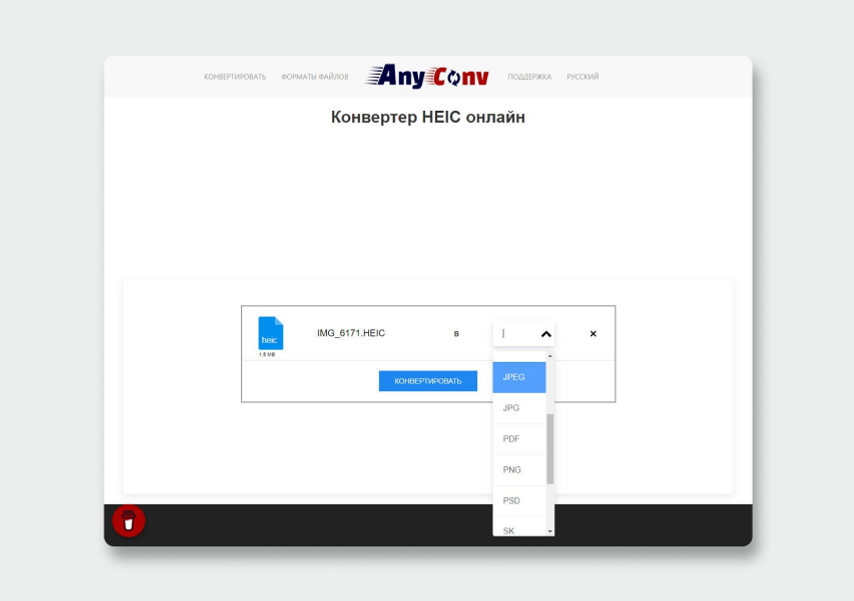
1. ВидеоМАСТЕР
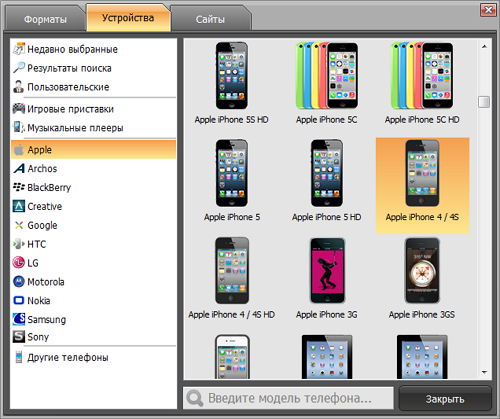
ВидеоМАСТЕР — первый вариант для Windows, когда нужно подготовить видео для iPhone без ручного подбора контейнеров и кодеков. Программа подходит для AVI, MKV, WMV, FLV, MOV, MPEG, 3GP и других исходников. Для iPhone оптимально выбирать MP4 с H.264 и AAC или профиль устройства, рассчитанный на Apple.

Как конвертировать видео для iPhone:
-
Откройте ВидеоМАСТЕР.
-
Нажмите Добавить и выберите видеофайл.
-
В списке форматов выберите MP4.
-
В параметрах видео выберите H.264 для максимальной совместимости или H.265/HEVC для меньшего размера на современных iPhone.
-
В параметрах звука выберите AAC.
-
Для старых iPhone выставьте 1280×720 или 1920×1080.
-
Для новых моделей оставьте исходное разрешение 4K, когда файл нужен без уменьшения.
-
Нажмите Конвертировать.
-
Перенесите готовый MP4 на iPhone через кабель, iCloud Drive, Finder, Apple Devices, iTunes или облако.
Плюсы:
-
подходит для Windows;
-
работает с распространенными проблемными форматами;
-
позволяет быстро получить MP4 для iPhone;
-
есть профили устройств;
-
поддерживает пакетную обработку;
-
удобно менять разрешение и качество;
-
подходит для подготовки роликов к отправке и просмотру.
Минусы:
-
требует установки на компьютер;
-
при полном перекодировании меняется размер и структура файла;
-
для HDR-видео нужно внимательно выбирать параметры;
-
старые слабые ПК конвертируют 4K медленно;
-
для профессионального монтажа ProRes лучше не пережимать без необходимости.
2. VLC
VLC нужен, когда файл надо посмотреть без конвертации. Он удобен для MKV, AVI, старых MPEG-файлов, роликов с несколькими аудиодорожками и субтитрами. На iPhone VLC хранит видео внутри своего пространства или открывает его из Файлов.
Как открыть файл через VLC:
-
Установите VLC на iPhone.
-
Передайте файл в приложение через Файлы, облако, кабель или Wi-Fi-передачу.
-
Откройте VLC.
-
Найдите ролик в медиатеке.
-
Запустите воспроизведение.
-
При необходимости выберите аудиодорожку или субтитры.
Плюсы:
-
открывает много контейнеров без конвертации;
-
удобен для разового просмотра;
-
работает с MKV и AVI;
-
поддерживает субтитры и дорожки;
-
экономит время на перекодировании.
Минусы:
-
файл не становится совместимым со штатным приложением Фото;
-
видео занимает место внутри приложения;
-
отдельные HDR-файлы требуют проверки;
-
тяжелые 4K-ролики зависят от модели iPhone;
-
для отправки другим людям все равно лучше MP4.
3. Infuse
Infuse удобен для домашней медиатеки, NAS, облаков, сериалов и фильмов с дорожками. Он хорошо подходит для тех, кто хранит видео в MKV и не хочет каждый раз делать MP4. Заголовок без ссылки, потому что подходящей страницы в карте XeonLive для Infuse нет.
Как использовать Infuse:
-
Установите приложение на iPhone.
-
Добавьте источник: локальные файлы, облако, сетевую папку или медиасервер.
-
Дождитесь сканирования библиотеки.
-
Откройте фильм или сериал.
-
Выберите дорожку, субтитры и качество воспроизведения.
Плюсы:
-
удобен для больших коллекций;
-
хорошо работает с MKV;
-
поддерживает дорожки и субтитры;
-
подходит для NAS и домашних серверов;
-
красиво оформляет медиатеку.
Минусы:
-
часть функций доступна в платной версии;
-
для одного ролика приложение избыточно;
-
требуется настройка источников;
-
файлы не появляются как обычные ролики в Фото;
-
для отправки в мессенджер нужна конвертация.
4. Documents by Readdle
Documents нужен как файловый центр на iPhone. Через него удобно хранить, скачивать, перемещать, распаковывать и открывать файлы. Он полезен, когда видео, музыка и документы приходят из разных источников: браузера, облака, почты, мессенджеров и компьютера.
Как использовать Documents:
-
Установите приложение.
-
Добавьте облачное хранилище или загрузите файл локально.
-
Откройте файл в Documents.
-
Для проблемного видео выберите Открыть в другом приложении и передайте файл в VLC или Infuse.
-
Для документов используйте встроенный просмотрщик.
Плюсы:
-
удобно управляет файлами;
-
помогает скачивать и хранить материалы;
-
работает с облаками;
-
подходит для документов, архивов, видео и музыки;
-
упрощает передачу в другие приложения.
Минусы:
-
не заменяет полноценный видеоконвертер;
-
не все кодеки воспроизводятся внутри приложения;
-
большие файлы быстро занимают память;
-
для штатной медиатеки Фото требуется отдельный экспорт;
-
порядок хранения зависит от самого пользователя.
5. HandBrake
HandBrake — бесплатный конвертер для Windows, macOS и Linux. Он подходит для тех, кто готов вручную выбрать пресет, контейнер, кодек, качество и дорожки. Для iPhone в HandBrake выбирают MP4, H.264 или H.265 и AAC.

Настройки для iPhone:
| Параметр | Значение |
|---|---|
| Format | MP4 |
| Video Encoder | H.264 или H.265 |
| Framerate | Same as source |
| Audio Codec | AAC |
| Resolution | Source или 1080p |
| Subtitles | Burn In или отдельная дорожка |
| Web Optimized | Включить для веб-видео |
Порядок действий:
-
Нажмите Open Source.
-
Выберите исходный файл.
-
В Preset выберите подходящий профиль.
-
В Summary установите Format: MP4.
-
В Video выберите H.264 или H.265.
-
В Audio выберите AAC.
-
Укажите папку сохранения.
-
Нажмите Start Encode.
Плюсы:
-
бесплатный;
-
работает на разных системах;
-
гибко настраивает качество;
-
хорошо подходит для MP4;
-
удобен для пакетной обработки;
-
дает контроль над кодеком и звуком.
Минусы:
-
интерфейс сложнее, чем у простых конвертеров;
-
новичок легко выбирает лишние параметры;
-
пресеты требуют понимания;
-
HDR требует аккуратной настройки;
-
конвертация 4K занимает время.
6. Any Video Converter
Any Video Converter подходит для конвертации видео и аудио в популярные форматы. Его удобно использовать для старых роликов, которые iPhone не открывает напрямую.
Для iPhone выбирают MP4, H.264, AAC и сохраняют исходную частоту кадров. Для роликов из старых AVI и WMV лучше сразу делать 1080p H.264.
Плюсы:
-
работает с популярными форматами;
-
подходит для базовой конвертации;
-
есть пресеты;
-
можно подготовить видео для iPhone;
-
удобен для старых файлов.
Минусы:
-
настройки нужно проверять перед запуском;
-
лишнее перекодирование ухудшает качество;
-
тяжелые видео обрабатываются долго;
-
интерфейс перегружен для разовой задачи;
-
для ProRes и HDR лучше использовать более точный рабочий процесс.
7. Freemake Video Converter
Freemake Video Converter используют для перевода видео в MP4, подготовки роликов для устройств и простого экспорта. Для iPhone выбирают MP4 и совместимый профиль.

Плюсы:
-
понятный сценарий для простых задач;
-
поддерживает популярные контейнеры;
-
подходит для подготовки MP4;
-
можно быстро изменить формат;
-
удобен для старых файлов.
Минусы:
-
нужно внимательно смотреть итоговые параметры;
-
при перекодировании появляются потери;
-
не лучший вариант для сложного HDR;
-
дополнительные функции отвлекают от простой конвертации;
-
качество зависит от выбранного профиля.
8. Movavi Video Converter
Movavi Video Converter подходит для подготовки видео под iPhone, изменения контейнера, сжатия и базовой обработки. В отзывах по iPhone этот вариант часто встречается как программа с готовыми профилями устройств.

Плюсы:
-
удобный интерфейс;
-
есть профили устройств;
-
подходит для MP4;
-
можно сжимать видео;
-
есть базовые настройки качества.
Минусы:
-
требует установки;
-
часть функций платная;
-
автоматический профиль не всегда оптимален;
-
для точного HDR-контроля нужно проверять параметры;
-
ProRes лучше не пережимать без причины.
9. Online-Convert
Online-Convert подходит для разовой конвертации небольших файлов в браузере. Его удобно использовать, когда нет доступа к своему компьютеру и нужно быстро получить MP4, MP3, JPEG или PDF.

Плюсы:
-
работает в браузере;
-
не требует установки;
-
подходит для небольших файлов;
-
поддерживает разные типы данных;
-
удобен для разовой задачи.
Минусы:
-
большие видео загружаются долго;
-
личные материалы нельзя отправлять без оценки рисков;
-
меньше контроля над HDR и дорожками;
-
качество зависит от настроек сервиса;
-
интернет-соединение напрямую влияет на скорость.
Как перенести файлы на iPhone
Через Finder на macOS
На macOS откройте Finder, подключите iPhone кабелем, выберите устройство в боковой панели и перейдите в раздел Файлы. Там можно передать видео в VLC, Infuse, Documents и другие приложения. Для фото и видео из медиатеки используйте Фото, AirDrop или iCloud.
Через Apple Devices или iTunes на Windows
На Windows для работы с iPhone используется Apple Devices или iTunes. iTunes также применяется для музыкальной библиотеки и конвертации аудио. В настройках импорта iTunes на PC доступны AAC Encoder, AIFF Encoder, MP3 Encoder, WAV Encoder и Apple Lossless; путь выглядит как Edit → Preferences → General → Import Settings.
Плюсы iTunes:
-
удобно управляет музыкой;
-
поддерживает конвертацию аудио;
-
работает с библиотекой;
-
подходит для старых сценариев синхронизации;
-
знаком пользователям Windows.
Минусы iTunes:
-
не самый удобный способ для разовой передачи видео;
-
требует аккуратной настройки библиотеки;
-
часть пользователей путается в синхронизации;
-
для файлов в сторонние плееры удобнее Apple Devices или Файлы;
-
видеоформаты все равно должны быть совместимыми.
Через iCloud Drive
iCloud Drive удобен для документов, фото, коротких видео и рабочих файлов. Загрузите файл на компьютер, дождитесь синхронизации, откройте Файлы на iPhone и скачайте его локально. Для больших 4K и ProRes-файлов этот способ зависит от скорости интернета и свободного места в iCloud.
Через AirDrop
AirDrop удобен для передачи с Mac на iPhone. MOV, MP4, HEIC, JPEG, PDF и другие поддерживаемые файлы передаются быстро. Если файл совместим с Фото, iPhone предложит сохранить его в медиатеку. Если это документ или неподдерживаемый контейнер, файл откроется через Файлы или подходящее приложение.
Через облачные диски
Google Drive, OneDrive, Dropbox и другие сервисы подходят для переноса между устройствами. Для видео лучше сначала скачать файл локально, а потом открывать. Потоковое воспроизведение из облака зависит от скорости сети, размера файла и кодека.
Лучшие настройки конвертации для iPhone
Универсальный профиль
| Параметр | Значение |
|---|---|
| Контейнер | MP4 |
| Видео | H.264 |
| Аудио | AAC |
| Разрешение | 1920×1080 или исходное |
| FPS | Как в оригинале |
| Битрейт | Средний или высокий |
| HDR | SDR для максимальной совместимости |
Этот профиль подходит для отправки, просмотра, загрузки на сайты и совместимости со старыми устройствами.
Профиль для экономии места
| Параметр | Значение |
|---|---|
| Контейнер | MP4 или MOV |
| Видео | HEVC/H.265 |
| Аудио | AAC |
| Фото | HEIF/HEIC |
| Разрешение | Исходное |
| HDR | Оставить при совместимом экране |
Этот профиль подходит для личного архива на современных устройствах Apple.
Профиль для монтажа
| Параметр | Значение |
|---|---|
| Контейнер | MOV |
| Видео | ProRes |
| Аудио | PCM или AAC |
| Цвет | HDR/Log по задаче |
| Хранение | Внутренняя память или внешний SSD на Pro-моделях |
| Экспорт после монтажа | MP4 H.264/HEVC |
Этот профиль нужен для работы, а не для обычной пересылки.
Профиль для старого iPhone
| Параметр | Значение |
|---|---|
| Контейнер | MP4 |
| Видео | H.264 |
| Аудио | AAC |
| Разрешение | 720p или 1080p |
| FPS | 30 fps |
| HDR | Выключить или перевести в SDR |
Этот профиль подходит для старых моделей и слабых устройств.
Совместимость популярных форматов
| Формат | Штатная совместимость | Лучшее действие |
|---|---|---|
| MP4 | Высокая при H.264/HEVC + AAC | Оставить |
| MOV | Высокая для файлов Apple | Оставить |
| M4V | Высокая для совместимого контента | Открывать через Apple TV/Файлы |
| AVI | Низкая | VLC или MP4 |
| MKV | Низкая в штатных приложениях | VLC/Infuse или MP4 |
| WMV | Низкая | MP4 |
| FLV | Низкая | MP4 |
| WebM | Ограниченная | MP4 |
| HEIC | Высокая на iPhone | Оставить или экспортировать JPEG |
| JPEG | Максимальная | Оставить |
| PNG | Высокая | Оставить |
| GIF | Высокая для анимаций | Оставить |
| TIFF | Рабочая | Использовать для обработки |
| FLAC | Поддерживается в подходящих приложениях | Оставить или ALAC |
| ALAC | Высокая в Apple-среде | Оставить |
| WAV | Высокая, но файлы большие | Использовать для работы |
| WMA | Низкая | MP3/AAC |
| Высокая | Открывать в Файлах | |
| ZIP | Высокая | Распаковать в Файлах |
| RAR | Нужен архиватор | Распаковать сторонним приложением |
Что выбрать в разных ситуациях
Для обычного просмотра на iPhone
Выбирайте MP4 с H.264 и AAC. Такой файл открывается стабильно, переносится без сложных настроек и подходит почти всем устройствам. Для новых моделей и личного архива подходит HEVC.
Для отправки друзьям
Выбирайте MP4 H.264 для видео и JPEG для фото. Эти форматы минимизируют проблемы у получателя. HEIC и HEVC хороши внутри экосистемы Apple, но не так универсальны вне ее.
Для экономии памяти
Включите Высокая эффективность: iPhone будет использовать HEIF/HEIC для фото и HEVC для видео. Это лучший режим для людей, которые снимают много и хранят медиатеку в iCloud.
Для монтажа
Оставляйте исходный MOV. Для Pro-моделей используйте ProRes только тогда, когда материал действительно пойдет в монтаж и цветокоррекцию. После обработки экспортируйте итоговую версию в MP4.
Для старого телевизора
Делайте MP4 с H.264, AAC, 1080p и SDR. Не используйте HEVC, AV1, ProRes и сложный HDR для старых устройств.
Для музыки
Для компактной библиотеки используйте AAC или MP3. Для качества без потерь — ALAC или FLAC. Для работы со звуком — WAV или AIFF.
Частые ошибки и быстрые решения
Видео есть, но нет звука
Причина: неподходящий аудиокодек, чаще всего AC3, DTS или WMA.
Решение:
-
Откройте файл в конвертере.
-
Оставьте MP4 как контейнер.
-
Выберите H.264 для видео.
-
Выберите AAC для аудио.
-
Сохраните новую копию.
MP4 не открывается
Причина: внутри MP4 стоит неподходящий видеокодек или поврежденный контейнер.
Решение:
-
Проверьте файл через MediaInfo.
-
Перекодируйте видео в H.264.
-
Аудио переведите в AAC.
-
Сохраните в MP4.
HEIC не открывается на Windows
Причина: в системе нет поддержки HEIF/HEVC.
Решение:
-
На iPhone включите Наиболее совместимые перед новой съемкой.
-
Для уже снятых фото экспортируйте JPEG.
-
Для постоянной работы с HEIC установите нужные компоненты в Windows.
-
Для отправки на сайты используйте JPEG.
HDR выглядит неправильно
Причина: HDR переведен в SDR без корректного преобразования тонов.
Решение:
-
Откройте файл в редакторе с поддержкой HDR.
-
Настройте проект как HDR или сделайте корректный SDR-экспорт.
-
Не используйте случайные онлайн-конвертеры для важных HDR-роликов.
-
Для максимальной совместимости экспортируйте MP4 H.264 SDR.
Видео слишком большое
Причина: ProRes, высокий битрейт, 4K, 60/120 fps или длинная запись.
Решение:
-
Для архива используйте HEVC.
-
Для отправки используйте H.264.
-
Уменьшите разрешение до 1080p.
-
Оставьте fps как в исходнике или снизьте до 30 fps.
-
Удалите лишние дорожки и фрагменты.
QuickTime для проверки MOV и MP4 на Mac
QuickTime удобен для просмотра и проверки файлов Apple. На Mac откройте видео, затем выберите Окно → Инспектор фильма. В этом окне видны кодек, разрешение, размер, fps и звук.
Плюсы:
-
хорошо работает с MOV;
-
показывает техническую информацию;
-
встроен в macOS;
-
подходит для быстрой проверки;
-
удобен для файлов с iPhone.
Минусы:
-
не заменяет конвертер;
-
не открывает все старые форматы;
-
не подходит для глубокого анализа дорожек;
-
ограничен как монтажный инструмент;
-
сложные MKV лучше проверять другими программами.
Итоговые рекомендации
Для повседневного использования самый безопасный набор такой: видео — MP4 с H.264 и AAC, фото — JPEG, музыка — AAC или MP3, документы — PDF. Этот вариант подходит почти всем устройствам и почти не создает проблем.
Для современной медиатеки Apple лучше использовать HEIF/HEIC и HEVC. Эти форматы экономят память и хорошо работают на iPhone, iPad и Mac. Для передачи на старые устройства делайте копии в JPEG и H.264.
Для монтажа не пережимайте исходники без необходимости. MOV с HEVC, HDR или ProRes лучше сохранить как оригинал, а уже после обработки экспортировать финальную версию в MP4.
Для AVI, MKV, WMV и FLV есть два нормальных пути. Первый — открыть файл в VLC или Infuse. Второй — конвертировать в MP4. На Windows первой программой для такой задачи логично поставить ВидеоМАСТЕР, а для бесплатного ручного контроля использовать HandBrake.
FAQ
В каком формате снимает iPhone
В режиме Высокая эффективность iPhone снимает фото в HEIF/HEIC и видео в HEVC. В режиме Наиболее совместимые он сохраняет фото в JPEG и видео в H.264. Переключатель находится в Настройки → Камера → Форматы.
Какой формат видео лучше для iPhone
Для максимальной совместимости лучше MP4 с H.264 и AAC. Для экономии памяти на современных моделях лучше HEVC. Для монтажа на Pro-моделях лучше MOV с ProRes.
Почему iPhone не открывает AVI
AVI часто содержит старые кодеки DivX, Xvid, AC3 или нестандартные параметры. Штатные приложения iPhone не рассчитаны на такой контейнер. Откройте AVI через VLC или переведите в MP4.
Как открыть MKV на iPhone
Установите VLC или Infuse и передайте файл в приложение. Для добавления в Фото и дальнейшей отправки лучше конвертировать MKV в MP4 с H.264 и AAC.
Нужно ли менять HEIC на JPEG
Для личной медиатеки менять HEIC не нужно. Для сайтов, анкет, старых ПК, печати и отправки людям с неизвестными устройствами лучше использовать JPEG.
Что делать, когда MP4 не открывается
Проверьте кодек. MP4 с H.264 или HEVC открывается нормально, а MP4 с редким кодеком дает ошибку. Перекодируйте файл в MP4 H.264 + AAC.
Какой аудиоформат лучше для iPhone
AAC подходит для компактной библиотеки, MP3 — для максимальной совместимости, ALAC и FLAC — для качества без потерь, WAV и AIFF — для работы со звуком.
Какой формат выбрать для видео 4K
Для просмотра на современном iPhone выбирайте HEVC. Для отправки другим людям выбирайте H.264. Для монтажа на Pro-модели используйте ProRes, когда нужен профессиональный запас качества.
Почему HDR-видео с iPhone плохо выглядит на компьютере
Компьютер, плеер или редактор неправильно обрабатывает HDR. Откройте файл в программе с поддержкой HDR или экспортируйте SDR-копию с корректным преобразованием яркости.
Можно ли хранить ProRes как обычные видео
ProRes хранить можно, но он быстро занимает память. Для архива исходников это нормально. Для обычного просмотра, пересылки и публикации лучше делать MP4-копию.

Чтобы оставить комментарий, авторизуйтесь или зарегистрируйтесь.