Сброс Windows 11 до заводского состояния — это не одна кнопка на все случаи жизни, а набор сценариев, у каждого из которых своя логика. В одном случае разумно сохранить личные файлы и переустановить систему поверх текущей установки. В другом — полностью удалить данные перед продажей ноутбука. В третьем — вообще не делать радикальный сброс, а сначала убрать мусор, разгрузить автозагрузку и проверить, не решается ли проблема более мягким способом. Именно поэтому ниже будет не короткая инструкция, а большой практический разбор: что именно удаляется, какой режим выбирать, как подготовиться, что делать, если Windows 11 не загружается, и как не потерять нужные файлы в процессе. Microsoft прямо разделяет сброс на варианты Сохранить мои файлы, Удалить всё, Облачная загрузка и Локальная переустановка, а запускать процедуру можно как из раздела Параметры → Система → Восстановление, так и из среды восстановления Windows RE.
Ещё один важный момент: полный сброс не всегда лучший первый шаг. В Windows 11 уже есть альтернативные встроенные пути восстановления, а на поддерживаемых сборках доступна и переустановка текущей версии Windows через Центр обновления Windows с сохранением приложений, файлов и параметров. Этот вариант нужен именно тогда, когда система работает нестабильно, но цель — починить компоненты Windows, а не полностью обнулить компьютер.
Программы для ускорения и оптимизации Windows 11 на замену радикальному сбросу
Перед тем как стирать систему и заново проходить первичную настройку, стоит проверить более щадящий сценарий. Очень часто медленная работа Windows 11 связана не с тем, что система безнадёжно испорчена, а с перегруженной автозагрузкой, разросшимся системным мусором, остатками старых программ, тяжёлыми браузерными кэшами и неудачными фоновыми службами. Для таких случаев удобнее использовать специализированные утилиты обслуживания.
Ускоритель Компьютера

Ускоритель Компьютера — самый логичный первый вариант, если задача состоит не в переустановке Windows 11, а в быстром наведении порядка в системе. На странице программы описаны очистка системного мусора, выборочная очистка данных браузеров, исправление ошибок реестра, управление автозагрузкой, планировщик регулярного обслуживания, поиск дубликатов, поиск больших файлов, встроенный деинсталлятор, системный монитор, менеджер точек восстановления и модуль защиты приватности. Отдельный плюс — интерфейс выстроен вокруг понятного сценария проверил → посмотрел отчёт → исправил, без лишней перегрузки терминами.
Плюсы
-
понятная структура вкладок: Обзор, Очистка, Реестр, Автозагрузка, Инструменты, Планировщик
-
управление автозагрузкой с возможностью отключать, удалять, добавлять элементы и настраивать время запуска
-
менеджер точек восстановления
-
поиск дубликатов и больших файлов
-
бесплатная пробная версия и чётко указанные системные требования
Минусы
-
категории очистки вроде Пароли и Автозаполнение форм требуют аккуратности
-
выбор лицензии завязан на редакции Стандарт, Профи и Ультра
IObit Advanced SystemCare
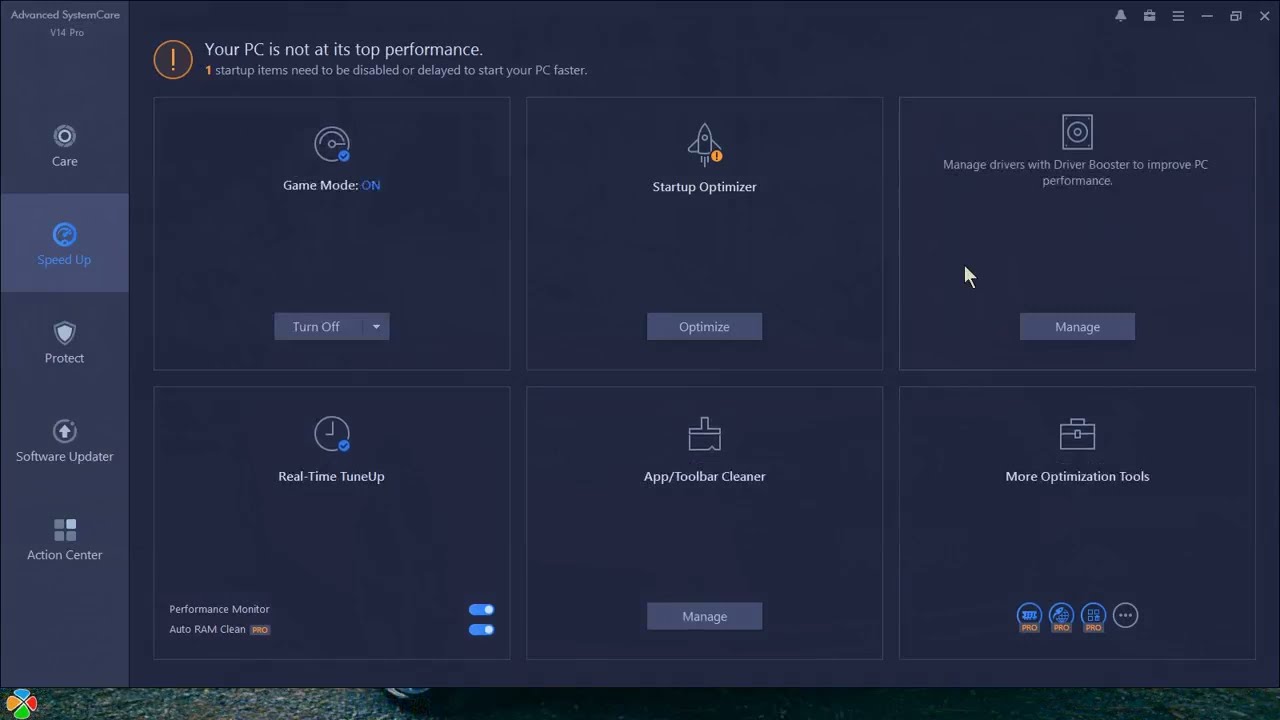
IObit Advanced SystemCare подойдёт тем, кто хочет получить обслуживание в один клик и при этом отдельно поработать с ускорением, безопасностью и приватностью. На странице XeonLive у программы подтверждены центральное сканирование для мусора, следов приватности, ошибок ярлыков, проблем реестра, системных и сетевых оптимизаций, отдельный блок ускорения с Turbo Boost, Startup Optimizer, Hardware Accelerator и Real-time TuneUp, а также служебные функции вроде Rescue Center и Performance Monitor.
Плюсы
-
много действий собрано в одном окне
-
есть отдельный блок ускорения и отдельный блок защиты
-
подходит для быстрого комплексного обслуживания
Минусы
-
полный функционал завязан на платную версию
-
на странице XeonLive отмечена плохая совместимость с Windows 10/11
-
интерфейс труден для новичков
Auslogics BoostSpeed
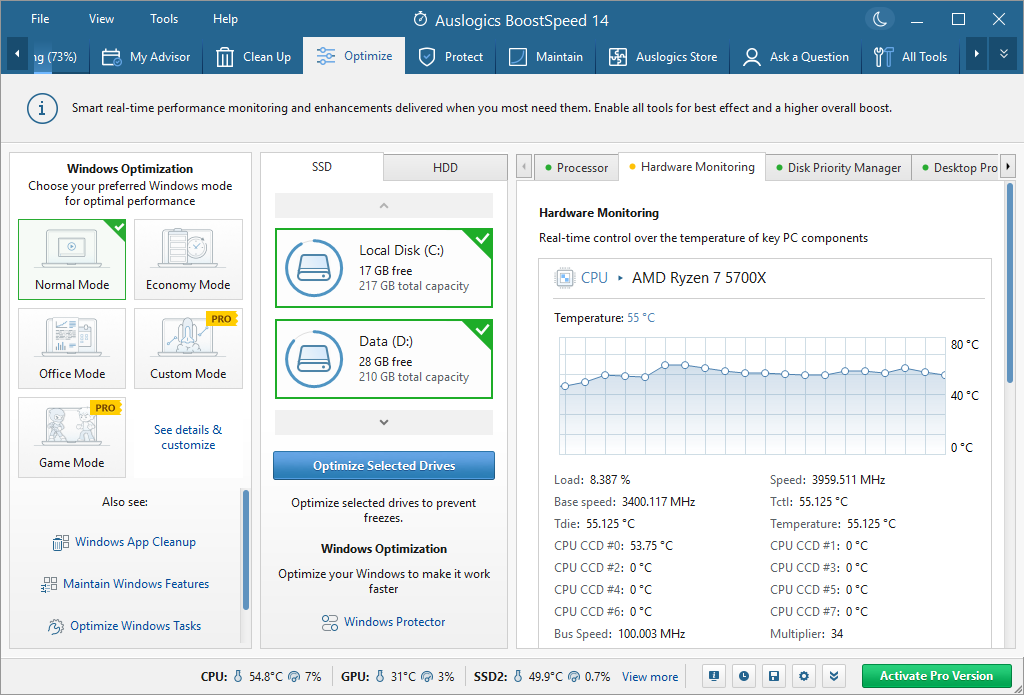
Auslogics BoostSpeed — это вариант для тех, кому нужен не только режим общего сканирования, но и глубокий набор отдельных инструментов через меню All Tools. На странице программы подтверждены диагностика системы, очистка диска, оптимизация производительности, инструменты приватности и набор твиков для настройки поведения Windows. Логика использования строится вокруг двух моделей: быстрый общий проход и точечная ручная работа по разделам.
Плюсы
-
совмещает быстрый сценарий и детальную ручную настройку
-
включает диагностику, очистку и приватность
-
подходит для точечного обслуживания по задачам
Минусы
-
полный функционал в платной версии
-
на странице XeonLive отмечена плохая совместимость с Windows 10/11
-
интерфейс труден для новичков
Wise Care 365
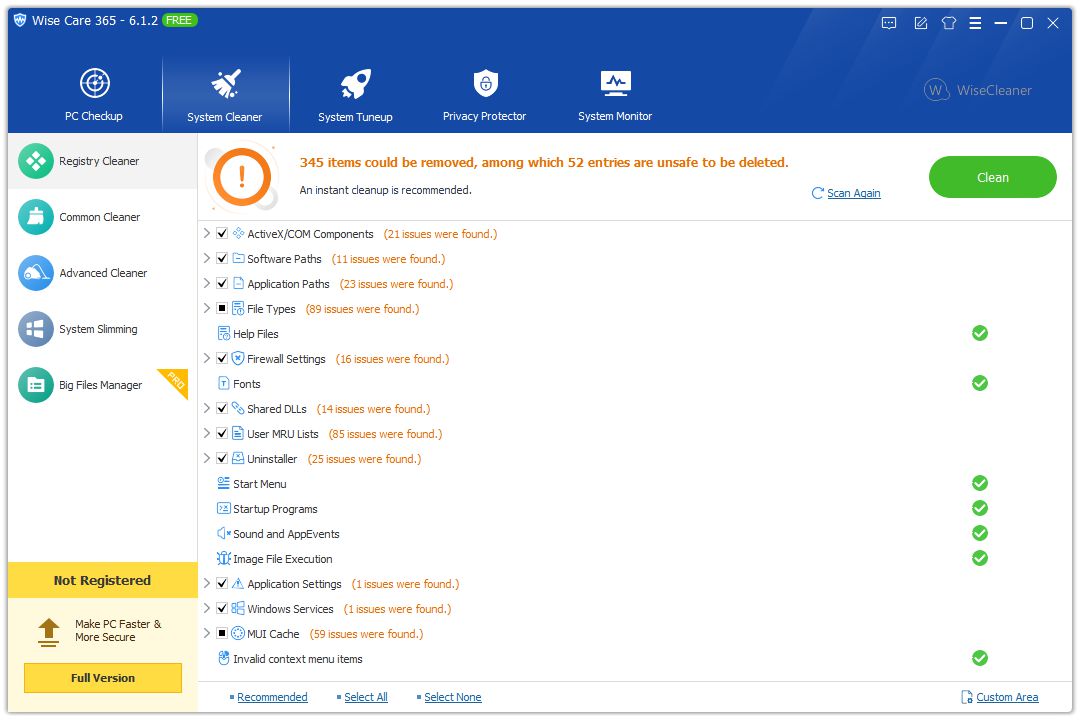
Wise Care 365 хорош тогда, когда нужен модульный подход. На странице XeonLive у него подтверждены блоки PC Checkup, Registry Cleaner, Common Cleaner, Advanced Cleaner, System Slimming, Disk Defrag, Startup Manager, Privacy Eraser, Disk Eraser, File Shredder и мониторинг. Сильная сторона программы — последовательная логика работы: сначала Scan или Analyze, потом список результатов, затем Clean, Optimize, Defragment, Erase или Shred. Такой подход снижает риск случайной очистки.
Плюсы
-
модульная структура без навязывания автоматического обслуживания
-
есть инструменты для автозагрузки, приватности, дефрагментации и мониторинга
-
в большинстве разделов сначала идёт анализ, а затем действие
Минусы
-
полный функционал в платной версии
-
на странице XeonLive отмечена плохая совместимость с Windows 10
-
интерфейс труден для новичков
Если компьютер просто стал медленнее, дольше загружается и шумит фоном, но сама Windows 11 запускается и не сыпется ошибками каждый час, сначала стоит попробовать именно такой путь. Полный сброс — уже следующий уровень вмешательства, когда чисткой и настройкой проблему не закрыть.
Когда сброс Windows 11 действительно нужен
Сброс оправдан в тех случаях, когда проблема уже вышла за рамки обычной оптимизации. Самые типичные признаки такие: Windows 11 долго загружается даже после чистки автозагрузки, регулярно выдаёт ошибки системных компонентов, перестаёт нормально ставить обновления, уходит в циклы восстановления, ломает встроенные приложения, работает нестабильно после серьёзного сбоя или готовится к продаже и передаче другому человеку. Microsoft прямо описывает сценарии, когда сброс, переустановка через Windows Update, установочный носитель и среда восстановления являются штатными способами вернуть систему в рабочее состояние.
Сброс особенно полезен в трёх практических ситуациях. Первая — накопленная деградация системы после долгих месяцев установки и удаления программ, экспериментов с драйверами и твиками. Вторая — серьёзные системные ошибки, где уже мало просто удалить мусор. Третья — подготовка устройства к продаже, дарению, утилизации или передаче в другую семью. В таком случае главной целью становится не скорость, а полное удаление пользовательских данных и возврат компьютера в чистое состояние. Для этого в мастере сброса есть режим Удалить всё и дополнительная очистка данных.
Что именно делает сброс Windows 11 и чем он отличается от чистой установки
Самая частая ошибка пользователей — считать, что сброс Windows 11 и чистая установка с флешки это одно и то же. Это не так. Сброс — это встроенный механизм переустановки Windows из текущей среды или через Windows RE. Он запускает штатный мастер, в котором можно сохранить личные файлы или удалить всё. Чистая установка — это уже работа с установочным носителем, выбор разделов и более жёсткий сценарий переустановки. Microsoft прямо разделяет Reset и Reinstall Windows как разные варианты восстановления. Reset переустанавливает Windows и даёт выбор по личным файлам, а Reinstall Windows — это более полный сценарий переустановки через установочный носитель или иные средства восстановления.
Ниже — практическая таблица, которая помогает не запутаться.
| Сценарий | Что происходит | Когда выбирать |
|---|---|---|
| Сохранить мои файлы | Windows переустанавливается, приложения и системные настройки удаляются, личные файлы остаются | когда система работает криво, но документы и фото нужно оставить |
| Удалить всё | Windows переустанавливается, личные файлы, приложения и настройки удаляются | когда нужен чистый старт или подготовка к продаже |
| Облачная загрузка | скачивается свежая копия Windows из интернета | когда локальные системные файлы повреждены |
| Локальная переустановка | переустановка идёт из файлов, уже лежащих на ПК | когда интернет слабый или нужен быстрый локальный сценарий |
| Переустановка через Windows Update | чинится текущая версия Windows, сохраняются приложения, файлы и настройки | когда надо исправить систему без полного обнуления |
| Чистая установка с флешки | Windows ставится заново через загрузочный носитель | когда встроенный сброс не срабатывает или система сильно повреждена |
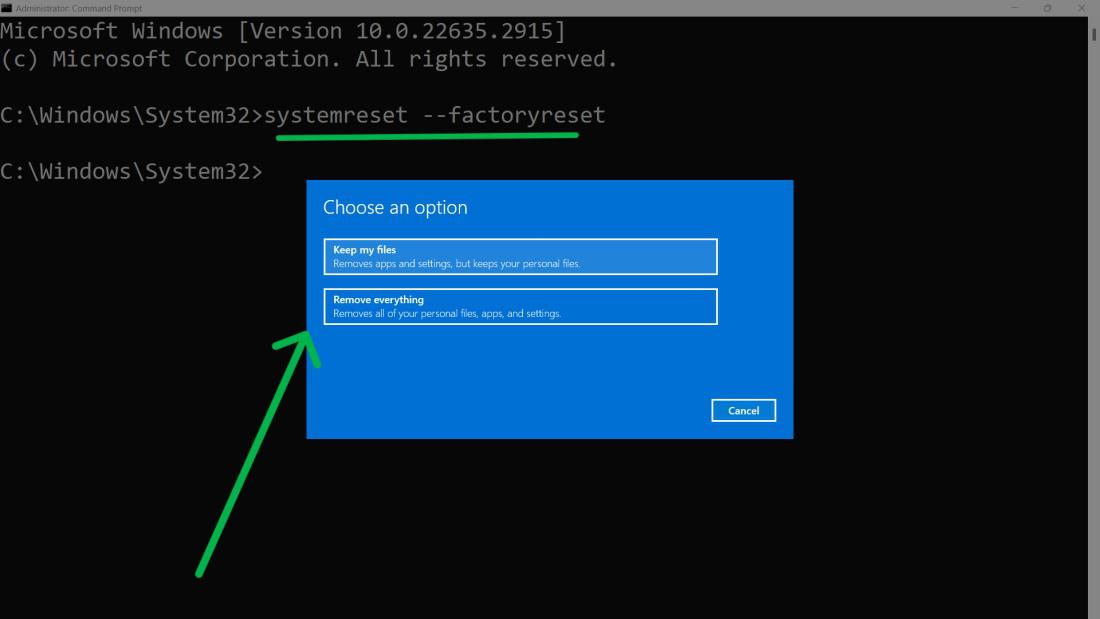
Согласно описанию Microsoft, режим Сохранить мои файлы сохраняет документы, фотографии и другие личные данные, но удаляет приложения и настройки; режим Удалить всё убирает и личные файлы, и приложения, и параметры. Облачная загрузка тянет свежую копию Windows из облака, а Локальная переустановка использует уже имеющиеся на компьютере файлы.
Что нужно сделать перед сбросом: обязательная подготовка
Самая болезненная часть любого сброса — не сама переустановка, а плохо сделанная подготовка. Если заранее не сохранить нужные данные, после завершения процедуры будет уже поздно. Перед стартом надо отдельно проверить содержимое папок Рабочий стол, Документы, Загрузки, Изображения, Видео, Музыка и любые пользовательские каталоги на втором разделе диска. Если вы храните рабочие файлы на рабочем столе, это особенно важно: режим Сохранить мои файлы не спасает от хаоса в структуре системы, а режим Удалить всё полностью очищает пользовательское окружение.
Второй обязательный пункт — учётные записи и ключи доступа. Нужно заранее знать пароли от учётной записи Microsoft, браузеров, почтовых клиентов, мессенджеров и приложений, в которых после сброса потребуется повторный вход. Если на устройстве включено шифрование или BitLocker, перед запуском сценариев через Windows RE и часть инструментов восстановления может потребовать ключ восстановления BitLocker. Microsoft отдельно предупреждает об этом и советует заранее найти Recovery Key.
Третий пункт — питание и интернет. Ноутбук должен быть подключён к сети, а если вы собираетесь выбирать Облачную загрузку или переустановку через Центр обновления Windows, нужен стабильный интернет. При переустановке через Windows Update Microsoft отдельно требует не отключать питание и интернет на всём протяжении процесса.
Четвёртый пункт — понимание, что именно вы хотите получить после процедуры. Очень многие пользователи запускают сброс, не решив, нужен им чистый старт с полным удалением данных или восстановление системы с сохранением личных файлов. В результате в процессе мастера они начинают выбирать наугад. Так делать не надо. Решение принимается заранее:
-
нужен быстрый ремонт системы без потери документов — выбирается Сохранить мои файлы;
-
нужен полностью чистый компьютер — выбирается Удалить всё;
-
продаёте или отдаёте устройство — выбирается Удалить всё и дополнительно очистка данных;
-
локальные файлы Windows вызывают сомнения — берётся Облачная загрузка;
-
интернет слабый, но системные файлы в целом целы — подходит Локальная переустановка.
Как сбросить Windows 11 до заводских настроек через Параметры
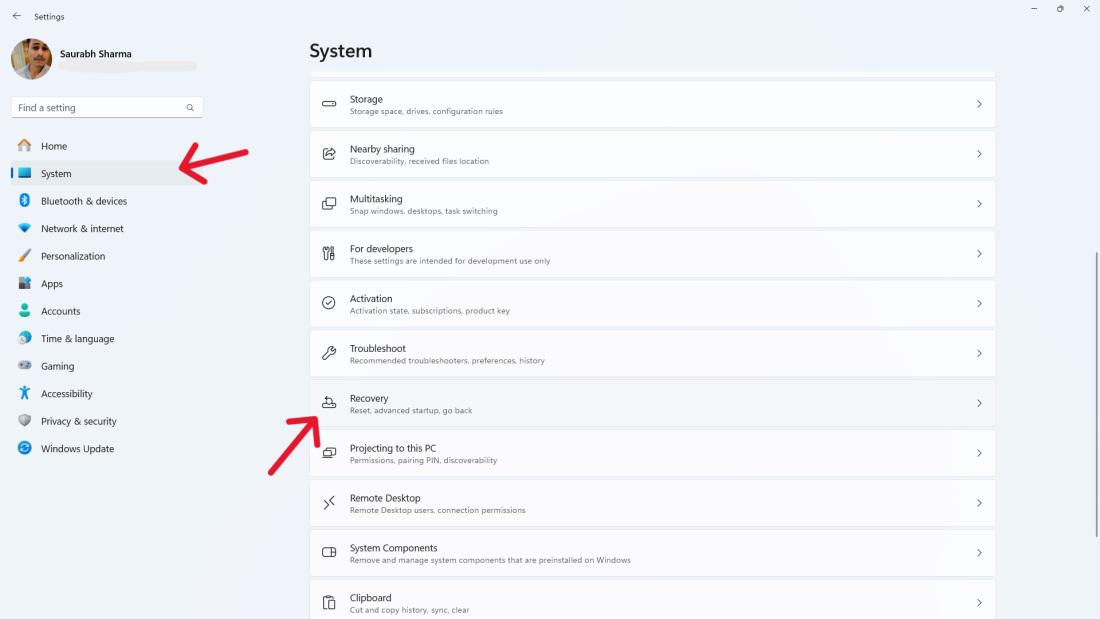
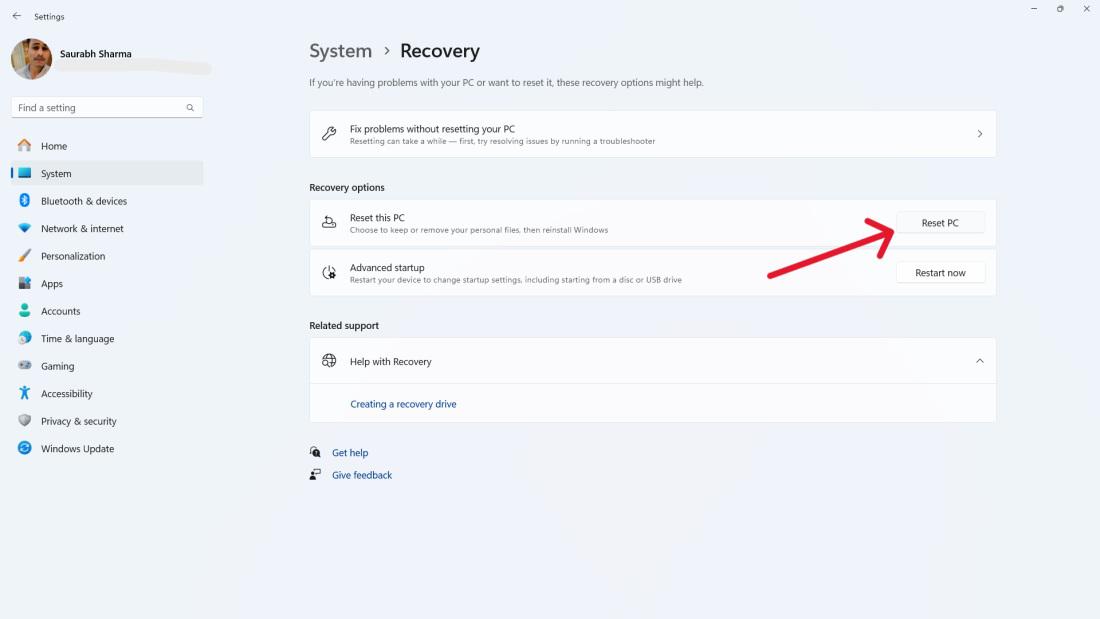
Это основной и самый удобный способ, когда Windows 11 ещё загружается до рабочего стола. Откройте Пуск, затем Параметры, после этого перейдите в Система и выберите Восстановление. В этом разделе рядом с пунктом Вернуть компьютер в исходное состояние запустите кнопку Сбросить ПК. Дальше откроется мастер, где по шагам выбираются режимы сброса. Microsoft указывает именно этот путь как базовый для штатного сброса Windows 11.
Полный алгоритм выглядит так:
-
открыть Пуск → Параметры;
-
перейти в Система;
-
открыть Восстановление;
-
в блоке возврата компьютера в исходное состояние нажать Сбросить ПК;
-
выбрать Сохранить мои файлы или Удалить всё;
-
выбрать Облачная загрузка или Локальная переустановка;
-
при необходимости открыть Изменить параметры;
-
проверить итоговый экран с перечнем последствий;
-
подтвердить запуск процедуры.
После подтверждения Windows 11 уходит в подготовку, несколько раз перезагружается и выполняет переустановку. На отдельных этапах экран может долго оставаться чёрным. Microsoft прямо предупреждает, что вмешиваться, принудительно выключать ПК или вручную инициировать перезапуск в этот момент нельзя, иначе сброс может завершиться ошибкой.
Здесь есть важный практический совет. Если система у вас просто работает медленно, но серьёзных повреждений не видно, сначала имеет смысл пройти мастер в режиме Сохранить мои файлы. Он возвращает системную часть Windows в нормальное состояние и при этом избавляет от большей части накопленного мусора в конфигурации, драйверах и приложениях. Режим Удалить всё нужен уже для полной зачистки или когда вы хотите начать с действительно пустого листа.
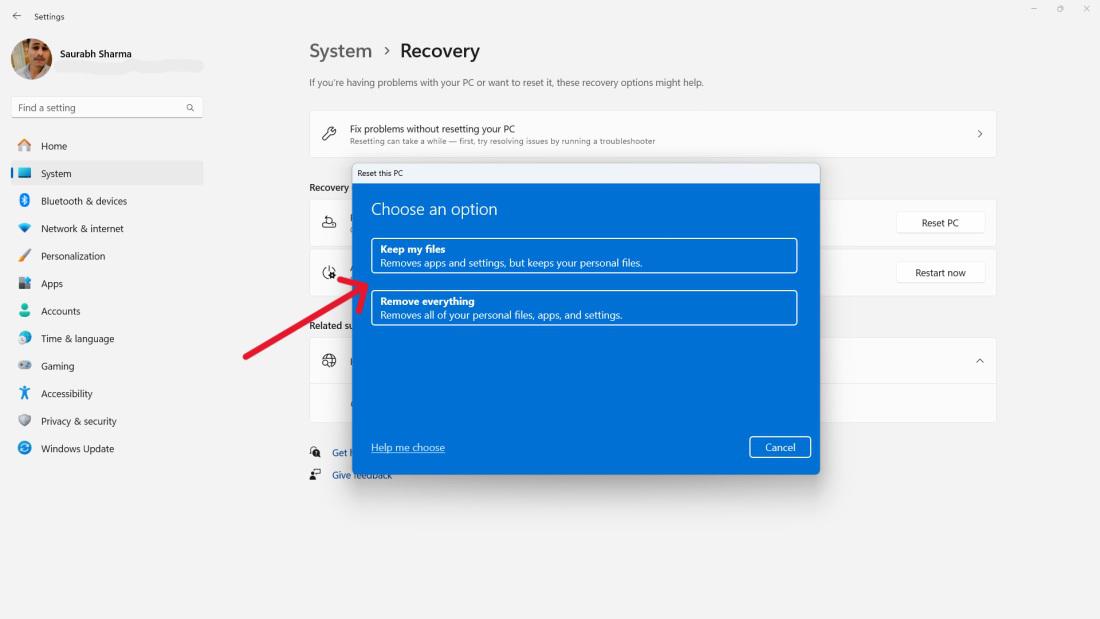
Что выбрать: Сохранить мои файлы или Удалить всё
Эта развилка кажется простой только на первый взгляд. На практике именно здесь чаще всего принимают неправильное решение.
Сохранить мои файлы подходит, когда:
-
Windows 11 стала нестабильной, но личные файлы на системном диске нужно оставить;
-
компьютер используется каждый день, и на нём нет времени делать полную ручную миграцию данных;
-
цель — восстановить работоспособность системы, а не полностью обезличить устройство.
Удалить всё подходит, когда:
-
компьютер продаётся, дарится или передаётся другому человеку;
-
нужно убрать старые учётные записи, приложения, настройки и пользовательские следы;
-
вы хотите получить максимально чистое состояние перед новой настройкой;
-
есть подозрение, что пользовательская часть системы тоже сильно загрязнена и её лучше не тянуть в новый сеанс работы.
По описанию Microsoft, режим Сохранить мои файлы сохраняет личные данные, но удаляет установленные приложения и сбрасывает настройки. Режим Удалить всё удаляет и файлы, и приложения, и параметры. В этом же блоке при необходимости можно активировать очистку данных, если устройство готовится к продаже или утилизации.
Практически это означает следующее. Если у вас на рабочем столе и в Документах лежат важные файлы, режим Сохранить мои файлы действительно удобен. Но он не заменяет резервную копию. А вот если ноутбук уходит другому владельцу, экономить на глубине очистки не нужно: выбирается Удалить всё, а дальше — очистка данных. При этом Microsoft отдельно уточняет, что эта очистка рассчитана на бытовой потребительский сценарий и не является специальной сертифицированной процедурой стирания под отраслевые стандарты.
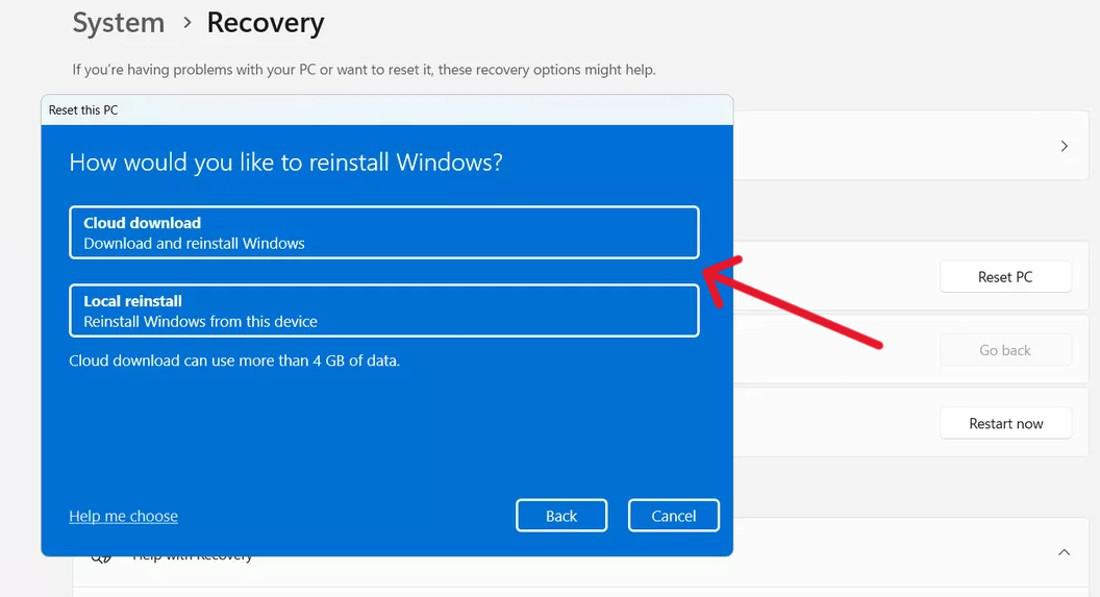
Что выбрать: Облачная загрузка или Локальная переустановка
Следующая важная развилка — источник переустановки. Здесь ошибка тоже встречается часто: пользователи выбирают Локальную переустановку по привычке, а потом удивляются, что сброс не проходит из-за повреждённых системных файлов. Microsoft описывает различие очень прямо: Облачная загрузка скачивает свежую копию Windows из интернета, а Локальная переустановка использует файлы, которые уже находятся на компьютере.
Выбирать Облачную загрузку стоит, когда:
-
Windows 11 ведёт себя нестабильно после ошибок обновления;
-
есть подозрение на повреждение локальных системных файлов;
-
нужен максимально свежий образ системы;
-
интернет быстрый и стабильный.
Выбирать Локальную переустановку стоит, когда:
-
интернет слабый или нестабильный;
-
требуется более быстрый локальный сценарий;
-
встроенные системные файлы на ПК в порядке;
-
устройство подключено в условиях, где скачивание крупного объёма данных неудобно.
На практике для проблемной машины чаще разумнее брать именно Облачную загрузку. Она дольше, но надёжнее в тех случаях, когда часть системных файлов уже повреждена. Локальная переустановка удобна для нормального компьютера, который нужно быстро привести в рабочее состояние без лишних скачиваний.
Отдельно стоит помнить про OEM-настройки. В режиме сброса Microsoft также упоминает восстановление предустановленных приложений и настроек производителя, если этот параметр включён. Это особенно актуально для ноутбуков крупных брендов, где из коробки идут фирменные утилиты, драйверные надстройки и специальные профили питания.
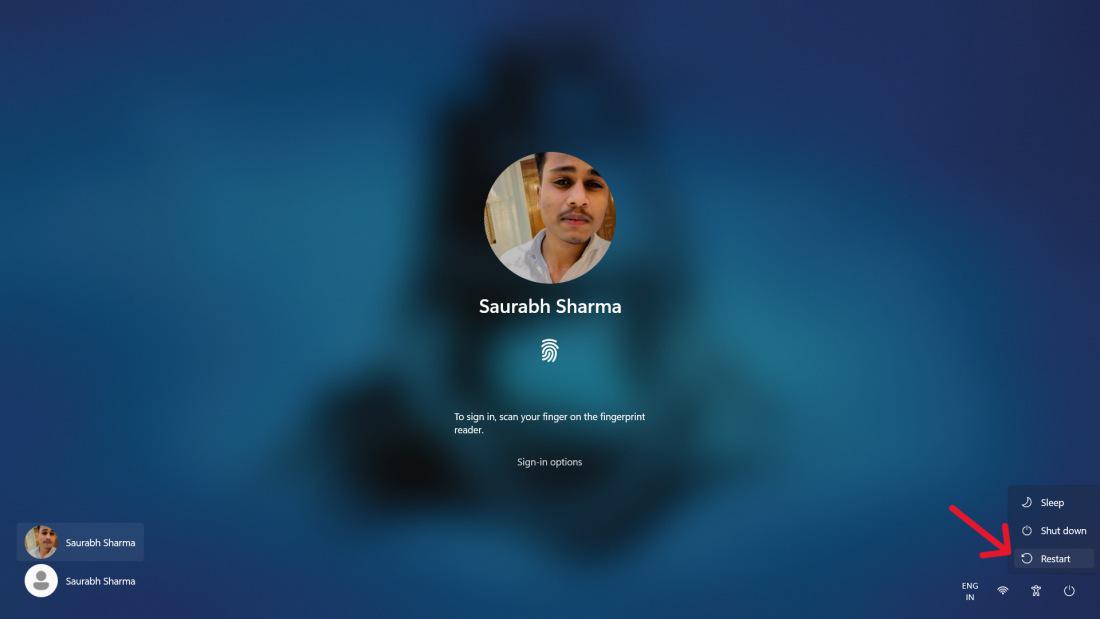
Как сбросить Windows 11 без входа в систему через экран входа
Если Windows 11 загружается только до экрана входа, но в систему вы войти не можете, полноценный сброс всё равно доступен. Стандартный путь такой: на экране входа нажмите кнопку питания в правом нижнем углу, затем зажмите Shift и, не отпуская её, нажмите Перезагрузка. После этого система перейдёт в среду восстановления Windows RE. Такой вход в расширенный запуск Microsoft указывает как один из штатных способов доступа к Windows RE.
Дальше последовательность такая:
-
на экране Выбор действия выбрать Диагностика;
-
открыть Вернуть компьютер в исходное состояние или Сбросить этот ПК;
-
выбрать Сохранить мои файлы или Удалить всё;
-
затем выбрать источник переустановки и пройти мастер до конца.
Этот сценарий особенно полезен, когда:
-
вы забыли пароль локальной учётной записи;
-
после загрузки рабочего стола система сразу зависает;
-
вход возможен, но сама оболочка Windows работает некорректно;
-
нужно быстро перейти к встроенному сбросу без запуска рабочего стола.
Как сбросить Windows 11, если система не загружается: через среду восстановления Windows RE
Когда Windows 11 уже не выходит ни на рабочий стол, ни на экран входа в пригодном состоянии, главным инструментом становится Среда восстановления Windows, то есть Windows RE. Microsoft описывает её как встроенный набор инструментов для диагностики и ремонта запуска. Именно из неё доступны Вернуть компьютер в исходное состояние, Восстановление при загрузке, Командная строка, Удалить обновления, Параметры встроенного ПО UEFI и другие механизмы восстановления.
Если система сама не заходит в Windows RE, используйте принудительный сценарий входа. Microsoft указывает следующий порядок: включите устройство, дождитесь появления логотипа Windows или логотипа производителя и удерживайте кнопку питания до полного выключения; повторите это ещё раз; на третьем запуске Windows должна автоматически открыть Автоматическое восстановление, после чего станет доступна кнопка Дополнительные параметры.
Дальше путь такой:
-
Автоматическое восстановление → Дополнительные параметры
-
Выбор действия → Диагностика
-
Диагностика → Вернуть компьютер в исходное состояние
Если устройство зашифровано, в этой среде восстановления Windows может запросить ключ BitLocker. Это нормальное поведение, и Microsoft предупреждает о нём отдельно. Без ключа часть сценариев восстановления будет недоступна.
В каких случаях этот путь лучше, чем запуск из Параметров:
-
Windows уходит в циклические ошибки загрузки;
-
рабочий стол не открывается;
-
после обновления система не стартует нормально;
-
вход в учётную запись невозможен;
-
кнопка сброса из обычной среды Windows недоступна или система зависает раньше.
Установочная флешка и диск восстановления: когда встроенного сброса уже недостаточно
Если обычный мастер сброса не запускается даже из Windows RE, нужен запасной встроенный путь — загрузка с установочного носителя Windows 11 или с диска восстановления. Microsoft советует использовать установочный носитель в тех случаях, когда ПК не стартует, а других рабочих средств восстановления нет. После загрузки с носителя на первом экране нужно выбрать язык и параметры, затем нажать Восстановление системы или Восстановление компьютера, после чего откроется Windows RE.
Пошагово это выглядит так:
-
на рабочем компьютере создать установочную флешку Windows 11;
-
подключить её к проблемному ПК;
-
загрузиться с USB-носителя;
-
на первом экране установщика выбрать язык и нажать Далее;
-
нажать Восстановление компьютера;
-
войти в Windows RE и открыть Диагностика;
-
уже оттуда запускать Вернуть компьютер в исходное состояние, Восстановление при загрузке, Командную строку или другие инструменты.
Отдельный вариант — диск восстановления. Microsoft указывает, что после загрузки с Recovery Drive можно выбрать восстановление с накопителя и пройти сценарий переустановки. Это особенно полезно, если стандартная среда восстановления на внутреннем диске повреждена.
Здесь важно не перепутать два сценария. Если вы выбираете именно путь восстановления через установочный носитель, вы ещё остаетесь в экосистеме встроенных средств Windows. Но если переходите в полноценную установку и начинаете удалять разделы, это уже чистая установка, а не обычный сброс. Для пользователя это большая разница: при сбросе мастер контролирует процесс сам, а при ручной установке ответственность за выбор разделов уже лежит на вас.
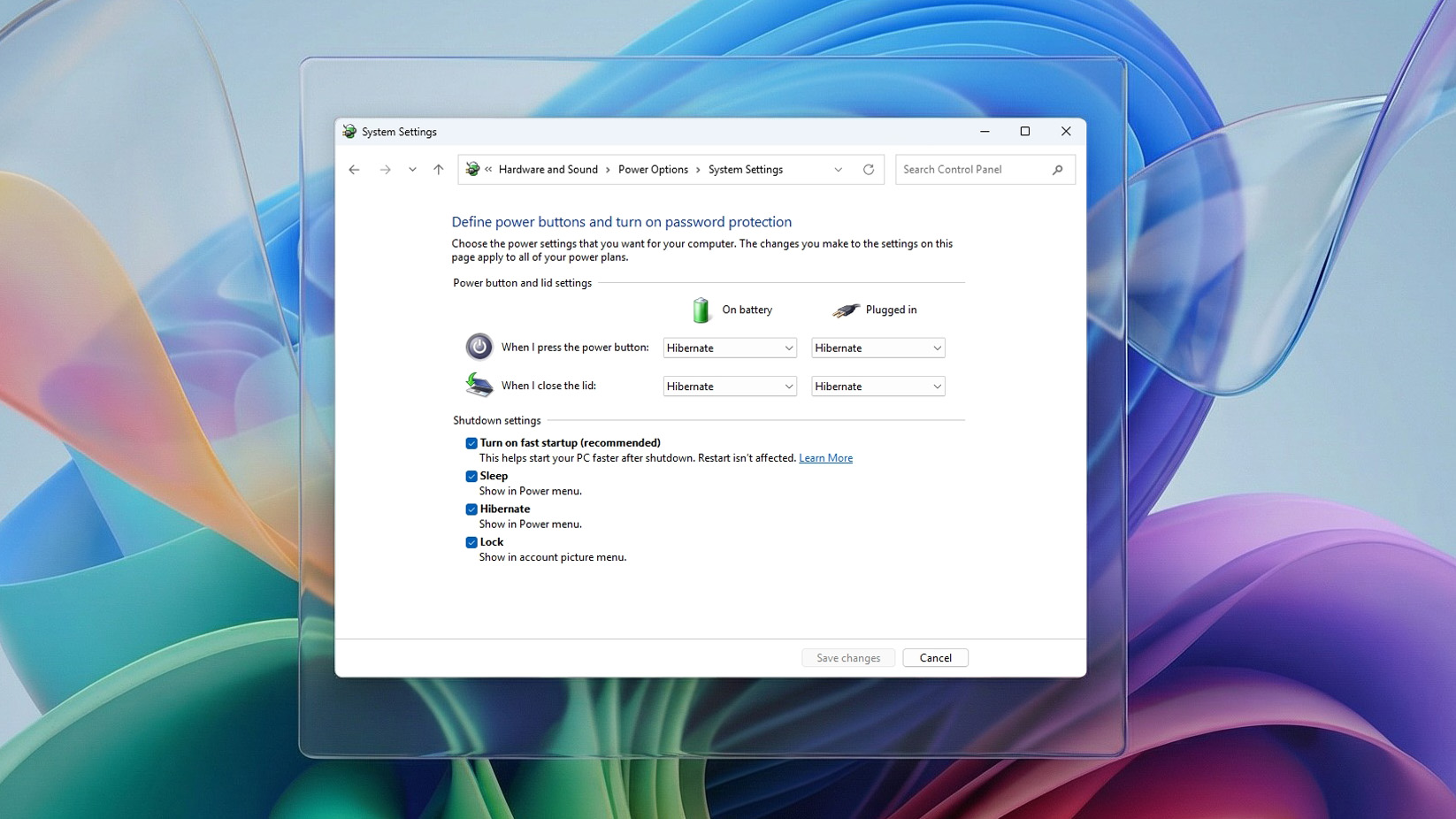
Почему через BIOS обычно не сбрасывают Windows 11
Фраза сбросить Windows 11 через BIOS встречается часто, но почти всегда она вводит в заблуждение. BIOS или UEFI не являются обычным средством штатного сброса самой Windows. Через прошивку вы можете изменить порядок загрузки, запустить носитель восстановления или попасть к отдельным OEM-инструментам, но сам встроенный механизм Вернуть компьютер в исходное состояние относится не к BIOS, а к Windows RE и разделу восстановления Windows. Microsoft прямо описывает Windows RE как центральную точку входа к сбросу и другим средствам ремонта запуска.
Отдельно существует Connected System Recovery — специальный сценарий для поддерживаемых устройств, который удаляет личные данные и восстанавливает ранее не загружавшуюся систему до чистой копии последней известной версии Windows, но это отдельный механизм, а не обычный повседневный сброс из BIOS. Microsoft также отмечает, что после замены материнской платы он перестаёт работать, и в таком случае нужно использовать обычный push-button reset или обращаться к производителю устройства.
Поэтому правильная мысль такая: BIOS нужен, чтобы помочь загрузиться с нужного носителя или открыть OEM-путь восстановления, а основной сброс Windows 11 выполняется либо из Параметров, либо через Windows RE.
Что делать после завершения сброса Windows 11
Большая ошибка — считать процедуру законченной сразу после первого появления рабочего стола. На самом деле после сброса идёт не менее важный второй этап: доведение системы до полностью рабочего состояния.
Сначала проходит первичная настройка Windows 11: выбор региона, раскладки, сети, учётной записи, параметров конфиденциальности. После входа в систему надо проверить пять вещей в фиксированном порядке.
Первое — Центр обновления Windows.
Откройте Параметры → Центр обновления Windows и дайте системе установить все накопительные и драйверные обновления. Если вы использовали Локальную переустановку, это особенно важно: часть компонентов может быть восстановлена из локальных файлов и потом обновится уже после первого входа.
Второе — активация.
Проверьте Параметры → Система → Активация. После обычного сброса на том же оборудовании лицензия Windows 11 обычно подхватывается автоматически, но после серьёзных аппаратных изменений Microsoft рекомендует использовать встроенное устранение неполадок активации.
Третье — драйверы и фирменные утилиты.
Особенно это важно для ноутбуков. Wi-Fi, видеодрайвер, тачпад, звук, режимы энергопотребления и горячие клавиши после сброса надо проверить отдельно. Если вы использовали облачную загрузку, система может прийти более чистой, чем заводская OEM-конфигурация, и часть фирменных приложений придётся вернуть вручную.
Четвёртое — возврат файлов.
Если перед стартом делалась резервная копия, переносите данные обратно только после того, как система полностью обновлена и базово проверена. Иначе есть риск сразу снова захламить чистую установку старыми папками, ненужными архивами и десятками временных файлов.
Пятое — автозагрузка и фоновая нагрузка.
После восстановления рабочего состояния имеет смысл зайти в Диспетчер задач → Автозагрузка и посмотреть, что уже успело прописаться в старт системы. Это помогает не повторить тот же путь, который и привёл к перегруженной Windows 11.
Типичные ошибки при сбросе Windows 11 и как их обходить
Проблемы во время сброса обычно укладываются в несколько понятных сценариев.
Сброс завис на чёрном экране
Microsoft предупреждает, что во время процедуры экран может надолго почернеть, а устройство несколько раз перезапустится. Это ещё не означает ошибку. Если вы видите, что процесс идёт, питание подключено и диск/индикаторы активности работают, насильно выключать компьютер нельзя. Именно принудительное выключение во время сброса часто и ломает процедуру окончательно.
Появилось сообщение, что не удалось сбросить ПК
Обычно это происходит из-за повреждённых локальных файлов восстановления, проблем в Windows RE или сбоя загрузочной конфигурации. В таком случае последовательность действий правильнее такая:
-
повторить попытку, но выбрать Облачная загрузка вместо Локальная переустановка;
-
если система загружается — использовать переустановку через Центр обновления Windows;
-
если система не загружается — входить в Windows RE и запускать процедуру оттуда;
-
если и это не помогает — переходить к установочной флешке или диску восстановления.
Windows 11 снова не загружается после сброса
Такой сценарий уже заставляет смотреть не только на саму Windows, но и на железо: накопитель, оперативную память, кабели, питание, таблицу разделов, корректность UEFI-настроек. Если проблема возвращается сразу после чистого старта, дело нередко уже не в мусоре или кривой конфигурации, а в железе либо в драйверном конфликте на раннем этапе загрузки.
Запросили ключ BitLocker
Это нормальная часть сценария, если устройство зашифровано. Нужно использовать сохранённый ключ восстановления. Пытаться угадывать, пропускать или обходить этот этап бессмысленно: часть инструментов Windows RE без ключа просто не даст продолжить.
Нет пункта переустановки через Центр обновления Windows
Microsoft указывает, что функция переустановки текущей версии Windows через Windows Update не отображается на управляемых рабочих или учебных устройствах, а также требует подходящей версии Windows 11 и нужного набора обновлений. В таком случае ориентироваться надо уже на обычный сброс или установочный носитель.
Частые вопросы о сбросе Windows 11
Удалятся ли файлы на втором диске
Обычный встроенный сброс в первую очередь работает с системой Windows и пользовательской средой на системном диске. Но полагаться на это как на абсолютную гарантию нельзя. Перед началом процедуры важные данные надо вынести на внешний диск или в облако независимо от того, на каком разделе они лежат.
Сохранится ли лицензия Windows 11
После обычного сброса на том же оборудовании активация обычно подтягивается автоматически. Проблемы чаще возникают после серьёзной замены железа, и тогда используется раздел Активация и встроенное устранение неполадок.
Что лучше для продажи ноутбука
Для продажи или передачи устройства выбирается Удалить всё, а затем включается очистка данных. Microsoft прямо рекомендует этот путь именно для отдачи, переработки или продажи устройства.
Можно ли обойтись без флешки
Да, если Windows 11 ещё запускается или удаётся войти в Windows RE. Флешка нужна тогда, когда встроенная среда восстановления не открывается или стандартный сброс не проходит.
Поможет ли сброс от вирусов
Во многих бытовых случаях помогает, потому что система переустанавливается, приложения удаляются, а в режиме Удалить всё очищается и пользовательская среда. Но для действительно тяжёлых заражений и особенно для ПК, который вы собираетесь передавать другому человеку, безопаснее использовать максимально чистый сценарий с полным удалением данных.
Чем сброс лучше обычной чистки
Сброс меняет саму системную основу Windows 11. Программы оптимизации работают мягче: они чистят мусор, разгружают автозагрузку, исправляют отдельные ошибки реестра и убирают накопившийся хлам. Это отлично подходит для замедленной, но живой системы. Но если уже сломаны системные компоненты, идёт цикл восстановления или обновления не ставятся, выигрывает именно встроенный сброс.
Итоги
Если свести весь материал к простой схеме выбора, она будет такой.
Когда Windows 11 просто стала медленнее, но остаётся работоспособной, сначала логичнее пройтись по оптимизации: убрать мусор, проверить автозагрузку, отключить лишние фоновые элементы, навести порядок в приложениях. Для этого подходят Ускоритель Компьютера, IObit Advanced SystemCare, Auslogics BoostSpeed и Wise Care 365. Если этого мало, но личные данные нужно оставить, запускается встроенный мастер через Параметры → Система → Восстановление и выбирается Сохранить мои файлы. Если нужен полностью чистый старт или устройство готовится к продаже, выбирается Удалить всё и дополнительно очистка данных. Если Windows 11 не пускает на рабочий стол, используется вход в Windows RE через Shift + Перезагрузка, через повторные неудачные старты или через установочную флешку. А если задача не в полном обнулении, а в ремонте текущей системы, стоит помнить про переустановку текущей версии Windows через Центр обновления Windows с сохранением приложений, файлов и настроек.
Главное правило здесь одно: не торопиться нажимать первую попавшуюся кнопку. У сброса Windows 11 есть правильный порядок — подготовка, выбор подходящего режима, понимание последствий и только потом запуск. Когда эта логика соблюдена, процедура действительно возвращает компьютер в рабочее состояние без лишнего хаоса и без неприятных сюрпризов после завершения.

Чтобы оставить комментарий, авторизуйтесь или зарегистрируйтесь.