Privacy Eraser — утилита для Windows, которая объединяет очистку браузеров, удаление следов активности в системе, зачистку временных файлов, работу с историей приложений и инструменты безопасного удаления данных. Это не просто чистилка мусора, а программа с явным уклоном в приватность: она убирает интернет-историю, cookies, кэш, typed URLs, историю загрузок, автозаполнение форм, сохранённые пароли, журнал запуска, DNS cache, корзину, логи, отчёты об ошибках и другие данные, по которым можно восстановить действия пользователя на компьютере. Privacy Eraser поддерживает основные браузеры, включая Internet Explorer, Microsoft Edge, Firefox, Google Chrome, Safari и Opera, а также работает с большим набором сторонних приложений через встроенные плагины.
Важная особенность программы — сочетание двух подходов. Первый подход быстрый: пользователь запускает Scan, смотрит найденные следы и выполняет очистку. Второй подход детальный: можно вручную выбрать категории в разделах Windows, Browsers, Applications, настроить уровень удаления через Security Options, отдельно использовать File Shredder для конкретных файлов и Drive Wiper для очистки свободного пространства. За счёт этого Privacy Eraser подходит и для обычной регулярной очистки, и для более аккуратной работы с приватными следами.
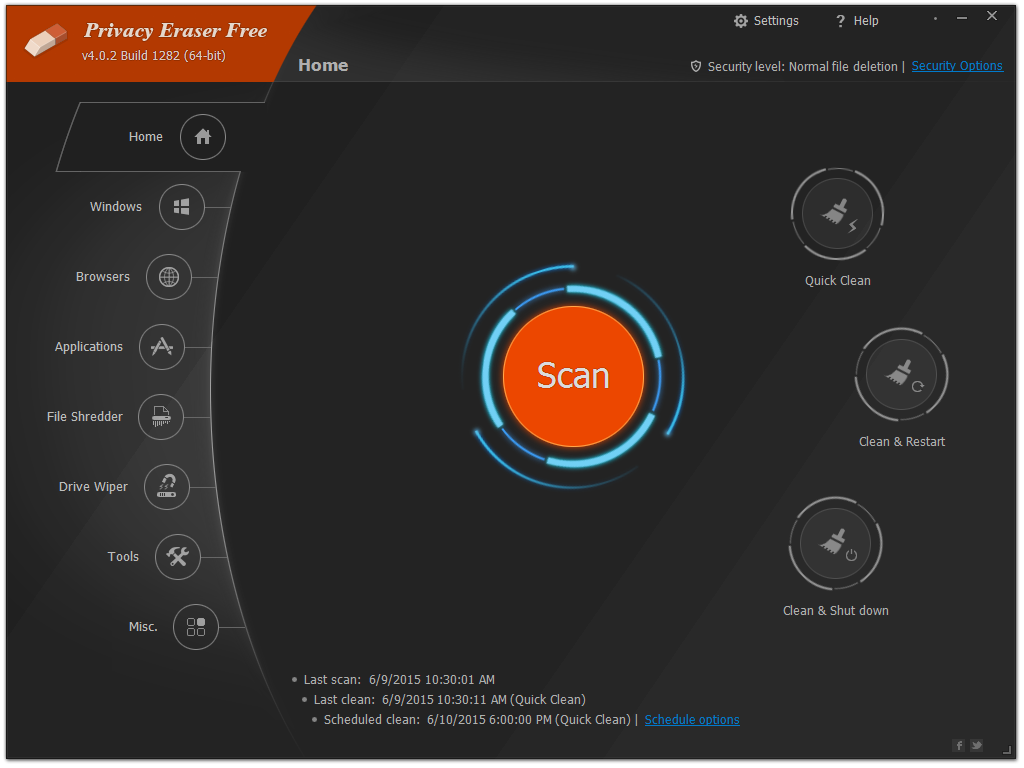
Главное окно сразу показывает логику программы. В центре находится крупная кнопка Scan, справа вынесены быстрые действия Quick Clean, Clean & Restart и Clean & Shut down, сверху доступны Settings, Help и ссылка Security Options, а слева размещено вертикальное меню с основными разделами: Home, Windows, Browsers, Applications, File Shredder, Drive Wiper, Tools, Misc.. Такая структура удобна тем, что программа не прячет важные функции глубоко в настройках: очистка, безопасное удаление, очистка свободного пространства и системные инструменты находятся на одном уровне интерфейса.
Privacy Eraser особенно полезен на компьютерах, где активно используются браузеры, офисные приложения, архиваторы, медиаплееры, мессенджеры и разные утилиты. Такие программы оставляют историю открытых файлов, кэш, временные данные, списки последних документов, следы загрузок, миниатюры, пути к файлам и другие служебные записи. Отдельно эти данные могут казаться мелочью, но вместе они формируют подробную картину пользовательской активности. Privacy Eraser как раз и предназначен для того, чтобы собрать такие категории в одном интерфейсе и дать возможность удалить их выборочно или в один проход.
Скачать Privacy Eraser
- Оптимизация системы
- Очистка мусора
- Ускорение ПК
- Много платных функций
- Нужна настройка
- Нет ускорения ПК
Редакции, назначение и общий принцип работы
Privacy Eraser существует в редакциях Free и Pro. Базовая логика у них одинаковая: программа сканирует браузеры, Windows и поддерживаемые приложения, показывает найденные следы, после чего пользователь запускает очистку. В редакции Pro сильнее раскрываются расширенные функции: продвинутые методы безопасной перезаписи, Drive Wiper, Registry Cleaner, Windows Startup Manager, App Uninstaller, Schedule Options, Real-time Monitoring, Multi-user Profile Cleaning, автоматические обновления и приоритетная поддержка. В бесплатной редакции остаётся основной сценарий очистки следов и базовые уровни удаления, поэтому её достаточно для регулярного удаления истории браузеров, кэша, cookies, временных файлов и части системных следов.
Главный принцип работы простой:
-
Пользователь выбирает категории очистки в разделах Windows, Browsers и Applications.
-
Запускает Scan.
-
Программа показывает найденные элементы в Summary Results.
-
Пользователь проверяет, что будет удалено.
-
Запускает очистку обычным способом или через быстрые действия.
Privacy Eraser не заставляет работать только в автоматическом режиме. В ней можно заранее снять флажки с чувствительных категорий, например Saved Passwords, Cookies, Sessions, Windows Credentials или отдельных пунктов Registry Cleaner. Это важно, потому что агрессивная очистка действительно может удалить удобные данные: активные сессии сайтов, сохранённые логины, историю форм, недавние документы и некоторые настройки приложений.
Программа рассчитана на Windows и поддерживает как новые, так и более старые версии системы. Помимо браузеров и системных областей Windows, она работает с файловыми системами FAT16, FAT32, exFAT и NTFS, что важно для функций Drive Wiper и очистки свободного пространства.
Интерфейс Privacy Eraser: как устроено главное окно
Интерфейс Privacy Eraser построен вокруг левого вертикального меню. Каждый пункт меню отвечает за отдельный сценарий:
| Раздел | Что делает |
|---|---|
| Home | Главное окно, запуск сканирования и быстрых действий |
| Windows | Выбор следов Windows Explorer, Windows System, Advanced Options и Registry Cleaner |
| Browsers | Очистка Edge, Chrome, Firefox, Internet Explorer, Safari, Opera и их данных |
| Applications | Очистка следов сторонних программ через плагины и пользовательские правила |
| File Shredder | Безопасное удаление выбранных файлов и папок |
| Drive Wiper | Очистка свободного пространства на дисках |
| Tools | Управление автозагрузкой, удаление приложений, точки восстановления |
| Misc. | Дополнительные настройки Internet Explorer и менеджер надстроек |
На вкладке Home пользователь видит несколько ключевых элементов. Крупная кнопка Scan запускает анализ системы. Справа расположены три круглые кнопки:
-
Quick Clean — быстрый запуск очистки по выбранным настройкам;
-
Clean & Restart — очистка с последующей перезагрузкой компьютера;
-
Clean & Shut down — очистка с последующим выключением компьютера.
Сверху отображается текущий Security level. Рядом находится ссылка Security Options, через которую выбирается способ удаления: обычное удаление, однопроходная перезапись нулями, DoD-методы, Gutmann и пользовательские методы. В правой верхней части окна есть Settings и Help. Внизу главного экрана отображается история последних действий: Last scan, Last clean, Scheduled clean и ссылка Schedule options.
Интерфейс нельзя назвать минималистичным, но он логичен: сначала пользователь выбирает, какие следы удалять, затем запускает сканирование, потом выполняет очистку. Для ежедневного использования достаточно раздела Home, а для точной настройки нужны Windows, Browsers и Applications.
Сканирование системы: что делает кнопка Scan
Кнопка Scan — центральный элемент Privacy Eraser. Она не удаляет данные сразу, а сначала проверяет выбранные категории и формирует отчёт. Это правильная логика для программы, которая работает с приватными следами: пользователь видит, где именно найдены данные, сколько файлов и записей реестра обнаружено, какие категории занимают место и какие элементы попадут под очистку.
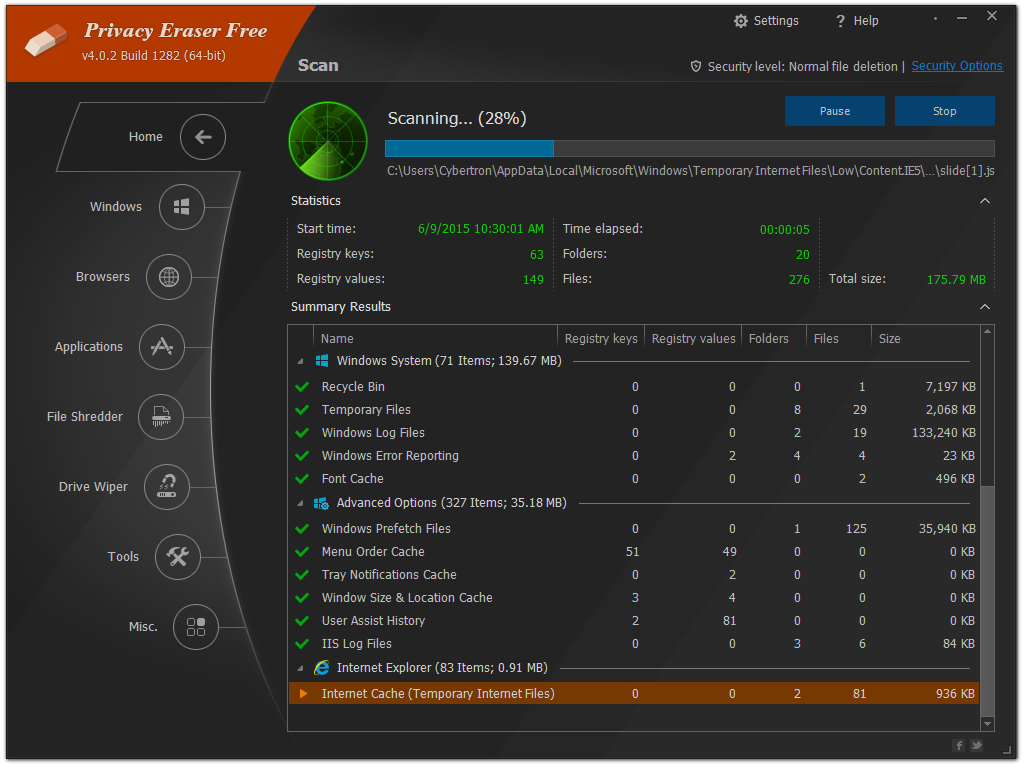
Во время проверки в окне Scan отображается состояние Scanning... и процент выполнения. Справа доступны кнопки Pause и Stop. Это удобно, если проверка затянулась или пользователь заметил, что нужно изменить категории очистки. Ниже расположен блок Statistics, где показаны:
-
Start time — время начала сканирования;
-
Time elapsed — сколько длится проверка;
-
Registry keys — количество найденных ключей реестра;
-
Registry values — количество найденных значений реестра;
-
Folders — количество папок;
-
Files — количество файлов;
-
Total size — общий размер найденных данных.
Главная часть окна — Summary Results. Здесь результаты сгруппированы по категориям. Например, программа может показать блок Windows System, внутри которого находятся Recycle Bin, Temporary Files, Windows Log Files, Windows Error Reporting, Font Cache и другие элементы. В таблице рядом отображаются колонки Registry keys, Registry values, Folders, Files, Size. Такой формат помогает понять не только сам факт наличия мусора, но и его структуру.
Сканирование полезно запускать перед любой серьёзной очисткой. Если сразу нажимать Quick Clean, программа выполнит действие по текущим настройкам, но пользователь не увидит детальную картину заранее. Для регулярного сценария это нормально, а вот перед первой очисткой лучше действовать через Scan и внимательно раскрыть категории.
Особенно важно проверять такие группы:
-
Saved Passwords — удаление сохранённых паролей может привести к необходимости повторного входа на сайты;
-
Cookies — удаление cookies сбросит сессии и персональные настройки сайтов;
-
Sessions — очистка сессий может закрыть восстановление вкладок;
-
Registry Cleaner — перед очисткой реестра стоит понимать, какие записи выбраны;
-
Windows Credentials — эта категория связана с сохранёнными учётными данными Windows;
-
Download History и Last Download Location — удаляют следы загрузок, но могут быть полезны для восстановления контекста работы.
Хороший сценарий первого запуска выглядит так: открыть Windows, Browsers, Applications, отключить потенциально чувствительные пункты, вернуться на Home, нажать Scan, изучить Summary Results и только после этого запускать очистку.
Очистка Windows: какие следы удаляются
Раздел Windows — один из самых важных в Privacy Eraser. Именно здесь выбираются следы, которые оставляет сама операционная система: история запуска команд, последние документы, поисковые запросы, временные файлы, корзина, буфер обмена, логи, отчёты об ошибках, кэш миниатюр, jump lists и другие системные данные.
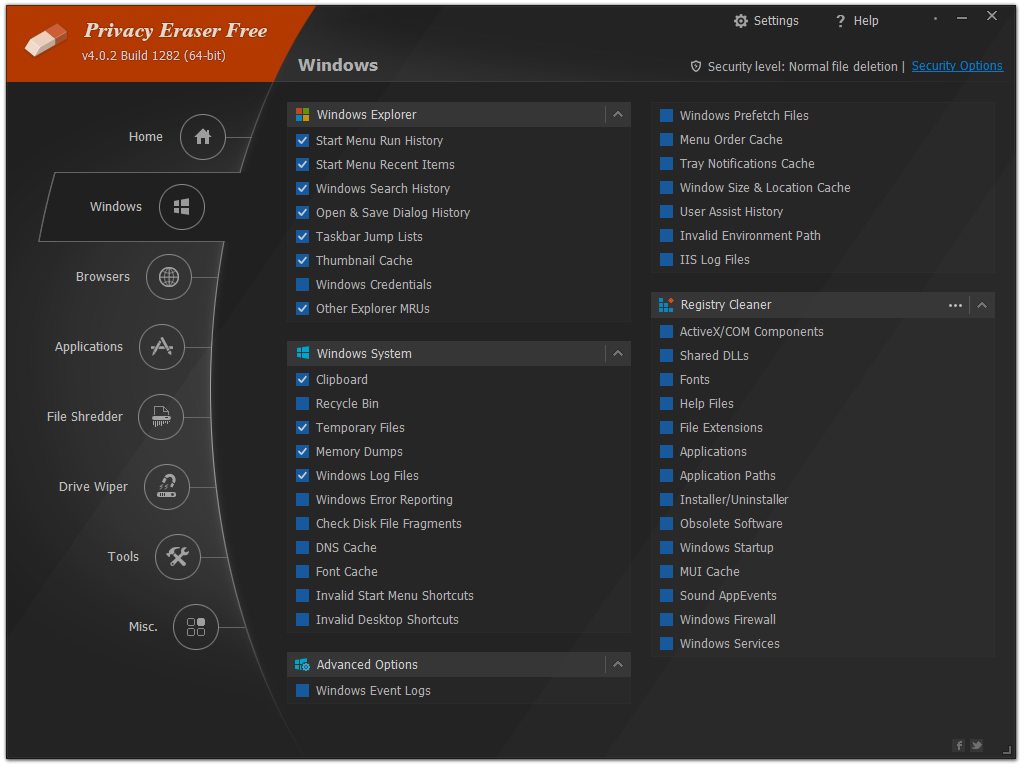
Раздел Windows разбит на несколько групп.
Windows Explorer
Группа Windows Explorer отвечает за следы работы в проводнике и пользовательском интерфейсе Windows. В неё входят:
| Пункт | Что очищает |
|---|---|
| Start Menu Run History | Историю команд, введённых через окно Выполнить |
| Start Menu Recent Items | Список недавно открытых элементов |
| Windows Search History | Историю поиска Windows |
| Open & Save Dialog History | Следы путей и файлов из окон открытия и сохранения |
| Taskbar Jump Lists | Списки последних файлов и действий в меню значков панели задач |
| Thumbnail Cache | Кэш миниатюр изображений, видео и документов |
| Windows Credentials | Сохранённые системные учётные данные |
| Other Explorer MRUs | Другие MRU-списки проводника |
MRU означает most recently used, то есть недавно использованное. Эти списки часто остаются незаметными для пользователя, но именно они показывают, какие файлы открывались, какие папки посещались и какие действия выполнялись. Если компьютер общий, рабочий или передаётся другому человеку, очистка Start Menu Recent Items, Open & Save Dialog History и Taskbar Jump Lists имеет практический смысл.
Thumbnail Cache заслуживает отдельного внимания. Windows создаёт миниатюры изображений и видео, чтобы быстрее показывать их в проводнике. Даже после удаления файла миниатюра иногда может сохраняться в кэше. Privacy Eraser позволяет убрать такие следы через один флажок.
Windows System
Группа Windows System отвечает за системные временные и служебные данные. Здесь находятся:
| Пункт | Назначение |
|---|---|
| Clipboard | Очистка буфера обмена |
| Recycle Bin | Очистка корзины |
| Temporary Files | Удаление временных файлов |
| Memory Dumps | Удаление дампов памяти |
| Windows Log Files | Удаление логов Windows |
| Windows Error Reporting | Очистка отчётов об ошибках |
| Check Disk File Fragments | Удаление фрагментов после проверки диска |
| DNS Cache | Очистка DNS-кэша |
| Font Cache | Очистка кэша шрифтов |
| Invalid Start Menu Shortcuts | Удаление нерабочих ярлыков меню Пуск |
| Invalid Desktop Shortcuts | Удаление нерабочих ярлыков рабочего стола |
Для регулярной очистки чаще всего выбирают Temporary Files, Recycle Bin, Windows Log Files, Windows Error Reporting, DNS Cache и Font Cache. Эти категории обычно не содержат пользовательских документов, но могут занимать место и хранить следы работы системы.
Clipboard — маленький, но важный пункт. В буфере обмена могут оставаться фрагменты текста, ссылки, номера, пароли, адреса и другие данные, которые пользователь копировал в течение сеанса. Очистка буфера обмена полезна после работы с конфиденциальными материалами.
DNS Cache хранит сведения о недавно запрашиваемых доменах. Это не история браузера в классическом виде, но по нему тоже можно понять, к каким сайтам обращалась система. Privacy Eraser включает его в системную очистку, что усиливает приватность после удаления браузерной истории.
Advanced Options
В группе Advanced Options есть Windows Event Logs и другие технические следы, например Windows Prefetch Files, Menu Order Cache, Tray Notifications Cache, Window Size & Location Cache, User Assist History, Invalid Environment Path, IIS Log Files. Эти пункты не всегда нужно очищать ежедневно, но они важны для глубокой зачистки активности.
User Assist History показывает следы запуска программ. Tray Notifications Cache относится к истории значков в области уведомлений. Window Size & Location Cache хранит сведения о расположении окон. По отдельности эти данные не выглядят критичными, но при приватной очистке они дополняют картину активности пользователя.
Registry Cleaner
В правой части раздела Windows расположен блок Registry Cleaner. Он включает категории:
-
ActiveX/COM Components
-
Shared DLLs
-
Fonts
-
Help Files
-
File Extensions
-
Applications
-
Application Paths
-
Installer/Uninstaller
-
Obsolete Software
-
Windows Startup
-
MUI Cache
-
Sound AppEvents
-
Windows Firewall
-
Windows Services
Эта часть программы предназначена для поиска устаревших и недействительных записей реестра. Privacy Eraser использует Registry Cleaner как дополнительный инструмент оптимизации, а не как основной модуль приватности. Программа может удалять записи, связанные с несуществующими приложениями, повреждёнными путями, остатками деинсталляторов, устаревшим ПО и другими неактуальными элементами реестра.
Registry Cleaner лучше использовать осторожно. Для обычной приватной очистки чаще достаточно браузеров, временных файлов и следов Windows Explorer. Реестр стоит чистить тогда, когда пользователь понимает, какие категории выбраны, и готов проверить результат сканирования перед удалением.
Очистка браузеров: Edge, Chrome, Firefox, Safari, Opera и Internet Explorer
Раздел Browsers отвечает за удаление интернет-истории, кэша, cookies, typed URLs, сессий, истории загрузок, автозаполнения, сохранённых паролей и других следов браузеров. Privacy Eraser поддерживает Internet Explorer, Microsoft Edge, Firefox, Google Chrome, Safari и Opera, поэтому программа удобна на компьютерах, где установлено сразу несколько браузеров.
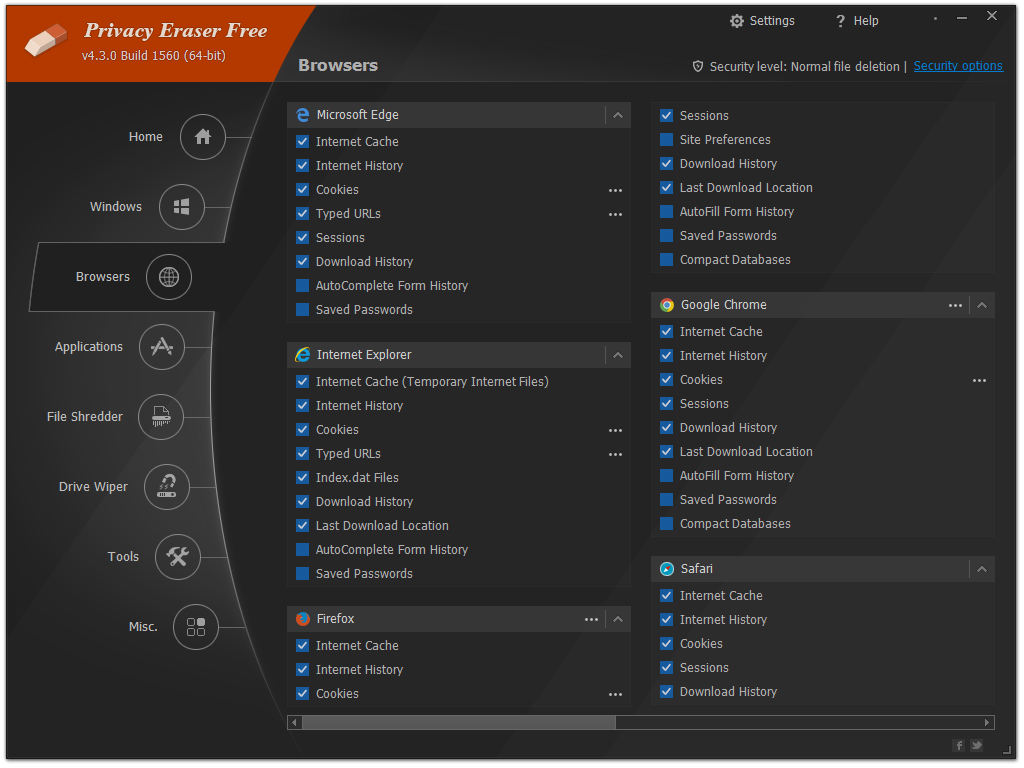
В разделе Browsers каждая программа показана отдельным блоком. Для Microsoft Edge, Google Chrome, Firefox, Internet Explorer и других браузеров доступны похожие категории:
| Категория | Что удаляется |
|---|---|
| Internet Cache | Кэш страниц, изображений, скриптов и временных интернет-файлов |
| Internet History | История посещений |
| Cookies | Cookies сайтов |
| Typed URLs | Адреса, набранные вручную в адресной строке |
| Sessions | Данные сессий и восстановления вкладок |
| Download History | История загрузок |
| Last Download Location | Последняя папка загрузки |
| AutoComplete Form History | История автодополнения форм |
| AutoFill Form History | Данные автозаполнения |
| Saved Passwords | Сохранённые пароли |
| Site Preferences | Настройки сайтов |
| Compact Databases | Оптимизация баз данных браузера |
| Index.dat Files | Служебные файлы Internet Explorer |
Очистка браузеров — главный сценарий Privacy Eraser. Именно здесь программа закрывает большую часть задач, ради которых пользователи ищут программу для удаления истории браузера. Можно удалить только кэш и временные файлы, а можно включить более глубокую очистку: cookies, сохранённые пароли, историю форм, typed URLs и сессии.
Для повседневного использования часто достаточно такой схемы:
-
включить Internet Cache;
-
включить Internet History;
-
включить Download History;
-
включить Last Download Location;
-
включить Typed URLs;
-
оставить Saved Passwords выключенным, если пароли не экспортированы;
-
оставить Cookies выключенным, если нужно сохранить авторизацию на сайтах;
-
включать Sessions только тогда, когда не нужно восстанавливать вкладки.
Microsoft Edge
В блоке Microsoft Edge видны пункты Internet Cache, Internet History, Cookies, Typed URLs, Sessions, Download History, AutoComplete Form History, Saved Passwords, Site Preferences, Last Download Location, AutoFill Form History, Compact Databases. Такой набор позволяет убрать как очевидную историю посещений, так и менее заметные следы: введённые адреса, формы, расположения загрузок и локальные базы.
При включённой синхронизации Edge часть истории может появиться снова после очистки, если данные подтягиваются из учётной записи. Для полного результата нужно учитывать синхронизацию профиля: история и другие данные могут восстанавливаться из облака, даже если локальная очистка выполнена корректно.
Google Chrome
Для Google Chrome Privacy Eraser чистит интернет-кэш, историю, cookies, сессии, историю загрузок, последнюю папку загрузки, autofill form history, saved passwords и compact databases. Это особенно полезно, потому что Chrome активно хранит локальные базы, кэш сайтов, форму автозаполнения и сведения о загрузках.
Как и в Edge, при синхронизации Chrome история может возвращаться. Если пользователь хочет удалить историю не только локально, но и исключить её повторное появление, нужно отключать синхронизацию соответствующих категорий в самом Chrome. Privacy Eraser корректно очищает локальные следы, но синхронизированный профиль браузера может снова загрузить часть данных.
Firefox
В Firefox программа работает с кэшем, историей, cookies и другими приватными данными. Для Firefox особенно важно закрывать браузер перед очисткой. Даже если окно закрыто, процесс или значок в системном трее может продолжать работать, и тогда часть файлов будет заблокирована. Это касается не только Firefox, но и Chrome, Safari, Opera и других браузеров: если процесс продолжает работать, некоторые файлы не удаляются до полного закрытия приложения.
Internet Explorer
Для Internet Explorer Privacy Eraser показывает отдельные пункты Internet Cache (Temporary Internet Files), Internet History, Cookies, Typed URLs, Index.dat Files, Download History, Last Download Location, AutoComplete Form History, Saved Passwords. Поддержка Internet Explorer важна не только для старых систем: следы IE могут использоваться системными компонентами Windows и некоторыми устаревшими приложениями.
Index.dat Files — специфическая категория Internet Explorer. Эти служебные файлы долгое время использовались для хранения данных кэша, cookies и истории. Privacy Eraser выделяет их отдельно, что полезно при глубокой очистке старых пользовательских профилей.
Safari и Opera
Safari и Opera также представлены как отдельные блоки. Программа удаляет типичные браузерные следы: кэш, историю, cookies, сессии, историю загрузок и связанные данные. Это удобно, когда на одном компьютере использовались разные браузеры, а очищать каждый вручную через собственные настройки неудобно.
Очистка следов приложений и плагины
Раздел Applications предназначен для очистки следов сторонних программ. Privacy Eraser использует встроенные App Plug-ins и даёт возможность работать с пользовательскими правилами через вкладку Custom. Встроенных плагинов больше 250, среди поддерживаемых программ есть ACDSee, Adobe Reader, Microsoft Office, WinZip, WinRAR, Windows Media Player, VLC Player, BitTorrent, Google Toolbar и другие приложения.
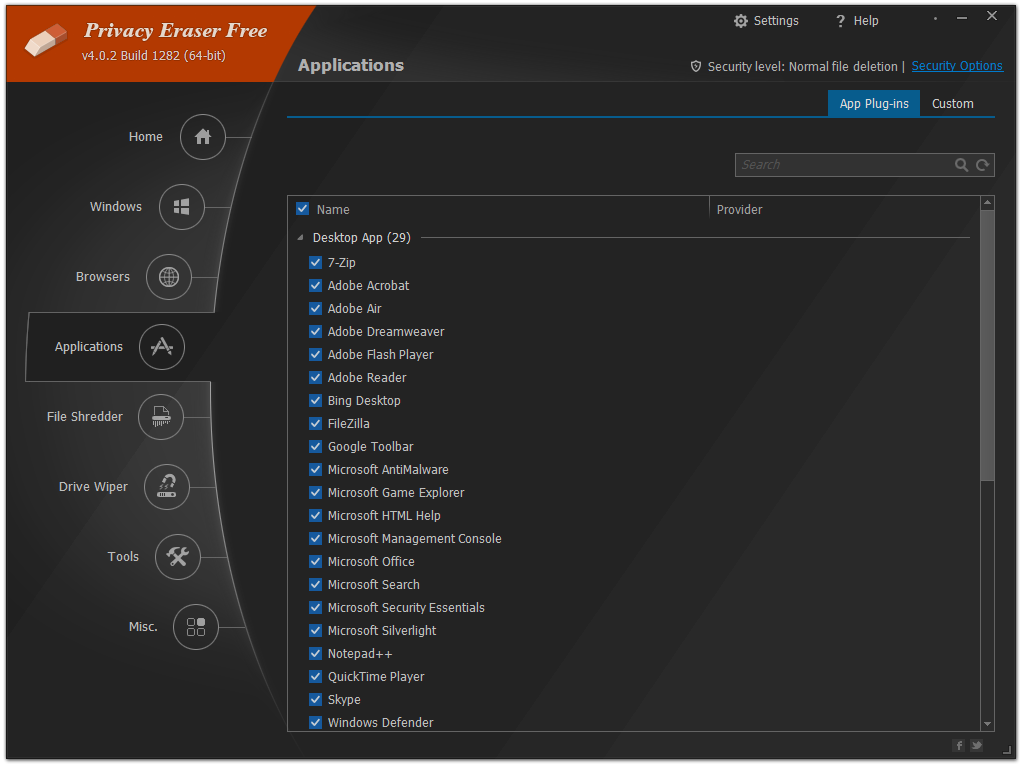
Интерфейс Applications устроен как список с категориями. Вверху есть вкладки App Plug-ins и Custom, справа находится поле Search, а в таблице отображаются колонки Name и Provider. На скриншоте видна категория Desktop App, где перечислены 7-Zip, Adobe Acrobat, Adobe Air, Adobe Dreamweaver, Adobe Flash Player, Adobe Reader, Bing Desktop, FileZilla, Google Toolbar, Microsoft Office, Notepad++, QuickTime Player, Skype, Windows Defender и другие приложения.
Смысл раздела в том, что многие программы хранят собственные следы:
-
список последних файлов;
-
историю открытых документов;
-
кэш;
-
временные файлы;
-
журналы;
-
пути к последним папкам;
-
историю поиска внутри приложения;
-
недавно использованные проекты;
-
миниатюры;
-
внутренние базы.
Например, архиваторы могут хранить историю путей и открытых архивов, медиаплееры — историю воспроизведения, офисные пакеты — списки последних документов, FTP-клиенты — следы подключений и путей, PDF-просмотрщики — последние открытые файлы. Privacy Eraser собирает такие правила в одном месте и позволяет включать или отключать плагины чекбоксами.
App Plug-ins
Вкладка App Plug-ins — основной список готовых правил. Пользователь отмечает нужные приложения, и Privacy Eraser будет учитывать их при сканировании и очистке. Это удобно для регулярной работы: один раз настроили список, затем запускаете Scan или Quick Clean.
Практический пример: если пользователь часто работает с Microsoft Office, Adobe Reader, WinRAR, VLC Player и FileZilla, можно включить соответствующие пункты. При следующей очистке Privacy Eraser проверит следы этих приложений вместе с браузерами и Windows.
Custom
Вкладка Custom нужна для пользовательских правил. Она полезна, если программа не входит в стандартный набор плагинов или если нужно очищать специфическую папку, файл, маску файлов или ветку данных, связанную с конкретным приложением. Это уже сценарий для опытных пользователей, но именно он делает Privacy Eraser гибче обычных однокнопочных чистильщиков.
Пользовательские правила стоит создавать аккуратно. Если указать слишком широкую папку или маску, можно удалить не временные данные, а рабочие файлы. Для custom-очистки лучше выбирать очевидные кэш-папки, временные каталоги и журналы, а не папки документов.
File Shredder: безопасное удаление файлов и папок
File Shredder — отдельный модуль Privacy Eraser для безопасного удаления конкретных файлов и папок. Его задача отличается от обычной очистки мусора. Когда файл удаляется стандартными средствами Windows, сама информация часто не исчезает немедленно: система помечает место как свободное, но содержимое может оставаться на диске до перезаписи. Privacy Eraser использует перезапись содержимого файла перед удалением, чтобы снизить вероятность восстановления через undelete-программы.
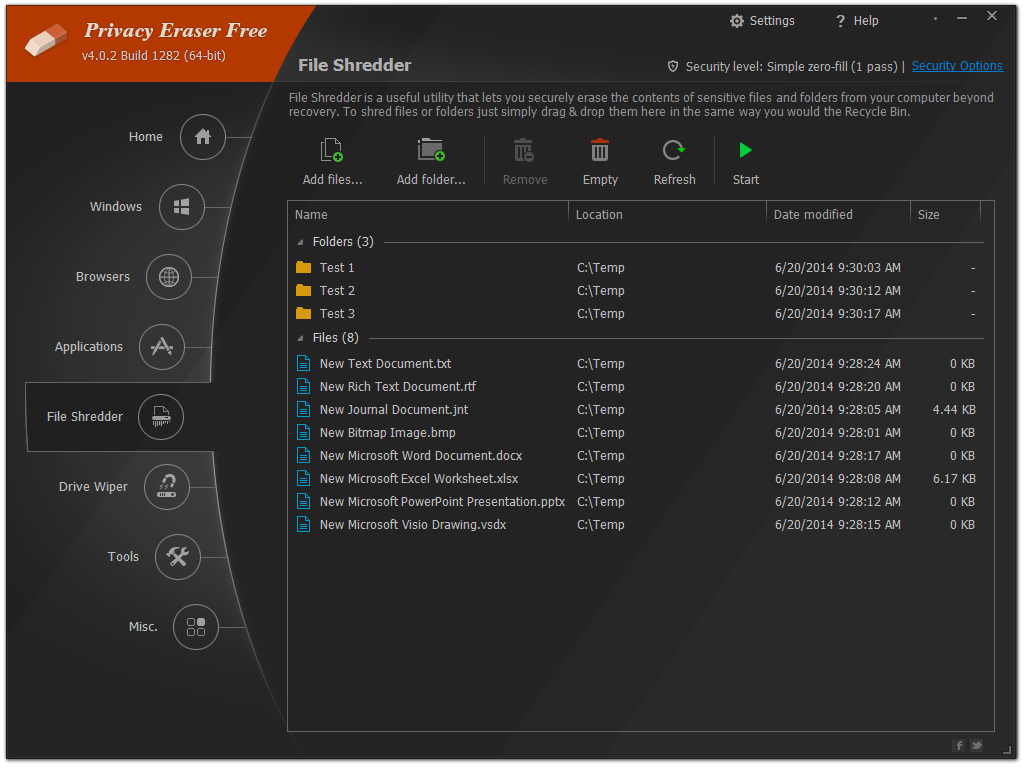
Интерфейс File Shredder содержит кнопки:
-
Add files...
-
Add folder...
-
Remove
-
Empty
-
Refresh
-
Start
В таблице отображаются колонки Name, Location, Date modified, Size. Объекты сгруппированы по типам: Folders и Files. Это удобно, потому что перед запуском удаления пользователь видит полный список того, что будет уничтожено.
Как удалить файл через File Shredder
Пошаговый сценарий:
-
Откройте раздел File Shredder.
-
Нажмите Add files..., если нужно добавить отдельные файлы.
-
Нажмите Add folder..., если нужно добавить папку целиком.
-
Проверьте список в таблице.
-
Если объект добавлен случайно, выделите его и нажмите Remove.
-
Если нужно очистить весь список без удаления файлов, нажмите Empty.
-
При необходимости нажмите Refresh, чтобы обновить отображение.
-
Проверьте текущий Security level в верхней части окна.
-
Нажмите Start, чтобы запустить безопасное удаление.
Самый важный этап — проверка списка перед Start. File Shredder предназначен не для временного перемещения в корзину, а для уничтожения данных с перезаписью. Если добавить не ту папку и запустить операцию, вернуть данные обычными средствами будет крайне сложно или невозможно.
Когда File Shredder действительно нужен
File Shredder стоит использовать для:
-
документов с персональными данными;
-
финансовых файлов;
-
архивов с паролями;
-
рабочих материалов перед передачей компьютера;
-
временных экспортов из браузера или менеджера паролей;
-
сканов документов;
-
файлов, которые не должны оставаться в корзине;
-
старых резервных копий с конфиденциальным содержимым.
Для обычных фильмов, установщиков и крупных некритичных файлов File Shredder не всегда нужен. Простое удаление быстрее. Но если файл содержит данные, которые не должны восстанавливаться, безопасное удаление оправдано.
Отличие File Shredder от очистки корзины
Очистка Recycle Bin удаляет файлы из корзины, но это не то же самое, что File Shredder. Корзина — это часть стандартной логики Windows: файл исчезает из видимого списка, но данные на диске могут оставаться до перезаписи. File Shredder работает именно с содержимым выбранных файлов и папок, применяя выбранный уровень удаления.
Privacy Eraser позволяет выбрать уровень безопасности через Security Options. Для обычных задач достаточно Simple zero-fill (1 pass), а для более строгих сценариев доступны DoD-методы и Gutmann.
Drive Wiper: очистка свободного пространства
Drive Wiper — модуль для очистки свободного пространства на дисках. Он не предназначен для удаления видимых файлов пользователя. Его задача — перезаписать свободные кластеры, где могут оставаться фрагменты ранее удалённых файлов и папок. Privacy Eraser очищает spare и hidden areas на дисках, включая содержимое удалённых файлов и папок, оставшееся в свободных кластерах.
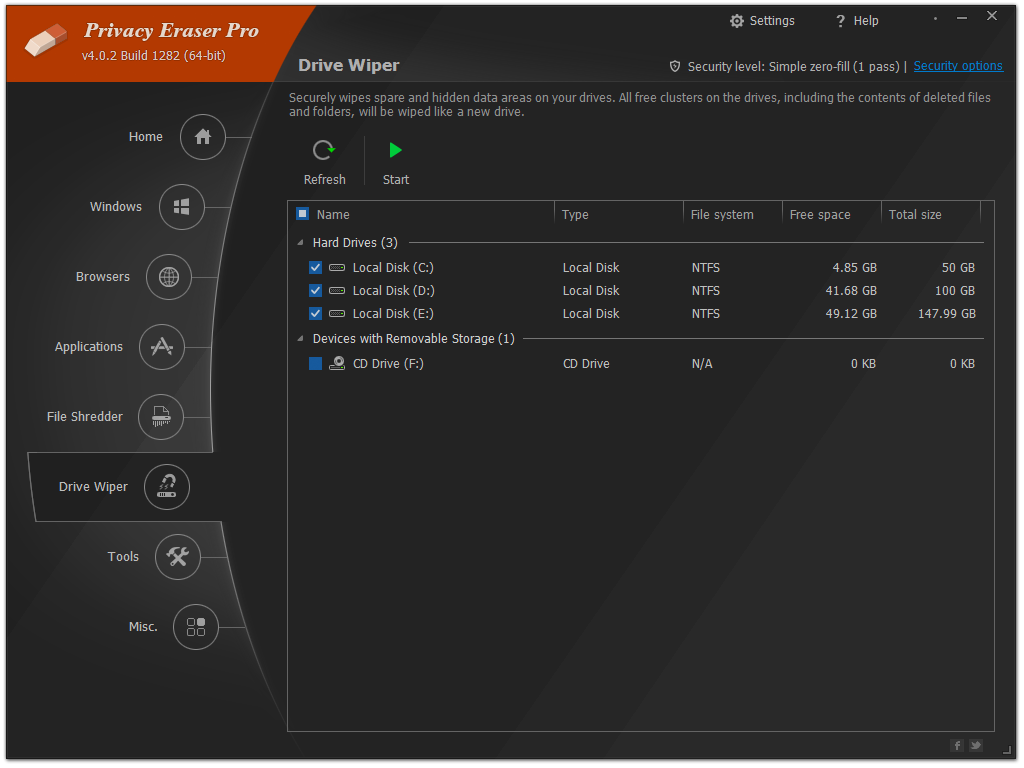
В разделе Drive Wiper доступны кнопки Refresh и Start. В таблице показаны диски и устройства, а также колонки:
-
Name
-
Type
-
File system
-
Free space
-
Total size
Диски сгруппированы по типам, например Hard Drives и Devices with Removable Storage. Пользователь отмечает нужный диск чекбоксом, проверяет свободное место и запускает процесс через Start.
Что происходит при очистке свободного пространства
Когда файл удаляется обычным способом, Windows освобождает запись о нём, но физические данные могут оставаться в свободной области диска. Drive Wiper заполняет свободное пространство выбранным методом перезаписи. После этого восстановить ранее удалённые файлы становится значительно сложнее.
Это полезно в таких ситуациях:
-
перед продажей или передачей компьютера;
-
после удаления конфиденциальных файлов обычным способом;
-
после очистки старых архивов;
-
после удаления временных рабочих папок;
-
перед созданием образа диска;
-
после чистки пользовательского профиля на общем ПК.
Drive Wiper не заменяет полное форматирование, шифрование или физическое уничтожение носителя в сценариях максимальной безопасности. Его задача — зачистить именно свободное пространство, не удаляя текущие видимые файлы. Поэтому перед запуском важно убедиться, что выбран правильный диск.
Почему Drive Wiper может работать долго
Скорость зависит от объёма свободного пространства, типа диска и выбранного Security level. Если на диске много свободного места, а метод перезаписи многопроходный, процесс может занять много времени. Особенно долго работают режимы US DoD 5220.22-M ECE (7 passes) и Peter Gutmann (35 passes).
На SSD к многопроходной перезаписи нужно относиться осторожнее. Из-за особенностей работы SSD, wear leveling и TRIM результат отличается от классического HDD, а лишние проходы создают дополнительную запись на накопитель. Для обычных пользовательских задач чаще рациональнее использовать шифрование диска заранее, очистку учётных записей и стандартные механизмы сброса системы, а Drive Wiper применять осознанно.
Security level и методы перезаписи
Верхняя строка Privacy Eraser показывает текущий Security level. Рядом расположена ссылка Security Options, через которую выбирается метод удаления. В программе доступны:
| Уровень | Смысл |
|---|---|
| Normal file deletion | Обычное удаление без безопасной перезаписи |
| Simple zero-fill (1 pass) | Однопроходная перезапись нулями |
| US DoD 5220.22-M (3 passes) | Трёхпроходная перезапись |
| US DoD 5220.22-M ECE (7 passes) | Семипроходная перезапись |
| Peter Gutmann (35 passes) | 35 проходов перезаписи |
| Custom wipe methods | Пользовательские методы удаления |
Privacy Eraser поддерживает простую перезапись, DoD-методы, Gutmann и пользовательские wipe methods.
Для большинства обычных сценариев не нужно всегда выбирать самый тяжёлый метод. Чем больше проходов, тем дольше операция и тем сильнее нагрузка на накопитель. Практически удобная логика такая:
| Сценарий | Подходящий уровень |
|---|---|
| Регулярная очистка кэша, истории, временных файлов | Normal file deletion или Simple zero-fill (1 pass) |
| Удаление отдельных личных документов через File Shredder | Simple zero-fill (1 pass) или US DoD 5220.22-M (3 passes) |
| Подготовка HDD к передаче другому человеку | US DoD 5220.22-M (3 passes) |
| Максимально строгая зачистка старого HDD | US DoD 5220.22-M ECE (7 passes) или Peter Gutmann (35 passes) |
| SSD и современные накопители | Осторожный подход, без лишней многопроходной перезаписи |
Normal file deletion быстрее всего, но не даёт эффекта безопасного уничтожения. Simple zero-fill (1 pass) — практичный компромисс для многих бытовых задач. DoD и Gutmann имеют смысл там, где пользователь осознанно готов ждать и работает с HDD или другими носителями, где многопроходная перезапись оправдана.
Tools: автозагрузка, удаление программ и восстановление системы
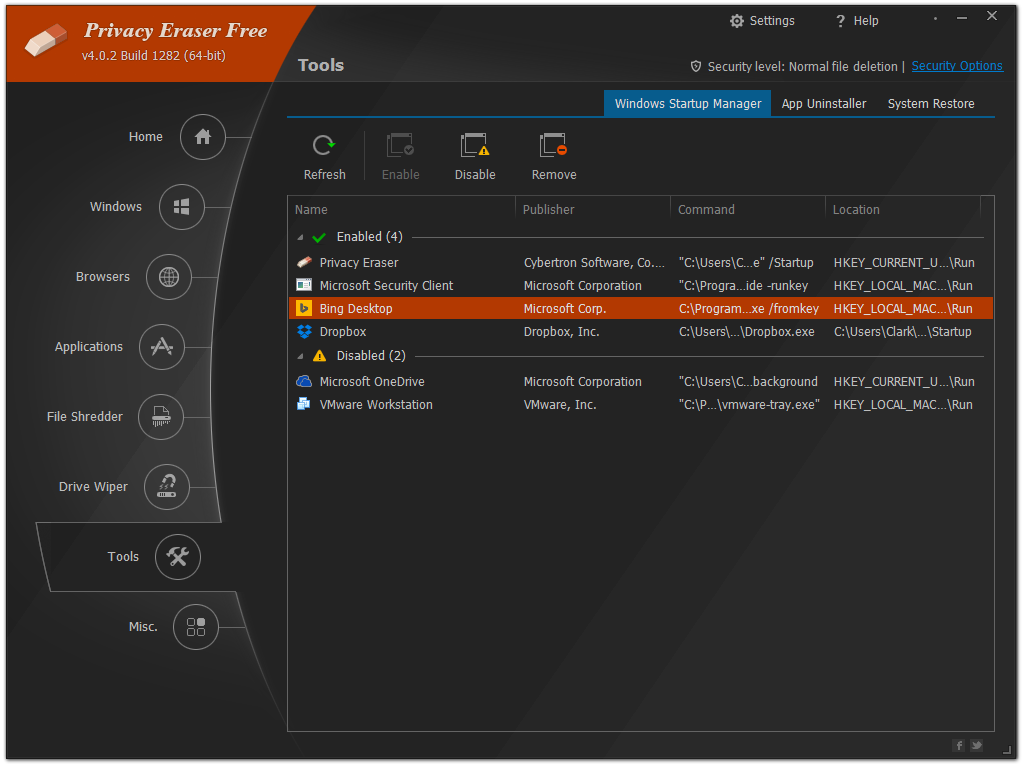
Раздел Tools — вспомогательный блок Privacy Eraser. Он не относится напрямую к очистке истории браузера, но полезен для обслуживания Windows. В нём есть вкладки Windows Startup Manager, App Uninstaller и System Restore. Privacy Eraser включает эти функции в общий набор инструментов наряду с Registry Cleaner, File Shredder и Drive Wiper.
Windows Startup Manager
Во вкладке Windows Startup Manager пользователь видит список программ, которые запускаются вместе с Windows. Вверху расположены кнопки:
-
Refresh
-
Enable
-
Disable
-
Remove
В таблице есть колонки Name, Publisher, Command, Location. Записи сгруппированы по состоянию, например Enabled и Disabled. Такой формат позволяет быстро увидеть, какие приложения активны в автозагрузке, откуда они запускаются и какой командой.
Disable временно отключает выбранную запись автозагрузки. Это безопаснее, чем сразу удалять её. Remove убирает запись из автозагрузки, и эту кнопку лучше использовать только тогда, когда пользователь уверен, что элемент не нужен. Enable возвращает отключённую запись, а Refresh обновляет список.
Windows Startup Manager полезен, если компьютер долго загружается, а в автозагрузке накопились мессенджеры, облачные клиенты, апдейтеры, игровые лаунчеры и вспомогательные утилиты. Privacy Eraser не превращается из-за этого в полноценный диспетчер задач, но базовые операции с автозагрузкой делает прямо из своего интерфейса.
App Uninstaller
App Uninstaller предназначен для удаления установленных программ. Это дополнительный инструмент: он помогает быстро перейти от очистки следов к удалению ненужных приложений. После удаления приложения имеет смысл снова запустить Scan, потому что в системе могут остаться временные файлы, записи реестра, папки и MRU-следы.
Особенно логично использовать App Uninstaller вместе с Applications и Registry Cleaner. Сначала удаляется ненужная программа, затем Privacy Eraser ищет остатки, временные данные и следы её использования.
System Restore
System Restore связан с точками восстановления Windows. Это полезный инструмент перед глубокой очисткой, особенно если планируется использовать Registry Cleaner или менять автозагрузку. Точки восстановления помогают откатить системные изменения, если после чистки что-то работает не так.
Для регулярной очистки браузеров и временных файлов System Restore обычно не нужен. Но перед большим обслуживанием компьютера лучше иметь свежую точку восстановления.
Misc.: настройки Internet Explorer и Add-ons Manager
Раздел Misc. в Privacy Eraser выглядит менее универсальным, но он полезен для работы с Internet Explorer и связанными компонентами. В нём есть вкладки Internet Explorer Settings и Add-ons Manager.
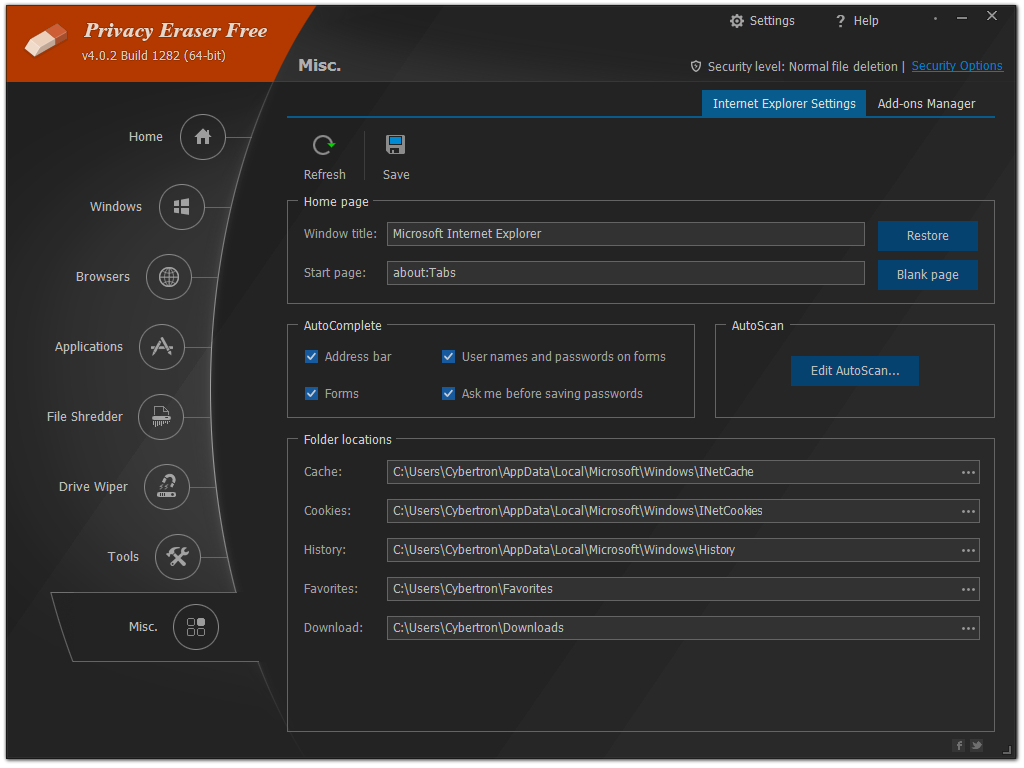
Во вкладке Internet Explorer Settings видны кнопки Refresh и Save, а также блоки:
-
Home page
-
AutoComplete
-
AutoScan
-
Folder locations
В блоке Home page доступны поля Window title и Start page, а также кнопки Restore и Blank page. В блоке AutoComplete есть чекбоксы:
-
Address bar
-
Forms
-
User names and passwords on forms
-
Ask me before saving passwords
В блоке Folder locations показаны пути:
-
Cache
-
Cookies
-
History
-
Favorites
-
Download
Рядом с путями есть кнопки выбора, позволяющие просмотреть или изменить расположение соответствующих папок. В блоке AutoScan есть кнопка Edit AutoScan....
Этот раздел особенно актуален для старых рабочих сред, где Internet Explorer всё ещё используется внутренними веб-приложениями, корпоративными панелями, устаревшими порталами или системными компонентами. Для обычного пользователя Chrome или Edge раздел Misc. не будет главным, но он дополняет общую идею Privacy Eraser: программа не ограничивается только современными браузерами, а закрывает и старые следы Windows/IE.
Автоматическая очистка, мониторинг и расписание
Privacy Eraser умеет работать не только вручную. В программе есть Schedule Options и Real-time Monitoring. Можно настроить запуск очистки при закрытии браузера или фоновый мониторинг Windows, который помогает определить момент для очистки.
Автоматизация полезна в трёх случаях.
Первый — общий компьютер. Если за одним ПК работают несколько человек, регулярная очистка истории браузера, cookies, кэша, Recent Items и временных файлов снижает риск случайного раскрытия данных.
Второй — рабочий компьютер с большим количеством браузерной активности. Если пользователь постоянно открывает документы, веб-сервисы, кабинеты, CRM, почту и файловые порталы, следы быстро накапливаются. Расписание помогает не держать это в голове.
Третий — компьютер, который нужно оставлять чистым после завершения работы. В таком сценарии удобны Clean & Restart и Clean & Shut down: пользователь запускает очистку и сразу завершает сеанс.
При этом автоматическую очистку нельзя включать бездумно. Если в список попадают Saved Passwords, Cookies, Sessions и AutoFill Form History, пользователь может каждый день терять авторизацию, восстановление вкладок и сохранённые формы. Поэтому перед расписанием лучше настроить категории вручную.
Практичный профиль автоматической очистки:
-
включить Internet Cache;
-
включить Internet History;
-
включить Download History;
-
включить Last Download Location;
-
включить Temporary Files;
-
включить Windows Log Files;
-
включить Windows Error Reporting;
-
включить Clipboard;
-
осторожно относиться к Cookies, Saved Passwords, Sessions и Windows Credentials.
Практические сценарии использования
Privacy Eraser удобнее оценивать не только по списку функций, но и по реальным задачам. Ниже — типовые сценарии, где программа раскрывается лучше всего.
Очистить историю браузеров перед передачей ноутбука другому человеку
Если ноутбук временно передаётся коллеге, родственнику или мастеру, достаточно очистить не только историю браузера, но и сопутствующие следы. В Privacy Eraser для этого нужно открыть Browsers и выбрать:
-
Internet History
-
Internet Cache
-
Cookies
-
Typed URLs
-
Download History
-
Last Download Location
-
AutoComplete Form History
-
AutoFill Form History
-
Sessions
Saved Passwords стоит включать только после проверки, что все пароли сохранены в менеджере паролей или синхронизированы в учётной записи. После выбора категорий нужно вернуться на Home, нажать Scan, проверить Summary Results и запустить очистку.
Дополнительно в разделе Windows можно включить:
-
Start Menu Recent Items
-
Windows Search History
-
Open & Save Dialog History
-
Taskbar Jump Lists
-
Thumbnail Cache
-
Clipboard
-
Recent Items
-
Temporary Files
Такой сценарий убирает не только посещённые сайты, но и следы открытых файлов, поисков, загрузок и временных данных.
Удалить временные файлы Windows и освободить место
Если задача — освободить место, главный акцент лучше сделать на Windows System и браузерном кэше. В разделе Windows стоит включить:
-
Temporary Files
-
Recycle Bin
-
Windows Log Files
-
Windows Error Reporting
-
Memory Dumps
-
Font Cache
-
DNS Cache
В разделе Browsers — Internet Cache для используемых браузеров. Кэш браузера может занимать значительный объём, особенно если пользователь часто смотрит видео, работает с веб-приложениями, открывает графику и скачивает файлы.
После сканирования Privacy Eraser покажет Total size и распределение по категориям. Это помогает понять, где именно накопился объём: в системных временных файлах, корзине, логах, браузерах или приложениях.
Удалить файл без возможности простого восстановления
Для этого нужен File Shredder, а не обычная очистка. Пользователь открывает File Shredder, нажимает Add files..., добавляет файл, проверяет список и нажимает Start. Перед запуском важно проверить Security level.
Для единичного документа обычно достаточно Simple zero-fill (1 pass) или US DoD 5220.22-M (3 passes). Для очень больших файлов многопроходные методы могут работать долго, поэтому нужно выбирать уровень осознанно.
Зачистить свободное пространство после удаления конфиденциальных данных
Если файлы уже были удалены обычным способом, их нельзя добавить в File Shredder, потому что они больше не отображаются как обычные файлы. В таком случае используют Drive Wiper. Он перезаписывает свободное пространство, где могут оставаться фрагменты удалённых файлов.
Порядок действий:
-
Открыть Drive Wiper.
-
Нажать Refresh.
-
Выбрать нужный диск.
-
Проверить Free space и Total size.
-
Проверить Security level.
-
Нажать Start.
На время такой операции лучше не запускать тяжёлые программы и не работать активно с диском. Очистка свободного пространства может занять долгое время.
Проверить автозагрузку
Если Windows загружается медленно, стоит открыть Tools → Windows Startup Manager. В таблице видны названия программ, издатели, команды запуска и расположение записей. Ненужные элементы лучше сначала отключать через Disable, а не удалять через Remove. Если после перезагрузки всё работает нормально, запись можно оставить отключённой.
Убрать следы работы приложений
Для очистки следов приложений нужно открыть Applications, включить нужные App Plug-ins, затем запустить Scan. Это полезно после работы с архиваторами, медиаплеерами, PDF-просмотрщиками, офисными файлами и FTP-клиентами.
Например, если пользователь открывал документы через Adobe Reader, архивы через WinRAR, видео через VLC Player и офисные файлы через Microsoft Office, Privacy Eraser может удалить связанные следы через плагины. Программа не просто стирает временные файлы Windows, а учитывает конкретные приложения.
Преимущества Privacy Eraser
Privacy Eraser сильнее всего выглядит как комплексная программа для удаления цифровых следов на Windows. Её преимущества заметны в нескольких направлениях.
Понятная логика Scan → Clean
Главный сценарий не требует сложной подготовки: пользователь выбирает категории, нажимает Scan, смотрит Summary Results и очищает найденные элементы. При этом программа не лишает контроля: до удаления можно увидеть количество файлов, папок, ключей реестра, значений и общий размер.
Широкая очистка браузеров
Privacy Eraser работает с основными браузерами и чистит не только историю посещений. Она охватывает Internet Cache, Internet History, Cookies, Typed URLs, Sessions, Download History, Last Download Location, AutoComplete Form History, AutoFill Form History, Saved Passwords, Site Preferences, Compact Databases и Index.dat Files для Internet Explorer. Такой набор закрывает большинство задач, связанных с browser cleaning и очисткой интернет-истории.
Сильный раздел Windows
Раздел Windows хорошо структурирован. В нём есть следы Windows Explorer, системные временные файлы, Advanced Options и Registry Cleaner. Пользователь может удалить Run history, Search history, Open/Save dialog history, Recent Items, Taskbar Jump Lists, Thumbnail Cache, Recycle Bin, Clipboard, DNS Cache, Log Files, Error Reporting и другие данные. Это делает программу полезной не только как browser cleaner, но и как средство очистки следов активности Windows.
Поддержка приложений через плагины
Более 250 плагинов позволяют чистить следы популярных приложений. Это важное отличие от простых чистильщиков, которые ограничиваются браузерами и временными файлами. Privacy Eraser учитывает программы вроде Adobe Reader, Microsoft Office, WinZip, WinRAR, VLC Player, BitTorrent и других приложений.
File Shredder и Drive Wiper
Наличие File Shredder и Drive Wiper делает программу полезной для безопасного удаления. File Shredder уничтожает конкретные файлы и папки, а Drive Wiper очищает свободное пространство. Эти функции закрывают разные задачи: первая работает с существующими объектами, вторая — с остатками уже удалённых данных.
Настраиваемые уровни безопасности
Privacy Eraser не навязывает один метод удаления. Можно выбрать обычное удаление, однопроходную перезапись, DoD-методы, Gutmann или custom wipe methods. Это удобно, потому что разные задачи требуют разного баланса между скоростью и глубиной удаления.
Дополнительные инструменты
Windows Startup Manager, App Uninstaller и System Restore делают Privacy Eraser более универсальным. Это не главная причина устанавливать программу, но полезное дополнение: после очистки следов можно проверить автозагрузку, удалить ненужные приложения и контролировать точки восстановления.
Недостатки и ограничения
Privacy Eraser — функциональная программа, но у неё есть ограничения, которые важно учитывать.
Много чекбоксов и технических категорий
Новичку может быть трудно сразу понять, что именно означает MUI Cache, User Assist History, Open & Save Dialog History, Compact Databases, Windows Credentials или Application Paths. Программа даёт много контроля, но требует внимательности. Если включить всё подряд, можно удалить данные, которые пользователь хотел сохранить.
Очистка cookies и sessions может быть неудобной
Удаление Cookies и Sessions повышает приватность, но сбрасывает авторизацию на сайтах и восстановление вкладок. Для пользователей, которые ежедневно работают с веб-сервисами, это может стать раздражающим. Поэтому cookies и sessions лучше включать выборочно.
Saved Passwords нельзя удалять без подготовки
Пункт Saved Passwords опасен для тех, кто хранит пароли только в браузере. Перед удалением нужно убедиться, что пароли сохранены в менеджере паролей, экспортированы или синхронизированы. Иначе после очистки придётся восстанавливать доступ к сайтам.
Registry Cleaner требует осторожности
Очистка реестра может быть полезна после удаления программ, но это не ежедневная операция. Для обычной приватной очистки достаточно Windows Explorer, Windows System, Browsers и Applications. Registry Cleaner лучше запускать отдельно и проверять результаты.
Многопроходное удаление занимает время
DoD 7 passes и Gutmann 35 passes могут работать очень долго, особенно на больших файлах или при очистке свободного пространства. Не стоит выбирать максимальный уровень безопасности по привычке. В большинстве бытовых сценариев достаточно более лёгких методов.
Синхронизация браузеров может вернуть историю
Если Chrome или Edge синхронизируют историю и другие данные через аккаунт, локальная очистка не всегда решает задачу полностью. После запуска браузера часть сведений может снова появиться из синхронизированного профиля. Privacy Eraser корректно очищает локальные данные, но облачная синхронизация браузера требует отдельного контроля.
Интерфейс выглядит утилитарно
Интерфейс Privacy Eraser понятный, но не современный в стиле новых приложений Windows. Он больше похож на классическую системную утилиту: много таблиц, чекбоксов, технических названий и плотных блоков. Для опытных пользователей это плюс, для новичков — возможный барьер.
Сравнение с аналогами
Privacy Eraser чаще всего сравнивают с CCleaner, BleachBit, PrivaZer и Wise Disk Cleaner. Все эти программы пересекаются в задачах очистки временных файлов, браузерных следов и приватных данных, но акценты у них разные.
| Критерий | Privacy Eraser | CCleaner | BleachBit | PrivaZer | Wise Disk Cleaner |
|---|---|---|---|---|---|
| Главный акцент | Приватность, браузеры, Windows traces, безопасное удаление | Очистка и оптимизация ПК | Open-source очистка мусора и приватных данных | Глубокая приватная очистка и остаточные следы | Очистка диска, браузерные следы, дефрагментация/оптимизация |
| Очистка браузеров | Сильная, много категорий | Сильная, с упором на простоту | Сильная, с прозрачным выбором | Сильная, с глубоким анализом следов | Есть очистка браузерных следов |
| Очистка Windows | Подробные категории Windows Explorer и Windows System | Есть системная очистка и Health Check | Есть очистка системных временных файлов и логов | Очень глубокая очистка следов активности | Есть удаление временных файлов, логов и мусора |
| Очистка приложений | Более 250 плагинов | Есть правила для приложений | Есть CleanerML и пользовательские правила | Есть глубокий анализ программных следов | Есть очистка мусора приложений |
| File Shredder | Есть | Есть инструменты удаления/Drive Wiper в составе CCleaner | Есть shred sensitive data | Есть необратимая очистка и перезапись | Есть Safe Deletion |
| Drive Wiper / free space wiping | Есть отдельный модуль | Есть Drive Wiper в наборе инструментов CCleaner | Есть wipe free space | Есть smart cleanup free space | Фокус больше на дисковой очистке и оптимизации |
| Автозагрузка | Есть Windows Startup Manager | Есть управление запуском | Не главный сценарий | Не главный акцент | Не основной акцент |
| Простота для новичка | Средняя/высокая | Высокая | Средняя | Средняя | Высокая |
| Глубина настройки | Высокая | Средняя/высокая | Высокая | Очень высокая | Средняя |
| Лучший сценарий | Удаление цифровых следов на Windows с контролем категорий | Быстрая регулярная очистка и обслуживание ПК | Прозрачная open-source очистка и скрипты | Глубокая приватная зачистка следов | Простое освобождение места на диске |
CCleaner
CCleaner — более массовый инструмент для очистки и оптимизации ПК. Он удаляет временные файлы, browser junk, tracking cookies, работает с браузерной историей, имеет Registry Cleaner, Startup Manager, Software Uninstaller, Drive Wiper, Disk Analyzer и другие инструменты.
Privacy Eraser выигрывает там, где нужен более явный фокус на приватности и детальный список следов: Typed URLs, Last Download Location, Open & Save Dialog History, Taskbar Jump Lists, Thumbnail Cache, User Assist History, Windows Credentials, Compact Databases, Index.dat Files и прочие категории в одном интерфейсе. CCleaner удобнее для тех, кто хочет общее обслуживание ПК и максимально простой пользовательский сценарий. Privacy Eraser интереснее тем, кто хочет видеть больше категорий следов и работать именно с удалением активности.
BleachBit
BleachBit — бесплатный open-source cleaner для Windows и Linux. Он удаляет временные файлы, browser caches, logs, cookies, saved passwords, application traces, умеет shred files, wipe free space, показывает файлы перед удалением и поддерживает CleanerML для пользовательских правил.
BleachBit сильнее для пользователей, которым важны open-source, прозрачность, отсутствие подписок и возможность автоматизации через CLI. Privacy Eraser удобнее для тех, кто предпочитает классический Windows-интерфейс с разделами Home, Windows, Browsers, Applications, File Shredder, Drive Wiper и не хочет разбираться в более технической логике BleachBit. По функциям они пересекаются, но Privacy Eraser воспринимается как более оконная программа для приватной очистки Windows, а BleachBit — как более прозрачный и технически гибкий инструмент.
PrivaZer
PrivaZer — программа с очень сильным акцентом на глубокую очистку приватных следов. Она ориентирована на удаление unwanted traces, анализ остаточных следов в свободном пространстве, irreversible cleanups и smart overwriting с учётом типа носителя.
PrivaZer глубже погружён в тему остаточных следов, свободного пространства и что ещё можно восстановить. Privacy Eraser проще воспринимается как универсальная программа: браузеры, Windows, приложения, File Shredder, Drive Wiper, Startup Manager, App Uninstaller, System Restore. Если нужна максимально глубокая приватная зачистка и пользователь готов к более серьёзному анализу, PrivaZer выглядит сильным конкурентом. Если нужна понятная структура с быстрым Scan, чекбоксами по категориям и отдельными инструментами в одном окне, Privacy Eraser удобнее.
Wise Disk Cleaner
Wise Disk Cleaner ориентирован на очистку бесполезных и устаревших файлов, browser traces, cookies, history, освобождение места, защиту приватности и ускорение ПК. В нём есть очистка диска, удаление следов, Safe Deletion, AutoClean, Clean with One-Click, а также дефрагментация и оптимизация дисков.
Wise Disk Cleaner проще для пользователя, которому нужно быстро освободить место и периодически чистить мусор. Privacy Eraser сильнее в приватных деталях: отдельные категории браузеров, следы Windows Explorer, Windows System, приложения, File Shredder, Drive Wiper и настраиваемые уровни безопасности. Wise Disk Cleaner больше похож на disk cleanup and defrag tool, Privacy Eraser — на privacy suite для удаления цифровых следов.
Безопасность использования: что не стоит удалять бездумно
Privacy Eraser даёт много возможностей, поэтому безопасная работа с программой важнее, чем запуск очистки по максимуму. Основное правило: сначала Scan, затем проверка Summary Results, потом очистка.
Не удаляйте Saved Passwords без резервной копии
Saved Passwords — одна из самых чувствительных категорий. Если пароли хранятся только в браузере, их удаление может привести к потере доступа. Перед очисткой нужно убедиться, что данные есть в менеджере паролей, в защищённой резервной копии или в синхронизированном аккаунте.
Осторожно с Cookies
Cookies отвечают не только за отслеживание, но и за авторизацию, настройки сайтов, языковые предпочтения, корзины интернет-магазинов и состояние веб-приложений. Если удалить cookies, сайты будут считать пользователя новым посетителем. Для максимальной приватности это плюс, для повседневной работы — неудобство.
Sessions удаляйте только при необходимости
Sessions связаны с восстановлением вкладок и состоянием браузера. Если пользователь держит много открытых вкладок, очистка sessions может нарушить привычный рабочий процесс.
Windows Credentials — не обычный мусор
Windows Credentials относятся к сохранённым учётным данным Windows. Этот пункт не стоит включать автоматически. Его используют только тогда, когда действительно нужно убрать сохранённые системные логины, сетевые доступы или связанные записи.
Registry Cleaner запускайте отдельно
Не стоит смешивать первую приватную очистку и глубокий Registry Cleaner. Лучше сначала очистить браузеры, Windows Explorer и временные файлы, затем отдельно просканировать реестр и посмотреть результаты.
Drive Wiper запускайте только на правильном диске
Drive Wiper не удаляет текущие видимые файлы, но активно пишет в свободное пространство. Если выбрать не тот диск или запустить процесс в неподходящий момент, можно потерять время и создать лишнюю нагрузку. Перед Start нужно проверить Name, Type, File system, Free space и Total size.
Закрывайте браузеры перед очисткой
Перед очисткой нужно закрыть браузеры и приложения, следы которых удаляются. Если Firefox, Chrome, Safari или Opera продолжают работать в фоне или остаются в системном трее, часть файлов может быть заблокирована и не удалится.
Кому подойдёт Privacy Eraser
Privacy Eraser хорошо подходит пользователям Windows, которым нужна не просто очистка диска, а контроль приватных следов.
Программа подойдёт:
-
пользователям общих компьютеров;
-
тем, кто часто работает в нескольких браузерах;
-
тем, кто хочет регулярно удалять интернет-историю, cookies, кэш и download history;
-
тем, кому нужно очищать Windows Run history, Recent Items, Open/Save history и Taskbar Jump Lists;
-
пользователям, которым нужен File Shredder;
-
тем, кто хочет зачистить свободное пространство через Drive Wiper;
-
людям, которые работают с большим количеством приложений и хотят удалять их следы через плагины;
-
тем, кто ищет альтернативу CCleaner с более выраженным фокусом на privacy cleaning;
-
опытным пользователям, которым важны Security level, wipe methods и ручной выбор категорий.
Не лучший вариант:
-
для тех, кто хочет одну кнопку без выбора категорий;
-
для пользователей, которые не хотят разбираться в технических названиях;
-
для тех, кому достаточно стандартной очистки диска Windows;
-
для сценариев, где нужна полноценная корпоративная система управления очисткой на многих ПК;
-
для пользователей macOS и Linux, потому что программа ориентирована на Windows.
Итоговая оценка
Privacy Eraser — сильная программа для очистки следов активности Windows, браузеров и приложений. Её основная ценность не в том, что она просто удаляет временные файлы, а в том, что она собирает приватные следы из разных мест: браузерная история, кэш, cookies, typed URLs, download history, saved passwords, Windows Explorer MRU, Recent Items, Open/Save history, Taskbar Jump Lists, Thumbnail Cache, Clipboard, DNS Cache, Windows logs, error reporting, traces of applications и другие категории.
Программа хорошо раскрывается на Windows-компьютере, где используется несколько браузеров и много приложений. В таком сценарии Privacy Eraser заменяет ручную очистку каждого браузера и каждого приложения отдельными действиями. Пользователь может один раз настроить категории, затем регулярно запускать Scan или Quick Clean.
Сильные стороны Privacy Eraser — подробный раздел Windows, развитый Browsers, поддержка приложений через App Plug-ins, наличие File Shredder, Drive Wiper, Registry Cleaner, Windows Startup Manager, App Uninstaller, System Restore, расписания и мониторинга. Программа закрывает сразу несколько задач: удаление истории браузера, очистка следов активности Windows, освобождение места, безопасное удаление файлов и зачистка свободного пространства.
Главное условие безопасной работы — не включать всё подряд. Saved Passwords, Cookies, Sessions, Windows Credentials, Registry Cleaner и Drive Wiper требуют внимательного отношения. Privacy Eraser даёт контроль, но ожидает, что пользователь понимает последствия выбранных чекбоксов.
В сравнении с CCleaner программа выглядит более сфокусированной на приватных следах. В сравнении с BleachBit она менее open-source и менее техническая, зато привычнее для пользователей Windows. В сравнении с PrivaZer она проще и универсальнее, хотя PrivaZer глубже в анализе остаточных следов. В сравнении с Wise Disk Cleaner Privacy Eraser меньше похож на обычный disk cleanup tool и больше — на privacy suite.
Privacy Eraser стоит рассматривать как инструмент для тех, кто хочет видеть, какие именно следы остаются после работы за компьютером, и удалять их не вслепую, а по категориям. Для регулярной очистки браузеров и Windows достаточно базового сценария Scan → Summary Results → Clean. Для более серьёзных задач есть File Shredder, Drive Wiper и настраиваемые Security Options.
