Windows 7 не содержит одной универсальной кнопки в духе Сбросить этот ПК, как в более новых версиях Windows. В этой системе возврат к исходному состоянию разбит на несколько разных механизмов: откат через точку восстановления, восстановление из заранее созданного образа, запуск фирменного раздела Recovery производителя и полная переустановка с установочного носителя. Именно из-за этого в большинстве материалов по теме всё смешивают в одну схему, а пользователь в итоге получает либо неполный откат, либо лишнюю потерю данных. Отдельно важно понимать ещё один факт: поддержка Windows 7 завершилась 14 января 2020 года, поэтому даже после идеального восстановления система не становится современной и защищённой автоматически.
Под словами заводские настройки часто имеют в виду сразу четыре разных сценария. Первый — обычный откат состояния системы без удаления личных файлов. Второй — возврат ноутбука в фирменный заводской образ через скрытый раздел Recovery. Третий — восстановление из собственного резервного образа, который пользователь создал заранее. Четвёртый — чистая установка Windows 7 заново с форматированием системного раздела. В этом гайде я разведу эти пути по отдельным сценариям, чтобы было понятно, какой инструмент использовать в конкретной ситуации.
Что в Windows 7 на самом деле считается сбросом до заводского состояния
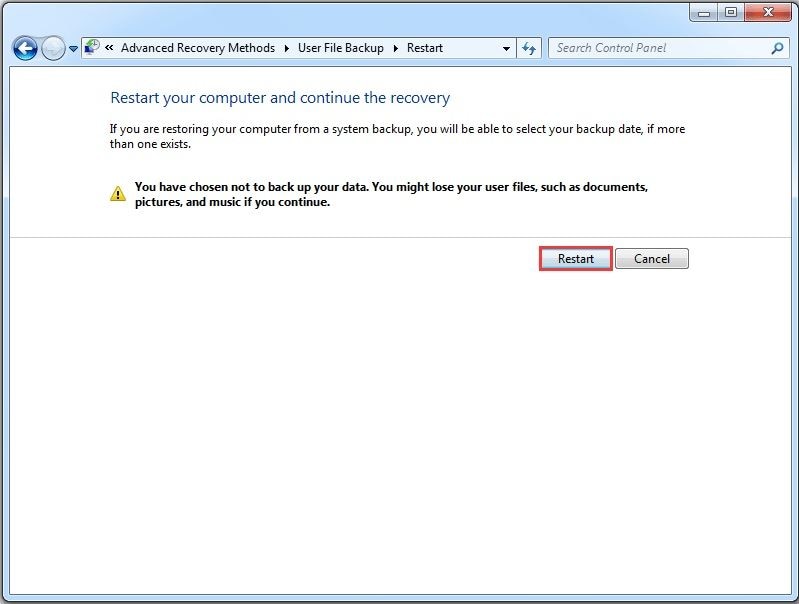
Если говорить строго, у Windows 7 нет встроенной кнопки полного обнуления системы из одного окна. Поэтому под сбросом до заводских настроек на практике понимают один из трёх реальных вариантов:
-
Откат через Восстановление системы — возвращает системные файлы, драйверы, реестр и часть настроек к более раннему состоянию. Личные файлы не удаляет.
-
Запуск фирменного Recovery-раздела производителя — возвращает компьютер в тот вид, в котором он был при покупке. Этот путь характерен для ноутбуков Lenovo, HP, Acer и других брендов.
-
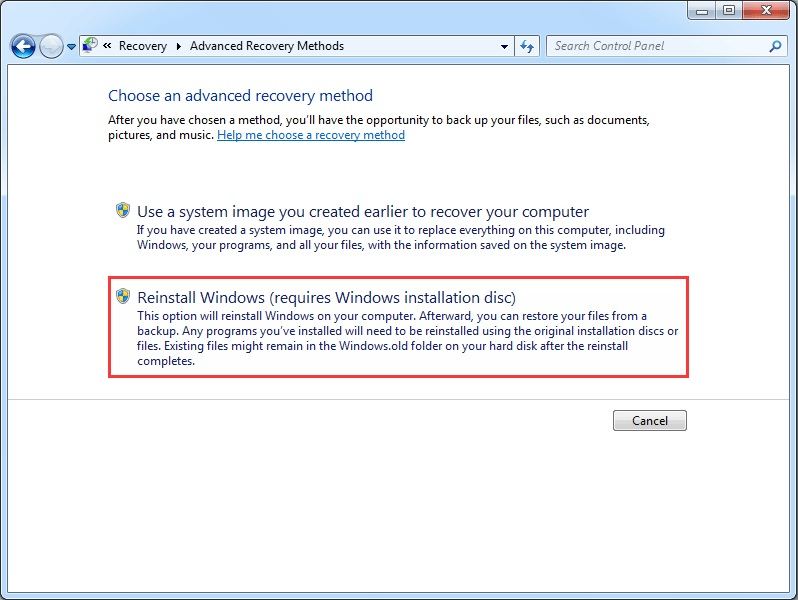
Чистая переустановка Windows 7 — самый радикальный вариант, когда система ставится заново с диска или флешки, а программы и настройки приходится поднимать заново.
Из этого следует простое правило. Если Windows 7 тормозит, глючит после драйвера, падает после неудачного обновления или начинает работать нестабильно, сначала нужен мягкий сценарий: точка восстановления, проверка системных файлов, проверка диска, восстановление запуска. Если задача — полностью очистить ноутбук перед продажей, убрать многолетний мусор, вернуть OEM-систему в исходное состояние или восстановиться после тяжёлой поломки системы, нужен уже возврат к заводскому образу или чистая переустановка. Такой порядок совпадает с логикой официальных инструментов Microsoft: сначала используется Восстановление запуска и Восстановление системы, а уже потом — более тяжёлые методы.
Важно и то, что заводское состояние на брендовых ноутбуках и просто чистая установка Windows 7 — не одно и то же. Recovery производителя обычно возвращает не только саму систему, но и комплект драйверов, заводские утилиты, служебные разделы и исходную разметку диска. Переустановка с обычного установочного носителя даёт чистую Windows 7 без фирменного набора производителя.
Программы для ускорения и оптимизации Windows 7 вместо радикального сброса
Перед тем как идти в полный возврат системы, есть смысл посмотреть на альтернативу. Огромное число случаев, когда пользователь хочет сбросить Windows 7 до заводских настроек, на самом деле сводится к банальным причинам: раздутая автозагрузка, временные файлы, хвосты удалённых программ, фоновый мусор, переполненный системный раздел, забитый реестр, устаревшие записи служб и десятки лишних приложений, которые тянутся вместе с системой. В таких ситуациях жёсткий сброс часто избыточен.
Ускоритель Компьютера

Подходит в тех случаях, когда Windows 7 загружается долго, виснет на фоне перегруженной автозагрузки, копит мусор на системном разделе и заметно проседает по отзывчивости, но сама система ещё не разрушена.
Плюсы
-
быстро очищает временные файлы и следы работы программ;
-
помогает навести порядок в автозагрузке;
-
даёт эффект без переустановки системы;
-
экономит время по сравнению с полным переносом данных и повторной настройкой Windows.
Минусы
-
не восстанавливает повреждённый загрузчик;
-
не заменяет заводской Recovery;
-
не возвращает исходный OEM-образ;
-
не исправляет тяжёлые системные сбои, когда Windows 7 уже не запускается.
Advanced SystemCare
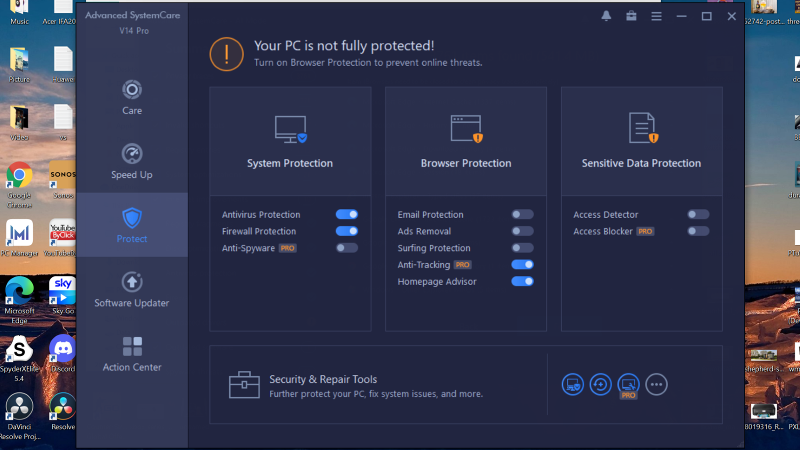
Хороший вариант, когда нужен комплексный проход: очистка, обслуживание, корректировка автозапуска и устранение типовых мелких проблем производительности.
Плюсы
-
закрывает сразу несколько бытовых проблем Windows 7;
-
ускоряет систему без ручного обхода десятков разделов;
-
полезен на старых компьютерах с переполненным системным разделом.
Минусы
-
не заменяет резервное копирование;
-
не решает вопрос с повреждёнными системными файлами так же надёжно, как встроенные средства;
-
не является полноценным способом восстановления после неудачной загрузки.
CCleaner
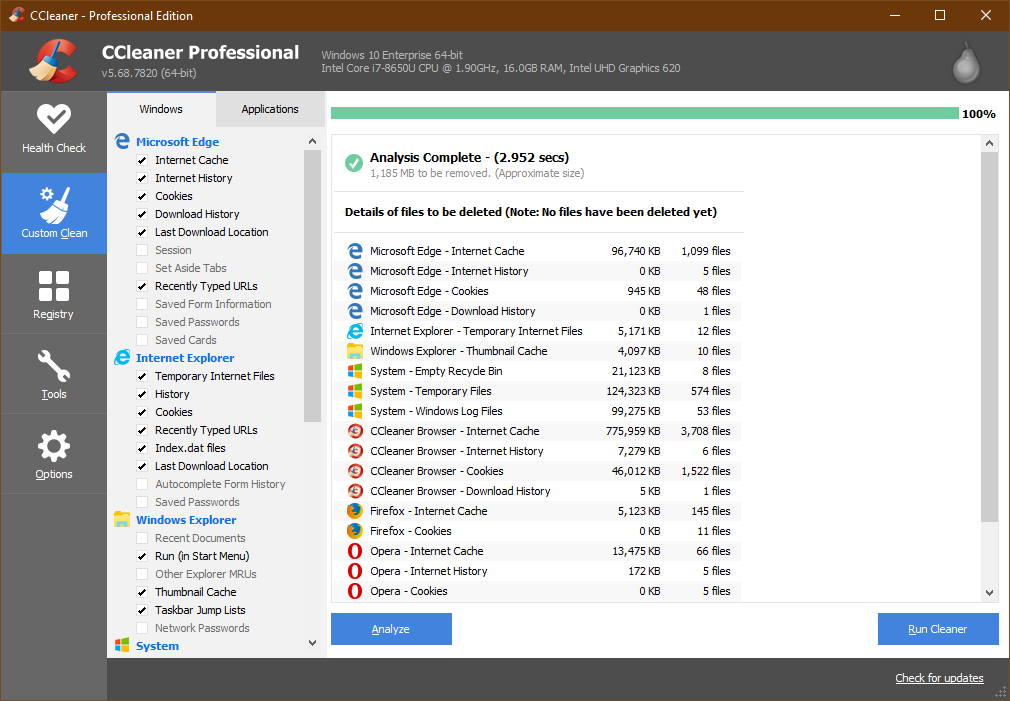
Уместен, когда нужен аккуратный проход по временным файлам, кэшу, следам приложений и базовой автозагрузке.
Плюсы
-
быстро освобождает место;
-
помогает убрать очевидный мусор;
-
понятен даже на старом ПК с Windows 7.
Минусы
-
не решает проблемы с загрузчиком и разделом Recovery;
-
не восстанавливает системные файлы;
-
не заменяет ни точку восстановления, ни образ системы.
Wise Care 365
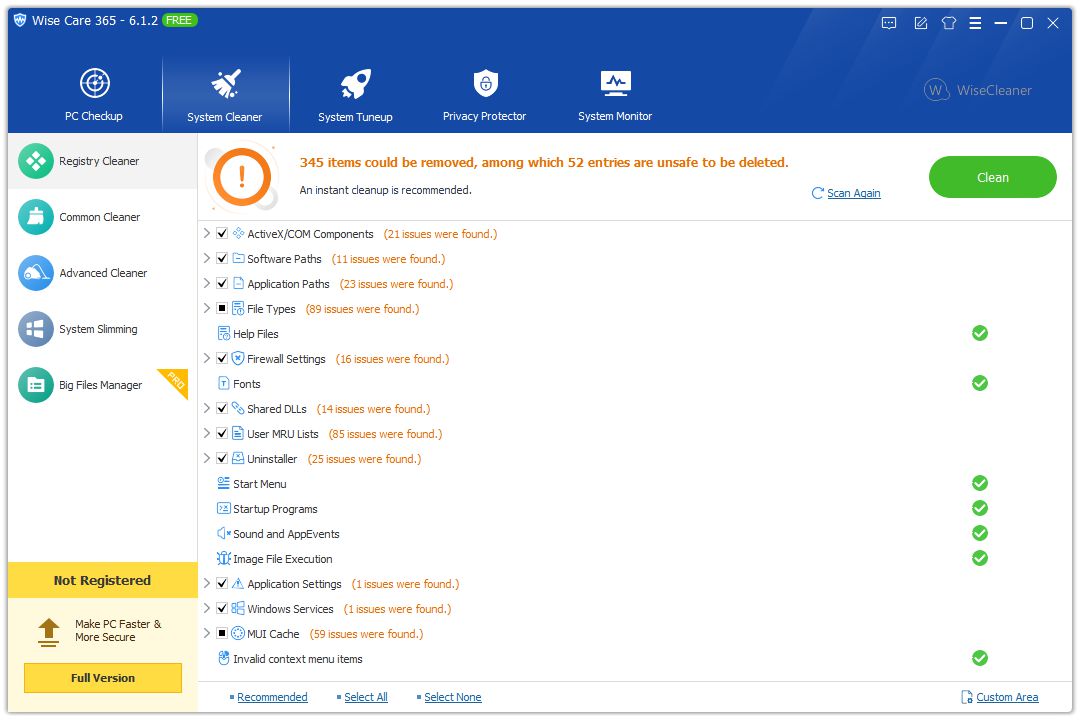
Полезен, когда нужен мягкий путь: сначала обслуживание, потом уже решение о переустановке.
Плюсы
-
сочетает очистку, оптимизацию и набор сервисных инструментов;
-
помогает снизить лаги без удаления системы;
-
хорошо работает как промежуточный шаг до радикальных действий.
Минусы
-
не возвращает Windows 7 в исходный заводской образ;
-
не подходит при полном развале загрузки;
-
не спасает, если раздел Recovery уже повреждён.
Glary Utilities
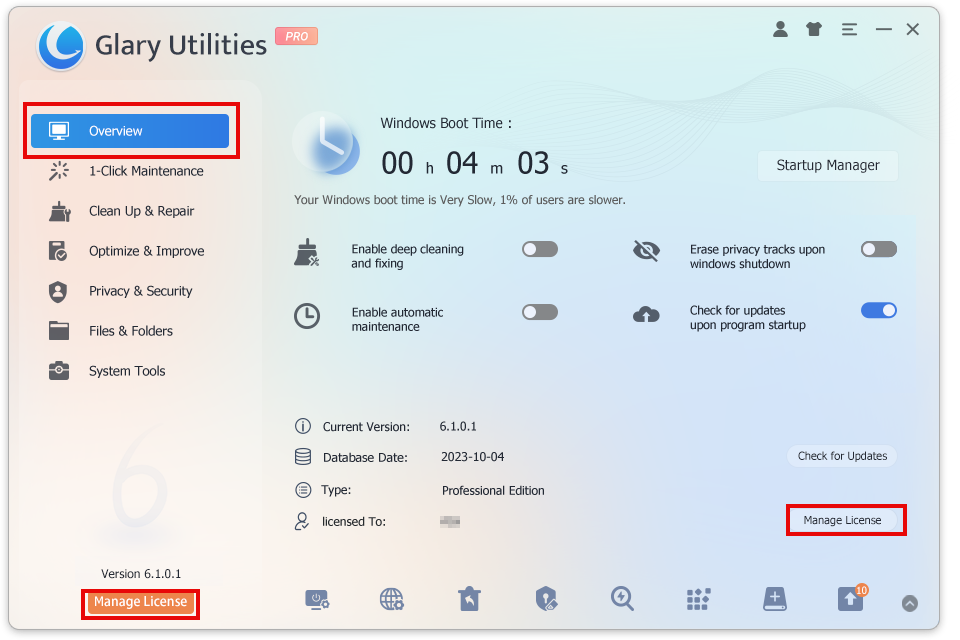
Подходит для профилактики, обслуживания и разгрузки захламлённой Windows 7.
Плюсы
-
даёт набор средств в одном интерфейсе;
-
помогает убрать накопившийся мусор и лишние следы;
-
годится для регулярного обслуживания вместо постоянных переустановок.
Минусы
-
не является средством аварийного восстановления;
-
не заменяет OEM Recovery;
-
не решает задачу полной очистки компьютера перед продажей.
Auslogics BoostSpeed
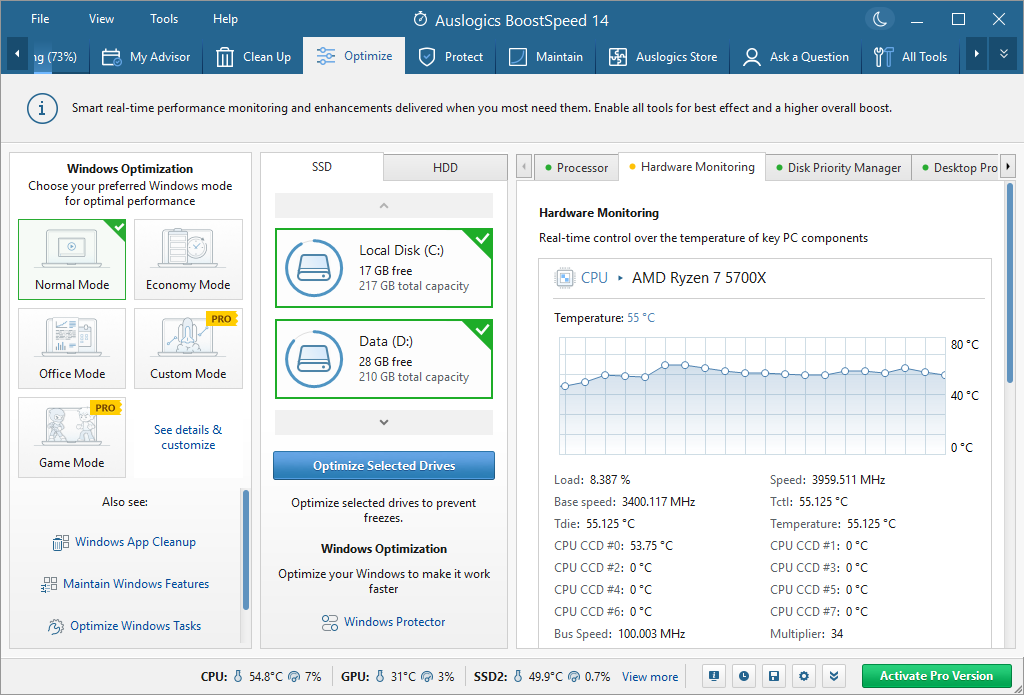
Нормальный выбор, когда проблема упирается именно в замедление системы, а не в её разрушение.
Плюсы
-
помогает вернуть отзывчивость Windows 7;
-
полезен для старых систем с перегруженной автозагрузкой;
-
экономит время на повторной установке программ.
Минусы
-
не даёт настоящего заводского восстановления;
-
не заменяет переустановку, если Windows 7 уже повреждена;
-
не восстанавливает скрытый раздел производителя.
Главная мысль здесь простая: если система просто медленная, а не сломана, сначала разумно пройтись по оптимизации, почистить мусор, привести в порядок автозапуск и проверить системные файлы. Полный сброс нужен не каждый раз.
Когда сброс действительно нужен, а когда достаточно восстановления
Есть признаки, при которых немедленный возврат к заводскому состоянию действительно оправдан:
-
компьютер готовится к продаже или передаче другому человеку;
-
система заражена настолько глубоко, что доверять ей уже нельзя;
-
Windows 7 загружается, но работает нестабильно после многих лет установки и удаления программ;
-
повреждён скрытый раздел производителя, а текущая система в плохом состоянии;
-
после серии неудачных действий получена смесь из старых драйверов, битых служб, сломанной загрузки и постоянных синих экранов.
Но есть и длинный список ситуаций, где полный обнулитель лишний:
-
после обновления или драйвера появились ошибки;
-
перестали открываться некоторые системные окна;
-
Windows 7 грузится долго, но всё же запускается;
-
на системном разделе просто кончилось место;
-
система тормозит из-за автозагрузки, а не из-за разрушения структуры Windows;
-
загрузчик повреждён, но пользовательские данные и сама установка Windows ещё живы.
В этих случаях правильная логика такая: сначала точка восстановления, затем Восстановление запуска, потом sfc /scannow, затем chkdsk, а уже после этого — OEM Recovery или переустановка. Именно такой порядок советует Microsoft для проблем со стартом: сначала Восстановление запуска, а при необходимости — Bootrec.exe и другие инструменты среды восстановления.
Что нужно сделать перед любым сбросом Windows 7
Подготовка — это та часть, которую чаще всего пропускают, а потом теряют данные, драйверы и доступ к нужным аккаунтам. Перед тем как нажимать любую кнопку восстановления, сделай следующий минимум.
1. Сохрани всё ценное
Проверь и скопируй:
-
папку Рабочий стол;
-
папку Документы;
-
папку Загрузки;
-
папку Изображения;
-
папку Видео;
-
архивы мессенджеров;
-
почтовые базы;
-
базы 1С, проекты, документы, фотографии;
-
экспорт закладок из браузера;
-
установщики редких программ, если они у тебя сохранены локально.
2. Запиши логины и пароли
После заводского восстановления тебе снова понадобятся:
-
почта;
-
браузерные аккаунты;
-
лицензии программ;
-
Wi-Fi-пароли;
-
данные для входа в удалённые сервисы.
3. Проверь, есть ли у ноутбука скрытый раздел Recovery
Если компьютер брендовый и раздел восстановления жив, это самый быстрый путь к заводскому состоянию. Если его уже удалили при переразметке диска, этот вариант исчезает, и тогда остаются только собственные резервные копии или переустановка.
4. Уточни редакцию системы
Запиши, какая именно у тебя версия:
-
Windows 7 Домашняя базовая;
-
Windows 7 Домашняя расширенная;
-
Windows 7 Профессиональная;
-
Windows 7 Максимальная.
Заодно проверь разрядность — 32-битная или 64-битная.
5. Подготовь драйверы и интернет
После чистой установки на старых ноутбуках часто пропадает драйвер сетевой карты или Wi-Fi. Поэтому заранее положи на флешку драйвер чипсета, сети и Wi-Fi.
6. Создай резервную копию штатными средствами, если Windows ещё загружается
Это отдельный обязательный шаг, и именно он чаще всего спасает от бессмысленной потери файлов.
Как создать резервную копию, образ системы и диск восстановления штатными средствами
Когда Windows 7 ещё запускается, у тебя есть лучший момент для правильной подготовки. Сначала нужно сделать обычную резервную копию данных, затем — по возможности создать образ системы, а после этого — диск восстановления системы. Microsoft отдельно подтверждает, что диск восстановления создаётся через Архивация и восстановление или командой recdisc.exe, а резервное копирование в Windows 7 настраивается через Панель управления.
Как включить резервное копирование файлов
-
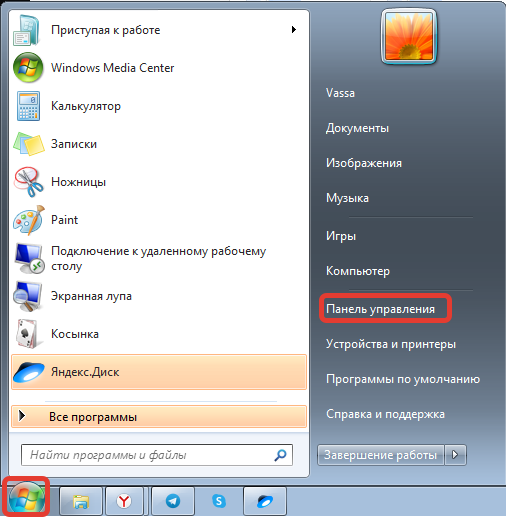
Нажми Пуск.
-
Открой Панель управления.
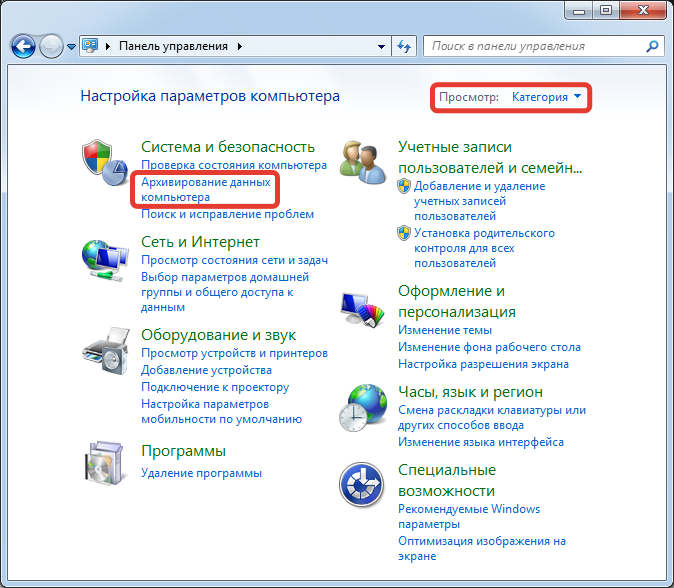
-
Перейди в Система и безопасность.
-
Открой Архивация и восстановление.
-
Нажми Настроить резервное копирование.
-
Выбери внешний диск, второй внутренний диск или сетевую папку.
-
Дальше выбери вариант:
-
Предоставить выбор Windows;
-
Предоставить мне выбор.
-
Лучше выбирать второй вариант, потому что так проще вручную отметить действительно важные папки.
Как создать образ системы
-
В окне Архивация и восстановление слева нажми Создание образа системы.
-
Выбери место для сохранения:
-
внешний жёсткий диск;
-
второй внутренний диск;
-
DVD-диски.
-
-
Подтверди системные разделы, которые будут включены в образ.
-
Нажми Архивировать.
Образ системы — это уже не просто копия документов. Это снимок текущей Windows 7, вместе с системными файлами, загрузочной структурой и установленными компонентами. Если образ сделан заранее, потом можно вернуть компьютер ровно в это состояние без чистой установки.
Как создать диск восстановления системы
-
Открой Пуск.
-
Перейди в Панель управления.
-
Открой Система и безопасность.
-
Перейди в Архивация и восстановление.
-
В левой колонке нажми Создать диск восстановления системы.
-
Вставь чистый CD или DVD.
-
Нажми Создать диск.
Альтернативный путь — нажать Win + R, ввести recdisc.exe и подтвердить запуск. Этот диск даёт доступ к среде восстановления даже тогда, когда сама Windows 7 перестала нормально загружаться.
Что в итоге нужно иметь перед серьёзным сбросом
| Что подготовить | Для чего нужно |
|---|---|
| Резервная копия пользовательских данных | Чтобы не потерять документы, фото, проекты |
| Образ системы | Чтобы вернуть текущее рабочее состояние Windows 7 |
| Диск восстановления системы | Чтобы открыть средства восстановления при нерабочей загрузке |
| Установочная флешка или диск | Чтобы переустановить Windows 7, если другие методы не сработают |
| Драйверы сети и чипсета | Чтобы после установки сразу получить интернет и базовую работоспособность |
| Список программ и паролей | Чтобы быстро вернуть рабочее окружение |
Как откатить Windows 7 через точку восстановления
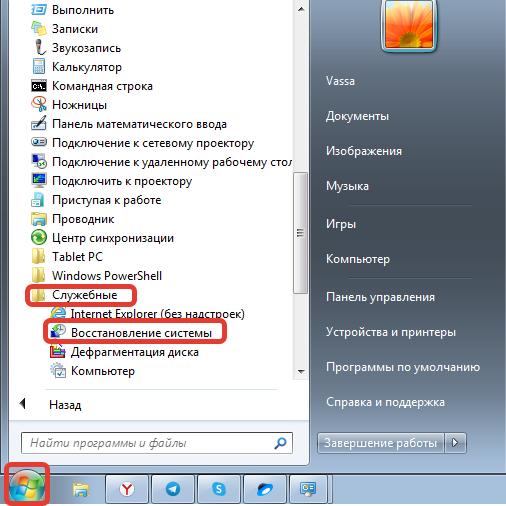
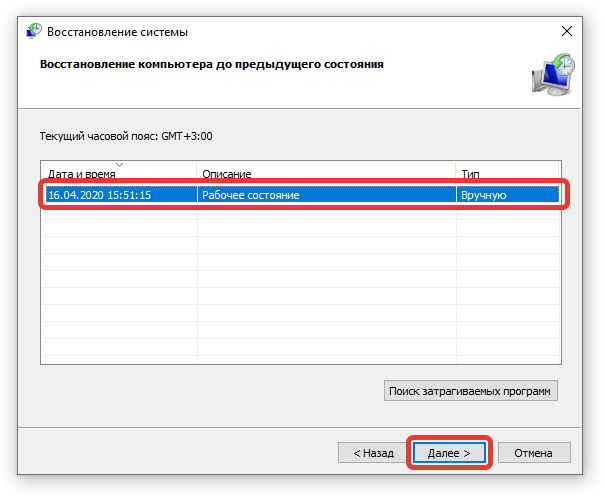
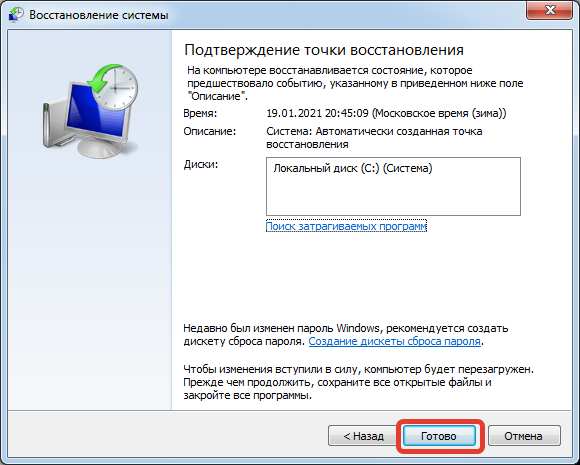
Это самый безопасный штатный путь, если Windows 7 ещё запускается и проблема возникла недавно. Восстановление системы возвращает системные файлы, драйверы, службы, реестр и настройки к сохранённой точке. Личные документы, фотографии, архивы и обычные пользовательские файлы этот механизм не стирает. Открыть его можно через Панель управления или командой rstrui.exe.
Пошаговая инструкция
-
Нажми Пуск.
-
Открой Панель управления.
-
Перейди в раздел Восстановление.
-
Нажми Запуск восстановления системы.
Быстрый путь:
-
Нажми Win + R.
-
Введи
rstrui.exe. -
Нажми Enter.
После запуска откроется мастер восстановления:
-
Нажми Далее.
-
Выбери доступную точку восстановления.
-
Включи показ дополнительных точек, если такая опция отображается.
-
Нажми Поиск затрагиваемых программ, чтобы увидеть, какие драйверы и приложения будут удалены.
-
Подтверди выбор и нажми Готово.
Когда этот путь работает лучше всего
Откат через точку восстановления особенно хорош в таких сценариях:
-
поставили драйвер, после которого Windows 7 начала падать;
-
система перестала загружаться после обновления;
-
после установки программы начались конфликты;
-
пропали системные настройки;
-
появились ошибки служб и странное поведение оболочки.
Что нужно понимать заранее
-
программы, драйверы и обновления, установленные после выбранной точки, будут удалены;
-
документы и пользовательские файлы останутся;
-
если точек восстановления нет, этот способ сразу отпадает;
-
если повреждение слишком серьёзное, придётся переходить к более тяжёлым вариантам.
Как вернуть ноутбук к заводскому состоянию через OEM Recovery
Если у тебя не самосборный ПК, а ноутбук или брендовый компьютер, очень часто внутри диска есть скрытый раздел Recovery. Он хранит заводской образ системы. Именно этот раздел и отвечает за настоящее возвращение к заводскому состоянию. У Lenovo для запуска используется Novo Button и пункт System Recovery, у HP часто используется клавиша F11, у Acer — сочетание Alt + F10. На практике это один из самых быстрых встроенных способов вернуть исходную систему без отдельной ручной установки Windows 7.
Типовые варианты запуска заводского восстановления
| Производитель | Как обычно запускается восстановление |
|---|---|
| Lenovo | Кнопка Novo → System Recovery |
| HP | Многократное нажатие F11 при старте |
| Acer | Alt + F10 при включении |
| ASUS | Обычно запуск фирменного восстановления через предустановленную среду производителя |
| Dell | Обычно через встроенную среду восстановления или фирменный образ производителя |
Для Lenovo, HP и Acer этот путь подтверждается официальными инструкциями производителей.
Как выглядит логика OEM Recovery
-
Полностью выключаешь ноутбук.
-
Запускаешь фирменную среду восстановления клавишей или кнопкой производителя.
-
Выбираешь режим полного восстановления до исходного состояния.
-
Подтверждаешь удаление данных.
-
Ждёшь развёртывания заводского образа.
Важные последствия
-
с системного раздела обычно удаляются установленные программы;
-
пользовательские файлы при полном заводском восстановлении также обычно удаляются;
-
возвращаются фирменные драйверы и утилиты производителя;
-
система откатывается именно к тому варианту Windows, который был на ноутбуке изначально.
Этот способ идеален, когда нужен именно заводской результат, а не просто ремонт текущей установки Windows 7.
Что делать, если Windows 7 не загружается
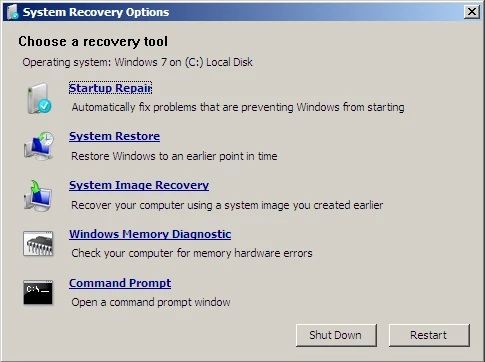
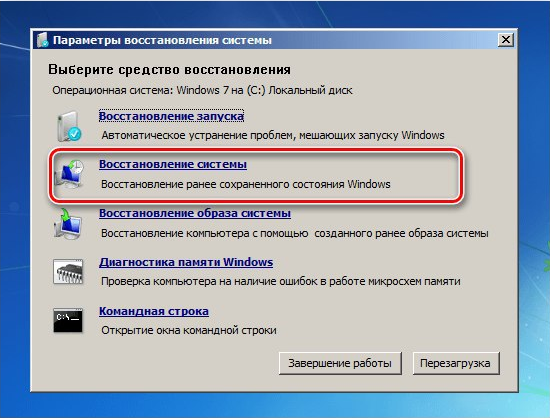
Когда Windows 7 вообще не выходит на рабочий стол, сначала не нужно бросаться в переустановку. Встроенная среда восстановления даёт несколько сильных инструментов: Восстановление запуска, Восстановление системы, Восстановление образа системы Windows, Командная строка. Microsoft отдельно рекомендует сначала запускать именно Восстановление запуска, а уже потом переходить к Bootrec.exe и ручным командам.
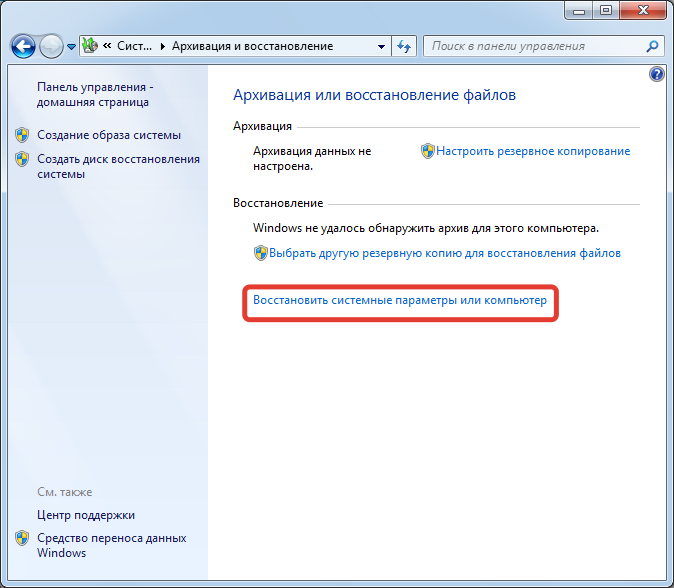
Вариант 1. Через меню F8
На некоторых установках Windows 7 и на многих ноутбуках работает такой путь:
-
Полностью выключи компьютер.
-
Включи его и сразу начинай нажимать F8.
-
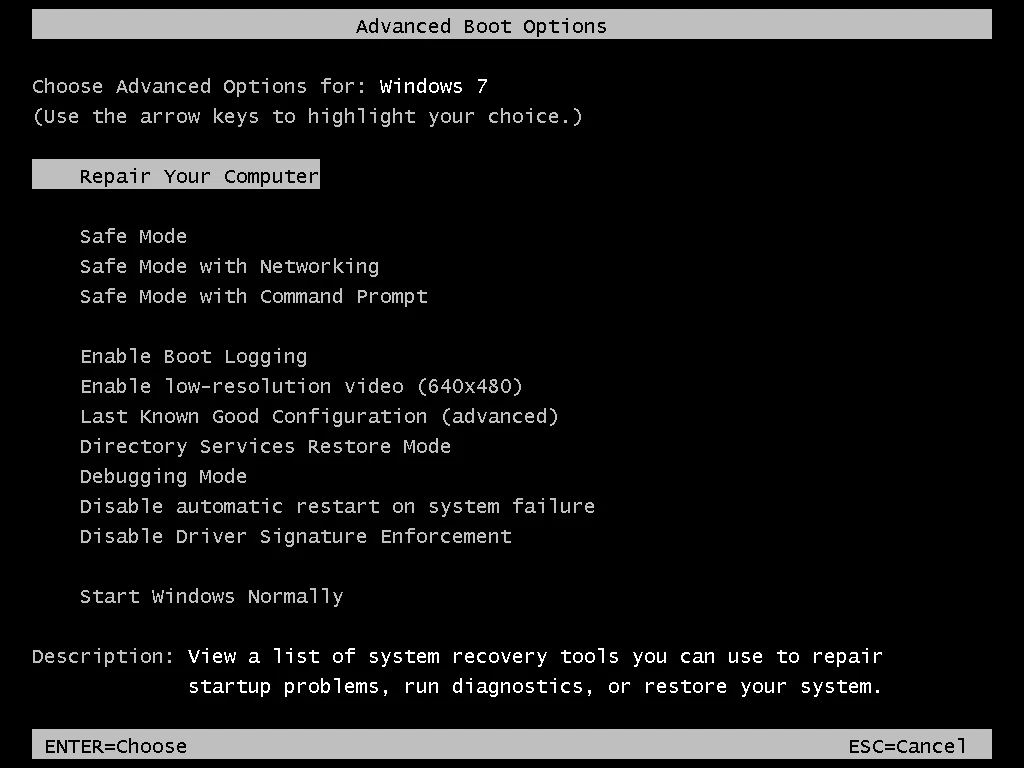
Дождись меню Дополнительные варианты загрузки.
-
Выбери Устранение неполадок компьютера.
-
Выбери раскладку клавиатуры и учётную запись.
-
Открой нужный инструмент восстановления.
Дальше обычно доступны:
-
Восстановление запуска;
-
Восстановление системы;
-
Восстановление образа системы Windows;
-
Диагностика памяти Windows;
-
Командная строка.
Вариант 2. Через диск восстановления системы
Если F8 не помогает:
-
Вставь заранее созданный диск восстановления системы.
-
Загрузи компьютер с него.
-
Выбери язык и раскладку.
-
Открой меню восстановления.
-
Выбери нужный инструмент.
В каком порядке пробовать варианты
-
Восстановление запуска — если Windows 7 вообще не стартует.
-
Восстановление системы — если проблема появилась после изменений.
-
Восстановление образа системы Windows — если образ у тебя есть.
-
Командная строка — если нужен ручной ремонт загрузчика или проверка системных файлов.
Эта последовательность даёт лучший шанс вернуть систему без удаления данных.
Как сбросить Windows 7 с установочного диска или загрузочной флешки
Если встроенные способы недоступны, нужно переходить к установочному носителю. Через него можно не только ставить Windows 7 заново, но и открыть среду восстановления. Microsoft для проблем с запуском отдельно указывает путь через установочный диск: выбрать язык, нажать Восстановление системы, выбрать установку Windows и дальше использовать встроенные инструменты.
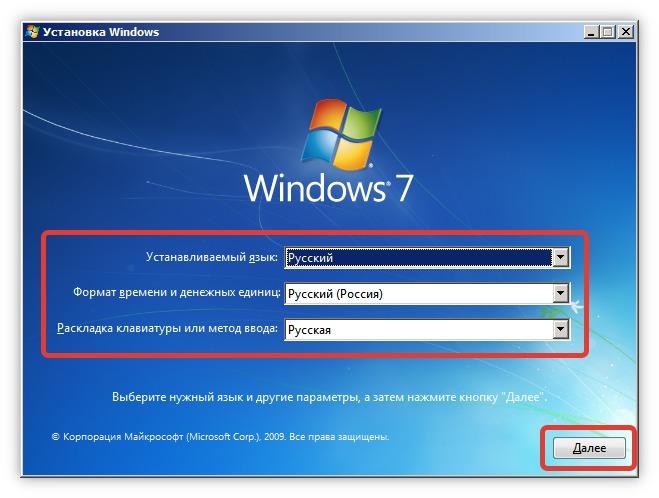
Как попасть в установщик
-
Подключи загрузочную флешку или вставь DVD.
-
Перезагрузи компьютер.
-
В BIOS или через меню загрузки выбери нужный носитель.
-
Дождись надписи Press any key to boot from CD or DVD и нажми любую клавишу, если загружаешься с DVD.
-
Дождись стартового окна установщика.
Если нужен ремонт, а не переустановка
На первом экране установщика:
-
Выбери язык, формат времени и раскладку клавиатуры.
-
Нажми Далее.
-
Внизу слева нажми Восстановление системы.
После этого откроется меню инструментов восстановления, откуда можно:
-
запустить Восстановление запуска;
-
запустить Восстановление системы;
-
восстановиться из образа;
-
открыть Командную строку.
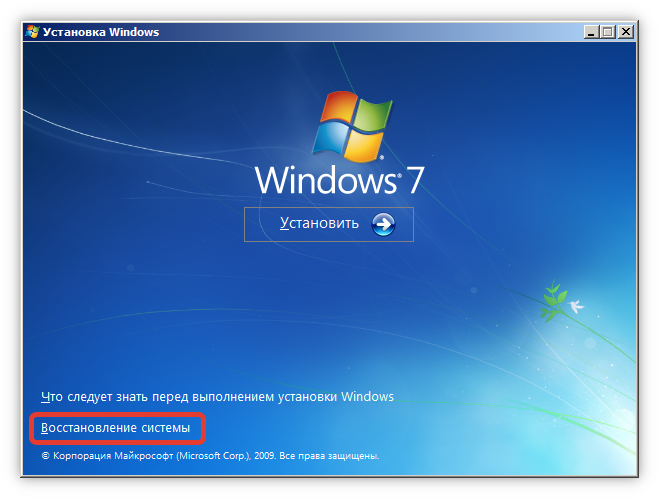
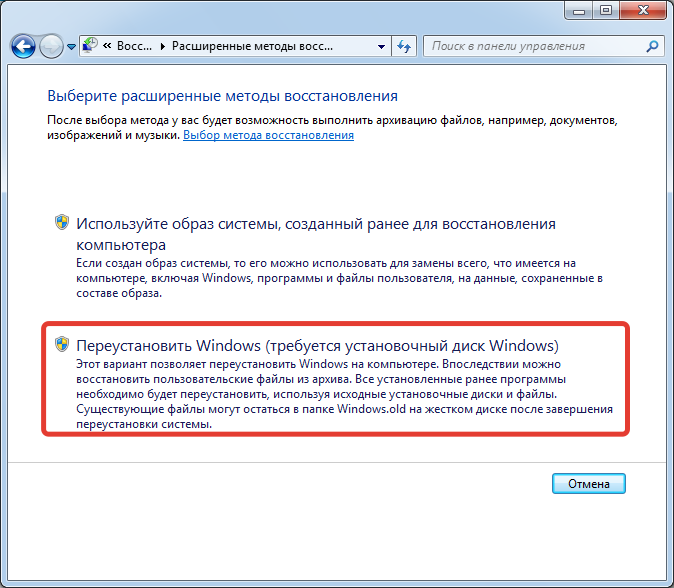
Если нужен полный сброс через переустановку
-
Загрузи установщик.
-
Нажми Установить.
-
Выбери тип установки Полная установка.
-
На этапе выбора раздела укажи системный раздел.
-
При необходимости отформатируй именно системный раздел.
-
Продолжи установку Windows 7.
Когда этот путь лучше всех
-
Recovery-раздела уже нет;
-
точек восстановления нет;
-
Windows 7 слишком повреждена;
-
нужен действительно чистый старт;
-
компьютер готовится к продаже или передаче.
Но помни: чистая установка не возвращает фирменные утилиты производителя автоматически. После неё часто приходится отдельно ставить драйверы.
Какие команды помогают восстановить систему без полного сброса
Перед тем как удалять Windows 7 полностью, нужно пройти встроенный набор команд. Это часто спасает систему без потери среды, программ и текущей конфигурации.
rstrui.exe
Запускает мастер Восстановление системы.
Когда применять:
-
Windows 7 ещё загружается;
-
нужно быстро открыть откат без долгого обхода Панели управления.
recdisc.exe
Открывает мастер создания диска восстановления системы. Microsoft прямо указывает этот способ как официальный путь к созданию системного диска восстановления.
sfc /scannow
Проверяет целостность защищённых системных файлов Windows и пытается заменить повреждённые версии исправными. Microsoft также перечисляет типовые результаты этой проверки: система может не найти нарушений, может исправить файлы, а может обнаружить повреждения, которые сама устранить не смогла.
Когда применять:
-
после внезапных ошибок оболочки;
-
если не открываются системные компоненты;
-
если есть подозрение на битые системные файлы.
chkdsk C: /f /r
Команда chkdsk проверяет файловую систему и метаданные тома на логические и физические ошибки. При использовании параметров /f и /r она исправляет ошибки и пытается обработать проблемные сектора. Это прямое назначение команды в официальной справке Microsoft.
Когда применять:
-
при подозрении на ошибки диска;
-
после внезапных отключений;
-
если Windows 7 зависает при чтении файлов;
-
если система регулярно предлагает проверку диска.
bootrec /fixmbr
Перезаписывает главную загрузочную запись. Нужен при повреждённом MBR.
bootrec /fixboot
Записывает новый загрузочный сектор.
bootrec /rebuildbcd
Повторно сканирует установки Windows и пересобирает хранилище конфигурации загрузки. Именно эти три сценария Microsoft относит к основным задачам Bootrec.exe в Windows RE.
Рабочий порядок команд
Если проблема именно в загрузке, нормальная последовательность такая:
-
сначала Восстановление запуска;
-
затем
bootrec /fixmbr; -
потом
bootrec /fixboot; -
затем
bootrec /rebuildbcd; -
после удачной загрузки —
sfc /scannow; -
при признаках ошибок диска —
chkdsk C: /f /r.
Это намного правильнее, чем сразу стирать систему.
Как выполнить сброс без диска, без флешки и без пароля
Это один из самых частых сценариев. Здесь важно не путать три разные проблемы: нет установочного носителя, система не загружается, забыт пароль учётной записи.
Без диска и без флешки
Сброс Windows 7 без внешнего носителя реально выполняется только в трёх случаях:
-
система ещё загружается, и у тебя есть точки восстановления;
-
на ноутбуке жив раздел Recovery производителя;
-
есть заранее созданный образ системы на другом носителе.
Если ничего из этого нет, штатного полного сброса без внешнего носителя уже не остаётся. Тогда нужен либо OEM-вызов через скрытый раздел, либо установочная флешка, либо установочный DVD.
Без пароля
Если пароль от учётной записи Windows 7 забыт, это не блокирует все варианты восстановления.
Что остаётся доступным:
-
OEM Recovery производителя;
-
загрузка с установочного диска или флешки;
-
вход в среду восстановления через F8, если она доступна;
-
восстановление из образа системы.
То есть пароль мешает входу в рабочую систему, но не отменяет восстановление с внешнего носителя или через фирменный раздел производителя.
Реально ли сделать полный заводской возврат вообще без всего
Да, если это ноутбук с живым Recovery-разделом. Нет, если раздел удалён, точек нет, образа нет и установочного носителя нет. В таком случае сначала готовят загрузочную флешку, а потом переходят к ремонту или переустановке.
Что делать, если раздел Recovery удалён или повреждён
Это неприятный, но очень частый случай. Пользователь когда-то переразметил диск, поставил вторую систему, заменил жёсткий диск, перенёс разделы или полностью переписал разметку накопителя — и фирменный раздел восстановления исчез.
В такой ситуации заводское восстановление производителя перестаёт быть доступным. Кнопка Novo, клавиша F11 или Alt + F10 уже не смогут вернуть исходный образ, потому что физически не из чего разворачивать систему. У Acer это особенно заметно: заводской сценарий опирается на встроенную среду eRecovery, которая должна сохраниться на диске. У Lenovo и HP логика та же: нужен доступный заводской образ или соответствующая среда восстановления производителя.
Что остаётся делать
-
Использовать точку восстановления, если Windows 7 ещё запускается.
-
Использовать образ системы, если он был создан заранее.
-
Использовать диск восстановления системы, чтобы открыть встроенные инструменты.
-
Использовать установочную флешку или диск для ремонта загрузки или чистой установки.
Как понять, что Recovery уже не работает
Признаки обычно такие:
-
фирменная клавиша восстановления не даёт нужного меню;
-
система уходит в обычную загрузку Windows;
-
после входа в фирменный мастер получаешь ошибку о недоступности образа;
-
диск менялся, а восстановительный раздел на новом накопителе уже отсутствует.
Если раздел Recovery потерян, не нужно тратить часы на попытки заставить ноутбук вернуться к заводскому состоянию старой клавишей. Гораздо быстрее перейти к чистой переустановке и затем вручную поставить драйверы.
Что будет удалено разными способами восстановления
Ниже — самая важная практическая таблица. Она снимает главный страх пользователя: что именно пропадёт после каждой процедуры.
| Способ | Личные файлы | Программы | Драйверы | Системные настройки | Когда выбирать |
|---|---|---|---|---|---|
| Восстановление системы | Обычно сохраняются | Часть программ после точки удалится | Драйверы после точки откатятся | Откатываются | После неудачного драйвера, обновления, сбоя |
| Восстановление из образа системы | Возвращается состояние на дату образа | Возвращается состояние на дату образа | Возвращается состояние на дату образа | Возвращается состояние на дату образа | Если образ был создан заранее |
| OEM Recovery | Обычно удаляются при полном заводском возврате | Удаляются | Возвращаются заводские | Возвращаются заводские | Для настоящего заводского результата |
| Чистая установка Windows 7 | Удаляются с системного раздела без резервной копии | Удаляются | Ставятся заново | Сбрасываются | Когда система уже развалена или нужен полностью чистый старт |
| Восстановление запуска и Bootrec | Не удаляются | Не удаляются | Не удаляются | Меняется только загрузочная часть | Когда Windows 7 не стартует |
Отсюда следует жёсткий вывод. Если нужны именно документы и сохранение текущей среды, сначала смотри в сторону точки восстановления, образа системы и ремонта загрузки. Если нужен настоящий чистый лист или возврат ноутбука в состояние как из магазина, это уже OEM Recovery или полная переустановка.
Что делать после восстановления или переустановки Windows 7
Даже когда процедура прошла успешно, работа только начинается. Очень много пользователей на этом этапе получают вроде бы исправную систему, но потом сталкиваются с отсутствием сети, тормозами, неправильным разрешением экрана и тем, что половина устройств определяется как Неизвестное устройство.
Порядок действий после успешного возврата системы
-
Проверь, загружается ли Windows 7 стабильно.
-
Установи драйвер чипсета.
-
Установи драйвер сетевой карты или Wi-Fi.
-
Установи драйвер видеокарты.
-
Проверь Диспетчер устройств.
-
Верни пользовательские данные из резервной копии.
-
Поставь нужные рабочие программы.
-
Проверь системный диск на свободное место.
-
Настрой резервное копирование заново.
-
Создай свежую точку восстановления.
Что ещё важно сделать сразу
-
удалить явный мусор и лишние пробные утилиты производителя, если был OEM Recovery;
-
обновить браузер и базовый защитный набор;
-
проверить, не перегружена ли автозагрузка;
-
создать новый образ системы уже после того, как Windows 7 приведена в рабочее состояние.
И да, после любой переустановки Windows 7 остаётся системой с завершённой поддержкой. Это значит, что полагаться только на факт свежей установки нельзя: сама по себе она не возвращает актуальный уровень защиты.
Частые ошибки и вопросы при сбросе Windows 7
Нет точек восстановления
Тогда откат через Восстановление системы отпадает сразу. Переходи к образу системы, OEM Recovery или установочному носителю.
Не работает F8
Такое бывает. Тогда не трать время и загружайся с диска восстановления системы или с установочной флешки.
Не работает клавиша Recovery производителя
Чаще всего это означает одно из трёх:
-
удалён раздел Recovery;
-
менялась разметка диска;
-
заменён накопитель.
sfc /scannow нашла ошибки, но не смогла исправить всё
Это нормальный сценарий. Microsoft прямо указывает, что средство проверки системных файлов может обнаружить повреждения и не суметь исправить часть из них автоматически. Тогда нужен следующий шаг: запуск восстановления из среды восстановления, откат к точке или переустановка.
chkdsk просит перезагрузку
Это обычное поведение для системного раздела. Команда должна получить доступ к диску до полной загрузки Windows.
После восстановления Windows 7 всё равно тормозит
Тогда проблема уже не обязательно в системе. Проверь:
-
состояние жёсткого диска;
-
объём оперативной памяти;
-
автозагрузку;
-
температуру;
-
драйверы;
-
свободное место на диске.
Можно ли сбросить Windows 7 и сохранить вообще всё
Нет, для полного заводского возврата это не тот сценарий. Если нужно сохранить документы и текущую среду, выбирай не сброс, а откат, восстановление из образа или ремонт текущей системы.
Какой путь самый безопасный
Если Windows 7 ещё запускается и проблема свежая — точка восстановления.
Если система не загружается — Восстановление запуска и затем Bootrec.exe.
Если нужен реальный заводской результат на ноутбуке — OEM Recovery.
Если всё разрушено и нужно начать заново — чистая установка.
Итоги
Если сформулировать всё в одной короткой схеме, она будет такой.
-
Windows 7 запускается, а проблема появилась недавно — открывай Восстановление системы и откатывайся к точке.
-
Windows 7 не запускается — открывай среду восстановления и сначала пробуй Восстановление запуска.
-
Есть заранее созданный образ системы — восстанавливайся из него.
-
Ноутбук брендовый и раздел Recovery жив — запускай OEM Recovery и получай настоящий заводской результат.
-
Recovery нет, образа нет, система разрушена — ставь Windows 7 заново с флешки или диска.
Главная ошибка — сразу стирать систему, когда её ещё можно вернуть к жизни штатными инструментами. Главный правильный порядок — сначала сохранить данные, затем использовать встроенные механизмы восстановления, и только потом переходить к полному заводскому возврату или чистой установке.
Если говорить совсем прямо, то Windows 7 как сбросить до заводских настроек — это не один приём, а выбор между несколькими проверенными путями. Когда понимаешь разницу между точкой восстановления, образом системы, OEM Recovery и переустановкой, вся процедура становится предсказуемой и безопасной.

Чтобы оставить комментарий, авторизуйтесь или зарегистрируйтесь.