- Категория: Инструкции
|
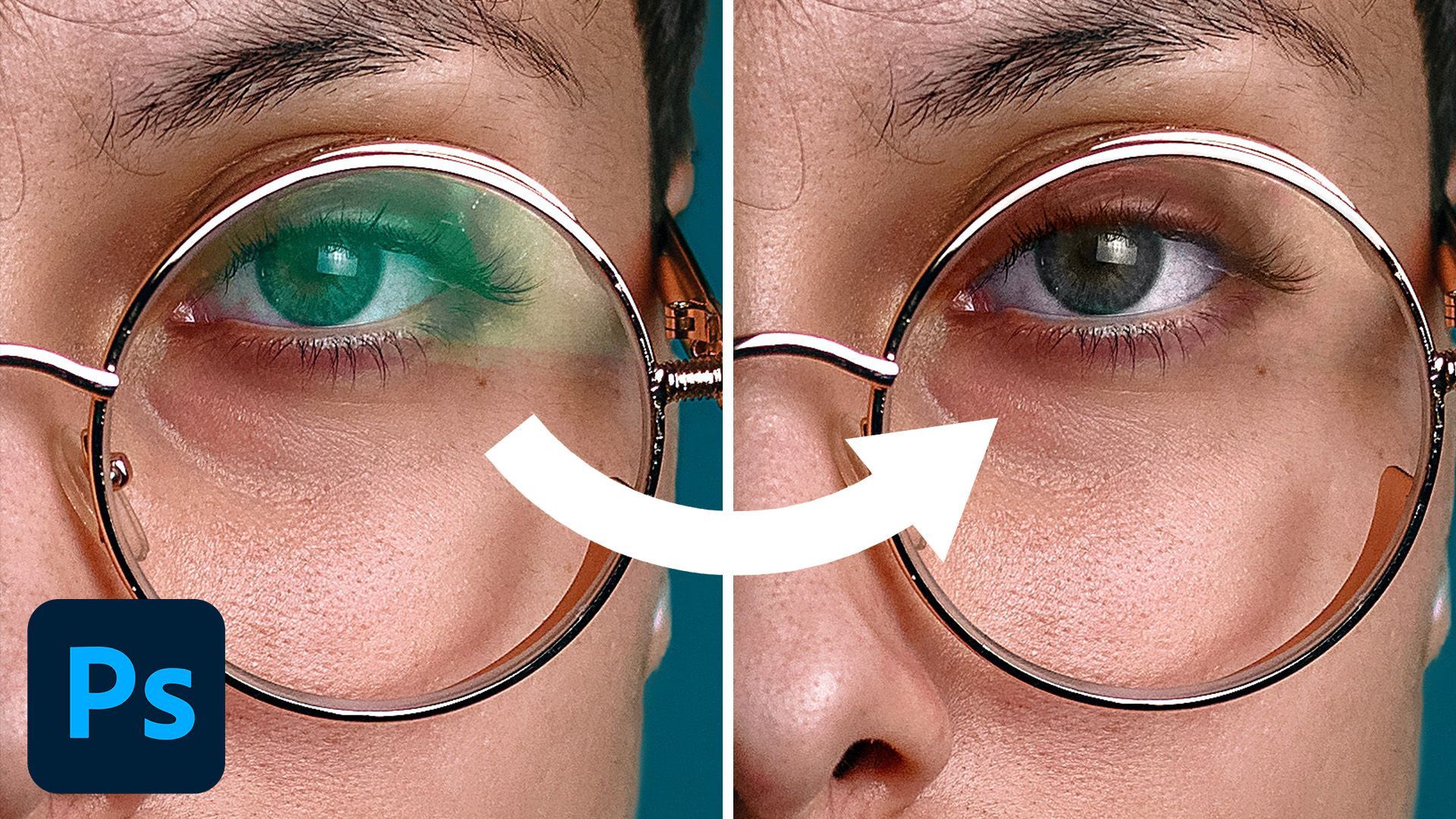
Блики на очках портят кадр не потому, что на линзе появляется светлое пятно само по себе. Проблема глубже: отражение съедает рисунок радужки, ломает линию века, перекрывает ресницы, дробит оправу на светлые и тёмные фрагменты и лишает портрет контакта со взглядом. Именно поэтому аккуратная ретушь бликов в очках почти всегда сводится не к одному действию, а к связке из нескольких этапов: локальное приглушение пересвета, восстановление деталей, выравнивание тона линзы, проверка симметрии и только потом — финальная коррекция. Ниже — большой практический материал без пустых обзоров. Разберем, как оценить сложность кадра, когда хватает точечной ретуши, когда нужен ручной штамп, когда приходится восстанавливать глаз частями и какой редактор лучше брать под конкретную задачу. |
- Категория: Инструкции
|
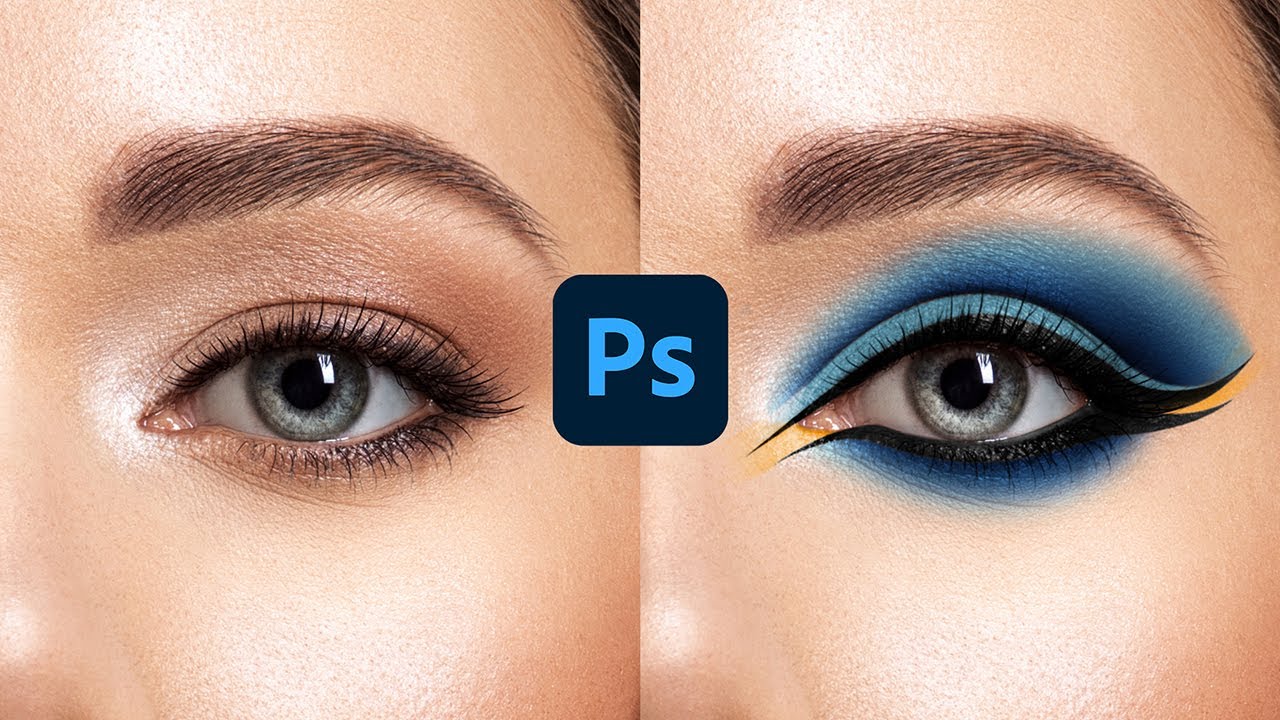
Сделать макияж на фото можно двумя принципиально разными путями. Первый путь — быстрый виртуальный мейк через готовые инструменты, где программа сама распознаёт губы, веки, скулы и предлагает палитры, формы румян, силу нанесения и блеск. Второй путь — ручная прорисовка, когда вы самостоятельно добавляете помаду, стрелки, тени, ресницы и объём через слои, маски, кисти, коррекцию цвета и локальную ретушь. Оба подхода дают хороший результат, но не для одних и тех же задач. Когда нужен аккуратный портрет для соцсетей, анкеты, резюме, свадебной карточки или семейного альбома, лучше работает мягкая ретушь с натуральным макияжем. Когда нужен яркий образ, заметные стрелки, графичные губы, глянцевые веки и насыщенные тени, сильнее раскрываются инструменты ручной прорисовки. Поэтому в статье я разберу не один редактор, а несколько сценариев: от максимально простого до полностью ручного. |
- Категория: Инструкции
|
Файлы HEIC давно перестали быть редкостью. Достаточно получить снимки с iPhone, выгрузить фото из облака Apple или перенести изображения на ПК, и сразу появляется практический вопрос: чем открыть HEIC, чтобы просто посмотреть кадр, не испортить качество и при необходимости быстро перевести его в JPG. Проблема в том, что сам формат довольно удобный, но совместимость у него до сих пор не идеальная. На iPhone и современных устройствах Apple HEIC открывается штатно. На Windows результат зависит от наличия нужных компонентов, версии системы и конкретной программы. На Android всё тоже упирается в версию ОС и установленный просмотрщик. Поэтому универсального ответа в одну строку здесь нет: для разных платформ и задач нужен свой сценарий. |
- Категория: Инструкции
|
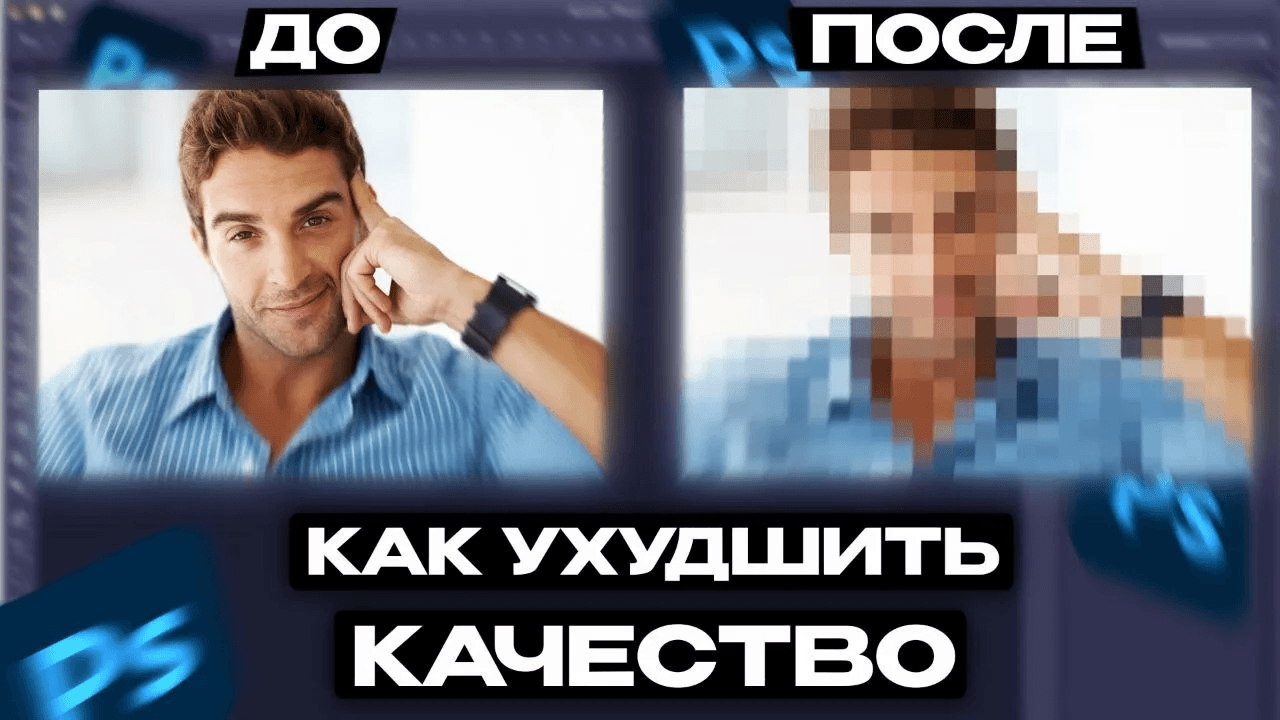
Иногда фотографию действительно нужно не улучшить, а намеренно испортить. Это звучит странно только на первый взгляд. На практике задача встречается постоянно: нужно уменьшить вес файла перед отправкой, сделать стилизацию под старую камеру, получить грубую пикселизацию для мемов, снизить детализацию для мокапа, подготовить пример для статьи или показать разницу между качественным и плохим изображением. Здесь важно одно: ухудшать фото лучше управляемо. Тогда вы сами решаете, что именно станет хуже — резкость, детализация, глубина цвета, чистота картинки, размер в пикселях или качество JPEG. Если делать это без контроля, снимок быстро превращается в кашу, которую уже трудно использовать даже там, где плохое качество было нужно специально. |
- Категория: Инструкции
|
Файл DNG — это не обычная картинка, а цифровой негатив в открытом RAW-формате, который Adobe продвигает как универсальную альтернативу закрытым форматам камер. На практике это значит две вещи. Во-первых, DNG действительно открывается во множестве программ. Во-вторых, результат сильно зависит от того, чем именно вы его открываете: одна программа показывает только содержимое, другая даёт полноценную RAW-проявку, третья удобна прежде всего для пакетной конвертации, а четвёртая годится только для быстрого просмотра. Самая частая ошибка при работе с DNG — воспринимать его как готовый снимок наподобие JPG. Это не финальная картинка, а исходный материал для проявки. Поэтому один и тот же DNG в разных программах выглядит по-разному: рендер, цвет, контраст, детализация и работа с шумом зависят от движка конкретного приложения. Именно по этой причине выбирать нужно не просто по принципу чем открыть dng, а по сценарию: нужен просмотр, базовая коррекция, каталогизация или глубокая обработка. |
- Категория: Инструкции
|
Файл ARW — это RAW-формат камер Sony. Проще всего воспринимать его как исходник с большим запасом данных по свету, цвету и балансу белого. Именно поэтому ARW ценнее JPEG для обработки, но именно поэтому он открывается не в каждой программе одинаково хорошо: один софт показывает только превью, другой умеет полноценную проявку, третий работает с файлом как с обычной картинкой, но без нормального контроля над RAW-параметрами. На практике вопрос как открыть ARW почти всегда распадается на три разных задачи. Первая — просто посмотреть снимок и быстро понять, удачный ли кадр. Вторая — открыть файл, слегка поправить цвет и сохранить в JPG. Третья — полноценно обработать RAW: вытянуть тени, поправить баланс белого, локально доработать небо, кожу, детали и затем экспортировать результат в нужный формат. Поэтому ниже я разделяю способы не абстрактно, а по платформам и реальному сценарию работы. |
- Категория: Инструкции
|
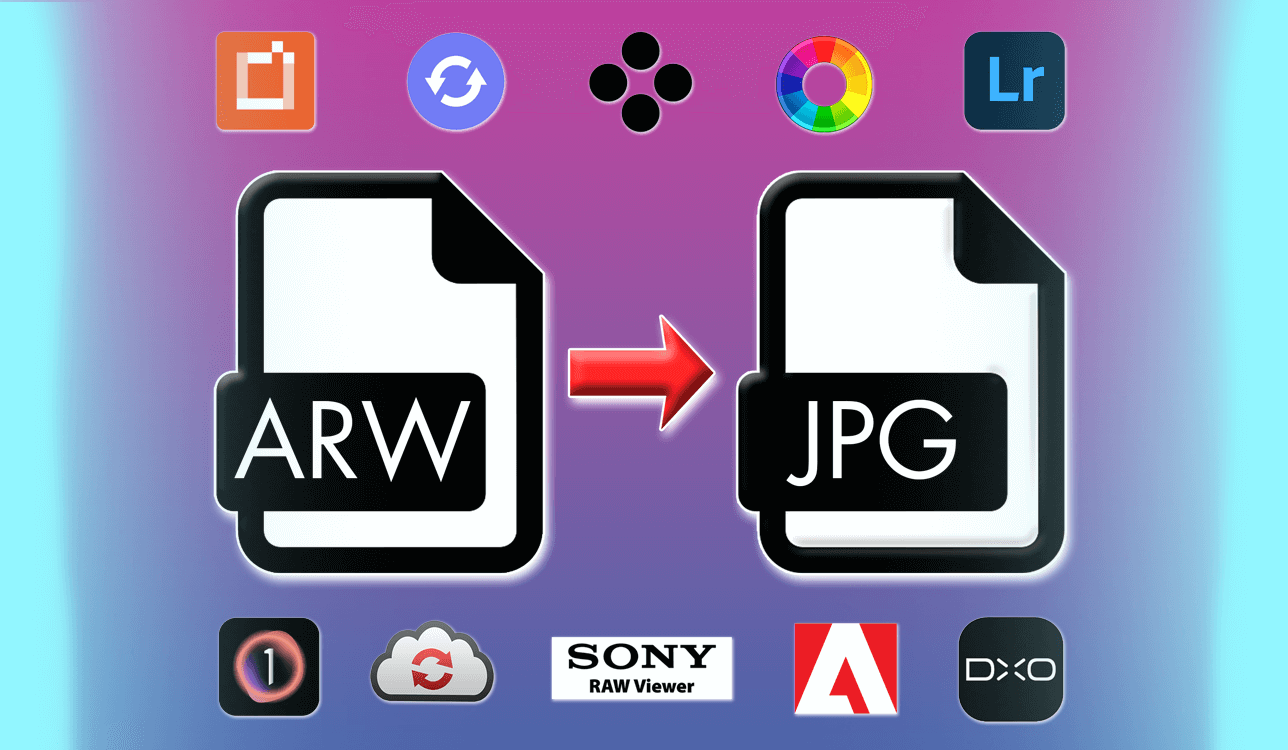
ARW — это RAW-формат камер Sony. В таком файле хранится значительно больше данных, чем в обычном JPEG: запас по светам и теням, более гибкая работа с цветом, лучшее поведение при коррекции баланса белого, экспозиции и шумов. Поэтому ARW удобен на этапе обработки, но неудобен в повседневном использовании: его тяжелее пересылать, не все программы его открывают одинаково быстро, а для публикации на сайте, в мессенджере, маркетплейсе или соцсетях почти всегда нужен JPG. Именно поэтому задача как конвертировать ARW в JPG возникает постоянно. Одним пользователям нужен быстрый перевод нескольких кадров после съемки, другим — пакетная конвертация целой папки, третьим — аккуратный экспорт после проявки RAW без лишней потери деталей. Универсального сценария здесь нет: все зависит от того, нужен ли вам только экспорт, базовая обработка, тонкая настройка цвета или конвейер на десятки и сотни файлов. |
Страница 52 из 79
- Вы здесь:
-
Главная

- Инструкции