ARW — это RAW-формат камер Sony. В таком файле хранится значительно больше данных, чем в обычном JPEG: запас по светам и теням, более гибкая работа с цветом, лучшее поведение при коррекции баланса белого, экспозиции и шумов. Поэтому ARW удобен на этапе обработки, но неудобен в повседневном использовании: его тяжелее пересылать, не все программы его открывают одинаково быстро, а для публикации на сайте, в мессенджере, маркетплейсе или соцсетях почти всегда нужен JPG.
Именно поэтому задача как конвертировать ARW в JPG возникает постоянно. Одним пользователям нужен быстрый перевод нескольких кадров после съемки, другим — пакетная конвертация целой папки, третьим — аккуратный экспорт после проявки RAW без лишней потери деталей. Универсального сценария здесь нет: все зависит от того, нужен ли вам только экспорт, базовая обработка, тонкая настройка цвета или конвейер на десятки и сотни файлов.
Ниже — подробный разбор рабочих способов. Мы специально не ограничивались сухим списком программ. Для каждого способа есть одинаковая структура: кому он подходит, как именно перевести ARW в JPEG, какие кнопки нажимать, где этот вариант действительно удобен, а где он проигрывает конкурентам.
Что такое ARW и чем он отличается от JPG
ARW — это Sony Alpha Raw, сырой файл камеры Sony. Он содержит исходные данные с матрицы и служит цифровым негативом. Такой формат рассчитан не на мгновенную публикацию, а на дальнейшую обработку. Поэтому ARW хорошо подходит для съемки в сложном свете, портретов, пейзажей, предметки, интерьеров и любых сцен, где важен запас для последующей цветокоррекции.
JPG работает по другому принципу. Это уже готовое изображение со сжатием. Часть данных в JPEG отбрасывается ради меньшего размера файла и высокой совместимости. Именно поэтому JPG быстро открывается практически везде, легко загружается в интернет и удобен для отправки клиенту или коллегам.
Ниже — прикладная разница между форматами.
| Параметр | ARW | JPG |
|---|---|---|
| Тип файла | RAW-формат Sony | Сжатый растровый формат |
| Размер файла | Большой | Намного меньше |
| Гибкость обработки | Очень высокая | Ограниченная |
| Работа с экспозицией и балансом белого | Дает большой запас | После сохранения правки заметно жестче |
| Совместимость | Зависит от поддержки RAW | Практически универсальная |
| Скорость отправки и загрузки | Ниже | Выше |
| Удобство публикации | Низкое без конвертации | Максимальное |
Отсюда и главный вывод: ARW лучше хранить как исходник, а JPG использовать как итоговый рабочий файл для отправки, публикации, вставки в документы, карточки товара, презентации и печать через бытовые сценарии.
Когда перевод ARW в JPG действительно нужен
Преобразовать ARW в JPEG имеет смысл в нескольких типовых ситуациях.
Во-первых, когда нужно просто показать снимок. Большинство людей не работают с RAW и не хотят разбираться, чем открыть файл ARW. Они ждут обычную картинку, которая откроется в один клик.
Во-вторых, когда вы закончили обработку. Коррекцию лучше делать по исходному RAW, а финальный вариант уже сохранять в JPG с нужным качеством, цветовым профилем и размером.
В-третьих, когда важен вес файла. ARW часто занимает в разы больше места, чем JPEG. Если снимки надо отправить по почте, загрузить на сайт, переслать в мессенджере или разместить в CRM, компактный JPG выигрывает сразу.
В-четвертых, когда нужно быстро просмотреть большую серию снимков на обычном ноутбуке, телефоне или офисном компьютере. Папка из ARW работает тяжелее, а папка из JPG — значительно проще.
Что сделать перед конвертацией, чтобы потом не переделывать все заново
Перед тем как перевести ARW в JPG, стоит один раз настроить себе правильную привычку. Она экономит время и снижает риск испортить серию снимков.
-
Не удаляйте исходник сразу после экспорта.
ARW хранит максимум информации. Если через неделю вы решите сделать другой баланс белого, вытянуть тени или изменить цветокоррекцию, исходный RAW сэкономит массу времени. -
Сначала проявка, потом экспорт.
Если файл темный, пересвеченный, холодный по цвету или шумный, не переводите его в JPEG вслепую. Сначала выполните базовую коррекцию, потом экспортируйте. -
Выбирайте качество JPEG не по максимуму автоматически, а по задаче.
Для архива и печати — выше, для сайта и быстрой отправки — умеренно. Чрезмерное качество увеличивает вес, но далеко не всегда дает заметную пользу. -
Следите за размером кадра.
Иногда пользователю нужен не только перевод ARW в JPG, но и уменьшение разрешения. Это особенно важно для маркетплейсов, карточек товара, форумов и email-рассылок. -
Используйте sRGB для универсального результата.
Если файл идет в веб, мессенджеры, обычные дисплеи и большинство стандартных сценариев публикации, sRGB дает наиболее предсказуемое отображение.
Конвертеры ARW в JPG на Windows и macOS
ФотоМАСТЕР
ФотоМАСТЕР — самый удобный стартовый вариант для тех, кто хочет не просто конвертер ARW в JPG, а нормальный редактор с понятным интерфейсом. Это особенно важно в реальной работе: пользователь редко открывает RAW только ради механического сохранения. Обычно перед экспортом нужно хотя бы немного поправить яркость, цвет, резкость, баланс белого или шум. Здесь эта логика уже встроена в процесс.
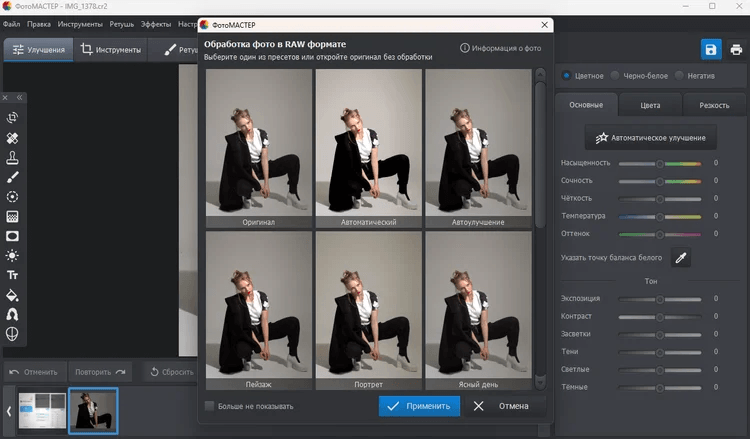
Сильная сторона ФотоМАСТЕР — низкий порог входа. Интерфейс не перегружен, базовые инструменты расположены логично, а сам сценарий выглядит естественно: открыть ARW, проверить автоматическое улучшение, при необходимости поправить изображение вручную и сохранить результат в JPEG. Для начинающего пользователя это заметно проще, чем сразу идти в профессиональные RAW-проявщики с десятками технических вкладок.
ФотоМАСТЕР особенно удобен в таких случаях:
-
нужно быстро перевести ARW в JPEG и сразу получить готовый вид снимка;
-
важна наглядная цветокоррекция без долгого изучения интерфейса;
-
вы работаете с портретами, предметкой, бытовой съемкой, контентом для сайта;
-
нужен один инструмент и для проявки RAW, и для финального сохранения.
Пошагово процесс выглядит так:
-
Запустите программу и нажмите Открыть фото.
На этом этапе выберите ARW-файл с карты памяти или из папки на диске. -
После открытия оцените, как программа интерпретировала RAW.
Обычно уже на старте видно, насколько экспозиция, баланс белого и контраст близки к желаемому результату. -
При необходимости используйте пресеты или ручные настройки.
Для быстрого старта удобно пройтись по автоматическому улучшению и затем вручную поправить самые важные параметры:
Экспозиция, Контраст, Света, Тени, Баланс белого, Насыщенность, Четкость. -
Если на фото есть шум, особенно после съемки в помещении или вечером, имеет смысл слегка обработать кадр до экспорта.
Это лучше делать на этапе работы с исходным ARW, а не после сохранения в JPEG. -
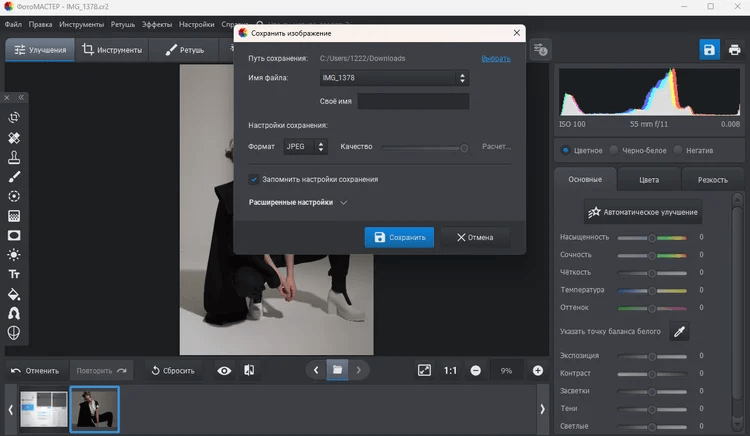
Когда изображение готово, нажмите Сохранить как.
В окне сохранения выберите формат JPEG. -
Установите качество, задайте папку и сохраните файл.
Если снимок пойдет в интернет, нет смысла бездумно выкручивать качество до предела. Для большинства бытовых задач хватает высокого, но не экстремального значения.
Практически это один из самых комфортных способов, если вам нужно не сухое преобразование ARW в JPEG, а именно нормальный рабочий результат. Вместо цепочки из нескольких утилит вы делаете все в одном окне: открываете, слегка доводите картинку до ума и сразу сохраняете.
Плюсы
-
понятный интерфейс без перегрузки техническими вкладками;
-
удобно для новичков и для тех, кто не хочет долго разбираться в RAW-проявке;
-
позволяет сразу поправить фото перед экспортом;
-
подходит не только для разового сохранения, но и для регулярной обработки;
-
закрывает типовой сценарий от открытия до финального JPEG.
Минусы
-
для глубокой технической RAW-проявки возможностей меньше, чем у специализированных решений;
-
продвинутый пользователь, привыкший к жесткому ручному контролю всех этапов, может захотеть более детальный инструмент.
Если говорить прикладно, ФотоМАСТЕР — лучший выбор, когда задача звучит так: открыть ARW и экспортировать в JPG быстро, аккуратно и без ощущения, что вы работаете в лаборатории для инженеров цвета.
RawTherapee
RawTherapee — это уже более технический путь. Он подходит тем, кто хочет получить от RAW-файла максимум до финального экспорта. Если ФотоМАСТЕР ориентирован на быстрый и комфортный пользовательский сценарий, то RawTherapee сильнее там, где важны аккуратная проявка, контроль над деталями, шумоподавление и тонкая коррекция света и цвета.
Эта программа особенно хороша в тех случаях, когда ARW снят в сложных условиях и стандартный экспорт без коррекции дает слабый результат. Например, вы снимали в контровом свете, в помещении с плохим освещением, на высоком ISO или получили кадр с заваленным балансом белого. В такой ситуации перевести ARW в JPG без предварительной проявки — значит добровольно потерять значительную часть потенциала снимка.
Удобный рабочий сценарий в RawTherapee такой:
-
Откройте ARW-файл в программе.
После загрузки сразу оцените гистограмму и общее состояние кадра. -
Проверьте базовые параметры изображения.
В первую очередь имеет смысл пройтись по экспозиции, теням, светам и балансу белого. -
При необходимости выполните шумоподавление и коррекцию резкости.
На RAW-исходнике такие действия дают более чистый результат, чем на уже сохраненном JPEG. -
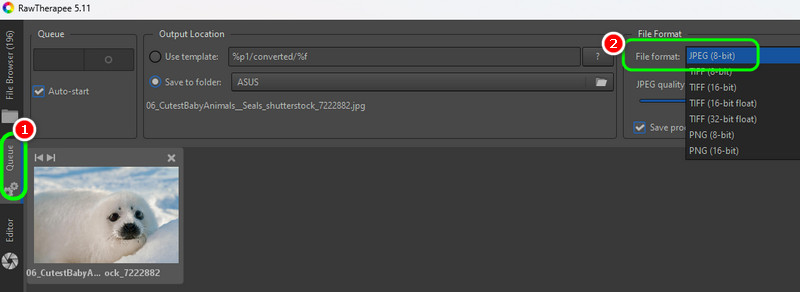
Когда картинка выглядит так, как нужно, воспользуйтесь командой Сохранить текущее изображение или отправьте снимок в очередь.
Именно очередь особенно удобна, когда файлов много. -
В параметрах сохранения задайте JPG как выходной тип файла.
Здесь же укажите имя, папку и качество. -
Нажмите Сохранить сейчас или запустите экспорт очереди.
В результате вы получите готовый JPEG уже после полноценной работы с RAW.
RawTherapee полезен еще и тем, что дисциплинирует процесс. Вы не просто механически переводите формат, а оцениваете снимок как RAW-файл и только потом экспортируете его в более универсальный вид. Для пейзажей, предметной съемки, архитектуры и кадров со сложным светом это особенно ценно.
Плюсы
-
сильная работа именно с RAW-файлами;
-
аккуратная проявка и хороший запас для ручной коррекции;
-
подходит для сложных по свету и цвету кадров;
-
есть пакетный сценарий через очередь;
-
не сводится к простой конвертации, а дает полноценную подготовку к экспорту.
Минусы
-
интерфейс заметно сложнее для новичка;
-
на первом знакомстве программа требует больше времени;
-
для быстрой бытовой конвертации без правок может показаться избыточной.
Если вы не просто ищете, как конвертировать ARW в JPG, а хотите выжать из Sony Alpha Raw максимум перед экспортом, RawTherapee — один из самых сильных вариантов.
XnConvert
XnConvert нужен тогда, когда на первом месте стоит не глубокая проявка RAW, а потоковая обработка. Это отличный вариант для серийной работы: перевести пачку ARW в JPG, сразу уменьшить размер, привести файлы к одному шаблону, переименовать их и отправить в нужную папку.
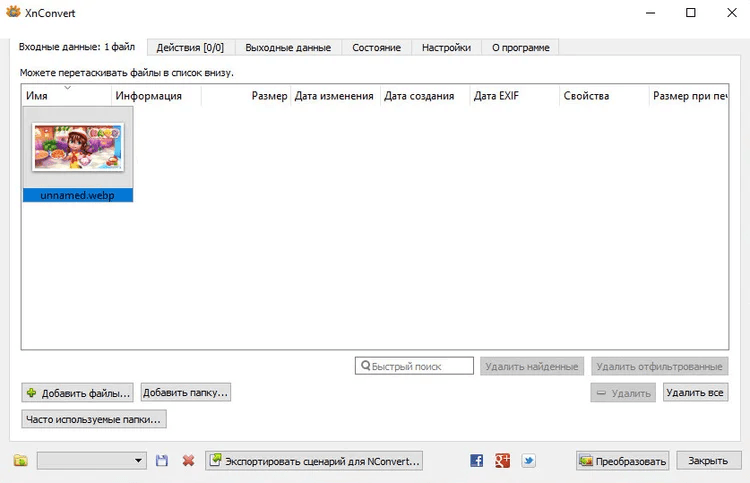
Главная сила XnConvert — пакетная логика. Пользователь не открывает один кадр, долго правит его и только потом экспортирует. Здесь мышление другое: вы добавляете серию файлов, задаете набор действий и запускаете обработку всей подборки.
Это удобно для таких задач:
-
конвертация отчетной съемки после мероприятия;
-
подготовка серии товаров для сайта;
-
экспорт превью из RAW-архива;
-
массовая публикация кадров для согласования;
-
перевод папки ARW в JPEG с одинаковыми параметрами качества.
Пошаговый процесс выглядит так:
-
Запустите программу и добавьте исходные файлы.
Это можно сделать через Добавить файлы или Добавить папку. -
Перейдите на вкладку Действия, если кроме смены формата нужно сделать еще что-то.
Например, уменьшить размеры, повернуть кадры, добавить резкость или подправить цвет. -
Нажмите Добавить действие и выберите нужный блок преобразований.
Если вам нужна только конвертация ARW в JPEG, этот этап можно сделать минимальным. Если нужна унификация всей серии, здесь начинается основная работа. -
Перейдите к настройкам вывода.
В качестве итогового формата выберите JPG/JPEG. -
Укажите качество, выходную папку и при необходимости схему именования файлов.
Это особенно полезно, если нужно получить серию видаproduct_001.jpg,product_002.jpgи так далее. -
Запустите пакетную обработку.
Программа автоматически пройдется по всей серии.
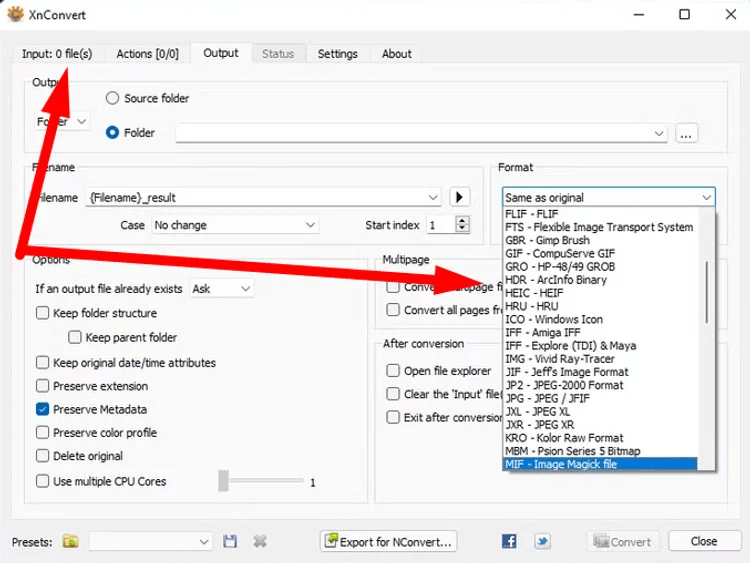
По сути XnConvert закрывает одну из самых частых рабочих задач: пакетная конвертация ARW. Если у вас не 3–5 кадров, а 80, 150 или 400 файлов, именно такой инструмент экономит больше всего времени. Он особенно хорош там, где художественная проявка каждого снимка не нужна, а важны стандартизация, скорость и повторяемость.
Плюсы
-
очень удобен для пакетной конвертации;
-
позволяет комбинировать смену формата с другими действиями;
-
подходит для серийной подготовки файлов;
-
ускоряет рутинную работу с большими папками;
-
помогает выстроить повторяемый конвейер.
Минусы
-
менее удобен для тонкой ручной RAW-проявки каждого кадра;
-
новичку нужно немного времени, чтобы понять логику вкладок и действий;
-
для сложной художественной цветокоррекции лучше использовать специализированный RAW-редактор.
Если задача звучит как сохранить ARW в JPG сразу большой серией, XnConvert — один из самых практичных вариантов.
Adobe Photoshop
Adobe Photoshop — это не просто редактор, а стандартная рабочая среда для огромного числа фотографов, дизайнеров и ретушеров. В контексте ARW в JPEG его сила раскрывается через модуль Adobe Camera Raw, который открывает RAW-файлы до перехода в основное рабочее окно Photoshop.
Именно здесь Photoshop оказывается особенно сильным. Вы сначала проявляете RAW: правите экспозицию, баланс белого, контраст, текстуру, детали, шум, профили и цвет. После этого экспортируете финальный результат в JPG с точным управлением качеством, цветовым пространством и размером файла.
Рабочая схема выглядит так:
-
Откройте ARW-файл в Photoshop.
Он загрузится через Camera Raw. -
На этапе Camera Raw приведите изображение к нужному виду.
Здесь стоит сделать основную работу по RAW:
Экспозиция, Контраст, Света, Тени, Белые, Черные, Баланс белого, Текстура, Четкость, Шумоподавление. -
Если нужна глубокая ретушь, откройте файл уже в основном окне Photoshop.
Это актуально для портретов, коммерческой съемки, сложного предметного контента и коллажей. -
Для финального вывода используйте экспорт или сохранение.
В зависимости от сценария это может быть File → Export или сохранение из Camera Raw. -
В параметрах укажите JPEG, задайте качество, цветовое пространство и разрешение.
Для веба обычно выбирают sRGB. Для некоторых задач печати или дальнейшего производства — другие настройки, но бытовой и универсальный сценарий чаще всего именно такой. -
Сохраните итоговый файл в нужную папку.
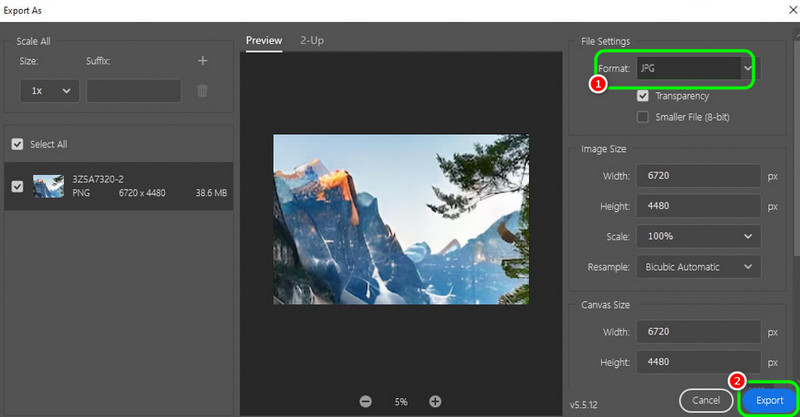
Photoshop — не самый быстрый способ для пользователя, который просто хочет за минуту перевести один файл. Но это один из лучших способов, если RAW требует аккуратной работы до финального экспорта. Вопрос не только в том, как перевести ARW в JPEG, а в том, как получить максимально качественный итоговый JPEG из сложного исходника.
Плюсы
-
сильная связка с Camera Raw;
-
очень высокий контроль над результатом;
-
подходит для профессиональной обработки до экспорта;
-
удобно сохранять финальный JPG после ретуши и монтажа;
-
предсказуемый результат при грамотной настройке цвета и качества.
Минусы
-
избыточен для самой простой разовой конвертации;
-
требует больше опыта и времени;
-
ради одной механической операции использовать его не всегда рационально.
Photoshop стоит выбирать тогда, когда конвертация — это финальный этап полноценной обработки, а не отдельная формальная операция.
Pixillion Image Converter
Pixillion — это именно конвертер, а не тяжелый редактор. В этом его плюс. Он подойдет тем, кому не нужен сложный интерфейс для проявки RAW, а требуется понятная утилита с прямым сценарием: добавить ARW, выбрать выходную папку, задать JPG и запустить обработку.
Программа особенно удобна для пользователей, которым не хочется разбираться в огромном количестве инструментов. Здесь все выстроено вокруг задачи преобразования форматов.
Пошаговый сценарий такой:
-
Установите и откройте программу.
-
Нажмите Add File(s) и выберите ARW-файлы.
Дополнительно доступен привычный drag-and-drop. -
Укажите папку сохранения через Save to Folder или Output Folder.
Это полезно, если исходные RAW и готовые JPEG нужно держать раздельно. -
В блоке Output Format выберите JPG.
После этого программа будет готовить все выбранные файлы именно в этот формат. -
Запустите конвертацию кнопкой Convert.
Если файлов много, можно обрабатывать их пакетом.
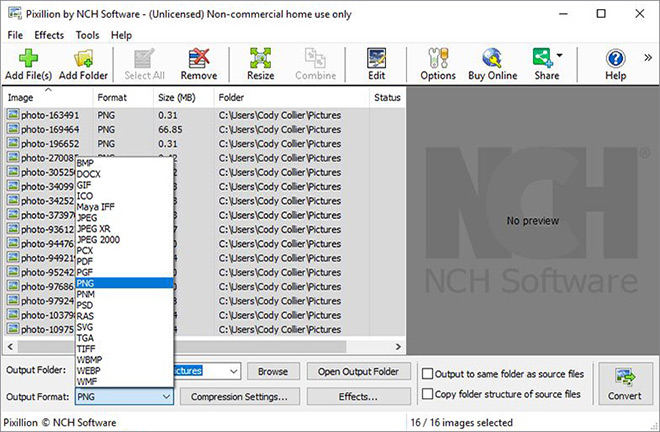
Pixillion хорош тогда, когда важна простота. По сравнению с XnConvert он воспринимается легче. По сравнению с Photoshop и RawTherapee — гораздо менее перегружен. По сравнению с онлайн-сервисами — удобнее для регулярной работы и больших серий.
Плюсы
-
очень прямой и понятный сценарий конвертации;
-
подходит для пакетной обработки;
-
не перегружает лишними функциями;
-
быстро осваивается;
-
удобен как рабочая утилита именно под смену формата.
Минусы
-
не рассчитан на глубокую художественную обработку RAW;
-
возможностей тонкой цветокоррекции меньше, чем у Photoshop или RawTherapee;
-
если вам нужен полноценный RAW-редактор, одного Pixillion будет мало.
Это хороший ответ на вопрос, как конвертировать ARW в JPG без лишней сложности и без погружения в профессиональный RAW-рабочий процесс.
Apple Preview
Если вы работаете на Mac и не хотите ставить дополнительный софт ради простой задачи, Preview — первое, что стоит попробовать. Это штатный просмотрщик macOS, и именно за счет встроенности он часто оказывается самым быстрым вариантом для базового сценария.
Сильная сторона Preview — моментальный доступ. Пользователю не нужно искать отдельный конвертер ARW в JPG, осваивать новое приложение и думать, где лежат параметры экспорта. Для разовой операции все уже под рукой.
Сценарий такой:
-
Откройте ARW-файл в Preview.
Если файл по умолчанию открывается в другом приложении, можно выбрать Open With → Preview. -
В верхнем меню нажмите File.
-
Выберите Export или вариант экспорта для выделенных изображений, если работаете сразу с несколькими файлами.
-
В поле формата установите JPEG.
-
При необходимости отрегулируйте качество и выберите папку сохранения.
-
Подтвердите экспорт.
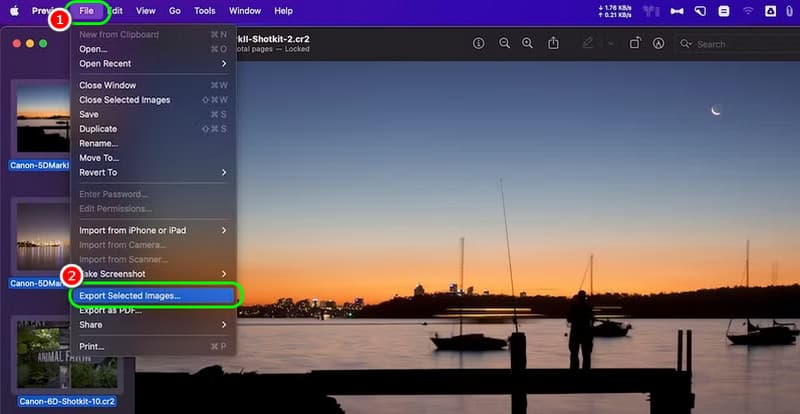
Важно понимать сильные и слабые стороны этого способа. Preview отлично справляется с базовой задачей открыть ARW и экспортировать в JPG. Но если кадр требует серьезной коррекции до сохранения, встроенный просмотрщик быстро упрется в свои пределы. Он не заменяет полноценную RAW-проявку, а решает именно задачу быстрой конвертации.
Плюсы
-
уже установлен в macOS;
-
не требует поиска и установки отдельной программы;
-
очень быстрый сценарий для разового экспорта;
-
хорошо подходит для простых задач;
-
удобен, когда нужно быстро отправить снимок в JPEG.
Минусы
-
ограниченные возможности редактирования;
-
не подходит для сложной RAW-обработки;
-
для больших серий и тонкой цветокоррекции есть более сильные варианты.
Если на Mac вам нужен именно быстрый и прямой ответ на вопрос, как сохранить ARW в JPG без лишних действий, Preview — лучший первый кандидат.
Как конвертировать ARW в JPG онлайн: когда не хочется устанавливать программу
Онлайн-подход хорош в двух ситуациях. Первая — вы работаете за чужим компьютером и не можете ставить софт. Вторая — конвертация нужна редко и только для нескольких файлов. В таком сценарии браузер действительно экономит время.
Но у онлайн-конвертации есть и свои ограничения. Большие RAW-файлы загружаются дольше, стабильность зависит от соединения, а часть сервисов ограничивает размер или число файлов. Поэтому браузер хорош как быстрый эпизодический вариант, но не всегда как основной рабочий инструмент.
AVAide
AVAide — простой браузерный конвертер, который подходит для тех, кто хочет максимально короткий маршрут: загрузить файл, выбрать формат, дождаться обработки и скачать результат.
Рабочая схема предельно прямолинейна:
-
Откройте страницу конвертера.
-
Добавьте ARW-файл в область загрузки.
Обычно для этого используются кнопка выбора файла или перетаскивание. -
Выберите итоговый формат JPG.
-
Дождитесь завершения обработки.
-
Скачайте готовый результат.
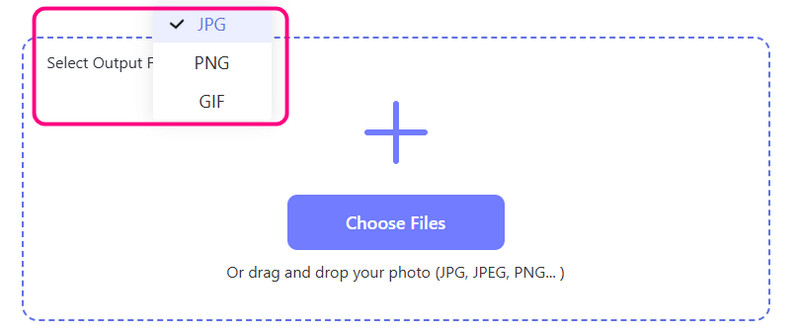
С практической точки зрения AVAide удобен именно своей простотой. Это хороший путь, если вы не хотите устанавливать программу и вам нужно быстро перевести один-два снимка. Но как только появляются серия файлов, тяжелые ARW или необходимость предварительной коррекции, десктопные приложения становятся удобнее.
Плюсы
-
быстрый старт без установки;
-
простой интерфейс;
-
подходит для разовой конвертации;
-
удобен на временном компьютере или ноутбуке без нужного софта.
Минусы
-
браузерный сценарий хуже подходит для больших серий;
-
работа зависит от сети;
-
возможности подготовки изображения перед экспортом ограничены.
AVAide — это способ для случая «нужно сейчас и без установки», а не основной инструмент для серьезного потока фотографий.
Zamzar
Zamzar — один из самых известных универсальных онлайн-конвертеров файлов. Его сильная сторона — очень простая логика интерфейса. Пользователю не нужно привыкать к сложной структуре страницы: сервис буквально ведет по трем шагам.
Конвертация ARW в JPG через Zamzar выполняется так:
-
Нажмите Choose Files и загрузите ARW-файл.
-
В блоке Convert To выберите формат JPG.
-
Нажмите Convert Now.
-
После завершения обработки скачайте готовый JPEG.
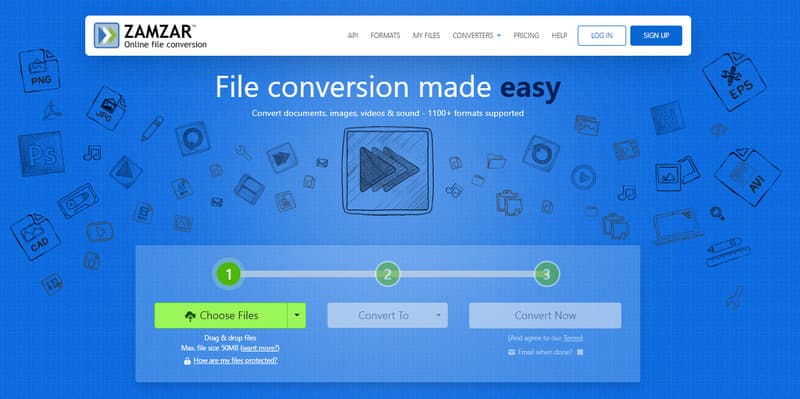
Главное достоинство Zamzar — понятность. Даже человек, который впервые вообще слышит про Sony RAW, обычно без труда проходит весь сценарий. Интерфейс не требует привыкания, а шаги читаются сразу.
Но важно помнить, что Zamzar — все же онлайн-сервис. Если файл крупный, загрузка и обработка могут занять больше времени, чем работа в локальной программе. Кроме того, здесь нет полноценной RAW-проявки до экспорта. Сервис меняет формат, но не заменяет редактор.
Плюсы
-
очень простая структура интерфейса;
-
быстро осваивается;
-
не требует установки;
-
удобен для эпизодической работы.
Минусы
-
уступает десктопным решениям при больших сериях;
-
зависит от скорости загрузки и скачивания;
-
не дает полноценной подготовки RAW перед экспортом.
Zamzar хорошо подходит тем, кому нужен быстрый и понятный перевод ARW в JPEG без лишнего углубления в технические детали.
CloudConvert
CloudConvert — еще один сильный онлайн-вариант. По сравнению с максимально простыми конвертерами он интереснее тем, что обычно дает чуть более гибкий контроль над параметрами вывода. Именно поэтому его часто выбирают не только для разового изменения формата, но и для более аккуратной работы с итоговым файлом.
Базовый сценарий такой:
-
Нажмите Select File или Choose File и загрузите ARW.
-
Укажите выходной формат JPG.
-
При необходимости откройте дополнительные параметры и задайте качество, размер или другие параметры вывода.
-
Нажмите Convert.
-
После завершения скачайте полученный JPEG.
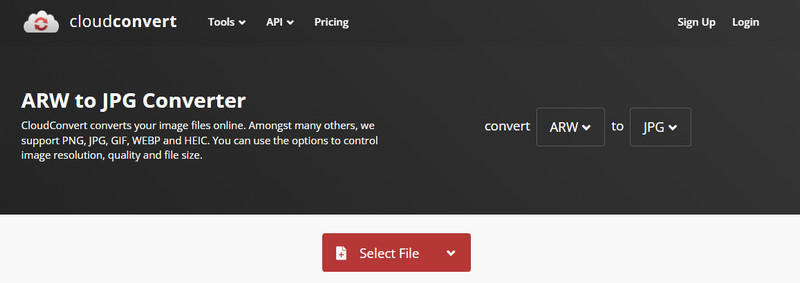
CloudConvert особенно полезен там, где нужен не просто перевод формата, а более аккуратный контроль над итогом прямо в браузере. Конечно, это все равно не заменяет нормальную RAW-проявку. Но среди веб-решений CloudConvert выглядит более гибко и собранно.
Плюсы
-
понятный онлайн-сценарий;
-
удобен для редкой конвертации без установки;
-
часто дает более гибкие параметры вывода;
-
хорошо подходит для единичных файлов.
Минусы
-
браузерный формат работы ограничен по сравнению с десктопом;
-
не заменяет полноценную обработку RAW;
-
при крупной серии проигрывает локальным программам по удобству.
Если нужен онлайн-конвертер ARW в JPG с чуть более гибким управлением, CloudConvert — один из лучших вариантов в браузере.
Что выбрать: наглядное сравнение способов
Ниже — сводная таблица, которая помогает быстро понять, какой метод лучше под конкретную задачу.
| Способ | Платформа | Пакетная работа | Подготовка RAW перед экспортом | Простота для новичка | Лучший сценарий |
|---|---|---|---|---|---|
| ФотоМАСТЕР | Windows, macOS | Да | Да | Высокая | Быстрый и удобный экспорт с базовой обработкой |
| RawTherapee | Windows, macOS, Linux | Да | Да | Средняя | Аккуратная проявка RAW перед сохранением |
| XnConvert | Windows, macOS, Linux | Да | Ограниченно | Средняя | Массовая пакетная конвертация |
| Adobe Photoshop | Windows, macOS | Да | Да | Ниже средней | Профессиональная обработка и финальный JPEG |
| Pixillion | Windows, macOS | Да | Нет | Высокая | Простая утилита для смены формата |
| Apple Preview | macOS | Ограниченно | Минимально | Очень высокая | Разовая быстрая конвертация на Mac |
| AVAide | Браузер | Ограниченно | Нет | Очень высокая | Один-два файла без установки |
| Zamzar | Браузер | Ограниченно | Нет | Очень высокая | Простой эпизодический онлайн-экспорт |
| CloudConvert | Браузер | Ограниченно | Нет | Высокая | Онлайн-конвертация с чуть более гибкими настройками |
Как конвертировать ARW в JPG без заметной потери качества
Когда пользователь говорит, что хочет перевести ARW в JPEG без потери качества, важно понимать одну вещь: JPEG сам по себе использует сжатие. То есть формально ARW в JPG всегда означает переход к более «легкому» формату, где часть данных уже не хранится так, как в исходном RAW. Но визуально аккуратный результат получить вполне реально.
Вот что на него влияет сильнее всего.
1. Сначала вытяните файл как RAW, потом сохраняйте
Это главный принцип. Если ARW слегка темный, холодный, шумный или в нем завалены света, сначала исправьте это на этапе работы с RAW. После экспорта в JPG запас на правки станет заметно меньше.
2. Не ставьте слишком низкое качество JPEG
Сильное сжатие мгновенно дает артефакты: грязные переходы, потерю текстуры, резкие контуры вокруг деталей, деградацию мелких элементов. Особенно это видно на волосах, траве, ткани, листве, градиентах неба и тенях.
3. Не пересохраняйте один и тот же JPG много раз
Одна из частых ошибок — сначала перевести ARW в JPG, потом открыть этот JPG, снова сохранить, еще раз переслать и после этого снова редактировать. Такой сценарий постепенно портит файл. Исходник ARW должен оставаться базой, а JPEG — итоговым производным вариантом.
4. Для универсального использования выбирайте sRGB
Если итоговый файл нужен для браузера, соцсетей, сайта, маркетплейса, мессенджеров и обычных экранов, sRGB дает наиболее предсказуемый результат. Это снижает риск неожиданного смещения цвета на чужих устройствах.
5. Следите за резкостью после изменения размера
Если вы не только сохраняете ARW в JPG, но и уменьшаете кадр, файл может стать визуально мягче. В таком случае после ресайза полезно слегка компенсировать это умеренной резкостью, но без перешарпа.
6. Не путайте «больше вес» и «лучше качество»
Очень часто пользователь ставит максимальное качество JPEG, получает тяжелый файл и считает, что это автоматически лучший результат. На практике разница между просто высоким и экстремальным качеством бывает минимальной на глаз, а вес растет заметно. Поэтому настройка должна подбираться под задачу, а не по принципу «на всякий случай на максимум».
Частые ошибки при переводе ARW в JPEG
Даже хороший конвертер ARW в JPG не спасает, если пользователь допускает типовые ошибки. Вот самые распространенные.
Конвертация без предварительной проверки снимка
Пользователь открывает RAW и сразу жмет экспорт. В результате получает JPEG, в котором уже навсегда остались неверный баланс белого, темные тени, выбитые света или шум. RAW и ценен тем, что его стоит сначала привести в порядок.
Экспорт не в ту папку
При пакетной обработке это случается постоянно. В одной папке смешиваются ARW, превью, JPEG для сайта и финальные версии для клиента. Итог — путаница и риск удалить не то. Лучше сразу разделять исходники и экспорт.
Слишком сильное сжатие
Погоня за минимальным весом файла часто убивает качество заметнее, чем пользователь ожидает. Особенно страдают лица, мелкие детали, текстуры и ровные градиенты.
Работа только в браузере с тяжелыми исходниками
Онлайн-сервис удобен, но при работе с большими сериями ARW десктопное приложение почти всегда выигрывает по стабильности и скорости. Браузер — хороший резервный путь, но не всегда лучший основной.
Удаление исходных RAW после первого же экспорта
Это одна из самых неприятных ошибок. Через несколько дней выясняется, что нужен другой цвет, другая кадрировка, более мягкая обработка или версия под печать. Если ARW уже удален, возвращаться не к чему.
Практические сценарии выбора программы
Чтобы статья была не теоретической, а полезной в реальной работе, сведу выбор к простым сценариям.
Если нужен самый удобный путь для обычного пользователя
Берите ФотоМАСТЕР.
Он лучше всего подходит, когда требуется открыть ARW, немного улучшить кадр и сохранить его в JPG без погружения в сложные RAW-термины.
Если нужен максимум контроля над RAW до экспорта
Берите RawTherapee или Adobe Photoshop.
Первый лучше для вдумчивой RAW-проявки без лишних затрат на тяжелую экосистему. Второй — для полной профессиональной цепочки, когда после проявки нужен еще монтаж, ретушь или сложная сборка.
Если требуется пакетная конвертация ARW
Лучше всего с этой задачей справляются XnConvert и Pixillion Image Converter.
XnConvert сильнее как конвейер с набором действий, а Pixillion — как более прямолинейный инструмент смены формата.
Если нужен самый быстрый способ на Mac без установки лишнего
Используйте Preview.
Для простого экспорта это лучший стартовый вариант.
Если задача разовая и нужен браузер
Подойдут AVAide, Zamzar или CloudConvert.
Из них Zamzar максимально прост, CloudConvert чуть гибче, AVAide хорош как быстрый минималистичный вариант.
Итоги
Если свести весь разбор к простому ответу на вопрос как конвертировать ARW в JPG, получится следующая картина.
Для большинства пользователей лучший выбор — ФотоМАСТЕР. Он не сводит задачу к тупому преобразованию формата, а позволяет быстро привести RAW в порядок и сразу сохранить его в JPEG с понятными настройками.
Если нужен более технический подход и аккуратная работа с RAW, стоит идти в RawTherapee. Если важен профессиональный конвейер с глубокой обработкой и последующей ретушью, сильнее всего показывает себя Adobe Photoshop в связке с Adobe Camera Raw.
Для серийной обработки удобнее всего XnConvert и Pixillion Image Converter. На macOS для быстрого разового сценария отлично работает Preview. А если программу ставить не хочется, задачу перевести ARW в JPEG решают браузерные сервисы — в первую очередь Zamzar и CloudConvert.
Самая правильная схема остается неизменной: хранить исходный ARW, выполнять нужную коррекцию на этапе RAW и только потом экспортировать финальный JPG под конкретную задачу. Именно так вы получаете и качество, и совместимость, и возможность вернуться к исходнику в любой момент.

Чтобы оставить комментарий, авторизуйтесь или зарегистрируйтесь.