Файл ARW — это RAW-формат камер Sony. Проще всего воспринимать его как исходник с большим запасом данных по свету, цвету и балансу белого. Именно поэтому ARW ценнее JPEG для обработки, но именно поэтому он открывается не в каждой программе одинаково хорошо: один софт показывает только превью, другой умеет полноценную проявку, третий работает с файлом как с обычной картинкой, но без нормального контроля над RAW-параметрами.
На практике вопрос как открыть ARW почти всегда распадается на три разных задачи. Первая — просто посмотреть снимок и быстро понять, удачный ли кадр. Вторая — открыть файл, слегка поправить цвет и сохранить в JPG. Третья — полноценно обработать RAW: вытянуть тени, поправить баланс белого, локально доработать небо, кожу, детали и затем экспортировать результат в нужный формат. Поэтому ниже я разделяю способы не абстрактно, а по платформам и реальному сценарию работы.
Сразу важный ориентир: открыть ARW и полноценно обработать ARW — это не одно и то же. Если вам нужен быстрый просмотр, хватит удобного просмотрщика. Если нужен контроль над экспозицией, кривыми, профилями камеры, шумоподавлением и пакетным экспортом, нужен именно RAW-редактор. Старые версии программ также часто спотыкаются о новые модели камер Sony: файл виден, но открывается неправильно, или отображается встроенный JPEG-превью вместо полноценной интерпретации RAW.
Что такое ARW и почему он открывается не везде одинаково
ARW относится к семейству RAW-форматов, а не к универсальным картинкам вроде JPG или PNG. У Sony используется ARW, у Canon — CR2 и CR3, у Nikon — NEF, у Fujifilm — RAF, у Olympus и OM System — ORF, у Adobe — DNG. Поэтому фраза открыть ARW означает не просто запустить файл, а найти программу, которая понимает именно контейнер Sony и корректно работает с конкретной камерой и её вариантом данных.
Отсюда появляются типичные проблемы:
-
программа не поддерживает вашу модель камеры;
-
поддержка есть, но только на уровне миниатюры или встроенного предпросмотра;
-
версия редактора слишком старая для нового ARW;
-
файл повредился при копировании с карты памяти или в процессе передачи.
В реальной работе это выглядит так: файл есть, миниатюра есть, а внутри редактора снимок оказывается слишком тёмным, не даёт нормальной цветокоррекции или вообще не открывается. Виноват не сам ARW, а неподходящий декодер, устаревшая версия программы или неверный выбор инструмента под задачу.
Как открыть ARW на Windows и macOS
ФотоМАСТЕР
Если нужен первый и самый понятный способ для ПК, логично начинать именно с ФотоМАСТЕР. На странице программы разобрана реальная логика интерфейса: сверху вынесены разделы Улучшения, Инструменты, Ретушь, Эффекты, Текст и рамки, Пакетная обработка, справа находится панель параметров с вкладками вроде Основные / Цвета / Резкость, а в правом верхнем углу расположены кнопки Сохранить и Печать. Такой сценарий удобен именно для человека, который не хочет строить каталог, осваивать сложный workflow и разбираться в десятке профессиональных модулей до первого результата. Программа выпускается для Windows и macOS.
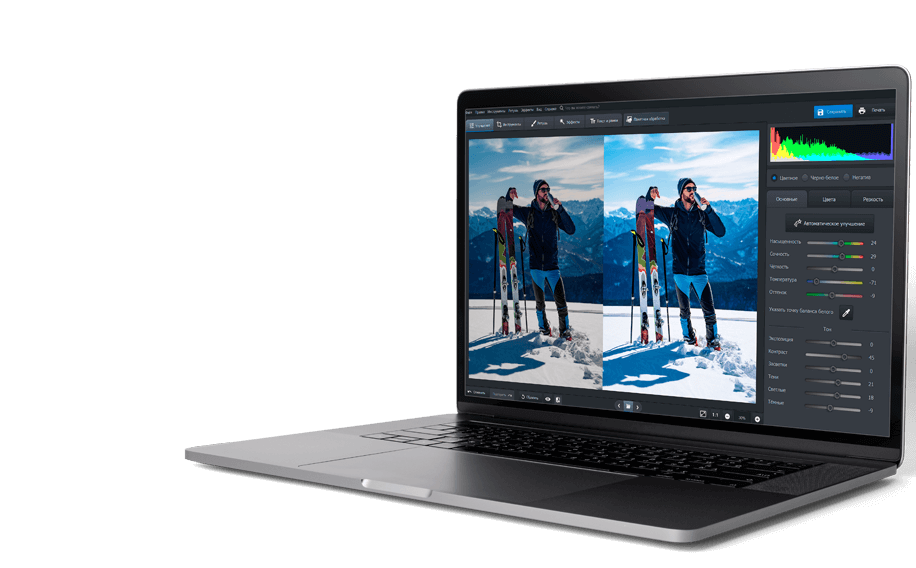
Самый сильный сценарий для ARW здесь выглядит так: открываете снимок, сразу проверяете базовую коррекцию, затем решаете, нужен ли только быстрый результат или точечная доработка. Для быстрых правок есть Автоматическое улучшение с настройками Динамический диапазон, Автокривые и Автосочность. Для более точной работы остаются разделы Основные, Цвета, Кривые и инструменты локальной обработки. Если задача бытовая или полупрофессиональная — разобрать съёмку, вытянуть свет, поправить цвет, аккуратно сохранить результат — такой маршрут оказывается одним из самых прямых.
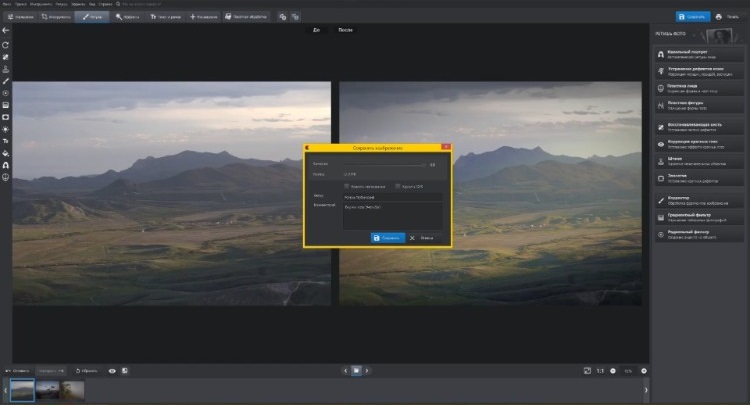
Пошагово открыть ARW в ФотоМАСТЕР удобнее так. Сначала загрузите файл и посмотрите, как программа интерпретировала исходник. Затем на правой панели пройдитесь по базовым параметрам. Если кадр снят в сложном свете, начните с экспозиции и цветовой температуры, потом переходите к теням, светам, насыщенности и сочности. После этого решите, нужен ли точечный инструмент. Если надо убрать мелкий дефект, используйте раздел Ретушь. Если нужно заменить фон, путь в программе уже задан прямо и без лишней путаницы: Инструменты → Замена фона, дальше кисти Объект, Фон, Ластик, затем кнопки Далее и Применить. Когда результат готов, нажимайте Сохранить и выбирайте выходной формат.
Отдельно полезен режим Пакетная обработка. Он оформлен как отдельный сценарий со списком изображений, кнопкой Добавить фото и правой панелью параметров. Это удобно, когда нужно не один ARW открыть и сохранить, а прогнать серию кадров с одинаковым светом: базовая коррекция, единый формат и единое качество вывода. Для репортажа, товаров, однотипной предметки и больших домашних съёмок этот режим реально экономит время.
Плюсы
-
очень понятный интерфейс без перегруженной библиотечной логики;
-
быстрый путь от открытия ARW до сохранения JPG;
-
есть локальные инструменты и ретушь в одном окне;
-
пакетная обработка вынесена отдельно и не теряется в меню;
-
хорошо подходит как первый редактор для тех, кто переходит с JPEG на RAW.
Минусы
-
для глубокой студийной цветокоррекции специализированные RAW-системы гибче;
-
тем, кто привык к каталогам, коллекциям и сложному архиву, может не хватить тяжелой библиотечной логики;
-
workflow здесь заточен на практичность и скорость, а не на академически сложную студийную среду.
Когда выбирать именно этот способ: если вы хотите открыть ARW без лишней сложности, сразу поправить снимок и получить готовый результат, а не собирать длинный конвейер из импорта, каталогизации, подборок и сложных настроек среды.
FastStone Image Viewer
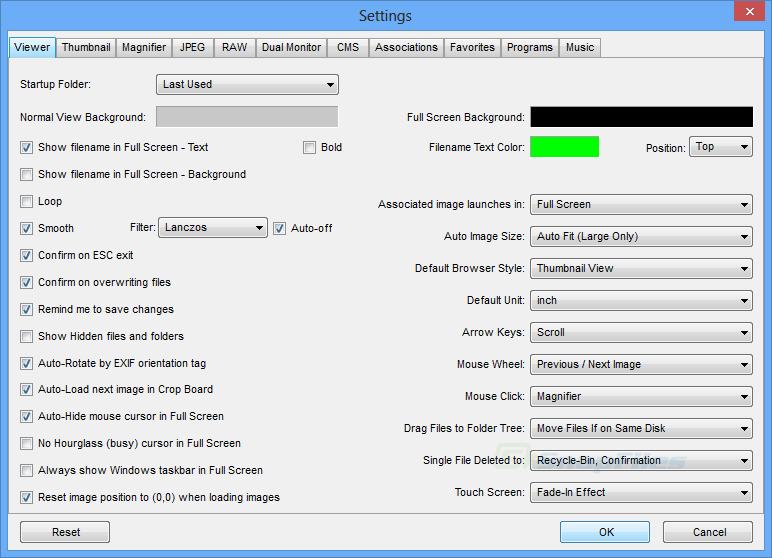
FastStone Image Viewer нужен тогда, когда основной вопрос звучит не как обработать ARW на профессиональном уровне, а как быстро открыть папку, перебрать серию, посмотреть техническое качество кадров и при необходимости выгрузить нужные снимки в более удобный формат. Интерфейс у программы проводникового типа: слева дерево папок, по центру миниатюры, снизу Preview, сверху меню и панель инструментов. Для быстрого отбора это один из самых удобных подходов. В работе вам могут потребоваться пункты меню File, Edit, Colors, Effects, View, Tag, Favorites, Create, Tools, Settings, Help, а также окно Settings с вкладками Viewer, Thumbnail, Magnifier, JPEG, RAW, Associations и другими служебными разделами.
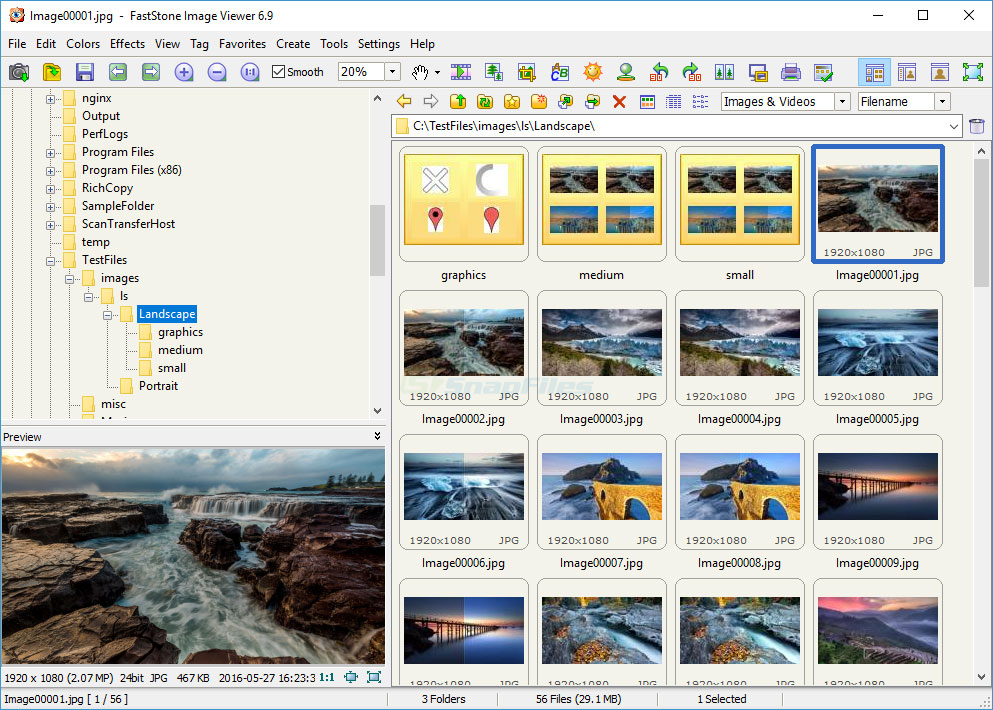
Для работы с ARW в FastStone сначала стоит один раз настроить программу под себя. Откройте Settings и перейдите на вкладку Associations, чтобы привязать нужные форматы к FastStone. Затем проверьте вкладку Viewer, где задаётся поведение открытия изображения, фильтр масштабирования, действия колеса мыши и клика. Для просмотра RAW полезна и вкладка RAW, потому что именно там сосредоточены параметры отображения RAW и приоритет встроенного предпросмотра. После этой первичной настройки программа начинает вести себя заметно удобнее на больших папках с камерными исходниками.
Открывать ARW здесь лучше как обычную папку со съёмкой. В левой панели находите каталог, справа сразу видите сетку файлов, в нижнем блоке — быстрый Preview. На этом этапе удобно решить, нужен ли вообще глубокий редактор для каждого кадра. Если задача — просто проверить материал, FastStone закрывает её очень быстро. Открыть отдельный файл можно через Open (Ctrl+O), а сохранить копию — через Save As… (Ctrl+S). Для ARW это важнее, чем кажется: когда вы не хотите трогать исходник, маршрут через Save As дисциплинирует и не даёт случайно работать слишком разрушительно.
Если же нужно вывести серию ARW в JPEG, логика простая: выделяете файлы, открываете пакетный инструмент через Tools и переходите в окно пакетной обработки Batch Convert / Batch Convert-Rename. Дальше добавляете выбранные снимки в список, задаёте выходной формат, размер, папку сохранения и запускаете конвертацию. Для веба и каталогов это очень практичный способ: сначала вы быстро отсматриваете серию, затем сразу же делаете удобные версии для отправки, загрузки на сайт или архивации.
Плюсы
-
очень быстрый просмотр больших папок;
-
удобная проводниковая схема;
-
хорошо подходит для первого отбора ARW;
-
простой пакетный вывод в JPEG;
-
много полезных настроек именно под просмотр и навигацию.
Минусы
-
инструменты обработки ограничены по сравнению с полноценными RAW-редакторами;
-
интерфейс выглядит старомодно;
-
программа заточена под Windows.
Когда выбирать FastStone: если вам надо быстро открыть ARW, посмотреть серию, отобрать удачные кадры и выгрузить часть снимков в JPG без погружения в сложную обработку.
XnView MP
XnView MP — это уже не просто просмотрщик, а более универсальный менеджер изображений. Он удобен, когда ARW нужно не только открыть, но и встроить в нормальную рутину: просмотреть папку, оценить снимки, добавить метаданные, переименовать серию, подготовить пакетный вывод и при этом не уходить в тяжёлую студийную систему. Основные режимы здесь логично разделены на Browser, View и Compare. В Browser вы управляете набором файлов, в View проверяете отдельный кадр, а Compare помогает сравнивать спорные варианты.
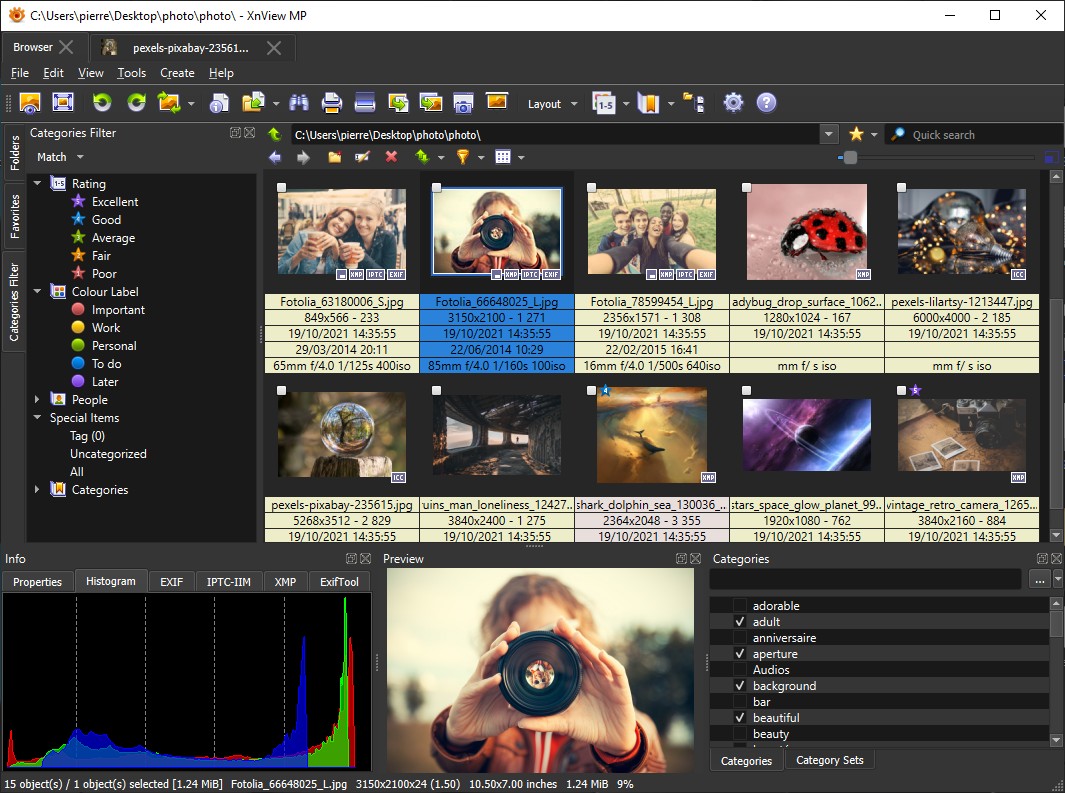
Для ARW в XnView MP самый удобный маршрут начинается в Browser. Слева находятся панели навигации и фильтров, по центру — миниатюры, снизу — Info с метаданными и гистограммой, справа — Categories. Такая схема особенно полезна, если нужно не просто листать Sony RAW, а сразу видеть служебную информацию, сортировать серию, назначать категории и быстро фильтровать материал через Quick search. Здесь же становится ясно, какой файл пойдёт дальше в полноценную обработку, а какой достаточно просто сконвертировать.
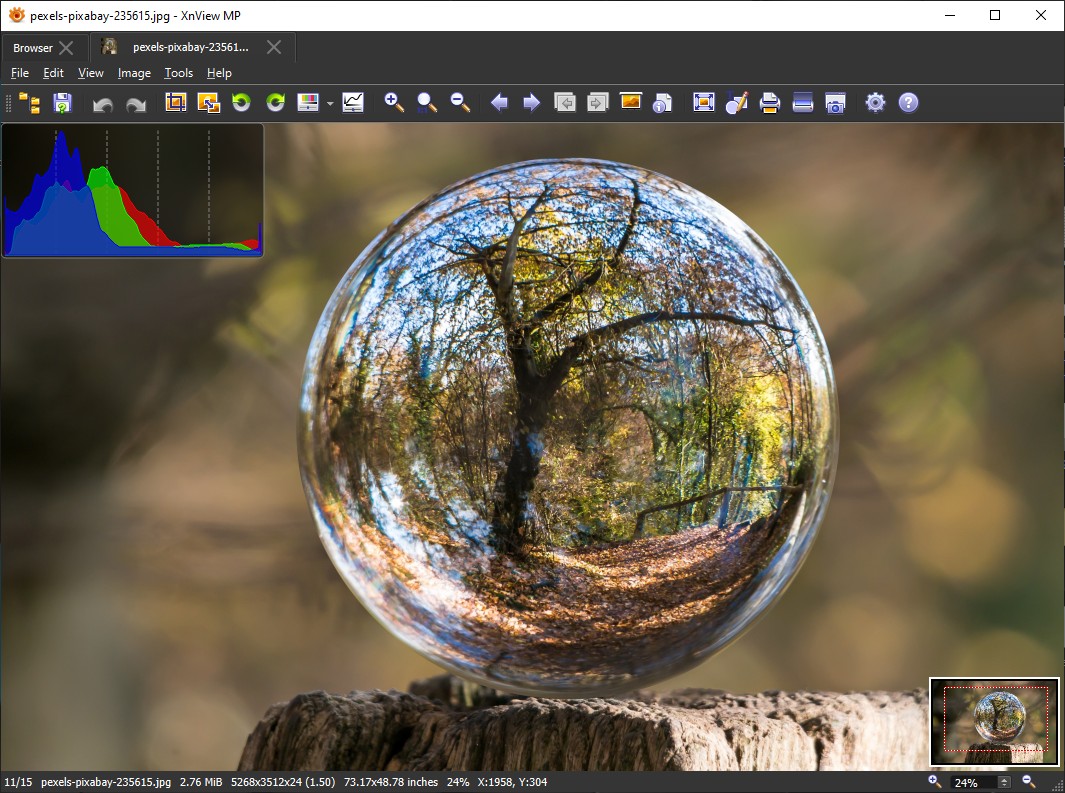
Если кадр нужно изучить внимательно, переходите в View. Это режим проверки на резкость, шум, артефакты и аккуратность композиции. Обычно workflow выглядит так: в Browser открываете папку, в View проверяете конкретный кадр, ставите рейтинг или метку и возвращаетесь обратно. Такой способ особенно хорош для съёмок, где важна скорость первичного отбора: серия кадров с одного события, репортаж, товарные фото, поездка, семейный архив.
С пакетной работой XnView MP справляется сильнее, чем многие ожидают. Путь в программу для этого прямой: Tools → Batch convert…. Дальше в Actions можно добавить Image → Resize, затем выбрать нужный формат в Output, задать качество и правила сохранения. Для превью клиенту этот же путь расширяется водяным знаком через Image → Watermark. Если требуется работа с метаданными, XnView MP отдельно даёт Tools → Metadata → Edit IPTC… и Tools → Metadata → Edit XMP…. Это удобно, когда нужно не только открыть ARW или его производные, но и привести архив в порядок на уровне описаний, ключевых слов и служебных полей.
Плюсы
-
сильный режим Browser для большого архива;
-
удобное сочетание просмотра, оценки и менеджмента;
-
мощная пакетная конвертация;
-
работа с IPTC и XMP прямо в интерфейсе;
-
годится и для просмотра, и для организационной рутины.
Минусы
-
новичку интерфейс кажется перегруженным;
-
художественная RAW-обработка здесь не так глубока, как в специализированных проявщиках;
-
программу комфортнее использовать после небольшой настройки под себя.
Когда выбирать XnView MP: если вам нужен не просто просмотр ARW, а рабочее пространство для отбора, сортировки, метаданных и пакетной подготовки результата.
ACDSee
ACDSee — это уже полноценная система для тех, кто работает с большими архивами и не хочет разделять просмотр, организацию и обработку по разным приложениям. Логика ACDSee Photo Studio Ultimate такова: сверху переключаются режимы Manage, Media, View, Develop, Edit, People. Это важный момент: программа строит не один экран для всех задач, а цельный маршрут от папок и отбора к RAW-проявке и дальше к пиксельному редактированию со слоями.
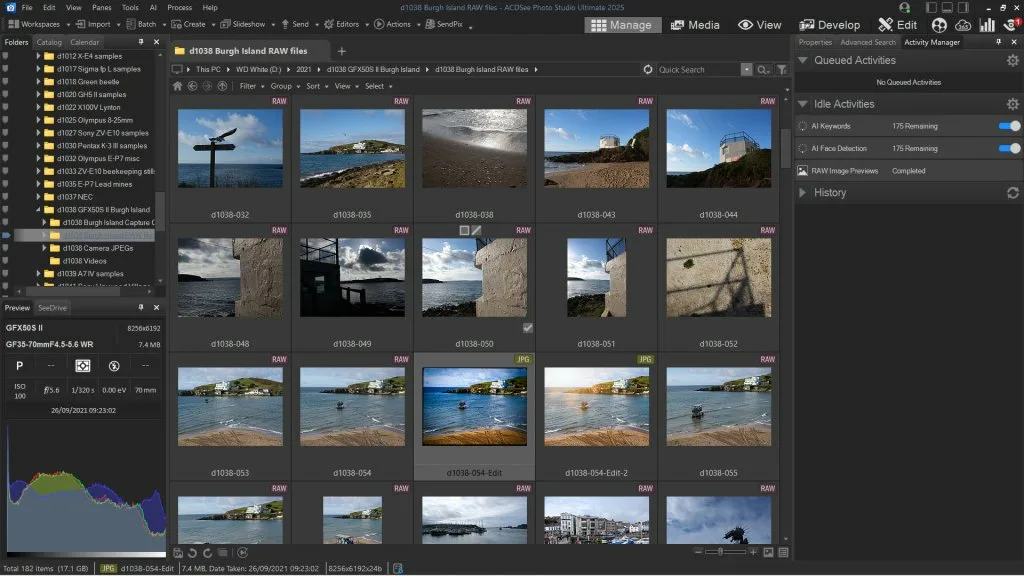
Для открытия ARW самый удобный старт — Manage Mode. Здесь вы открываете папки как в проводнике, видите миниатюры, назначаете рейтинги, цветовые метки и теги, смотрите свойства и EXIF, запускаете поиск дубликатов и готовите материал к дальнейшей обработке. Для архива Sony RAW это очень удобно, потому что не нужно сначала открывать каждый файл отдельно — вы сначала разбираете серию как серию. Внутри Manage особенно полезны панели Folders, Catalog, File List, Properties и Quick Search. Если пропала нужная панель, ACDSee возвращает её через меню Panes.
Когда кадр отобран, его логично перевести в Develop Mode. Именно там сосредоточена неразрушающая RAW-обработка: Tone, White Balance, Light EQ, Color EQ, Color Wheel / Tone Wheels, Tone Curves, блок детализации и локальные маски. Для серии удобно один раз вывести эталонный кадр, затем скопировать настройки и распространить их через Copy settings / Paste settings. В ACDSee это особенно хорошо ложится на поток с однотипным светом: товарка, студия, портретная серия, интерьер.
Если же одной проявки мало, ACDSee переводит работу в Edit Mode, где есть Layers pane, Adjustment Layers, Layer Masks, режимы наложения и фильтры. Для ARW это ценно тем, что программа не заставляет менять инструменты по дороге: сначала вы открыли Sony RAW, отсмотрели его в архиве, затем проявили, а потом при необходимости сразу ушли в более точную ретушь. Для массовой конвертации используется путь Tools | Batch | Convert File Format в Manage Mode. Это хороший вариант, если вы хотите открыть серию ARW, провести отбор и затем получить пакет JPEG или TIFF без лишнего экспорта в сторонние программы.
Плюсы
-
мощная связка архива, просмотра и RAW-обработки;
-
сильный режим Manage для больших коллекций;
-
полноценный Develop с неразрушающей проявкой;
-
Edit Mode со слоями и масками;
-
удобная пакетная конвертация и фоновый Activity Manager.
Минусы
-
интерфейс тяжелее и сложнее, чем у легких просмотрщиков;
-
для разовой задачи открыть один ARW программа часто избыточна;
-
лицензия платная, а комфортная работа требует привыкания к режимам.
Когда выбирать ACDSee: если у вас много Sony RAW, вы хотите вести архив, отбирать серии, проявлять и при необходимости ретушировать всё в одной среде.
RawTherapee
RawTherapee — один из самых серьёзных бесплатных способов открыть ARW и работать с ним именно как с RAW, а не как с обычной картинкой. Программа является полноценным RAW-конвертером с неразрушающим редактированием, поддержкой Windows, macOS и Linux, работой по папкам, PP3 sidecar-файлами и полноценной очередью вывода. Сильная сторона программы в том, что она не навязывает каталог: можно сразу открыть папку со съёмкой и перейти к файлам без обязательного импорта в базу.
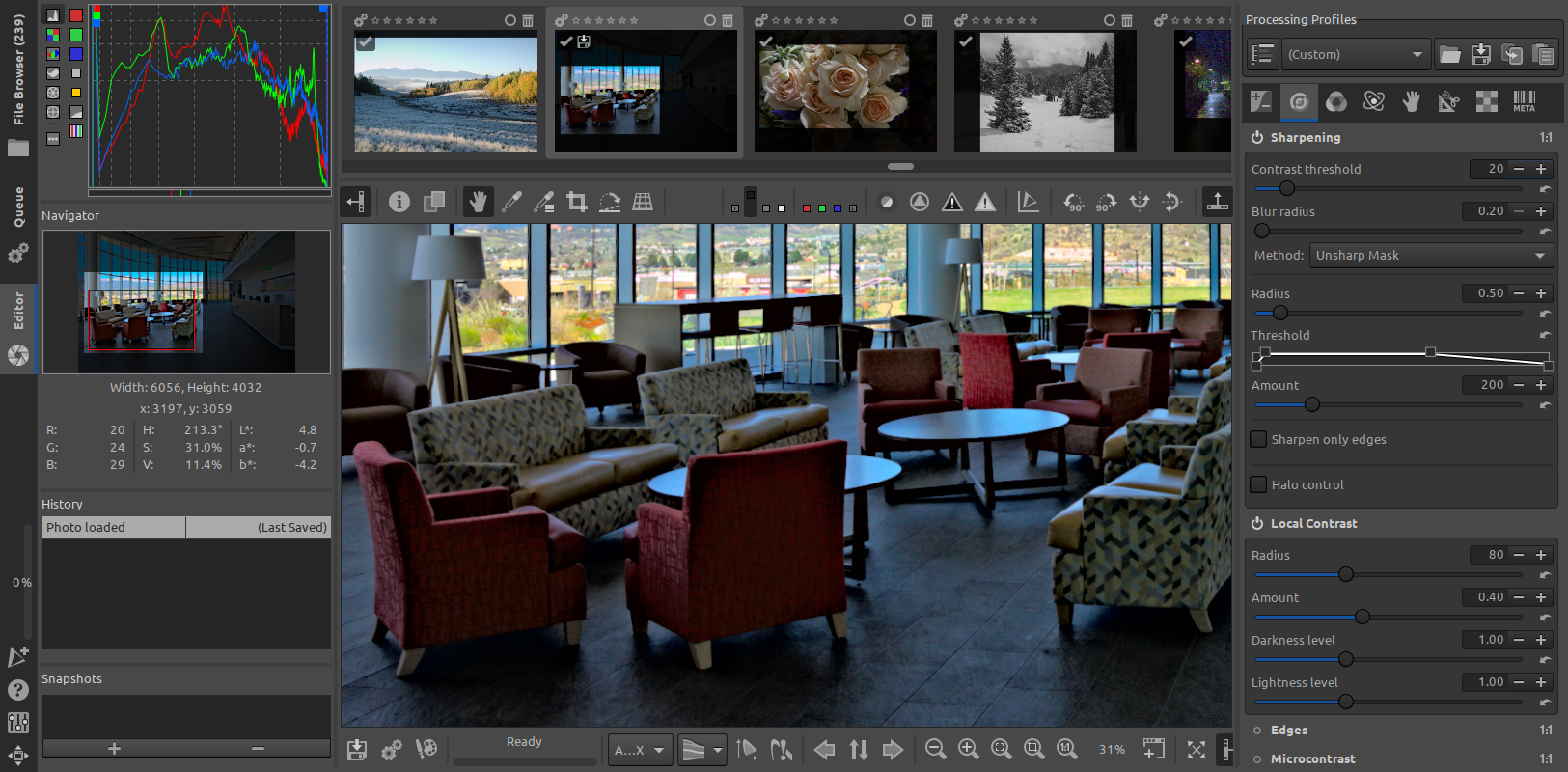
После запуска работа в RawTherapee строится вокруг четырёх основных разделов: File Browser, Queue, Editor и Preferences. В File Browser слева есть Places и дерево папок, по центру сетка миниатюр, справа блоки Filter, Inspect, Batch Edit и Fast Export. Для ARW это очень удобно: сначала вы просто открываете папку с Sony RAW, отбираете серию, ставите рейтинги и метки, а уже затем двойным кликом переходите к полноценной обработке в Editor.
Главная работа начинается в Editor. Здесь остаётся filmstrip для перехода по соседним файлам, а весь инструментарий сосредоточен в правой панели: Exposure, Detail, Color, Advanced, Selective Editing, Transform, Raw, Metadata. На практике это означает следующее: сначала выстраиваете тон и экспозицию, потом идёте в цвет, после этого решаете вопрос с деталями, шумом, геометрией и локальными правками. Во вкладке Color лежат White Balance, Vibrance, HSV Equalizer, Film Simulation, RGB Curves, Color Management. Во вкладке Transform — Crop, Resize, выравнивание горизонта и коррекция перспективы. Это уже уровень не простого открытия ARW, а серьёзной проявки с точным контролем над результатом.
Для сохранения и вывода RawTherapee тоже организован очень грамотно. Если нужен один файл прямо сейчас, используется Save current image. Если вы обрабатываете серию, более правильный путь — Put current image to processing queue. В окне сохранения можно выбрать формат, режим Save immediately, а также отправку в голову или конец очереди. Для серии особенно полезны Processing Profile Operations > Copy / Paste / Paste Partial, а также Batch Edit в режимах Set и Add. Это позволяет один раз настроить эталонный ARW, потом распространить базу на всю серию и уже затем вывести всё разом.
Плюсы
-
бесплатный полноценный RAW-конвертер;
-
работа по папкам без обязательного каталога;
-
очень глубокий контроль над цветом и тональной обработкой;
-
серьёзная пакетная логика с очередью;
-
хорошо подходит для вдумчивой обработки Sony RAW.
Минусы
-
интерфейс выглядит сурово и требует привыкания;
-
автоматической магии меньше, чем в более дружелюбных редакторах;
-
новичку сложно быстро понять, какие вкладки нужны в первую очередь.
Когда выбирать RawTherapee: если вам важно открыть ARW бесплатно и при этом не потерять глубину управления RAW.
Lightroom
Lightroom на Mac хорош тогда, когда ARW — это не единичный файл, а часть постоянного фотопотока. Внутри Lightroom Classic рабочая логика строится вокруг каталога: импорт, отбор, проявка, маски, экспорт. При конвертации вам могут потребоваться вкладки Library, Develop, Filmstrip, окно Import и система масок. Это один из самых сильных вариантов для тех, кто снимает много и хочет держать всё в одной предсказуемой структуре.
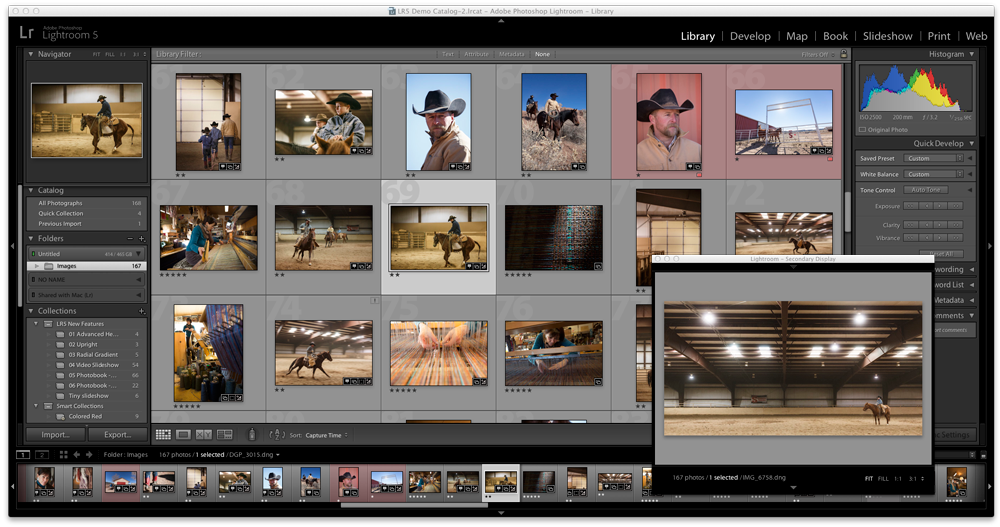
Открытие ARW здесь почти всегда начинается в Library. Импорт запускается кнопкой Import… внизу слева или через File > Import Photos And Video…. Окно Import организовано слева направо: Source задаёт источник, центральная область показывает превью и список кадров, затем вы определяете, что именно берёте в каталог. После импорта снимки попадают в библиотеку, где их удобно отфильтровать, оценить, отметить цветом и собрать по коллекциям. Для больших съёмок это комфортнее, чем открывать каждый ARW по отдельности.
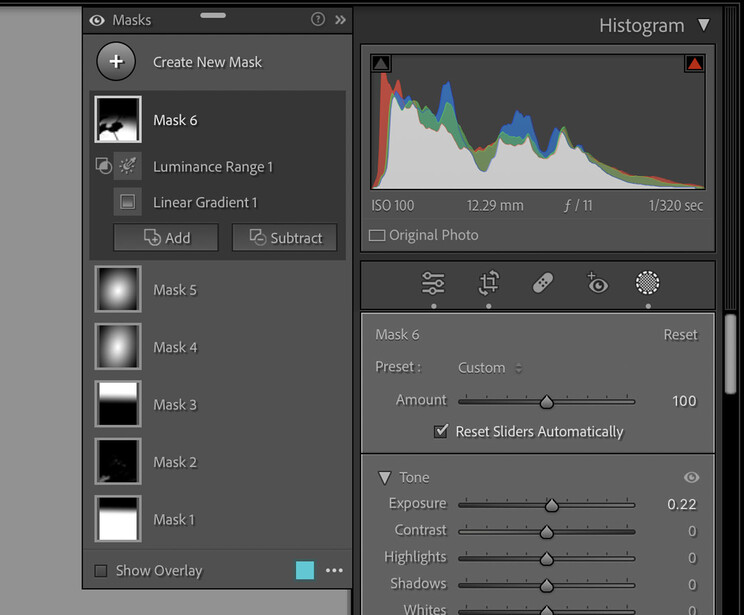
Дальше логика переходит в Develop. Там сосредоточена вся чистовая работа: тон, цвет, детализация, маски, локальная коррекция, ретушь и геометрия. Один из сильнейших аргументов в пользу Lightroom — блок Masking. Он позволяет разделять работу по участкам кадра, а не тянуть один ползунок на всё изображение сразу. Для ARW это особенно важно: небо, лицо, тёмный передний план и яркий фон почти всегда требуют разного подхода. Lightroom здесь удобен тем, что превращает серию RAW в управляемый проект, а не в набор отдельных файлов.
Сохранять результат в Lightroom нужно через экспорт, а не через обычное сохранить. Это фундаментальная особенность программы: исходник не переписывается, а итог появляется на этапе Export. Поэтому workflow здесь такой: импортировали ARW, сделали отбор, синхронизировали базовые настройки между похожими кадрами, затем выгрузили серию в нужный размер и формат. Для больших архивов Sony RAW это один из самых логичных способов работы на macOS.
Плюсы
-
очень сильный каталог и быстрый отбор больших съёмок;
-
удобный импорт и стабильный полный workflow;
-
мощные маски и локальная коррекция;
-
отлично подходит для серий и повторяемой работы;
-
хороший баланс между глубиной и скоростью.
Минусы
-
требует привыкания к логике каталога;
-
для разового открытия одного файла путь кажется тяжеловесным;
-
комфортнее работает на достаточно мощном Mac.
Когда выбирать Lightroom: если вы регулярно снимаете в Sony RAW и хотите держать импорт, отбор, обработку и экспорт в одной системе.
Capture One Pro
Capture One Pro — это уже более студийный и дисциплинированный подход к ARW. В нём важны не только просмотр и обработка, но и организация проекта через Catalog или Session, цветокоррекция через Tool Tabs, а на выходе — система Process Recipes. Интерфейс программы, который может потребоваться в работе: Library, Tether/Capture, Lens, Color, Exposure, Details, Adjustments, Metadata, Output, Batch. Для Mac эта программа часто становится главным инструментом у тех, кто хочет максимально серьёзно работать с цветом и сериями.
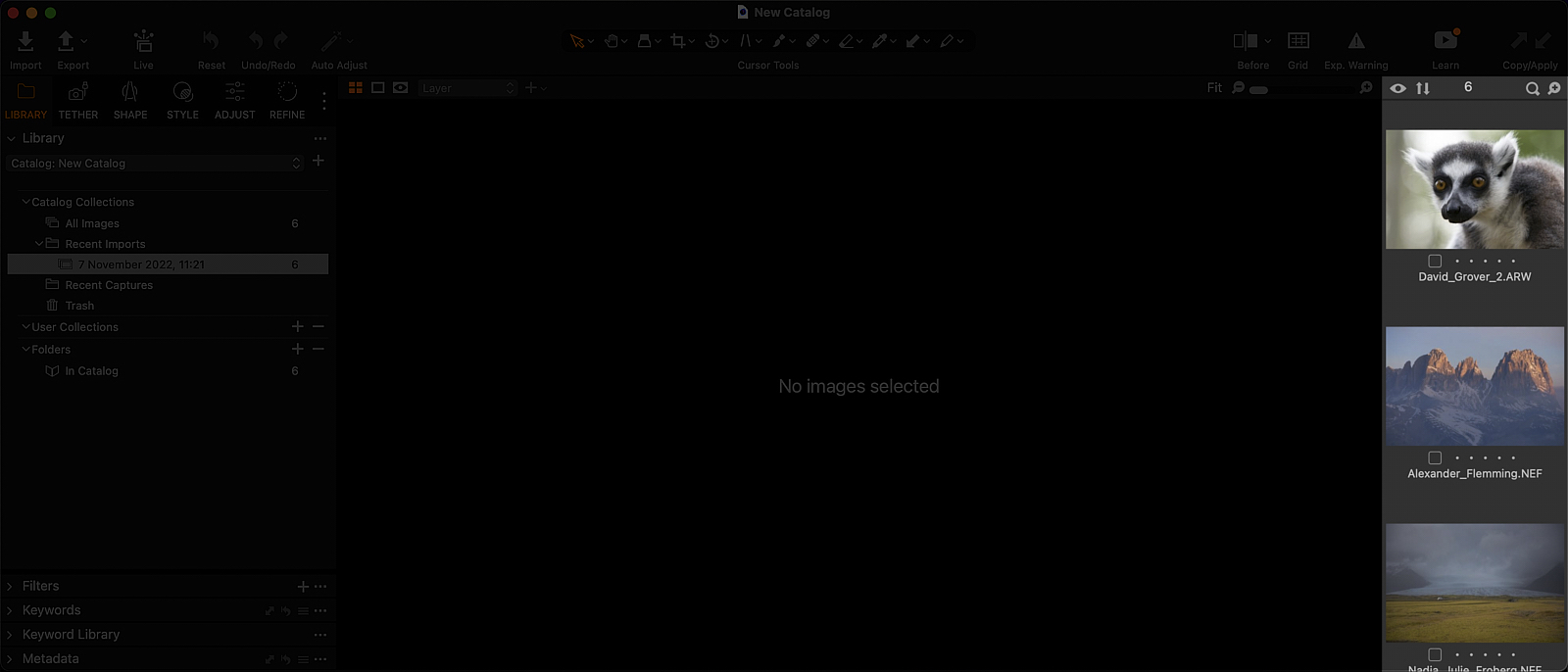
Открывать ARW в Capture One удобнее с пониманием, какой режим вам нужен. Catalog больше подходит для долгого архива и общей библиотеки. Session лучше ложится на проект, съёмочный день, студийную задачу или коммерческий заказ. После этого вы работаете через Viewer и Browser: в центре видите изображение, справа держите миниатюры серии, а слева переключаете вкладки инструментов. Такой интерфейс ускоряет работу, потому что не нужно искать инструменты по всему приложению — они уже разложены по табам.
Для ARW особенно полезны вкладки Color, Exposure, Details и Adjustments. Если серия снята при одном свете, Capture One удобно превращает один выверенный кадр в основу для всей пачки. Так же возможна работа через Adjustments Clipboard, а для tethered-съёмки — копирование правок через Copy from Last или Copy from Primary. Это уже не просто открыть ARW, а сразу встроить его в производственный процесс.
На этапе вывода Capture One особенно силён. Экспорт строится вокруг Process Recipes. На вкладке Output вы создаёте новый рецепт через New Recipe (+), задаёте имя, формат, ICC-профиль, размер, качество, место сохранения и правила именования. После этого выделенная серия выгружается воспроизводимо и без ручной возни. Для Mac, особенно в коммерческой и студийной съёмке, это один из лучших маршрутов для Sony ARW.
Плюсы
-
очень сильная цветовая часть;
-
понятный профессиональный workflow через Tool Tabs;
-
удобное разделение на Catalog и Session;
-
мощный экспорт через Process Recipes;
-
отлично ложится на студийную и коммерческую работу.
Минусы
-
входной порог выше, чем у более простых программ;
-
для бытовой задачи открыть один ARW программа часто избыточна;
-
требует хорошей дисциплины в организации проекта.
Когда выбирать Capture One: если вам важны цвет, управляемый проектный процесс и предсказуемый вывод серии.
darktable
darktable — это сильная бесплатная альтернатива на macOS для тех, кто хочет открыть ARW, работать с библиотекой и проявкой, но не заходить в подписочную экосистему. Внутри программа разделена на отдельные views, и это её главный принцип. Используйте режимы lighttable, darkroom, а также горячие клавиши L, D, M, P, S, T для переключения между рабочими зонами. В настройках важны Preferences > general и блок OpenCL в processing.
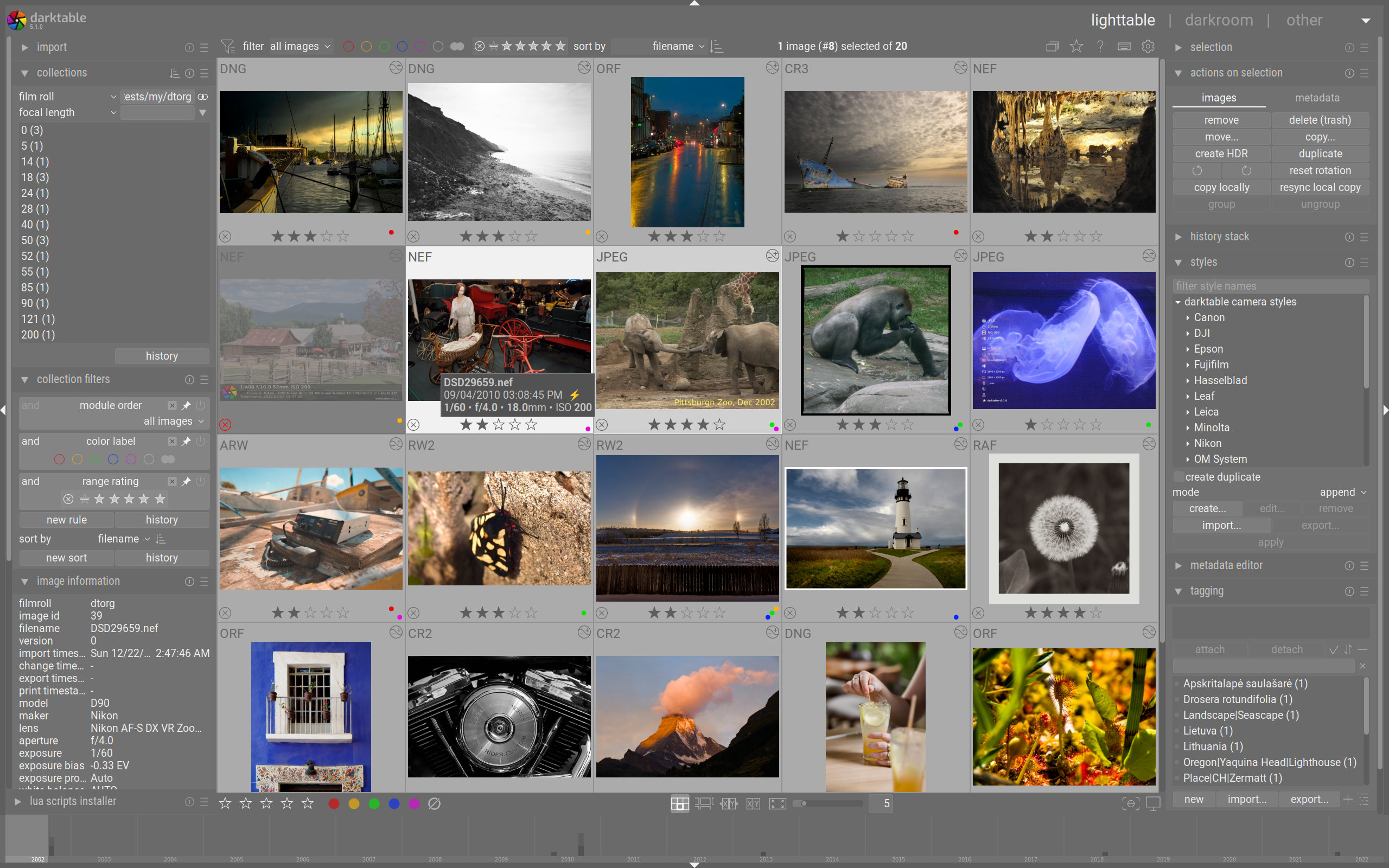
Для открытия ARW стартовать нужно в lighttable. Там модуль import даёт три основных сценария: add to library, copy & import, а для подключения устройства используется scan for devices. Если файлы Sony RAW уже лежат в нормальной структуре на диске, практичнее выбирать add to library. Так вы не дублируете данные и сразу начинаете работать по своей папочной системе. Внутри lighttable слева расположены import, collections, image information, справа — selection, actions on selection, styles, metadata editor, tagging, export.
Когда кадр нужно проявлять, переходите в darkroom. Это пространство для неразрушающей обработки: слева служебные модули вроде history stack, справа — список модулей обработки, снизу filmstrip. Для ARW базовая цепочка здесь очень практичная: сначала exposure, затем filmic rgb, затем при необходимости highlight reconstruction, после этого — локальная и цветовая доработка. В darktable результат тоже формируется на этапе экспорта, а не переписывания исходника, поэтому ARW остаётся нетронутым.
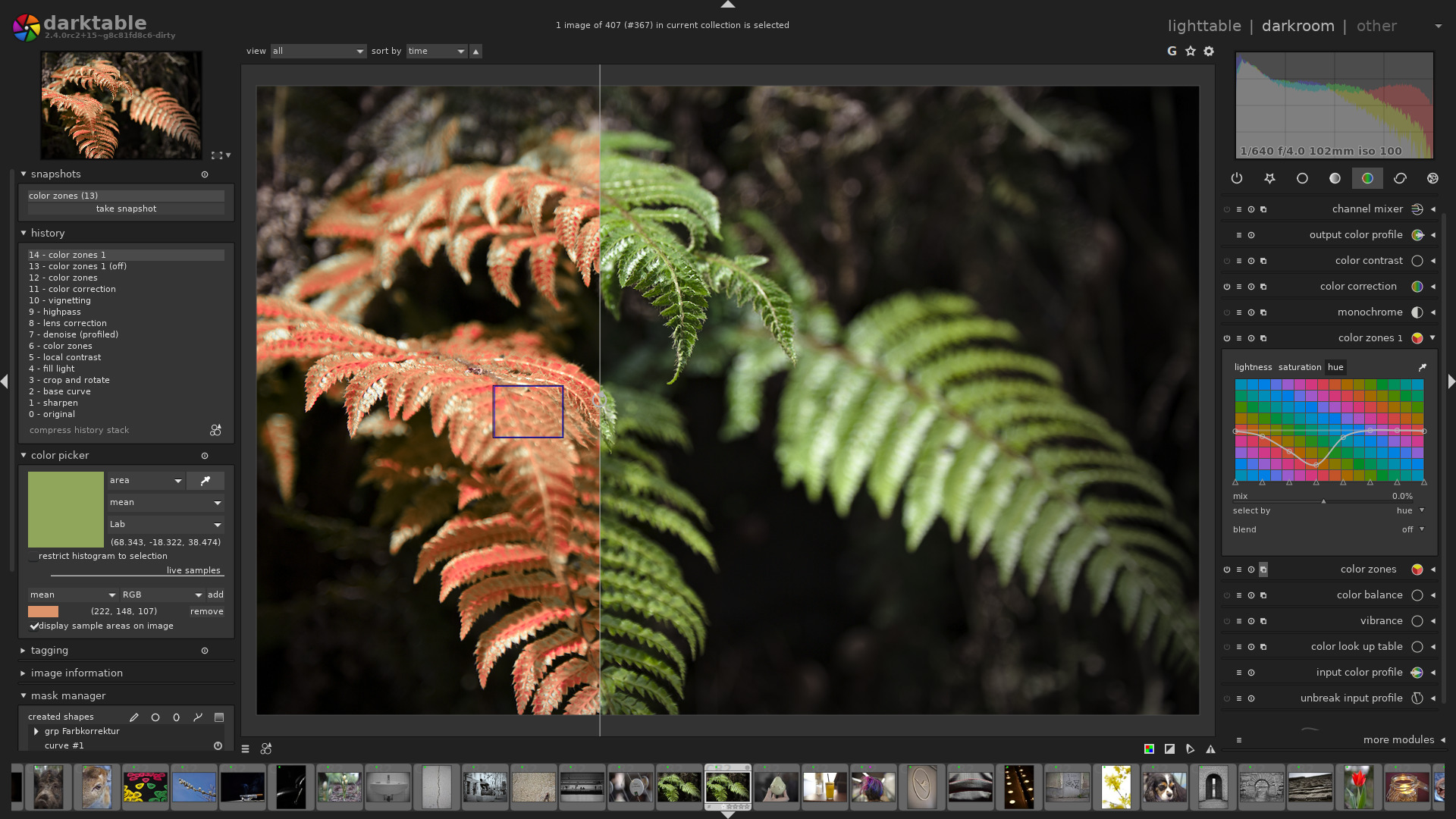
Экспорт здесь организован через модуль export. Если в darkroom у вас выбран текущий кадр, программа экспортирует именно его; если выделена серия — работает с серией. Отдельно полезна иконка выбора метаданных, которая открывает окно встраивания служебной информации в выходной файл. Это удобный и зрелый маршрут для тех, кто хочет бесплатно и глубоко работать с Sony RAW на Mac.
Плюсы
-
бесплатный полноценный инструмент для RAW;
-
разделение на lighttable и darkroom помогает не путать библиотеку и проявку;
-
сильная глубина обработки;
-
подходит для большого числа кадров;
-
хорошо работает как альтернатива Lightroom для тех, кто готов разбираться.
Минусы
-
порог входа высокий;
-
интерфейс требует времени и спокойного привыкания;
-
логика модулей воспринимается проще после нескольких сессий, а не за пять минут.
Когда выбирать darktable: если нужен бесплатный и серьёзный способ открыть ARW на macOS и вы готовы освоить зрелый RAW-workflow.
Почему ARW не открывается и что делать по шагам
Чаще всего проблема сводится не к тому, что файл плохой, а к неправильной связке камера — программа — версия программы. RAW не является единым форматом, и каждый бренд использует свои контейнеры. Поэтому ARW с новой камеры Sony нередко требует более свежего редактора, чем тот, который уже стоит на компьютере. Отдельная типовая проблема — программа открывает только встроенное превью, а не даёт полноценной проявки.
Проверять ситуацию лучше в таком порядке.
Сначала убедитесь, что файл не повреждён. Проще всего это сделать, открыв тот же ARW во втором приложении из списка выше. Если файл не открывается нигде, источник проблемы уже не в конкретной программе.
Потом проверьте тип программы. Лёгкий просмотрщик нужен для просмотра и отбора, но не всегда для глубокой проявки. Если вы пытаетесь вытянуть свет, белый баланс и детализацию в софте, который задуман как быстрый viewer, результат закономерно будет ограниченным.
Дальше посмотрите на версию редактора. Для Lightroom, Capture One, ACDSee, RawTherapee и darktable это особенно важно: новые камеры и их ARW-варианты появляются быстрее, чем устаревшие версии программ получают поддержку.
Если файл открывается, но выглядит странно, проверьте, не работает ли программа через встроенный JPEG-предпросмотр. Для FastStone и некоторых viewer-сценариев это нормальная логика, но полноценная коррекция требует уже не viewer, а RAW-проявщика.
И, наконец, не пытайтесь одной программой решить все задачи. Для просмотра годится одно, для каталога другое, для глубокой проявки третье. Самый частый пользовательский промах — требовать от лёгкого просмотрщика поведение Lightroom или RawTherapee.
Как быстро перевести ARW в JPG или TIFF
На практике ARW редко хранят в одиночестве. Почти всегда нужен ещё и удобный выходной формат: JPG для отправки, TIFF для дальнейшей ретуши, иногда PNG для отдельных задач. Вот как это делать без путаницы.
В ФотоМАСТЕР маршрут самый прямой: открыли файл, внесли правки, нажали Сохранить в правом верхнем углу и выбрали выходной формат. Для серии лучше сразу идти в Пакетную обработку.
В FastStone логика практичная: просмотрели серию, выделили нужные ARW, затем открыли через Tools окно Batch Convert / Batch Convert-Rename, задали папку вывода, формат и качество. Этот путь особенно удобен для быстрой подготовки файлов под веб или клиентскую отправку.
В XnView MP конвертация строится через Tools → Batch convert…. Там же можно сразу добавить Resize, Watermark и другие действия, не превращая процесс в ручную рутину по одному файлу.
В ACDSee массовая конвертация оформлена прямо и точно: Tools | Batch | Convert File Format в Manage Mode или Tools | Modify | Convert File Format в View Mode. Это хороший путь, если вы уже отсмотрели серию и хотите вывести её в новый формат без отдельного экспорта через Develop.
В RawTherapee один файл удобно выводить через Save current image, а серию — через Put current image to processing queue и последующий запуск очереди. Для финального JPG универсальной отправной точкой считается JPEG с качеством около 92, а для глубокой доработки дальше разумнее выгружать TIFF.
В Lightroom результат появляется через Export, а не через обычное сохранить. В Capture One за выдачу отвечает вкладка Output и Process Recipes. В darktable — модуль export. Для всех трёх программ это означает одно: сначала вы работаете с ARW как с исходником, а потом получаете финальный файл на этапе вывода.
Какой способ выбрать под свою задачу
| Сценарий | Лучший выбор |
|---|---|
| Нужно просто открыть ARW и быстро посмотреть серию | FastStone Image Viewer |
| Нужен просмотр плюс сортировка, метаданные и пакетная подготовка | XnView MP |
| Хочется максимально понятный редактор без перегруза | ФотоМАСТЕР |
| Нужен архив, отбор, RAW-проявка и ретушь в одной среде | ACDSee |
| Нужна бесплатная глубокая RAW-обработка | RawTherapee |
| Нужен системный каталог и постоянный рабочий поток на Mac | Lightroom |
| Нужна студийная логика, цвет и точный проектный процесс | Capture One Pro |
| Нужна бесплатная альтернатива Lightroom на macOS | darktable |
Если перевести это в более бытовой язык, картина выглядит ещё проще. Для первого знакомства с ARW удобнее ФотоМАСТЕР. Для быстрого отбора — FastStone. Для рабочего архива с метаданными — XnView MP. Для тяжёлой экосистемы всё-в-одном — ACDSee. Для бесплатной серьёзной проявки — RawTherapee или darktable. Для постоянной профессиональной рутины на Mac — Lightroom или Capture One Pro.
Частые ошибки при работе с ARW
Одна из самых распространённых ошибок — пытаться оценить качество RAW только по проводнику или системной миниатюре. Встроенный превью-кадр ещё не говорит, как файл поведёт себя в нормальном редакторе.
Вторая ошибка — сразу конвертировать весь архив в JPG, не сохранив исходники. ARW лучше оставлять как оригинал, а JPG или TIFF использовать как производные версии для конкретной задачи.
Третья ошибка — ожидать одинаковой логики от всех программ. FastStone, XnView, ACDSee, RawTherapee, Lightroom и Capture One решают одну общую задачу по-разному. Попытка работать с ними одинаково только замедляет процесс.
Четвёртая ошибка — открывать новый ARW в старой версии программы и делать вывод, что файл сломан. Намного чаще проблема решается не восстановлением файла, а сменой инструмента или обновлением редактора.
Итог
Если подвести всё к одному практическому выводу, то лучшая стратегия зависит не от моды на конкретную программу, а от вашего сценария. Для простого и понятного старта с ARW на компьютере удобнее ФотоМАСТЕР. Для быстрого просмотра серии — FastStone. Для менеджмента и пакетной рутины — XnView MP. Для тяжёлой универсальной среды — ACDSee. Для бесплатной глубокой проявки — RawTherapee. На macOS для постоянной серьёзной работы сильнее всего смотрятся Lightroom, Capture One Pro и darktable.
Главное — не пытаться искать одну идеальную кнопку открыть ARW. Намного важнее сразу понять, что именно вы хотите сделать с файлом Sony RAW: просто посмотреть, отобрать, обработать, массово выгрузить или встроить в постоянный рабочий процесс. Когда задача определена, подходящая программа выбирается уже без хаоса.

Чтобы оставить комментарий, авторизуйтесь или зарегистрируйтесь.