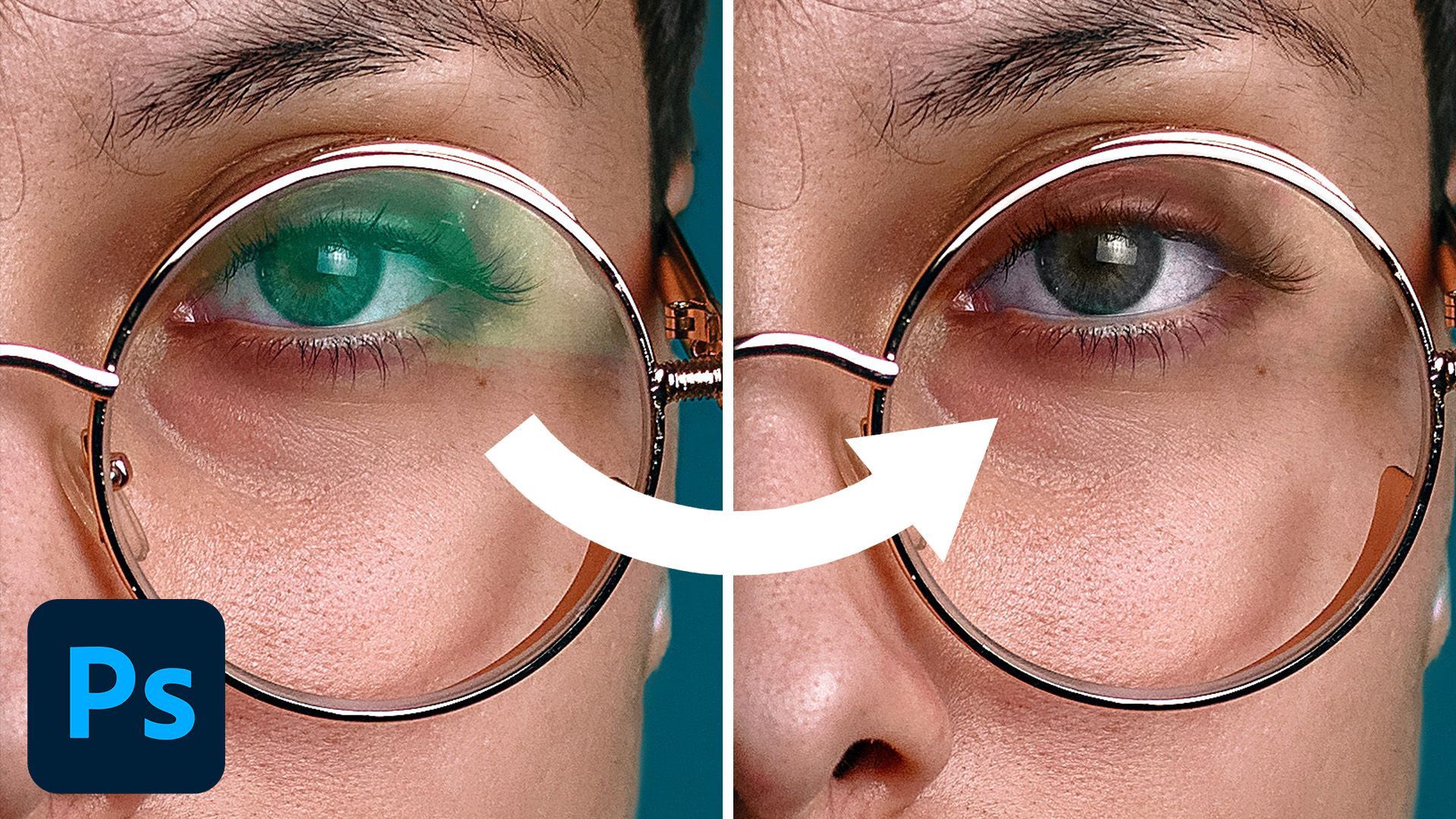
Блики на очках портят кадр не потому, что на линзе появляется светлое пятно само по себе. Проблема глубже: отражение съедает рисунок радужки, ломает линию века, перекрывает ресницы, дробит оправу на светлые и тёмные фрагменты и лишает портрет контакта со взглядом. Именно поэтому аккуратная ретушь бликов в очках почти всегда сводится не к одному действию, а к связке из нескольких этапов: локальное приглушение пересвета, восстановление деталей, выравнивание тона линзы, проверка симметрии и только потом — финальная коррекция.
Ниже — большой практический материал без пустых обзоров. Разберем, как оценить сложность кадра, когда хватает точечной ретуши, когда нужен ручной штамп, когда приходится восстанавливать глаз частями и какой редактор лучше брать под конкретную задачу.
Почему блики в очках так сложно убрать
Перед выбором программы важно понять саму природу дефекта. В реальной ретуши встречаются четыре типовых ситуации.
1. Лёгкий блик
Это небольшое яркое пятно или полоска на линзе. Глаз при этом читается, ресницы видны, контур века почти не потерян. Такой случай закрывается быстрее всего: сначала ослабляется яркость, затем точечно восстанавливается поверхность линзы и мелкие детали.
2. Средний блик
Здесь отражение уже накрывает часть радужки или зрачка, на линзе появляется несколько ярких зон, а оправа рядом начинает терять форму. В таком кадре одной восстанавливающей кисти уже мало. Нужна комбинация локальной тоновой коррекции и клонирования.
3. Сильный блик
Отражение закрывает заметную часть глаза, иногда добирается до переносицы или верхней части оправы. В такой ситуации редактор уже не «убирает пятно», а собирает участок заново: из соседних чистых зон, из второй линзы, а в тяжёлых случаях — из другого кадра серии.
4. Критический случай
Один глаз почти полностью перекрыт бликом от окна, лампы или софтбокса. Тут задача перестаёт быть простой чисткой дефекта. Ретушь превращается в восстановление анатомии взгляда: века, ресниц, радужки, блика в глазу, линии нижнего века, тона кожи и прозрачности линзы.
Из этого сразу следует практический вывод: чем сильнее блик, тем меньше смысла в «автоматическом удалении объекта» и тем выше ценность редакторов, где есть слои, маски, клонирование и локальная цветокоррекция.
Что сделать перед правкой, чтобы не испортить фото
Этот этап пропускают чаще всего, а потом получают пластиковую кожу, тёмные линзы и странно перекошенные глаза.
Сначала оцените, что именно повреждено
Посмотрите на фото в масштабе 100–200% и ответьте на четыре вопроса:
-
виден ли зрачок хотя бы частично;
-
читается ли нижнее и верхнее веко;
-
сохранилась ли линия оправы вдоль блика;
-
есть ли на второй линзе или на другом кадре серии участок, который поможет восстановить проблемную зону.
Затем определите рабочую стратегию
-
Если глаз читается, начинайте с уменьшения яркости блика и только потом добирайте детали.
-
Если рисунок глаза нарушен, сразу готовьтесь к ручному клонированию.
-
Если глаз перекрыт почти полностью, ищите донор: соседний кадр, вторая линза, здоровый глаз на том же фото.
Всегда работайте без разрушения исходника
Правильная схема для любого редактора выглядит так:
-
открыть снимок;
-
сделать копию слоя или дубликат изображения;
-
сначала убрать самые агрессивные светлые зоны;
-
затем восстановить геометрию — линзу, оправу, ресницы, край века;
-
в самом конце выровнять яркость и цвет, чтобы обе линзы выглядели естественно.
Как понять, что кадр лучше переснять, чем ретушировать
Даже хороший редактор не спасает каждый снимок. Пересъёмка даёт лучший результат, если:
-
блик полностью перекрыл глаз и рядом нет ни одного чистого кадра серии;
-
оправа даёт двойные отражения сразу в обеих линзах;
-
линзы сильно тонированы, и после снятия пересвета глаз всё равно не читается;
-
на стекле есть одновременно отражение, грязь и смаз;
-
лицо снято под углом, где второй глаз тоже искажён перспективой, поэтому его нельзя взять как донора.
Если переснять невозможно, тогда берите редактор с ручной ретушью и работайте послойно.
Как удалить блики на очках на фото: Windows и macOS
ФотоМАСТЕР
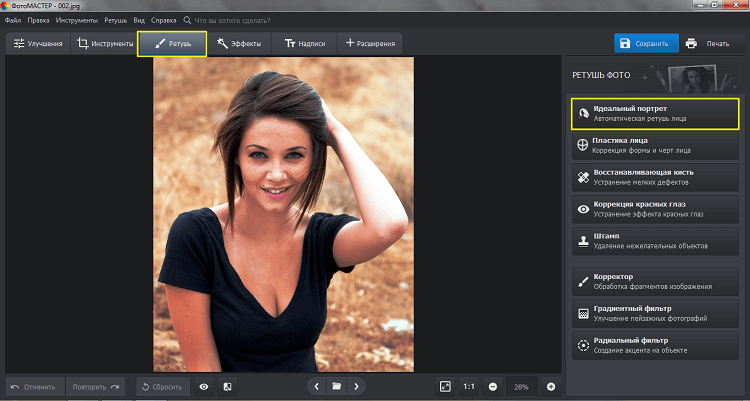
ФотоМАСТЕР подходит для Windows и macOS. В интерфейсе у него есть отдельные блоки Улучшения, Инструменты, Ретушь, Эффекты, Текст и рамки, а в самом разделе ретуши есть Идеальный портрет, Восстанавливающая кисть, Штамп, Корректор, Градиентный фильтр и Радиальный фильтр. Для бликов на очках это удачная связка: один инструмент ослабляет пересвет, другой подчищает артефакты, третий возвращает форму детали.
Ниже — рабочий интерфейс, где виден раздел Ретушь и нужные инструменты.
Когда этот способ лучший
ФотоМАСТЕР берите в трёх случаях:
-
блик небольшой или средний;
-
глаз под линзой читается;
-
нужно быстро убрать дефект без сложной послойной сборки глаза.
Если один глаз накрыт отражением почти полностью, ФотоМАСТЕР тоже помогает, но уже не так уверенно, как Photoshop или Photopea.
Пошаговая схема
Шаг 1. Откройте снимок и проверьте общий тон
Сразу не лезьте в штамп. Если кадр в целом пересвечен, локальный блик будет выглядеть ещё агрессивнее. Сначала откройте вкладку Улучшения и слегка приведите фото к нейтральному виду: уменьшите избыточную яркость, верните контраст, если лицо стало слишком плоским после съёмки с ярким источником света. В ФотоМАСТЕРе для этого и предназначен блок базовых улучшений, а затем переход в точечную ретушь.
Шаг 2. Перейдите в Ретушь и начните с Восстанавливающей кисти
Откройте Ретушь и выберите Восстанавливающая кисть. Этим инструментом убираются мелкие горячие точки внутри блика, маленькие светлые островки на линзе и некрасивые обрывы текстуры рядом с оправой. Работайте короткими мазками, не пытайтесь одним движением перекрыть всю линзу.
Правильный порядок такой:
-
увеличьте фото;
-
обработайте только самые яркие точки;
-
не заходите сразу на ресницы и край века;
-
после каждого участка сравнивайте результат с соседней линзой.
Если мазать широко, линза быстро станет мутной и потеряет естественную прозрачность.
Шаг 3. Переключитесь на Штамп для геометрии
Когда мелкие пересветы уже сбиты, откройте Штамп. Этот инструмент нужен не для «замазывания всего подряд», а для восстановления форм:
-
тонкой линии оправы;
-
края линзы;
-
складки века;
-
ресниц возле блика;
-
перехода от линзы к коже.
Источник для штампа берите рядом с проблемной зоной, а не с противоположного края лица. Тогда текстура и освещение совпадут лучше. Особое внимание уделите местам, где оправа пересекает блик: если там появится расплывшаяся полоса, глаз сразу будет смотреться искусственно.
Шаг 4. Используйте Корректор для мягкого выравнивания
После штампа часто остаются заметные переходы: вроде бы блик исчез, но одна часть линзы темнее другой. Здесь помогает Корректор — он сглаживает тон без грубого копирования текстуры. Им удобно проходить участки, где стекло должно оставаться ровным и чистым, а также зоны возле переносицы, где отражение часто цепляет кожу.
Шаг 5. Приглушите остаточный пересвет локально
Если после чистки линза всё ещё светлее, чем вторая, возьмите Градиентный фильтр или Радиальный фильтр. Эти инструменты входят в тот же набор ретуши и хорошо работают по локальным засветам. Задача здесь не затемнить стекло до серого цвета, а мягко вернуть его в общий баланс с соседней линзой.
Рабочий принцип простой:
-
ставите локальную область на линзу;
-
слегка снижаете яркость;
-
сравниваете обе стороны;
-
добиваетесь естественного паритета, а не абсолютной симметрии.
Абсолютно одинаковые линзы на портрете часто выглядят подозрительно. Нужен живой, а не стерильный результат.
Шаг 6. Проверьте лицо целиком
После локальной ретуши отдалите снимок. Очень часто при большом приближении всё выглядит отлично, а в общем плане остаётся три типичные ошибки:
-
одна линза слишком тёмная;
-
один глаз стал визуально меньше;
-
оправа рядом с переносьем потеряла толщину.
Если замечаете хотя бы один из этих признаков, вернитесь к Штампу и подправьте только конфликтную линию, не переписывая весь участок заново.
Шаг 7. Сохраните результат
Сохраняйте обработку только после сравнения с исходником. В ФотоМАСТЕРе справа остаются кнопки сохранения и печати, так что финальный экспорт делается сразу после проверки.
Плюсы
-
понятная логика интерфейса;
-
удачный набор инструментов именно для портретной ретуши;
-
быстрый старт без долгой подготовки;
-
удобно убирать слабые и средние блики;
-
локальные фильтры помогают выровнять линзу после чистки.
Минусы
-
при полном перекрытии глаза ручных возможностей уже меньше, чем в Photoshop;
-
сложное восстановление радужки и ресниц требует очень аккуратной работы;
-
послойная реконструкция тяжёлого дефекта удобнее в редакторах с более развитой системой слоёв и масок.
Итог по способу
ФотоМАСТЕР — лучший первый вариант для Windows и Mac, если задача звучит так: убрать блик в очках на портрете быстро, аккуратно и без тяжёлой ретушной сборки глаза.
Adobe Photoshop
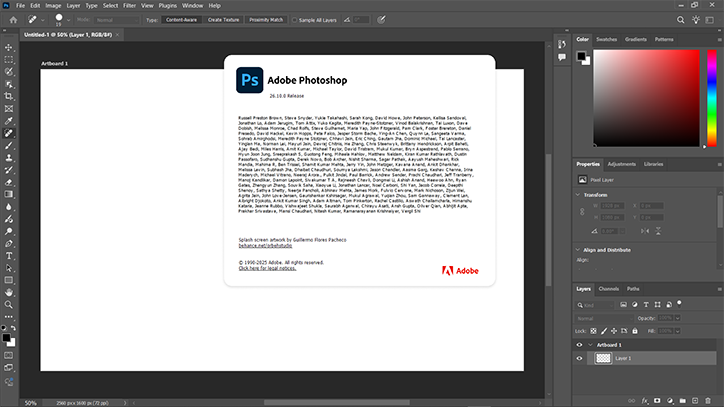
Photoshop — самый сильный вариант для сложной ретуши бликов. В работе пригодятся слои, маски, Spot Healing Brush Tool, Healing Brush Tool, Patch Tool, Clone Stamp Tool, Content-Aware Fill, Adjustment Layers и Camera Raw Filter. Такой набор позволяет не просто убрать светлое пятно, а восстановить форму глаза и подогнать тон всей линзы.
Ниже — интерфейс Photoshop с классической рабочей компоновкой.
Когда этот способ лучший
Photoshop берите в четырёх случаях:
-
блик средний или сильный;
-
отражение задело глаз, ресницы и оправу одновременно;
-
нужен максимально естественный результат;
-
есть второй кадр серии или чистый глаз, который можно использовать как донор.
Подробная пошаговая схема
Шаг 1. Подготовьте файл
Откройте фото и сразу сделайте дубликат слоя: Ctrl + J. Исходник оставьте нетронутым. Если кадр крупный, держите масштаб в районе 100–200%. На меньшем масштабе вы не увидите, где разваливается край века, а на слишком большом потеряете контроль над общим видом.
Шаг 2. Уберите мелкие светлые точки через Spot Healing Brush Tool
Если блик состоит из нескольких маленьких пятен, начинайте со Spot Healing Brush Tool. Этот инструмент хорошо снимает отдельные светлые точки на чистой части линзы и на коже возле оправы. По радужке и ресницам им работать опаснее: автоматическая подмена пикселей там часто портит микродетали. Инструмент лучше использовать для периферии дефекта, а не для его «сердца».
Шаг 3. Перейдите на Healing Brush Tool
Дальше берите Healing Brush Tool. Он даёт больше контроля, потому что вы сами задаёте образец. Источник ставьте рядом с проблемным участком:
-
для верхней части линзы — из соседней чистой области стекла;
-
для кожи у оправы — только из кожи с той же освещённостью;
-
для века — из ближайшей неповреждённой зоны века.
Не копируйте образец через пол-лица. Разница по тону и фактуре сразу проявится, особенно на портретах с направленным светом.
Шаг 4. Восстановите геометрию через Clone Stamp Tool
Когда автоматические инструменты убрали только самые грубые пересветы, переходите на Clone Stamp Tool. Это главный инструмент для тяжёлых случаев. Им восстанавливаются:
-
контур линзы;
-
толщина оправы;
-
край верхнего века;
-
ресницы;
-
фрагменты радужки возле блика.
Работайте на отдельном пустом слое. В параметре Sample задайте режим, при котором Photoshop берёт данные с исходного слоя и пишет на новый слой. Тогда любую неудачную серию мазков легко удалить или ослабить непрозрачностью. Для тонких участков берите мягкую кисть небольшого диаметра и двигайтесь по короткой дистанции, постоянно обновляя точку образца.
Шаг 5. Используйте Patch Tool или Content-Aware Fill только на крупных нейтральных зонах
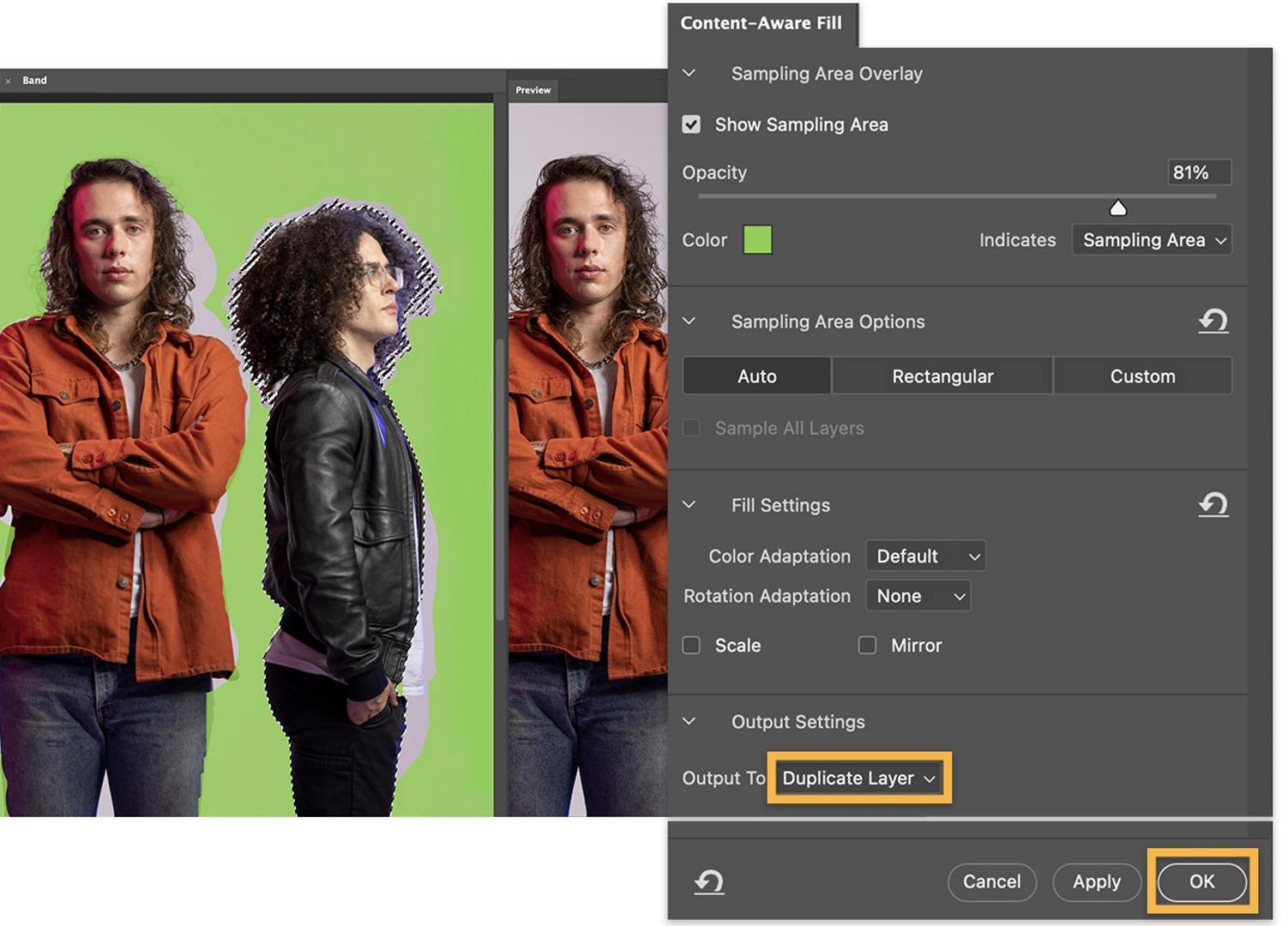
Patch Tool и Content-Aware Fill помогают, когда нужно заменить большой кусок ровной линзы или участок кожи рядом с очками. Но их нельзя пускать в область, где сходятся глаз, оправа и отражение. Там автоматическая подстановка быстро делает кашу из ресниц и стекла. В тяжёлой портретной ретуши эти инструменты работают как вспомогательные: они быстро убирают грубый фон дефекта, а доводка всё равно идёт через штамп и маски.
Ниже — экран, где виден модуль Content-Aware Fill. Его удобно использовать только на спокойных участках, а не на линии глаза.
Шаг 6. Если блик закрыл глаз, соберите донорный участок
Это самый важный этап для сложных кадров. Правильная последовательность такая:
-
найдите лучший донорный фрагмент;
-
вставьте его на отдельный слой;
-
при необходимости отразите по горизонтали;
-
подгоните размер и наклон;
-
замаскируйте лишнее;
-
совместите с исходным глазом по веку, радужке и линии взгляда.
Лучший донор — другой кадр той же серии, снятый с тем же ракурсом. Второй по качеству вариант — здоровый глаз с того же снимка. Его часто отражают по горизонтали и подгоняют под проблемную сторону. Но симметрия лица не абсолютна, поэтому нельзя просто перевернуть глаз и оставить как есть. Обязательно проверяются:
-
высота зрачка;
-
толщина верхнего века;
-
форма нижнего века;
-
расстояние до оправы;
-
естественность взгляда.
Именно на этом шаге рождается либо аккуратный портрет, либо жуткий «склеенный» глаз.
Шаг 7. Выровняйте тон через Curves, Levels или Hue/Saturation
Когда структура уже восстановлена, остаётся подогнать тон. Для этого в Photoshop удобнее всего использовать Adjustment Layers: Curves, Levels, Hue/Saturation. Их можно привязать только к проблемной зоне через маску, не трогая весь кадр. Если исходник снят с жёстким пересветом, полезен и Camera Raw Filter, который помогает точнее работать с бликами, тенями и общим микроконтрастом.
Здесь цель одна: обе линзы должны смотреться как единая пара. Не как два разных стекла, обработанных разными фильтрами.
Шаг 8. Проверьте естественность
У хорошей ретуши есть три обязательных признака:
-
глаз под линзой читается;
-
оправа нигде не ломается;
-
после уменьшения масштаба ретушь не заметна.
Если вы видите мутную линзу, странную тень на радужке или одинаковый рисунок на обоих глазах, вернитесь на шаг назад и ослабьте вмешательство.
Плюсы
-
лучший контроль над сложной ретушью;
-
полноценная работа со слоями и масками;
-
сильный набор инструментов для восстановления деталей;
-
подходит для тяжёлых бликов, включая перекрытый глаз;
-
удобно доводить тон и цвет локально.
Минусы
-
высокий порог входа;
-
требует аккуратной ручной работы;
-
попытка ускорить процесс автоматикой быстро портит ресницы и радужку;
-
для новичка легко уйти в неестественную симметрию и «пластиковый» результат.
Итог по способу
Если нужно убрать сильный блик в очках на фото и реально сохранить живой взгляд, Photoshop остаётся лучшим выбором.
GIMP
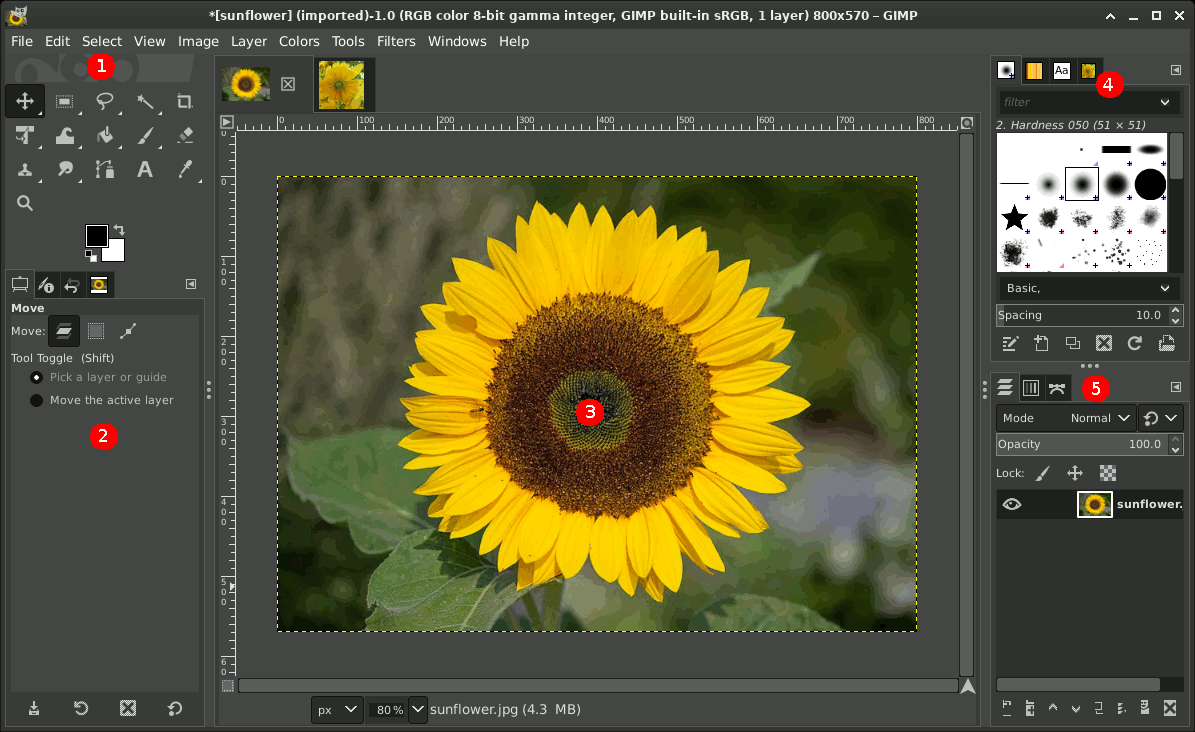
GIMP — бесплатный настольный редактор с нормальным набором инструментов для такой задачи. В его рабочем окне важны Toolbox, Tool Options и панель Layers, а для самой ретуши пригодятся Clone, Heal, Dodge/Burn, Add Layer Masks и коррекция через Colors → Levels или Colors → Curves. Это уже не «облегчённый просмотрщик», а полноценная рабочая среда для ручной правки.
Ниже — интерфейс GIMP в однопанельном режиме.
Когда этот способ лучший
GIMP берите, если:
-
нужен бесплатный редактор для Windows или Mac;
-
блик средний, но вы готовы работать вручную;
-
важны маски и слойная логика, а не только автоматическая чистка.
Как убрать блик в GIMP
Шаг 1. Подготовьте слой
Откройте снимок и продублируйте слой. Держите рядом Layers, Tool Options и Toolbox. В GIMP скорость ретуши сильно зависит от того, видите ли вы настройки инструмента сразу.
Шаг 2. Пройдите мелкие точки инструментом Heal
Для небольших ярких точек используйте Heal. Он подходит там, где нужно сохранить плавную структуру поверхности. В GIMP этот инструмент находится в Tools → Paint Tools → Heal и вызывается горячей клавишей H. Он особенно полезен на чистой части линзы и на коже возле оправы.
Шаг 3. Перейдите на Clone для формы
Когда нужно вернуть ровную геометрию, открывайте Clone. Он находится в Tools → Paint Tools → Clone и вызывается клавишей C. Clone нужен для:
-
восстановления края линзы;
-
возврата толщины оправы;
-
чистки блика с ресниц и границы века;
-
переноса спокойной текстуры стекла в проблемный участок.
Главное правило здесь то же, что и в Photoshop: источник держите рядом. Чем меньше дистанция между донором и проблемной зоной, тем естественнее тон.
Шаг 4. Снимите остаточную яркость через маску и Levels/Curves
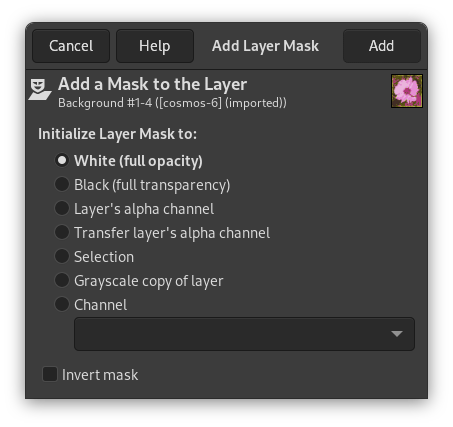
Один из сильных ходов в GIMP — не тереть линзу бесконечно, а локально выровнять её по тону. Для этого добавьте маску слоя через Add Layer Masks, выделите зону линзы мягкой кистью и скорректируйте её через Colors → Levels или Colors → Curves. Такой подход часто спасает там, где прямое клонирование делает стекло грязным.
Ниже — окно добавления маски, которое пригодится для локальной тоновой правки.
Шаг 5. Точечно пройдитесь Dodge/Burn
После выравнивания тона иногда остаются слабые перепады по светлоте. Их удобно дожать через Dodge/Burn: слегка затемнить остаточный пересвет или вернуть объём по краю века. Но тут важно не переусердствовать. Избыточное затемнение моментально выдаёт вмешательство.
Шаг 6. Проверьте обе линзы на единство
Сравните проблемную линзу со здоровой:
-
одинакова ли глубина тона;
-
совпадает ли прозрачность;
-
не исчезла ли толщина оправы;
-
не стал ли глаз слишком плоским.
В GIMP хороший результат рождается не от одного идеального инструмента, а от аккуратной последовательности Heal → Clone → Mask → Levels/Curves.
Плюсы
-
бесплатный полноценный редактор;
-
есть ручные инструменты для сложной ретуши;
-
есть маски и тоновая коррекция;
-
подходит для серьёзной работы без подписки;
-
хорошо справляется со средними бликами.
Минусы
-
интерфейс требует привыкания;
-
скорость работы ниже, чем в более отполированных редакторах;
-
тяжёлый блик с реконструкцией глаза требует терпения;
-
автоматической «магии» почти нет, всё держится на ручной точности.
Итог по способу
GIMP — лучший бесплатный путь для тех, кто готов делать аккуратную ретушь руками и не хочет упираться в примитивные мобильные инструменты.
Pixelmator
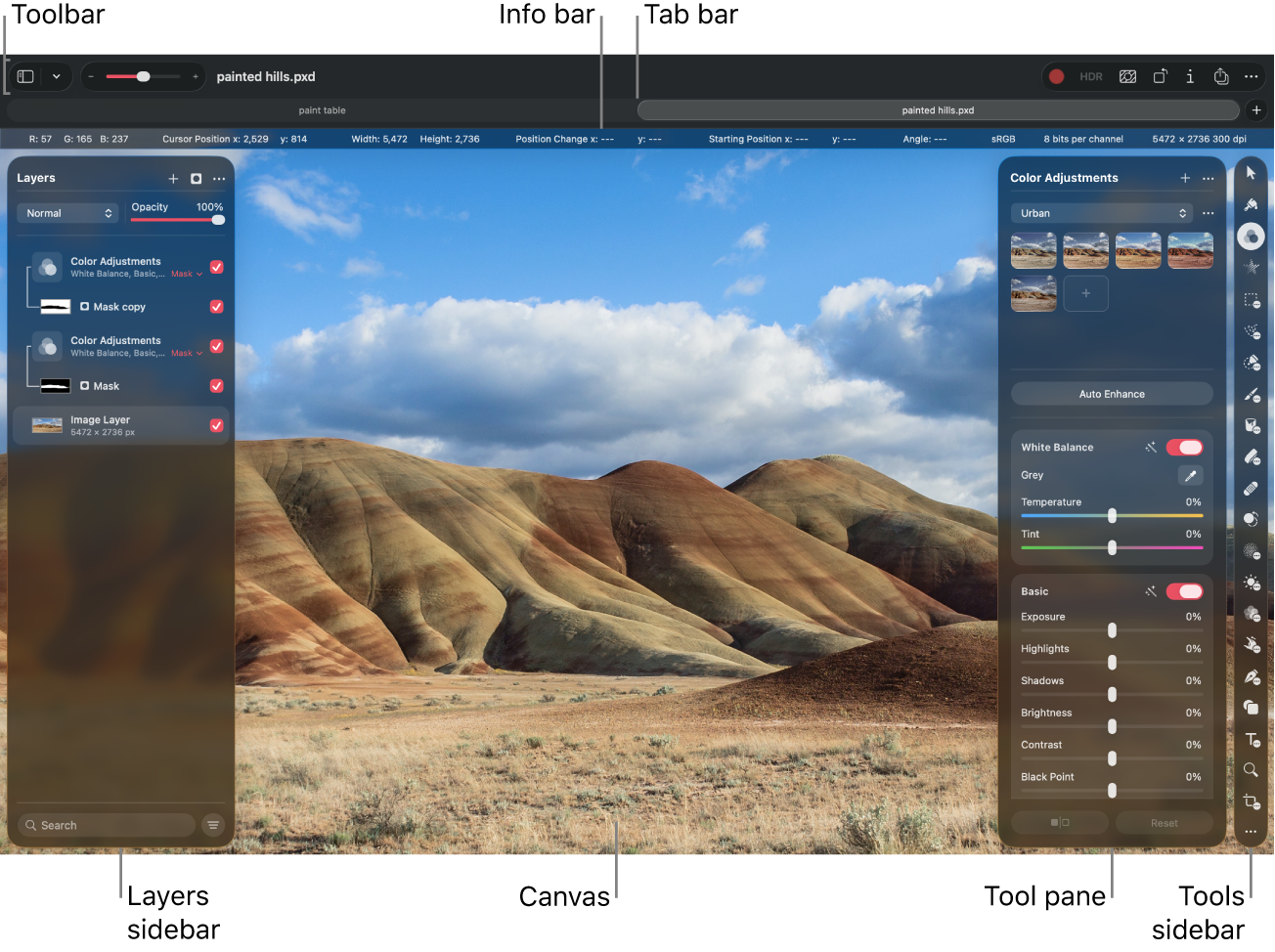
В Pixelmator Pro удобно то, что нужные для бликов инструменты собраны без перегруза интерфейса: слева доступны Tools и Layers, справа — Color Adjustments, а для ретуши есть Repair Tool, Clone Tool и режим Sample all layers при работе на пустом слое. Для локальной тоновой доводки используются Basic, Hue & Saturation, Curves и Levels.
Ниже — рабочий экран Pixelmator Pro.
Когда этот способ лучший
Pixelmator хорош, если:
-
вы работаете именно на Mac;
-
нужен быстрый и чистый настольный интерфейс;
-
блик слабый или средний;
-
важна локальная доводка без тяжёлой фотошопной экосистемы.
Пошаговая схема
Шаг 1. Подготовьте базовую картинку
Откройте фото и начните не с ретуши, а с общего выравнивания. В панели Color Adjustments слегка приведите кадр к нейтральному виду. Здесь особенно полезны Basic, White Balance, а в некоторых случаях и Auto Enhance, если снимок целиком нуждается в мягкой технической коррекции.
Шаг 2. Сбейте мелкий блик через Repair Tool
Откройте Repair Tool и аккуратно пройдитесь по небольшим светлым пятнам. Этот шаг работает по мелочи: кусочки отражения на чистой линзе, мелкие паразитные отблески рядом с оправой, небольшие засветы на коже.
Шаг 3. Восстановите линию оправы и века через Clone Tool
Дальше подключайте Clone Tool. Для аккуратной работы удобно создать пустой слой и включить Sample all layers, чтобы штамп брал данные с оригинала, а писал отдельно. Это даёт безопасную схему правки. Именно так удобнее возвращать:
-
край линзы;
-
верхнюю линию оправы;
-
ресницы;
-
тёмный контур века;
-
естественный рисунок у переносицы.
Шаг 4. Выровняйте линзу по свету
Когда структура уже собрана, откройте Curves или Levels. Не затемняйте весь глаз. Работайте именно по линзе и области блика. Если после ретуши стекло стало слишком глухим, добавьте чуть больше света в средних тонах. Если наоборот остался призрак блика, слегка приглушите светлые участки.
Шаг 5. Проверьте микроконтраст
У блика есть неприятное свойство: после удаления глаз становится слишком мягким. Поэтому на финале оцените резкость века, радужки и ресниц. Здесь полезна точечная правка, а не общий шарп на всё фото.
Плюсы
-
отличный интерфейс для macOS;
-
достаточно мощный набор для ручной ретуши;
-
есть Repair Tool и Clone Tool;
-
удобно выравнивать цвет и свет локально;
-
хороший баланс между скоростью и контролем.
Минусы
-
сверхсложное восстановление перекрытого глаза всё равно удобнее в Photoshop;
-
при неаккуратном Repair Tool легко получить размытую линзу;
-
тонкая анатомическая сборка взгляда требует опыта.
Итог по способу
На Mac Pixelmator — один из самых удобных вариантов для аккуратного удаления бликов средней сложности без тяжёлого перегруза интерфейса.
Как удалить блики на очках онлайн
Photopea
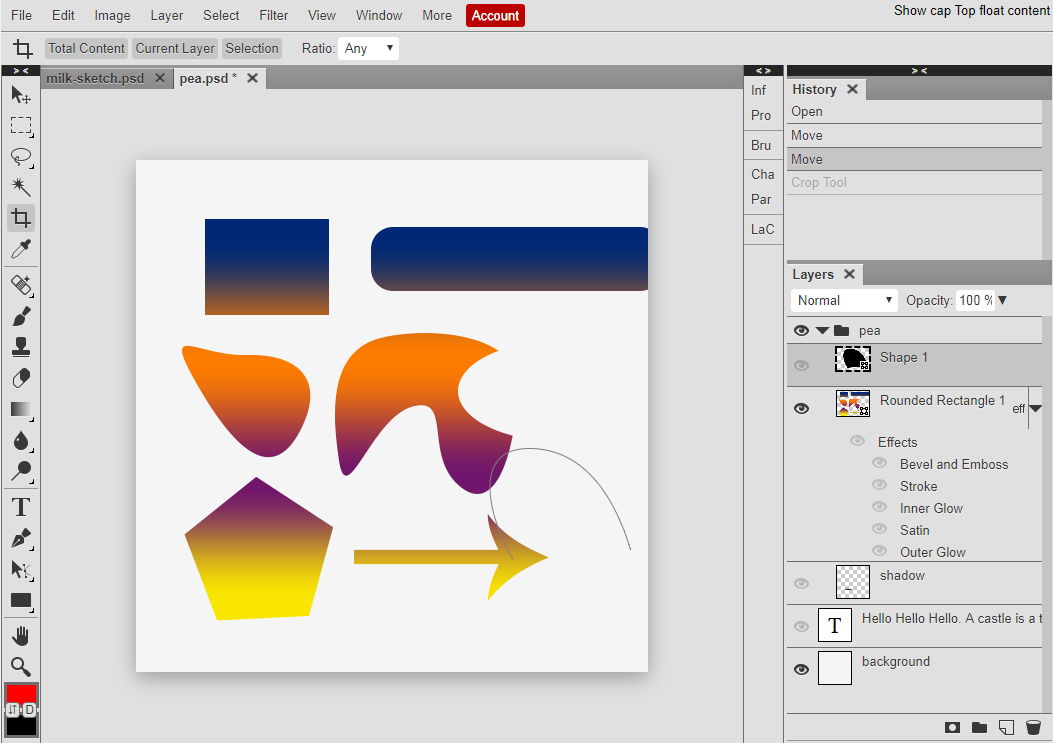
Photopea — лучший браузерный редактор для такой задачи, потому что у него есть слои, маски, Clone Stamp, Spot Healing Brush, Healing Brush, Patch и блок Image → Adjustments. Кроме того, здесь есть Raster Mask, что критично для аккуратной тоновой правки линзы. По логике работы это самый близкий к Photoshop вариант прямо в браузере.
Ниже — типичный интерфейс Photopea.
Когда этот способ лучший
Photopea берите, если:
-
нужно убрать блик без установки программы;
-
нужен почти полноценный слойный редактор;
-
дефект сильнее, чем для мобильной правки, но установка настольного ПО не входит в задачу.
Как убрать блик в Photopea
Шаг 1. Откройте фото и создайте копию слоя
После загрузки снимка сразу продублируйте слой. Это обязательная страховка. В Photopea вся нужная логика — сверху меню, слева инструменты, справа панели слоёв и свойств.
Шаг 2. Пройдите мелкие засветы через Spot Healing Brush
Как и в Photoshop, мелочь снимается Spot Healing Brush. Не трогайте им границу радужки и ресницы. Используйте его по периферии дефекта, где стекло более-менее ровное.
Шаг 3. Подключите Healing Brush и Clone Stamp
Для основной работы нужны Healing Brush и Clone Stamp. Healing Brush выравнивает фактуру на спокойных участках, Clone Stamp возвращает геометрию. Такой порядок даёт хороший результат:
-
Healing Brush — по мягким зонам линзы;
-
Clone Stamp — по оправе, веку, ресницам;
-
Patch — только на крупных и спокойных участках, если нужно.
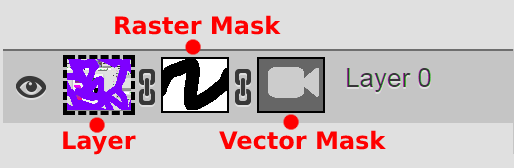
Шаг 4. Используйте Raster Mask для локальной тоновой правки
Когда детали уже собраны, добавьте маску через Layer → Raster Mask → Add и скорректируйте линзу через Image → Adjustments. Здесь особенно полезны Curves, Levels и Hue/Saturation. Маска нужна для того, чтобы затемнить и выровнять именно линзу, а не всё лицо. В браузерной работе это ключевой приём: без маски линза часто становится грязной или слишком тёмной.
Ниже — пример интерфейса с работой масок в Photopea.
Шаг 5. При сложном дефекте переносите донорный глаз на отдельный слой
Photopea позволяет сделать и это. Если есть второй кадр серии, откройте его отдельным слоем и перенесите нужный фрагмент. Если донор — второй глаз с того же снимка, отразите его горизонтально и потом маской введите в нужную область. На браузерный редактор это уже серьёзный уровень работы, но Photopea такую схему держит.
Плюсы
-
самый сильный браузерный вариант;
-
есть слои, маски и инструменты ручной ретуши;
-
подходит не только для слабых, но и для сложных бликов;
-
не требует установки;
-
логика близка к Photoshop.
Минусы
-
новичку интерфейс кажется перегруженным;
-
тяжёлая ретушь в браузере всё равно медленнее настольного редактора;
-
слабый интернет и большие файлы мешают комфортной работе.
Итог по способу
Если нужен действительно серьёзный способ убрать блик в очках онлайн, Photopea — лучший выбор.
Pixlr
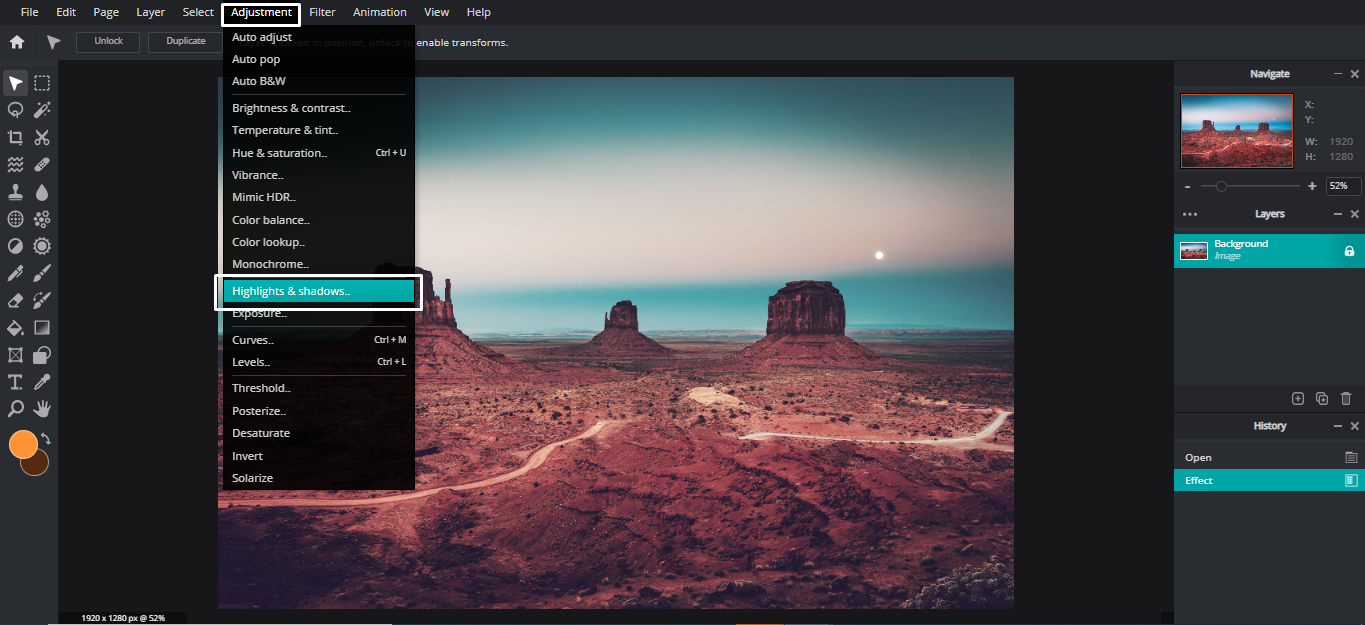
Pixlr хорош там, где нужен быстрый браузерный сценарий. В экосистеме Pixlr используются разные режимы редактора, а в рабочих инструментах важны Adjust, AI Tools, Remove Object Tool с режимами Spot и Object, а также блоки для ретуши и фильтров. Для лёгкого и части среднего блика этого уже достаточно.
Ниже — типичный интерфейс Pixlr.
Когда этот способ лучший
Pixlr берите, если:
-
блик небольшой;
-
нужно поправить фото быстро, без долгой ручной реконструкции;
-
важнее скорость, чем идеальная анатомическая точность.
Пошаговая схема
Шаг 1. Начните с Adjust
Сначала откройте Adjust и слегка уменьшите агрессивность блика на уровне общей яркости проблемной зоны. В Pixlr этот раздел отвечает за цвет и свет, и именно с него правильнее начинать, если отражение очень жёсткое.
Шаг 2. Уберите самые яркие точки
Дальше переходите в AI Tools и открывайте Remove Object Tool. Для небольших отражений используйте режим Spot. Он хорошо снимает отдельные яркие точки на стекле. Если участок больше и вытянут по форме, переходите в Object и обрабатывайте его частями, а не одним огромным мазком.
Шаг 3. Проверьте линию оправы
После автоматической чистки внимательно посмотрите на оправу. Именно тут Pixlr чаще всего ошибается: отражение вроде исчезает, но линия рамки становится дрожащей или обрубленной. Если дефект небольшой, доработайте его инструментами ретуши внутри Pixlr, а если линия сильно поплыла, переходите в более ручной редактор.
Шаг 4. Финально выровняйте тон
Вернитесь в Adjust и сделайте проблемную линзу визуально ближе ко второй. Работайте сдержанно. Главная ошибка в Pixlr — попытка задавить всё сильным затемнением, после чего одна линза выглядит чужеродно.
Плюсы
-
очень быстрый старт;
-
подходит для лёгких бликов;
-
удобно делать экспресс-правку в браузере;
-
есть точечное удаление и базовая коррекция света;
-
хороший вариант для повседневных снимков.
Минусы
-
сложные блики обрабатываются слабее;
-
автоматическая чистка легко ломает тонкие детали оправы;
-
восстановление перекрытого глаза для Pixlr уже тяжёлая задача;
-
результат сильно зависит от формы блика.
Итог по способу
Pixlr — хороший экспресс-вариант, когда блик надо убрать быстро и без сложной реконструкции глаза.
Fotor
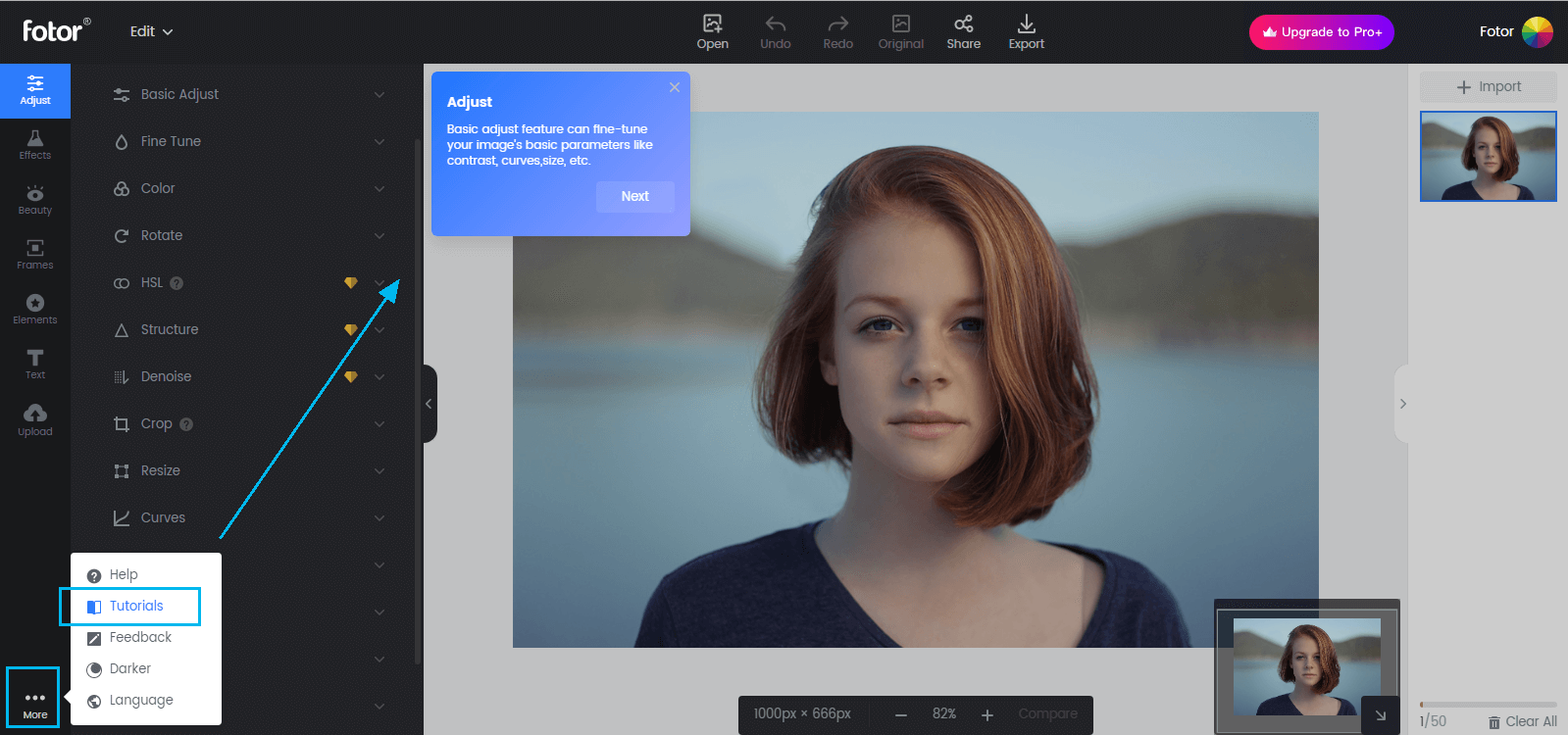
Fotor полезен как быстрый браузерный редактор для лёгких бликов и финальной косметической доводки. В нём есть разделы Adjust и Beauty, а внутри Beauty используются инструменты вроде Smoothing, Blemish Fix и Clone. Для тяжёлой реконструкции глаза этого мало, но для слабых отражений и подчистки портрета после основной правки — достаточно.
Ниже — интерфейс Fotor с панелью правок.
Когда этот способ лучший
Fotor берите, если:
-
блик слабый;
-
фото нужно быстро привести в презентабельный вид;
-
вы не собираетесь вручную собирать глаз по кускам.
Как работать
Шаг 1. Подготовьте общий тон через Adjust
Откройте Adjust и слегка ослабьте избыточную яркость в кадре. Это первый обязательный шаг: без него отражение на линзе будет выглядеть слишком жёстко даже после локальной ретуши. В Fotor панель Adjust отвечает за базовую техническую правку.
Шаг 2. Перейдите в Beauty
Откройте Beauty. Если на линзе остались маленькие яркие точки, аккуратно снимите их через точечную ретушь. Когда рядом с очками пострадала кожа, пригодится мягкая косметическая чистка. Но важное ограничение здесь одно: не превращайте участок вокруг оправы в замыленную маску.
Шаг 3. Используйте Clone для локального исправления
Если отражение сидит на краю линзы или рядом с рамкой, используйте Clone. Работайте по минимальной площади. Fotor силён в быстрой коррекции, а не в хирургической сборке деталей.
Шаг 4. Сравните обе линзы
В Fotor очень легко сделать одну линзу слишком матовой. Поэтому после каждой серии правок отдаляйте фото и смотрите на лицо целиком.
Плюсы
-
быстрый вход;
-
понятный браузерный интерфейс;
-
удобен для слабых бликов;
-
хорошо подходит для финальной косметической правки;
-
не требует долгого обучения.
Минусы
-
для сильного блика возможностей уже мало;
-
точное восстановление радужки и ресниц неудобно;
-
при грубой ретуши линза быстро теряет прозрачность;
-
сложные портреты лучше вести в более ручных редакторах.
Итог по способу
Fotor стоит брать как быстрый браузерный вариант для лёгких бликов и общей доводки портрета, но не как основной инструмент для тяжёлой реконструкции глаза.
Как удалить блик с очков на фото в Android и iPhone
Snapseed
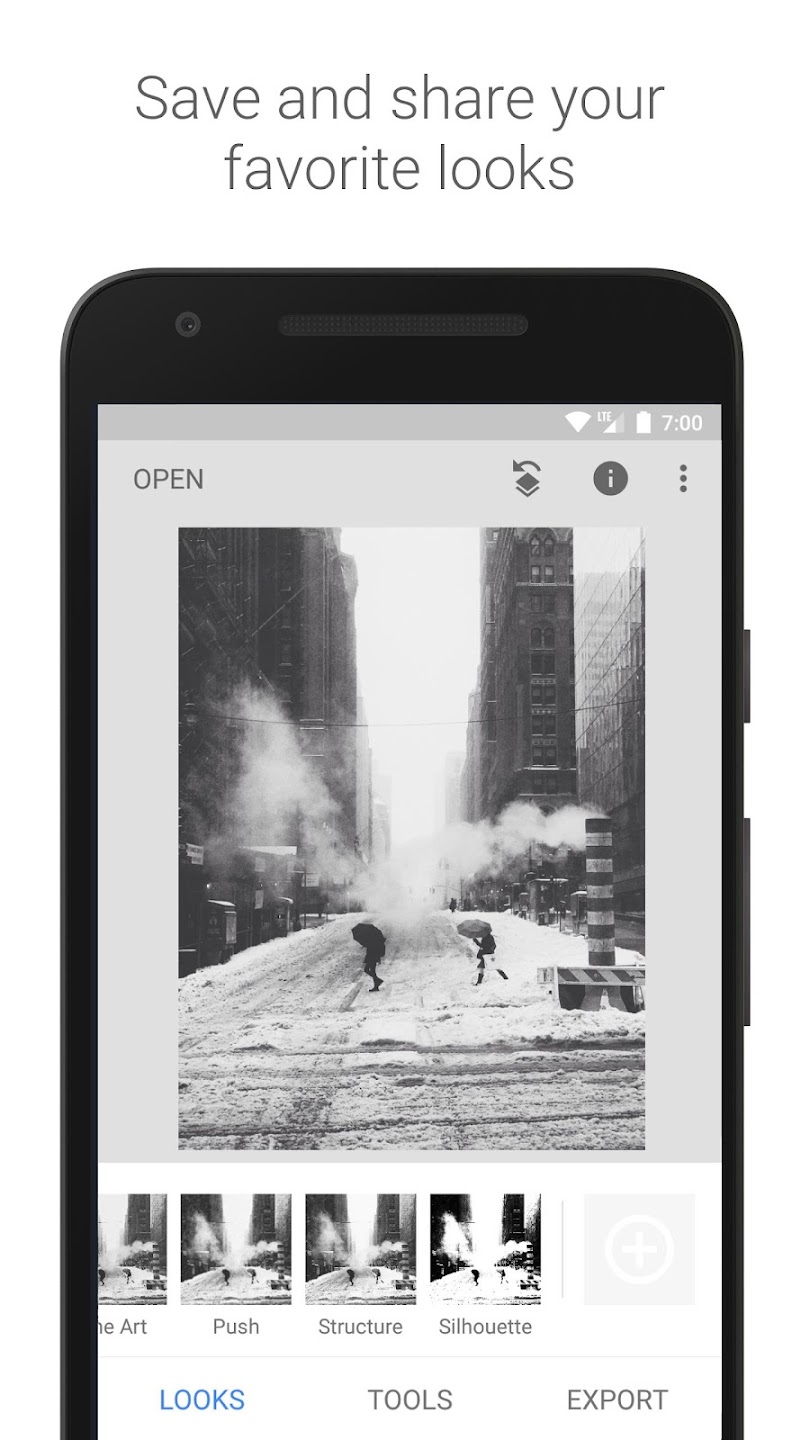
Snapseed — лучший мобильный вариант для этой задачи, потому что в нём есть Healing, Brush, Selective, режим просмотра правок View edits и поддержка JPG и RAW/DNG через RAW Develop. В мобильной обработке это редкое сочетание: можно не только стереть мелкий дефект, но и локально выровнять свет на линзе.
Ниже — интерфейс Snapseed на телефоне.
Когда этот способ лучший
Snapseed берите, если:
-
блик слабый или средний;
-
правка нужна прямо на телефоне;
-
нет задачи делать послойную реконструкцию глаза.
Пошаговая схема
Шаг 1. Откройте фото и зайдите в Tools
В Snapseed основная логика строится вокруг вкладок LOOKS, TOOLS и EXPORT. Для бликов почти всё важное лежит в TOOLS.
Шаг 2. Пройдитесь инструментом Healing
Откройте Healing и уберите самые маленькие светлые пятна. Делайте это при сильном увеличении. На телефоне ошибка новичка одна и та же: слишком крупный мазок. В итоге Snapseed цепляет не только отражение, но и край оправы или ресницы.
Шаг 3. Уберите остаточный пересвет через Brush
После Healing откройте Brush. Для бликов в очках особенно полезен режим с управлением экспозицией и яркостью. Несколькими короткими проходами аккуратно приглушите те зоны линзы, которые всё ещё выбиваются по свету. В Snapseed кисть работает гораздо лучше, если вы действуете слоями: лёгкий проход, проверка, ещё один проход.
Шаг 4. Выравнивайте линзу через Selective
Откройте Selective и поставьте контрольную точку на проблемную линзу. Этим инструментом удобно добивать баланс по яркости и контрасту, когда прямое стирание уже завершено. Selective особенно хорош в портретах, где отражение выбило стекло из общей тональности, но сам глаз ещё читается.
Шаг 5. При необходимости изолируйте правки через View edits
Сильная сторона Snapseed — режим View edits и стек правок. Если вы видите, что кисть или Selective задели лишнее, откройте View edits и ограничьте влияние конкретной правки. Это важный шаг, потому что без него легко затемнить не только линзу, но и часть кожи рядом.
Ниже — ещё один экран Snapseed с профессиональными инструментами обработки.
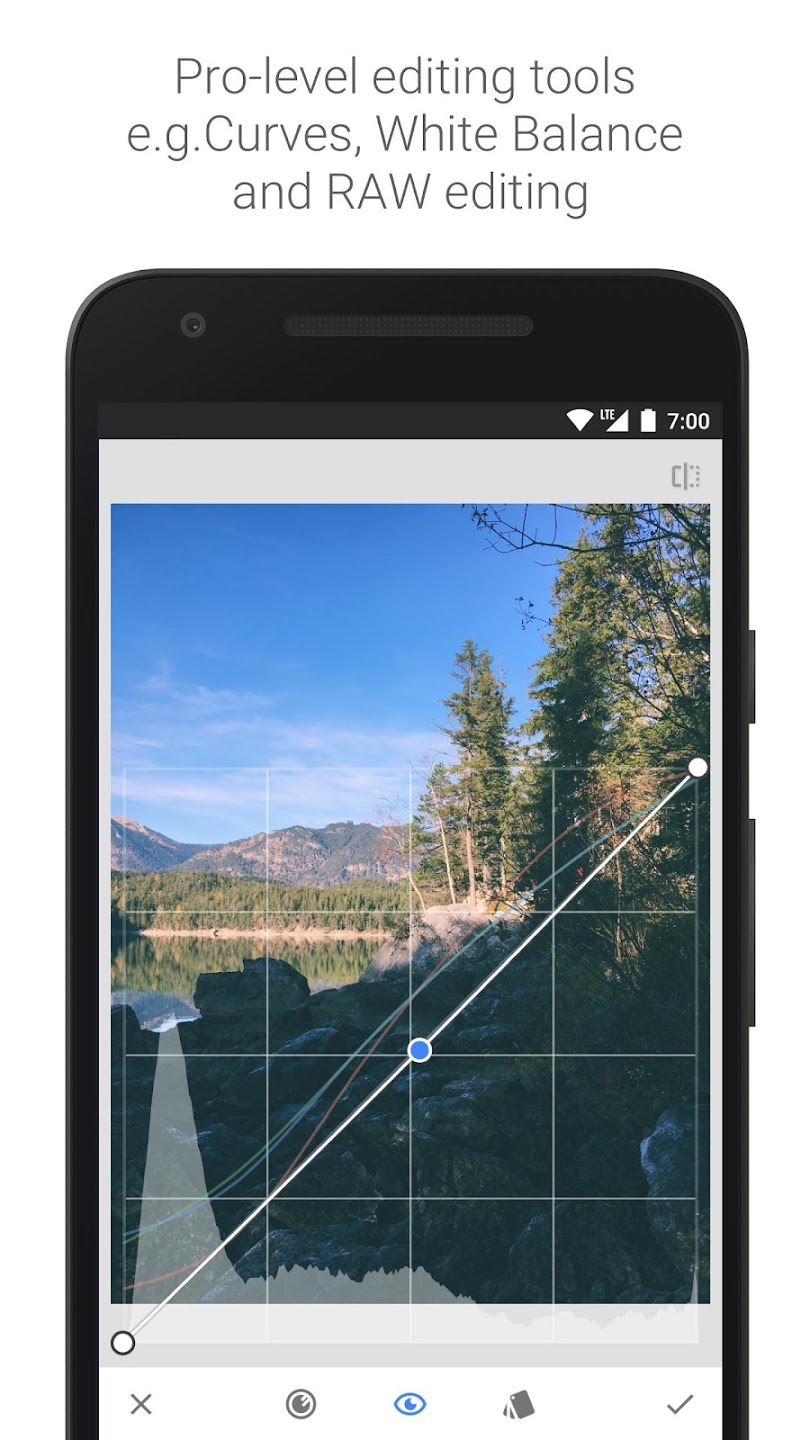
Шаг 6. Экспортируйте фото
После проверки откройте EXPORT и сохраните результат. Если исходник был в DNG, сначала доведите базовую светокоррекцию через RAW Develop, а уже потом занимайтесь бликом. Это даёт более чистую основу для локальной правки.
Плюсы
-
лучший мобильный вариант для такой задачи;
-
есть Healing, Brush и Selective;
-
удобно править прямо на телефоне;
-
поддерживает RAW/DNG;
-
стек правок помогает не портить весь кадр.
Минусы
-
сильный блик с перекрытым глазом на телефоне править тяжело;
-
послойной реконструкции здесь нет;
-
работа по ресницам и оправе требует очень точных движений;
-
на маленьком экране легко недооценить артефакты.
Итог по способу
Snapseed — лучший выбор для удаления бликов на очках со смартфона, когда глаз читается и не требуется сложная анатомическая сборка детали.
Как убрать сильный блик, если он перекрыл глаз почти полностью
Это самый трудный сценарий во всей теме. Здесь не работает наивный подход «снизить яркость и подштамповать». Когда блик перекрыл глаз, на фото исчезают реальные детали. Их приходится восстанавливать.
Правильная последовательность такая
1. Найдите донора
Лучший донор — другой кадр той же серии, где лицо снято почти в том же ракурсе, а глаз открыт и не перекрыт отражением. Второй вариант — здоровый глаз с того же снимка.
2. Перенесите только нужную часть
Не копируйте половину лица. Берите строго участок, где есть:
-
веко;
-
часть радужки;
-
край ресниц;
-
небольшой запас кожи вокруг глаза.
Чем компактнее и точнее донор, тем легче его встроить.
3. Отразите донор, если берёте второй глаз
Если используется здоровый глаз с того же кадра, его обычно отражают по горизонтали. Но после зеркалирования сразу начинается тонкая подгонка: человеческие глаза не являются идеальными копиями друг друга.
4. Совместите анатомические ориентиры
Не совмещайте глаз по одному зрачку. Ориентиры должны быть такие:
-
линия верхнего века;
-
толщина нижнего века;
-
расстояние от глаза до оправы;
-
наклон внешнего угла;
-
посадка ресниц.
Если совместить только зрачок, а веко и оправа разъедутся, ретушь будет выглядеть фальшиво.
5. Маской введите донор в кадр
Жёсткое стирание краёв почти всегда заметно. Правильнее ввести фрагмент мягко, чтобы край нового участка растворился в исходной текстуре.
6. Подгоните тон и цвет
После вставки донорный глаз часто выглядит либо темнее, либо контрастнее. Тут нужна локальная тоновая доводка: кривые, уровни, насыщенность, иногда лёгкое затемнение или ослабление микроконтраста.
7. Верните естественный световой рисунок
Парадокс в том, что после удаления большого блика глаз иногда становится слишком «мертвым». В нормальном портрете в глазах почти всегда остаётся небольшой естественный световой акцент. Его не нужно уничтожать полностью. Убрать следует именно паразитное отражение на линзе, а не весь свет из взгляда.
Сравнение способов по сложности задачи
| Сценарий | Оптимальный инструмент | Почему |
|---|---|---|
| Маленькая точка или узкая полоска на линзе | ФотоМАСТЕР, Snapseed, Pixlr | Быстро сбивают локальный пересвет |
| Средний блик, глаз читается | ФотоМАСТЕР, GIMP, Pixelmator, Photopea | Есть ручная ретушь и выравнивание тона |
| Сильный блик на глазу и оправе | Photoshop, Photopea, GIMP | Нужны клонирование, маски и точная сборка |
| Один глаз перекрыт почти полностью | Photoshop, Photopea | Нужна вставка донора и послойная подгонка |
| Нужна быстрая мобильная правка | Snapseed | Лучшая локальная коррекция на телефоне |
| Нужна самая быстрая браузерная экспресс-правка | Pixlr, Fotor | Хороши для простых случаев |
Как снять фото в очках без бликов ещё до обработки
Ретушь — это уже исправление. Намного выгоднее убрать проблему на этапе съёмки. Причём даже минимальное изменение света или положения головы даёт результат лучше, чем долгая чистка в редакторе.
1. Поднимите источник света выше
Когда свет идёт слишком фронтально, он почти гарантированно отражается в линзах и летит прямо в камеру. Если поднять источник чуть выше, отражение уходит из оси взгляда и глаз открывается.
2. Сместите свет в сторону
Не ставьте лампу, кольцевой свет или окно строго напротив лица. Смещение влево или вправо резко уменьшает вероятность жёсткого симметричного блика на обеих линзах.
3. Поверните голову буквально на несколько градусов
Для портрета в очках часто хватает микродвижения: чуть повернуть голову, чуть опустить подбородок или слегка изменить посадку взгляда. Сильный разворот не нужен. Достаточно нескольких градусов, чтобы отражение вышло из критической зоны.
4. Меняйте не только модель, но и камеру
Если блик stubborn и держится, сдвигайте не только человека, но и точку съёмки. Небольшое изменение высоты камеры иногда работает лучше любого наклона головы.
5. Следите за окнами, мониторами и белыми стенами
Очень часто на линзах отражается не только основной свет, но и всё, что находится перед человеком:
-
окно;
-
яркий экран;
-
белая стена;
-
светлая дверь;
-
глянцевый предмет на столе.
Если это не контролировать, ретушь потом превращается в мучение.
6. Не надейтесь на «потом поправлю»
Если вы уже видите, что радужка пропала под белым прямоугольником окна, исправить такой кадр без донора будет трудно. На съёмке всегда дешевле сделать ещё один дубль, чем потом собирать глаз вручную.
Частые ошибки при удалении бликов
Полное затемнение линзы
Некоторые пытаются победить блик простым затемнением всего стекла. В итоге одна линза становится серой и глухой. Это сразу бросается в глаза.
Разрушение оправы
После автоматической чистки линия оправы теряет толщину, ломается или растворяется в коже. На портрете это заметно сильнее, чем сам исходный блик.
Пластиковая кожа возле очков
Слишком активная восстанавливающая кисть делает кожу гладкой и искусственной. Особенно часто это случается на переносице и под глазами.
Одинаковые глаза
Когда один глаз копируют из другого и забывают подогнать, лицо приобретает неестественную симметрию. Взгляд начинает казаться «собранным».
Слишком чистая линза
Линза после ретуши не должна выглядеть как матовая плёнка без жизни. Нужен естественный баланс, а не стерильная пустота.
Работа без проверки общего плана
На увеличении ретушь кажется идеальной, а на нормальном масштабе один глаз неожиданно темнее, меньше или резче другого. Поэтому финальная проверка всегда делается на общем плане.
Что выбрать в итоге
Если нужен самый простой и при этом действительно рабочий настольный способ для большинства обычных портретов, берите ФотоМАСТЕР. У него для этого уже собрана правильная связка: ретушь, штамп, локальные фильтры и инструменты портретной обработки.
Если нужен максимальный контроль и речь идёт о сильном блике, который задел глаз, ресницы и оправу, лучший выбор — Adobe Photoshop. Именно он даёт полноценную реконструкцию сложных участков через слои, маски, клонирование и локальные корректирующие слои.
Если нужен бесплатный настольный инструмент, который не упирается в примитивную автоматику, берите GIMP. Для ручной работы с бликами у него есть всё необходимое: Heal, Clone, маски, Levels и Curves.
На Mac самым удобным вариантом остаётся Pixelmator: чистый интерфейс, Repair Tool, Clone Tool и хорошие цветовые правки без лишней перегрузки.
Если нужно убрать блик онлайн без установки программы, лучший вариант — Photopea. Для быстрой браузерной правки простых случаев — Pixlr, а для лёгкой косметической доводки — Fotor.
Для телефона без вопросов берите Snapseed. У него лучшее сочетание Healing, Brush, Selective и контроля локальных правок в мобильном формате.
Главный практический вывод такой:
слабый блик убирается быстро, средний — аккуратно, сильный — вручную, а критический — только через реконструкцию. Чем раньше вы это определите, тем быстрее получите естественный результат без мутных линз, сломанной оправы и искусственного взгляда.

Чтобы оставить комментарий, авторизуйтесь или зарегистрируйтесь.