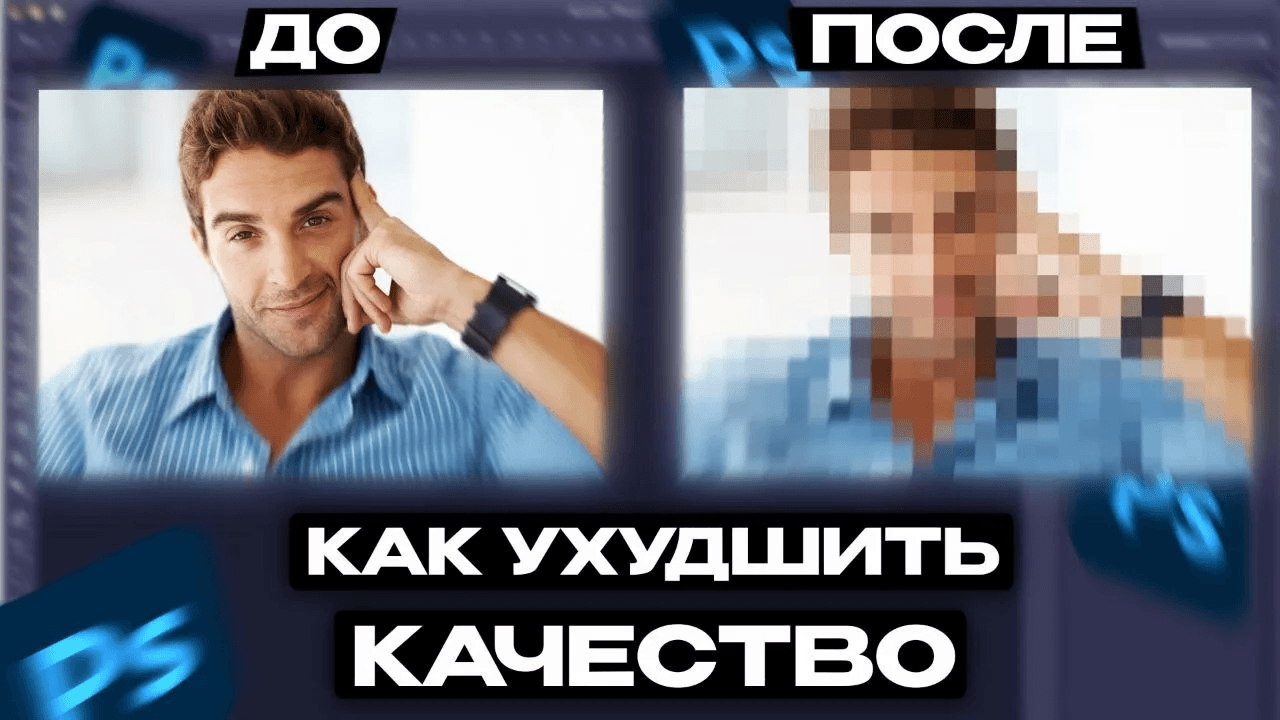
Иногда фотографию действительно нужно не улучшить, а намеренно испортить. Это звучит странно только на первый взгляд. На практике задача встречается постоянно: нужно уменьшить вес файла перед отправкой, сделать стилизацию под старую камеру, получить грубую пикселизацию для мемов, снизить детализацию для мокапа, подготовить пример для статьи или показать разницу между качественным и плохим изображением.
Здесь важно одно: ухудшать фото лучше управляемо. Тогда вы сами решаете, что именно станет хуже — резкость, детализация, глубина цвета, чистота картинки, размер в пикселях или качество JPEG. Если делать это без контроля, снимок быстро превращается в кашу, которую уже трудно использовать даже там, где плохое качество было нужно специально.
Ниже разберём не один случайный трюк, а полноценную систему. Сначала коротко поймём, какие параметры вообще отвечают за деградацию изображения, потом пройдёмся по способам для разных платформ. Все программы разобраны по одной схеме: для каких задач подходят, какие кнопки нажимать, какой результат получится, в чём сильные и слабые стороны.
Что именно значит сделать качество фото хуже
Когда люди говорят как сделать качество фото хуже, они часто смешивают сразу несколько разных операций. На деле ухудшение изображения почти всегда строится на одном или нескольких из этих приёмов:
-
Уменьшение разрешения
Было 4000 × 3000 пикселей, стало 1280 × 960 или ещё меньше. Фото остаётся узнаваемым, но теряет мелкие детали. -
Сильное JPEG-сжатие
Файл сохраняется с низким качеством. Появляются характерные артефакты: квадратики, грязные переходы, распад мелких текстур. -
Размытие
Снимок становится мягким, мутным, словно снятым не в фокусе или после сильной обработки. -
Добавление шума и зерна
Фото выглядит более грубым, «грязным», иногда — винтажным или похожим на кадр со старой матрицы. -
Пикселизация
Картинка специально дробится на крупные блоки. Такой способ нужен, когда требуется максимально заметный эффект плохого качества. -
Повторное пересохранение
Этот приём усиливает JPEG-артефакты. Его лучше применять дозированно, иначе изображение разрушается слишком быстро. -
Снижение глубины цвета и сильная коррекция
Реже используется как основной способ, но часто помогает добиться ощущения дешёвого, пережатого или устаревшего изображения.
Если задача практическая — уменьшить размер файла для отправки, то лучший путь обычно лежит через разрешение и JPEG-сжатие. Если нужен визуальный эффект плохой фотографии, тогда подключают размытие, шум, зерно и пикселизацию.
Как ухудшить качество фото и не испортить результат сильнее, чем нужно
Перед любым изменением стоит соблюдать три правила.
1. Работайте с копией
Оригинал должен оставаться нетронутым. Даже если вы уверены, что знаете, как уменьшить качество фото ровно до нужного уровня, на практике приходится пробовать 2–4 варианта.
2. Снижайте качество поэтапно
Гораздо лучше уменьшить разрешение до 70%, потом снизить качество JPEG и только после этого при необходимости добавить лёгкое размытие. Один слишком агрессивный шаг обычно делает снимок хуже, чем нужно.
3. Сразу определите цель
Ответьте себе на вопрос, какой именно результат нужен:
-
маленький файл для отправки;
-
картинка плохого качества для шутки или стилизации;
-
мутное фото;
-
пиксельное фото;
-
эффект старой камеры;
-
заметные JPEG-артефакты;
-
быстрое ухудшение без установки тяжёлых редакторов.
От ответа зависит и программа. Для одних задач хватает Paint или Preview, для других нужен Photoshop, Photopea или хотя бы редактор с контролем шумов и размытия.
Быстрый выбор способа
| Задача | Лучший вариант |
|---|---|
| Просто уменьшить качество фото ради меньшего веса | ФотоМАСТЕР, IrfanView, CompressJPEG.com |
| Получить плохое качество картинки с артефактами | Adobe Photoshop, Photopea |
| Сделать фото мутным | Adobe Photoshop, GIMP, Snapseed |
| Сделать пиксельное фото | Adobe Photoshop, Paint.NET |
| Быстро испортить качество изображения без сложного обучения | Microsoft Paint, Preview, CompressJPEG.com |
Как ухудшить качество фото на Windows
ФотоМАСТЕР

Для каких задач подходит
ФотоМАСТЕР удобен, когда нужно не просто ухудшить качество изображения, а сделать это аккуратно и в несколько шагов. В нём проще всего получить контролируемый результат: сначала уменьшить разрешение, затем ослабить детализацию, а потом сохранить снимок в JPG с более жёстким сжатием.
Это хороший вариант, если вы хотите:
-
уменьшить качество фото без резкого провала в читаемость;
-
сделать файл легче;
-
слегка замылить картинку;
-
добавить ощущение более дешёвой камеры;
-
испортить качество фотографии так, чтобы результат выглядел осмысленно, а не случайно.
Что именно лучше ухудшать в ФотоМАСТЕРе
В этом редакторе удобнее всего работать с тремя параметрами:
-
размером изображения;
-
общей резкостью и детализацией;
-
качеством при сохранении в JPG.
То есть здесь лучше делать не экстремально пиксельную картинку, а мягкое и управляемое ухудшение.
Пошагово
-
Откройте фотографию в редакторе.
-
Сразу сделайте копию проекта или работайте с дубликатом исходника.
-
Уменьшите размер изображения. Для этой задачи нужен именно ресайз, а не обрезка. Если ваша цель — сделать плохое качество фото, уменьшение до 60–70% от исходного размера уже даст заметный эффект. Если нужен грубый результат, можно опуститься до 30–40%.
-
Ослабьте микродетали. Не нужно уводить ползунки в край. Достаточно немного «смягчить» картинку, чтобы тонкие линии, волосы, фактура кожи и мелкие элементы стали менее отчётливыми.
-
При желании добавьте эффект, который создаёт ощущение дешёвой или старой съёмки: лёгкую зернистость, пониженную чёткость, приглушённые переходы.
-
Сохраните снимок в JPG и уменьшите качество экспорта. Именно этот этап чаще всего решает вопрос, как сделать фото плохого качества без долгой возни с фильтрами.
Какие настройки дают хороший результат
Если вы не хотите превращать снимок в полностью убитую картинку, используйте такую логику:
-
мягкое ухудшение — уменьшить размер до 70–80%, сохранить в JPG со средним качеством;
-
сильное ухудшение — уменьшить размер до 40–60%, снизить резкость, сохранить с заметным JPEG-сжатием;
-
стилизация под плохую камеру — немного уменьшить размер, добавить зерно, слегка смягчить детализацию и сохранить в JPG.
Что получится на выходе
После такой обработки фото теряет «цифровую чистоту». Оно уже не выглядит как исходник с телефона или камеры в полном качестве, но при этом остаётся читаемым. Такой подход особенно хорош для публикаций, примеров в статьях, сравнений до и после и задач, где нужно именно ухудшить качество изображения, а не уничтожить его.
Плюсы
-
удобно сочетать несколько видов ухудшения сразу;
-
легко дозировать силу эффекта;
-
подходит и для практической, и для стилизованной деградации;
-
хороший вариант, когда нужно уменьшить качество фото без сложного интерфейса;
-
позволяет получить аккуратный результат уже с первой попытки.
Минусы
-
для грубой пикселизации это не самый быстрый инструмент;
-
если нужен максимально «рваный» JPEG-эффект, Photoshop и Photopea дают более жёсткий контроль;
-
при слишком сильном снижении качества на сохранении картинка быстро начинает распадаться на артефакты.
Adobe Photoshop

Для каких задач подходит
Если вам нужен не просто ответ на вопрос как ухудшить качество фото, а полный контроль над деградацией изображения, то Adobe Photoshop остаётся одним из самых точных решений.
Здесь можно отдельно управлять:
-
разрешением;
-
степенью JPEG-сжатия;
-
размытием;
-
шумом;
-
пикселизацией;
-
резкостью;
-
цветовым распадом после повторного экспорта.
Способ 1. Ухудшить качество через JPEG
Это самый быстрый путь, если нужно уменьшить качество фото и одновременно сократить размер файла.
-
Откройте снимок.
-
Выберите File → Save a Copy или File → Save As.
-
Укажите формат JPEG.
-
В окне параметров JPEG опустите значение Quality.
-
Сохраните копию и сравните результат.
Когда этот способ работает лучше всего
Такой вариант особенно хорош, когда нужно:
-
отправить файл в меньшем весе;
-
получить характерные JPEG-артефакты;
-
быстро сделать плохое качество картинки без художественной обработки;
-
показать разницу между оригиналом и пережатой копией.
Способ 2. Уменьшить разрешение
Если вы хотите, чтобы изображение стало хуже не только по файлу, но и визуально, снижайте размер в пикселях.
-
Откройте Image → Image Size.
-
Уменьшите Width и Height.
-
При необходимости снизьте Resolution.
-
Подтвердите изменения.
-
После этого сохраните фото в JPG.
Именно сочетание маленького размера и JPEG-сжатия чаще всего даёт тот эффект, который люди ищут по запросу как сделать плохое качество картинки.
Способ 3. Добавить размытие
Когда нужен мутный снимок, лучший путь — не только снижать экспорт, но и убирать чёткость.
-
Перейдите в Filter → Blur → Gaussian Blur.
-
Подберите радиус размытия.
-
Не делайте его слишком большим сразу. Лучше поднять значение постепенно.
-
Сохраните получившуюся версию в JPG.
Такой сценарий подходит, когда нужно сделать фото мутным, имитировать плохую оптику, смазанную съёмку или потерю фокуса.
Способ 4. Добавить шум
Для эффекта старой камеры или дешёвой матрицы удобно использовать шум.
-
Перейдите в Filter → Noise → Add Noise.
-
Добавьте умеренное количество шума.
-
При необходимости комбинируйте шум с небольшим размытием.
-
Сохраните в JPG со сниженным качеством.
Шум сам по себе не всегда делает снимок хуже. Но в связке с мягким размытием и пережатием он отлично даёт ощущение плохой фотографии.
Способ 5. Сделать пикселизацию
Если нужен максимально заметный эффект плохого качества, используйте мозаичную пикселизацию.
-
Перейдите в Filter → Pixelate → Mosaic.
-
Увеличивайте размер ячейки постепенно.
-
Остановитесь в тот момент, когда объект ещё узнаваем, но фото уже заметно «сыпется».
-
Затем сохраните файл в JPG с пониженным качеством.
Что даёт лучшую деградацию в Photoshop
Самая рабочая цепочка выглядит так:
-
уменьшить разрешение;
-
слегка размыть;
-
добавить шум или пикселизацию, если нужен эффект;
-
сохранить в JPG с низким качеством.
Именно так получают изображение, которое выглядит дешёвым, пережатым и технически слабым, но остаётся управляемым.
Плюсы
-
максимальный контроль над каждым видом ухудшения;
-
можно сделать и мягкое, и экстремальное ухудшение;
-
отлично работает для артефактов, мутности, пикселизации и шума;
-
удобно сравнивать разные варианты;
-
легко добиться именно того уровня деградации, который нужен.
Минусы
-
для простой задачи это самый тяжёлый вариант;
-
новичок легко перебирает с настройками;
-
без понимания разницы между разрешением и качеством JPG результат получается хаотичным.
Paint.NET
Для каких задач подходит
Paint.NET хорош в тех случаях, когда нужен быстрый и понятный редактор без перегруза профессиональными функциями. В нём удобно делать три вещи:
-
уменьшать размер изображения;
-
добавлять размытие;
-
сохранять JPG с более низким качеством.
Этого уже достаточно, чтобы заметно ухудшить качество изображения.
Пошагово
-
Откройте снимок.
-
Перейдите в Изображение → Изменить размер.
-
Уменьшите ширину и высоту изображения.
-
Если нужен мутный эффект, откройте Эффекты → Размытие → Размытие по Гауссу.
-
Если нужен более грубый вариант, добавьте шум через Эффекты → Шум.
-
Сохраните файл как JPEG и уменьшите качество в параметрах сохранения.
Когда Paint.NET особенно удобен
Этот редактор стоит использовать, когда:
-
нужно быстро уменьшить качество фото;
-
не хочется запускать тяжёлый профессиональный пакет;
-
важно получить понятный результат за несколько шагов;
-
требуется испортить качество изображения для статьи, презентации, примера или публикации.
Какой результат получится
Paint.NET хорошо даёт ощущение более слабой картинки за счёт сочетания малого размера и более низкого качества JPEG. Если добавить размытие, изображение становится мягче. Если к этому присоединить шум, получается эффект уже заметно «уставшего» файла.
Плюсы
-
простой и понятный интерфейс;
-
есть всё базовое для контролируемого ухудшения;
-
удобно для быстрой работы;
-
подходит для JPEG-деградации, размытия и уменьшения размера;
-
не требует долгого освоения.
Минусы
-
меньше тонких инструментов, чем в Photoshop;
-
экстремальная пикселизация и сложные стилизации реализуются менее гибко;
-
для пакетной порчи большого числа файлов есть варианты удобнее.
IrfanView
Для каких задач подходит
IrfanView — это не про художественную деградацию, а про техническое ухудшение: уменьшить размер, снизить качество JPEG, быстро получить более лёгкий файл, а при необходимости сделать это сразу для множества изображений.
Если ваша цель — не красота эффекта, а практический результат, это один из самых удобных инструментов.
Пошагово
-
Откройте фото.
-
Перейдите в Image → Resize/Resample.
-
Уменьшите ширину и высоту.
-
Затем выберите File → Save As.
-
Укажите формат JPG - JPEG Files.
-
В параметрах сохранения уменьшите Save quality.
-
Сохраните файл в новую копию.
Когда IrfanView лучше других
-
когда нужно быстро испортить качество фотографии ради уменьшения веса;
-
когда важна скорость, а не художественная обработка;
-
когда требуется обработать много снимков подряд;
-
когда нужно получить плохое качество картинки без ручной работы над каждым кадром.
Что в итоге меняется
После уменьшения размера и качества JPEG картинка обычно:
-
теряет микродетали;
-
становится менее чистой в переходах;
-
даёт более заметные артефакты на мелком тексте, листве, волосах и фактуре;
-
занимает меньше места.
Плюсы
-
очень быстрый способ;
-
отлично подходит для пакетной обработки;
-
хорошо справляется с уменьшением веса файла;
-
понятная логика действий;
-
идеально для практической деградации без стилизации.
Минусы
-
не лучший выбор для красивого эффекта старой камеры;
-
мало художественных инструментов;
-
если нужен мутный или пиксельный результат, придётся дополнять другим редактором.
Microsoft Paint
Для каких задач подходит
Microsoft Paint нужен не для тонкой настройки, а для самого быстрого сценария, когда вы буквально за минуту хотите понять, как сделать фото плохого качества без установки дополнительных программ.
Что здесь реально можно сделать
В Paint нет тонкого управления JPEG-качеством, поэтому основной путь такой:
-
уменьшить размер изображения;
-
сохранить в формате JPEG;
-
при необходимости повторно открыть и сохранить копию.
Этого уже достаточно, чтобы фото выглядело заметно слабее.
Пошагово
-
Откройте изображение в Paint.
-
Нажмите Изменить размер.
-
Уменьшите проценты или пиксели по горизонтали и вертикали.
-
Выберите Файл → Сохранить как → Изображение JPEG.
-
Откройте полученную копию и оцените результат.
-
Если нужно ухудшить сильнее, повторите с ещё меньшим размером.
Когда Paint действительно удобен
-
когда нужен самый простой способ;
-
когда нет времени на освоение редактора;
-
когда задача сводится к грубому уменьшению качества;
-
когда нужно быстро получить менее чёткую и более маленькую картинку.
Чего ждать от результата
Paint не даёт красивых артефактов и не позволяет гибко работать с шумом или размытием. Зато он отлично показывает базовый принцип: чем меньше размер в пикселях, тем беднее картинка по деталям.
Плюсы
-
доступен почти на любом Windows-ПК;
-
максимально простой интерфейс;
-
подходит для сверхбыстрого результата;
-
не требует установки и обучения.
Минусы
-
нет тонкого контроля качества JPEG;
-
нет нормального шумоподавления или его обратной имитации;
-
для стилизованного ухудшения слишком ограничен;
-
сильная деградация достигается грубовато.
Как сделать качество фото хуже на macOS
Preview
Для каких задач подходит
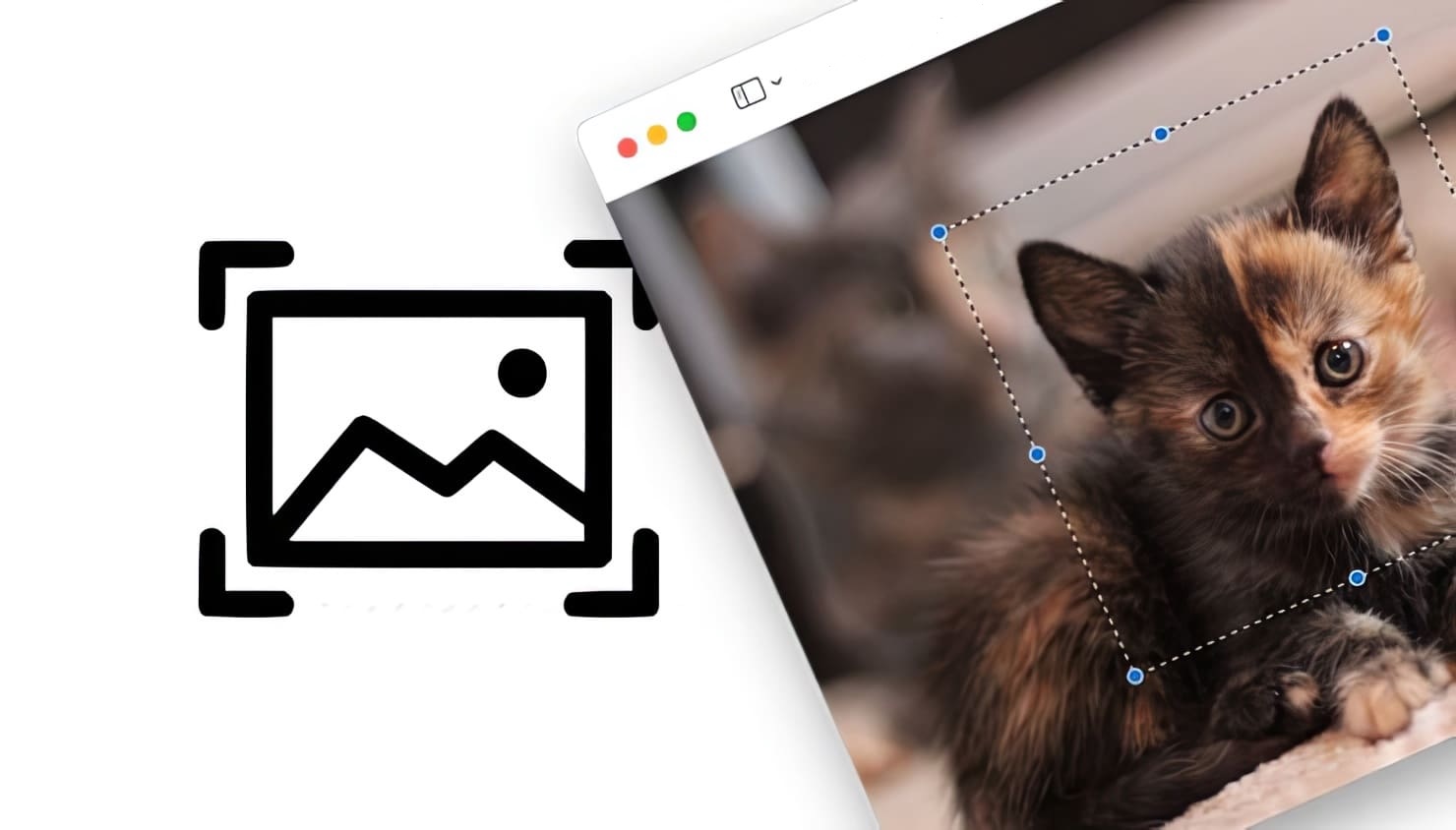
Preview — встроенный инструмент macOS, который отлично решает практическую задачу: уменьшить качество изображения через ресайз и экспорт. Это один из лучших ответов на вопрос как уменьшить качество фото на Mac без установки стороннего редактора.
Пошагово
-
Откройте фотографию в Preview.
-
Перейдите в Tools → Adjust Size.
-
Уменьшите размеры изображения.
-
Затем выберите File → Export.
-
Укажите формат JPEG.
-
Передвиньте ползунок Quality в сторону меньшего значения.
-
Сохраните копию.
Когда этот способ особенно хорош
-
если нужен небольшой файл;
-
если не требуется художественная стилизация;
-
если важно обойтись штатными средствами macOS;
-
если нужно быстро понять, как ухудшить качество изображения без сложных действий.
Что получится
Preview делает именно техническое ухудшение. После уменьшения размера и качества при экспорте картинка становится менее детализированной, а файл — легче. Это удобно для отправки, загрузки в формы, публикации в объявлениях и примеров для документации.
Плюсы
-
встроенный инструмент macOS;
-
очень быстрый рабочий процесс;
-
есть прямой контроль качества JPEG;
-
идеально подходит для бытовых задач.
Минусы
-
нет развитых художественных фильтров;
-
сложно сделать выраженную пикселизацию или винтажный «грязный» эффект;
-
для визуально интересной деградации лучше подходит GIMP или Photopea.
GIMP

Для каких задач подходит
GIMP хорош на macOS тогда, когда Preview уже не хватает. В нём можно сочетать сразу несколько техник: уменьшение размера, размытие, шум и экспорт в JPEG с пониженным качеством.
Пошагово
-
Откройте фотографию.
-
Перейдите в Image → Scale Image.
-
Уменьшите размеры.
-
Если нужен мутный эффект, откройте Filters → Blur → Gaussian Blur.
-
Если нужен более «грязный» вид, используйте раздел Filters → Noise.
-
Затем выберите File → Export As.
-
Укажите .jpg и на этапе экспорта уменьшите качество.
Когда GIMP выигрывает
-
когда вы хотите не просто уменьшить файл, а испортить качество фотографии осознанно;
-
когда нужен мутный кадр;
-
когда хочется добавить зерно;
-
когда нужен бесплатный редактор с более широким набором инструментов.
Что получится
GIMP отлично подходит для сценария, в котором фото должно стать хуже сразу по нескольким параметрам. Можно уменьшить разрешение, немного размыть, добавить шум и добить эффект JPEG-сжатием. В результате снимок выглядит не просто маленьким, а действительно ухудшенным.
Плюсы
-
бесплатный и достаточно гибкий инструмент;
-
хорошо комбинирует техническую и визуальную деградацию;
-
подходит для разных сценариев ухудшения;
-
даёт больше контроля, чем Preview.
Минусы
-
интерфейс требует привыкания;
-
для сверхбыстрого результата Preview проще;
-
новичку сложнее сразу подобрать аккуратные настройки.
Как сделать хуже качество фото онлайн
CompressJPEG.com

Для каких задач подходит
CompressJPEG.com — это вариант для тех, кому нужно быстро уменьшить качество фото онлайн без установки программы. Он особенно полезен, когда задача сводится к снижению веса файла.
Пошагово
-
Загрузите изображение в сервис.
-
Дождитесь автоматической обработки.
-
Сравните исходный и сжатый вариант.
-
Скачайте результат.
-
Если нужно ухудшить сильнее, повторно сожмите уже полученную копию.
Когда этот метод лучше других
-
если не хочется ничего устанавливать;
-
если нужна чисто техническая деградация;
-
если нужно быстро отправить фото;
-
если требуется уменьшить качество изображения онлайн за пару минут.
Что нужно понимать заранее
Онлайн-сервисы такого типа в первую очередь работают через компрессию. Они хуже подходят для художественного результата и лучше — для ответа на вопрос как уменьшить качество фото и размер файла одновременно.
Плюсы
-
не требует установки;
-
работает быстро;
-
удобен для практических задач;
-
подходит для тех, кто хочет быстро получить плохое качество картинки ради меньшего веса.
Минусы
-
почти не даёт художественного контроля;
-
не подходит для сильной пикселизации;
-
если нужен мутный или шумный кадр, лучше использовать Photopea или редактор на компьютере.
Photopea

Для каких задач подходит
Photopea — один из лучших браузерных вариантов, когда нужно действительно управлять деградацией. По логике он очень близок к Photoshop: здесь тоже удобно работать с размером, JPG-качеством, шумом, размытием и пикселизацией.
Пошагово
-
Откройте фотографию в редакторе.
-
Если хотите уменьшить детализацию, зайдите в Image → Image Size и снизьте размеры.
-
Если нужен мутный кадр, используйте Filter → Blur → Gaussian Blur.
-
Если нужен более грязный и дешёвый вид, примените Filter → Noise → Add Noise.
-
Если нужна пикселизация, используйте Filter → Pixelate.
-
Для сохранения результата откройте File → Export As → JPG.
-
Уменьшите качество перед экспортом.
В чём сила этого варианта
Photopea хорош тем, что совмещает сразу два сценария:
-
вы можете уменьшить качество фото ради меньшего файла;
-
вы можете стилизовать изображение под плохую съёмку, старую технику или жёстко пережатый кадр.
Что лучше всего делать в Photopea
Если нужен эффект плохой фотографии, особенно хорошо работает такая последовательность:
-
уменьшение размера;
-
лёгкое размытие;
-
шум или пикселизация;
-
экспорт в JPG с пониженным качеством.
Плюсы
-
работает в браузере;
-
даёт почти профессиональный контроль;
-
подходит для мутных, шумных, пиксельных и пережатых изображений;
-
удобен, когда на компьютере нет установленного Photoshop.
Минусы
-
требует больше действий, чем простые компрессоры;
-
новичку интерфейс сначала кажется перегруженным;
-
для бытовой задачи типа просто уменьшить вес файла есть способы быстрее.
Как сделать качество фотографии хуже на Android и iPhone
Snapseed

Для каких задач подходит
Snapseed — лучший мобильный вариант, если вы хотите сделать качество фото хуже не просто ради веса, а ради визуального эффекта. Через него удобно получать мягкую деградацию: менее чистую картинку, зернистость, лёгкую мутность, атмосферу старой плёнки или слабой камеры.
Пошагово
-
Откройте изображение.
-
Перейдите в раздел Инструменты.
-
Для стилизации под слабую съёмку используйте Зернистая плёнка.
-
Для общего ухудшения мягкости изображения можно дополнительно использовать инструменты с ослаблением структуры и детализации.
-
Если нужен более мутный кадр, комбинируйте зерно с ослаблением общей чёткости.
-
Нажмите Экспорт и сохраните копию.
Какой тип ухудшения здесь получается лучше всего
Snapseed не лучший выбор для грубой пикселизации, зато он отлично отвечает на запросы:
-
как сделать фото мутным на телефоне;
-
как испортить качество фотографии красиво;
-
как получить эффект старой камеры;
-
как сделать изображение грубее, зернистее и менее чистым.
Что получится на выходе
Результат обычно выглядит не как просто пережатый файл, а как нарочно ухудшенный снимок со стилем. Это особенно хорошо подходит для соцсетей, мемов, фальшиво-ностальгической обработки и демонстрационных примеров.
Плюсы
-
удобно работать прямо на телефоне;
-
отлично подходит для зерна и стилизации;
-
быстрый рабочий процесс;
-
подходит для мягкого визуального ухудшения.
Минусы
-
не лучший инструмент для точного контроля JPEG-артефактов;
-
сильную пикселизацию проще делать в настольных редакторах;
-
техническое уменьшение качества ради минимального веса удобнее решать компрессорами.
Какой способ выбрать под конкретную задачу
Если нужно просто уменьшить размер файла
Берите:
-
Preview;
Здесь логика простая: уменьшаете размер в пикселях и снижаете JPEG-качество.
Если нужно сделать фото реально плохого качества
Берите:
Здесь важен комплекс: разрешение, шум, размытие, экспорт.
Если нужно сделать фото мутным
Лучше всего:
Если нужно сделать пиксельное фото
Лучше всего:
Если нужно сделать плохое качество картинки без установки программ
Берите:
Самые частые ошибки
Уменьшают только вес файла и ждут сильного визуального эффекта
Если вы просто пережали JPG, изображение действительно станет легче, но визуально ухудшится не всегда сильно. Чтобы сделать качество фото хуже заметно, часто приходится сочетать сжатие с уменьшением размера.
Путают разрешение и качество
Разрешение — это количество пикселей. Качество JPEG — это степень сжатия при сохранении. Это разные вещи. Самый сильный эффект обычно получается, когда вы уменьшаете оба параметра.
Перебирают с размытие
Лёгкое размытие делает изображение слабее. Сильное размытие превращает снимок в бесформенное пятно. Если цель — плохая фотография, а не абстракция, действовать нужно постепенно.
Сразу портят исходник
Это самая обидная ошибка. Всегда работайте с копией. Особенно когда пробуете повторное JPEG-сохранение, шум, мозаичную пикселизацию и резкое уменьшение размера.
Ухудшают размер, а потом снова растягивают картинку
Так можно получить ещё более грязный вид, но при этом управляемость резко падает. Если вы уменьшили фото до маленького размера, не стоит потом раздувать его обратно без необходимости.
Практические сценарии
Как сделать качество фото хуже для отправки в мессенджер
Самый рациональный путь такой:
-
уменьшить размеры по длинной стороне до 1280 или 1600 пикселей;
-
сохранить в JPG;
-
выставить среднее или ниже среднего качество;
-
проверить вес файла.
Для этой задачи хорошо подходят ФотоМАСТЕР, IrfanView, Preview и CompressJPEG.com.
Как сделать фото мутным специально
Лучший сценарий:
-
слегка уменьшить разрешение;
-
добавить Gaussian Blur;
-
при необходимости чуть снизить резкость;
-
сохранить результат в JPG.
Если нужен именно такой эффект, лучше использовать Adobe Photoshop, GIMP или Photopea.
Как сделать пиксельное фото
Алгоритм такой:
-
уменьшите изображение;
-
примените Pixelate или Mosaic;
-
при необходимости сохраните в JPG с низким качеством.
Для этого лучше всего подходят Adobe Photoshop, Paint.NET и Photopea.
Как испортить качество фотографии красиво
Здесь важно не просто всё испортить, а добиться выразительного эффекта. Рабочая формула:
-
умеренное уменьшение размера;
-
лёгкое размытие;
-
зерно или шум;
-
умеренное JPEG-сжатие;
-
при желании сдвиг цвета или снижение контраста.
Для такого сценария лучше всего подойдут ФотоМАСТЕР, Adobe Photoshop, GIMP и Snapseed.
Какая последовательность действий даёт лучший результат почти всегда
Если вы не хотите долго экспериментировать, используйте этот универсальный порядок:
-
Сделайте копию исходника.
-
Уменьшите разрешение на 20–40%.
-
При необходимости добавьте лёгкое размытие.
-
При желании добавьте немного шума или зерна.
-
Сохраните в JPG со средним или низким качеством.
-
Сравните с исходником.
-
Если нужно сильнее, повторите только один шаг, а не все сразу.
Такой подход работает почти во всех редакторах и позволяет ухудшить качество изображения без хаоса.
Ответы на частые вопросы
Как сделать качество фото хуже, но не слишком?
Уменьшите размеры изображения примерно до 70–80% от исходных и сохраните в JPG со средним качеством. Этого уже хватает, чтобы картинка стала слабее, но не развалилась.
Как ухудшить качество фото без фотошопа?
Для Windows подойдут ФотоМАСТЕР, Paint.NET, IrfanView и Microsoft Paint. В браузере — CompressJPEG.com и Photopea. На телефоне — Snapseed.
Как сделать плохое качество картинки специально для шутки или мема?
Лучше всего подходят пикселизация, шум, лёгкое размытие и пережатый JPG. Оптимальные инструменты — Adobe Photoshop и Photopea.
Как сделать фото мутным на телефоне?
Самый удобный вариант — Snapseed. Он хорошо справляется с мягкой деградацией и зернистостью.
Как уменьшить качество фото без потери исходника?
Работайте только с копией. Исходный файл не редактируйте и не пересохраняйте в JPG несколько раз подряд.
Можно ли просто несколько раз пересохранить JPEG и получить плохое качество?
Да, это работает, но это грубый способ. Он быстро создаёт артефакты, но почти не оставляет контроля. Лучше сначала уменьшить размер, потом снизить качество на экспорте, а повторное пересохранение оставлять как дополнительный шаг.
Итог
Если вам нужно понять, как сделать качество фото хуже, сначала определите, какой именно вид ухудшения нужен. Для одних задач достаточно уменьшить разрешение и экспортировать в JPG с более низким качеством. Для других нужен уже комплекс: размытие, шум, пикселизация и повторное сжатие.
Самый универсальный вариант для Windows — ФотоМАСТЕР, потому что в нём удобно сочетать мягкое ухудшение с нормальным контролем результата.
Самый гибкий вариант для точной деградации — Adobe Photoshop.
Самый быстрый технический вариант — IrfanView или CompressJPEG.com.
Для Mac без лишней установки хорошо работает Preview, а для более сложной деградации — GIMP.
На телефоне самый удобный путь — Snapseed.
Главное правило остаётся тем же: ухудшайте изображение поэтапно и всегда оставляйте исходник нетронутым. Тогда вы получите именно тот результат, который нужен — маленький файл, плохое качество картинки, мутное фото, пиксельное изображение или стилизацию под старую камеру — без случайной порчи оригинала.

Чтобы оставить комментарий, авторизуйтесь или зарегистрируйтесь.