- Категория: Инструкции
|
PNG остаётся одним из самых удобных форматов для скриншотов, интерфейсной графики, логотипов, иконок, схем, картинок с прозрачным фоном и изображений с чёткими границами. У него есть сильная сторона, за которую его и любят: формат хранит картинку без типичных артефактов JPEG и корректно работает с прозрачностью. Но за это приходится платить размером файла. Один и тот же кадр в PNG нередко весит в несколько раз больше, чем в JPG или WebP. На практике вопрос почти всегда звучит одинаково: как уменьшить вес PNG так, чтобы файл стал легче, но картинка не потеряла прозрачность, не поплыла по краям и не испортилась по тексту, иконкам и мелким деталям. Это особенно важно, когда изображение нужно загрузить на сайт, в CMS, на маркетплейс, в письмо, в форму отправки документов, в мессенджер или в рабочий чат, где есть лимиты по размеру. |
- Категория: Инструкции
|
Когда человеку нужно сжать картинку до нужного размера, он почти всегда имеет в виду одну из двух задач. Первая — уменьшить вес файла в килобайтах или мегабайтах, чтобы изображение приняли сайт, маркетплейс, форма заявления, почтовый сервис или мессенджер. Вторая — уменьшить ширину и высоту в пикселях, чтобы картинка не была слишком большой для публикации, карточки товара, аватарки или каталога. Эти задачи связаны, но не совпадают. Из-за этого многие уменьшают фото не там, где надо: кто-то меняет только DPI и удивляется, что вес почти не изменился, кто-то сохраняет фотографию в PNG и получает огромный файл, кто-то несколько раз пересохраняет JPG и убивает детализацию. Ниже — не просто список программ, а разбор рабочих сценариев. Сначала разберём, что именно влияет на итоговый размер файла. Затем пройдёмся по способам для компьютера, онлайн-сервисам и мобильным приложениям. Узнаем, кому подходит, как сжать фото пошагово, насколько удобно попадать в нужный вес, где сильные стороны, где ограничения, и когда лучше выбрать другой инструмент. |
- Категория: Инструкции
|
JPEG остается главным форматом для фотографий, картинок для сайта, карточек товаров, вложений в письма и документов, которые отправляют через формы загрузки. Проблема обычно возникает не в самом формате, а в размере конкретного файла: снимок весит слишком много, долго прикрепляется к письму, не проходит ограничение по мегабайтам, медленно загружается на сайт или занимает лишнее место в архиве. |
- Категория: Инструкции
|
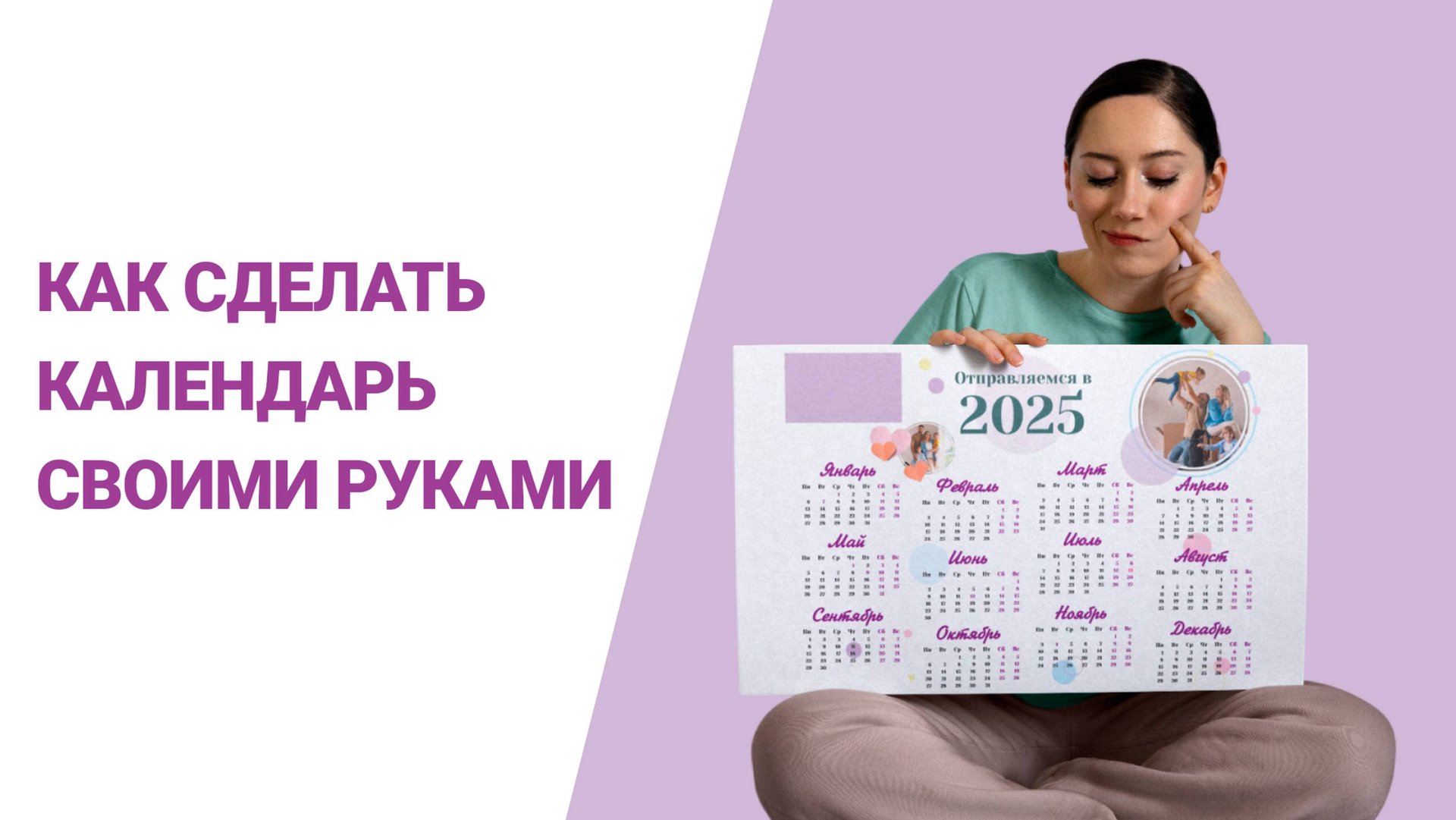
Календарь с фотографиями давно перестал быть просто сеткой с числами. Сейчас это и домашний фотокалендарь на стену, и аккуратный настольный вариант для рабочего стола, и подарочный перекидной макет, и семейный планер, и даже корпоративный сувенир с фирменными цветами. Самая частая ошибка в этой теме одна и та же: люди берут первый попавшийся редактор, а потом тратят время не на дизайн, а на борьбу с таблицами, выравниванием, размером листа и экспортом. Сразу обозначим главный принцип выбора. Для красивого и быстрого результата лучше всего подходят специализированные программы и сервисы с шаблонами. Для строгих табличных календарей удобны Word и Excel. Для сложной дизайнерской сборки лучше всего работает Photoshop. Для подготовки самих фотографий перед версткой очень полезен ФотоМАСТЕР. Для телефона подходят приложения, где можно быстро собрать макет и сразу заказать печать или сохранить готовый результат. |
- Категория: Инструкции
|
Печать фотографии дома выглядит простой задачей ровно до того момента, пока на бумаге не появляются белые поля, обрезанные края, блеклые цвета, полосы или мыльная детализация. На экране снимок выглядит ярко и чисто, а после печати становится темнее, теряет контраст и уходит в другой оттенок. Причина почти всегда не в одной ошибке, а в связке из нескольких факторов: неподходящая бумага, неверный тип носителя в драйвере, неправильное соотношение сторон, слишком низкое разрешение, неудачный режим без полей или банально плохо подготовленный кадр. Чтобы результат действительно радовал, печать нужно воспринимать как финальный этап обработки. Сначала подгоняют фото под формат, затем проверяют резкость, яркость и цвет, после этого выставляют правильные параметры бумаги и только потом отправляют файл на принтер. Такой порядок экономит бумагу, чернила и нервы. Особенно это важно, когда нужно напечатать фото 10×15, сделать несколько кадров на одном листе, подготовить семейные снимки для альбома, распечатать портрет в рамку или быстро вывести фото со смартфона без похода в салон. |
- Категория: Инструкции
|
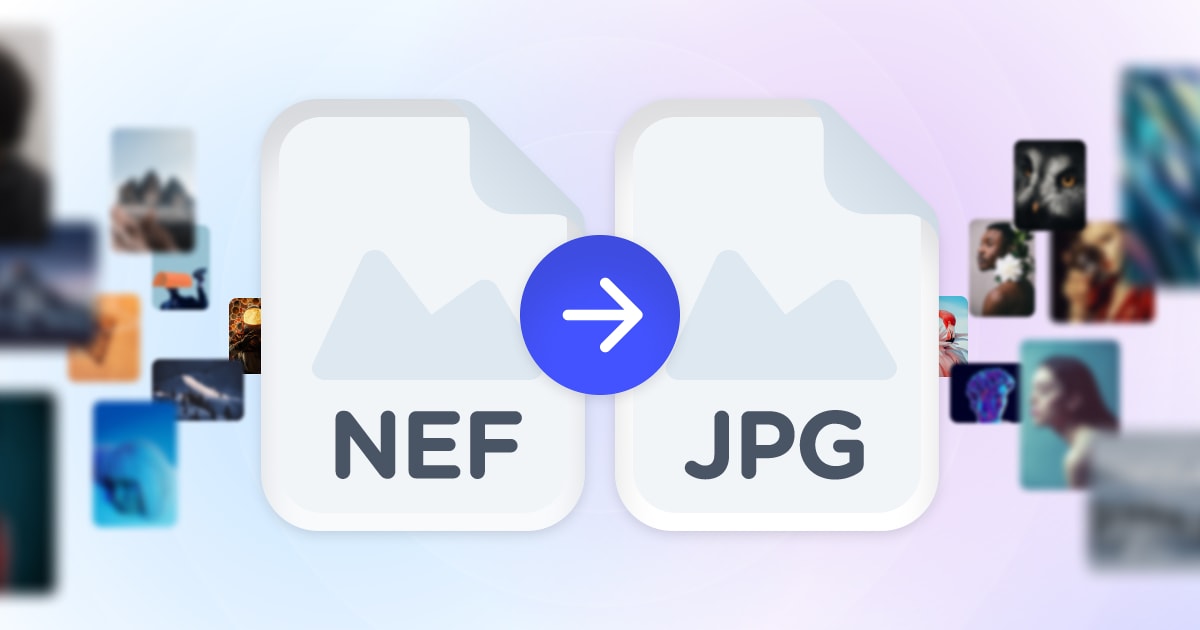
Формат NEF знаком каждому, кто снимает на Nikon и хочет получить из кадра максимум. Это RAW-файл, в котором сохраняется гораздо больше исходной информации, чем в готовом JPEG. Такой снимок удобнее тянуть по свету и теням, точнее править баланс белого, аккуратнее убирать шум и сильнее менять цвет без грубых артефактов. Но в обычной повседневной работе у NEF есть и обратная сторона: он тяжелее, открывается не везде и заметно хуже подходит для быстрой отправки, публикации и печати в потоковом режиме. Именно поэтому задача перевести NEF в JPG возникает постоянно. Нужно отправить клиенту превью, быстро выложить снимки на сайт, загрузить фото в мессенджер, отдать файлы на печать, собрать архив облегченных копий, подготовить карточки товаров или просто открыть кадры на устройстве без RAW-поддержки. Во всех этих случаях JPEG оказывается практичнее. |
- Категория: Инструкции
|
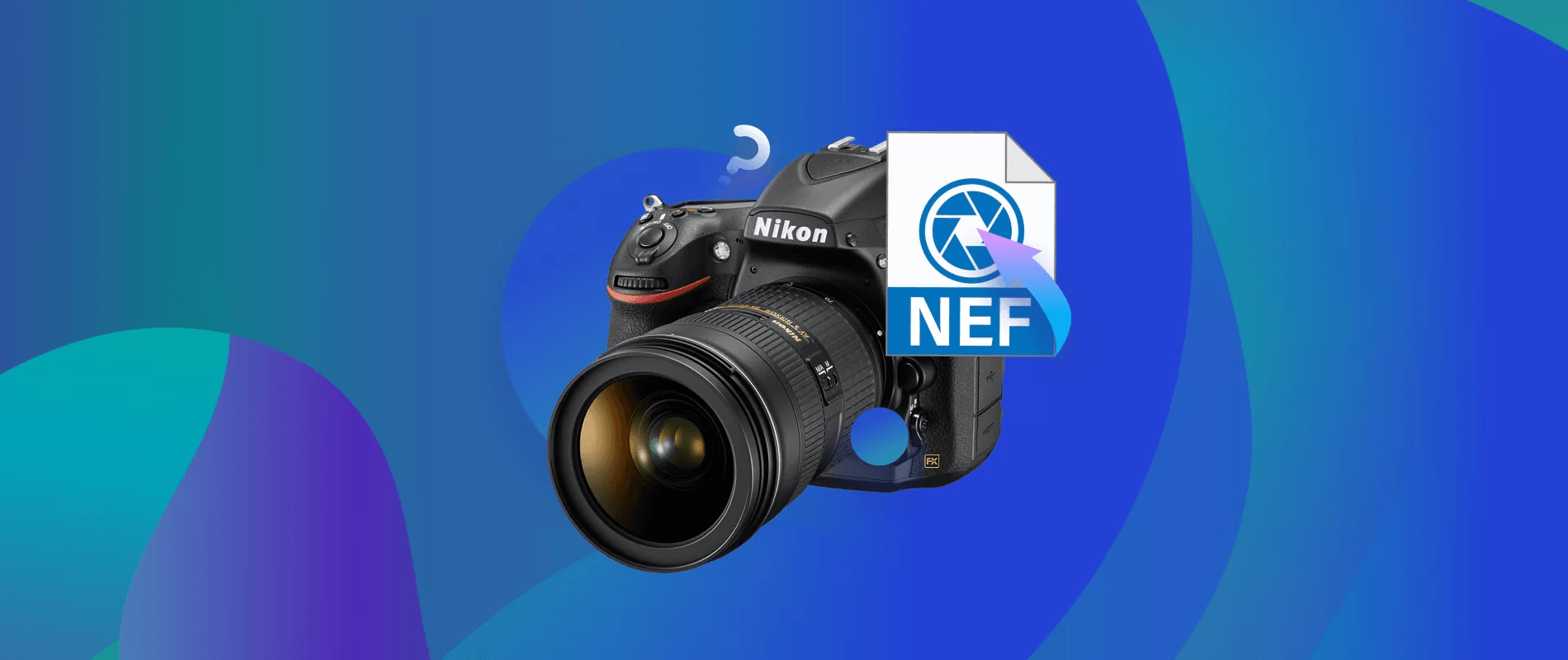
Файл NEF — это RAW-формат камер Nikon. Внутри такого файла хранится не готовая картинка, как в JPG, а практически весь исходный массив данных, который камера получила с матрицы. Именно поэтому NEF открывается не везде, весит заметно больше JPEG и гораздо лучше подходит для серьезной обработки, коррекции экспозиции, восстановления светов и теней, настройки баланса белого и аккуратного экспорта без лишних потерь. Главная практическая проблема у этого формата простая: пользователь видит расширение |
Страница 54 из 79
- Вы здесь:
-
Главная

- Инструкции