Формат NEF знаком каждому, кто снимает на Nikon и хочет получить из кадра максимум. Это RAW-файл, в котором сохраняется гораздо больше исходной информации, чем в готовом JPEG. Такой снимок удобнее тянуть по свету и теням, точнее править баланс белого, аккуратнее убирать шум и сильнее менять цвет без грубых артефактов. Но в обычной повседневной работе у NEF есть и обратная сторона: он тяжелее, открывается не везде и заметно хуже подходит для быстрой отправки, публикации и печати в потоковом режиме.
Именно поэтому задача перевести NEF в JPG возникает постоянно. Нужно отправить клиенту превью, быстро выложить снимки на сайт, загрузить фото в мессенджер, отдать файлы на печать, собрать архив облегченных копий, подготовить карточки товаров или просто открыть кадры на устройстве без RAW-поддержки. Во всех этих случаях JPEG оказывается практичнее.
При этом сама конвертация NEF в JPG — это не просто смена расширения. На итог влияют программа, способ экспорта, качество JPEG, цветовое пространство, размер изображения и даже то, делали ли вы коррекцию до сохранения. Если выбрать неправильный путь, фотография становится более блеклой, теряет детализацию или неожиданно уменьшается по разрешению. Если сделать все правильно, вы получаете компактный и совместимый JPG без неприятных сюрпризов.
В этом материале разберем не один абстрактный способ, а несколько реальных сценариев: для Windows, macOS, браузера и iPhone. Причем разберем их одинаково подробно: с точными действиями в интерфейсе, сильными и слабыми сторонами, советами по качеству и иллюстрациями по каждому способу.
Что такое NEF и почему его вообще конвертируют в JPG
NEF — это Nikon Electronic Format, фирменный RAW-формат Nikon. В нем камера сохраняет не готовую картинку для мгновенного просмотра, а максимально полный набор данных с матрицы и сопутствующие метаданные. Именно поэтому NEF-файлы лучше подходят для серьезной постобработки: они сохраняют запас по свету, тени, цвету и балансу белого, а JPEG уже содержит сильнее сжатую и частично “запеченную” картинку. В Nikon-экосистеме даже отдельный пункт обработки в камере называется NEF (RAW) processing, а NX Studio экспортирует такие файлы в JPEG, HEIF и TIFF через кнопку Export.
JPEG, в свою очередь, нужен не для глубокой коррекции, а для совместимости и удобства. Его проще открыть почти в любом приложении, быстрее загрузить в браузер, проще отправить по почте и хранить в крупных каталогах. Именно поэтому правильная схема почти всегда одна: исходный NEF хранится как мастер-файл, а JPG делается как рабочая или финальная копия для конкретной задачи.
Отсюда главный практический вывод: конвертировать NEF в JPG нужно не вместо хранения RAW, а вместе с ним. Оригинал оставляют для архива и повторной обработки, а JPEG используют как готовый результат.
По каким критериям сравнивались способы
-
Насколько корректно он открывает RAW Nikon.
-
Дает ли он просто экспорт или еще и обработку перед сохранением.
-
Есть ли пакетная конвертация.
-
Можно ли управлять качеством JPEG, размером и выходной папкой.
-
Насколько быстро в нем можно получить готовый результат без лишних кликов.
Из-за этого в статье не смешиваем “конвертер ради конвертера” и полноценный RAW-редактор. Иногда удобнее самый простой пакетный инструмент. А иногда правильнее сперва поправить кадр в RAW, а уже потом экспортировать его в JPEG.
Когда стоит конвертировать NEF в JPG, а когда лучше оставить RAW
Конвертация в JPG нужна, когда вы:
-
отправляете фотографии клиенту на согласование;
-
публикуете снимки в соцсетях или на сайте;
-
загружаете изображения на маркетплейсы;
-
печатаете уже финально подготовленные файлы;
-
облегчаете архив;
-
хотите быстро открыть фото на устройстве без RAW-поддержки.
RAW лучше оставить основным форматом, когда вы:
-
еще не закончили обработку;
-
планируете цветокоррекцию и работу с экспозицией;
-
хотите сохранить максимум деталей;
-
снимаете важную коммерческую или семейную съемку и не хотите потерять запас на будущее.
Для понимания общей логики работы с RAW дополнительно пригодятся и внутренние материалы XeonLive: как открыть RAW файл на компьютере, Mac, смартфонах и онлайн и как обработать RAW фотографии на Windows, Mac, телефоне и онлайн.
Как конвертировать NEF в JPG на Windows
ФотоМАСТЕР
Если нужен самый удобный путь для Windows, начинать стоит именно с ФотоМАСТЕР. Это не узкий конвертер, а полноценный редактор, который открывает RAW, дает базовую и расширенную коррекцию и затем сохраняет результат в нужный формат. В официальных материалах по программе отдельно указана работа с RAW, а сам результат можно выводить в JPG, PNG, TIFF и BMP. В актуальных материалах ФотоМАСТЕР также фигурирует как решение с версией для macOS, так что в 2026 году это уже не только Windows-инструмент.
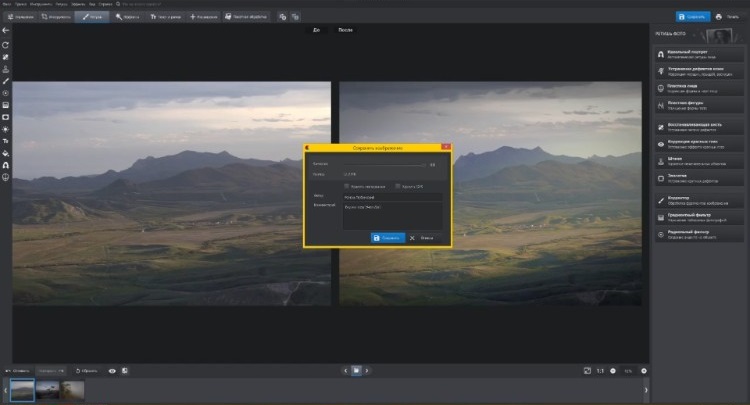
Как перевести NEF в JPG в ФотоМАСТЕРе
-
Запустите программу и загрузите исходный NEF. В актуальных руководствах по ФотоМАСТЕРу базовый сценарий формулируется просто: открыть RAW-файл, выбрать пресет или перейти к ручной коррекции, а затем сохранить изображение в нужном формате.
-
Если при открытии появляется стартовое окно RAW-обработки, сразу оцените автоматический пресет. Это хороший способ быстро получить аккуратную отправную точку без ручной настройки каждого ползунка.
-
Перед экспортом поправьте хотя бы баланс белого, экспозицию, контраст и насыщенность. У NEF большой запас именно до момента сохранения в JPEG, поэтому логичнее использовать его здесь, а не после конвертации.
-
Для вывода результата откройте меню Файл и выберите вариант сохранения. В актуальных официальных материалах по ФотоМАСТЕРу фигурирует Быстрый экспорт, а в обзорах программы отдельно отмечается возможность задать формат, качество и метаданные.
-
Укажите формат JPG/JPEG, выберите папку сохранения и настройте качество. Для обычной публикации в сети обычно хватает высокого качества без максимального веса файла; для архива и передачи клиенту лучше сохранять ближе к максимуму.
-
Сохраните копию и обязательно оставьте исходный NEF нетронутым.
Когда этот способ особенно удобен
ФотоМАСТЕР хорош в том сценарии, где вам нужно не просто быстро сменить формат, а сделать нормальную финальную копию. Например, вы сняли портрет в NEF, увидели, что кадр слегка холодный и темноватый, подняли экспозицию, согрели баланс белого, чуть убрали шум и только после этого вывели JPEG. В таком случае вы используете сильную сторону RAW правильно.
Плюсы
-
Понятный интерфейс.
-
Удобен для новичка.
-
Открывает RAW и дает сразу перейти к коррекции.
-
Позволяет сохранить результат в JPG после редактирования.
-
Подходит не только для конвертации, но и для нормальной подготовки кадра.
Минусы
-
Это не специализированный пакетный конвертер, а редактор.
-
Для простого массового вывода сотен кадров быстрее работают отдельные пакетные утилиты.
Nikon NX Studio
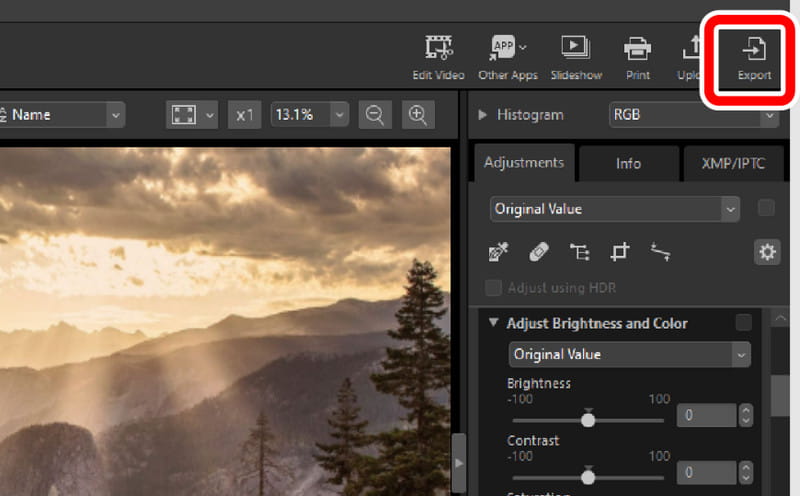
Если нужен фирменный путь именно для файлов Nikon, NX Studio — один из самых логичных вариантов. Это официальное ПО Nikon для просмотра, обработки и экспорта снимков. В справке NX Studio прямо указано, что RAW-файлы NEF можно экспортировать через кнопку Export в JPEG, HEIF и TIFF, а в окне экспорта задаются качество, размер и другие параметры. Кроме того, NX Studio умеет экспортировать как выбранные изображения, так и целые папки, включая подпапки.
Как конвертировать NEF в JPG в NX Studio
-
Откройте NX Studio и добавьте нужный файл или папку со снимками.
-
Выделите один кадр или группу кадров.
-
В верхней панели нажмите Export. Именно этот путь Nikon использует для сохранения RAW в JPEG, HEIF и TIFF.
-
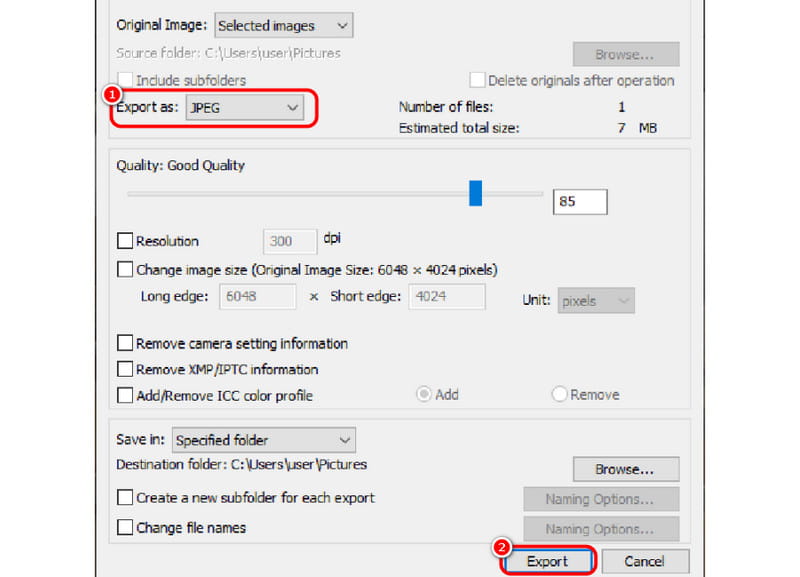
В блоке Export as выберите JPEG.
-
Проверьте качество, папку назначения и, при необходимости, размер изображения.
-
Если экспортируете папку целиком, можете включить Include subfolders, чтобы NX Studio прошла по вложенным каталогам.
-
Нажмите Export еще раз для запуска процедуры.
В чем сильная сторона NX Studio
Этот способ особенно хорош, когда вы хотите максимально предсказуемо интерпретировать Nikon RAW без стороннего конвертера. Если кадры снимались с учетом фирменных профилей Nikon и вы хотите оставаться внутри “родной” экосистемы, NX Studio дает очень аккуратный маршрут.
Плюсы
-
Официальное ПО Nikon.
-
Точный и понятный путь экспорта NEF в JPEG.
-
Есть экспорт выбранных изображений и папок.
-
Можно задать качество и дополнительные параметры вывода.
Минусы
-
Интерфейс тяжелее и медленнее, чем у простых конвертеров.
-
Для самого быстрого пакетного вывода удобнее FastStone или XnConvert.
FastStone Image Viewer
FastStone Image Viewer хорош тогда, когда вам нужна именно быстрая пакетная конвертация без длинной обработки. На официальной странице программы и в учебном PDF FastStone прямо показывает сценарий Batch Convert для перевода RAW в JPEG: выбрать изображения, открыть Tools → Batch Convert Selected Images, задать Output Format = JPEG Format, при необходимости открыть Settings, выбрать папку и запустить конвертацию. На отдельной странице FastStone Photo Resizer также подтверждается работа пакетного конвертера с JPEG, PNG, TIFF и другими форматами.
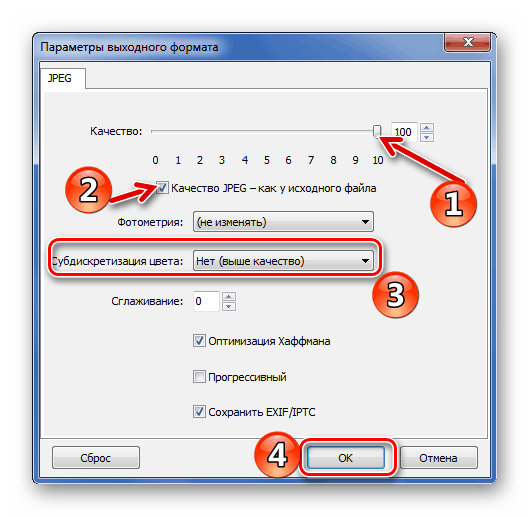
Как перевести NEF в JPG в FastStone
-
Откройте папку со снимками в встроенном проводнике FastStone.
-
Выделите нужные NEF-файлы.
-
Перейдите в Tools и нажмите Batch Convert Selected Images. В русифицированных сборках это обычно соответствует пункту конвертации выбранных изображений; в некоторых инструкциях также используется горячая клавиша F3.
-
Убедитесь, что активна вкладка Batch Convert.
-
В поле Output Format выберите JPEG Format.
-
Нажмите Settings и проверьте параметры JPEG. Здесь особенно важно не занижать качество.
-
Задайте папку, куда будут сохраняться новые JPG.
-
Запустите конвертацию.
Что важно проверить в настройках
Главная ошибка в FastStone — слишком быстро нажать Convert, не посмотрев на формат и качество. Если вы выводите NEF для клиента или дальнейшей публикации, проверьте, что итоговый JPEG не будет чрезмерно сжат. Лучше потратить на это 15 секунд, чем потом переделывать всю партию.
Где FastStone выигрывает
FastStone удобен, когда вы уже знаете, что снимки не требуют серьезной цветокоррекции. Например, нужно просто быстро сделать облегченные JPEG-копии из десятков NEF-файлов, чтобы отправить их на согласование или загрузить в систему учета.
Плюсы
-
Очень быстрый пакетный сценарий.
-
Легкий и понятный интерфейс.
-
Удобен для массового преобразования.
-
Не заставляет проходить через сложный RAW-редактор.
Минусы
-
Не лучший выбор для глубокой коррекции RAW.
-
Путь оптимален именно для конвертации, а не для полноценной обработки.
XnConvert
XnConvert — один из самых практичных инструментов, когда задача состоит в пакетной конвертации большого количества файлов. Официальная страница XnConvert подчеркивает, что это кроссплатформенный batch image converter с поддержкой camera RAW и более чем 80 действий. В официальном how-to XnView отдельно показано, что ключевая работа строится через вкладку Output, где задаются папка, имя и формат результата.
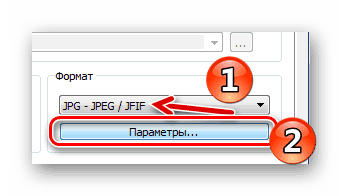
Как конвертировать NEF в JPG в XnConvert
-
Откройте XnConvert.
-
На вкладке Input или через кнопку Add files добавьте нужные NEF-файлы.
-
Если нужно только перевести формат и ничего не менять, вкладку Actions можно пропустить. Если требуется, здесь же добавляют resize, crop, rotation и другие действия.
-
Перейдите на вкладку Output. Именно она отвечает за итоговую папку, имя файла и формат вывода.
-
В поле формата выберите JPEG/JPG.
-
Откройте Settings для JPEG и поднимите качество до высокого значения.
-
Укажите папку сохранения.
-
Нажмите Convert.
Почему XnConvert часто удобнее FastStone
FastStone хорош как быстрый просмотрщик с конвертацией, а XnConvert логичнее использовать, когда у вас уже сформирован поток обработки. Например, нужно из 300 NEF-файлов сделать JPG, одновременно уменьшить длинную сторону до нужного размера, переименовать результат по шаблону и отправить его в отдельную папку. В таком сценарии XnConvert обычно выигрывает по гибкости.
Важное замечание по качеству
Если вам не нужно менять размер, не добавляйте лишние действия на вкладке Actions. Тогда XnConvert ограничится преобразованием и не будет дополнительно вмешиваться в геометрию файла. А если уменьшение все-таки нужно, в официальной инструкции XnView отдельно отмечается, что для качественного даунскейла стоит смотреть на параметр Resample, где для фото часто удачен Lanczos.
Плюсы
-
Сильная пакетная обработка.
-
Поддержка RAW и большого числа форматов.
-
Удобная структура из Input, Actions и Output.
-
Хорошо подходит для автоматизированного потока.
Минусы
-
Интерфейс менее дружелюбен для новичка, чем у ФотоМАСТЕР.
-
Без понимания вкладок легко включить лишние действия.
Adobe Photoshop и Camera Raw
Photoshop с Camera Raw — это не самый быстрый, но один из самых качественных путей конвертации, когда NEF нужно сначала довести до финального состояния. В справке Adobe прямо указано, что Camera Raw открывает и обрабатывает camera raw files, а из самого диалога Camera Raw обработанные файлы можно сохранить в JPEG, TIFF, PSD или DNG через кнопку Save Image. Adobe также отдельно пишет, что, если raw-файл открыт в Photoshop, изображение можно сохранить в другие форматы, включая JPEG.
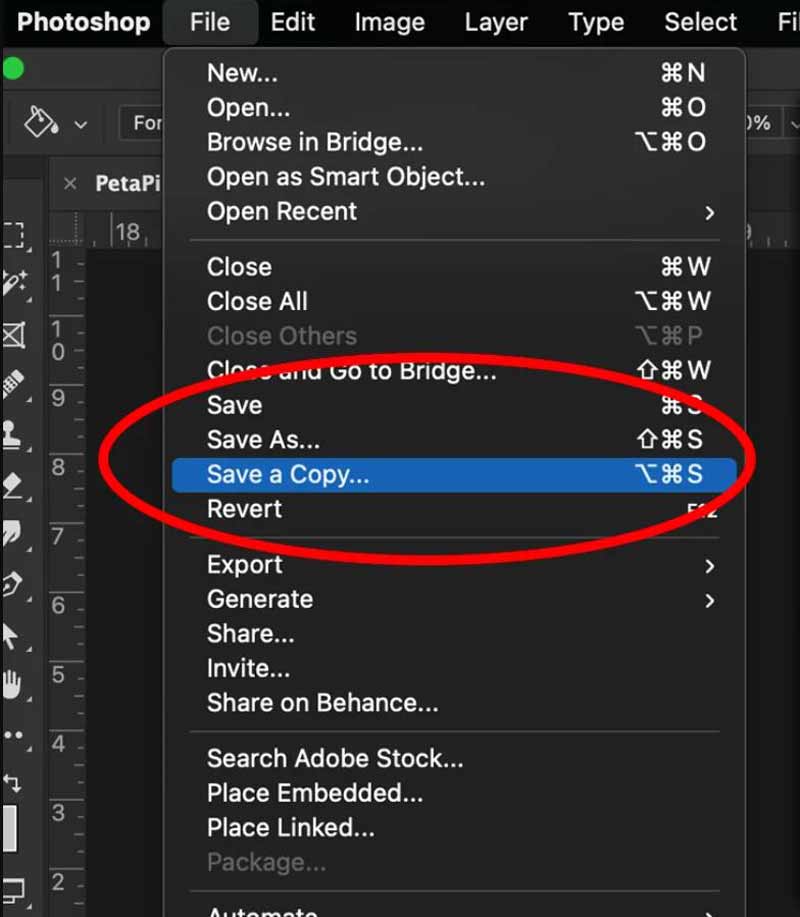
Как перевести NEF в JPG через Photoshop и Camera Raw
-
Откройте NEF в Photoshop. RAW-файл сразу откроется через Camera Raw.
-
Выполните нужную коррекцию: экспозиция, баланс белого, свет, тени, шум, резкость, профиль объектива. Именно на этом этапе Photoshop сильнее всего раскрывает преимущества RAW.
-
Дальше у вас есть два рабочих маршрута.
-
Первый: нажать Save Image прямо в окне Camera Raw и сохранить обработанную копию в JPEG.
-
Второй: нажать Open Image, открыть кадр в основном окне Photoshop и затем сохранить копию как JPEG. Adobe подтверждает оба варианта.
-
-
Если вы уже в основном окне Photoshop, используйте сохранение копии в JPEG.
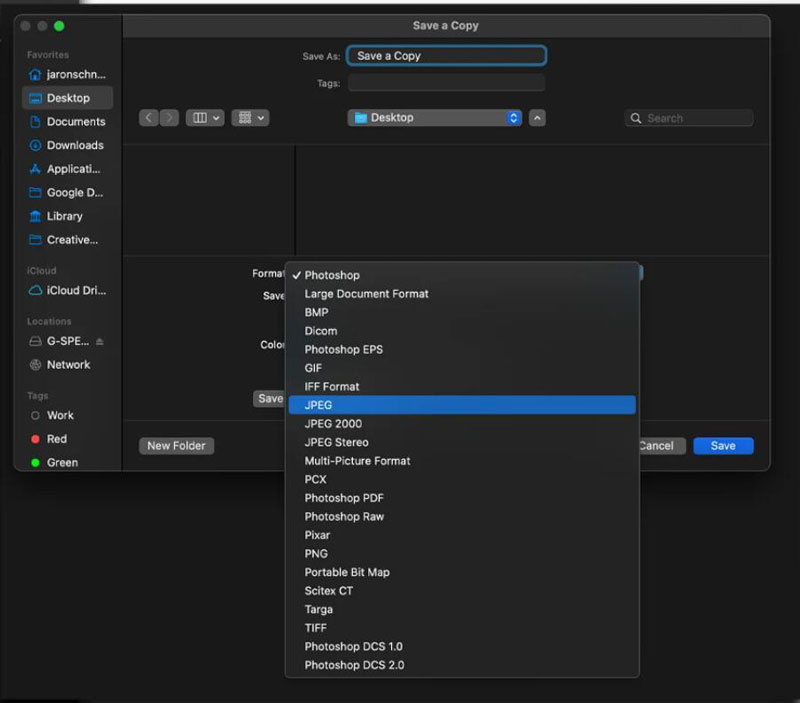
Когда Photoshop оправдан
Этот вариант нужен не тогда, когда вы просто хотите сменить расширение, а когда у снимка есть смысловая обработка до экспорта. Например, свадебный кадр в контровом свете, интерьер с перепадом яркости, портрет с непростым балансом белого, пейзаж с вытягиванием облаков и теней. Во всех таких случаях прямой экспорт из простого конвертера даст более грубый результат.
Плюсы
-
Максимально сильная обработка RAW перед экспортом.
-
Очень точный контроль над цветом, светом и деталями.
-
Подходит для сложных кадров.
-
Позволяет получить действительно финальный JPEG.
Минусы
-
Дольше по времени, чем быстрые конвертеры.
-
Высокий порог входа.
-
Избыточен, если нужно просто быстро сделать пачку JPG-копий.
Как перевести NEF в JPG на macOS
Preview
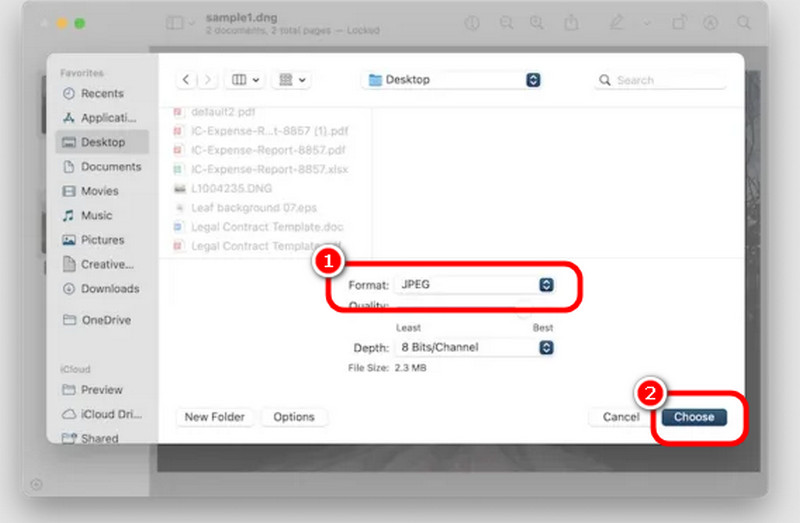
На Mac самый простой встроенный вариант — Preview. В пользовательском руководстве Apple прямо указано: откройте файл, выберите File > Export, затем в меню Format укажите JPEG, после чего можно сохранить файл в новую папку. Там же отдельно отмечено, что Preview умеет конвертировать несколько изображений сразу, если открыть их в одном окне и выделить в боковой панели. Для JPEG доступна регулировка качества.
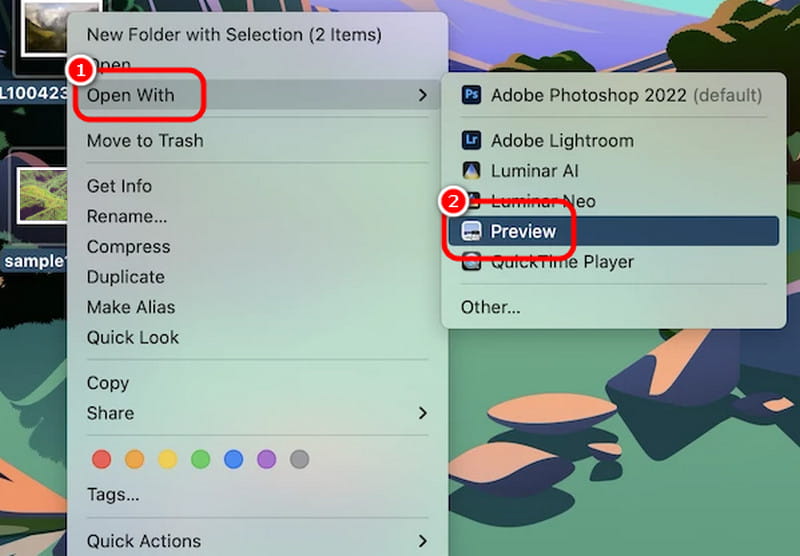
Как сохранить NEF в JPG через Preview
-
Найдите нужный NEF в Finder.
-
Откройте его через Open With > Preview.
-
В окне Preview выберите File > Export. Иногда пользователи кликают правой кнопкой по превью файла и тоже выходят на экспорт, но стандартный путь через меню файла самый прямой.
-
В поле Format выберите JPEG.
-
Настройте Quality, если нужен баланс между весом файла и качеством картинки.
-
Выберите имя и папку сохранения.
-
Нажмите Save.
Когда Preview — отличный выбор
Preview идеально подходит для быстрого перевода небольшого числа кадров без установки дополнительного софта. Если у вас несколько снимков, их не нужно серьезно править и задача сводится к “сделать обычный JPEG для отправки”, встроенного средства macOS хватает с запасом.
Плюсы
-
Уже установлен в macOS.
-
Очень быстрый и простой путь.
-
Есть выбор формата и регулировка качества JPEG.
-
Поддерживается пакетная конвертация через одно окно.
Минусы
-
Это не RAW-редактор.
-
Для серьезной обработки до экспорта лучше использовать Photoshop или Lightroom.
Adobe Photoshop и Camera Raw на Mac
На macOS Photoshop остается тем же профессиональным сценарием, что и на Windows: вы открываете NEF в Camera Raw, выполняете коррекцию и затем сохраняете обработанный файл в JPEG. Adobe подтверждает, что Camera Raw умеет сохранять обработанные файлы в JPEG, а при открытии raw-файла в Photoshop изображение можно вывести и в другие форматы.
На Mac этот путь особенно полезен, когда вы не просто конвертируете кадр, а доводите его до публикации или печати. Preview подходит для быстрого технического перевода формата, а Photoshop — для сценария, где JPEG уже должен быть финальным.
Пошагово процесс выглядит так:
-
Откройте NEF-файл в Photoshop.
-
В окне Camera Raw выполните коррекцию.
-
Сохраните файл как JPEG через Save Image или откройте его в основное окно Photoshop и сохраните копию как JPEG.
-
Проверьте качество и размер перед выгрузкой клиенту или публикацией.
На практике это лучший вариант для тех, кто снимает в RAW именно ради качества, а не ради самого факта использования NEF.
Плюсы
-
Профессиональный контроль над RAW.
-
Максимально аккуратная конвертация после обработки.
-
Отличный вариант для финальных JPEG после ретуши.
Минусы
-
Долго для рутины.
-
Неудобно для простого массового вывода без обработки.
Онлайн: как конвертировать NEF в JPG в браузере
iLoveIMG
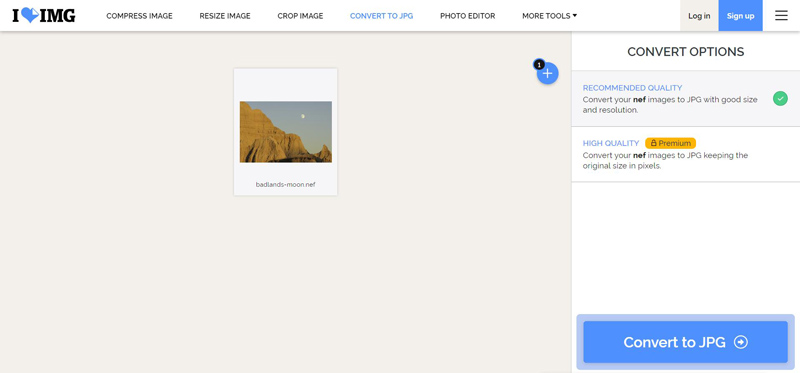
Если не хочется ставить программу, самый практичный браузерный вариант — iLoveIMG. На официальной русской странице сервиса прямо указано, что он умеет одновременно преобразовывать несколько NEF в JPG. Там же есть два режима: Рекомендуемое качество и Высокое качество Premium, причем премиум-режим сохраняет исходный размер в пикселях.
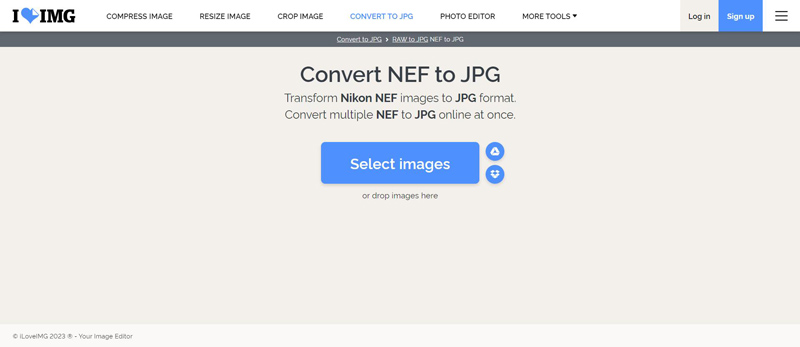
Как конвертировать NEF в JPG в iLoveIMG
-
Откройте страницу NEF в JPG.
-
Нажмите Выбрать изображения и загрузите нужные NEF-файлы.
-
Проверьте режим конвертации. По умолчанию используется рекомендованное качество.
-
Нажмите КОНВЕРТИРОВАТЬ.
-
После завершения загрузите итоговые JPG.
Когда онлайн-путь оправдан
Этот вариант хорош для редких и быстрых задач: вы получили пару NEF-файлов, сидите не за своим компьютером, не хотите ничего устанавливать и вам нужны простые JPEG-копии здесь и сейчас. Для больших RAW-файлов и чувствительных съемок рекомендуем выбирать локальные программы, где контроль выше и не нужно гонять исходники через браузер.
Плюсы
-
Не требует установки.
-
Понимает NEF и умеет пакетную обработку.
-
Подходит для быстрых задач.
-
Интерфейс простой и прямой.
Минусы
-
Онлайн-конвертация не лучший путь для больших съемок.
-
Расширенные параметры качества вынесены в Premium.
-
Для важных кадров удобнее десктопный экспорт с предварительной обработкой.
Как сделать JPG из NEF на телефоне
Lightroom
На iPhone самым разумным вариантом остается Lightroom. В официальной справке Adobe по Lightroom for mobile (iOS) экспорт строится через Share → Export as…, после чего в окне экспорта выбирается File Type. Отдельно Adobe указывает и вариант Save copy to device, где JPG можно сохранить как Maximum available. Это один из самых удобных мобильных путей, потому что он сочетает открытие RAW и нормальный контроль над экспортом.
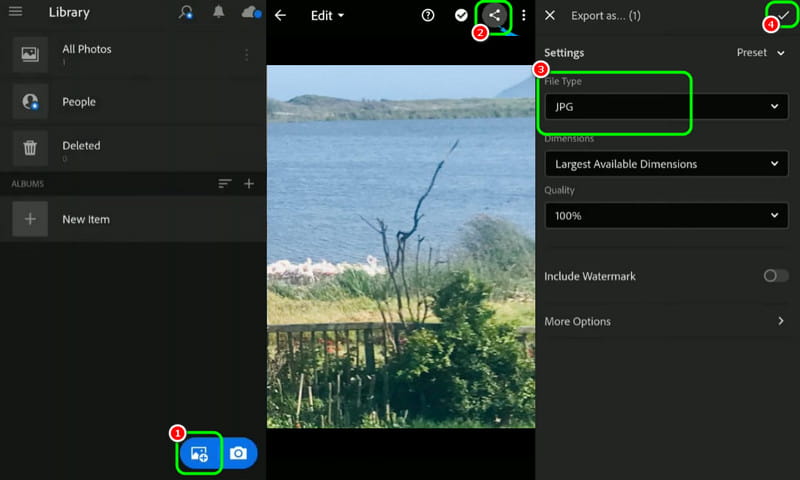
Как сохранить NEF в JPG на iPhone через Lightroom
-
Импортируйте NEF в Lightroom.
-
Откройте фото в режиме редактирования.
-
Нажмите Share.
-
Выберите Export as….
-
В блоке File Type задайте JPG.
-
При необходимости укажите размер, качество, водяной знак и метаданные.
-
Сохраните результат на устройство. Adobe отдельно подтверждает и экспорт через Save copy to device с режимом Maximum available для JPG.
Когда телефонный экспорт действительно удобен
Смартфон хорош, если вы сняли NEF на камеру, быстро перебросили кадры на iPhone и хотите моментально сделать JPG для публикации или отправки. Но для больших съемок телефон — это вспомогательный маршрут. Когда кадров много, удобнее работать на ПК или Mac, где проще пакетно конвертировать и отслеживать качество.
Плюсы
-
Удобный мобильный экспорт RAW в JPG.
-
Есть базовая обработка до сохранения.
-
Можно сразу отправить итог на устройство или поделиться им.
Минусы
-
На большом объеме файлов телефон неудобнее компьютера.
-
Тонкая массовая организация кадров на мобильном хуже, чем на десктопе.
Что выбрать: краткий разбор по сценариям
Если нужен самый понятный способ для новичка, берите ФотоМАСТЕР. Он дает хороший баланс между простотой и качеством.
Если нужен фирменный путь именно для Nikon, выбирайте NX Studio. Это самый логичный маршрут, когда хочется остаться внутри экосистемы Nikon.
Если важна скорость пакетной конвертации без сложной коррекции, удобнее всего FastStone Image Viewer или XnConvert. FastStone проще, XnConvert гибче.
Если вы хотите получить не просто JPEG, а финально обработанный JPEG, лучший путь — Photoshop + Camera Raw.
Если вы на Mac и не хотите ставить отдельный конвертер, проще всего использовать Preview.
Если задача разовая и нужна конвертация прямо в браузере, подойдет iLoveIMG.
Если конвертация нужна на iPhone, самый аккуратный маршрут — Lightroom.
Как конвертировать NEF в JPG без заметной потери качества
Самая частая ошибка — воспринимать конвертацию как чисто техническую операцию. На деле качество портится не потому, что “JPG плохой”, а потому что пользователь неправильно экспортирует файл. Вот что реально важно.
1. Сначала правьте RAW, потом сохраняйте JPG
Если у кадра сложный свет, неправильный баланс белого, шум или недодержка, сначала исправьте это в RAW. После перевода в JPEG запас на такие правки становится заметно меньше. Именно поэтому Photoshop/Camera Raw, Lightroom и NX Studio дают лучший результат, когда сначала выполняется коррекция, а потом идет экспорт.
2. Не занижайте качество JPEG без причины
В большинстве задач слишком низкое качество экспорта портит картинку сильнее, чем сама смена формата. Особенно быстро страдают мелкие текстуры, тонкие линии, волосы, трава, мелкие детали одежды и границы контрастных объектов. Если нужен нормальный итоговый файл, используйте высокое качество, а не минимальный вес.
3. Следите за размером изображения
Во многих конвертерах качество падает не только из-за сжатия, но и потому, что пользователь незаметно уменьшает кадр по ширине или высоте. Особенно это касается пакетных инструментов и онлайн-сервисов. В XnConvert, FastStone, NX Studio, Preview и Lightroom размер нужно контролировать отдельно.
4. Храните исходный NEF отдельно
Это правило кажется банальным, но именно оно экономит больше всего времени. У вас всегда должно быть две версии: исходный NEF и готовый JPG. Тогда можно в любой момент вернуться к RAW, изменить обработку и сделать новый экспорт без потерь, накопленных от повторных пересохранений JPEG.
5. Не гоняйте JPEG через десятки повторных пересохранений
JPEG — формат с потерями. Поэтому лучше один раз открыть RAW, обработать его и вывести финальный JPEG, чем экспортировать один JPEG, потом снова его открыть, снова сохранить и так по кругу. Adobe и XnView прямо напоминают, что JPEG — это отдельный конечный формат, а не рабочий контейнер для бесконечной промежуточной редакции.
6. Для публикации в интернете держите рабочий поток простым
Если JPG нужен для сайта, карточки товара или соцсетей, не усложняйте маршрут. Нормальный сценарий выглядит так: открыть NEF, поправить экспозицию и цвет, экспортировать в JPEG в высоком качестве, проверить итоговую ширину и вес файла, сохранить отдельную копию. Вся проблема большинства неудачных конвертаций в том, что между этими действиями добавляют лишние промежуточные пересохранения.
Типичные ошибки при переводе NEF в JPG
Картинка после конвертации стала хуже
Обычно причина в одном из трех пунктов: заниженное качество JPEG, уменьшение разрешения или отсутствие коррекции до экспорта. Если вы просто перегнали сырое NEF в JPEG без правки света и цвета, итог нередко выглядит слабее, чем хотелось бы.
JPG стал заметно меньше по размеру кадра
Здесь почти всегда виноват параметр resize, long edge, dimensions или уменьшение по длинной стороне. Проверяйте размер отдельно в каждом экспортере. В Preview, NX Studio, Lightroom и XnConvert это настраивается явно.
Файл конвертировался, но выглядит блекло
Так происходит, когда сам RAW до экспорта не был доведен до готового состояния. Не забывайте, что NEF — это не готовая картинка “как есть”, а исходник с потенциалом на обработку.
Программа не открывает NEF
Это старая проблема несовместимости RAW-профилей или просто устаревшего ПО. Проще всего использовать актуальные версии NX Studio, Camera Raw, Lightroom или проверенный редактор с RAW-поддержкой.
После конвертации нельзя вернуть исходный RAW
Да, это нормальная логика форматов. JPEG не хранит весь объем исходных данных NEF, поэтому обратного “восстановления NEF из JPG” нет.
FAQ
Можно ли конвертировать сразу много NEF в JPG
Да. Для этого удобнее всего подходят NX Studio, FastStone, XnConvert и iLoveIMG. У Nikon есть экспорт выбранных изображений и целых папок, FastStone ориентирован на Batch Convert, XnConvert — на массовую обработку через Output, а iLoveIMG прямо указывает одновременное преобразование нескольких NEF.
Можно ли сохранить NEF в JPG прямо в камере Nikon
Да, на части камер Nikon для этого есть функция NEF (RAW) processing в меню ретуши. Nikon прямо описывает создание JPEG-копий из NEF внутри камеры. Это удобно как аварийный или дорожный вариант, когда компьютера под рукой нет.
Что лучше выбрать для новичка
Для новичка оптимален ФотоМАСТЕР. Он проще, чем Photoshop, и в то же время полезнее, чем голый конвертер без обработки.
Что лучше для массовой выдачи клиенту
Если коррекция уже сделана и нужен быстрый поток, выбирайте XnConvert или FastStone. Если вам важно именно фирменное Nikon-преобразование, берите NX Studio.
Что лучше на Mac без установки лишнего софта
Preview. Это самый быстрый встроенный способ. Если же нужна серьезная коррекция, тогда Photoshop/Camera Raw.
Можно ли конвертировать NEF в JPG на iPhone
Да. Lightroom на iOS экспортирует фото через Share → Export as…, где можно указать File Type = JPG, а также сохранить копию на устройство.
Итог
Если нужен лучший универсальный ответ на вопрос, как конвертировать NEF в JPG, то он зависит не от одного “самого мощного” приложения, а от вашей задачи.
Для самого удобного сценария на Windows ставим на первое место ФотоМАСТЕР. Он удобен, быстро открывает RAW, позволяет поправить кадр перед экспортом и выдать готовый JPEG без лишней сложности.
Для максимально корректного Nikon-маршрута лучше взять NX Studio.
Для быстрых пакетных задач удобнее FastStone Image Viewer и XnConvert.
Для глубокой обработки и финального качественного JPEG по-прежнему лучше всего подходит Photoshop с Camera Raw.
На Mac без лишней установки проще всего использовать Preview.
Онлайн для разовых задач удобно закрывает iLoveIMG.
На iPhone самый практичный путь — Lightroom.
И главное правило во всех случаях одно: не заменяйте JPEG-ом исходный NEF. Делайте JPG как рабочую или финальную копию, а RAW храните как мастер-файл. Именно так вы получаете и удобство, и качество одновременно.

Чтобы оставить комментарий, авторизуйтесь или зарегистрируйтесь.