Файл NEF — это RAW-формат камер Nikon. Внутри такого файла хранится не готовая картинка, как в JPG, а практически весь исходный массив данных, который камера получила с матрицы. Именно поэтому NEF открывается не везде, весит заметно больше JPEG и гораздо лучше подходит для серьезной обработки, коррекции экспозиции, восстановления светов и теней, настройки баланса белого и аккуратного экспорта без лишних потерь.
Главная практическая проблема у этого формата простая: пользователь видит расширение .nef, дважды нажимает по файлу и получает либо ошибку, либо пустой предпросмотр, либо открытие не в том приложении, которое действительно удобно для работы. Для NEF нужен либо просмотрщик с поддержкой Nikon RAW, либо полноценный RAW-редактор.
Что такое формат NEF и зачем он нужен
NEF расшифровывается как Nikon Electronic Format. Это собственный RAW-формат Nikon, в котором камера сохраняет необработанные данные снимка. В отличие от JPEG, такой файл не проходит финальную внутрикамерную “доводку” в привычном виде. Поэтому фотограф получает намного больший запас для последующей обработки.
Проще всего понимать NEF так: JPEG — это уже готовый снимок после работы автоматики камеры, а NEF — это цифровой негатив, из которого можно получить гораздо более точный итоговый результат.
Внутри NEF обычно сохраняются:
-
данные сенсора;
-
информация об экспозиции;
-
баланс белого;
-
профиль камеры;
-
метаданные EXIF;
-
сведения об объективе;
-
параметры съемки;
-
встроенное превью для быстрого просмотра.
Из-за этого NEF полезен в нескольких сценариях сразу. Он особенно удобен, когда нужно вытянуть недоэкспонированный кадр, вернуть детали в светлых участках, скорректировать баланс белого после съемки, сделать аккуратную цветокоррекцию или подготовить изображение к печати и дальнейшей ретуши.
Чем NEF отличается от JPG
Ниже — краткое сравнение, которое сразу помогает понять, почему один и тот же кадр в двух форматах ведет себя по-разному.
| Параметр | NEF | JPG |
|---|---|---|
| Тип данных | RAW, исходные данные сенсора | уже обработанное изображение |
| Вес файла | больше | меньше |
| Гибкость в обработке | очень высокая | ограниченная |
| Коррекция баланса белого | выполняется свободно | быстро приводит к ухудшению картинки |
| Восстановление светов и теней | работает заметно лучше | запас существенно ниже |
| Открывается в стандартных программах | не всегда | почти везде |
| Готовность к публикации | требует обработки или конвертации | обычно сразу готов |
На практике это означает следующее. Для быстрой отправки в мессенджер, загрузки на сайт или публикации в соцсетях JPG удобнее. Для качественной цветокоррекции, каталога съемки и аккуратного экспорта NEF подходит лучше.
В каких случаях NEF действительно стоит открывать, а не сразу конвертировать
Открывать исходный NEF имеет смысл в четырех основных ситуациях.
Во-первых, когда кадр снят в сложном свете: закат, контровой свет, яркое окно в помещении, вечерняя съемка, темный интерьер. Во-вторых, когда нужно получить максимально чистый цвет кожи, одежды, неба и предметов. В-третьих, когда снимок готовится не только для экрана, но и для печати, каталога, карточки товара или коммерческой ретуши. В-четвертых, когда серия фотографий должна выглядеть одинаково, и обработку нужно синхронизировать.
Если же задача сводится к простому просмотру, выбору одного-двух кадров и отправке их в мессенджер, то можно быстро открыть файл, экспортировать его в JPG и дальше работать уже с обычной копией.
Почему файл NEF не открывается
Обычно причина одна из этих:
-
в системе нет нормальной поддержки RAW;
-
файл пытаются открыть программой, которая рассчитана на JPG и PNG;
-
старая версия просмотрщика не понимает конкретную модель камеры Nikon;
-
NEF поврежден при копировании;
-
приложение открывает только встроенное превью, а не сам RAW;
-
для программы нужен дополнительный модуль, плагин или актуальная версия движка RAW.
Если NEF не открывается с первого раза, самый быстрый путь — не тратить время на случайные просмотрщики, а сразу взять нормальную программу с поддержкой RAW. Для Windows самым удобным вариантом в этой статье будет ФотоМАСТЕР, для глубокой обработки — Photoshop с Camera Raw, для быстрого просмотра — FastStone и IrfanView, для macOS — Preview и Lightroom, для телефона — Photoshop Express и Snapseed.
Как открыть NEF на Windows
ФотоМАСТЕР — самый удобный способ открыть NEF на Windows

Если задача состоит не только в том, чтобы открыть NEF, но и сразу получить удобный рабочий результат, ФотоМАСТЕР — самый практичный вариант для Windows. Он подходит как пользователю, который впервые столкнулся с Nikon RAW, так и тому, кто хочет быстро поправить экспозицию, цвет, детализацию и сохранить снимок в JPG без лишней возни с профессиональными каталогами.
Главный плюс этого способа в том, что путь от открытия файла до готового результата получается очень коротким. Не нужно отдельно ставить конвертер, искать кодеки, разбираться в сложной библиотеке или собирать рабочий процесс из нескольких приложений.
Как открыть NEF в ФотоМАСТЕР
-
Запустите программу.
-
В стартовом окне нажмите Открыть фото.
-
Перейдите в папку, где лежит ваш
.nef. -
Выберите файл и подтвердите открытие.
-
После загрузки снимок появится в рабочем окне редактора.
Дальше файл уже можно не просто просматривать, а полноценно обрабатывать.
Что удобно делать с NEF в ФотоМАСТЕР
После открытия файла обычно сразу переходят в блоки базовой коррекции. Здесь на практике важнее всего не десятки экзотических функций, а несколько реально нужных операций:
-
выровнять экспозицию;
-
поправить баланс белого;
-
ослабить пересветы;
-
приподнять тени;
-
добавить детализацию;
-
скорректировать насыщенность;
-
подготовить экспорт в JPG.
В типичном сценарии работа идет так: вы открываете NEF, оцениваете общий тон кадра, затем вносите правки через базовые параметры яркости, контраста, света и цвета, после чего сохраняете готовую версию в обычный формат.
Что именно проверять сразу после открытия файла
Когда NEF впервые загрузился в редактор, не спешите сразу нажимать “сделать поярче”. Сначала проверьте четыре вещи:
-
Баланс белого.
Если кадр уходит в желтизну, синеву или зелень, сначала исправляют именно его. -
Света и тени.
У RAW почти всегда есть запас в ярких и темных участках. Его лучше использовать до контраста и резкости. -
Детали в лице, ткани, небе, листьях.
Так легче понять, насколько аккуратно сработало исходное чтение RAW. -
Шум в тенях.
После подъема темных зон он проявляется быстрее всего.
Как сохранить NEF в JPG после обработки
Когда результат готов, рабочий порядок обычно такой:
-
Откройте меню Файл.
-
Выберите команду сохранения.
-
Укажите формат JPG.
-
Задайте папку для готового файла.
-
При необходимости выставьте качество.
-
Подтвердите экспорт.
Такой сценарий удобен, когда исходный NEF остается в архиве, а для отправки, публикации или загрузки на сайт создается отдельная JPEG-копия.
Когда ФотоМАСТЕР подходит лучше всего
Этот вариант особенно хорош в случаях, когда:
-
нужно быстро открыть NEF и сразу приступить к коррекции;
-
нужен понятный интерфейс на Windows;
-
важнее удобство, чем тяжеловесная профессиональная каталогизация;
-
хочется получить результат без изучения сложного RAW-пайплайна;
-
нужно быстро перевести NEF в JPG после обработки.
Плюсы
-
быстро открывает кадр и сразу переводит к редактированию;
-
удобно для новичков и для повседневной работы;
-
не требует отдельного профессионального каталога;
-
подходит для базовой и средней по глубине обработки;
-
позволяет быстро получить готовый JPG.
Минусы
-
по глубине студийного RAW-процесса уступает связке Lightroom и Camera Raw;
-
для сложной серийной каталогизации удобнее специализированные решения;
-
тонкая профессиональная работа с большими съемками в Adobe-среде организуется гибче.
Кому подходит
ФотоМАСТЕР — лучший выбор, когда нужно не просто “понять, чем открыть NEF”, а действительно открыть файл, привести снимок в порядок и быстро сохранить нормальный результат.
Microsoft Photos — самый простой встроенный просмотр NEF в Windows
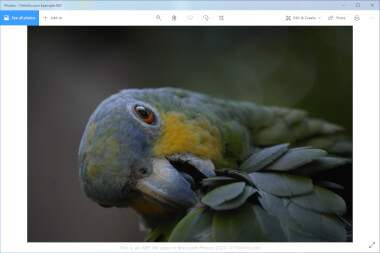
Если отдельную программу ставить не хочется, следующим логичным способом становится приложение Photos в Windows. Это встроенный вариант для быстрого просмотра. Он хорошо подходит, когда нужно убедиться, что файл читается, открыть кадр на полный экран, быстро оценить композицию и при необходимости сохранить копию в более привычном формате.
Как открыть NEF в приложении Photos
-
Найдите файл в Проводнике.
-
Дважды щелкните по нему.
-
Если NEF ассоциирован с приложением Photos, снимок откроется сразу.
-
Если ассоциация сбита, нажмите правой кнопкой мыши по файлу, выберите Открыть с помощью и укажите Photos.
Что умеет этот способ
Photos на Windows удобен именно как быстрый просмотрщик:
-
открыть файл без стороннего редактора;
-
пролистать соседние снимки;
-
приблизить кадр;
-
оценить резкость и композицию;
-
сохранить копию в другом формате.
Для полноценной работы с RAW этот вариант не основной. Он не заменяет нормальный RAW-редактор, но как первый шаг при разборе папки с NEF работает отлично.
Когда встроенного приложения уже мало
Как только вы хотите серьезно менять баланс белого, вытаскивать тени, править цвет и готовить кадр к печати, Photos становится слишком простым. В этот момент лучше сразу перейти в ФотоМАСТЕР, Adobe Photoshop с Adobe Camera Raw, FastStone Image Viewer или IrfanView.
Плюсы
-
уже есть в системе;
-
открывает файл максимально быстро;
-
удобен для первичного просмотра;
-
не требует отдельной настройки для простого сценария;
-
подходит для быстрой проверки серии кадров.
Минусы
-
слаб для глубокой обработки RAW;
-
рабочий контроль над цветом и тоном ограничен;
-
не заменяет полноценный RAW-конвертер.
Кому подходит
Этот способ нужен тем, кто хочет открыть NEF без установки отдельного редактора и просто посмотреть, что внутри файла.
Adobe Photoshop + Adobe Camera Raw — лучший вариант для глубокой работы с NEF

Если нужен не просто просмотр, а полноценная работа с Nikon RAW, связка Adobe Photoshop и Adobe Camera Raw остается одним из самых сильных решений. Именно эта связка чаще всего требуется тогда, когда NEF открывают ради качества, а не ради простого просмотра.
Здесь логика такая: сам NEF сначала открывается в модуле Camera Raw, где выполняется первичная работа с RAW-данными, а затем кадр передается в Photoshop для ретуши, слоев, масок, локальных правок, коллажа или сложной финальной обработки.
Как открыть NEF через Photoshop и Camera Raw
-
Запустите Photoshop.
-
Перейдите в File → Open.
-
Выберите ваш
.nef. -
Файл откроется не сразу на холсте Photoshop, а сначала в окне Adobe Camera Raw.
-
Выполните первичные правки RAW.
-
Нажмите Open или Open Image, чтобы передать изображение в Photoshop.
Что корректируют в Camera Raw в первую очередь
При открытии NEF в ACR обычно начинают с таких параметров:
-
Temperature и Tint для баланса белого;
-
Exposure для общей яркости;
-
Highlights для возврата деталей в светлых участках;
-
Shadows для подъема теней;
-
Whites и Blacks для точной точки белого и черного;
-
Texture, Clarity, Dehaze для микроконтраста и фактуры;
-
Vibrance и Saturation для цвета.
Преимущество этого этапа в том, что правки выполняются еще на уровне RAW, до полноценного перехода в растровое редактирование. Именно здесь NEF показывает свое главное достоинство.
Когда кадр нужно передавать в Photoshop
В Camera Raw делают основу. В Photoshop переходят, когда нужны:
-
ретушь кожи;
-
работа со слоями;
-
локальная коррекция кистями и масками;
-
монтаж;
-
замена элементов;
-
текст;
-
точечная работа по предметке;
-
подготовка сложного коммерческого файла.
То есть Camera Raw отвечает за грамотную “проявку” NEF, а Photoshop — за тонкую ручную обработку.
Почему NEF иногда не открывается в Photoshop
У этой связки есть одна типичная проблема: старый Camera Raw не открывает NEF, снятый на более новую камеру Nikon. В таком случае обновляют Camera Raw или конвертируют исходник в DNG, после чего открытие проходит нормально. Этот сценарий упоминается отдельно и встречается очень часто.
Как сохранить итоговый результат
После обработки возможны два основных сценария:
-
сохранить рабочий файл как PSD для дальнейшей правки;
-
экспортировать итог как JPG, PNG или TIFF.
Если задача — публикация, обычно делают JPG. Если нужна максимальная точность и дальнейшая передача в печать или верстку, часто сохраняют TIFF.
Плюсы
-
очень глубокая работа с RAW;
-
точная коррекция цвета, света и деталей;
-
удобный переход от проявки к ретуши;
-
подходит для коммерческой обработки;
-
дает один из самых качественных результатов по NEF.
Минусы
-
интерфейс заметно сложнее, чем у простых просмотрщиков;
-
для новичка входной порог выше;
-
для быстрого “просто открыть файл” это избыточный инструмент.
Кому подходит
Связка Adobe Photoshop и Adobe Camera Raw нужна тем, кто открывает NEF ради максимального качества и последующей серьезной обработки.
FastStone Image Viewer — удобный просмотр больших папок с NEF

FastStone Image Viewer особенно хорош тогда, когда у вас не один файл, а целая папка или карта памяти, где нужно быстро просмотреть серию NEF-снимков, отбраковать неудачные кадры и при необходимости сделать пакетную конвертацию.
Это не просто “открыть один файл”. Это способ быстро пройтись по большому массиву съемки.
Как открыть NEF в FastStone
-
Запустите программу.
-
В левой панели выберите папку со снимками.
-
В центральной части окна появятся миниатюры.
-
Дважды щелкните по нужному NEF.
-
Откройте его в режиме просмотра.
FastStone очень удобен именно за счет навигации по каталогам, миниатюр и быстрой реакции интерфейса.
Что удобно делать в FastStone
-
просматривать много NEF подряд;
-
быстро увеличивать изображение;
-
проверять резкость;
-
смотреть EXIF;
-
запускать пакетную конвертацию;
-
переименовывать файлы;
-
отбирать кадры перед глубокой обработкой.
Как конвертировать NEF в JPG через FastStone
-
Выделите нужные файлы.
-
Перейдите в Tools.
-
Выберите Batch Convert Selected Images.
-
Укажите формат вывода, чаще всего JPEG.
-
Настройте папку сохранения.
-
Запустите конвертацию.
Этот путь особенно удобен для серий из десятков и сотен файлов.
Где FastStone особенно полезен
Если ФотоМАСТЕР лучше подходит для “открыть и тут же исправить”, то FastStone Image Viewer сильнее в роли быстрого сортировщика и массового просмотрщика.
Плюсы
-
очень удобен для больших папок;
-
быстро листает серию кадров;
-
умеет пакетную конвертацию;
-
показывает метаданные;
-
не перегружен тяжелой студийной логикой.
Минусы
-
не заменяет полноценный RAW-редактор;
-
инструменты глубокой цветокоррекции ограничены;
-
для сложной ретуши нужен другой редактор.
Кому подходит
FastStone Image Viewer стоит выбирать, когда нужно быстро открыть большую папку NEF, просмотреть серию и перевести отобранные кадры в JPG.
IrfanView — легкий способ быстро открыть NEF
IrfanView полезен тем, кто любит легкие и быстрые программы без тяжелой экосистемы. По ощущениям это один из самых компактных способов открыть NEF и тут же понять, что за кадр перед вами.
Как открыть NEF в IrfanView
-
Запустите программу.
-
Откройте меню File.
-
Выберите Open.
-
Укажите ваш
.nef. -
Подтвердите открытие.
Если программа не читает файл сразу, ставят пакет плагинов IrfanView. После этого поддержка RAW работает заметно шире.
В чем сила IrfanView
Этот просмотрщик хорош там, где важны:
-
легкость;
-
скорость запуска;
-
быстрый просмотр;
-
открытие нестандартных форматов;
-
сохранение копии через Save As;
-
простая пакетная работа.
Когда IrfanView лучше FastStone
У IrfanView более “утилитарный” характер. Он хорош, когда не нужна крупная библиотека миниатюр и важнее быстро открыть конкретный файл. FastStone Image Viewer лучше ведет себя как проводник по фотопапкам, а IrfanView — как быстрый универсальный просмотрщик.
Плюсы
-
очень быстро запускается;
-
занимает минимум ресурсов;
-
хорошо подходит для разовых открытий NEF;
-
умеет сохранять копии в более популярных форматах;
-
удобен как вспомогательный просмотрщик.
Минусы
-
требует плагины для максимально широкой поддержки;
-
интерфейс выглядит проще и суше, чем у современных редакторов;
-
для полноценной обработки RAW его возможностей мало.
Кому подходит
IrfanView нужен тем, кто хочет самый легкий способ быстро открыть NEF и не перегружать систему лишними компонентами.
Чем открыть NEF на macOS
Preview — самый простой способ открыть NEF на Mac
На macOS самый прямой путь — Preview. Это стандартное приложение просмотра, через которое NEF обычно открывают без установки дополнительных программ. Для владельца Mac это самый естественный первый шаг: открыть файл двойным щелчком и сразу посмотреть снимок.
Как открыть NEF через Preview
-
Найдите файл в Finder.
-
Дважды нажмите по нему.
-
Если ассоциация стандартная, NEF откроется в Preview.
-
Для принудительного выбора приложения нажмите правой кнопкой мыши по файлу, затем Open With и выберите Preview.
Что удобно делать в Preview
-
быстро открыть кадр;
-
проверить композицию;
-
приблизить детали;
-
повернуть изображение;
-
сохранить копию;
-
экспортировать в другой формат.
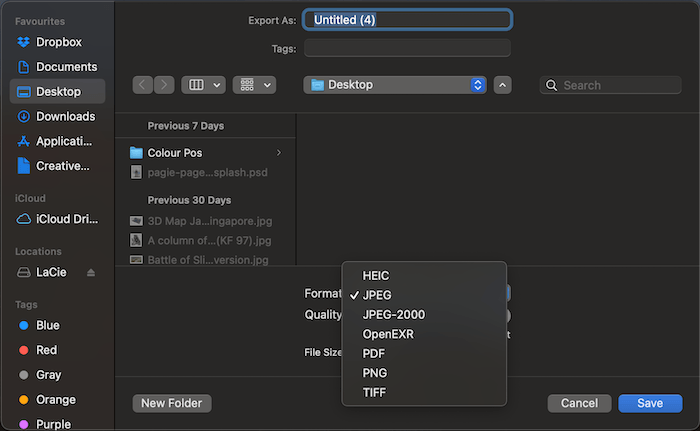
Как сохранить копию в JPG на Mac
-
Откройте файл в Preview.
-
Перейдите в File.
-
Выберите Export.
-
В поле формата выберите JPEG.
-
Укажите качество и папку сохранения.
-
Подтвердите экспорт.
Для повседневного сценария “снял в NEF, открыл на Mac, отправил клиенту JPG” этого пути часто достаточно.
Где заканчиваются возможности Preview
Preview удобен как штатный просмотрщик, но для серьезной цветокоррекции, работы с сериями, синхронизации настроек и тонкой RAW-обработки он не является основным инструментом. Когда нужен профессиональный контроль, логично переходить в Lightroom.
Плюсы
-
уже установлен в macOS;
-
открывает файл быстро и без лишних шагов;
-
удобен для просмотра и экспорта копии;
-
отлично подходит для бытового сценария.
Минусы
-
не рассчитан на глубокую RAW-обработку;
-
неудобен для серьезной пакетной работы;
-
не заменяет специализированный редактор.
Кому подходит
Preview — лучший первый способ открыть файл NEF на Mac, когда нужен быстрый просмотр без установки стороннего софта.
Lightroom — лучший вариант для полноценной работы с NEF на Mac
Если Preview на Mac нужен для быстрого открытия, то Lightroom — для полноценного рабочего процесса. Это один из самых удобных вариантов для тех, кто снимает в Nikon RAW регулярно и не хочет ограничиваться простым просмотром.
Как открыть NEF в Lightroom
-
Запустите программу.
-
Нажмите Import.
-
Выберите папку или карту памяти с NEF-файлами.
-
Отметьте нужные кадры.
-
Подтвердите импорт.
-
Перейдите в модуль обработки и начните корректировку.
В чем Lightroom особенно силен
-
удобная библиотека снимков;
-
серийная работа;
-
синхронизация настроек между кадрами;
-
аккуратная работа с балансом белого;
-
восстановление светов и теней;
-
экспорт в разные форматы;
-
удобная организация каталогов.
Когда съемка состоит не из одного кадра, а из 100–300 RAW-файлов, Lightroom на Mac работает заметно эффективнее, чем просмотрщики без каталога.
Какие правки в NEF здесь особенно удобны
При обработке Nikon RAW в Lightroom в первую очередь корректируют:
-
White Balance;
-
Exposure;
-
Contrast;
-
Highlights;
-
Shadows;
-
Whites;
-
Blacks;
-
Texture;
-
Clarity;
-
Color Mix.
Затем уже переходят к локальным маскам, кривым, шумоподавлению, резкости и экспорту.
Когда Lightroom на Mac особенно нужен
-
вы снимаете сериями;
-
нужен единый стиль обработки;
-
важно быстро сортировать, помечать и отбраковывать кадры;
-
требуется качественный экспорт без ручной возни с каждым снимком;
-
нужно совместить просмотр, проявку и каталог в одной системе.
Плюсы
-
один из самых удобных вариантов для серийной обработки NEF;
-
сильная работа с RAW;
-
быстрый импорт и каталогизация;
-
удобный экспорт;
-
хорошо подходит как фотографам, так и предметной съемке.
Минусы
-
для простого разового открытия файла это тяжеловато;
-
требует более вдумчивого освоения;
-
если нужна чисто точечная ретушь, потом все равно часто переходят в Photoshop.
Кому подходит
Lightroom — лучший выбор для владельца Mac, который хочет не просто открыть один NEF, а выстроить нормальный рабочий процесс с Nikon RAW.
Как открыть формат NEF на телефоне
Adobe Photoshop Express — быстрый способ открыть NEF на смартфоне

Когда NEF нужно открыть не на компьютере, а прямо на телефоне, одним из самых удобных вариантов становится Adobe Photoshop Express. Такой путь подходит для быстрой проверки кадра в дороге, ускоренного экспорта, черновой цветокоррекции и подготовки версии для отправки.
Как открыть NEF на телефоне через Photoshop Express
-
Запустите приложение.
-
Разрешите доступ к памяти устройства.
-
Выберите нужный снимок из галереи или файлов.
-
Откройте NEF в редакторе.
-
Выполните базовые правки.
-
Сохраните экспортированную копию.
Для чего этот способ действительно удобен
-
быстро проверить снимок вне компьютера;
-
слегка поправить свет и цвет;
-
подготовить JPG для пересылки;
-
сохранить мобильную копию;
-
открыть NEF в дороге.
На телефоне такой сценарий особенно ценен, когда файл уже выгружен на устройство с карты памяти, через облако или с камеры по Wi-Fi.
Плюсы
-
удобно для мобильной работы;
-
быстро открывает снимок на телефоне;
-
подходит для легкой коррекции;
-
полезен для экспорта в мессенджеры и соцсети.
Минусы
-
по глубине обработки уступает десктопным RAW-редакторам;
-
длинную серию кадров на телефоне разбирать неудобно;
-
тонкая профессиональная цветокоррекция на маленьком экране всегда менее точна.
Кому подходит
Adobe Photoshop Express стоит использовать, когда NEF нужно быстро открыть на смартфоне и получить готовую мобильную версию файла.
Snapseed — лучший мобильный вариант для быстрой RAW-коррекции

Snapseed — один из самых практичных мобильных инструментов, когда NEF нужно не просто открыть, а немного “проявить” прямо на телефоне. Он давно ценится за понятный интерфейс и сильный набор базовых коррекций.
Как открыть NEF в Snapseed
-
Откройте приложение.
-
Нажмите на область открытия файла или на кнопку с плюсом.
-
Выберите нужный NEF.
-
Дождитесь загрузки изображения.
-
Перейдите в Tools.
-
Используйте основные инструменты коррекции.
-
Нажмите Export для сохранения результата.
Какие инструменты здесь особенно полезны
Для NEF на телефоне чаще всего используют:
-
Tune Image;
-
Details;
-
White Balance;
-
Crop;
-
Selective;
-
Healing.
Даже на мобильном экране этого хватает, чтобы быстро привести снимок в порядок и получить аккуратную JPEG-копию.
Когда Snapseed удобнее Photoshop Express
Snapseed особенно хорош для быстрого ручного исправления тона, света и локальных деталей без перегруженного мобильного интерфейса. Он дает очень короткий путь: открыть NEF, поправить основные параметры, экспортировать.
Плюсы
-
удобный мобильный интерфейс;
-
хорошие инструменты для быстрой RAW-коррекции;
-
подходит для экспорта готовой копии;
-
дает быстрый результат без компьютера.
Минусы
-
не заменяет десктопную обработку;
-
на большой съемке телефон неудобен;
-
для точной коммерческой цветокоррекции экран смартфона ограничивает контроль.
Кому подходит
Snapseed нужен тем, кто хочет быстро открыть Nikon RAW на телефоне и сделать аккуратную базовую обработку без ноутбука.
Как открыть файл NEF онлайн
Photopea — удобный способ открыть NEF в браузере

Когда ничего не хочется устанавливать, а NEF нужно открыть прямо в браузере, самым практичным вариантом из доступных онлайн-решений становится Photopea. Это особенно полезно на чужом компьютере, на рабочей машине без прав администратора или в ситуации, когда нужен быстрый просмотр и экспорт без полноценного софта.
Как открыть NEF в Photopea
-
Откройте редактор в браузере.
-
Перейдите в File.
-
Нажмите Open.
-
Выберите NEF на диске.
-
Дождитесь загрузки файла.
-
Выполните необходимые правки.
-
Перейдите в File → Export As → JPG или другой нужный формат.
Что важно понимать про браузерный сценарий
Онлайн-открытие удобно, когда нужен быстрый доступ к кадру без установки программы. Но для длинной съемки, десятков тяжелых RAW-файлов и сложной каталогизации браузерный сценарий всегда проигрывает десктопному редактору. Поэтому Photopea — это в первую очередь способ быстро решить задачу, а не построить постоянный рабочий процесс.
Плюсы
-
не требует установки;
-
открывается в браузере;
-
подходит для быстрого открытия и экспорта;
-
удобен на чужом компьютере;
-
дает знакомую редакторскую логику.
Минусы
-
не так удобен для больших съемок;
-
тяжелые файлы работают медленнее, чем в десктопных программах;
-
серийная работа и каталогизация развиты слабее.
Кому подходит
Photopea нужен тем, кто хочет открыть NEF онлайн и быстро получить готовый экспорт без установки отдельного приложения.
Какой способ выбрать: краткая таблица
| Задача | Лучший вариант |
|---|---|
| Просто открыть NEF на Windows | Microsoft Photos |
| Открыть NEF и сразу обработать | ФотоМАСТЕР |
| Глубокая обработка Nikon RAW | Adobe Photoshop + Adobe Camera Raw |
| Быстро просмотреть большую папку с NEF | FastStone Image Viewer |
| Легкий просмотрщик без лишнего веса | IrfanView |
| Открыть NEF на Mac без установки | Preview |
| Нормальный рабочий процесс с NEF на Mac | Lightroom |
| Открыть NEF на смартфоне | Adobe Photoshop Express |
| Быстро поправить RAW на телефоне | Snapseed |
| Открыть NEF в браузере | Photopea |
Как правильно конвертировать NEF в JPG
Открыть NEF — это только половина задачи. На практике почти всегда нужен еще и нормальный экспорт. Ошибка большинства пользователей в том, что они либо слишком рано переводят RAW в JPG, либо сохраняют файл с неподходящими параметрами качества.
Когда конвертировать NEF в JPG
Правильный порядок такой:
-
Открыть NEF.
-
Выполнить основные правки.
-
Проверить свет, цвет и резкость.
-
Только после этого экспортировать в JPG.
Именно так сохраняется максимум качества. Если сначала перевести файл в JPEG, а потом уже пытаться вытягивать тени и править баланс белого, запас для обработки резко падает.
Когда вместо JPG лучше выбрать TIFF
TIFF имеет смысл, когда:
-
кадр идет в печать;
-
файл будут дальше ретушировать;
-
нужна промежуточная версия без лишнего сжатия;
-
изображение передается дизайнеру, ретушеру или в типографию.
Для обычной публикации и отправки человеку JPG удобнее.
Где удобнее всего конвертировать NEF
Для разных задач удобнее разные программы:
-
ФотоМАСТЕР — когда хочется быстро открыть, поправить и сохранить;
-
Adobe Photoshop + Adobe Camera Raw — когда нужен максимальный контроль;
-
FastStone Image Viewer — когда нужно пакетно обработать много файлов;
-
Preview — когда нужно быстро сохранить копию на Mac;
-
Snapseed и Adobe Photoshop Express — когда экспорт нужен прямо с телефона.
Ошибки при конвертации
Чаще всего качество падает из-за этих причин:
-
JPEG сохраняют слишком рано;
-
выставляют слишком сильное сжатие;
-
поднимают резкость уже после агрессивной компрессии;
-
экспортируют кадр без проверки баланса белого;
-
делают сильную коррекцию теней и светов уже по JPEG-копии.
Что делать, если NEF не открывается
1. Проверьте, не поврежден ли сам файл
Самый быстрый способ — попробовать открыть тот же NEF сразу в двух программах. Например, сначала в Microsoft Photos или Preview, затем в FastStone Image Viewer или ФотоМАСТЕР. Если файл нигде не читается, проблема уже в самом исходнике.
2. Откройте файл в другой программе, а не только в штатном просмотрщике
Очень часто пользователь делает вывод “NEF не открывается”, хотя на самом деле не открывается только одно конкретное приложение. Для реальной проверки хватит такого набора:
-
Microsoft Photos;
-
Preview на Mac.
3. Обновите RAW-движок программы
Это особенно важно для Adobe-связки. Старый Camera Raw часто не открывает NEF с новых камер Nikon. Визуально это выглядит так, будто файл “битый” или “не поддерживается”, хотя проблема решается обновлением движка.
4. Установите плагины, если используете легкий просмотрщик
Это относится прежде всего к IrfanView. Без плагинов он может открыть не все RAW так, как от него ждут.
5. Попробуйте сначала конвертировать NEF в DNG
Такой ход полезен, когда конкретная камера снимает в NEF, а ваш рабочий редактор не понимает этот файл напрямую. После перевода в DNG дальнейшее открытие проходит стабильнее.
6. Не редактируйте только встроенное превью
Некоторые программы фактически показывают не весь RAW, а встроенную миниатюру или упрощенное превью. Для первичного просмотра этого хватает, но для серьезной обработки всегда нужен редактор, который действительно читает RAW-данные.
Какие программы еще стоит держать в уме
Для NEF регулярно встречаются и другие решения. Они не вошли в основной подробный разбор только потому, что выше я сосредоточился на самых практичных путях с понятной логикой выбора под разные платформы. Но знать о них полезно.
-
GIMP — бесплатный графический редактор, который часто используют вместе с RAW-модулями или как следующий этап после конвертации.
-
RawTherapee — сильный бесплатный вариант именно для RAW-процесса.
-
darktable — еще один мощный бесплатный RAW-редактор с неразрушающей обработкой.
-
Nikon NX Studio, Capture NX-D, ViewNX-i — отдельная линия Nikon-решений, которая регулярно фигурирует в NEF-материалах благодаря прямой ориентации на Nikon RAW.
Если нужен отдельный практический разбор только бесплатных программ для NEF, такой блок легко строится вокруг RawTherapee, darktable, GIMP, IrfanView и FastStone Image Viewer.
Итог
Если нужен короткий вывод без лишней теории, он такой.
Файл NEF — это не “непонятная картинка, которую ничто не открывает”, а полноценный Nikon RAW с большим запасом для обработки. На Windows самым удобным способом открыть и сразу обработать такой файл будет ФотоМАСТЕР. Для глубокой профессиональной работы лучше всего подходит связка Adobe Photoshop и Adobe Camera Raw. Для просмотра больших папок очень удобен FastStone Image Viewer, а для легкого и быстрого открытия — IrfanView.
На Mac для простого просмотра хватает Preview, а для нормального рабочего процесса с RAW лучше переходить в Lightroom. На телефоне удобнее всего открывать NEF через Adobe Photoshop Express и Snapseed. В браузере задачу быстро закрывает Photopea.
Самое важное правило простое: не переводите NEF в JPG слишком рано. Сначала откройте файл в нормальной программе, сделайте базовую коррекцию и только потом экспортируйте итоговую копию. Именно тогда Nikon RAW дает то преимущество, ради которого его вообще снимают.

Чтобы оставить комментарий, авторизуйтесь или зарегистрируйтесь.