- Категория: Инструкции
|
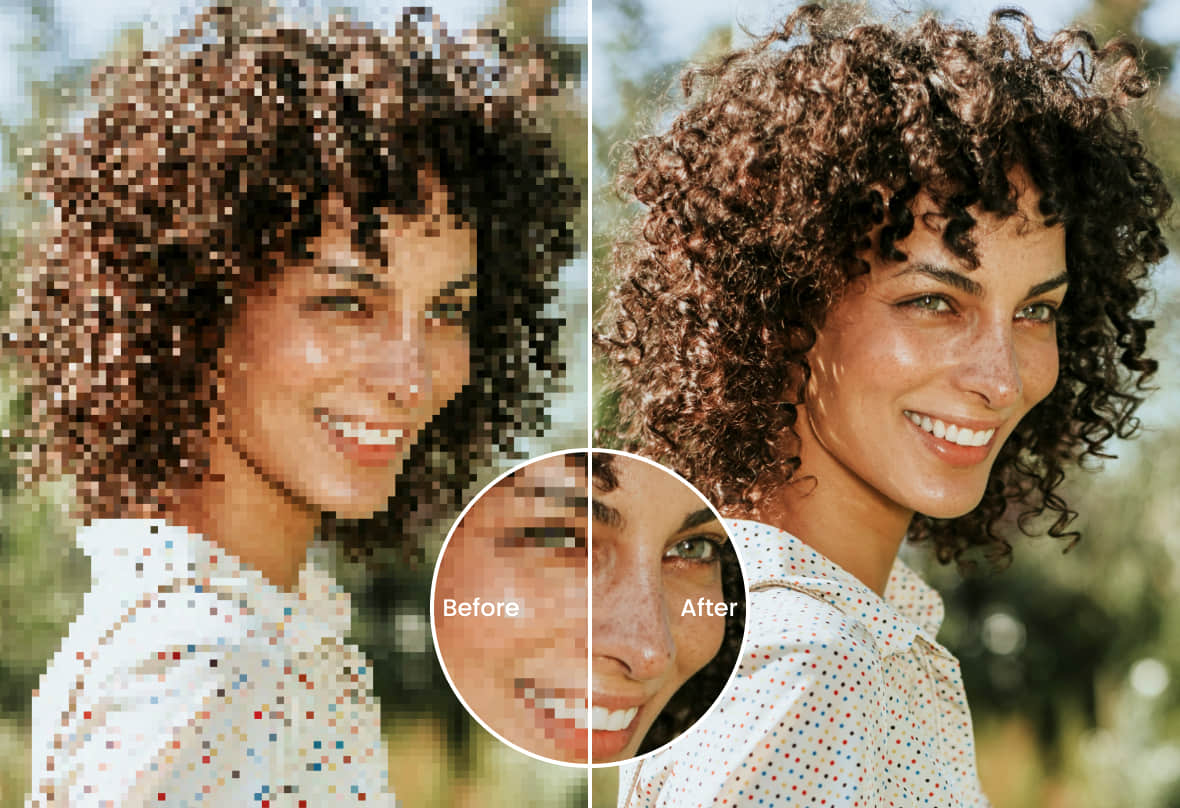
Пикселизация на снимке выглядит по-разному. Иногда фото распадается на заметные квадраты после сильного увеличения. Иногда проблема маскируется под мыло, рыхлые контуры, рваные края волос, распавшуюся текстуру кожи или грубые JPEG-артефакты на однотонных участках. На практике задача почти всегда состоит не в одном действии, а в комбинации из трех этапов: сначала нужно снизить шум и артефакты, затем аккуратно восстановить контуры, а после этого сохранить файл без повторного разрушения качества. Именно такой подход дают лучшие инструменты для распикселивания, повышения четкости и увеличения разрешения. Сразу важно зафиксировать главный принцип. Полностью вернуть реальные мелкие детали в крошечный, пережатый и многократно пересохраненный JPEG нельзя. Зато можно очень заметно улучшить вид изображения: сгладить грубые пиксели, убрать цифровой шум, уменьшить артефакты компрессии, сделать границы объектов аккуратнее и подготовить файл к публикации, отправке или печати. Современные AI-сервисы и редакторы делают это лучше старых фильтров, но ручная коррекция по-прежнему нужна там, где важно сохранить фактуру лица, текст, тонкие линии и естественные переходы. |
- Категория: Инструкции
|
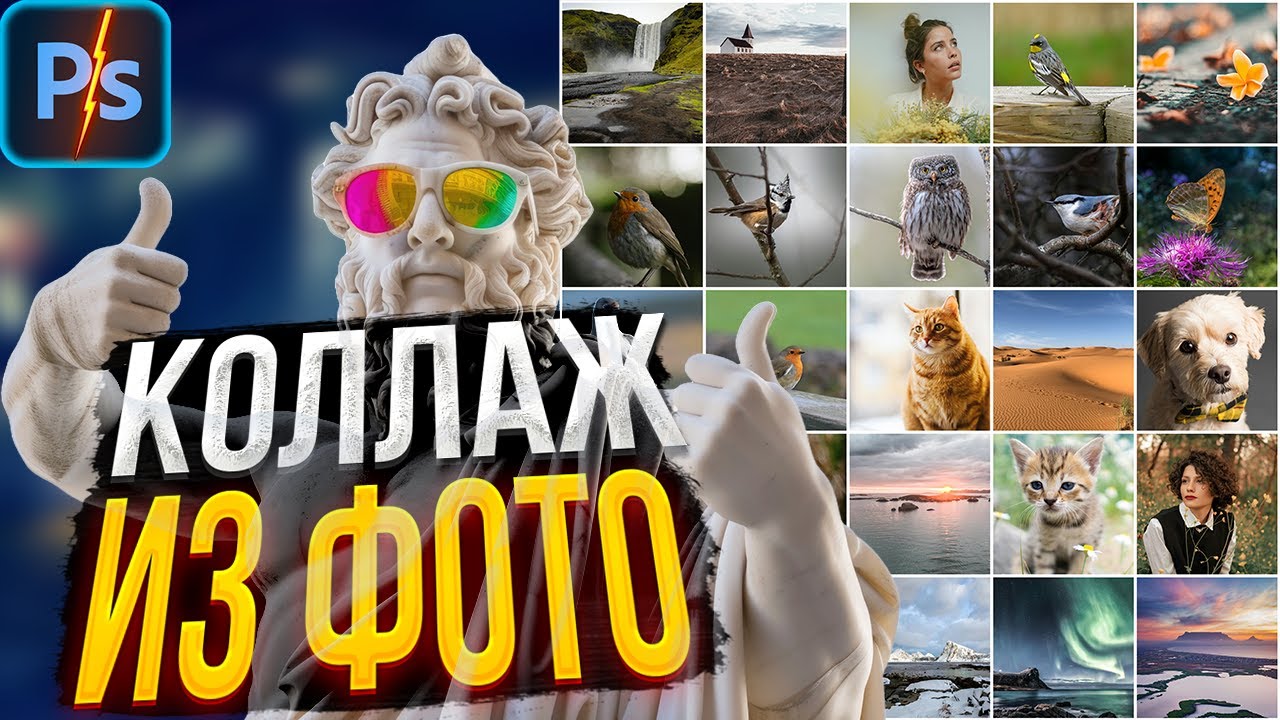
Коллаж из фото удобен в тех случаях, когда нужно показать не один кадр, а сразу целую историю: поездку, семейный праздник, подборку товаров, этапы ремонта, результаты съёмки, карточки для маркетплейса, пост для соцсетей или разворот для печати. Один снимок передаёт момент, а фотоколлаж позволяет собрать последовательность, сравнение и настроение в одном изображении. Главная ошибка новичка в том, что он просто бросает несколько кадров в сетку и считает работу законченной. Хороший результат строится иначе: сначала вы выбираете задачу, затем подбираете снимки с похожим светом и цветом, после этого определяете формат, а уже потом переходите к сборке. Когда порядок обратный, даже хороший редактор не спасает: коллаж выглядит перегруженным, лица получаются слишком мелкими, а фон спорит с самими фотографиями. |
- Категория: Инструкции
|
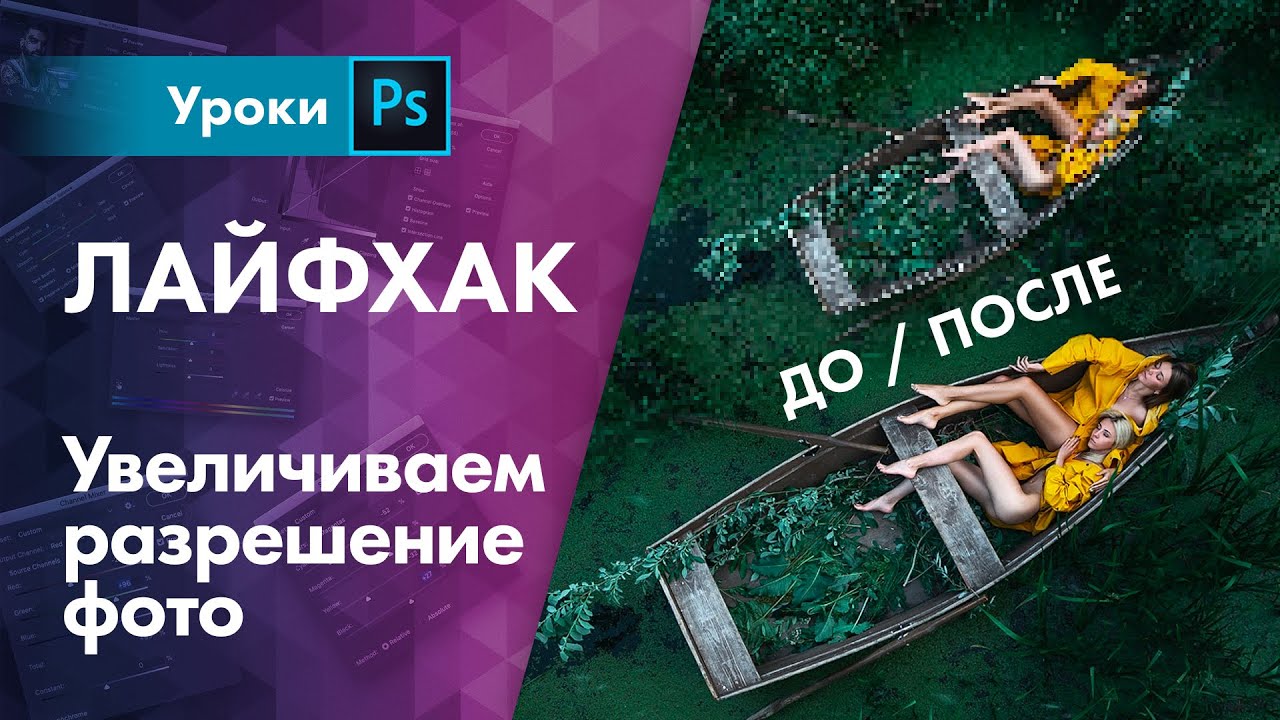
Увеличить разрешение фото — задача, с которой сталкиваются постоянно: нужно подготовить снимок к печати, сделать обложку, вытянуть маленькое изображение для карточки товара, восстановить старый JPEG, поднять детализацию у аватара, обрезать фрагмент и не получить кашу вместо нормальной картинки. На практике здесь легко ошибиться уже на первом шаге, потому что люди часто смешивают три разные операции: изменение физического размера при печати, увеличение количества пикселей и простое масштабирование интерфейсом просмотра. Именно поэтому вопрос как увеличить разрешение фото нельзя сводить к одной кнопке. Один сценарий требует только корректно изменить размер и DPI, другой — пересчитать изображение с качественным ресемплингом, а третий — запустить полноценный AI-апскейл, который не просто растягивает кадр, а пытается восстановить границы, текстуры и мелкие детали. В Photoshop для этого используется окно Image Size, а в экосистеме Adobe для повышения детализации отдельно применяется Super Resolution. В ФотоМАСТЕРе задача решается через команду Файл → Изменить размер и сохранить с предустановками под печать, монитор и соцсети, плюс с ручной настройкой DPI. |
- Категория: Инструкции
|
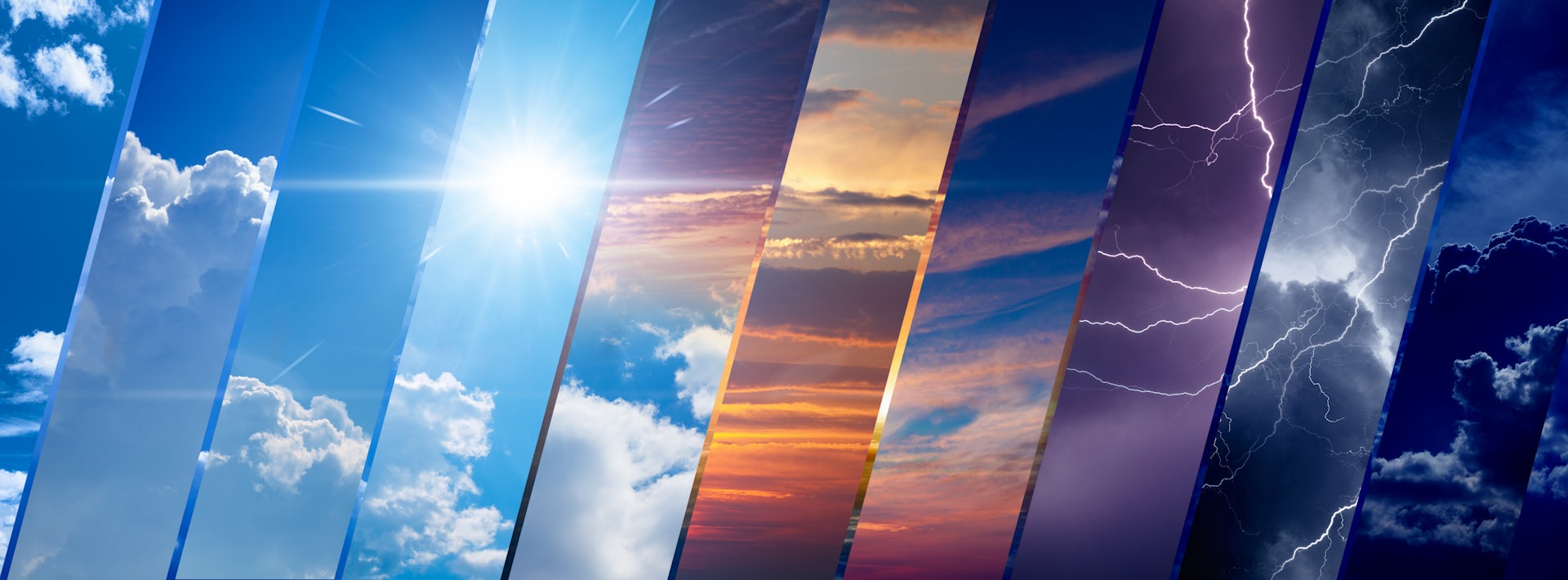
Погода на фотографии меняет не только цвет неба. Вместе с ней меняются контраст, глубина кадра, направление света, цветовая температура, фактура воздуха и даже восприятие сюжета. Один и тот же пейзаж можно превратить в мрачную сцену перед грозой, в морозное утро со снегопадом, в мягкий туманный рассвет или в теплый кадр с вечерним солнцем. Поэтому для правдоподобного результата мало просто наложить поверх фото текстуру дождя или снежинки. Нужно одновременно работать со светом, тоном, детализацией неба, передним планом и общим настроением снимка. |
- Категория: Инструкции
|
Надпись на фотографии бывает разной. В одном случае это дата в углу кадра, в другом — подпись, логотип, никнейм, водяной знак, отметка камеры или текст поверх готового изображения. От этого напрямую зависит сложность работы. Небольшую дату на однотонном небе или стене убрать легко. Полупрозрачный водяной знак поверх волос, кожи, кирпичной кладки, травы или мелкого узора удаляется заметно тяжелее, потому что после стирания нужно не просто закрасить участок, а правдоподобно восстановить фактуру фона. Для этого в современных редакторах используются разные инструменты: восстанавливающая кисть, штамп, заплатка, Content-Aware Fill, Clean Up, Generative Erase и AI-удаление текста. Главная ошибка при такой задаче — выбирать способ по принципу “что быстрее открылось”. Правильнее отталкиваться от самого изображения. Когда текст лежит на однотонной поверхности, достаточно простой ретуши. Когда надпись проходит через переходы света, волосы, лицо, одежду, архитектурные линии или повторяющийся узор, нужен инструмент, который умеет брать соседние пиксели и воссоздавать рисунок фона без очевидных пятен и повторов. AI-сервисы ускоряют работу, но финальная чистота результата по-прежнему зависит от того, насколько аккуратно пользователь выделяет проблемный участок и как дорабатывает остатки артефактов. |
- Категория: Инструкции
|
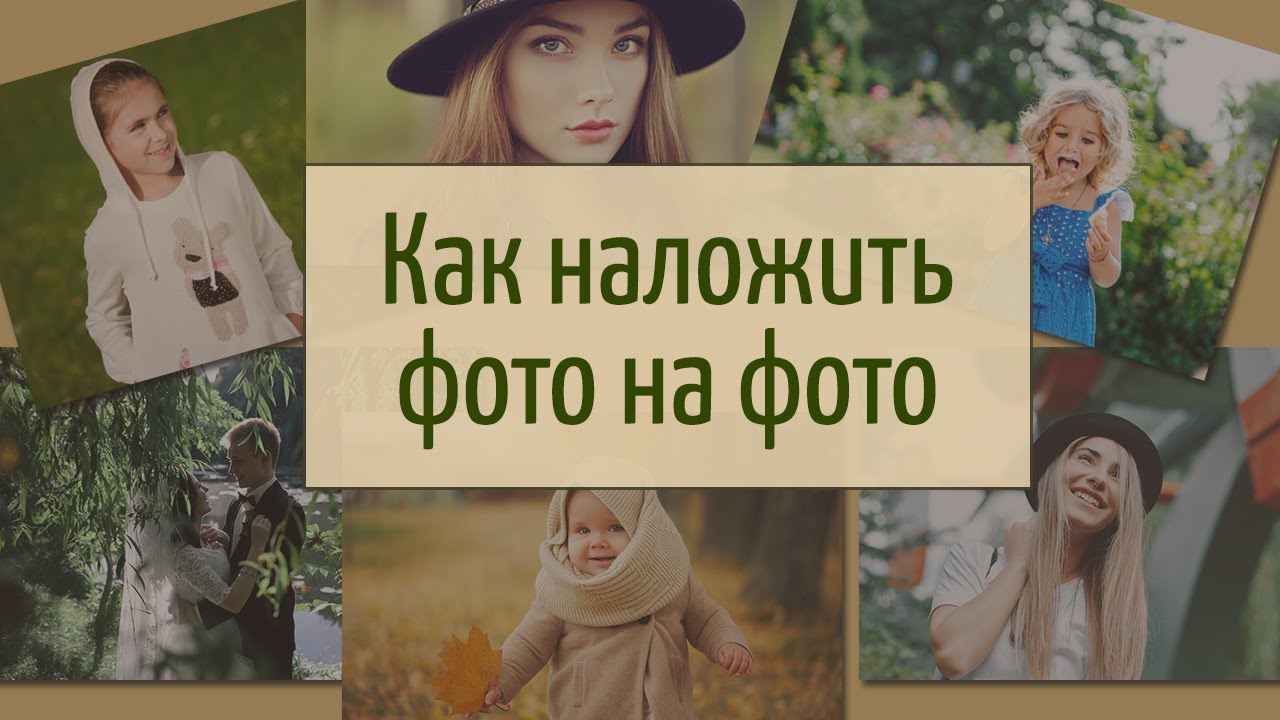
Добавить изображение поверх фотографии приходится в самых разных сценариях: когда нужно вставить логотип, наложить PNG без фона, собрать коллаж, сделать открытку, поместить товар на красивый фон, оформить пост для соцсетей или быстро соединить два снимка в одну композицию. На практике задача одна и та же, но результат сильно зависит от выбранного инструмента. В одних редакторах удобно работать со слоями и прозрачностью, в других упор сделан на шаблоны, а в третьих весь процесс сводится к нескольким касаниям по экрану. |
- Категория: Инструкции
|
Постер и плакат решают одну и ту же задачу — быстро передают главное сообщение через крупный заголовок, сильный визуал и короткий поясняющий текст. На практике разница чаще всего упирается не в термин, а в цель: рекламная афиша, информационный плакат, интерьерный постер, школьный макет, объявление о событии или промо для соцсетей. Поэтому при выборе инструмента важнее не название формата, а то, где вы будете делать макет, насколько точно хотите управлять композицией и нужен ли вам вывод в печать. Для этой статьи я собрал подходы из архивных исходников и свёл их в одну схему: одинаково подробно разбираю Windows-способы, браузерные сервисы и мобильный сценарий. Везде делаю упор на реальные рабочие действия: как задать размер, где вставить фото, через какой инструмент добавить текст и как сохранить файл без потери качества. |
Страница 65 из 79
- Вы здесь:
-
Главная

- Инструкции