Добавить изображение поверх фотографии приходится в самых разных сценариях: когда нужно вставить логотип, наложить PNG без фона, собрать коллаж, сделать открытку, поместить товар на красивый фон, оформить пост для соцсетей или быстро соединить два снимка в одну композицию. На практике задача одна и та же, но результат сильно зависит от выбранного инструмента. В одних редакторах удобно работать со слоями и прозрачностью, в других упор сделан на шаблоны, а в третьих весь процесс сводится к нескольким касаниям по экрану.
Что подготовить перед наложением картинки на фото
Перед тем как вставить картинку в фото, важно разобраться с исходниками. От этого зависит, будет ли итог выглядеть как аккуратный монтаж или как случайно прилепленный фрагмент.
PNG, JPG и прозрачный фон
Если вы добавляете логотип, стикер, подпись, декоративный элемент или объект без заднего плана, удобнее всего использовать PNG. Такой формат поддерживает прозрачность, поэтому поверх фотографии ложится только сам объект, а не белый прямоугольник вокруг него.
JPG лучше подходит для обычных фотографий. Когда вы накладываете одно фото на другое, проблем с форматом нет, но сразу появляется другая задача: нужно грамотно настроить размер, угол, прозрачность и иногда маску.
Разрешение
Если основная фотография большая, а вставляемая картинка маленькая, при растягивании быстро проявятся пиксели и шум. Поэтому для логотипов, клипарта и декоративных элементов лучше сразу брать файл с запасом по размеру. Для коллажей и обложек это особенно важно.
Положение и композиция
Когда вы накладываете изображение поверх снимка, внимание читателя чаще всего уходит в правый верхний угол, центральную часть кадра и нижнюю треть. Если вставить картинку без учёта композиции, она будет смотреться чужеродно даже при хорошем качестве файла.
Прозрачность и тень
Когда нужно не просто приклеить элемент, а аккуратно встроить его в фотографию, обычно настраивают:
-
прозрачность
-
тень
-
мягкость краёв
-
угол поворота
-
размер
-
иногда режим смешивания
Именно эти настройки чаще всего встречаются в исходниках как базовые для аккуратного наложения.
Сохранение
Если работа идёт со слоями, промежуточную версию полезно сохранять в рабочем формате редактора, а финальный вариант — уже в JPG или PNG. JPG лучше подходит для обычных фото и публикации в сети, PNG — для макетов, где важна чёткость графики, текста и прозрачных элементов.
Как вставить картинку в фото на Windows
ФотоМАСТЕР
ФотоМАСТЕР главный способ для Windows, и это логично. У программы понятный интерфейс, быстрый вход в задачу и отдельный инструмент для вставки изображения поверх фона. Для пользователя это один из самых простых вариантов, когда нужно понять, как добавить картинку на фото без долгого изучения слоёв и сложных палитр.

Как добавить изображение поверх фото в ФотоМАСТЕРе
-
Запустите редактор и нажмите Открыть фото.
Основной снимок загрузится в рабочую область. Программа принимает популярные форматы, поэтому отдельной подготовки файла обычно не требуется. -
Перейдите в верхнее меню Инструменты.
В правой колонке найдите блок Вставка картинки. -
Выберите пункт Наложить изображение из файла.
После этого укажите картинку, которую хотите поместить поверх фотографии. -
Разместите второй файл на холсте.
Загруженный объект появляется поверх фона, а дальше его можно свободно передвигать мышью. -
Измените размер.
Для этого тяните за белые ограничители вокруг вставленного изображения. Так проще всего подогнать картинку под композицию кадра. -
Настройте прозрачность.
В правой панели есть параметры слоя. Здесь же можно включить тень, если нужно отделить картинку от фона и сделать её визуально объёмнее. -
При необходимости добавьте дополнительные элементы.
В исходниках отдельно показан блок Клипарты. Через него в композицию добавляют наклейки, декоративные детали и готовые графические элементы. -
Когда всё готово, нажмите Сохранить в правом верхнем углу.
Для более точного экспорта удобно использовать параметры Сохранить для... и выставить подходящий режим, например печать, соцсети или просмотр на мониторе.
Что в ФотоМАСТЕРе особенно удобно
В этом редакторе задача как наложить картинку на картинку решается без лишней перегрузки интерфейса. Не нужно собирать слой вручную через несколько палитр и искать служебные панели. Сам процесс выглядит линейно: открыли фон, выбрали вставку картинки, подвинули, уменьшили или увеличили, отрегулировали прозрачность, сохранили.
Это особенно удобно для следующих задач:
-
добавить PNG без фона
-
оформить открытку
-
собрать простой коллаж
-
наложить декоративный элемент поверх снимка
-
быстро сделать баннер или обложку
Плюсы
-
понятная логика работы для новичка
-
отдельный инструмент для вставки изображения
-
есть прозрачность и тень
-
удобно работать с клипартами и наклейками
-
быстрый экспорт результата
Минусы
-
для очень сложного фотомонтажа возможностей меньше, чем у Photoshop
-
при многослойных композициях удобнее специализированные редакторы со сложной системой слоёв
Movavika Фото
Movavika Фото ещё один простой Windows-способ, когда нужно не только вставить одну картинку в другую, но и при желании вырезать объект, удалить фон и встроить его в новый кадр. Эта программа хорошо подходит тем, кто хочет сделать результат аккуратнее, чем в базовом редакторе, но без долгого погружения в профессиональный интерфейс.
Пошаговая инструкция
-
Установите программу и откройте её.
Основной сценарий начинается с обычного запуска приложения после установки. -
Нажмите Открыть фото и выберите фон.
Это будет главное изображение, поверх которого вы разместите второй файл. -
Перейдите в раздел Вставка картинки.
Здесь используется команда Вставить изображение. -
После добавления второго файла он появляется в центре холста.
Объект сразу можно перетаскивать мышью в нужную область кадра. -
Настройте параметр Непрозрачность.
Это полезно, когда вы хотите не просто вставить фото на фото, а сделать мягкое наложение с полупрозрачным верхним слоем. -
Используйте Сглаживание углов.
В исходниках этот параметр отдельно отмечен как способ убрать слишком жёсткие края и сделать наложение аккуратнее. -
При необходимости включите Тень.
Дополнительно настраиваются Угол, Цвет и Размытие. Эти параметры полезны для логотипов, карточек товара, вставок с рамкой и декоративных элементов. -
Нажмите Применить, когда внешний вид верхнего слоя вас устроит.
-
Если нужно не просто наложить второе фото, а вырезать объект и перенести его на фон, используйте блок Замена фона.
Программа имет два режима удаления: Автоматически и Вручную. -
Для доработки вырезанного объекта используется Кисть, Ластик и отдельный инструмент Выделение волос.
Это особенно полезно для портретов и предметов со сложным краем. -
Сохраните готовый результат через кнопку Сохранить.
Для JPEG доступна настройка качества, поэтому итог легко адаптировать под публикацию, печать или отправку в мессенджер.
Когда этот способ лучше остальных
Movavika Фото особенно хороша в сценарии, где нужно не просто понять, как вставить картинку в фото, а сделать из этого уже небольшой монтаж:
-
перенести человека на другой фон
-
вставить объект в открытку
-
заменить фон и потом добавить поверх ещё один элемент
-
соединить фото и графику в один макет
Плюсы
-
понятный инструмент вставки изображения
-
есть непрозрачность, тень и сглаживание углов
-
удобно вырезать объект и переносить его на новый фон
-
быстрое сохранение в популярных форматах
Минусы
-
сложные композиции со множеством мелких слоёв всё равно удобнее делать в профессиональном редакторе
-
для тонкой ручной ретуши возможностей меньше, чем в Photoshop
Adobe Photoshop
Photoshop — самый гибкий вариант из всей подборки, если нужно именно контролируемое наложение. Здесь больше всего возможностей для работы со слоями, масками, прозрачностью, трансформацией и аккуратной встройкой одного изображения в другое.

Как вставить одно изображение в другое в Photoshop
-
Откройте обе фотографии.
Это можно сделать через Файл → Открыть или просто перетащить оба файла в окно редактора. -
Определите, какой снимок будет основным, а какой — донорским.
Основной кадр остаётся фоном, а второй переносится поверх него. -
Перейдите к изображению-донору и выберите инструмент Перемещение.
Дальше зажмите левую кнопку мыши и перетащите фото на вкладку основного документа. -
Когда Photoshop переключится на главный кадр, отпустите кнопку мыши.
Второе изображение ляжет отдельным слоем поверх фона. -
Нажмите Ctrl+T, чтобы включить свободное трансформирование.
На этом этапе меняют размер, угол и положение верхнего изображения. -
Если нужно точнее совместить два снимка, временно уменьшите параметр Непрозрачность у верхнего слоя в панели Слои.
Так проще видеть, как совпадают контуры. -
Для аккуратного встраивания объекта используйте Быстрое выделение и затем слой-маску.
Этот шаг является базовым для удаления лишней части донорской фотографии. -
После создания маски доработайте края обычной кистью.
Чёрная кисть скрывает лишнее, белая возвращает области обратно. -
Если после замены части изображения остаются ненужные фрагменты, используйте Штамп или Восстанавливающую кисть.
Так закрывают лишние детали фона и приводят композицию к цельному виду. -
Сохраните итог через Файл → Сохранить как.
Для дальнейшего редактирования лучше оставить рабочую версию в PSD, а финальный файл выгрузить в JPG или PNG.
В чём главное преимущество Photoshop
Если задача звучит как наложить фото на фото так, чтобы монтаж выглядел естественно, Photoshop остаётся самым точным инструментом. Здесь удобно:
-
вставлять PNG в фото
-
делать сложные коллажи
-
совмещать портреты
-
заменять части лица или объекта
-
создавать рекламные композиции
-
работать с масками и режимами смешивания
Плюсы
-
полноценная работа со слоями
-
удобные маски
-
высокая точность позиционирования
-
богатые инструменты ретуши
-
подходит для сложного монтажа и коммерческой графики
Минусы
-
входной порог выше, чем у простых редакторов
-
на быстрые бытовые задачи времени уходит больше
GIMP
GIMP подходит тем, кто хочет бесплатный десктопный редактор с логикой слоёв. По подходу он ближе к классическим редакторам, чем к упрощённым программам для коллажей. GIMP это рабочий компьютерный способ, когда нужен контроль над наложением, но не хочется переходить в коммерческий софт.
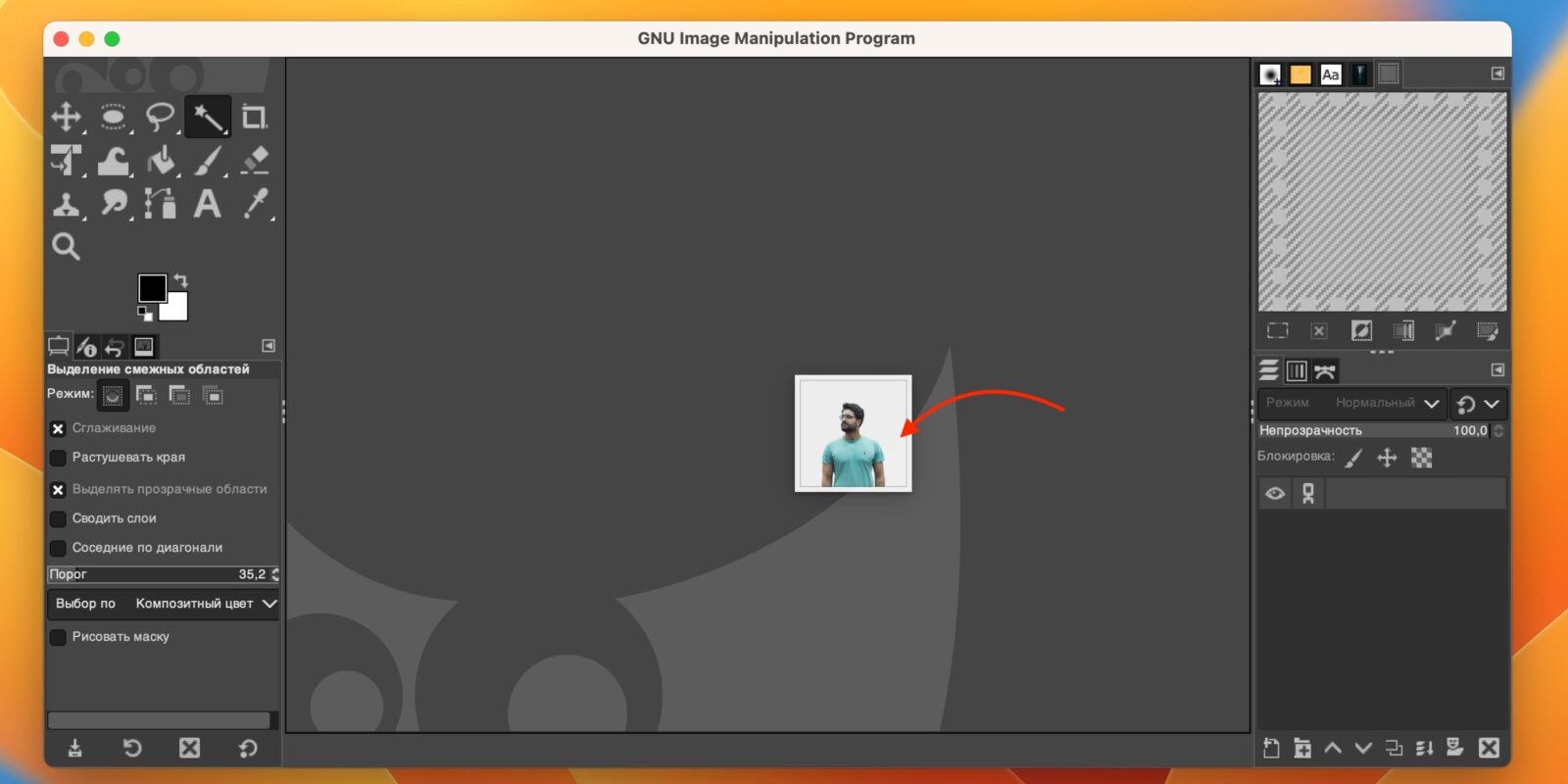
Как выполнить наложение
-
Откройте фоновое фото в GIMP.
-
Добавьте второе изображение поверх основного.
-
При необходимости удалите ненужный фон у верхнего слоя.
-
Создайте новый слой или работайте с уже добавленным верхним изображением.
-
Подгоните размер и положение верхней картинки.
-
Используйте прозрачность слоя, если нужен эффект мягкого наложения.
-
Экспортируйте результат в JPG или PNG.
Когда GIMP удобен
GIMP полезен, когда хочется бесплатный вариант для регулярной работы:
-
сделать коллаж
-
вставить объект на другой фон
-
собрать макет из нескольких изображений
-
поправить края маски
Плюсы
-
бесплатный редактор
-
поддержка слоёв
-
подходит для коллажей и монтажей
-
удобен для ручной доработки
Минусы
-
интерфейс для новичка не самый простой
-
часть операций требует привычки к логике программы
Как вставить фото в фото на macOS
Просмотр
На Mac задачу можно решить и без тяжёлого графического редактора. Просмотр — стандартное приложение macOS. Для простого наложения оно удобно тогда, когда нужно быстро собрать изображение из двух файлов и не возиться с полноценным редактором.
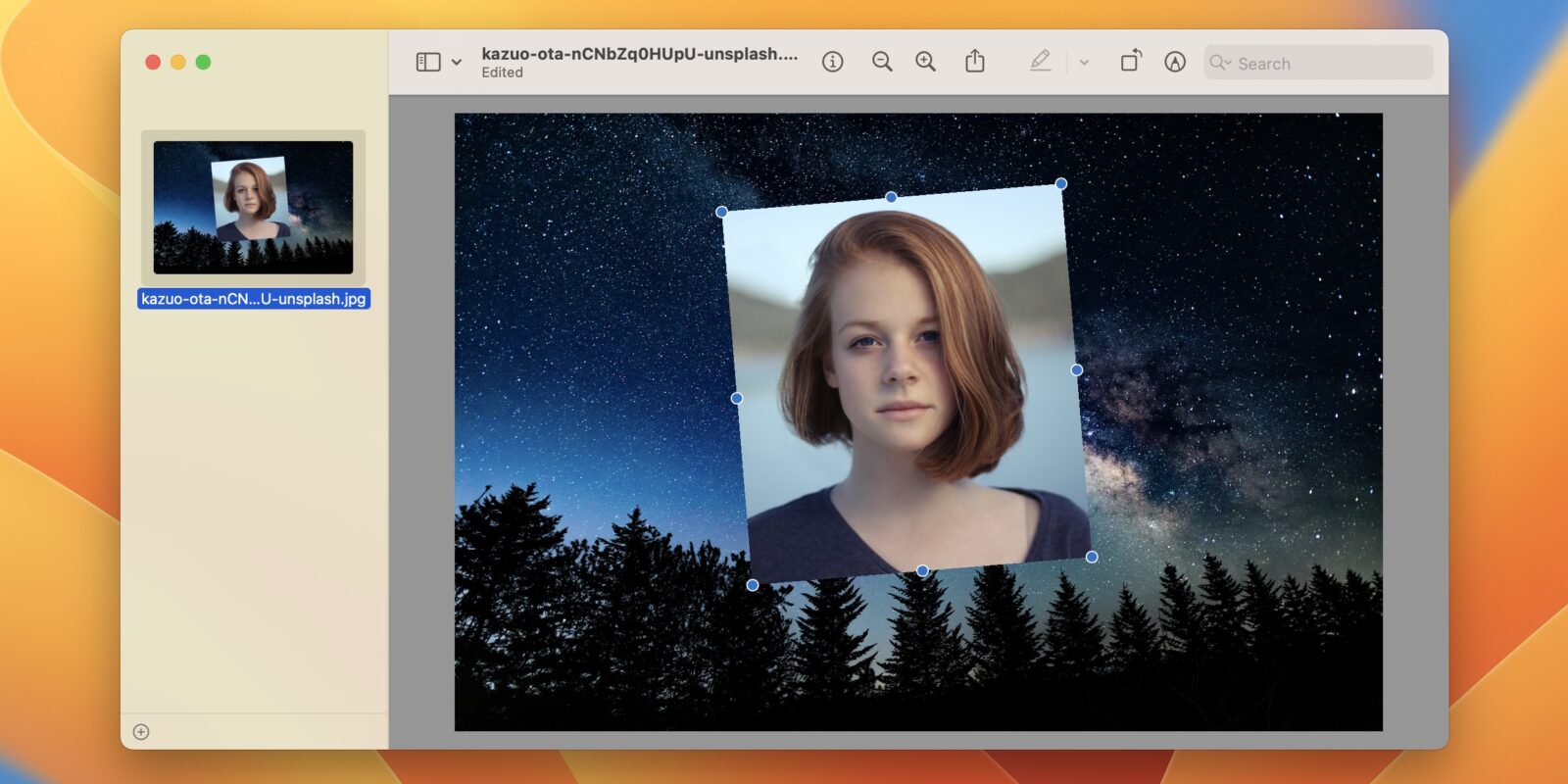
Как добавить картинку на фото через Просмотр
-
Откройте основное изображение в приложении Просмотр.
-
Перетащите второе фото в окно программы.
-
Добавленный элемент появится поверх фона.
-
Измените размер объекта, потянув за маркеры рамки.
-
Переместите его в нужную часть кадра.
-
Если требуется, подрежьте композицию и сохраните файл.
Когда этот вариант действительно удобен
Этот способ хорош для очень простых задач:
-
быстро наложить одно фото на другое
-
вставить графический элемент в снимок
-
собрать несложную композицию без дополнительных эффектов
-
поправить макет на Mac без установки отдельного редактора
Плюсы
-
не нужно ставить дополнительную программу
-
очень быстрый сценарий
-
подходит для простого наложения
Минусы
-
нет глубины профессиональных редакторов
-
ограничены инструменты точной встройки, масок и сложной композиции
Как наложить картинку на фотографию онлайн
Онлайн-редакторы особенно полезны, когда нужно добавить изображение поверх фото прямо в браузере. Они удобны, если вы работаете за чужим компьютером, не хотите ничего устанавливать или просто хотите быстро собрать итоговый файл и скачать его за пару минут.
Canva
Canva один из самых удобных сервисов для визуального оформления. Это не только инструмент для того, чтобы наложить картинку на картинку, но и полноценная среда для постов, сторис, открыток, афиш и баннеров.

Пошаговая схема
-
Откройте сервис и создайте новый проект.
-
Загрузите фон через кнопку Загрузить изображение или видео.
-
Перетащите файл на холст.
-
Добавьте вторую картинку через Фото или через тот же блок загрузок.
-
Разместите верхнее изображение поверх фона.
-
Потяните за края, чтобы изменить размер.
-
Для мягкого наложения нажмите Прозрачность над рабочей областью и выставьте нужное значение.
-
При желании добавьте текст, рамки, стикеры и другие элементы.
-
Сохраните результат через Загрузить или отправьте его дальше через Поделиться.
Где Canva особенно хороша
Canva удобнее всего в задачах, где картинка должна не просто наложиться на фото, а стать частью оформленного макета:
-
пост для соцсетей
-
сторис
-
приглашение
-
баннер
-
карточка товара
-
афиша
-
обложка
Плюсы
-
очень понятная механика перетаскивания
-
удобно работать с текстом и шаблонами
-
есть прозрачность и быстрый экспорт
-
подходит для дизайна, а не только для наложения
Минусы
-
часть функций закрыта платным тарифом
-
для очень тонкого фотомонтажа сервис уступает Photoshop
iLoveIMG
iLoveIMG быстрый браузерный способ без сложного интерфейса. Сервис подходит тем, кому не нужен дизайн-макет или глубокая ретушь, а нужно просто вставить одно изображение в другое и сохранить готовый файл.

Как наложить фото на фото в iLoveIMG
-
Откройте редактор и нажмите Выбрать изображение.
-
Загрузите основное фото.
-
На правой панели нажмите Открыть.
-
Выберите второе изображение для наложения.
-
Передвиньте его мышью в нужную часть кадра.
-
Измените размер и при необходимости поверните.
-
Для дополнительного оформления можно использовать инструменты Рисунок, Фигуры, Наклейки и Текст.
-
После завершения нажмите Сохранить.
-
Выберите JPG или PNG и скачайте результат.
Для каких задач сервис подходит лучше всего
-
быстро вставить логотип
-
сделать простое наложение без установки программы
-
объединить два снимка
-
добавить подпись или простые фигуры
Плюсы
-
работает прямо в браузере
-
не требует установки
-
понятная загрузка и сохранение
-
есть базовые инструменты оформления
Минусы
-
на больших файлах может работать медленнее
-
для сложной композиции функций уже не хватает
Pixlr
Pixlr испольщуется в двух ролях: как браузерный редактор и как мобильный способ. Для веб-работы это один из самых гибких вариантов, когда нужен не просто быстрый редактор, а сервис с более продвинутой логикой смешивания.

Как выполнить наложение
-
Загрузите основное изображение.
-
Откройте блок с инструментами.
-
Выберите режим Двойная экспозиция.
-
Через Обзор добавьте второе изображение.
-
Настройте положение, масштаб и тип смешивания.
-
При необходимости используйте ластик, чтобы стереть лишнюю часть верхнего слоя.
-
Сохраните итог в нужном формате и разрешении.
Почему Pixlr часто выбирают
Этот сервис удобен, когда нужно сделать чуть больше, чем простое наложение:
-
мягко смешать два фото
-
сделать атмосферную двойную экспозицию
-
вставить картинку поверх снимка и частично стереть ненужные области
-
добиться более гибкого результата, чем в самых простых онлайн-редакторах
Плюсы
-
хороший набор инструментов для браузера
-
есть двойная экспозиция
-
можно работать с прозрачностью и смешиванием
-
подходит для творческих задач
Минусы
-
интерфейс сложнее, чем у Canva и iLoveIMG
-
новичку требуется время на освоение
Как вставить фото в фото на iPhone
На iPhone задача решается по-разному: через приложения для коллажей, через мобильные фоторедакторы и через более дизайнерские сервисы. Лучше всего показывают себя три варианта: PicsArt, Photoshop Express и Canva.
PicsArt
PicsArt на iPhone подходит для тех случаев, когда нужно быстро сделать визуально яркий результат. Именно этот редактор разбирается как простой и эффектный способ для коллажей и свободного наложения нескольких картинок.

Как добавить картинку на фото в PicsArt на iPhone
-
Установите и откройте приложение.
-
Нажмите + в нижней части экрана.
-
Выберите фоновую фотографию.
-
Нажмите Добавить фото.
-
Укажите второе изображение.
-
Переместите его поверх основного кадра.
-
Измените размер, наклон и кадрирование.
-
При необходимости используйте инструмент Смешивание, чтобы подобрать режим наложения.
-
Отрегулируйте прозрачность ползунком.
-
Сохраните результат через стрелку в правом верхнем углу.
Когда PicsArt особенно удобен на iPhone
-
коллажи
-
посты для соцсетей
-
стикеры и декоративные вставки
-
творческое оформление снимка
-
быстрое наложение нескольких изображений
Плюсы
-
очень удобен для коллажей
-
много эффектов, стикеров и текста
-
быстрое позиционирование верхнего слоя
-
хорошо подходит для мобильного сценария
Минусы
-
часть функций завязана на аккаунт
-
при перегруженном проекте интерфейс становится менее удобным
Adobe Photoshop Express
Photoshop Express на iPhone — вариант для тех, кому нужен более контролируемый результат, чем в коллажных приложениях. Этот способ более точный, с возможностью работать через блок слоёв.

Как работать в Photoshop Express
-
Откройте приложение и нажмите Изменить.
-
Выберите основное изображение из галереи.
-
В нижней части экрана нажмите на значок Слои.
-
Выберите Добавить изображение.
-
Укажите вторую фотографию.
-
В меню Слои настройте режим смешивания и прозрачность.
-
Для более тонкой коррекции можно использовать маски, если нужен премиум-функционал.
-
Сохраните работу через Поделиться.
Для каких задач он подходит лучше
-
аккуратное наложение одного фото на другое
-
работа с рекламным макетом
-
более сдержанный монтаж без избытка эффектов
-
композиции, где важен контроль над смешиванием
Плюсы
-
аккуратная логика работы со слоями
-
подходит для более строгого монтажа
-
удобно настраивать прозрачность
-
хороший баланс между мобильностью и контролем
Минусы
-
часть продвинутых функций платная
-
для декоративных коллажей он менее удобен, чем PicsArt
Canva
На iPhone Canva удобна тем, что сразу переводит задачу из обычного наложения в оформление готового макета. Этот вариант особенно полезен, когда итог нужен не просто как фото, а как история, баннер, афиша или карточка для публикации.
Пошаговый сценарий
-
Создайте новый проект.
-
Выберите формат: пост, история, открытка, баннер.
-
Откройте Загрузки и добавьте фоновое изображение.
-
Нажмите + и выберите Фото для вставки второго файла.
-
Разместите его поверх фона.
-
Измените масштаб и положение.
-
Откройте Эффекты и выставьте прозрачность.
-
Добавьте текст, стикеры, графику, если это требуется.
-
Выгрузите готовый файл через Поделиться.
Плюсы
-
удобно для готовых макетов
-
много шаблонов
-
сильный блок работы с текстом
-
быстрый экспорт
Минусы
-
не лучший выбор для точечного фотомонтажа
-
часть инструментов доступна только в платной версии
Как добавить картинку в фото на Android
На Android популярны PicsArt, Snapseed и InShot. Это хороший набор под разные задачи: от ярких коллажей до аккуратной двойной экспозиции и быстрого наложения через мобильный интерфейс.
PicsArt
На Android PicsArt остаётся одним из самых прямолинейных способов, если нужно быстро наложить картинку на картинку и получить гибкий результат без сложной подготовки.
Как наложить изображение в PicsArt на Android
-
Установите приложение и откройте его.
-
На главном экране выберите Редактировать фотографию.
-
Укажите основное изображение.
-
Нажмите Добавить фото в нижней части экрана.
-
Выберите второе изображение и нажмите Добавить.
-
Настройте размер и положение верхней картинки.
-
Подтвердите вставку галочкой в правом верхнем углу.
-
При необходимости повторите действие и добавьте ещё несколько изображений.
Плюсы
-
очень быстрый сценарий
-
легко добавить несколько изображений
-
удобное управление размером и положением
-
хорошо подходит для коллажей
Минусы
-
при большом количестве слоёв композиция быстро перегружается
-
для строгой рекламной графики интерфейс не самый аккуратный
InShot
InShot ещё один удобный способ на Android. Несмотря на репутацию видеоредактора, у него есть и понятный сценарий вставки изображения поверх фотографии.

Как сделать наложение в InShot
-
Установите приложение и откройте его.
-
Нажмите Фото.
-
Выберите основное изображение.
-
На нижней панели откройте инструмент Наклейка.
-
Внутри раздела нажмите значок Галерея.
-
Используйте кнопку Импорт, чтобы загрузить вторую картинку.
-
Потяните за угол объекта и отрегулируйте размер.
-
Перетащите его в нужное место кадра.
-
Подтвердите результат галочкой в правом нижнем углу.
Когда InShot удобнее остальных
-
когда нужен очень простой мобильный интерфейс
-
когда вы уже работаете в InShot с видео и фото
-
когда требуется быстро вставить логотип, стикер или второе фото
Плюсы
-
короткий и понятный сценарий
-
удобно менять размер вставленного изображения
-
привычный мобильный интерфейс
-
подходит для быстрых задач
Минусы
-
по инструментам обработки слабее PicsArt и Snapseed
-
меньше гибкости для сложного наложения
Snapseed
Snapseed более серьёзный мобильный редактор. Здесь особенно хорош инструмент Двойная экспозиция, который делает наложение более гибким и аккуратным.

Как наложить фото на фото в Snapseed
-
Запустите приложение и нажмите Открыть.
-
Выберите фоновую фотографию.
-
Перейдите в Инструменты.
-
Выберите Двойная экспозиция.
-
Нажмите на значок фотографии, чтобы загрузить второе изображение.
-
Переместите и масштабируйте верхний слой.
-
При необходимости подберите режим смешивания.
-
После завершения откройте Экспорт.
-
Выберите Сохранить, Экспорт или Экспортировать как в зависимости от нужного результата.
Чем Snapseed отличается от других мобильных редакторов
Он удобен не только для декоративного коллажа, но и для более аккуратной композиции. По ощущениям это уже не просто приложение с наклейками, а полноценный мобильный инструмент для фотообработки.
Плюсы
-
сильный инструмент двойной экспозиции
-
хороший баланс простоты и контроля
-
подходит и для Android, и для iPhone
-
удобный экспорт
Минусы
-
интерфейс требует привыкания
-
для декоративных шаблонов и клипарта он менее удобен, чем PicsArt
Сводная таблица способов
| Способ | Платформа | Для чего подходит лучше всего | Есть прозрачность | Подходит новичку | Есть внутренний xeonlive-ссылка |
|---|---|---|---|---|---|
| ФотоМАСТЕР | Windows | коллажи, логотипы, вставка PNG, быстрый монтаж | да | да | да |
| Movavika Фото | Windows | перенос объекта, вставка с доработкой краёв | да | да | да |
| Adobe Photoshop | Windows | сложный монтаж, маски, профессиональная графика | да | нет | да |
| GIMP | Windows | бесплатный монтаж со слоями | да | средне | нет |
| Просмотр | macOS | простое наложение без установки редактора | ограниченно | да | нет |
| Canva | онлайн, iPhone | макеты, посты, афиши, истории | да | да | да |
| iLoveIMG | онлайн | быстрое наложение без установки | да | да | да |
| Pixlr | онлайн | двойная экспозиция, более гибкое смешивание | да | средне | да |
| PicsArt | iPhone, Android | коллажи, стикеры, яркий монтаж | да | да | да |
| Photoshop Express | iPhone | более аккуратная мобильная композиция | да | средне | да |
| InShot | Android | быстрые бытовые задачи | ограниченно | да | да |
| Snapseed | Android, iPhone | точная мобильная обработка и двойная экспозиция | да | средне | да |
Какой способ выбрать под конкретную задачу
Если нужно добавить логотип на фото
Лучше всего подойдут:
-
ФотоМАСТЕР
-
iLoveIMG
-
InShot
-
Photoshop Express
Здесь главное — точное позиционирование и прозрачность. Для логотипов особенно удобен PNG.
Если нужно вставить PNG без фона
Лучше всего работают:
-
ФотоМАСТЕР
-
Photoshop
-
Movavika Фото
-
Snapseed
Если нужно наложить одно фото на другое
Самые удобные варианты:
-
Photoshop
-
Pixlr
-
Snapseed
-
PicsArt
Если нужно сделать коллаж для соцсетей
Идеально подходят:
-
Canva
-
PicsArt
-
ФотоМАСТЕР
-
InShot
Если нужно быстро сделать всё прямо в браузере
Лучше выбирать:
-
iLoveIMG
-
Canva
-
Pixlr
Если нужен самый простой способ для Windows
Лучший старт:
-
ФотоМАСТЕР
Если нужен самый точный способ
Лучший выбор:
-
Adobe Photoshop
Частые ошибки при наложении картинки на фото
Слишком маленький второй файл
Когда маленькую картинку растягивают на половину кадра, сразу появляется мыло и пиксели. Это одна из самых частых ошибок в коллажах.
Белый фон вокруг объекта
Так происходит, когда вместо PNG используется JPG. Для логотипов, вырезанных предметов и декоративных элементов лучше сразу брать прозрачный файл.
Неправильная композиция
Картинку часто ставят в центр без учёта кадра. Из-за этого фотография становится перегруженной. Даже простое смещение в сторону или работа с нижней третью кадра делает результат заметно аккуратнее.
Слишком высокая непрозрачность
Если верхний слой слишком плотный, он выглядит вставленным отдельно, а не встроенным в композицию. Полупрозрачность и мягкая тень часто решают проблему.
Неправильное сохранение
После длинной работы пользователи нередко сохраняют финал в первом попавшемся формате с сильным сжатием. Для обычных фото подойдёт JPG нормального качества, а для графики и макетов — PNG.
Итоги
Если нужна простая и быстрая программа для Windows, первым делом стоит брать ФотоМАСТЕР.
Если нужен более гибкий сценарий с вырезанием объекта и доработкой краёв, сильнее выглядит Movavika Фото.
Если важна профессиональная точность, лучший инструмент — Photoshop.
На Mac для базовой задачи хватает Просмотра.
Из онлайн-сервисов для дизайна удобнее Canva, для самого быстрого результата — iLoveIMG, а для более гибкого смешивания — Pixlr.
На iPhone лучше всего показали себя PicsArt, Photoshop Express и Canva.
На Android особенно удачны PicsArt, InShot и Snapseed.
Главное правило здесь простое: чем бытовее задача, тем лучше работают простые редакторы с готовой вставкой изображения. Чем важнее точная встройка, маски и естественный монтаж, тем сильнее становятся Photoshop, GIMP и более гибкие инструменты с режимами смешивания.

Чтобы оставить комментарий, авторизуйтесь или зарегистрируйтесь.