- Категория: Инструкции
|
Размытый кадр не всегда отправляется в корзину. В реальной практике чаще всего проблема оказывается одной из четырех: легкая шевеленка, промах по фокусу, потеря деталей после сжатия или мягкая картинка из-за слишком щадящих настроек камеры. Для каждого случая нужен свой подход. Один редактор лучше вытягивает смаз от движения, другой аккуратнее усиливает микроконтраст, третий быстрее всего справляется с легкой размытостью на телефоне. |
- Категория: Инструкции
|
Поставить дату на фото можно двумя принципиально разными способами. Первый — включить штамп ещё во время съёмки, чтобы камера сразу сохраняла изображение с датой и временем. Второй — добавить дату уже после съёмки, когда фотография лежит на компьютере, в галерее телефона или в облаке. Оба сценария полезны, но подходят для разных задач: для семейного архива, фотоотчётов, рабочих снимков, инвентаризации, фотофиксации ремонта, поездок и документов удобнее разные инструменты. В этой статье разберём все основные варианты подробно, с точными шагами, реальными названиями кнопок. Сразу важный момент: дата на самом изображении и дата съёмки в метаданных — это не одно и то же. Визуальная дата — это текст или штамп прямо на снимке. Метаданные EXIF — это служебная информация файла, где камера или телефон сохраняют дату и время съёмки. После пересылки через мессенджеры, повторного экспорта, конвертации и некоторых редакторов дата файла и дата съёмки легко расходятся, поэтому перед нанесением подписи лучше сначала проверить исходную дату, а уже потом вносить её на изображение. На iPhone, например, сведения о снимке открываются через кнопку информации или жест вверх на фото, а дату и время можно даже скорректировать в карточке снимка. |
- Категория: Инструкции

|
Обложка для сообщества ВКонтакте — это не декоративный баннер в шапке, а главный экран вашего сообщества. Пользователь открывает страницу и за долю секунды считывает три вещи: чем вы занимаетесь, насколько вы аккуратно оформлены и есть ли смысл листать дальше. Поэтому хорошая шапка сообщества ВК не пытается рассказать всё сразу. Она быстро объясняет, куда попал человек, что он здесь получит и почему это сообщество выглядит собранно, а не случайно. |
- Категория: Инструкции
|
Хорошая обложка для видео на YouTube решает сразу несколько задач. Она быстро объясняет тему ролика, выделяет видео в ленте, делает канал визуально узнаваемым и повышает шанс на клик. YouTube сам подчёркивает важность миниатюр: у лучших по результатам видео пользовательские обложки встречаются заметно чаще, чем автоматически сгенерированные кадры. Ниже — не короткая памятка, а полноценная практическая инструкция. Я разберу, как сделать обложку для видео на YouTube с нуля, какие размеры и форматы использовать, как не испортить превью лишним текстом и как собрать результат в нескольких удобных программах. Названия программ в подзаголовках я связал только с теми страницами XeonLive, которые есть в карте сайта. |
- Категория: Инструкции
|
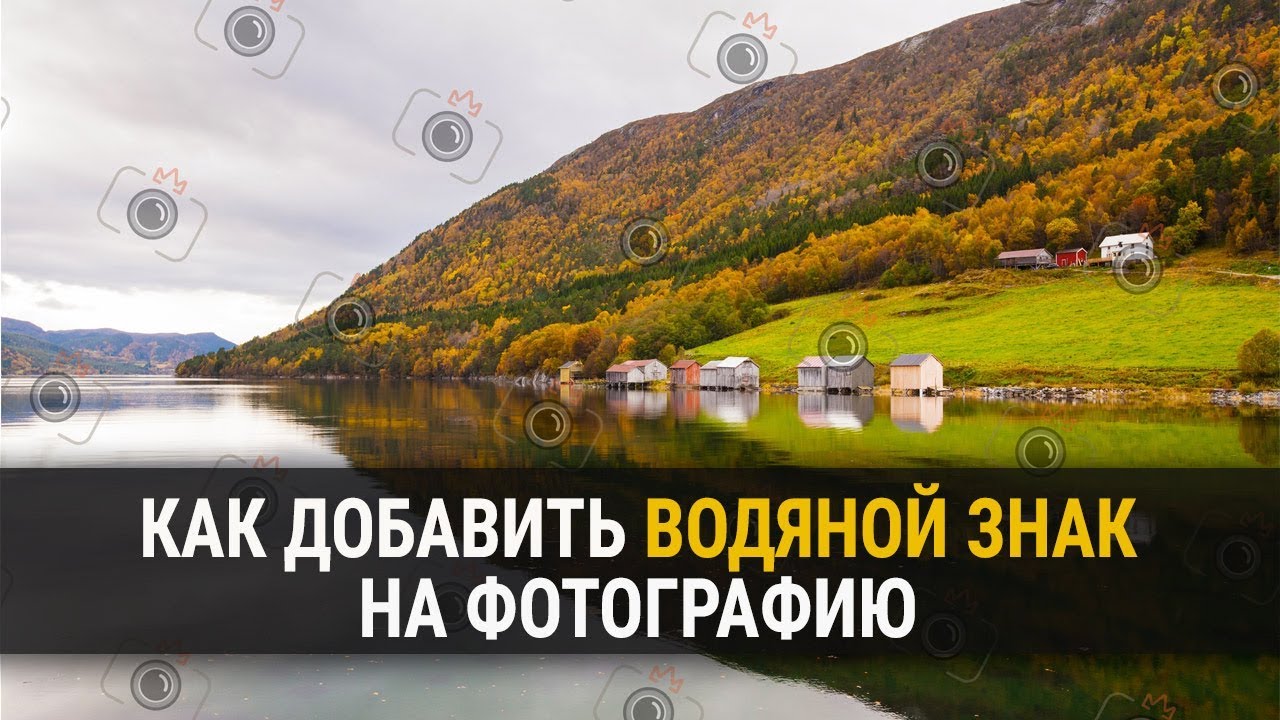
Если вы публикуете фотографии в портфолио, соцсетях, интернет-магазине, блоге или отправляете превью клиенту, водяной знак решает сразу две задачи. Он показывает авторство и усложняет повторное использование снимка без разрешения. При этом неаккуратный вотермарк быстро портит кадр: перекрывает лицо, отвлекает от композиции, делает фотографию дешевой на вид и иногда даже мешает самому автору, когда нужно показать работу в выгодном свете. Поэтому вопрос здесь не только в том, как поставить подпись или логотип, но и в том, как сделать это грамотно: выбрать правильный размер, прозрачность, расположение, шрифт, формат логотипа и способ экспорта. Ниже — большой практический гайд, в котором разберем рабочие варианты для разных платформ, от полноценного фоторедактора на ПК до браузерных сервисов и мобильных приложений. |
- Категория: Инструкции
|
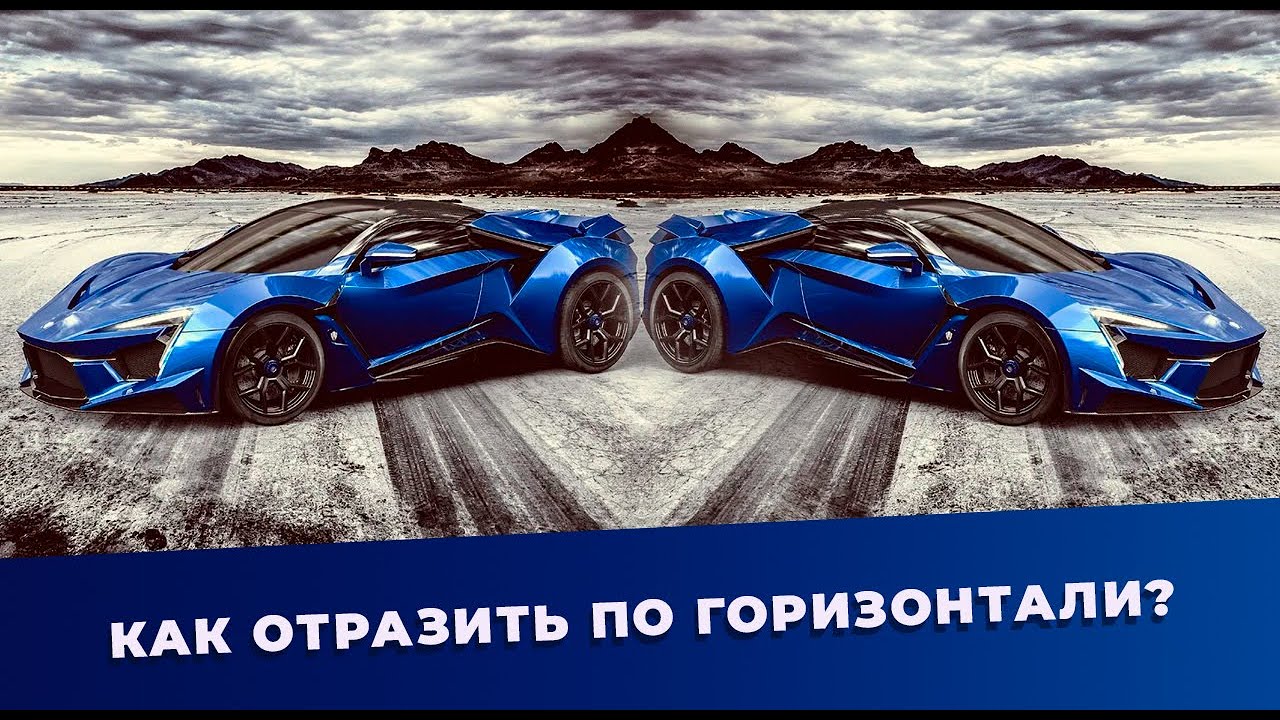
Отзеркаливание фотографии кажется элементарной задачей только до первого неудачного результата. На практике пользователи регулярно сталкиваются с одними и теми же проблемами: отражают снимок не в ту сторону, случайно поворачивают его на 90 градусов вместо зеркального переворота, портят прозрачный фон, получают повторное сжатие JPEG, а в некоторых приложениях вообще не сразу находят нужную кнопку. Поэтому хороший материал на эту тему должен не просто перечислять программы, а показывать, где именно находится команда, что меняется после нажатия и как сохранить итог без лишних потерь качества. |
- Категория: Инструкции
|
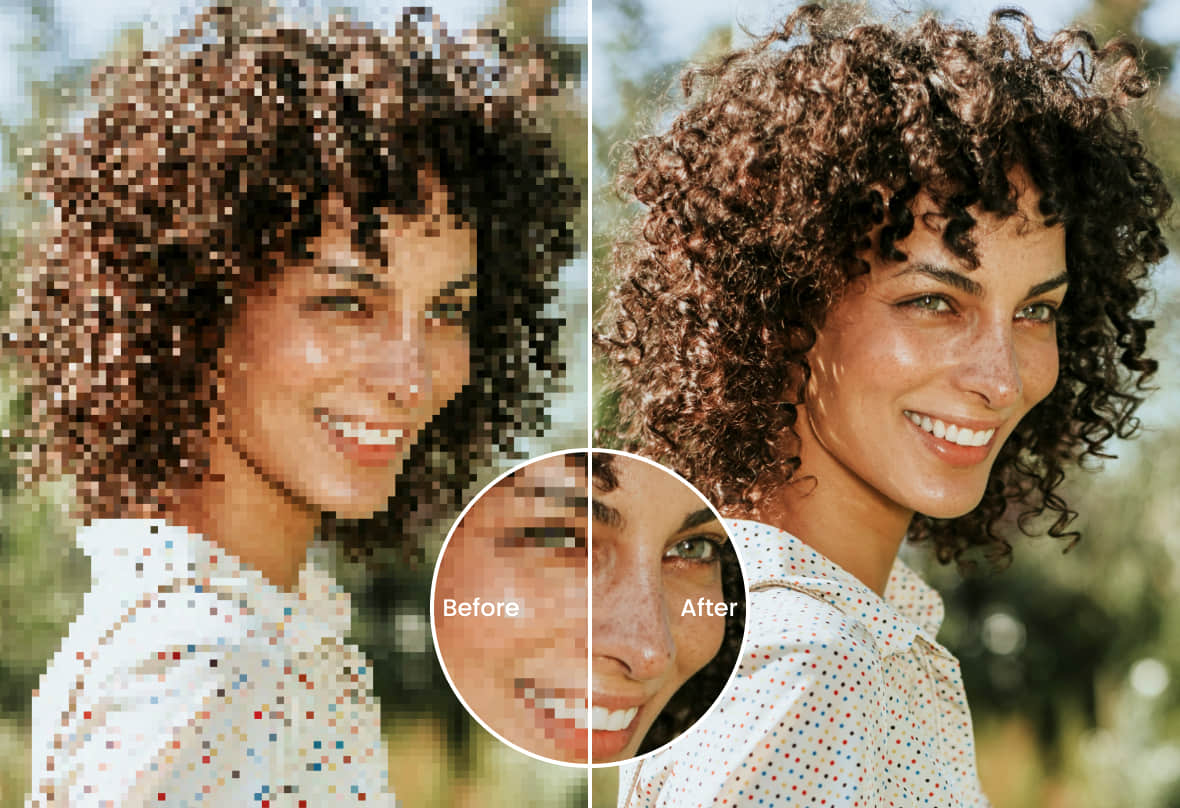
Пикселизация на снимке выглядит по-разному. Иногда фото распадается на заметные квадраты после сильного увеличения. Иногда проблема маскируется под мыло, рыхлые контуры, рваные края волос, распавшуюся текстуру кожи или грубые JPEG-артефакты на однотонных участках. На практике задача почти всегда состоит не в одном действии, а в комбинации из трех этапов: сначала нужно снизить шум и артефакты, затем аккуратно восстановить контуры, а после этого сохранить файл без повторного разрушения качества. Именно такой подход дают лучшие инструменты для распикселивания, повышения четкости и увеличения разрешения. Сразу важно зафиксировать главный принцип. Полностью вернуть реальные мелкие детали в крошечный, пережатый и многократно пересохраненный JPEG нельзя. Зато можно очень заметно улучшить вид изображения: сгладить грубые пиксели, убрать цифровой шум, уменьшить артефакты компрессии, сделать границы объектов аккуратнее и подготовить файл к публикации, отправке или печати. Современные AI-сервисы и редакторы делают это лучше старых фильтров, но ручная коррекция по-прежнему нужна там, где важно сохранить фактуру лица, текст, тонкие линии и естественные переходы. |
Страница 78 из 93
- Вы здесь:
-
Главная

- Инструкции