- Категория: Инструкции
|
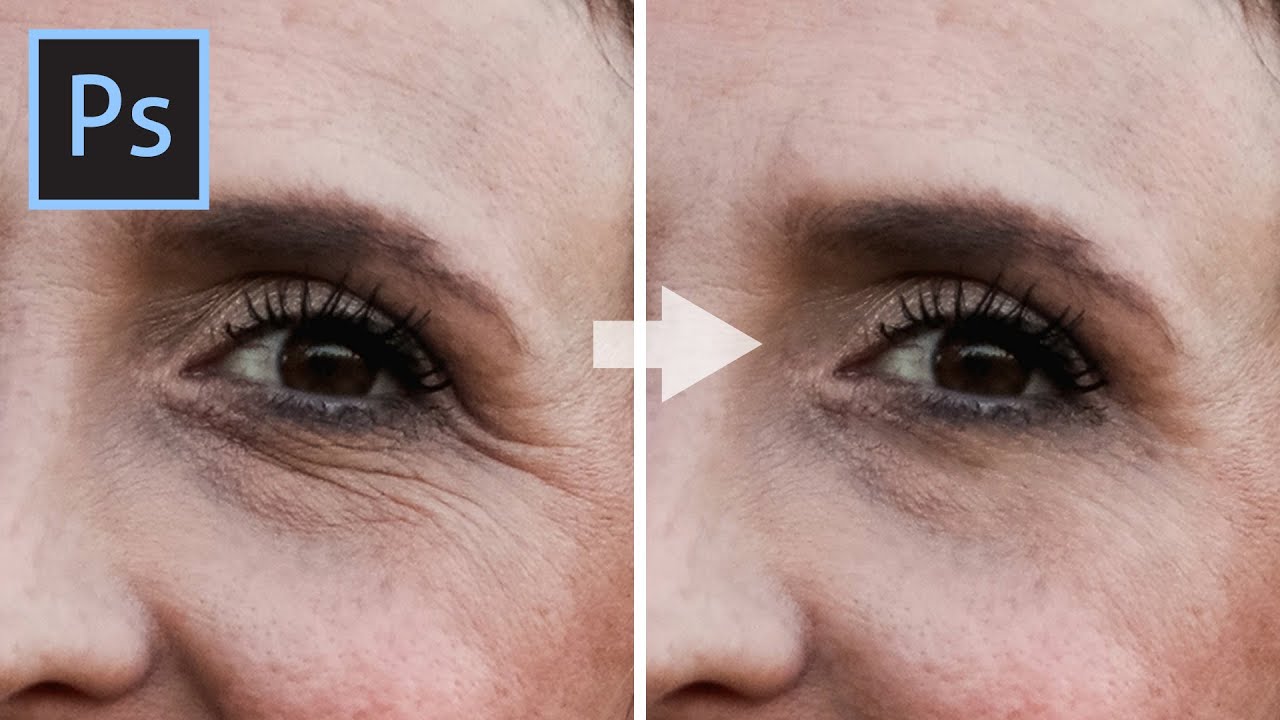
Убрать морщины на фото можно быстро, но действительно хороший результат получается не тогда, когда лицо просто замазывают, а когда сохраняют текстуру кожи, естественные тени и мимику. Самая частая ошибка новичков — убрать не только складки, но и объем лица. После этого человек на снимке выглядит не моложе, а просто неестественно: кожа становится плоской, лоб — «восковым», а зона вокруг глаз теряет живость. Вторая проблема — неверный выбор инструмента. Для легкой коррекции вполне хватает автоматической ретуши с ползунками и пресетами. Для глубоких морщин, выраженных складок на лбу, носогубной зоны и сетки под глазами уже лучше брать ручные инструменты: восстанавливающую кисть, заплатку, мягкое сглаживание по конкретным участкам, а не по всему лицу сразу. |
- Категория: Инструкции
|
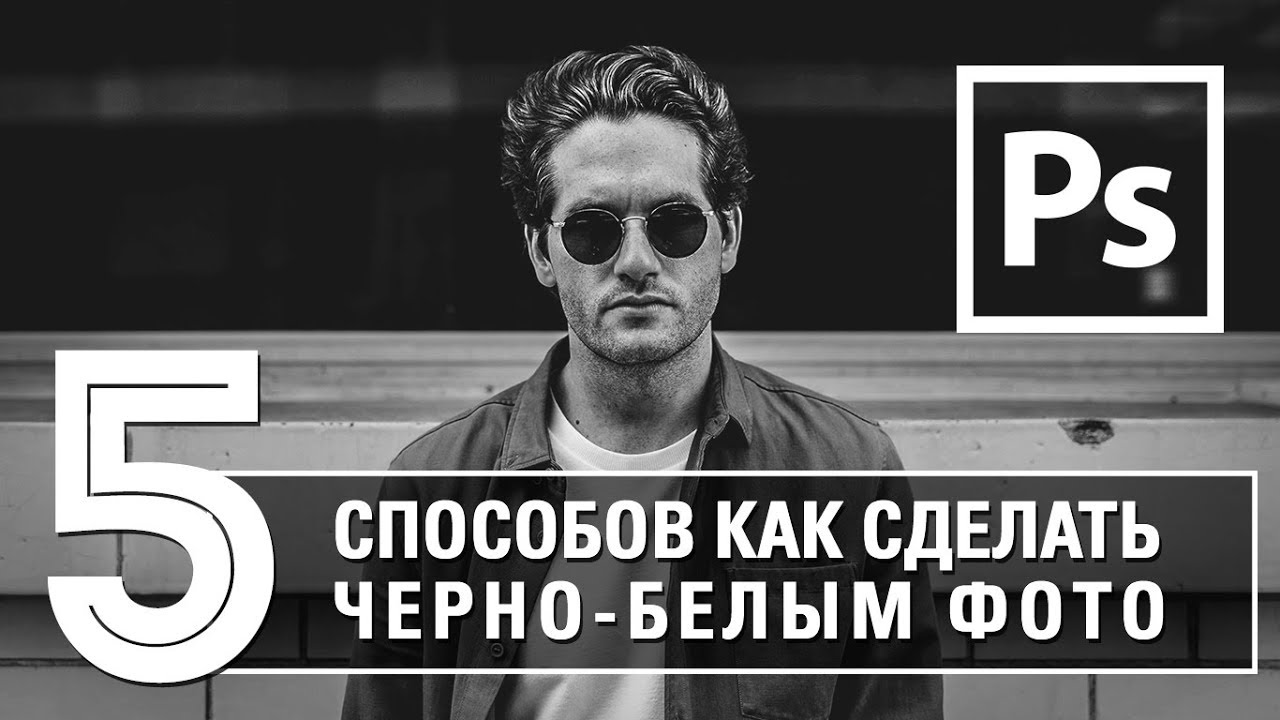
Черно-белая обработка кажется простой ровно до того момента, пока не выясняется, что обычное обесцвечивание убивает глубину, съедает объем лица, делает небо бледным, а одежду и фон почти одинаковыми по тону. Хорошее черно-белое фото строится не на самом факте удаления цвета, а на том, как редактор перераспределяет яркость красных, зеленых, синих, желтых и других оттенков в градации серого. Именно поэтому один и тот же снимок после перевода в чб может выглядеть либо плоским, либо очень выразительным. |
- Категория: Инструкции
|
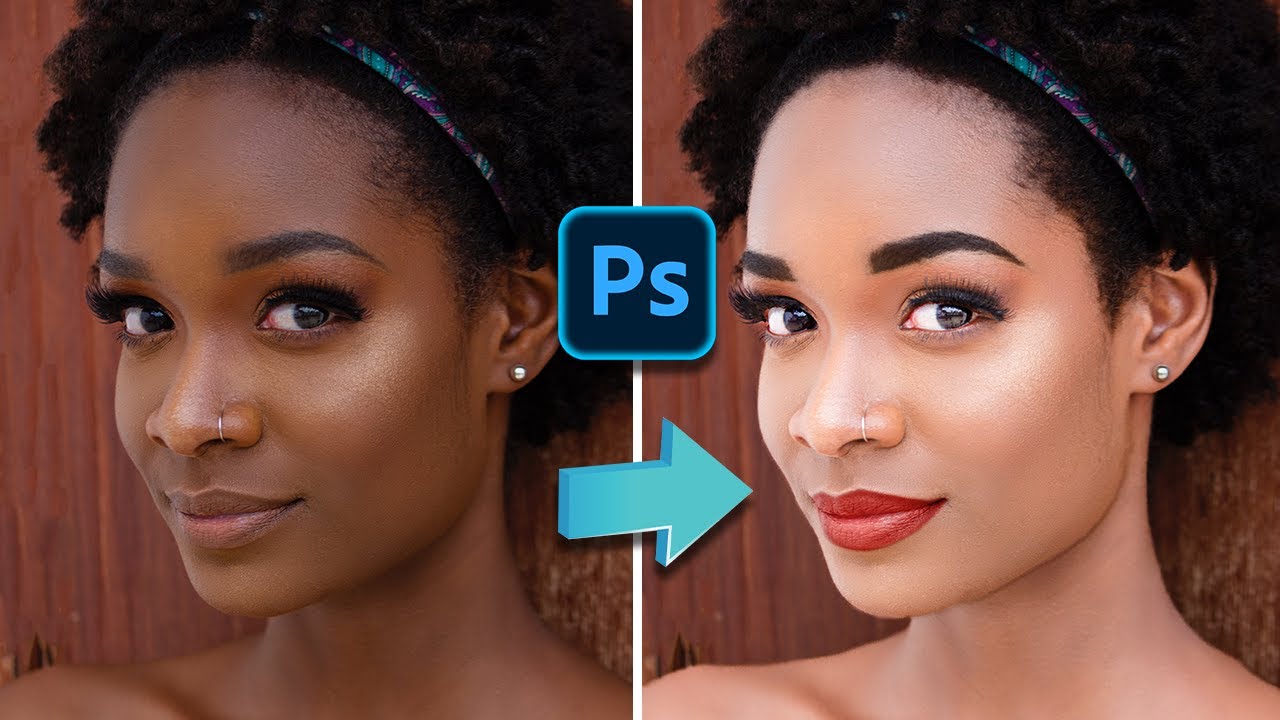
Лицо на фотографии темнеет чаще всего не потому, что кадр в целом плохой, а потому что свет лег не туда. Фон оказался нормально проэкспонированным, а кожа ушла в тень. Или камера сохранила небо, окно, яркую стену, а лицо стало серым и проваленным. Вторая типичная проблема — обратная: пользователь начинает просто поднимать яркость по всему кадру и получает пересвеченный лоб, белые щеки без объема и пластмассовую кожу. Правильное осветление лица всегда строится по одному принципу: сначала вытягиваются тени и средние тона, потом аккуратно выравнивается оттенок кожи, и только после этого оценивается общий баланс кадра. Если сделать наоборот, портрет быстро разваливается: лицо становится светлее, но шея, волосы, фон и одежда начинают спорить между собой. Для этой задачи лучше всего работают четыре сценария. На компьютере удобнее всего действовать через ФотоМАСТЕР или Adobe Photoshop. В браузере быстрее всего даёт результат Fotor. На телефоне наиболее предсказуемо ведет себя Snapseed. ФотоМАСТЕР работает на Windows и macOS, умеет локально корректировать светотень и RAW-снимки; Photoshop продолжает опираться на Camera Raw Filter и маски для тонкой работы с кожей; Fotor остается браузерным редактором с ретушью и ручной коррекцией; Snapseed поддерживает RAW и точечные кистевые правки на смартфоне. |
- Категория: Инструкции
|
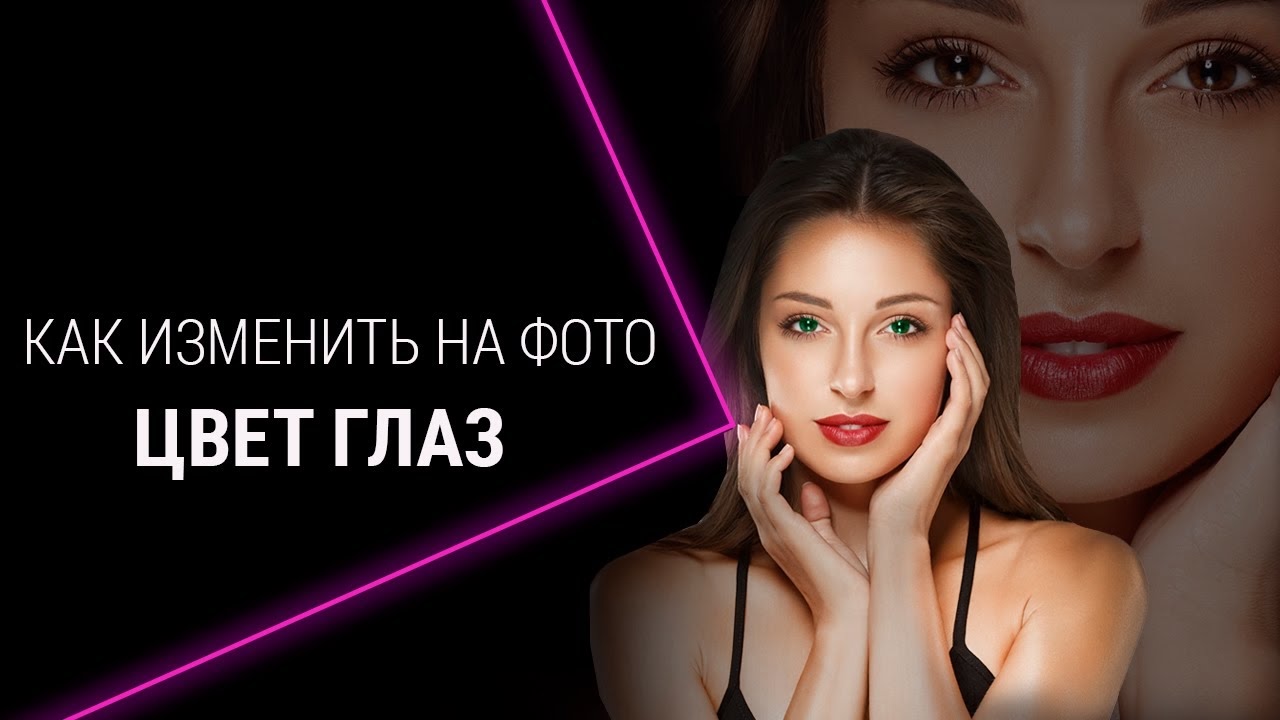
Изменение цвета глаз на фотографии — одна из тех задач, где результат очень сильно зависит не от самого факта перекраски, а от аккуратности обработки. Самая частая ошибка — закрасить не только радужку, но и зрачок, белок или блик. Вторая типичная проблема — слишком плотный цвет без прозрачности и без учета исходного оттенка глаза. Тогда вместо естественной радужки получается плоское цветное пятно. Поэтому в хорошем редакторе важны не только палитра и кисть, но и маска, мягкие края, сила эффекта, режим смешивания и возможность отдельно подстроить насыщенность, яркость и тон. Рассмотрим десктопные редакторы, браузерные сервисы, мобильные приложения и подробные инструкции по Photoshop. Самый частый сценарий один: сначала выбирается радужка, потом на нее накладывается новый оттенок, после чего результат смягчается через прозрачность, режим смешивания, насыщенность или локальную коррекцию. |
- Категория: Инструкции
|
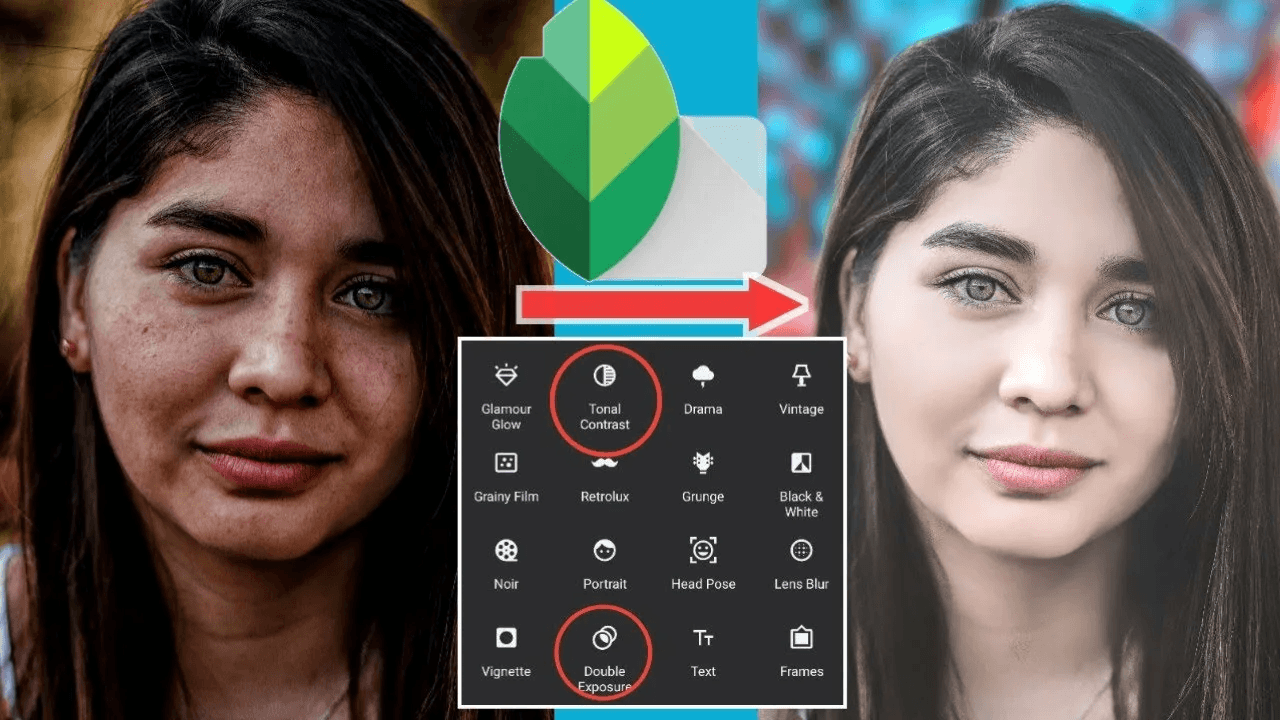
Когда ищут лучший фоторедактор лица, обычно хотят не абстрактный редактор картинок, а вполне конкретные вещи: убрать прыщи, разгладить кожу, осветлить зубы, сделать глаза выразительнее, ослабить круги под глазами, поправить овал лица, добавить макияж или аккуратно улучшить селфи без пластикового эффекта. Именно под такие задачи я и собрал этот материал. Я не ограничивался одним типом софта. Ниже есть программы для компьютера, браузера и телефона. Причём я отобрал не только популярные названия, но и те продукты, где действительно есть инструменты для лица: ретушь кожи, локальная коррекция, face reshape, виртуальный макияж, маски по человеку, AI-портретные функции и нормальный экспорт без сильной потери качества. |
- Категория: Инструкции
|
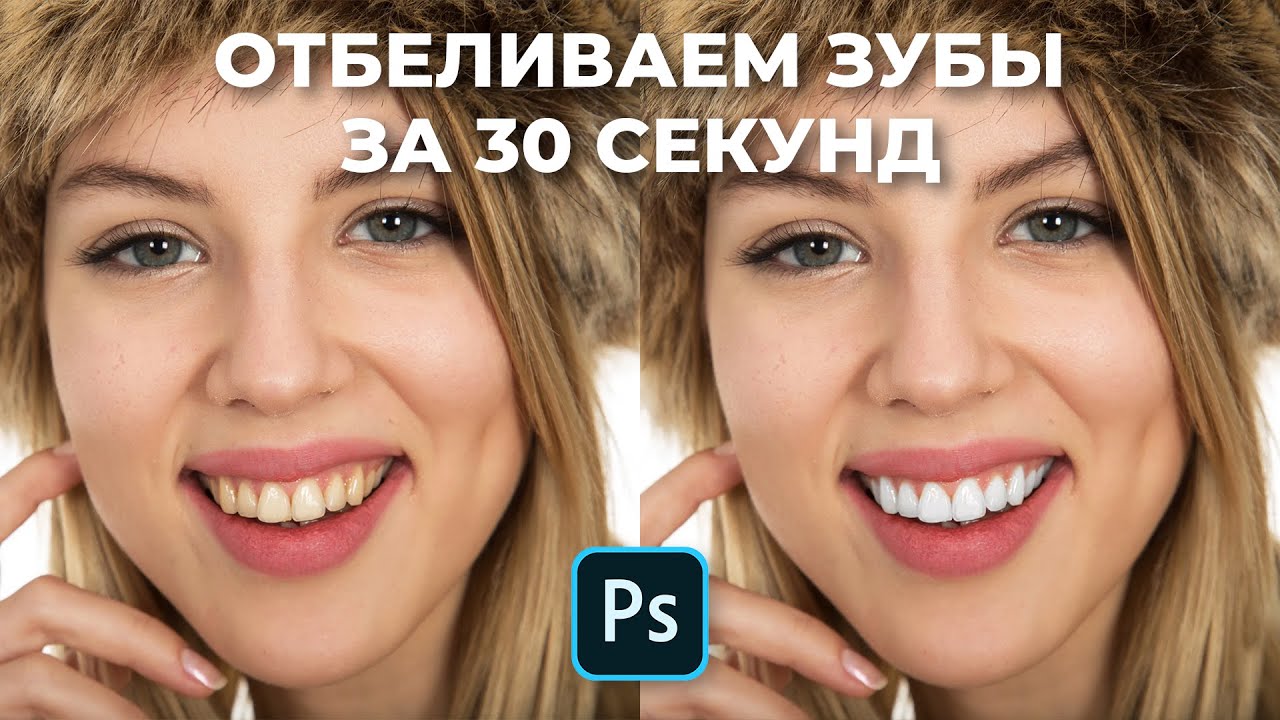
Отбелить зубы на фото можно быстро, но хороший результат почти никогда не получается от одного грубого движения ползунка. Проблема обычно не в самих зубах, а в сочетании тёплого света, баланса белого, контраста кожи, губ и общей экспозиции. Из-за этого эмаль на снимке кажется желтее, чем в реальности, особенно на селфи, портретах в помещении и кадрах с лампами тёплого света. В редакторах сначала проводится локальная работа по зубам, потом ослабление желтизны, затем очень аккуратное осветление и обязательно контроль естественности результата. |
- Категория: Инструкции
|
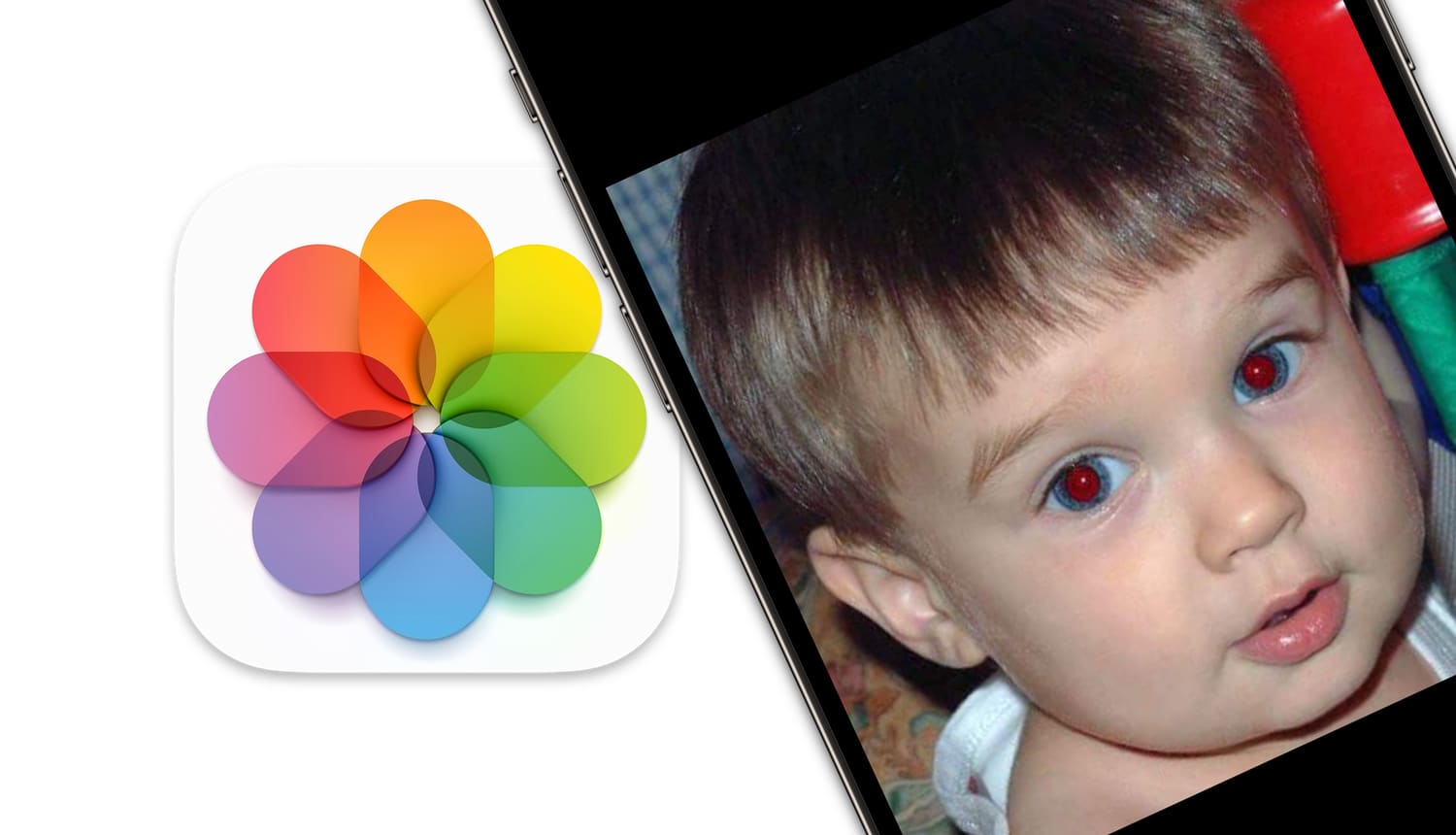
Эффект красных глаз выглядит мелкой проблемой только до первого крупного портрета. На маленьком превью он почти незаметен, а при открытии в полном размере сразу ломает весь кадр: взгляд становится неестественным, зрачок кажется светящимся, а лицо начинает смотреться дешевле, чем оно есть на самом деле. Особенно сильно это портит семейные фото, детские портреты, снимки со вспышкой в помещении и вечерние кадры, где всё остальное уже получилось хорошо. Причина эффекта простая: при съёмке со вспышкой в темноте свет отражается от сетчатки, и на фото зрачок становится красным. В Adobe это отдельно разбирается как типичный дефект вспышки в условиях слабого освещения; там же прямо указано, что для профилактики помогает режим red-eye reduction и вспышка, вынесенная дальше от оси объектива. Важно и то, что не все глаза обрабатываются одинаково. На снимках людей чаще появляется именно красный зрачок, а на животных нередко выходят зелёные или жёлтые отблески. В приложении «Фото» на macOS для этого есть прямое ограничение: инструмент Red-Eye не рассчитан на глаза животных, потому что при вспышке они дают другой цветовой отблеск. |
Страница 73 из 93
- Вы здесь:
-
Главная

- Инструкции