Sony PlayStation Portable остаётся удобной портативной консолью для просмотра фильмов, клипов, сериалов и коротких роликов, но PSP требовательна к параметрам файла. Обычный MP4 с современного смартфона, MKV с несколькими дорожками или AVI с неподходящим кодеком открывается на компьютере, но не отображается в разделе Video на приставке. Для стабильного воспроизведения нужен совместимый контейнер, корректный видеокодек, AAC-звук, понятное имя файла и правильная папка на карте памяти.
PSP воспроизводит Memory Stick Video Format, MP4 с MPEG-4 Simple Profile и AAC, MP4 с H.264/MPEG-4 AVC Main Profile или Baseline Profile и AAC, а также AVI с Motion JPEG и Linear PCM или μ-Law. Для обычной подготовки фильмов практичнее всего использовать MP4 с H.264 или MPEG-4 и AAC-звуком. Это самый предсказуемый вариант для переноса на Memory Stick и запуска через меню Video.
Краткий выбор
| Задача | Лучший вариант |
|---|---|
| Быстро подготовить видео для PSP на Windows | ВидеоМАСТЕР |
| Нужен универсальный конвертер с пакетной обработкой | Wondershare UniConverter |
| Нужен простой бесплатный вариант | Any Video Converter |
| Нужны точные параметры кодека, размера кадра и звука | XMedia Recode |
| Нужна бесплатная программа для Windows, macOS и Linux | HandBrake |
| Нужно конвертировать один короткий ролик без установки | Online-Convert, FreeConvert, CloudConvert |
| Нужен инструмент именно под PSP-профиль | PSP Video Converter, AVS Video Converter, Freemake Video Converter |
Какие параметры ставить для PSP
Для большинства фильмов и роликов подходит такой профиль:
| Параметр | Значение |
|---|---|
| Контейнер | MP4 |
| Видеокодек | H.264/AVC или MPEG-4 |
| Аудиокодек | AAC |
| Разрешение | 480×272 или близкое к нему с сохранением пропорций |
| Частота кадров | 25 или 30 fps |
| Битрейт видео | 700–1500 Кбит/с для обычного фильма |
| Битрейт аудио | 96–160 Кбит/с |
| Каналы аудио | Stereo |
| Имя файла | Латиница, цифры, без длинных спецсимволов |
| Папка на карте памяти | VIDEO |
Экран PSP имеет широкое соотношение сторон, поэтому видео под экран PSP удобнее готовить в 480×272. При таком размере файл не тратит лишний битрейт на пиксели, которые приставка всё равно не покажет. Для старых мультфильмов, сериалов и клипов хватает 700–1000 Кбит/с. Для динамичных сцен лучше ставить 1200–1500 Кбит/с. Full HD и 4K для PSP не нужны: приставка работает с маленьким экраном, а тяжёлый исходник только увеличивает время кодирования.
Как перенести готовое видео на PSP
-
Подключите PSP к компьютеру через USB-кабель.
-
На приставке откройте Settings.
-
Выберите USB Connection.
-
Откройте карту памяти в Проводнике Windows или Finder на macOS.
-
Создайте папку VIDEO в корне карты памяти, когда её нет.
-
Скопируйте готовый MP4-файл в папку VIDEO.
-
Безопасно отключите устройство.
-
На PSP откройте раздел Video и запустите файл.
Файл не отображается в меню приставки при неправильном кодеке, неподходящем аудио, слишком тяжёлом профиле H.264, ошибке в папке или повреждённой карте памяти. Начинать диагностику стоит с простого тестового ролика: MP4, 480×272, H.264 Baseline, AAC Stereo, короткое имя латиницей.
Конвертеры видео для PSP на Windows
1. ВидеоМАСТЕР
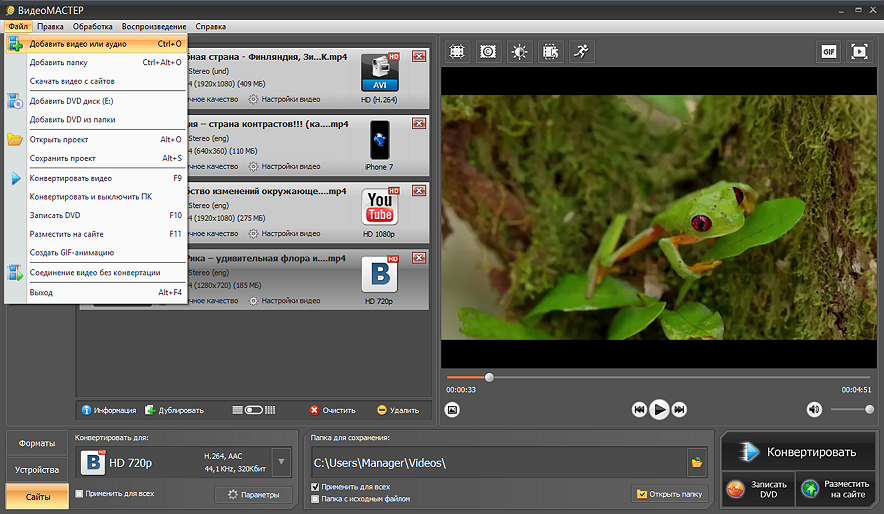
ВидеоМАСТЕР — удобный Windows-конвертер для подготовки видео под старые портативные устройства, в том числе PSP. Программа работает с популярными форматами вроде MP4, AVI, MOV, MKV, WMV, MPEG, FLV, VOB и позволяет выбрать готовый профиль устройства или вручную настроить формат, кодек, размер кадра и качество. В интерфейсе есть добавление отдельных роликов и целых папок, обрезка фрагментов, кадрирование, поворот, соединение файлов, извлечение аудио и пакетная обработка. На странице программы указана поддержка Windows 11, 10, 8, 7 и XP, русский интерфейс, работа с более чем 500 форматами и устройствами, а также ручная настройка параметров экспорта.
Для PSP программа особенно удобна тем, что не заставляет разбираться в контейнерах и профилях с нуля. Пользователь добавляет фильм, выбирает формат MP4 или подходящий профиль портативного устройства, задаёт папку сохранения и запускает конвертацию. При работе со старой консолью важно открыть параметры видео и выставить размер кадра 480×272, H.264 или MPEG-4, AAC-аудио и умеренный битрейт.
Что получится сделать в программе:
-
конвертировать MKV, AVI, MOV, WMV, VOB и FLV в MP4 для PSP;
-
уменьшить разрешение большого фильма до 480×272;
-
убрать лишние фрагменты перед заставкой или после титров;
-
обрезать чёрные полосы кадрированием;
-
соединить несколько коротких роликов в один файл;
-
заменить или извлечь звуковую дорожку;
-
настроить битрейт, частоту кадров и качество;
-
обработать сразу несколько файлов в очереди.
Инструкция для PSP:
-
Запустите ВидеоМАСТЕР.
-
Нажмите Добавить и выберите Добавить видео или аудио.
-
Загрузите исходный файл с компьютера.
-
В нижней части окна откройте блок выбора формата.
-
Выберите MP4, H.264 или профиль портативного устройства.
-
Нажмите Параметры.
-
В размере кадра поставьте 480×272.
-
Для видео выберите H.264 или MPEG-4.
-
Для аудио выберите AAC, Stereo, 96–160 Кбит/с.
-
Укажите папку сохранения.
-
Нажмите Конвертировать.
-
Скопируйте готовый файл в папку VIDEO на карте памяти PSP.
Плюсы:
-
русский интерфейс без перегруженных технических меню;
-
есть готовые профили и ручные настройки;
-
подходит для старых версий Windows;
-
поддерживает пакетную обработку;
-
умеет обрезать, кадрировать, соединять и улучшать видео;
-
удобно использовать для большой папки сериалов или клипов.
Минусы:
-
программа доступна только для Windows;
-
полная версия платная;
-
для максимальной совместимости с PSP параметры лучше проверять вручную;
-
пробная версия ограничивает часть функций.
Кому подходит: владельцам Windows, которым нужен понятный конвертер видео для PSP без командной строки и сложных настроек кодирования.
2. Wondershare UniConverter
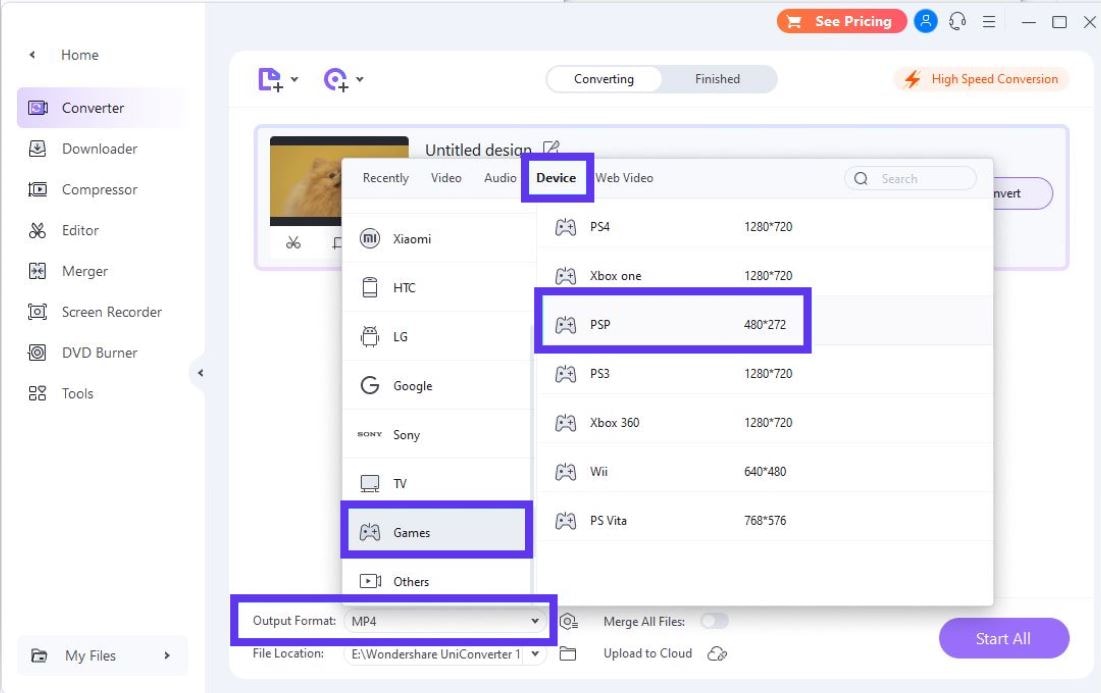
Wondershare UniConverter — универсальный медиаконвертер для Windows и macOS. Он рассчитан на работу с большими библиотеками файлов: фильмы, клипы, записи с камер, ролики из мессенджеров и видео с разными дорожками. В сценарии PSP он полезен тогда, когда нужно быстро перегнать серию файлов в MP4, сжать объём и получить одинаковые параметры для всей очереди.
В интерфейсе UniConverter используется отдельный раздел Converter. В него добавляются файлы, затем выбирается выходной формат. Для PSP важны вкладки с устройствами или ручной выбор MP4. После выбора профиля стоит открыть настройки: задать кодек H.264, размер кадра 480×272, AAC-звук и нормальный битрейт. Такой подход даёт совместимый MP4-файл, который переносится на карту памяти без дополнительной обработки.
Что получится сделать в программе:
-
конвертировать видео в MP4, AVI, MOV, MKV и другие форматы;
-
выбрать готовый профиль устройства;
-
настроить кодек, разрешение, битрейт и аудио;
-
сжать большой файл до размера, удобного для Memory Stick;
-
обработать сразу несколько роликов;
-
обрезать начало и конец;
-
объединить фрагменты;
-
извлечь аудиодорожку.
Инструкция для PSP:
-
Откройте вкладку Converter.
-
Нажмите Add Files.
-
Выберите один или несколько исходных роликов.
-
В блоке Output Format выберите MP4.
-
Откройте настройки профиля.
-
Установите Video Codec: H.264.
-
Укажите Resolution: 480×272.
-
Установите Audio Codec: AAC.
-
Выберите папку File Location.
-
Нажмите Start All.
-
После завершения откройте папку с результатом и перенесите файл на PSP.
Плюсы:
-
хорош для пакетной обработки;
-
есть сжатие видео;
-
интерфейс подходит для новичков и опытных пользователей;
-
поддерживает много входных форматов;
-
работает на Windows и macOS;
-
есть дополнительные инструменты для видео и аудио.
Минусы:
-
полная версия платная;
-
часть функций избыточна для простой конвертации под PSP;
-
готовый профиль устройства нужно проверять по параметрам;
-
программа занимает больше места, чем лёгкие конвертеры.
Кому подходит: тем, кто хранит много видео и регулярно готовит файлы для разных устройств, включая PSP, смартфоны, планшеты и телевизоры.
3. Movavi Video Converter
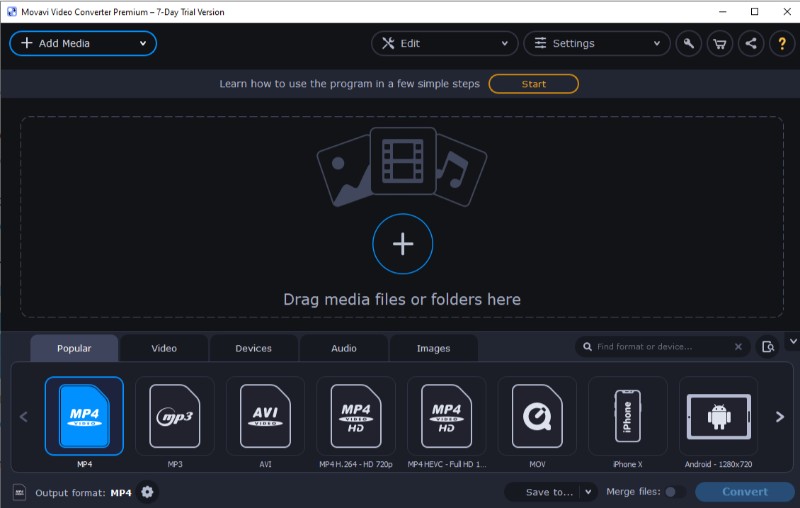
Movavi Video Converter — коммерческий конвертер для Windows и macOS с упором на простое добавление файлов, выбор формата и быстрый запуск. В PSP-сценарии программа удобна для пользователей, которые не хотят разбираться в сложных пресетах, но хотят получить MP4 с управляемым размером и качеством. В рабочем окне добавляются ролики, выбирается формат MP4, затем настраиваются размер кадра, кодек и папка сохранения.
Для приставки главное — не оставлять исходное разрешение 1920×1080 или 3840×2160. Такой файл тяжёлый для карты памяти и не нужен для экрана PSP. В настройках экспорта нужно выбрать MP4, H.264, AAC и уменьшить картинку до 480×272 либо до близкого размера с сохранением пропорций. Для фильмов с широким кадром предпочтительнее не растягивать изображение, а использовать сохранение пропорций и аккуратное кадрирование.
Что получится сделать в программе:
-
перевести MOV, MKV, AVI и WMV в MP4;
-
уменьшить размер видео перед копированием на карту памяти;
-
выбрать устройство или формат;
-
поменять разрешение и качество;
-
обрезать лишний фрагмент;
-
объединить клипы;
-
извлечь звук;
-
подготовить несколько файлов за один запуск.
Инструкция для PSP:
-
Откройте Movavi Video Converter.
-
Нажмите Add Media.
-
Выберите Add Video.
-
Добавьте файл или папку.
-
В нижнем блоке выберите MP4.
-
Откройте настройки формата через значок шестерёнки.
-
Укажите H.264 и размер 480×272.
-
Выберите AAC Stereo для звука.
-
Нажмите Save to и задайте папку.
-
Запустите Convert.
-
Перенесите готовое видео в VIDEO на Memory Stick.
Плюсы:
-
понятная логика работы;
-
поддержка популярных форматов;
-
есть выбор устройств и форматов;
-
доступно сжатие файлов;
-
работает на Windows и macOS;
-
подходит для быстрой подготовки ролика без долгой настройки.
Минусы:
-
программа платная;
-
пробная версия добавляет ограничения;
-
для PSP требуется ручная проверка разрешения и кодека;
-
интерфейс меняется между версиями.
Кому подходит: пользователям, которым нужен визуально простой конвертер для одного фильма, нескольких клипов или небольшого набора серий.
4. Freemake Video Converter
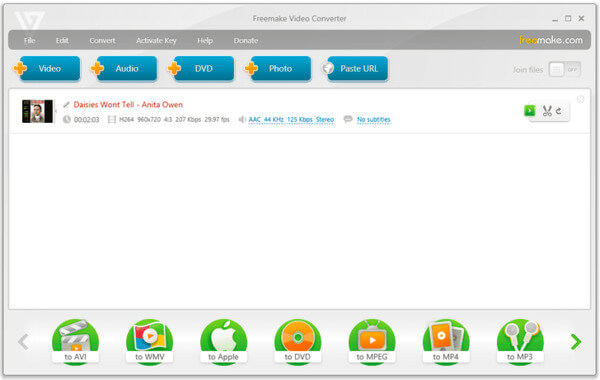
Freemake Video Converter — популярный Windows-конвертер с простым интерфейсом, крупными кнопками и понятной логикой выбора формата. Он подходит для задач, где нужно без лишних шагов превратить исходный файл в MP4 и уменьшить его под портативное устройство. Для PSP Freemake удобен тем, что даёт быстро выбрать формат, задать качество и сохранить результат в отдельную папку.
Программа хорошо подходит для пользователей, которые работают с разными исходниками: AVI со старого архива, MKV с несколькими дорожками, MOV с камеры, WMV из старого редактора. Для PSP главное — после выбора MP4 открыть параметры и не оставлять слишком высокое разрешение. Готовый файл должен быть компактным, с AAC-звуком и стандартной частотой кадров.
Что получится сделать в программе:
-
конвертировать видео в MP4;
-
выбрать один из популярных выходных форматов;
-
подготовить видео для портативного устройства;
-
объединить ролики;
-
обрезать лишнее;
-
уменьшить размер файла;
-
сделать пакетную обработку нескольких роликов;
-
подготовить файл для просмотра без стороннего плеера.
Инструкция для PSP:
-
Запустите Freemake Video Converter.
-
Нажмите Video.
-
Добавьте исходный файл.
-
В нижнем ряду выберите to MP4.
-
Откройте параметры профиля.
-
Укажите ширину 480 и высоту 272.
-
Выберите H.264 или MPEG-4.
-
Для аудио укажите AAC Stereo.
-
Выберите папку сохранения.
-
Нажмите Convert.
-
Скопируйте MP4 на карту памяти PSP.
Плюсы:
-
очень простой интерфейс;
-
есть быстрый выбор MP4;
-
подходит для пользователей без опыта;
-
поддерживает распространённые форматы;
-
есть базовая обрезка и объединение;
-
удобен для разовой подготовки фильма.
Минусы:
-
доступен только для Windows;
-
часть функций зависит от версии;
-
бесплатный режим имеет ограничения;
-
тонкая настройка слабее, чем в XMedia Recode.
Кому подходит: тем, кому нужен простой конвертер видео для PSP без сложных вкладок и профессиональной терминологии.
5. Any Video Converter
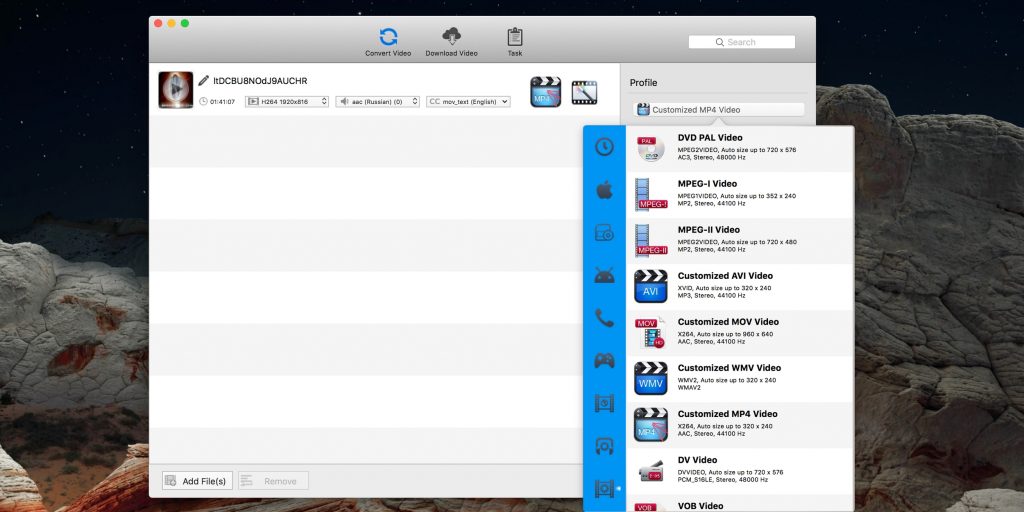
Any Video Converter — бесплатный и коммерческий конвертер для видео и аудио. Он подходит для PSP благодаря профилям устройств, поддержке MP4 и ручной настройке выходного файла. В старых версиях интерфейс явно показывал профили вроде iPhone, iPod, PSP и других портативных устройств, а в новых редакциях акцент смещён на формат, инструменты и пресеты.
Для работы с PSP удобнее использовать Custom MP4 Movie, MP4 H.264 или профиль портативного устройства. Затем нужно открыть блок Basic Settings, Video Options и Audio Options. Там задаются размер кадра, качество, кодек, битрейт, аудиоформат и папка сохранения. Такой порядок делает Any Video Converter хорошим выбором для пользователя, которому нужен бесплатный инструмент с понятным результатом.
Что получится сделать в программе:
-
конвертировать AVI, MKV, MOV, FLV, WMV и другие форматы;
-
выбрать MP4 как выходной контейнер;
-
настроить размер кадра;
-
задать качество Normal или High;
-
выбрать аудиокодек;
-
обрезать фрагменты;
-
работать с несколькими файлами;
-
использовать готовые профили устройств.
Инструкция для PSP:
-
Откройте Any Video Converter.
-
Нажмите Add Video или Add or Drag File(s).
-
Добавьте исходный ролик.
-
В списке профилей выберите Customized MP4 Movie или профиль PSP.
-
В Basic Settings задайте Output Folder.
-
В Video Options укажите размер 480×272.
-
В Audio Options выберите AAC.
-
Нажмите Convert Now.
-
После завершения откройте папку вывода.
-
Перенесите файл в VIDEO на карте памяти.
Плюсы:
-
есть бесплатная версия;
-
поддерживает много форматов;
-
доступна ручная настройка;
-
есть профили устройств;
-
подходит для конвертации видео и извлечения аудио;
-
не перегружен лишними профессиональными настройками.
Минусы:
-
разные версии заметно отличаются по интерфейсу;
-
часть функций доступна в платной редакции;
-
результат для PSP требует проверки параметров;
-
в новых версиях профиль PSP встречается не так явно, как в старых сборках.
Кому подходит: пользователям, которым нужен бесплатный конвертер для периодической подготовки MP4-файлов под PSP и другие старые устройства.
6. AVS Video Converter
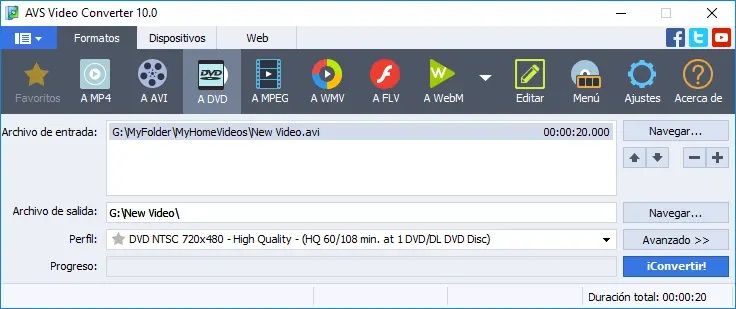
AVS Video Converter — Windows-конвертер с отдельными профилями для устройств, включая Sony PSP. В сравнении с универсальными программами он удобен тем, что сценарий подготовки под PSP описан в логике самой программы: добавить файл, выбрать профиль Sony PSP, указать параметры и запустить конвертацию. В справке AVS отдельно перечислены форматы PSP и профиль Memory Stick: MPEG-4 SP с MPEG-4 AAC и H.264/MPEG-4 AVC Main Profile с MPEG-4 AAC.
Для старой приставки это один из самых понятных вариантов: профиль уже направляет пользователя в сторону совместимого файла. При этом контроль над параметрами остаётся. Перед запуском стоит проверить размер кадра, битрейт и аудиокодек, особенно когда исходник Full HD или 4K.
Что получится сделать в программе:
-
выбрать профиль Sony PSP;
-
конвертировать фильм в MP4;
-
изменить размер кадра;
-
настроить качество;
-
выбрать папку вывода;
-
обработать несколько файлов;
-
использовать готовые пресеты устройств;
-
подготовить файл для Memory Stick.
Инструкция для PSP:
-
Откройте AVS Video Converter.
-
Нажмите Browse и выберите исходное видео.
-
В панели форматов выберите To MP4 или профиль Sony PSP.
-
Откройте Profile.
-
Выберите Sony PSP.
-
Проверьте размер кадра и аудио AAC.
-
Укажите Output File Name.
-
Нажмите Convert Now.
-
Дождитесь завершения.
-
Скопируйте файл в папку VIDEO.
Плюсы:
-
есть профиль Sony PSP;
-
интерфейс хорошо подходит для формата устройство → файл;
-
поддерживает пакетную обработку;
-
даёт доступ к настройкам качества;
-
подходит для пользователей Windows;
-
удобен для регулярной подготовки фильмов под старую консоль.
Минусы:
-
доступен только для Windows;
-
полная версия платная;
-
интерфейс выглядит классическим, не современным;
-
для редких исходников иногда требуется предварительная проверка дорожек.
Кому подходит: пользователям, которые хотят выбрать профиль PSP прямо в программе и не собирать параметры вручную.
7. Format Factory
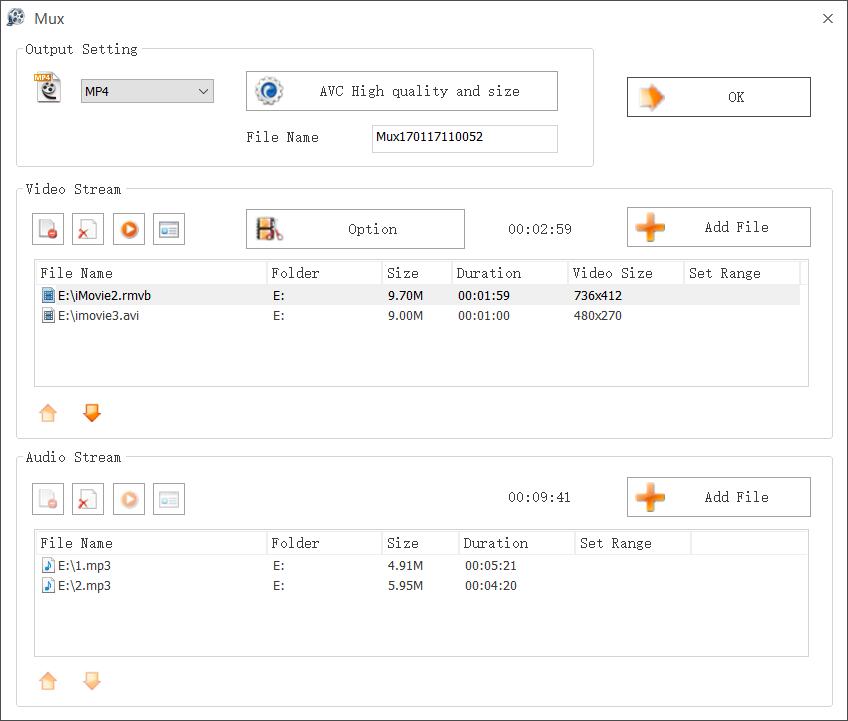
Format Factory — многофункциональный конвертер для Windows, который работает не только с видео, но и с аудио, изображениями, документами и DVD. Для PSP он полезен в двух сценариях: быстро перевести файл в MP4 и массово обработать старую коллекцию AVI, WMV или MPG. В интерфейсе форматы сгруппированы по категориям, а готовые задания попадают в очередь.
Format Factory особенно удобен на старых компьютерах: он не требует сложного монтажа, не перегружает пользователя эффектами и позволяет сделать обычную перекодировку. Для PSP стоит выбирать MP4, затем в настройках ставить размер 480×272, H.264 или MPEG-4, AAC и умеренное качество. На слабом ПК лучше не ставить высокий битрейт, потому что файл станет больше, а экран PSP не покажет значимого прироста детализации.
Что получится сделать в программе:
-
конвертировать видео в MP4, AVI, 3GP, WMV и другие форматы;
-
обработать папку файлов;
-
выбрать мобильный профиль;
-
поменять аудиоформат;
-
извлечь звук;
-
объединить видео;
-
уменьшить размер файла;
-
настроить папку вывода.
Инструкция для PSP:
-
Запустите Format Factory.
-
Откройте раздел Video.
-
Выберите MP4.
-
Нажмите Add File.
-
Добавьте исходный ролик.
-
Откройте Output Setting.
-
Укажите Video Encode: H.264 или MPEG-4.
-
Установите размер 480×272.
-
Для Audio Encode выберите AAC.
-
Нажмите OK.
-
Нажмите Start.
-
Скопируйте результат на PSP.
Плюсы:
-
бесплатный инструмент;
-
поддерживает много типов файлов;
-
подходит для старых ПК;
-
есть очередь заданий;
-
умеет работать с видео, аудио и изображениями;
-
хорош для массовой перекодировки архива.
Минусы:
-
доступен только для Windows;
-
интерфейс местами устаревший;
-
профиль PSP не всегда находится быстро;
-
при установке нужно внимательно читать все шаги мастера.
Кому подходит: пользователям, которым нужен универсальный бесплатный комбайн для видео, аудио и других файлов.
8. XMedia Recode
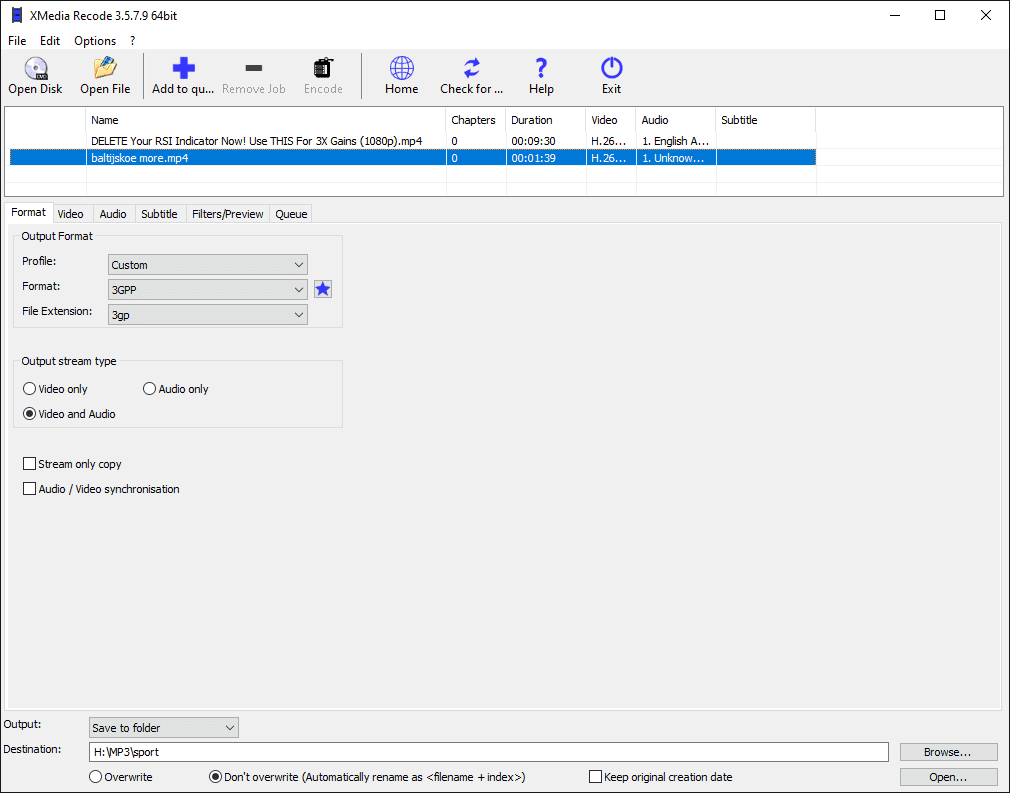
XMedia Recode — бесплатный Windows-конвертер для тех, кому важны точные параметры. В отличие от простых программ, он даёт отдельные вкладки Format, Video, Audio, Subtitle, Filters/Preview и Queue. Это особенно полезно для PSP: приставка старая, поэтому неправильный профиль H.264, лишние дорожки или нестандартное аудио сразу приводят к проблемам воспроизведения.
Программа хороша для ручной сборки совместимого файла. В Format выбирается MP4, в Video — H.264 или MPEG-4, в Audio — AAC, в Filters/Preview — масштабирование до 480×272. После настройки файл добавляется в очередь кнопкой Add to queue, затем запускается Encode. Такой порядок даёт полный контроль над итоговым MP4.
Что получится сделать в программе:
-
точно задать контейнер MP4;
-
выбрать H.264, MPEG-4 и другие кодеки;
-
изменить разрешение через фильтры;
-
настроить аудиокодек AAC;
-
отключить лишние дорожки;
-
добавить файл в очередь;
-
обработать несколько заданий;
-
сохранить готовый профиль для повторного использования.
Инструкция для PSP:
-
Откройте XMedia Recode.
-
Нажмите Open File.
-
Выберите исходное видео.
-
На вкладке Format установите Format: MP4.
-
В Video выберите Mode: Convert.
-
В Codec выберите H.264 или MPEG-4.
-
В Audio выберите Mode: Convert и Codec: AAC.
-
В Filters/Preview добавьте Resize.
-
Укажите 480×272.
-
Нажмите Add to queue.
-
Нажмите Encode.
-
Перенесите готовый файл на Memory Stick.
Плюсы:
-
бесплатная программа;
-
глубокая настройка параметров;
-
подходит для проблемных файлов;
-
есть очередь заданий;
-
удобно контролировать дорожки, кодек и размер кадра;
-
хороша для опытных пользователей.
Минусы:
-
интерфейс сложнее, чем у ВидеоМАСТЕР и Freemake;
-
нет такой же простой логики для новичков;
-
доступна только для Windows;
-
неправильная настройка легко создаёт несовместимый файл.
Кому подходит: тем, кто хочет точно настроить MP4 для PSP и понимает разницу между контейнером, кодеком, битрейтом и аудиодорожкой.
9. MiniTool Video Converter
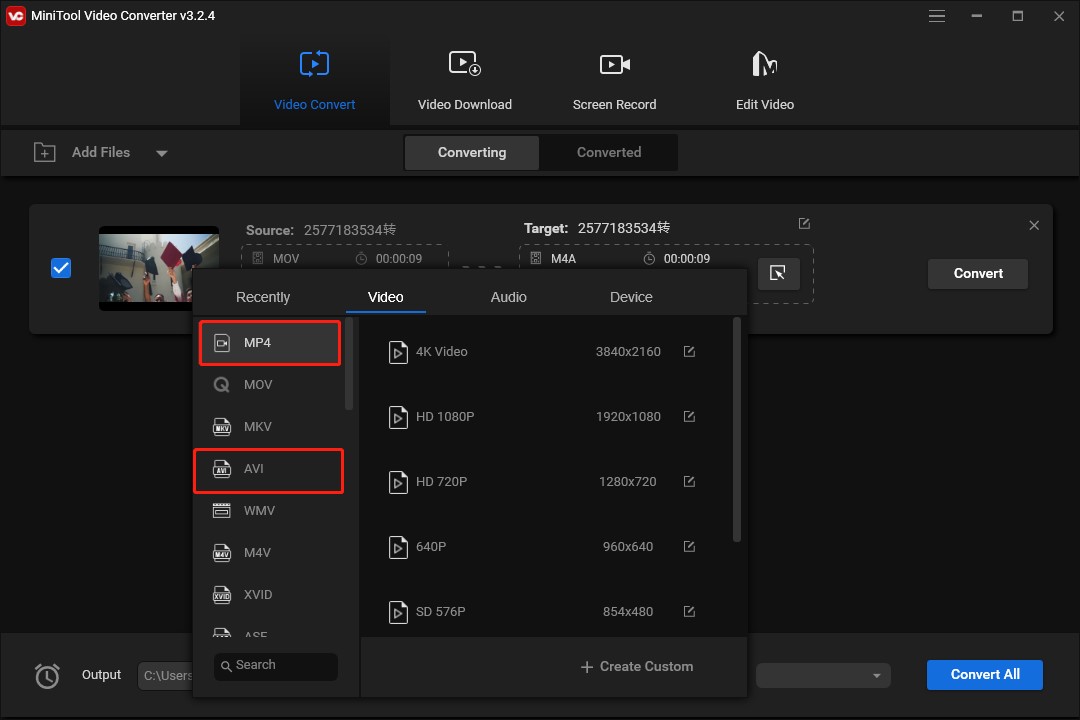
MiniTool Video Converter — бесплатный Windows-конвертер с простым интерфейсом и быстрым выбором выходного формата. Он подходит для PSP тогда, когда исходное видео уже не слишком сложное: один видеопоток, одна аудиодорожка, нет субтитров и нестандартных контейнеров. Программа помогает быстро получить MP4 без длинной настройки, а затем файл доводится до нужного размера кадра и качества.
Этот вариант удобен для коротких роликов, клипов и сериалов, где не требуется тонкая правка каждого параметра. Для большой коллекции фильмов с разными дорожками лучше использовать XMedia Recode, UniConverter или ВидеоМАСТЕР, но для простой конвертации MiniTool справляется быстро.
Что получится сделать в программе:
-
конвертировать популярные видеоформаты в MP4;
-
выбрать выходной профиль;
-
обработать несколько файлов;
-
получить отдельную папку результата;
-
извлечь звук;
-
подготовить короткие ролики;
-
привести видео к более удобному контейнеру;
-
быстро проверить совместимость исходника.
Инструкция для PSP:
-
Запустите MiniTool Video Converter.
-
Нажмите Add Files.
-
Добавьте видео.
-
В блоке Target выберите MP4.
-
Откройте параметры профиля.
-
Выберите H.264 и AAC.
-
Укажите размер 480×272.
-
Выберите папку сохранения.
-
Нажмите Convert.
-
Перенесите файл на PSP.
Плюсы:
-
бесплатный вариант для Windows;
-
простой интерфейс;
-
подходит для быстрых задач;
-
поддерживает популярные форматы;
-
есть пакетная обработка;
-
легко использовать для коротких роликов.
Минусы:
-
меньше ручных настроек, чем в XMedia Recode;
-
не лучший выбор для сложных MKV;
-
профиль PSP требует ручного контроля;
-
доступен только для Windows.
Кому подходит: пользователям, которым нужен быстрый бесплатный конвертер для несложных файлов.
10. PSP Video Converter
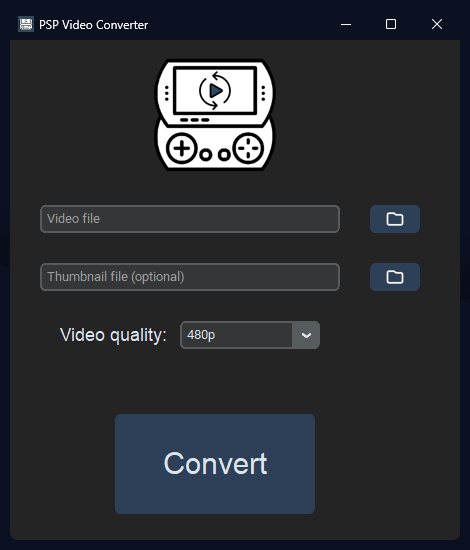
PSP Video Converter — узкоспециализированный инструмент с открытым исходным кодом, созданный именно для подготовки видео под PlayStation Portable. Такой подход отличается от универсальных конвертеров: программа не пытается заменить видеоредактор, DVD-риппер и медиакомбайн, а концентрируется на одной задаче — сделать видео совместимым с PSP.
Для старой приставки это практично. Пользователь выбирает файл, настраивает выходную папку и получает MP4 с параметрами, ориентированными на экран и ограничения консоли. Такой инструмент удобен для людей, которые не хотят каждый раз выбирать контейнер, кодек, аудио и размер вручную. При этом узкая специализация означает, что дополнительных функций вроде монтажа, цветокоррекции или сложной пакетной сортировки здесь меньше.
Что получится сделать в программе:
-
подготовить файл именно для PSP;
-
выбрать исходное видео;
-
получить MP4 с подходящими параметрами;
-
упростить процесс для старой консоли;
-
избежать лишних профессиональных настроек;
-
использовать открытый инструмент;
-
быстро обработать один ролик;
-
настроить базовый путь сохранения.
Инструкция для PSP:
-
Установите и откройте PSP Video Converter.
-
Выберите исходное видео.
-
Укажите папку для результата.
-
Запустите конвертацию.
-
Дождитесь завершения обработки.
-
Проверьте готовый MP4.
-
Скопируйте его в папку VIDEO на карте памяти.
-
Откройте раздел Video на PSP.
Плюсы:
-
инструмент создан именно под PSP;
-
не перегружен лишними задачами;
-
подходит для быстрого сценария;
-
открытый исходный код;
-
хорош для владельцев старой консоли;
-
не требует ручной сборки профиля с нуля.
Минусы:
-
меньше функций, чем у крупных конвертеров;
-
нет развитого видеоредактора;
-
интерфейс проще, чем у коммерческих программ;
-
подходит не всем сценариям пакетной обработки.
Кому подходит: владельцам PSP, которым нужен отдельный инструмент без универсальных функций для смартфонов, соцсетей и DVD.
Конвертеры видео для PSP на macOS
11. HandBrake
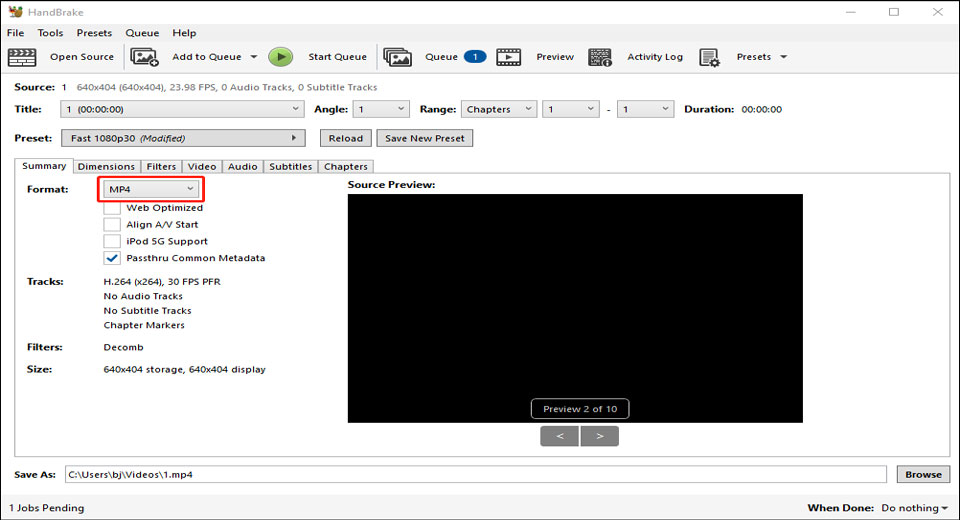
HandBrake — бесплатный открытый транскодер для Windows, macOS и Linux. Он конвертирует видео из множества исходных форматов в современные контейнеры и кодеки, а также даёт точный контроль над вкладками Summary, Dimensions, Video, Audio, Subtitles и Chapters. HandBrake официально позиционируется как open-source video transcoder для конвертации видео из почти любого формата в современные распространённые кодеки и работает на нескольких платформах.
Для PSP HandBrake хорош на macOS: не нужно искать отдельный старый конвертер, программа поддерживает ручную настройку размера, кодека и аудио. Минус в том, что готового современного профиля PSP в стандартном списке нет, поэтому параметры выставляются вручную. Это не проблема: достаточно выбрать MP4, H.264, AAC и уменьшить размер кадра.
Что получится сделать в программе:
-
конвертировать MKV, MOV, MP4, AVI и другие исходники;
-
выбрать контейнер MP4;
-
задать H.264;
-
настроить AAC-аудио;
-
изменить размер через Dimensions;
-
убрать лишние субтитры и дорожки;
-
обработать очередь;
-
сохранить предустановку для повторной подготовки PSP-видео.
Инструкция для PSP на macOS:
-
Откройте HandBrake.
-
Нажмите Open Source.
-
Выберите файл.
-
На вкладке Summary укажите Format: MP4.
-
На вкладке Dimensions задайте размер 480×272 или сохранение пропорций с ограничением по ширине.
-
На вкладке Video выберите Video Encoder: H.264.
-
Установите Framerate: Same as source или 25/30.
-
На вкладке Audio выберите AAC Stereo.
-
Нажмите Browse и задайте имя файла латиницей.
-
Нажмите Start Encode.
-
Перенесите результат на PSP.
Плюсы:
-
бесплатный и открытый инструмент;
-
работает на macOS, Windows и Linux;
-
точные настройки кодирования;
-
хорошее сжатие;
-
есть очередь заданий;
-
подходит для опытной подготовки MP4.
Минусы:
-
нет простого современного профиля PSP в стандартном списке;
-
интерфейс требует понимания настроек;
-
не предназначен для монтажа;
-
новичку проще начать с ВидеоМАСТЕР или UniConverter.
Кому подходит: пользователям macOS, которым нужен бесплатный и точный способ подготовить MP4 для PSP.
12. Wondershare UniConverter для macOS
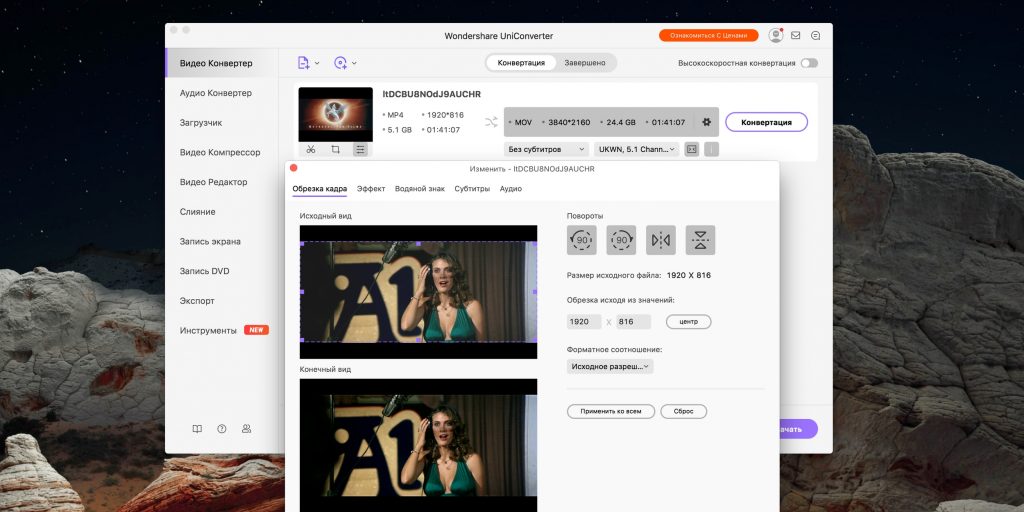
На macOS Wondershare UniConverter выполняет ту же задачу, что и Windows-версия: добавляет исходники, выбирает формат, настраивает выходной профиль и запускает пакетную обработку. Для PSP он удобен при работе с библиотекой фильмов на MacBook или iMac, особенно когда исходники лежат в MOV, MKV или MP4 с высоким разрешением.
Главная ценность UniConverter на macOS — сочетание простого интерфейса и большого набора инструментов. В одном окне доступны конвертация, сжатие, обрезка и базовая подготовка. Для PSP нужно выбрать MP4, открыть параметры, снизить разрешение до 480×272 и задать AAC-звук. После этого файл переносится на карту памяти через USB-подключение PSP или кардридер.
Что получится сделать в программе:
-
конвертировать файлы с Mac в MP4;
-
уменьшить размер фильма;
-
обработать несколько серий;
-
выбрать устройство или формат;
-
обрезать лишние части;
-
сохранить результат в отдельной папке;
-
настроить аудио;
-
подготовить файл к копированию на Memory Stick.
Инструкция для PSP на macOS:
-
Откройте UniConverter.
-
Перейдите в Converter.
-
Нажмите Add Files.
-
Добавьте видео.
-
Выберите MP4 в Output Format.
-
Откройте настройки профиля.
-
Поставьте Resolution: 480×272.
-
Выберите H.264 и AAC.
-
Укажите папку сохранения.
-
Нажмите Start All.
-
Скопируйте файл на PSP.
Плюсы:
-
работает на macOS;
-
поддерживает пакетную обработку;
-
есть сжатие;
-
удобен для больших файлов;
-
интерфейс проще, чем у HandBrake;
-
подходит для пользователей, которым нужна программа на каждый день.
Минусы:
-
платная лицензия;
-
часть возможностей не нужна для PSP;
-
профиль старой консоли нужно проверять вручную;
-
программа тяжелее, чем HandBrake.
Кому подходит: пользователям Mac, которым нужен универсальный платный конвертер с удобной пакетной обработкой.
13. iSkysoft iMedia Converter Deluxe
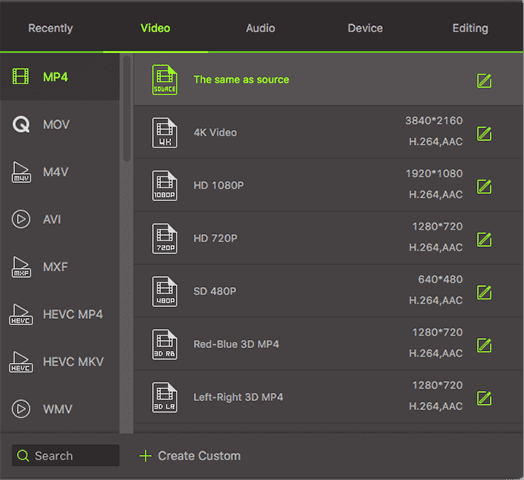
iSkysoft iMedia Converter Deluxe — конвертер для macOS и Windows, который часто рассматривается как вариант для подготовки видео под PSP. Его логика похожа на UniConverter: импорт файла, выбор выходного формата или устройства, настройка параметров и запуск конвертации. Для старой PSP программа полезна в случаях, когда исходник хранится на Mac, а пользователь хочет получить совместимый MP4 без ручной работы в терминале.
Для корректной подготовки нужно выбирать не просто MP4, а MP4 с H.264 или MPEG-4 и AAC. Также нужно уменьшить разрешение до размера экрана PSP. При сохранении исходного Full HD файл получится крупным, а приставка не получит практической пользы от лишнего разрешения. iMedia Converter удобен как бытовой инструмент для фильма, клипа или серии.
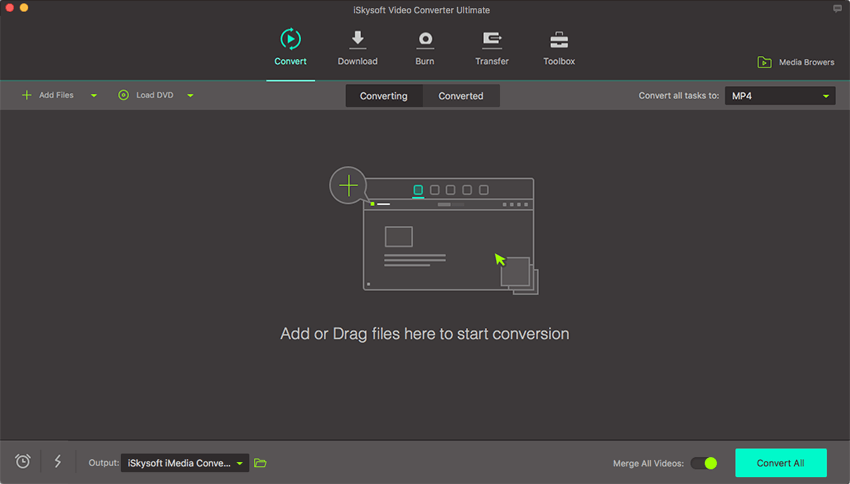
Что получится сделать в программе:
-
импортировать видео на macOS;
-
выбрать MP4 как выходной формат;
-
настроить профиль устройства;
-
изменить размер кадра;
-
перекодировать аудио в AAC;
-
обработать несколько файлов;
-
сохранить результат в нужную папку;
-
быстро подготовить видео к переносу.
Инструкция для PSP:
-
Откройте iMedia Converter Deluxe.
-
Добавьте видео через Add Files.
-
Откройте список выходных форматов.
-
Выберите MP4.
-
В настройках задайте H.264 или MPEG-4.
-
Установите размер 480×272.
-
Выберите AAC Stereo.
-
Укажите папку сохранения.
-
Запустите Convert.
-
Перенесите файл на PSP.
Плюсы:
-
удобен на macOS;
-
есть выбор форматов и устройств;
-
подходит для бытовой конвертации;
-
поддерживает популярные видеоформаты;
-
не требует командной строки;
-
помогает быстро получить MP4.
Минусы:
-
платная программа;
-
меньше контроля, чем в HandBrake;
-
профиль PSP нужно проверять по параметрам;
-
не лучший вариант для очень точной настройки кодирования.
Кому подходит: пользователям Mac, которым нужен простой визуальный конвертер без сложной технической настройки.
Как конвертировать видео для PSP онлайн
Онлайн-сервисы подходят для коротких роликов, клипов, небольших фрагментов и разовой конвертации. Для полнометражных фильмов лучше использовать настольные программы: загрузка большого файла в браузер занимает время, зависит от скорости интернета и ограничений сервиса. Для PSP онлайн-подход работает так: загрузить видео, выбрать MP4, открыть дополнительные настройки, поставить H.264 или MPEG-4, AAC, 480×272, скачать результат и перенести его на карту памяти.
14. Online-Convert
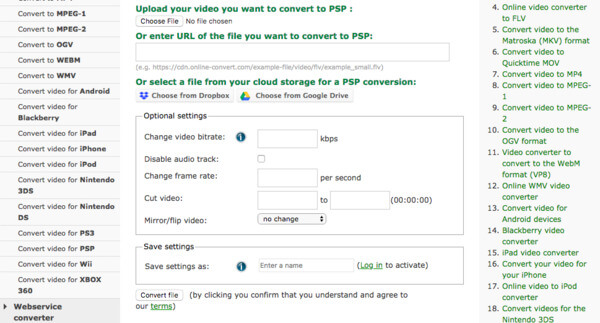
Online-Convert — браузерный сервис для преобразования файлов. В задачах PSP он удобен тем, что не требует установки программы: файл загружается в браузере, выбирается MP4 или профиль конвертации, после обработки результат скачивается на компьютер. Сервис особенно удобен для коротких роликов, которые нужно быстро закинуть на карту памяти.
Главное преимущество Online-Convert — наличие дополнительных настроек. При подготовке MP4 для PSP нужно не просто нажать Convert, а открыть параметры видео: выбрать размер кадра, видеокодек, аудиокодек, битрейт и частоту кадров. После этого результат будет ближе к совместимому PSP-файлу.
Что получится сделать в сервисе:
-
конвертировать файл в MP4 из браузера;
-
настроить размер кадра;
-
выбрать видеокодек;
-
задать аудиопараметры;
-
скачать готовый файл;
-
обработать короткие ролики без установки;
-
использовать сервис на Windows, macOS и Linux;
-
подготовить файл на чужом компьютере.
Инструкция для PSP:
-
Откройте страницу конвертации в MP4.
-
Нажмите Choose File.
-
Загрузите исходное видео.
-
Откройте Optional settings.
-
Укажите размер 480×272.
-
Выберите H.264 или MPEG-4.
-
Для аудио выберите AAC.
-
Запустите Start.
-
Скачайте готовый MP4.
-
Скопируйте файл в папку VIDEO на PSP.
Плюсы:
-
работает в браузере;
-
не требует установки;
-
есть дополнительные настройки;
-
подходит для коротких файлов;
-
работает на разных системах;
-
удобен для разового использования.
Минусы:
-
зависит от скорости интернета;
-
большие файлы загружаются долго;
-
есть ограничения сервиса;
-
конфиденциальные видео лучше обрабатывать локально.
Кому подходит: пользователям, которым нужно быстро конвертировать один небольшой ролик для PSP.
15. FreeConvert
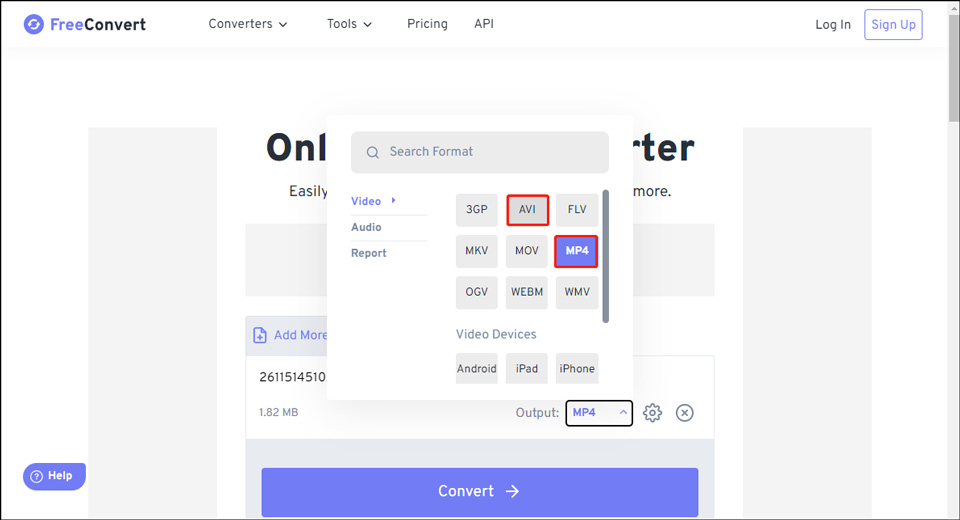
FreeConvert — онлайн-конвертер с большим числом форматов и расширенными настройками. Он подходит для PSP благодаря удобному блоку Advanced Options: там задаётся видеокодек, размер, качество, частота кадров, аудиокодек и уровень сжатия. FreeConvert заявляет работу в браузере на Windows, Mac, Linux и мобильных устройствах, а также поддержку большого числа преобразований.
Для подготовки видео под PSP сервис удобен, когда исходник весит немного и не содержит сложных дорожек. Для сериала или большого фильма лучше выбрать настольную программу. В онлайн-сценарии нужно загрузить файл, выбрать MP4, открыть настройки и вручную указать совместимый размер.
Что получится сделать в сервисе:
-
конвертировать видео в MP4;
-
настроить видеокодек;
-
уменьшить разрешение;
-
задать качество;
-
выбрать аудиокодек;
-
обработать файл без установки;
-
скачать результат;
-
использовать сервис с разных устройств.
Инструкция для PSP:
-
Откройте FreeConvert.
-
Нажмите Choose Files.
-
Загрузите видео.
-
Выберите output: MP4.
-
Откройте Advanced Options.
-
Установите Video Codec: H.264.
-
Укажите Video Size: 480×272.
-
Выберите Audio Codec: AAC.
-
Запустите Convert.
-
Скачайте файл и перенесите на PSP.
Плюсы:
-
есть расширенные настройки;
-
не требует установки;
-
работает в браузере;
-
подходит для коротких роликов;
-
поддерживает много форматов;
-
удобен для быстрого результата.
Минусы:
-
есть лимиты загрузки и обработки;
-
скорость зависит от интернета;
-
длинные фильмы удобнее конвертировать локально;
-
приватные материалы лучше не отправлять в онлайн-сервис.
Кому подходит: пользователям, которым нужен браузерный конвертер с настройками кодека и размера.
16. Zamzar
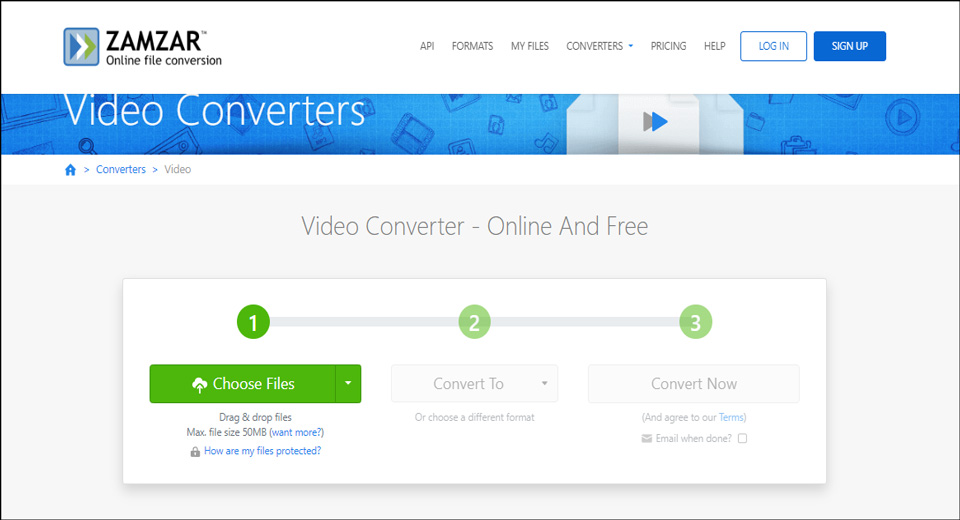
Zamzar — простой онлайн-конвертер для пользователей, которым нужна минимальная последовательность действий: выбрать файл, указать формат, запустить обработку, скачать результат. Для PSP он подходит как самый простой вариант для короткого файла, который уже близок к совместимым параметрам. Например, исходник MP4 с нормальной частотой кадров и одной дорожкой легче привести к нужному виду, чем тяжёлый MKV с несколькими звуковыми дорожками.
Сильная сторона Zamzar — простота. Слабая сторона в PSP-задачах — меньше ручного контроля над профилем по сравнению с FreeConvert или CloudConvert. Поэтому Zamzar лучше использовать для коротких роликов и простых исходников, а не для точной подготовки большой видеотеки.
Что получится сделать в сервисе:
-
быстро изменить формат файла;
-
конвертировать видео без установки;
-
скачать результат через браузер;
-
работать с короткими роликами;
-
использовать сервис на разных системах;
-
подготовить простой MP4;
-
выполнить разовую задачу;
-
не разбираться в интерфейсе настольной программы.
Инструкция для PSP:
-
Откройте Zamzar.
-
Нажмите Choose Files.
-
Загрузите исходный ролик.
-
В списке форматов выберите MP4.
-
Запустите Convert Now.
-
Скачайте готовый файл.
-
Проверьте файл на компьютере.
-
Скопируйте его в VIDEO на PSP.
Плюсы:
-
очень простой сценарий;
-
не требуется установка;
-
подходит для разовых задач;
-
работает через браузер;
-
интерфейс понятен новичку;
-
удобен для небольших файлов.
Минусы:
-
меньше ручных параметров для PSP;
-
онлайн-ограничения по размеру;
-
не лучший вариант для длинных фильмов;
-
для сложных исходников лучше использовать настольный конвертер.
Кому подходит: тем, кто хочет быстро получить MP4 из небольшого ролика и не настраивать кодеки вручную.
17. CloudConvert
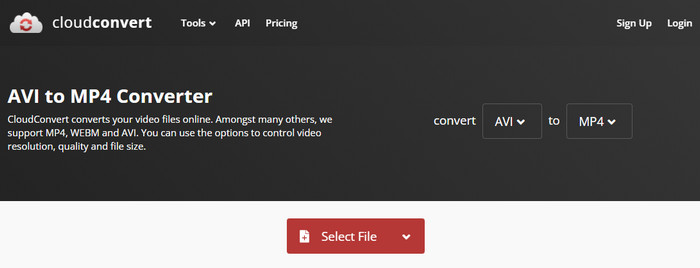
CloudConvert — онлайн-конвертер с акцентом на широкий охват форматов и дополнительные настройки. Сервис обрабатывает более 200 типов файлов, включая видео, аудио, документы, изображения, архивы и другие категории, а в видеоразделе поддерживает MP4, WEBM, AVI и параметры качества, разрешения и размера файла.
Для PSP CloudConvert ценен именно настройками. В отличие от максимально простых онлайн-конвертеров, здесь доступен контроль разрешения, качества, видеокодека и аудио. Это помогает получить MP4, который не слишком велик для Memory Stick и не перегружен современными параметрами.
Что получится сделать в сервисе:
-
загрузить видео в браузере;
-
выбрать MP4;
-
открыть настройки через значок инструментов;
-
задать кодек;
-
уменьшить разрешение;
-
настроить качество;
-
скачать готовый файл;
-
использовать сервис без установки программы.
Инструкция для PSP:
-
Откройте CloudConvert Video Converter.
-
Нажмите Select File.
-
Загрузите исходное видео.
-
В Convert to выберите MP4.
-
Откройте настройки через значок ключа-инструмента.
-
Укажите Video Codec: H.264.
-
В Resolution поставьте 480×272 или близкое значение.
-
В Audio Codec выберите AAC.
-
Нажмите Convert.
-
Скачайте готовый файл и перенесите его на PSP.
Плюсы:
-
много поддерживаемых форматов;
-
есть настройки качества и разрешения;
-
работает в браузере;
-
подходит для разовых задач;
-
не требует установки;
-
удобен на macOS, Windows и Linux.
Минусы:
-
загрузка больших файлов занимает время;
-
есть лимиты сервиса;
-
нужен стабильный интернет;
-
локальные программы лучше для большой коллекции фильмов.
Кому подходит: пользователям, которым нужен онлайн-конвертер с ручными параметрами, но без установки программы.
Как выбрать лучший способ
Для Windows лучший стартовый вариант — ВидеоМАСТЕР. Он даёт понятный интерфейс, русский язык, готовые профили, ручные параметры и дополнительные инструменты обработки. Для PSP это удобно: файл добавляется, формат выбирается, параметры корректируются, конвертация запускается одной кнопкой.
Для точной настройки лучше выбрать XMedia Recode или HandBrake. Эти программы требуют больше внимания, зато дают контроль над контейнером, кодеком, разрешением, частотой кадров и аудио.
Для большого архива лучше использовать Wondershare UniConverter, AVS Video Converter, Format Factory или Any Video Converter. Они удобны при обработке нескольких роликов, сериалов и старых папок с AVI.
Онлайн-сервисы подходят для коротких видео. Online-Convert, FreeConvert и CloudConvert позволяют сделать MP4 без установки программы. Zamzar хорош для самого простого сценария, но даёт меньше контроля над параметрами PSP.
Частые ошибки при конвертации видео для PSP
Неправильный кодек внутри MP4
MP4 — это контейнер, а не гарантия совместимости. Внутри MP4 лежит видеопоток. PSP стабильно работает с MPEG-4 Simple Profile и H.264/AVC в совместимых профилях, а современные HEVC/H.265, AV1 и VP9 для неё не подходят. Файл с расширением .mp4, созданный для смартфона 2026 года, не равен MP4 для PSP.
Слишком высокое разрешение
Видео 1920×1080 и 3840×2160 бессмысленно для экрана PSP. Такие файлы занимают много места, дольше конвертируются и создают проблемы воспроизведения. Практичный размер — 480×272. Для старых исходников с другим соотношением сторон лучше сохранять пропорции и не растягивать изображение.
Неподходящий звук
AAC Stereo — безопасный выбор для MP4. Многоканальный звук, DTS, AC3 и редкие аудиокодеки часто вызывают ошибку воспроизведения или отсутствие звука. Перед экспортом нужно открыть аудионастройки и поставить AAC, Stereo, 96–160 Кбит/с.
Слишком высокий битрейт
Высокий битрейт не делает картинку на PSP заметно лучше после определённого уровня. Для 480×272 достаточно умеренного значения. Слишком тяжёлый файл занимает карту памяти и иногда воспроизводится нестабильно.
Неправильная папка
Видео нужно копировать в VIDEO на карте памяти. Папка должна находиться в корне Memory Stick. Файл, скопированный в произвольную папку, не отображается в разделе Video.
Слишком сложное имя файла
Старые устройства лучше работают с короткими именами латиницей. Название вроде film_psp_01.mp4 безопаснее, чем длинное имя с кириллицей, скобками, символами и несколькими точками.
Исходный MKV с несколькими дорожками
MKV часто содержит несколько звуковых дорожек, субтитры, главы и обложки. Для PSP нужно оставить одну видеодорожку, одну аудиодорожку AAC и убрать лишнее. XMedia Recode и HandBrake хорошо подходят для такой чистки.
FAQ
Какой формат лучше для PSP?
Лучший практический вариант — MP4 с H.264 или MPEG-4 и AAC-звуком. Для размера кадра берите 480×272 или близкое значение с сохранением пропорций.
PSP видит MP4, но не запускает его. Что делать?
Проверьте кодек внутри файла. Часто проблема связана с HEVC/H.265, AV1, слишком высоким профилем H.264, неподходящим аудио или слишком большим разрешением. Перекодируйте файл в H.264 Baseline или MPEG-4 с AAC.
Как конвертировать MKV в MP4 для PSP?
Откройте MKV в ВидеоМАСТЕР, HandBrake, XMedia Recode или UniConverter. Выберите MP4, H.264, AAC, размер 480×272, одну аудиодорожку и запустите конвертацию. После завершения скопируйте файл в папку VIDEO.
Какой битрейт ставить?
Для большинства фильмов подходит 700–1500 Кбит/с. Для мультфильмов и разговорных видео хватает нижней части диапазона. Для динамичных сцен ставьте ближе к 1200–1500 Кбит/с.
Нужен ли Full HD для PSP?
Нет. PSP не раскрывает Full HD на своём экране. Конвертация в 480×272 экономит место и повышает совместимость.
Почему нет звука?
Звук закодирован неподходящим кодеком. Перекодируйте аудио в AAC Stereo. Также проверьте, что в исходном MKV выбрана нужная аудиодорожка.
Что выбрать для новичка?
На Windows — ВидеоМАСТЕР или Freemake Video Converter. На macOS — HandBrake при готовности вручную выставить параметры, либо UniConverter для более визуального процесса.
Что выбрать для точной настройки?
XMedia Recode на Windows и HandBrake на Windows, macOS и Linux.
Онлайн-конвертеры подходят для фильмов?
Онлайн-сервисы подходят для коротких файлов. Для длинных фильмов удобнее настольная программа: она не требует загрузки файла на сервер, быстрее работает с большими исходниками и даёт стабильный контроль над параметрами.
Итог
Для большинства пользователей Windows лучший выбор — ВидеоМАСТЕР: он объединяет понятный интерфейс, профили устройств, ручные настройки и дополнительные инструменты обработки. Для бесплатной точной настройки стоит выбрать XMedia Recode или HandBrake. Для пакетной обработки подойдут Wondershare UniConverter, Any Video Converter, AVS Video Converter и Format Factory.
Оптимальная формула для PSP остаётся простой: MP4, H.264 или MPEG-4, AAC Stereo, 480×272, умеренный битрейт и папка VIDEO на карте памяти. Такой файл занимает немного места, стабильно отображается в меню приставки и нормально воспроизводится на старой Sony PlayStation Portable.
