AVS Video Converter — это настольный видеоконвертер для Windows, который закрывает не одну узкую задачу, а целый практический набор повседневных операций с видео. В одной программе собраны конвертация между популярными форматами, готовые профили для устройств, пакетная обработка, базовое редактирование перед экспортом, извлечение аудио, экспорт кадров в изображения, подготовка DVD и Blu-ray, работа с главами и меню дисков. За счет этого AVS Video Converter воспринимается не как еще один конвертер, а как универсальный рабочий инструмент для домашнего и полупрофессионального использования.
Главное достоинство этой программы в том, что у нее очень понятная логика работы. Пользователь не блуждает по десяткам модулей и не строит сложные пайплайны. Здесь все завязано на очевидную цепочку: загрузил исходник, выбрал формат или устройство, при необходимости скорректировал профиль, подрезал или объединил материал, указал путь сохранения и нажал Convert Now!. Эта прямолинейность делает AVS Video Converter особенно удобной для тех, кому нужно регулярно готовить ролики под смартфон, телевизор, медиаплеер, сайт или диск, а не заниматься полноценным монтажом.
Важно и то, что программа не ограничивается конвертацией из формата в формат. В AVS Video Converter есть отдельные вкладки Formats, Devices и Web, а значит, можно работать либо от желаемого контейнера и кодека, либо от конкретного сценария воспроизведения — например, под Apple, Android, Samsung, Sony, игровые консоли, плееры и мобильные устройства. Это сильно упрощает жизнь новичкам: вместо ручной сборки параметров достаточно выбрать готовый профиль и получить предсказуемый результат.
Что это за программа и чем она отличается от многих конвертеров
AVS Video Converter входит в линейку AVS4YOU и занимает в ней роль именно видеоконвертера с расширенным набором сопутствующих функций. Это не многодорожечный видеоредактор и не профессиональная студия постобработки. Внутри нет сложной таймлайн-монтажки в привычном нелинейном понимании. Зато есть все, что чаще всего нужно до или во время перекодирования: удаление лишних фрагментов, работа с эффектами, добавление текста, поворот и трансформации, нормализация и обработка звука, главы, меню для дисков, сохранение кадров и выгрузка аудиодорожки. Именно в таком формате программа и раскрывается лучше всего.
У AVS Video Converter очень практичная философия. Он не пытается заменить собой все остальные мультимедийные приложения сразу. Вместо этого программа сосредоточена на четырех понятных направлениях: подготовить видео к воспроизведению на нужном устройстве, уменьшить размер файла без хаоса в настройках, привести материал в нужный формат и при необходимости собрать из исходников DVD или Blu-ray с меню. В повседневной работе этого хватает намного чаще, чем кажется. Именно поэтому обзор AVS Video Converter имеет смысл строить не вокруг сухого списка поддерживаемых форматов, а вокруг реальных задач, которые пользователь решает изо дня в день.
Если говорить совсем прямо, AVS Video Converter — это программа для конвертации видео, которая старается не грузить пользователя лишними сущностями. Здесь нет ощущения, что ради простого экспорта в MP4 нужно изучить полсотни терминов. При этом ручная настройка тоже на месте: можно менять кодек, размер кадра, битрейт, тип файла, частоту кадров, аудиокодек, частоту дискретизации, глубину и каналы, а удачную конфигурацию сохранить как собственный профиль. Для массовых повторяющихся задач это один из самых полезных сценариев в программе.
Скачать AVS Video Converter
- Конвертация видео
- Пакетная обработка
- Просто новичкам
- Водяной знак Free
- Платная лицензия
- Только Windows
Первое знакомство: запуск, структура окна, общая логика
С первого запуска AVS Video Converter производит впечатление программы старой школы в хорошем смысле слова. Интерфейс не перегружен современными визуальными эффектами, зато основные действия читаются мгновенно. Главное окно собрано вокруг нескольких ключевых зон: верхняя панель вкладок и кнопок форматов, центральная рабочая область, поля Input File Name и Output File Name, список профилей, кнопка Advanced >> и большая кнопка Convert Now!. Никаких лишних экранов и мастеров, которые мешают быстрее приступить к делу, здесь нет.
Особенно удачно реализована верхняя часть интерфейса. На Main Toolbar расположены вкладки Formats, Devices и Web, а рядом — служебные кнопки Favorites, Edit, Menu, Settings и About. Это кажется мелочью, но на деле именно такое разделение и делает работу с программой быстрой. Вы не ищете форматы в одном окне, профили устройств в другом, а экспорт аудио где-то в третьем. Все построено вокруг одной логики: сначала определяете, куда именно хотите привести исходный файл, а уже затем уточняете настройки.
Ниже находится центральная область, где выбираются исходные и выходные файлы, задается профиль и отображается прогресс обработки. Поля названы максимально прозрачно: Input File Name, Output File Name или Output Directory Name в пакетном режиме, Profile, Progress. Рядом с ними находятся кнопки Browse, кнопки перемещения файлов вверх и вниз, а также Delete и Insert для работы со списком исходников. Все это делает AVS Video Converter удобным даже тогда, когда вы загружаете не один ролик, а целую подборку файлов.
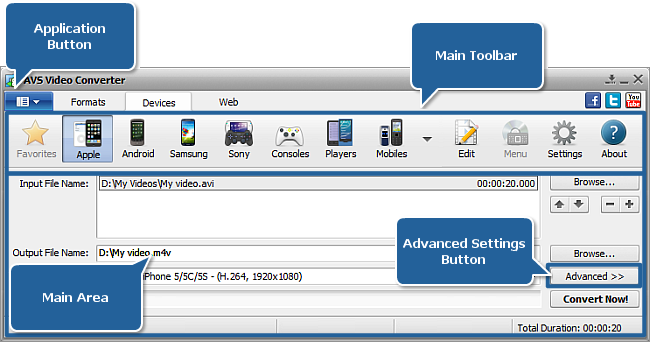
По скриншоту хорошо видно, почему интерфейс программы остается удобным даже спустя годы. Все основные действия лежат буквально на поверхности. В AVS Video Converter не нужно сначала открывать проект, потом активировать модуль конвертации, потом переходить в отдельное меню экспорта. Здесь сама программа и есть окно конвертации, а редактирование встроено в тот же процесс через кнопку Edit. Это особенно важно для тех, кто не хочет разворачивать тяжелый редактор ради банального обрезания начала ролика или подготовки файла под смартфон.
Какие задачи AVS Video Converter решает лучше всего
Самый очевидный сценарий — обычное преобразование видео в MP4, AVI, MPEG, WMV, MOV, MKV, WebM, TS, M2TS и другие поддерживаемые форматы. Программа читает и записывает широкий набор контейнеров, умеет работать с HD-видео, DVD-структурами, Blu-ray-материалами и мобильными форматами. На практике это означает, что AVS Video Converter подходит как для перекодирования старых архивов, так и для приведения современных роликов к совместимому виду для конкретного устройства.
Второй сильный сценарий — конвертация под конкретное устройство. У программы есть готовые профили для Apple, Android, Samsung, Sony, игровых консолей, плееров, обычных мобильных телефонов, BlackBerry, Creative и Palm. Такие пресеты полезны не потому, что экономят два клика, а потому, что избавляют от типичной ошибки ручной настройки, когда пользователь получает файл формально в нужном контейнере, но с неподходящим разрешением, частотой кадров или аудиопараметрами. Здесь AVS Video Converter берет на себя именно вопрос совместимости.
Третий сценарий — пакетная конвертация видео. AVS Video Converter умеет загружать много исходников сразу, формировать из них список, удалять и добавлять элементы, а затем конвертировать их в отдельные файлы одного выбранного формата. Это полезно при обработке серий роликов, архивов со съемок, подборок лекций, записей вебинаров и всего, что требует единого профиля вывода. Пакетный режим в программе сделан не номинально: он логично встроен в главное окно и не выглядит второстепенной функцией.
Четвертое важное направление — подготовка видео к записи на DVD и Blu-ray. AVS Video Converter умеет не только перегонять материал в нужный формат, но и создавать главы, использовать шаблоны меню и собирать диски с понятной навигацией. Для домашнего архива, семейных видео, учебных дисков и офлайн-библиотек это до сих пор актуально. Многие современные конвертеры про диски вспоминают лишь номинально, а здесь это отдельная и вполне рабочая часть программы.
Наконец, AVS Video Converter удобен для промежуточной подготовки материала: убрать ненужные сцены, вытащить звуковую дорожку в MP3 или WAV, сохранить кадры в виде картинок, добавить эффекты, поправить пропорции кадра, расставить главы, объединить несколько видеофайлов в один. Это не монтажный комбайн, но для повседневных задач здесь есть гораздо больше, чем обычно ожидаешь от классического видеоконвертера.
Интерфейс подробно: что означают кнопки и почему это удобно
Одна из лучших особенностей AVS Video Converter — понятные названия элементов интерфейса. Это программа, в которой кнопка Edit действительно открывает редактирование, Menu — меню диска, Favorites — избранные профили, а Advanced >> — панель с расширенными настройками. Для новичка такая прямолинейность особенно ценна: не приходится угадывать, скрывается ли нужная функция внутри неочевидной иконки.
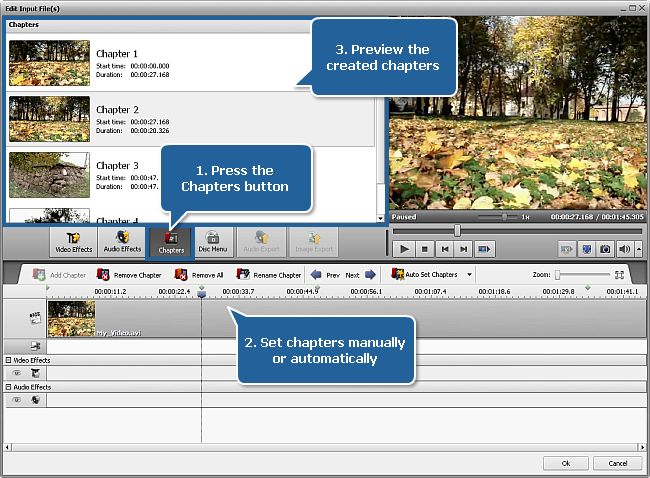
Кнопка Edit открывает окно Edit Input File(s) и переводит пользователя в пространство предварительной обработки ролика. Внутри есть центральные кнопки Video Effects, Audio Effects, Chapters, Disc Menu, Audio Export и Image Export. Здесь и раскрывается реальный потенциал программы. В большинстве случаев пользователю не нужно ничего, кроме этого окна: подрезал, добавил главу, экспортировал звук, сохранил кадры, нажал OK и вернулся к главному окну на конвертацию.
Кнопка Menu ведет в то же окно, но с акцентом на создание меню диска. Важный момент: она становится активной только после выбора формата To DVD или To Blu-ray. Это грамотное решение, потому что интерфейс не показывает лишние возможности там, где они бессмысленны. Вместо перегруженного окна пользователь видит только те инструменты, которые соответствуют выбранному типу вывода.
Кнопка Favorites в AVS Video Converter недооценена, хотя на деле она очень полезна. Через значок избранного рядом с профилем можно быстро собрать список любимых настроек и потом вызывать их без пролистывания длинного перечня пресетов. Если вы регулярно готовите ролики в одно и то же разрешение и битрейт — например, для телефона, архива и телевизора, — этот механизм экономит массу мелких повторяющихся действий.
Отдельного упоминания заслуживает и поведение кнопки Convert Now!. После запуска конвертации она превращается в Pause, рядом открывается меню с действиями Pause, Resume, Stop, пунктом Conversion Priority и опцией Final Action. То есть процессом можно не просто управлять, а подстраивать его под текущую загрузку компьютера и поведение программы после завершения — оставить все как есть, проиграть звук, закрыть приложение или выключить ПК. Для длительных пакетных задач это очень удобно.
Поддерживаемые форматы и профили: где у AVS Video Converter сильная сторона
AVS Video Converter работает с действительно широким списком форматов. В числе поддерживаемых направлений — AVI, MP4, MPEG, WMV, MOV, FLV, RM, 3GP, SWF, MKV, DPG, AMV, MTV, GIF, TS, M2TS, WebM, а также HD-варианты, DVD и Blu-ray-материалы. Для обычного пользователя это означает простую вещь: столкнуться с ситуацией мой файл вообще некуда импортировать здесь непросто. Программа охватывает и распространенные современные контейнеры, и старые форматы, которые до сих пор встречаются в архивах.
Сильнее всего AVS Video Converter показывает себя там, где нужно не просто поменять расширение, а подобрать рабочий профиль вывода. Вкладка Formats нужна, когда вы уже знаете конечный формат и идете, например, в To MP4, To MPEG, To WMV, To FLV, To DVD или To Blu-ray. Вкладка Devices рассчитана на противоположную логику: сначала выбирается устройство, а программа сама подводит пользователя к совместимому пресету. Вкладка Web позволяет ориентироваться на сценарий публикации. Такое разделение делает интерфейс живым и практичным, а не просто списком кодеков.
Важно и то, что AVS Video Converter не привязывает пользователя только к штатным профилям. Через Conversion Options можно изменить выбранный профиль вручную и затем сохранить его как свой собственный. Это идеальный баланс между готовыми пресетами и ручной настройкой. Новичок берет один из штатных вариантов и получает рабочий результат, а более опытный пользователь корректирует кодек, битрейт, размер кадра и звук под свои требования.
Ручная настройка параметров: как в программе устроен нормальный контроль над экспортом
Когда в AVS Video Converter нажимаешь Advanced >>, открывается панель Advanced Settings с вкладками Conversion Options и Aspect Correction. Для FLV может появляться и вкладка Flash Player, но в реальной современной практике ключевыми остаются именно первые две. В Conversion Options программа показывает параметры входного и выходного файла рядом, что очень удобно: вы сразу видите, от каких исходных значений отталкиваетесь и что именно меняете на выходе.
В режиме экспорта в MP4 доступны привычные и действительно полезные поля: Video Codec, Frame Size, Bitrate, File Type, Frame Rate, Max File Size, а также аудиоблок с настройками Audio Codec, Sample Rate, Size, Bitrate и Channels. Это хороший набор параметров для большинства бытовых и рабочих задач. Можно сделать файл легче, сохранив исходное разрешение; можно, наоборот, понизить разрешение и оставить чуть более высокий битрейт; можно отключить звук через No Audio; можно сохранить собственный профиль и использовать его снова.
Особенно удобно, что AVS Video Converter не прячет связь между качеством и размером файла. Прямо в описании параметров логика экспорта понятна: более высокий битрейт увеличивает качество и размер, более высокая частота кадров тоже влияет и на плавность, и на вес файла, а аудионастройки точно так же отражаются на результате. За счет этого программа подходит не только тем, кто уже хорошо понимает разницу между кодеками, но и тем, кто учится на практике и хочет быстро нащупать разумный компромисс между качеством и объемом.


Если задача звучит как сжать видео без сильной потери качества, то именно эта часть программы становится главной. В AVS Video Converter для этого обычно достаточно выбрать современный профиль MP4, затем через Advanced >> скорректировать Bitrate, при необходимости уменьшить Frame Size, не поднимать без нужды Frame Rate и внимательно посмотреть на аудиоблок. Для роликов, которые идут на телефон, мессенджер, внутренний архив или быструю публикацию, такой подход дает очень предсказуемый результат. Программа не заставляет лезть в дебри энкодера, но и не запирает пользователя в полностью автоматическом режиме.
Встроенное редактирование перед конвертацией
Большой плюс AVS Video Converter в том, что он не бросает пользователя один на один с исходником. Очень часто проблема файла не в формате, а в том, что в начале есть лишняя заставка, в середине — неудачный дубль, а в конце — ненужная пауза. Идти ради этого в отдельный редактор неудобно. В AVS Video Converter для таких случаев и существует окно Edit Input File(s), которое открывается через Edit и содержит основные инструменты доводки материала перед экспортом.
Внутри этого окна работа строится вокруг таймлайна, предпросмотра и центральных кнопок. Таймлайн расположен в нижней части окна, показывает курсор, шкалу времени и линии примененных элементов — эффектов, аудиообработки, областей обрезки и глав. Это не монтажная шкала в полном смысле слова, но для точной подготовки файла перед конвертацией она очень удобна. Пользователь видит, где именно стоят отметки, какой фрагмент будет удален и в каком месте применен тот или иной эффект.

С точки зрения эффектов AVS Video Converter удивляет широтой набора. Здесь есть базовые корректировки вроде Brightness, Contrast, Gamma, Hue, Saturation, Temperature, автоматические варианты вроде Autobrightness, Autocontrast, Autolevels, а также декоративные и трансформационные эффекты — от Sepia, Old Movie и Watercolor до Rotate, Flip, Mirror, Zoom, Perspective и Anaglyph 3D. Есть возможность добавлять текст, фигуры, изображения, рамки и титровые элементы. Для видеоконвертера это очень солидный запас.
Со звуком программа тоже работает не формально. В AVS Video Converter предусмотрены аудиоэффекты Amplify, Compressor, Normalize, Fade, Reverb, Pitch Shift, Noise Remover и ряд других. Для профессиональной реставрации или тонкого саунд-дизайна этого мало, но для бытовых роликов, интервью, записи лекций, домашних видео и учебных материалов набор более чем адекватный. Особенно полезны Normalize и Noise Remover, когда нужно быстро привести уровень звучания в порядок перед экспортом.
Обрезка, удаление сцен, главы и объединение файлов
Одно из самых практичных действий в AVS Video Converter — удаление ненужных сцен. Это не абстрактная функция trim где-то внутри программы, а нормальный рабочий сценарий: открыл ролик, нашел ненужный участок на таймлайне, задал область и проверил результат в окне предпросмотра. Для большинства роликов именно этого и не хватает обычным конвертерам, которые умеют только перекодировать файл как есть. Здесь же пользователь может подготовить результат к публикации или архиву еще до нажатия Convert Now!.
Главам в AVS Video Converter уделено больше внимания, чем обычно ждешь от такой программы. Можно добавлять главы вручную, а также использовать их как основу для структуры DVD и Blu-ray. Главы отображаются в левом верхнем блоке окна редактирования и на таймлайне, что делает навигацию по длинным роликам заметно удобнее. Если вы готовите лекции, семейные хроники, сборники клипов или длинные записи мероприятий, это очень полезный инструмент.
Отдельно стоит похвалить и объединение файлов. AVS Video Converter умеет собирать два и более видео в один итоговый файл без жестких количественных ограничений, поддерживает drag-and-drop из Windows Explorer, а в списке исходников можно использовать Move Up, Move Down, Delete и Insert. Это удобно для серий коротких фрагментов, записей с камеры, глав курса, нарезок с телефона и прочих ситуаций, когда один итоговый файл нужен больше, чем россыпь отдельных клипов.
Если же требуется не объединение, а пакетная конвертация, AVS Video Converter и здесь не подводит. В Batch Mode программа загружает список исходников, позволяет указать общую выходную директорию и сохранить каждый файл отдельно в выбранном формате. Причем логика не ломается: все делается в том же главном окне, через те же понятные поля и кнопки. Это одна из причин, почему конвертер видео AVS хорошо подходит для регулярной однотипной работы, а не только для случайных задач раз в месяц.
DVD и Blu-ray: одна из самых сильных сторон программы
Многие современные видеоконвертеры относятся к дискам по остаточному принципу. В AVS Video Converter ситуация обратная: работа с DVD и Blu-ray встроена в общую логику программы и выглядит как полноценный, продуманный сценарий. Достаточно выбрать To DVD или To Blu-ray на вкладке Formats, загрузить исходник, указать путь, подобрать профиль, а затем через Edit или Menu перейти к эффектам, главам и созданию меню диска. После этого остается проверить параметры и запустить обработку через Convert Now!.
Особенно важно, что AVS Video Converter умеет создавать одноуровневые меню для DVD и Blu-ray. Пользователь может использовать шаблонные стили меню, разбивать фильм на главы и строить навигацию так, чтобы диск было удобно смотреть не только на компьютере, но и на бытовом плеере или телевизоре. Для тех, кто архивирует домашнее видео или готовит офлайн-коллекции, это по-прежнему очень ценно. В подобных сценариях программа чувствует себя даже увереннее, чем многие более модные конкуренты, ориентированные в первую очередь на файлы и онлайн-публикацию.

С точки зрения интерфейса все сделано предельно логично. Пока пользователь работает с обычной файловой конвертацией, кнопка Menu не отвлекает. Как только выбирается To DVD или To Blu-ray, она становится активной и открывает доступ к нужным инструментам. Такой подход избавляет от визуального мусора и одновременно подсказывает правильную последовательность действий. В AVS Video Converter вообще много таких мелких, но удачных решений.
Программа умеет работать и с DVD-структурами на входе: использует VOB и IFO, понимает, что DVD состоит не из одного большого видеофайла, а из организованной папочной структуры с меню и главами. Для пользователей, которые перегоняют старые коллекции в современный цифровой вид, это важно. AVS Video Converter в таких задачах выступает не просто как конвертер, а как мост между дисковой и файловой логикой хранения видео.
Извлечение аудио и экспорт изображений
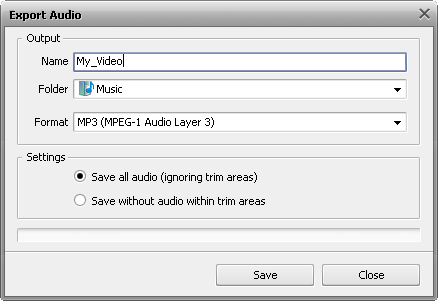
AVS Video Converter умеет не только конвертировать ролики, но и использовать их как источник для отдельных медиаресурсов. Через кнопку Audio Export из окна Edit Input File(s) можно сохранить звуковую дорожку в отдельный аудиофайл, указав имя, папку и формат. Причем программа учитывает сценарий с обрезкой: можно сохранить весь звук целиком или исключить участки, которые попали в trim-области. Для лекций, интервью, концертов, подкастов из видеозаписей и обычного извлечения музыки это очень удобная функция.
Для кадров предусмотрен режим Image Export. В нем AVS Video Converter позволяет сохранять изображения через заданный интервал времени, экспортировать кадры в точках глав или выгружать все кадры видео. Если нужен не пакет, а одиночный стоп-кадр, для этого есть отдельная кнопка Snapshot в области предпросмотра. Это удобно для превью, иллюстраций к урокам, кадров для каталога, раскадровки или быстрых миниатюр.
Фишка здесь в том, что обе функции встроены в общий рабочий процесс. Не нужно закрывать конвертер и искать отдельную программу для аудио или кадров. В AVS Video Converter это естественное продолжение той же логики обработки исходника. Добавили главы — можно выгрузить кадры по главам. Удалили ненужные сцены — можно сохранить звук уже без этих участков. Такие мелочи хорошо показывают, что программа продумана не формально, а под реальные задачи.
Практическая инструкция: как конвертировать видео в MP4
Самый частый вопрос при работе с подобным софтом — как быстро и правильно получить универсальный MP4. В AVS Video Converter этот сценарий реализован предельно ясно. Нужно открыть программу, на вкладке Formats нажать To MP4, в верхнем поле через Browse выбрать исходное видео, в нижнем — указать путь и имя выходного файла, затем выбрать подходящий Profile и нажать Convert Now!. Если готового профиля мало, открывается Advanced >>, где доступны настройки кодека, размера кадра, битрейта, типа файла, частоты кадров и звука.
Практически это выглядит так. Если нужен MP4 чтобы везде открылся, достаточно выбрать один из стандартных профилей и не трогать ручные параметры. Если важен меньший размер файла, идем в Conversion Options, снижаем Bitrate, при необходимости уменьшаем Frame Size и не оставляем завышенную Frame Rate без причины. Если приоритет — качество архива, наоборот, стоит аккуратнее обращаться с битрейтом и не пытаться сжать слишком агрессивно. В AVS Video Converter такие решения принимаются быстро, потому что все параметры собраны в одном окне и их влияние на результат прозрачно.
Хорошо и то, что удачную конфигурацию можно сохранить кнопкой Save Current Setup as Profile.... В реальной работе это избавляет от повторного ручного ввода параметров. Один раз собрали профиль, например, для роликов в MP4 под Telegram, YouTube, телевизор или архив, а дальше просто вызываете его из списка. Для постоянного использования это одна из самых полезных возможностей AVS Video Converter.
Как уменьшить размер видео в AVS Video Converter
Сжатие видео без сильной потери качества — одна из главных причин вообще устанавливать такую программу. В AVS Video Converter это делается без лишней магии. Базовый путь такой: выбираете To MP4 или другой подходящий формат, задаете выходной файл, затем через Advanced >> открываете Conversion Options и работаете с ключевыми параметрами: Bitrate, Frame Size, Frame Rate, а также аудионастройками. Более низкий битрейт уменьшает размер, но одновременно снижает запас качества. Уменьшение разрешения тоже заметно облегчает итоговый файл, особенно если исходник избыточен для вашей задачи.
Если ролик идет на смартфон, внутренний мессенджер, обучающую платформу или просто на хранение в большом архиве, нет смысла оставлять завышенные параметры. Именно здесь AVS Video Converter и хорош: он позволяет быстро привести видео к разумному балансу. Не нужно собирать настройки вслепую — перед глазами всегда есть входной и выходной блок параметров, а профиль можно потом сохранить. Для повседневной практики это намного полезнее, чем сверхглубокие энкодерные меню, которыми многие пользователи все равно не пользуются.
Отдельно стоит отметить параметр Max File Size, который программа показывает в окне настройки профиля. Он помогает контролировать верхнюю планку размера файла, что удобно для ограничений по загрузке, пересылке или записи на носитель. В такой задаче AVS Video Converter ведет себя как действительно практический инструмент, а не как энциклопедия кодеков.
Как объединить несколько файлов в один
Чтобы объединить ролики, в AVS Video Converter достаточно загрузить несколько исходников в список. Это можно сделать через Browse... или простым перетаскиванием файлов из Windows Explorer. После этого порядок роликов корректируется кнопками Move Up и Move Down, а лишние элементы убираются через Delete. При необходимости файл можно добавить в уже существующий список с помощью Insert, не сбрасывая все заново. Затем остается выбрать формат вывода и запустить конвертацию.
Сильная сторона этого сценария в том, что AVS Video Converter не делает из объединения отдельную сложную процедуру. По сути, это продолжение обычной конвертации: вы просто загружаете несколько элементов вместо одного и управляете их порядком прямо в главном окне. Для домашнего архива, записи с нескольких карт памяти, серий уроков или фрагментов одного события такая логика удобнее, чем отдельный мастер склейки.
Как извлечь звук из видео
Если задача сводится к тому, чтобы получить из ролика аудиофайл, сценарий в AVS Video Converter тоже очень прямой. Загружаете исходное видео через верхний Browse..., при необходимости через Advanced >> выбираете нужную аудиодорожку, затем нажимаете Edit, в окне Edit Input File(s) переходите в Audio Export и указываете имя, папку и формат сохранения. После этого можно выбрать — сохранять весь звук или исключить аудио из вырезанных фрагментов.
Этот подход особенно удобен, когда видео уже предварительно очищено от лишних кусков. Например, вы подрезали вступление и хвост лекции, а затем хотите получить аккуратную аудиоверсию без мусора. В AVS Video Converter не приходится делать это в два несвязанных этапа через разные программы. Все происходит в одном окне и в рамках одной рабочей цепочки.
Пакетная конвертация: почему она здесь действительно удобная
Пакетная конвертация видео нередко заявляется в конвертерах для галочки. В AVS Video Converter она сделана как полноценный рабочий режим. Программа позволяет загружать сколько угодно исходников, формировать список, создавать выходную папку и обрабатывать файлы в отдельные результаты выбранного формата. В Advanced Settings есть логика Split и Batch Mode, а итоговые файлы получают имена, связанные с исходными, что удобно для больших пакетов обработки.
Практическая ценность такого режима особенно хорошо видна на однотипных задачах: архив камерных записей, лекции курса, видеоматериалы для внутренней базы, коллекция роликов для загрузки на устройства. Один раз подбирается профиль, и дальше AVS Video Converter превращается в спокойный производственный инструмент. Программа не пытается под каждый файл задавать отдельный сложный сценарий, а позволяет обработать серию материалов в едином стандарте. Именно это и нужно в реальной пакетной работе.
Производительность и поведение во время обработки
AVS Video Converter поддерживает пакетную и многопоточную конвертацию, а сама логика интерфейса во время работы сделана достаточно удобно. После запуска пользователь видит полосу прогресса, прошедшее и оставшееся время, процент выполнения, а также может управлять процессом через меню Pause. Там доступны пауза, продолжение, остановка, изменение приоритета конвертации и выбор финального действия после завершения. Для длинных задач это важнее, чем кажется, потому что программа не превращается в черный ящик, работающий без контроля.
При этом AVS Video Converter честно показывает одно важное ограничение: если включить предпросмотр во время конвертации через Advanced >>, скорость заметно снизится. Это логично и полезно знать заранее. Для быстрой обработки лучше не держать включенным просмотр, а для точечной проверки качества — наоборот, можно пожертвовать скоростью. Подобные вещи хорошо показывают, что программа рассчитана на практическую эксплуатацию, а не только на красивую витрину функций.
С точки зрения ощущений AVS Video Converter работает как типичный зрелый Windows-инструмент: без лишней анимационной суеты, но с ясным управлением процессом. Он не выглядит реактивным в том смысле, в каком себя подают современные продукты с агрессивным маркетингом скорости, зато дает хороший контроль над обработкой, списком файлов и поведением системы после завершения. Для регулярной конвертации это нередко важнее, чем просто высокий рекламный коэффициент ускорения.
Качество результата
Качество экспорта в AVS Video Converter в первую очередь зависит от того, насколько разумно выбран профиль. Программа дает как готовые пресеты, так и ручной контроль над параметрами, поэтому типичная ошибка лежит не в самом конвертере, а в чрезмерно агрессивном сжатии. Если слишком сильно занизить Bitrate, одновременно уменьшить Frame Size и оставить неподходящую частоту кадров, результат неизбежно потеряет в деталях и плавности. Зато при аккуратной настройке программа дает вполне предсказуемый итог и позволяет получить либо универсальный файл, либо более компактную версию без резкого обвала качества.
Сильная сторона AVS Video Converter в том, что он не маскирует параметры за слишком умным автоматизмом. Пользователь видит, что меняет, и понимает, как это влияет на файл. Для домашнего использования, корпоративных задач, учебных материалов, контента для устройств и дисков такой уровень контроля часто даже полезнее, чем экстремальная глубина продвинутых энкодерных решений. Программа хорошо подходит тем, кто хочет стабильно получать нормальный результат, не тратя лишнее время на тонкую инженерную настройку.
Сравнение с аналогами
AVS Video Converter часто сравнивают либо с бесплатными конвертерами, либо с более универсальными мультимедийными комбайнами. На практике его ближайшие реальные аналоги — HandBrake, Movavi Video Converter, Any Video Converter и Wondershare UniConverter. У каждого из них сильные стороны выражены по-разному, и именно на этом фоне AVS Video Converter виден особенно хорошо.
HandBrake
HandBrake делает ставку на пресеты устройств, продвинутую настройку кодирования и очередь задач через Add to Queue и Show Queue. Это отличный инструмент, если нужен акцент именно на кодирование и пользователь готов разбираться в энкодерной логике глубже. Но с точки зрения обычного пользователя HandBrake ощущается более техническим и менее универсальным в повседневных бытовых задачах. У него нет такого же акцента на DVD/Blu-ray-меню, экспорт изображений, простой аудиоэкспорт из того же окна обработки и общей однокнопочной логике предварительной подготовки ролика.
AVS Video Converter выигрывает у HandBrake именно дружелюбностью сценариев. Если человеку нужно быстро преобразование видео в MP4, конвертация для телефона, объединение файлов, создание DVD с главами и меню или извлечение звука, AVS выглядит проще и человечнее. HandBrake же сильнее там, где пользователь уже мыслит категориями пресетов, энкодеров и очередей обработки. То есть HandBrake — это отличный техничный конвертер, а AVS Video Converter — более прикладной мультимедийный рабочий инструмент.
Movavi Video Converter
Movavi Video Converter берет другим подходом: он активно продвигает быстрый и простой сценарий конвертации, сжатие больших видео, обрезку, кадрирование, создание клипов, эффекты и объединение нескольких файлов в один. По духу это очень близкий конкурент AVS Video Converter, потому что оба продукта ориентированы на пользователя, который хочет решать практические задачи без перегруза интерфейса.
Разница в том, что AVS Video Converter заметно сильнее выделяется работой с DVD и Blu-ray, главами и меню дисков. У Movavi акцент смещен в сторону быстрой файловой обработки и повседневного редактирования, тогда как AVS увереннее чувствует себя в сценариях конвертация плюс подготовка носителя. Кроме того, у AVS более явная логика разделения на Formats, Devices и Web, а встроенное окно Edit Input File(s) воспринимается именно как часть конвертерного процесса, а не как дополнение сверху. Если нужен современный акцент на быстрой файловой работе, Movavi выглядит очень привлекательно. Если важна универсальность именно в конвертерном смысле, особенно с дисковой тематикой, AVS Video Converter оказывается практичнее.
Any Video Converter
Any Video Converter сегодня подает себя как более широкий и местами уже гибридный продукт: там заявлены массовая конвертация, поддержка большого числа форматов, GPU-ускорение, инструменты обрезки, кадрирования, объединения, добавления субтитров и даже наращивание AI-функций. Это делает Any Video Converter сильным конкурентом для тех, кому нужен максимально широкий набор модных возможностей в одной оболочке.
На этом фоне AVS Video Converter выглядит спокойнее и собраннее. Его интерфейс не пытается быть одновременно AI-студией, загрузчиком, генератором и редактором всего подряд. За счет этого программа проще в освоении, особенно если задача сугубо прикладная: подготовить ролики под устройство, сжать видео, объединить материалы, извлечь звук, сделать DVD или Blu-ray. Any Video Converter выигрывает масштабом и амбициями, AVS Video Converter — цельностью, понятностью и более выверенной рабочей логикой именно вокруг конвертации.
Wondershare UniConverter
Wondershare UniConverter позиционируется как большой универсальный мультимедийный набор: конвертация, сжатие, объединение, DVD Burner, сохранение и создание глав, AI-инструменты, отдельный toolbox и набор сопутствующих модулей. Это мощный комбайн, который рассчитан на тех, кто хочет максимум функций в одном продукте.
Но именно здесь часть пользователей и почувствует преимущество AVS Video Converter. AVS заметно проще по логике, быстрее читается глазами и лучше подходит тем, кто не хочет тонуть в большом мультимедийном кабинете. UniConverter уместнее там, где нужен широкий набор задач вне собственно конвертации. AVS Video Converter уместнее там, где нужен предсказуемый, спокойный, удобный инструмент для конвертации видео, пакетной обработки, базового редактирования и работы с дисками без ощущения, что перед тобой целая экосистема с десятками модулей.
Что у AVS Video Converter получается особенно хорошо
Во-первых, программа очень удачно сочетает простоту и контроль. Можно не углубляться в параметры и работать на штатных профилях, а можно открыть Advanced >> и собрать экспорт под себя, сохранив результат как новый профиль. Это тот редкий случай, когда один и тот же конвертер действительно подходит и новичку, и пользователю с опытом.
Во-вторых, у AVS Video Converter сильная подготовка материалов к носителям. DVD и Blu-ray здесь не выглядят заброшенным наследием, а работают как нормальный сценарий: выбор формата, главы, меню, предпросмотр, запись структуры. На фоне многих современных конкурентов это реальное преимущество, а не декоративная строчка в списке возможностей.
В-третьих, у программы удачная встроенная доводка исходника. Речь не о глубоком монтаже, а о действительно полезных вещах: удалить лишнее, поправить картинку, нормализовать звук, сохранить кадры, вытащить аудио, объединить файлы. Из-за этого AVS Video Converter экономит время и избавляет от запуска нескольких отдельных приложений ради мелких промежуточных задач.
Где программа уступает
Главный минус AVS Video Converter в том, что визуально и концептуально он ощущается продуктом традиционного Windows-подхода. Для части аудитории это плюс, потому что все очевидно и без сюрпризов. Но тем, кто привык к максимально современным оболочкам и визуально легким приложениям, интерфейс может показаться старомодным. Это не мешает работе, но ощущение есть. Иллюстрации главного окна и редактора хорошо передают этот характер.
Второй момент — программа не стремится стать ультрасовременным медиа-комбайном с акцентом на AI-функции, автоматические улучшатели и десятки дополнительных модулей. Для кого-то это как раз преимущество, но если нужен максимально широкий набор современных сопутствующих возможностей в одном месте, Any Video Converter и Wondershare UniConverter выглядят шире по охвату.
Третий нюанс касается именно ожиданий от редактирования. AVS Video Converter прекрасно справляется с подготовкой материала перед экспортом, но если нужен полноценный монтаж, сложная сборка, многодорожечная структура и большая работа с титрами, переходами и композициями, то здесь уже стоит смотреть не на конвертер, а на отдельный видеоредактор. Внутри AVS весь инструментарий подчинен именно задаче конвертации и предэкспортной обработки.
Кому AVS Video Converter подойдет лучше всего
AVS Video Converter особенно хорош для тех, кто регулярно сталкивается с практическими, а не экспериментальными задачами. Если вам нужно конвертировать ролики для телефона, плеера, телевизора, архива, презентации, учебной платформы или диска, программа попадает точно в цель. Она не заставляет тратить лишнее время на поиск нужной функции и при этом дает достаточно контроля, чтобы результат не выглядел случайным.
Очень хорошо программа подходит домашним пользователям и небольшим рабочим командам. Здесь есть пакетная конвертация видео, сжатие видео через ручную настройку профиля, извлечение аудио из видео, объединение видеофайлов, экспорт кадров, базовая очистка роликов и поддержка старых форматов. Такой набор делает AVS Video Converter удобным универсалом без лишней тяжеловесности.
Отдельная категория — пользователи, у которых до сих пор актуальны DVD и Blu-ray. Для них AVS Video Converter остается особенно сильным вариантом. Не каждый современный конвертер так уверенно работает с главами, меню и дисковой логикой. Здесь это встроено в программу органично и не выглядит второстепенной функцией.
Кому лучше смотреть в другую сторону
Если вам нужен максимально техничный энкодерный контроль и акцент на очередях задач, очень вероятно, что больше понравится HandBrake. Если хочется максимально современного мультитула с широким спектром дополнительных модулей и AI-возможностей, логичнее смотреть в сторону Wondershare UniConverter или расширенных сборок Any Video Converter. Если важнее именно легкость современной файловой обработки, может больше зайти Movavi Video Converter.
Но если задача сформулирована проще и честнее — нужен надежный AVS Video Converter для Windows, который умеет конвертировать, подрезать, объединять, сжимать, извлекать звук, готовить видео для устройств и собирать DVD/Blu-ray, — то уходить к более сложным альтернативам вовсе не обязательно. Во многих рабочих сценариях именно AVS окажется самым удобным.
Итог
AVS Video Converter — это не модная витрина возможностей, а добротный, детально продуманный рабочий инструмент. Он хорош там, где пользователь хочет быстро и спокойно решить задачу: преобразование видео в MP4, конвертация видео для телефона, пакетная обработка, уменьшение размера ролика, извлечение аудио, объединение клипов, подготовка DVD и Blu-ray с главами и меню. У программы понятный интерфейс, логичная структура и полезный баланс между готовыми профилями и ручной настройкой.
Если оценивать AVS Video Converter именно как обзор программы, а не как абстрактный класс видеоконвертеров, то его главная сила — в практичности. Он не пытается быть всем сразу, но почти во всех типовых задачах делает ровно то, что нужно, и делает это понятным способом. Для пользователя, которому нужен не самый хайповый, а действительно удобный видеоконвертер с хорошим набором реальных функций, AVS Video Converter остается очень сильным выбором.
