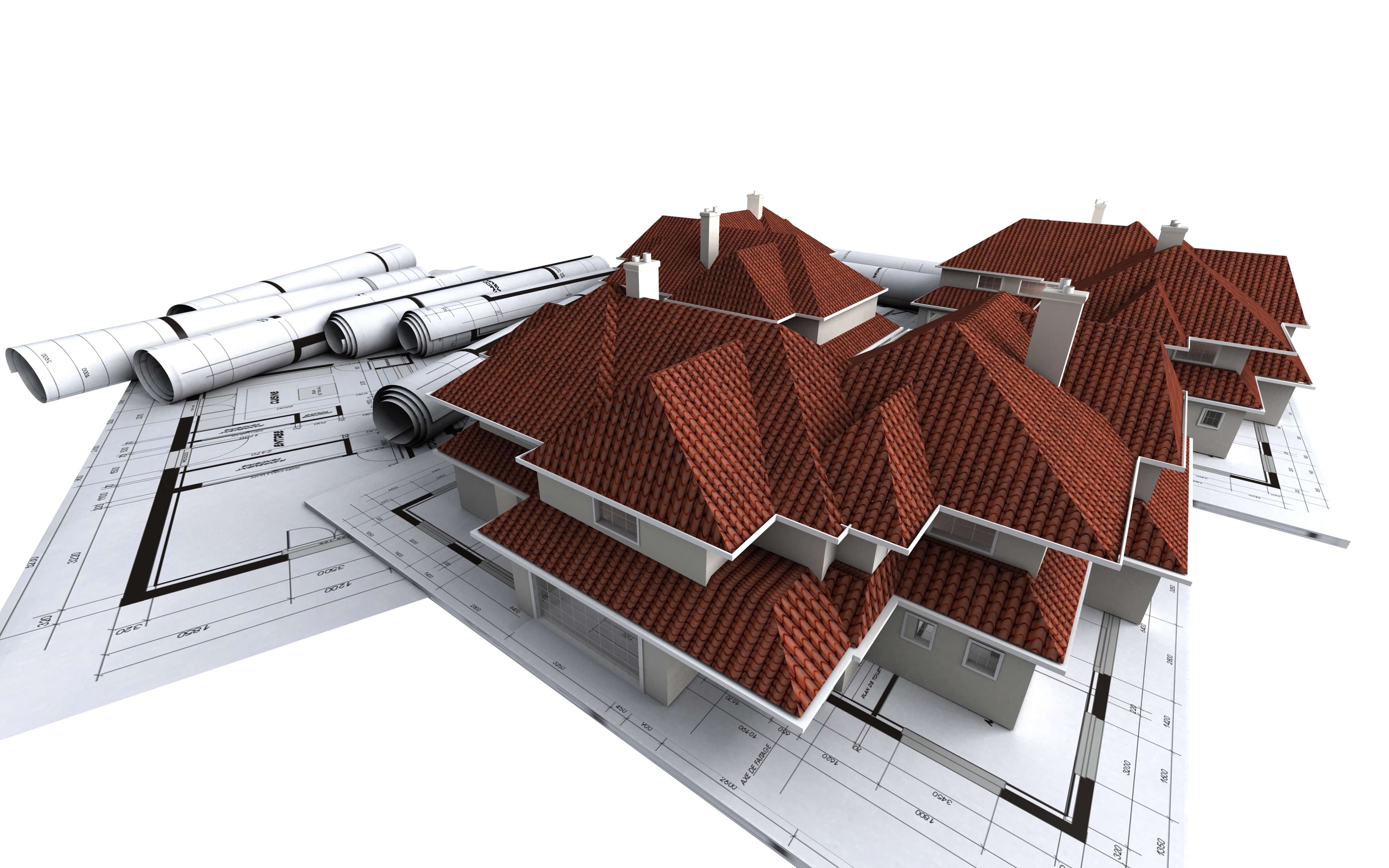
Проект крыши нельзя сводить к красивой трёхмерной картинке. На практике требуется последовательно решить несколько разных задач: определить форму скатов, настроить высоту конька и свесы, рассчитать площадь покрытия, проверить расположение ендов и примыканий, подобрать длину листов, оценить расход доборных элементов и подготовить данные для проверки стропильной системы.
Одна программа редко закрывает весь цикл одинаково хорошо. Архитектурные редакторы удобны для построения модели здания и выпуска чертежей. Специализированные кровельные утилиты точнее раскладывают листовые материалы по скатам и помогают уменьшить количество обрезков. Инженерные комплексы рассчитывают несущую конструкцию с учётом нагрузок. Мобильные приложения подходят для быстрых вычислений непосредственно на объекте.
Поэтому выбирать программу для проектирования крыши дома нужно не по количеству кнопок, а по конкретной задаче. Для предварительного эскиза частного дома достаточно простого 3D-планировщика. Для заказа металлочерепицы требуется раскладка листов по скатам. Для рабочей документации нужны точные размеры, узлы и спецификации. Для проверки несущей способности стропил используется расчётная модель.
Какие данные подготовить до начала работы
Перед построением крыши соберите исходные размеры здания. Даже удобный редактор выдаёт полезный результат только после корректного ввода геометрии.
Для простой односкатной или двускатной крыши подготовьте:
-
длину и ширину здания;
-
расстояние между наружными гранями стен;
-
высоту стен;
-
высоту конька;
-
угол наклона каждого ската;
-
длину карнизных свесов;
-
длину фронтонных свесов;
-
толщину кровельного пирога;
-
тип покрытия;
-
размеры листа или полезную ширину материала;
-
шаг стропил;
-
шаг обрешётки.
Для вальмовой, мансардной и многоскатной крыши дополнительно потребуются:
-
длина конька;
-
размеры диагональных рёбер;
-
длина ендов;
-
расположение примыканий;
-
размеры слуховых окон;
-
размеры мансардных окон;
-
габариты дымоходов;
-
координаты вентиляционных выходов;
-
отдельные размеры каждого ската;
-
участки с разными углами наклона;
-
места перелома мансардной крыши.
При расчёте материала фиксируйте размеры по поверхности ската, а не только проекцию на горизонтальную плоскость. У наклонного участка реальная площадь всегда больше площади его проекции. Для листовых покрытий важна не только общая площадь, но и раскладка отдельных панелей. Два проекта с одинаковой площадью кровли дают разный расход металлочерепицы из-за длины скатов, нахлёстов, подрезки, ендов и сложных примыканий.
Чем отличаются программы для крыши
Перед обзором полезно разделить инструменты на пять групп.
| Тип инструмента | Основная задача | Результат |
|---|---|---|
| Домашний 3D-планировщик | Быстро показать форму крыши на модели дома | Эскиз, визуализация, приблизительная геометрия |
| Архитектурный CAD- или BIM-редактор | Построить точную модель здания и выпустить документацию | План кровли, разрезы, фасады, ведомости |
| Специализированная кровельная программа | Разложить листы и рассчитать комплектацию | Схема монтажа, таблица раскроя, список материалов |
| Инженерный расчётный комплекс | Проверить несущие элементы и нагрузки | Расчётная схема, усилия, перемещения, проверка сечений |
| Мобильный калькулятор | Быстро рассчитать типовую конструкцию | Размеры стропил, площадь, количество материала, PDF |
Ниже собраны инструменты разного уровня: от понятных домашних редакторов до профессиональных BIM-систем и расчётных комплексов.
Сравнение программ и сервисов
| Программа | Платформа | Основное назначение | Формы крыш | Подходит новичку | Главный результат |
|---|---|---|---|---|---|
| Мой Дом 3D | Windows | Эскиз дома и визуализация | Типовые формы | Да | 3D-модель |
| KladEra: Кровля и Фасады | Windows | Раскладка листовых материалов | Сложные скаты с вырезами | После освоения | Схема раскладки и спецификация |
| Кровля Профи | Windows | Комплектация заказа | Скаты сложной формы | После освоения | Расход покрытия и доборных элементов |
| Autodesk Revit | Windows | BIM-проектирование | Простые и сложные | Нет | Модель и документация |
| Renga | Windows | BIM-модель здания | Многосегментные | Нет | Модель, спецификации, чертежи |
| ЛИРА-САПР | Windows | Инженерная проверка конструкции | Расчётная схема любой сложности | Нет | Усилия, перемещения, проверка элементов |
| Autodesk AutoCAD | Windows | Точный ручной чертёж | Любая геометрия | После освоения | План кровли и узлы |
| RoofTileRu | Windows | Предварительный расчёт покрытия | Типовые скаты | Да | Таблица и печатный отчёт |
| OndulineRoof | Windows | Подбор листового материала | Типовые крыши | Да | Количество листов и элементов |
| Selena | Windows | Комплектация элементов | Кровельные участки | Да | Список деталей |
| Archicad | macOS, Windows | Архитектурное BIM-проектирование | Простые и многоплоскостные | Нет | Модель, планы, фасады, разрезы |
| SketchUp Pro | macOS, Windows | Ручное 3D-моделирование | Любая геометрия | Да | Наглядная модель |
| Live Home 3D | macOS, Windows | Проектирование дома и AutoRoof | Типовые и редактируемые | Да | Визуализация и эскиз |
| SketchUp Free | Браузер | Быстрая 3D-модель без установки | Любая вручную построенная форма | Да | Браузерная модель |
| KALK.PRO | Браузер | Предварительные вычисления | Типовые формы | Да | Площадь, стропила, обрешётка |
| RedX Roof — Расчёт Стропил | iPhone | Каркас крыши и ведомость распила | Типовые стропильные схемы | Да | Размеры деталей и PDF |
| Расчёт крыш-стропильных систем | Android | Быстрый расчёт типовых крыш | Односкатная, двускатная, мансардная, вальмовая | Да | Размеры, количество материалов, PDF |
| Live Home 3D для Android | Android | Мобильная 3D-модель дома | Типовые и редактируемые | Да | Визуализация крыши |
Программы для проектирования крыши на Windows
1. Мой Дом 3D
Мой Дом 3D удобно использовать в начале работы, когда требуется быстро построить дом, подобрать форму крыши и оценить внешний вид здания. Программа не перегружает пользователя инженерными настройками. Основной сценарий строится вокруг понятной модели: сначала создаётся план этажей, затем добавляются стены, окна и двери, после чего над зданием формируется крыша.
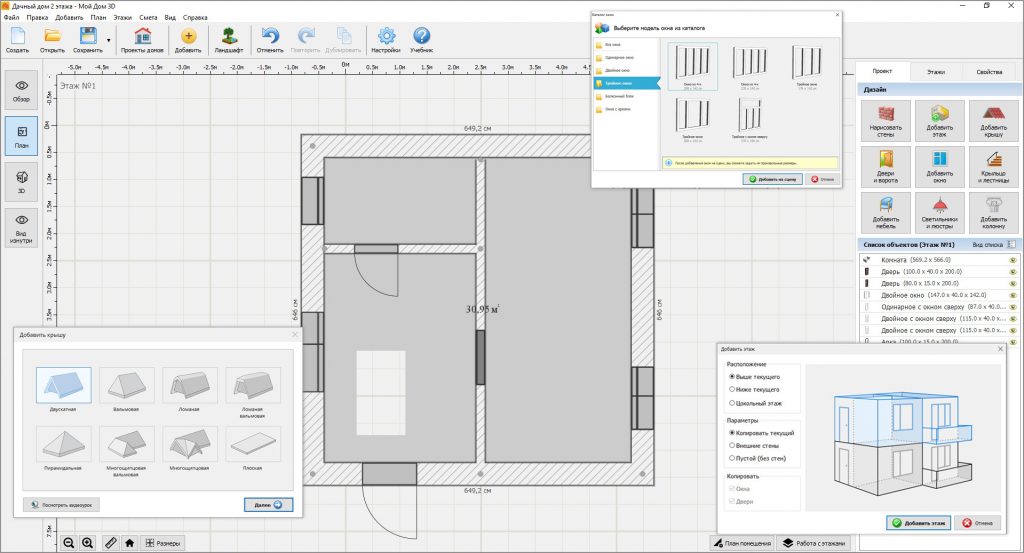
В окне добавления крыши доступны восемь шаблонов:
-
двускатная;
-
вальмовая;
-
ломаная;
-
ломаная вальмовая;
-
пирамидальная;
-
многощипцовая вальмовая;
-
многощипцовая;
-
плоская.
Такого набора достаточно для большинства частных домов, дач, гаражей, бань и хозяйственных построек. После выбора шаблона крыша появляется над этажом, а пользователь настраивает геометрию и внешний вид. В модели видны свесы, конёк, скаты и примыкание к стенам. Для мансардного этажа удобно использовать ломаную форму и сразу оценивать, насколько пропорционально выглядит верхняя часть дома.
Что делать в программе
-
Создайте новый проект.
-
Постройте наружные стены по размерам здания.
-
Добавьте этаж через правую панель проекта.
-
Нажмите Добавить крышу.
-
Выберите подходящий шаблон.
-
Настройте размеры и положение крыши.
-
Проверьте результат в режиме 3D.
-
Назначьте материал покрытия.
-
Оцените вид дома с разных сторон.
-
Сохраните проект перед дальнейшим уточнением размеров.
Мой Дом 3D особенно полезен на раннем этапе. Владелец участка быстро сравнивает двускатную, вальмовую и мансардную форму, оценивает высоту здания, проверяет пропорции фасада и выбирает вариант для дальнейшего расчёта.
Что программа не заменяет
Редактор не используется как окончательный инженерный расчёт стропильной системы. В нём удобно подготовить эскиз, но сечение стропил, шаг элементов, узлы крепления и нагрузку от снега проверяют отдельно.
Плюсы
-
понятный русскоязычный интерфейс;
-
быстрое добавление крыши готовым шаблоном;
-
наглядное сравнение нескольких форм;
-
удобная работа с этажами и мансардой;
-
настройка материалов;
-
быстрый переход от плана к трёхмерному виду;
-
низкий порог входа.
Минусы
-
программа ориентирована на эскиз, а не на инженерную проверку;
-
нет полноценной таблицы раскроя листовых материалов;
-
нет расчёта несущей способности стропил;
-
сложную нестандартную геометрию удобнее строить в профессиональном редакторе.
Кому подходит
Мой Дом 3D стоит выбрать владельцу участка, который готовит предварительный проект самостоятельно и хочет быстро определить форму крыши до обращения к проектировщику или кровельной компании.
2. KladEra: Кровля и Фасады
KladEra предназначена для более прикладной задачи: разложить листовые материалы на скатах и получить комплектацию. В отличие от домашнего 3D-планировщика, здесь внимание сосредоточено не на интерьере и внешнем виде дома, а на геометрии покрытия, полезной ширине панели, длине листов, подрезке и количестве отходов.
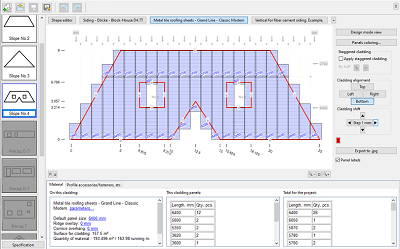
На рабочем экране хорошо видна логика программы. В центральной области расположен скат с размерами, вырезами и линиями раскладки. В левой панели выбираются фигуры скатов. В правой части находятся настройки панелей, сегментов и размещения материала. Нижняя зона содержит таблицы с длинами листов и количеством элементов.
KladEra подходит для расчёта:
-
металлочерепицы;
-
профнастила;
-
листовых кровельных материалов;
-
фальцевых картин;
-
фасадных кассет;
-
сайдинга;
-
линейных панелей;
-
сэндвич-панелей;
-
плиточных и панельных фасадных материалов.
Программа полезна кровельным компаниям, магазинам стройматериалов, замерщикам и специалистам, которые готовят заказ. В проект можно добавлять несколько скатов, вырезы и участки сложной формы. Автоматическая схема укладки остаётся редактируемой: специалист корректирует положение листов и контролирует результат перед формированием спецификации.
Порядок работы
-
Создайте новый проект.
-
Добавьте скат из набора фигур или постройте контур вручную.
-
Укажите размеры сторон.
-
Добавьте вырезы под трубы, окна и примыкания.
-
Выберите кровельный материал.
-
Задайте рабочую ширину панели.
-
Укажите допустимые длины листов.
-
Выполните автоматическую раскладку.
-
Проверьте ряды и стыки.
-
Исправьте положение отдельных панелей.
-
Откройте таблицу длин.
-
Сформируйте спецификацию.
-
Сохраните схему раскладки в JPG.
-
Передайте комплект документов в отдел продаж или на производство.
На что обратить внимание
При работе с металлочерепицей не ограничивайтесь общей площадью крыши. Учитывайте полезную ширину листа, длину волны, нахлёсты и допустимый диапазон длин. Для сложных скатов обязательно проверяйте диагональные обрезки. Автоматическая раскладка ускоряет расчёт, но финальный просмотр остаётся обязательным.
Плюсы
-
специализированная работа с кровельными и фасадными материалами;
-
автоматическая раскладка листов;
-
ручная корректировка результата;
-
таблица раскроя;
-
работа с вырезами и нестандартными контурами;
-
подготовка спецификации;
-
экспорт схемы в изображение;
-
удобство для коммерческого расчёта заказа.
Минусы
-
интерфейс требует знакомства с технологией монтажа;
-
программа не предназначена для архитектурной визуализации дома;
-
расчёт каркаса выполняется отдельно;
-
новичку нужно разобраться в полезной ширине панели и правилах стыковки.
Кому подходит
KladEra стоит использовать специалисту, которому требуется не просто узнать площадь крыши, а подготовить рабочую раскладку листов и оформить заказ без лишних отходов.
3. Кровля Профи
Кровля Профи решает задачу комплектации кровельного заказа. Программа рассчитана на работу со скатами, листовыми материалами, доборными элементами и крепежом. Она полезна в отделе продаж, при замере объекта и перед отправкой заказа на производство.
В программе учитываются:
-
металлочерепица;
-
профнастил;
-
фальцевая кровля;
-
листовые материалы;
-
шифер;
-
ондулин;
-
доборные элементы;
-
крепёж;
-
элементы фасадной отделки;
-
сайдинг;
-
блок-хаус.
Основное отличие от обычного калькулятора состоит в работе с конкретными скатами. Пользователь описывает геометрию, выбирает материал и получает раскладку по каждому участку. Для сложной крыши это намного полезнее умножения длины на ширину.
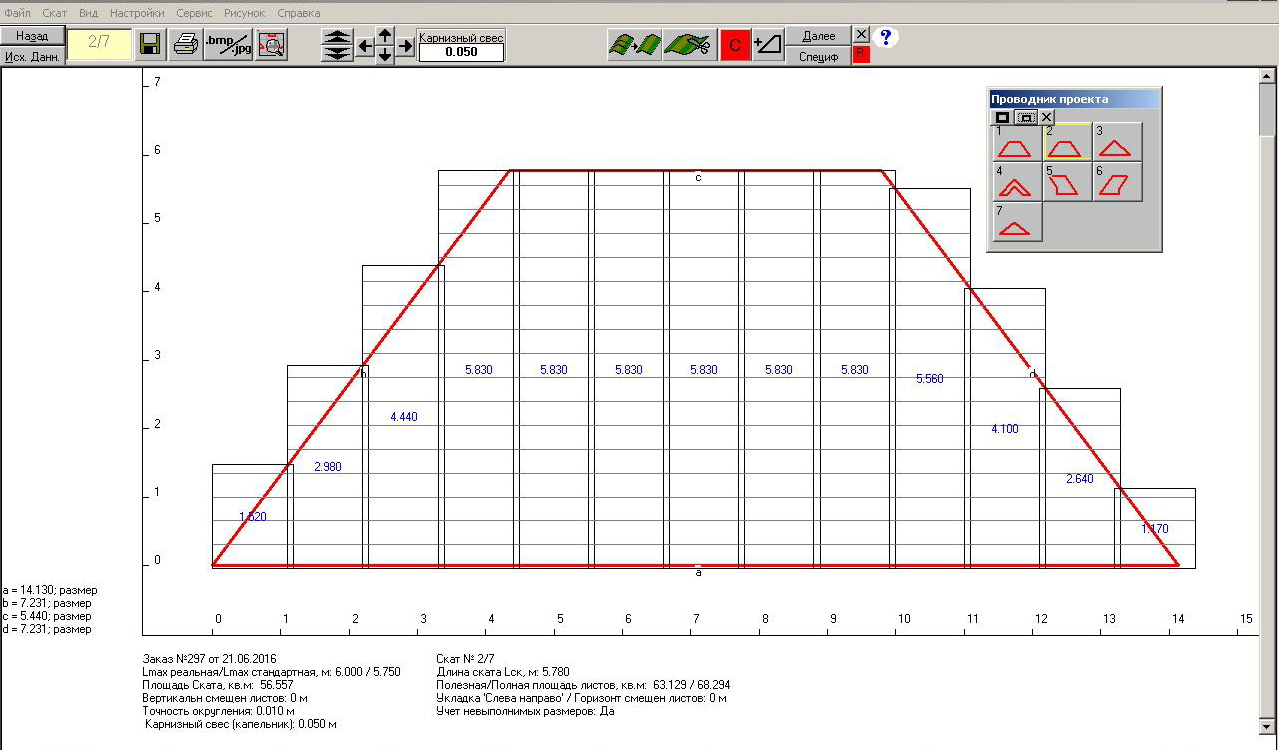
Порядок работы
-
Создайте объект.
-
Добавьте скаты крыши.
-
Укажите длины сторон каждого ската.
-
Добавьте вырезы и сложные участки.
-
Выберите покрытие.
-
Настройте параметры листа.
-
Добавьте доборные элементы.
-
Выполните раскладку.
-
Проверьте количество листов по длинам.
-
Просмотрите расход крепежа.
-
Сформируйте итоговую комплектацию.
-
Сравните результат с замерами объекта.
Для качественного расчёта заранее зафиксируйте длины карнизов, фронтонов, ендов и коньков. Отдельно учтите места примыкания к трубам и стенам. Ошибка в одном из этих параметров приводит к нехватке планок даже при верно рассчитанной площади покрытия.
Плюсы
-
расчёт покрытия по отдельным скатам;
-
поддержка нескольких видов кровельного материала;
-
работа с доборными элементами;
-
учёт крепежа;
-
удобство для подготовки коммерческого предложения;
-
более точный результат по сравнению с простым калькулятором площади;
-
практическая ориентация на закупку.
Минусы
-
внешний вид интерфейса уступает современным BIM-системам;
-
программа не строит полноценную архитектурную модель дома;
-
стропильная система рассчитывается отдельно;
-
точность зависит от качества исходного замера.
Кому подходит
Кровля Профи полезна магазину стройматериалов, кровельной компании и частному застройщику, который уже определился с формой крыши и переходит к заказу покрытия.
4. Autodesk Revit
Autodesk Revit используется для полноценного BIM-проектирования здания. Крыша в нём становится частью общей информационной модели: она связана со стенами, уровнями, разрезами, фасадами и спецификациями. Изменение геометрии отражается в документации проекта.
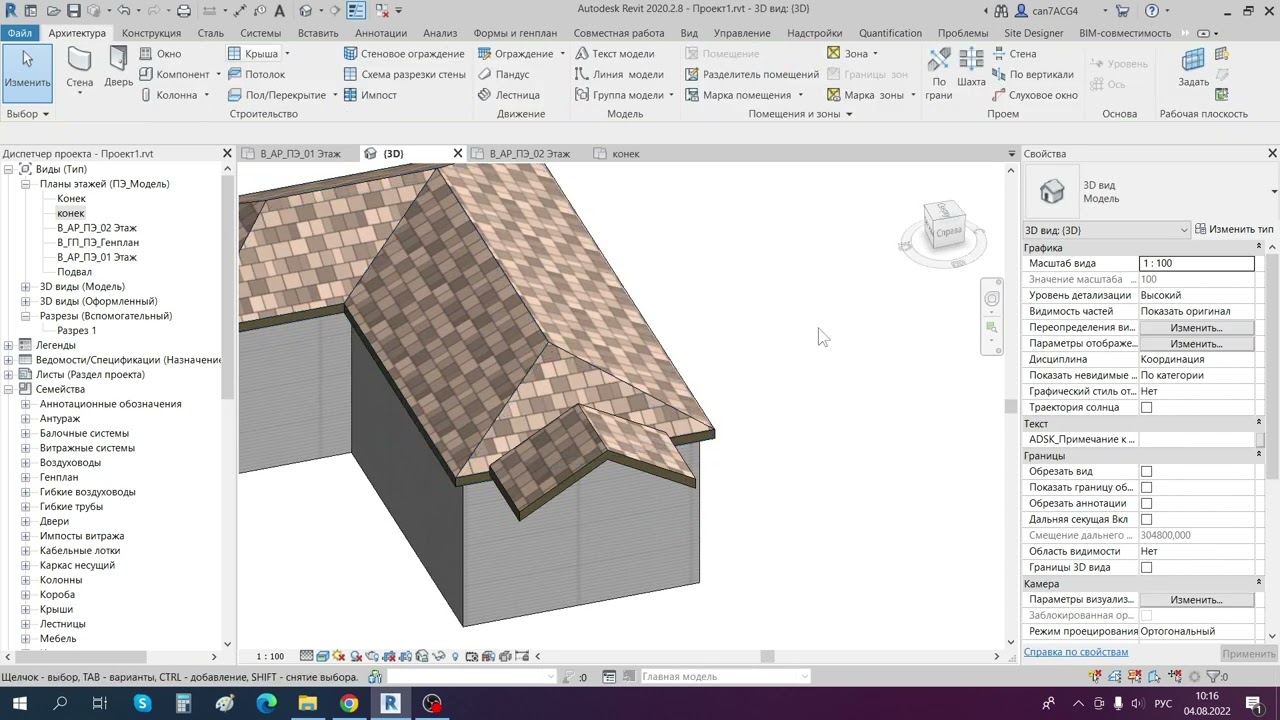
Для типовой крыши используется команда Roof by Footprint. Путь в интерфейсе:
Architecture → Build → Roof → Roof by Footprint
Программа переводит пользователя в режим эскиза. Контур строится линиями или формируется по стенам через Pick Walls. На панели параметров задаётся Overhang. При выборе Extend to wall core величина свеса отсчитывается от ядра стены. Участки, которые формируют уклон, получают параметр Defines Roof Slope.
Для крыши, построенной по профилю, используется Roof by Extrusion. Такой способ удобен при сложном поперечном очертании. Для редактирования готовой крыши применяются Edit Footprint и Edit Profile.
Как построить двускатную крышу
-
Откройте план верхнего уровня.
-
Перейдите в Architecture.
-
В панели Build раскройте Roof.
-
Выберите Roof by Footprint.
-
Нажмите Pick Walls.
-
Укажите значение Overhang.
-
Выберите наружные стены.
-
Оставьте Defines Roof Slope только у двух противоположных границ.
-
Нажмите Finish Edit Mode.
-
Перейдите в 3D-вид.
-
Проверьте конёк и свесы.
Для вальмовой крыши уклон сохраняется по всем внешним границам. Для односкатной — только по одной стороне. Для сложной формы редактируются отдельные сегменты контура, добавляются внутренние линии и стрелки уклона.
Где Revit особенно полезен
Программа удобна при подготовке комплекта документации. На модели создаются:
-
план кровли;
-
фасады;
-
разрезы;
-
узлы;
-
марки;
-
размеры;
-
экспликации;
-
ведомости материалов;
-
листы для печати.
Крыша остаётся связанной с моделью здания. После изменения свеса или уклона разрезы и фасады перестраиваются.
Плюсы
-
профессиональная BIM-модель;
-
точные инструменты Roof by Footprint и Roof by Extrusion;
-
настройка уклонов отдельных граней;
-
работа со свесами;
-
связь со стенами и уровнями;
-
автоматическое обновление документации;
-
выпуск планов, разрезов и фасадов;
-
удобство для архитекторов и проектных организаций.
Минусы
-
высокий порог входа;
-
для простого разового расчёта программа избыточна;
-
полноценная модель требует дисциплины в работе с уровнями и типами элементов;
-
раскладка листов металлочерепицы выполняется в специализированном инструменте;
-
инженерная проверка стропил выполняется отдельно.
Кому подходит
Revit выбирают архитекторы, BIM-специалисты и проектировщики, которым нужен не одиночный эскиз, а согласованная модель дома с документацией.
5. Renga
Renga подходит для BIM-проектирования зданий и содержит отдельный инструмент Крыша. В нём удобно задавать многослойную конструкцию, геометрию скатов, фронтоны, углы и свесы.
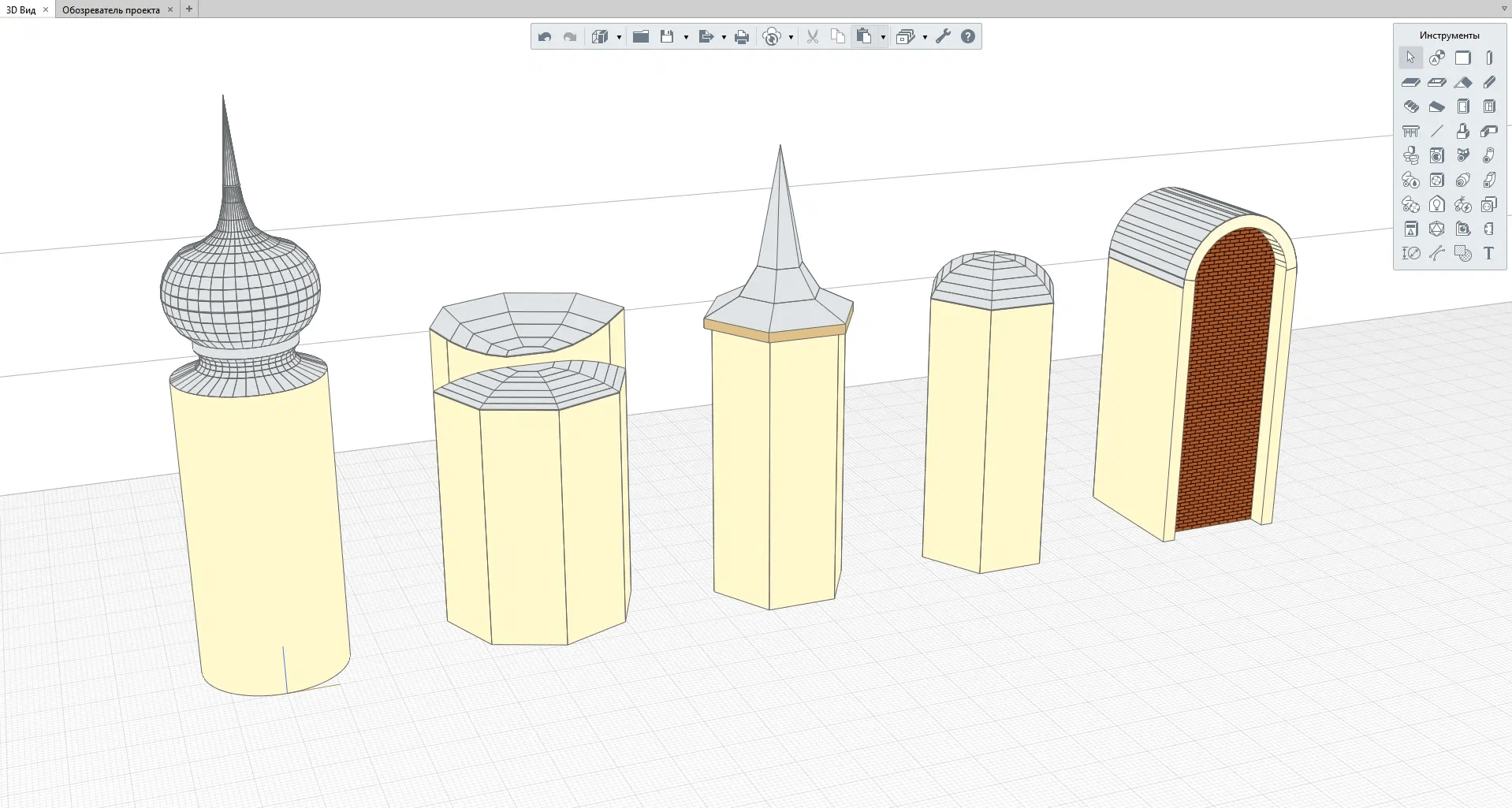
После выбора инструмента Крыша в рабочей области доступны панели:
-
Способ построения;
-
Параметры;
-
Сегмент.
В параметрах задаются материал, толщина, уровень, вертикальное смещение и марка. При выборе варианта Другой открывается редактор многослойных материалов. В панели Сегмент указывается форма участка: Скат или Фронтон. Для ската задаётся угол в диапазоне от 0,02 до 89,99 градуса. Там же настраивается свес.
Контур строится прямыми и дуговыми сегментами. После завершения программа формирует крышу над моделью здания. В дальнейшем характерные точки редактируются, а геометрия уточняется.
Порядок построения
-
Выберите рабочий уровень.
-
Активируйте инструмент Крыша.
-
В панели Параметры выберите многослойный материал.
-
Задайте толщину конструкции.
-
Укажите вертикальное смещение.
-
В панели Сегмент выберите Скат или Фронтон.
-
Введите угол наклона.
-
Укажите размер свеса.
-
Постройте контур.
-
Завершите построение клавишей Enter.
-
Перейдите к редактированию характерных точек.
-
Проверьте модель на фасадах и разрезах.
Для проёмов применяется инструмент Проём. Он нужен для отверстий под мансардные окна, технологические проходы и отдельные элементы крыши.
Плюсы
-
отдельный инструмент для крыши;
-
многослойные материалы;
-
работа со скатами и фронтонами;
-
настройка углов и свесов;
-
редактирование точек контура;
-
формирование спецификаций;
-
удобная интеграция с моделью здания;
-
русскоязычный интерфейс.
Минусы
-
программа ориентирована на проектную работу;
-
новичку требуется освоить уровни, материалы и правила построения;
-
раскрой листов выполняется отдельно;
-
несущую систему проверяют в инженерном комплексе.
Кому подходит
Renga полезна проектировщику, который готовит BIM-модель частного дома, общественного здания или малоэтажного комплекса и хочет работать в русскоязычной среде.
6. ЛИРА-САПР
ЛИРА-САПР решает другую задачу. В ней не выбирают красивый цвет черепицы и не оценивают внешний вид фасада. Комплекс используется для расчёта строительных конструкций: стропил, ферм, балок, прогонов и других несущих элементов.
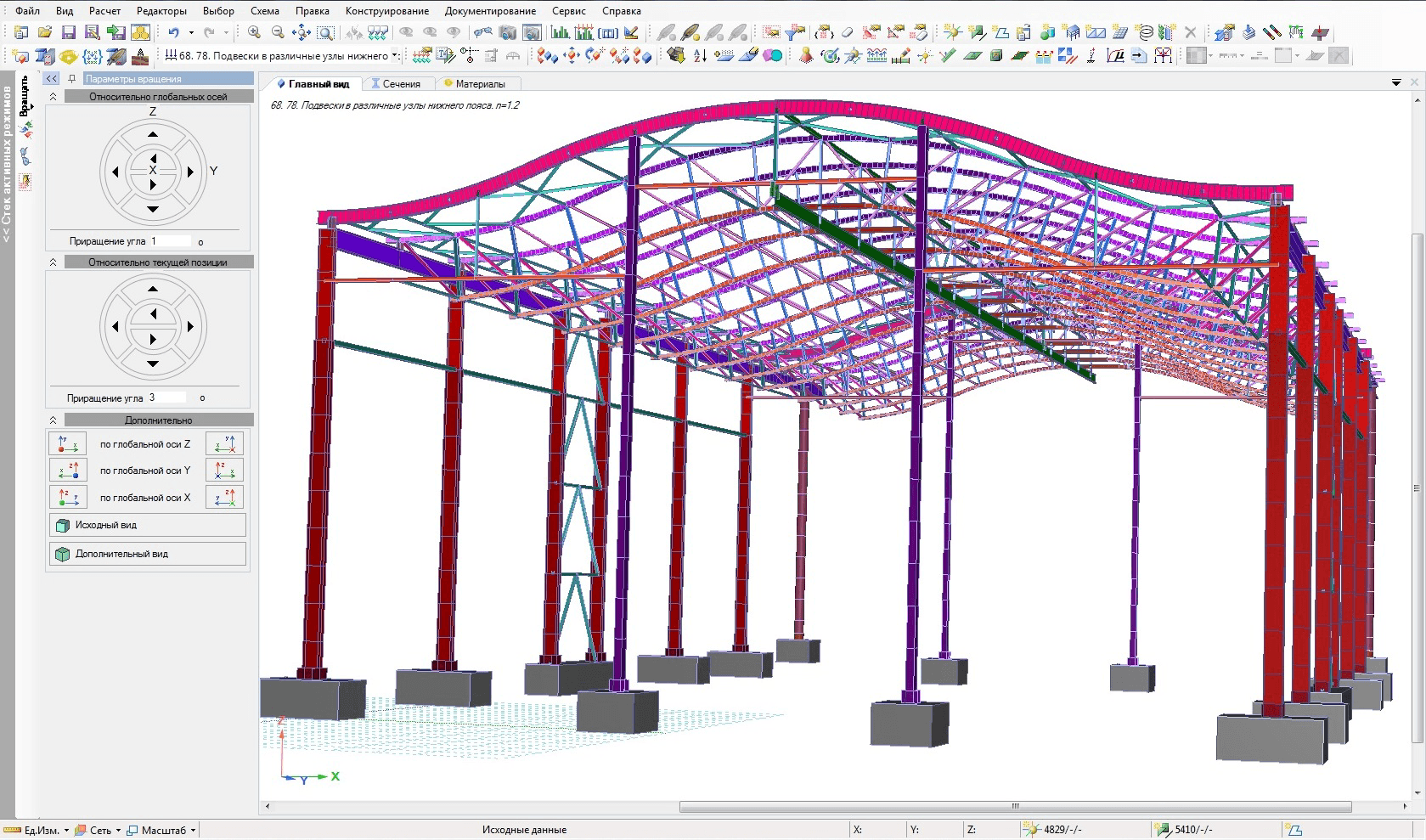
Работа начинается после подготовки геометрии. Конструкцию представляют расчётной схемой, назначают материал и сечения элементов, добавляют опоры и нагрузки. Для деревянных элементов учитываются характеристики древесины. Для металлических ферм задаются профили и параметры стали.
При расчёте крыши особенно важны:
-
собственный вес конструкции;
-
вес кровельного пирога;
-
вес покрытия;
-
снеговая нагрузка;
-
ветровая нагрузка;
-
эксплуатационные воздействия;
-
сочетания нагрузок;
-
опирание элементов;
-
жёсткость узлов;
-
расчётные длины стержней.
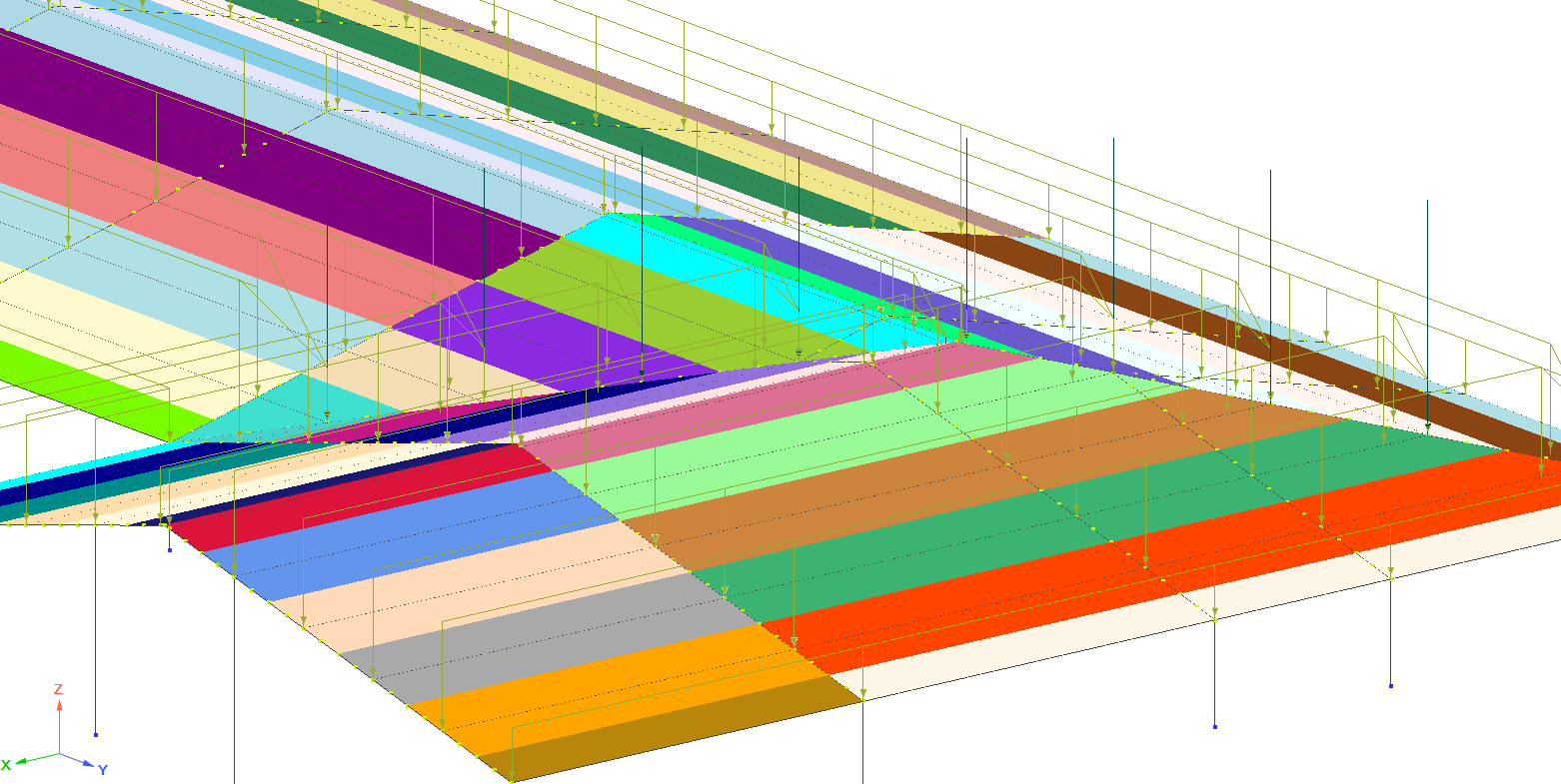
Порядок работы
-
Подготовьте геометрию стропильной системы.
-
Создайте расчётную схему.
-
Назначьте узлы и стержни.
-
Укажите опоры.
-
Выберите материал.
-
Назначьте сечения стропил, прогонов или элементов фермы.
-
Добавьте постоянные нагрузки.
-
Добавьте снеговое воздействие.
-
Добавьте ветровое воздействие.
-
Сформируйте сочетания.
-
Выполните расчёт.
-
Проанализируйте перемещения и усилия.
-
Проверьте элементы по предельным состояниям.
-
Скорректируйте сечения.
-
Повторите расчёт.
Почему ЛИРА-САПР не заменяет эскизный редактор
Расчётный комплекс не используется как первый инструмент владельца участка. До него уже должна существовать понятная геометрия дома и крыши. Сначала формируется архитектурное решение, затем конструктор переводит его в расчётную модель.
Плюсы
-
профессиональная проверка несущей системы;
-
расчёт нагрузок и сочетаний;
-
анализ усилий и перемещений;
-
работа с деревянными и металлическими элементами;
-
проверка сложных ферм;
-
применение для реального проектирования;
-
возможность расчёта нетиповых конструкций.
Минусы
-
высокий порог входа;
-
расчёт требует инженерной подготовки;
-
программа не предназначена для домашней визуализации;
-
схема должна быть корректно подготовлена;
-
закупка покрытия рассчитывается отдельно.
Кому подходит
ЛИРА-САПР выбирает инженер-конструктор. Частному застройщику полезно понимать назначение программы, чтобы не подменять инженерную проверку расчётом площади в браузере.
7. Autodesk AutoCAD
AutoCAD подходит для точного ручного черчения плана кровли. В отличие от Revit, он не создаёт BIM-объект крыши автоматически. Пользователь самостоятельно строит линии, контуры, оси, размеры, штриховки и выноски.
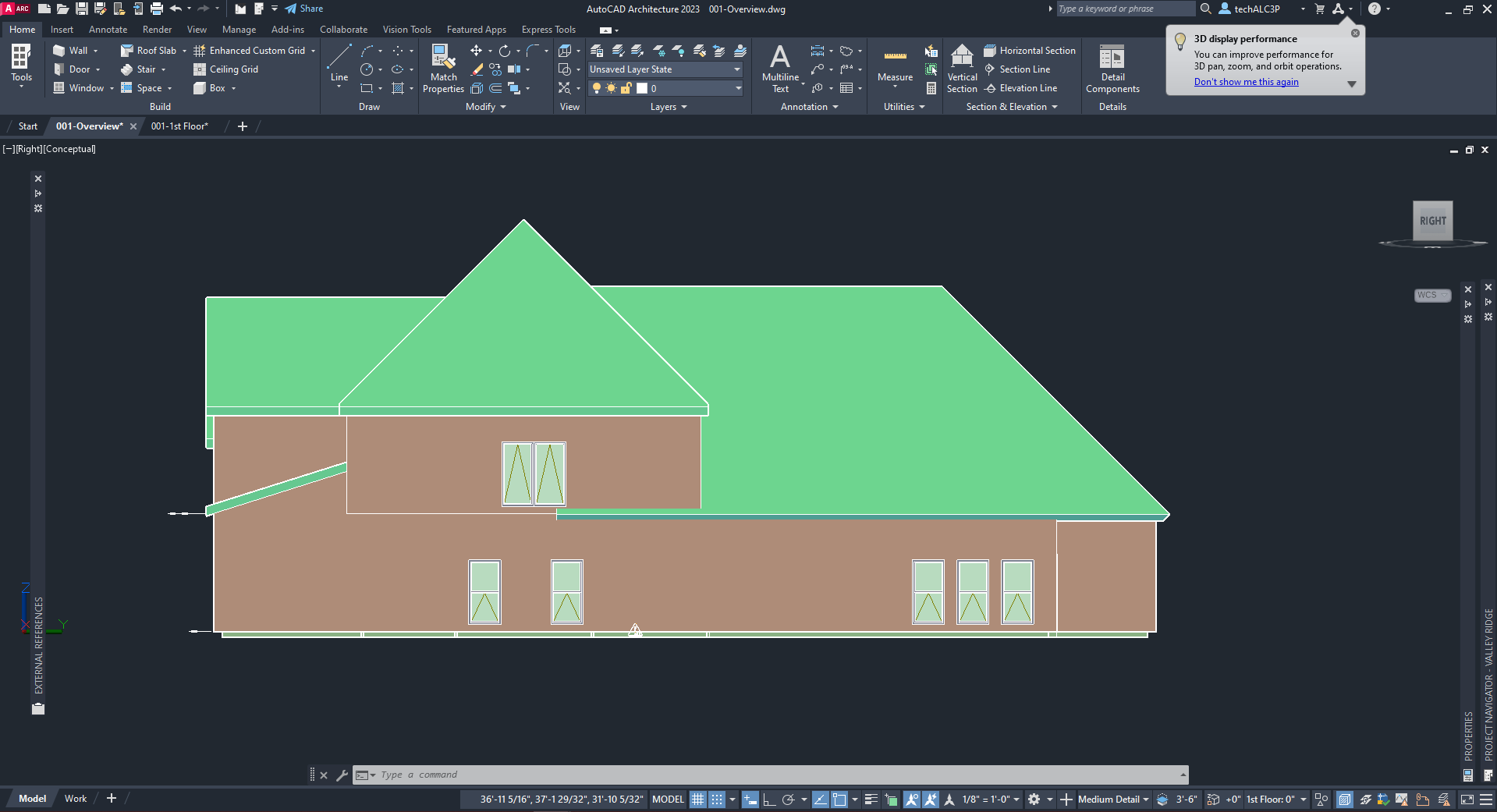
Для плана кровли используются базовые команды:
-
LINE— отдельные линии; -
PLINE— полилинии; -
OFFSET— параллельные контуры; -
TRIM— обрезка; -
EXTEND— продление; -
FILLET— сопряжение; -
HATCH— штриховка; -
DIM— размеры; -
MLEADER— выноски; -
LAYER— управление слоями; -
PLOT— печать.
Работу удобно организовать слоями. Отдельно создаются слои для внешнего контура, коньков, ендов, диагональных рёбер, карнизов, размеров, обозначений уклонов, штриховок и примечаний.
Порядок работы
-
Создайте новый DWG-файл.
-
Настройте единицы измерения.
-
Создайте слои.
-
Постройте контур здания.
-
Выполните смещение на величину свеса.
-
Постройте коньки и диагональные линии.
-
Добавьте ендовы.
-
Отметьте трубы и окна.
-
Проставьте размеры.
-
Добавьте обозначения уклонов.
-
Разместите примечания.
-
Оформите лист.
-
Проверьте масштаб.
-
Выполните печать или экспорт в PDF.
AutoCAD особенно удобен при подготовке узлов: примыкания к трубе, карнизного свеса, конька, ендовы, выхода вентиляции и установки мансардного окна.
Плюсы
-
точное ручное построение;
-
работа с любой геометрией;
-
удобные слои;
-
оформление листов;
-
детальная проработка узлов;
-
распространённый формат DWG;
-
хороший контроль над каждой линией.
Минусы
-
крыша строится вручную;
-
автоматической раскладки листов нет;
-
изменение геометрии требует внимательной корректировки чертежа;
-
3D-модель создаётся отдельно;
-
новичку требуется освоить команды и слои.
Кому подходит
AutoCAD нужен специалисту, который выпускает рабочие чертежи и хочет полностью контролировать оформление документации.
8. RoofTileRu
RoofTileRu относится к узким утилитам для предварительной подготовки кровельного расчёта. Программа сосредоточена на форме крыши, параметрах материала и печати полученного проекта.
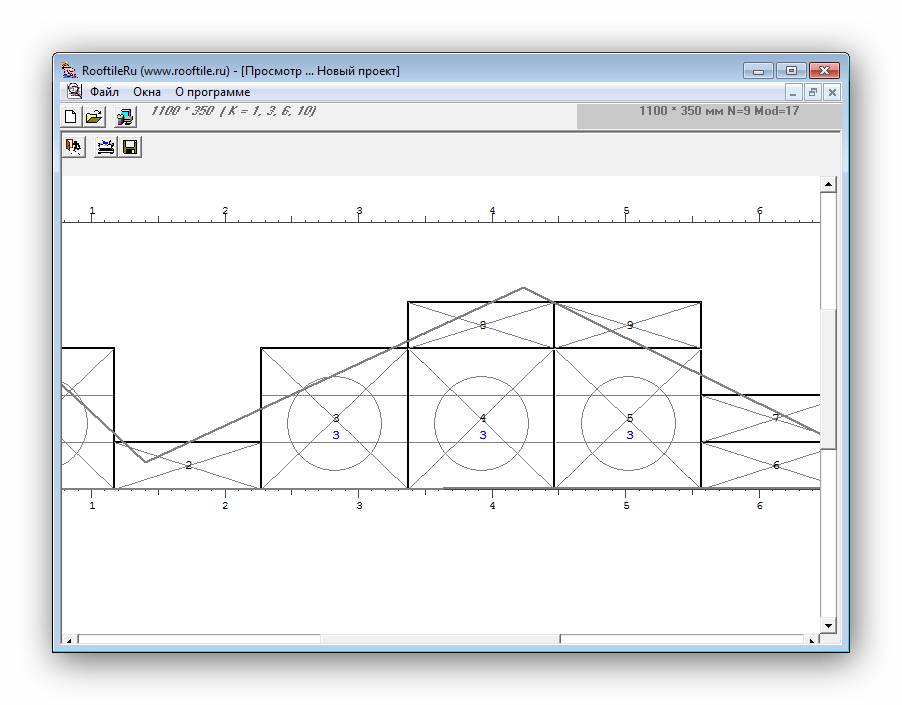
Инструмент удобен для быстрой оценки типовой конструкции. Пользователь вводит размеры, получает результат и выводит его на печать. Такой подход полезен при сравнении вариантов покрытия и предварительной оценке закупки.
Порядок работы
-
Выберите тип крыши.
-
Введите размеры здания.
-
Укажите параметры скатов.
-
Задайте тип кровельного покрытия.
-
Запустите расчёт.
-
Проверьте полученные значения.
-
Откройте форму печати.
-
Сохраните результат вместе с замерами объекта.
Плюсы
-
простой интерфейс;
-
быстрый расчёт типовой крыши;
-
печатный результат;
-
удобство для предварительного сравнения вариантов;
-
минимальное время освоения.
Минусы
-
узкая специализация;
-
сложную многоскатную форму удобнее рассчитывать в более развитой системе;
-
нет BIM-модели;
-
инженерная проверка стропил выполняется отдельно;
-
итог закупки требует сверки с фактическими замерами.
Кому подходит
RoofTileRu полезна при первом приближении, когда требуется оценить объём покрытия и подготовить распечатку до детальной раскладки листов.
9. OndulineRoof
OndulineRoof предназначена для расчёта кровельного покрытия и сопутствующих элементов. Интерфейс построен вокруг типовой схемы: пользователь указывает геометрию крыши и получает список материалов.
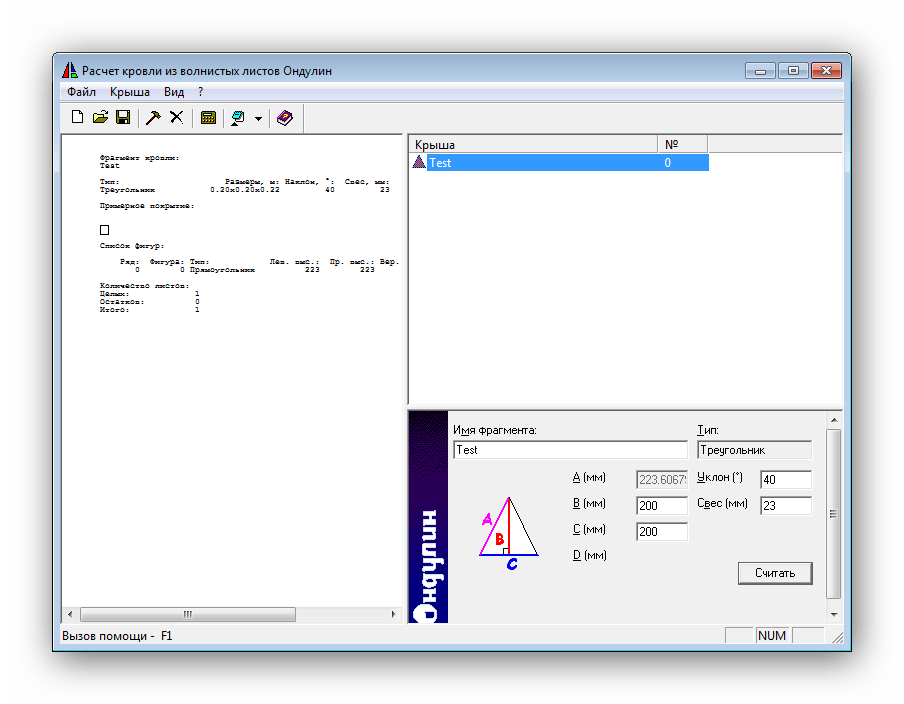
Программа полезна для простых частных домов, гаражей, навесов и хозяйственных построек. Главное преимущество такого инструмента состоит в скорости. Для сложной кровли с большим количеством ендов и примыканий лучше использовать специализированную раскладку по скатам.
Порядок работы
-
Выберите форму крыши.
-
Введите габариты здания.
-
Укажите длину ската.
-
Добавьте свесы.
-
Выберите материал.
-
Выполните расчёт.
-
Просмотрите количество листов.
-
Проверьте доборные элементы.
-
Сохраните итоговые значения.
-
Сверьте их с рабочими размерами.
Плюсы
-
быстрое вычисление;
-
понятная форма ввода;
-
подходит для типовых объектов;
-
помогает оценить количество материала;
-
удобно использовать перед поездкой в магазин.
Минусы
-
ограниченная работа со сложной геометрией;
-
нет архитектурной модели;
-
нет полноценной проверки несущей системы;
-
результат относится к предварительной комплектации;
-
сложные примыкания учитываются отдельно.
Кому подходит
OndulineRoof подходит владельцу типового дома или небольшой постройки, который хочет быстро оценить расход покрытия.
10. Selena
Selena помогает собрать элементы кровельной системы в понятную структуру. В интерфейсе пользователь добавляет компоненты и формирует расчётный набор.
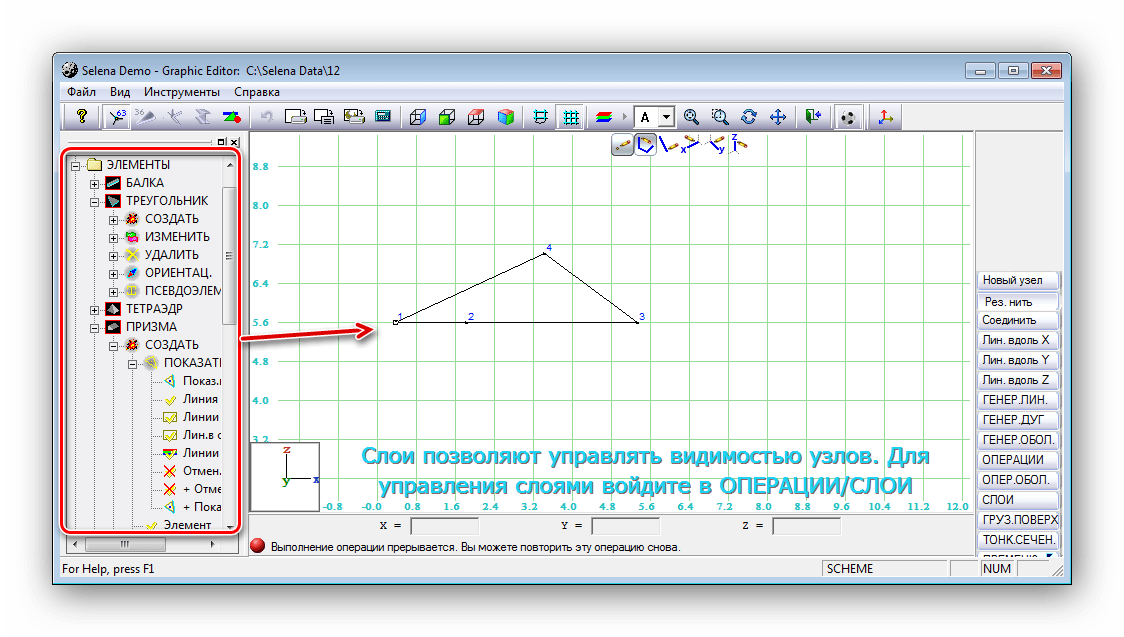
Программа полезна при работе с отдельными позициями комплектации. Она не заменяет архитектурный редактор, но упрощает подсчёт элементов после определения формы крыши.
Порядок работы
-
Создайте новый расчёт.
-
Добавьте кровельный участок.
-
Укажите размеры.
-
Выберите элемент.
-
Введите количество или длину.
-
Повторите добавление для остальных деталей.
-
Проверьте итоговый список.
-
Сравните его с чертежом.
-
Сохраните расчёт.
Плюсы
-
простой принцип работы;
-
удобное добавление элементов;
-
полезна для предварительной комплектации;
-
не требует длительного освоения;
-
помогает систематизировать позиции заказа.
Минусы
-
нет полноценной 3D-модели;
-
сложную геометрию приходится описывать вручную;
-
нет инженерной проверки;
-
точность зависит от полноты введённых данных;
-
для раскладки листов удобнее KladEra или Кровля Профи.
Кому подходит
Selena полезна для небольшого расчёта и проверки перечня материалов перед покупкой.
Программы для проектирование кровли на macOS
11. Archicad
Archicad используется для профессионального архитектурного проектирования. Инструмент Roof Tool создаёт односкатные и многоплоскостные крыши, а параметры доступны через Roof Settings и Info Box.
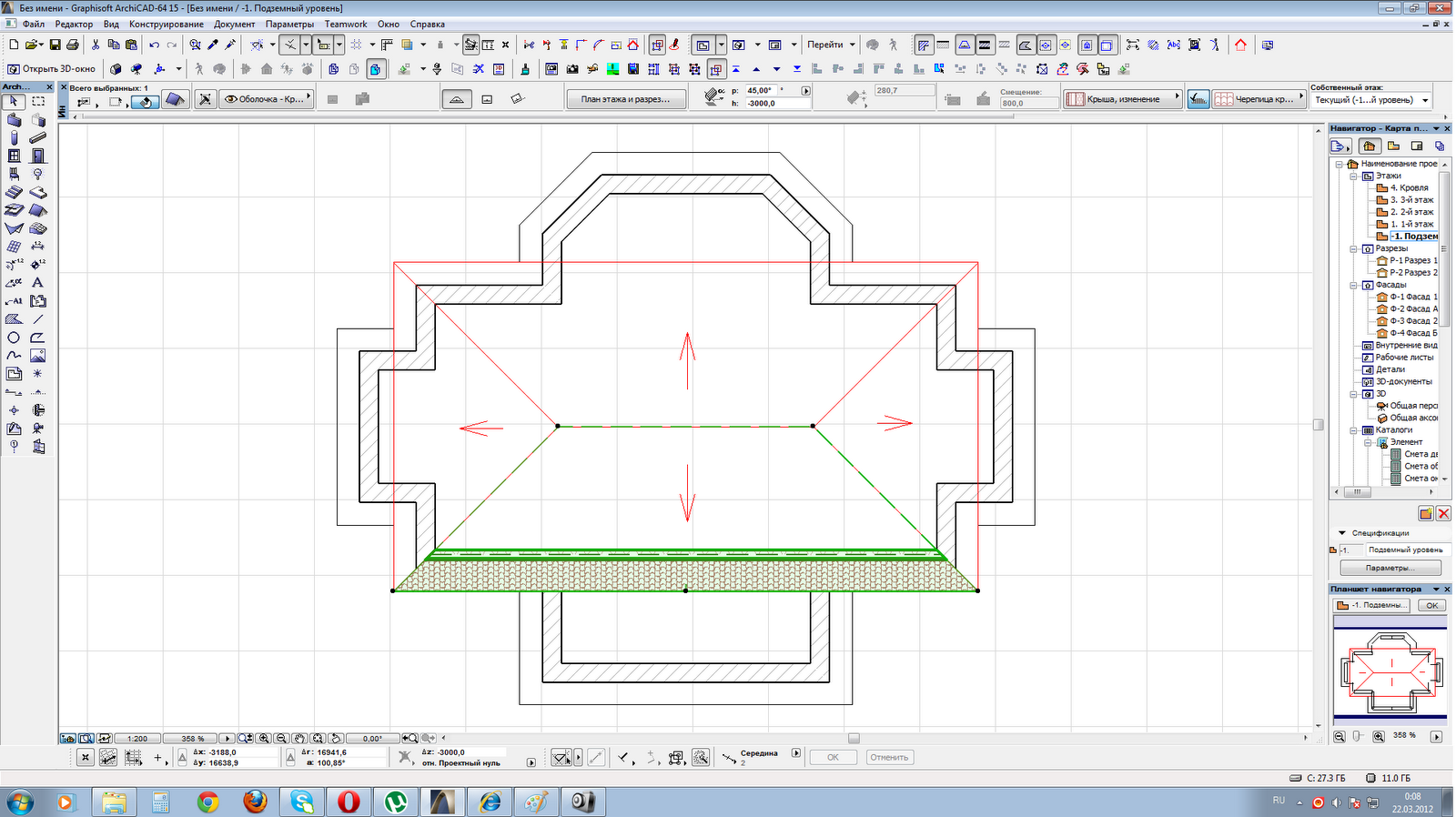
Для построения доступны два основных режима:
-
Single-plane Roof;
-
Multi-plane Roof.
Одноплоскостный режим подходит для отдельного ската, навеса и простой односкатной конструкции. Многоплоскостный режим удобен для двускатной, вальмовой, шатровой и сложной крыши. В нём программа формирует связанную систему плоскостей, которую затем редактируют по отдельным сегментам.
В Info Box задаются уклон, положение опорной линии, толщина и материал. В Roof Settings уточняются конструктивные и графические свойства элемента.
Как построить многоплоскостную крышу
-
Активируйте Roof Tool.
-
Выберите Multi-plane Roof.
-
Укажите метод построения.
-
Задайте уклон.
-
Настройте толщину конструкции.
-
Постройте опорный полигон по контуру здания.
-
Завершите построение.
-
Перейдите в 3D-окно.
-
Выберите отдельный сегмент.
-
Уточните положение конька и свесов.
-
Проверьте фасады и разрезы.
-
Оформите план кровли.
Для мансардной крыши используется многоплоскостная конструкция с несколькими уровнями уклона. Для сложного здания удобно разбивать крышу на отдельные участки и соединять их после построения.
Что получает проектировщик
-
3D-модель;
-
план кровли;
-
фасады;
-
разрезы;
-
размеры;
-
проекции;
-
данные для спецификаций;
-
основу для оформления листов.
Плюсы
-
профессиональная BIM-среда;
-
Single-plane Roof и Multi-plane Roof;
-
редактирование отдельных плоскостей;
-
работа со сложной геометрией;
-
связь с фасадами и разрезами;
-
удобство для архитектурной документации;
-
версия для macOS;
-
высокая точность моделирования.
Минусы
-
длительное освоение;
-
для простого расчёта материала программа избыточна;
-
раскрой металлочерепицы выполняется отдельно;
-
инженерная проверка несущей системы требует расчётного комплекса.
Кому подходит
Archicad выбирают архитекторы и дизайнеры, которым нужен полноценный проект дома с согласованными планами, фасадами и разрезами.
12. SketchUp Pro
SketchUp Pro подходит для ручного трёхмерного моделирования крыши. В нём нет обязательного шаблонного сценария: пользователь строит геометрию самостоятельно и контролирует каждую плоскость.
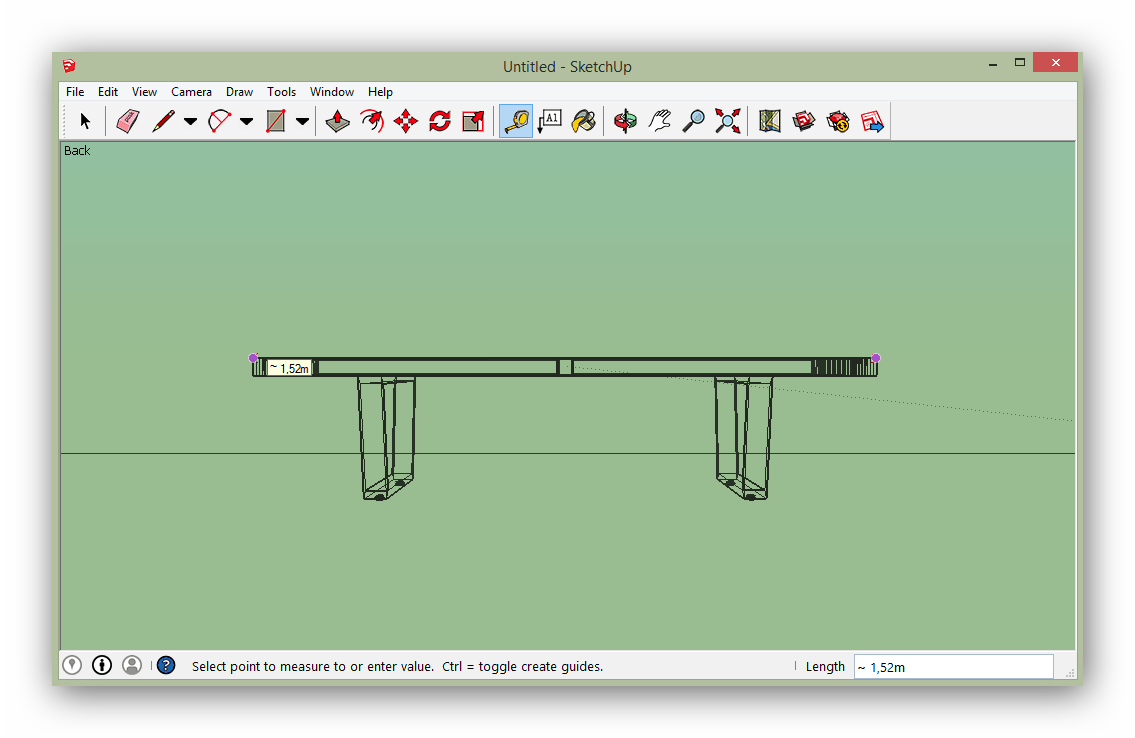
Для работы особенно важны инструменты:
-
Line;
-
Rectangle;
-
Move;
-
Push/Pull;
-
Tape Measure;
-
Protractor;
-
Offset;
-
Rotate;
-
Eraser;
-
Measurements.
Tape Measure создаёт направляющие и помогает точно отмерить расстояния. Protractor используется для угловых направляющих. Поле Measurements принимает числовые значения, поэтому модель не приходится строить на глаз.
Как сделать двускатную крышу
-
Постройте прямоугольник по внешнему контуру здания.
-
Создайте направляющую по центру.
-
Проведите линию будущего конька.
-
Выберите линию конька.
-
Поднимите её инструментом Move.
-
Введите точную высоту.
-
Получите два ската.
-
Добавьте свесы через Offset.
-
Проверьте геометрию.
-
Назначьте материал.
Для вальмовой крыши добавляются диагональные линии от углов к концам конька. Для сложной многоскатной формы каждый участок строится отдельно. Удобно объединять части модели в группы и компоненты, чтобы случайно не изменить соседние элементы.
Где SketchUp особенно полезен
Программа хорошо показывает нестандартную архитектурную идею. В ней удобно моделировать:
-
крышу пристройки;
-
навес;
-
крыльцо;
-
эркер;
-
слуховое окно;
-
несколько пересекающихся объёмов;
-
декоративные элементы;
-
сложные карнизные линии.
Плюсы
-
понятное ручное 3D-моделирование;
-
точные размеры;
-
удобные направляющие;
-
быстрый результат;
-
работа с нестандартной формой;
-
наглядное представление конструкции;
-
версия для macOS;
-
большая свобода моделирования.
Минусы
-
нет автоматического расчёта стропил;
-
нет готовой ведомости кровельных листов;
-
сложную модель приходится строить вручную;
-
документацию нужно оформлять отдельно;
-
ошибки в геометрии контролирует пользователь.
Кому подходит
SketchUp Pro выбирают для эскизного проектирования, моделирования сложной формы и наглядного обсуждения будущей крыши с заказчиком.
13. Live Home 3D
Live Home 3D совмещает понятный домашний планировщик и достаточно развитые инструменты работы с крышей. Программа создаёт автоматическую крышу над этажом, а в версии Pro позволяет редактировать контур вручную.
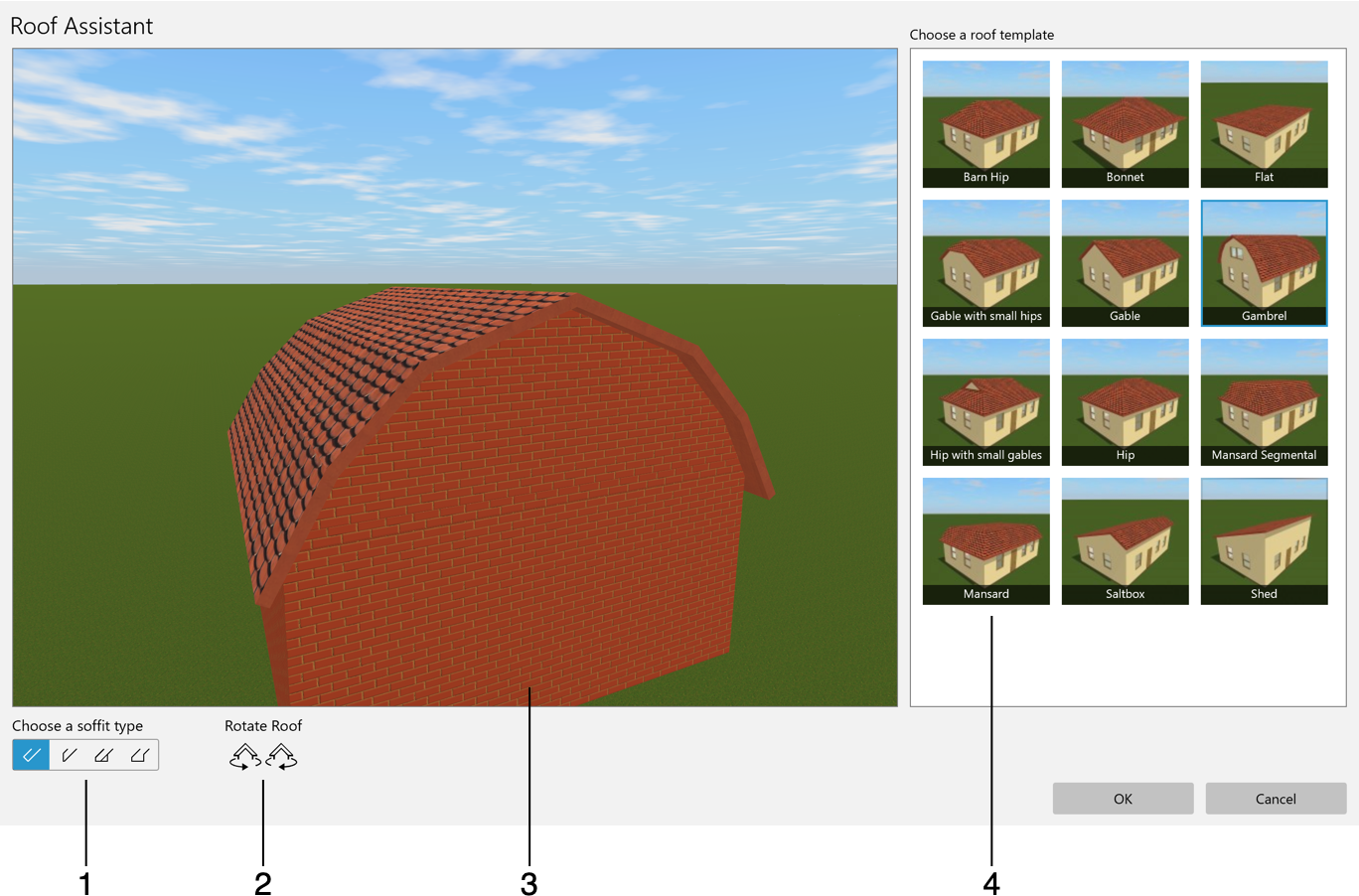
Основной инструмент называется Roof Assistant. В нём выбираются:
-
шаблон крыши;
-
тип софита;
-
ориентация;
-
положение конструкции;
-
предварительный вид.
Автоматическая крыша строится по контуру наружных стен. Для ручной геометрии используются Roof Rect и Roof Poly. Команда Make Roof Editable переводит автоматическую крышу в редактируемый режим. Команда Edit Contour открывает точки контура. Новые вершины добавляются через Add Point, лишние удаляются через Remove Point.
Порядок работы
-
Создайте этаж.
-
Постройте наружные стены.
-
Откройте Building Properties в Inspector.
-
Добавьте автоматическую крышу.
-
В Roof Assistant выберите тип.
-
Настройте ориентацию.
-
Проверьте предварительный вид.
-
Завершите добавление.
-
Откройте контекстное меню крыши.
-
Выберите Make Roof Editable для нестандартной формы.
-
Откройте Edit Contour.
-
Добавьте точки через Add Point.
-
Переместите вершины.
-
Настройте материалы.
-
Проверьте модель в 3D.
Команда Change Roof Type пересоздаёт крышу. После её применения материалы возвращаются к исходным настройкам, а установленные в крышу объекты требуют повторной проверки. Поэтому форму лучше определить до детальной отделки модели.
Плюсы
-
понятный Roof Assistant;
-
автоматическое построение;
-
ручное редактирование контура;
-
Roof Rect и Roof Poly;
-
наглядная 3D-модель;
-
работа со слуховыми окнами;
-
удобство для домашнего проекта;
-
версия для macOS.
Минусы
-
расширенное редактирование относится к версии Pro;
-
программа не заменяет инженерный расчёт;
-
раскрой листового материала выполняется отдельно;
-
после смены типа крыши требуется проверить материалы и встроенные объекты.
Кому подходит
Live Home 3D удобно использовать владельцу дома и дизайнеру, которому нужен наглядный проект без сложного BIM-процесса.
Онлайн-сервисы для создания проекта крыши дома
14. SketchUp Free
SketchUp Free работает в браузере и подходит для построения эскизной трёхмерной модели без установки настольной программы. Логика остаётся знакомой: линии, плоскости, направляющие, перемещение точек и ручная настройка формы.
Браузерный вариант удобен для предварительной работы на обычном ноутбуке. В нём быстро проверяется пропорция дома, высота конька, длина свесов и соединение нескольких объёмов.
Порядок работы
-
Создайте новый проект.
-
Постройте прямоугольник здания.
-
Проведите центральную направляющую.
-
Добавьте линию конька.
-
Поднимите её инструментом Move.
-
Уточните высоту числовым значением.
-
Добавьте свесы.
-
Постройте дополнительные скаты.
-
Переключитесь в перспективный вид.
-
Проверьте модель со всех сторон.
Плюсы
-
работа в браузере;
-
не требуется установка;
-
ручное построение любой формы;
-
понятный принцип моделирования;
-
быстрый эскиз;
-
удобно показать проект заказчику.
Минусы
-
расчёт материалов выполняется отдельно;
-
нет автоматической проверки стропильной системы;
-
рабочие чертежи удобнее готовить в CAD- или BIM-редакторе;
-
сложная модель требует аккуратной организации групп.
Кому подходит
SketchUp Free полезен для первого эскиза и проверки идеи до перехода к детальному проектированию.
15. KALK.PRO
KALK.PRO подходит для предварительного расчёта типовой крыши в браузере. Сервис полезен после определения формы и основных размеров здания. Он выдаёт данные, которые удобно использовать для первичной оценки объёма работ и закупки.
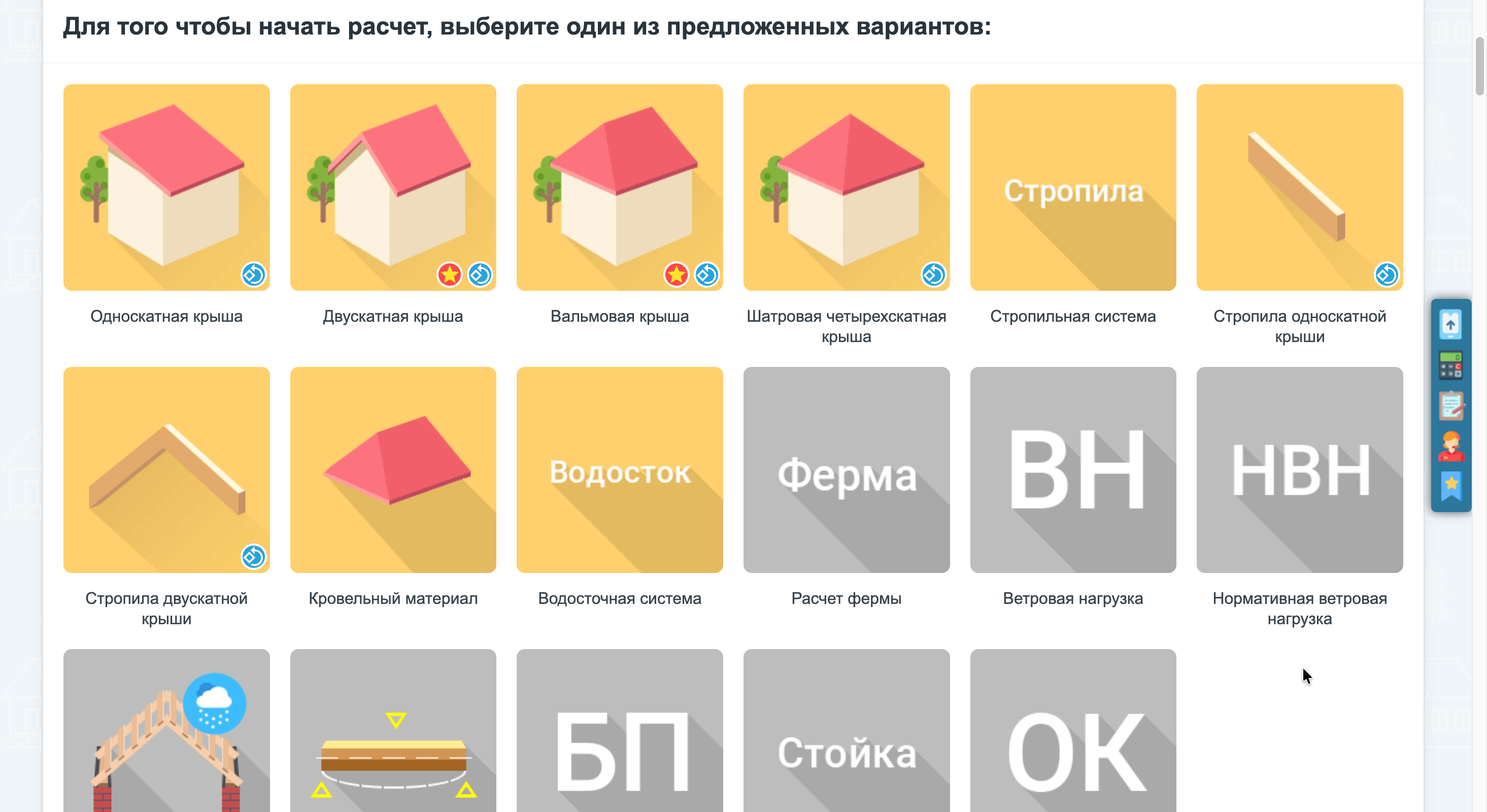
В зависимости от выбранной формы вводятся:
-
ширина здания;
-
длина здания;
-
высота конька;
-
длина ската;
-
угол наклона;
-
размеры свесов;
-
шаг стропил;
-
размеры доски;
-
шаг обрешётки;
-
параметры покрытия.
После вычисления сервис показывает геометрию, площадь, длины элементов и количество материалов. Для типового дома этого достаточно, чтобы понять порядок расходов и подготовиться к разговору с подрядчиком.
Порядок работы
-
Выберите форму крыши.
-
Введите длину здания.
-
Укажите ширину.
-
Задайте высоту конька или угол.
-
Добавьте свесы.
-
Укажите шаг стропил.
-
Введите параметры обрешётки.
-
Выберите покрытие.
-
Выполните расчёт.
-
Сохраните результаты.
-
Сверьте размеры с чертежом.
-
Перед покупкой проверьте сложные узлы отдельно.
Плюсы
-
работает в браузере;
-
не требует установки;
-
удобен для типовых крыш;
-
показывает основные размеры;
-
помогает оценить стропила и обрешётку;
-
подходит для предварительной сметы;
-
быстро осваивается.
Минусы
-
сложная многоскатная крыша требует отдельной детализации;
-
раскладка листов по каждому скату ограничена;
-
расчёт не заменяет проверку конструктора;
-
ендовы, трубы и примыкания требуют отдельного учёта;
-
фактический заказ нужно сверять с замером.
Кому подходит
KALK.PRO стоит использовать частному застройщику для первичной оценки двускатной, односкатной, вальмовой или мансардной крыши.
Приложения для создания проекта кровли на iPhone
16. RedX Roof — Расчёт Стропил
RedX Roof предназначено для мобильного расчёта стропильных элементов и построения трёхмерной схемы каркаса. Приложение удобно использовать на объекте, когда размеры нужно проверить рядом с конструкцией.
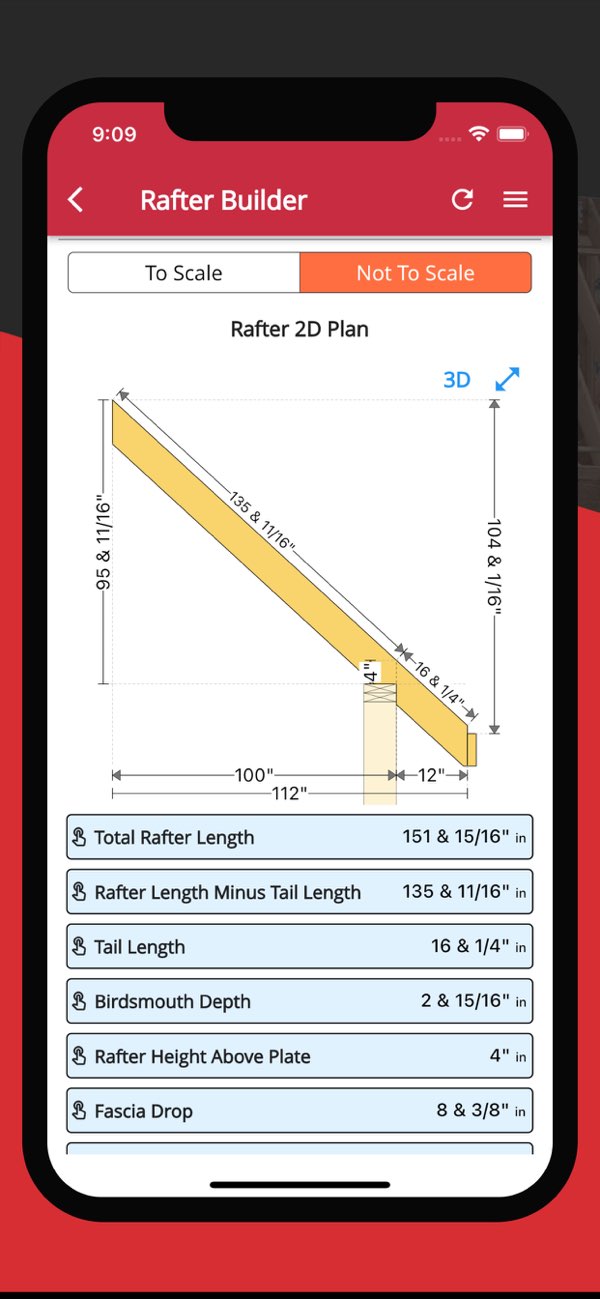
Приложение рассчитывает:
-
обычные стропила;
-
диагональные элементы;
-
укороченные стропила;
-
свесы;
-
подрезки;
-
вырезы;
-
размеры отдельных деталей;
-
раскладку обшивки;
-
ведомость материалов;
-
печатные схемы;
-
PDF-файлы.
Трёхмерная модель помогает понять расположение элементов. Пользователь выбирает отдельную деталь и получает её размеры. Это особенно удобно при подготовке ведомости распила.
Порядок работы
-
Создайте проект крыши.
-
Выберите тип конструкции.
-
Введите пролёт.
-
Укажите уклон.
-
Добавьте свес.
-
Настройте параметры стропил.
-
Проверьте 3D-модель.
-
Откройте отдельный элемент.
-
Просмотрите размеры вырезов.
-
Сформируйте список деталей.
-
Экспортируйте PDF.
-
Передайте схему мастеру.
Плюсы
-
работа на iPhone;
-
трёхмерная модель каркаса;
-
расчёт отдельных деталей;
-
ведомость распила;
-
PDF-экспорт;
-
удобно проверять размеры на объекте;
-
быстрый доступ без ноутбука.
Минусы
-
приложение не заменяет инженерную проверку несущей способности;
-
сложные узлы требуют отдельного чертежа;
-
архитектурную модель всего дома удобнее строить на компьютере;
-
перед распилом размеры нужно сопоставить с фактическим объектом.
Кому подходит
RedX Roof полезно плотнику, кровельщику и владельцу дома, который хочет подготовить понятную схему стропил и проверить размеры на стройплощадке.
Приложения для моделирования крыши на Android
17. Расчёт крыш-стропильных систем
Приложение Расчёт крыш-стропильных систем рассчитано на быстрые вычисления типовых конструкций со смартфона. В нём представлены четыре формы:
-
односкатная;
-
двускатная;
-
мансардная;
-
вальмовая.
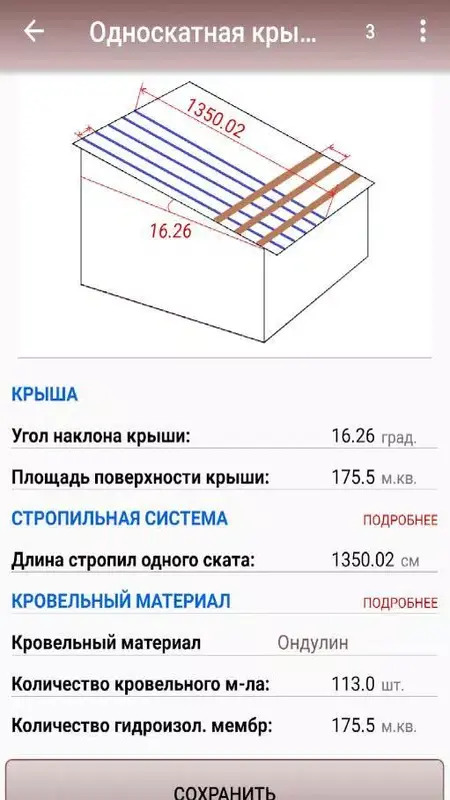
Приложение рассчитывает:
-
площадь;
-
угол наклона;
-
длину стропил;
-
шаг стропил;
-
количество досок;
-
ряды обрешётки;
-
расход покрытия;
-
размеры свесов;
-
количество материала;
-
итоговую схему;
-
PDF-файл.
Поддерживаются популярные виды покрытия: ондулин, шифер, профнастил, металлочерепица и битумная черепица. Такой набор удобен для частного строительства.
Порядок работы
-
Выберите тип крыши.
-
Введите длину здания.
-
Укажите ширину.
-
Введите высоту конька.
-
Добавьте размеры свесов.
-
Настройте шаг стропил.
-
Укажите длину доски.
-
Выберите материал.
-
Выполните вычисление.
-
Проверьте схему.
-
Сохраните результат в PDF.
-
Сопоставьте данные с проектом.
Плюсы
-
работа на Android;
-
четыре распространённые формы;
-
расчёт площади;
-
расчёт стропил;
-
расчёт обрешётки;
-
выбор материала;
-
сохранение в PDF;
-
удобство на объекте.
Минусы
-
набор форм ограничен типовыми конструкциями;
-
сложная многоскатная крыша требует другого инструмента;
-
приложение не заменяет конструктора;
-
ендовы и нестандартные примыкания нужно учитывать отдельно;
-
перед закупкой требуется ручная проверка результата.
Кому подходит
Приложение удобно владельцу небольшого дома, гаража, бани или хозяйственной постройки с простой формой крыши.
18. Live Home 3D для Android
Мобильная версия Live Home 3D переносит на Android основные инструменты проектирования дома и крыши. В приложении используется Roof Assistant, автоматическое построение по наружным стенам и ручное редактирование контура в версии Pro.
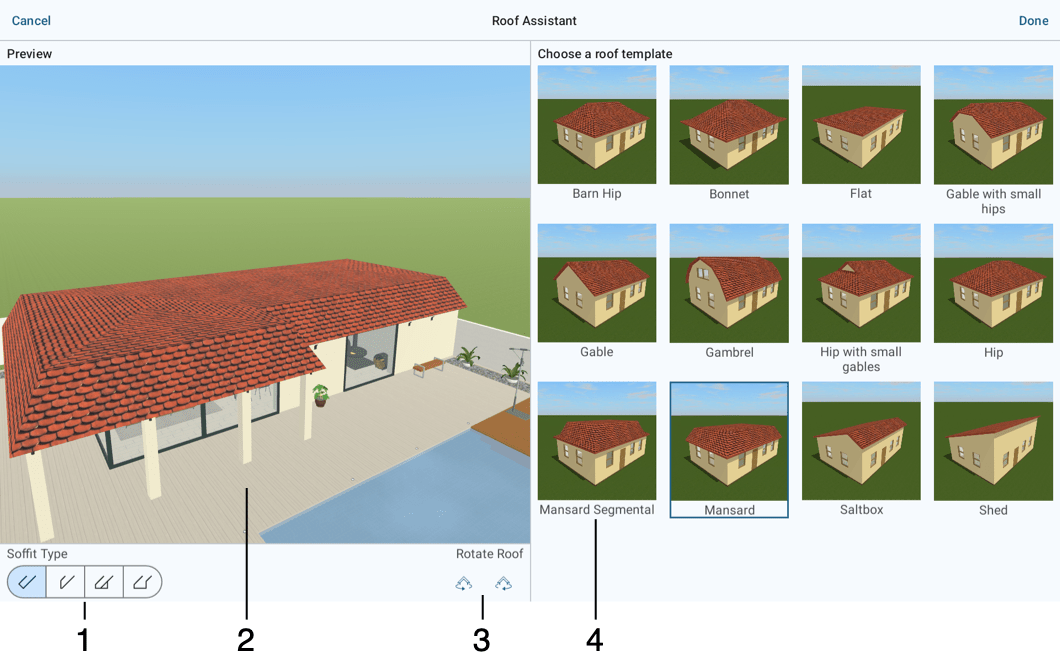
Для прямоугольной крыши используется Roof Rect. Для многоугольного контура — Roof Poly. После построения открывается Roof Assistant, где выбирается форма. Контекстное меню содержит Make Roof Editable и Edit Contour. Новая вершина добавляется через Add Point, удаление выполняется через Remove Point.
Порядок работы
-
Постройте наружные стены.
-
Откройте Inspector.
-
Добавьте автоматическую крышу.
-
Выберите шаблон в Roof Assistant.
-
Настройте ориентацию.
-
Проверьте 3D-предпросмотр.
-
Для ручной формы активируйте Roof Rect или Roof Poly.
-
Постройте контур касаниями.
-
Откройте Edit Contour.
-
Добавьте точки.
-
Переместите вершины.
-
Настройте материалы.
-
Проверьте модель со всех сторон.
Плюсы
-
полноценная мобильная визуализация;
-
Roof Assistant;
-
автоматическая крыша;
-
Roof Rect и Roof Poly;
-
ручное редактирование формы;
-
удобная работа на планшете;
-
быстрый результат без компьютера.
Минусы
-
развитое редактирование относится к версии Pro;
-
экран смартфона ограничивает точность сложной работы;
-
инженерные вычисления выполняются отдельно;
-
раскладка листов отсутствует;
-
документацию удобнее готовить в настольной программе.
Кому подходит
Live Home 3D для Android полезно для эскизной работы на планшете и быстрой демонстрации формы крыши заказчику.
Как выбрать программу под конкретную задачу
Универсального варианта нет. Правильный выбор зависит от этапа строительства.
| Задача | Оптимальный инструмент |
|---|---|
| Быстро сравнить несколько форм крыши частного дома | Мой Дом 3D |
| Сделать наглядную модель нестандартной крыши | SketchUp Pro |
| Построить модель в браузере | SketchUp Free |
| Подготовить BIM-проект | Autodesk Revit, Archicad, Renga |
| Начертить точный план и узлы | Autodesk AutoCAD |
| Проверить несущую конструкцию | ЛИРА-САПР |
| Подготовить раскладку металлочерепицы или профнастила | KladEra: Кровля и Фасады |
| Рассчитать комплектацию заказа | Кровля Профи |
| Быстро оценить типовую крышу онлайн | KALK.PRO |
| Получить размеры стропил на iPhone | RedX Roof — Расчёт Стропил |
| Рассчитать типовую крышу на Android | Расчёт крыш-стропильных систем |
| Показать мобильную 3D-модель | Live Home 3D для Android |
Практический порядок проектирования крыши
Для надёжного результата используйте несколько этапов.
Этап 1. Определите форму
Сначала выберите архитектурную схему:
-
односкатную;
-
двускатную;
-
вальмовую;
-
шатровую;
-
полувальмовую;
-
мансардную;
-
многощипцовую;
-
комбинированную.
На этом этапе удобно работать в Мой Дом 3D, SketchUp или Live Home 3D. Сравните внешний вид, высоту здания и объём мансарды.
Этап 2. Зафиксируйте геометрию
После выбора формы подготовьте точные размеры:
-
контур здания;
-
высоту конька;
-
углы;
-
свесы;
-
ендовы;
-
рёбра;
-
трубы;
-
окна;
-
примыкания;
-
перепады уровней.
Для рабочего проекта используйте Revit, Archicad, Renga или AutoCAD.
Этап 3. Проверьте несущую систему
Определите:
-
шаг стропил;
-
сечение доски;
-
длину элементов;
-
расположение опор;
-
прогоны;
-
затяжки;
-
стойки;
-
подкосы;
-
фермы;
-
соединения.
Типовой калькулятор помогает получить предварительные размеры. Итоговую несущую схему проверяет конструктор. Для сложной конструкции используется ЛИРА-САПР.
Этап 4. Рассчитайте покрытие
После утверждения геометрии выполните раскладку материала. Для листовых покрытий учитываются:
-
полезная ширина листа;
-
максимальная длина;
-
нахлёст;
-
ориентация;
-
подрезка;
-
диагональные отходы;
-
размеры ендов;
-
длины коньков;
-
длины карнизов;
-
фронтонные планки;
-
примыкания;
-
крепёж;
-
вентиляционные элементы.
Для этой работы подходят KladEra и Кровля Профи.
Этап 5. Подготовьте документы
Соберите:
-
план кровли;
-
фасады;
-
разрезы;
-
узлы;
-
схему стропил;
-
ведомость распила;
-
таблицу раскроя;
-
список доборных элементов;
-
количество крепежа;
-
перечень материалов;
-
PDF-файлы;
-
печатные листы.
Что обязательно проверить перед покупкой материалов
Даже точный расчёт следует сопоставить с фактическими замерами. Перед заказом проверьте:
-
совпадение размеров здания с чертежом;
-
длину каждого ската;
-
высоту конька;
-
угол наклона;
-
длину карнизов;
-
длину фронтонов;
-
количество ендов;
-
размеры примыканий;
-
проходы труб;
-
вентиляционные выходы;
-
мансардные окна;
-
полезную ширину покрытия;
-
количество листов каждой длины;
-
запас на подрезку;
-
количество крепежа;
-
доборные элементы;
-
мембраны;
-
контробрешётку;
-
обрешётку;
-
водосточную систему;
-
снегозадержатели;
-
элементы безопасности.
Частые ошибки при проектировании крыши
Подмена инженерного расчёта визуализацией
Красивая модель не подтверждает несущую способность конструкции. Стропила проверяются отдельно с учётом нагрузок и опирания.
Расчёт только общей площади
Для металлочерепицы и профнастила общей площади недостаточно. Требуется раскладка отдельных листов по скатам.
Игнорирование свесов
Площадь по наружным стенам меньше реальной площади покрытия. Добавляйте карнизные и фронтонные свесы.
Пропуск ендов и примыканий
Сложная кровля требует дополнительных планок, мембран и запаса материала.
Неверная полезная ширина листа
Полная ширина панели отличается от рабочей. При заказе используется полезная ширина после нахлёста.
Отсутствие запаса
Подрезка, повреждение при монтаже и сложные диагональные участки увеличивают расход.
Покупка до проверки раскладки
Для листовых материалов сначала формируется схема размещения, затем оформляется заказ.
Использование одного инструмента на всех этапах
Эскизный планировщик, BIM-редактор, программа раскроя и расчётный комплекс решают разные задачи. Лучший результат получается при последовательном использовании нескольких инструментов.
Ответы на частые вопросы
Какая программа проще всего для новичка?
Для первого эскиза подходит Мой Дом 3D. В ней быстро создаются стены, этажи и крыша из готового шаблона. Для вычисления типовой конструкции в браузере удобно использовать KALK.PRO.
Какая программа нужна для металлочерепицы?
Для металлочерепицы полезнее KladEra или Кровля Профи. Они работают не только с площадью, но и с раскладкой листов, длинами и доборными элементами.
Где сделать точный чертёж крыши?
Для ручного 2D-чертежа подходит AutoCAD. Для связанной модели здания и комплекта документации удобнее Revit, Archicad или Renga.
Где рассчитать стропила?
Для предварительных размеров подходят KALK.PRO, RedX Roof и приложение Расчёт крыш-стропильных систем. Для проверки несущей способности сложного каркаса используется ЛИРА-САПР.
Какая программа подходит для сложной многоскатной крыши?
Для архитектурной модели используйте Revit, Archicad, Renga или SketchUp Pro. Для раскладки листов после утверждения геометрии применяйте KladEra.
Подходит ли смартфон для полноценного проекта?
Смартфон удобен для быстрых вычислений, проверки размеров и демонстрации модели. Рабочую документацию комфортнее оформлять на компьютере.
Нужен ли запас материала?
Да. Размер запаса зависит от покрытия и геометрии. Простая двускатная крыша даёт меньше отходов. Многоскатная конструкция с ендовами, диагональными участками и примыканиями увеличивает расход.
Достаточно ли онлайн-калькулятора?
Онлайн-калькулятор подходит для предварительной оценки типовой конструкции. Для закупки листового покрытия нужен детальный замер и раскладка. Для несущей системы требуется инженерная проверка.
Итоги
Для первого эскиза частного дома разумно начать с Мой Дом 3D. Программа быстро показывает форму крыши и помогает сравнить несколько вариантов без длительного освоения.
Для точной архитектурной модели подходят Revit, Archicad и Renga. Эти программы связывают крышу со стенами, уровнями, фасадами и разрезами. AutoCAD остаётся удобным инструментом для ручного оформления плана и узлов.
Для расчёта покрытия лучше использовать специализированные решения. KladEra формирует раскладку панелей и таблицу раскроя. Кровля Профи помогает собрать комплектацию заказа с учётом материала, доборных элементов и крепежа.
Для проверки несущей системы используется отдельный инженерный этап. ЛИРА-САПР применяется для расчётной схемы, нагрузок, усилий и проверки элементов.
Мобильные приложения дополняют основной процесс. RedX Roof удобно использовать для ведомости стропильных деталей на iPhone. Расчёт крыш-стропильных систем помогает быстро проверить типовую конструкцию на Android. Live Home 3D подходит для наглядной мобильной модели.
Надёжный проект крыши строится последовательно: сначала форма, затем точная геометрия, после этого расчёт каркаса, раскладка покрытия и финальная проверка комплектации.
