Шумоподавление микрофона в реальном времени нужно не только стримерам. Оно помогает нормально говорить в Discord, вести урок в Zoom, записывать видеоурок, проводить рабочую встречу в Teams, общаться в игре, делать подкаст без студии и не заставлять собеседников слушать вентилятор ноутбука, механическую клавиатуру, кондиционер, улицу за окном или эхо пустой комнаты.
Главное различие между обычной очисткой аудио и живым шумодавом простое: постобработка исправляет уже записанный файл, а real-time обработка работает прямо во время разговора. Поэтому программа должна быстро принимать сигнал с физического микрофона, обрабатывать его и отдавать чистый звук в приложение через виртуальный микрофон, встроенный фильтр или системный аудиодрайвер.
Для разговора, стрима и записи особенно важны четыре параметра:
| Параметр | Почему важен |
|---|---|
| Задержка | при большой задержке голос отстаёт от видео и мешает общению |
| Сохранение тембра | агрессивная фильтрация делает голос глухим, металлическим или роботизированным |
| Совместимость | программа должна нормально определяться в Discord, OBS, Zoom, Teams, браузере и играх |
| Управление уровнем | слабый шумодав не убирает фон, слишком сильный режет окончания слов |
Ниже — разбор программ и встроенных способов по платформам. По каждому расскажем: назначение, где работает, как включить, какие настройки важны, плюсы, минусы и лучший сценарий применения.
Быстрое сравнение решений
| Решение | Платформа | Тип работы | Лучше всего подходит для |
|---|---|---|---|
| NVIDIA Broadcast | Windows | виртуальный микрофон и динамики | RTX-ПК, стримы, игры, созвоны |
| AMD Noise Suppression | Windows | виртуальное устройство AMD Streaming Audio Device | владельцы Ryzen и Radeon |
| Krisp | Windows, macOS | виртуальный микрофон и динамики | рабочие звонки, обучение, шумные помещения |
| SteelSeries Sonar | Windows | виртуальный микшер и AI-фильтр | игры, Discord, гарнитуры, стримы |
| Realtek Audio Console | Windows | драйверные улучшения микрофона | базовая очистка на ПК и ноутбуках |
| Voicemeeter Banana | Windows | виртуальный микшер | сложная маршрутизация звука |
| NoiseGator | Windows, macOS, Linux | noise gate | отсечение фона в паузах |
| Noise Blocker | Windows | обучаемый шумовой профиль | клавиатура, щелчки, постоянные шумы |
| SoliCall Pro | Windows | VoIP-фильтрация | офисные звонки и колл-центры |
| Apple Voice Isolation | macOS | системный режим микрофона | FaceTime и совместимые приложения |
| NoiseTorch | Linux | виртуальный Filtered Microphone | Linux-звонки, Discord, OBS |
| EasyEffects | Linux | PipeWire-цепочка обработки | продвинутая настройка микрофона |
| OBS Studio | Windows, macOS, Linux | фильтр источника Mic/Aux | запись, трансляции, видеоуроки |
| Streamlabs Desktop | Windows, macOS | фильтры микшера | стриминг с готовыми сценами |
| Discord Krisp | Windows, macOS, Linux, Android, iOS | встроенное шумоподавление | голосовые каналы Discord |
| Zoom noise suppression | Windows, macOS | встроенный Audio Profile | видеоконференции |
| Microsoft Teams noise suppression | Windows, macOS, iOS, Android | встроенное подавление шума | рабочие встречи |
| Google Meet noise cancellation | браузер, Android, iOS | встроенный фильтр встречи | браузерные созвоны |
Как работает шумоподавление микрофона в реальном времени
Живой шумодав обрабатывает аудиопоток до того, как звук уйдёт в приложение. В Windows и macOS часто создаётся виртуальный микрофон: программа слушает физический микрофон, чистит сигнал, а затем в Discord, Zoom или OBS выбирается не исходное устройство, а обработанный вход вроде Krisp Microphone, NVIDIA Broadcast Microphone или AMD Streaming Audio Device.
В OBS и Streamlabs логика другая: фильтр добавляется прямо к источнику Mic/Aux. Звук очищается внутри программы записи или трансляции, но в другие приложения не передаётся. Для Discord, игр и браузерных звонков тогда нужен отдельный системный шумодав.
Чаще всего используются такие подходы:
| Технология | Как работает | Где встречается |
|---|---|---|
| Noise Gate | закрывает микрофон, когда уровень ниже порога | NoiseGator, OBS, Voicemeeter |
| Speex | классическое подавление постоянного шума | OBS |
| RNNoise | нейросетевое подавление шума с низкой задержкой | OBS, NoiseTorch, EasyEffects |
| AI Noise Removal | выделяет голос и убирает не речевой фон | NVIDIA Broadcast, Krisp, Discord Krisp, Teams, Google Meet |
| Echo Cancellation | борется с отражениями комнаты и звуком из динамиков | Teams, Zoom, Realtek, NVIDIA Broadcast |
| Виртуальный микрофон | отдаёт обработанный сигнал в любое приложение | Krisp, NVIDIA Broadcast, AMD Noise Suppression, NoiseTorch |
Сильный фильтр не заменяет нормальное положение микрофона. Даже лучшая программа для чистого голоса работает лучше, когда микрофон находится ближе ко рту, усиление не выкручено на максимум, комната не даёт сильное эхо, а динамики не направлены в микрофон.
Программы для шумоподавления микрофона в реальном времени на Windows
NVIDIA Broadcast
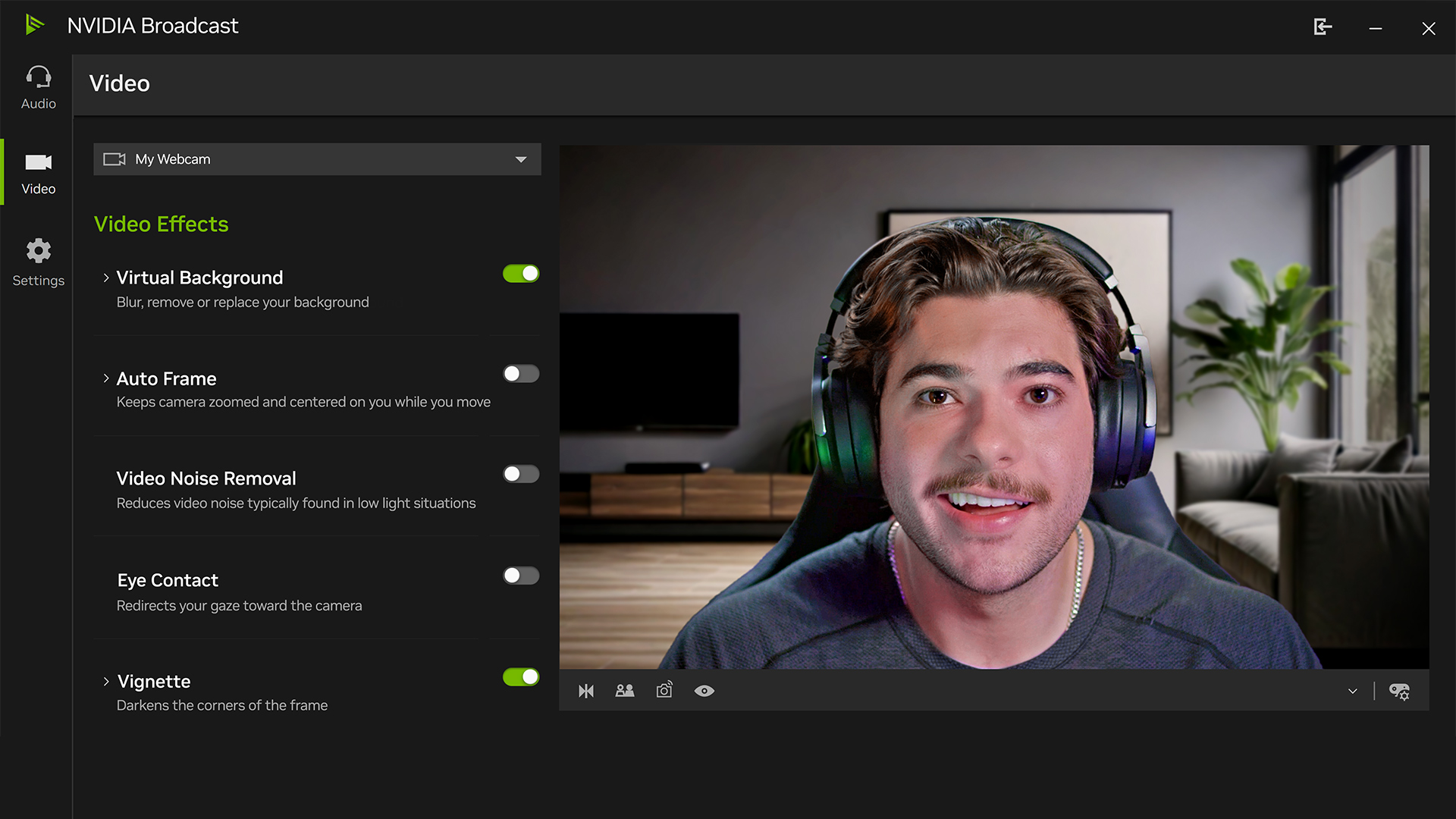
NVIDIA Broadcast — один из самых сильных вариантов для ПК с видеокартой GeForce RTX. Программа создаёт виртуальные устройства для микрофона, динамиков и камеры, а затем используется в Discord, Zoom, OBS, Teams, Google Meet, Streamlabs Desktop и других приложениях. Для микрофона важны эффекты Noise Removal и Room Echo Removal: первый убирает фон вроде клавиатуры, вентиляторов и бытовых звуков, второй снижает комнатное эхо.
Broadcast работает как системный слой. Внутри программы выбирается физический микрофон, включается нужный эффект, после чего в приложении связи выбирается NVIDIA Broadcast Microphone. Такой подход удобен для игр и звонков: один раз настроенный виртуальный микрофон одинаково работает в разных программах.
Как включить шумоподавление:
-
Открыть NVIDIA Broadcast.
-
Перейти на вкладку Microphone.
-
В списке Microphone Source выбрать физический микрофон.
-
В блоке Effects включить Noise Removal.
-
Отрегулировать Strength. Для обычной комнаты подходит средний уровень, для шумной клавиатуры — выше.
-
Включить Room Echo Removal при заметном отражении голоса от стен.
-
Открыть Discord, OBS, Zoom или Teams.
-
В настройках микрофона выбрать NVIDIA Broadcast Microphone.
-
Сделать тестовую запись или проверку микрофона.
Что настраивается:
| Настройка | Значение |
|---|---|
| Microphone Source | физический микрофон, который обрабатывается |
| Noise Removal | подавление фонового шума |
| Room Echo Removal | снижение реверберации комнаты |
| Strength | сила обработки |
| Speaker Noise Removal | очистка входящего звука от собеседников |
Плюсы:
-
очень сильное подавление шума клавиатуры, вентиляторов и бытового фона;
-
работает системно через виртуальный микрофон;
-
подходит для Discord, Zoom, Teams, OBS и браузерных звонков;
-
отдельно обрабатывает микрофон и входящий звук;
-
хорошо сохраняет разборчивость речи при умеренной силе фильтра;
-
удобен для стримов, где один и тот же микрофон используется в игре, чате и OBS.
Минусы:
-
требует совместимую RTX-видеокарту;
-
при максимальном уровне обработки голос становится менее естественным;
-
при неправильном выборе устройства приложение получает сырой звук вместо обработанного;
-
в связке с другим шумодавом появляются артефакты и обрезание слов;
-
расходует ресурсы видеокарты.
Лучший сценарий: игровой ПК, стриминг, Discord, запись летсплеев, рабочие звонки из комнаты с постоянным фоном.
AMD Noise Suppression
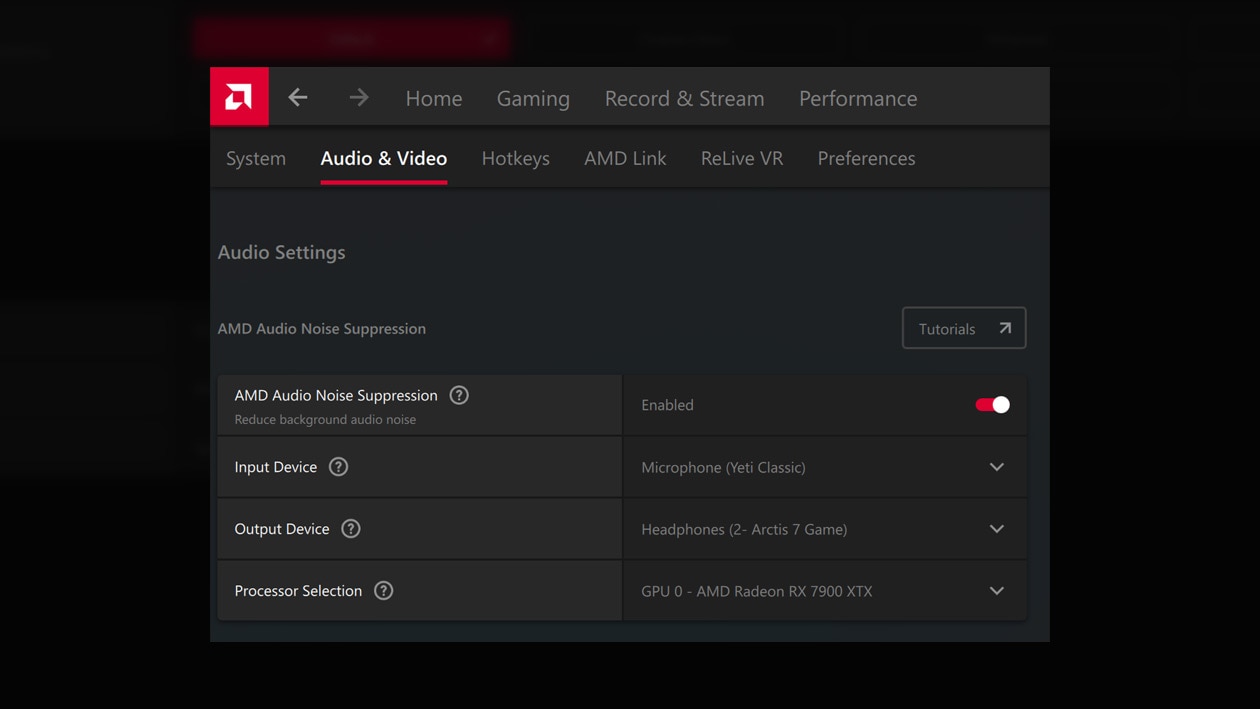
AMD Noise Suppression — встроенная функция AMD Software: Adrenalin Edition для систем с поддерживаемыми Ryzen и Radeon. Она обрабатывает входящий и исходящий звук, а в приложениях используется устройство AMD Streaming Audio Device. Это удобная альтернатива NVIDIA Broadcast для владельцев современных AMD-платформ.
Фильтр находится в AMD Software в разделе Settings → Audio & Video. После включения выбирается входное устройство, выходное устройство и обработчик — CPU или GPU. Для игр это важно: нагрузку удобно перенести туда, где в текущем сценарии остаётся больше свободного ресурса.
Как включить:
-
Открыть AMD Software: Adrenalin Edition.
-
Нажать значок Settings.
-
Перейти на вкладку Audio & Video.
-
Включить AMD Audio Noise Suppression.
-
В Input Device выбрать микрофон.
-
В Output Device выбрать наушники или динамики.
-
В Processor Selection выбрать CPU или GPU.
-
Открыть нужное приложение.
-
В настройках микрофона выбрать AMD Streaming Audio Device.
Что настраивается:
| Настройка | Значение |
|---|---|
| Input Device | микрофон для обработки |
| Output Device | устройство для очистки входящего звука |
| Processor Selection | обработка на Ryzen CPU или Radeon GPU |
| AMD Streaming Audio Device | виртуальное устройство для приложений |
Плюсы:
-
не требует отдельной сторонней программы;
-
работает для микрофона и звука собеседников;
-
интегрируется в AMD Software;
-
подходит для игр, Discord, Zoom, Teams и OBS;
-
даёт выбор между CPU и GPU-обработкой.
Минусы:
-
работает только на поддерживаемом железе AMD;
-
настроек меньше, чем в Krisp и SteelSeries Sonar;
-
при двойной обработке с Discord Krisp или Zoom High голос звучит хуже;
-
интерфейс зависит от версии AMD Software.
Лучший сценарий: ПК с Ryzen или Radeon, где нужен системный шумодав для игр и созвонов без установки отдельного виртуального микшера.
Krisp

Krisp — универсальный шумодав для микрофона и динамиков. Программа создаёт два виртуальных устройства: Krisp Microphone и Krisp Speaker. Первое отдаёт в приложения очищенный голос, второе убирает фон у собеседников. Это особенно удобно для работы, обучения, созвонов, удалённых интервью и записи вебинаров.
Krisp хорошо справляется с постоянным шумом, щелчками, клавиатурой, вентиляторами, уличным фоном и посторонними голосами на заднем плане. В отличие от обычного noise gate, он работает не только в паузах, но и во время речи: программа отделяет голос от фонового слоя.
Как включить:
-
Открыть Krisp.
-
В разделе Microphone выбрать физический микрофон.
-
Включить Microphone Noise Cancellation.
-
В разделе Speaker выбрать наушники или динамики.
-
Включить Speaker Noise Cancellation для очистки входящего звука.
-
Открыть Zoom, Discord, Teams, Google Meet или другое приложение.
-
В Input Device выбрать Krisp Microphone.
-
В Output Device выбрать Krisp Speaker.
-
Отключить лишние встроенные шумодавы в приложении, когда голос становится глухим.
Что настраивается:
| Настройка | Значение |
|---|---|
| Microphone | физический микрофон |
| Speaker | физический вывод звука |
| Microphone Noise Cancellation | очистка вашего голоса |
| Speaker Noise Cancellation | очистка голоса собеседников |
| Background Voice Cancellation | подавление чужой речи на фоне |
Плюсы:
-
работает с большим количеством приложений;
-
чистит микрофон и входящий звук;
-
простой интерфейс без сложного микшера;
-
хорошо подходит для ноутбуков и открытых офисов;
-
не требует видеокарты NVIDIA RTX;
-
быстро проверяется через тест микрофона в приложении связи.
Минусы:
-
бесплатный режим ограничен по времени и возможностям;
-
при сильной обработке тембр становится менее естественным;
-
не стоит использовать одновременно со встроенным Krisp в Discord;
-
виртуальные микрофоны иногда путают пользователей при выборе устройства;
-
для музыкальных занятий и демонстрации звуков фильтр нужно отключать.
Лучший сценарий: ежедневные созвоны, онлайн-уроки, интервью, работа из дома, шумная квартира, ноутбук без мощной видеокарты.
SteelSeries Sonar
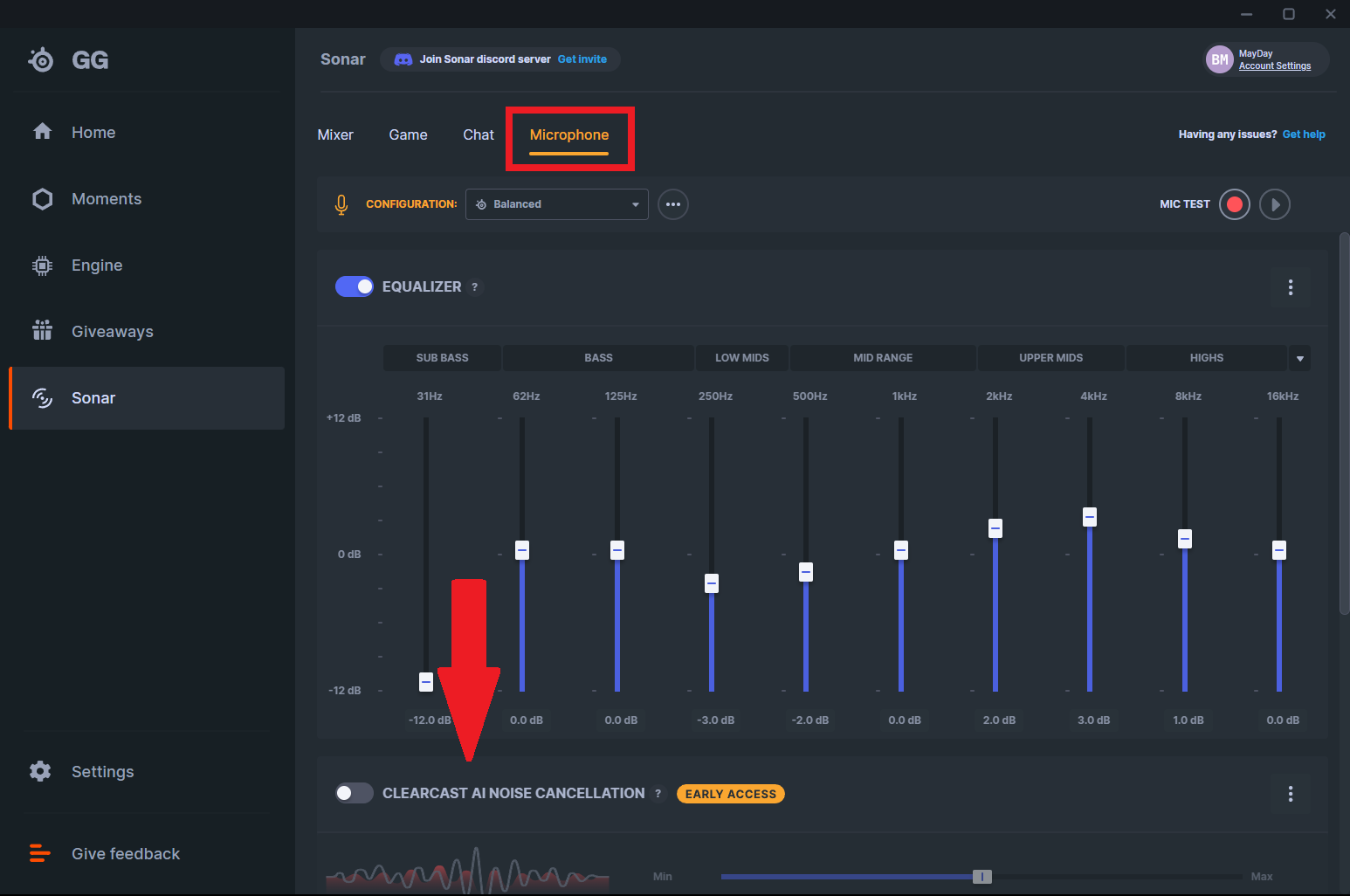
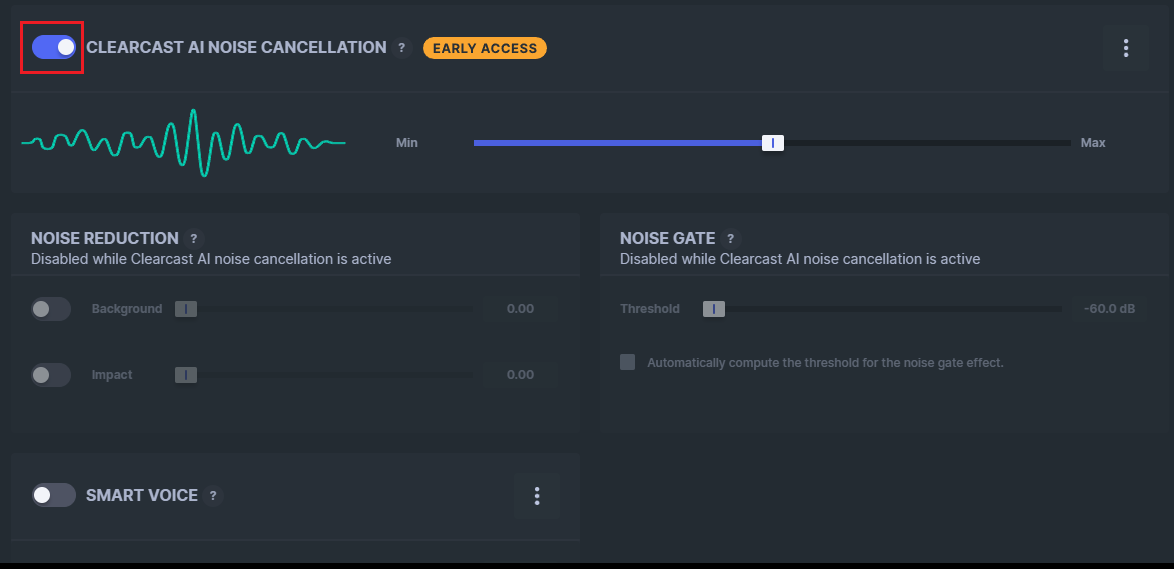
SteelSeries Sonar входит в SteelSeries GG и работает как виртуальный аудиомикшер. Вкладка Microphone содержит ClearCast AI Noise Cancellation, Noise Gate, Equalizer, Compressor и другие инструменты обработки голоса. Программа ориентирована на игроков, но работает не только с гарнитурами SteelSeries: виртуальные устройства Sonar выбираются в Discord, играх, OBS и приложениях связи.
Сильная сторона Sonar — разделение каналов. Отдельно настраиваются Game, Chat, Media, Aux и Microphone. Это удобно, когда нужно отдельно управлять голосом друзей, звуком игры, музыкой и собственным микрофоном.
Как включить:
-
Открыть SteelSeries GG.
-
В левом меню выбрать Sonar.
-
Перейти на вкладку Microphone.
-
В Input Device выбрать физический микрофон.
-
Включить ClearCast AI Noise Cancellation.
-
Настроить силу фильтра ползунком.
-
В Discord или игре выбрать Sonar Microphone.
-
Во вкладке Chat включить ClearCast AI для входящего голоса собеседников.
Что настраивается:
| Настройка | Значение |
|---|---|
| ClearCast AI Noise Cancellation | AI-подавление шума микрофона |
| Noise Gate | отсечение микрофона в паузах |
| Compressor | выравнивание громкости голоса |
| Equalizer | коррекция тембра |
| Smart Voice | стабилизация уровня речи |
| Chat noise cancellation | фильтрация входящего голосового чата |
Плюсы:
-
удобен для игр и Discord;
-
сочетает шумоподавление, гейт, компрессор и эквалайзер;
-
фильтрует собственный микрофон и голос тиммейтов;
-
даёт виртуальные устройства для разных каналов;
-
не требует RTX-видеокарту.
Минусы:
-
требует работающий SteelSeries GG в фоне;
-
интерфейс перегружен для простого созвона;
-
при неправильной маршрутизации звук уходит не в тот канал;
-
одновременное включение ClearCast AI, Discord Krisp и Zoom High портит голос;
-
новичку нужно время на понимание виртуальных устройств Sonar.
Лучший сценарий: игры, голосовой чат, стриминг, Discord, управление несколькими источниками звука.
Realtek Audio Console / Realtek HD Audio Manager
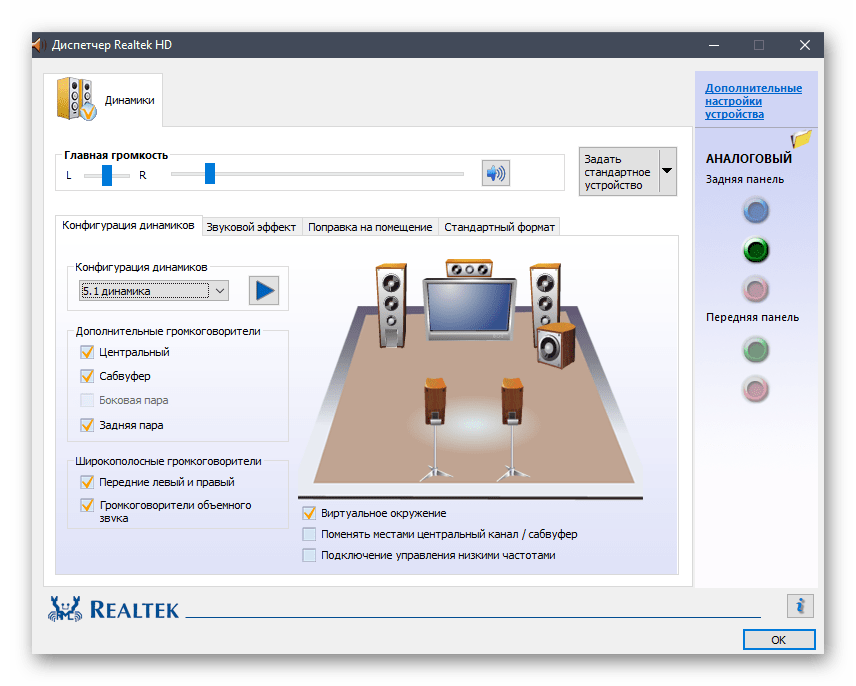
Realtek Audio Console и Realtek HD Audio Manager — базовый способ убрать шум микрофона средствами аудиодрайвера. На многих ПК и ноутбуках в разделе Microphone доступны улучшения вроде Noise Suppression и Acoustic Echo Cancellation. Это не нейросетевой шумодав, а драйверная обработка, поэтому она лучше справляется с постоянным фоном, чем с резкими звуками.
Главное преимущество Realtek — простота. Не создаётся отдельная программа поверх системы, не нужен аккаунт, нет подписки, а обработка работает на уровне драйвера.
Как включить:
-
Открыть Realtek Audio Console или Realtek HD Audio Manager.
-
Перейти в раздел Microphone.
-
Выбрать активный микрофон.
-
Найти блок Microphone Effects, Enhancements или Улучшения.
-
Включить Noise Suppression.
-
Включить Acoustic Echo Cancellation при эхо от колонок или комнаты.
-
Проверить уровень Microphone Boost.
-
Записать тест через стандартное приложение Voice Recorder или Проверка микрофона в Windows.
Что настраивается:
| Настройка | Значение |
|---|---|
| Microphone Volume | базовая громкость микрофона |
| Microphone Boost | усиление, часто главный источник шума |
| Noise Suppression | подавление постоянного фона |
| Acoustic Echo Cancellation | борьба с эхом |
| Beam Forming | направленная обработка на некоторых массивах микрофонов |
Плюсы:
-
встроено в драйвер;
-
не требует отдельного виртуального микрофона;
-
снижает постоянный фоновый шум;
-
полезно на ноутбуках со встроенным микрофоном;
-
работает во всех приложениях, которые используют выбранный микрофон.
Минусы:
-
качество зависит от драйвера и аудиочипа;
-
не заменяет AI-шумодавы;
-
слабее справляется с клавиатурой и голосами на фоне;
-
Microphone Boost легко добавляет шипение;
-
интерфейс отличается у разных производителей ноутбуков и материнских плат.
Лучший сценарий: базовая настройка микрофона на Windows без установки дополнительных приложений.
Voicemeeter Banana
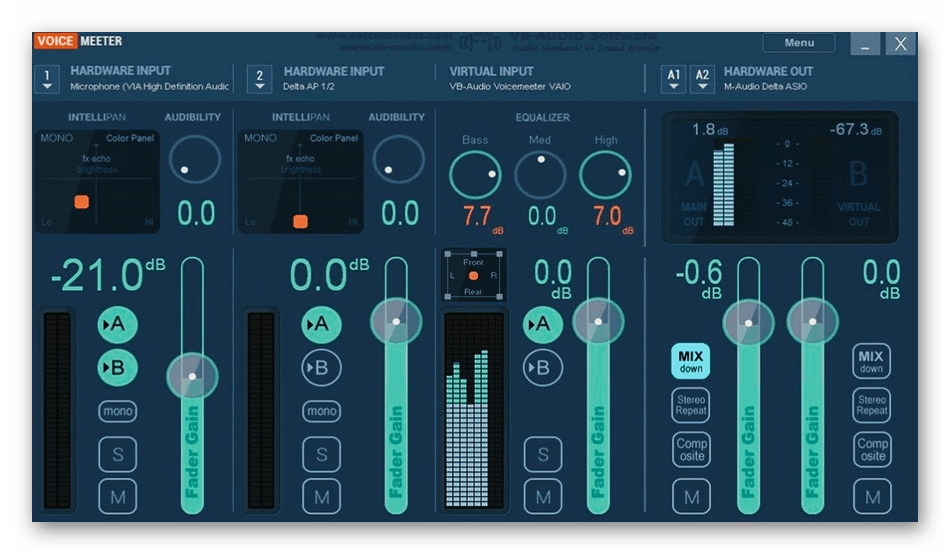
Voicemeeter Banana — виртуальный аудиомикшер для Windows. Это не простой шумодав одной кнопкой, а инструмент маршрутизации: микрофон заводится в аппаратный вход, обрабатывается и отправляется в виртуальный выход, который затем выбирается в Discord, OBS, Zoom или игре.
Сильная сторона Voicemeeter — контроль над цепочкой. В нём удобно выровнять громкость, собрать несколько источников, отправить звук в разные приложения, сделать мониторинг и подготовить микрофон для стрима. Для продвинутого шумоподавления Voicemeeter часто используют вместе с VST-плагинами через отдельный VST-хост.
Как включить базовую схему:
-
Запустить Voicemeeter Banana.
-
В Hardware Input 1 выбрать физический микрофон.
-
В Hardware Out выбрать наушники или аудиоинтерфейс.
-
Включить отправку микрофона на B1.
-
В Discord, Zoom или игре выбрать Voicemeeter Output как микрофон.
-
Отрегулировать Gain, Gate и Compression.
-
Проверить уровень на индикаторах, чтобы голос не уходил в красную зону.
Что настраивается:
| Настройка | Значение |
|---|---|
| Hardware Input | физический микрофон |
| Gate | порог открытия микрофона |
| Comp | компрессия голоса |
| EQ | частотная коррекция |
| B1/B2 | виртуальные выходы |
| A1/A2/A3 | физические выходы для мониторинга |
Плюсы:
-
мощная маршрутизация звука;
-
подходит для стримов и подкастов;
-
позволяет собрать несколько микрофонов и приложений;
-
работает с OBS, Discord, Zoom и играми;
-
даёт контроль над уровнем и динамикой голоса.
Минусы:
-
сложнее Krisp и NVIDIA Broadcast;
-
требует аккуратной настройки входов и выходов;
-
неверный выбор B1/B2 создаёт тишину или эхо;
-
шумоподавление через гейт не убирает шум во время речи;
-
VST-цепочки требуют отдельной настройки.
Лучший сценарий: стриминг, подкасты, сложная маршрутизация, несколько источников звука, ручная настройка голоса.
NoiseGator
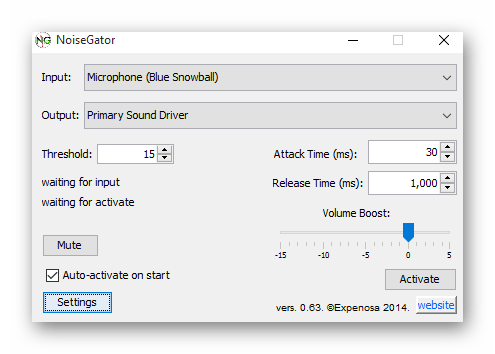
NoiseGator работает по принципу noise gate. Он не анализирует голос нейросетью, а открывает и закрывает микрофон по уровню громкости. Пока вы молчите, микрофон закрыт, и собеседники не слышат вентилятор, системный блок, улицу и лёгкое шипение. Когда голос превышает заданный порог, микрофон открывается.
Это полезный, но ограниченный способ. Noise gate не удаляет шум во время речи: когда вы говорите, вместе с голосом проходит и часть фона. Поэтому NoiseGator лучше воспринимать как инструмент для тишины в паузах, а не как замену NVIDIA Broadcast или Krisp.
Как включить:
-
Запустить NoiseGator.
-
В Input выбрать физический микрофон.
-
В Output выбрать виртуальный кабель или нужное аудиоустройство.
-
Настроить Gate Threshold.
-
Настроить Attack и Release, чтобы голос не обрывался резко.
-
Сделать тест: помолчать, затем говорить обычной громкостью.
-
В приложении выбрать обработанный выход как микрофон.
Что настраивается:
| Настройка | Значение |
|---|---|
| Gate Threshold | порог открытия микрофона |
| Attack | скорость открытия |
| Release | скорость закрытия |
| Input | источник микрофона |
| Output | куда отправляется обработанный сигнал |
Плюсы:
-
простая логика работы;
-
хорошо убирает шум в паузах;
-
низкая нагрузка на систему;
-
подходит для слабых ПК;
-
полезен вместе с Voicemeeter или виртуальным кабелем.
Минусы:
-
не удаляет шум во время речи;
-
слишком высокий порог обрезает тихие слова;
-
резкие щелчки клавиатуры открывают гейт;
-
нужна ручная настройка под конкретный микрофон;
-
не подходит для комнат с громким постоянным фоном рядом с голосом.
Лучший сценарий: слабый компьютер, постоянный небольшой фон, необходимость закрывать микрофон в паузах.
Noise Blocker
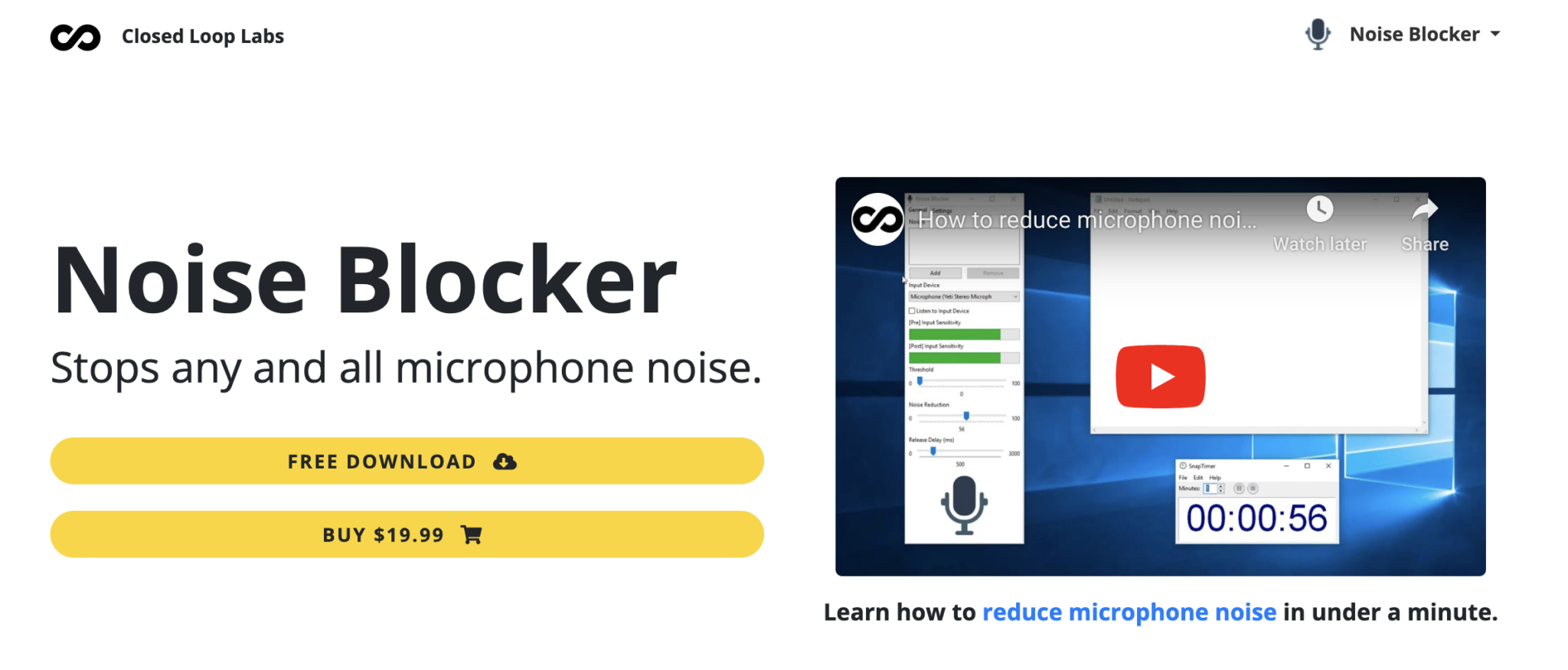
Noise Blocker ориентирован на обучение по шумовым образцам. В программу записываются типичные нежелательные звуки: щелчки клавиатуры, вентилятор, мышь, стук по столу. После этого Noise Blocker блокирует похожие звуки и отдаёт в приложения обработанный микрофон.
Подход отличается от обычного noise gate: программа ориентируется не только на громкость, но и на образец шума. Это удобно при повторяющихся звуках, особенно у механической клавиатуры и кликов мыши.
Как включить:
-
Открыть Noise Blocker.
-
Выбрать физический микрофон.
-
Записать шумовые образцы: клавиатуру, мышь, вентилятор.
-
Сохранить профиль.
-
Включить фильтрацию.
-
В Discord, Zoom или OBS выбрать виртуальный микрофон Noise Blocker.
-
Проверить, не блокируются ли тихие части речи.
Что настраивается:
| Настройка | Значение |
|---|---|
| Noise samples | записанные шумовые образцы |
| Input device | физический микрофон |
| Virtual microphone | обработанный выход |
| Sensitivity | чувствительность к похожим шумам |
| Profile | набор сохранённых образцов |
Плюсы:
-
хорошо подходит для повторяющихся шумов;
-
полезен для клавиатуры и мыши;
-
работает через виртуальный микрофон;
-
не требует мощной видеокарты;
-
даёт понятный сценарий обучения.
Минусы:
-
требует записи шумовых образцов;
-
плохо работает с непредсказуемыми звуками;
-
голос иногда пересекается с шумовым профилем;
-
интерфейс менее современный, чем у Krisp;
-
точность зависит от качества обучающих записей.
Лучший сценарий: домашний ПК с механической клавиатурой, стабильный фон и повторяемые шумы.
SoliCall Pro

SoliCall Pro рассчитан на голосовые звонки и VoIP. Программа делает упор на подавление шума, эха и улучшение качества телефонного разговора. Её часто рассматривают для рабочих звонков, SIP-клиентов, офисов и колл-центров, где важна стабильность, а не стримерские эффекты.
SoliCall использует профильную обработку и фильтрацию звука в реальном времени. Для домашнего пользователя интерфейс выглядит менее привычно, чем Krisp, но для VoIP-сценариев программа остаётся полезной.
Как включить:
-
Установить SoliCall Pro.
-
Выбрать физический микрофон.
-
Настроить профиль обработки.
-
Включить Noise Reduction.
-
Включить Echo Cancellation при использовании динамиков.
-
Выбрать обработанное устройство в VoIP-клиенте.
-
Сделать тестовый звонок и проверить разборчивость речи.
Что настраивается:
| Настройка | Значение |
|---|---|
| Profile | профиль пользователя или устройства |
| Noise Reduction | подавление шума |
| Echo Cancellation | подавление эха |
| Input device | источник звука |
| VoIP integration | работа с программами звонков |
Плюсы:
-
ориентирован на звонки;
-
подходит для VoIP и офисных сценариев;
-
содержит подавление эха;
-
работает стабильно в длительных разговорах;
-
полезен для рабочих мест с повторяющимся фоном.
Минусы:
-
менее удобен для игр и стриминга;
-
интерфейс не такой простой, как у Krisp;
-
требует настройки профиля;
-
не предназначен для творческой обработки голоса;
-
для обычного Discord чаще удобнее системный AI-шумодав.
Лучший сценарий: рабочие звонки, VoIP, офис, колл-центр, гарнитуры в шумном помещении.
Andrea PC Audio Software
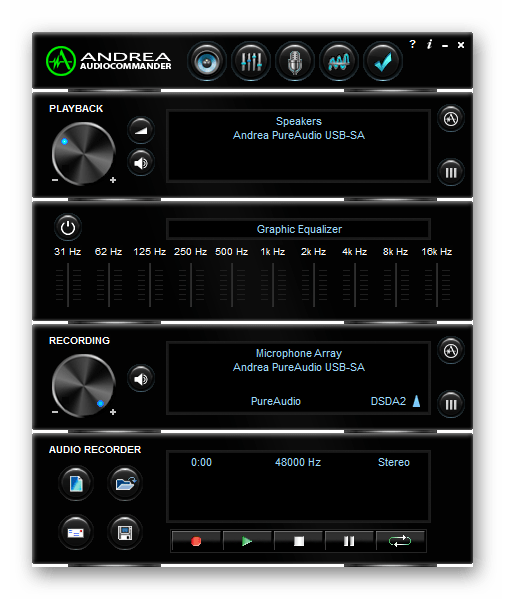
Andrea PC Audio Software — пакет улучшений для микрофона и записи голоса. Он включает функции подавления шума, эхоподавления и улучшения разборчивости речи. Программа особенно полезна на системах, где встроенный драйвер не даёт нормальных улучшений микрофона.
В отличие от Krisp и NVIDIA Broadcast, Andrea PC Audio Software больше похож на драйверный набор аудиоулучшений: меньше автоматического AI, больше базовой обработки сигнала.
Как включить:
-
Открыть панель Andrea PC Audio Software.
-
Выбрать микрофон.
-
Включить Noise Reduction.
-
Включить Echo Cancellation при необходимости.
-
Настроить чувствительность.
-
Проверить запись в Voice Recorder или OBS.
-
В приложениях оставить выбранным основной микрофон с активной обработкой.
Что настраивается:
| Настройка | Значение |
|---|---|
| Noise Reduction | подавление шума |
| Echo Cancellation | снижение эха |
| Beam Forming | направленность на массивах микрофонов |
| Microphone level | уровень входа |
| Playback monitoring | контроль обработанного сигнала |
Плюсы:
-
подходит для базовой очистки речи;
-
содержит несколько аудиоулучшений;
-
работает на уровне системной обработки;
-
полезен для конференций и диктовки;
-
не требует сложной маршрутизации.
Минусы:
-
уступает современным нейросетевым шумодавам;
-
интерфейс выглядит устаревшим;
-
результат зависит от микрофона и драйвера;
-
не предназначен для гибкой стримерской цепочки;
-
меньше возможностей для точного контроля.
Лучший сценарий: базовое улучшение микрофона на Windows, диктовка, звонки, простая запись речи.
Встроенные и сторонние шумодавы на macOS
Apple Voice Isolation
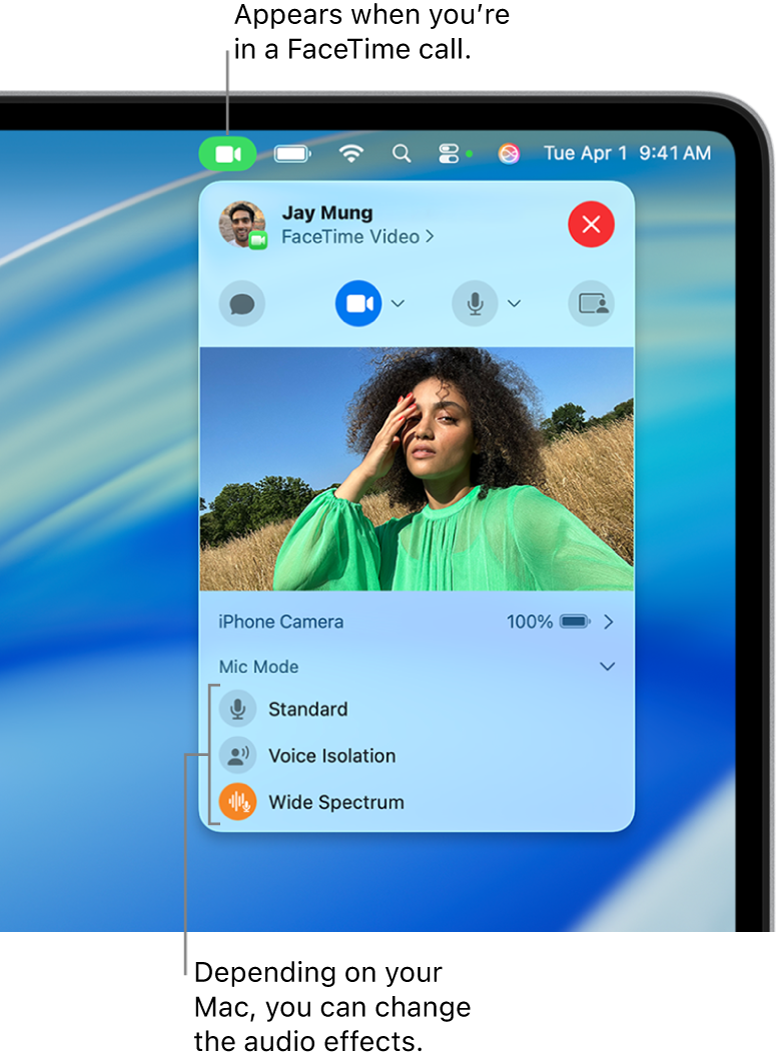
Voice Isolation — системный режим микрофона на macOS для поддерживаемых приложений. Он выделяет голос и снижает окружающий шум. В FaceTime и совместимых звонках режим выбирается через меню Mic Mode. Рядом доступны Standard и Wide Spectrum: первый даёт обычный микрофон, второй передаёт больше окружающих звуков.
Этот способ удобен тем, что не требует виртуального микрофона и отдельной программы. Для быстрых звонков на Mac он часто становится первым вариантом, который стоит включить до установки Krisp или сложных аудиомаршрутов.
Как включить:
-
Начать звонок в FaceTime или другом приложении, которое поддерживает Mic Mode.
-
Нажать значок Video или Audio в строке меню macOS.
-
Открыть Mic Mode.
-
Выбрать Voice Isolation.
-
Проверить голос в тестовом звонке.
-
Для музыки, демонстрации инструмента или фоновых звуков выбрать Wide Spectrum или Standard.
Что настраивается:
| Режим | Назначение |
|---|---|
| Standard | обычная передача микрофона |
| Voice Isolation | выделение голоса и подавление фона |
| Wide Spectrum | передача голоса вместе с окружающими звуками |
Плюсы:
-
встроено в macOS;
-
включается за несколько кликов;
-
не создаёт путаницы с виртуальными устройствами;
-
хорошо подходит для FaceTime и быстрых звонков;
-
не требует подписки.
Минусы:
-
работает только в поддерживаемых приложениях;
-
настроек силы обработки нет;
-
не заменяет профессиональную цепочку для подкаста;
-
для OBS и сложной маршрутизации нужны другие инструменты;
-
при демонстрации музыки режим нужно отключать.
Лучший сценарий: FaceTime, быстрые звонки на Mac, работа без установки дополнительных программ.
Krisp для macOS
На macOS Krisp решает ту же задачу, что и на Windows: создаёт виртуальные устройства Krisp Microphone и Krisp Speaker, фильтрует голос и входящий звук. Для рабочих звонков это самый универсальный сторонний вариант, потому что он не привязан к одному приложению.
Как включить:
-
Установить Krisp.
-
Разрешить доступ к микрофону в System Settings → Privacy & Security → Microphone.
-
В Krisp выбрать физический микрофон.
-
Включить Microphone Noise Cancellation.
-
В Zoom, Teams, Discord или браузере выбрать Krisp Microphone.
-
В приложении отключить лишнее встроенное шумоподавление при появлении глухого голоса.
Плюсы:
-
системная работа через виртуальный микрофон;
-
подходит для Zoom, Teams, Google Meet и Discord;
-
чистит входящий звук через Krisp Speaker;
-
удобен для удалённой работы;
-
не требует сложного аудиомикшера.
Минусы:
-
требуется разрешение macOS на доступ к микрофону;
-
платные ограничения зависят от тарифа;
-
двойная обработка ухудшает голос;
-
для музыки и записи инструментов фильтр отключается;
-
при неверном выборе устройства приложение слышит сырой микрофон.
Лучший сценарий: рабочие созвоны на Mac, шумная квартира, обучение, вебинары, интервью.
Audio Hijack
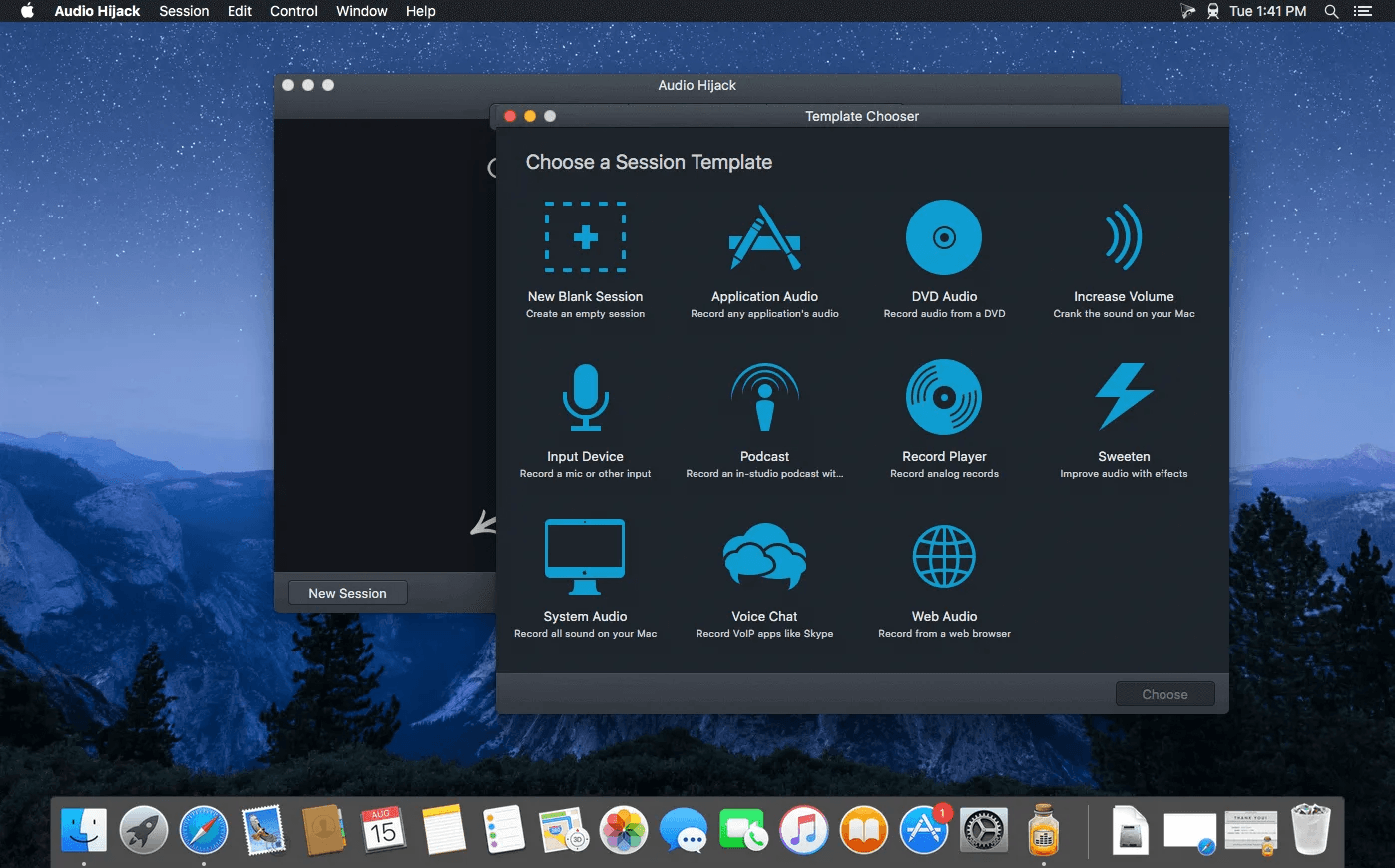
Audio Hijack — профессиональная аудиомаршрутизация и обработка на macOS. Программа умеет захватывать микрофон, звук приложений, системный звук, собирать цепочки блоков, записывать VoIP-разговоры и отправлять обработанный сигнал дальше. Для шумоподавления она используется как часть более сложной схемы: микрофон проходит через блоки обработки, а затем выводится в приложение через дополнительный виртуальный маршрут.
Audio Hijack не является простым шумодавом одной кнопкой. Его ценность — в управляемой цепочке: Input Device, эффекты, компрессия, запись, мониторинг, вывод. Для подкастов и сложных трансляций это сильнее обычного встроенного фильтра.
Как настроить рабочую цепочку:
-
Создать новую Session.
-
Добавить Input Device и выбрать микрофон.
-
Добавить блоки обработки: эквалайзер, компрессор, гейт или сторонний AU-плагин шумоподавления.
-
Добавить Recorder для локальной записи.
-
Добавить Output Device или связку с Loopback.
-
Проверить уровни на индикаторах.
-
В приложении связи выбрать виртуальное устройство, созданное через Loopback.
Плюсы:
-
гибкая цепочка обработки;
-
удобен для подкастов и интервью;
-
записывает отдельные источники;
-
работает с микрофоном, приложениями и системным звуком;
-
хорошо сочетается с Loopback.
Минусы:
-
не подходит новичкам как быстрый шумодав;
-
требует понимания аудиомаршрутизации;
-
для передачи обработанного микрофона в другое приложение нужен виртуальный маршрут;
-
настройка занимает больше времени;
-
профессиональный сценарий стоит дороже простых решений.
Лучший сценарий: подкасты, запись интервью, сложные звонки, монтажная и стримерская аудиосхема на Mac.
Loopback
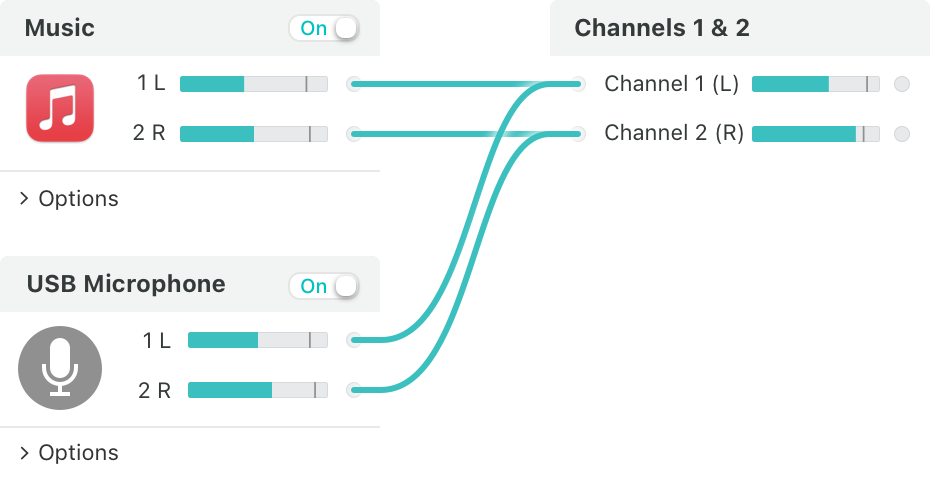
Loopback создаёт виртуальные аудиоустройства на macOS. Он не является шумодавом сам по себе, но незаменим, когда нужно отправить обработанный микрофон из Audio Hijack, DAW или другого аудиоприложения в Zoom, Discord, OBS или браузер.
Типовая схема выглядит так: микрофон обрабатывается в Audio Hijack или другой программе, затем выводится в Loopback-устройство, а уже оно выбирается как микрофон в приложении связи.
Как использовать для чистого микрофона:
-
Открыть Loopback.
-
Создать New Virtual Device.
-
Добавить источник микрофона или обработанный выход из Audio Hijack.
-
Настроить каналы 1–2 для обычного стерео или моно-дублирования.
-
Назвать устройство, например Clean Microphone.
-
В Zoom, Discord или OBS выбрать Clean Microphone как вход.
-
Проверить отсутствие эха и дублирования.
Плюсы:
-
мощная маршрутизация между приложениями;
-
создаёт понятные виртуальные устройства;
-
полезен для подкастов, курсов и демонстраций;
-
работает с микрофонами и звуком приложений;
-
хорошо сочетается с Audio Hijack.
Минусы:
-
не чистит шум без отдельной обработки;
-
требует ручной схемы;
-
неверная маршрутизация создаёт эхо;
-
для обычного звонка проще Krisp или Voice Isolation;
-
продвинутая настройка требует времени.
Лучший сценарий: передача обработанного микрофона из аудиоцепочки macOS в любое приложение.
Программы для шумоподавления на Linux
NoiseTorch
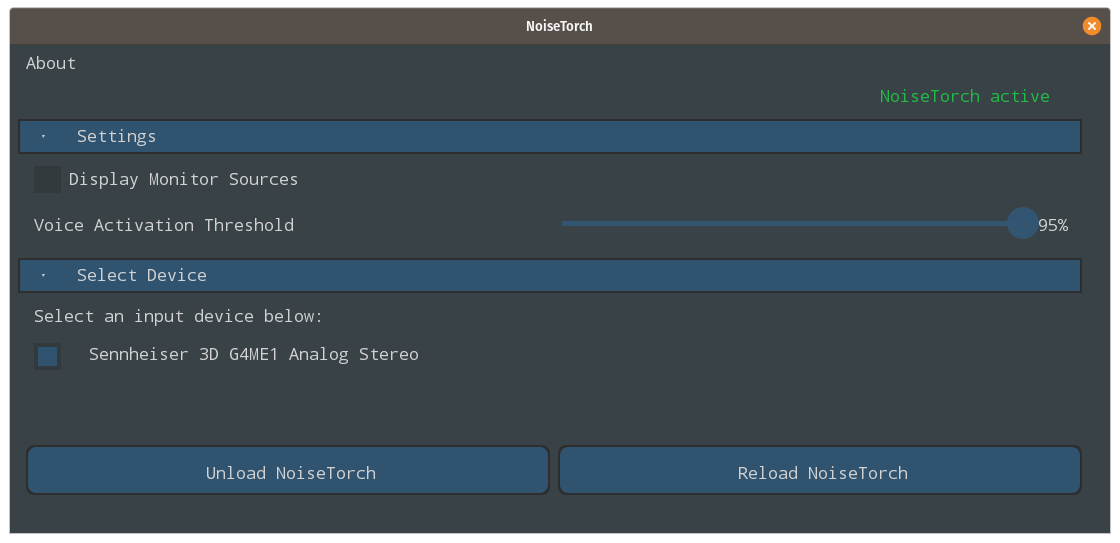
NoiseTorch — популярный Linux-шумодав на основе RNNoise. Он создаёт виртуальный микрофон Filtered Microphone. Схема простая: выбирается физический микрофон, нажимается Load, затем в Discord, OBS, Mumble, Zoom или браузере выбирается Filtered Microphone.
NoiseTorch удобен именно тем, что работает системно. В отличие от фильтра OBS, он очищает голос не только в записи или стриме, но и в голосовых чатах.
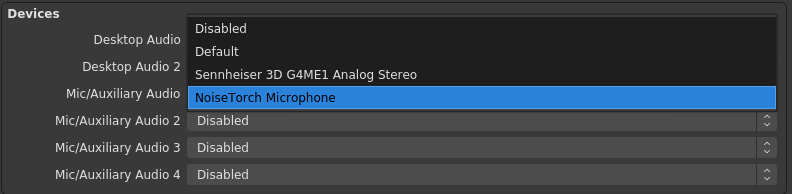
Как включить:
-
Установить NoiseTorch.
-
Запустить приложение.
-
В списке устройств выбрать физический микрофон.
-
Отрегулировать Voice Activation Threshold.
-
Нажать Load.
-
Открыть Discord, OBS, Zoom или браузер.
-
В настройках микрофона выбрать Filtered Microphone.
-
После работы нажать Unload.
Что настраивается:
| Настройка | Значение |
|---|---|
| Microphone | физический микрофон |
| Load | создание виртуального микрофона |
| Unload | отключение виртуального устройства |
| Voice Activation Threshold | чувствительность активации |
| Filtered Microphone | обработанный вход для приложений |
Плюсы:
-
хорошо подходит для Linux;
-
использует RNNoise;
-
создаёт виртуальный микрофон;
-
работает с Discord, OBS и браузерными звонками;
-
низкая задержка для голосового общения;
-
простая логика Load / Unload.
Минусы:
-
требует понимания аудиоустройств Linux;
-
настройки нужно перезагружать через Unload и Load;
-
при слишком высоком пороге обрезаются тихие слова;
-
качество зависит от PulseAudio или PipeWire-схемы;
-
не развивает богатый микшер, как EasyEffects.
Лучший сценарий: Linux-ПК, Discord, OBS, созвоны, быстрый системный шумодав.
EasyEffects
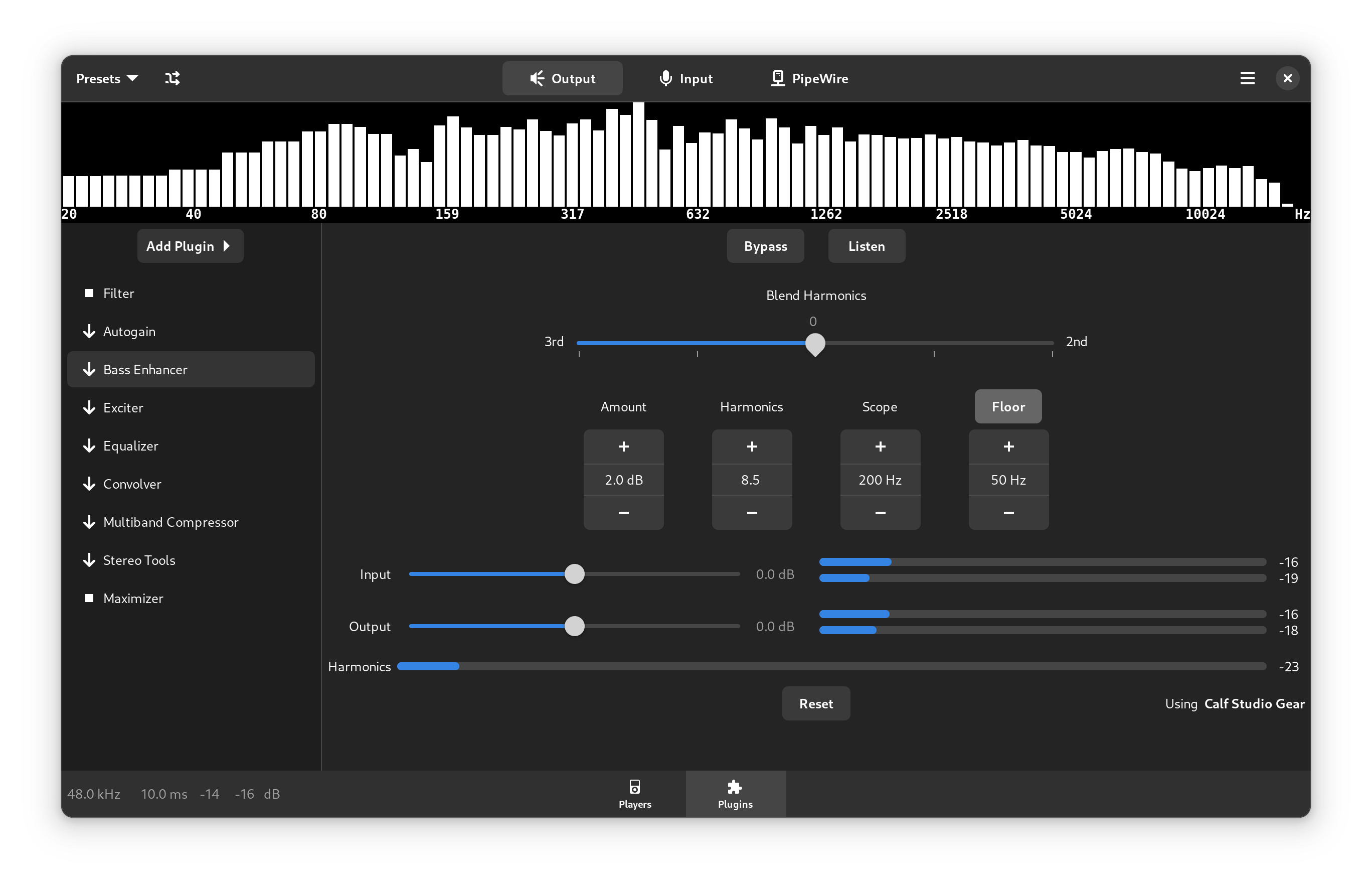
EasyEffects — системная обработка звука для Linux с PipeWire. В отличие от NoiseTorch, здесь собирается цепочка эффектов: Noise Reduction, Gate, Equalizer, Compressor, Limiter, Autogain, Echo Canceller. Это больше похоже на студийную обработку микрофона, встроенную в аудиосистему Linux.
Для шумоподавления микрофона важен раздел Input. В нём выбирается поток записи, добавляется Noise Reduction и при необходимости Gate. Такая схема удобна для тех, кто хочет не только убрать шум микрофона, но и выровнять громкость, сделать голос плотнее и защититься от клиппинга.
Как включить:
-
Установить EasyEffects.
-
Открыть вкладку Input.
-
Выбрать активный микрофон или поток записи.
-
Нажать Add Effect.
-
Добавить Noise Reduction.
-
Добавить Gate для тишины в паузах.
-
Добавить Compressor для выравнивания громкости.
-
Сохранить пресет.
-
В приложении выбрать обработанный вход PipeWire.
Что настраивается:
| Эффект | Назначение |
|---|---|
| Noise Reduction | подавление шума |
| Gate | закрытие микрофона в паузах |
| Echo Canceller | снижение эха |
| Compressor | выравнивание динамики |
| Equalizer | коррекция тембра |
| Limiter | защита от перегруза |
Плюсы:
-
гибкая обработка микрофона;
-
работает в PipeWire-среде;
-
подходит для постоянного пресета;
-
объединяет шумодав, гейт и компрессор;
-
полезен для стрима, звонков и записи.
Минусы:
-
сложнее NoiseTorch;
-
требует понимания PipeWire;
-
некорректная цепочка создаёт задержку и артефакты;
-
готового режима одной кнопкой меньше;
-
настройки зависят от дистрибутива и сборки.
Лучший сценарий: Linux с PipeWire, ручная настройка голоса, постоянный пресет для работы и стрима.
noise-suppression-for-voice
noise-suppression-for-voice — RNNoise-плагин для подавления шума в голосе. Его используют в Linux-цепочках, OBS и аудиосистемах, где нужна открытая нейросетевая обработка без тяжёлых коммерческих приложений. Он не выглядит как привычная программа с большой кнопкой, поэтому подходит в первую очередь тем, кто понимает плагины, LADSPA/VST и маршрутизацию.
Как использовать в общем виде:
-
Установить плагин.
-
Подключить его в совместимом аудиохосте или цепочке обработки.
-
Выбрать микрофон как вход.
-
Включить RNNoise-фильтрацию.
-
Отправить обработанный сигнал в приложение.
-
Проверить задержку и уровень сигнала.
Плюсы:
-
открытая RNNoise-обработка;
-
низкая задержка;
-
подходит для Linux и продвинутых цепочек;
-
хорошо убирает постоянный бытовой фон;
-
используется как основа в разных решениях.
Минусы:
-
нет простого интерфейса для новичков;
-
нужна ручная интеграция;
-
ошибки маршрутизации дают тишину или эхо;
-
меньше готовых подсказок, чем в NoiseTorch;
-
для обычного звонка быстрее настроить NoiseTorch или EasyEffects.
Лучший сценарий: продвинутая Linux-настройка, собственная аудиоцепочка, открытые плагины.
Шумдавы для стриминга
OBS Studio: встроенный Noise Suppression
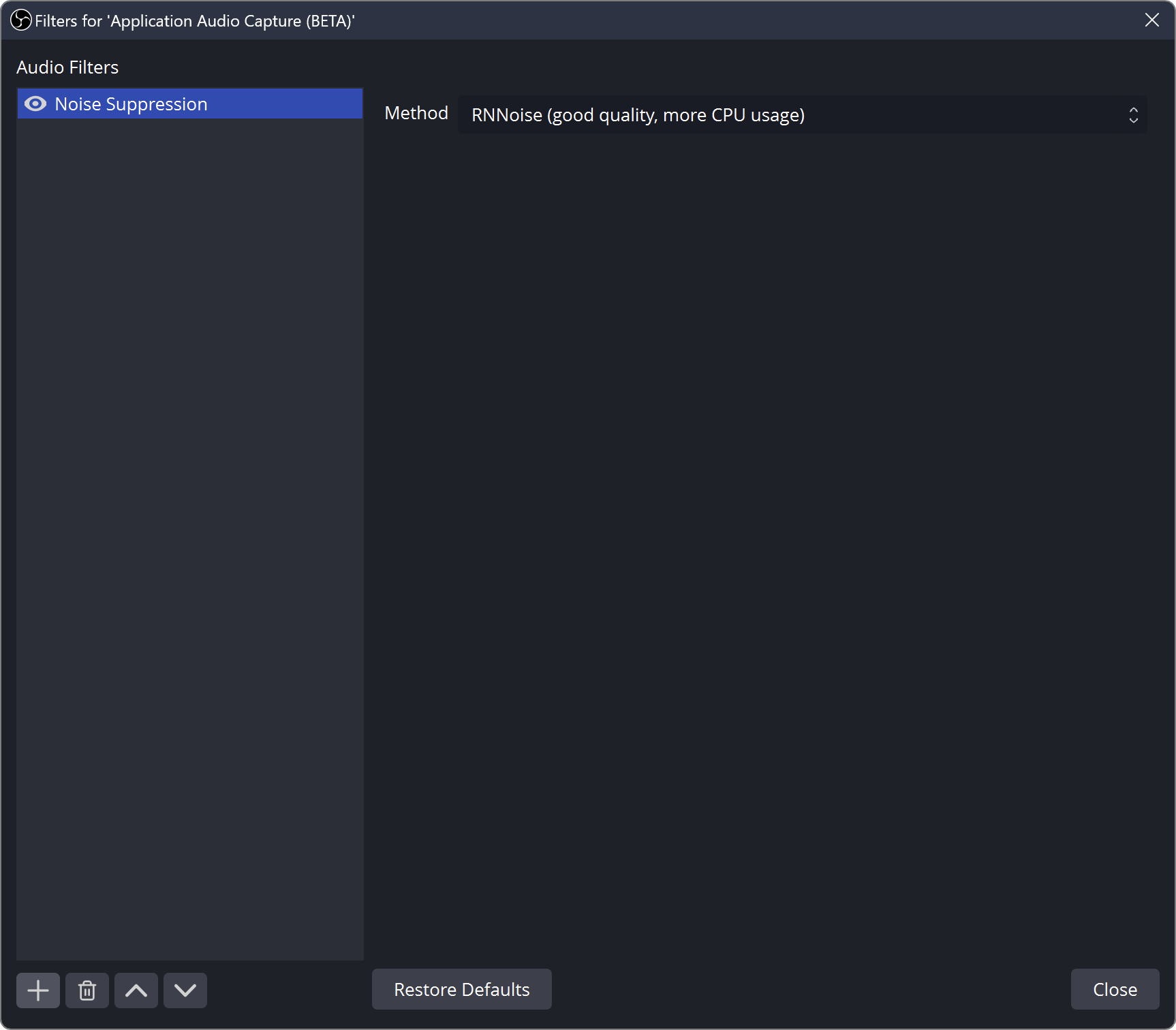
OBS Studio имеет встроенный фильтр Noise Suppression. Он добавляется к источнику микрофона в Audio Mixer и работает только внутри OBS: запись и трансляция получают очищенный звук, но Discord или Zoom продолжают слушать тот микрофон, который выбран в их собственных настройках.
В фильтре доступны RNNoise, Speex и NVIDIA Noise Removal. RNNoise даёт более качественную интеллектуальную очистку, Speex подходит для слабых ПК и позволяет вручную задать Suppression Level, NVIDIA Noise Removal использует установленный компонент NVIDIA Broadcast SDK.
Как включить:
-
Открыть OBS Studio.
-
Найти Audio Mixer.
-
У микрофона нажать три точки или шестерёнку.
-
Выбрать Filters.
-
Нажать плюс.
-
Выбрать Noise Suppression.
-
В Method выбрать RNNoise, Speex или NVIDIA Noise Removal.
-
Для Speex настроить Suppression Level.
-
Добавить Noise Gate, Compressor и Limiter при необходимости.
-
Сделать тестовую запись.
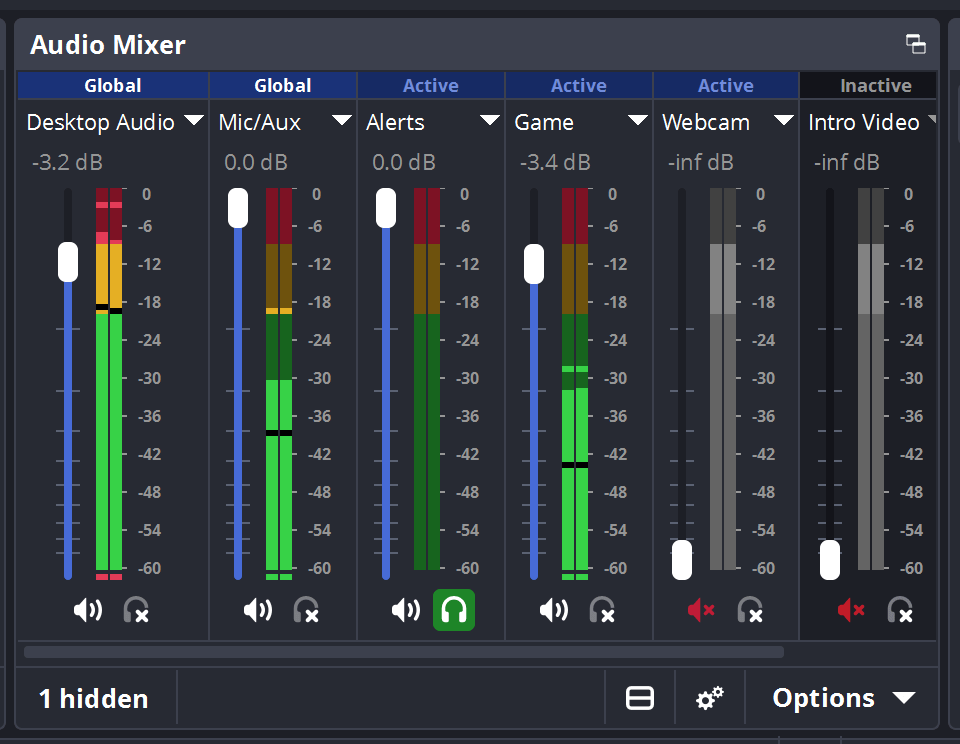
Рекомендуемый порядок фильтров для микрофона в OBS:
-
Noise Suppression.
-
Noise Gate или Expander.
-
Equalizer.
-
Compressor.
-
Limiter.
Noise Suppression лучше ставить перед компрессором. Компрессор усиливает тихие участки, а вместе с ними поднимает остаточный шум. Поэтому сначала убирается фон, затем выравнивается голос.
Плюсы:
-
встроено в OBS;
-
работает на Windows, macOS и Linux;
-
есть RNNoise и Speex;
-
не требует отдельного виртуального микрофона для записи;
-
удобно для стрима и видеоуроков;
-
фильтры настраиваются отдельно для каждого источника.
Минусы:
-
очищает звук только внутри OBS;
-
не помогает в Discord без отдельной маршрутизации;
-
сильный Speex даёт металлический голос;
-
RNNoise нагружает CPU сильнее Speex;
-
неправильный порядок фильтров усиливает шум.
Лучший сценарий: запись экрана, стримы, летсплеи, вебинары, видеоуроки, локальная запись с чистым голосом.
NVIDIA Noise Removal в OBS
NVIDIA Noise Removal в OBS — отдельный вариант для владельцев RTX. Он появляется в списке Method у фильтра Noise Suppression после установки нужных компонентов NVIDIA. По смыслу это не отдельная программа, а метод обработки внутри OBS.
Как включить:
-
Установить актуальный драйвер NVIDIA.
-
Установить NVIDIA Broadcast или компонент NVIDIA Audio Effects SDK.
-
Открыть OBS.
-
Перейти в Filters у микрофона.
-
Добавить Noise Suppression.
-
В Method выбрать NVIDIA Noise Removal.
-
Записать тестовый фрагмент с клавиатурой и вентилятором.
-
Сравнить с RNNoise.
Плюсы:
-
сильная AI-очистка в OBS;
-
удобно для RTX-систем;
-
не требует выбора виртуального микрофона в OBS;
-
хорошо подходит для стриминга;
-
снижает бытовой фон.
Минусы:
-
доступно только на совместимом NVIDIA-железе;
-
работает в рамках OBS-фильтра;
-
для Discord отдельно нужен NVIDIA Broadcast Microphone;
-
при высокой силе обработки голос звучит суше;
-
требуется корректная установка компонентов.
Лучший сценарий: стрим через OBS на RTX-ПК без отдельной системной маршрутизации.
Streamlabs Desktop
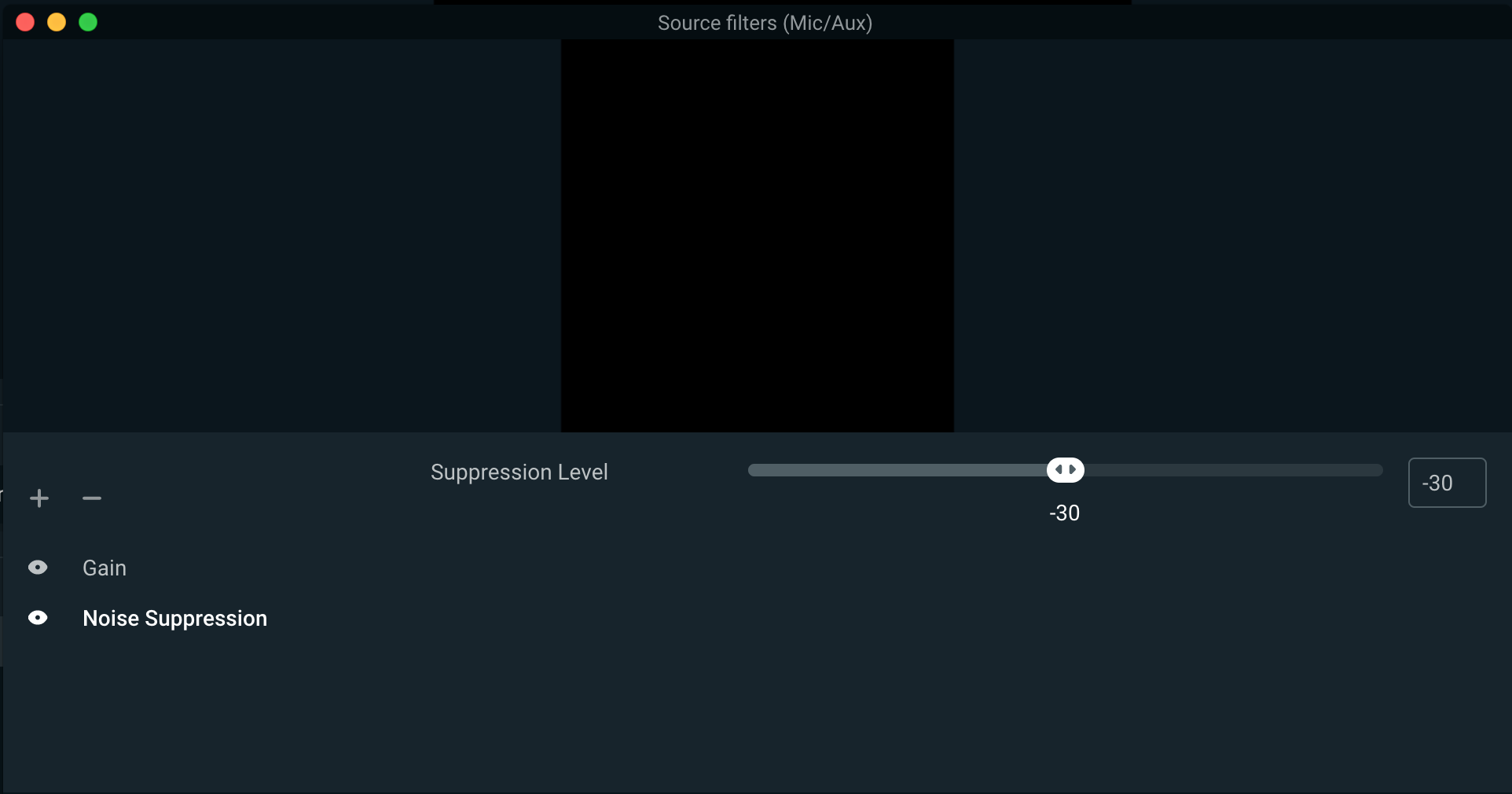
Streamlabs Desktop использует похожую логику фильтров микрофона: Noise Suppression, Noise Gate, Compressor, Expander, Limiter. Это удобно для стримеров, которым нужны готовые сцены, донаты, алерты и микшер в одном интерфейсе.
Как включить:
-
Открыть Streamlabs Desktop.
-
В микшере найти микрофон.
-
Нажать шестерёнку.
-
Открыть Filters.
-
Добавить Noise Suppression.
-
Настроить уровень подавления.
-
Добавить Noise Gate, Compressor и Limiter.
-
Проверить запись или тестовый стрим.
Плюсы:
-
удобен для начинающих стримеров;
-
есть набор основных аудиофильтров;
-
не требует отдельного приложения для стрима;
-
хорошо работает с готовыми сценами и алертами;
-
подходит для записи и прямого эфира.
Минусы:
-
шумодав действует внутри Streamlabs;
-
для Discord нужна отдельная обработка микрофона;
-
фильтры требуют тестовой записи;
-
слишком агрессивные настройки режут окончания слов;
-
потребление ресурсов выше, чем у простой голосовой программы.
Лучший сценарий: стриминг с готовой инфраструктурой Streamlabs и базовой очисткой микрофона.
Встроенные шумодавы в приложениях для связи
Discord Krisp
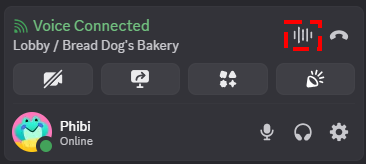
Discord включает встроенный Krisp. Он работает внутри голосовых каналов и видеозвонков Discord, без установки отдельного приложения Krisp. Настройка находится в User Settings → Voice & Video → Noise Suppression, а во время голосового канала доступна кнопка Noise Suppression рядом с управлением звонком.
Встроенный Discord Krisp фильтрует шум только с вашей стороны. Он не чистит фон у других участников, когда у них шумоподавление отключено.
Как включить на компьютере:
-
Открыть Discord.
-
Нажать User Settings рядом с аватаром.
-
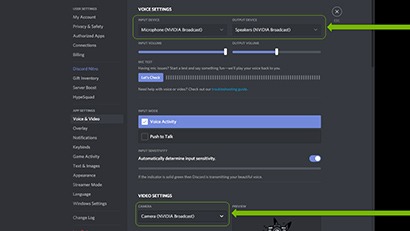
Перейти в Voice & Video.
-
Найти Noise Suppression.
-
Выбрать Krisp.
-
В Input Device оставить физический микрофон или выбрать системный виртуальный микрофон.
-
Нажать Let’s Check и протестировать голос.
Как включить в голосовом канале:
-
Подключиться к Voice Channel.
-
Нажать значок Noise Suppression.
-
Включить Krisp.
-
Проверить голос с включенной клавиатурой или вентилятором.
Плюсы:
-
встроено в Discord;
-
работает бесплатно внутри Discord;
-
быстро включается во время голосового канала;
-
подходит для игр и общения;
-
убирает клавиатуру, вентилятор и бытовой шум.
Минусы:
-
действует только в Discord;
-
не чистит звук в OBS, Zoom и браузере;
-
при высокой нагрузке качество голоса снижается;
-
одновременное использование с Krisp App создаёт двойную обработку;
-
для записи стрима нужен отдельный фильтр в OBS.
Лучший сценарий: голосовые каналы Discord, игры, быстрый шумодав без установки дополнительных программ.
Zoom Background Noise Suppression
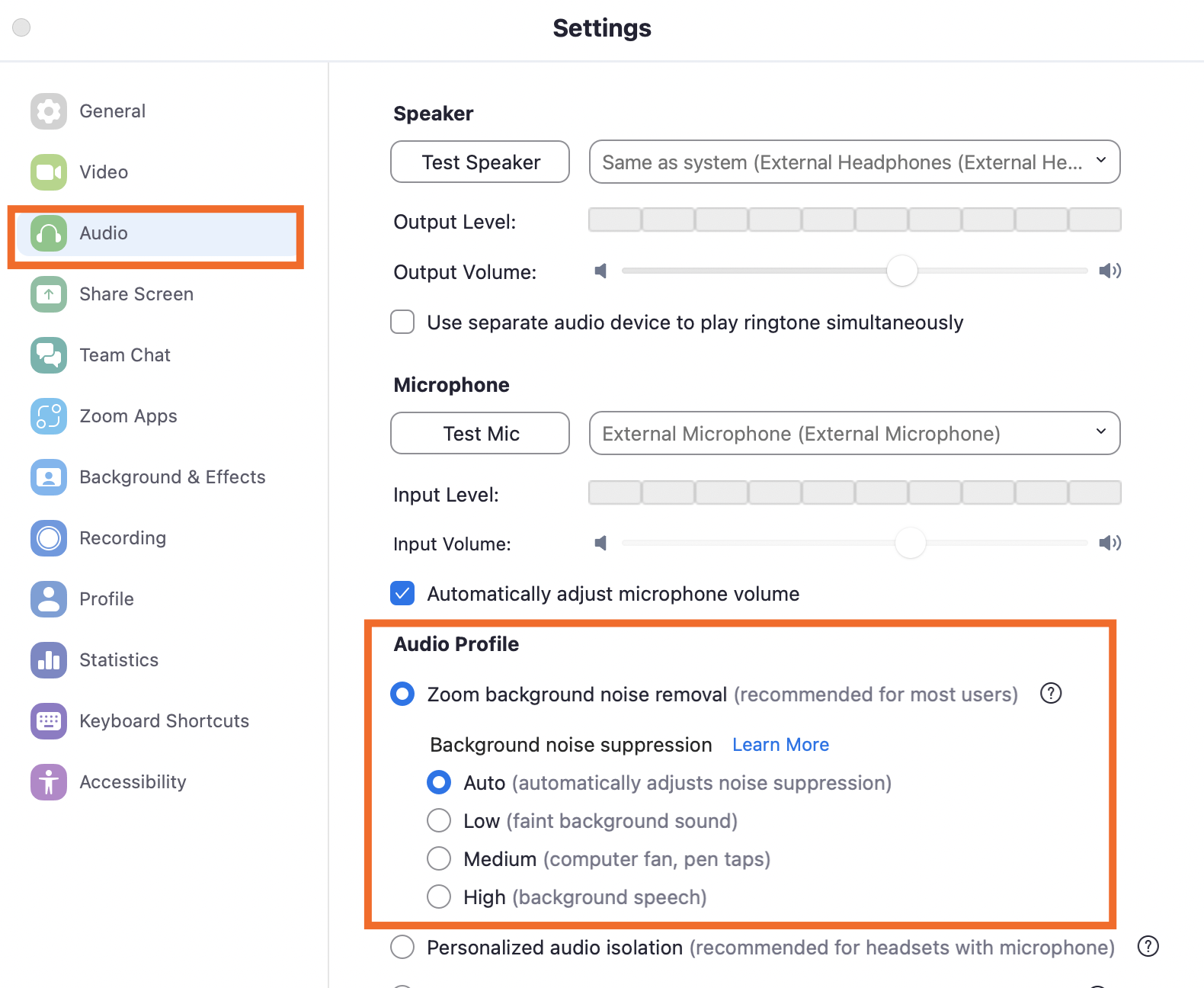
Zoom содержит настройки Audio Profile с режимом Zoom background noise removal. В разделе Background noise suppression доступны уровни Auto, Low, Medium и High. Для обычных встреч чаще подходит Auto или Medium, для сильного фона — High, для музыки и демонстрации естественного звука — Low или Original sound for musicians.
Как включить:
-
Открыть Zoom.
-
Нажать аватар профиля.
-
Перейти в Settings.
-
Открыть Audio.
-
В блоке Audio Profile выбрать Zoom background noise removal.
-
В Background noise suppression выбрать Auto, Low, Medium или High.
-
Нажать Test Mic.
-
В Microphone выбрать физический микрофон, Krisp Microphone, NVIDIA Broadcast Microphone или AMD Streaming Audio Device.
Что выбрать:
| Уровень | Когда использовать |
|---|---|
| Auto | обычные рабочие встречи |
| Low | тихий постоянный фон, демонстрация музыки |
| Medium | вентилятор, ручка, умеренный бытовой шум |
| High | клавиатура, фоновые разговоры, громкая комната |
| Original sound for musicians | музыка, инструменты, качественный микрофон |
Плюсы:
-
встроено в Zoom;
-
уровни понятны без сложных терминов;
-
работает без отдельного шумодава;
-
быстро проверяется через Test Mic;
-
сочетается с виртуальными микрофонами при аккуратной настройке.
Минусы:
-
High заметно меняет голос;
-
двойная обработка с Krisp или Broadcast ухудшает естественность;
-
режимы для музыки требуют отдельного выбора;
-
настройки влияют только на Zoom;
-
сильное эхо комнаты убирается хуже, чем фон вентилятора.
Лучший сценарий: рабочие видеоконференции, уроки, вебинары, быстрые созвоны.
Microsoft Teams Noise Suppression
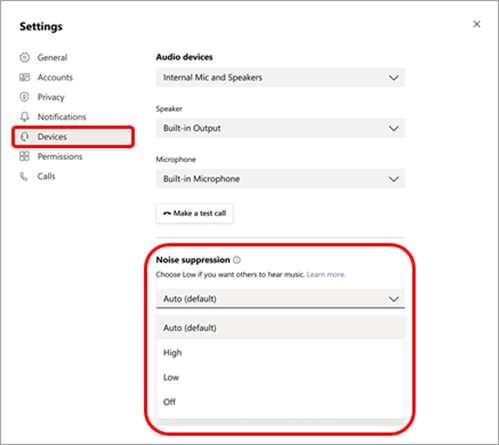
Microsoft Teams имеет встроенное подавление шума для встреч и звонков. В настройках Devices доступен блок Noise suppression. В классическом интерфейсе встречаются уровни Auto, High, Low и Off; в новом интерфейсе встреч также используется переключатель шумоподавления и режимы, связанные с подавлением фонового шума и изоляцией голоса.
Как включить из главного окна:
-
Открыть Teams.
-
Нажать Settings and more.
-
Выбрать Settings.
-
Перейти в Devices.
-
Найти Noise suppression.
-
Выбрать Auto, Low, High или включить соответствующий переключатель.
-
Сделать Make a test call.
Как включить во время встречи:
-
Нажать More actions.
-
Открыть Audio settings.
-
Найти Noise suppression.
-
Выбрать нужный режим.
-
Проверить, не обрываются ли слова.
Плюсы:
-
встроено в рабочий мессенджер;
-
подходит для офисных встреч;
-
есть тестовый звонок;
-
снижает шум клавиатуры, бумаги, дверей и вентилятора;
-
настройки сохраняются для следующих встреч.
Минусы:
-
агрессивный режим мешает музыке и демонстрации звуков;
-
внешний шумодав требует отключения лишней обработки;
-
интерфейс отличается между версиями Teams;
-
при плохом микрофоне фильтр не решает проблему полностью;
-
в шумной комнате иногда страдает естественность голоса.
Лучший сценарий: корпоративные встречи, созвоны с ноутбука, работа в офисе и дома.
Google Meet Noise Cancellation
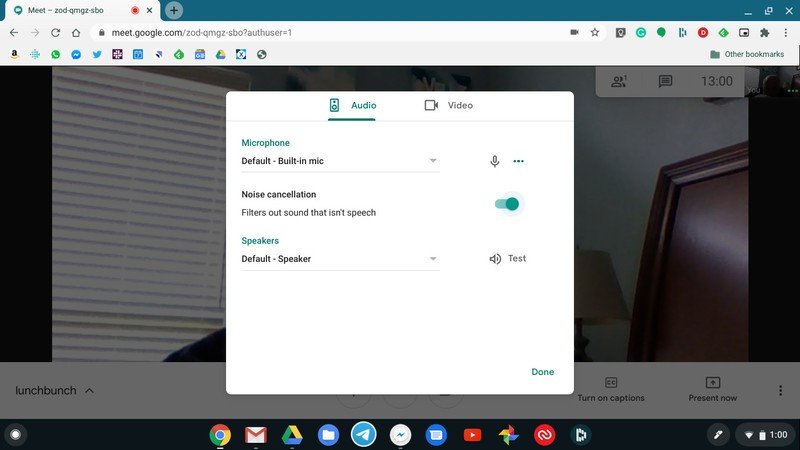
Google Meet имеет Noise cancellation в настройках Audio. Фильтр убирает не речевые звуки вроде печати, закрывающейся двери, эха комнаты и строительного шума. Для музыки, демонстрации инструментов и ситуаций, где важны окружающие звуки, шумоподавление отключается.
Как включить до встречи:
-
Открыть страницу встречи.
-
До входа нажать More options.
-
Перейти в Settings.
-
Открыть Audio.
-
Включить Noise cancellation.
-
Нажать Join now.
Как включить во время встречи:
-
Нажать More options в нижней панели.
-
Открыть Settings.
-
Перейти в Audio.
-
Включить Noise cancellation.
-
Проверить индикатор голоса.
Плюсы:
-
работает прямо в браузерной встрече;
-
не требует отдельной программы;
-
хорошо подходит для печати и бытовых шумов;
-
удобен для уроков и рабочих созвонов;
-
не мешает настройкам Windows и macOS, когда используется сам по себе.
Минусы:
-
доступность зависит от типа аккаунта и устройства;
-
фильтр не предназначен для музыки;
-
чужая речь на фоне убирается хуже, чем бытовой шум;
-
настройки действуют только в Google Meet;
-
с внешним виртуальным микрофоном нужна проверка на двойную обработку.
Лучший сценарий: браузерные встречи, онлайн-уроки, быстрые рабочие звонки без установки софта.
Постобработка: полезно после записи, но не заменяет живой шумодав
Audacity
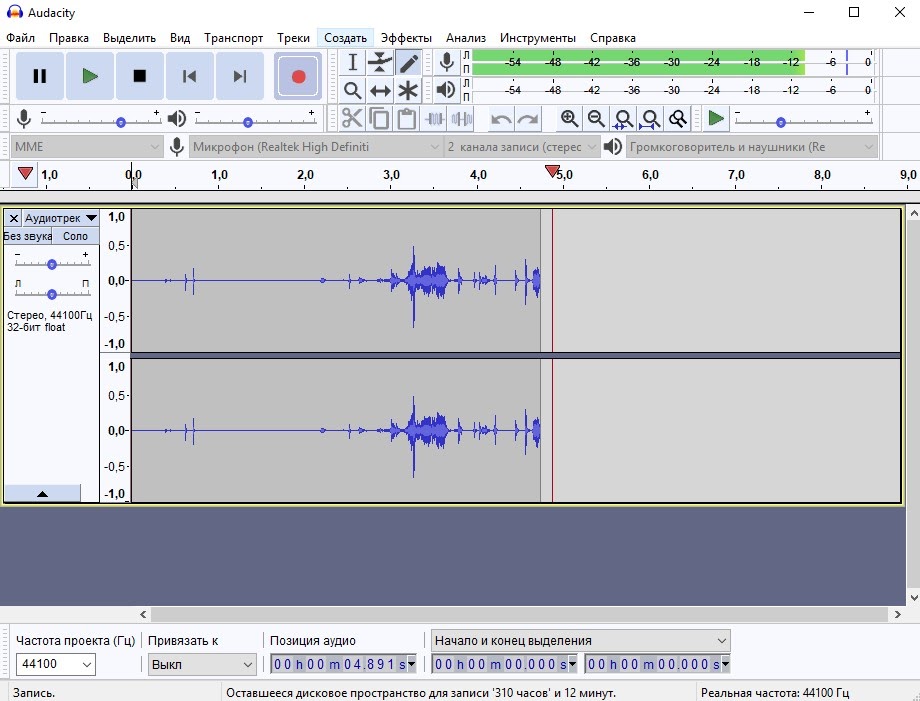
Audacity нужен для очистки уже записанного аудио. В нём есть Noise Reduction: сначала берётся профиль шума с участка тишины, затем эффект применяется ко всей записи. Для звонка в реальном времени Audacity не заменяет Krisp или NVIDIA Broadcast, но для подкаста, озвучки, курса и ролика остаётся полезным инструментом.
Как убрать шум в записи:
-
Открыть аудиофайл.
-
Найти участок, где слышен только шум без голоса.
-
Выделить этот фрагмент.
-
Открыть Effect → Noise Reduction.
-
Нажать Get Noise Profile.
-
Выделить всю дорожку.
-
Снова открыть Noise Reduction.
-
Настроить Noise reduction, Sensitivity и Frequency smoothing.
-
Нажать OK.
-
Прослушать результат и экспортировать файл.
Плюсы:
-
бесплатный аудиоредактор;
-
хорошо подходит для постобработки;
-
можно аккуратно убрать постоянный фон;
-
есть ручной контроль параметров;
-
подходит для подкастов и озвучки.
Минусы:
-
не работает как живой шумодав для звонков;
-
требует участок с чистым шумом;
-
сильная обработка создаёт водянистые артефакты;
-
каждый файл обрабатывается отдельно;
-
для стрима нужен OBS-фильтр или системная программа.
Лучший сценарий: очистка готовой записи, озвучки, подкаста, лекции, аудиодорожки видео.
Adobe Audition
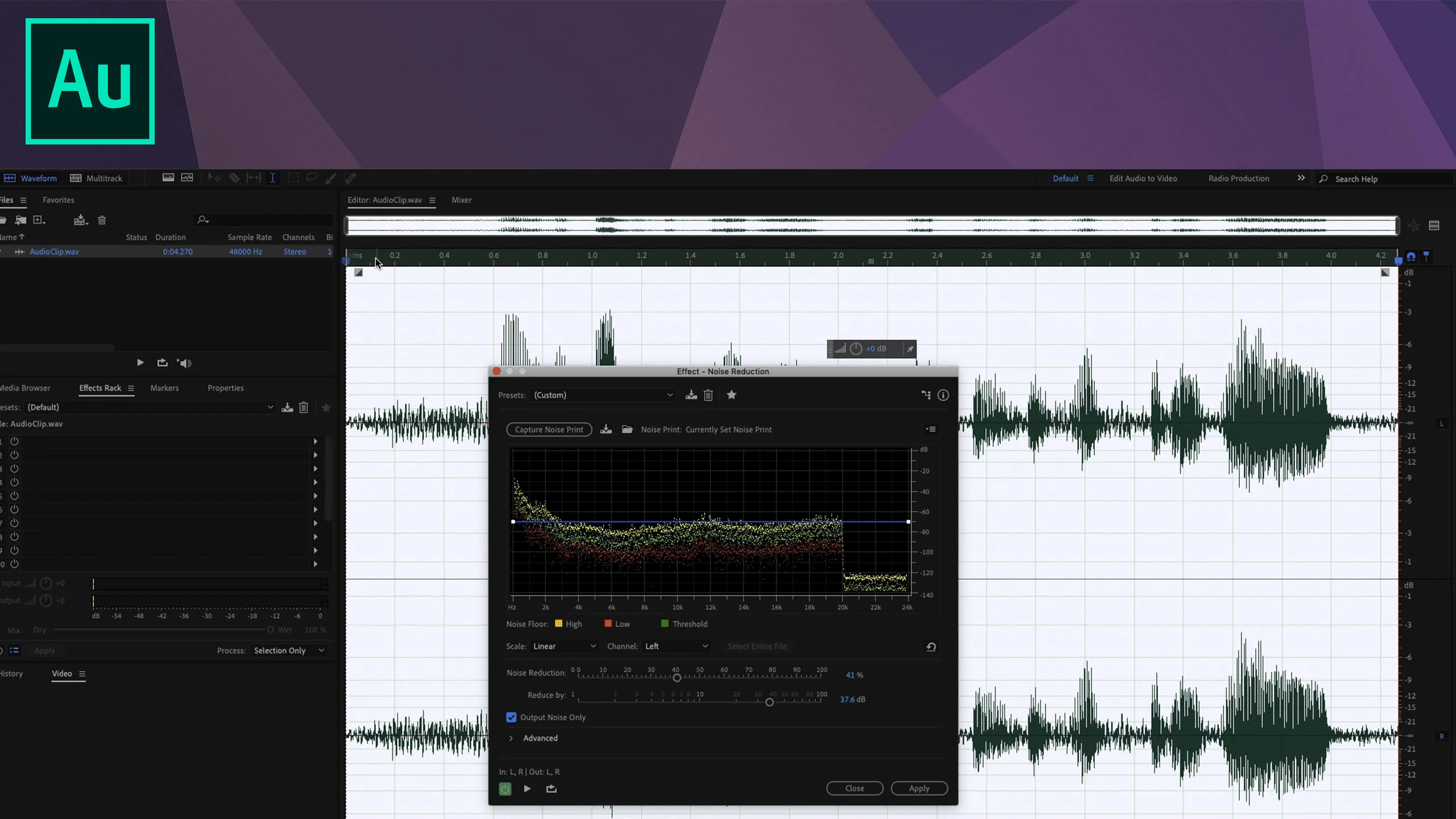
Adobe Audition — профессиональный редактор для записи, реставрации и обработки звука. Для шумов используются DeNoise, Adaptive Noise Reduction, Noise Reduction Process и спектральное редактирование. Это сильный инструмент для готовых файлов, где нужно не просто убрать фон, а восстановить речь, выровнять громкость и подготовить материал к публикации.
Как очистить запись:
-
Открыть файл в Waveform.
-
Выделить участок с шумом.
-
Открыть Effects → Noise Reduction / Restoration.
-
Выбрать Capture Noise Print для Noise Reduction Process.
-
Выделить всю запись.
-
Применить Noise Reduction Process.
-
Для переменного фона использовать Adaptive Noise Reduction.
-
Для отдельных щелчков и призвуков использовать Spectral Frequency Display.
-
После очистки применить компрессию и нормализацию.
Плюсы:
-
профессиональная реставрация речи;
-
несколько способов шумоподавления;
-
спектральное редактирование;
-
подходит для сложных записей;
-
удобно для видео, подкастов и дикторской озвучки.
Минусы:
-
не является простым real-time шумодавом для Discord;
-
требует опыта;
-
платная подписка;
-
чрезмерная обработка портит речь;
-
для живого стрима удобнее OBS или системный виртуальный микрофон.
Лучший сценарий: монтаж аудио после записи, профессиональная очистка речи, подкасты, видеокурсы, интервью.
Практические инструкции для частых задач
Как убрать шум микрофона в Discord
Для Discord есть два рабочих пути: встроенный Krisp или системный виртуальный микрофон.
Вариант со встроенным Krisp:
-
Открыть Discord.
-
Нажать User Settings.
-
Перейти в Voice & Video.
-
В Input Device выбрать физический микрофон.
-
В Noise Suppression выбрать Krisp.
-
Отключить лишние эффекты, когда голос звучит глухо.
-
Нажать Let’s Check.
-
Проверить клавиатуру, мышь и вентилятор во время теста.
Вариант с NVIDIA Broadcast, Krisp App или AMD Noise Suppression:
-
Настроить системный шумодав.
-
Открыть Discord.
-
Перейти в User Settings → Voice & Video.
-
В Input Device выбрать NVIDIA Broadcast Microphone, Krisp Microphone или AMD Streaming Audio Device.
-
Встроенный Krisp отключить, чтобы не было двойной обработки.
-
Проверить Input Sensitivity.
-
Сделать тест голоса.
Как включить шумоподавление микрофона в OBS
-
Открыть OBS Studio.
-
В Audio Mixer найти Mic/Aux.
-
Нажать три точки рядом с микрофоном.
-
Выбрать Filters.
-
Нажать плюс.
-
Добавить Noise Suppression.
-
Выбрать RNNoise для качества или Speex для слабого ПК.
-
Добавить Noise Gate, когда нужен тихий микрофон в паузах.
-
Добавить Compressor для ровной громкости.
-
Добавить Limiter на последнем месте.
-
Сделать тестовую запись на 30–60 секунд.
Как настроить Zoom с внешним шумодавом
-
Открыть NVIDIA Broadcast, Krisp или AMD Noise Suppression.
-
Настроить физический микрофон внутри выбранной программы.
-
Открыть Zoom.
-
Перейти в Settings → Audio.
-
В Microphone выбрать обработанный виртуальный микрофон.
-
В Audio Profile выбрать умеренный режим.
-
Для сильного внешнего шумодава поставить Low или отключить лишнее подавление.
-
Нажать Test Mic.
-
Проверить речь, клавиатуру и паузы.
Как сделать чистый звук для стрима
-
Поставить микрофон ближе ко рту.
-
Уменьшить Microphone Boost в Windows.
-
Включить NVIDIA Broadcast, Krisp, AMD Noise Suppression или фильтр OBS.
-
В OBS добавить Noise Suppression.
-
После него добавить Gate или Expander.
-
Добавить Compressor.
-
В конце поставить Limiter.
-
Записать тестовый фрагмент с речью, молчанием, клавиатурой и громким словом.
-
Проверить, нет ли клиппинга, эха и обрезания окончаний.
Типичные ошибки при настройке
| Ошибка | Что происходит | Как исправить |
|---|---|---|
| Включено два шумодава | голос глухой, слова обрываются | оставить один основной фильтр |
| Выбран физический микрофон вместо виртуального | шумодав не работает | выбрать Krisp Microphone, NVIDIA Broadcast Microphone или AMD Streaming Audio Device |
| Слишком высокий Noise Gate | тихие слова исчезают | снизить порог открытия |
| Слишком сильный Speex | голос металлический | уменьшить Suppression Level |
| Microphone Boost на максимум | появляется шипение | снизить усиление и приблизить микрофон |
| Динамики рядом с микрофоном | появляется эхо | использовать наушники или включить echo cancellation |
| Компрессор стоит перед шумодавом | шум становится громче | сначала Noise Suppression, потом Compressor |
| В Zoom и Teams включён High вместе с Krisp | двойная обработка | оставить системный шумодав и снизить встроенный уровень |
| Микрофон далеко от рта | фильтр путает голос и фон | приблизить микрофон и снизить усиление |
| В OBS настроен фильтр, а в Discord шум остался | OBS чистит только свою запись | поставить системный шумодав для Discord |
Какие шумы убираются лучше всего
| Тип шума | Результат | Лучшие инструменты |
|---|---|---|
| Вентилятор ПК | отлично | NVIDIA Broadcast, Krisp, AMD Noise Suppression, OBS RNNoise |
| Механическая клавиатура | хорошо | NVIDIA Broadcast, Krisp, Discord Krisp, SteelSeries Sonar |
| Кондиционер | отлично | Krisp, Teams, Zoom, OBS Speex/RNNoise |
| Мышь и клики | хорошо | Noise Blocker, Krisp, NVIDIA Broadcast |
| Эхо комнаты | частично | NVIDIA Room Echo Removal, Teams, Zoom, Realtek Acoustic Echo Cancellation |
| Улица за окном | хорошо при умеренной громкости | Krisp, Google Meet, NVIDIA Broadcast |
| Чужие голоса | частично | Krisp Background Voice Cancellation, Teams Voice Isolation |
| Лай собаки | хорошо при коротких всплесках | Discord Krisp, Krisp, Google Meet |
| Музыка | плохо для сохранения качества | шумодав лучше отключить |
| Инструменты и пение | плохо в режимах сильной очистки | использовать Original sound или Wide Spectrum |
Лучшие связки по сценариям
Для Discord и игр
Оптимальная связка — NVIDIA Broadcast или SteelSeries Sonar как системный микрофон. Для быстрого варианта достаточно Discord Krisp. На AMD-системах удобно использовать AMD Noise Suppression. Важно не включать Discord Krisp поверх уже обработанного NVIDIA Broadcast Microphone или Krisp Microphone.
Для OBS и стрима
Лучший базовый вариант — Noise Suppression в OBS Studio с RNNoise. На RTX-системах хорошо работает NVIDIA Broadcast или NVIDIA Noise Removal. После шумодава ставится Gate, затем Compressor и Limiter.
Для рабочих звонков
Krisp, Zoom background noise removal, Microsoft Teams Noise suppression и Google Meet Noise cancellation закрывают большинство офисных задач. На Mac удобно начать с Apple Voice Isolation.
Для Linux
Самый быстрый вариант — NoiseTorch. Для глубокой обработки — EasyEffects с Noise Reduction, Gate, Compressor и Limiter. Для продвинутых схем используется noise-suppression-for-voice.
Для слабого ПК
Лучше использовать лёгкие решения: Realtek Noise Suppression, NoiseGator, Speex в OBS, встроенный шумодав Discord, Zoom или Teams. Сильные AI-фильтры требуют больше ресурсов.
Для записи подкаста или курса
Во время записи — OBS RNNoise, NVIDIA Broadcast или Krisp. После записи — Audacity или Adobe Audition. Такой подход даёт чистый звук в эфире и аккуратную финальную обработку.
Итоговый выбор
| Задача | Лучший выбор |
|---|---|
| Максимальное качество на RTX-ПК | NVIDIA Broadcast |
| Универсальные рабочие звонки | Krisp |
| AMD-система | AMD Noise Suppression |
| Игры и Discord | SteelSeries Sonar или Discord Krisp |
| Стрим в OBS | OBS Studio с RNNoise |
| Быстрый вариант на Mac | Apple Voice Isolation |
| Продвинутая macOS-схема | Audio Hijack + Loopback |
| Linux | NoiseTorch |
| Linux с ручной обработкой | EasyEffects |
| Слабый ПК | NoiseGator, Realtek, OBS Speex |
| Готовая запись | Audacity или Adobe Audition |
Для большинства пользователей Windows лучший старт — Krisp, NVIDIA Broadcast или AMD Noise Suppression. Для стримеров основной точкой настройки остаётся OBS Studio. Для macOS самый быстрый встроенный способ — Voice Isolation, а для Linux самым практичным решением остаётся NoiseTorch. Лучший результат даёт не максимальная сила фильтра, а правильно собранная цепочка: близкий микрофон, умеренное усиление, один основной шумодав, затем лёгкая динамическая обработка и обязательная тестовая запись.
