Замена лица на фото давно перестала быть одной-единственной задачей с одним-единственным типом софта. Сейчас есть три рабочих сценария. Первый — ручной фотомонтаж со слоями, масками и точной подгонкой цвета. Второй — полуавтоматический монтаж, где программа сама вырезает фрагмент, а вы доводите края, тон кожи и масштаб. Третий — быстрый AI face swap, когда достаточно загрузить исходное лицо и целевую фотографию, а сервис сам собирает результат. Именно поэтому в одной статье полезно сравнивать не только нейросети, но и классические редакторы. ФотоМАСТЕР делает ставку на полуавтоматический монтаж через инструмент замены фона, Photoshop — на слои, маски и точную цветовую подгонку, а Pixlr, Remaker, Vidnoz, Canva и Icons8 закрывают сценарий быстрого браузерного face swap в несколько шагов.
Чтобы подмена выглядела правдоподобно, важны не только инструменты, но и исходники. Лучше всего работают фотографии с похожим ракурсом головы, близким направлением света, сопоставимой резкостью и примерно одинаковым масштабом лица в кадре. Когда база не совпадает, приходится дольше выравнивать глаза, переносицу, линию подбородка, а затем вручную подтягивать тон кожи, размытие и край маски. В Photoshop это делается через Auto-Align, Match Color, Blur Tool и Auto-Blend Layers, а в онлайн-сервисах качество напрямую зависит от чистоты исходного фото и понятного фронтального лица.
Как понять, какой тип программы нужен именно вам
Если нужен максимально естественный результат, лучше брать настольный редактор со слоями и масками. Он дольше в работе, зато позволяет вручную подогнать масштаб, поворот, цвет кожи, мягкость края, тени и резкость. Если важна скорость, удобнее онлайн-сервис: загрузили два фото, нажали кнопку и получили готовый вариант. Если задача развлекательная и результат нужен прямо с телефона, выигрывают мобильные приложения с шаблонами, фильтрами и готовыми сценами.
Программы для замены лица на фото для Windows
ФотоМАСТЕР
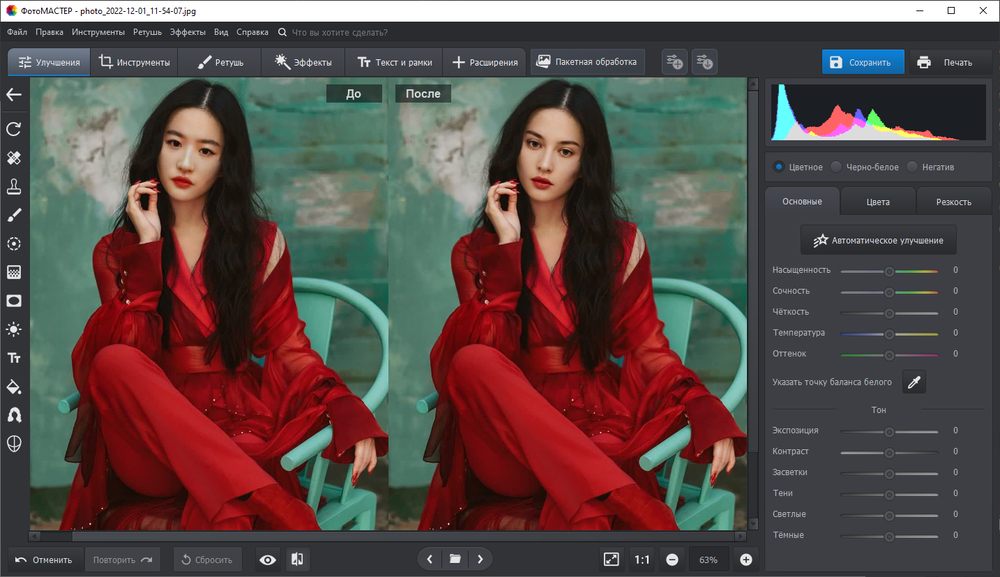
ФотоМАСТЕР — лучший старт для Windows, если нужна именно замена лица на фото без долгого погружения в сложную ретушь. Программа работает на стыке ручного и полуавтоматического монтажа: вы сами показываете, что оставить, а что убрать, после чего вставляете вырезанный фрагмент в другой кадр и доводите результат. Для этой задачи особенно полезны инструмент Замена фона, зеленая и красная кисти для разметки, кнопка Выбрать изображение для фона и бегунок Адаптация к фону, который помогает свести цвет и освещение. Дополнительно в программе есть ретушь портрета, штамп, восстанавливающая кисть, корректор и быстрые инструменты улучшения внешности.
Что удобно именно для замены лица
ФотоМАСТЕР хорошо подходит для бытового и полупрофессионального фотомонтажа, когда нужно не просто автоматически поменять лицо, а вручную проконтролировать края, размер и посадку фрагмента. Это особенно полезно в сценах, где волосы, шея, уши или фон сложные, а полностью автоматическая нейросеть часто оставляет швы.
Как сделать замену лица
-
Откройте фото с лицом, которое хотите перенести.
-
Перейдите во вкладку Замена фона.
-
Зеленой кистью пометьте ту часть, которую нужно сохранить, а красной — то, что программа должна удалить.
-
Нажмите Выбрать изображение для фона и загрузите второй кадр.
-
Перемещайте вырезанный фрагмент, подгоняйте поворот и масштаб.
-
Подтяните бегунок Адаптация к фону, чтобы лицо лучше совпало по тону и свету.
-
После вставки пройдитесь по краям и мелким артефактам инструментами ретуши.
-
Сохраните результат.
Плюсы
-
русскоязычный интерфейс без лишней перегрузки;
-
быстрая логика работы через разметку зеленой и красной кистью;
-
удобно переносить лицо в другой кадр без возни со слоями;
-
есть бегунок адаптации под новый фон;
-
после вставки можно сразу перейти к ретуши кожи, швам и краям.
Минусы
-
тонкая послойная компоновка уступает Photoshop;
-
сложные волосы и полупрозрачные края требуют ручной доводки;
-
для очень реалистичного коммерческого монтажа контроля меньше, чем в редакторах со слоями.
Вердикт
Если нужен лучший инструмент для Windows без долгого обучения, ФотоМАСТЕР закрывает задачу быстрее большинства настольных редакторов. Для мемов, семейного монтажа, коллажей и аккуратной бытовой подмены лица это самый удобный вариант в подборке.
Adobe Photoshop
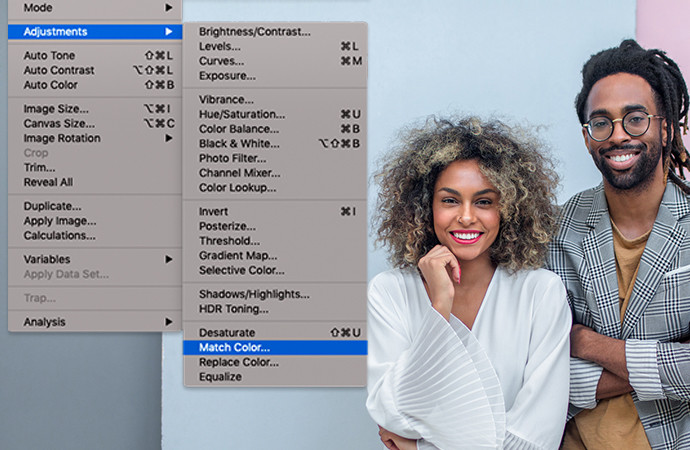
Photoshop — лучший вариант, когда важен максимально естественный результат и полный контроль над монтажом. Здесь сила не в одной кнопке face swap, а в цепочке из точных инструментов: Auto-Align, Object Selection Tool, Layer Masks, Image → Adjustments → Match Color, Blur Tool и Auto-Blend Layers с параметром Seamless Tones and Colors. Именно эта связка позволяет не просто вставить лицо, а посадить его в кадр так, чтобы совпали масштаб, цвет кожи, мягкость деталей и общий свет.
Что удобно именно для замены лица
Photoshop подходит там, где нейросеть дает слишком грубый результат: свадебные фото, групповые снимки, портреты с важной мимикой, рекламные макеты, обложки и сцены с разным освещением. Вы не зависите от шаблонов сервиса и можете отдельно доработать глаза, волосы, линию подбородка, шею, текстуру кожи и тени.
Как сделать замену лица
-
Поместите две фотографии в один документ на разных слоях.
-
Расположите слой с новым лицом так, чтобы он был готов к совмещению.
-
Используйте Auto-Align, чтобы лица легли друг на друга максимально точно.
-
Выделите нужную часть лица через Object Selection Tool и создайте Layer Mask.
-
Подгоните форму и посадку по глазам, носу, губам и линии подбородка.
-
Откройте Image → Adjustments → Match Color и сведите оттенки кожи.
-
Пройдитесь Blur Tool, если у двух снимков разная резкость.
-
Для финального склеивания используйте Auto-Blend Layers и включите Seamless Tones and Colors.
-
После этого при необходимости вручную дочистите маску мягкой кистью.
Плюсы
-
самый высокий уровень контроля над результатом;
-
удобно собирать реалистичную подмену лица без шаблонности;
-
точная цветовая подгонка и работа с резкостью;
-
хорошо подходит для сложных кадров и коммерческого монтажа;
-
легко комбинируется с ретушью, пластикой и локальной коррекцией.
Минусы
-
высокий порог входа;
-
дольше, чем у AI-сервисов;
-
новичку легко получить неестественную маску и грязный край.
Вердикт
Если нужен не развлекательный эффект, а действительно убедительный монтаж, Photoshop остается эталонным решением под Windows.
GIMP
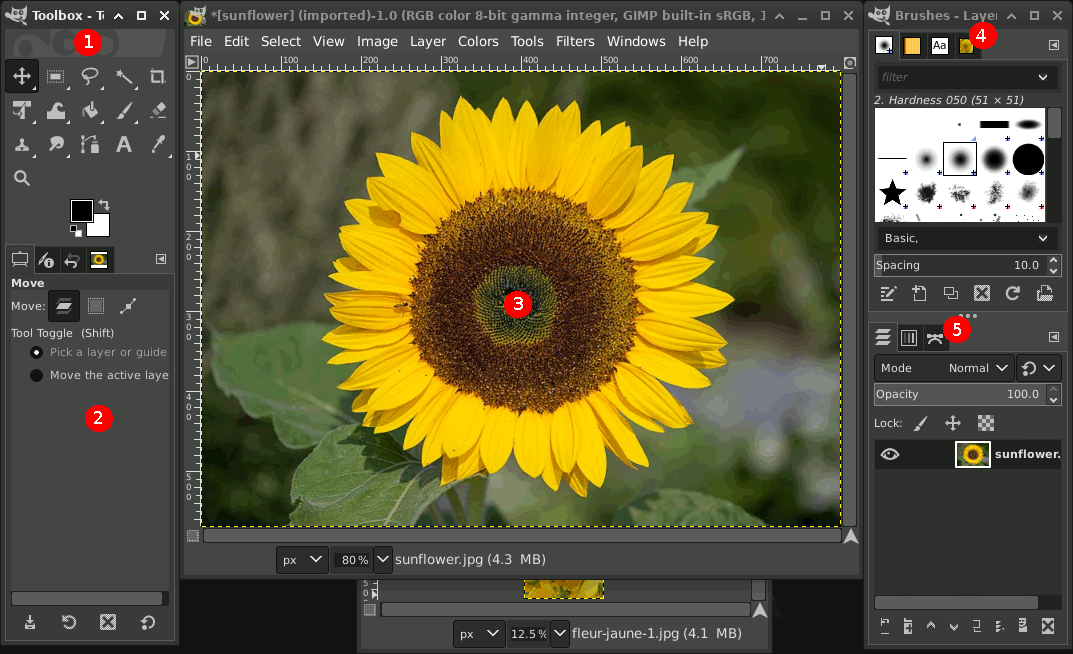
GIMP — лучший бесплатный вариант для ручной замены лица на Windows. Это не нейросеть и не сервис с готовыми шаблонами, а полноценный графический редактор, где ключевую роль играют Toolbox, Tool Options, диалог Layers и работа с Layer Mask. В официальной документации GIMP прямо делает акцент на том, что маски — фундаментальный инструмент для изменения прозрачности слоя, а диалог слоев нужен практически всегда, когда в изображении больше одного слоя.
Что удобно именно для замены лица
GIMP подойдет тем, кто не хочет платить за Photoshop, но все равно хочет собирать монтаж вручную. Здесь удобно вырезать лицо, вставлять его отдельным слоем, управлять прозрачностью через маску, а затем дочищать границы кистью и клонирующими инструментами.
Как сделать замену лица
-
Откройте базовую фотографию и загрузите второе фото с новым лицом отдельным слоем.
-
Держите открытым диалог Layers, чтобы постоянно видеть порядок слоев.
-
Выделите нужную часть донорского лица и создайте маску через меню Layer → Mask.
-
Подгоните слой по положению, масштабу и наклону.
-
В мягкой доводке используйте кисть по маске, чтобы аккуратно скрыть жесткие края.
-
Для подправки волос, кожи или шва по линии щеки используйте Clone.
-
В конце сведите общий тон лица и базового кадра через цветовые инструменты.
Плюсы
-
бесплатный и реально рабочий;
-
есть слои, маски и клонирование;
-
хорошо подходит для неторопливого ручного монтажа;
-
можно собрать аккуратный результат без подписки.
Минусы
-
интерфейс менее дружелюбный для новичка;
-
некоторые операции выполняются медленнее и менее интуитивно, чем в Photoshop;
-
для быстрого результата требует терпения.
Вердикт
Если бюджет важен, а качество хочется держать под контролем, GIMP — лучший бесплатный настольный редактор для подмены лица на Windows.
Программы для смены лица на фото для macOS
Pixelmator Pro
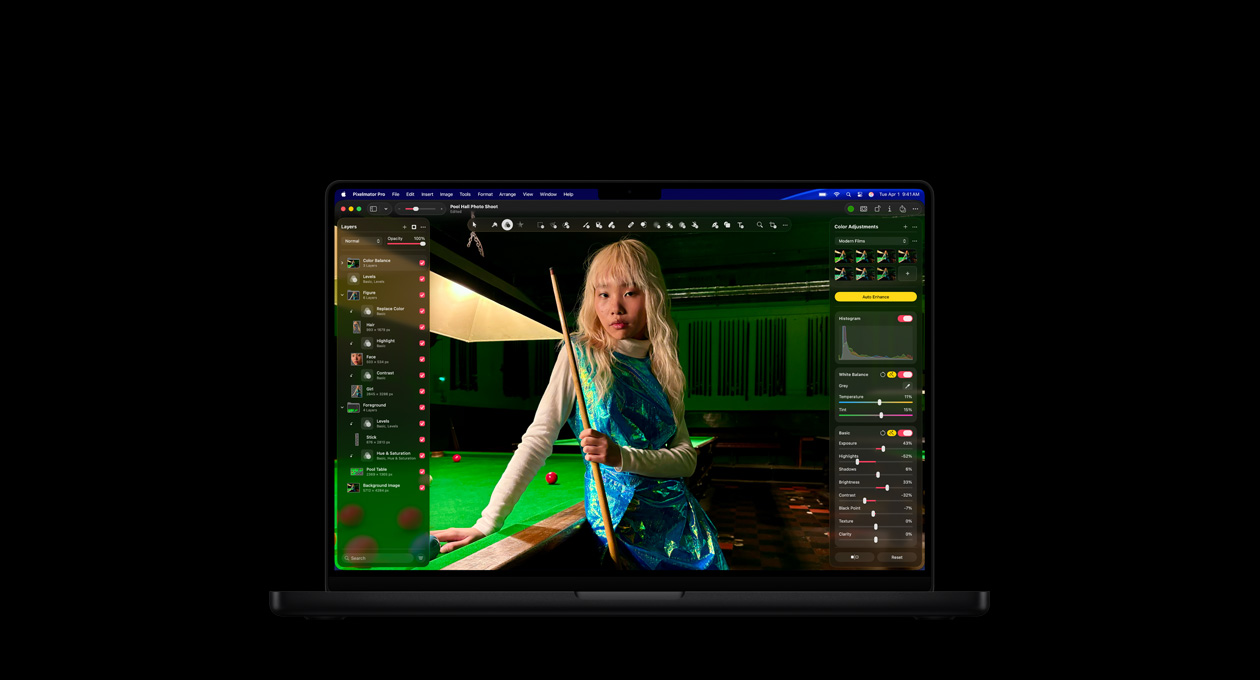
Pixelmator Pro — один из самых удобных редакторов для замены лица на macOS. Его сила в том, что он сочетает понятный интерфейс с серьезной логикой масок. В официальной справке Apple для Pixelmator Pro описан рабочий сценарий: выбрать слой, сделать выделение на холсте, выполнить Edit > Select and Mask, а затем доработать край в панели Select and Mask кистями и настройками уточнения. Для замены лица это почти идеальный баланс между простотой и точностью.
Что удобно именно для замены лица
На Mac Pixelmator Pro хорош тем, что позволяет быстро собрать слой с новым лицом, сделать мягкую маску, доработать край и не вязнуть в перегруженном интерфейсе. Это отличный вариант для тех, кому Photoshop кажется слишком тяжелым, а обычные AI-сервисы — слишком грубыми.
Как сделать замену лица
-
Поместите фото-основу и фото с новым лицом в один проект.
-
Расположите лицо на отдельном слое поверх базового снимка.
-
Сделайте выделение области лица на холсте.
-
Выберите Edit > Select and Mask.
-
В панели Select and Mask уточните край маски и пройдитесь кистями по волосам, подбородку и щекам.
-
После создания маски подгоните лицо по размеру и повороту.
-
Дальше вручную выровняйте общий цвет и контраст, чтобы слой не выбивался из кадра.
Плюсы
-
нативно удобный для macOS;
-
понятная работа с масками;
-
легче освоить, чем Photoshop;
-
хорошо подходит для аккуратного фотомонтажа.
Минусы
-
по глубине экосистемы все же уступает Photoshop;
-
для сложной коммерческой сборки инструментов меньше;
-
если нужен максимально тонкий контроль по всем стадиям, потолок ниже.
Вердикт
Для пользователей Mac, которым нужен серьезный монтаж без перегруза, Pixelmator Pro — один из самых удачных вариантов.
Adobe Photoshop
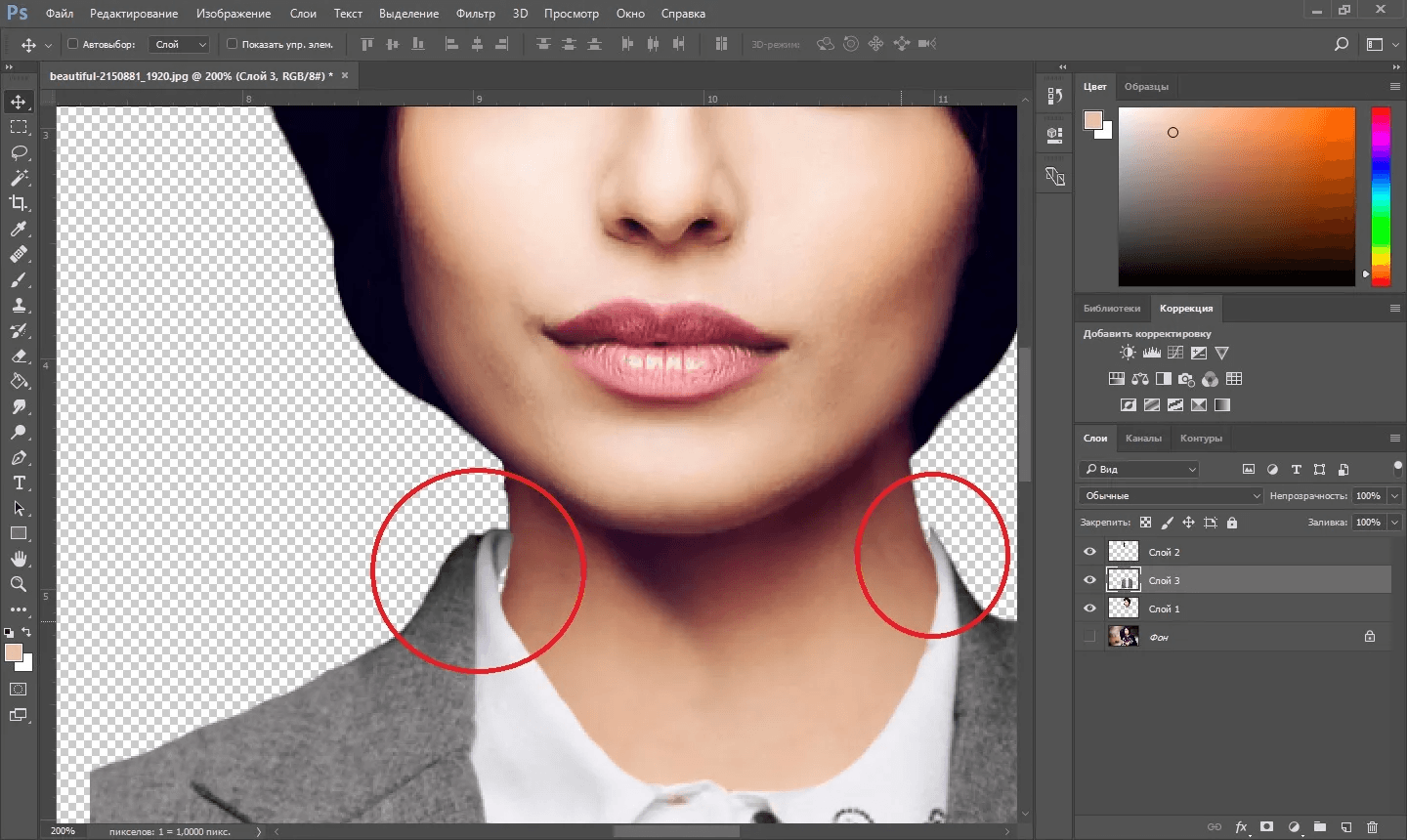
На macOS Photoshop решает ту же задачу, что и на Windows: дает максимальный контроль над заменой лица. Для Mac это особенно удобно, если вы параллельно делаете ретушь, собираете коллаж, готовите обложку или рекламный макет. Цепочка инструментов остается той же: Auto-Align, Layer Masks, Match Color, Blur Tool и Auto-Blend Layers.
Как делать замену лица на Mac в Photoshop
Сценарий на macOS полностью повторяет рабочую схему под Windows: загрузите два изображения слоями, выровняйте через Auto-Align, выделите нужную часть, создайте маску, затем сведите оттенки кожи через Image → Adjustments → Match Color и при необходимости склейте границы через Auto-Blend Layers. На Mac это один из самых надежных путей к естественному результату.
Плюсы
-
эталонный контроль над монтажом;
-
отлично подходит для сложных портретов;
-
легко совмещается с ретушью и дизайном.
Минусы
-
требует навыка;
-
скорость ниже, чем у браузерных AI-сервисов;
-
для простой шутки бывает избыточен.
Вердикт
Если вы работаете на Mac и хотите лучший по качеству ручной монтаж, Photoshop остается главным инструментом.
GIMP
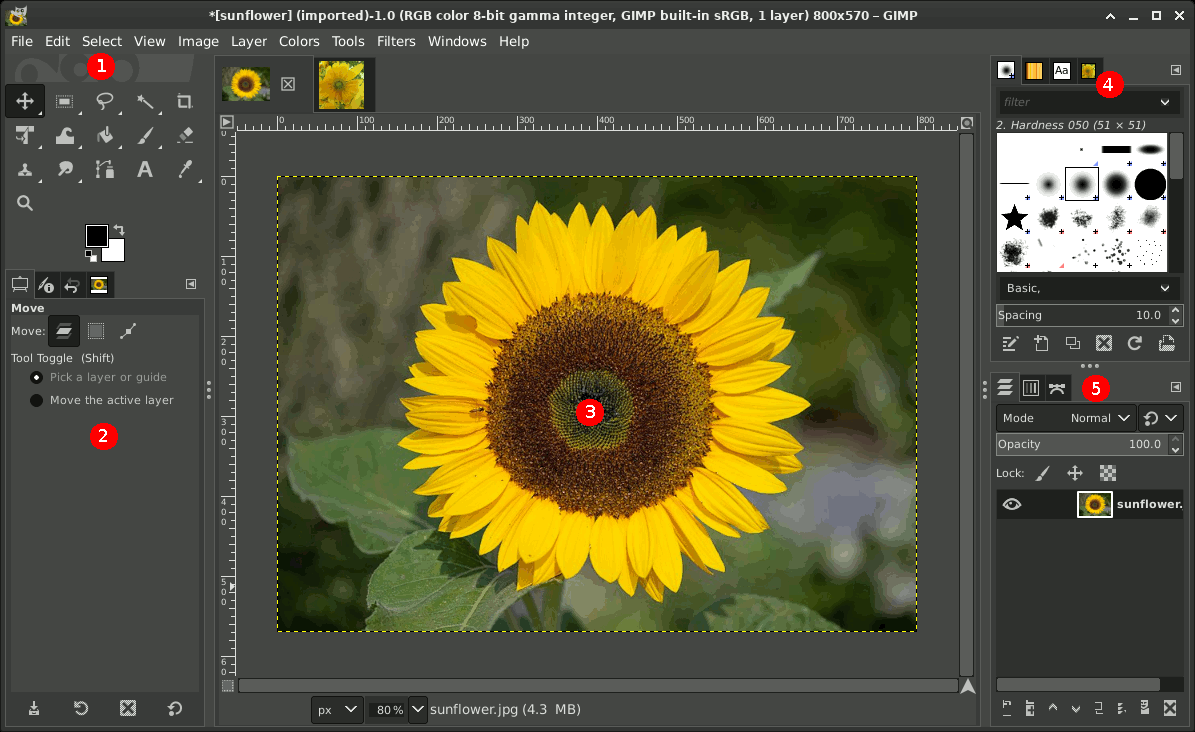
На macOS GIMP выполняет ту же роль, что и на Windows: это бесплатный многослойный редактор для ручной сборки face swap. Для работы особенно важны Toolbox, Tool Options, вкладка Layers, а также режим Single Window Mode, где панели слева и справа фиксируются и удобнее держать монтаж под контролем. Документация GIMP отдельно подчеркивает, что без диалога слоев и опций инструмента работать по-настоящему эффективно трудно.
Как сделать замену лица
-
Откройте оба изображения.
-
Держите включенным Single Window Mode, чтобы не расползался интерфейс.
-
В панели Layers контролируйте порядок слоев.
-
Сделайте маску донорского лица через меню Layer → Mask.
-
Подгоните фрагмент по глазам, носу и линии челюсти.
-
Доочистите переходы кистью по маске и клонированием.
Плюсы
-
бесплатный вариант для Mac;
-
полноценные слои и маски;
-
годится для аккуратного ручного монтажа.
Минусы
-
интерфейс все еще более суровый, чем у Pixelmator Pro;
-
на первых порах работа идет медленнее;
-
для быстрых развлекательных замен удобнее онлайн-сервисы.
Вердикт
Если нужен бесплатный редактор на macOS с нормальной послойной логикой, GIMP закрывает задачу достойно.
Онлайн-сервисы для замены лица на фото
Canva
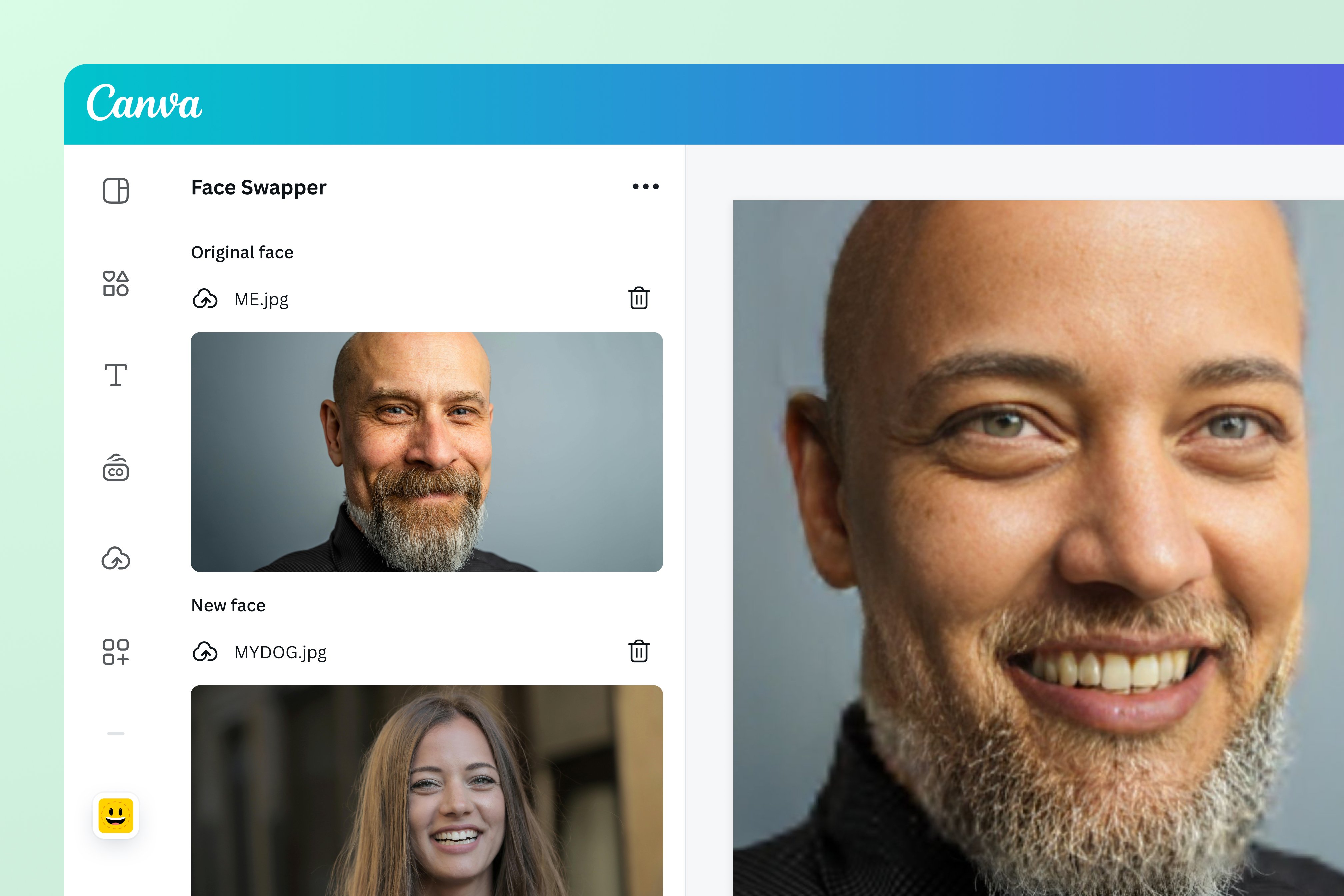
Canva удобна не только как редактор макетов, но и как быстрый браузерный инструмент для замены лица. Сервис делает ставку на скорость: загрузили фото, сделали face swap, а затем сразу довели картинку до публикационного вида. Самая сильная сторона Canva в том, что после подмены лица результат можно сразу дочистить встроенными AI-инструментами Magic Edit, Magic Eraser и Background Remover. Canva также прямо пишет, что сервис работает именно с фото, а не с видео, и позволяет загрузить исходное изображение и отдельное целевое лицо.
Что удобно именно для замены лица
Canva хороша, когда лицо нужно заменить не ради чистого фотомонтажа, а ради готового поста, аватарки, обложки, карточки или рекламного визуала. Здесь удобно сразу после замены добавить текст, фон, рамки и остальной дизайн.
Как сделать замену лица
-
Откройте инструмент face swap в Canva.
-
Загрузите оригинальную фотографию.
-
Загрузите фото с целевым лицом.
-
Выполните замену.
-
Если в кадре остались сбои, откройте Magic Edit для точечной замены фрагмента.
-
Лишние куски вокруг лица удалите через Magic Eraser.
-
Если нужен новый фон или чистый силуэт, используйте Background Remover.
Плюсы
-
очень быстрый старт прямо в браузере;
-
удобно доводить результат до готового дизайна;
-
хорошие инструменты постобработки после face swap.
Минусы
-
глубина ручного контроля ниже, чем в настольных редакторах;
-
для сверхреалистичного монтажа сервис все же проще, чем Photoshop;
-
при сложных ракурсах и волосах может потребоваться дополнительная чистка.
Вердикт
Canva — сильный выбор, когда нужен не только face swap, но и сразу готовый визуал для публикации.
Pixlr
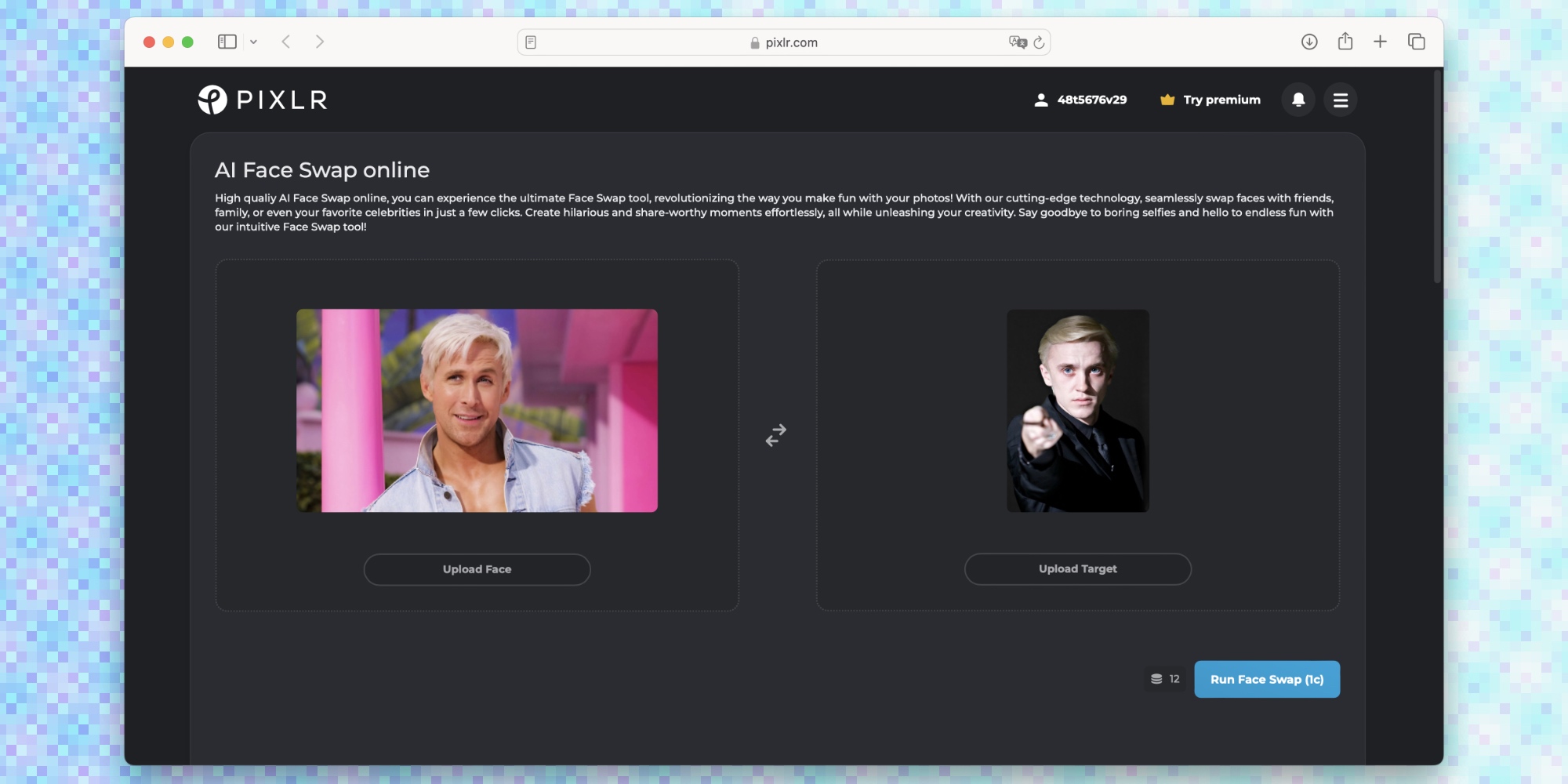
Pixlr — один из самых понятных браузерных сервисов для быстрого face swap. Официальная логика предельно простая: сначала загружается исходное лицо, затем целевая фотография или шаблон, после чего нужно нажать Run Face Swap, а готовое изображение сохраняется в PNG. В этом и сила Pixlr: сервис не перегружает лишними экранами и подходит тем, кто хочет получить результат за пару минут.
Как сделать замену лица
-
Загрузите фотографию с лицом-источником.
-
Загрузите целевое фото или выберите шаблон.
-
Нажмите Run Face Swap.
-
После генерации кликните по результату и сохраните изображение. Оно скачивается в PNG.
Плюсы
-
очень короткий рабочий сценарий;
-
понятный интерфейс без сложного монтажа;
-
удобно для мемов, аватаров и быстрых коллажей.
Минусы
-
ручной доводки меньше, чем в Canva;
-
точность сильно зависит от качества исходников;
-
при сложном освещении сервису тяжелее.
Вердикт
Если нужен быстрый и предсказуемый face swap онлайн без лишней возни, Pixlr — один из самых практичных вариантов.
Remaker
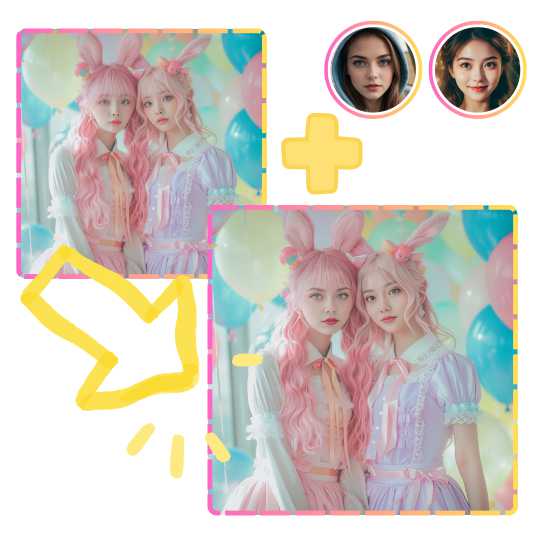
Remaker делает ставку на простую массовую замену лиц, в том числе в групповых фото. На странице Multiple Face Swap сервис прямо описывает рабочий сценарий: загрузить фото, выбрать лицо для замены, нажать Generate, затем Preview and Download. Дополнительно сервис указывает, что загруженные и сгенерированные фото удаляются через 48 часов. Для групповых снимков это один из самых удобных вариантов, потому что не нужно вручную собирать каждый слой.
Что удобно именно для замены лица
Remaker особенно полезен для групповых фото, шуточных подборок и ситуаций, когда нужно заменить несколько лиц за один прогон без ручного монтажа.
Как сделать замену лица
-
Откройте Multiple Face Swap.
-
Загрузите фотографию, которую хотите изменить.
-
Выберите лицо или набор лиц для подмены.
-
Нажмите Generate.
-
Проверьте результат в блоке предпросмотра и скачайте через Preview and Download.
Плюсы
-
удобен для групповых снимков;
-
очень короткая логика работы;
-
не требует ручной сборки слоев.
Минусы
-
для идеальной правдоподобности ручной доводки почти нет;
-
мелкие артефакты сервис сам не всегда скрывает;
-
результат зависит от удачности исходных фотографий.
Вердикт
Если главная задача — быстро заменить несколько лиц в одном кадре, Remaker заметно удобнее большинства обычных онлайн-редакторов.
Vidnoz
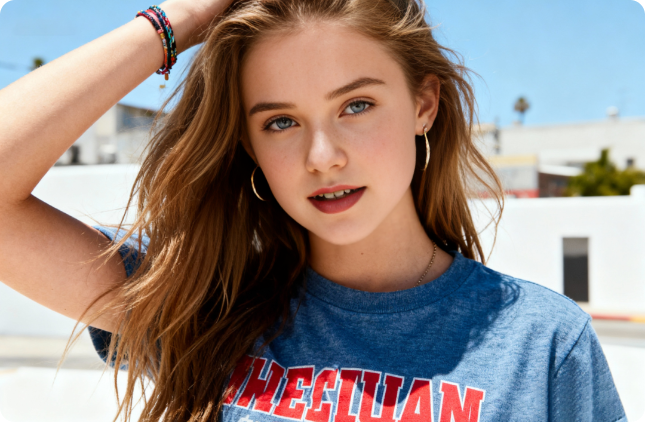
Vidnoz хорош тем, что у него очень прозрачная пошаговая логика и отдельные режимы Photo Face Swap, Video Face Swap и Multiple Face Swap. Для фото сервис просит загрузить исходное изображение с четким лицом, затем загрузить целевое лицо и нажать Swap Face Now. Отдельно на странице указано, что для фото сервис принимает JPG, PNG и WEBP, а также рекомендует использовать качественные снимки с ясным фронтальным лицом. Есть и режим множественной подмены лиц в групповом кадре.
Как сделать замену лица
-
Переключитесь в Photo Face Swap.
-
В блоке Upload the original image загрузите основную фотографию.
-
В блоке Upload the target image загрузите лицо, которое нужно подставить.
-
Нажмите Swap Face Now.
-
Если в кадре несколько людей, переключитесь в Multiple Face Swap и повторите тот же сценарий для группового фото.
Плюсы
-
понятные режимы для одиночной и множественной замены;
-
интерфейс прямо показывает логику загрузки;
-
хорошо подходит для массовых развлекательных сценариев.
Минусы
-
точность сильно зависит от чистоты исходников;
-
для художественного монтажа контроля меньше, чем в редакторах со слоями;
-
при нетипичных ракурсах могут появляться характерные AI-артефакты.
Вердикт
Vidnoz — один из лучших онлайн-вариантов, если нужна быстрая подмена лица без ручной послойной работы и при этом нужен еще и режим для групповых фото.
Icons8 Face Swapper
Icons8 Face Swapper ориентирован на максимально простой однокнопочный сценарий. На странице сервиса указано, что он автоматически меняет лицо с помощью AI, работает с JPG, PNG, WEBP, выдает результат в высоком разрешении и рассчитан на разные повороты головы. В интерфейсе есть крупная зона загрузки Drop or paste image here, кнопка Browse и акцент на high resolution с разрешением 1024px.

Как сделать замену лица
-
Откройте сервис.
-
Перетащите фото в область Drop or paste image here или нажмите Browse.
-
Дайте сервису автоматически обработать кадр.
-
Скачайте готовый результат.
Плюсы
-
очень быстрый и понятный сценарий;
-
рассчитан на разные позы головы;
-
неплохо подходит для простых портретных замен.
Минусы
-
почти нет ручной доводки;
-
точность зависит от того, насколько хорошо сервис распознает оба лица;
-
для сложных сцен лучше использовать более управляемые инструменты.
Вердикт
Если нужен максимально быстрый и простой online face swap без длинных меню, Icons8 Face Swapper стоит попробовать одним из первых.
Приложения замены лица на фотографии для Android и iPhone
Reface
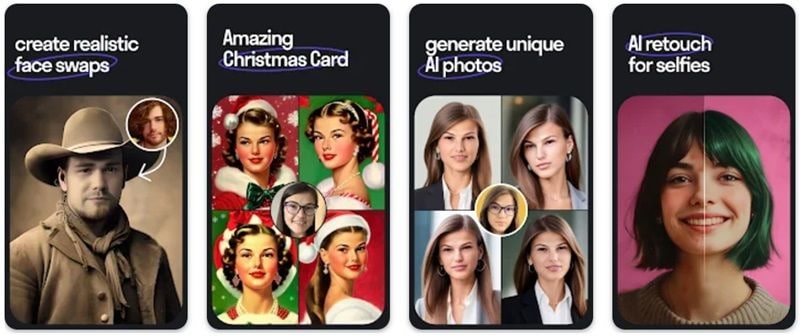
Reface — самый известный мобильный инструмент в этом сегменте. Сейчас приложение позиционируется как AI Face Swap Studio & Photo Creator: оно умеет вставлять лицо в шаблонные сцены, делать фото- и видеоподмену, собирать аватары, а также работать с образами и прическами. В описании магазина упор сделан на сценарий Tap and Swap, где пользователь выбирает селфи, а затем подставляет себя в готовые шаблоны, кадры и эффекты.
Что удобно именно для замены лица
Reface нужен не для ювелирного фотомонтажа, а для развлекательного контента. Приложение хорошо подходит для сторис, мемов, шаблонных роликов, смешных портретов и вирусных форматов, где скорость важнее ручной точности.
Как работать в Reface
-
Сделайте или загрузите селфи.
-
Выберите шаблон, сцену, фото или видео из библиотеки.
-
Запустите сценарий Tap and Swap.
-
Проверьте, как лицо легло в шаблон.
-
При необходимости переключитесь на другие стили, фильтры или AI-эффекты и сохраните результат.
Плюсы
-
очень быстрый мобильный старт;
-
много готовых шаблонов;
-
удобно делать контент для соцсетей прямо с телефона.
Минусы
-
это не инструмент для тонкого ручного фотомонтажа;
-
итог сильно зависит от шаблона;
-
для серьезной портретной правки контроль ограничен.
Вердикт
Если нужна замена лица на телефоне за минуту и без сложной сборки, Reface остается одним из самых удобных мобильных вариантов.
Cupace
Cupace идет другим путем: это не шаблонная нейросеть, а простой мобильный редактор для ручного вырезания и вставки лица. В описании Google Play четко названы его ключевые режимы: Cut mode, Zoom mode, Face Gallery и Paste Face. То есть логика у приложения прозрачная: вы вручную обводите лицо, сохраняете его в галерею вырезок и потом вставляете в другой кадр столько раз, сколько нужно. Для мобильного ручного монтажа это действительно удобная схема.
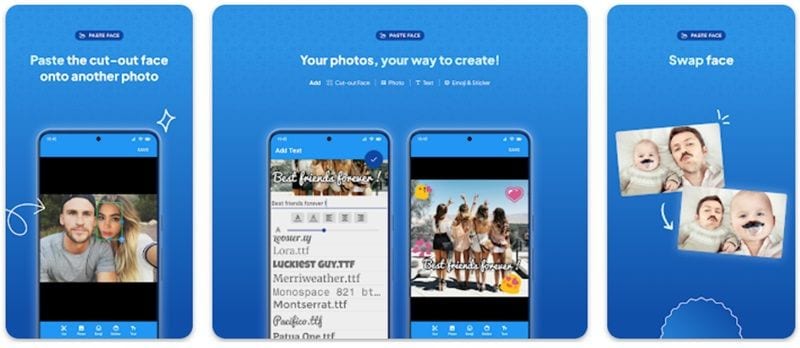
Как сделать замену лица
-
Откройте фото и зайдите в Cut Face.
-
В режиме Cut mode обведите контур лица.
-
При необходимости увеличьте участок через Zoom mode.
-
Сохраните вырезку — она попадет в Face Gallery.
-
Откройте базовое фото и перейдите в Paste Face.
-
Выберите нужную вырезку из Face Gallery и вставьте ее в кадр.
-
Подгоните размер и положение, затем сохраните изображение.
Плюсы
-
очень понятная ручная логика;
-
можно многократно переиспользовать вырезанные лица;
-
подходит для мемов и простых коллажей;
-
не зависит от шаблонов сервиса.
Минусы
-
ручная обводка требует аккуратности;
-
автоматической подгонки цвета здесь почти нет;
-
на сложных краях качество зависит только от ваших рук.
Вердикт
Cupace — лучший мобильный вариант для тех, кто хочет именно вручную вырезать и вставить лицо, а не просто прогонять кадр через шаблонную нейросеть.
Какую программу выбрать под конкретную задачу
Если вам нужен самый простой настольный вариант под Windows, берите ФотоМАСТЕР.
Если нужен максимально естественный и управляемый монтаж, берите Photoshop.
Если нужен бесплатный ручной редактор, берите GIMP.
Если вы сидите на Mac и не хотите тяжелый интерфейс, лучший баланс дает Pixelmator Pro.
Если нужен быстрый браузерный face swap без установки, смотрите в сторону Pixlr, Canva, Remaker или Vidnoz.
Если работаете только с телефоном и нужен развлекательный результат, лучше всего подходят Reface и Cupace.
Частые ошибки при замене лица на фото
Несовпадение ракурса
Если донорское лицо снято почти в профиль, а базовый кадр фронтальный, даже сильная программа даст странную форму глаз, скул и рта. Для лучшего результата подбирайте фотографии с близким поворотом головы.
Разный свет
Самый частый провал — лицо формально встало в кадр, но свет на нем идет с другой стороны. В ручных редакторах это лечится цветовой и тональной коррекцией, в Photoshop — прежде всего через Match Color и финальное сглаживание через Auto-Blend Layers.
Слишком жесткий край маски
Если контур щеки, уха или волос читается как вырезанный ножницами, монтаж сразу теряет правдоподобие. Для этого и нужны мягкие маски, доработка края кистью и локальная ретушь.
Разная резкость и шум
Лицо с мягкой мобильной камеры плохо встраивается в резкий студийный портрет, и наоборот. В Photoshop это подравнивается через Blur Tool, а в остальных редакторах — через общую подгонку резкости и аккуратную ретушь.
Ставка только на автомат
AI-сервис удобен, но не всегда дорисовывает край челюсти, волосы и шею аккуратно. Поэтому лучший результат по-прежнему получается тогда, когда после автоматической подмены вы еще немного дочищаете изображение.
Итоги
Универсального лидера для всех нет, потому что подмена лица бывает очень разной. Для Windows самым удобным стартом остается ФотоМАСТЕР: он быстро решает задачу без тяжелого обучения. Для максимально реалистичного результата лидирует Photoshop. В бесплатном сегменте лучший выбор — GIMP. На macOS сильнее всех выглядит Pixelmator Pro, если нужен баланс между простотой и качеством. В браузере удобнее всего работают Pixlr, Canva, Remaker и Vidnoz: у каждого из них хороший сценарий быстрой замены лица без установки софта. На телефоне развлекательный формат лучше всего закрывает Reface, а ручной монтаж с вырезанием и вставкой — Cupace.
Главный вывод простой: если вам нужен быстрый эффект — берите онлайн-сервис или мобильное приложение. Если нужен действительно аккуратный результат без швов и с нормальной посадкой лица в кадр — выбирайте настольный редактор и работайте через маски, цветовую подгонку и ретушь.
