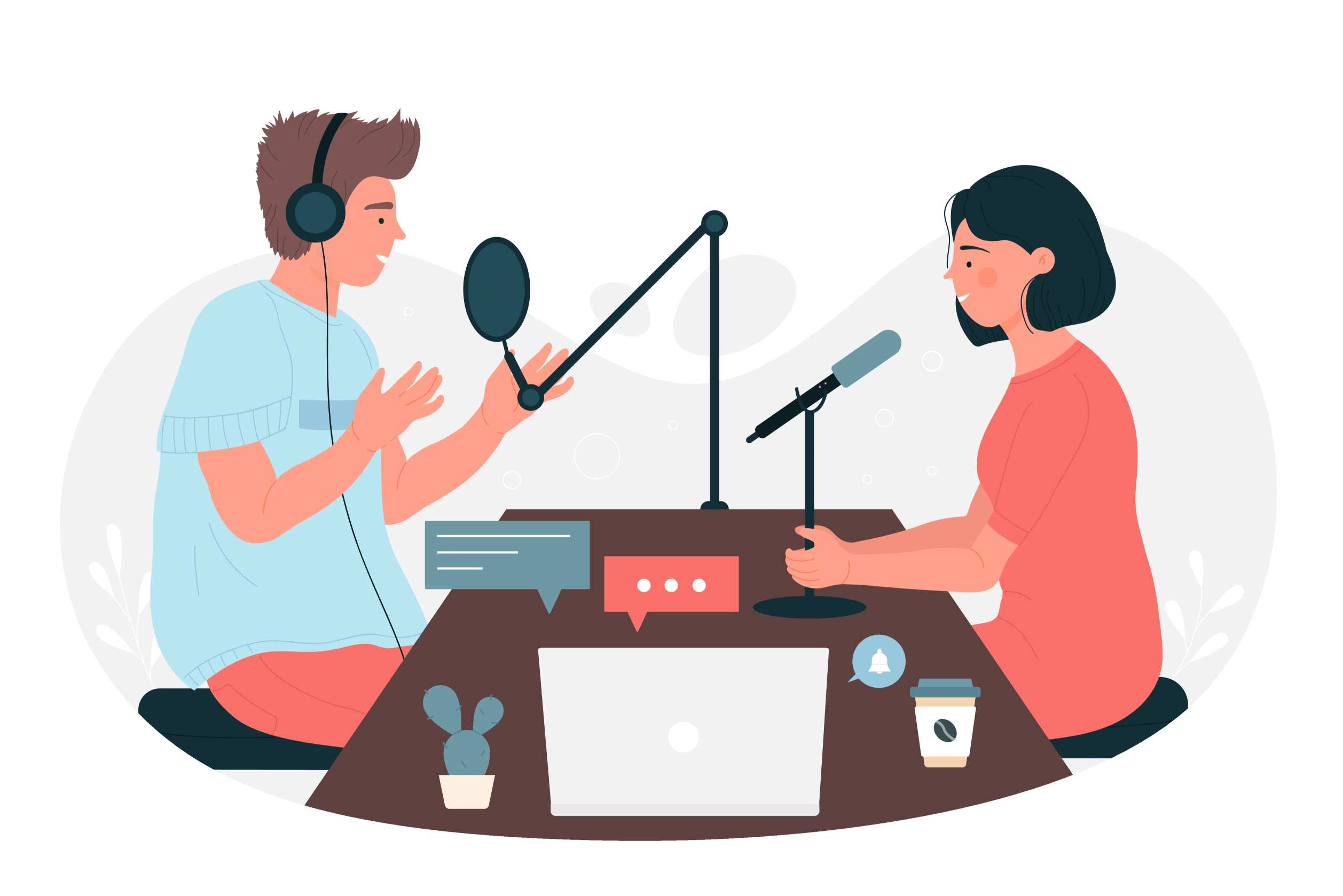
Подкаст начинается не с публикации, а с чистой записи. Для хорошего выпуска важны три вещи: понятная речь, стабильный уровень громкости и удобный монтаж. Один ведущий записывает выпуск в простой программе для записи голоса, команда с гостями использует многодорожечную запись, видеоподкаст требует синхронной записи камеры, экрана и микрофона, а удалённое интервью удобнее вести через браузерную студию с отдельными дорожками участников.
Ниже собраны программы для записи подкастов под разные сценарии: Windows, macOS, онлайн-сервисы, Android и iPhone. В подборке есть простые редакторы для новичков, профессиональные DAW, сервисы для удалённых гостей, мобильные приложения и инструменты финальной обработки звука.
Как выбрать программу для записи подкаста
Хорошая программа для записи подкастов решает не одну задачу, а весь рабочий цикл: принимает звук с микрофона, показывает уровень сигнала, даёт вырезать паузы и оговорки, выравнивает громкость, убирает фоновый шум, сохраняет выпуск в WAV для архива и в MP3 для публикации.
Для сольного выпуска достаточно одного микрофона, кнопки записи, волновой формы и базовой обработки. Для интервью нужны отдельные дорожки ведущего и гостя: так проще убрать кашель, перебивку, щелчок мыши или провал громкости только у одного участника. Для видеоподкаста важны камера, захват экрана, запись системного звука, отдельный микрофон и экспорт в MP4.
Перед выбором стоит смотреть на такие параметры:
| Критерий | Что важно для подкаста |
|---|---|
| Запись микрофона | выбор устройства, индикатор уровня, запись в моно или стерео |
| Монтаж | обрезка, разделение, удаление пауз, работа с несколькими дорожками |
| Обработка голоса | шумоподавление, компрессор, эквалайзер, нормализация |
| Удалённые гости | отдельные дорожки, локальная запись, резервная запись |
| Экспорт | WAV для архива, MP3 для публикации, настройки битрейта |
| Удобство | понятные кнопки, быстрый старт, сохранение проекта |
| Надёжность | стабильная запись длинных выпусков, автосохранение, резервные файлы |
Краткое сравнение программ
| Программа | Платформа | Лучший сценарий | Сложность |
|---|---|---|---|
| АудиоМАСТЕР | Windows | запись и обработка голоса новичком | низкая |
| Audacity | Windows, macOS, Linux | бесплатный монтаж подкаста | средняя |
| Экранная Камера | Windows | видеоподкаст, скринкаст, запись микрофона | низкая |
| Adobe Audition | Windows, macOS | профессиональный монтаж речи | высокая |
| REAPER | Windows, macOS, Linux | гибкая многодорожечная запись | высокая |
| OBS Studio | Windows, macOS, Linux | видеоподкасты и трансляции | средняя |
| GarageBand | macOS, iOS | подкаст на Mac без сложной DAW | низкая |
| Zencastr | браузер | удалённое интервью | низкая |
| Riverside | браузер, мобильные приложения | видеоподкасты с гостями | низкая |
| Dolby On | Android, iOS | быстрая мобильная запись | низкая |
Программы для записи подкастов на Windows
АудиоМАСТЕР
АудиоМАСТЕР удобно ставить первым вариантом для Windows, когда нужен понятный редактор речи без перегруженного студийного интерфейса. Программа подходит для записи подкаста с микрофона, обрезки вступления и концовки, удаления лишних фрагментов, усиления громкости, добавления музыкальной заставки и сохранения выпуска в популярном аудиоформате.
Главный плюс для новичка — работа через привычную волновую форму. После записи видно, где тишина, где всплеск громкости, где оговорка или дубль. Для подкаста это важнее сложных музыкальных функций: ведущий быстро находит лишний кусок, выделяет его мышью и удаляет.
Что удобно делать в АудиоМАСТЕРЕ:
-
записывать голос с микрофона;
-
обрезать начало и конец выпуска;
-
вырезать паузы, кашель, оговорки и технические шумы;
-
увеличивать громкость тихой записи;
-
добавлять фоновую музыку или джингл;
-
применять эффекты к голосу;
-
сохранять подкаст в MP3, WAV и другие аудиоформаты.
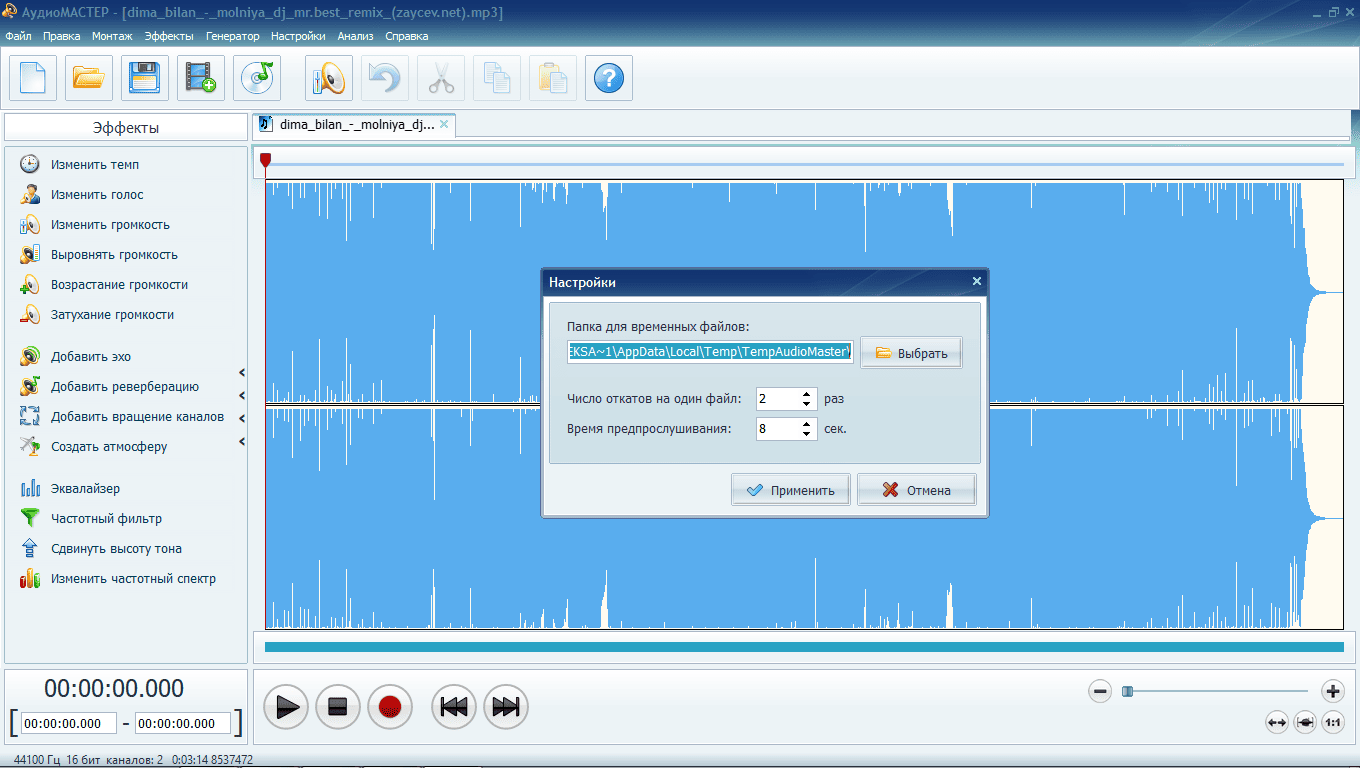
Инструкция для подкаста:
-
Откройте программу и выберите создание новой записи.
-
Укажите микрофон в настройках записи.
-
Нажмите кнопку записи и произнесите тестовый фрагмент.
-
Остановите запись и проверьте волновую форму: пики не должны упираться в верхнюю и нижнюю границу.
-
Вырежьте лишние фрагменты через выделение участка на дорожке.
-
Используйте усиление или нормализацию громкости.
-
Добавьте заставку отдельным аудиофайлом.
-
Сохраните мастер в WAV, а версию для публикации — в MP3.
Плюсы:
-
русскоязычный интерфейс;
-
простой вход для новичков;
-
удобная обрезка речи;
-
есть инструменты улучшения голоса;
-
подходит для быстрых сольных выпусков;
-
не требует знания профессиональной DAW.
Минусы:
-
не лучший вариант для сложной многодорожечной студии;
-
меньше гибкости, чем в REAPER или Adobe Audition;
-
для удалённого интервью нужен отдельный сервис связи;
-
видеоподкаст придётся собирать в другой программе.
Audacity
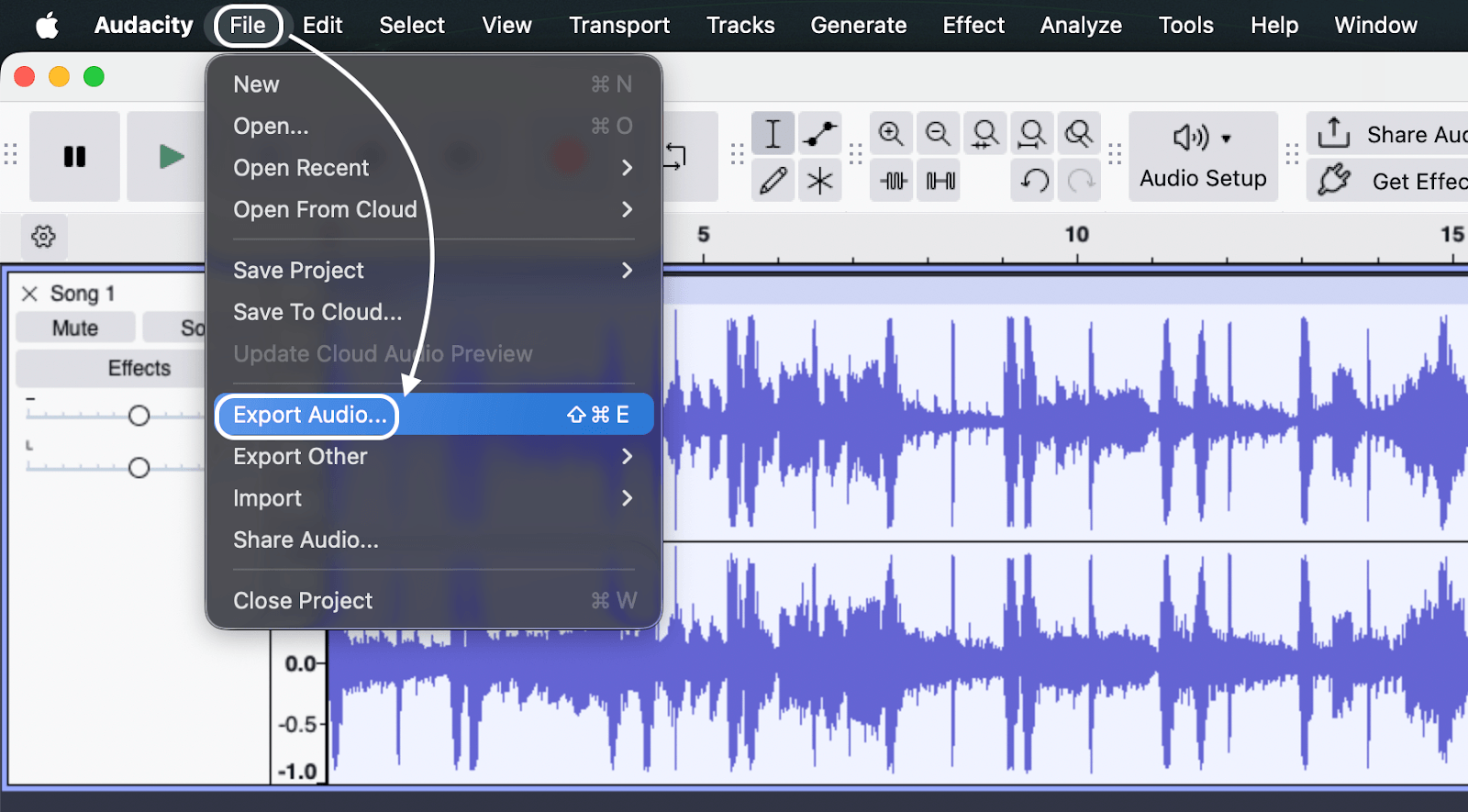
Audacity — бесплатный редактор, который часто выбирают для первого подкаста. В нём есть запись микрофона, несколько дорожек, шумоподавление, нормализация, компрессор, эквалайзер, обрезка, склейка и экспорт. Интерфейс выглядит технически, но рабочий процесс быстро становится понятным: выбрать устройство ввода, нажать красную кнопку записи, остановить дорожку, выделить лишнее и экспортировать файл.
Для подкаста особенно полезны меню Audio Setup, кнопка Record, команда Effect > Noise Reduction, команда Effect > Volume and Compression > Normalize, а также File > Export Audio. Через Tracks > Add New > Mono Track создаётся отдельная дорожка, через Shift + R запускается запись на новую дорожку.
Audacity хорошо работает в двух сценариях. Первый — сольный подкаст: ведущий записывает голос, чистит шум, выравнивает громкость и экспортирует MP3. Второй — монтаж интервью из файлов, полученных из Zencastr, Riverside или Cleanfeed: каждую дорожку гостя можно перетащить в проект и обработать отдельно.
Инструкция:
-
В
Audio Setupвыберите микрофон. -
Установите моно-запись для одного голоса.
-
Нажмите
Record. -
После записи нажмите
Stop. -
Выделите участок фонового шума и примените
Noise Reduction. -
Удалите лишние паузы инструментом выделения.
-
Используйте
Normalize, чтобы привести громкость к ровному уровню. -
Через
File > Export Audioсохраните MP3 или WAV.
Плюсы:
-
бесплатная программа;
-
есть версии для Windows, macOS и Linux;
-
поддерживает многодорожечный монтаж;
-
много эффектов для речи;
-
подходит для длинных выпусков;
-
легко найти обучающие материалы.
Минусы:
-
интерфейс выглядит менее дружелюбно, чем у простых редакторов;
-
автоматизация обработки слабее, чем в Auphonic и Descript;
-
для красивого звучания голоса нужно настроить эффекты вручную;
-
удалённые гости записываются через сторонний сервис.
Экранная Камера
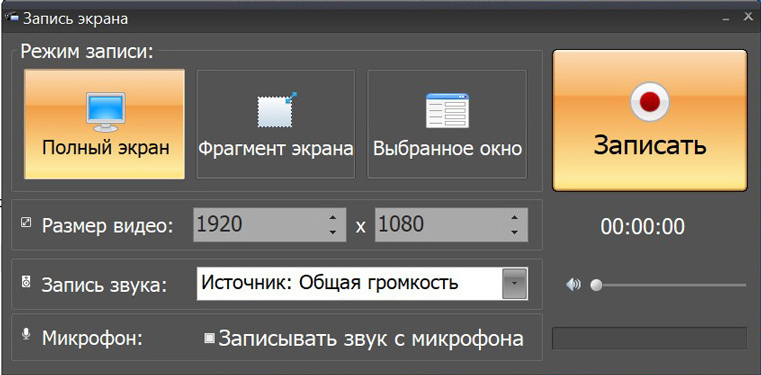
Экранная Камера стоит третьей в разделе Windows, потому что это не классический аудиоредактор, а удобный вариант для видеоподкаста, записи лекции, разбора сайта, демонстрации программы или выпуска с экраном. В интерфейсе есть три режима захвата: полный экран, фрагмент экрана и выбранное окно. Отдельно настраивается запись звука: системный звук и микрофон.
Для подкастера программа полезна в формате видеовыпуска: ведущий показывает презентацию, сайт, таблицу, интерфейс программы или материалы выпуска, параллельно записывает голос с микрофона, затем обрезает лишнее, добавляет музыку, заставку и сохраняет готовое видео.
В рабочем окне видны вкладки Проекты, Обрезка, Заставки, Музыка, Создание видео. Такой порядок удобен для быстрого производства: сначала запись, затем чистка, оформление и экспорт.
Инструкция:
-
Нажмите режим записи экрана.
-
Выберите
Полный экран,Фрагмент экранаилиВыбранное окно. -
В блоке
Запись звукавключите системный звук. -
В строке
Микрофонвключите запись голоса. -
Нажмите большую кнопку
Записать. -
После остановки перейдите в редактор.
-
На вкладке
Обрезкаудалите техническое начало и паузы. -
На вкладке
Музыкадобавьте заставку или фоновую дорожку. -
В
Создание видеосохраните выпуск в MP4.
Плюсы:
-
удобна для видеоподкастов;
-
русскоязычный интерфейс;
-
есть запись экрана и микрофона;
-
доступны обрезка, заставки и музыка;
-
подходит для обучающих выпусков;
-
не перегружена профессиональными настройками.
Минусы:
-
это не полноценная аудиостудия;
-
для сложной чистки голоса нужен отдельный аудиоредактор;
-
нет акцента на многодорожечную запись интервью;
-
для аудиоподкаста без видео избыточна.
Adobe Audition
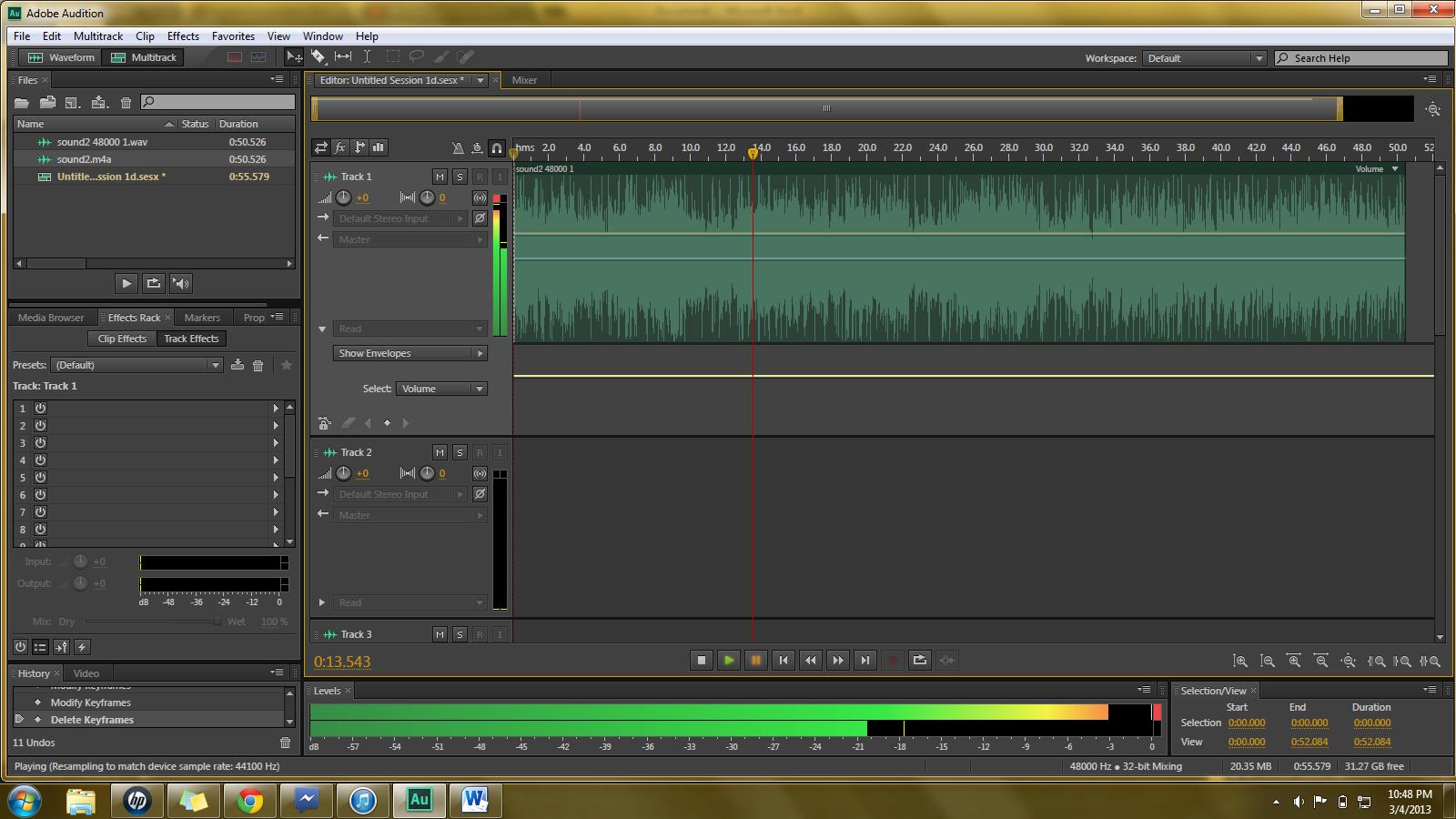
Adobe Audition — профессиональный аудиоредактор для тех, кто хочет управлять качеством голоса точнее, чем в простых программах. В нём есть два основных режима: Waveform для редактирования одного файла и Multitrack для сборки выпуска из нескольких дорожек. Для подкаста это особенно удобно: голос ведущего, гостя, музыка, заставка и рекламный блок лежат отдельно.
В Audition сильны инструменты реставрации: Noise Reduction, DeNoise, DeReverb, Parametric Equalizer, Dynamics, Hard Limiter, Match Loudness. Для речи часто используют цепочку: убрать низкочастотный гул, снизить шум, выровнять динамику компрессором, подрезать резкие частоты эквалайзером, нормализовать финальную громкость.
Инструкция:
-
Создайте
Multitrack Session. -
Укажите sample rate 44100 или 48000 Hz.
-
Перетащите записи участников на отдельные дорожки.
-
Для записи с микрофона нажмите
Rна нужной дорожке. -
Включите мониторинг входа при необходимости.
-
Нажмите красную кнопку записи.
-
После записи очистите дорожки через
Effects. -
Используйте
Window > Essential Sound, чтобы назначить дорожке типDialogue. -
Экспортируйте выпуск через
Multitrack > Mixdown Session to New File.
Плюсы:
-
профессиональная обработка речи;
-
удобная многодорожечная сессия;
-
сильные инструменты шумоподавления;
-
точная работа с громкостью;
-
подходит для студийного производства;
-
удобно собирать выпуск из множества фрагментов.
Минусы:
-
платная подписка;
-
высокий порог входа;
-
требует времени на настройку эффектов;
-
для простого сольного выпуска часто избыточен.
REAPER
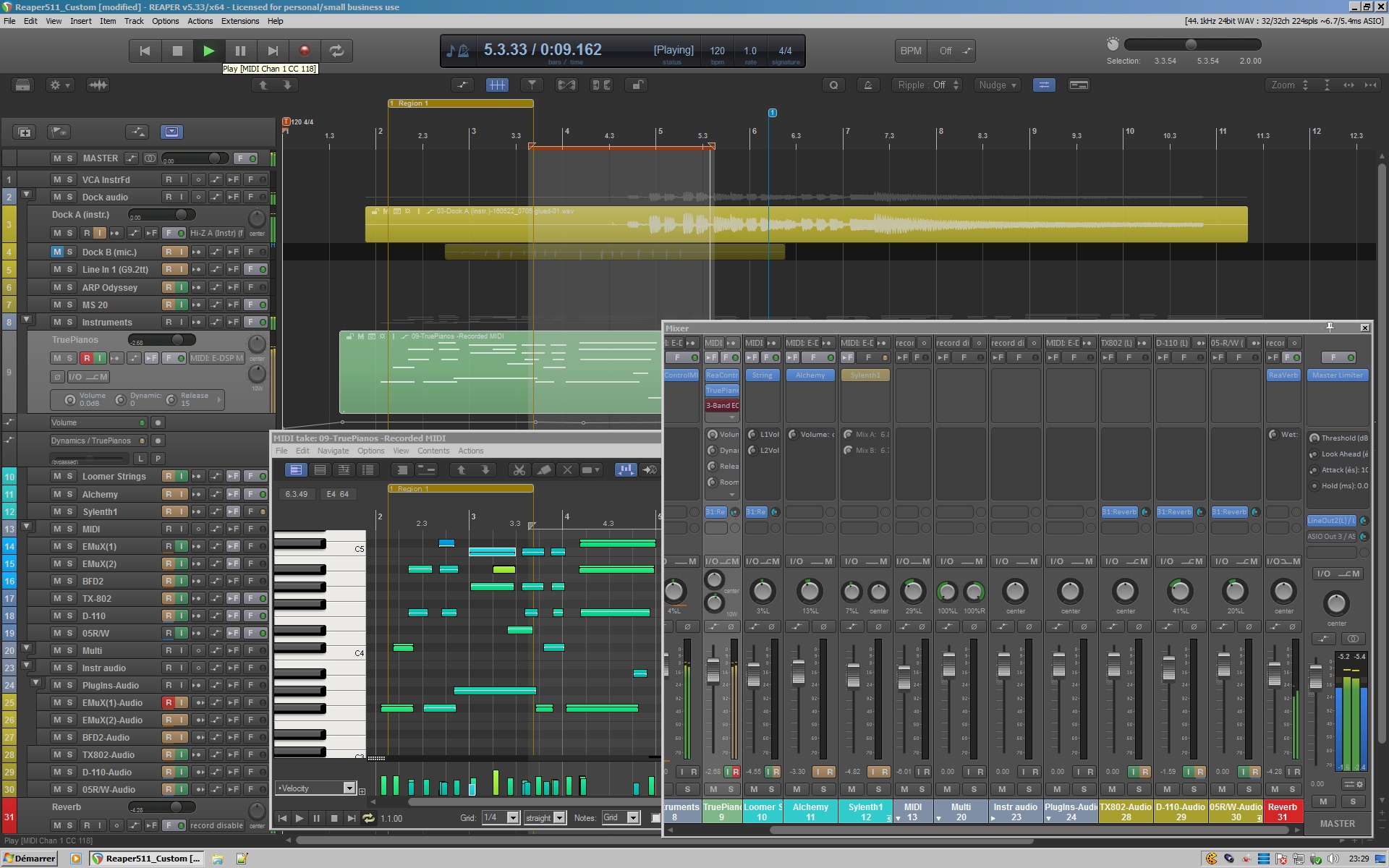
REAPER — мощная DAW, которую любят за гибкость. Она подходит для подкастеров, которые записывают несколько микрофонов, используют аудиоинтерфейс, делают шаблон выпуска и хотят повторять один и тот же процесс без лишней ручной работы. В REAPER можно настроить дорожки ведущих, гостя, музыки, заставки, эффектов, мастер-шины и сохранить это как template.
Основной рабочий процесс строится вокруг дорожек. На каждой дорожке есть кнопка записи, вход микрофона, громкость, панорама, FX-цепочка. В FX добавляются ReaEQ, ReaComp, ReaGate и другие встроенные плагины. Для подкаста этого достаточно: гейт убирает тихий фон между репликами, компрессор выравнивает динамику, эквалайзер чистит низ и делает голос разборчивее.
Инструкция:
-
Создайте новый проект.
-
Добавьте дорожки для ведущего, гостя, музыки и заставки.
-
В каждой голосовой дорожке выберите вход микрофона.
-
Нажмите кнопку record arm на нужных дорожках.
-
Проверьте уровень сигнала на индикаторах.
-
Нажмите
Record. -
После записи разрежьте ошибки клавишей
S. -
Добавьте ReaEQ и ReaComp на голосовые дорожки.
-
Через
File > Renderсохраните WAV и MP3.
Плюсы:
-
очень гибкая маршрутизация;
-
отлично подходит для нескольких микрофонов;
-
можно делать шаблоны выпусков;
-
мощные встроенные плагины;
-
быстрый монтаж длинных записей;
-
доступна пробная версия.
Минусы:
-
интерфейс требует привыкания;
-
новичку сложно настроить первую сессию;
-
нет встроенной простой системы удалённого интервью;
-
внешний вид менее дружелюбен, чем у специализированных подкаст-сервисов.
OBS Studio
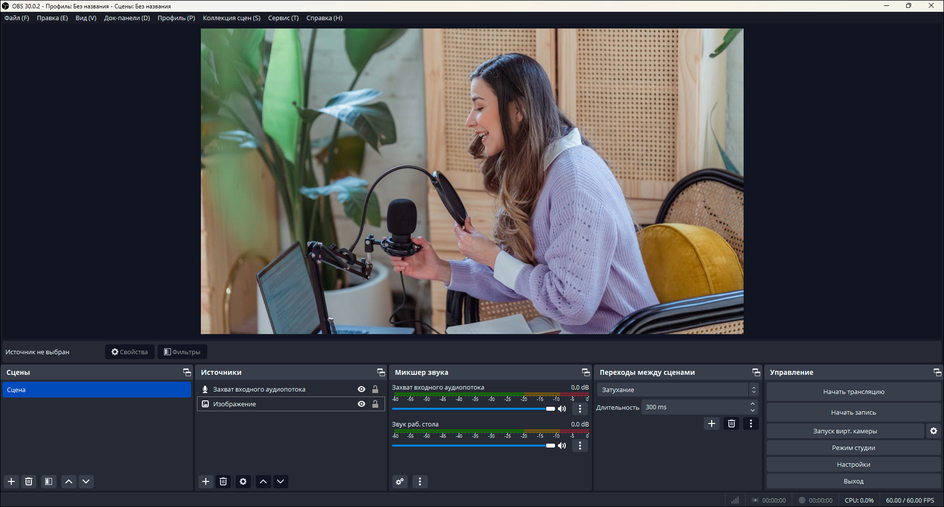
OBS Studio нужен не для классического аудиомонтажа, а для записи видеоподкаста: камера, экран, окно браузера, презентация, системный звук, микрофон, сцены и источники. В подкастинге OBS особенно полезен при записи разговорного выпуска с веб-камерой, демонстрацией материалов и последующим монтажом в видеоредакторе.
Интерфейс строится вокруг Scenes, Sources, Audio Mixer, Controls. В Sources добавляют Video Capture Device для камеры, Display Capture или Window Capture для экрана, Audio Input Capture для микрофона. В Audio Mixer регулируется громкость каждого источника и открываются фильтры: Noise Suppression, Compressor, Limiter, Gain.
Инструкция:
-
Создайте сцену
Подкаст. -
Добавьте камеру через
Video Capture Device. -
Добавьте микрофон через
Audio Input Capture. -
Для записи презентации добавьте
Window Capture. -
В
Settings > Audioвыберите sample rate 48 kHz. -
В
Settings > Output > Recordingукажите папку записи и формат. -
В аудиомикшере откройте фильтры микрофона.
-
Добавьте шумоподавление, компрессор и лимитер.
-
Нажмите
Start Recording.
Плюсы:
-
бесплатная программа;
-
подходит для видеоподкастов;
-
гибкая работа со сценами;
-
есть фильтры микрофона;
-
можно записывать экран, камеру и звук;
-
подходит для прямых эфиров.
Минусы:
-
не предназначен для детального аудиомонтажа;
-
запись голоса после выпуска лучше чистить в отдельной программе;
-
начинающим нужно разобраться с источниками и сценами;
-
ошибки в настройках звука легко заметить только после тестовой записи.
WavePad
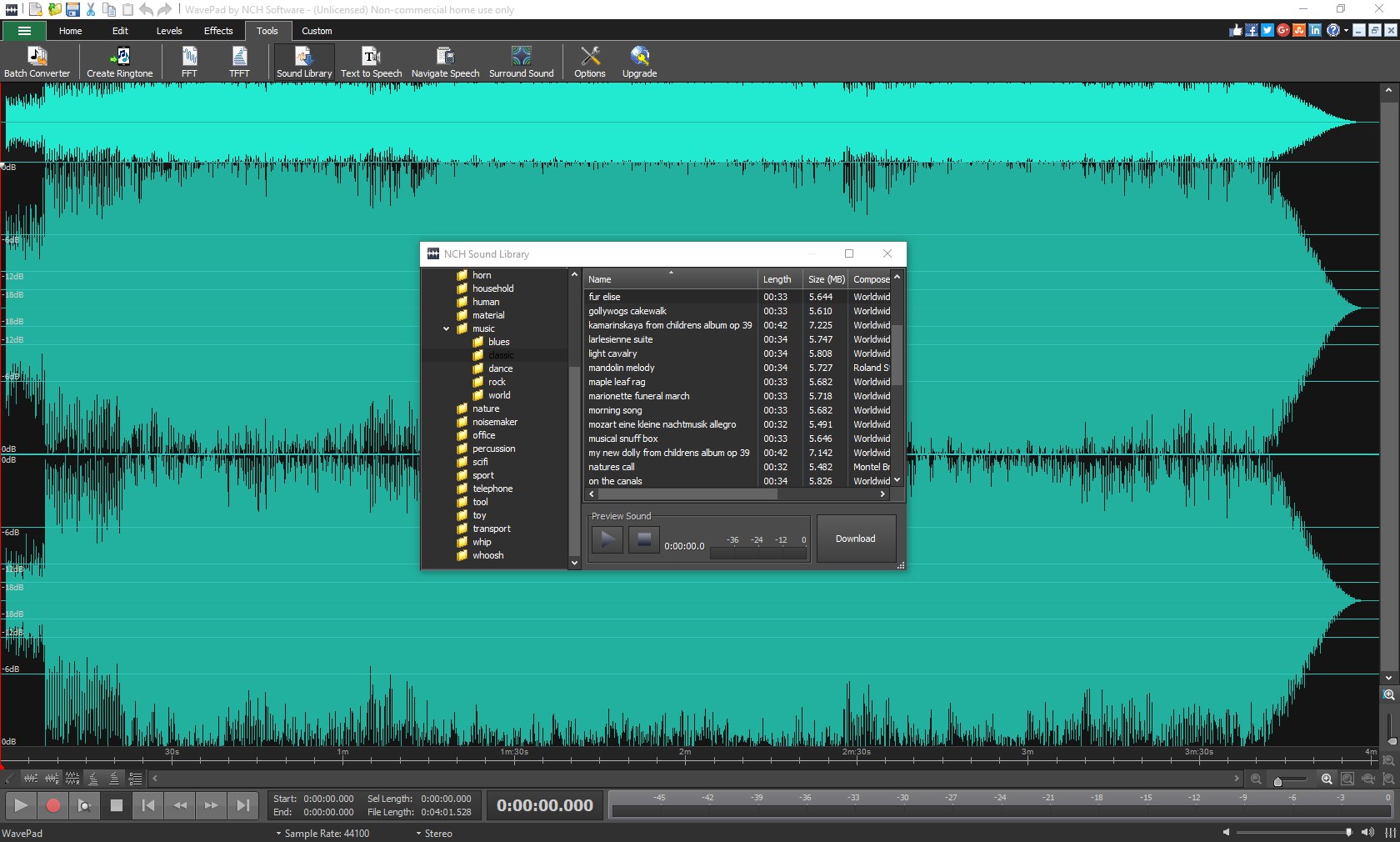
WavePad — аудиоредактор для записи и обработки речи, музыки и звуковых файлов. Для подкастов он удобен как быстрый инструмент: записать голос, вырезать лишний кусок, применить усиление, нормализацию, шумоподавление, сохранить MP3 или WAV. Интерфейс похож на классические редакторы с лентой инструментов: Home, Edit, Levels, Effects, Tools.
Для подкаста пригодятся команды Record, Trim, Auto Trim, Noise Reduction, Normalize, Amplify, Compressor. В отличие от тяжёлых DAW, WavePad лучше подходит для одиночной дорожки или простой сборки, где не требуется сложная маршрутизация.
Инструкция:
-
Создайте новый аудиофайл.
-
Нажмите
Record. -
Выберите микрофон и проверьте уровень.
-
Запишите тест и основной выпуск.
-
Через
Trimуберите пустое начало. -
Используйте
Noise Reductionдля постоянного фона. -
Примените
Normalize, чтобы поднять громкость. -
Сохраните файл через
Save Asили экспорт.
Плюсы:
-
простой интерфейс;
-
есть запись с микрофона;
-
много базовых эффектов;
-
поддерживает распространённые форматы;
-
подходит для быстрой правки голоса;
-
работает на разных платформах.
Минусы:
-
часть функций связана с платной редакцией;
-
многодорожечная работа уступает DAW;
-
интерфейс менее современный, чем у браузерных студий;
-
для командного удалённого выпуска нужен отдельный сервис.
Ocenaudio
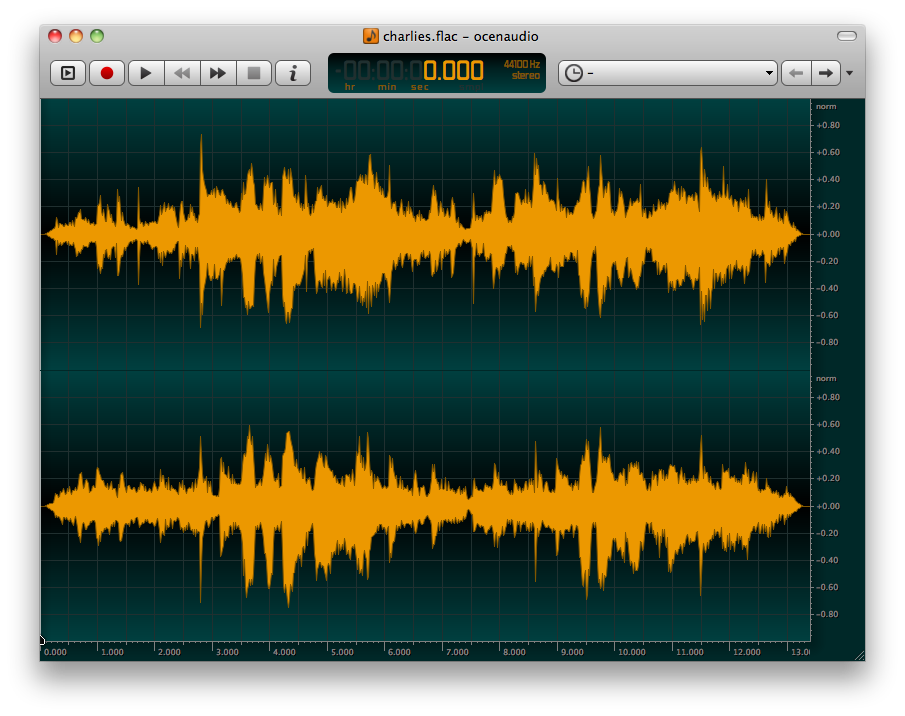
Ocenaudio — лёгкий аудиоредактор для быстрой записи и правки речи. Он подходит пользователю, которому не нужна профессиональная студия, но нужна понятная волновая форма, предпрослушивание эффектов, выделение фрагментов, базовая чистка и сохранение результата.
В интерфейсе есть меню File, Edit, View, Controls, Effects, Generate, Analyze. Для подкастов полезны эффекты громкости, фильтры, эквалайзер, обрезка и визуальный контроль уровня. Программа хорошо подходит для коротких сольных выпусков, аудиозаметок, вступлений, начитки и подготовки отдельных фрагментов перед сборкой в другом редакторе.
Инструкция:
-
Откройте новый файл или импортируйте запись.
-
Нажмите кнопку записи на панели управления.
-
После записи выделите тишину и лишние участки.
-
Удалите технические фрагменты.
-
Примените эффект громкости или фильтр.
-
Прослушайте результат до сохранения.
-
Экспортируйте выпуск в нужном формате.
Плюсы:
-
лёгкая программа;
-
быстрый запуск;
-
понятная волновая форма;
-
удобно редактировать отдельные фрагменты;
-
есть предпрослушивание эффектов;
-
подходит для слабых компьютеров.
Минусы:
-
меньше инструментов для подкаст-производства, чем в Audition;
-
нет специализированного удалённого рекордера;
-
не рассчитана на сложную автоматизацию;
-
многодорожечная сборка ограничена.
Программы для записи подкаста на macOS
GarageBand
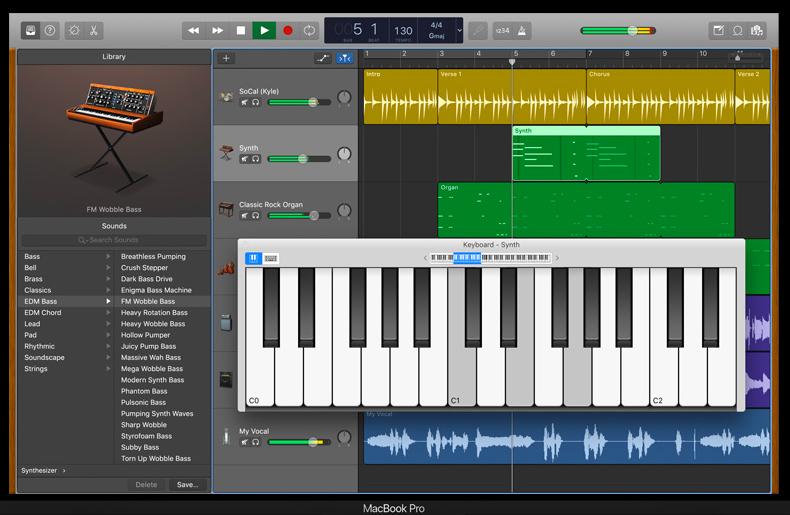
GarageBand — удобная стартовая студия для Mac. Хотя программа ориентирована на музыку, подкаст в ней записывается без сложных настроек: создаётся аудиодорожка, выбирается микрофон, нажимается запись, затем речь обрезается, дополняется музыкой и экспортируется.
Для подкаста важны дорожки, Library, Smart Controls, аудиоредактор и встроенные пресеты голоса. Можно записывать ведущего, добавлять джингл, делать несколько дублей, подрезать фрагменты и выравнивать звучание. В GarageBand удобно собирать выпуск, где есть речь, вступительная музыка и короткие перебивки.
Инструкция:
-
Создайте новый проект.
-
Выберите тип дорожки
Audio. -
Укажите микрофон в настройках входа.
-
Нажмите красную кнопку записи.
-
Разрежьте неудачные места на регионы.
-
Перетащите музыку на отдельную дорожку.
-
Отрегулируйте громкость речи и заставки.
-
Экспортируйте выпуск через меню общего доступа.
Плюсы:
-
бесплатна для пользователей Mac;
-
простой старт;
-
есть дорожки, музыка и эффекты;
-
удобно записывать голос и джинглы;
-
подходит для начинающих подкастеров;
-
работает на Mac и iOS.
Минусы:
-
не специализирована именно под подкасты;
-
профессиональная чистка шума ограничена;
-
многодорожечная запись нескольких микрофонов требует настройки;
-
удалённых гостей удобнее записывать через отдельный сервис.
Logic Pro
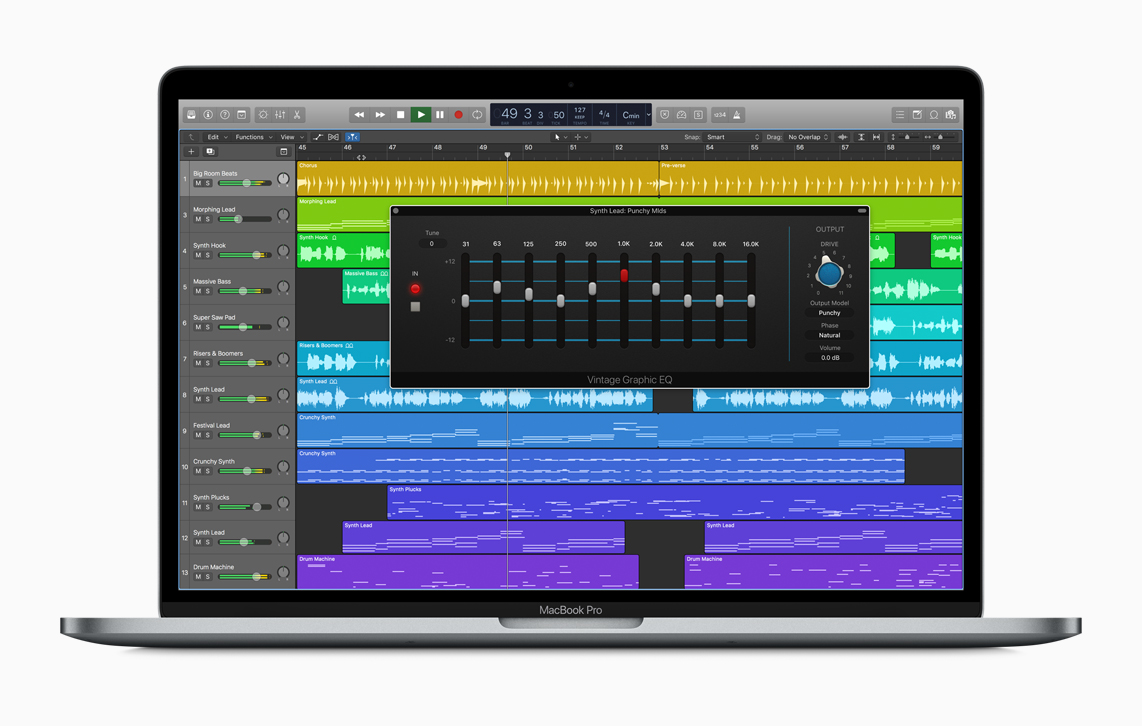
Logic Pro — профессиональная DAW для macOS. Для подкастов она подходит в студийном сценарии: несколько микрофонов, гости, музыка, заставки, сложная обработка, шаблоны, мастеринг. В ней есть запись аудио, comping дублей, плагины, автоматизация громкости, экспорт дорожек и финального микса.
Для речи особенно полезны Channel EQ, Compressor, Noise Gate, Limiter, Flex Time, Track Stacks. Можно создать шаблон подкаста: дорожка ведущего, дорожка гостя, музыка, FX, мастер-шина. При повторной записи выпуска открывается тот же шаблон с готовыми эффектами.
Инструкция:
-
Создайте проект с аудиодорожками.
-
На каждой дорожке выберите вход микрофона.
-
Включите record enable на нужных дорожках.
-
Проверьте input monitoring.
-
Запишите выпуск.
-
Разрежьте длинные паузы и ошибки.
-
На голос добавьте EQ и Compressor.
-
Используйте автоматизацию громкости для музыки.
-
Выполните bounce финального микса.
Плюсы:
-
профессиональная обработка звука;
-
удобная работа с несколькими дорожками;
-
сильные встроенные плагины;
-
можно создавать шаблоны выпусков;
-
подходит для студий и опытных авторов;
-
высокая точность монтажа.
Минусы:
-
платная программа;
-
много функций, лишних для простого подкаста;
-
требуется время на освоение;
-
быстрый одноразовый выпуск проще записать в GarageBand или QuickTime.
QuickTime Player
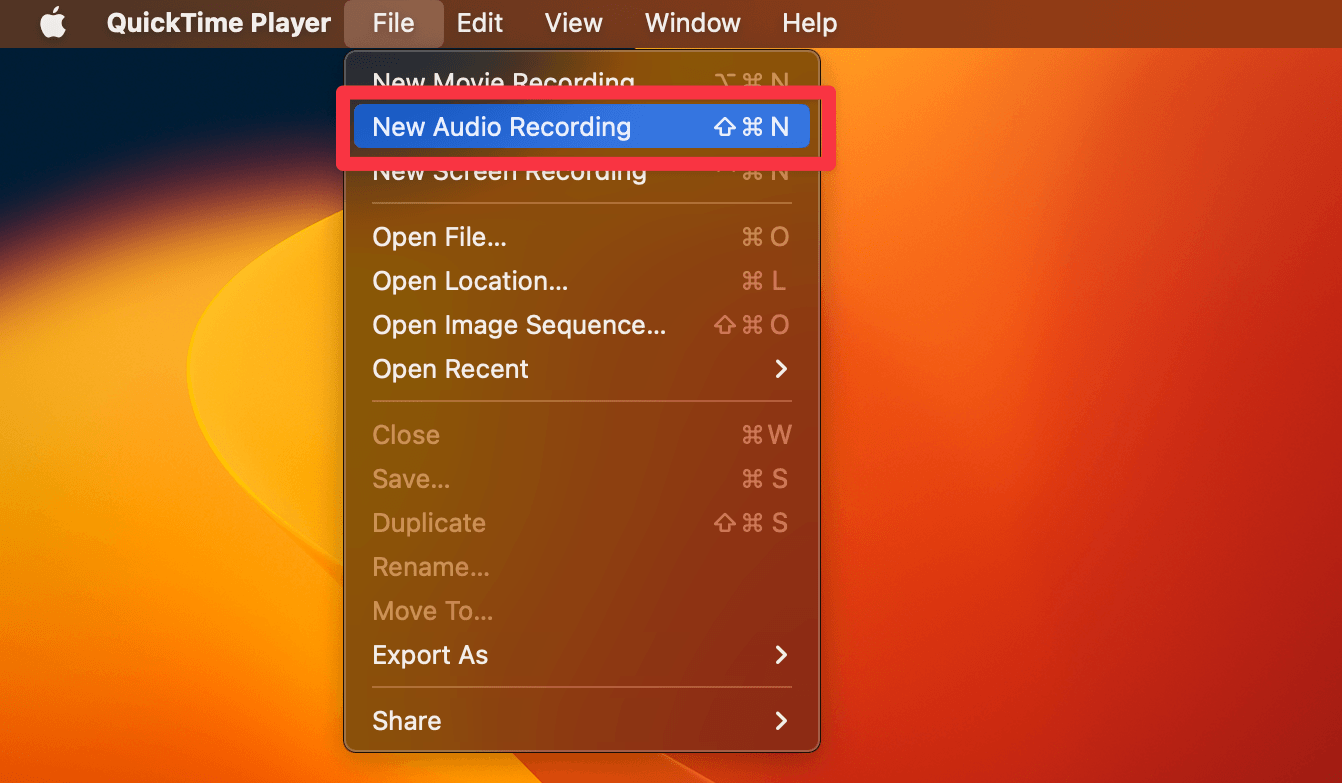
QuickTime Player — самый простой способ записать голос на Mac без установки отдельной программы. Он не заменяет редактор подкастов, но отлично подходит для черновика, короткого сольного выпуска, аудиозаметки, теста микрофона или резервной записи.
Рабочий путь простой: File > New Audio Recording, выбор микрофона через стрелку рядом с кнопкой записи, выбор качества, старт записи, остановка, File > Save. В QuickTime также есть запись экрана, что полезно для простого видеоподкаста или комментария к презентации.
Инструкция:
-
Откройте QuickTime Player.
-
Выберите
File > New Audio Recording. -
В меню рядом с кнопкой записи выберите микрофон.
-
Установите качество записи.
-
Нажмите кнопку записи.
-
После окончания нажмите стоп.
-
Сохраните файл через
File > Save. -
Для монтажа откройте запись в GarageBand, Audacity или другом редакторе.
Плюсы:
-
уже есть на Mac;
-
очень простой интерфейс;
-
подходит для тестов и резервной записи;
-
умеет писать аудио и экран;
-
быстрый старт без проекта;
-
не отвлекает лишними настройками.
Минусы:
-
нет полноценного монтажа подкаста;
-
нет многодорожечной работы;
-
обработка голоса ограничена;
-
для финального выпуска нужен отдельный редактор.
Hindenburg Journalist
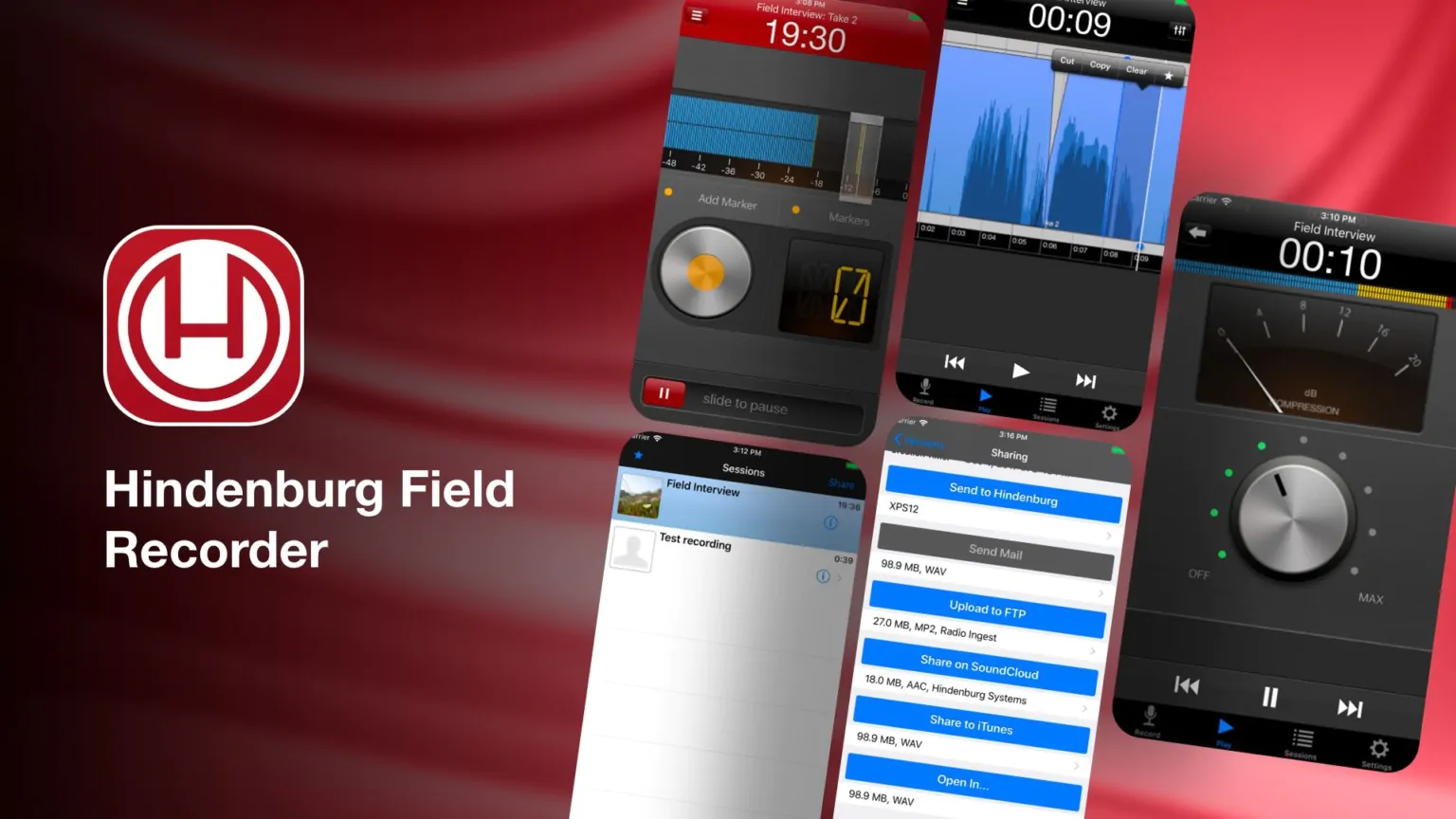
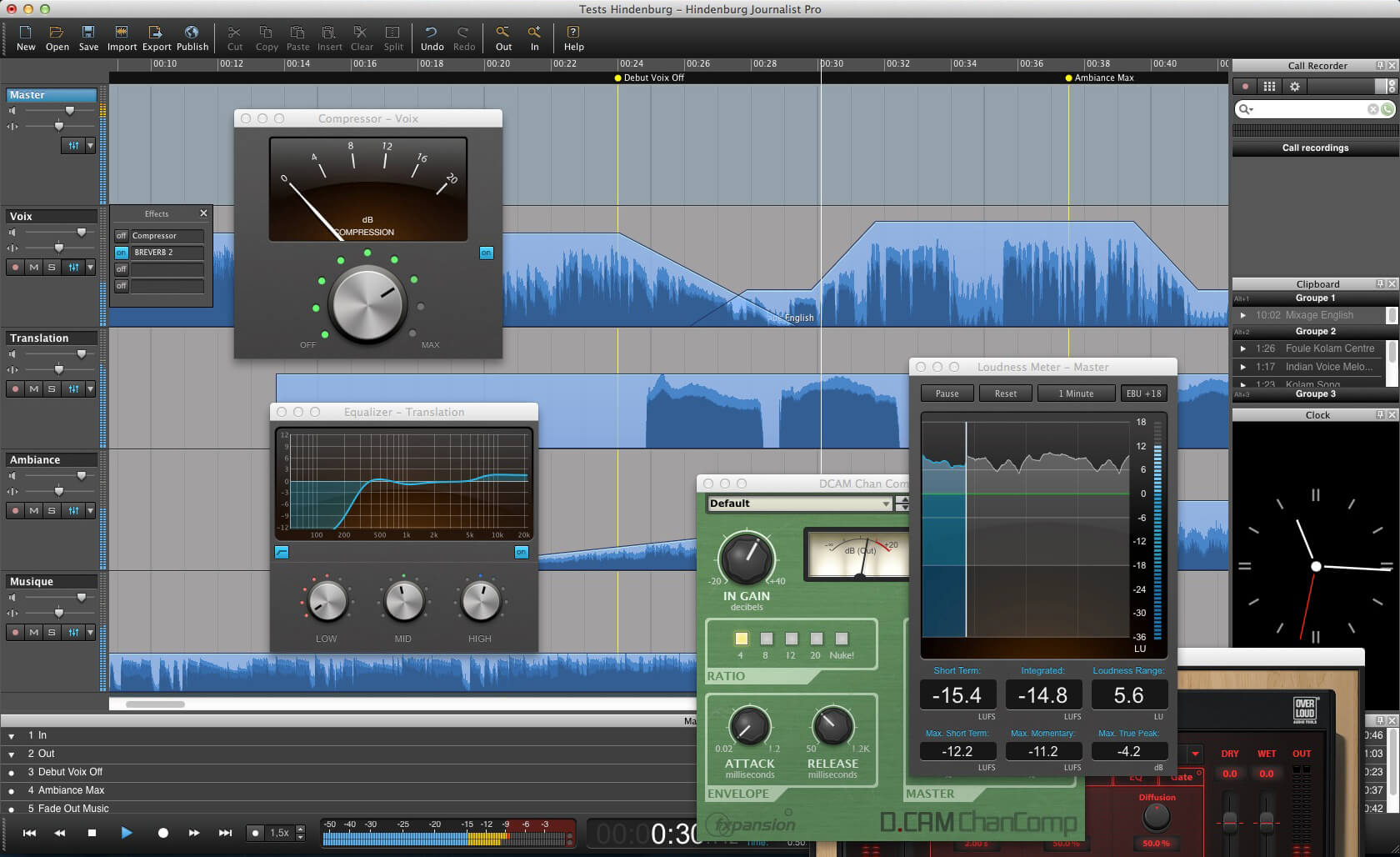
Hindenburg Journalist создавался для речи, интервью, радиосюжетов и подкастов. Его логика отличается от музыкальных DAW: здесь меньше лишних функций для музыкантов и больше акцента на голос, сюжет, монтаж фрагментов, уровни и публикационное качество.
Программа хорошо подходит редактору, который собирает выпуск из интервью, начитки, музыкальных отбивок и архивных фрагментов. В интерфейсе удобно резать речь, двигать клипы, выравнивать уровни, работать с маркерами и собирать выпуск линейно.
Инструкция:
-
Создайте новый проект.
-
Добавьте дорожку голоса.
-
Запишите ведущего или импортируйте интервью.
-
Разложите фрагменты по порядку.
-
Удалите лишние паузы и неудачные дубли.
-
Добавьте музыку на отдельную дорожку.
-
Проверьте громкость голосов.
-
Экспортируйте готовый выпуск.
Плюсы:
-
ориентирован на речь;
-
удобен для интервью и журналистских материалов;
-
меньше музыкальной перегрузки, чем в DAW;
-
подходит для редакторской сборки;
-
хорошо работает с длинными разговорами;
-
логика понятна подкастерам.
Минусы:
-
платный продукт;
-
менее универсален для музыки;
-
не такой распространённый, как Audacity;
-
часть продвинутых функций требует привыкания.
Audio Hijack
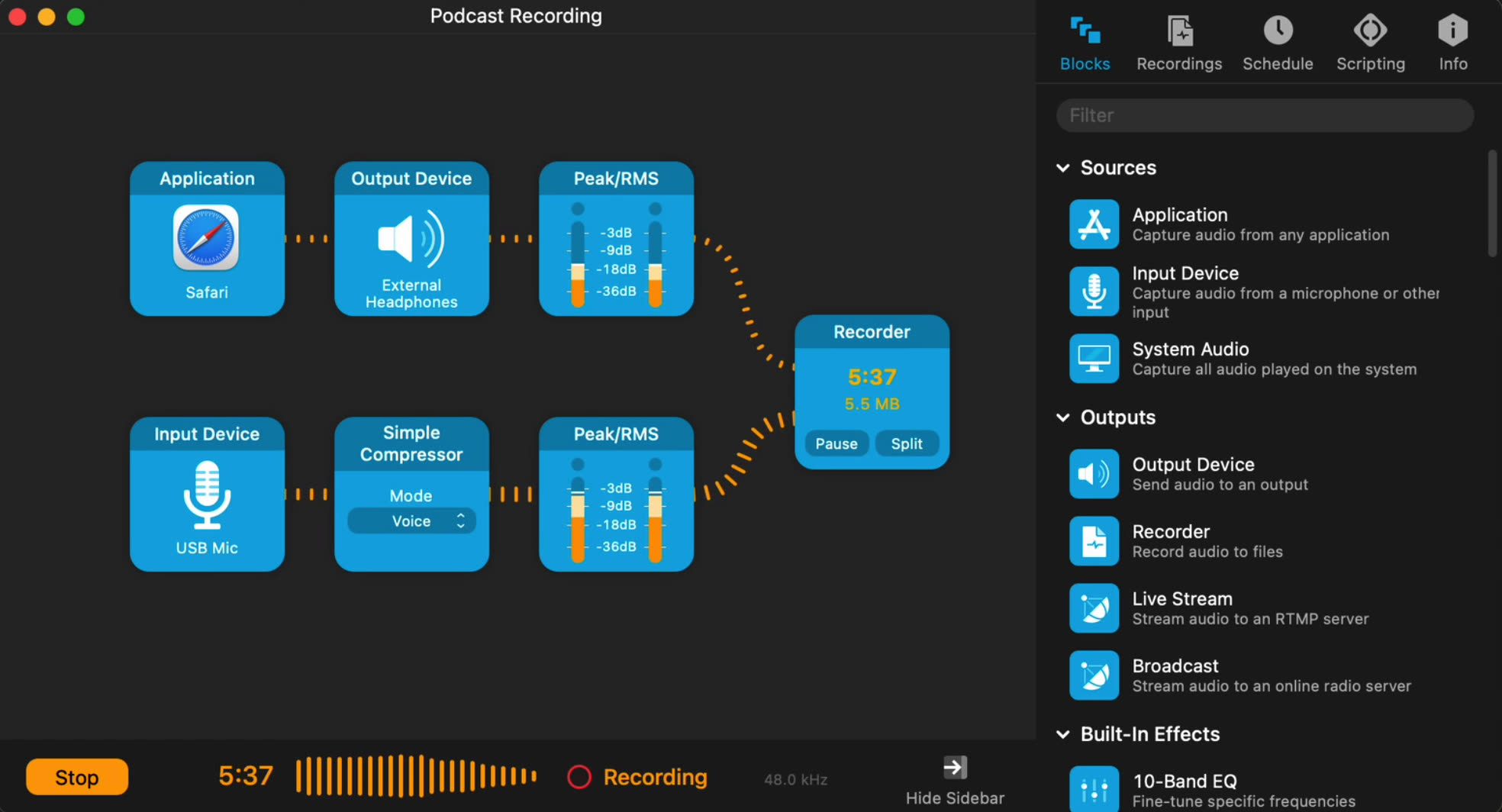
Audio Hijack — инструмент для Mac, который записывает звук из приложений, микрофонов, системного аудио и VoIP-разговоров. Для подкастера это удобно при записи разговора в Zoom, FaceTime, браузере или другой программе связи. Рабочая логика строится из блоков: источник звука соединяется с обработкой, рекордером, выходом или трансляцией.
Для подкаста можно сделать цепочку: Application или Input Device → Recorder. Для записи звонка добавляется приложение связи, для микрофона — отдельный input device, для сохранения — recorder block с форматом MP3, AAC, WAV, AIFF, ALAC или FLAC.
Инструкция:
-
Создайте новую сессию.
-
Добавьте блок приложения или микрофона.
-
Подключите блок
Recorder. -
Выберите формат записи и папку сохранения.
-
Нажмите кнопку запуска сессии.
-
Проверьте, что индикатор уровня реагирует на речь.
-
Запишите разговор.
-
Откройте файл в аудиоредакторе для чистки и монтажа.
Плюсы:
-
отлично записывает звук приложений на Mac;
-
подходит для звонков и удалённых разговоров;
-
блоковая схема наглядно показывает маршрут звука;
-
можно сохранять в разных форматах;
-
удобно делать повторяемые сессии;
-
полезен как резервный рекордер.
Минусы:
-
только для macOS;
-
не является полноценным редактором подкастов;
-
требует аккуратной настройки маршрута звука;
-
для финального монтажа нужна другая программа.
Онлайн-сервисы для записи подкастов
Zencastr
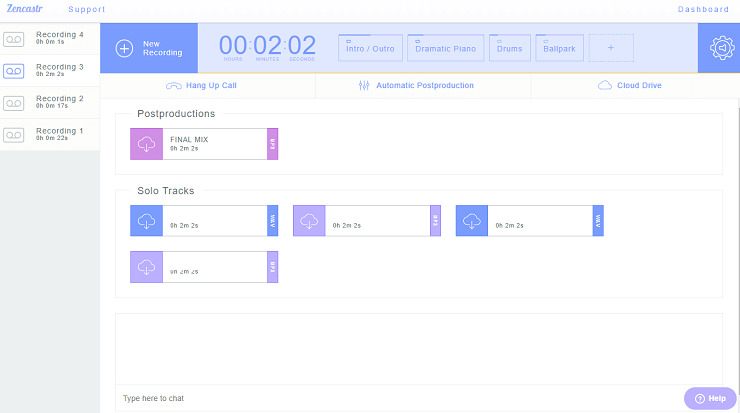
Zencastr — браузерная студия для удалённой записи подкастов. Главная ценность сервиса — отдельные дорожки участников и локальная запись. Гость подключается по ссылке, проходит проверку камеры и микрофона, а ведущий запускает запись. После окончания участники остаются в комнате, пока файлы загружаются.
Для подкаста доступны режимы записи аудио и видео, аудио с видеосвязью и аудио без видео. Отдельные дорожки сильно упрощают монтаж: голос ведущего, гостя и других участников не склеен в один файл, поэтому ошибки чистятся точечно.
Инструкция:
-
Создайте сессию.
-
Выберите режим записи.
-
Отправьте гостю ссылку.
-
Проверьте микрофон и наушники в green room.
-
Нажмите
Start Recording. -
После разговора остановите запись.
-
Дождитесь загрузки файлов всех участников.
-
Скачайте отдельные дорожки и смонтируйте выпуск.
Плюсы:
-
работает в браузере;
-
удобно приглашать гостей;
-
записывает участников отдельно;
-
подходит для удалённых интервью;
-
есть аудио- и видеорежимы;
-
экономит время на подготовке гостя.
Минусы:
-
зависит от браузера и доступа к устройствам;
-
часть возможностей находится в платных тарифах;
-
гостям нужно дождаться загрузки файлов;
-
монтаж после записи всё равно требует проверки.
Riverside
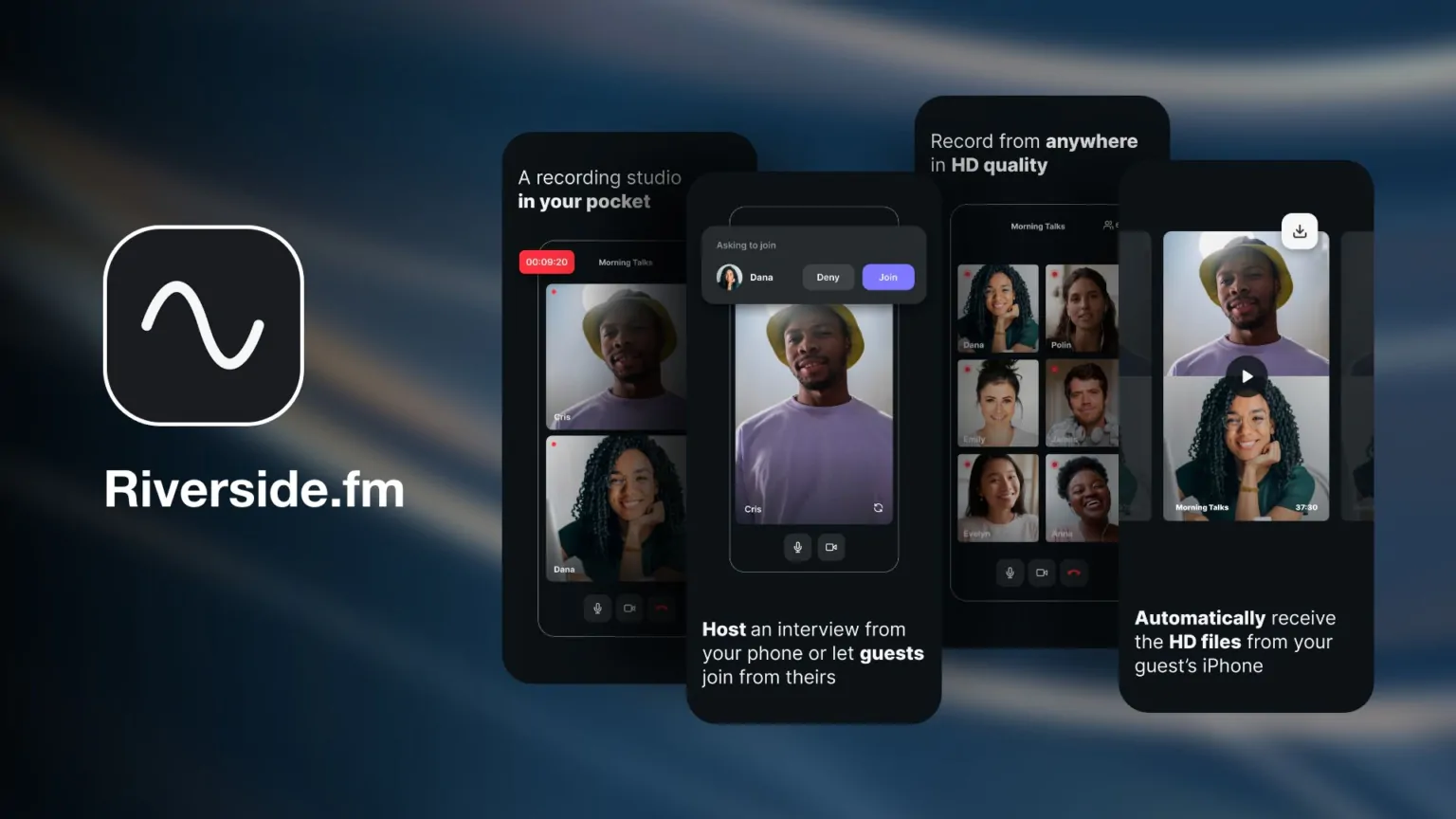
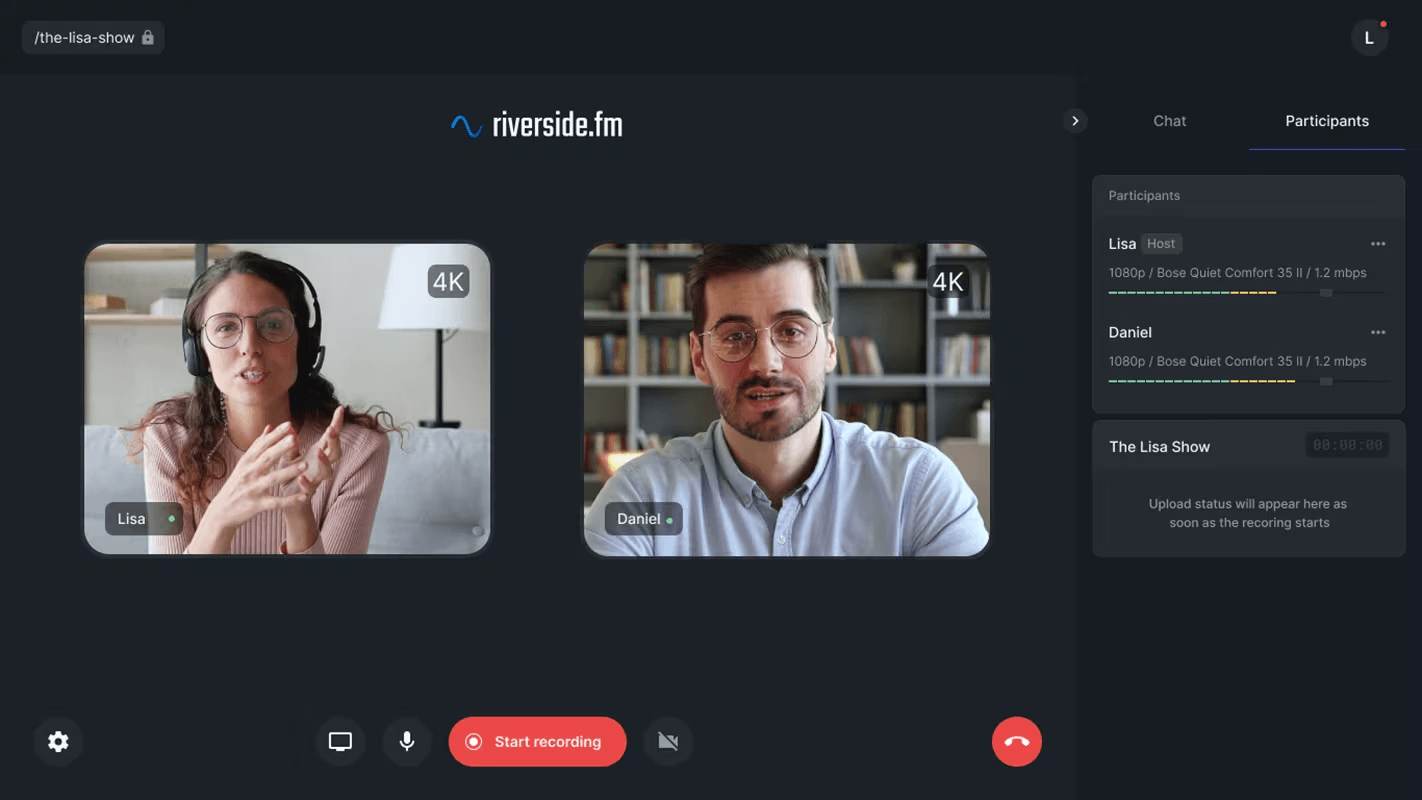
Riverside — онлайн-студия для аудио- и видеоподкастов с удалёнными гостями. Сервис записывает участников локально, а затем загружает дорожки в проект. Это особенно ценно при плохом интернете: финальный файл не строится только на потоке звонка.
Riverside подходит для интервью, видеоподкастов, экспертных разговоров, записи удалённого гостя и подготовки клипов. После сессии доступны дорожки участников, редактор, экспорт аудио и видео, а также материалы для дальнейшего монтажа.
Инструкция:
-
Создайте студию.
-
Настройте микрофон, камеру и наушники.
-
Пригласите гостей по ссылке.
-
Проведите короткий тест записи.
-
Нажмите запись в студии.
-
После окончания дождитесь загрузки дорожек.
-
Скачайте raw audio или raw video.
-
Соберите финальный выпуск в редакторе.
Плюсы:
-
удобен для видеоподкастов;
-
отдельные дорожки участников;
-
локальная запись повышает качество;
-
простой вход для гостей;
-
есть встроенный редактор;
-
подходит для нарезки клипов.
Минусы:
-
важна дисциплина гостей при загрузке файлов;
-
возможности зависят от тарифа;
-
для точного аудиомонтажа лучше выгрузить дорожки в DAW;
-
видеоматериалы занимают много места.
Podcastle
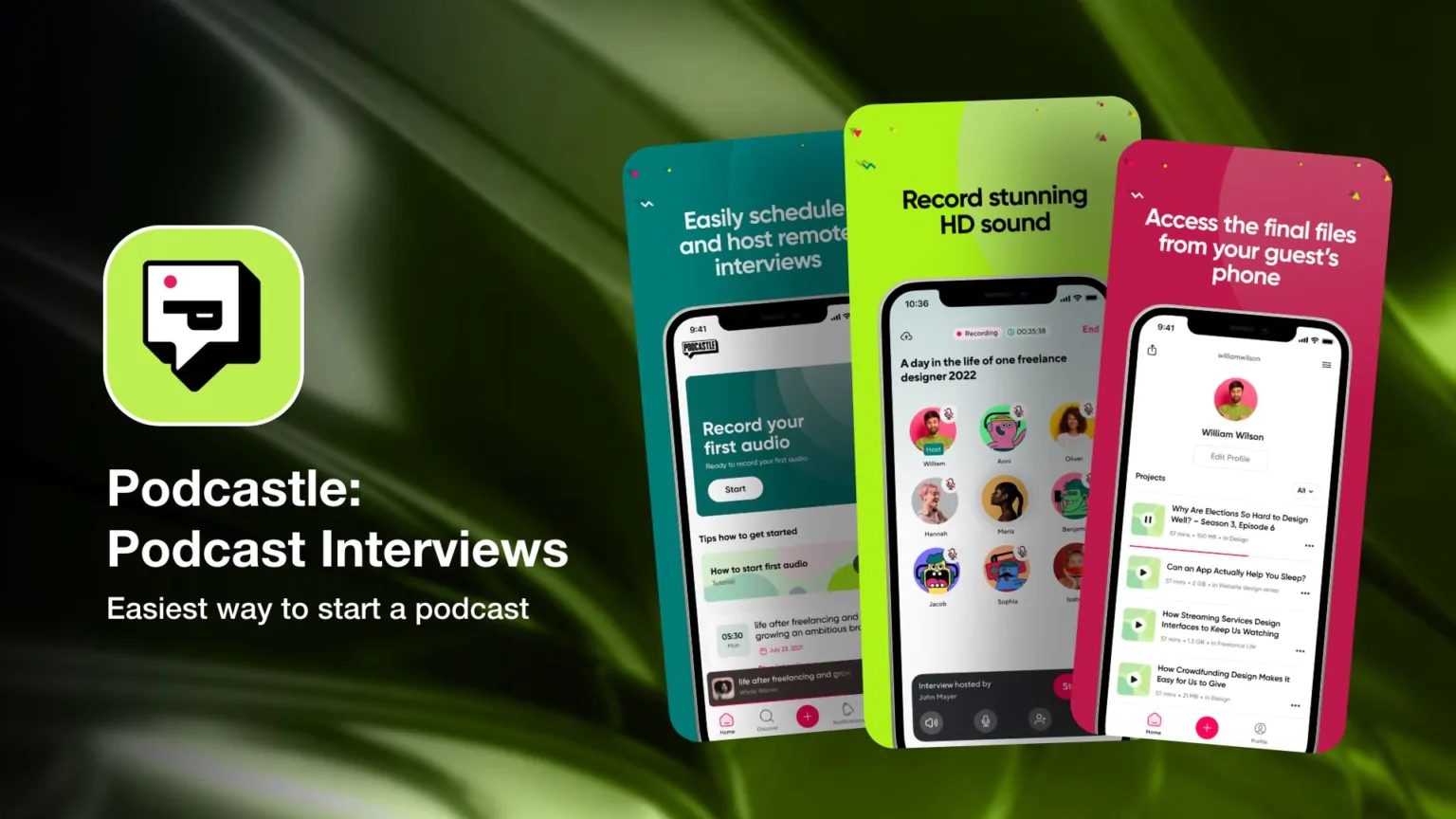
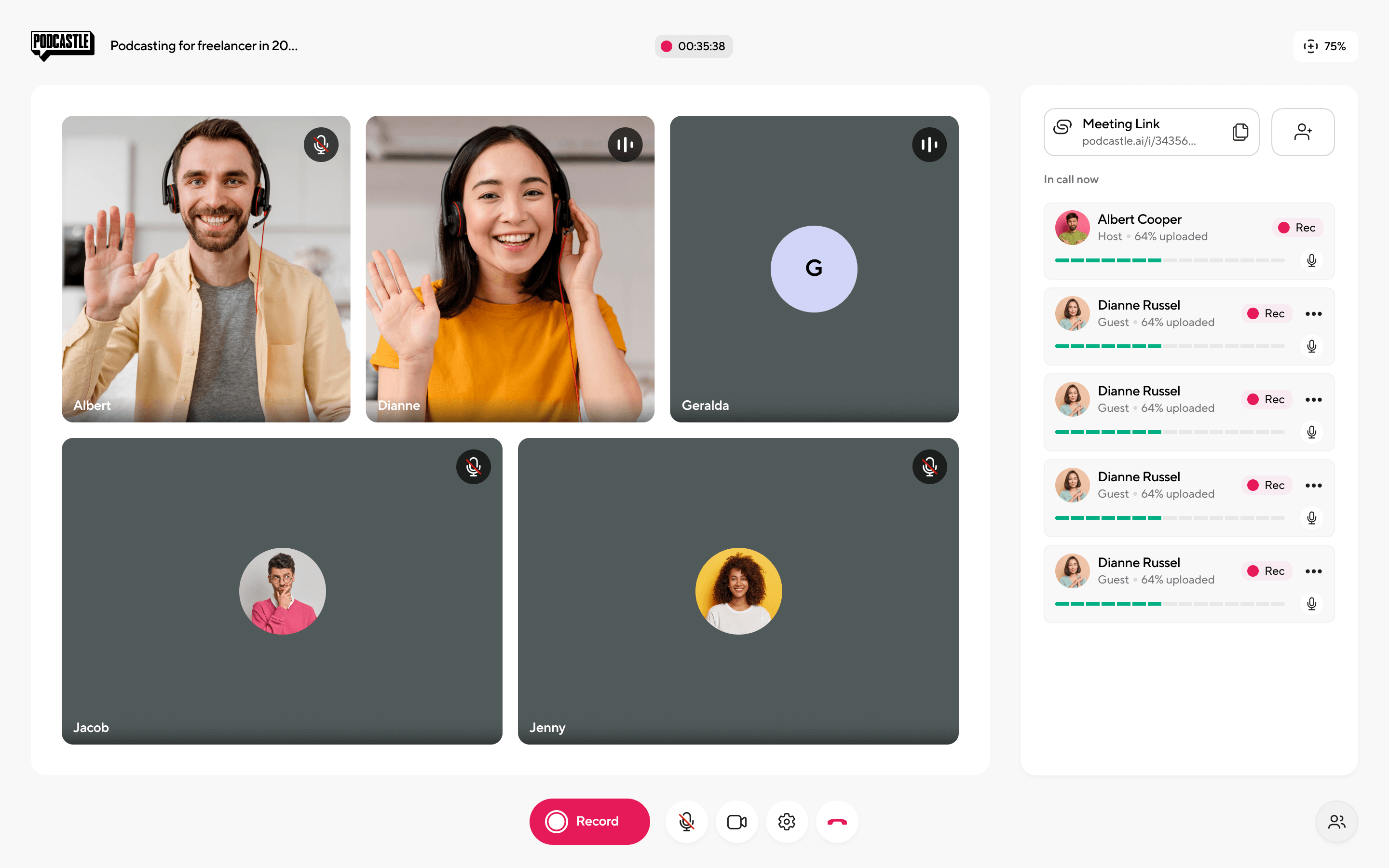
Podcastle — онлайн-сервис для записи, редактирования и обработки подкастов. Он удобен авторам, которые хотят держать весь процесс в браузере: записать голос, пригласить гостя, смонтировать речь, улучшить звук, подготовить выпуск.
Сервис подходит для интервью, сольных выпусков, озвучки, видеоформата и текстового редактирования. В подкастовом рабочем процессе особенно полезны инструменты очистки речи, работа с транскриптом, обрезка фрагментов и экспорт готового эпизода.
Инструкция:
-
Создайте проект.
-
Выберите запись аудио или интервью.
-
Проверьте микрофон.
-
Запишите выпуск или пригласите гостя.
-
Откройте запись в редакторе.
-
Удалите лишние фрагменты.
-
Примените улучшение голоса.
-
Экспортируйте готовый файл.
Плюсы:
-
работает онлайн;
-
подходит для записи интервью;
-
есть инструменты обработки голоса;
-
можно редактировать без установки программы;
-
удобен для командной работы;
-
подходит для начинающих.
Минусы:
-
зависит от аккаунта и тарифных ограничений;
-
браузерный монтаж не всегда удобен для длинных проектов;
-
автоматическую обработку нужно прослушивать вручную;
-
для сложного сведения лучше выгружать дорожки.
Descript
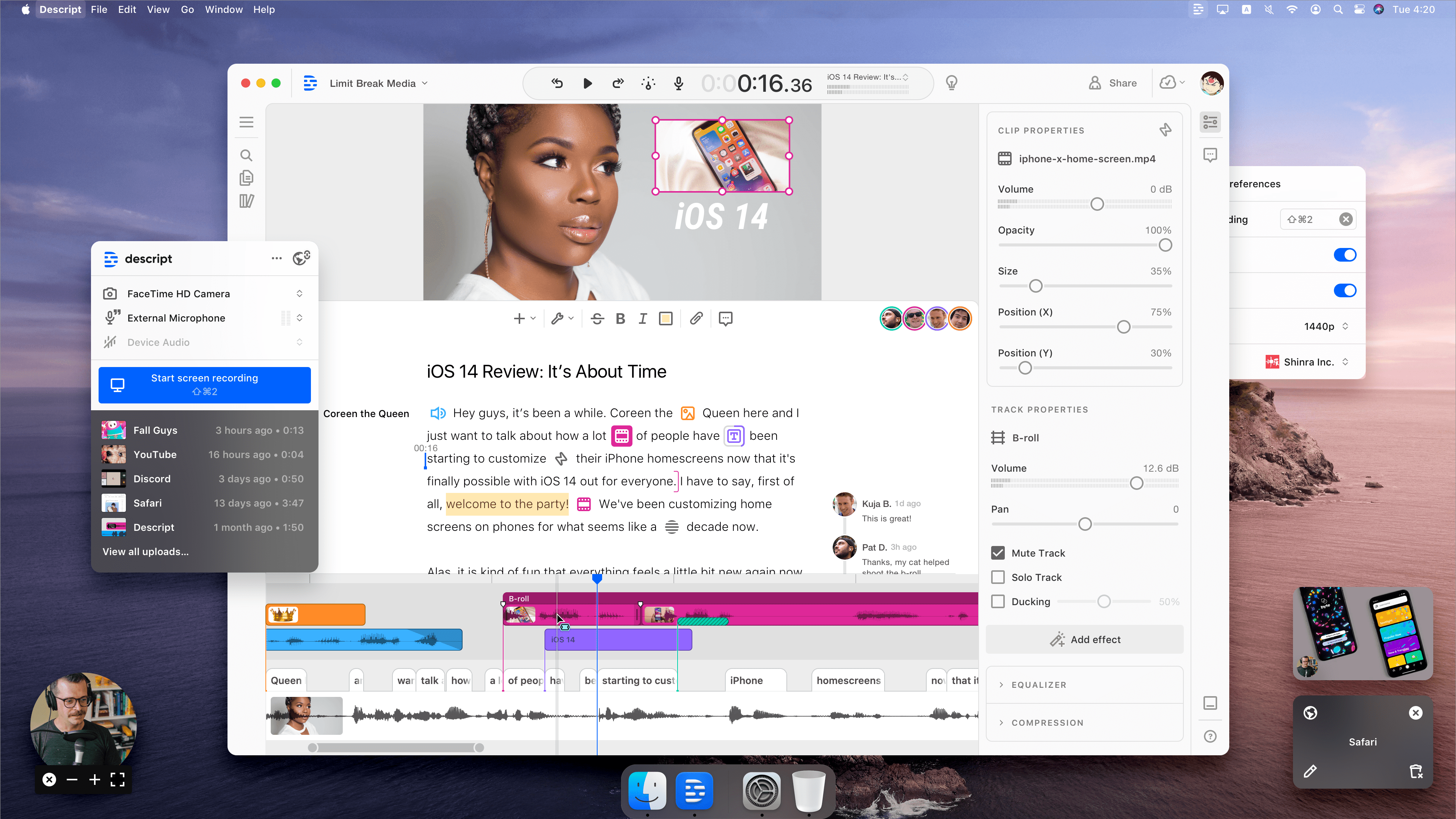
Descript — редактор, в котором подкаст можно монтировать через текст. Сервис расшифровывает речь, после чего автор удаляет слова, фразы, повторы и паузы почти как в документе. Это удобно для разговорных выпусков, интервью и видеоподкастов, где много дублей, оговорок и лишних отступлений.
Для звука важны инструменты Studio Sound, Remove Filler Words, Shorten Word Gaps, Remove Retakes. Они ускоряют черновой монтаж, но результат всегда нужно прослушивать: автоматическое удаление междометий и пауз иногда делает речь слишком резкой.
Инструкция:
-
Создайте проект.
-
Загрузите запись или запишите новый материал.
-
Дождитесь расшифровки речи.
-
Удалите лишние фразы в тексте.
-
Включите Studio Sound для улучшения голоса.
-
Проверьте автоматическое удаление слов-паразитов.
-
Отрегулируйте паузы.
-
Экспортируйте аудио или видео.
Плюсы:
-
удобный монтаж по тексту;
-
ускоряет работу с интервью;
-
есть улучшение голоса;
-
помогает удалять повторы и паузы;
-
подходит для видео и аудио;
-
удобен для черновой сборки.
Минусы:
-
автоматические правки требуют проверки;
-
качество зависит от точности распознавания речи;
-
часть функций расходует лимиты тарифа;
-
опытному звукорежиссёру DAW даёт больше контроля.
Alitu
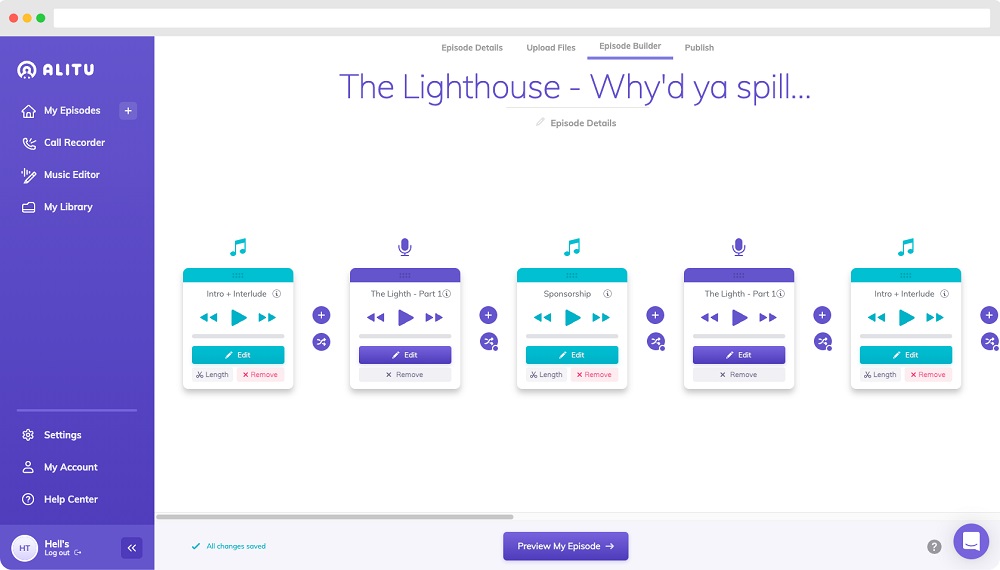
Alitu — онлайн-инструмент для авторов, которые хотят делать подкаст без ручной настройки сложных аудиоэффектов. Сервис помогает записывать выпуск, загружать фрагменты, чистить звук, вырезать лишнее, собирать эпизод и готовить его к публикации.
Интерфейс ориентирован именно на подкастера: запись, episode builder, waveform editing, text-based editing, удаление междометий, silence removal, вставка клипов, музыка, финальная сборка. Такой подход удобен, когда важна скорость и повторяемый процесс.
Инструкция:
-
Создайте шоу.
-
Запишите выпуск внутри сервиса или загрузите файл.
-
Откройте episode builder.
-
Разрежьте запись по фрагментам.
-
Используйте waveform editing для точных правок.
-
Включите очистку фонового шума.
-
Добавьте intro и outro.
-
Сохраните и опубликуйте выпуск.
Плюсы:
-
создан специально для подкастов;
-
удобная сборка эпизода;
-
есть автоматическая очистка;
-
можно работать через браузер;
-
подходит новичкам;
-
экономит время на рутинной обработке.
Минусы:
-
меньше ручного контроля, чем в DAW;
-
нужен аккаунт и тариф;
-
автоматические фильтры не заменяют прослушивание;
-
сложные монтажные решения удобнее делать в отдельном редакторе.
Soundtrap
Soundtrap — браузерная студия для записи музыки, голоса и подкастов. Для подкастера важны дорожки, совместная работа, запись микрофона, импорт музыки, транскрипт и редактирование речи через текстовые фрагменты.
В проекте можно создать голосовые дорожки, записать ведущего, добавить музыку и обработать материал. Для командного выпуска удобно, что работа идёт онлайн: участники получают доступ к проекту, а правки сохраняются в облаке.
Инструкция:
-
Создайте новый проект.
-
Добавьте voice track.
-
Проверьте микрофон.
-
Нажмите запись.
-
Добавьте музыку или заставку на отдельную дорожку.
-
Включите инструменты подкаста в настройках.
-
Используйте транскрипт для правки речи.
-
Экспортируйте готовый выпуск.
Плюсы:
-
работает в браузере;
-
есть совместная работа;
-
поддерживает дорожки и музыку;
-
подходит для подкастов и музыкальных вставок;
-
можно редактировать транскрипт;
-
не требует установки настольной DAW.
Минусы:
-
зависит от интернета;
-
для сложной чистки речи возможностей меньше, чем в Audition;
-
часть функций связана с подпиской;
-
длинные проекты в браузере требуют аккуратной организации.
Cleanfeed
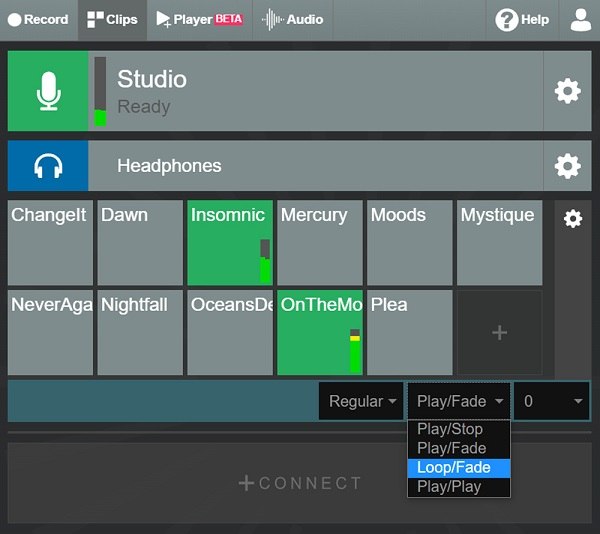
Cleanfeed — сервис для удалённой аудиозаписи с акцентом на качество связи. Он хорошо подходит для интервью, радиоразговоров, озвучки и подкастов, где гости находятся в разных местах. В Cleanfeed можно записывать WAVE-файлы, работать с несколькими гостями и сохранять многодорожечную запись.
Сильная сторона Cleanfeed — простота подключения гостя: ведущий создаёт сессию, отправляет ссылку, гость подключает микрофон. В режиме multitrack каждый участник сохраняется отдельным файлом, что удобно для дальнейшего монтажа в Audacity, REAPER или Adobe Audition.
Инструкция:
-
Создайте сессию.
-
Пригласите гостя ссылкой.
-
Проверьте уровни на аудиометрах.
-
В записи выберите multitrack.
-
Нажмите
Record. -
Во время теста сохраните небольшой фрагмент.
-
После интервью сохраните ZIP с дорожками.
-
Откройте файлы в аудиоредакторе.
Плюсы:
-
качественная удалённая аудиосвязь;
-
есть многодорожечная запись;
-
удобно для интервью;
-
гость подключается по ссылке;
-
файлы подходят для монтажа в редакторе;
-
хорош для речи и радио-сценариев.
Минусы:
-
нет полноценного видеоподкаст-редактора;
-
нужна внимательная проверка записи перед эфиром;
-
длинные многодорожечные сессии занимают много места;
-
финальный монтаж выполняется отдельно.
Auphonic
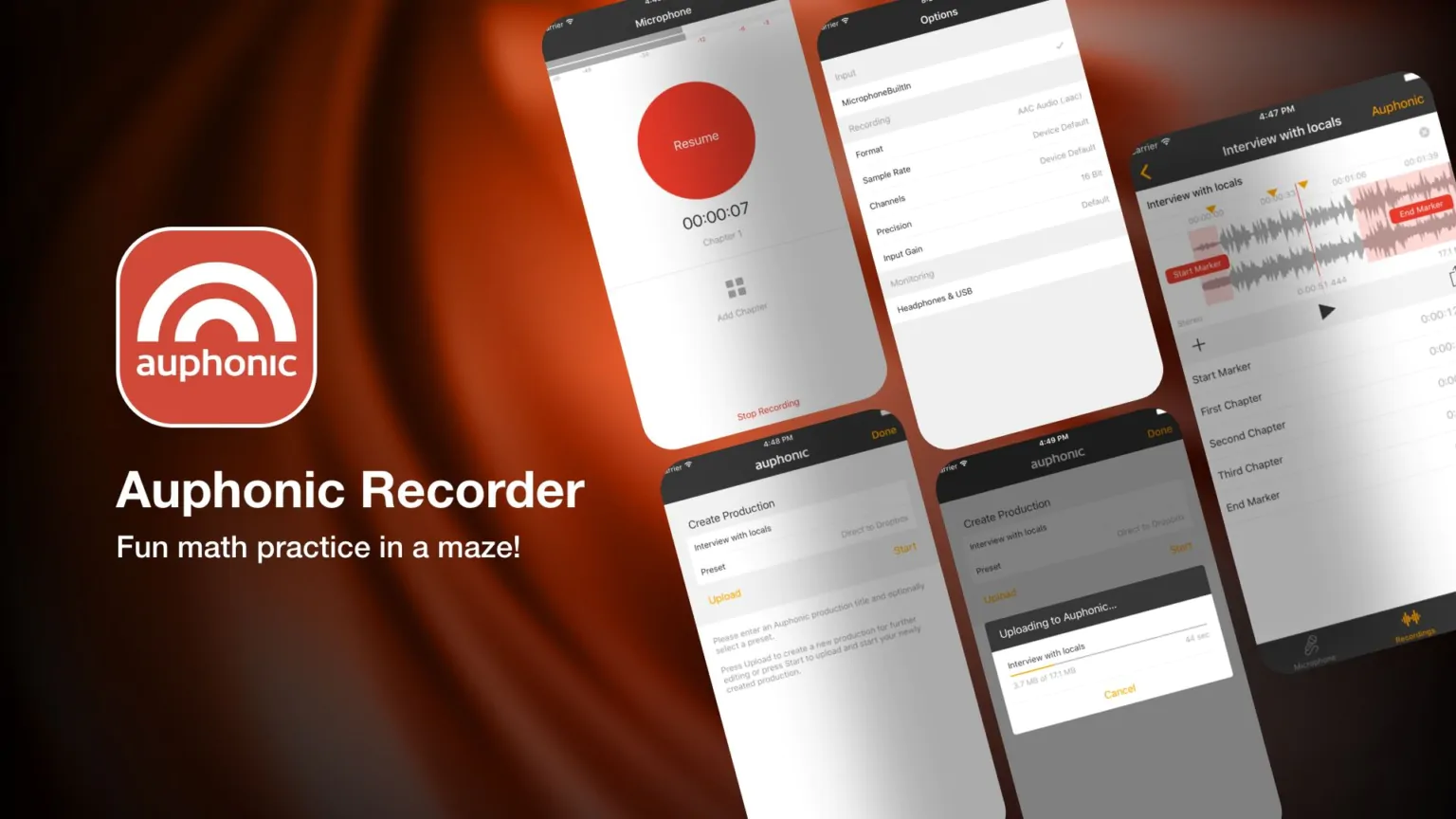
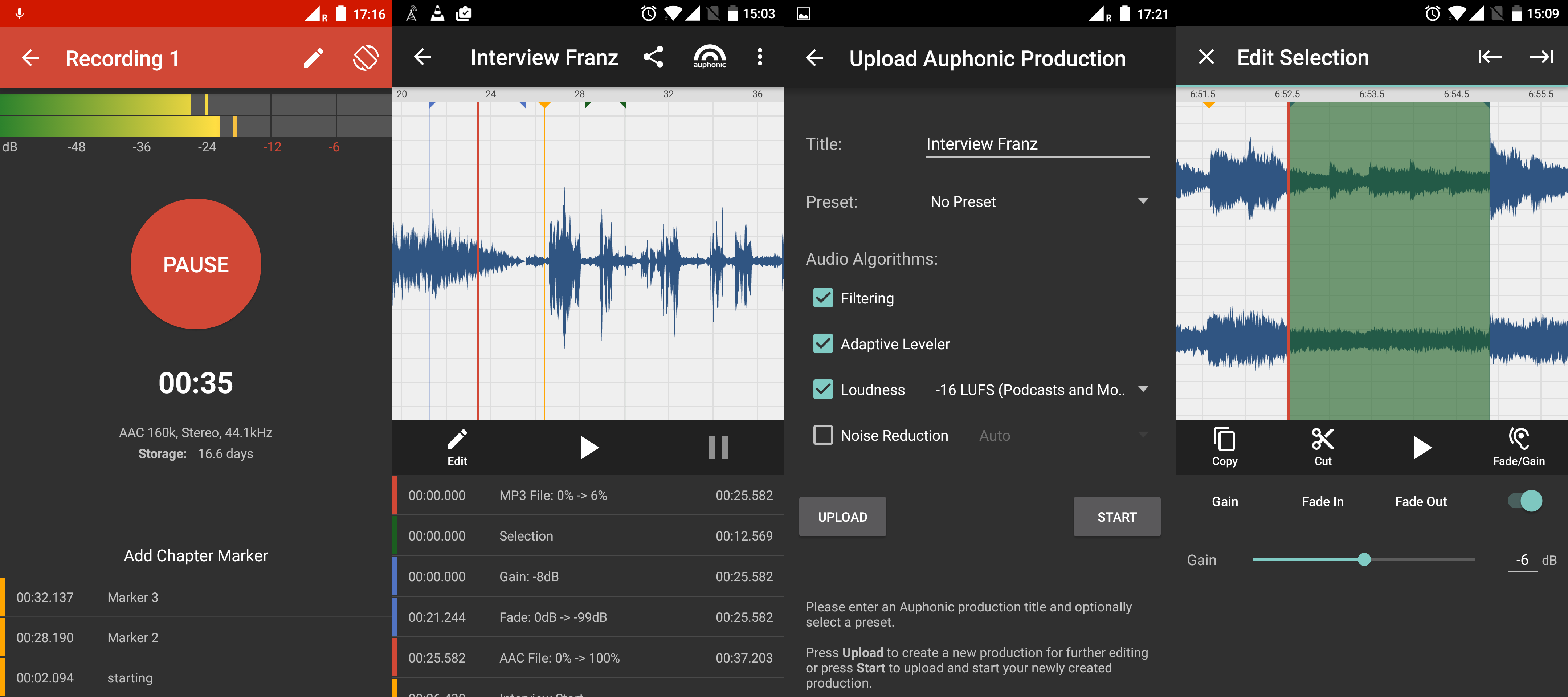
Auphonic — не столько рекордер, сколько сервис финальной обработки. Его удобно использовать после монтажа: загрузить WAV или MP3, выровнять громкость, снизить шум, обработать несколько дорожек, подготовить файл к публикации. Это хороший финальный этап после Audacity, REAPER, Zencastr, Riverside или Cleanfeed.
Для подкастов важны adaptive leveler, loudness normalization, noise reduction, filtering, true peak limiter, multitrack processing. Сервис полезен, когда голоса ведущего и гостя записаны с разной громкостью, а выпуск должен звучать ровно на телефоне, в машине и на наушниках.
Инструкция:
-
Смонтируйте выпуск в редакторе.
-
Экспортируйте WAV.
-
Создайте production в Auphonic.
-
Загрузите файл или отдельные дорожки.
-
Выберите loudness target для подкаста.
-
Включите шумоподавление и выравнивание.
-
Запустите обработку.
-
Скачайте финальный MP3 и архивный WAV.
Плюсы:
-
отлично подходит для финального выравнивания;
-
работает с одним файлом и несколькими дорожками;
-
снижает шум и перепады громкости;
-
полезен для регулярного выпуска;
-
экономит время на мастеринге;
-
удобно использовать после любого редактора.
Минусы:
-
не заменяет ручной монтаж;
-
ошибки речи и паузы нужно вырезать заранее;
-
автоматическую обработку надо проверять на слух;
-
часть возможностей ограничена тарифом.
Приложения для записи подкастов на Android и iPhone
Dolby On
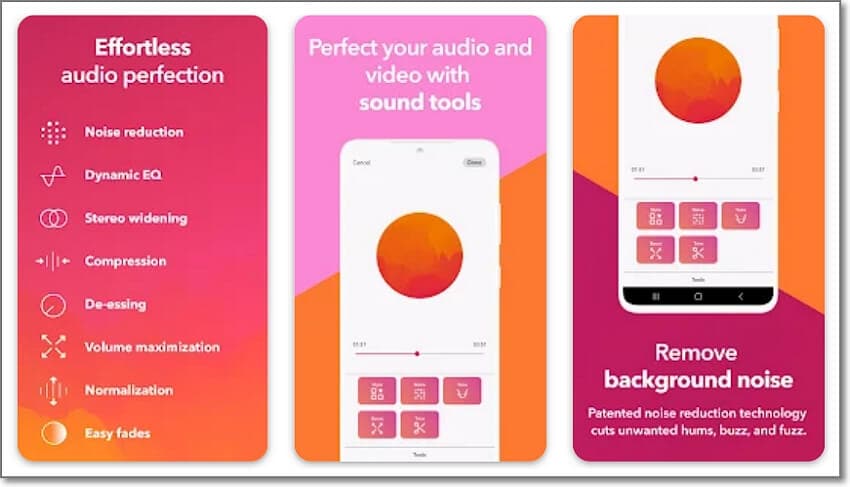
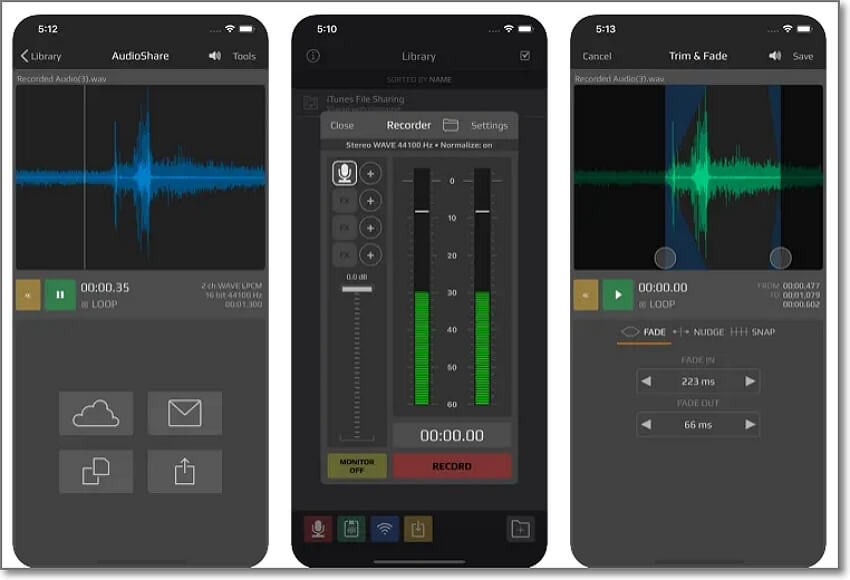
Dolby On — мобильное приложение для записи голоса, музыки и видео с автоматической обработкой. Для подкаста оно удобно как быстрый полевой рекордер: записать вступление, комментарий, короткий выпуск, интервью на ходу или резервную дорожку. Приложение автоматически применяет шумоподавление, динамическую обработку, эквализацию и ограничение громкости.
Для начинающего автора это один из самых быстрых способов получить чистый мобильный звук без ручной настройки компрессора и эквалайзера. После записи можно подрезать фрагмент, подобрать стиль обработки, изменить тональный баланс и экспортировать файл.
Инструкция:
-
Откройте Dolby On.
-
Выберите аудиозапись.
-
Поднесите телефон ближе к говорящему.
-
Нажмите большую кнопку записи.
-
После окончания прослушайте результат.
-
Настройте стиль обработки.
-
Подрежьте начало и конец.
-
Экспортируйте файл и перенесите его в основной проект.
Плюсы:
-
быстрый старт на телефоне;
-
автоматическое улучшение звука;
-
подходит для полевых записей;
-
есть шумоподавление;
-
удобно для резервной дорожки;
-
не требует аудиоопыта.
Минусы:
-
автоматическая обработка не всегда подходит для студийной речи;
-
меньше ручного контроля, чем в DAW;
-
монтаж длинного выпуска на телефоне неудобен;
-
качество зависит от микрофона смартфона.
Ferrite Recording Studio
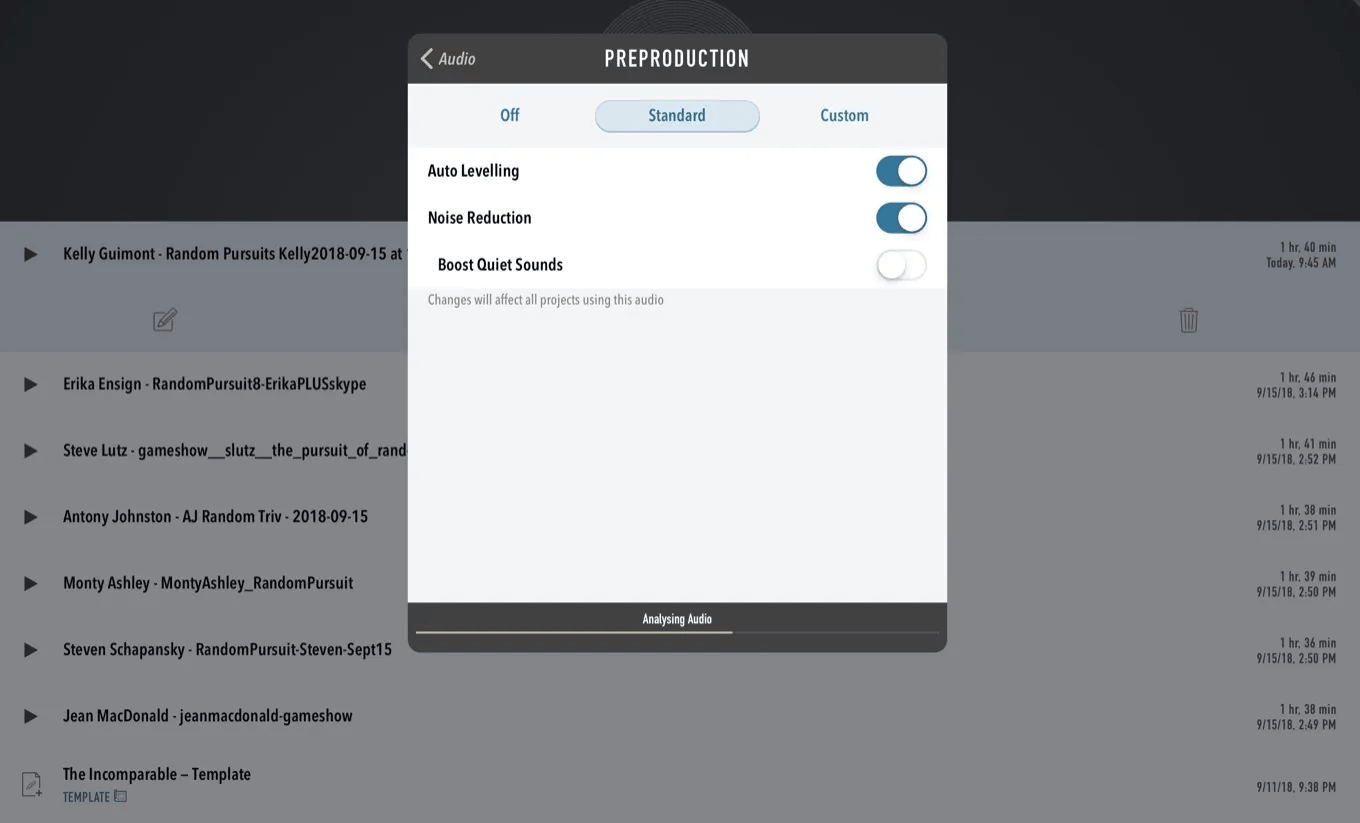
Ferrite Recording Studio — одно из самых удобных приложений для подкастов на iPhone и iPad. Оно объединяет диктофон и многодорожечный редактор: можно быстро записать интервью, поставить метки во время разговора, затем перейти к монтажу, вырезать лишнее и собрать выпуск.
Ferrite особенно полезен журналистам и авторам разговорных подкастов. Метки помогают быстро найти важный фрагмент, а монтаж на iPad удобнее, чем в обычном диктофоне. Приложение рассчитано на голосовую продукцию: интервью, лекции, начитку, заметки, подкасты.
Инструкция:
-
Создайте новый recording.
-
Нажмите запись.
-
Во время интервью ставьте bookmarks на важных местах.
-
Остановите запись.
-
Перейдите в редактор.
-
Удалите лишние фрагменты.
-
Добавьте музыку или вставки.
-
Экспортируйте готовый выпуск.
Плюсы:
-
удобен для iPhone и iPad;
-
есть многодорожечный монтаж;
-
подходит для интервью;
-
можно ставить метки во время записи;
-
интерфейс рассчитан на речь;
-
хорош для мобильной журналистики.
Минусы:
-
доступен только в экосистеме Apple;
-
продвинутые возможности требуют покупки;
-
на маленьком экране длинный монтаж утомляет;
-
для студийной обработки лучше использовать настольный редактор.
Spreaker Studio
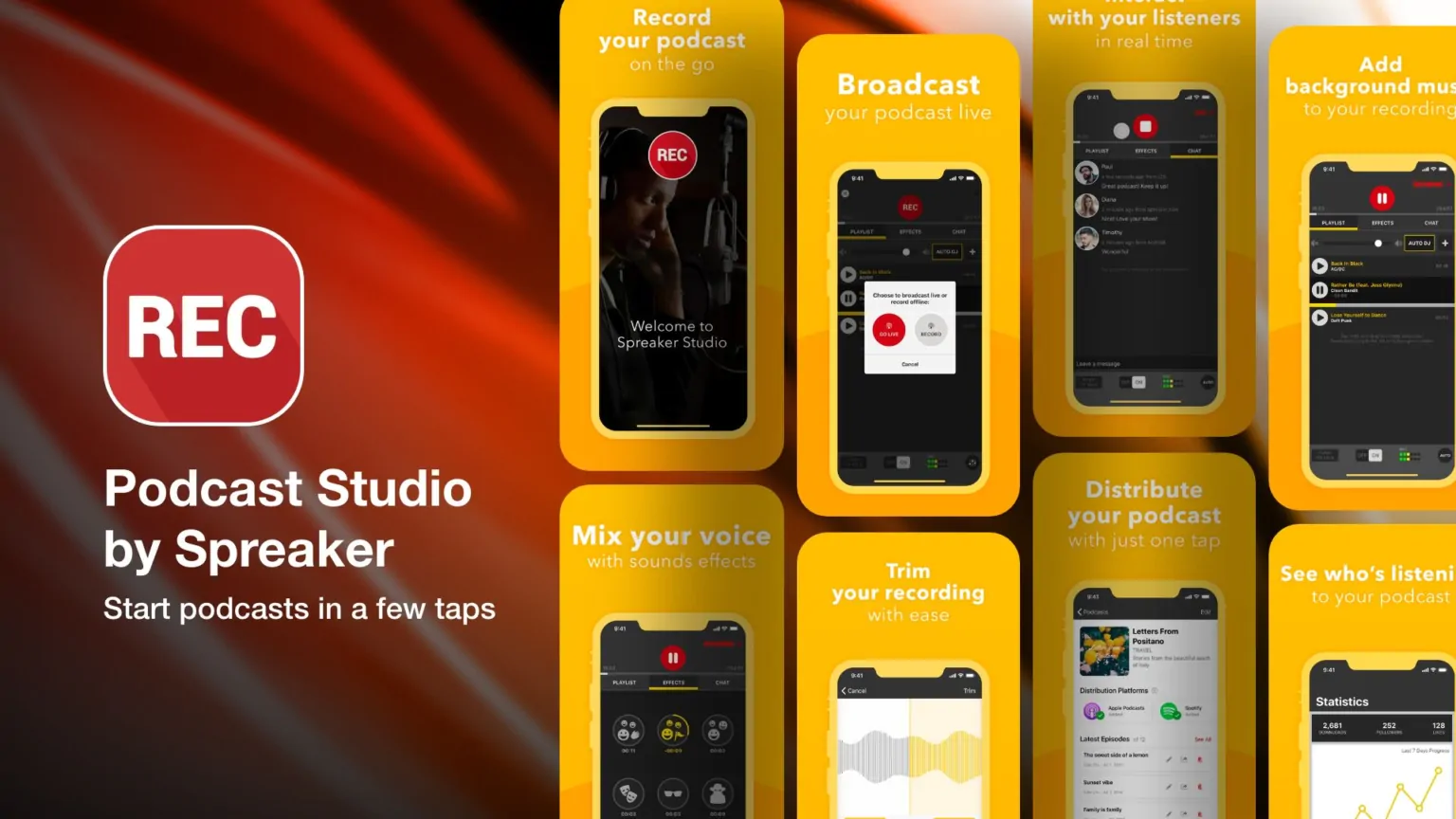
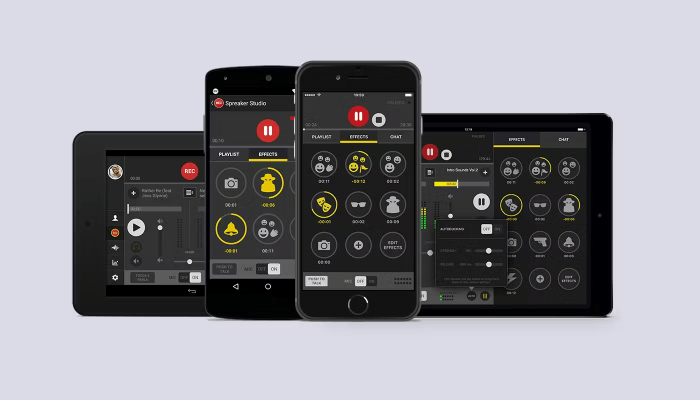
Spreaker Studio — приложение для записи, управления эпизодами и работы с подкастом. Оно подходит авторам, которым нужен не только рекордер, но и связка с публикацией. В рабочем процессе можно записать выпуск, добавить музыкальные элементы, подготовить эпизод и работать с подкастом внутри одной платформы.
Для разговорного подкаста Spreaker полезен простотой: автор открывает студию, настраивает микрофон, пишет выпуск, добавляет эффекты или музыку и сохраняет эпизод. Формат особенно удобен для тех, кто не хочет собирать цепочку из нескольких программ.
Инструкция:
-
Откройте Spreaker Studio.
-
Создайте новый эпизод.
-
Проверьте микрофон.
-
Добавьте музыкальные элементы при необходимости.
-
Нажмите запись.
-
Остановите запись после выпуска.
-
Прослушайте эпизод.
-
Сохраните или подготовьте публикацию.
Плюсы:
-
объединяет запись и работу с эпизодами;
-
подходит для мобильного подкастинга;
-
есть музыкальные элементы;
-
удобно для регулярных выпусков;
-
интерфейс проще профессиональной DAW;
-
есть связка с платформой подкаста.
Минусы:
-
зависит от экосистемы сервиса;
-
для точного монтажа удобнее отдельный редактор;
-
не лучший вариант для сложной многодорожечной студии;
-
ограничения зависят от тарифа и версии приложения.
Podbean
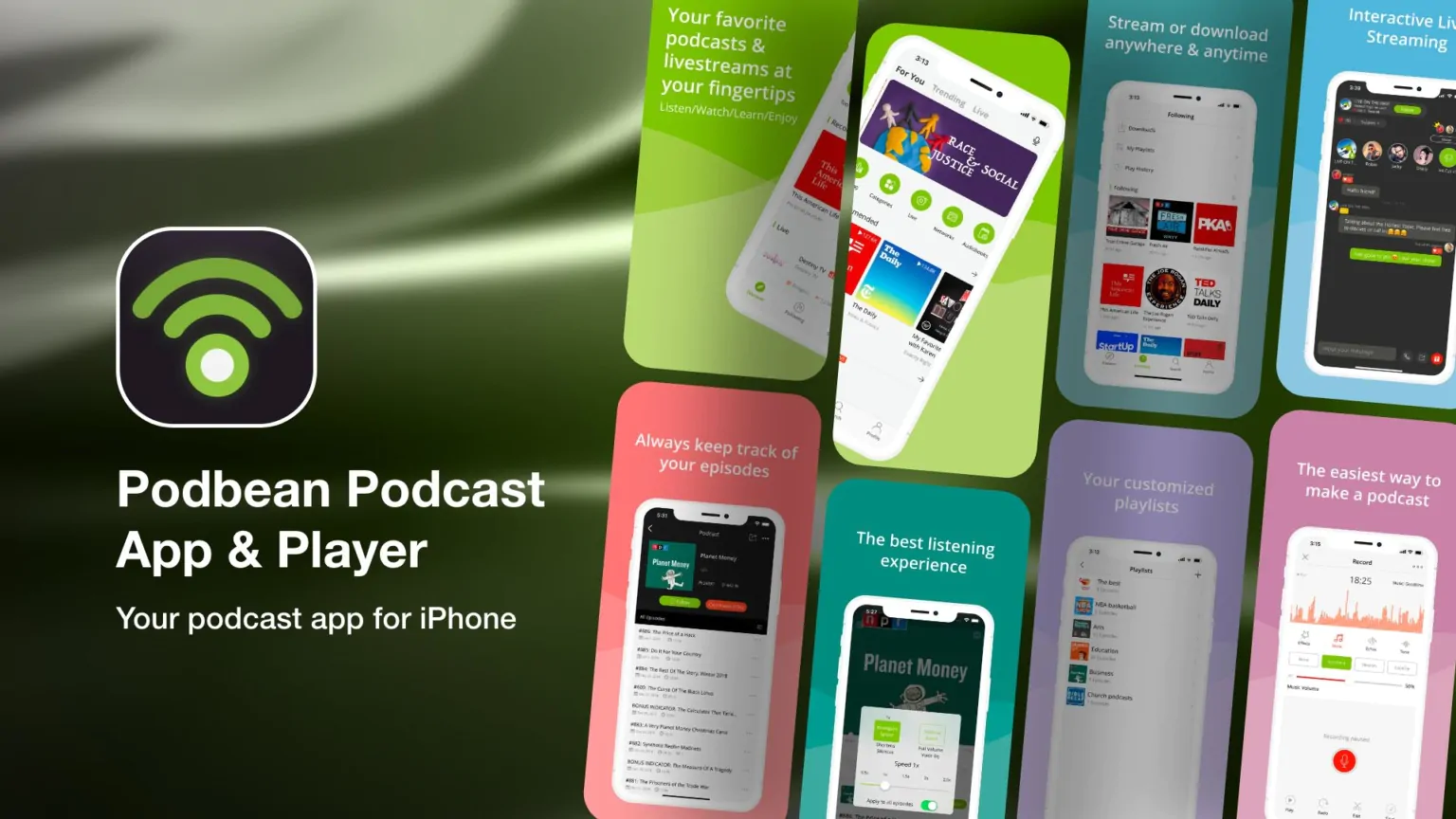
Podbean — сервис и приложение для подкастов, где есть запись, управление выпусками, публикация и прослушивание. Для автора это вариант, когда нужен не только редактор, но и площадка для размещения выпусков. Мобильное приложение удобно для простых записей, быстрых эпизодов и работы с уже созданным шоу.
Podbean не заменяет профессиональный аудиоредактор, но закрывает базовую задачу: записать выпуск, подготовить описание, загрузить эпизод, управлять подкастом. Для новичка это снижает технический барьер между записью и публикацией.
Инструкция:
-
Создайте аккаунт и шоу.
-
Откройте инструмент записи.
-
Проверьте микрофон телефона.
-
Запишите эпизод.
-
Прослушайте результат.
-
Добавьте название и описание.
-
Сохраните выпуск.
-
Опубликуйте его через платформу.
Плюсы:
-
подходит для записи и публикации;
-
удобно на телефоне;
-
снижает количество отдельных сервисов;
-
хорошо для новичков;
-
есть управление выпусками;
-
можно вести подкаст из одного аккаунта.
Минусы:
-
монтаж слабее, чем в специализированных редакторах;
-
для качественной обработки голоса нужен отдельный инструмент;
-
привязанность к платформе;
-
не лучший выбор для сложных интервью с несколькими дорожками.
Что выбрать под конкретную задачу
| Задача | Лучшие варианты |
|---|---|
| Записать первый сольный выпуск на Windows | АудиоМАСТЕР, Audacity, WavePad |
| Записать видеоподкаст | Экранная Камера, OBS Studio, Riverside |
| Смонтировать интервью по дорожкам | Audacity, Adobe Audition, REAPER |
| Записать удалённого гостя | Zencastr, Riverside, Cleanfeed |
| Работать на Mac без сложной настройки | GarageBand, QuickTime Player, Audio Hijack |
| Записать выпуск на телефоне | Dolby On, Ferrite Recording Studio, Spreaker Studio |
| Быстро выровнять громкость перед публикацией | Auphonic, Alitu, Descript |
| Делать выпуски с текстовым монтажом | Descript, Podcastle, Alitu, Soundtrap |
Базовая инструкция по записи подкаста
Перед записью подготовьте не только программу, но и саму среду. Даже лучший редактор не исправляет полностью плохой исходник: эхо комнаты, перегруженный микрофон, шум вентилятора и запись с ноутбучного микрофона останутся заметными после обработки.
Оптимальный порядок такой:
-
Напишите план выпуска: вступление, основные блоки, вопросы гостю, финал.
-
Подключите микрофон и выберите его в программе.
-
Наденьте наушники, чтобы звук гостя не попадал обратно в микрофон.
-
Запишите тестовые 20–30 секунд.
-
Проверьте уровень: голос должен быть достаточно громким, но без перегруза.
-
Отключите лишние источники шума: вентилятор, уведомления, музыку в соседней вкладке.
-
Запишите выпуск с небольшим запасом тишины в начале.
-
Сохраните исходник до монтажа.
-
Удалите технические фрагменты, длинные паузы и ошибки.
-
Выровняйте громкость голоса.
-
Добавьте вступительную музыку и финальную заставку.
-
Сохраните архивный WAV и публикационный MP3.
Настройки качества для подкаста
Для речи не нужно гнаться за максимальными параметрами, но важно не портить исходник слишком ранним сжатием. Мастер-файл лучше держать в WAV, а для публикации делать отдельный MP3.
Рекомендуемые настройки:
| Этап | Формат | Настройка |
|---|---|---|
| Запись исходника | WAV | 44.1 или 48 kHz, 24-bit |
| Монтаж | проект редактора | без повторного сжатия |
| Архив | WAV | без потерь |
| Публикация речи | MP3 | 128–192 kbps mono или stereo |
| Публикация выпуска с музыкой | MP3 | 192–256 kbps |
| Видеоподкаст | MP4 | 1080p, AAC, 48 kHz |
Для одного ведущего часто хватает моно. Для выпуска с музыкой, джинглами и пространственными эффектами удобнее стерео. Главное правило: не экспортировать рабочие версии по многу раз в MP3. Каждый повторный экспорт с потерями ухудшает звук.
Частые ошибки при записи подкастов
Слишком тихий микрофон
Тихая запись после усиления поднимает не только голос, но и шум. Перед выпуском нужно настроить входной уровень так, чтобы речь уверенно отображалась на индикаторе, но пики не уходили в перегруз.
Перегруз и хрип
Перегруженный звук восстановить трудно. Красные пики, хрип на громких словах и плоская волна означают, что входной уровень был слишком высоким. Лучше записать немного тише и поднять громкость на обработке.
Запись без наушников
Когда гость звучит из колонок, его голос снова попадает в микрофон ведущего. Появляется эхо, фаза и грязь. Наушники обязательны для удалённого интервью.
Все участники в одной дорожке
Одна смешанная дорожка сильно усложняет монтаж. Нельзя аккуратно убрать кашель гостя под репликой ведущего, нельзя отдельно обработать тихий голос, нельзя выровнять участников без компромиссов. Для интервью лучше писать отдельные дорожки.
Агрессивное шумоподавление
Сильная чистка делает голос металлическим, водянистым или глухим. Шум лучше уменьшать умеренно, а главную проблему решать до записи: тише комната, ближе микрофон, стабильный уровень.
Нет резервной записи
Для важного интервью стоит включать резерв: локальный диктофон, отдельную дорожку в Audacity, запись в Audio Hijack или дополнительный мобильный рекордер. Резервная запись спасает выпуск при сбое браузера или сервиса.
Итог
Для большинства новичков на Windows оптимален простой путь: АудиоМАСТЕР для записи и быстрой обработки, Audacity для бесплатного монтажа, Экранная Камера или OBS Studio для видеоподкаста. На Mac проще начать с GarageBand, а для серьёзного производства перейти в Logic Pro или Hindenburg Journalist.
Для удалённых интервью лучше использовать Zencastr, Riverside или Cleanfeed, потому что отдельные дорожки участников дают намного больше контроля при монтаже. Для финального выравнивания громкости хорошо подходит Auphonic. Для мобильной записи удобны Dolby On, Ferrite Recording Studio и Spreaker Studio.
Лучший выбор зависит от формата выпуска. Сольный аудиоподкаст требует чистого микрофона и простого редактора. Интервью требует отдельных дорожек. Видеоподкаст требует записи камеры и экрана. Регулярное шоу требует шаблона, резервной записи и повторяемой схемы обработки.
