
Ainvo Disk Cleaner — это компактная программа для очистки диска Windows от временных и устаревших файлов. Ее задача предельно узкая и понятная: найти временные файлы на выбранных дисках, показать их пользователю в списке, дать возможность исключить лишнее и затем удалить выбранные объекты через встроенный мастер. Это не комбайн для обслуживания ПК, не антивирус, не менеджер автозагрузки и не анализатор всех типов данных, а именно простой disk cleaner для освобождения места на диске.
Главная особенность Ainvo Disk Cleaner — пошаговая логика работы. Пользователь не попадает в сложную панель с десятками модулей, категорий и переключателей. Программа ведет по цепочке: Find temporary files → Select files for deletion → Disk cleanup. Такой подход делает утилиту удобной для тех, кому нужна быстрая очистка ненужных файлов без изучения сложных настроек.
Ainvo Disk Cleaner работает как мастер очистки: сначала запускается поиск временных файлов, затем открывается список найденных объектов с путями, размерами и типами, после чего пользователь выбирает, что именно удалять. В portable-варианте программа также поддерживает выбор локальных, сетевых и съемных разделов для сканирования.
Скачать Ainvo Disk Cleaner
- Оптимизация системы
- Очистка мусора
- Ускорение ПК
- Старый интерфейс
- Только очистка диска
- Мало функций
Что такое Ainvo Disk Cleaner
Ainvo Disk Cleaner — утилита для удаления временных файлов, которые со временем остаются на дисках Windows после работы программ, установщиков, обновлений, архиваторов, системных процессов и пользовательских приложений. Такие файлы не всегда исчезают автоматически: часть временных данных остается в каталогах Temp, часть может лежать в системных временных папках, часть появляется после сбоев, прерванных установок или некорректного завершения программ.
Ainvo Disk Cleaner решает эту задачу через простой сценарий:
-
Пользователь запускает поиск временных файлов.
-
Программа сканирует выбранные диски или разделы.
-
После сканирования показывает найденные объекты.
-
Пользователь просматривает список.
-
Ненужные файлы отправляются на удаление.
В отличие от более сложных очистителей, Ainvo Disk Cleaner не пытается одновременно удалять следы браузеров, управлять автозагрузкой, чистить реестр, искать дубликаты, дефрагментировать диск и анализировать большие файлы. Программа сосредоточена на одном сценарии — очистка диска Windows от временных файлов.
Это делает ее предсказуемой. В интерфейсе нет перегруженных вкладок, скрытых ускорителей, агрессивных рекомендаций и десятков категорий, где легко ошибиться. Пользователь работает с конкретным списком файлов и сам решает, что оставить, а что удалить.
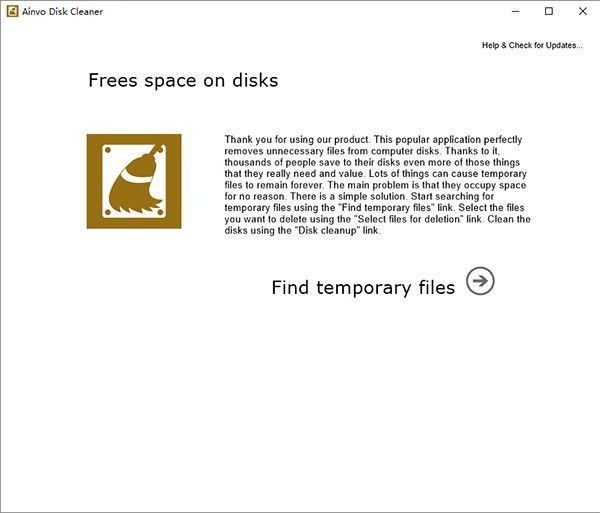
На главном экране видно, как устроена логика программы. В центре окна находится основное действие Find temporary files. Сверху отображается название Ainvo Disk Cleaner, справа — ссылка Help & Check for Updates..., а основная область объясняет, что программа освобождает место на дисках и предлагает начать поиск временных файлов.
Для каких задач подходит Ainvo Disk Cleaner
Ainvo Disk Cleaner подходит для случаев, когда нужно быстро проверить диск на временные файлы и удалить ненужные остатки без сложной настройки. Это особенно полезно на старых Windows-системах, где встроенные средства обслуживания ограничены, а крупные современные cleaner-пакеты могут быть избыточны.
Программа хорошо подходит для таких задач:
-
очистка временных файлов Windows;
-
освобождение места на системном диске;
-
проверка накопившихся файлов в папках временного хранения;
-
удаление устаревших объектов после работы программ;
-
ручной просмотр найденных файлов перед удалением;
-
очистка локальных, сетевых и съемных разделов;
-
разовая диагностика старого ПК через portable-версию;
-
аккуратная очистка без дополнительных модулей оптимизации.
Ainvo Disk Cleaner особенно удобна в ситуациях, когда пользователь хочет видеть конкретные файлы, а не просто нажимать кнопку очистить все. После сканирования отображается список найденных объектов, и каждый файл можно оценить по пути, размеру и типу. Это важная особенность для безопасной очистки: перед удалением можно понять, где лежит файл и насколько он похож на временный мусор.
Программа не подходит для задач, которые выходят за рамки удаления временных файлов. Она не заменяет:
-
антивирус;
-
менеджер автозагрузки;
-
инструмент удаления дубликатов;
-
анализатор больших файлов;
-
средство восстановления данных;
-
современный privacy-cleaner для браузеров;
-
автоматический системный обслуживатель Windows.
Это важно учитывать: Ainvo Disk Cleaner — именно программа для очистки диска, а не универсальный оптимизатор ПК.
Редакции и варианты программы
У Ainvo Disk Cleaner есть обычная устанавливаемая редакция и portable-вариант. Они выполняют одну и ту же базовую задачу — поиск и удаление временных файлов, но отличаются способом запуска.
Обычная версия Ainvo Disk Cleaner
Обычная версия устанавливается в систему и запускается как стандартная Windows-программа. Ее удобно использовать на своем компьютере, если очистка диска выполняется периодически. После запуска пользователь видит мастер с главным действием Find temporary files, проходит через поиск, выбор объектов и финальную очистку.
Установочная редакция рассчитана на простой пользовательский сценарий: запустить программу, найти временные файлы, выбрать ненужные и удалить их. Интерфейс построен как мастер, поэтому переход между шагами понятен даже без опыта работы с системными утилитами.
Ainvo Disk Cleaner Portable
Portable-вариант удобен для разового запуска без установки. Его можно держать на флешке, переносном диске или в отдельной папке и запускать на нужном компьютере напрямую. Portable-редакция не требует обычной установки, не добавляет постоянные компоненты в систему и не рассчитана на фоновую работу.
Портативный вариант особенно полезен для старых ПК, офисных машин и ситуаций, когда нужно быстро проверить диск, но не хочется устанавливать еще одну программу. В portable-редакции можно выбирать разделы для сканирования, включая локальные, сетевые и съемные расположения. После завершения задачи программа формирует отчет, который можно просмотреть онлайн.
Когда лучше использовать portable-вариант
Portable-исполнение логичнее выбирать, если:
-
нужно выполнить разовую очистку;
-
программа запускается с USB-накопителя;
-
нежелательно устанавливать дополнительное ПО;
-
требуется проверить несколько старых компьютеров;
-
нужно оставить систему без постоянных следов установленной программы;
-
очистка выполняется администратором или опытным пользователем вручную.
Когда удобнее обычная установка
Обычная установка удобнее, если:
-
программа используется на одном компьютере;
-
очистка выполняется периодически;
-
пользователь хочет запускать Ainvo Disk Cleaner как обычное приложение;
-
portable-сценарий не нужен;
-
компьютер принадлежит одному пользователю и установка новых программ не ограничена.
Интерфейс и логика работы мастера
Интерфейс Ainvo Disk Cleaner построен в формате пошагового мастера. Это один из главных плюсов программы. Вместо сложной панели с множеством настроек пользователь видит последовательные действия, которые нужно выполнить для очистки диска.
Основная логика выглядит так:
| Этап | Элемент интерфейса | Что делает пользователь |
|---|---|---|
| Поиск | Find temporary files | Запускает сканирование временных файлов |
| Выбор | Select files for deletion | Открывает список найденных объектов |
| Проверка | Список файлов, путь, размер, тип | Смотрит, какие файлы будут удалены |
| Исключения | Exceptions | Исключает объекты, которые не нужно удалять |
| Обновление списка | Update | Обновляет список выбранных файлов |
| Удаление | Delete the selected files или Disk cleanup | Удаляет выбранные временные файлы |
| Закрытие | Close | Завершает работу с окном результатов |
Такой интерфейс хорошо подходит для начинающих пользователей. Ничего не нужно искать в меню, открывать дополнительные панели или разбираться в сложных правилах. Программа сама подсказывает следующий шаг.
Главное окно
Главное окно Ainvo Disk Cleaner минималистичное. В нем есть крупный заголовок Frees space on disks, описание назначения программы и основная ссылка-действие Find temporary files. Рядом с действием отображается круглая кнопка со стрелкой, которая визуально показывает, что это следующий шаг мастера.
В верхней части окна присутствует ссылка Help & Check for Updates.... Она не мешает основному сценарию и не перегружает интерфейс. Основной рабочий путь остается в центре окна.
Ключевой плюс главного окна — отсутствие лишних модулей. Пользователь сразу понимает, что программа делает: освобождает место на дисках и начинает с поиска временных файлов.
Выбор дисков и разделов
Перед сканированием Ainvo Disk Cleaner дает выбрать разделы, которые нужно проверить. Это важно, потому что временные файлы могут находиться не только на системном диске C:, но и на дополнительных разделах, внешних накопителях или сетевых путях.
В portable-редакции поддерживается работа с:
-
локальными дисками;
-
сетевыми расположениями;
-
съемными носителями.
Такой подход удобен, если временные данные создаются на нескольких разделах. Например, рабочая программа может распаковывать временные файлы на диск D:, архиватор — во временную папку на внешнем диске, а сетевые рабочие каталоги могут содержать остатки обработки документов.
Окно прогресса сканирования
Во время поиска Ainvo Disk Cleaner отображает окно прогресса. Пользователь видит, что программа выполняет сканирование, а не зависла. В нижней части окна отображается путь к обрабатываемому объекту, а прогресс-бар показывает ход проверки.

Сканирование может занимать разное время. На скорость влияет размер выбранных разделов, количество файлов, состояние диска и число временных объектов. На старых жестких дисках поиск обычно идет медленнее, чем на SSD. Если выбран большой системный диск с большим количеством мелких файлов, Ainvo Disk Cleaner может работать заметно дольше.
Окно результатов
После завершения сканирования программа показывает список найденных файлов. Это центральный рабочий экран Ainvo Disk Cleaner. В списке отображаются имя файла, путь, размер и дата. Пользователь видит не абстрактную категорию мусор, а конкретные объекты, которые можно оценить перед удалением.
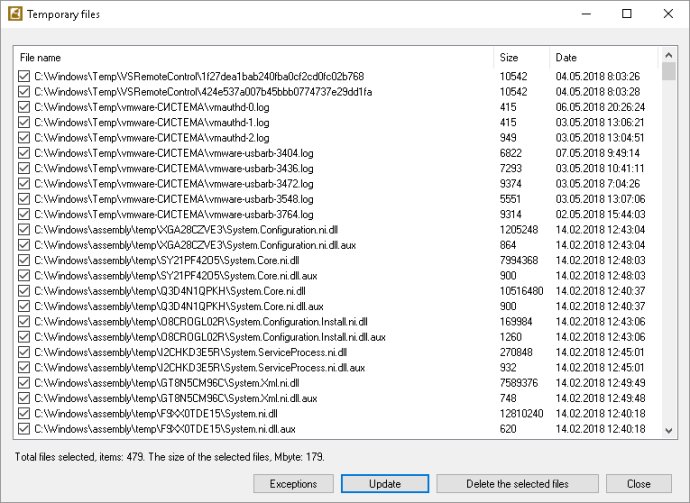
В этом окне особенно важны кнопки в нижней части:
-
Exceptions — работа с исключениями;
-
Update — обновление списка;
-
Delete the selected files — удаление выбранных файлов;
-
Close — закрытие окна.
Список поддерживает выбор отдельных объектов. Это позволяет не удалять все подряд, а оставить файлы, которые вызывают сомнения. Например, если путь указывает на папку активной программы или недавно созданный файл, его можно исключить из очистки.
Как пользоваться Ainvo Disk Cleaner: пошаговая инструкция
Ainvo Disk Cleaner удобна именно как пошаговый мастер. Весь процесс очистки можно выполнить без ручного перехода по системным папкам Windows и без самостоятельного поиска временных файлов.
Шаг 1. Запустить программу
После запуска открывается главное окно Ainvo Disk Cleaner. В нем отображается основное действие Find temporary files. Это первая точка входа в сценарий очистки.
Перед запуском поиска стоит закрыть программы, которые активно создают временные файлы:
-
браузеры;
-
архиваторы;
-
установщики;
-
видеоредакторы;
-
офисные приложения с открытыми документами;
-
программы обновления;
-
игры;
-
приложения, которые работают с большими временными проектами.
Это снижает риск того, что файл окажется занят другой программой или будет нужен текущему процессу.
Шаг 2. Нажать Find temporary files
Действие Find temporary files запускает поиск временных файлов. Это не финальное удаление, а именно сканирование. На этом этапе программа еще ничего не удаляет: она анализирует выбранные диски и собирает список объектов, которые можно рассмотреть для очистки.
Название элемента интерфейса хорошо отражает задачу: программа ищет temporary files, то есть временные файлы. Пользователь не выбирает сложные категории и не настраивает десятки фильтров. Основной сценарий запускается одной ссылкой.
Шаг 3. Выбрать разделы для проверки
После запуска поиска нужно выбрать диски или разделы, которые следует сканировать. На домашнем компьютере обычно начинают с системного диска C:. Если временные файлы могут находиться на других разделах, можно добавить и их.
Практический подход такой:
| Ситуация | Что выбрать |
|---|---|
| Нужно быстро освободить место на Windows | Системный диск C: |
| Временные файлы создаются на рабочем разделе | D: или другой рабочий диск |
| Программа запускается с флешки для диагностики | Нужный локальный диск проверяемого ПК |
| Используются внешние накопители | Подключенный съемный диск |
| Есть сетевые рабочие каталоги | Доступное сетевое расположение |
Для первой очистки лучше не выбирать все диски сразу. Надежнее начать с одного раздела, посмотреть результаты и понять, как программа классифицирует временные файлы в конкретной системе.
Шаг 4. Дождаться завершения сканирования
Во время сканирования Ainvo Disk Cleaner показывает ход выполнения. Программа проходит по файловой системе, проверяет каталоги и формирует список временных объектов.
На этом шаге лучше не запускать тяжелые приложения. Во время поиска временных файлов программа может заметно нагружать процессор, при этом потребление памяти остается умеренным. Поэтому ее удобнее запускать отдельно, особенно на старом ПК или ноутбуке.
Шаг 5. Открыть Select files for deletion
После поиска используется следующий элемент сценария — Select files for deletion. Он открывает список найденных объектов, где можно выбрать файлы для удаления.

Этот этап нельзя пропускать. Именно здесь пользователь контролирует очистку. В списке нужно смотреть не только на размер файла, но и на путь. Путь часто важнее размера, потому что он показывает, где именно находится объект.
Например:
-
путь
C:\Windows\Temp\...обычно указывает на системные временные файлы; -
путь
C:\Users\Имя\AppData\Local\Temp\...указывает на пользовательскую временную папку; -
путь внутри папки конкретной программы требует внимания;
-
путь к рабочему каталогу или проекту лучше проверять вручную.
Шаг 6. Проверить имя, путь, размер и дату
В окне результатов Ainvo Disk Cleaner показывает таблицу с временными файлами. В ней особенно полезны четыре параметра:
| Поле | Зачем смотреть |
|---|---|
| File name | Помогает понять, что это за объект |
| Folder / путь | Показывает расположение файла |
| Size | Позволяет оценить, сколько места освободится |
| Date | Помогает отличить старые остатки от свежих рабочих файлов |
Если файл старый, лежит во временной папке и имеет типичный временный вид, его обычно можно удалить. Если файл создан недавно и лежит внутри папки активной программы, безопаснее исключить его и вернуться к нему позже.
Шаг 7. Использовать Exceptions
Кнопка Exceptions нужна для исключения объектов из очистки. Это полезно, когда программа нашла файл, который формально похож на временный, но пользователь не хочет его удалять.
Исключения особенно полезны в таких случаях:
-
файл относится к рабочему проекту;
-
путь выглядит необычно;
-
файл создан сегодня;
-
размер файла большой, но назначение непонятно;
-
объект находится не в стандартной временной папке;
-
файл связан с программой, которая сейчас используется;
-
пользователь не уверен, что файл можно удалить.
Правильный подход к очистке диска — не удалять сомнительные файлы ради пары мегабайт. Лучше оставить непонятный объект, чем потерять данные, которые еще могут понадобиться.
Шаг 8. Нажать Update
Кнопка Update обновляет список выбранных файлов. Она полезна после изменения выделения или исключений. Перед финальным удалением стоит убедиться, что список отражает именно те объекты, которые нужно удалить.
Этот шаг особенно важен, если в списке много файлов. После изменения выбора пользователь видит актуальное количество выбранных объектов и общий размер данных, которые будут удалены.
Шаг 9. Запустить Disk cleanup или Delete the selected files
Финальный этап — удаление выбранных файлов. В зависимости от окна и редакции программы используется действие Disk cleanup или кнопка Delete the selected files. На этом шаге Ainvo Disk Cleaner удаляет выбранные временные файлы.
Перед нажатием финальной кнопки нужно проверить:
-
выбран ли правильный диск;
-
нет ли в списке нужных файлов;
-
все сомнительные объекты исключены;
-
закрыты активные программы;
-
не выполняется установка или обновление Windows;
-
не идет распаковка архива или обработка проекта.
После удаления вернуть файлы штатными средствами программы нельзя. Поэтому главная защита — внимательная проверка списка до очистки.
Шаг 10. Просмотреть результат
После завершения очистки программа может сформировать отчет. Отчет полезен для понимания, какие файлы были обработаны и сколько места удалось освободить. В portable-редакции предусмотрен просмотр отчета онлайн.
Для обычного домашнего использования отчет не обязателен, но он полезен при обслуживании нескольких ПК или при диагностике старой системы. По отчету можно понять, какие папки чаще всего накапливают временные файлы.
Какие файлы ищет и удаляет Ainvo Disk Cleaner
Ainvo Disk Cleaner ориентирована на временные и ненужные файлы, которые остаются на дисках Windows. Программа не строит сложную современную классификацию по десяткам категорий, а работает проще: ищет временные объекты, показывает их списком и дает удалить выбранное.
Типичные временные файлы могут появляться из-за:
-
установки программ;
-
обновления приложений;
-
работы Windows;
-
работы браузеров и вспомогательных компонентов;
-
распаковки архивов;
-
аварийного завершения программ;
-
обработки документов;
-
работы инсталляторов;
-
временного кэширования данных;
-
неудачного удаления программ.
Ainvo Disk Cleaner не заменяет специализированные модули очистки браузеров и не дает широкого набора правил, как CCleaner, Wise Disk Cleaner или BleachBit. Ее сила не в количестве категорий, а в простоте: найти временные файлы, показать список, удалить выбранное.
Почему важно смотреть путь к файлу
Путь к файлу — главный ориентир при ручной очистке. Один и тот же тип файла может быть безопасным для удаления в одной папке и нежелательным в другой.
Пример:
| Путь | Как оценивать |
|---|---|
C:\Windows\Temp\... |
Обычно временная системная область |
C:\Users\User\AppData\Local\Temp\... |
Обычно временная папка пользователя |
C:\Windows\assembly\temp\... |
Требует внимательного просмотра |
| Папка активной программы | Лучше проверить назначение |
| Рабочая папка пользователя | Не удалять без уверенности |
| Сетевой каталог | Проверять особенно осторожно |
Временный файл не всегда означает ненужный прямо сейчас. Некоторые программы используют временные файлы во время активной работы. Поэтому лучше запускать очистку, когда основные приложения закрыты.
Какие объекты лучше не удалять сразу
Даже если Ainvo Disk Cleaner добавила файл в список, пользователь может исключить его из очистки. Это стоит сделать, если:
-
файл лежит в папке текущего проекта;
-
дата изменения сегодняшняя;
-
файл очень большой и непонятный;
-
имя связано с важной программой;
-
файл находится не в стандартной временной папке;
-
объект связан с установкой, которая еще не завершена;
-
путь содержит папку с пользовательскими документами;
-
компьютер используется для рабочих задач и нет резервной копии.
Ainvo Disk Cleaner дает возможность контролировать такие случаи через выбор файлов и исключения.
Безопасность очистки
Ainvo Disk Cleaner безопаснее использовать тогда, когда пользователь не нажимает удаление автоматически, а просматривает найденные файлы. Программа показывает подробности по объектам, поэтому очистка не должна превращаться в слепое удаление всего списка.
Главные правила безопасной очистки:
-
Проверять путь.
Если файл находится в стандартной временной папке, риск ниже. Если путь необычный, лучше не спешить. -
Смотреть дату.
Старые временные остатки обычно менее рискованны, чем файлы, созданные несколько минут назад. -
Закрывать активные программы.
Так меньше вероятность удалить файл, который нужен запущенному приложению. -
Не запускать очистку во время обновлений.
Во время установки обновлений Windows или программ временные файлы могут быть частью процесса. -
Не удалять непонятное ради экономии нескольких мегабайт.
Если объект вызывает сомнения, его лучше исключить. -
Перед первой глубокой очисткой сделать резервную копию важных данных.
Особенно если компьютер старый или используется для работы. -
Не очищать сетевые папки без понимания их назначения.
В сетевых расположениях файлы могут использоваться другими пользователями.
Ainvo Disk Cleaner дает ручной контроль, но решение об удалении остается за пользователем. Именно поэтому программа подходит для аккуратной очистки: она показывает список, а не скрывает процесс за одной общей кнопкой.
Производительность и нагрузка на систему
Ainvo Disk Cleaner — небольшая программа, но сканирование диска может нагружать систему. Это нормально для утилит, которые перебирают большое количество файлов. Во время поиска программа обращается к файловой системе, проверяет каталоги и формирует список временных объектов.
Скорость зависит от нескольких факторов:
-
размера выбранного диска;
-
количества файлов;
-
скорости HDD или SSD;
-
состояния файловой системы;
-
количества временных папок;
-
активности других программ;
-
уровня фрагментации на старом HDD;
-
прав доступа к системным каталогам.
На старых жестких дисках сканирование может занимать больше времени. На SSD процесс обычно проходит быстрее, но если файлов очень много, паузы все равно возможны.
Во время сканирования процессор может быть загружен заметнее, чем память. Поэтому Ainvo Disk Cleaner лучше запускать отдельно, не совмещая с ресурсоемкими задачами: архивированием, рендерингом, установкой программ, обновлением Windows или копированием больших массивов данных.
Как снизить нагрузку во время очистки
Практические рекомендации:
-
сначала сканировать только системный диск;
-
не выбирать все разделы одновременно;
-
закрыть браузеры и офисные программы;
-
не запускать очистку во время установки обновлений;
-
на старом ПК оставить программу работать без параллельных тяжелых задач;
-
после очистки перезагрузить компьютер, если удалялись системные временные файлы.
Ainvo Disk Cleaner не требует сложного обслуживания, но как любая программа для проверки диска работает лучше, когда система не перегружена другими процессами.
Системные требования и совместимость
Ainvo Disk Cleaner ориентирована на старые версии Windows. Программа рассчитана на легкий запуск и не требует мощного оборудования. Для работы достаточно небольшого объема памяти и минимального свободного места.
| Параметр | Значение |
|---|---|
| Тип программы | Очистка временных файлов |
| Платформа | Windows |
| Поддерживаемые системы | Windows 2003, Windows XP, Windows Vista, Windows 7 |
| Требования к памяти | 128 MB RAM |
| Свободное место | 25 MB |
| Формат интерфейса | Пошаговый мастер |
| Portable-вариант | Да |
| Основной сценарий | Find temporary files → Select files for deletion → Disk cleanup |
Системные требования у программы очень скромные: 128 MB RAM и 25 MB свободного места. Это объясняет, почему Ainvo Disk Cleaner хорошо вписывается в сценарий обслуживания старых компьютеров.
Для современных Windows 10 и Windows 11 программу стоит рассматривать осторожно. Ее интерфейс и логика ориентированы на старые системы, а современные версии Windows уже имеют собственные средства управления временными файлами и автоматической очисткой. Но как простой ручной cleaner Ainvo Disk Cleaner остается понятным примером утилиты, которая делает одну задачу без лишних модулей.
Преимущества Ainvo Disk Cleaner
Главное преимущество Ainvo Disk Cleaner — простота. Программа не пытается быть универсальной системой обслуживания, поэтому пользователь не отвлекается на функции, которые ему не нужны.
Простая пошаговая логика
Сценарий Find temporary files → Select files for deletion → Disk cleanup легко запомнить. Пользователь понимает, на каком этапе находится:
-
сначала поиск;
-
затем выбор;
-
потом удаление.
Такой мастер снижает риск ошибки для начинающих пользователей.
Ручной контроль перед удалением
Ainvo Disk Cleaner показывает список найденных файлов. Это важнее, чем кажется. Многие cleaner-программы предлагают быстрый режим, где пользователь видит только итоговый объем мусора. Ainvo Disk Cleaner дает посмотреть конкретные файлы, их путь и размер.
Преимущество ручного контроля:
-
можно исключить сомнительные объекты;
-
можно проверить путь;
-
можно оценить размер;
-
можно не удалять все подряд;
-
можно понять, откуда появляется временный мусор.
Небольшой размер и легкий запуск
Программа не требует мощного компьютера. Она подходит для старых Windows-систем и не выглядит тяжелым пакетом обслуживания. Это полезно, когда нужно быстро освободить место на диске без установки крупного оптимизатора.
Portable-вариант
Наличие portable-редакции — значимый плюс. Ее можно запускать без установки, переносить на USB-накопителе и использовать для разовой очистки. Portable-вариант не рассчитан на постоянную интеграцию в систему и удобен для технического обслуживания.
Подходит новичкам
Интерфейс не перегружен. Новичку не нужно знать, где находятся папки Temp, чем отличаются системные временные файлы от пользовательских и как вручную удалять остатки программ. Достаточно пройти мастер и внимательно проверить список.
Нет лишних модулей
В Ainvo Disk Cleaner нет:
-
рекламного центра обслуживания;
-
сложного реестрового cleaner-модуля;
-
менеджера драйверов;
-
ускорителя интернета;
-
псевдоантивируса;
-
навязчивых вкладок с платными функциями;
-
перегруженного dashboard-экрана.
Это делает программу спокойной и предсказуемой.
Недостатки и ограничения
Ainvo Disk Cleaner нельзя рассматривать как современный универсальный очиститель для всех задач. У программы есть ограничения, и они важны.
Узкая специализация
Программа работает с временными и ненужными файлами, но не дает такой широкой очистки, как современные cleaner-пакеты. В ней нет развитой базы правил для десятков приложений, нет детальной очистки браузеров, нет отдельного режима удаления cookies, истории, кэша конкретных программ и приватных следов.
Мало предварительных настроек
Ainvo Disk Cleaner не предлагает глубокую настройку типов файлов перед сканированием. Пользователь выбирает разделы, запускает поиск и затем работает уже с результатами. Для простого сценария это удобно, но опытным пользователям может не хватить фильтров.
Устаревший интерфейс
Интерфейс программы выглядит старомодно. Он простой и понятный, но не похож на современные приложения Windows. Визуально это классическая утилита старой школы: белое окно, текстовые ссылки, таблица файлов, стандартные кнопки.
Нет современной автоматизации
Ainvo Disk Cleaner не предназначена для автоматической регулярной очистки по расписанию. В современных Windows такую роль чаще выполняет Storage Sense, который может автоматически удалять временные файлы и элементы корзины.
Нет комплексной очистки приватности
Если нужно удалять историю браузеров, cookies, следы интернет-активности, кэш множества приложений и чувствительные данные, лучше выбирать специализированный privacy-cleaner. Ainvo Disk Cleaner не является таким инструментом.
Не заменяет анализатор занятого места
Программа не показывает визуальную карту диска, не ищет самые большие папки, не строит диаграммы и не помогает понять, почему диск заполнен фильмами, архивами, виртуальными машинами или резервными копиями. Ее зона — временные файлы.
Сравнение с аналогами
Ainvo Disk Cleaner нужно сравнивать не с абстрактными очистителями ПК, а с конкретными программами, которые пользователи реально используют для удаления временных файлов и освобождения места.
CCleaner
CCleaner — более широкий инструмент. Он чистит временные файлы, browser junk, tracking cookies и другие следы, связанные с работой Windows и браузеров. Ainvo Disk Cleaner заметно проще: она сосредоточена на поиске временных файлов и ручном удалении выбранных объектов.
| Критерий | Ainvo Disk Cleaner | CCleaner |
|---|---|---|
| Основной сценарий | Поиск и удаление временных файлов | Комплексная очистка Windows и браузеров |
| Интерфейс | Пошаговый мастер | Многораздельная панель |
| Ручной список файлов | Да | Зависит от режима |
| Очистка cookies и browser junk | Нет как ключевой функции | Да |
| Подходит для старых ПК | Да | Да, но функционально шире |
| Простота | Очень высокая | Средняя |
| Гибкость | Ограниченная | Выше |
Ainvo Disk Cleaner выигрывает у CCleaner в простоте. CCleaner выигрывает в охвате: он больше подходит для пользователей, которым нужна не только очистка временных файлов, но и обслуживание браузеров, cookies, кэша и других следов.
Wise Disk Cleaner
Wise Disk Cleaner — более современная программа с акцентом на очистку junk files, browser traces, cookies, history, а также на освобождение места и ускорение ПК. Дополнительно Wise Disk Cleaner включает функцию дефрагментации диска, что выходит за рамки возможностей Ainvo Disk Cleaner.
| Критерий | Ainvo Disk Cleaner | Wise Disk Cleaner |
|---|---|---|
| Очистка временных файлов | Да | Да |
| Очистка следов браузеров | Нет как главный модуль | Да |
| Cookies и history | Нет | Да |
| Дефрагментация | Нет | Да |
| Интерфейс | Минимальный мастер | Современные вкладки |
| Ручной контроль файлов | Да | Да, но логика шире |
| Лучший сценарий | Простая ручная очистка | Регулярное обслуживание ПК |
Ainvo Disk Cleaner проще и легче воспринимается. Wise Disk Cleaner лучше подходит для тех, кто хочет больше функций в одной программе.
BleachBit
BleachBit — бесплатный open-source cleaner для Windows и Linux, ориентированный не только на освобождение места, но и на приватность. Он умеет удалять junk files, очищать данные приложений, затирать чувствительные файлы и очищать свободное место.
| Критерий | Ainvo Disk Cleaner | BleachBit |
|---|---|---|
| Лицензия | Бесплатная утилита | Free/open-source |
| Windows | Да | Да |
| Linux | Нет | Да |
| Очистка временных файлов | Да | Да |
| Приватность | Ограниченно | Сильная сторона |
| Shred files / wipe free space | Нет | Да |
| Простота | Выше | Ниже для новичка |
| Гибкость | Ниже | Выше |
Ainvo Disk Cleaner лучше для простого сценария найти временные файлы и удалить. BleachBit лучше для тех, кому нужна приватность, открытость, гибкость и очистка следов разных приложений.
Windows Storage Sense
Storage Sense — встроенная функция Windows, которая может автоматически освобождать место, удаляя временные файлы и элементы корзины. Это системный механизм, встроенный в современные Windows, а не отдельная классическая программа.
| Критерий | Ainvo Disk Cleaner | Storage Sense |
|---|---|---|
| Тип | Отдельная программа | Встроенная функция Windows |
| Автоматизация | Нет | Да |
| Ручной список файлов | Да | Ограниченно |
| Подходит для старых Windows | Да | Нет, актуально для новых Windows |
| Сценарий | Ручная очистка | Автоматическая регулярная очистка |
| Установка отдельной программы | Да / portable | Не нужна |
| Контроль конкретных файлов | Выше | Ниже |
Ainvo Disk Cleaner дает больше ручного контроля над найденными файлами. Storage Sense удобнее для автоматической регулярной очистки на современных системах.
Windows Disk Cleanup
Windows Disk Cleanup — встроенная классическая утилита Windows для удаления временных и системных файлов. Она работает по категориям: Temporary Internet Files, Recycle Bin, Temporary files, Windows Update Cleanup и другим. Ainvo Disk Cleaner работает иначе: показывает список конкретных файлов, а не только категории.
| Критерий | Ainvo Disk Cleaner | Windows Disk Cleanup |
|---|---|---|
| Тип | Отдельная утилита | Встроенный инструмент |
| Подход | Конкретные файлы | Категории очистки |
| Ручной просмотр путей | Да | Ограниченно |
| Системная интеграция | Нет | Да |
| Простота | Высокая | Высокая |
| Подходит новичкам | Да | Да |
| Выбор отдельных файлов | Да | Нет в таком виде |
Disk Cleanup удобен для системной очистки по категориям. Ainvo Disk Cleaner удобен, когда нужно видеть конкретные временные файлы и самостоятельно решать, что удалять.
Для кого подходит Ainvo Disk Cleaner
Ainvo Disk Cleaner лучше всего подходит пользователям, которым нужен простой и понятный инструмент для ручной очистки диска от временных файлов.
Пользователи старых Windows-компьютеров
Программа хорошо вписывается в среду старых систем. Она не требует большого объема памяти, не перегружена современными службами и не выглядит тяжелым пакетом оптимизации.
Новички
Пошаговый мастер удобен для пользователей, которые не хотят вручную открывать %temp%, C:\Windows\Temp и другие системные папки. Главное — внимательно смотреть список перед удалением.
Пользователи, которым нужен контроль
Ainvo Disk Cleaner показывает файлы, а не только категории. Это понравится тем, кто хочет понимать, что именно удаляется.
Технические специалисты
Portable-вариант удобен для разового обслуживания. Его можно использовать как легкую утилиту для проверки старых машин, где установка крупного cleaner-пакета не нужна.
Пользователи, которым не нужны лишние функции
Если задача только в том, чтобы убрать временные файлы, Ainvo Disk Cleaner не отвлекает на реестр, автозагрузку, cookies, рекламу, драйверы и другие темы.
Кому лучше выбрать другую программу
Ainvo Disk Cleaner не всегда лучший выбор. В некоторых сценариях логичнее использовать другой инструмент.
Нужна автоматическая очистка Windows 10 или Windows 11
Для автоматического удаления временных файлов и очистки корзины лучше подходит Storage Sense. Он встроен в систему и может работать по расписанию.
Нужна очистка браузеров
Для cookies, browser junk, tracking cookies, истории и кэша браузеров лучше подходят CCleaner, Wise Disk Cleaner или BleachBit.
Нужна очистка приватности
Для удаления чувствительных данных, затирания файлов и очистки свободного места лучше подходит BleachBit.
Нужна дефрагментация
Ainvo Disk Cleaner не дефрагментирует диски. Для этого нужен другой инструмент, например Wise Disk Cleaner с отдельным модулем Disk Defrag или встроенные средства Windows.
Нужен анализ больших файлов
Ainvo Disk Cleaner не показывает, какие папки занимают больше всего места, не строит карту диска и не ищет большие видео, архивы или образы. Для этого нужны анализаторы дискового пространства.
Нужна современная поддержка новых систем
Для новых Windows-систем лучше использовать более актуальные инструменты, особенно если важна регулярная поддержка, обновления правил очистки и совместимость с современными браузерами.
Практические рекомендации по использованию
Ainvo Disk Cleaner лучше использовать не как ежедневную кнопку очистить все, а как ручной инструмент периодической проверки.
Оптимальный сценарий первой очистки
-
Закрыть активные программы.
-
Запустить Ainvo Disk Cleaner.
-
Нажать Find temporary files.
-
Выбрать только системный диск.
-
Дождаться окончания сканирования.
-
Открыть Select files for deletion.
-
Проверить список.
-
Исключить сомнительные файлы через Exceptions.
-
Нажать Update.
-
Выполнить удаление выбранных файлов.
-
Перезагрузить ПК при необходимости.
Как часто запускать программу
Частота зависит от того, как используется компьютер.
| Сценарий использования ПК | Как часто запускать |
|---|---|
| Старый офисный ПК | Раз в несколько недель |
| Домашний компьютер с редкой установкой программ | Раз в месяц или реже |
| Активная установка и удаление программ | После крупных изменений |
| Работа с архивами и временными проектами | После завершения проектов |
| Стабильная система без нехватки места | По необходимости |
| Маленький системный диск | Когда свободное место быстро уменьшается |
Не стоит запускать очистку слишком часто без причины. Временные файлы не всегда вредны: некоторые из них ускоряют повторный запуск программ или нужны до завершения текущих процессов.
Что делать перед удалением большого объема файлов
Если Ainvo Disk Cleaner нашла много временных файлов и общий размер выбранных объектов большой, лучше действовать осторожно:
-
удалить сначала очевидные временные файлы;
-
исключить новые и непонятные объекты;
-
проверить самые крупные файлы;
-
убедиться, что важные программы закрыты;
-
не очищать все диски одновременно;
-
сделать резервную копию важных рабочих данных.
Как оценивать найденный файл
При просмотре списка можно пользоваться простой схемой:
| Признак | Решение |
|---|---|
| Файл старый и лежит в Temp | Обычно можно удалить |
| Файл создан сегодня | Проверить внимательнее |
| Файл в папке активной программы | Лучше исключить |
| Файл занимает много места | Проверить путь и назначение |
| Путь выглядит системным | Не удалять без понимания |
| Файл находится на сетевом диске | Проверить особенно осторожно |
| Файл относится к установщику | Удалять только после завершения установки |
Типичные сценарии использования
Освободить место на системном диске
Самый частый сценарий — диск C: почти заполнен. Пользователь запускает Ainvo Disk Cleaner, выбирает системный раздел, находит временные файлы и удаляет выбранные. Это может освободить место без ручного поиска папок.
Очистить старый компьютер
На старых ПК временные файлы могут копиться годами. Ainvo Disk Cleaner удобна тем, что не требует мощного железа и показывает найденные объекты. Для старого компьютера важно не выбирать все подряд, а проверять список постепенно.
Проверить внешний диск
Если внешний диск использовался для временных проектов, распаковки архивов или переноса данных, на нем могут остаться мусорные файлы. Portable-вариант Ainvo Disk Cleaner позволяет проверить съемный носитель без установки программы.
Очистить рабочую машину после проектов
После завершения проекта на диске часто остаются временные файлы, логи, промежуточные данные и остатки обработки. Ainvo Disk Cleaner помогает найти такие объекты, но удалять их нужно только после проверки путей.
Подготовить ПК к передаче другому пользователю
Ainvo Disk Cleaner может удалить временные файлы, но не является инструментом безопасного уничтожения личных данных. Для подготовки ПК к передаче ее можно использовать только как вспомогательный cleaner, а не как средство полной очистки приватной информации.
Особенности portable-использования
Portable-версия Ainvo Disk Cleaner особенно интересна, потому что ее можно запускать без стандартной установки. Это удобно для технического обслуживания, диагностики и разовой очистки.
Преимущества portable-режима:
-
запуск из отдельной папки;
-
возможность хранить на USB-носителе;
-
быстрый доступ к очистке на разных ПК;
-
отсутствие необходимости устанавливать программу;
-
удобство для старых систем;
-
меньше постоянных изменений в системе.
Portable-вариант подходит для ситуаций, когда нужно быстро освободить место на диске, но установка программ нежелательна. Например, если компьютер служебный, старый или используется только для диагностики.
Что Ainvo Disk Cleaner не делает
Чтобы обзор был точным, важно четко обозначить границы программы. Ainvo Disk Cleaner не делает многие вещи, которые могут ожидать пользователи современных cleaner-пакетов.
Программа не предназначена для:
-
поиска вирусов;
-
удаления рекламного ПО;
-
исправления ошибок реестра;
-
обновления драйверов;
-
удаления программ;
-
управления автозагрузкой;
-
поиска дубликатов;
-
поиска больших файлов;
-
визуального анализа диска;
-
очистки свободного места с перезаписью;
-
безопасного уничтожения конфиденциальных данных;
-
комплексной очистки истории браузеров;
-
автоматического обслуживания по расписанию.
Это не минус сам по себе, если пользователь понимает назначение программы. Ainvo Disk Cleaner полезна именно как простой temporary files cleaner, а не как многофункциональный центр оптимизации.
Сильные и слабые стороны в одной таблице
| Сторона | Оценка |
|---|---|
| Простота интерфейса | Сильная |
| Пошаговый мастер | Сильная |
| Ручной выбор файлов | Сильная |
| Portable-вариант | Сильная |
| Работа на старых системах | Сильная |
| Современный внешний вид | Слабая |
| Глубокая настройка типов файлов | Слабая |
| Очистка браузеров | Ограниченная |
| Автоматизация | Слабая |
| Анализ больших файлов | Нет |
| Privacy-функции | Нет |
| Дефрагментация | Нет |
Частые ошибки при использовании
Удаление всех найденных файлов без просмотра
Это главная ошибка. Ainvo Disk Cleaner показывает список не просто так. Перед очисткой нужно проверить хотя бы крупные и необычные объекты.
Сканирование всех дисков сразу
При первой очистке лучше начинать с одного диска. Если выбрать все разделы, список может стать слишком большим, а проверка — неудобной.
Запуск во время установки программ
Во время установки программы временные файлы могут быть частью нормального процесса. Очистка в такой момент может привести к ошибкам установщика.
Игнорирование даты файла
Дата помогает понять, старый это мусор или свежий временный объект. Недавно созданные файлы лучше проверять внимательнее.
Очистка сетевых каталогов без согласования
Если сетевой каталог используется другими пользователями, удаление временных файлов может затронуть чужую работу. Такие расположения нужно проверять осторожно.
Вопросы и ответы
Можно ли использовать Ainvo Disk Cleaner как основной cleaner для Windows?
Можно, если нужна простая ручная очистка временных файлов. Если требуется регулярная автоматизация, очистка браузеров, cookies, истории, кэша приложений и приватных следов, лучше выбрать более функциональный инструмент.
Удаляет ли Ainvo Disk Cleaner личные документы?
Программа предназначена для временных и ненужных файлов, но перед удалением всегда нужно проверять список. Нельзя ориентироваться только на то, что файл найден cleaner-программой. Путь, дата и размер должны быть просмотрены до удаления.
Что означает Find temporary files?
Find temporary files — это запуск поиска временных файлов. На этом этапе программа сканирует выбранные диски и формирует список. Удаление еще не выполняется.
Что означает Select files for deletion?
Select files for deletion — это этап выбора файлов для удаления. Пользователь открывает список найденных объектов, проверяет их и оставляет отмеченными только те, которые действительно нужно удалить.
Что делает Disk cleanup?
Disk cleanup запускает финальную очистку выбранных файлов. Это завершающий этап, после которого выбранные временные файлы удаляются.
Зачем нужна кнопка Exceptions?
Exceptions нужна для исключения файлов из очистки. Если объект кажется сомнительным, его можно исключить и не удалять.
Зачем нужна кнопка Update?
Update обновляет список после изменений выбора или исключений. Перед удалением полезно нажать ее, чтобы убедиться, что список актуален.
Можно ли восстановить удаленные файлы из Ainvo Disk Cleaner?
Штатного отката в программе нет. Поэтому нужно внимательно проверять список перед удалением. Если файл действительно важен, лучше заранее сделать резервную копию или исключить его из очистки.
Подходит ли Ainvo Disk Cleaner для SSD?
Программа может использоваться для поиска временных файлов на SSD, но она не является SSD-оптимизатором. Ее задача — очистка временных файлов, а не настройка накопителя.
Нужна ли Ainvo Disk Cleaner, если в Windows есть Disk Cleanup?
Эти инструменты работают по-разному. Disk Cleanup чистит по категориям, а Ainvo Disk Cleaner показывает конкретные файлы. Если нужен ручной контроль по списку объектов, Ainvo Disk Cleaner удобнее. Если нужна встроенная системная очистка без отдельной программы, достаточно Disk Cleanup или Storage Sense.
Чем Ainvo Disk Cleaner отличается от CCleaner?
Ainvo Disk Cleaner проще и уже по функциям. CCleaner ориентирован на более широкий набор задач, включая временные файлы, browser junk и tracking cookies. Ainvo Disk Cleaner лучше воспринимать как легкий мастер очистки временных файлов, а не как замену CCleaner.
Чем Ainvo Disk Cleaner отличается от BleachBit?
BleachBit сильнее в приватности, open-source-подходе и глубокой очистке следов. Ainvo Disk Cleaner проще и понятнее для базовой ручной очистки временных файлов.
Чем Ainvo Disk Cleaner отличается от Wise Disk Cleaner?
Wise Disk Cleaner шире: он чистит junk files, browser traces, cookies, history и дополнительно включает дефрагментацию. Ainvo Disk Cleaner проще и сфокусирована на временных файлах.
Итоговая оценка
Ainvo Disk Cleaner — простая и понятная программа для очистки диска Windows от временных файлов. Ее главная ценность — не в большом количестве функций, а в предсказуемом сценарии: найти временные файлы, показать их пользователю, дать выбрать объекты и удалить выбранное.
Программа хорошо подходит для старых Windows-систем, разовой очистки, аккуратного ручного удаления временных файлов и ситуаций, где не нужен крупный cleaner-пакет. Portable-вариант делает ее удобной для обслуживания нескольких компьютеров и запуска без установки.
Сильные стороны Ainvo Disk Cleaner:
-
понятный мастер;
-
действие Find temporary files прямо на главном экране;
-
ручной выбор через Select files for deletion;
-
финальная очистка через Disk cleanup;
-
просмотр файлов перед удалением;
-
работа с локальными, сетевыми и съемными расположениями в portable-сценарии;
-
кнопки Exceptions, Update, Delete the selected files и Close в окне результатов;
-
низкие требования к системе;
-
отсутствие лишних модулей.
Слабые стороны:
-
устаревший интерфейс;
-
узкая специализация;
-
мало предварительных настроек;
-
нет современной автоматизации;
-
нет глубокой очистки браузеров;
-
нет privacy-функций уровня BleachBit;
-
нет анализа больших файлов и дубликатов.
Ainvo Disk Cleaner стоит рассматривать как легкий инструмент для ручной очистки временных файлов. Она особенно хороша там, где нужна простая программа без лишних функций: запустить, найти временные файлы, проверить список, удалить выбранное и освободить место на диске.
