Windows Disk Cleanup, она же Очистка диска и cleanmgr.exe, — это встроенная системная программа Windows для удаления ненужных файлов с накопителя. Она не пытается быть универсальным ускорителем компьютера, не заменяет диспетчер автозагрузки, анализатор больших файлов или деинсталлятор, но отлично справляется со своей основной задачей: показывает категории системного мусора, позволяет выбрать нужные пункты и освобождает место на диске без установки стороннего софта.
Главная ценность Windows Disk Cleanup в том, что это штатный инструмент Windows. Он работает с теми типами файлов, которые сама система умеет безопасно классифицировать: временные файлы, корзина, кэш миниатюр, файлы доставки обновлений, временные интернет-файлы, отчеты об ошибках, старые пакеты обновлений, предыдущие установки Windows и другие элементы, которые могут занимать заметное место на системном диске. cleanmgr поддерживает графический интерфейс и командные параметры, включая /d, /sageset, /sagerun, /tuneup, /lowdisk, /verylowdisk и /autoclean.
Disk Cleanup особенно полезна на компьютерах, где диск C: постепенно забивается после обновлений, установки программ, работы браузеров, накопления временных файлов и долгого использования Windows без обслуживания. Утилита не делает магии и не должна рассматриваться как средство ремонта системы, но как аккуратный инструмент освобождения места она остается одной из самых понятных и предсказуемых программ в Windows.
Windows Disk Cleanup
- Оптимизация системы
- Очистка мусора
- Ускорение ПК
- Только базовая очистка
- Нет ускорения ПК
- Мало настроек
Назначение программы
Windows Disk Cleanup предназначена для очистки жесткого диска или SSD от файлов, которые больше не нужны системе или пользователю в обычной работе. В типичном сценарии программа анализирует выбранный диск, показывает список Files to delete, рассчитывает примерный объем освобождаемого пространства и удаляет выбранные категории после подтверждения.
В отличие от многих сторонних чистильщиков, Disk Cleanup не строит работу вокруг агрессивного поиска ошибок реестра или навязчивых рекомендаций. Она работает с конкретными типами данных, которые Windows понимает как обслуживаемые категории. Это делает программу более узкой по возможностям, но и более спокойной по поведению.
Через Windows Disk Cleanup можно выполнить несколько практических задач:
-
удалить временные файлы Windows;
-
очистить Recycle Bin;
-
убрать Temporary Internet Files;
-
удалить Downloaded Program Files;
-
очистить DirectX Shader Cache;
-
удалить Delivery Optimization Files;
-
убрать кэш миниатюр Thumbnails;
-
удалить отчеты об ошибках Windows;
-
очистить старые файлы обновлений через Windows Update Cleanup;
-
удалить предыдущую установку Windows через Previous Windows installation(s);
-
запустить очистку системных файлов через кнопку Clean up system files;
-
сохранить профиль очистки через
cleanmgr /sageset:n; -
выполнить сохраненный профиль через
cleanmgr /sagerun:n; -
автоматизировать обслуживание через планировщик задач.
Команда cleanmgr очищает ненужные файлы на жестком диске, а через параметры командной строки можно выбирать диск, сохранять наборы задач очистки и запускать их повторно.
Чем Windows Disk Cleanup отличается от обычного удаления файлов
Обычное удаление через Проводник требует, чтобы пользователь сам нашел папки и понял, что именно можно трогать. Это рискованно, потому что в Windows много служебных каталогов с похожими названиями: Temp, SoftwareDistribution, WinSxS, профили пользователей, кэш приложений, каталоги обновлений. Ошибка в таких местах может привести не к освобождению места, а к проблемам с программами, обновлениями или восстановлением системы.
Disk Cleanup работает иначе. Она не просит пользователя вручную искать папки. Программа показывает готовые категории, поясняет выбранный пункт в поле Description и удаляет только то, что относится к отмеченным типам. Поэтому Очистка диска Windows удобнее для базового обслуживания, чем ручное блуждание по системным папкам.
При этом Disk Cleanup не является анализатором всего занятого пространства. Если диск забит личными видео, архивами, играми, виртуальными машинами или папкой загрузок, программа не покажет красивую карту диска и не найдет самые крупные пользовательские файлы. Для такой задачи нужны другие инструменты, например TreeSize Free, WizTree или встроенный раздел Storage в параметрах Windows.
Где находится Disk Cleanup в Windows
Disk Cleanup запускается через файл cleanmgr.exe. В большинстве обычных установок Windows он находится в системном каталоге:
C:\Windows\System32\cleanmgr.exeПользователю не обязательно открывать этот путь вручную. Утилиту проще вызвать через поиск Windows, окно Run, свойства диска или командную строку.
Самые удобные способы запуска:
| Способ | Что сделать | Когда удобно |
|---|---|---|
| Поиск Windows | Ввести Disk Cleanup или cleanmgr |
Самый простой запуск для обычного пользователя |
| Run / Выполнить | Нажать Win + R, ввести cleanmgr, нажать OK |
Быстро, если известна команда |
| Свойства диска | Открыть свойства диска и нажать Disk Cleanup | Удобно при работе через Проводник |
| Командная строка | Выполнить cleanmgr или cleanmgr /d C: |
Удобно для администрирования |
| Запуск от администратора | Найти Disk Cleanup и выбрать Run as administrator | Нужно для системных категорий очистки |
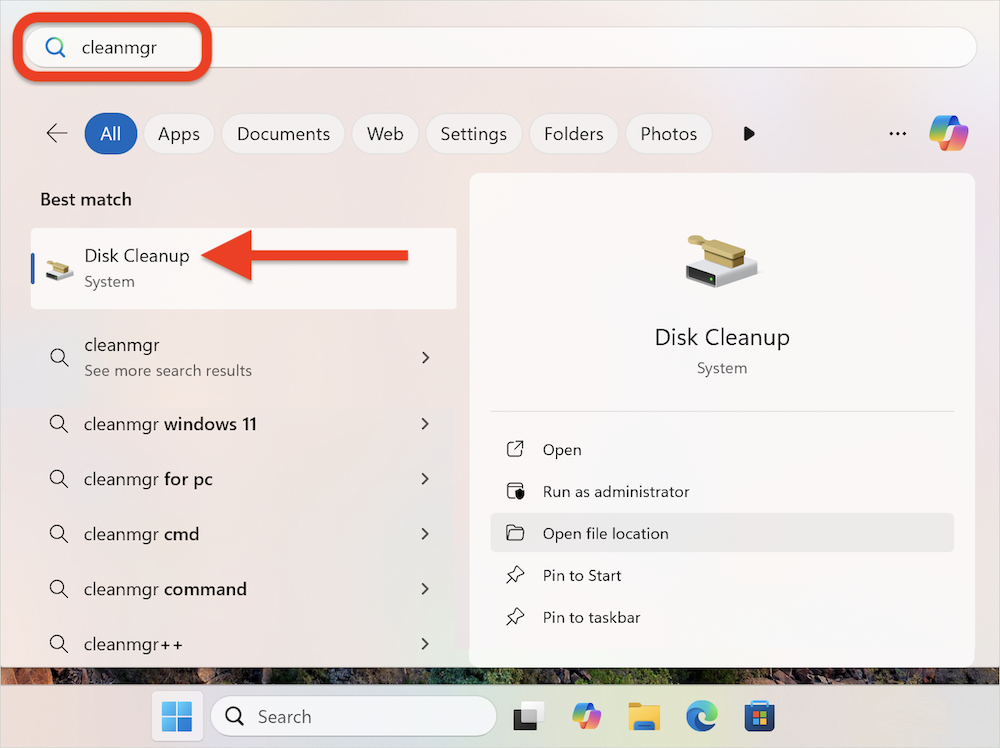
На скриншоте видно типичный запуск через поиск Windows: в строке поиска введено cleanmgr, а результат Disk Cleanup отображается как системное приложение. В правой части есть действия Open, Run as administrator, Open file location, Pin to Start и Pin to taskbar. Для обычной очистки достаточно Open, но для расширенной очистки системных файлов удобнее запускать программу с правами администратора или нажимать кнопку Clean up system files уже внутри окна.
Первое окно: выбор диска
Если на компьютере несколько дисков или разделов, Disk Cleanup сначала показывает окно Disk Cleanup: Drive Selection. В нем есть текст Select the drive you want to clean up, выпадающий список Drives, кнопка OK и кнопка Exit.
Обычно выбирают системный диск C:, потому что именно там скапливаются временные файлы Windows, кэш обновлений, отчеты об ошибках, корзина для этого тома и следы старых установок системы. Если выбрать несистемный диск, список категорий может быть короче: для обычного раздела программа не покажет многие системные пункты, потому что они относятся к Windows-разделу.
После выбора диска и нажатия OK утилита начинает расчет. На этом этапе появляется маленькое окно с индикатором прогресса. Disk Cleanup проверяет доступные категории и считает, сколько места можно освободить. Иногда анализ проходит за несколько секунд, иногда занимает заметно больше времени, особенно если на диске есть старые файлы обновлений Windows.
Главное окно программы
Основное окно называется примерно так: Disk Cleanup for (C:) или Disk Cleanup for Windows (C:). Название зависит от версии Windows, имени системного тома и языка интерфейса. Внутри окна обычно есть вкладка Disk Cleanup, а после расширенной очистки может появляться вкладка More Options.
Главные элементы интерфейса:
| Элемент | Назначение |
|---|---|
| Files to delete | Список категорий, которые можно удалить |
| Флажки слева от категорий | Выбор того, что будет удалено |
| Размер справа от категории | Примерный объем места, который занимает категория |
| Total amount of disk space you gain | Суммарный объем освобождаемого места по выбранным пунктам |
| Description | Пояснение к выбранной категории |
| Clean up system files | Повторный запуск анализа с системными категориями |
| View Files | Просмотр файлов для некоторых пунктов |
| OK | Переход к подтверждению удаления |
| Cancel | Закрытие окна без очистки |
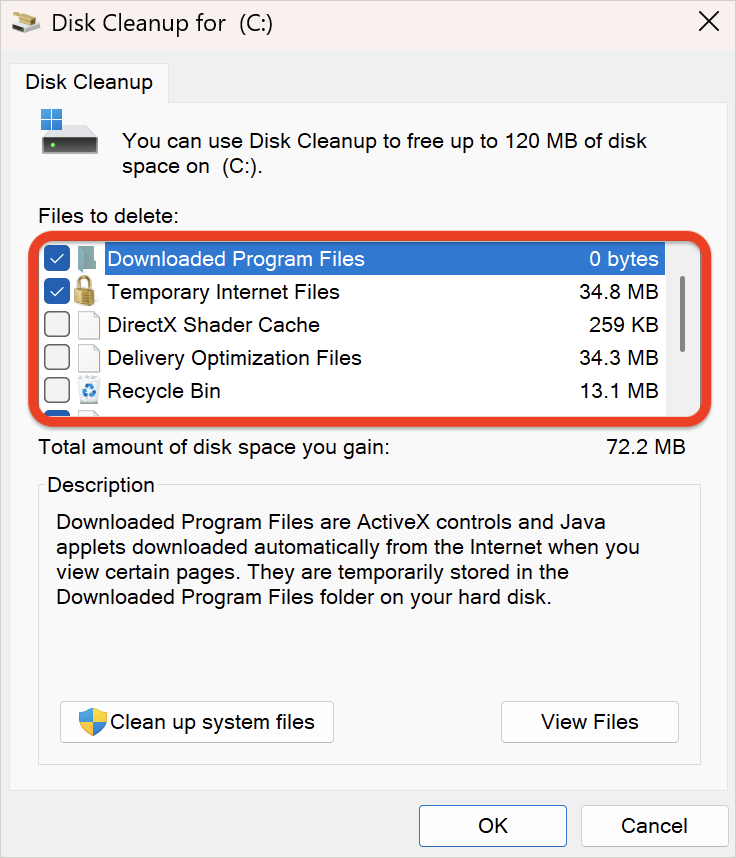
На скриншоте видно главное рабочее место программы: список Files to delete, выбранные пункты Downloaded Program Files и Temporary Internet Files, строка Total amount of disk space you gain, описание выбранной категории и кнопка Clean up system files. Именно это окно пользователь видит чаще всего, когда запускает очистку диска Windows 10 или Windows 11.
Важная особенность интерфейса: Disk Cleanup не удаляет все подряд сразу. Пользователь сам отмечает нужные категории. Если флажок снят, пункт остается на диске. Это удобно, потому что можно очистить, например, только временные интернет-файлы и кэш миниатюр, но не трогать корзину или файлы предыдущей установки Windows.
Категории Files to delete
Раздел Files to delete — центральная часть Windows Disk Cleanup. В нем перечислены типы файлов, которые программа обнаружила на выбранном диске. Набор пунктов не всегда одинаковый: он зависит от версии Windows, состояния системы, выбранного диска, прав запуска и того, была ли нажата кнопка Clean up system files.
Downloaded Program Files
Downloaded Program Files — старый тип кэша, связанный с компонентами, которые автоматически загружались из интернета при просмотре отдельных веб-страниц. В описании Disk Cleanup этот пункт связан с ActiveX controls и Java applets. Сейчас такая категория чаще всего занимает 0 байт или совсем небольшой объем, потому что современные браузеры и веб-технологии почти не используют такие механизмы.
Удаление этого пункта обычно безопасно. Если какая-то устаревшая веб-система снова потребует такой компонент, он будет загружен повторно. Для большинства домашних пользователей это просто исторический пункт интерфейса, который остался ради совместимости.
Temporary Internet Files
Temporary Internet Files — временные интернет-файлы, которые сохранялись для ускорения повторного просмотра веб-страниц. Disk Cleanup удаляет сохраненные страницы и кэшированные элементы, но не превращает это в полноценную очистку всех современных браузеров. Этот пункт связан прежде всего с компонентами Windows и старой моделью интернет-кэша.
На практике удаление Temporary Internet Files может освободить немного места и убрать часть старого кэша. Если пользователь хочет глубоко чистить Chrome, Edge, Firefox или другие браузеры, лучше делать это через настройки самого браузера или специализированный инструмент приватности. Disk Cleanup не является полноценной программой для управления данными браузеров.
DirectX Shader Cache
DirectX Shader Cache — кэш шейдеров DirectX. Он помогает играм и графическим приложениям быстрее использовать уже подготовленные данные. Удаление этого пункта обычно не ломает игры, но после очистки кэш будет создаваться заново. В некоторых случаях первый запуск игры или приложения после очистки может быть немного дольше, потому что системе снова придется подготовить нужные данные.
Этот пункт полезно очищать, если кэш занимает много места, если есть графические сбои после обновления драйвера или если нужно освободить пространство на небольшом SSD. Для постоянного ежедневного удаления он не нужен.
Delivery Optimization Files
Delivery Optimization Files — файлы оптимизации доставки обновлений. Windows использует механизм Delivery Optimization, чтобы эффективнее распространять обновления и данные Microsoft Store. На локальном диске могут оставаться фрагменты, которые уже не нужны для обычной работы.
Удаление этой категории обычно безопасно: Windows при необходимости заново скачает нужные данные. На компьютерах с маленьким системным диском этот пункт может быть заметным источником освобождения места, особенно после крупных обновлений или активной установки приложений из Microsoft Store.
Recycle Bin
Recycle Bin — корзина. Это не системный мусор в строгом смысле, а файлы, которые пользователь удалил, но еще может восстановить. Disk Cleanup показывает объем корзины для выбранного диска и позволяет очистить ее вместе с другими категориями.
С этим пунктом нужно быть внимательным. Если в корзине лежит файл, который может понадобиться, после очистки через Disk Cleanup вернуть его штатными средствами будет нельзя. Перед удалением лучше открыть корзину и проверить содержимое, особенно если на компьютере работают несколько пользователей.
Temporary files
Temporary files — временные файлы, которые создают Windows и программы. Обычно они нужны только на время установки, обновления, распаковки, работы приложения или промежуточной обработки данных. Disk Cleanup удаляет временные файлы, которые больше не должны использоваться. Временные файлы, которые давно не изменялись и не используются активными процессами, обычно можно безопасно удалять через этот инструмент.
Эта категория часто дает реальную пользу, но не всегда освобождает гигабайты. Если на ПК много приложений, установщиков, архиваторов и редакторов, временные файлы могут накапливаться регулярно. Для домашнего компьютера очистка раз в несколько недель или месяцев вполне оправдана.
Thumbnails
Thumbnails — кэш миниатюр. Windows создает маленькие превью изображений, видео, документов и некоторых других файлов, чтобы Проводник быстрее показывал содержимое папок. После удаления кэша система автоматически создаст его снова.
Этот пункт безопасен, но эффект зависит от сценария. Если пользователь часто открывает большие папки с фотографиями, после очистки миниатюры будут заново генерироваться, и первое открытие таких папок может быть медленнее. Если кэш поврежден и Проводник показывает неправильные превью, очистка Thumbnails может помочь.
Windows Update Cleanup
Windows Update Cleanup — один из самых важных пунктов в расширенной очистке. Он удаляет старые версии файлов обновлений, которые больше не нужны после установки новых компонентов. На давно работающей системе этот пункт может занимать сотни мегабайт или несколько гигабайт.
Очистка может идти долго, потому что Windows аккуратно обслуживает компоненты обновлений. Иногда кажется, что процесс завис, но на самом деле система пересчитывает и удаляет старые пакеты. После удаления старых файлов обновлений некоторые варианты отката конкретных обновлений могут стать недоступны. Поэтому на рабочем компьютере лучше выполнять такую очистку после того, как система несколько дней стабильно работает.
Windows upgrade log files
Windows upgrade log files — журналы обновления Windows. Они полезны для диагностики, если обновление прошло с ошибками, зависаниями или откатами. Если система работает нормально, такие журналы можно удалить.
Этот пункт не всегда занимает много места, но он часто появляется после крупных обновлений Windows. Если компьютер обслуживает администратор или идет разбор проблемы с обновлением, журналы лучше не удалять до завершения диагностики.
System error memory dump files
System error memory dump files — дампы памяти после системных ошибок. Windows создает их при критических сбоях, например после синего экрана. Эти файлы могут занимать много места, потому что содержат данные, нужные для анализа причины падения.
Удалять дампы стоит только тогда, когда они больше не нужны. Если компьютер недавно показывал BSOD, перезагружался сам или используется для диагностики драйверов, лучше сохранить дампы до выяснения причины. Для обычного пользователя, который не анализирует сбои, старые дампы чаще всего можно удалить.
System archived Windows Error Reporting
System archived Windows Error Reporting и похожие пункты с Windows Error Reporting относятся к отчетам об ошибках. Windows сохраняет данные о сбоях программ и системы. Они могут использоваться для диагностики, но на домашнем ПК редко нужны спустя долгое время.
Удаление этих отчетов обычно безопасно, если проблемы уже не анализируются. Это хороший пример категории, которая не влияет на личные документы и программы, но может освободить место на диске.
Device driver packages
Device driver packages — старые пакеты драйверов устройств. Windows может хранить предыдущие версии драйверов после обновлений. Disk Cleanup удаляет более старые версии, сохраняя текущие рабочие пакеты.
Эта категория полезна после обновления видеодрайверов, сетевых драйверов, драйверов чипсета и другого оборудования. Но удалять ее сразу после проблемного обновления не стоит: если новый драйвер работает нестабильно, старый пакет может пригодиться для отката.
Previous Windows installation(s)
Previous Windows installation(s) — предыдущая установка Windows, обычно связанная с папкой Windows.old. Этот пункт появляется после крупного обновления или переустановки с сохранением старой системы. Он может занимать очень много места.
Это одна из самых дорогих категорий по объему, но и одна из самых ответственных. После удаления предыдущей версии Windows пользователь теряет простой путь возврата к старой установке. Удаление Windows.old нельзя отменить, и вернуться к предыдущей версии Windows штатным способом уже не получится.
Если после обновления все работает стабильно, драйверы установлены, программы запускаются, документы на месте и откат не нужен, удаление Previous Windows installation(s) может освободить много пространства. Если есть сомнения, лучше подождать.
Temporary Windows installation files
Temporary Windows installation files — временные файлы установки Windows. Они появляются при установке обновлений, подготовке компонентов или крупных системных изменениях. После успешного завершения процесса эти файлы обычно не нужны.
Удаление этой категории уместно после завершенного обновления. Если установка Windows или крупного обновления была прервана и еще идет восстановление, лучше не торопиться с очисткой.
Обычная очистка диска: пошаговая инструкция
Обычная очистка подходит для безопасного удаления базовых категорий: временных файлов, интернет-кэша, корзины, миниатюр и других пунктов, доступных без расширенной системной очистки.
Шаг 1. Запустить Disk Cleanup
Откройте меню Start, введите cleanmgr или Disk Cleanup, затем выберите приложение Disk Cleanup. Альтернативный вариант — нажать Win + R, ввести cleanmgr и нажать OK.
Шаг 2. Выбрать диск
Если появилось окно Disk Cleanup: Drive Selection, выберите диск. В большинстве случаев нужен C:. Нажмите OK и дождитесь анализа.
Шаг 3. Отметить категории в Files to delete
В главном окне изучите список Files to delete. Не ориентируйтесь только на размер. Выберите пункт, прочитайте поле Description, затем решите, нужно ли его удалять.
Для базовой очистки обычно подходят:
-
Temporary Internet Files;
-
Downloaded Program Files;
-
Temporary files;
-
Thumbnails;
-
Delivery Optimization Files;
-
Recycle Bin, если корзина проверена.
Шаг 4. Проверить объем освобождаемого места
Строка Total amount of disk space you gain показывает, сколько места будет освобождено по выбранным пунктам. Это расчетная величина, но она помогает понять, стоит ли выполнять очистку прямо сейчас.
Шаг 5. Нажать OK
После выбора категорий нажмите OK. Disk Cleanup покажет окно подтверждения. В нем нужно нажать Delete Files, если вы уверены в выбранных пунктах.
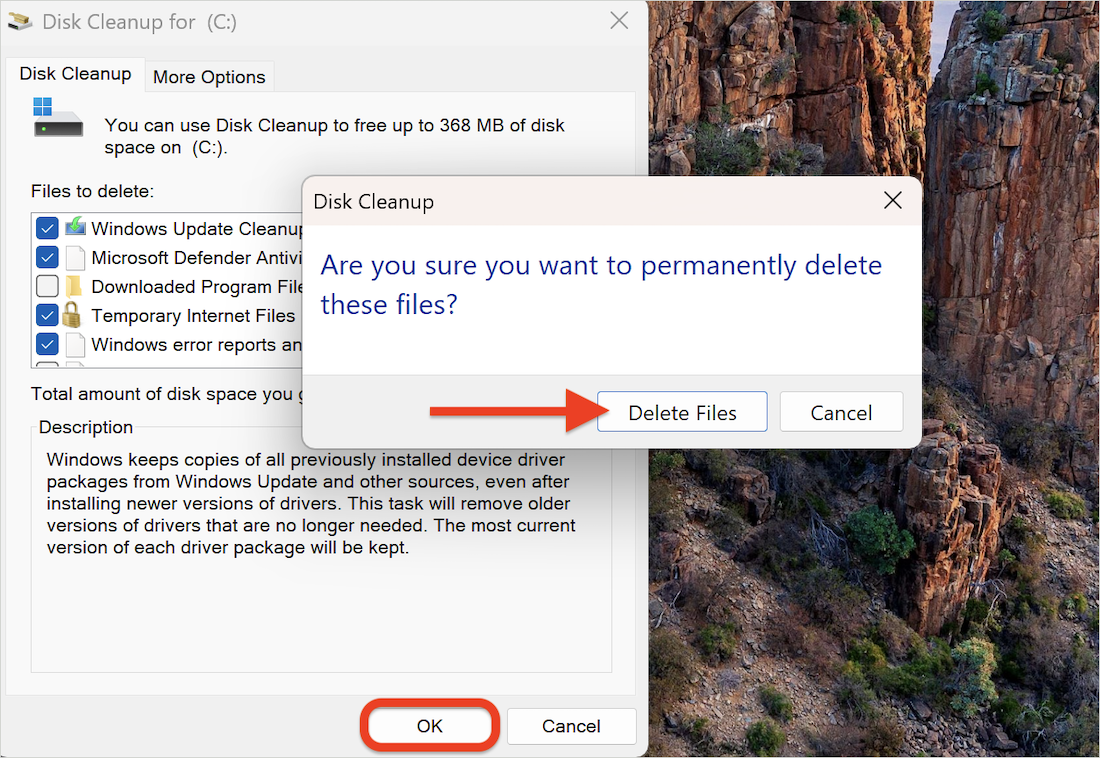
На этом этапе важно понимать: кнопка Delete Files запускает реальное удаление выбранных данных. Это не предварительный просмотр и не перемещение в отдельную папку. Поэтому перед нажатием стоит проверить корзину, старые установки Windows и диагностические файлы, если они были отмечены.
Шаг 6. Дождаться завершения
После подтверждения появится окно прогресса. Время зависит от объема файлов и типа категорий. Удаление миниатюр или временных интернет-файлов обычно проходит быстро. Очистка обновлений Windows может занимать значительно больше времени.
Очистка системных файлов
Кнопка Clean up system files — один из ключевых элементов Disk Cleanup. Она перезапускает анализ с повышенными правами и показывает дополнительные категории, которые обычная очистка не всегда видит. Именно через этот режим обычно доступны Windows Update Cleanup, Device driver packages, Previous Windows installation(s), журналы обновлений и другие системные пункты.
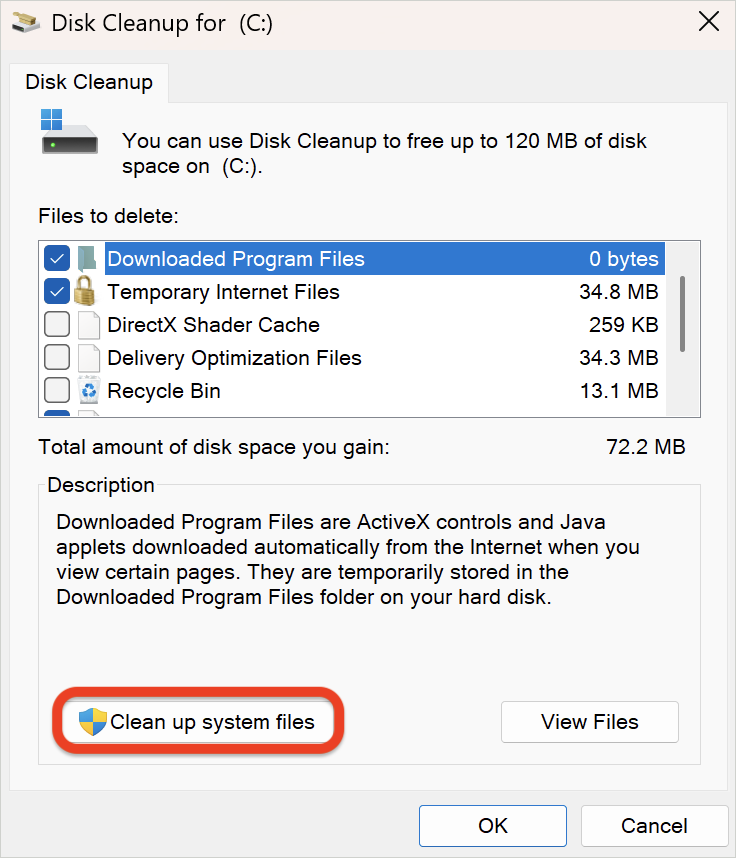
Порядок действий:
-
Запустите Disk Cleanup.
-
Выберите диск C:.
-
Дождитесь первичного анализа.
-
Нажмите Clean up system files.
-
Если появится запрос выбора диска, снова выберите C:.
-
Дождитесь повторного анализа.
-
Просмотрите расширенный список Files to delete.
-
Отметьте нужные системные категории.
-
Нажмите OK.
-
Подтвердите удаление кнопкой Delete Files.
После нажатия Clean up system files программа может выглядеть так, будто закрылась и открылась заново. Это нормальное поведение: Disk Cleanup пересчитывает доступные категории уже с учетом системных областей.
Расширенная очистка особенно полезна после крупных обновлений Windows. Именно старые файлы обновлений, предыдущая установка Windows и временные установочные данные часто занимают больше всего места. Но эти пункты требуют внимательности: они могут быть связаны с откатом, диагностикой или восстановлением.
Вкладка More Options
В расширенном режиме в Disk Cleanup может появиться вкладка More Options. Она предназначена не для обычных временных файлов, а для освобождения места через дополнительные системные области.
Обычно на этой вкладке есть два блока:
| Блок | Кнопка | Что делает |
|---|---|---|
| Programs and Features | Clean up... | Открывает управление установленными программами |
| System Restore and Shadow Copies | Clean up... | Удаляет старые точки восстановления и теневые копии, оставляя наиболее свежую |
Блок Programs and Features сам по себе не удаляет программы прямо внутри Disk Cleanup. Нажатие Clean up... переводит пользователя к стандартному управлению приложениями, где можно удалить ненужный софт. Это полезно, если после очистки временных файлов места все равно мало.
Блок System Restore and Shadow Copies требует осторожности. Он удаляет старые точки восстановления, оставляя только последнюю. Это может освободить место, но уменьшает количество вариантов отката системы. Если компьютер недавно настраивали, обновляли драйверы или устраняли ошибки, лучше не удалять старые точки восстановления до проверки стабильности.
Командная строка cleanmgr.exe
Disk Cleanup можно использовать не только через графический интерфейс. Команда cleanmgr поддерживает параметры, которые полезны для администраторов, опытных пользователей и повторяющихся сценариев обслуживания.
Основной синтаксис выглядит так:
cleanmgr [/d <driveletter>] [/sageset:n] [/sagerun:n] [/tuneup:n] [/lowdisk] [/verylowdisk]Параметры cleanmgr позволяют выбрать диск, открыть окно настройки задач, запустить сохраненный набор задач, выполнить настройку и запуск одним действием, а также использовать режимы для ситуации с нехваткой места.
cleanmgr
Самый простой запуск:
cleanmgrКоманда открывает графический интерфейс Disk Cleanup. Если у компьютера несколько дисков, сначала появится выбор диска. Если система сразу понимает целевой диск, может открыться анализ выбранного тома.
cleanmgr /d C:
Параметр /d указывает диск:
cleanmgr /d C:Такой запуск удобен, когда нужно сразу очистить конкретный том. Например, для системного диска обычно используют C:. Параметр /d не используется вместе с /sagerun:n, потому что /sagerun запускает сохраненный профиль и перечисляет диски автоматически.
cleanmgr /sageset:n
Параметр /sageset:n открывает окно настройки Disk Cleanup и сохраняет выбранные категории под номером n:
cleanmgr /sageset:1Число после двоеточия — идентификатор профиля. Можно создать несколько наборов: например, один для мягкой очистки, другой для более глубокой. В этом режиме пользователь отмечает нужные пункты, а Windows сохраняет выбор для последующего запуска.
Практический пример:
cleanmgr /sageset:10Так можно создать профиль с номером 10. После выбора категорий и закрытия окна этот набор будет доступен для запуска через /sagerun:10.
cleanmgr /sagerun:n
Параметр /sagerun:n запускает задачи, сохраненные через /sageset:n:
cleanmgr /sagerun:1Если ранее был создан профиль 1, команда выполнит соответствующий набор очистки. Такой сценарий удобен для планировщика задач: сначала один раз настроить профиль, затем запускать его по расписанию. /sagerun:n выполняет выбранный профиль очистки для перечисленных дисков компьютера.
cleanmgr /tuneup:n
Параметр /tuneup:n объединяет настройку и запуск для одного номера профиля:
cleanmgr /tuneup:1Он полезен, когда нужно быстро открыть настройку и выполнить выбранный набор без ручного разделения на два этапа.
cleanmgr /lowdisk
Режим /lowdisk предназначен для ситуации, когда на диске мало свободного места:
cleanmgr /lowdiskВ этом режиме Disk Cleanup открывается с настройками по умолчанию для нехватки места. Это не волшебная кнопка, а вариант запуска, который помогает быстрее перейти к очистке при заполненном диске.
cleanmgr /verylowdisk
Режим /verylowdisk тоже связан с нехваткой места, но работает жестче:
cleanmgr /verylowdiskОн запускает очистку с настройками по умолчанию без обычных пользовательских запросов. Такой вариант не стоит использовать случайно: он удобен для автоматизации, но для домашнего пользователя безопаснее запускать графическое окно и смотреть, что именно будет удалено.
cleanmgr /autoclean
Параметр /autoclean удаляет файлы, оставшиеся после обновления Windows:
cleanmgr /autocleanЭтот режим связан с обслуживанием системы после апгрейда. Использовать его имеет смысл, когда Windows уже обновлена, работает стабильно и старые установочные файлы больше не нужны.
Автоматизация очистки
Disk Cleanup можно использовать с планировщиком задач Windows. Типовой сценарий состоит из двух этапов: сначала создается профиль через /sageset, затем он запускается по расписанию через /sagerun.
Пример настройки:
cleanmgr /sageset:11После этой команды откроется окно выбора категорий. Пользователь отмечает нужные пункты, например временные файлы, корзину, кэш миниатюр и Delivery Optimization Files.
Затем для запуска используется:
cleanmgr /sagerun:11Такую команду можно добавить в Task Scheduler. В планировщике создается задача, выбирается расписание, а в качестве программы указывается cleanmgr.exe с аргументом /sagerun:11. Профиль очистки создается один раз, а запуск можно повторять автоматически. Disk Cleanup поддерживает такой подход: выбранные параметры можно сохранить и запускать задачу в заданное время через Scheduled Tasks.
Для автоматизации лучше не включать рискованные пункты, которые могут удалить данные для отката или диагностики. Хороший профиль для регулярного запуска обычно включает временные файлы, миниатюры, корзину только при уверенности, временные интернет-файлы и некоторые отчеты об ошибках. Previous Windows installation(s) и старые точки восстановления лучше чистить вручную.
Реальные сценарии использования
Освободить место на диске C
Самый частый сценарий — системный диск почти заполнен. Пользователь запускает Disk Cleanup, выбирает C:, нажимает Clean up system files и смотрит, какие категории занимают больше всего места.
В такой ситуации особенно полезны:
-
Windows Update Cleanup;
-
Delivery Optimization Files;
-
Temporary files;
-
Recycle Bin;
-
Thumbnails;
-
Previous Windows installation(s), если откат уже не нужен.
Если Disk Cleanup освобождает мало места, проблема обычно не во временных файлах, а в личных данных, играх, виртуальных машинах, папке загрузок или больших медиафайлах. Тогда нужна не очистка системных категорий, а анализ занятого пространства.
Очистить Windows после крупного обновления
После крупного обновления Windows на диске могут оставаться файлы предыдущей установки, журналы обновления и временные установочные данные. Disk Cleanup в режиме Clean up system files показывает эти категории и позволяет удалить их.
Главный пункт — Previous Windows installation(s). Он может освободить много места, но удаление лишает простого возврата к предыдущей установке Windows. Если после обновления прошли проверки, драйверы работают, программы открываются, а пользователь не планирует откат, этот пункт можно удалить. Если обновление свежее и есть сомнения, лучше подождать.
Очистить корзину через общий процесс обслуживания
Корзину можно очистить отдельно, но Disk Cleanup удобна тем, что позволяет сделать это вместе с другими категориями. При выборе Recycle Bin программа учитывает содержимое корзины на выбранном диске.
Перед очисткой стоит открыть корзину и убедиться, что там нет нужных документов. Особенно это важно на семейных и рабочих компьютерах, где файлы могли удалять разные пользователи.
Удалить кэш миниатюр
Если Проводник показывает неправильные превью изображений или видео, можно удалить Thumbnails. Windows создаст кэш заново. Это не решает все проблемы Проводника, но часто помогает при поврежденных миниатюрах.
После удаления папки с изображениями могут открываться медленнее, пока система заново строит превью. Это нормальное поведение.
Убрать следы старых драйверов
После обновления драйверов Disk Cleanup может показать Device driver packages. Этот пункт удаляет старые пакеты драйверов, которые больше не используются. Он полезен, если драйверы обновлялись много раз и системный диск ограничен по объему.
Если новый драйвер работает нестабильно, лучше не удалять старые пакеты сразу. Сначала нужно убедиться, что оборудование работает нормально: видеокарта не сбоит, сеть стабильна, звук есть, устройства не исчезают из диспетчера устройств.
Подготовить компьютер к резервному копированию
Перед созданием системного образа или резервной копии удобно очистить временные файлы. Это уменьшает размер бэкапа и убирает мусор, который не нужен для восстановления.
Для такого сценария хорошо подходят:
-
Temporary files;
-
Temporary Internet Files;
-
Delivery Optimization Files;
-
Thumbnails;
-
отчеты об ошибках, если диагностика не нужна;
-
корзина, если проверена.
А вот точки восстановления, дампы памяти и предыдущую установку Windows перед резервным копированием лучше оценивать отдельно.
Что не стоит удалять без понимания
Disk Cleanup выглядит простой программой, но некоторые ее пункты влияют на восстановление, диагностику и откат. Поэтому безопасная работа с ней строится не на принципе отметить все, а на понимании категорий.
| Категория | Почему нужна осторожность |
|---|---|
| Previous Windows installation(s) | После удаления нельзя штатно вернуться к предыдущей установке Windows |
| Windows Update Cleanup | Удаляет старые компоненты обновлений, некоторые откаты становятся недоступны |
| Device driver packages | Старые драйверы могут пригодиться при проблемах с новым драйвером |
| System error memory dump files | Дампы нужны для анализа BSOD и критических сбоев |
| Recycle Bin | В корзине могут быть нужные пользовательские файлы |
| System Restore and Shadow Copies | Удаление старых точек восстановления уменьшает варианты отката |
Самое рискованное действие для обычного пользователя — бездумно удалить Previous Windows installation(s) сразу после обновления. Если система работает нестабильно, лучше сохранить возможность отката. Удаление предыдущей версии Windows связано с удалением папки Windows.old, а после этого вернуться к прошлой версии штатным способом уже нельзя.
Насколько программа безопасна
Windows Disk Cleanup безопаснее многих сторонних оптимизаторов по одной простой причине: она удаляет не произвольные файлы, а известные категории Windows. Программа не пытается aggressively переписывать настройки, не обещает ускорить систему в несколько раз и не делает скрытых изменений без подтверждения пользователя.
Но безопасная программа не означает, что все ее пункты одинаково безобидны. Очистка временных интернет-файлов и миниатюр — одно дело. Удаление предыдущей установки Windows, старых драйверов и точек восстановления — другое. Disk Cleanup дает инструмент, но окончательное решение принимает пользователь.
Хорошая практика работы:
-
Сначала запустить обычную очистку.
-
Затем открыть Clean up system files.
-
Отсортировать внимание по размеру категорий.
-
Прочитать Description для крупных пунктов.
-
Не удалять файлы отката сразу после обновления.
-
Проверить корзину перед очисткой.
-
Не удалять дампы, если компьютер недавно падал с BSOD.
-
После очистки перезагрузить компьютер, если удалялись системные компоненты.
Производительность и скорость работы
Disk Cleanup не всегда работает быстро. На свежей системе с небольшим количеством временных файлов анализ может занимать секунды. На давно используемом компьютере с большим числом обновлений процесс может растянуться.
Особенно долго обычно обрабатываются:
-
Windows Update Cleanup;
-
Previous Windows installation(s);
-
временные установочные файлы Windows;
-
большие отчеты и дампы ошибок;
-
корзина с большим количеством мелких файлов.
Долгая очистка обновлений не всегда означает зависание. Windows может пересчитывать системные компоненты, проверять, какие пакеты заменены более новыми, и удалять файлы аккуратно. На слабом HDD процесс заметно медленнее, чем на SSD.
Если окно долго не меняется, не стоит сразу принудительно завершать процесс. Лучше подождать. Прерывание очистки системных файлов нежелательно, особенно если идет обслуживание компонентов обновлений.
Disk Cleanup в Windows 10 и Windows 11
В Windows 10 и Windows 11 рядом с Disk Cleanup существуют современные разделы управления хранилищем. В параметрах Windows есть Storage, Storage Sense и Cleanup recommendations. Они рассчитаны на более современный сценарий: показывают категории занятого места, предлагают автоматическую очистку и работают в интерфейсе Settings.
Но Disk Cleanup все равно остается полезной, потому что у нее есть компактный классический интерфейс, понятная кнопка Clean up system files, список Files to delete и командные параметры cleanmgr. Для пользователя, который привык обслуживать Windows вручную, это часто быстрее, чем переходить по современным настройкам.
Disk Cleanup и Storage Sense
Storage Sense — современная функция Windows для автоматического освобождения места. Она может удалять ненужные временные файлы и элементы корзины, а также работать с некоторыми локальными файлами OneDrive в зависимости от настроек.
Разница между Storage Sense и Disk Cleanup принципиальная:
| Критерий | Disk Cleanup | Storage Sense |
|---|---|---|
| Формат работы | Ручная очистка через отдельное окно | Автоматическая или ручная очистка через параметры Windows |
| Интерфейс | Классическое окно cleanmgr.exe | Современный интерфейс Settings |
| Контроль пользователя | Пользователь вручную отмечает категории | Пользователь задает правила автоматической очистки |
| Системные файлы | Есть кнопка Clean up system files | Часть системной очистки перенесена в параметры хранилища |
| Автоматизация | Через /sageset, /sagerun и планировщик |
Через настройки Storage Sense |
| Удобство для новичка | Простая, но старая визуально программа | Более современная подача |
| Удобство для администратора | Хорошие командные параметры | Удобно для политик и массовых настроек |
Storage Sense лучше подходит для фонового обслуживания: включил правило, и Windows сама периодически освобождает место. Disk Cleanup лучше подходит для точечной ручной очистки, когда пользователь хочет видеть конкретные категории и сам решать, что удалять.
Disk Cleanup и Cleanup recommendations
Cleanup recommendations в Windows — это раздел рекомендаций по очистке в параметрах хранилища. Он помогает находить временные файлы, большие или неиспользуемые файлы, синхронизированные с облаком данные и неиспользуемые приложения. Пользователь выбирает элементы и нажимает Clean up для соответствующего раздела.
По смыслу это более современная альтернатива части возможностей Disk Cleanup. Но она не повторяет cleanmgr один к одному. В Cleanup recommendations больше акцент на пользовательских данных и рекомендациях, а в Disk Cleanup — на классических категориях системного мусора.
Сильная сторона Cleanup recommendations — понятный современный интерфейс. Сильная сторона Disk Cleanup — компактность, привычность, кнопка Clean up system files и сценарии командной строки.
Преимущества Windows Disk Cleanup
Программа уже встроена в Windows
Не нужно искать установщик, проверять репутацию сайта, отключать рекламные предложения или переживать, что вместе с чистильщиком появится лишний софт. Disk Cleanup уже входит в Windows и запускается через cleanmgr.
Понятная структура очистки
Главное окно показывает конкретные категории. Пользователь видит название пункта, размер и описание. Это лучше, чем абстрактная кнопка исправить все проблемы.
Есть очистка системных файлов
Кнопка Clean up system files делает программу полезной после обновлений Windows. Именно через нее обычно видны крупные системные категории: Windows Update Cleanup, Previous Windows installation(s), Device driver packages.
Поддерживается командная строка
cleanmgr.exe можно запускать с параметрами. Это важно для опытных пользователей и администраторов, которые хотят настроить профиль очистки и запускать его по расписанию.
Низкий риск лишних действий
Disk Cleanup не пытается одновременно чистить реестр, ускорять интернет, отключать службы и менять автозагрузку. Она делает меньше, но понятнее.
Хорошо подходит для офисных ПК
В корпоративной среде часто нельзя ставить сторонние утилиты. Встроенная Очистка диска удобна тем, что не требует установки и работает в рамках штатных инструментов Windows.
Подходит для разовой быстрой очистки
Если нужно быстро освободить несколько гигабайт после обновления, Disk Cleanup открывается быстрее, чем большинство сторонних пакетов обслуживания. Особенно если пользователь знает команду cleanmgr.
Недостатки Windows Disk Cleanup
Устаревший интерфейс
Окно Disk Cleanup выглядит старомодно. Это классический системный интерфейс Windows, который не дает красивой визуализации диска, графиков, диаграмм или подробной аналитики.
Нет полноценного анализа больших файлов
Disk Cleanup не покажет, что 80 ГБ занимает папка с видео, 120 ГБ — игры, а 40 ГБ — виртуальная машина. Для поиска больших файлов нужен отдельный анализатор.
Ограниченная очистка сторонних программ
Программа работает в первую очередь с категориями Windows. Она не является глубоким чистильщиком следов сторонних приложений, мессенджеров, редакторов, архиваторов и современных браузеров.
Не все пункты очевидны
Названия вроде Windows Update Cleanup, Device driver packages или System error memory dump files могут быть непонятны новичку. Поле Description помогает, но не всегда полностью объясняет последствия.
Автоматизация требует настройки
В Storage Sense автоматизация включается через параметры. В Disk Cleanup для похожего сценария нужно использовать /sageset, /sagerun и планировщик задач. Это удобно для администраторов, но не для всех домашних пользователей.
Некоторые действия необратимы
Удаление корзины, предыдущей установки Windows, старых точек восстановления и диагностических дампов может быть необратимым в обычном пользовательском сценарии. Поэтому Disk Cleanup требует внимательности.
Сравнение с аналогами
Windows Disk Cleanup стоит сравнивать не с абстрактными оптимизаторами, а с конкретными инструментами, которые решают похожие задачи: встроенными возможностями Windows и популярными программами очистки.
| Инструмент | Основная задача | Сильные стороны | Слабые стороны | Когда выбрать |
|---|---|---|---|---|
| Windows Disk Cleanup | Ручная очистка системных и временных файлов Windows | Встроена в Windows, есть Clean up system files, есть cleanmgr |
Старый интерфейс, мало аналитики, ограниченная очистка сторонних программ | Когда нужна безопасная штатная очистка диска C |
| Storage Sense | Автоматическое освобождение места | Работает в фоне, настраивается через Settings | Меньше ощущения ручного контроля | Когда нужна регулярная автоматическая очистка |
| Cleanup recommendations | Рекомендации по освобождению места | Современный интерфейс, показывает временные и крупные файлы | Не заменяет полностью cleanmgr и сторонние анализаторы | Когда нужно быстро посмотреть рекомендации Windows |
| CCleaner Free | Очистка временных файлов, браузерных данных и мусора приложений | Больше бытовых функций, работа с браузерами и приложениями | Сторонняя программа, требует внимательной настройки | Когда нужна очистка следов приложений и браузеров |
| BleachBit | Очистка диска и приватности | Open-source, чистит кэш, cookies, историю, логи, поддерживает Windows и Linux | Интерфейс строже, некоторые пункты требуют понимания | Когда важны приватность и открытый инструмент |
| Wise Disk Cleaner | Очистка мусора и следов браузеров | Есть очистка ненужных файлов, browser traces, cookies, history, AutoClean | Сторонний чистильщик с собственными правилами | Когда нужна отдельная программа с автоматической очисткой |
| Cleanmgr+ | Расширенная идея классической очистки | Близок по концепции к Disk Cleanup, добавляет дополнительные правила | Не является штатной частью Windows | Когда хочется похожий на cleanmgr подход, но шире |
Storage Sense лучше Disk Cleanup в автоматизации: он сам освобождает место, удаляя ненужные временные файлы и элементы корзины по заданным правилам. Но Disk Cleanup удобнее, когда нужно вручную увидеть список Files to delete, нажать Clean up system files и точно выбрать категории.
BleachBit сильнее в приватности и очистке следов приложений. Это бесплатный open-source инструмент для Windows и Linux, который чистит мусорные файлы, кэш, cookies, историю, логи, а также поддерживает уничтожение файлов и очистку свободного места. Disk Cleanup проще и безопаснее для базового пользователя, но BleachBit заметно шире по охвату приложений.
Wise Disk Cleaner рассчитан на более широкий бытовой сценарий: очистка устаревших junk files, browser traces, cookies, history, а также освобождение места и автоматическая очистка. Disk Cleanup не конкурирует с ним по количеству дополнительных функций, зато выигрывает тем, что уже есть в Windows и работает без установки.
CCleaner Free ориентирован на удаление temporary files, tracking cookies, browser junk и других данных пользовательской активности. По охвату браузеров и приложений он шире Disk Cleanup, но для очистки системных категорий Windows после обновлений cleanmgr часто остается более прямым и понятным инструментом.
Cleanmgr+ интересен как программа, построенная вокруг идеи классической Disk Cleanup. Она повторяет подход cleanmgr и добавляет дополнительные возможности удаления лишних файлов. При этом важно разделять: Disk Cleanup — встроенный системный инструмент, Cleanmgr+ — отдельная сторонняя альтернатива.
Когда лучше использовать именно Disk Cleanup
Windows Disk Cleanup стоит выбирать в следующих ситуациях:
-
нужно быстро освободить место на системном диске;
-
нельзя устанавливать сторонние программы;
-
нужно удалить старые файлы обновлений Windows;
-
требуется очистить временные файлы и корзину;
-
нужно убрать Previous Windows installation(s) после стабильного обновления;
-
пользователь хочет видеть конкретные категории перед удалением;
-
нужна команда
cleanmgrдля сценариев обслуживания; -
компьютер находится в офисной или ограниченной среде.
Disk Cleanup особенно хороша как первый шаг. Если она освободила достаточно места, дополнительный софт не нужен. Если после нее диск все равно заполнен, тогда уже имеет смысл искать большие личные файлы, удалять ненужные программы или использовать анализатор занятого пространства.
Когда лучше выбрать другой инструмент
Другой инструмент лучше выбрать, если задача выходит за рамки cleanmgr.
Storage Sense подходит, когда нужна автоматическая регулярная очистка без ручного запуска. Cleanup recommendations удобны, если пользователь хочет увидеть современные рекомендации Windows по временным, крупным и неиспользуемым файлам. BleachBit лучше подходит для приватности и очистки следов приложений. CCleaner и Wise Disk Cleaner удобнее, если нужна очистка браузеров и сторонних программ в одном интерфейсе.
Для поиска больших папок Disk Cleanup вообще не лучший выбор. Она не показывает дерево каталогов, не строит карту диска и не отвечает на вопрос что именно заняло 300 ГБ. Здесь нужны TreeSize Free, WizTree или аналогичный анализатор.
Рекомендуемые настройки для разных сценариев
Мягкая регулярная очистка
Для регулярного обслуживания можно выбирать:
-
Temporary Internet Files;
-
Downloaded Program Files;
-
Temporary files;
-
Thumbnails;
-
Delivery Optimization Files;
-
Windows Error Reporting, если диагностика не нужна.
Такой набор обычно безопасен и не затрагивает откат Windows.
Очистка после обновления Windows
После крупного обновления стоит проверить:
-
Windows Update Cleanup;
-
Windows upgrade log files;
-
Temporary Windows installation files;
-
Previous Windows installation(s).
Но Previous Windows installation(s) лучше удалять только после проверки, что новая система работает стабильно.
Очистка перед резервной копией
Перед созданием образа системы можно удалить:
-
временные файлы;
-
интернет-кэш;
-
миниатюры;
-
Delivery Optimization Files;
-
корзину после проверки;
-
отчеты об ошибках, если они не нужны.
Точки восстановления и дампы лучше сохранить, если резервная копия создается перед ремонтом или диагностикой.
Очистка компьютера с маленьким SSD
На ноутбуке с небольшим SSD Disk Cleanup полезно запускать чаще. Основное внимание стоит уделять:
-
Windows Update Cleanup;
-
Delivery Optimization Files;
-
Temporary files;
-
Recycle Bin;
-
Previous Windows installation(s) после обновлений.
Но если места хронически не хватает, одной Disk Cleanup будет мало. Нужно переносить личные файлы, удалять игры, чистить загрузки и проверять, какие папки занимают основное пространство.
Частые ошибки при использовании Disk Cleanup
Отмечать все пункты без чтения Description
Это самая распространенная ошибка. Не все категории одинаковы. Thumbnails и Temporary Internet Files можно удалить почти без раздумий, а Previous Windows installation(s) и System error memory dump files требуют контекста.
Удалять Previous Windows installation(s) сразу после обновления
Если обновление Windows только что установлено, лучше некоторое время поработать с системой. Нужно проверить драйверы, программы, файлы, сетевые подключения, печать и периферию. Только после этого стоит удалять предыдущую установку.
Очищать корзину без проверки
Корзина часто содержит случайно удаленные документы. Disk Cleanup не показывает список всех файлов корзины в удобном виде, поэтому перед очисткой лучше открыть Recycle Bin отдельно.
Прерывать очистку Windows Update Cleanup
Очистка обновлений может идти долго. Принудительное завершение процесса нежелательно. Лучше запускать такую очистку, когда компьютер подключен к питанию и есть время дождаться завершения.
Ждать от Disk Cleanup ускорения игр и программ
Disk Cleanup освобождает место, но не превращает медленный ПК в быстрый автоматически. Если диск был забит почти полностью, после очистки система может работать стабильнее. Но если причина тормозов в слабом процессоре, нехватке ОЗУ, автозагрузке или неисправном диске, cleanmgr не решит проблему полностью.
Проблемы и способы решения
Disk Cleanup не запускается
Если программа не открывается через поиск, можно использовать Win + R и команду:
cleanmgrЕсли не помогает, можно запустить файл напрямую:
C:\Windows\System32\cleanmgr.exeТакже стоит попробовать запуск от администратора. Если системные компоненты повреждены, проблема может быть шире, чем сама Disk Cleanup.
Нет кнопки Clean up system files
Кнопка Clean up system files может не отображаться в некоторых контекстах или при ограниченных правах. Запустите Disk Cleanup от имени администратора через поиск Windows: правый клик по Disk Cleanup и выбор Run as administrator. После этого системные категории обычно становятся доступны.
Windows Update Cleanup долго висит
Это типичная ситуация. Очистка старых обновлений может занимать много времени, особенно на HDD и старых системах. Лучше не закрывать окно и не перезагружать компьютер. Если процесс действительно завис на очень длительное время, можно оставить компьютер еще на некоторое время, затем перезагрузить и повторить очистку позже.
После очистки освободилось мало места
Disk Cleanup работает только с определенными категориями. Если место занимают личные файлы, игры, видео, папка загрузок, виртуальные машины или большие архивы, cleanmgr их не удалит. Нужно открыть Settings > System > Storage, использовать Cleanup recommendations или анализатор занятого места.
Пункт Previous Windows installation(s) отсутствует
Это нормально, если предыдущей установки Windows нет, папка Windows.old уже удалена или срок отката прошел. Disk Cleanup показывает только те категории, которые реально обнаружены на выбранном диске.
После удаления Thumbnails миниатюры появились снова
Так и должно быть. Windows автоматически создает кэш миниатюр заново, когда пользователь открывает папки с изображениями, видео и документами. Очистка Thumbnails удаляет старый кэш, но не отключает механизм миниатюр.
Практическая схема безопасной очистки
Для большинства пользователей подойдет такой порядок:
-
Открыть Disk Cleanup через поиск Windows.
-
Выбрать диск C:.
-
В обычном списке отметить Temporary files, Temporary Internet Files, Thumbnails, Delivery Optimization Files.
-
Проверить Recycle Bin отдельно и только потом отметить его.
-
Нажать Clean up system files.
-
Снова выбрать C:.
-
Посмотреть крупные пункты: Windows Update Cleanup, Previous Windows installation(s), Device driver packages.
-
Удалять Previous Windows installation(s) только при уверенности, что откат не нужен.
-
Нажать OK.
-
Подтвердить Delete Files.
-
Дождаться завершения.
-
Перезагрузить компьютер, если удалялись системные категории.
Эта схема не пытается выжать максимум любой ценой. Она ориентирована на безопасную очистку диска Windows без потери важных возможностей восстановления.
Подробная оценка интерфейса
Интерфейс Windows Disk Cleanup простой, но в нем есть несколько сильных решений.
Во-первых, список Files to delete устроен понятно: категория, флажок, объем. Пользователь быстро видит, что занимает место. Во-вторых, поле Description снижает риск ошибки: при выборе пункта можно прочитать, что именно будет удалено. В-третьих, кнопка Clean up system files отделяет обычную очистку от более серьезной системной.
Слабое место — программа почти не объясняет последствия сложных пунктов. Например, Previous Windows installation(s) может выглядеть как обычный мусор, хотя связан с откатом. System error memory dump files может показаться ненужным файлом, хотя при диагностике BSOD он важен. Пользователь должен понимать контекст сам.
Также в интерфейсе не хватает сортировки по размеру, поиска, расширенных фильтров и подробного просмотра содержимого категорий. Кнопка View Files доступна не для всех пунктов. Поэтому Disk Cleanup удобна для типовой очистки, но не для расследования, куда исчезло место на диске.
Командные сценарии для опытных пользователей
Быстрый запуск очистки диска C
cleanmgr /d C:Команда открывает Disk Cleanup для диска C. Это удобнее, чем сначала запускать программу, а затем выбирать диск.
Создание профиля мягкой очистки
cleanmgr /sageset:100В открывшемся окне можно отметить только безопасные пункты: временные файлы, миниатюры, временные интернет-файлы. После сохранения профиль можно запускать повторно.
Запуск профиля мягкой очистки
cleanmgr /sagerun:100Такой запуск можно использовать вручную или через планировщик.
Отдельный профиль глубокой очистки
cleanmgr /sageset:200В этот профиль можно включить более серьезные категории, но лучше не запускать его автоматически. Глубокую очистку стоит выполнять вручную после проверки.
Запуск после обновления
cleanmgr /autocleanЭтот параметр связан с удалением файлов, оставшихся после обновления Windows. Он удобен для обслуживания, но применять его стоит после проверки стабильности системы.
Роль Disk Cleanup в обслуживании Windows
Disk Cleanup — это не устаревшая бесполезная кнопка, а узкий системный инструмент. Его роль изменилась: часть задач перешла в Storage Sense и Cleanup recommendations, но cleanmgr остается полезным для ручной очистки, командной строки и привычного обслуживания системного диска.
Программа особенно ценна тем, что не смешивает разные задачи. Она не пытается одновременно быть антивирусом, ускорителем, деинсталлятором и менеджером приватности. Она показывает мусорные и временные категории Windows и удаляет выбранное. В этом ее ограничение и преимущество одновременно.
Вопросы и ответы
Можно ли удалить Windows Update Cleanup?
Да, если система после обновлений работает стабильно. Этот пункт удаляет старые компоненты обновлений, которые больше не нужны для текущей работы Windows. Но сразу после проблемного обновления лучше подождать.
Безопасно ли удалять Delivery Optimization Files?
Обычно да. Эти файлы связаны с механизмом доставки обновлений и приложений. Если Windows снова понадобятся данные, она скачает их повторно.
Можно ли удалять DirectX Shader Cache?
Да, но кэш будет создан заново. После очистки некоторые игры или графические приложения могут первый раз запускаться немного дольше.
Что будет после удаления Thumbnails?
Windows удалит кэш миниатюр. При следующем открытии папок с изображениями и видео миниатюры создадутся снова.
Нужно ли удалять Recycle Bin через Disk Cleanup?
Можно, но сначала лучше открыть корзину и проверить содержимое. После очистки восстановить файлы обычным способом не получится.
Почему Disk Cleanup показывает мало места?
Потому что она считает только определенные категории. Если диск занят личными файлами, играми, архивами или видео, cleanmgr может освободить совсем немного.
Заменяет ли Disk Cleanup CCleaner?
Не полностью. Disk Cleanup хорошо чистит системные категории Windows. CCleaner шире работает с браузерами, cookies, временными файлами приложений и бытовыми функциями очистки. Но для штатной очистки Windows после обновлений cleanmgr часто удобнее и безопаснее.
Заменяет ли Disk Cleanup Storage Sense?
Нет. Disk Cleanup — ручной инструмент. Storage Sense — автоматическая функция управления свободным местом. Их можно использовать вместе: Storage Sense для фоновой очистки, Disk Cleanup для ручной системной.
Можно ли запускать Disk Cleanup по расписанию?
Да. Для этого создают профиль через cleanmgr /sageset:n, затем запускают его через cleanmgr /sagerun:n в планировщике задач.
Нужно ли запускать Disk Cleanup от администратора?
Для обычной очистки не всегда. Для системных категорий лучше запускать от администратора или нажимать Clean up system files внутри программы.
Итоговая оценка Windows Disk Cleanup
Windows Disk Cleanup — это простой, строгий и полезный инструмент для очистки диска в Windows. Его сильная сторона не в количестве функций, а в предсказуемости. Программа показывает конкретные категории, позволяет выбрать нужные пункты, умеет очищать системные файлы и поддерживает командную строку.
Утилита хорошо подходит для освобождения места после обновлений, удаления временных файлов, очистки корзины, кэша миниатюр, Delivery Optimization Files и старых компонентов Windows Update. Она особенно полезна на компьютерах с небольшим SSD, офисных ПК и системах, где нежелательно устанавливать сторонние чистильщики.
Недостатки тоже очевидны: устаревший интерфейс, отсутствие анализа больших файлов, ограниченная работа со сторонними программами и необходимость понимать некоторые системные категории. Disk Cleanup не заменяет Storage Sense, BleachBit, CCleaner, Wise Disk Cleaner или анализаторы диска, но занимает свое место: это надежная штатная программа для аккуратной ручной очистки Windows.
Для большинства пользователей оптимальный подход такой: использовать Disk Cleanup как базовый инструмент обслуживания, не отмечать рискованные пункты без понимания и запускать Clean up system files после крупных обновлений только тогда, когда система уже проверена и работает стабильно.
