Wise Duplicate Finder — это программа для поиска дубликатов файлов на компьютере: одинаковых документов, изображений, видео, архивов, установочных файлов, резервных копий и других повторяющихся данных. Ее задача не в общей очистке Windows, а именно в дедупликации: программа сканирует выбранные папки или диски, находит группы совпадающих файлов, показывает их в таблице и дает удалить лишние копии вручную или с помощью встроенных правил выбора.
Главная идея Wise Duplicate Finder простая: пользователь сам указывает, где искать одинаковые файлы, выбирает режим сравнения, запускает Scan, проверяет результаты и удаляет только те копии, которые действительно не нужны. В интерфейсе есть вкладки File, Home, View, Options и Upgrade; основные рабочие действия сосредоточены на вкладке Home, где находятся блоки Compare mode, Filter и Select.
Что такое Wise Duplicate Finder и для каких задач он нужен
Wise Duplicate Finder нужен в тех случаях, когда на диске накопились повторяющиеся файлы, но вручную искать их долго и неудобно. Типичная ситуация: один и тот же PDF несколько раз скачан в папку Downloads, фотографии скопированы с телефона в разные каталоги, архивы лежат в рабочей папке и на рабочем столе, видеофайлы продублированы после переноса с внешнего диска. Визуально такие файлы часто сложно отследить, особенно если они находятся в разных папках и имеют похожие или одинаковые названия.
Скачать Wise Duplicate Finder
- Оптимизация системы
- Очистка мусора
- Ускорение ПК
- Только дубликаты
- Платные функции
- Нет очистки системы
Программа решает именно эту задачу: она сравнивает файлы по имени, размеру или содержимому и группирует найденные совпадения. После проверки пользователь видит не просто общий список, а группы дубликатов, разделенные разным фоном. Это удобно, потому что внутри каждой группы можно оставить один нужный экземпляр, а остальные отметить на удаление. Wise Duplicate Finder ориентирован на работу с локальными дисками, папками пользователя, библиотеками Windows, папкой загрузок, рабочими каталогами, коллекциями фотографий и другими местами, где обычно появляются лишние копии файлов.
Программа особенно полезна в нескольких сценариях:
-
когда нужно освободить место на SSD или жестком диске;
-
когда папка Downloads превратилась в склад повторных загрузок;
-
когда фотографии и документы хранятся в нескольких копиях;
-
когда нужно проверить внешний диск после переноса данных;
-
когда одинаковые файлы разбросаны по разным папкам;
-
когда перед архивированием нужно убрать лишние копии;
-
когда важно не удалять вслепую, а сначала увидеть путь, размер и дату файлов.
Wise Duplicate Finder не заменяет файловый менеджер и не пытается автоматически навести порядок во всей системе без участия пользователя. Его сильная сторона — понятный рабочий цикл: выбрать место сканирования, задать режим сравнения, посмотреть найденные группы и удалить лишнее.
Основные возможности Wise Duplicate Finder
Поиск дубликатов по имени, размеру и содержимому
В Wise Duplicate Finder есть три основных режима сравнения файлов. Они находятся в блоке Compare mode на вкладке Home:
| Режим | Что сравнивает | Когда использовать |
|---|---|---|
| File name and size | имя файла и размер | когда нужна самая быстрая проверка и файлы обычно сохранялись без переименования |
| Part of content | часть содержимого файла | когда нужен баланс между скоростью и точностью |
| The entire content | полное содержимое файла | когда важна максимальная точность поиска одинаковых файлов |
File name and size — самый быстрый режим. Он подходит для быстрой проверки папок, где дубликаты обычно имеют одинаковые имена: например, повторно скачанные документы, одинаковые архивы, копии изображений с сохраненными исходными названиями. Недостаток режима в том, что два файла с одинаковым именем и размером не всегда обязательно являются полностью одинаковыми по содержимому.
Part of content — более надежный режим для повседневной очистки. Программа анализирует часть содержимого файла, поэтому вероятность случайного совпадения ниже, чем при сравнении только имени и размера. Этот режим хорошо подходит для папок с разнородными файлами: изображениями, документами, архивами, видео и рабочими материалами.
The entire content — самый точный режим. Wise Duplicate Finder читает файл целиком и сравнивает содержимое, поэтому такой способ лучше использовать для важных данных, где нельзя полагаться только на имя или размер. Он работает медленнее, особенно на больших видеофайлах, архивах и объемных папках, зато дает наиболее надежный результат.
Фильтр по размеру файлов
В блоке Filter есть поля Minimum и Maximum. Они ограничивают поиск по размеру файла. Рядом выбираются единицы измерения: Byte, KB, MB, GB. Если оставить стандартные значения без ограничений, программа будет проверять все подходящие файлы в выбранной области. Если задать нижнюю или верхнюю границу, можно сузить поиск и ускорить сканирование.
Пример практического использования:
| Задача | Как настроить фильтр |
|---|---|
| Найти крупные дубликаты видео | указать минимальный размер, например от нескольких сотен MB |
| Проверить только небольшие документы | ограничить максимальный размер |
| Не учитывать служебные мелкие файлы | задать Minimum выше нескольких KB |
| Найти тяжелые архивы-копии | выбрать крупный минимальный размер и подходящий тип файлов |
Фильтр размера полезен не только для ускорения. Он помогает сосредоточиться на тех копиях, которые действительно занимают место. Если на диске не хватает десятков гигабайт, начинать лучше с крупных файлов: видео, архивов, ISO-образов, резервных копий, графических проектов.
Фильтр по типу файлов
Рядом с размером находится выпадающий список File type. Через него можно ограничить поиск определенной категорией файлов. В интерфейсе можно выбрать, например, All files или конкретную категорию вроде графических файлов. Такой фильтр особенно полезен, когда пользователь заранее понимает, где именно проблема.
Если нужно разобрать папку с фотографиями, логично выбрать графические файлы. Если забита папка с рабочими документами, удобнее проверять документы. Если дисковое пространство занимают фильмы и записи с телефона, стоит сфокусироваться на видео. Такой подход делает поиск дубликатов файлов более управляемым: Wise Duplicate Finder не тратит время на все подряд, а ищет только нужный тип данных.
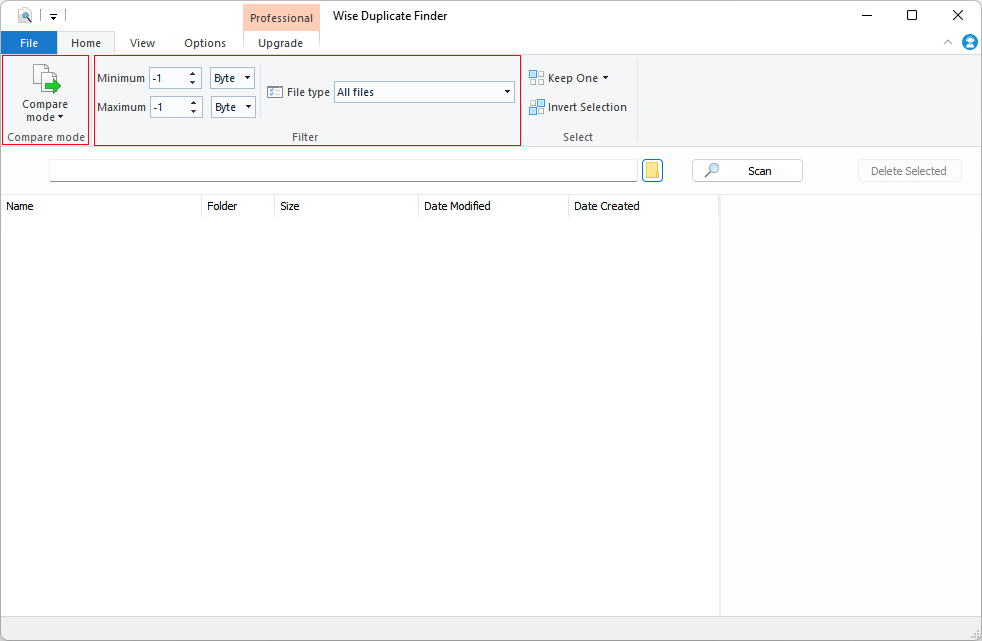
На этом экране хорошо видно рабочую логику программы: слева находится Compare mode, в центре — параметры Minimum, Maximum и File type, справа — блок Select с командами Keep One и Invert Selection. Ниже расположена строка выбора области сканирования, кнопка выбора папки, кнопка Scan и кнопка Delete Selected.
Группировка найденных дубликатов
После сканирования Wise Duplicate Finder выводит найденные файлы в таблицу. Дубликаты отображаются группами, а соседние группы разделяются разным фоном. Такой способ отображения важен: пользователь видит, какие файлы относятся к одной группе совпадений, и не путает их с другими результатами.
Таблица содержит несколько ключевых колонок:
| Колонка | Что показывает |
|---|---|
| Name | имя найденного файла |
| Folder | папку, где лежит файл |
| Size | размер файла |
| Date Modified | дату изменения |
| Date Created | дату создания |
Колонка Folder особенно важна. У одинаковых файлов может быть один размер и одно имя, но разный контекст: один экземпляр лежит в рабочем проекте, другой — в папке загрузок, третий — в старой резервной копии. Удалять дубликаты без проверки пути нельзя. Wise Duplicate Finder делает путь видимым прямо в таблице, поэтому пользователь может принимать решение не только по имени, но и по расположению файла.
Ручной выбор файлов
Wise Duplicate Finder позволяет вручную отмечать файлы чекбоксами. Это самый безопасный способ работы, особенно при первом использовании. Пользователь открывает группу дубликатов, смотрит путь, дату, размер, при необходимости использует предпросмотр и отмечает только те копии, которые точно можно удалить.
Ручной выбор подходит для важных данных:
-
рабочих документов;
-
папок с проектами;
-
фотографий после сортировки;
-
архивов с разным назначением;
-
файлов из облачных синхронизируемых папок;
-
данных с внешнего диска.
Ручная проверка занимает больше времени, зато снижает риск удалить нужный экземпляр.
Команда Keep One
Команда Keep One находится в блоке Select. Она помогает быстро отметить лишние копии в каждой группе, оставляя один файл невыбранным. В выпадающем меню доступны правила, по которым программа решает, какой экземпляр оставить:
| Правило | Что остается невыбранным |
|---|---|
| Newest Created | самый новый по дате создания |
| Oldest Created | самый старый по дате создания |
| Newest Modified | самый новый по дате изменения |
| Oldest Modified | самый старый по дате изменения |
Например, если выбрать Newest Modified, программа оставит последнюю измененную копию, а остальные отметит. Это удобно для папок, где один и тот же файл сохранялся несколько раз и важно оставить наиболее свежий вариант. Если выбрать Oldest Created, останется самый ранний экземпляр, что удобно для архивов, где первичная копия считается основной.
Keep One не отменяет необходимость проверки. Это инструмент ускорения выбора, а не гарантия, что программа понимает смысл файла. Дата создания или изменения не всегда отражает реальную ценность экземпляра. Например, файл мог быть скопирован позже, но содержательно оставаться исходным; другой файл мог получить новую дату из-за переноса между дисками. Поэтому после применения правила стоит просмотреть группы, особенно если речь о документах и рабочих материалах.
Команда Invert Selection
Invert Selection меняет выделение на противоположное: отмеченные файлы становятся неотмеченными, а неотмеченные — отмеченными. Эта команда полезна, когда пользователь сначала выделил одну логику выбора, а затем понял, что нужно удалить обратный набор. Также она помогает при ручной работе с группами, где проще отметить нужные файлы, а затем инвертировать выбор для удаления остальных.
Команда требует внимательности. Перед нажатием Delete Selected нужно проверить, какие именно строки отмечены чекбоксами, потому что удалены будут выбранные файлы.
Удаление через Delete Selected
Кнопка Delete Selected находится справа от Scan. Она удаляет отмеченные файлы. По умолчанию Wise Duplicate Finder отправляет удаленные дубликаты в корзину Windows, поэтому их можно восстановить до очистки корзины. Если пользователь меняет настройки удаления в Options, программа может работать иначе, поэтому перед массовой очисткой важно проверить параметры Delete files to Recycle Bin и Backup files before permanently deleting.
Для безопасной работы лучше придерживаться простого правила: сначала выбрать одну папку, выполнить сканирование, удалить небольшую группу очевидных дубликатов и убедиться, что результат ожидаемый. Только после этого стоит переходить к большим каталогам.
Контекстное меню
В результатах можно использовать контекстное меню. На скриншоте интерфейса видны команды:
-
Open;
-
Properties;
-
Open file location;
-
Delete;
-
Export to...
Open открывает выбранный файл. Properties показывает свойства файла. Open file location открывает папку, где лежит конкретный экземпляр. Delete позволяет удалить файл через контекстное меню. Export to... используется для сохранения списка результатов.
Контекстное меню удобно, когда нужно быстро проверить спорный файл. Например, если программа нашла две копии изображения, можно открыть одну из них, перейти в папку через Open file location и понять, почему этот экземпляр там находится.
Предпросмотр файлов
Wise Duplicate Finder поддерживает панель предпросмотра. Она включается и отключается через вкладку View командой Preview Pane. В правой части окна можно увидеть содержимое выбранного файла, если оно поддерживается для предпросмотра. Это особенно полезно при работе с изображениями: пользователь может быстро оценить файл, не открывая каждую копию в отдельной программе.
Предпросмотр не заменяет проверку пути и даты, но ускоряет ручной отбор. В папках с изображениями он помогает понять, что именно найдено, а в папках с документами — быстрее отличить очевидно ненужные копии от важных рабочих файлов.
Экспорт и печать результатов
Во вкладке File есть пункт Export to, который позволяет сохранить результаты в форматах CSV, TXT, EXCEL и HTML. Также на вкладке File есть команда Print для печати результатов.
Экспорт полезен в нескольких случаях:
-
нужно передать список найденных дубликатов другому человеку;
-
требуется сохранить отчет перед удалением;
-
нужно проанализировать результаты в таблице;
-
нужно зафиксировать состояние папки до очистки;
-
дубликаты проверяются не сразу, а в несколько этапов.
Формат CSV удобен для дальнейшей обработки в таблицах. TXT подходит для простого текстового списка. EXCEL удобен, если нужно сортировать и фильтровать результаты. HTML подходит для просмотра отчета в браузере.
Интерфейс Wise Duplicate Finder
Интерфейс Wise Duplicate Finder построен в стиле классических приложений Windows с лентой вкладок. Это не мастер с последовательными страницами, а основное окно, где пользователь сразу видит все ключевые настройки и таблицу результатов. Такой подход удобен тем, что основные действия доступны без переходов по нескольким экранам.
Вкладка File
На вкладке File находятся команды, связанные с обслуживанием результатов и работой с программой:
| Команда | Назначение |
|---|---|
| Help | доступ к справке и информационным пунктам |
| Export to | экспорт результатов в CSV, TXT, EXCEL или HTML |
| печать результатов | |
| Exit | выход из программы |
Для обычной очистки чаще всего используется не вся вкладка, а именно Export to. Например, перед удалением большого количества повторяющихся файлов можно сохранить отчет. Это особенно разумно, если проверяются рабочие папки или внешний диск с архивами.
Вкладка Home
Home — главная вкладка Wise Duplicate Finder. На ней находятся три рабочих блока:
-
Compare mode;
-
Filter;
-
Select.
В Compare mode выбирается способ сравнения файлов. В Filter задаются ограничения по размеру и типу файлов. В Select находятся команды выбора дубликатов: Keep One и Invert Selection. Ниже расположена строка локации, кнопка выбора папки, кнопка Scan и кнопка Delete Selected.
Эта вкладка используется чаще всего. Именно здесь начинается поиск одинаковых файлов, настраиваются параметры сканирования и выполняется массовый выбор найденных копий.
Вкладка View
Вкладка View отвечает за отображение результатов. В ней есть:
| Элемент | Назначение |
|---|---|
| Group Color | настройка фоновых цветов групп дубликатов |
| Font Size | изменение размера шрифта в списке |
| Preview Pane | показ или скрытие панели предпросмотра |
Group Color полезен, если результаты плохо читаются или пользователь хочет более явно отделять одну группу от другой. Font Size удобен на мониторах с высоким разрешением или при работе с длинными списками. Preview Pane стоит включать при проверке изображений и файлов, где визуальная проверка ускоряет решение.
Вкладка Options
На вкладке Options находятся настройки, влияющие на безопасность удаления и исключения. Здесь видны команды и параметры:
-
Check for Updates;
-
Languages;
-
Exclusion;
-
Delete files to Recycle Bin;
-
Backup files before permanently deleting;
-
Backup to;
-
Restore.
Самые важные элементы для пользователя — Delete files to Recycle Bin, Backup files before permanently deleting, Backup to и Restore. Они определяют, насколько безопасно будет удаление выбранных дубликатов.

На этом экране видно, что параметр Delete files to Recycle Bin включается отдельным чекбоксом. Ниже находится Backup files before permanently deleting, рядом с ним — поле Backup To для выбора папки резервных копий. Справа размещена команда Restore, через которую восстанавливаются файлы из созданных резервных копий.
Вкладка Upgrade
Вкладка Upgrade связана с платными возможностями программы. В Wise Duplicate Finder поиск и удаление дубликатов доступны в базовом сценарии, а функция Keep One относится к заблокированным возможностям, которые открываются после регистрации лицензии.
С практической точки зрения это означает следующее: даже без автоматического выбора можно искать дубликаты, просматривать результаты и вручную отмечать файлы на удаление. Keep One нужен тем, кто часто работает с большими наборами повторяющихся файлов и хочет быстрее оставлять один экземпляр в каждой группе.
Как пользоваться Wise Duplicate Finder: пошаговая инструкция
Шаг 1. Открыть программу и выбрать область сканирования
Работа начинается с выбора папки или диска. В нижней части окна есть строка локации и кнопка с иконкой папки. Нажатие на эту кнопку открывает окно Locations. В нем отображаются доступные диски и пользовательские папки. В таблице выбора видны колонки Folder, Total Size и Free Size. Внизу окна есть кнопки Add Folder, Delete selected и OK.
Wise Duplicate Finder позволяет сканировать не только целый диск, но и отдельные папки. Это важный момент: для первой проверки лучше выбирать конкретную пользовательскую папку, а не весь системный диск. Например, безопаснее начать с Downloads, Desktop, папки с фотографиями или отдельного архива документов.
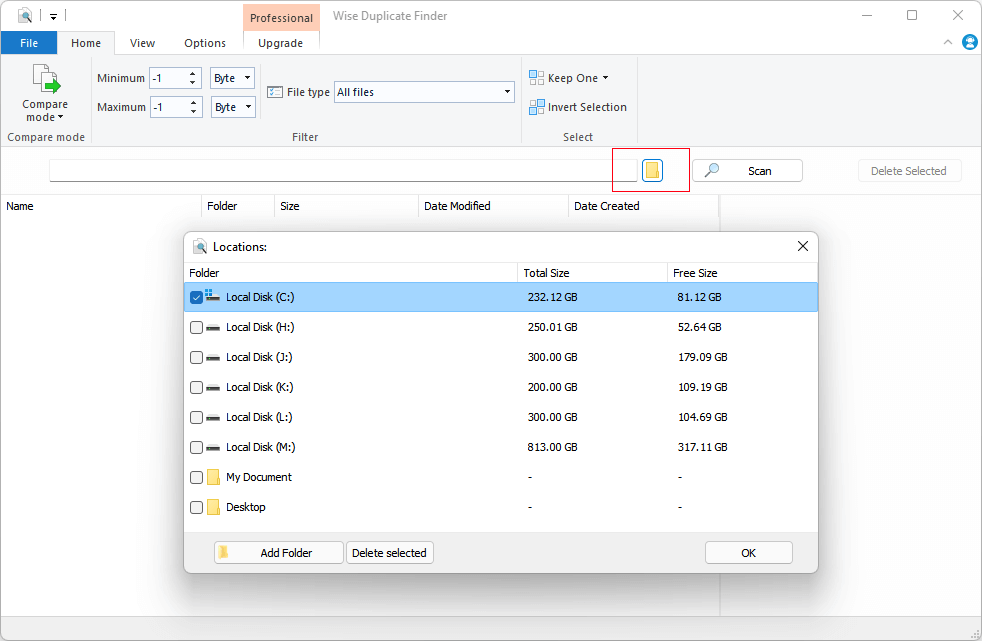
В окне Locations можно отметить диск чекбоксом или добавить конкретную папку через Add Folder. После выбора нужно нажать OK, чтобы выбранная область появилась в строке сканирования. Если лишняя область добавлена случайно, ее можно выделить и убрать через Delete selected.
Практический совет: для поиска одинаковых файлов лучше начинать с областей, где дубликаты действительно ожидаемы:
-
Downloads — повторно скачанные установщики, PDF, архивы;
-
Desktop — временные копии документов;
-
Pictures — повторные выгрузки с телефона;
-
папка с проектами — копии рабочих файлов;
-
внешний диск — данные после переноса;
-
облачная папка — дубли после синхронизации.
Системные каталоги Windows, папки программ и служебные директории не стоит использовать для первого сканирования. Даже если там найдутся совпадения, они могут быть нужны приложениям или системе.
Шаг 2. Выбрать режим Compare mode
После выбора папки нужно настроить Compare mode. Это главный параметр качества поиска. В Wise Duplicate Finder доступны File name and size, Part of content и The entire content. Каждый режим дает разный баланс скорости и точности.
Для быстрой проверки папки загрузок можно выбрать File name and size. Если в папке лежат повторные загрузки с одинаковыми именами, этот режим быстро покажет кандидатов на удаление. Для более надежной проверки пользовательских файлов лучше выбирать Part of content. Для важных архивов, где ошибка недопустима, лучше использовать The entire content.
Удобная логика выбора такая:
| Ситуация | Рекомендуемый режим |
|---|---|
| Быстро проверить Downloads | File name and size |
| Найти дубликаты фото и документов в обычной папке | Part of content |
| Проверить архив важных рабочих файлов | The entire content |
| Найти крупные одинаковые видео | The entire content или Part of content |
| Быстро оценить масштаб проблемы | File name and size |
Если после быстрого сканирования остаются сомнения, можно повторить проверку более точным режимом. Wise Duplicate Finder позволяет менять режим перед запуском нового сканирования, поэтому пользователь не привязан к одному варианту.
Шаг 3. Настроить фильтр размера
Далее нужно настроить Minimum и Maximum. Значение без ограничения удобно, когда нужно проверить все файлы. Но в реальной работе фильтр размера часто экономит время.
Примеры:
-
чтобы найти крупные видео-дубликаты, можно задать высокий Minimum;
-
чтобы проверить мелкие документы, можно ограничить Maximum;
-
чтобы не учитывать совсем мелкие служебные файлы, можно задать Minimum выше нуля;
-
чтобы найти тяжелые архивы, можно выбрать крупный минимальный размер и соответствующий тип файлов.
Если цель — освободить место на диске, есть смысл искать сначала крупные файлы. Один дубликат видео может занимать больше места, чем тысячи мелких повторяющихся картинок. Если цель — навести порядок в документах, размер не всегда важен: маленький дубликат договора или таблицы может быть важнее большого файла.
Шаг 4. Выбрать File type
Поле File type позволяет задать категорию файлов. По умолчанию можно искать среди всех файлов, но при конкретной задаче лучше ограничить область.
Для фотоархива выбирают графические файлы. Для папки с рабочими материалами — документы. Для мультимедийной папки — видео или аудио. Такой подход делает результаты более понятными: в таблице не смешиваются документы, изображения, архивы и временные файлы.
В обзоре Wise Duplicate Finder важно подчеркнуть: это программа для поиска одинаковых файлов, а не инструмент смысловой сортировки. Если выбрать графические файлы, программа найдет одинаковые изображения как файлы. Она не предназначена для полноценного поиска похожих фотографий, где один кадр обрезан, повернут, сжат или обработан фильтром.
Шаг 5. Запустить Scan
После выбора папки, режима сравнения и фильтров нужно нажать Scan. Во время проверки появляется окно Scanning... с индикатором выполнения и счетчиком проверенных файлов. В этом окне есть кнопка Cancel, которая останавливает сканирование.
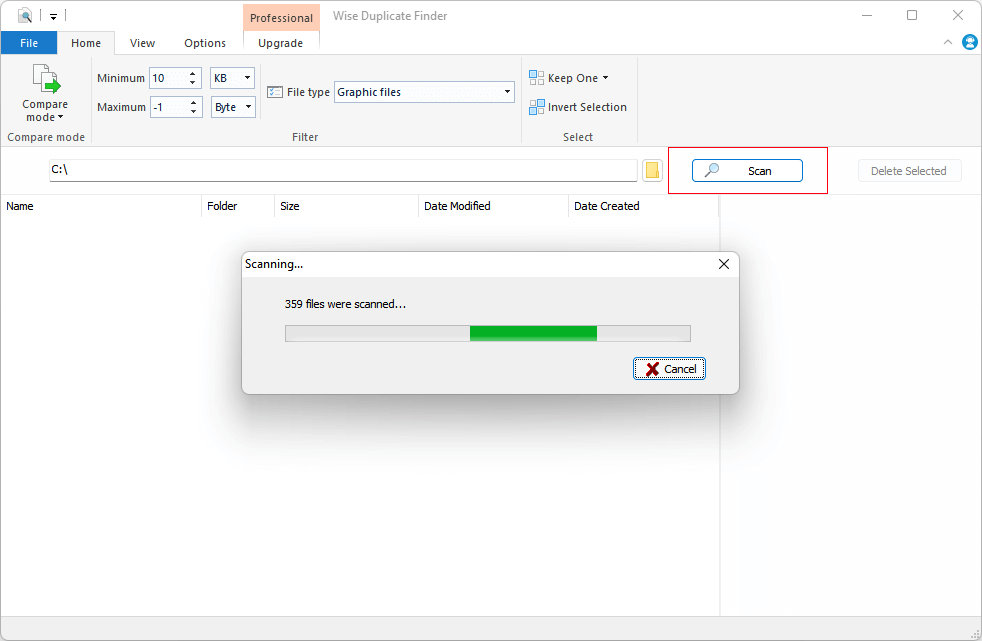
Скорость сканирования зависит от выбранного режима, количества файлов, размера файлов и скорости диска. Быстрый режим по имени и размеру проходит быстрее. Полное сравнение содержимого требует больше времени, потому что программе нужно прочитать данные файлов. На SSD проверка обычно ощущается быстрее, чем на внешнем HDD или старом жестком диске.
После завершения проверки Wise Duplicate Finder показывает количество найденных групп и общее число файлов. В нижней строке результата может отображаться, сколько групп дубликатов найдено, сколько всего файлов попало в совпадения и сколько времени заняло сканирование.
Шаг 6. Проверить результаты в таблице
После сканирования все найденные дубликаты появляются в таблице. Файлы сгруппированы, а группы выделены разным фоном. Нужно пройтись по результатам и проверить:
-
имя файла в колонке Name;
-
расположение в колонке Folder;
-
размер в колонке Size;
-
дату изменения в Date Modified;
-
дату создания в Date Created;
-
содержимое через предпросмотр, если он включен;
-
папку через Open file location, если нужно понять контекст.
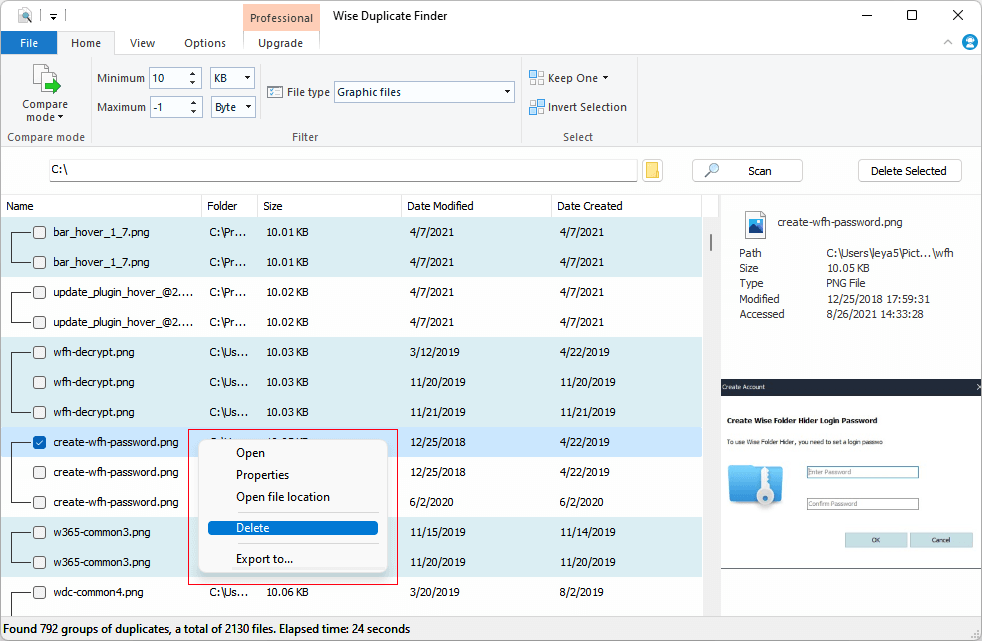
На этом экране видно несколько важных элементов: таблица результатов, группы с одинаковыми файлами, чекбоксы выбора, панель предпросмотра справа и контекстное меню с командами Open, Properties, Open file location, Delete и Export to.... Именно в этом окне принимается основное решение: какие копии оставить, а какие удалить.
Шаг 7. Использовать Preview Pane
Если работа идет с изображениями, стоит включить Preview Pane. Панель предпросмотра помогает быстрее оценить файл: пользователь кликает по строке и видит миниатюру справа. Это удобно, когда в результатах много картинок с похожими именами.
Предпросмотр особенно полезен при проверке:
-
скриншотов;
-
изображений из мессенджеров;
-
экспортов с телефона;
-
графических элементов проектов;
-
повторяющихся PNG, JPG, GIF;
-
папок с иллюстрациями и обложками.
Однако предпросмотр не должен быть единственным критерием удаления. Два одинаковых изображения могут лежать в разных проектах, и оба экземпляра могут быть нужны. Поэтому окончательное решение стоит принимать с учетом пути в колонке Folder.
Шаг 8. Выбрать файлы вручную или через Keep One
Если файлов немного, лучше выбрать лишние копии вручную. Для этого нужно поставить чекбоксы рядом с теми файлами, которые будут удалены. В каждой группе обычно нужно оставить один экземпляр без отметки.
Если результатов много, можно использовать Keep One. В выпадающем списке выбирается правило: оставить самый новый созданный, самый старый созданный, самый новый измененный или самый старый измененный файл. После применения правила программа отмечает остальные копии. Это ускоряет работу с большими списками, но после автоматического выбора результаты нужно просмотреть.
Пример: в папке с фотографиями есть несколько одинаковых файлов, скопированных в разные даты. Если важнее оставить самый ранний оригинал, подойдет Oldest Created. Если важнее оставить последний сохраненный вариант, подойдет Newest Modified. Если идет очистка папки загрузок, часто удобнее оставить более новый экземпляр, но все равно нужно смотреть путь.
Шаг 9. Проверить настройки удаления
Перед нажатием Delete Selected нужно открыть вкладку Options и проверить безопасные параметры:
| Параметр | Что делает |
|---|---|
| Delete files to Recycle Bin | отправляет удаленные файлы в корзину Windows |
| Backup files before permanently deleting | создает резервную копию перед окончательным удалением |
| Backup to | задает папку для резервных копий |
| Restore | восстанавливает файлы из резервной копии |
Для первого использования лучше оставлять включенным Delete files to Recycle Bin. Это дает простой путь восстановления: если удаление оказалось ошибочным, файл можно вернуть из корзины Windows. Если пользователь отключает корзину и удаляет файлы окончательно, стоит включить резервное копирование.
Функция резервного копирования применяется при удалении через Delete Selected. Это важная деталь: если удалить файл другим способом, сценарий резервирования может не сработать так, как ожидается.
Шаг 10. Нажать Delete Selected
Когда файлы выбраны и настройки проверены, можно нажимать Delete Selected. Wise Duplicate Finder удалит отмеченные копии. После удаления стоит открыть папку, где были дубликаты, и убедиться, что нужный экземпляр остался.
Для безопасной работы лучше не удалять за один раз тысячи файлов без проверки. Разумная последовательность:
-
Проверить одну папку.
-
Удалить очевидные копии.
-
Убедиться, что нужные файлы остались.
-
Повторить сканирование при необходимости.
-
Перейти к следующей папке.
Такой подход медленнее, чем мгновенная массовая очистка, но он намного безопаснее.
Настройки программы
Delete files to Recycle Bin
Delete files to Recycle Bin — один из самых важных параметров Wise Duplicate Finder. Когда он включен, удаленные дубликаты отправляются в корзину Windows. Это безопасный режим для большинства пользователей, потому что файлы можно восстановить до очистки корзины.
Этот параметр особенно важен при первой работе с программой. Даже если найденные дубликаты кажутся очевидными, пользователь может ошибиться: удалить файл из нужной папки, оставить копию в менее удобном месте или не заметить, что файл используется в проекте. Корзина дает время на исправление ошибки.
Отключать Delete files to Recycle Bin стоит только тогда, когда результаты проверены, есть резервная копия и пользователь понимает последствия окончательного удаления.
Backup files before permanently deleting
Backup files before permanently deleting включает резервное копирование перед окончательным удалением. Если выбран этот параметр, Wise Duplicate Finder сначала сохраняет копии удаляемых файлов в заданном месте, а затем удаляет выбранные дубликаты.
Эта функция полезна, когда:
-
удаляется много файлов;
-
проверяются важные рабочие папки;
-
очистка проводится на внешнем диске;
-
пользователь отключил удаление в корзину;
-
нужно иметь дополнительную страховку перед массовой очисткой.
У резервного копирования есть очевидный компромисс: оно занимает место. Если удалить 20 GB дубликатов, резервная копия тоже может занять значительный объем. Поэтому после проверки результата старые резервные копии стоит периодически очищать.
Backup to
Поле Backup to задает папку, куда Wise Duplicate Finder сохраняет резервные копии. Лучше выбирать место, где достаточно свободного пространства. Не стоит указывать папку, которая сама участвует в текущем сканировании, иначе можно получить путаницу с копиями.
Практичный вариант — отдельная папка на несистемном диске или внешнем накопителе. Для временной страховки можно использовать отдельный каталог с понятным названием, например папку для резервов перед очисткой дубликатов.
Restore
Команда Restore используется для восстановления файлов из резервной копии. В окне восстановления можно выбрать нужный backup и вернуть удаленные файлы в исходные места. Это удобнее, чем вручную искать копии, если программа сохраняла их перед удалением.
Восстановление нужно проверять сразу после спорного удаления. Чем быстрее пользователь заметит ошибку, тем проще вернуть структуру папок в прежнее состояние.
Exclusion
Раздел Exclusion предназначен для исключений. Wise Duplicate Finder использует исключения, чтобы не трогать опасные системные области и не включать в результаты то, что пользователь не хочет проверять. В исключения можно добавлять имена файлов или типы файлов. Для масок используются wildcard-символы, например формат вроде *.png для исключения определенного расширения.
Исключения полезны, если в результатах постоянно появляются файлы, которые не нужно анализировать. Например, можно исключить временные служебные файлы определенного формата или файлы с конкретным фрагментом имени.
Languages
Вкладка Options содержит пункт Languages. Через него меняется язык интерфейса. Это важно для пользователей, которым удобнее работать не с английскими названиями элементов, а с локализованным интерфейсом.
При написании обзора используются английские названия кнопок и пунктов, потому что именно они хорошо видны в интерфейсных скриншотах: Home, Scan, Delete Selected, Keep One, Invert Selection, Options, Restore.
Check for Updates
Check for Updates отвечает за проверку обновлений. Для основной задачи поиска одинаковых файлов этот пункт не является рабочим инструментом, но он находится на вкладке Options вместе с остальными настройками.
Wise Duplicate Finder Free и Pro: в чем разница
Wise Duplicate Finder позволяет искать дубликаты, просматривать результаты и удалять выбранные файлы. При этом функция Keep One заблокирована без лицензии и открывается после регистрации. Это означает, что базовый сценарий найти дубликаты — вручную отметить лишние — удалить выбранное доступен, а ускоренный автоматический выбор через Keep One относится к платной возможности.
Разница особенно заметна на больших списках. Если найдено несколько десятков файлов, ручного выбора достаточно. Пользователь спокойно просматривает группы и отмечает лишние копии. Если найдено сотни или тысячи повторяющихся файлов, Keep One экономит много времени: программа быстро выбирает все копии, кроме одного экземпляра в каждой группе.
| Сценарий | Достаточно базовой работы | Удобнее с Keep One |
|---|---|---|
| Проверить одну папку Downloads | Да | Не обязательно |
| Удалить несколько повторных PDF | Да | Не обязательно |
| Разобрать большой фотоархив | Можно, но долго | Да |
| Очистить внешний диск с тысячами копий | Можно, но трудоемко | Да |
| Регулярно выполнять дедупликацию | Можно | Да |
| Нужен максимальный ручной контроль | Да | Не обязательно |
Важный момент: автоматический выбор не равен автоматическому безопасному удалению. Даже если Keep One быстро отметил лишние копии, перед удалением нужно просмотреть результаты. Особенно это касается папок с проектами, документами и системно важными данными.
Практические сценарии использования Wise Duplicate Finder
Поиск одинаковых фотографий
Один из самых популярных сценариев — поиск одинаковых фотографий. Дубликаты появляются после переноса снимков с телефона, повторной синхронизации с облаком, копирования папок на внешний диск, сохранения изображений из мессенджеров и ручного резервного копирования.
Для такого сценария удобно:
-
Выбрать папку с фотографиями.
-
В File type указать графические файлы.
-
Выбрать Part of content или The entire content.
-
Нажать Scan.
-
Включить Preview Pane.
-
Проверить группы изображений.
-
Отметить лишние копии.
-
Удалить через Delete Selected.
Wise Duplicate Finder хорошо подходит для одинаковых изображений как файлов. Например, если один и тот же PNG или JPG лежит в нескольких папках, программа найдет совпадения. Но она не является специализированным инструментом поиска похожих снимков. Если фотография была обрезана, пересжата, повернута или обработана, это уже не тот же самый файл, и для такого сценария нужен другой класс анализа изображений.
Поиск копий документов
В офисной работе дубликаты документов появляются постоянно: договоры пересылаются по почте, отчеты сохраняются на рабочий стол, таблицы копируются в папку проекта, PDF повторно скачиваются из браузера. Со временем в разных местах оказываются одинаковые файлы с похожими или одинаковыми названиями.
Для документов лучше обращать внимание не только на имя, но и на путь. Например, файл report.pdf в папке финального проекта может быть важнее такого же файла в Downloads. А файл в архивной папке может храниться специально, даже если его копия есть в рабочем каталоге.
Рекомендуемый режим для документов — Part of content или The entire content. Быстрый режим по имени и размеру можно использовать для первичной оценки, но окончательную очистку важных документов лучше делать более точным сравнением.
Очистка папки Downloads
Папка Downloads — один из лучших кандидатов для Wise Duplicate Finder. Там часто скапливаются:
-
повторно скачанные установщики;
-
копии PDF;
-
архивы с одинаковыми файлами;
-
изображения из браузера;
-
документы с суффиксами в имени;
-
временные файлы, которые давно не нужны.
Для Downloads можно начать с режима File name and size, потому что повторные загрузки часто сохраняются с одинаковыми именами или с очень близкими названиями. Затем стоит переключиться на Part of content, если нужно проверить более надежно.
Папку загрузок можно чистить смелее, чем рабочие проекты, но все равно не стоит удалять все подряд. Некоторые установщики, архивы или документы могут быть сохранены специально.
Поиск дубликатов видео
Дубликаты видео занимают много места. Один повторяющийся файл может весить несколько гигабайт, поэтому даже небольшое количество совпадений дает заметный эффект.
Для видео полезно:
-
выбрать папку с видеозаписями;
-
задать высокий Minimum;
-
выбрать подходящий тип файлов;
-
использовать Part of content или The entire content;
-
внимательно проверять путь перед удалением.
Если файл видео одинаковый, но хранится в разных местах по смысловым причинам, удаление может быть нежелательным. Например, один экземпляр лежит в проекте, другой — в архиве исходников. Wise Duplicate Finder покажет совпадение, но решение о ценности копии принимает пользователь.
Поиск дубликатов архивов
Архивы часто дублируются после резервного копирования, обмена файлами и скачивания. Это могут быть ZIP, RAR, 7Z и другие форматы. Для таких файлов имя и размер часто уже дают хороший ориентир, но для уверенности лучше использовать сравнение содержимого файла.
При работе с архивами важно смотреть дату и папку. Архив в папке Backup может быть нужен, даже если такая же копия лежит в рабочей директории. Если цель — освободить место, можно удалить лишние экземпляры из временных папок, но оставить архивные копии в специально предназначенном месте.
Поиск пустых файлов
В старых режимах Wise Duplicate Finder встречается сценарий поиска файлов размером 0 байт. Такие файлы обычно не занимают полезного места, но могут засорять папки и мешать визуальному порядку. При работе с пустыми файлами нужно быть осторожным: некоторые программы могут создавать пустые файлы как маркеры, заглушки или служебные элементы.
Если программа показывает пустые файлы в пользовательских папках вроде старых экспортов или временных каталогов, их можно рассматривать как кандидатов на удаление. Если такие файлы находятся в папках программ, системных каталогах или внутри структуры проекта, лучше не удалять их без понимания назначения.
Безопасность удаления: что можно и нельзя удалять
Wise Duplicate Finder помогает найти одинаковые файлы, но не может знать, зачем конкретная копия хранится в конкретной папке. Поэтому безопасная работа строится на проверке контекста.
Не начинать с системного диска целиком
Самая частая ошибка — сразу выбрать весь диск C:\ и удалить все найденные дубликаты. На системном диске есть Windows, папки программ, профили пользователей, кеши, служебные данные и компоненты приложений. Некоторые файлы могут совпадать по содержимому, но быть нужны в разных местах.
Для первого запуска лучше выбирать:
-
Downloads;
-
Desktop;
-
Documents;
-
Pictures;
-
отдельную папку с архивами;
-
внешний диск с личными файлами.
После того как пользователь понял логику программы, можно расширять область проверки, но системные директории лучше не трогать без необходимости.
Не удалять из Windows, Program Files и AppData без понимания
Дубликаты в системных и программных папках могут быть не мусором, а частью структуры приложений. Например, одинаковые библиотеки, изображения интерфейса, языковые файлы или служебные компоненты могут лежать в разных каталогах и использоваться разными программами.
Опасные зоны для неопытного удаления:
-
C:\Windows; -
C:\Program Files; -
C:\Program Files (x86); -
AppData; -
папки драйверов;
-
каталоги установленных программ;
-
папки синхронизации приложений, если непонятна их структура.
Wise Duplicate Finder добавляет системные директории в исключения для предотвращения ошибочного удаления системных файлов; эти исключения не стоит удалять из списка без веской причины.
Проверять путь файла перед удалением
Колонка Folder — главный инструмент безопасного решения. Один и тот же файл в папке Downloads и в папке проекта имеет разную ценность. Дубликат в папке загрузок обычно можно удалить, а экземпляр в рабочей структуре лучше оставить.
Пример:
| Файл | Путь | Решение |
|---|---|---|
contract.pdf |
Downloads |
вероятный кандидат на удаление |
contract.pdf |
Documents\Clients\Final |
лучше оставить |
photo.jpg |
Pictures\Phone backup |
зависит от архива |
photo.jpg |
Desktop\Temp |
вероятный кандидат на удаление |
Удаление только по имени файла — плохая практика. Нужно смотреть путь, дату, размер и назначение папки.
Использовать корзину и резервное копирование
Для обычной очистки лучше держать включенным Delete files to Recycle Bin. Это дает возможность восстановить файлы через корзину Windows. Если планируется окончательное удаление, нужно включить Backup files before permanently deleting и выбрать папку в Backup to.
Безопасная схема:
-
Включить удаление в корзину.
-
Для важных папок включить backup.
-
Удалить небольшую группу файлов.
-
Проверить результат.
-
Только после этого удалять большие объемы.
Не доверять автоматическому выбору без проверки
Keep One ускоряет выбор, но не заменяет мышление. Программа может оставить файл по дате создания или изменения, но это не всегда тот экземпляр, который пользователь хотел бы оставить. Например, самый новый файл может лежать во временной папке, а старый — в правильном архиве. Или наоборот: старый экземпляр может быть устаревшей копией, а новый — актуальным рабочим файлом.
После применения Keep One нужно просмотреть хотя бы спорные группы и убедиться, что не отмечен нужный экземпляр.
Преимущества Wise Duplicate Finder
Простой рабочий процесс
Wise Duplicate Finder не перегружает пользователя сложными мастерами. Основной сценарий помещается в одно окно: выбрать папку, режим сравнения, фильтр, нажать Scan, просмотреть результаты, нажать Delete Selected. Это делает программу понятной даже для тех, кто раньше не пользовался duplicate file finder.
Несколько режимов сравнения
Наличие File name and size, Part of content и The entire content позволяет выбирать между скоростью и точностью. Для быстрой бытовой проверки подходит один режим, для важных данных — другой. Это лучше, чем программа с единственным способом поиска, потому что разные папки требуют разного подхода.
Фильтр по размеру и типу файлов
Фильтры Minimum, Maximum и File type помогают не сканировать все подряд. Пользователь может сосредоточиться на крупных видео, графических файлах, документах или всех файлах сразу. Это важно при работе с большими дисками, где полный поиск может занять много времени.
Удобная таблица результатов
Колонки Name, Folder, Size, Date Modified, Date Created дают достаточно информации для принятия решения. Пользователь видит, где лежит файл, сколько он занимает и когда был изменен или создан. Группировка разным фоном делает список читаемым.
Предпросмотр
Preview Pane помогает быстрее проверять изображения и некоторые типы файлов. Это особенно полезно при разборе графических дубликатов, когда нужно видеть содержимое, а не только имя.
Экспорт результатов
Export to в форматах CSV, TXT, EXCEL и HTML делает Wise Duplicate Finder удобным не только для удаления, но и для анализа. Можно сохранить список перед очисткой, отправить отчет или открыть результаты в таблице.
Удаление в корзину
Удаление в корзину по умолчанию снижает риск необратимой ошибки. Пользователь может восстановить файл, если заметит проблему после очистки.
Резервное копирование и восстановление
Наличие Backup files before permanently deleting, Backup to и Restore делает программу безопаснее при серьезной очистке. Это особенно важно, если удаление выполняется окончательно или затрагивает большой объем данных.
Недостатки и ограничения
Не ищет смысловые версии файлов
Wise Duplicate Finder ищет дубликаты файлов, а не смысловые версии документов. Если два отчета имеют одинаковое название, но разное содержимое, это не одинаковые файлы. Если один документ является новой редакцией старого, программа не решает, какой из них правильный. Она показывает совпадения по выбранному режиму сравнения, а решение остается за пользователем.
Не является полноценным поиском похожих фотографий
Программа хорошо подходит для одинаковых изображений как файлов. Но если фотография была уменьшена, обрезана, повернута, пересжата или сохранена с другим уровнем качества, это уже не точный дубликат. Для поиска похожих фото нужны специализированные инструменты с визуальным сравнением.
Полное сравнение может быть медленным
The entire content дает максимальную точность, но требует больше времени. На больших видео, архивах и медленных внешних дисках сканирование может занимать заметно дольше. Это нормальный компромисс: чем точнее проверка, тем больше данных нужно прочитать.
Автоматический выбор требует контроля
Keep One экономит время, но может выбрать не тот экземпляр, который пользователь хотел бы оставить. Особенно это заметно в папках с проектами, где дата файла не всегда отражает его важность.
Часть удобства завязана на Pro-функцию
Базовый поиск и удаление можно выполнять вручную, но быстрый массовый выбор через Keep One относится к платной возможности. Для редкой ручной очистки это не критично, а для частой работы с большими архивами ограничение заметно.
Нужно осторожно работать с системными папками
Программа может находить совпадения в разных областях, но не стоит считать каждый дубликат мусором. В системных и программных папках одинаковые файлы могут быть необходимы для корректной работы Windows или приложений.
Сравнение с аналогами
Wise Duplicate Finder стоит сравнивать не с абстрактными чистильщиками, а с конкретными программами для поиска и удаления дубликатов. По назначению рядом с ним находятся AllDup, dupeGuru, CCleaner Duplicate Finder и Duplicate Cleaner.
| Программа | Сильные стороны | Ограничения | Когда выбрать |
|---|---|---|---|
| Wise Duplicate Finder | простой интерфейс, режимы File name and size, Part of content, The entire content, фильтры, предпросмотр, корзина, backup | автоматический выбор Keep One относится к платной возможности; нет акцента на поиске похожих фото | когда нужен понятный инструмент для поиска одинаковых файлов в Windows |
| AllDup | много параметров поиска, сравнение по содержимому и свойствам, работа с похожими изображениями и музыкальными треками | интерфейс и количество настроек могут быть сложнее для новичка | когда нужны гибкие правила и продвинутая настройка поиска |
| dupeGuru | поиск по имени или содержимому, fuzzy matching для похожих имен, кроссплатформенность | интерфейс менее похож на классические коммерческие Windows-приложения | когда нужен бесплатный инструмент с гибким поиском похожих имен |
| CCleaner Duplicate Finder | находится внутри CCleaner, доступен в разделе Tools > Duplicate Finder | это часть более широкого набора утилит, а не отдельная программа только под дедупликацию | когда CCleaner уже используется и нужна базовая проверка дубликатов |
| Duplicate Cleaner | фильтры по типу, размеру, датам, выбор дисков и папок, дополнительные сценарии вроде поиска внутри ZIP | больше возможностей, но и больше параметров для настройки | когда нужно глубже работать с большими коллекциями файлов |
AllDup сильнее в продвинутых сценариях: он рассчитан на профессиональный поиск дубликатов по содержимому, свойствам и специальным признакам, включая похожие изображения и музыкальные треки. dupeGuru интересен fuzzy matching: он умеет находить похожие имена, даже если они не полностью совпадают, и может сканировать по именам или содержимому. CCleaner Duplicate Finder удобен тем, что находится внутри CCleaner для Windows в разделе Tools > Duplicate Finder. Duplicate Cleaner делает акцент на настройках поиска по типу файлов, размерам, датам, папкам и дискам, а также поддерживает поиск внутри ZIP-архивов.
На фоне этих программ Wise Duplicate Finder выглядит как более прямолинейный инструмент. Его удобно использовать, когда не нужны десятки условий и сложная логика, а нужен понятный поиск одинаковых файлов: выбрать папку, выбрать режим, нажать Scan, просмотреть группы и удалить лишнее. Это хороший вариант для домашнего пользователя Windows, которому нужно быстро освободить место и не разбираться в большом количестве технических параметров.
Для кого подойдет Wise Duplicate Finder
Wise Duplicate Finder подойдет пользователям, которым нужна понятная программа для удаления одинаковых файлов без сложной настройки. В первую очередь это домашние пользователи Windows, у которых накопились дубликаты в папках Downloads, Documents, Pictures, на рабочем столе или внешнем диске.
Программа хорошо подходит тем, кто:
-
часто скачивает одни и те же файлы;
-
переносит фотографии с телефона вручную;
-
хранит документы в нескольких папках;
-
копирует файлы между компьютером и внешним диском;
-
хочет освободить место без ручного сравнения тысяч файлов;
-
предпочитает классический интерфейс Windows;
-
хочет видеть путь, размер и даты перед удалением;
-
хочет удалять дубликаты в корзину, а не сразу безвозвратно.
Wise Duplicate Finder также удобен для периодической профилактики. Например, раз в несколько недель можно проверять Downloads, папку с документами и временные рабочие каталоги. Такой подход не требует сложной системы хранения: программа помогает убрать повторяющиеся файлы до того, как они превратятся в проблему.
Кому лучше выбрать другую программу
Wise Duplicate Finder не всегда будет лучшим выбором. Если задача выходит за рамки точного поиска одинаковых файлов, стоит смотреть на другие инструменты.
Другую программу лучше выбрать, если:
-
нужно искать похожие фотографии, а не только одинаковые файлы;
-
требуется глубокая дедупликация музыкальной коллекции с учетом тегов;
-
нужно много сложных правил сравнения;
-
требуется обработка сетевых хранилищ в административном сценарии;
-
нужно массово перемещать, переименовывать и классифицировать результаты;
-
пользователь хочет полностью бесплатный инструмент с автоматическим выбором без ограничений;
-
нужна продвинутая работа с ZIP-архивами и большими файловыми коллекциями.
Для простого поиска одинаковых файлов Wise Duplicate Finder удобен. Для продвинутой каталогизации, похожих изображений и сложных правил лучше подходят более специализированные решения.
Частые вопросы о Wise Duplicate Finder
Wise Duplicate Finder удаляет файлы автоматически?
Программа не должна использоваться как инструмент удаления без контроля. Пользователь выбирает область сканирования, запускает Scan, смотрит найденные группы и отмечает файлы для удаления. Команда Keep One может быстро выбрать лишние копии по правилу, но перед нажатием Delete Selected результаты нужно проверить.
Можно ли восстановить удаленные файлы?
Да, если включено Delete files to Recycle Bin, файлы отправляются в корзину Windows и могут быть восстановлены до ее очистки. Если используется окончательное удаление, помогает включенная функция Backup files before permanently deleting и команда Restore на вкладке Options.
Какой режим сравнения лучше выбрать?
Для быстрой проверки подходит File name and size. Для обычной работы лучше использовать Part of content. Для важных данных и максимальной точности подходит The entire content. Чем точнее режим, тем больше времени может занять сканирование.
Можно ли искать одинаковые фотографии?
Да, Wise Duplicate Finder подходит для поиска одинаковых файлов изображений. Для этого удобно выбрать папку с фото, указать графические файлы в File type, включить Preview Pane и проверить результаты. Но программа ищет именно одинаковые файлы, а не визуально похожие изображения после обрезки, поворота или сжатия.
Стоит ли сканировать весь диск C?
Для первого запуска — нет. Лучше начать с пользовательских папок: Downloads, Documents, Pictures, Desktop или отдельной папки с архивами. Системные и программные папки требуют осторожности, потому что найденные там совпадения не всегда являются мусором.
Что делает Invert Selection?
Invert Selection меняет текущее выделение на противоположное. Если часть файлов была отмечена, после команды они станут неотмеченными, а остальные — отмеченными. Это полезно при ручной сортировке, но требует проверки перед удалением.
Что делает Keep One?
Keep One оставляет один файл в каждой группе дубликатов невыбранным, а остальные отмечает. Правило выбора задается через выпадающее меню: можно оставить самый новый или самый старый файл по дате создания либо изменения. Эта функция ускоряет массовый отбор, но не отменяет ручную проверку.
Зачем нужен Export to?
Export to сохраняет результаты поиска в CSV, TXT, EXCEL или HTML. Это удобно для отчетов, анализа, проверки перед удалением или передачи списка найденных дубликатов другому пользователю.
Что лучше включить перед первым удалением?
Перед первым удалением лучше включить Delete files to Recycle Bin. Если планируется окончательное удаление большого объема данных, стоит включить Backup files before permanently deleting и проверить путь в Backup to.
Итоги обзора
Wise Duplicate Finder — практичная программа для поиска и удаления дубликатов файлов в Windows. Она подходит для тех случаев, когда нужно быстро найти одинаковые документы, изображения, видео, архивы и другие повторяющиеся файлы, а затем безопасно удалить лишние копии. Программа не пытается решать все задачи управления файлами сразу: ее назначение конкретное и понятное — найти дубликаты, показать их группами и дать пользователю выбрать, что удалить.
Главные сильные стороны Wise Duplicate Finder — простая структура интерфейса, три режима сравнения, фильтры по размеру и типу файлов, понятная таблица результатов, предпросмотр, экспорт, удаление в корзину, резервное копирование и восстановление. Особенно удобно, что все основные элементы находятся в одном окне: Compare mode, Filter, Keep One, Invert Selection, Scan и Delete Selected.
Лучший сценарий работы с программой — не массовое удаление вслепую, а последовательная проверка пользовательских папок. Сначала стоит просканировать Downloads или отдельную папку с фотографиями, посмотреть группы, убедиться в правильности результатов, включить безопасное удаление и только затем переходить к большим архивам. В таком режиме Wise Duplicate Finder хорошо справляется с задачей: помогает освободить место на диске, убрать повторяющиеся файлы и сделать файловую структуру аккуратнее без лишней сложности.
