Bloatynosy Nue — компактная утилита для тех, кто хочет привести Windows 11 в более чистое состояние: убрать лишние предустановленные приложения, отключить навязчивые элементы системы, пройтись по настройкам приватности и применить набор аккуратных твиков без ручного поиска параметров по разным меню Windows. Это не классический ускоритель ПК и не универсальный ремонтник системы, а конкретный инструмент под сценарий debloat Windows 11: открыть программу, выбрать нужные разделы, удалить bloatware, поправить поведение системы и закрыть приложение.
Скачать BloatyNosy
- Оптимизация системы
- Очистка мусора
- Ускорение ПК
- Только настройка Windows
- Нужна осторожность
- Сложно новичкам
Программа выросла из линейки инструментов builtbybel для очистки и настройки Windows. Bloatynosy вернулась как более легкая, простая и сфокусированная утилита: нативное приложение, без веб-оболочки, с упором на понятный интерфейс, модули Experience, Dumputer, Plugins, Store, настройки приватности и удаление лишних компонентов Windows. Основная платформа — Windows 11; на Windows 10 часть возможностей тоже применима, но не все системные настройки одинаково работают на обеих версиях ОС.
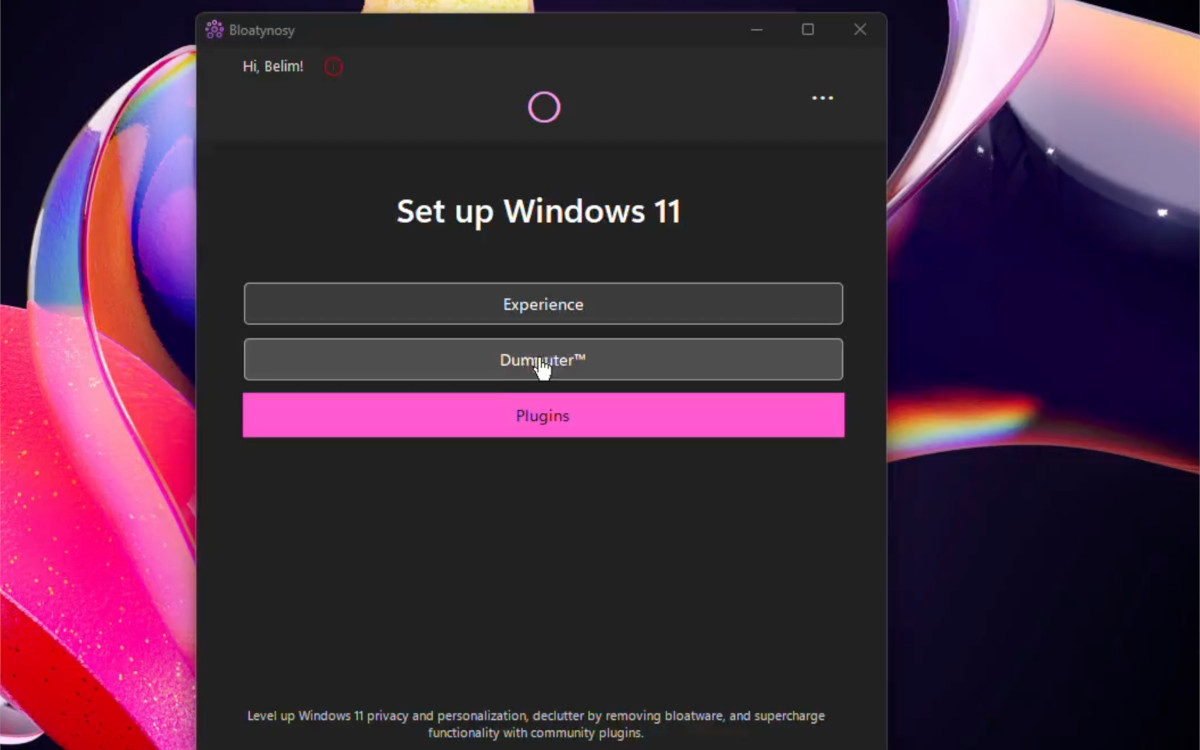
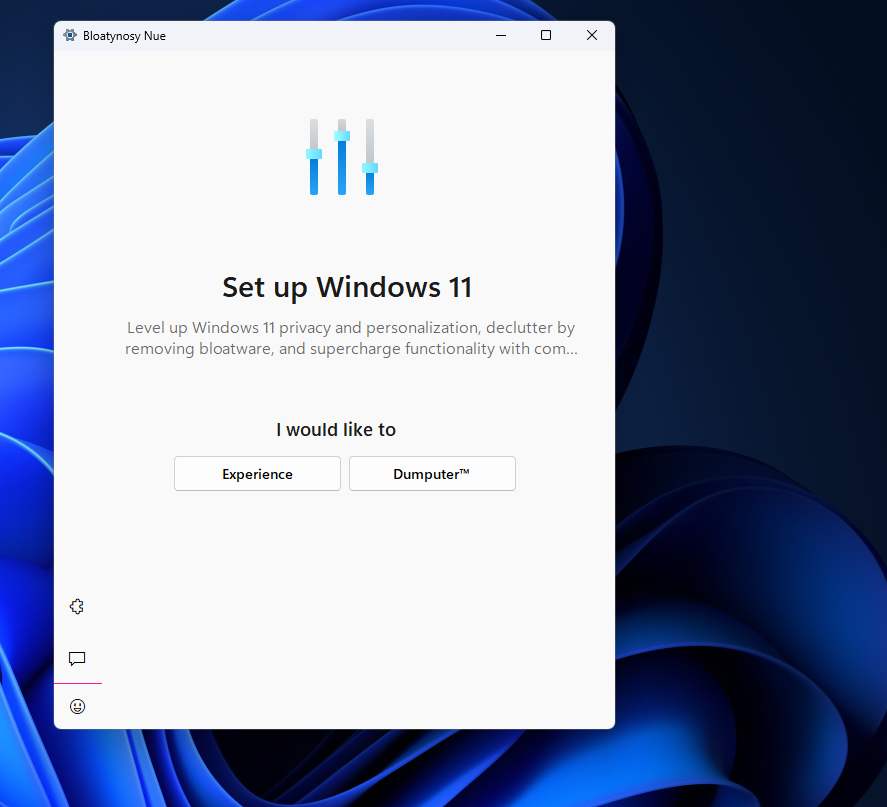
Главная идея Bloatynosy Nue хорошо видна уже по стартовому экрану: вместо десятков вкладок, рекламных баннеров и магической оптимизации программа предлагает несколько практических направлений. Experience отвечает за пользовательский опыт и системные настройки, Dumputer используется как debloater-модуль для работы с лишними приложениями, Plugins открывает расширения, а магазин плагинов дополняет базовый функционал отдельными задачами вроде блокировки предустановки New Outlook и установки приложений через Winget.
Назначение программы
Bloatynosy Nue нужна не для абстрактной очистки мусора, а для конкретного набора задач, которые обычно появляются после установки или крупного обновления Windows 11. Система может принести с собой предустановленные UWP-приложения, рекламные подсказки, компоненты, которые пользователь не собирается запускать, дополнительные сценарии сбора диагностических данных и элементы интерфейса, которые не всем нужны. Bloatynosy собирает такие настройки в одном окне и дает пользователю более прямой доступ к ним.
Типичные задачи, для которых используют Bloatynosy:
-
удалить лишние предустановленные приложения Windows;
-
уменьшить количество навязанных компонентов Microsoft;
-
отключить часть рекламных и рекомендательных элементов интерфейса;
-
настроить приватность Windows;
-
привести новый ПК к более чистому состоянию;
-
проверить систему после крупного обновления;
-
применить отдельные твики через Experience;
-
использовать плагины для точечных задач;
-
управлять расширениями через Plugin Store;
-
работать с debloat-сценариями без самостоятельного написания PowerShell-команд.
Важный момент: Bloatynosy не обещает чудесного прироста производительности одним нажатием. Она помогает убрать то, что не нужно конкретному пользователю, и сделать Windows менее перегруженной. Эффект особенно заметен на свежей установке Windows 11, на слабых ноутбуках, мини-ПК, игровых портативных устройствах и рабочих машинах, где важно быстро привести систему к предсказуемому виду.
Чем Bloatynosy Nue отличается от обычных чистильщиков
Большинство массовых оптимизаторов строится вокруг очистки временных файлов, проверки автозагрузки, удаления кэша браузеров и рекламируемой ускоряющей кнопки. Bloatynosy устроена иначе. Она сосредоточена на том, что делает Windows 11 навязчивой сразу после установки: предустановленные приложения, системные рекомендации, лишние элементы интерфейса, настройки приватности, интеграция дополнительных компонентов и bloatware.
Bloatynosy Nue не пытается заменить диспетчер задач, дефрагментатор, антивирус, менеджер драйверов или полноценный деинсталлятор вроде Bulk Crap Uninstaller. Ее сильная сторона — быстрый сценарий Windows 11 debloat. Пользователь не ищет вручную параметры в Settings, Privacy & security, Apps, Optional features, Taskbar, Start и редакторе реестра. Он открывает Bloatynosy, переходит в нужный модуль и применяет подготовленные действия.
У программы есть несколько характерных черт:
| Особенность | Как это проявляется в Bloatynosy Nue |
|---|---|
| Фокус на Windows 11 | Модули и формулировки ориентированы на типичные проблемы Windows 11 после установки |
| Нативный формат | Это обычное Windows-приложение, а не веб-панель |
| Простая логика | Основные разделы разделены по задачам: Experience, Dumputer, Plugins, Store |
| Плагинная модель | Дополнительные функции подключаются через Plugin Store |
| Debloater-модуль | Лишние приложения обрабатываются через Dumputer/App Debloater |
| Настройки приватности | Программа помогает уменьшить nosy-поведение Windows |
| Минимализм | Интерфейс не перегружен десятками рекламных функций |
Именно поэтому обзор Bloatynosy нужно воспринимать как обзор конкретного инструмента для очистки Windows 11 от bloatware, а не как обзор класса программ для оптимизации ПК.
История и логика Bloatynosy Nue
Bloatynosy — проект с необычной историей. В разные периоды вокруг него появлялись переименования, родственные инструменты и попытки переосмыслить интерфейс, но текущая идея вернулась к простому подходу: нативная утилита, ориентированная на debloat Windows 11, без лишнего усложнения. Разработчик вернул Bloatynosy к формату back to basics: эффективное, понятное приложение, которое делает именно то, что раздражает после установки Windows 11.
Название Nue важно понимать правильно. Это не отдельный класс программ, не расширение браузера и не сервис. В контексте Bloatynosy слово Nue обозначает новую ветку/перерождение знакомого инструмента. При этом программа сохраняет узнаваемую философию: No Bloat, No Problem — убрать лишнее и оставить пользователю больше контроля над системой.
С точки зрения пользователя история проекта важна по одной причине: в интернете можно встретить старые инструкции для BloatyNosyApp, Debloos, Winpilot, BloatynosyAI и других близких проектов. Они могут показывать похожие окна, но не всегда совпадают с текущей Bloatynosy Nue. В актуальной логике программы главную роль играют модульный интерфейс, Dumputer, Experience, Plugin Store, фильтрация bloatware и навигация в стиле Windows 11.
Формат работы и безопасность подхода
Bloatynosy относится к тем инструментам, которые лучше запускать осознанно. Программа меняет настройки Windows и может удалять предустановленные приложения. Это не опасно само по себе, но пользователь должен понимать: debloat — это не косметическое изменение темы оформления, а вмешательство в состав системы и пользовательскую конфигурацию.
Утилита распространяется как открытый проект под MIT-лицензией, а исходный код находится в репозитории builtbybel/Bloatynosy. В репозитории также указаны основные темы проекта: Windows 10, Windows 11, debloat и Bloatynosy.
Перед применением любых массовых изменений стоит придерживаться трех правил:
-
Не удалять все подряд. Если приложение или компонент непонятен, лучше оставить его и проверить назначение отдельно.
-
Создать точку восстановления. Это особенно важно перед удалением системных приложений и изменением приватности.
-
Применять изменения блоками. Сначала Experience, затем Dumputer, затем плагины — так легче понять, что именно изменилось.
Bloatynosy не является вредоносной программой только потому, что меняет системные настройки. Такие действия и составляют смысл debloater-утилиты. Но запускать ее нужно с тем же уровнем внимания, с каким запускают O&O ShutUp10++, Winaero Tweaker, Win11Debloat или другие системные твикеры.
Интерфейс Bloatynosy Nue
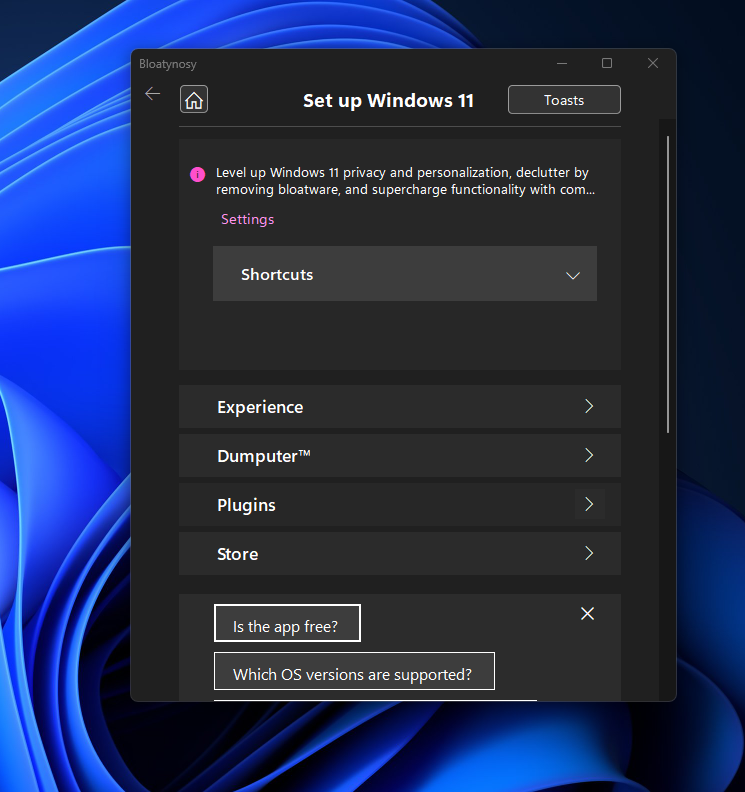
Интерфейс Bloatynosy Nue построен вокруг коротких маршрутов. Пользователь не получает огромную панель из сотен пунктов. Вместо этого программа разделяет задачи на несколько крупных зон. На главном экране видны понятные направления: Experience, Dumputer™, Plugins. В новых сборках интерфейс дополнен более функциональной навигацией, улучшенной темной темой, WinUI-вдохновленным оформлением, основным экраном с прямыми переключателями, обновленной областью уведомлений и поддержкой истории для кнопки Back.
Главный экран
Главный экран нужен не для украшения, а для быстрого выбора сценария. Пользователь видит крупный заголовок, затем основные направления работы. В зависимости от конкретного интерфейсного состояния доступны прямые переключатели, переходы к настройкам, FAQ-блок на некоторых устройствах и область уведомлений.
На практике главный экран выполняет роль панели запуска:
| Элемент | Зачем нужен |
|---|---|
| Experience | Переход к настройкам пользовательского опыта Windows |
| Dumputer™ | Переход к удалению bloatware и работе с лишними приложениями |
| Plugins | Переход к плагинам и расширению возможностей программы |
| Store | Доступ к магазину плагинов как отдельной зоне интерфейса |
| Home/Back | Возврат назад и переход между страницами |
| Notification Area | Журнал действий, статусы, уведомления, поиск по сообщениям |
| Direct switches | Быстрое применение отдельных опций с главной страницы |
Навигация Home/Back
Кнопка Home/Back в Bloatynosy работает не просто как стандартная стрелка назад. В интерфейсе есть менеджер навигации с поддержкой истории: пользователь может углубляться в модули, возвращаться на предыдущие экраны и понимать, насколько далеко он ушел от главной страницы. В одной из доработок кнопка Home/Back начала показывать количество переходов, то есть условный счетчик слоев интерфейса: 1, 2, 3 и так далее. Это мелочь, но в утилите с несколькими модулями она помогает не потеряться.
Вкладки и закрытие разделов
В Bloatynosy применена вкладочная логика: открытые секции могут отображаться как отдельные вкладки, а вкладки получают кнопку close/X для быстрого закрытия. Такой подход удобен, когда пользователь одновременно открыл Experience, Dumputer и Store, но не хочет каждый раз возвращаться через цепочку экранов.
Темная тема и WinUI-стиль
Темная тема в Bloatynosy не выглядит как случайно инвертированное окно. Программа использует современный визуальный подход, близкий к Windows 11: темный фон, крупные блоки, акцентные элементы, упрощенные переходы между страницами и более аккуратное поведение на устройствах с высоким DPI. Интерфейс оптимизирован для ноутбуков, планшетов, Surface-устройств и экранов с масштабированием.
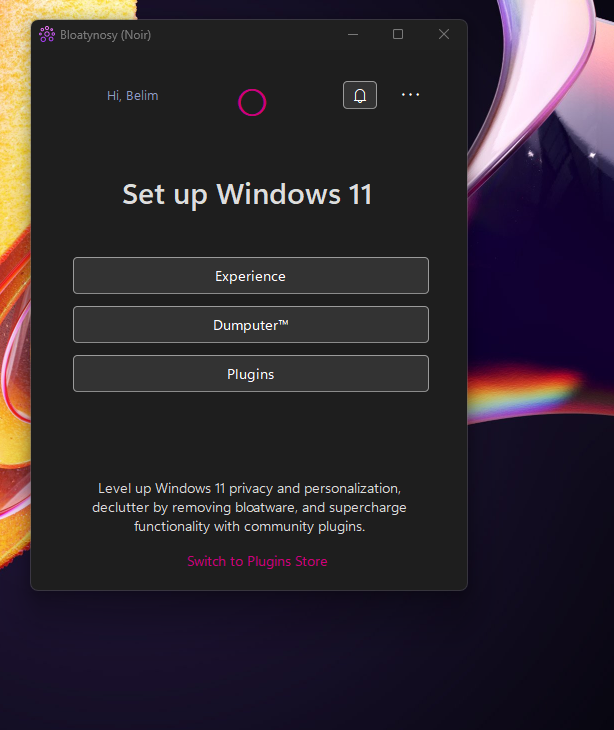
Темный режим особенно полезен в Bloatynosy потому, что программа часто используется вечером после установки системы, при настройке нового ноутбука или во время обслуживания нескольких устройств подряд. В таком сценарии темная тема снижает визуальную нагрузку и делает интерфейс похожим на современные панели Windows 11.
Область уведомлений
Notification Area в Bloatynosy — это не просто всплывающее сообщение готово. Она используется как глобальная зона логирования: отображает ход операций, статусы, события, а в новых итерациях поддерживает поиск. Также область уведомлений может появляться поверх основного окна и скрываться после клика по другим частям интерфейса.
Для debloat-инструмента это важнее, чем кажется. Когда программа удаляет приложения, применяет твики или запускает плагин, пользователю нужно видеть, что именно произошло. Лог помогает отличить успешную операцию от частично примененной настройки.
Основные модули Bloatynosy Nue
Experience
Experience — раздел для настройки поведения Windows 11. Его задача — не удалять приложения, а изменить пользовательский опыт: отключить раздражающие элементы, убрать часть рекламных подсказок, привести интерфейс к более спокойному состоянию, настроить параметры, которые обычно разбросаны по системным меню.
В Bloatynosy этот раздел логично использовать первым. Перед удалением приложений пользователь может отключить то, что мешает в интерфейсе: рекомендации, лишние предложения, отдельные визуальные эффекты, элементы персонализации, функции, которые Windows пытается навязать после установки или обновления. В релизных изменениях отдельно выделяется улучшенная фильтрация на страницах Dumputer и Experience, что делает поиск нужных пунктов удобнее.
Experience особенно полезен для таких сценариев:
-
чистая установка Windows 11 на новый ПК;
-
настройка системы после крупного обновления;
-
подготовка рабочего компьютера без потребительских подсказок;
-
приведение интерфейса к минималистичному виду;
-
отключение элементов, которые пользователь не использует.
Dumputer
Dumputer™ — центральный debloater-модуль Bloatynosy. Именно сюда пользователь идет, когда хочет убрать лишние приложения Windows. Название сделано в фирменном стиле builtbybel, но смысл простой: это зона сброса bloatware, где лишние элементы можно отделить от нужных и удалить.
В Bloatynosy для Dumputer используется логика корзин: приложения можно перемещать из списка найденных элементов в область удаления. Такой подход напоминает отдельные утилиты для удаления UWP-приложений, но встроен прямо в общий сценарий Bloatynosy. В релизных заметках описан классический dual-basket интерфейс: bloatware-приложения перетаскиваются из одного блока во второй, то есть в условную корзину удаления.
Dumputer подходит для удаления предустановленных приложений, которые не нужны большинству пользователей: потребительские приложения, демонстрационные компоненты, отдельные UWP-пакеты, элементы, связанные с навязанными сервисами. При этом в нормальном сценарии не стоит воспринимать Dumputer как кнопку удалить все. Лучше пройтись по списку, оставить компоненты, которыми вы реально пользуетесь, и убрать только очевидно лишнее.
App Debloater и фильтры bloatware
Внутри debloat-направления важную роль играют фильтры bloatware. Модуль App Debloater получил поддержку Bloatware Filters, а сигнатуры фильтров хранятся в файле AppMatrix.json. Такой подход заменяет жестко зашитые списки более гибкой системой, которую можно держать актуальной через Plugin Store.
На практике это означает, что Bloatynosy не просто показывает случайный список приложений. Она пытается классифицировать то, что похоже на лишние предустановленные компоненты, и помогает пользователю быстрее понять, какие элементы можно рассмотреть для удаления. Это особенно полезно на компьютерах разных производителей, где состав предустановленного ПО отличается.
Plugins
Plugins — раздел для расширений. Он нужен, чтобы программа не разрасталась в тяжелый комбайн, но при этом могла решать дополнительные задачи. Базовое приложение остается компактным, а отдельные функции добавляются через плагины.
В Bloatynosy плагины подходят для конкретных сценариев:
-
блокировка предустановки New Outlook;
-
дополнительные debloat-действия;
-
интеграция с Winget для установки приложений;
-
вспомогательные системные настройки;
-
расширение возможностей основного интерфейса.
Плагинная модель хороша тем, что пользователь не обязан запускать все сразу. Можно оставить программу в минимальном виде и добавить только то, что действительно нужно.
Plugin Store
Plugin Store — магазин плагинов внутри Bloatynosy. Он дает возможность устанавливать, удалять и обновлять плагины через отдельный интерфейс в стиле Windows 11. В Bloatynosy статусы выполнения плагинов и операций отображаются в реальном времени: To Be Applied, In Progress, Completed.
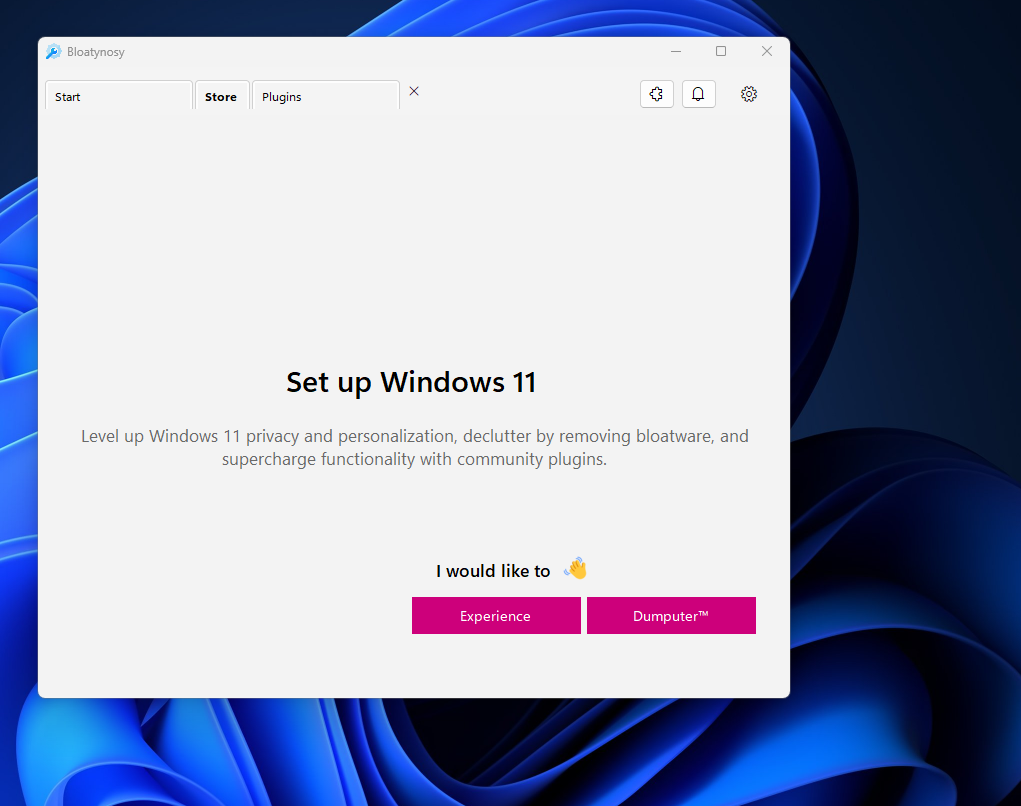
Plugin Store делает Bloatynosy более гибкой. Если пользователю нужно только убрать bloatware, он работает с Dumputer. Если нужен конкретный плагин, например для блокировки New Outlook Preinstall, он открывает Store, выбирает нужный модуль и применяет его. Такой подход лучше, чем огромный список функций в одном окне, потому что каждая задача остается в своем контексте.
Что можно сделать в Bloatynosy Nue
Bloatynosy Nue закрывает несколько направлений настройки Windows. Утилита не ограничивается удалением приложений, но и не превращается в универсальный системный центр. Ее функциональность лучше описывать через практические задачи.
Удаление предустановленных приложений
Главная задача Bloatynosy — удаление bloatware Windows. Это могут быть приложения, которые поставляются вместе с системой, но не нужны пользователю: развлекательные компоненты, рекомендательные приложения, отдельные UWP-пакеты, потребительские сервисы, предустановленные элементы от Microsoft и производителей устройств.
В нормальном сценарии работа выглядит так:
-
Открыть Dumputer™.
-
Дождаться анализа или отображения списка приложений.
-
Использовать фильтр/поиск, если список большой.
-
Переместить лишние приложения в область удаления.
-
Проверить, что в список удаления не попало нужное приложение.
-
Запустить удаление.
-
Посмотреть сообщения в Notification Area.
-
Перезагрузить Windows, если действие затрагивало системные компоненты.
Dumputer хорош тем, что переводит техническую задачу удаления пакетов в визуальный сценарий. Пользователю не нужно вручную писать PowerShell-команды для каждого приложения. При этом программа не должна использоваться бездумно: системные приложения Windows иногда связаны с функциями, которые кажутся неочевидными.
Настройка приватности
Вторая крупная задача — настройка приватности Windows. Сама концепция Bloatynosy строится вокруг двух слов: bloaty и nosy. Первое относится к лишнему ПО, второе — к чрезмерно любопытному поведению системы. Поэтому программа помогает не только удалять приложения, но и уменьшать количество нежелательных системных функций, связанных с диагностикой, рекомендациями, пользовательским опытом и персонализацией.
Настройки приватности в таких инструментах обычно затрагивают:
-
диагностические данные;
-
рекламные идентификаторы;
-
рекомендации и подсказки;
-
фоновые компоненты;
-
персонализированные предложения;
-
часть параметров, связанных с пользовательской активностью.
В статье о Bloatynosy важно не обещать полную анонимность. Программа не делает Windows невидимой в сети и не заменяет сетевую безопасность. Она помогает выключить часть параметров, которые пользователь может не хотеть оставлять включенными.
Отключение навязчивых элементов Windows 11
Windows 11 активно продвигает разные элементы интерфейса: рекомендации, виджеты, подсказки, предложения завершить настройку устройства, интеграции с сервисами Microsoft. Bloatynosy позволяет рассматривать такие элементы как часть Experience-настроек.
Смысл здесь не только в эстетике. Чем меньше фоновых подсказок и навязанных компонентов, тем спокойнее работает рабочее окружение. Это важно для пользователей, которые хотят, чтобы Windows была операционной системой, а не витриной сервисов.
Блокировка New Outlook Preinstall
Один из заметных сценариев Bloatynosy — работа с New Outlook. В Bloatynosy добавлен плагин Block New Outlook Preinstall, который помогает предотвратить автоматическую предустановку нового Outlook в Windows. Также Bloatynosy получила поддержку установки приложений через Winget, что расширяет ее роль от чистого debloater-инструмента к более модульному настройщику системы.
Этот сценарий полезен пользователям, которые не хотят, чтобы Windows автоматически добавляла новый почтовый клиент, особенно если они используют другой почтовый клиент, классический Outlook, веб-почту или вообще не работают с локальными почтовыми приложениями.
Работа с Winget
Поддержка Winget делает Bloatynosy удобнее после чистой установки системы. Логика простая: сначала удалить лишнее, затем установить нужное. Встроенная поддержка Winget app installations позволяет использовать Bloatynosy не только как инструмент удаления, но и как часть первичной настройки Windows.
Winget особенно уместен в таких сценариях:
-
быстро поставить браузер, архиватор, медиаплеер, редактор кода;
-
настроить новый ноутбук без ручного поиска установщиков;
-
повторить одинаковый набор приложений на нескольких устройствах;
-
совместить debloat и последующую установку нужного софта.
Как пользоваться Bloatynosy Nue
Первый запуск
После запуска Bloatynosy пользователь попадает на главный экран. В зависимости от интерфейсного состояния он видит крупные разделы, кнопки перехода и область навигации. Главные элементы, которые нужно знать сразу:
-
Experience — настройка поведения Windows;
-
Dumputer™ — удаление лишних приложений;
-
Plugins — плагины;
-
Store — магазин расширений;
-
Home/Back — возврат и навигация;
-
Notification Area — сообщения, лог и статусы.
Первый запуск лучше использовать не для немедленного удаления всего подряд, а для ознакомления. Откройте Experience, посмотрите список настроек, вернитесь назад, откройте Dumputer, оцените список приложений, затем перейдите в Plugins и Store. Такой обход даст понимание структуры программы.
Настройка Experience
В разделе Experience пользователь работает с параметрами, влияющими на ежедневное использование Windows. Если доступен поиск или фильтрация, сначала стоит найти очевидные категории: подсказки, рекомендации, рекламные элементы, настройки интерфейса, параметры приватности и персонализации.
Практический порядок:
-
Открыть Experience.
-
Просмотреть список доступных настроек.
-
Использовать фильтр, если пунктов много.
-
Включить только те изменения, смысл которых понятен.
-
Применить настройки.
-
Проверить лог в Notification Area.
-
Перезагрузить систему, если программа сообщает о необходимости.
Experience лучше проходить первым, потому что он меняет поведение системы, но обычно меньше затрагивает состав установленных приложений, чем Dumputer.
Удаление bloatware через Dumputer
Dumputer — самый ответственный модуль. Здесь важно не торопиться. Даже если программа помечает приложение как bloatware, пользователь может реально им пользоваться. Например, одному человеку не нужен Xbox Game Bar, а другой использует его для записи экрана. Одному не нужен Phone Link, а другой ежедневно связывает смартфон с ПК.
Правильный сценарий:
-
Открыть Dumputer™.
-
Дождаться отображения списка приложений.
-
Включить фильтры bloatware, если они доступны.
-
Просмотреть найденные элементы.
-
Переместить очевидно лишнее в область удаления.
-
Не трогать неизвестные системные компоненты.
-
Запустить удаление.
-
Проверить сообщения в Notification Area.
-
После завершения перезапустить Windows.
Если список пустой, это не всегда ошибка. Возможны несколько причин: система уже очищена, у пользователя нет прав администратора, фильтр ничего не нашел, конкретная версия Windows содержит меньше предустановленных приложений, либо выбран не тот раздел интерфейса. В таком случае стоит проверить права запуска и настройки фильтрации.
Работа с AppMatrix.json
AppMatrix.json — важная часть механизма фильтрации. В этом файле хранятся сигнатуры bloatware-фильтров для App Debloater. Раньше такие списки могли быть жестко встроены в приложение, но вынесение сигнатур в отдельный файл делает подход гибче. Обновление через Plugin Store позволяет поддерживать фильтры в более актуальном состоянии.
Пользователю не обязательно вручную редактировать AppMatrix.json. В обычном сценарии достаточно использовать встроенные фильтры. Но понимание роли файла помогает объяснить, почему Bloatynosy может отличаться от простого списка удалить эти приложения: она опирается на классификацию и обновляемые правила.
Использование Plugin Store
Plugin Store нужен для тех задач, которых нет в базовом сценарии. Чтобы использовать плагины, нужно открыть Store или Plugins, выбрать нужный модуль и применить его. В интерфейсе плагинов отображаются состояния выполнения: To Be Applied, In Progress, Completed. Это удобно, потому что пользователь видит не только кнопку запуска, но и стадию операции.
Типовой порядок:
-
Открыть Plugins или Store.
-
Найти нужный плагин.
-
Проверить описание и назначение.
-
Установить или активировать плагин.
-
Запустить действие.
-
Дождаться статуса Completed.
-
Проверить лог.
-
Перезапустить Windows, если изменение связано с системными компонентами.
Как не сломать систему при debloat
Bloatynosy упрощает работу, но не отменяет здравый смысл. Чем мощнее системная утилита, тем аккуратнее нужно применять ее возможности.
Безопасная схема:
-
сначала создать точку восстановления;
-
не удалять компоненты, назначение которых непонятно;
-
не применять все плагины за один запуск;
-
после каждого крупного блока проверять систему;
-
перед удалением почтовых, игровых, облачных и коммуникационных приложений убедиться, что они не нужны;
-
помнить, что часть компонентов Windows может вернуться после крупных обновлений;
-
не использовать Bloatynosy как лечебную кнопку от всех проблем Windows.
Подробный разбор задач
После чистой установки Windows 11
Это лучший сценарий для Bloatynosy. Система еще не обросла пользовательскими приложениями, настройки находятся в стандартном состоянии, лишние компоненты проще выявить.
Рекомендуемый порядок:
-
Запустить Bloatynosy.
-
Перейти в Experience.
-
Отключить нежелательные подсказки, рекомендации и рекламные элементы.
-
Вернуться на главный экран.
-
Открыть Dumputer™.
-
Отфильтровать bloatware.
-
Удалить только явно ненужные приложения.
-
Открыть Plugin Store.
-
Установить нужные плагины, например для блокировки New Outlook Preinstall.
-
Проверить лог.
-
Перезагрузить компьютер.
После такой настройки Windows 11 становится менее перегруженной и более предсказуемой. Программа особенно полезна тем, кто часто настраивает новые устройства: системным администраторам, энтузиастам, владельцам нескольких ПК, пользователям, которые регулярно переустанавливают Windows.
После крупного обновления Windows
Крупные обновления Windows могут возвращать отдельные приложения, сбрасывать настройки или добавлять новые компоненты. Bloatynosy хорошо подходит для повторной проверки системы после обновления.
В этом сценарии не нужно заново чистить все. Лучше пройтись по программе выборочно:
-
открыть Experience и проверить, не вернулись ли рекомендации;
-
открыть Dumputer и посмотреть, появились ли новые приложения;
-
проверить Plugin Store;
-
убедиться, что блокировка New Outlook Preinstall остается актуальной;
-
применить только найденные изменения.
На слабом ноутбуке
На слабом ноутбуке Bloatynosy полезна не как средство разгона, а как инструмент уменьшения фонового шума. Если система перегружена предустановленными приложениями и подсказками, удаление ненужного может сделать повседневную работу спокойнее.
Что стоит рассмотреть:
-
убрать приложения, которые точно не используются;
-
отключить рекомендации и рекламные элементы;
-
ограничить лишние фоновые компоненты;
-
не трогать драйверные и OEM-утилиты, если они отвечают за клавиши, питание, тачпад, звук или экран;
-
не удалять Microsoft Store, если планируется установка UWP-приложений.
На игровом ПК
Для игрового ПК Bloatynosy интересна тем, что позволяет убрать потребительский мусор, но здесь нужно быть особенно внимательным. Некоторые игровые компоненты Windows могут быть нужны: Xbox Game Bar, Game Services, компоненты Microsoft Store, библиотеки для игр из Xbox app.
Подход должен быть выборочным:
| Компонент | Удалять или оставить |
|---|---|
| Xbox Game Bar | Удалять только если не используется запись экрана и оверлей |
| Xbox app / Gaming Services | Оставить, если используются Game Pass или игры Microsoft Store |
| Clipchamp | Можно убрать, если не нужен видеоредактор |
| Phone Link | Можно убрать, если не используется связь со смартфоном |
| Рекламные подсказки | Обычно можно отключать |
| Системные игровые службы | Не трогать без понимания |
На рабочем компьютере
На рабочем ПК Bloatynosy помогает сделать Windows менее отвлекающей. Здесь особенно полезны Experience-настройки и приватность, а вот удаление приложений нужно согласовывать с рабочими задачами.
Не стоит удалять:
-
корпоративные приложения;
-
компоненты Microsoft 365, если они используются;
-
OneDrive, если он часть рабочего процесса;
-
Teams/Outlook, если они нужны организации;
-
OEM-утилиты управления питанием и безопасностью.
Стоит отключить:
-
потребительские рекомендации;
-
ненужные предустановленные приложения;
-
рекламные элементы интерфейса;
-
лишние подсказки после входа в систему.
Настройки приватности: что важно понимать
Bloatynosy помогает настроить приватность Windows, но приватность в Windows — это не один переключатель. Она состоит из множества параметров: диагностика, персонализация, рекламные идентификаторы, история активности, рекомендации, интеграции с облачными службами, разрешения приложений.
Пользователь должен понимать разницу между тремя типами действий:
| Тип действия | Что меняется |
|---|---|
| Отключение рекомендаций | Windows меньше показывает советы, рекламу и предложения |
| Ограничение диагностических данных | Система отправляет меньше вспомогательной информации |
| Удаление приложений | Приложение исчезает из системы или профиля пользователя |
| Отключение компонента | Функция перестает работать или становится недоступной |
| Плагинное действие | Выполняется отдельный сценарий через расширение |
Bloatynosy полезна именно потому, что собирает такие действия в одном интерфейсе. Но она не превращает Windows в полностью приватную ОС. Для полноценной модели приватности нужны также учетная запись, настройки браузера, DNS, телеметрия приложений, облачные сервисы и сетевые разрешения. Bloatynosy решает именно системный слой Windows.
Что лучше не удалять
Debloat-инструменты часто провоцируют желание удалить все, что выглядит лишним. Это ошибка. В Windows есть компоненты, которые могут казаться ненужными, но участвуют в работе других функций.
С осторожностью стоит относиться к:
-
Microsoft Store;
-
App Installer;
-
WebView2 Runtime;
-
Gaming Services;
-
Xbox Identity Provider, если используются игры Microsoft;
-
OneDrive, если включена синхронизация;
-
Phone Link, если используется связка смартфона и ПК;
-
Windows Security;
-
OEM-утилитам ноутбука;
-
компонентам драйверов;
-
языковым пакетам;
-
приложениям, связанным с работой или учебой.
Удаление bloatware должно быть избирательным. Хороший результат — не пустой список приложений, а система, где остались только нужные компоненты.
Плюсы Bloatynosy Nue
Узкая специализация
Главное преимущество Bloatynosy — ясная специализация. Программа не пытается быть всем сразу. Она сосредоточена на debloat Windows 11, настройке приватности, Experience-твиках и плагинах.
Простая структура
Experience, Dumputer, Plugins и Store легко запомнить. Пользователь быстро понимает, куда идти:
-
нужно изменить поведение Windows — Experience;
-
нужно удалить приложения — Dumputer;
-
нужна дополнительная функция — Plugins или Store;
-
нужно посмотреть ход операций — Notification Area.
Нативный интерфейс
Bloatynosy не выглядит как сайт внутри окна. Это нативная Windows-утилита с интерфейсом, вдохновленным Windows 11 и WinUI-стилями. В новых итерациях сделан упор на темную тему, модульность, левую навигацию, вкладки, закрытие вкладок, историю Back и улучшение поведения на high DPI.
Плагинная система
Plugin Store делает программу расширяемой. Это важнее, чем просто длинный список функций. Через плагины Bloatynosy может решать точечные задачи и не перегружать базовый интерфейс.
Dumputer и фильтрация
Dumputer делает удаление лишних приложений визуальным. Поддержка Bloatware Filters и AppMatrix.json помогает не ограничиваться статичным списком приложений.
Удобство после установки Windows
Bloatynosy особенно хорошо раскрывается в первые часы после установки Windows. Когда система еще чистая, программа позволяет быстро убрать лишнее и применить базовые настройки.
Минусы и ограничения
Не универсальный деинсталлятор
Bloatynosy не заменяет Bulk Crap Uninstaller, Revo Uninstaller или стандартную систему удаления программ. Если нужно массово удалить десятки обычных Win32-приложений, найти остатки в Program Files, проверить записи реестра и удалить orphaned entries, лучше использовать специализированный uninstaller.
Не все настройки одинаково работают на Windows 10 и Windows 11
Bloatynosy прежде всего ориентирована на Windows 11. На Windows 10 часть настроек может быть неприменима, потому что соответствующих компонентов в системе нет или они устроены иначе.
Нужно понимать последствия
Программа упрощает применение изменений, но не объясняет за пользователя, нужен ему конкретный компонент или нет. Удаление лишнего приложения может быть безболезненным, а удаление связанного системного компонента — вызвать неудобства.
Интерфейс менялся
Bloatynosy прошла через несколько этапов интерфейса. Старые инструкции, скриншоты и видео могут показывать другие названия экранов, старую компоновку или прежние кнопки. В актуальной логике важнее ориентироваться на Experience, Dumputer, Plugins, Store, Home/Back и Notification Area.
Нет смысла запускать все подряд
Bloatynosy — инструмент для осознанного выбора. Если применить все настройки без разбора, можно получить систему, где отключено больше, чем нужно. Особенно это касается рабочих ПК, игровых систем и устройств с OEM-функциями.
Сравнение с аналогами
Bloatynosy Nue удобно сравнивать не с абстрактными оптимизаторами, а с конкретными инструментами: O&O ShutUp10++, Win11Debloat, Bulk Crap Uninstaller и Winaero Tweaker. У каждого из них свой профиль.
O&O ShutUp10++ — портативная бесплатная утилита для контроля приватности и удобства в Windows 10/11. Она дает множество переключателей и рекомендации по тому, какие функции можно безопасно отключать.
Win11Debloat — PowerShell-скрипт для удаления предустановленных приложений, отключения телеметрии и настройки Windows 10/11. Его сильная сторона — автоматизация и сценарный подход.
Bulk Crap Uninstaller — мощный деинсталлятор, ориентированный на массовое удаление обычных приложений, поиск остатков, orphaned applications, фильтрацию и работу с большим количеством установленного ПО.
Winaero Tweaker — твикер Windows, который собирает скрытые и труднодоступные настройки интерфейса и системы в одном приложении. Его профиль шире, чем debloat, но он не является специализированным App Debloater.
| Инструмент | Сильная сторона | Где Bloatynosy удобнее | Где Bloatynosy уступает |
|---|---|---|---|
| Bloatynosy Nue | Debloat Windows 11, Experience, Dumputer, плагины | Быстрая очистка новой Windows, удаление bloatware, Plugin Store | Не заменяет полноценный деинсталлятор и глубокий твикер |
| O&O ShutUp10++ | Подробная настройка приватности Windows 10/11 | Bloatynosy лучше подходит для удаления bloatware и работы с плагинами | O&O сильнее как privacy-панель с большим числом объяснений |
| Win11Debloat | Автоматизация через PowerShell | Bloatynosy удобнее тем, кто хочет GUI и визуальный выбор | Скрипт удобнее для администраторов и повторяемых сценариев |
| Bulk Crap Uninstaller | Массовое удаление программ и остатков | Bloatynosy лучше для предустановленных компонентов Windows 11 | BCU гораздо сильнее как uninstaller обычных программ |
| Winaero Tweaker | Большой набор системных твиков | Bloatynosy проще для debloat/privacy после установки | Winaero шире по настройкам интерфейса и классическим твикам |
Вывод простой: Bloatynosy Nue не пытается победить каждый аналог на его поле. Ее ниша — компактный, понятный debloater для Windows 11 с настройками приватности и плагинами. O&O ShutUp10++ лучше подходит для детальной privacy-настройки, Bulk Crap Uninstaller — для удаления обычных программ, Winaero Tweaker — для глубокого тюнинга Windows, а Win11Debloat — для тех, кто предпочитает PowerShell-автоматизацию.
Практические сценарии
Быстрая настройка нового ноутбука
Bloatynosy хорошо подходит для нового ноутбука, где производитель и Microsoft добавили лишние приложения. Сценарий:
-
Создать точку восстановления.
-
Открыть Bloatynosy.
-
Перейти в Experience.
-
Отключить рекомендации, подсказки и ненужные элементы интерфейса.
-
Перейти в Dumputer.
-
Удалить явно лишние приложения.
-
Проверить Store и Plugins.
-
При необходимости включить Block New Outlook Preinstall.
-
Перезагрузить ноутбук.
Настройка домашнего ПК
На домашнем ПК можно действовать мягче. Не обязательно удалять все компоненты Microsoft. Достаточно убрать то, что точно не используется: лишние промоприложения, ненужные UWP-пакеты, подсказки, рекомендации, навязчивые элементы Start/Taskbar.
Подготовка минималистичной Windows
Если цель — максимально чистый интерфейс, Bloatynosy используется вместе с ручными настройками Windows. Программа убирает bloatware и применяет базовые Experience-твики, а пользователь затем вручную настраивает панель задач, меню Start, проводник, автозагрузку и браузер.
Повторная проверка после обновления
После обновления Windows стоит открыть Bloatynosy и проверить:
-
не появились ли новые приложения в Dumputer;
-
не вернулись ли рекомендации в Experience;
-
активны ли нужные плагины;
-
не требуется ли повторное применение блокировки New Outlook;
-
нет ли новых сообщений в Notification Area.
Настройка нескольких ПК
Для нескольких домашних или рабочих устройств Bloatynosy удобна как визуальный чек-лист. Пользователь проходит один и тот же маршрут: Experience, Dumputer, Plugins, Store. В отличие от чистого PowerShell-скрипта, здесь проще контролировать каждое действие глазами.
Частые ошибки
Удаление без точки восстановления
Самая частая ошибка — сразу применять debloat без резервного шага. Точка восстановления занимает немного времени, но экономит часы, если пользователь удалил не то.
Скачивание старых инструкций в голову
Многие материалы в интернете показывают старый BloatyNosyApp или другие родственные проекты. Из-за этого пользователь ищет кнопки, которых уже нет, или не понимает, почему интерфейс отличается. В Bloatynosy Nue нужно ориентироваться на текущие разделы: Experience, Dumputer, Plugins, Store, Home/Back, Notification Area.
Ожидание ускорения в два раза
Bloatynosy не превращает слабый ноутбук в игровую станцию. Она убирает лишнее и снижает навязчивость Windows. Производительность может стать стабильнее, но чудес ждать не стоит.
Удаление игровых компонентов на игровом ПК
Если пользователь играет через Xbox app, Microsoft Store или Game Pass, нельзя бездумно удалять игровые службы. Иначе часть игр перестанет запускаться или обновляться.
Отключение рабочих компонентов
На рабочем ПК нельзя удалять Outlook, Teams, OneDrive или Microsoft 365-компоненты только потому, что они попали в список лишнего. Для домашнего пользователя это bloatware, для организации — рабочая инфраструктура.
Использование всех плагинов подряд
Плагины нужны для конкретных задач. Если включать все доступные расширения, можно получить конфликт ожиданий: одни функции отключены, другие зависят от отключенных компонентов.
Подробный FAQ
Bloatynosy бесплатная?
Да. Bloatynosy — бесплатный open-source проект под MIT-лицензией.
Это программа для Windows 10 или Windows 11?
Главный фокус — Windows 11. На Windows 10 часть функций тоже может использоваться, но не все настройки применимы, потому что программа ориентирована на проблемы и компоненты Windows 11.
Bloatynosy удаляет обычные программы?
Ее основная задача — debloat Windows и работа с предустановленными компонентами. Для массового удаления обычных программ лучше подходит Bulk Crap Uninstaller.
Что такое Dumputer?
Dumputer — debloater-модуль Bloatynosy. Через него пользователь работает с лишними приложениями и bloatware. В новых итерациях он связан с улучшенной фильтрацией и visual basket-подходом.
Что такое Experience?
Experience — раздел для настройки поведения Windows: интерфейс, рекомендации, элементы пользовательского опыта, часть privacy/experience-твиков.
Что такое Plugin Store?
Plugin Store — встроенный магазин плагинов. Через него можно устанавливать, удалять и обновлять расширения Bloatynosy. Статусы операций отображаются как To Be Applied, In Progress, Completed.
Что такое AppMatrix.json?
AppMatrix.json — файл сигнатур для Bloatware Filters в App Debloater. Он помогает программе классифицировать bloatware и поддерживать фильтры более гибко.
Можно ли вернуть удаленные приложения?
Часть приложений можно вернуть через Microsoft Store или повторную установку соответствующего компонента. Но удобнее не доводить до восстановления: перед удалением нужно внимательно проверить список.
Нужно ли запускать Bloatynosy от имени администратора?
Для системных изменений, удаления предустановленных приложений и правки настроек Windows обычно нужны повышенные права. Без них часть действий может не примениться.
Bloatynosy заменяет O&O ShutUp10++?
Нет. Bloatynosy и O&O ShutUp10++ пересекаются в теме приватности, но у них разные акценты. O&O ShutUp10++ сильнее как подробная privacy-панель, Bloatynosy удобнее как debloat-инструмент с Dumputer и плагинами.
Bloatynosy заменяет Win11Debloat?
Не полностью. Win11Debloat — PowerShell-сценарий, удобный для автоматизации. Bloatynosy — графическая программа для пользователей, которым нужен визуальный контроль.
Bloatynosy заменяет Winaero Tweaker?
Нет. Winaero Tweaker шире по скрытым настройкам Windows. Bloatynosy проще и конкретнее: bloatware, Windows 11 experience, privacy, plugins.
Почему интерфейс на скриншотах в интернете отличается?
Потому что Bloatynosy проходила через разные этапы развития, переосмысления и обновления интерфейса. Старые материалы могут относиться к BloatyNosyApp, BloatynosyAI, Debloos, Winpilot или ранним сборкам Bloatynosy Nue.
Итоговая оценка
Bloatynosy Nue — удачный инструмент для тех, кто хочет быстро убрать bloatware Windows 11 и сделать систему менее навязчивой. Программа хорошо подходит для первичной настройки после установки Windows, проверки системы после обновлений, удаления лишних UWP-приложений, настройки приватности и точечных задач через Plugin Store.
Ее сильные стороны — понятная структура, Dumputer, Experience, Plugin Store, темный интерфейс, WinUI-ориентированная навигация, область уведомлений, поддержка фильтров bloatware и возможность расширения через плагины. Ее ограничения тоже понятны: это не универсальный деинсталлятор, не полный твикер Windows и не магический ускоритель ПК.
Лучший способ использовать Bloatynosy — не нажимать все подряд, а пройти по программе как по чек-листу: сначала Experience, затем Dumputer, затем Plugins и Store. В таком режиме Bloatynosy дает именно то, за что ценят хорошие debloat-инструменты: меньше лишнего ПО, меньше навязчивости, больше контроля над Windows 11.
