
O&O ShutUp10++ — бесплатная portable-программа для настройки приватности Windows 10 и Windows 11. Ее задача не в том, чтобы ускорить компьютер одной кнопкой или заменить антивирус, а в том, чтобы дать пользователю нормальный контроль над тем, какие системные функции Windows работают, какие данные могут передаваться, какие приложения получают доступ к устройствам и какие удобные, но спорные механизмы персонализации остаются включенными. Программа работает без установки, запускается как отдельный исполняемый файл и не требует разворачивать в системе дополнительный сервис или постоянный фоновый агент.
O&O ShutUp10++ особенно полезна после установки Windows 11 или Windows 10, когда система по умолчанию включает множество функций: рекламный идентификатор, подсказки, предложения в меню Пуск, отправку диагностических данных, историю активности, доступ приложений к камере, микрофону, местоположению, учетной информации и другим компонентам. Часть этих параметров можно найти в стандартных настройках Windows, но они разбросаны по разным разделам. Часть удобнее менять через политики, реестр и системные компоненты. O&O ShutUp10++ собирает эти настройки в одном окне и показывает их в виде понятного списка переключателей.
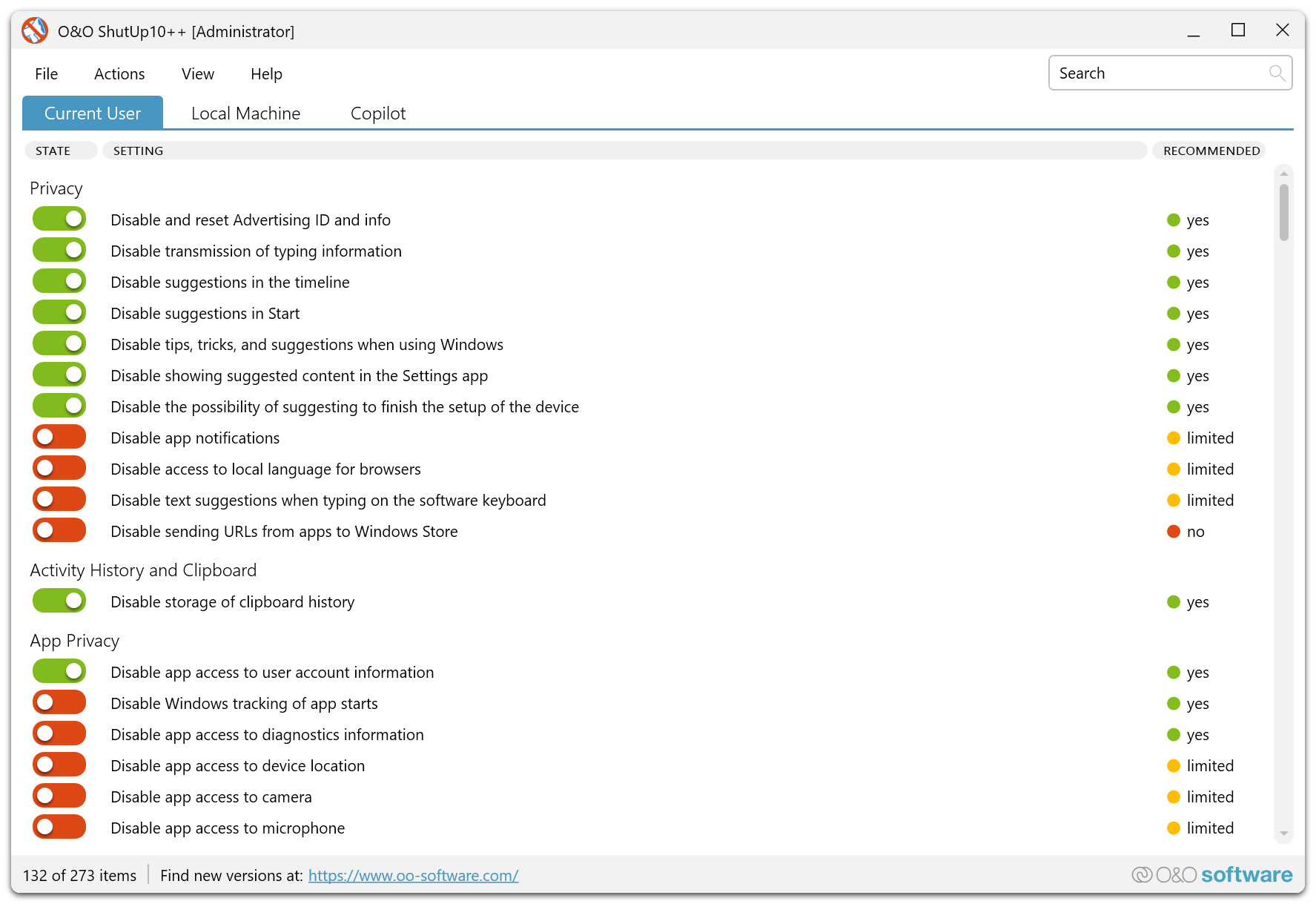
Главное преимущество программы — не просто количество настроек, а логика их подачи. В интерфейсе есть вкладки Current User, Local Machine и Copilot, строка Search, колонки STATE, SETTING, RECOMMENDED, а также меню Actions, через которое можно применить рекомендованные параметры, более строгий набор настроек, все настройки сразу, создать точку восстановления или вернуть заводские параметры Windows. На стартовом экране видно, что программа показывает не абстрактные твики, а конкретные действия: Disable and reset Advertising ID and info, Disable transmission of typing information, Disable suggestions in Start, Disable storage of clipboard history, Disable app access to camera, Disable app access to microphone.
O&O ShutUp10++ подходит тем, кто хочет уменьшить телеметрию Windows, отключить рекламный идентификатор, ограничить доступ приложений к личным данным, убрать лишние рекомендации и сделать систему менее навязчивой. При этом программа не превращает Windows в полностью изолированную систему: она управляет настройками операционной системы, но не заменяет сетевой экран, резервное копирование, антивирус, менеджер разрешений корпоративного уровня или полноценный инструмент аудита безопасности.
Скачать ShutUp10++
- Оптимизация системы
- Очистка мусора
- Ускорение ПК
- Только приватность Windows
- Нужна осторожность
- Нет очистки мусора
Краткая характеристика программы
O&O ShutUp10++ разработана компанией O&O Software GmbH и относится к классу антишпионских утилит для Windows. На практике это не антишпион в смысле поиска вредоносных программ, а графический инструмент для отключения функций Windows, связанных с передачей данных, персонализацией, рекламой, историей активности, доступом приложений, Copilot и отдельными системными компонентами. Программа поддерживает Windows 10 и Windows 11, распространяется как freeware и работает как portable-приложение без обязательной установки.
Главная логика O&O ShutUp10++ строится вокруг трех вещей:
| Элемент | Что означает на практике |
|---|---|
| Переключатели | Пользователь включает или отключает конкретную настройку Windows одним кликом |
| Рекомендации | Программа показывает, насколько безопасно применять параметр для обычного сценария |
| Откат | Изменения можно отменить через меню Actions или предварительно создать точку восстановления |
Важная особенность O&O ShutUp10++ — программа не маскируется под чистильщик, не обещает чудесного прироста FPS и не предлагает удалять все подряд. Ее сильная сторона — именно настройка приватности Windows 11 и Windows 10. Она помогает быстро отключить телеметрию Windows, ограничить предложения Microsoft, управлять доступом приложений к устройствам и проверить параметры, которые обычный пользователь редко находит вручную.
O&O ShutUp10++ не является:
-
антивирусом;
-
деинсталлятором программ;
-
полноценным firewall-менеджером;
-
заменой Windows Settings;
-
инструментом для ремонта поврежденной системы;
-
программой для удаления мусорных файлов;
-
средством резервного копирования.
Это именно программа для отключения слежки Windows в бытовом понимании: она дает доступ к privacy-настройкам, связанным с тем, как Windows собирает, хранит, синхронизирует и использует пользовательские данные.
Интерфейс O&O ShutUp10++: что находится в главном окне
Интерфейс O&O ShutUp10++ выглядит как таблица с переключателями. Вверху расположено меню File, Actions, View, Help. Ниже находятся вкладки Current User, Local Machine, Copilot. Справа вверху есть поле Search, которое позволяет быстро найти нужный параметр по слову: например, camera, microphone, location, clipboard, Copilot, Edge, Office, Update.
Основная таблица состоит из трех колонок:
| Колонка | Назначение |
|---|---|
| STATE | Показывает состояние настройки через переключатель |
| SETTING | Содержит точное название параметра |
| RECOMMENDED | Показывает рекомендацию: yes, limited или no |
В O&O ShutUp10++ важно правильно понимать цвет переключателя. Зеленый переключатель означает, что защитная настройка включена: например, отключен рекламный идентификатор или запрещен доступ приложений к определенному типу данных. Красный переключатель означает, что стандартное поведение Windows остается активным. Это хорошо видно в справке программы: зеленый переключатель показывает, что приватность защищена, а красный — что используются настройки Windows по умолчанию.
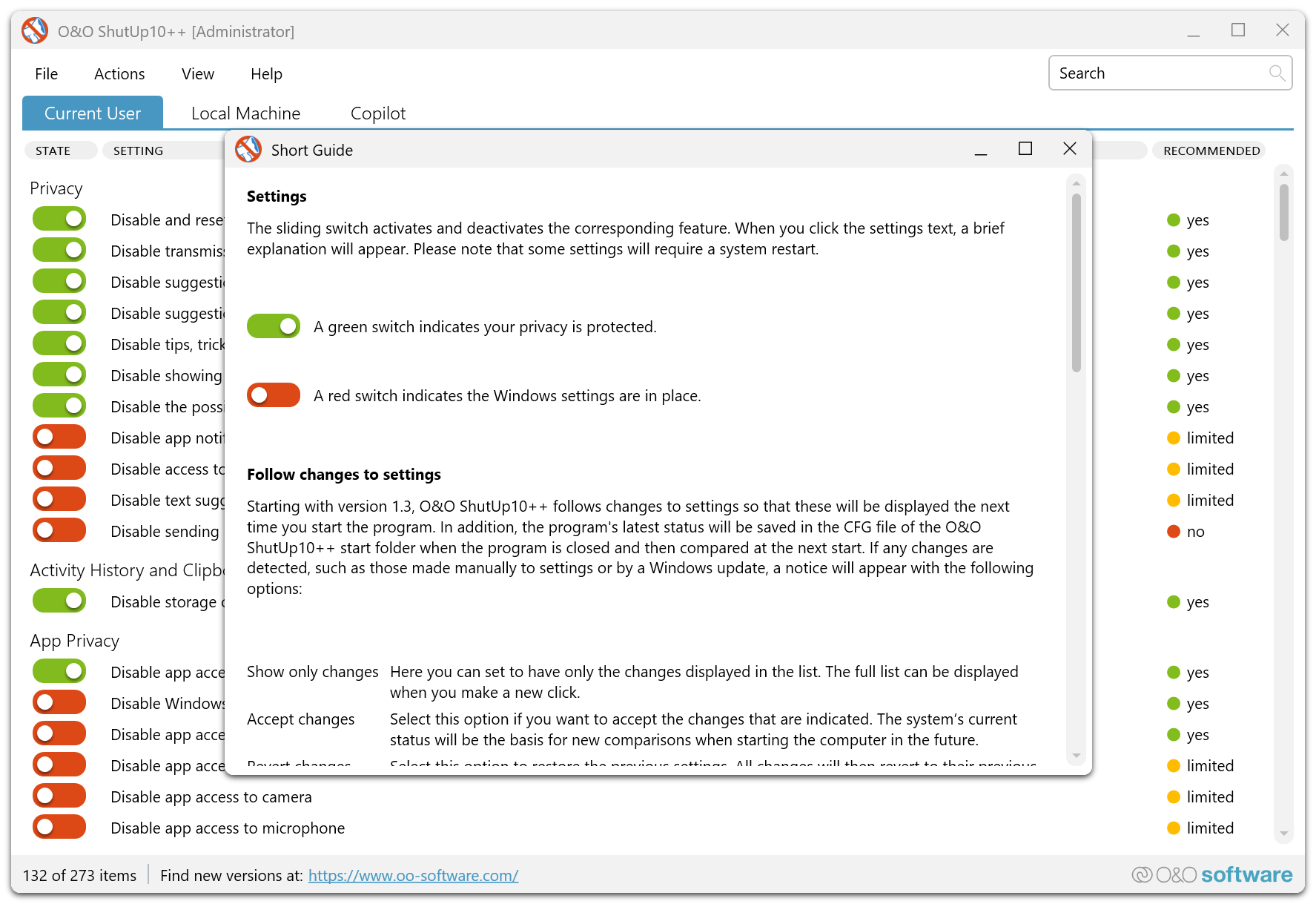
Интерфейс не перегружен декоративными элементами. Вместо этого программа делает ставку на читаемость: слева состояние, в центре действие, справа рекомендация. Например, в разделе Privacy можно увидеть настройки Disable and reset Advertising ID and info, Disable transmission of typing information, Disable suggestions in the timeline, Disable suggestions in Start, Disable tips, tricks, and suggestions when using Windows. Такой подход удобен: пользователь сразу понимает, какое действие будет выполнено.
При клике по тексту настройки программа показывает пояснение. Это критически важная часть работы с O&O ShutUp10++. Нельзя ориентироваться только на название пункта, потому что некоторые параметры звучат безобидно, но влияют на привычные функции Windows. Например, настройка Disable app notifications отключает уведомления приложений на плитках, экране блокировки или рабочем столе, а программа отдельно предупреждает, что изменение требует перезагрузки системы.
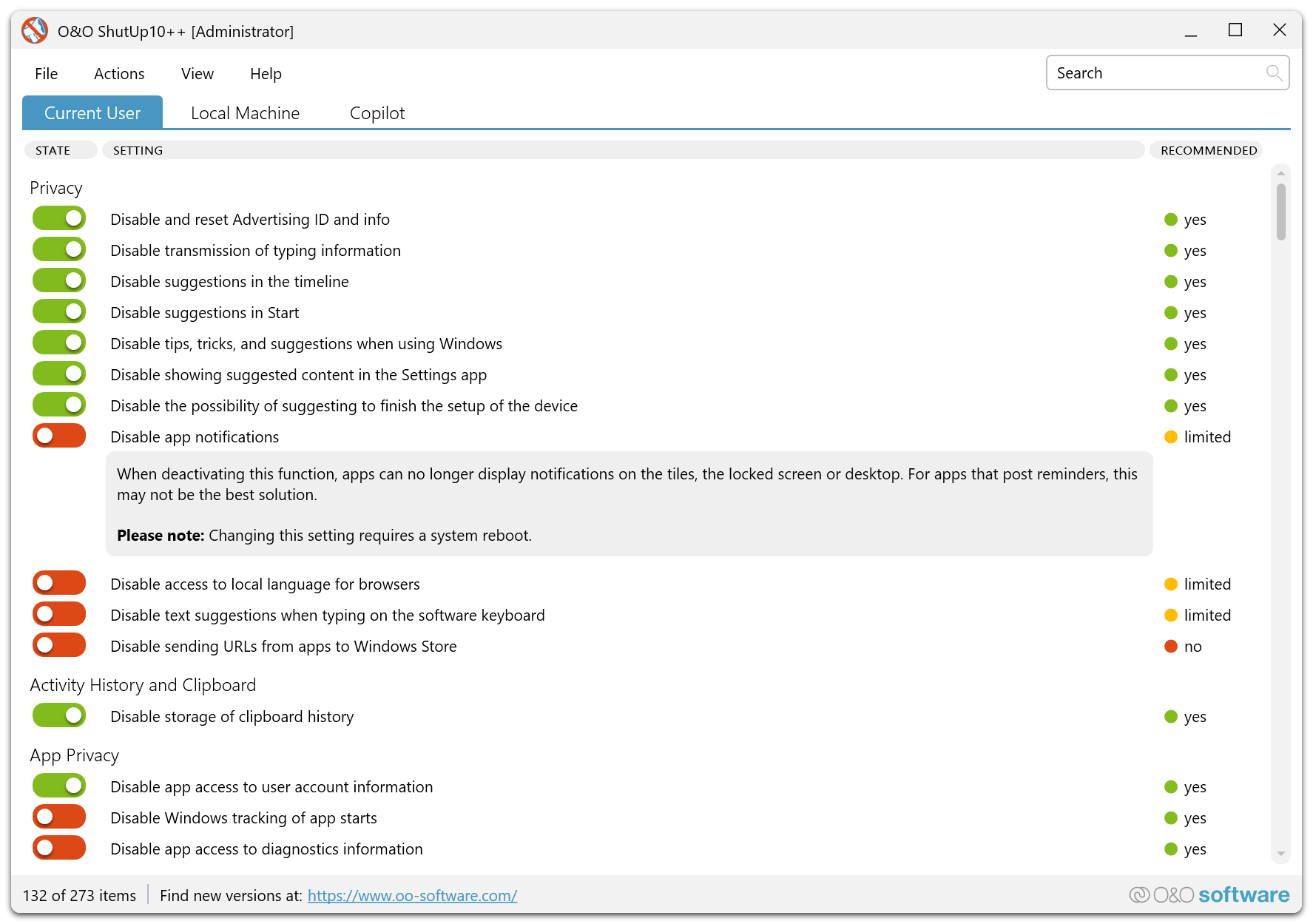
Запуск с правами администратора нужен для системных параметров, которые затрагивают не только текущий профиль, но и весь компьютер. Поэтому в заголовке окна может отображаться O&O ShutUp10++ [Administrator]. Без административных прав часть настроек либо не применится, либо будет недоступна.
Как устроены рекомендации: yes, limited, no
Колонка RECOMMENDED — один из самых полезных элементов O&O ShutUp10++. Она помогает не применять настройки вслепую. В программе используются три уровня рекомендации:
| Статус | Как понимать |
|---|---|
| yes | Обычно безопасная настройка, которую можно применять большинству пользователей |
| limited | Настройка полезна для приватности, но может ограничить удобство или привычные функции |
| no | Параметр лучше не включать без понимания последствий |
Статус yes обычно стоит рядом с настройками, которые отключают навязчивую персонализацию, рекламные механизмы, предложения Windows, лишнюю передачу диагностических или поведенческих данных. Такие параметры подходят для первого безопасного прохода по программе. Именно на них стоит ориентироваться новичку, который впервые открывает O&O ShutUp10++.
Статус limited означает, что настройка может быть полезной, но не универсальной. Например, отключение доступа приложений к камере или микрофону повышает приватность, но может помешать видеосвязи, записи звука, мессенджерам, корпоративным приложениям, браузеру и программам для конференций. Отключение уведомлений тоже не всегда уместно: на домашнем ПК это может быть удобно, а на рабочем ноутбуке пользователь может пропустить важные сообщения.
Статус no — сигнал остановиться. Это не значит, что настройка бесполезна. Это значит, что она не подходит для массового применения. Такие параметры могут затрагивать Windows Update, Microsoft Store, системную безопасность, сетевые функции, синхронизацию или компоненты, которые нужны конкретной конфигурации Windows.
Правильная стратегия выглядит так:
-
Сначала создать точку восстановления.
-
Применить только рекомендованные настройки.
-
Перезагрузить Windows, если программа или описание параметра требует reboot.
-
Проверить работу приложений, уведомлений, камеры, микрофона, OneDrive, Teams, Outlook, Edge и Windows Update.
-
Вернуться к O&O ShutUp10++ и вручную выбрать отдельные настройки со статусом limited.
-
Не включать параметры со статусом no без точного понимания, зачем они нужны.
Такой подход делает O&O ShutUp10++ безопасным инструментом, а не лотереей с системными настройками.
Меню Actions: быстрые сценарии настройки
Меню Actions — центр быстрых действий в O&O ShutUp10++. Через него можно применить набор настроек сразу, а не переключать каждый пункт вручную. В меню находятся следующие команды:
-
Apply only recommended settings
-
Recommended and somewhat recommended settings
-
Apply all settings
-
Undo all changes ("factory settings")
-
Create a system restoration point
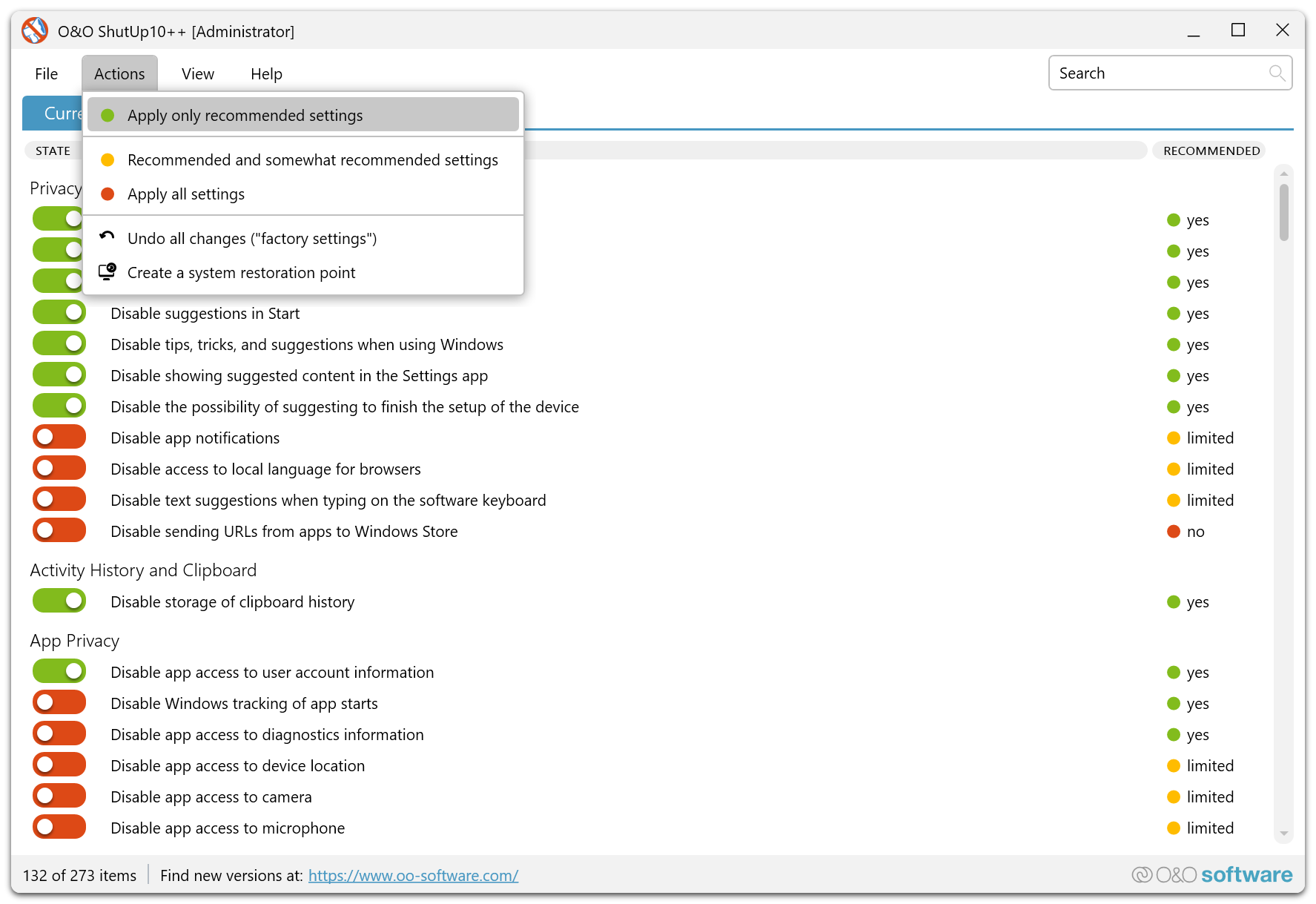
Apply only recommended settings — лучший стартовый вариант. Эта команда включает только параметры, которые программа считает безопасными для большинства пользователей. Для нового ПК, домашнего ноутбука или обычной рабочей станции это самый рациональный первый шаг. Он отключает значительную часть спорных функций Windows, но не должен резко ломать привычную работу системы.
Recommended and somewhat recommended settings — более строгий сценарий. Он применяет не только полностью рекомендованные, но и частично рекомендованные параметры. Такой вариант подходит пользователю, который готов потерять часть удобства ради приватности: например, отключить больше фоновых функций, ограничить доступ приложений, уменьшить персонализацию и синхронизацию.
Apply all settings — самый жесткий режим. Его не стоит использовать на рабочем ПК, корпоративном ноутбуке, системе с важными приложениями или компьютере неподготовленного пользователя. Эта команда включает все настройки, включая те, что могут повлиять на уведомления, обновления, доступ к устройствам, синхронизацию, системные функции и отдельные возможности Windows. В обзоре O&O ShutUp10++ это главный пункт, который нужно воспринимать как инструмент для опытного пользователя, а не как кнопку сделать хорошо.
Undo all changes ("factory settings") возвращает параметры к заводскому состоянию Windows. Это полезно, если после настройки перестали приходить уведомления, не работает камера в приложении, исчезла ожидаемая синхронизация или какое-то поведение системы стало неудобным. Команда не заменяет полноценную точку восстановления, но дает быстрый способ откатить изменения, внесенные O&O ShutUp10++.
Create a system restoration point создает точку восстановления системы. Перед применением массовых изменений эту команду нужно использовать обязательно. O&O ShutUp10++ меняет системные параметры, и хотя программа рассчитана на обратимость, точка восстановления дает дополнительный уровень безопасности.
Вкладка Current User: настройки текущего пользователя
Вкладка Current User отвечает за параметры, относящиеся к текущему профилю Windows. Это настройки, которые влияют на конкретного пользователя: персонализация, рекламный идентификатор, подсказки, предложения, история буфера обмена, часть разрешений приложений. Если на компьютере несколько учетных записей, изменения во вкладке Current User логично применять отдельно для каждого профиля, где нужна настройка приватности.
В верхней части вкладки находится раздел Privacy. В нем отображаются параметры:
-
Disable and reset Advertising ID and info
-
Disable transmission of typing information
-
Disable suggestions in the timeline
-
Disable suggestions in Start
-
Disable tips, tricks, and suggestions when using Windows
-
Disable showing suggested content in the Settings app
-
Disable the possibility of suggesting to finish the setup of the device
-
Disable app notifications
-
Disable access to local language for browsers
-
Disable text suggestions when typing on the software keyboard
-
Disable sending URLs from apps to Windows Store
Эти настройки отвечают за поведение Windows как персонализированной системы. Например, Advertising ID используется для рекламной персонализации. Отключение и сброс рекламного идентификатора — базовый шаг для пользователя, которому нужна защита конфиденциальности Windows без глубокого ручного редактирования параметров.
Disable transmission of typing information относится к передаче информации о вводе. Это один из тех пунктов, которые часто ищут пользователи, интересующиеся отключением телеметрии Windows. Он особенно важен на рабочем компьютере, где набираются документы, письма, внутренние заметки, коммерческие предложения и другие тексты.
Пункты Disable suggestions in Start, Disable tips, tricks, and suggestions when using Windows, Disable showing suggested content in the Settings app делают Windows менее навязчивой. После их применения система меньше подсовывает рекомендации, советы, рекламные блоки и предложения внутри стандартного интерфейса. Это не только вопрос приватности, но и вопрос чистоты рабочего пространства.
Отдельно стоит рассмотреть Disable app notifications. На первый взгляд, отключение уведомлений выглядит привлекательным: меньше всплывающих окон, меньше отвлечений. Но этот параметр имеет статус limited, потому что влияет на напоминания, плитки, рабочий стол и экран блокировки. Если пользователь получает уведомления из календаря, почты, мессенджеров или рабочих систем, такой пункт нужно применять осознанно.
В разделе Activity History and Clipboard на вкладке Current User есть параметр Disable storage of clipboard history. Он отключает хранение истории буфера обмена. Это полезно, если пользователь часто копирует пароли, фрагменты документов, персональные данные, адреса, номера счетов или рабочую информацию. Обратная сторона — потеря удобства: Windows перестает хранить историю скопированных элементов.
Раздел App Privacy на вкладке Current User содержит настройки доступа приложений:
-
Disable app access to user account information
-
Disable Windows tracking of app starts
-
Disable app access to diagnostic information
-
Disable app access to device location
-
Disable app access to camera
-
Disable app access to microphone
Эти параметры дают понятный контроль над тем, что могут делать приложения. Например, если включить Disable app access to camera, приложения не смогут обращаться к камере. Это хорошая мера на компьютере, где камера не используется, но плохая идея для ноутбука, на котором регулярно проходят видеоконференции. То же касается Disable app access to microphone: настройка усиливает приватность, но может помешать звонкам, записи звука и голосовым сервисам.
Оптимальный сценарий для Current User — сначала применить рекомендованные параметры, затем вручную оценить limited-настройки. На обычном домашнем ПК чаще всего разумно отключить рекламный идентификатор, подсказки, предложения, передачу typing information, историю буфера обмена и часть диагностических разрешений. Камеру, микрофон и местоположение лучше настраивать с учетом реального использования.
Вкладка Local Machine: системные параметры для всего компьютера
Вкладка Local Machine работает с параметрами уровня компьютера. Эти настройки затрагивают не только текущего пользователя, а всю систему. Поэтому они важнее и потенциально рискованнее. Если Current User отвечает за профиль, то Local Machine — за общие правила поведения Windows на устройстве.
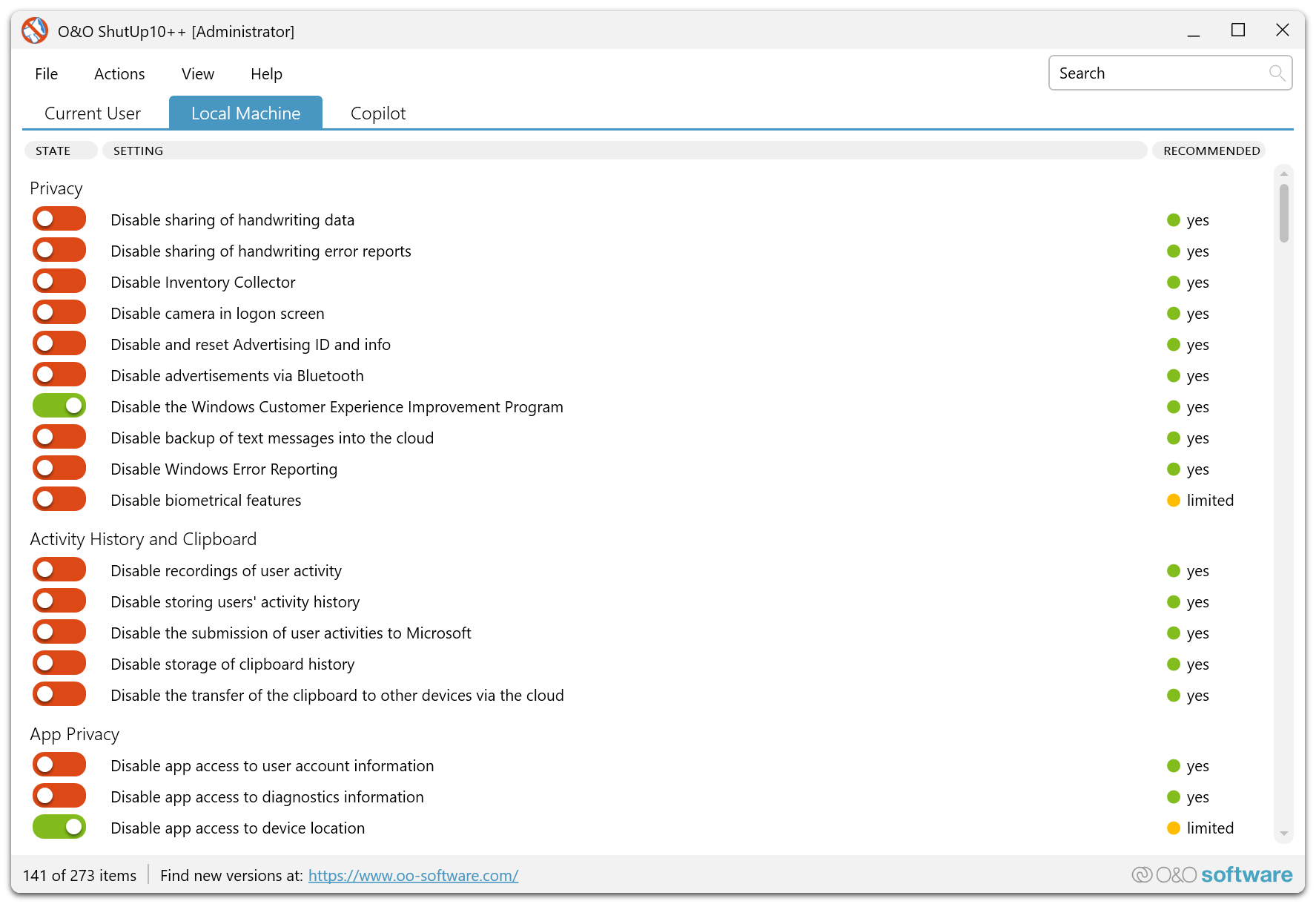
В разделе Privacy на вкладке Local Machine находятся такие параметры:
-
Disable sharing of handwriting data
-
Disable sharing of handwriting error reports
-
Disable Inventory Collector
-
Disable camera in logon screen
-
Disable and reset Advertising ID and info
-
Disable advertisements via Bluetooth
-
Disable the Windows Customer Experience Improvement Program
-
Disable backup of text messages into the cloud
-
Disable Windows Error Reporting
-
Disable biometrical features
Эти пункты затрагивают более глубокий уровень приватности. Например, Disable the Windows Customer Experience Improvement Program отключает участие в программе улучшения пользовательского опыта. Disable Windows Error Reporting ограничивает отправку отчетов об ошибках. Disable Inventory Collector связан со сбором информации об установленном ПО и конфигурации. Disable biometrical features влияет на биометрические возможности, поэтому его нельзя включать бездумно на ноутбуке, где используется вход по лицу или отпечатку.
Пункт Disable camera in logon screen полезен пользователям, которым не нужен доступ камеры на экране входа. Но если система использует Windows Hello с камерой, отключение может повлиять на привычный способ авторизации. Это пример того, почему O&O ShutUp10++ нельзя воспринимать как программу нажать все зеленое и забыть. Даже рекомендованные настройки нужно соотносить с конкретным ПК.
В разделе Activity History and Clipboard вкладки Local Machine видны параметры:
-
Disable recordings of user activity
-
Disable storing users' activity history
-
Disable the submission of user activities to Microsoft
-
Disable storage of clipboard history
-
Disable the transfer of the clipboard to other devices via the cloud
Это сильный блок для защиты конфиденциальности. Он особенно важен на рабочих компьютерах, где пользователи открывают документы, используют корпоративные порталы, работают с коммерческой информацией, копируют фрагменты договоров, пароли, токены, адреса и другие чувствительные данные. Отключение передачи буфера обмена через облако уменьшает риск случайной синхронизации содержимого между устройствами.
В разделе App Privacy на уровне Local Machine снова встречаются параметры доступа приложений к учетной информации, диагностике, местоположению и другим данным. Отличие от Current User в том, что эти настройки применяются шире. Поэтому на общем компьютере или рабочей станции с несколькими пользователями вкладка Local Machine имеет большее значение.
К системным настройкам нужно подходить осторожно. Если компьютер используется в организации, параметры могут управляться групповыми политиками. В таком случае изменения через O&O ShutUp10++ могут конфликтовать с политиками администратора или откатываться после обновления политик. На личном ПК пользователь контролирует систему сам, но все равно должен понимать, что вкладка Local Machine сильнее влияет на Windows, чем пользовательские настройки.
Вкладка Copilot: отключение Copilot, Copilot+ Recall и связанных компонентов
В O&O ShutUp10++ отдельная вкладка Copilot вынесена не случайно. В Windows 11 функции Copilot и Copilot+ постепенно становятся отдельным направлением приватности. Пользователю уже недостаточно отключить только рекламный идентификатор и телеметрию: нужно понимать, активны ли AI-компоненты, установлены ли приложения Copilot, есть ли локально сохраненные данные Recall и можно ли ограничить соответствующие механизмы.
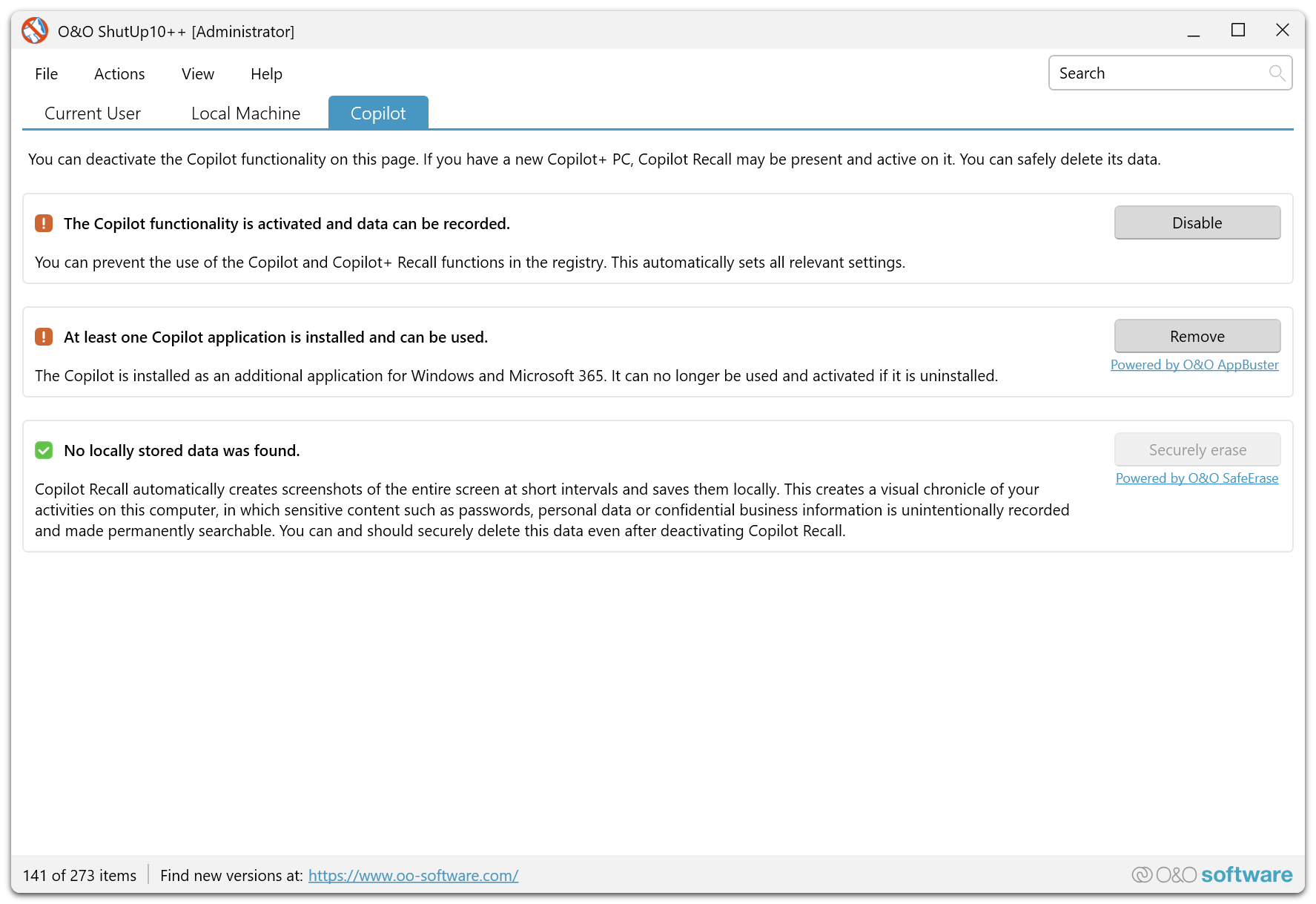
На вкладке Copilot интерфейс отличается от обычной таблицы переключателей. Здесь отображаются отдельные блоки состояния:
-
The Copilot functionality is activated and data can be recorded.
-
кнопка Disable;
-
At least one Copilot application is installed and can be used.
-
кнопка Remove;
-
блок проверки локальных данных;
-
кнопка Securely erase.
Кнопка Disable отключает функциональность Copilot и Copilot+ Recall через соответствующие системные настройки. Это главный сценарий для пользователя, который не хочет использовать Copilot, но не обязательно стремится удалять приложения. Такой подход хорош тем, что он управляет функцией на уровне политики поведения Windows.
Кнопка Remove относится к установленному приложению Copilot. В интерфейсе видно, что удаление выполняется при участии O&O AppBuster. Это логично: ShutUp10++ отвечает за privacy-настройки, а удаление встроенных и дополнительных приложений Windows — отдельная задача, которую O&O Software выносит в другой инструмент.
Кнопка Securely erase относится к локально сохраненным данным Copilot Recall. В интерфейсе объясняется, что Copilot Recall может автоматически создавать снимки всего экрана с короткими интервалами и сохранять их локально. Такой механизм способен формировать визуальную историю активности на компьютере, где могут случайно оказаться пароли, персональные данные, рабочие документы и конфиденциальная информация. Для безопасного удаления этих данных задействуется O&O SafeErase.
Для пользователя Copilot+ PC вкладка Copilot — один из самых важных разделов O&O ShutUp10++. Здесь нужно не просто нажать общую кнопку отключить слежку, а проверить три уровня:
| Уровень | Что проверить |
|---|---|
| Функциональность Copilot | Активна ли возможность записи и использования Copilot |
| Приложение Copilot | Установлено ли приложение, которое можно запустить |
| Локальные данные Recall | Есть ли сохраненные снимки и следы активности |
Если Copilot не используется, рациональный сценарий — отключить функциональность через Disable, затем оценить необходимость удаления приложения через Remove. На компьютере с Recall отдельно проверяется блок локально сохраненных данных. Даже после отключения функции уже созданные данные могут оставаться на диске, поэтому простого выключения недостаточно для аккуратной очистки.
Поиск и ручная настройка параметров
Поле Search в правом верхнем углу — одна из самых практичных функций O&O ShutUp10++. В программе много параметров, и прокручивать весь список ради одного пункта неудобно. Поиск решает эту проблему: пользователь вводит ключевое слово, а программа фильтрует настройки.
Полезные поисковые запросы внутри O&O ShutUp10++:
| Запрос | Что помогает найти |
|---|---|
camera |
доступ к камере, камера на экране входа |
microphone |
доступ приложений к микрофону |
location |
службы местоположения и доступ к геолокации |
advertising |
рекламный идентификатор и реклама |
clipboard |
история буфера обмена и облачная передача |
activity |
история активности пользователя |
Copilot |
параметры Copilot и Recall |
Edge |
настройки Microsoft Edge |
Office |
параметры Microsoft Office |
Update |
настройки Windows Update |
Defender |
параметры Microsoft Defender |
Ручная настройка особенно важна для параметров со статусом limited и no. Например, пользователь может хотеть отключить рекламный ID, советы Windows и отправку typing information, но оставить камеру и микрофон для видеосвязи. Или он может отключить историю буфера обмена, но сохранить уведомления приложений. O&O ShutUp10++ не заставляет применять один универсальный профиль: программа позволяет собрать собственную конфигурацию.
Перед изменением спорного параметра нужно нажать на текст настройки и прочитать описание. Если в пояснении указано, что изменение требует перезагрузки, лучше не применять сразу десяток таких пунктов. Практичнее менять настройки группами: сначала приватность и рекламные механизмы, затем приложения, затем история активности, потом более глубокие системные параметры.
Меню View: вид, язык, категории и режим отображения
Меню View отвечает за то, как пользователь видит настройки в O&O ShutUp10++. Это не декоративный раздел, а полезный инструмент навигации. Когда в программе больше сотни параметров, удобная группировка и нормальный режим отображения влияют на скорость работы.
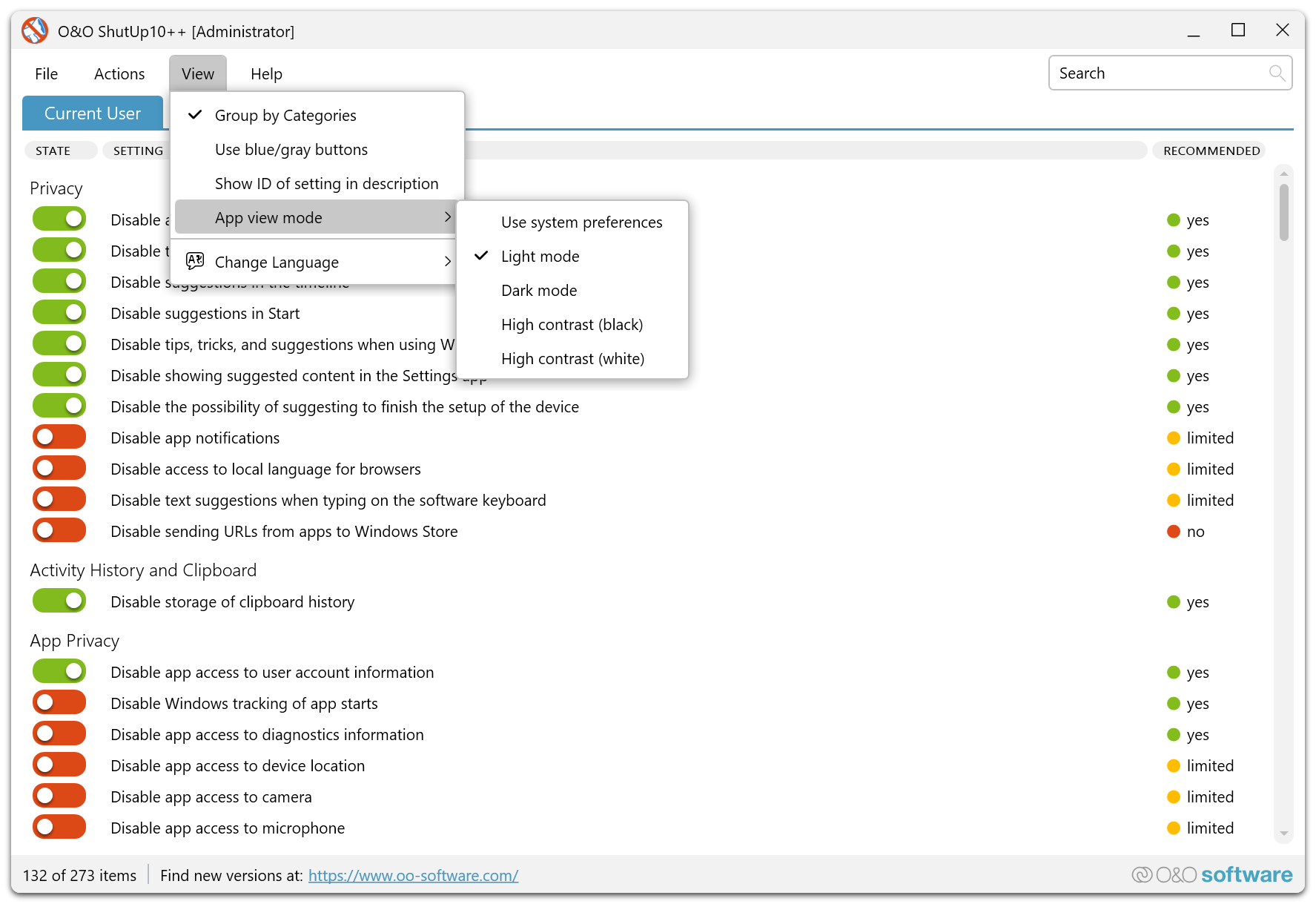
В меню View доступны пункты:
-
Group by Categories
-
Use blue/gray buttons
-
Show ID of setting in description
-
App view mode
-
Use system preferences
-
Light mode
-
Dark mode
-
High contrast (black)
-
High contrast (white)
-
-
Change Language
Group by Categories включает группировку по категориям. Это лучший режим для вдумчивой настройки, потому что параметры распределяются по смысловым блокам: Privacy, Activity History and Clipboard, App Privacy, Security, Edge, Office, Windows Settings Synchronization, Cortana, Location Services, User Behavior, Windows Update, Explorer, Defender, Lock Screen, Miscellaneous. Такой набор категорий показывает, что O&O ShutUp10++ работает не только с одной телеметрией, а с широким набором privacy- и system-настроек Windows.
Use blue/gray buttons меняет вид переключателей. Это удобно пользователям, которым красно-зеленая индикация менее комфортна или визуально слишком агрессивна. При этом логика состояния остается прежней: важен не цвет сам по себе, а положение переключателя и смысл настройки.
Show ID of setting in description полезен для точной работы. Если пользователь ведет список изменений, переносит конфигурацию на несколько ПК или обсуждает конкретный параметр, ID помогает однозначно понимать, о какой настройке идет речь.
App view mode управляет темой интерфейса. Можно использовать системные предпочтения, включить светлый режим, темный режим или высококонтрастные варианты. Темная тема особенно удобна при длительной настройке системы вечером или на экранах с высокой яркостью.
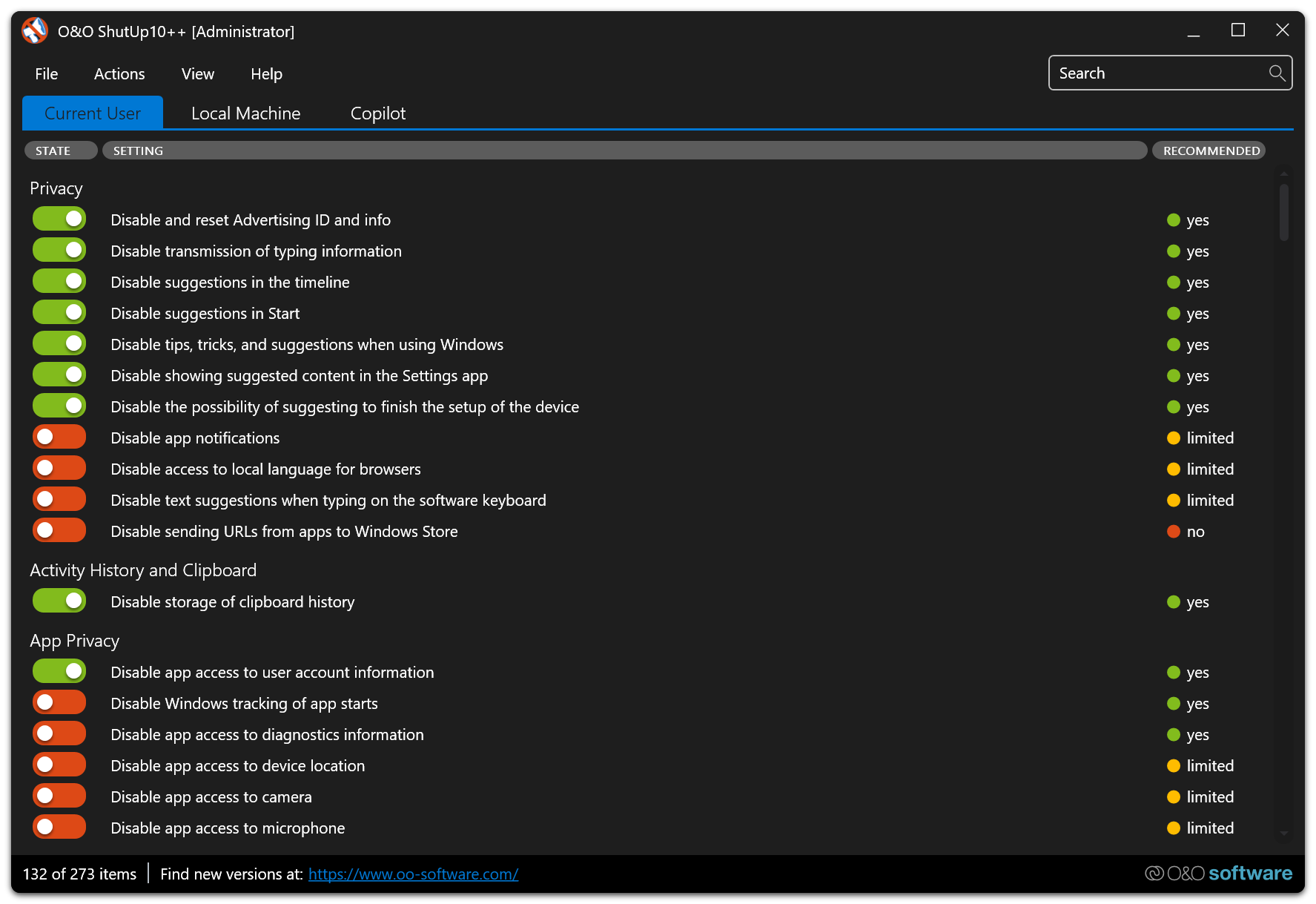
Change Language меняет язык интерфейса. Для русскоязычного пользователя это важный пункт, но при работе с техническими инструкциями иногда удобнее оставить английский интерфейс: большинство названий параметров, гайдов и обсуждений используют именно английские формулировки.
Настройки приватности приложений
Раздел App Privacy — один из самых прикладных в O&O ShutUp10++. Он отвечает за то, какие данные и устройства могут использовать приложения. В Windows эти разрешения обычно настраиваются через стандартные параметры конфиденциальности, но O&O ShutUp10++ собирает их в одном месте и показывает рядом с рекомендациями.
Ключевые параметры:
-
Disable app access to user account information
-
Disable Windows tracking of app starts
-
Disable app access to diagnostic information
-
Disable app access to device location
-
Disable app access to camera
-
Disable app access to microphone
Disable app access to user account information ограничивает доступ приложений к сведениям учетной записи. Это может включать имя, аватар и другую информацию, которую приложения используют для персонализации. Для приватности параметр полезен, потому что уменьшает объем данных, доступных сторонним приложениям.
Disable Windows tracking of app starts отключает отслеживание запусков приложений. Windows может использовать такую информацию для персонализации меню Пуск и других элементов интерфейса. Если пользователю не нужны рекомендации на основе поведения, настройку стоит включить.
Disable app access to diagnostic information ограничивает доступ приложений к диагностическим данным. Это хороший базовый пункт для тех, кто хочет уменьшить передачу технической информации о системе и ее работе.
Disable app access to device location отключает доступ приложений к местоположению устройства. Это важно для ноутбуков, планшетов и компьютеров, где используется учетная запись Microsoft. Но у параметра есть обратная сторона: карты, погода, службы поиска устройства и отдельные приложения могут потерять функциональность.
Disable app access to camera и Disable app access to microphone — самые заметные параметры для пользователя. Они прямо влияют на видеосвязь, звонки, запись экрана со звуком, голосовой ввод, браузерные конференции и приложения вроде Teams, Zoom, Discord, Skype, OBS, Telegram Desktop. Поэтому эти пункты не стоит применять по принципу чем больше отключено, тем лучше. Для стационарного ПК без камеры и микрофона — можно. Для рабочего ноутбука — только после проверки.
Практичная схема выглядит так:
| Сценарий | Как настраивать App Privacy |
|---|---|
| Домашний ПК без камеры | Можно отключить камеру, микрофон, местоположение, диагностический доступ |
| Ноутбук для видеосвязи | Камеру и микрофон оставить, остальные параметры ограничить |
| Рабочая система с конфиденциальными документами | Отключить максимум фонового доступа, но проверить корпоративные приложения |
| Детский или гостевой ПК | Ограничить доступ к учетной информации, местоположению, камере и микрофону |
| ПК для стриминга или записи | Не отключать микрофон и камеру без теста OBS, браузера и аудиоустройств |
Телеметрия, рекламный идентификатор и предложения Windows
Одна из главных причин использовать O&O ShutUp10++ — отключение телеметрии Windows и связанных механизмов персонализации. Под этим пользователи обычно понимают целый набор функций: рекламный идентификатор, диагностические данные, отчеты об ошибках, предложения в интерфейсе, подсказки, персонализированные рекомендации, сбор сведений о вводе и активности.
В O&O ShutUp10++ на это работают разные параметры:
-
Disable and reset Advertising ID and info
-
Disable transmission of typing information
-
Disable suggestions in the timeline
-
Disable suggestions in Start
-
Disable tips, tricks, and suggestions when using Windows
-
Disable showing suggested content in the Settings app
-
Disable the possibility of suggesting to finish the setup of the device
-
Disable the Windows Customer Experience Improvement Program
-
Disable Windows Error Reporting
-
Disable Inventory Collector
Advertising ID — один из первых пунктов, который стоит отключить. Он связан с рекламной персонализацией. O&O ShutUp10++ не просто отключает идентификатор, но и сбрасывает связанную информацию. Для пользователя это выглядит как простой переключатель, но фактически закрывает целый пласт персонализированной рекламы и рекомендаций.
Disable transmission of typing information относится к данным ввода. Такой параметр особенно важен для людей, которые работают с текстами, кодом, юридическими документами, внутренними инструкциями, коммерческой перепиской или персональными данными клиентов. Даже если Windows использует такие данные для улучшения ввода и подсказок, многим пользователям это не нужно.
Disable suggestions in Start и Disable tips, tricks, and suggestions when using Windows делают интерфейс спокойнее. Windows перестает активнее предлагать функции, советы, рекомендации и элементы, которые не всегда нужны пользователю. Это не только приватность, но и снижение визуального шума.
Disable the Windows Customer Experience Improvement Program и Disable Windows Error Reporting относятся к диагностике и улучшению продукта. Отключение этих функций уменьшает передачу сведений о работе системы, ошибках и использовании. Но здесь есть компромисс: отчеты об ошибках иногда помогают разработчикам выявлять проблемы. Для домашнего пользователя отключение обычно приемлемо, а на корпоративной машине вопрос зависит от политики организации.
Важно понимать ограничение: O&O ShutUp10++ не делает Windows полностью невидимой. Она не блокирует весь сетевой трафик, не заменяет DNS-фильтрацию, не контролирует каждый процесс и не анализирует пакеты. Она меняет системные privacy-настройки, которые Windows предоставляет или допускает через политики и конфигурацию. Поэтому лучший результат достигается в связке с разумными настройками учетной записи, браузера, Microsoft Edge, Office, OneDrive и сетевой безопасности.
История активности и буфер обмена
Раздел Activity History and Clipboard отвечает за одну из самых чувствительных областей: следы действий пользователя и содержимое буфера обмена. В O&O ShutUp10++ этот блок есть и во вкладке Current User, и во вкладке Local Machine, потому что часть параметров относится к профилю, а часть — ко всей системе.
Ключевые настройки:
-
Disable storage of clipboard history
-
Disable recordings of user activity
-
Disable storing users' activity history
-
Disable the submission of user activities to Microsoft
-
Disable the transfer of the clipboard to other devices via the cloud
Disable storage of clipboard history отключает хранение истории буфера обмена. В обычной работе функция удобна: можно быстро вернуть ранее скопированный текст. Но с точки зрения приватности это спорный механизм. В буфер обмена часто попадают пароли, одноразовые коды, адреса, телефоны, номера документов, фрагменты договоров, внутренние ссылки, токены, команды, куски исходного кода. Если компьютер используется не только одним человеком, хранение истории становится лишним риском.
Disable the transfer of the clipboard to other devices via the cloud отключает передачу буфера обмена на другие устройства через облако. Это важный пункт для пользователей Microsoft Account и тех, кто работает на нескольких устройствах. Удобство синхронизации очевидно, но приватность здесь слабее: скопированный фрагмент может оказаться доступен не только на текущем ПК.
Disable recordings of user activity, Disable storing users' activity history и Disable the submission of user activities to Microsoft уменьшают следы активности. Эти параметры полезны на компьютере, где открываются рабочие документы, внутренние CRM, финансовые таблицы, медицинские, юридические или коммерческие материалы.
Для большинства пользователей разумно отключить историю активности и облачную передачу буфера обмена. Исключение — люди, которые осознанно используют синхронизацию между несколькими устройствами и понимают, какие данные туда попадают.
Windows Update, Defender, Edge, Office и другие категории
O&O ShutUp10++ работает не только с базовой приватностью. В программе есть категории, связанные с Security, Edge, Office, Windows Settings Synchronization, Cortana, Location Services, User Behavior, Windows Update, Explorer, Defender, Lock Screen и Miscellaneous.
Разделы Edge и Office важны потому, что приватность Windows не заканчивается на операционной системе. Microsoft Edge и Microsoft Office имеют собственные механизмы персонализации, диагностики, онлайн-функций, рекомендаций и интеграции с облаком. Если пользователь отключил телеметрию Windows, но оставил все облачные и диагностические функции Office, результат будет неполным.
В параметрах Edge особенно интересны настройки, связанные с AI-функциями, Bing Chat, содержимым новой вкладки, доступом Copilot к контексту страницы, встроенными AI API для сайтов и автоматической персонализацией браузера. В O&O ShutUp10++ это направление усилено отдельными настройками для ограничения AI-компонентов Edge и Copilot.
Раздел Windows Update требует особой осторожности. Отключение обновлений может казаться привлекательным, если пользователь устал от перезагрузок, изменений интерфейса и внезапных установок. Но полное отключение обновлений повышает риск остаться без исправлений безопасности. Если цель — приватность, лучше не превращать ее в отказ от патчей. Windows Update стоит настраивать аккуратно: ограничивать навязчивость, но не лишать систему критических обновлений.
Раздел Defender тоже нельзя воспринимать как список параметров для массового отключения. Microsoft Defender — встроенная защита Windows. Если у пользователя нет другой надежной защиты, отключать Defender ради оптимизации неправильно. В контексте O&O ShutUp10++ этот раздел стоит рассматривать не как способ избавиться от антивируса, а как набор дополнительных системных настроек, которые нужно оценивать отдельно.
Lock Screen отвечает за экран блокировки. Здесь могут быть параметры, связанные с отображением информации, камеры, уведомлений и фоновых элементов до входа в систему. На личном ПК это вопрос удобства, а на рабочем ноутбуке — вопрос защиты данных: нежелательно, чтобы на заблокированном экране отображалась лишняя информация.
Пошаговая инструкция: безопасная настройка O&O ShutUp10++
Ниже — практический сценарий настройки O&O ShutUp10++ без лишнего риска. Он подходит для домашнего ПК, нового ноутбука, системы после переустановки Windows 11 или Windows 10 и рабочего компьютера, если пользователь имеет право менять системные параметры.
Шаг 1. Запустить программу с правами администратора
O&O ShutUp10++ нужно запускать от имени администратора, чтобы программа могла менять системные параметры. В заголовке окна отображается O&O ShutUp10++ [Administrator]. Если запуск выполнен без повышенных прав, часть настроек уровня Local Machine может быть недоступна.
После запуска не нужно сразу включать все переключатели. Сначала нужно посмотреть структуру окна: вкладки Current User, Local Machine, Copilot, строку Search, колонку RECOMMENDED и меню Actions.
Шаг 2. Открыть Actions и создать точку восстановления
В верхнем меню нажмите Actions и выберите Create a system restoration point. Это обязательный шаг перед массовыми изменениями. Точка восстановления нужна на случай, если после настройки изменится поведение Windows, перестанут работать уведомления, камера, микрофон, синхронизация, вход по биометрии или другие функции.
Команда находится в том же меню, где расположены быстрые профили настроек. Это удобно: сначала создается запасной вариант, затем применяются параметры.
Шаг 3. Применить только рекомендованные настройки
В меню Actions выберите Apply only recommended settings. Это самый безопасный режим для первого запуска. Он применяет настройки со статусом yes, не затрагивая более спорные пункты.
После применения не нужно сразу переходить к Apply all settings. В O&O ShutUp10++ такая кнопка есть, но она предназначена для опытных пользователей и тестовых систем. На реальном рабочем компьютере полный набор ограничений может оказаться слишком жестким.
Шаг 4. Перезагрузить Windows, если это требуется
Некоторые параметры требуют перезагрузки. O&O ShutUp10++ показывает это в пояснениях к конкретным настройкам. Например, при отключении уведомлений приложений программа предупреждает: Please note: Changing this setting requires a system reboot.
После применения рекомендованных настроек лучше перезагрузить компьютер и проверить систему в обычном режиме.
Шаг 5. Проверить базовые функции
После перезагрузки нужно проверить:
-
запускаются ли основные программы;
-
работает ли интернет;
-
приходят ли нужные уведомления;
-
работает ли камера;
-
работает ли микрофон;
-
открывается ли Microsoft Store, если он нужен;
-
работает ли OneDrive, если используется синхронизация;
-
запускаются ли Teams, Outlook, Edge, Office;
-
не нарушилась ли работа Windows Update;
-
не исчезли ли нужные функции входа в систему.
Если все работает нормально, можно переходить к ручной настройке.
Шаг 6. Настроить limited-параметры вручную
Вернитесь в O&O ShutUp10++ и посмотрите настройки со статусом limited. Не нужно включать их все. Выберите только те, которые соответствуют реальному сценарию.
Примеры:
| Нужно | Что включить |
|---|---|
| Убрать доступ к геолокации | Disable app access to device location |
| Защитить буфер обмена | Disable storage of clipboard history и отключение облачной передачи |
| Отключить камеру на неиспользуемом ПК | Disable app access to camera |
| Отключить микрофон на системе без звонков | Disable app access to microphone |
| Уменьшить уведомления | Disable app notifications, если уведомления действительно не нужны |
Шаг 7. Проверить вкладку Copilot
Откройте вкладку Copilot. Если функциональность Copilot активна, используйте Disable. Если установлено приложение Copilot и оно не нужно, можно рассмотреть Remove. Если обнаружены локально сохраненные данные Recall, используйте сценарий безопасного удаления через Securely erase.
На Copilot+ PC этот шаг особенно важен, потому что Recall связан с локальными снимками активности. Даже если функция отключена, уже созданные данные нужно проверять отдельно.
Шаг 8. Сохранить конфигурацию
В O&O ShutUp10++ можно использовать импорт и экспорт настроек через меню File. Это удобно, если нужно сохранить выбранный профиль или перенести его на другой компьютер. Экспорт конфигурации полезен после ручной настройки: если обновление Windows сбросит часть параметров, профиль можно импортировать повторно.
Шаг 9. При проблемах использовать откат
Если после настройки что-то работает неправильно, сначала откройте O&O ShutUp10++ и используйте Actions → Undo all changes ("factory settings"). Если проблема серьезнее, используйте созданную ранее точку восстановления Windows.
Практические сценарии использования
Домашний пользователь Windows 11
Домашнему пользователю обычно мешают реклама, рекомендации, подсказки, лишняя персонализация и навязчивые элементы интерфейса. Для такого сценария достаточно:
-
создать точку восстановления;
-
применить Apply only recommended settings;
-
отключить Advertising ID;
-
отключить предложения в Start;
-
отключить подсказки Windows;
-
проверить App Privacy;
-
оставить камеру и микрофон, если используются звонки.
Это дает заметно более спокойную Windows без радикального отключения системных функций.
Ноутбук для работы с документами
На рабочем ноутбуке важнее история активности, буфер обмена, передача вводимых данных и доступ приложений. Здесь стоит уделить внимание:
-
Disable transmission of typing information;
-
Disable storage of clipboard history;
-
Disable the transfer of the clipboard to other devices via the cloud;
-
Disable storing users' activity history;
-
Disable the submission of user activities to Microsoft;
-
ограничению доступа приложений к диагностике и учетной информации.
Камеру и микрофон лучше не отключать полностью, если ноутбук используется для конференций.
ПК для видеосвязи
Если компьютер используется для Zoom, Teams, Discord, Skype, OBS или браузерных звонков, нельзя бездумно включать Disable app access to camera и Disable app access to microphone. В этом сценарии O&O ShutUp10++ лучше использовать для телеметрии, рекламного ID, предложений Windows и истории активности, а разрешения камеры и микрофона оставить рабочими.
Корпоративный ноутбук
На корпоративном ноутбуке часть параметров может управляться администратором. O&O ShutUp10++ технически может изменить настройки, но политики организации могут вернуть их обратно. Здесь лучше ограничиться пользовательскими параметрами, не отключать Windows Update, Defender, биометрию и сетевые функции без согласования.
Новый компьютер после установки Windows
После первого запуска новой Windows 11 или Windows 10 O&O ShutUp10++ особенно полезна. В таком сценарии программа помогает быстро убрать рекламный ID, подсказки, предложения, лишнюю персонализацию, историю активности и часть фоновой диагностики. Правильная последовательность: точка восстановления, рекомендованные настройки, перезагрузка, проверка, ручная настройка limited-пунктов.
Copilot+ PC
На Copilot+ PC обязательно нужно открыть вкладку Copilot. Здесь проверяется не только активность Copilot, но и наличие локальных данных Recall. Для компьютера с конфиденциальной информацией это один из ключевых разделов O&O ShutUp10++.
Плюсы программы
O&O ShutUp10++ сильна именно как прикладной инструмент для настройки приватности Windows. Ее плюсы хорошо заметны уже в первом запуске.
| Плюс | Почему это важно |
|---|---|
| Бесплатная модель | Программу можно использовать без покупки лицензии |
| Portable-формат | Не требуется установка в систему |
| Понятный интерфейс | Все параметры представлены в виде переключателей |
| Рекомендации | Пользователь видит yes, limited, no |
| Быстрые действия | Меню Actions позволяет применить готовые сценарии |
| Точка восстановления | Есть команда Create a system restoration point |
| Откат изменений | Есть Undo all changes ("factory settings") |
| Поиск | Поле Search ускоряет работу с большим списком настроек |
| Copilot-раздел | Есть отдельная вкладка для Copilot и Recall |
| Темная тема | Интерфейс можно адаптировать под удобный режим отображения |
| Импорт и экспорт | Конфигурацию можно сохранить и использовать повторно |
Главный плюс O&O ShutUp10++ — баланс между простотой и контролем. Новичок может нажать Apply only recommended settings, а опытный пользователь может вручную пройтись по каждому разделу и собрать свой профиль. Это делает программу удобной и для обычного домашнего использования, и для более строгой настройки приватности.
Минусы и ограничения
У O&O ShutUp10++ есть ограничения, и их важно понимать до применения настроек.
Первый минус — риск чрезмерной настройки. Кнопка Apply all settings выглядит заманчиво, но она не подходит большинству пользователей. Массовое включение всех параметров может отключить нужные функции Windows: уведомления, камеру, микрофон, синхронизацию, биометрию, отдельные механизмы обновлений, элементы Edge или Office.
Второй минус — часть изменений требует перезагрузки. Это нормально для системных параметров, но неудобно, если пользователь хочет быстро включить и сразу проверить много настроек. Лучше применять изменения группами.
Третий минус — программа не объясняет контекст конкретного пользователя. Она показывает рекомендации, но не знает, нужен ли вам микрофон для Teams, камера для Windows Hello, OneDrive для работы, Edge для корпоративных сайтов или Microsoft Store для установки приложений. Решение остается за пользователем.
Четвертый минус — крупные обновления Windows могут вернуть часть параметров. Это типичная проблема для privacy-твикеров: система обновляется, политики меняются, некоторые настройки сбрасываются. Поэтому экспорт конфигурации и повторная проверка после обновлений имеют смысл.
Пятый минус — O&O ShutUp10++ не заменяет резервное копирование. Точка восстановления полезна, но для важного компьютера нужен полноценный бэкап. Программа управляет настройками, а не защищает файлы от потери.
Сравнение с аналогами
O&O ShutUp10++ конкурирует не с обычными чистильщиками системы, а с другими инструментами настройки приватности Windows. Самые близкие аналоги — WPD, W10Privacy, Privatezilla / xd-AntiSpy и Winhance.
WPD — компактная portable-панель приватности Windows. Она работает через Windows API, не требует установки, поддерживает разные языки, темную тему и позиционируется как бесплатный инструмент без рекламы. В сравнении с O&O ShutUp10++ WPD выглядит более минималистично и легче, но O&O ShutUp10++ выигрывает за счет более развитой системы рекомендаций, отдельной вкладки Copilot и более очевидной логики Actions.
W10Privacy — мощная программа для настройки Windows 10/11 и приложений, включая Microsoft Edge. Она ориентирована на детальный контроль и большое количество параметров. По глубине настроек W10Privacy может быть очень сильной, но для новичка она менее дружелюбна: интерфейс и количество пунктов требуют большего понимания. O&O ShutUp10++ выглядит аккуратнее для первого знакомства с темой приватности Windows.
Privatezilla — open-source-инструмент для проверки и применения критичных privacy-настроек Windows 10. Проект показывает статусы вроде Configured и Not configured, а доступные настройки можно включать и отключать. Сейчас Privatezilla фактически уступает место xd-AntiSpy, который развивается как более современный наследник с поддержкой Windows 11. O&O ShutUp10++ в сравнении выглядит более завершенным именно как готовый пользовательский продукт с понятным интерфейсом, рекомендациями и Copilot-разделом.
Winhance — более широкий инструмент для Windows 10 и Windows 11. Он занимается debloat, оптимизацией, кастомизацией, управлением программами и улучшением пользовательского опыта. Это не чистый privacy-инструмент, а комплексная утилита настройки Windows. Если нужна именно приватность, O&O ShutUp10++ проще и точнее. Если нужна еще и массовая очистка, настройка внешнего вида, установка/удаление программ и оптимизация, Winhance шире.
| Критерий | O&O ShutUp10++ | WPD | W10Privacy | Privatezilla / xd-AntiSpy | Winhance |
|---|---|---|---|---|---|
| Основной фокус | Приватность Windows 10/11 | Privacy dashboard | Детальные privacy-настройки | Проверка и применение privacy-твиков | Debloat, оптимизация, кастомизация |
| Удобство для новичка | Высокое | Среднее | Среднее | Среднее | Среднее |
| Рекомендации | yes, limited, no | Есть логика категорий | Есть собственная система выделения | Configured / Not configured | Зависит от раздела |
| Portable-подход | Да | Да | Зависит от сборки | Да/зависит от проекта | Зависит от варианта установки |
| Copilot/Recall | Отдельная вкладка Copilot | Не главный фокус | Зависит от набора параметров | В xd-AntiSpy актуальнее, чем в Privatezilla | Есть современные privacy-настройки |
| Откат | Undo all changes ("factory settings") | Зависит от настройки | Импорт/экспорт и ручной откат | Включение/отключение твиков | Зависит от конкретного действия |
| Лучший сценарий | Быстрая и безопасная настройка приватности | Легкий portable privacy dashboard | Глубокая ручная настройка | Open-source privacy check | Комплексное улучшение Windows |
Главный вывод сравнения простой: O&O ShutUp10++ лучше всего подходит пользователю, которому нужен конкретный, понятный и не перегруженный инструмент для настройки приватности Windows 11 и Windows 10. Она не пытается быть всем сразу. За счет этого программа воспринимается аккуратнее, чем универсальные debloat-комбайны, и понятнее, чем слишком технические privacy-твикеры.
Безопасность использования: как не навредить системе
O&O ShutUp10++ безопасна при правильном подходе, но неправильная стратегия может создать проблемы. Основное правило: не включать все настройки подряд.
Перед применением изменений нужно использовать Create a system restoration point. Это особенно важно перед изменениями на вкладке Local Machine, в категориях Windows Update, Defender, Security, App Privacy, Copilot и Lock Screen.
Не стоит полностью отключать Windows Update. Обновления могут быть раздражающими, но они закрывают уязвимости. Если компьютер выходит в интернет, работает с почтой, документами, браузером и внешними файлами, отсутствие обновлений — реальный риск.
Не стоит отключать Defender без альтернативной защиты. Если в системе нет другого антивируса или централизованной корпоративной защиты, Microsoft Defender лучше оставить. Приватность не должна превращаться в отказ от базовой безопасности.
Не стоит отключать камеру и микрофон, если они нужны для работы. Лучше сначала проверить, какие приложения реально используют устройства, и только потом принимать решение. На ноутбуке для видеоконференций эти параметры часто лучше оставить активными.
Не стоит трогать биометрию, если используется Windows Hello. Пункт Disable biometrical features может быть уместен на ПК без биометрических устройств, но на ноутбуке с входом по лицу или отпечатку он изменит привычный способ авторизации.
После применения настроек нужно проверять:
-
Windows Update;
-
Microsoft Defender;
-
Microsoft Store;
-
OneDrive;
-
Teams;
-
Outlook;
-
Edge;
-
Office;
-
камеру;
-
микрофон;
-
уведомления;
-
буфер обмена;
-
вход в систему;
-
синхронизацию между устройствами.
Лучше вести собственный список изменений или включить Show ID of setting in description. Это помогает быстро понять, какой параметр вызвал проблему.
Для кого подходит O&O ShutUp10++
O&O ShutUp10++ подходит пользователям, которые хотят получить больше контроля над Windows без ручного редактирования реестра и групповых политик. Это хороший выбор для тех, кто хочет отключить рекламный идентификатор, ограничить телеметрию Windows, убрать предложения в меню Пуск, отключить лишние подсказки, запретить приложениям доступ к камере, микрофону, местоположению и диагностике.
Программа особенно полезна:
-
пользователям Windows 10 и Windows 11, которым важна приватность;
-
владельцам новых ПК после первичной настройки системы;
-
тем, кто хочет portable-инструмент без установки;
-
пользователям, которые не хотят искать параметры по разным разделам Windows;
-
людям, которым нужна отдельная проверка Copilot и Recall;
-
тем, кто хочет быстро применить рекомендованный privacy-профиль;
-
опытным пользователям, которые настраивают Windows вручную, но хотят удобный интерфейс.
O&O ShutUp10++ не лучший выбор для тех, кто ищет универсальный оптимизатор, чистильщик мусора, деинсталлятор приложений, firewall-менеджер или средство ремонта Windows. Для удаления встроенных приложений лучше подходит O&O AppBuster, для безопасного удаления данных — O&O SafeErase, для резервного копирования — отдельная программа бэкапа. ShutUp10++ решает конкретную задачу: управление приватностью и связанными системными настройками.
Частые вопросы
O&O ShutUp10++ бесплатная?
Да, O&O ShutUp10++ распространяется как freeware. Программа предназначена для настройки приватности Windows 10 и Windows 11 и работает без обязательной установки.
Нужно ли устанавливать программу?
Нет. O&O ShutUp10++ работает как portable-приложение. Пользователь запускает исполняемый файл и сразу получает доступ к настройкам.
Подходит ли O&O ShutUp10++ для Windows 11?
Да. Программа рассчитана на Windows 10 и Windows 11. В интерфейсе есть отдельная вкладка Copilot, что особенно актуально для современных сборок Windows 11 и Copilot+ PC.
Что лучше нажать новичку?
Новичку лучше открыть Actions, выбрать Create a system restoration point, а затем Apply only recommended settings. После этого нужно перезагрузить компьютер, если требуется, и проверить работу основных функций.
Нужно ли использовать Apply all settings?
Нет, для большинства пользователей это лишний риск. Apply all settings применяет все параметры, включая спорные. Такой режим подходит только опытному пользователю, который понимает последствия каждого пункта.
Можно ли откатить изменения?
Да. В меню Actions есть команда Undo all changes ("factory settings"). Кроме того, перед настройкой можно создать точку восстановления через Create a system restoration point.
Может ли программа отключить Copilot?
Да. На вкладке Copilot есть кнопка Disable, которая отключает функциональность Copilot и Copilot+ Recall через системные настройки.
Удаляет ли программа Copilot полностью?
Вкладка Copilot показывает кнопку Remove для установленного приложения Copilot. В интерфейсе указано, что удаление выполняется через O&O AppBuster. Поэтому ShutUp10++ управляет privacy-частью и связывает удаление приложения с отдельным инструментом.
Что делать с Recall?
На Copilot+ PC нужно открыть вкладку Copilot и проверить блок локально сохраненных данных. Если данные Recall обнаружены, их нужно удалять отдельно через Securely erase. Простое отключение функции не всегда означает, что старые локальные данные уже удалены.
Безопасно ли отключать Windows Update?
Полностью отключать Windows Update не рекомендуется. Обновления закрывают уязвимости и исправляют ошибки. Настройки обновлений нужно менять осторожно, особенно на основном ПК.
Можно ли отключать камеру и микрофон?
Можно, если они не используются. Если компьютер нужен для звонков, конференций, записи звука, браузерных встреч или Windows Hello, камеру и микрофон лучше не отключать глобально.
Заменяет ли O&O ShutUp10++ антивирус?
Нет. Программа не ищет вирусы, не удаляет вредоносное ПО и не анализирует угрозы. Она меняет настройки приватности и связанные системные параметры Windows.
Нужно ли запускать O&O ShutUp10++ после обновлений Windows?
Да, периодическая проверка полезна. Крупные обновления Windows могут возвращать часть настроек или добавлять новые параметры. Экспорт конфигурации через File помогает быстрее восстановить выбранный профиль.
Итоговая оценка
O&O ShutUp10++ — один из самых удобных инструментов для тех, кому нужна настройка приватности Windows 11 и Windows 10 без ручного поиска десятков параметров. Программа не пытается быть универсальным чистильщиком и не перегружает пользователя лишними обещаниями. Ее сильная сторона — конкретика: переключатели, рекомендации, быстрые действия, поиск, откат, точка восстановления и отдельная вкладка Copilot.
Лучший сценарий использования выглядит так: создать точку восстановления, применить Apply only recommended settings, проверить систему, затем вручную настроить отдельные limited-параметры. Такой подход дает хороший баланс между приватностью и стабильностью.
O&O ShutUp10++ стоит использовать тем, кто хочет отключить рекламный идентификатор, уменьшить телеметрию Windows, убрать предложения и подсказки, ограничить доступ приложений к данным, контролировать историю активности и проверить Copilot/Recall. Программа особенно хороша для пользователей, которым нужна не теория о приватности, а конкретный рабочий инструмент с понятными кнопками и настройками.
Главное правило — не нажимать Apply all settings без понимания последствий. O&O ShutUp10++ дает сильный контроль над Windows, но именно поэтому требует аккуратности. При правильном использовании это надежный и удобный способ сделать Windows менее навязчивой, более приватной и предсказуемой.
