Clean Space — это не абстрактный оптимизатор «на все случаи», а вполне конкретная программа для Windows, которая сосредоточена на двух задачах: убрать накопившийся мусор и удалить следы пользовательской активности из системных и прикладных зон. Утилита работает на 64-битной Windows, в актуальной ветке доступна как бесплатная ограниченная версия, а полная лицензия открывает все дополнительные функции. В текущей версии 719 программа получила отдельное управление обновлениями через раздел Settings → Updates, а в нескольких последних патчах разработчик заметно усилил именно блок приватности и безопасного удаления.
На практике Clean Space воспринимается как программа для очистки компьютера, которая делает ставку не на украшенный интерфейс и не на «ускорение системы» как маркетинговый лозунг, а на очень приземлённую механику: показать список зон, дать выбрать, что именно удалять, и провести очистку по кнопке Delete. Это особенно важно для тех, кому нужна не просто очистка мусора на ПК, а именно удаление временных файлов, очистка кэша браузера, удаление cookies, очистка журналов Windows и контроль над тем, какие цифровые следы остаются на машине после повседневной работы.
Ещё одна сильная сторона Clean Space — она не прячет предмет разговора за чрезмерно упрощёнными режимами. Здесь видно, какие категории проверяются, какие зоны включены, сколько байт найдено по каждой группе, и какие элементы относятся к конкретному приложению. Это делает Clean Space для Windows заметно более предметной утилитой, чем многие программы, которые обещают «почистить всё», но почти не раскрывают, что именно они считают мусором.
Скачать Clean Space
- Ускорение системы в 95% случаев
- Надежный российский разработчик
- Подходит начинающим пользователям
- Полный функционал в платной версии
- Плохо совместим с Windows 11
- Интерфейс труден для новичков
Что представляет собой Clean Space и кому она подходит
Если описывать программу коротко, Clean Space — это инструмент для очистки системного мусора и удаления следов активности в Windows и популярных приложениях. В официальном наборе материалов по программе прямо перечислены временные файлы, логи, кэши, cookies, история автозаполнения и другие зоны, которые накапливаются как в самой Windows, так и в браузерах и установленном ПО. При этом логика у программы не «системная настройка и тюнинг», а именно чистка данных и приватность на ПК.
Лучше всего она подходит в четырёх сценариях. Первый — регулярная очистка компьютера от мусора, когда накапливаются временные файлы, кэш, журналы и остаточные данные программ. Второй — освобождение места на диске на системном SSD, когда лишние сотни мегабайт и гигабайты кэша уже начинают мешать. Третий — программа для удаления следов активности после работы в браузерах, проводнике, редакторе реестра и других компонентах Windows. Четвёртый — аккуратная ручная настройка зон очистки, когда пользователь хочет контролировать не весь процесс сразу, а конкретные области: например, только очистка Chrome, только очистка Windows core или только браузерные следы.
Хуже всего Clean Space подходит тем, кто ищет не программу очистки, а комплексный центр обслуживания системы с драйверами, обновлением сторонних приложений, удалением больших файлов, анализом автозагрузки, дефрагментацией и набором сервисных модулей. У Clean Space другой характер: это прикладная программа для конфиденциальности Windows и удаления мусора, а не универсальный комбайн для всех направлений обслуживания ПК. Именно в этом её сила и одновременно ограничение.
Установка, первый запуск и общее устройство интерфейса
Clean Space распространяется как компактный установщик setup_clean_space.exe. Актуальная версия — 719, дата выпуска — 10 March 2026, требование по системе — Windows 64 bit. Сразу важно отметить и лицензионную модель: бесплатная ограниченная версия доступна без срока окончания, а платная лицензия переводит программу в Professional и открывает заблокированные дополнительные функции.
После запуска программа сначала считает объём найденного мусора, а затем показывает главное окно со знакомой для Clean Space структурой: в центре крупный счётчик, а внизу три основные кнопки — What to delete, Settings и Delete. Это хорошее решение именно для такой утилиты. Интерфейс не перегружен декоративными разделами и не заставляет проходить по многоуровневым мастерам: сначала пользователь видит результат анализа, потом решает, нужна ему тонкая настройка или можно сразу нажимать удаление.
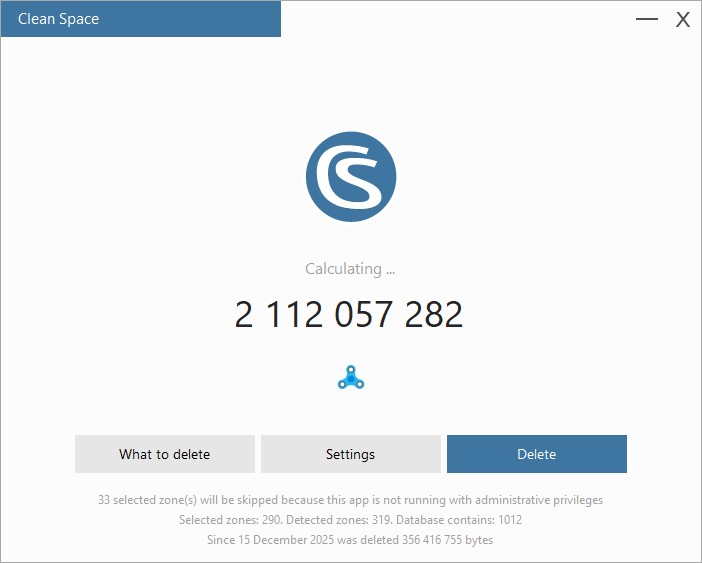
Самая полезная деталь главного экрана — служебная строка под кнопками. Clean Space показывает, сколько зон будет пропущено без административных прав, сколько зон выбрано, сколько реально обнаружено и сколько записей есть в базе самой программы. Для обзорного материала это важный момент: Clean Space не маскирует ограничения и прямо сообщает, почему часть областей сейчас не будет очищаться. Для утилиты, которая работает с системными зонами Windows, такой подход правильный и понятный.
Отдельно стоит отметить изменение последних версий: программа умеет автоматически перезапускаться с правами администратора, когда это требуется для полной очистки, а в недавних обновлениях у неё появился более развитый раздел системных настроек и переработанный экран параметров. Это не та программа, которая живёт без развития: по списку изменений видно, что разработчик регулярно добавляет новые зоны, усиливает безопасное удаление и дорабатывает логику работы с правами и обновлениями.
Главный экран: как Clean Space показывает объём мусора
Главный экран Clean Space построен вокруг цифры. В центре окна программа выводит текущий объём найденного мусора в байтах. Выглядит это специально немного «жёстко»: цифра большая, без лишней визуальной упаковки, и хорошо передаёт идею, что программа работает не с абстрактными баллами, а с конкретными данными. Такой подход уместен для утилиты, где основная задача — удаление временных данных и освобождение места на диске.
Подход с байтами наглядно показывает разницу между чисткой системного мусора и точечной очисткой следов приватности. Например, одни зоны могут давать десятки и сотни мегабайт, а другие — считанные килобайты, но при этом иметь ценность не в объёме, а в том, что они убирают историю, cookies, содержимое автозаполнения или служебные записи о действиях пользователя. Clean Space как раз удобна тем, что умеет работать в обоих режимах: и как программа для очистки компьютера, и как инструмент приватности.
Три нижние кнопки задают всю логику программы. What to delete открывает список категорий и приложений, Settings ведёт в параметры с отдельными разделами, а Delete запускает сам процесс удаления. Никаких лишних режимов вроде «ускорить в один клик», «исправить ошибки реестра немедленно» или «оптимизировать интернет» здесь нет. В результате интерфейс ощущается спокойным и функциональным: пользователь видит только те действия, которые реально относятся к программе.
Экран What to delete: выбор зон очистки и поддерживаемых приложений
Самый важный экран у Clean Space — это What to delete. Именно здесь становится понятно, что программа работает не как чёрный ящик, а как каталог зон очистки. В таблице есть три ключевые колонки: Area or app, Zones selected и Garbage (in bytes). Слева — категории и конкретные приложения, в середине — число выбранных зон, справа — найденный объём мусора. Внизу находятся кнопки Back и Delete.
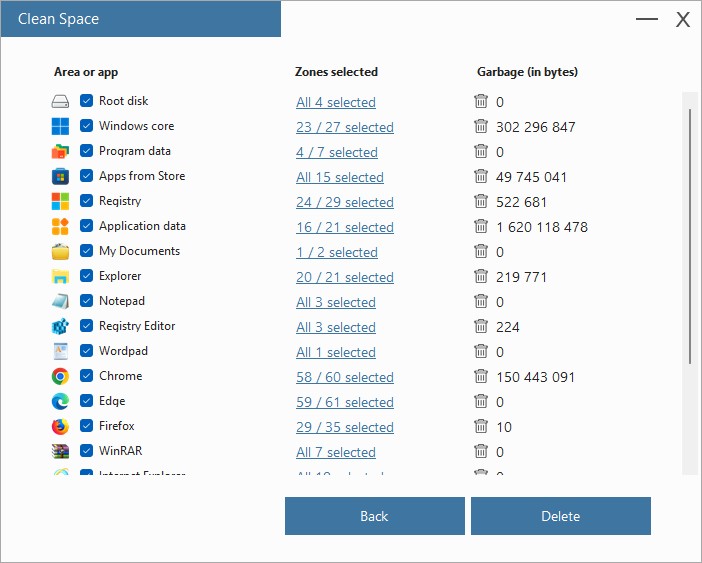
По скриншоту видно, что Clean Space делит данные как минимум на следующие крупные области: Root disk, Windows core, Program data, Apps from Store, Registry, Application data, My Documents. Ниже идут уже конкретные приложения и системные компоненты: Explorer, Notepad, Registry Editor, Wordpad, Chrome, Edge, Firefox, WinRAR и другие. Это очень правильная структура. Пользователь сразу видит, где лежит системный мусор, а где — мусор и следы конкретных программ.
Колонка Zones selected — один из лучших элементов интерфейса. Она показывает не просто галочку «включено/выключено», а реальное соотношение выбранных зон к доступным. Например, по системе может быть показано 23 / 27 selected, по браузеру 58 / 60 selected, по реестру 24 / 29 selected. Это даёт быстрое понимание, насколько глубоко программа будет проходить по каждой категории. Для пользователя это намного полезнее, чем безликие профили «Быстро», «Стандартно» и «Глубоко».
Ещё одна сильная сторона этого экрана — переход внутрь каждого приложения. Clean Space не ограничивается верхнеуровневым списком. Можно зайти в конкретную программу, посмотреть отдельные зоны и уже там включать или выключать нужные элементы. По сути, это и есть нормальная настройка зон очистки, а не её имитация. Для обзора программы это один из ключевых плюсов: ручной контроль здесь действительно рабочий, а не декоративный.
Отдельно радует и правая колонка Garbage (in bytes). Она показывает вклад каждой категории в общий объём. Благодаря этому Clean Space сразу помогает увидеть, где скрывается основной мусор. Если львиную долю даёт Application data, а Registry занимает совсем мало, пользователь принимает решение не по инерции, а по реальной картине. В программах такого класса это один из самых полезных способов объяснить, что именно происходит на диске.
Очистка Chrome: насколько глубоко программа работает с браузером
На примере Chrome хорошо видно, что Clean Space — это не просто очистка кэша браузера по верхам. В окне конкретного браузера есть отдельные строки для User's data for autofill, Cookies, All file(s) in folder Cache, All file(s) in folder Code Cache. Уже этот базовый набор показывает, что программа разделяет пользовательские данные и кэшевые слои, а не сваливает всё в одну безликую кнопку.
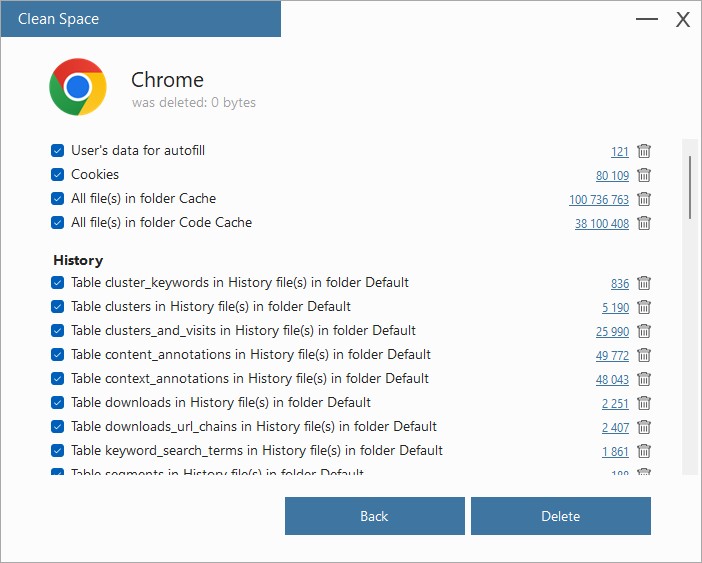
Самое интересное начинается ниже, в блоке History. Здесь Clean Space выводит отдельные таблицы базы истории Chrome: keyword_search_terms, downloads, downloads_url_chains, content_annotations, context_annotations, cluster_keywords, clusters, clusters_and_visits и другие элементы из файла History в профиле Default. Именно это отличает серьёзную очистку истории браузера от банального удаления пары папок. Программа не ограничивается кэшем и cookies, а работает ещё и с внутренними таблицами, в которых хранятся записи о поиске, посещениях и скачиваниях.
Особенно ценно, что Clean Space позволяет видеть объём по каждой такой строке. В браузерной очистке это почти всегда полезнее любых общих обещаний. Пользователь понимает, что удаляется не «что-то внутри браузера», а вполне конкретные категории: автозаполнение, cookies, кэш, кодовый кэш, таблицы истории, цепочки скачиваний и сопутствующие метаданные. Для тех, кому нужна очистка Chrome или сравнение Clean Space и CCleaner именно по браузерной части, это один из главных аргументов в пользу Clean Space: детализация здесь заметно выше, чем у более упрощённых режимов очистки.
Важна и ещё одна деталь из актуального журнала изменений: в ветке 718 разработчик добавил новую зону очистки AI cache для Chrome и всех Chromium-based browsers. Это показывает, что программа не застряла в представлении о браузере двухлетней давности и обновляет карту зон по мере появления новых типов данных. Для программы, которая живёт за счёт точности очистки, это не косметика, а основа качества.
По ощущениям Clean Space в браузерной части делает именно то, что нужно от утилиты приватности: не навязывает полное стирание всего подряд, а даёт рассматривать браузер по слоям. Это удобно в реальной работе. Можно оставить один сценарий для регулярной очистки кэша и мусора, а другой — для более жёсткой чистки следов активности, когда нужно убрать историю, cookies и другие остаточные данные после завершения работы.
Очистка Windows core: системные зоны, журналы и служебный мусор
Раздел Windows core отлично показывает вторую половину характера программы. Clean Space — это не только браузеры, но и системные зоны Windows. Внутри экрана видны базовые пункты вроде Recycle Bin, Clipboard и Temporary files in system folder, а ниже вынесен отдельный блок Windows update с позициями Windows update logs, Windows update DataStore logs и Windows update cache. Уже этого достаточно, чтобы воспринимать Clean Space как инструмент, который умеет чистить и системный слой, а не только веб-следы.
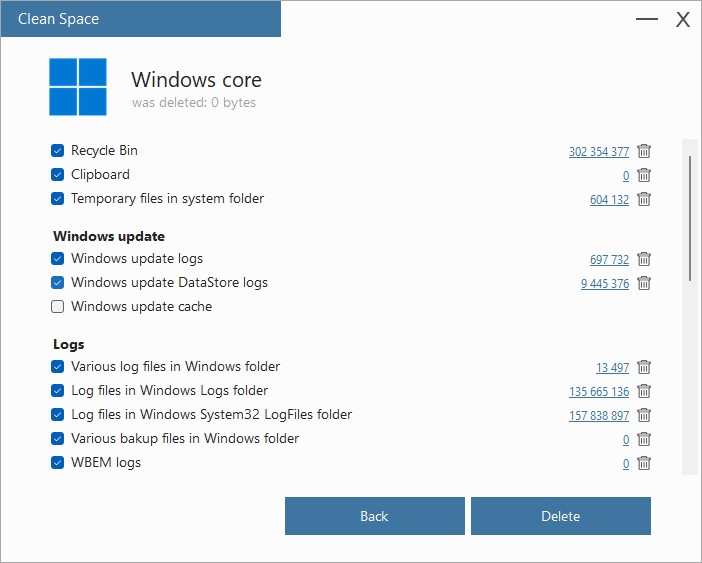
С практической точки зрения здесь особенно полезны зоны, связанные с журналами и обновлениями. На реальных машинах именно они нередко дают заметный объём мусора, особенно если система давно не обслуживалась или много раз обновлялась. При этом Clean Space не смешивает всё в одну категорию «Windows junk», а показывает отдельные виды данных. Пользователь видит, где именно лежит объём: в корзине, системных временных файлах, логах обновлений или в других системных журналах.
Блок Logs тоже сделан правильно. В нём есть Various log files in Windows folder, Log files in Windows Logs folder, Log files in Windows System32 LogFiles folder, Various backup files in Windows folder, WBEM logs. Для обзора программы важно подчеркнуть именно это: очистка журналов Windows у Clean Space не выглядит как одна расплывчатая галка. Это набор отдельных системных зон, из которых можно собрать свой профиль очистки.
В последних обновлениях Clean Space добавила ещё одну системную зону — .NET Framework logs внутри Windows system folder. Это небольшая, но показательная деталь. Программа не только поддерживает старый набор кэшей и temp-файлов, но и развивает системную карту очистки в сторону более узких служебных логов. Для пользователя это означает простую вещь: база зон не застывшая, а живая.
Именно в Windows core Clean Space особенно хорошо раскрывается как программа для очистки компьютера от мусора. Браузерные разделы отвечают за приватность и удаление цифровых следов, а системные разделы дают наглядный эффект по месту на диске и общему порядку в системе. Когда обе эти части сочетаются в одном интерфейсе и подчиняются одной логике выбора зон, программа воспринимается цельной, а не набором разрозненных модулей.
Очистка реестра, application data и других областей
По списку категорий видно, что Clean Space не ограничивается только папками temp и браузерной историей. В верхнем списке отдельно вынесены Registry и Application data. Это важно уже на уровне позиционирования программы: она работает не только с «файловым мусором», но и с записями и служебными зонами, где приложения и сама Windows хранят следы активности.
При этом Clean Space не подаёт реестр как магический способ ускорить ПК. В интерфейсе реестр — просто одна из категорий очистки, рядом с application data и системными зонами. Такой подход выглядит зрелым. Программа не строит вокруг очистки реестра отдельный культ, а ставит его в нормальный рабочий контекст: есть мусор и остаточные записи — программа умеет их находить, пользователь сам решает, включать эту область или нет.
Категория Application data в таблице особенно показательна, потому что именно она часто даёт максимальный объём в байтах. Это логично: сюда попадают кэши и вспомогательные данные программ, которые не относятся ни к чистому системному слою, ни к одному конкретному приложению на верхнем уровне. Для повседневной очистки компьютера от мусора именно эта область обычно оказывается одной из самых полезных.
В итоге Clean Space работает сразу по трём уровням: системный мусор, мусор приложений и следы активности. Благодаря этому программа не распадается на две разные утилиты — «освободить место» и «почистить приватность» — а решает обе задачи в одном сценарии. Именно это и делает её интересной: удаление временных файлов, очистка реестра, очистка системного мусора и удаление цифровых следов здесь собраны в одной структуре и не противоречат друг другу.
Настройки: что можно настроить перед очисткой
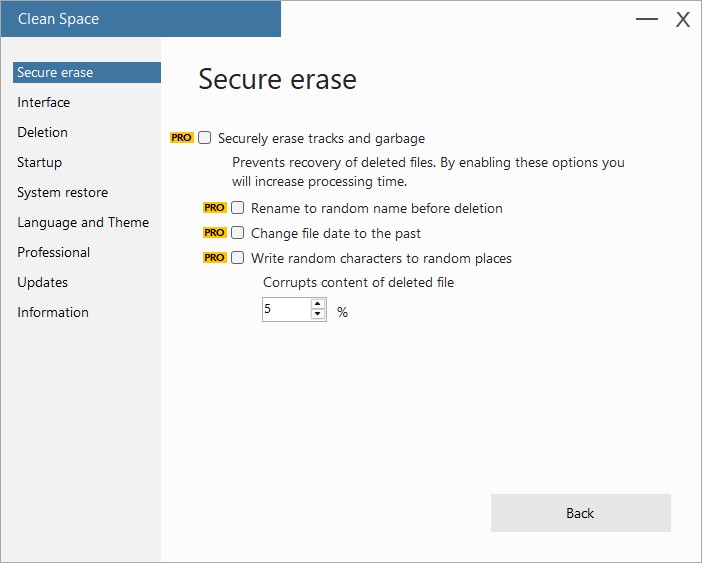
Экран Settings в Clean Space сделан в виде вертикального списка разделов слева. На актуальном скриншоте видны категории Secure erase, Interface, Deletion, Startup, System restore, Language and Theme, Professional, Updates, Information. Уже по одному этому меню понятно, что разработчик разделяет функциональность не на маркетинговые блоки, а на реальные рабочие области: внешний вид, логика удаления, запуск, восстановление системы, лицензия и обновления.
Раздел Deletion важен для ежедневного использования, потому что именно там сосредоточена логика поведения программы во время чистки. По журналу изменений видно, что сюда относятся и опции вроде Ignore unavailable files, и улучшения обработки ошибок, и обновлённое поведение при сложных сценариях с зависшими окнами и недоступными файлами. Это хороший знак: в таких утилитах надёжность важнее красивых лозунгов.
Раздел Startup тоже не пустой формально. В одной из последних веток Clean Space получила опцию Auto-close running apps for smoother performance и управление предупреждениями для браузеров. Это полезно на практике: очистка кэша браузера и удаление временных данных работает стабильнее, когда сами приложения закрыты и не держат свои базы и кэши открытыми. Для пользователя это означает меньше ручной подготовки перед запуском чистки.
Отдельно стоит выделить System restore. В патче 714 разработчик добавил автоматическое создание точки восстановления системы перед очисткой, если программа запущена с административными правами. Для любого инструмента, который работает с системными зонами и реестром, это очень правильное направление. Даже если в повседневном режиме точка восстановления нужна не всегда, сама возможность повышает доверие к программе и делает серьёзную очистку спокойнее.
Раздел Language and Theme выглядит служебным, но тоже важен. В списке изменений отдельно отмечено Smart Scaling для локализации, чтобы длинные строки интерфейса автоматически подстраивались под доступное пространство. В утилитах с большим количеством технических названий зон это не мелочь: хороший масштаб текста напрямую влияет на удобство работы. Там, где интерфейс плотно набит служебными строками, плохая локализация быстро делает программу неудобной. Clean Space этот момент явно учитывает.
Наконец, раздел Updates в версии 719 получил ручное управление обновлениями. Для Professional-пользователей появилась возможность отключать автоматические обновления на несколько месяцев и возвращать их позже. Это удобный сценарий для рабочих машин, где стабильность текущей конфигурации важнее немедленной установки каждого нового патча. Для домашнего пользователя опция тоже полезна: программа даёт контролировать собственный цикл обновления, а не навязывает его.
Secure erase и безопасное удаление файлов
Блок Secure erase — это тот раздел, который переводит Clean Space из категории обычных чистильщиков в более серьёзный инструмент приватности. На экране есть основной переключатель Securely erase tracks and garbage, а ниже — дополнительные параметры: Rename to random name before deletion, Change file date to the past, Write random characters to random places и отдельная настройка процента повреждения содержимого удаляемого файла.
Смысл этого режима понятен и без лишней теории: обычное удаление мусора освобождает место и убирает следы из пользовательского интерфейса, а безопасное удаление делает восстановление удалённых данных намного сложнее. Для тех, кто рассматривает Clean Space как программу для конфиденциальности Windows, именно этот блок становится одним из главных аргументов в её пользу. Здесь речь уже не просто про очистку истории браузера или удаление cookies, а про более жёсткое обращение с остаточными данными.
Важно и то, что разработчик развивал этот блок поэтапно. В патче 715 появилась отдельная вкладка Secure Deletion и опции переименования файла в случайное имя и сброса исходных дат. В патче 717 появился режим перезаписи случайными символами, а в патче 718 — настраиваемое количество проходов для безопасной перезаписи данных удалённого файла. Это не одноразовая галка в настройках, а реально развиваемая часть программы.
Практически это означает следующее. Если нужен просто порядок на диске, достаточно обычной очистки. Если нужна защита от восстановления удалённого мусора и цифровых следов, тогда есть смысл включать Secure erase и мириться с тем, что обработка будет идти дольше. Именно так этот режим и должен работать: не как бесплатное ускорение всего сразу, а как осознанный выбор между скоростью и приватностью.
Бесплатная и полная версия
У Clean Space прозрачная схема распространения. Бесплатная версия доступна постоянно и подходит для базового использования, но часть дополнительных функций в ней заблокирована. Полная лицензия переводит программу в Professional и открывает все закрытые возможности. Это напрямую видно и на странице загрузки, и на экране Secure erase, где возле ряда опций стоит пометка PRO.
Ниже — актуальная сетка лицензий Professional.
| Срок лицензии | Цена |
|---|---|
| 1 год | $19.9 |
| 2 года | $34.9 |
| 3 года | $44.9 |
| 5 лет | $59.9 |
С точки зрения реальной пользы платная версия уместна прежде всего в двух случаях. Первый — когда нужна расширенная приватность, то есть безопасное удаление файлов и мусора действительно используется на постоянной основе. Второй — когда Clean Space становится регулярным рабочим инструментом, и пользователь хочет полный доступ к блокируемым функциям, обновлениям и всем дополнительным возможностям без оглядки на ограничения free-режима. Важный плюс — лицензия не продлевается автоматически, её нужно обновлять вручную.
Практический сценарий использования: как Clean Space ведёт себя в реальной работе
Нормальный сценарий использования Clean Space начинается не с нажатия Delete, а с просмотра структуры зон в What to delete. Это правильная последовательность даже для тех, кто давно пользуется программами очистки. Сначала стоит посмотреть, что именно на конкретном ПК даёт объём: Windows core, Application data, браузеры, Registry или другие категории. После этого уже включать или выключать нужные области. Такой порядок делает очистку осмысленной, а не механической.
Для первого прохода разумно собрать мягкий профиль. Обычно туда входят Recycle Bin, Temporary files in system folder, Windows update logs, кэш браузеров, Code Cache, cookies и часть зон из Application data. Такой набор даёт заметное освобождение места на диске и при этом почти не вмешивается в пользовательские сценарии. Если нужен именно бытовой режим обслуживания, этого уже достаточно.
Следующий шаг — браузеры. В Clean Space очистка Chrome удобна тем, что можно не стирать всё подряд. Например, в одном сценарии можно оставить только Cache и Code Cache, а в другом подключить ещё User's data for autofill, Cookies и таблицы History. Это особенно полезно, когда программа используется не как одноразовый чистильщик, а как постоянный инструмент: часть задач делается хоть каждую неделю, а глубокая очистка истории браузера — только при необходимости.
После браузеров обычно имеет смысл перейти к Windows core. Именно здесь хорошо видно, что делает Clean Space обзорно сильной программой: она не заставляет выбирать между «приватность» и «системный мусор». Пользователь спокойно проходит по журналам Windows, корзине, системным temp-файлам, логам обновлений и резервным системным файлам в рамках той же самой сессии очистки. Это экономит время и не требует параллельно держать ещё одну отдельную утилиту для системного слоя.
Если задача стоит жёстче и нужен именно режим удаления следов активности, тогда уже есть смысл заходить в Settings и включать Secure erase. В этом случае Clean Space становится не просто программой для очистки компьютера, а инструментом, который усложняет восстановление удалённых данных. Такой сценарий уместен, когда машина используется не только дома, но и для чувствительной работы, где важна не одна лишь очистка мусора, а приватность на ПК.
Хорошая практика — разделить использование Clean Space на два режима. Первый — регулярная быстрая очистка мусора на ПК без агрессивных настроек. Второй — глубокая очистка следов с расширенными зонами и Secure erase. Программа этому не мешает: у неё достаточно ручного контроля, чтобы не превращать каждую чистку в одно и то же действие. Это особенно заметно на фоне утилит, где вся логика завязана на пару крупных профилей без прозрачного содержимого.
Ещё один практический плюс — видимость результата. В Clean Space почти везде присутствуют численные показатели: сколько байт найдено, сколько зон выбрано, какие категории дают основной вклад. За счёт этого пользователь не просто верит, что очистка прошла успешно, а понимает, за счёт каких зон был получен эффект. Для бытового обслуживания это удобно, а для внимательного пользователя — вообще обязательный элемент хорошей программы.
И наконец, Clean Space хорошо подходит для повторного использования. Разработчик постоянно расширяет базу зон: в 714 было добавлено более 150 новых detection zones, в 718 появились AI cache для Chrome и Chromium, а также .NET Framework logs, в 719 — управление обновлениями. Это значит, что программа не сводится к однажды установленному набору правил и со временем становится полезнее.
Производительность, удобство и общее впечатление от работы
С точки зрения интерфейса Clean Space оставляет впечатление утилиты, которая знает свою задачу. Главное окно, список зон и экран настроек связаны между собой очень прямой логикой. Пользователь всегда понимает, где он сейчас находится: смотрит общий объём, выбирает зоны, углубляется в конкретное приложение или настраивает параметры удаления. Для программы, в которой много технических категорий, это большое достоинство.
По скорости восприятия интерфейс выигрывает у многих перегруженных чистильщиков. Здесь нет ощущения, что программа пытается продавать дополнительные модули на каждом шаге или отвлекает от основной задачи второстепенными возможностями. Да, у неё есть платные функции, но в самом рабочем процессе они не перетягивают внимание на себя. Это важное качество для утилиты, которую запускают ради дела, а не ради знакомства с экосистемой продукта.
С точки зрения глубины Clean Space особенно хороша там, где многие более простые программы ограничиваются верхним слоем: браузерные таблицы истории, деление кэшей по типам, системные журналы Windows, отдельные зоны update-данных, безопасное удаление. По совокупности это не рекордсмен по числу сторонних модулей, но очень крепкий инструмент именно для удаления мусора и следов. Поэтому Clean Space обзорно воспринимается как концентрированная утилита под конкретную задачу, а не как распухший пакет всего подряд.
Слабое место у программы тоже понятно: она не пытается стать полноценным сервисным центром Windows. Если пользователю нужен комплекс из очистки, драйверов, автозагрузки, обновления приложений, крупных файлов, дефрагментации и других смежных задач, то Clean Space покажется более узкой. Но в рамках собственного жанра — очистка компьютера от мусора, очистка системного мусора, удаление временных данных и программа для удаления следов активности — она сделана очень собрано.
Плюсы
-
Понятное главное окно с кнопками What to delete, Settings и Delete
-
Прозрачная структура очистки с разбивкой на Area or app, Zones selected, Garbage (in bytes)
-
Глубокая очистка браузеров, включая cookies, autofill, Cache, Code Cache и таблицы истории
-
Сильный раздел Windows core с логами, корзиной, временными файлами и зонами Windows Update
-
Развитый блок Secure erase с несколькими уровнями защиты
-
Наличие System restore и развитие защитных механизмов перед очисткой
-
Регулярные обновления базы зон очистки
-
Бесплатная версия без ограничений по времени
-
Чёткий фокус на приватности и удалении цифровых следов
-
Небольшой и функциональный интерфейс без визуального шума
Минусы
-
Программа уже по своей природе уже, чем универсальные наборы для обслуживания ПК
-
Часть интересных функций безопасного удаления относится к Professional
-
Интерфейс ориентирован на внимательного пользователя и не сводит всё к сверхпростым профилям
-
Для полного охвата системных зон нужны административные права
-
Тем, кто ждёт модулей дефрагментации, обновления драйверов и управления автозагрузкой, придётся смотреть в сторону других продуктов
Сравнение с аналогами
Чаще всего Clean Space сравнивают с CCleaner, PrivaZer, BleachBit и Wise Disk Cleaner. Сравнение уместно, потому что все эти программы решают похожую базовую задачу — очистка мусора, кэша, истории, cookies и следов активности, — но делают это с разным акцентом: где-то сильнее универсальность, где-то глубина, где-то открытость и автоматизация, а где-то простота.
| Программа | Основной акцент | Что особенно сильное | Где Clean Space выглядит лучше |
|---|---|---|---|
| Clean Space | Очистка мусора и следов активности в Windows и приложениях | Детальная разбивка зон, понятный выбор по приложениям, Secure erase | Лучший баланс между глубиной и простотой ручной настройки |
| CCleaner | Более широкий пакет обслуживания ПК | Custom Clean, Health Check, безопасное стирание данных, сопутствующие модули | У Clean Space чище логика ручного выбора зон и меньше отвлекающих направлений |
| PrivaZer | Глубокая приватность и удаление остаточных следов | Free space, FAT/MFT, USN Journal, Pagefile/Hiberfil, forensic-уровень | Clean Space проще освоить и быстрее встроить в регулярный бытовой сценарий |
| BleachBit | Открытый код, скриптуемость, расширяемость | CLI, portable mode, CleanerML, winapp2.ini, wipe free space | Clean Space выглядит дружелюбнее для обычного Windows-пользователя |
| Wise Disk Cleaner | Простая очистка + дефрагментация/оптимизация | AutoClean, one-click cleanup, defrag/trim, privacy eraser | Clean Space сильнее именно как программа для конфиденциальности Windows |
Таблица опирается на текущие описания функций Clean Space, CCleaner, PrivaZer, BleachBit и Wise Disk Cleaner.
Сравнение Clean Space и CCleaner обычно сводится к вопросу о широте против концентрации. У CCleaner действительно шире набор направлений: кроме очистки там есть Health Check, обновление сторонних приложений, Performance Optimizer и другие сервисные функции. Но именно как инструмент ручной очистки конкретных зон Clean Space выглядит собраннее: пользователь быстрее доходит до списка приложений и системных областей, не теряется в дополнительных модулях и сразу видит структуру удаления. Для тех, кому нужна очистка Windows, браузеров и следов без лишней экосистемы, это сильный аргумент.
Сравнение Clean Space и PrivaZer интереснее всего по теме приватности. PrivaZer уходит глубже в forensic-направление: свободное место, FAT/MFT, INDEX attributes in MFT, USN Journal, Pagefile.sys, Hiberfil.sys, индексирующую службу и другие следы, которые обычный пользователь даже не всегда знает по названию. В этом смысле PrivaZer — более тяжёлый и более «параноидальный» инструмент. Clean Space в ответ предлагает более прямой и удобный рабочий процесс: браузеры, системные логи, application data, secure erase. То есть PrivaZer глубже, а Clean Space практичнее для регулярной эксплуатации.
Сравнение Clean Space и BleachBit сводится к философии продукта. BleachBit выигрывает открытым кодом, отсутствием adware и telemetry, портативным режимом, командной строкой и возможностью подключать тысячи дополнительных cleaners через winapp2.ini. Это отличный вариант для тех, кто любит контроль, автоматизацию и открытый стек. Clean Space отвечает не открытостью, а удобной направленной работой в Windows: наглядные зоны, понятные списки, встроенный акцент на браузеры и системные логи, аккуратный блок безопасного удаления. Для многих домашних пользователей такой формат окажется просто удобнее.
Сравнение Clean Space и Wise Disk Cleaner упирается в приоритеты. Wise Disk Cleaner делает ставку на лёгкость, AutoClean, one-click cleanup, safe deletion, а также на дефрагментацию и оптимизацию накопителя. Это удобный бытовой вариант для тех, кто хочет всё максимально просто и ещё получить бонусом disk maintenance. Clean Space уже другой по характеру: здесь меньше внимания к обслуживанию диска как накопителя и больше — к тому, какие именно временные данные, cookies, история и служебные следы остаются в Windows и приложениях. Если нужен именно контроль очистки и приватность, Clean Space выглядит убедительнее.
Кому стоит выбрать Clean Space
Clean Space особенно удачна для пользователя, который хочет видеть, что именно программа удаляет. Если раздражают чистильщики, где всё спрятано за одной кнопкой и общими фразами про ускорение, здесь будет комфортнее. Экран What to delete и детализация зон дают ровно тот уровень контроля, которого часто не хватает в более упрощённых решениях.
Хорошо программа подойдёт и владельцам ноутбуков или компактных SSD, где накопление application data, кэшей браузеров, журналов Windows и временных файлов начинает регулярно съедать место. В этом сценарии Clean Space даёт сразу два эффекта: освобождение места на диске и устранение накопившегося цифрового мусора, который не приносит пользы.
Отдельная аудитория — пользователи, для которых важна не только чистота системы, но и удаление следов активности. Для них ценность Clean Space не исчерпывается корзиной и temp-файлами. Здесь важны cookies, история, автозаполнение, лог-файлы, безопасное удаление и возможность пройти по конкретным зонам вручную. Как программа для конфиденциальности Windows она выглядит сильнее многих универсальных чистильщиков, потому что не размазывает внимание по десятку сторонних задач.
А вот пользователям, которым нужен именно широкий сервисный пакет, чаще подойдут CCleaner или Wise Disk Cleaner, а тем, кто хочет максимально глубокий forensic-стиль очистки, — PrivaZer. Это не минус Clean Space, а честное понимание её места: программа очень хороша именно как инструмент точечной, понятной и при этом достаточно глубокой очистки Windows и приложений.
Итог
Clean Space — удачная программа для очистки компьютера, если нужен не шумный «ускоритель ПК», а практичная утилита, которая умеет работать с системным мусором, браузерными данными и следами активности в одном понятном интерфейсе. Её ключевая сильная сторона — прозрачность: видно зоны, видно объёмы, видно логику удаления, видно границу между обычной очисткой и безопасным стиранием.
На фоне аналогов Clean Space не пытается победить количеством второстепенных функций. Она выигрывает другим: аккуратной структурой, детальной очисткой браузеров, сильным разделом Windows core, развиваемым Secure erase и нормальным ручным контролем. Поэтому Clean Space обзорно воспринимается не как «ещё один cleaner», а как зрелая программа для удаления временных файлов, очистки системного мусора и приватной уборки следов в Windows.
Если нужна понятная очистка компьютера от мусора, удаление cookies, очистка истории браузера, очистка журналов Windows и при этом хочется видеть реальные зоны, а не слепо доверять одной кнопке, Clean Space точно заслуживает внимания. Для регулярной бытовой очистки она удобна, для задач приватности — полезна, а в полной версии ещё и заметно усиливается за счёт безопасного удаления данных.
