
Clean Temporary Places — бесплатная программа для очистки временных файлов Windows, пользовательских временных папок, кэша Internet Explorer, кэша Firefox-клонов, корзины, истории запуска и дополнительных каталогов, которые пользователь сам добавляет в список очистки. Утилита сделана в классическом Win32-интерфейсе, поддерживает запуск через графическое окно и командную строку, а также подходит для сценариев, где нужно не просто вручную удалить мусор, а настроить повторяемую очистку по выбранным правилам. Clean Temporary Places работает как прикладной инструмент: пользователь отмечает конкретные задачи, проверяет объём мусора, запускает очистку кнопкой Perform Cleanup Now и видит результат в блоке Cleanup History.
Главная идея программы — конкретная очистка мест, где Windows и приложения накапливают временные данные. В Clean Temporary Places нет перегруженного набора модулей, рекламных разделов, сложного мониторинга или лишних экранов. Основной рабочий сценарий строится вокруг вкладки General, списка Selected Tasks, кнопки Size ?, кнопки Perform Cleanup Now, пользовательских папок Custom Folders, исключений Exclusions, настроек запуска On Logon, фильтра Smart Cleanup filter и дополнительных функций на вкладке Advanced.
Скачать Clean Temporary Places
- Оптимизация системы
- Очистка мусора
- Ускорение ПК
- Только временные файлы
- Мало функций
- Нет ускорения ПК
Clean Temporary Places удаляет unused, temporary и sometimes hard to find files, поддерживает company-wide cleanup policy, Smart Cleanup filter, Rebuild Windows Prefetch trace files и встроенную проверку обновлений. Интерфейс программы относится к Win32-приложениям, а поддержка командной строки делает её удобной для административных сценариев.
Назначение Clean Temporary Places
Clean Temporary Places решает задачу регулярной очистки временных мест Windows. Программа полезна, когда на компьютере накапливаются временные файлы установщиков, остатки работы приложений, кэш старых браузеров, содержимое корзины, элементы истории Windows и данные в пользовательских каталогах, которые не всегда удобно искать вручную.
Утилита работает с несколькими типами данных:
| Группа данных | Что очищает Clean Temporary Places | Где это настраивается |
|---|---|---|
| Пользовательские временные файлы | User’s Temp |
вкладка General |
| Системные временные файлы | Windows Temp |
вкладка General |
| Данные программных дистрибутивов | Software Distributions |
вкладка General |
| Сетевые места | Network Places |
вкладка General |
| Недавние документы | Recent Documents |
вкладка General |
| История запуска | Run History |
вкладка General |
| Кэш Internet Explorer | Internet Explorer Cache |
вкладка General |
| Кэш Firefox-клонов | Firefox Clones Cache |
вкладка General |
| Пользовательские папки | Custom Folders |
вкладки General и Custom Folders |
| Корзина | Recycle Bin |
вкладка General |
По логике работы Clean Temporary Places ближе всего к компактному менеджеру задач очистки. Пользователь не выбирает абстрактный режим очистить всё, а управляет конкретными пунктами. Это особенно важно для старых рабочих станций, где временные файлы могут копиться месяцами, а ручная очистка через проводник занимает больше времени и легко приводит к ошибкам.
Программа подходит для таких задач:
-
быстро очистить временные папки пользователя;
-
удалить содержимое системной папки временных файлов;
-
убрать кэш Internet Explorer;
-
очистить кэш браузеров, относящихся к группе Firefox Clones Cache;
-
очистить корзину вместе с остальными задачами;
-
добавить собственные каталоги для регулярного опустошения;
-
настроить исключения, чтобы защитить отдельные папки и подпапки;
-
запускать выбранные задачи при входе пользователя в Windows;
-
использовать командные параметры для повторяемых административных сценариев;
-
анализировать результаты через
Cleanup HistoryиLog Report.
Общая логика работы программы
Clean Temporary Places устроена вокруг простого цикла:
-
Пользователь выбирает задачи в блоке
Selected Tasks. -
При необходимости нажимает
Size ?, чтобы оценить объём данных. -
Проверяет, какие пункты отмечены.
-
Запускает очистку кнопкой
Perform Cleanup Now. -
Дожидается завершения окна
Working.... -
Смотрит результат в
Cleanup History. -
При необходимости открывает отчёт
Clean Temporary Places (Cle) Log Report.
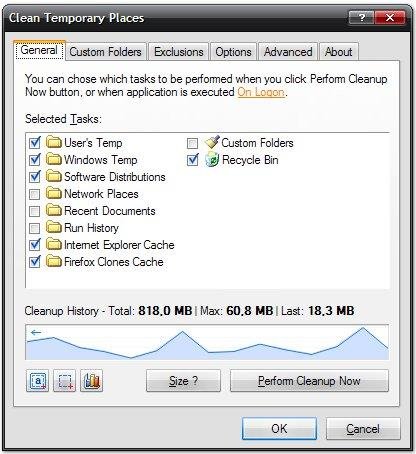
Этот цикл хорошо виден в главном окне. В верхней части расположены вкладки General, Custom Folders, Exclusions, Options, Advanced, About. Ниже отображается пояснение: задачи выполняются при нажатии Perform Cleanup Now или при запуске приложения On Logon. Центральная часть занята списком Selected Tasks, а нижняя — историей очистки, кнопками оценки размера и запуска.
В Clean Temporary Places нет сложной последовательности мастера. Программа не заставляет пользователя проходить несколько экранов перед очисткой. Всё делается из одного окна: отметили пункты, посмотрели размер, нажали кнопку, получили результат.
Интерфейс Clean Temporary Places
Интерфейс программы выполнен в классическом стиле Windows: одно основное окно, вкладки сверху, чекбоксы для выбора задач, кнопки снизу. Такой подход делает программу предсказуемой: почти все важные настройки находятся на виду, а названия элементов интерфейса прямо описывают действие.
Основные вкладки:
| Вкладка | Назначение |
|---|---|
General |
выбор задач очистки и запуск Perform Cleanup Now |
Custom Folders |
список пользовательских папок, которые нужно очищать |
Exclusions |
папки и подпапки, которые нужно исключить из удаления |
Options |
запуск при входе, Smart Cleanup filter, режим интерфейса |
Advanced |
ярлык на рабочем столе, Rebuild Prefetch, shell integration, history support, проверка обновлений |
About |
сведения о программе |
Главное окно не перегружено. Самый важный блок — Selected Tasks. В нём пользователь видит, какие места будут затронуты при очистке. Галочка рядом с пунктом означает, что задача включена. Если галочка снята, программа не будет выполнять эту операцию.
Кнопка Size ? используется для предварительной оценки. Она помогает понять, сколько данных накопилось в выбранных местах. Кнопка Perform Cleanup Now запускает фактическое удаление. Кнопки OK и Cancel закрывают окно с сохранением или отменой изменений.
Вкладка General: основной рабочий экран
Вкладка General — центр Clean Temporary Places. Здесь пользователь выбирает, что именно очистить, и запускает процесс. В блоке Selected Tasks находятся все основные задачи:
-
User’s Temp; -
Windows Temp; -
Software Distributions; -
Network Places; -
Recent Documents; -
Run History; -
Internet Explorer Cache; -
Firefox Clones Cache; -
Custom Folders; -
Recycle Bin.
Под списком задач расположен блок Cleanup History. Он показывает накопленную статистику освобождённого места. В примере интерфейса видны показатели Total, Max и Last. Это помогает оценить, насколько часто программа реально освобождает место и какой результат дала последняя очистка.
Что означает каждый пункт в Selected Tasks
| Пункт | Что делает |
|---|---|
User’s Temp |
очищает временную папку текущего пользователя |
Windows Temp |
очищает системные временные файлы Windows |
Software Distributions |
удаляет временные данные, связанные с программными дистрибутивами |
Network Places |
очищает следы сетевых мест Windows |
Recent Documents |
очищает список недавно открытых документов |
Run History |
очищает историю команд, вводимых через окно запуска |
Internet Explorer Cache |
удаляет кэш Internet Explorer |
Firefox Clones Cache |
удаляет кэш браузеров, относящихся к Firefox-клонам |
Custom Folders |
очищает папки, добавленные пользователем вручную |
Recycle Bin |
очищает корзину Windows |
Такой набор задач показывает, что Clean Temporary Places ориентирована не только на временные файлы в узком смысле. Она также работает с пользовательскими следами Windows: недавними документами, историей запуска, сетевыми местами и корзиной. При этом каждую задачу можно включить или выключить отдельно.
Как выполнить первую очистку в Clean Temporary Places
Первая очистка выполняется через вкладку General. Делать её лучше не по принципу отметить всё, а постепенно: сначала выбрать безопасные пункты, оценить размер, затем запустить удаление.
Порядок действий:
-
Откройте Clean Temporary Places.
-
Перейдите на вкладку
General. -
В блоке
Selected TasksотметьтеUser’s TempиWindows Temp. -
При необходимости добавьте
Internet Explorer CacheиFirefox Clones Cache. -
Если нужно очистить корзину, отметьте
Recycle Bin. -
Нажмите
Size ?, чтобы программа рассчитала объём данных. -
Проверьте список отмеченных пунктов.
-
Нажмите
Perform Cleanup Now. -
Дождитесь завершения окна
Working.... -
Проверьте результат в
Cleanup History.
Для первой проверки лучше не включать сразу Custom Folders, если пользовательские папки ещё не настроены. Эта задача полезна, но требует внимательности: Clean Temporary Places будет очищать именно те каталоги, которые добавлены на вкладке Custom Folders.
Процесс очистки: окно Working...
Во время выполнения Clean Temporary Places показывает компактное окно Working.... В нём перечислены операции, которые программа выполняет прямо сейчас. На скриншоте видно, что в процессе могут отображаться задачи User’s Temp, Windows Temp, Windows Prefetch, Internet Explorer Cache, Recycle Bin.
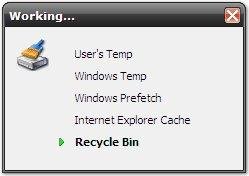
Такое окно удобно тем, что пользователь видит текущий этап очистки. Программа не просто зависает без объяснений, а показывает, какой пункт сейчас обрабатывается. Активная строка выделяется индикатором, поэтому можно понять, на какой задаче Clean Temporary Places задержалась дольше.
Обычно дольше всего выполняются задачи, где накопилось много мелких файлов: пользовательский Temp, системный Temp, кэш браузера или корзина. Если включена работа с Custom Folders, время очистки зависит от того, сколько файлов находится в добавленных каталогах.
Очистка пользовательских временных файлов: User’s Temp
Пункт User’s Temp отвечает за временные файлы текущего пользователя. Это одно из самых типичных мест накопления мусора Windows. Туда попадают временные данные установщиков, распаковщиков, редакторов, браузеров, архиваторов и разных утилит. Со временем папка Temp может разрастаться, особенно если программы аварийно закрывались или установщики не удаляли временные файлы после завершения работы.
В Clean Temporary Places очистка User’s Temp выполняется очень просто: достаточно поставить галочку рядом с пунктом и запустить Perform Cleanup Now. Для повседневного использования это один из самых безопасных пунктов, но всё равно лучше закрыть активные приложения перед очисткой. Если какая-то программа прямо сейчас использует временный файл, удалить его может не получиться или удаление будет пропущено.
Хорошая схема для ручной очистки:
-
закрыть браузеры, архиваторы, установщики и редакторы;
-
открыть
General; -
отметить
User’s Temp; -
нажать
Size ?; -
запустить
Perform Cleanup Now; -
проверить
LastвCleanup History.
Если Clean Temporary Places используется на старом компьютере, где временные файлы не чистились долго, первый запуск может освободить заметный объём. После регулярной настройки результат каждой отдельной очистки обычно становится меньше, потому что программа уже не даёт мусору копиться месяцами.
Очистка системных временных файлов: Windows Temp
Пункт Windows Temp работает с системной временной папкой. Это место используется Windows и некоторыми приложениями для промежуточных данных. В отличие от пользовательского Temp, системная временная папка может содержать файлы, созданные службами, установщиками и компонентами Windows.
Clean Temporary Places позволяет очищать Windows Temp той же логикой, что и пользовательский Temp. Пользователь отмечает пункт, оценивает размер через Size ?, запускает Perform Cleanup Now. Для старых систем это полезная регулярная процедура: в системной временной папке часто остаются файлы после установок, обновлений и неудачных запусков программ.
При этом Windows Temp требует чуть больше аккуратности. Перед очисткой лучше не запускать установку программ и не держать открытыми приложения, которые прямо сейчас выполняют обновление или распаковку файлов. Оптимальный момент — после перезагрузки или перед завершением работы, когда активные процессы уже закрыты.
Software Distributions
Пункт Software Distributions относится к временным данным программных дистрибутивов. В контексте Clean Temporary Places это отдельная задача очистки, вынесенная в список Selected Tasks. Её удобно включать, когда на компьютере часто запускались установщики, распаковщики, обновления или переносные инсталляционные пакеты.
Сценарий использования:
-
Перейдите на
General. -
Отметьте
Software Distributions. -
Нажмите
Size ?. -
Если размер заметный, нажмите
Perform Cleanup Now. -
Посмотрите итог в
Cleanup History.
Этот пункт полезен на рабочих станциях, где пользователи часто устанавливают и удаляют утилиты, драйверные пакеты, архивы и обновления. Он помогает убрать остатки, которые не относятся к документам пользователя, но занимают место и не нужны после завершения установки.
Network Places
Пункт Network Places очищает следы сетевых мест Windows. Это не очистка файлов на сетевых дисках, а работа с локальными данными, связанными с сетевыми расположениями. Для офисных компьютеров такой пункт особенно уместен: пользователь может подключаться к разным сетевым папкам, временным шарам, административным ресурсам и рабочим директориям.
Включать Network Places стоит, когда нужно убрать накопившиеся записи и следы работы с сетевыми местами. Это полезно для общей уборки Windows и уменьшения лишних пользовательских следов в системе.
Recent Documents
Recent Documents удаляет список недавно открытых документов. Это не удаление самих документов, а очистка следов их открытия. Пункт полезен, когда компьютер используется несколькими людьми или когда пользователь не хочет, чтобы Windows показывала старые документы в списке недавних.
Clean Temporary Places делает этот пункт отдельным чекбоксом, поэтому пользователь может решить, нужно ли чистить только временные файлы или вместе с ними убрать следы работы. Для офисных машин Recent Documents часто имеет смысл включать вместе с Run History, особенно если компьютер передаётся другому пользователю или используется в общем доступе.
Run History
Run History очищает историю команд, которые вводились через окно запуска Windows. Это отдельный след пользовательской активности. В нём могут оставаться команды, пути к программам, сетевые адреса, системные инструменты и другие введённые значения.
Очистка Run History полезна не для освобождения большого объёма диска, а для приведения системы в порядок и удаления лишней истории. В паре с Recent Documents этот пункт делает Clean Temporary Places не только средством удаления временных файлов, но и компактным инструментом очистки пользовательских следов Windows.
Internet Explorer Cache
Internet Explorer Cache очищает кэш Internet Explorer. Для старых Windows-систем это важный пункт, потому что Internet Explorer долго был встроенным браузером и часто использовался как системный компонент. Даже если пользователь не открывает его вручную, разные приложения могли использовать его движок или сохранять временные интернет-данные.
В Clean Temporary Places очистка кэша Internet Explorer включается отдельной галочкой. Это удобно: если нужно очистить только системные временные файлы, пункт можно не трогать. Если цель — освободить место и убрать старые браузерные данные, Internet Explorer Cache стоит включить.
Сценарий:
-
закрыть Internet Explorer и программы, которые могут использовать встроенный браузерный компонент;
-
отметить
Internet Explorer Cache; -
нажать
Size ?; -
выполнить
Perform Cleanup Now.
Firefox Clones Cache
Firefox Clones Cache — пункт для очистки кэша браузеров, относящихся к Firefox-клонам. Название в интерфейсе именно такое, поэтому в настройках его легко отличить от Internet Explorer Cache.
Этот пункт особенно полезен для систем, где использовались браузеры на базе или с профилями, совместимыми с Firefox-подобной структурой. Clean Temporary Places не требует заходить в настройки браузера: очистка включается прямо в общем списке задач.
При работе с Firefox Clones Cache лучше закрыть браузеры перед запуском. Если браузер открыт, часть файлов кэша может быть занята, а результат очистки будет неполным.
Custom Folders: очистка пользовательских папок
Custom Folders — одна из самых важных функций Clean Temporary Places. Она позволяет очищать не только заранее заданные места Windows, но и собственные каталоги пользователя. Это делает программу гибкой: можно добавить папку с временным экспортом, каталог промежуточных файлов, папку старых логов, временную директорию отдельного приложения или любую другую папку, которую нужно регулярно опустошать.
Clean Temporary Places работает с пользовательскими папками в два этапа:
-
На вкладке
Custom Foldersдобавляются каталоги. -
На вкладке
Generalвключается задачаCustom Folders.
Если добавить папку, но не поставить галочку Custom Folders в Selected Tasks, она не будет очищаться при обычном запуске. Поэтому после настройки списка нужно обязательно вернуться на General и проверить, что соответствующий пункт включён.
Типичные примеры папок для добавления:
| Папка | Когда добавлять |
|---|---|
| каталог временного экспорта | если программа регулярно создаёт промежуточные файлы |
| папка старых логов | если логи не нужны после обработки |
| временная папка архиватора | если архивы часто распаковываются в одно место |
| папка промежуточных отчётов | если отчёты создаются автоматически и быстро устаревают |
| рабочая временная директория приложения | если приложение не удаляет мусор самостоятельно |
В Custom Folders нельзя бездумно добавлять папку с документами, рабочий стол, каталог загрузок или папку проекта. Clean Temporary Places будет воспринимать добавленную директорию как место для очистки. Поэтому в этот список должны попадать только те каталоги, содержимое которых действительно можно удалять.
Как добавить пользовательскую папку в Clean Temporary Places
Порядок настройки:
-
Откройте Clean Temporary Places.
-
Перейдите на вкладку
Custom Folders. -
Нажмите
Add. -
Выберите папку, которую нужно очищать.
-
Проверьте, что папка добавлена в список.
-
Вернитесь на вкладку
General. -
Отметьте пункт
Custom Folders. -
Нажмите
Size ?, чтобы оценить объём. -
Запустите
Perform Cleanup Now.
После этого Clean Temporary Places будет включать добавленную папку в общий сценарий очистки. Если таких папок несколько, они обрабатываются вместе с остальными задачами. Это удобно, когда нужно одной кнопкой очищать и стандартные временные файлы Windows, и специфические временные каталоги отдельных программ.
Exclusions: исключения из очистки
Вкладка Exclusions нужна для защиты папок и подпапок от удаления. Это важная функция, если в системе есть каталоги, где временные файлы смешаны с данными, которые нельзя трогать. Исключения позволяют указать Clean Temporary Places, какие пути нужно игнорировать при выполнении задач.
Программа поддерживает exclusion lists, то есть списки исключений для папок и поддиректорий. Эта функция помогает не удалять данные, которые похожи на временные, но нужны пользователю или приложению.
Сценарии, где нужны Exclusions:
-
в большой временной папке есть подпапка с важными файлами;
-
отдельная программа хранит рабочий кэш, который нельзя удалять автоматически;
-
в
Custom Foldersдобавлен общий каталог, но часть вложенных папок нужно сохранить; -
администратор настраивает единый сценарий очистки, но хочет исключить служебные директории;
-
пользователь тестирует автоматическую очистку и хочет снизить риск удаления лишнего.
Чтобы использовать исключения, сначала нужно включить соответствующую возможность на вкладке Advanced: Enable Shell integration and Exclusions feature (EXPERIMENTAL). После этого можно переходить к настройке Exclusions.
Как настроить исключения
Порядок действий:
-
Откройте вкладку
Advanced. -
В блоке
OtherвключитеEnable Shell integration and Exclusions feature (EXPERIMENTAL). -
Перейдите на вкладку
Exclusions. -
Добавьте папки и подпапки, которые Clean Temporary Places должна игнорировать.
-
Вернитесь на
General. -
Нажмите
Size ?. -
Запустите очистку на небольшом наборе задач.
-
Проверьте, что исключённые папки остались нетронутыми.
Слово EXPERIMENTAL в названии функции важно учитывать. Исключения стоит проверять на безопасных папках, а не сразу применять к критичным рабочим каталогам. Лучший подход — сначала настроить один простой сценарий, убедиться, что он работает правильно, и только после этого расширять список задач.
Вкладка Options
Вкладка Options отвечает за поведение Clean Temporary Places при запуске, дополнительные условия очистки и видимость интерфейса. Здесь находятся три ключевых блока:
-
Startup; -
Cleanup; -
Scenery.
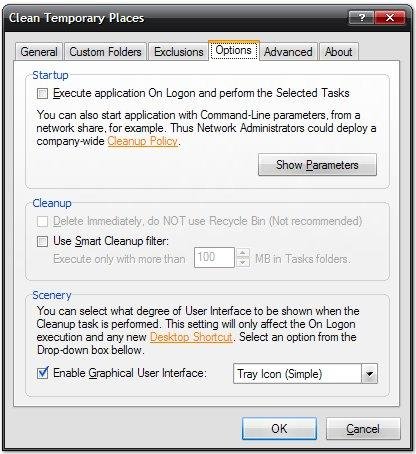
В блоке Startup есть чекбокс Execute application On Logon and perform the Selected Tasks. Он включает запуск программы при входе пользователя и автоматическое выполнение выбранных задач. Рядом находится кнопка Show Parameters, связанная с командными параметрами.
В блоке Cleanup есть опция Delete immediately, do NOT use Recycle Bin (Not recommended). Она отвечает за немедленное удаление без помещения в корзину. Ниже расположен Use Smart Cleanup filter: и поле порога в мегабайтах: Execute only with more than ... MB in Tasks folders.
В блоке Scenery настраивается степень отображения интерфейса при выполнении задач. Здесь есть чекбокс Enable Graphical User Interface: и выпадающий список, где виден вариант Tray Icon (Simple). Этот блок влияет на запуск On Logon и ярлык Desktop Shortcut.
Автоматическая очистка при входе: On Logon
Опция Execute application On Logon and perform the Selected Tasks превращает Clean Temporary Places в инструмент регулярной очистки. После включения программа может запускаться при входе пользователя в Windows и выполнять те задачи, которые отмечены на вкладке General.
Это удобно для рабочих станций, где нужно поддерживать порядок без ручного запуска:
-
пользователь входит в систему;
-
Clean Temporary Places запускается автоматически;
-
программа выполняет
Selected Tasks; -
временные файлы, кэш и другие выбранные элементы очищаются;
-
результат учитывается в истории, если включена поддержка истории.
Однако автоматическая очистка требует аккуратной настройки. Перед включением On Logon нужно вручную проверить все задачи. Особенно внимательно следует относиться к Custom Folders и Recycle Bin. Если в пользовательские папки добавлен неправильный каталог, программа будет регулярно очищать его при входе. Если включена очистка корзины, пользователь не сможет рассчитывать на то, что старые удалённые файлы останутся там надолго.
Рекомендуемый порядок включения On Logon:
-
Настройте
Selected Tasksна вкладкеGeneral. -
Не включайте опасные пользовательские папки.
-
Нажмите
Size ?. -
Выполните ручную очистку через
Perform Cleanup Now. -
Проверьте результат.
-
Настройте
Exclusions, если нужно. -
Только после проверки включайте
Execute application On Logon and perform the Selected Tasks.
Command-line parameters и Cleanup Policy
Clean Temporary Places поддерживает запуск с command-line parameters. Это важная возможность для системных администраторов, потому что программу можно использовать не только вручную, но и как часть повторяемого сценария. В интерфейсе вкладки Options прямо указано, что приложение можно запускать с параметрами командной строки, в том числе с сетевого ресурса, а сетевые администраторы могут разворачивать company-wide Cleanup Policy.
Практический смысл такой функции:
| Сценарий | Как помогает Clean Temporary Places |
|---|---|
| однотипная очистка рабочих станций | администратор задаёт одинаковый набор задач |
| запуск из сетевой папки | программа может использоваться в инфраструктурном сценарии |
| очистка при входе | On Logon выполняет выбранные задачи автоматически |
| политика очистки | параметры позволяют стандартизировать поведение |
| минимальное участие пользователя | очистка выполняется по заранее заданным правилам |
Для домашнего пользователя командные параметры могут быть не нужны. Для администратора они делают Clean Temporary Places более полезной, потому что очистку можно не объяснять каждому пользователю отдельно. Достаточно настроить сценарий и проверить, что выбранные задачи безопасны.
Smart Cleanup filter
Use Smart Cleanup filter: — настройка, которая позволяет выполнять очистку только при достижении заданного объёма данных в папках задач. Под этим чекбоксом находится поле с порогом в MB и пояснение Execute only with more than ... MB in Tasks folders.
Логика проста: если в выбранных местах накопилось меньше указанного объёма, Clean Temporary Places не будет запускать полноценную очистку. Это полезно для регулярных запусков, особенно при On Logon. Программа не тратит время на удаление нескольких незначительных файлов, если общий объём мусора ниже порога.
Пример применения:
-
пользователь включает
User’s Temp,Windows Temp,Internet Explorer Cache; -
в
Smart Cleanup filterзадаёт порог; -
программа проверяет размер выбранных задач;
-
если объём ниже порога, очистка не выполняется;
-
если объём выше порога, Clean Temporary Places запускает удаление.
Такой фильтр особенно удобен на системах, где очистка настроена автоматически. Без фильтра программа может запускаться при каждом входе, даже если очищать почти нечего. С фильтром она работает только тогда, когда временные папки действительно разрослись.
Delete immediately, do NOT use Recycle Bin
Опция Delete immediately, do NOT use Recycle Bin (Not recommended) отвечает за немедленное удаление без перемещения в корзину. В интерфейсе прямо указано Not recommended, и к этой подсказке стоит относиться серьёзно.
В обычном режиме удаляемые объекты могут проходить через корзину, что оставляет дополнительный шанс восстановления. При немедленном удалении этот запасной вариант исчезает. Для временных файлов это часто не критично, но для Custom Folders риск выше: если пользователь ошибся с папкой, восстановить содержимое будет сложнее.
Эту опцию не стоит включать в следующих случаях:
-
пользователь только настраивает программу;
-
в
Custom Foldersесть новые или непроверенные пути; -
очистка будет выполняться
On Logon; -
компьютер используется несколькими людьми;
-
нет резервной копии важных данных;
-
пользователь не уверен, что выбранные задачи безопасны.
Использовать немедленное удаление имеет смысл только в тщательно проверенном сценарии, где Clean Temporary Places работает с заведомо временными каталогами.
Scenery и режим интерфейса
Блок Scenery задаёт, насколько заметной будет программа во время выполнения задач. В нём есть чекбокс Enable Graphical User Interface: и выпадающий список с вариантом Tray Icon (Simple). Этот параметр применяется к запуску On Logon и к новым ярлыкам Desktop Shortcut.
Практический смысл настройки:
| Режим | Когда удобен |
|---|---|
| графический интерфейс включён | пользователь хочет видеть окно и контролировать процесс |
Tray Icon (Simple) |
очистка выполняется фоном, но присутствует значок в трее |
| менее заметный запуск | подходит для административного сценария после проверки настроек |
Для первого запуска лучше оставить графический интерфейс включённым. Так пользователь видит, что делает Clean Temporary Places, может проверить выбранные задачи и понять результат. Скрывать интерфейс или переводить программу в более тихий режим стоит только после того, как все настройки проверены вручную.
Вкладка Advanced
Вкладка Advanced содержит функции, которые не нужны при каждом запуске, но важны для настройки программы. Здесь находятся блоки Desktop Shortcut, Windows Prefetch и Other.
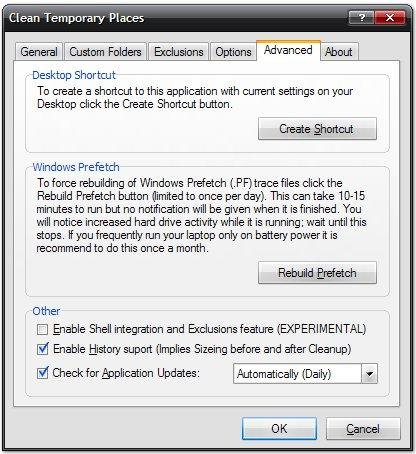
На вкладке видны следующие элементы:
-
кнопка
Create Shortcut; -
кнопка
Rebuild Prefetch; -
чекбокс
Enable Shell integration and Exclusions feature (EXPERIMENTAL); -
чекбокс
Enable History support (Implies Sizeing before and after Cleanup); -
чекбокс
Check for Application Updates:; -
выпадающий список с вариантом
Automatically (Daily); -
кнопки
OKиCancel.
Вкладка Advanced полезна после первичной настройки. Сначала пользователь выбирает задачи на General, затем добавляет Custom Folders и Exclusions, а уже потом включает дополнительные функции: историю, ярлык, перестроение Prefetch или проверку обновлений.
Create Shortcut
Кнопка Create Shortcut создаёт ярлык на рабочем столе с текущими настройками приложения. Это удобно, когда пользователь хочет запускать Clean Temporary Places не через главное окно, а через готовый shortcut с выбранным набором параметров.
Сценарий:
-
Настройте
Selected Tasks. -
При необходимости настройте
Options. -
Перейдите на
Advanced. -
Нажмите
Create Shortcut. -
Используйте созданный ярлык для быстрого запуска выбранной очистки.
Такой подход удобен, если нужно иметь отдельный ярлык для конкретного сценария. Например, один ярлык может запускать обычную очистку Temp и кэша, а другой — более полный набор задач. Главное — перед созданием ярлыка проверить текущие настройки, потому что shortcut создаётся именно с ними.
Rebuild Windows Prefetch
Rebuild Prefetch — отдельная функция Clean Temporary Places, расположенная на вкладке Advanced в блоке Windows Prefetch. Это не обычная очистка временных файлов. Кнопка предназначена для перестроения Windows Prefetch trace files.
Интерфейс содержит предупреждение: процесс может занять 10–15 минут, в это время уведомлений не будет, но будет заметна активность диска. Также указывается, что функцию не следует запускать чаще одного раза в день, а если ноутбук редко работает от батареи, выполнять её раз в месяц не рекомендуется.
Важные особенности Rebuild Prefetch:
-
это не ежедневная операция;
-
процесс может занять заметное время;
-
во время выполнения возможна активность диска;
-
не нужно запускать функцию без необходимости;
-
на рабочих станциях её лучше тестировать отдельно;
-
на ноутбуках следует учитывать питание и активность диска.
Пользователь не должен воспринимать Rebuild Prefetch как аналог кнопки Perform Cleanup Now. Это самостоятельный инструмент, который находится в расширенных настройках и требует большего понимания последствий.
Enable History support
Опция Enable History support (Implies Sizeing before and after Cleanup) отвечает за поддержку истории очистки. При включении Clean Temporary Places выполняет оценку размера до и после очистки, чтобы отображать результат в Cleanup History и строить отчёты.
Эта функция полезна, если пользователь хочет видеть не просто факт удаления, а конкретную статистику. История помогает ответить на практические вопросы:
-
сколько места освободила последняя очистка;
-
какой максимальный результат был зафиксирован;
-
сколько всего места освобождено за период;
-
в какие дни очистка была наиболее заметной;
-
имеет ли смысл включать автоматическую очистку.
Поддержка истории особенно полезна при настройке Smart Cleanup filter. Если видно, что программа регулярно освобождает совсем мало места, можно поднять порог. Если очистки редкие, но объёмные, фильтр работает правильно.
Check for Application Updates
На вкладке Advanced есть чекбокс Check for Application Updates: и выпадающий список с вариантом Automatically (Daily). Эта настройка отвечает за встроенную проверку обновлений через интернет. Для обычного обзора программы важно не то, как именно проверка реализована, а то, что функция вынесена прямо в расширенные параметры и может быть включена или отключена пользователем.
В рабочей настройке эту функцию можно оставить включённой, если компьютер имеет интернет-доступ. В закрытых корпоративных средах администратор может отключить лишнюю сетевую активность и использовать Clean Temporary Places как локальный инструмент очистки.
Log Report и история очистки
Clean Temporary Places умеет показывать отчёт Clean Temporary Places (Cle) Log Report. В нём отображается график освобождённого места по датам. В верхней части окна есть меню File, View, Help. На графике показан объём дискового пространства в MB, освобождённый в конкретные дни. В строке состояния отображается путь к файлу отчёта.
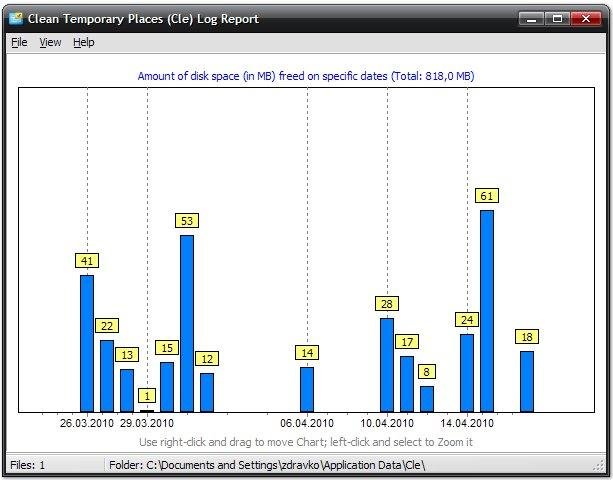
Отчёт нужен не только для красоты. Он показывает, насколько полезна программа на конкретном компьютере. Если график регулярно показывает значимые значения, Clean Temporary Places действительно освобождает место. Если после нескольких запусков результат почти нулевой, стоит пересмотреть выбранные задачи или изменить порог Smart Cleanup filter.
В отчёте удобно анализировать:
| Что смотреть | Зачем это нужно |
|---|---|
| даты очистки | понять регулярность использования |
| значения в MB | оценить реальный эффект |
| максимальные столбцы | найти периоды сильного накопления мусора |
| общую сумму | увидеть накопленный результат |
| последние значения | понять пользу текущих настроек |
Как читать Cleanup History
На вкладке General блок Cleanup History показывает краткую статистику. Видны значения Total, Max и Last.
-
Total— общий объём освобождённого места за период учёта. -
Max— максимальный результат одной очистки. -
Last— результат последней очистки.
Если Last стабильно маленький, но Total растёт, программа выполняет регулярную небольшую уборку. Если Max сильно выше обычных значений, значит однажды на компьютере накопилось много временных данных. Если после включения Custom Folders резко вырос Last, нужно проверить, какая пользовательская папка дала такой объём и точно ли её можно очищать автоматически.
Подробная инструкция: безопасная ручная очистка
Для ручной очистки лучше использовать умеренный набор задач. Он подходит для первого запуска и не затрагивает пользовательские папки без проверки.
Рекомендуемый порядок:
-
Закройте браузеры, установщики, архиваторы и редакторы.
-
Запустите Clean Temporary Places.
-
Откройте вкладку
General. -
Отметьте
User’s Temp. -
Отметьте
Windows Temp. -
Отметьте
Internet Explorer Cache, если браузерный кэш нужно удалить. -
Отметьте
Firefox Clones Cache, если используются соответствующие браузеры. -
Не включайте
Custom Folders, если список папок ещё не настроен. -
Не включайте
Delete immediately, do NOT use Recycle Bin. -
Нажмите
Size ?. -
Посмотрите предполагаемый объём.
-
Нажмите
Perform Cleanup Now. -
Дождитесь завершения окна
Working.... -
Проверьте значение
LastвCleanup History.
Такой сценарий подходит для большинства ситуаций, когда нужно очистить временные файлы Windows и кэш без сложной настройки.
Подробная инструкция: очистка с пользовательскими папками
Пользовательские папки делают Clean Temporary Places намного гибче, но требуют дисциплины.
Порядок настройки:
-
Создайте или выберите папку, которая действительно используется только для временных файлов.
-
Откройте Clean Temporary Places.
-
Перейдите на
Custom Folders. -
Нажмите
Add. -
Выберите нужную папку.
-
Убедитесь, что это не папка документов, не рабочий стол и не каталог проекта.
-
Вернитесь на
General. -
Отметьте
Custom Folders. -
Нажмите
Size ?. -
Если объём выглядит ожидаемо, нажмите
Perform Cleanup Now. -
Проверьте папку после очистки.
-
Если нужно, настройте
Exclusions.
Хорошая практика — сначала добавить одну папку и проверить результат. Только после этого стоит добавлять несколько каталогов. Если сразу добавить много путей, будет сложнее понять, какой именно каталог дал неожиданный результат.
Подробная инструкция: настройка On Logon
Автоматическая очистка при входе должна включаться только после ручной проверки.
Порядок действий:
-
Откройте вкладку
General. -
Выберите задачи, которые можно выполнять регулярно.
-
Для начала оставьте
User’s TempиWindows Temp. -
Не включайте
Recycle Bin, если пользователь хочет хранить удалённые файлы в корзине. -
Не включайте
Custom Folders, пока они не проверены. -
Выполните ручную очистку через
Perform Cleanup Now. -
Перейдите на вкладку
Options. -
Включите
Execute application On Logon and perform the Selected Tasks. -
При необходимости нажмите
Show Parameters. -
В блоке
CleanupнастройтеUse Smart Cleanup filter:. -
В блоке
SceneryоставьтеEnable Graphical User Interface:включённым для теста. -
Выберите
Tray Icon (Simple), если нужен более спокойный режим отображения. -
Нажмите
OK. -
Перезапустите сеанс Windows и проверьте, как программа отрабатывает при входе.
После нескольких успешных запусков можно оптимизировать параметры интерфейса и фильтр. Но первые проверки лучше делать в видимом режиме, чтобы понимать, когда именно запускается Clean Temporary Places и что она делает.
Подробная инструкция: использование Smart Cleanup filter
Smart Cleanup filter помогает избежать лишних запусков очистки. Настраивать его стоит после того, как программа хотя бы несколько раз отработала вручную.
Порядок:
-
Откройте
Options. -
В блоке
CleanupвключитеUse Smart Cleanup filter:. -
Укажите порог в MB.
-
Вернитесь на
General. -
Проверьте выбранные
Selected Tasks. -
Нажмите
Size ?. -
Сравните рассчитанный размер с порогом.
-
Запустите
Perform Cleanup Now, если объём выше порога. -
Несколько дней наблюдайте за
Cleanup History.
Если Clean Temporary Places запускается слишком часто и освобождает мало места, порог можно увеличить. Если временные файлы быстро разрастаются, порог лучше оставить умеренным. Для систем, где каждый мегабайт важен, фильтр можно не использовать, но при автоматическом запуске он обычно полезен.
Подробная инструкция: создание ярлыка с текущими настройками
Create Shortcut пригодится, когда нужно запускать Clean Temporary Places в заранее подготовленной конфигурации.
Порядок:
-
Настройте задачи на вкладке
General. -
Настройте
Options, если нужен особый режим запуска. -
Перейдите на
Advanced. -
В блоке
Desktop ShortcutнажмитеCreate Shortcut. -
Используйте созданный ярлык для запуска очистки.
Перед созданием ярлыка важно проверить, что в Selected Tasks нет случайно включённых пунктов. Ярлык должен отражать осознанную конфигурацию, а не временное состояние, выбранное во время экспериментов.
Подробная инструкция: Rebuild Prefetch
Функцию Rebuild Prefetch нужно использовать отдельно от обычной очистки.
Порядок:
-
Закройте лишние программы.
-
Подключите ноутбук к питанию, если работа идёт на мобильном компьютере.
-
Откройте Clean Temporary Places.
-
Перейдите на
Advanced. -
Найдите блок
Windows Prefetch. -
Прочитайте предупреждение в окне программы.
-
Нажмите
Rebuild Prefetch. -
Не прерывайте процесс.
-
Дождитесь завершения, учитывая возможную активность диска.
Запускать Rebuild Prefetch каждый день не нужно. Это расширенная операция, а не базовая очистка временных файлов. В типичном сценарии чаще используются User’s Temp, Windows Temp, Internet Explorer Cache, Firefox Clones Cache и Recycle Bin.
Практические сценарии использования
Быстрая уборка после установки программ
После установки нескольких приложений, драйверов или архивов в системе часто остаются временные файлы. Clean Temporary Places можно использовать для быстрой уборки:
-
отметить
User’s Temp; -
отметить
Windows Temp; -
отметить
Software Distributions; -
нажать
Size ?; -
запустить
Perform Cleanup Now.
Такой сценарий подходит после активной настройки компьютера, когда было много установок и распаковок.
Регулярная очистка офисного компьютера
На офисном ПК обычно важны простота и повторяемость. Пользователь не должен каждый раз думать, что удалить.
Подходящий набор:
-
User’s Temp; -
Windows Temp; -
Recent Documents; -
Run History; -
Internet Explorer Cache; -
при необходимости
Recycle Bin.
Если компьютер общий, Recent Documents и Run History помогают убрать лишние следы работы. Если машина персональная, эти пункты можно не включать.
Очистка кэша старых браузеров
Если на компьютере использовались Internet Explorer или Firefox-подобные браузеры, Clean Temporary Places позволяет вынести кэш в общий сценарий очистки.
Набор:
-
Internet Explorer Cache; -
Firefox Clones Cache; -
User’s Temp; -
Windows Temp.
Перед очисткой лучше закрыть браузеры. Это повышает шанс удалить больше файлов, потому что кэш не будет занят работающим процессом.
Очистка временной папки отдельной программы
Если отдельная программа оставляет мусор в своей временной директории, её можно добавить в Custom Folders.
Схема:
-
Определить папку, где накапливаются временные данные.
-
Добавить её через
Custom Folders. -
Включить
Custom FoldersнаGeneral. -
Проверить размер через
Size ?. -
Выполнить очистку.
-
При необходимости добавить подпапки в
Exclusions.
Этот сценарий удобен для редакторов, конвертеров, программ обработки отчётов, архиваторов и инструментов, которые создают временные файлы в одном каталоге.
Автоматическая очистка при входе
Для повторяемой уборки можно включить On Logon. Хорошая конфигурация для старого рабочего ПК:
-
User’s Temp; -
Windows Temp; -
Internet Explorer Cache; -
Smart Cleanup filter; -
Enable History support; -
интерфейс через
Tray Icon (Simple)после тестирования.
Такой набор поддерживает систему в порядке и не требует от пользователя регулярного ручного запуска.
Административное применение
Clean Temporary Places подходит для сценариев, где администратор хочет стандартизировать очистку. Поддержка командной строки и company-wide cleanup policy позволяет использовать программу не только как ручной инструмент, но и как часть управляемого процесса.
Администратор может заранее определить:
-
какие задачи включать;
-
нужен ли
Smart Cleanup filter; -
использовать ли запуск
On Logon; -
показывать ли интерфейс пользователю;
-
какие папки исключить;
-
какие пользовательские каталоги очищать.
Перед применением на нескольких машинах настройки нужно проверить на одной тестовой системе.
Плюсы Clean Temporary Places
Clean Temporary Places ценна именно своей конкретностью. Программа не пытается заменить все системные инструменты Windows, а выполняет понятный набор задач очистки.
Основные преимущества:
| Плюс | Что это даёт пользователю |
|---|---|
| Простое главное окно | основные действия доступны на вкладке General |
| Отдельные задачи очистки | можно включать только нужные пункты |
Size ? |
можно оценить объём до удаления |
Perform Cleanup Now |
ручной запуск одной кнопкой |
Custom Folders |
можно очищать собственные временные каталоги |
Exclusions |
можно защитить отдельные папки и подпапки |
On Logon |
выбранные задачи выполняются при входе |
Smart Cleanup filter |
очистка запускается только при достижении заданного объёма |
Cleanup History |
видно, сколько места освобождено |
Log Report |
можно смотреть историю по датам |
Create Shortcut |
можно создать ярлык с текущими настройками |
Rebuild Prefetch |
есть отдельная функция для Prefetch trace files |
| Command-line | подходит для повторяемых сценариев |
Особенно хорошо Clean Temporary Places выглядит в задачах, где нужно быстро настроить конкретную очистку без сложной навигации. Пользователь видит все пункты и сам решает, что удалять.
Минусы и ограничения
У программы есть ограничения, которые важно учитывать при реальной эксплуатации.
| Ограничение | Что это означает |
|---|---|
| классический старый интерфейс | программа выглядит просто и не похожа на современные утилиты |
| фокус на старых браузерах | явно выделены Internet Explorer Cache и Firefox Clones Cache |
| нет расширенной очистки современных приложений | программа не содержит большого каталога профилей приложений |
Custom Folders требуют осторожности |
неправильная папка приведёт к удалению лишнего |
Delete immediately рискован |
удаление без корзины снижает шанс восстановления |
Rebuild Prefetch не для частого использования |
функция требует времени и может нагружать диск |
Exclusions отмечены как experimental |
исключения нужно проверять перед активным использованием |
| автоматизация требует теста | On Logon нельзя включать без проверки выбранных задач |
Главный риск Clean Temporary Places связан не с самой идеей очистки, а с настройками. Если пользователь аккуратно выбирает задачи, программа работает предсказуемо. Если включить всё подряд, добавить непроверенные Custom Folders и включить немедленное удаление, риск потери данных становится выше.
Безопасность использования
Clean Temporary Places удаляет файлы, поэтому главная мера безопасности — понимать, какие задачи включены. Особенно внимательно нужно относиться к трём элементам:
-
Custom Folders; -
Recycle Bin; -
Delete immediately, do NOT use Recycle Bin.
Custom Folders может быть самой полезной и самой рискованной функцией одновременно. Если добавить туда папку временного экспорта, программа сэкономит время. Если добавить папку документов, результат будет неприятным. Поэтому пользовательские папки нужно проверять дважды.
Recycle Bin очищает корзину. Это удобно, если цель — освободить место, но после очистки корзины нельзя рассчитывать на простое восстановление удалённых файлов. Перед включением этого пункта нужно убедиться, что в корзине нет нужных документов.
Delete immediately, do NOT use Recycle Bin лучше оставлять выключенной. В интерфейсе эта настройка прямо помечена как Not recommended, и для большинства пользователей такой режим действительно не нужен.
Безопасный набор правил:
-
Сначала выполняйте очистку вручную.
-
Перед запуском нажимайте
Size ?. -
Не добавляйте важные папки в
Custom Folders. -
Не включайте
Delete immediatelyбез необходимости. -
Проверяйте
Exclusionsна тестовом сценарии. -
Не включайте
On Logon, пока ручная очистка не проверена. -
Закрывайте приложения перед очисткой кэша и временных файлов.
-
Не запускайте
Rebuild Prefetchкак ежедневную процедуру. -
Сохраняйте резервные копии важных данных.
-
Используйте
Cleanup History, чтобы понимать реальный эффект.
Настройка Clean Temporary Places под разные задачи
Минимальная безопасная настройка
Подходит для первого знакомства:
-
User’s Temp; -
Windows Temp; -
Internet Explorer Cacheпо необходимости; -
Firefox Clones Cacheпо необходимости; -
Enable History support.
Не включать:
-
Custom Folders; -
Recycle Bin; -
Delete immediately; -
On Logon.
Настройка для регулярного домашнего использования
Подходит после проверки:
-
User’s Temp; -
Windows Temp; -
Internet Explorer Cache; -
Firefox Clones Cache; -
Recycle Bin, если пользователь регулярно проверяет корзину; -
Smart Cleanup filter; -
Cleanup History.
Можно добавить On Logon, если ручная очистка несколько раз прошла ожидаемо.
Настройка для старого офисного ПК
Подходит для компьютеров, где важны регулярность и простота:
-
User’s Temp; -
Windows Temp; -
Recent Documents; -
Run History; -
Internet Explorer Cache; -
Smart Cleanup filter; -
On Logon; -
Tray Icon (Simple); -
Enable History support.
Recycle Bin стоит включать только при понятной политике хранения удалённых файлов.
Настройка для администратора
Для административного применения важны повторяемость и контроль:
-
заранее выбранный набор
Selected Tasks; -
проверенные
Custom Folders; -
настроенные
Exclusions; -
Smart Cleanup filter; -
командные параметры;
-
On Logonили запуск из сценария; -
отключение лишней видимости интерфейса после тестирования;
-
контроль результата через историю.
Сравнение с аналогами
Clean Temporary Places стоит сравнивать не с абстрактными чистильщиками, а с конкретными программами и встроенными средствами. У неё своя ниша: компактная очистка временных мест Windows, пользовательских папок и отдельных следов системы с возможностью автоматического запуска.
| Программа | Основная задача | Где сильнее Clean Temporary Places | Где слабее Clean Temporary Places |
|---|---|---|---|
| CCleaner | очистка мусора, временных файлов, browser junk и записей активности | проще, меньше отвлекающих модулей, понятнее для задачи очистить выбранные места | меньше поддержка современных браузеров и дополнительных инструментов |
| BleachBit | очистка мусора и приватных данных, open-source подход, удаление кэша, cookies, logs | проще в сценарии Selected Tasks + On Logon, удобна для старых Win32-систем |
меньше готовых профилей приложений и функций приватности |
| Wise Disk Cleaner | очистка junk files, browser traces, cookies, history, плюс disk defrag | легче воспринимается как точечная утилита без лишних разделов | менее современный интерфейс и меньше возможностей для актуальных браузеров |
| Windows Disk Cleanup / Storage Sense | встроенная очистка временных файлов и корзины | есть Custom Folders, Exclusions, Cleanup History, Create Shortcut, command-line-сценарии |
встроенные средства Windows безопаснее для современных систем и не требуют отдельной программы |
| PrivaZer | глубокая очистка следов активности | Clean Temporary Places проще и быстрее для базовой уборки Temp | PrivaZer глубже работает с приватностью и следами активности |
CCleaner делает акцент на удалении junk files, временных файлов, tracking cookies и browser junk. BleachBit очищает кэш, cookies, internet history, temporary files, logs и поддерживает функции безопасного удаления. Wise Disk Cleaner ориентирован на junk files, browser traces, cookies, history и дополнительно предлагает дефрагментацию. Storage Sense автоматически освобождает место, удаляя временные файлы и элементы корзины.
Clean Temporary Places и CCleaner
CCleaner шире по набору возможностей. Он рассчитан на массового пользователя, работает с большим числом типов мусора, браузерных данных и системных следов. Clean Temporary Places проще: она показывает конкретный список задач и не отвлекает дополнительными модулями.
Clean Temporary Places лучше подходит, когда нужно:
-
быстро очистить
User’s TempиWindows Temp; -
настроить пользовательские папки;
-
включить
On Logon; -
использовать
Smart Cleanup filter; -
работать в старом стиле Win32;
-
оставить программу максимально простой.
CCleaner удобнее, если нужна более широкая поддержка современных приложений и браузеров. Clean Temporary Places удобнее, если задача уже понятна: очистить временные места, кэш старых браузеров, историю Windows и выбранные папки.
Clean Temporary Places и BleachBit
BleachBit сильнее в приватности и большом количестве профилей очистки. Он подходит тем, кто хочет глубже чистить следы приложений и браузеров. Clean Temporary Places проще и прямолинейнее. В ней не нужно разбираться с длинным деревом категорий: пользователь видит Selected Tasks и работает с ними.
Преимущество Clean Temporary Places — в связке:
-
General; -
Custom Folders; -
Exclusions; -
Options; -
Advanced; -
Cleanup History.
Для старого Windows-компьютера такой набор может быть удобнее, чем более насыщенный интерфейс. Для продвинутой очистки приватных данных BleachBit будет сильнее.
Clean Temporary Places и Wise Disk Cleaner
Wise Disk Cleaner ориентирован на более современный сценарий очистки: junk files, browser traces, cookies, history, освобождение места и дополнительные функции работы с диском. Clean Temporary Places меньше по идеологии и не пытается охватить всё.
Clean Temporary Places выигрывает там, где нужна простая повторяемость:
-
отметить задачи;
-
создать ярлык;
-
включить запуск при входе;
-
задать порог Smart Cleanup;
-
смотреть историю.
Wise Disk Cleaner удобнее для пользователя, которому нужен более современный интерфейс и комплексная очистка следов браузеров. Clean Temporary Places лучше вписывается в старые рабочие среды и точечные сценарии.
Clean Temporary Places и встроенные средства Windows
Встроенные средства Windows хороши тем, что они уже есть в системе и обычно безопаснее интегрированы в современную Windows. Storage Sense умеет автоматически удалять временные файлы и элементы корзины. Но Clean Temporary Places даёт другие возможности: Custom Folders, Exclusions, Cleanup History, Create Shortcut, On Logon, Show Parameters, Smart Cleanup filter.
Если нужен простой встроенный способ очистить временные файлы, подойдут средства Windows. Если нужно очищать собственные временные каталоги и запускать заранее выбранные задачи, Clean Temporary Places выглядит гибче.
Что Clean Temporary Places делает лучше всего
Сильная сторона программы — понятная повторяемая очистка. Она особенно хороша в таких ситуациях:
-
есть конкретный набор мест, которые нужно чистить;
-
не нужны лишние модули;
-
важно видеть историю освобождённого места;
-
нужно добавить свои папки;
-
нужно исключить отдельные подпапки;
-
требуется запуск при входе;
-
нужен ярлык с текущими настройками;
-
нужно использовать командные параметры.
Clean Temporary Places хорошо подходит пользователям, которые хотят контролировать процесс. Она не прячет задачи за общими категориями. Пункт Windows Temp означает системные временные файлы, Recycle Bin означает корзину, Run History означает историю запуска. Такая прямота снижает неопределённость.
Что Clean Temporary Places не заменяет
Clean Temporary Places не стоит воспринимать как замену всем средствам обслуживания системы. Она не предназначена для удаления программ, обновления драйверов, анализа больших файлов, управления автозагрузкой, диагностики оборудования или глубокой очистки современных браузеров.
Её зона ответственности:
-
временные папки;
-
пользовательские временные места;
-
системные временные файлы;
-
кэш Internet Explorer;
-
кэш Firefox-клонов;
-
корзина;
-
следы Recent Documents и Run History;
-
пользовательские каталоги;
-
автоматизация выбранных задач.
Если требуется найти самые большие файлы на диске, нужна программа другого типа. Если требуется глубокая приватная очистка современных браузеров, нужны более специализированные средства. Если требуется штатная очистка новых компонентов Windows, часто достаточно встроенных настроек системы. Clean Temporary Places полезна именно как компактный инструмент для конкретной уборки.
Частые ошибки при использовании Clean Temporary Places
Ошибка 1. Включить все пункты без проверки
Пользователь видит список Selected Tasks и отмечает всё подряд. Это не лучший подход. Некоторые пункты вроде Recent Documents, Run History и Recycle Bin влияют не только на временные файлы, но и на пользовательские следы или удалённые элементы.
Правильно: включать только понятные задачи и сначала нажимать Size ?.
Ошибка 2. Добавить важную папку в Custom Folders
Custom Folders очищает добавленные каталоги. Если ошибочно добавить рабочую папку, Clean Temporary Places будет воспринимать её как место для удаления содержимого.
Правильно: добавлять только временные каталоги и проверять результат вручную.
Ошибка 3. Включить Delete immediately
Опция Delete immediately, do NOT use Recycle Bin (Not recommended) резко повышает риск. Особенно опасна она вместе с Custom Folders.
Правильно: оставлять её выключенной, пока нет полностью проверенного сценария.
Ошибка 4. Настроить On Logon слишком рано
Автоматический запуск при входе удобен, но если задачи выбраны неправильно, ошибка будет повторяться каждый раз.
Правильно: сначала несколько ручных запусков, потом On Logon.
Ошибка 5. Не включить History support
Без истории сложнее понять, сколько места реально освобождает программа.
Правильно: включить Enable History support, если нужен контроль результата.
Ошибка 6. Часто запускать Rebuild Prefetch
Rebuild Prefetch не является обычной ежедневной очисткой.
Правильно: использовать эту функцию отдельно и редко, с учётом предупреждения в интерфейсе.
Производительность и поведение во время работы
Clean Temporary Places лёгкая по интерфейсу, но скорость очистки зависит не от размера окна, а от количества файлов и состояния диска. Удаление нескольких крупных файлов может пройти быстро. Удаление тысяч мелких временных файлов может занять дольше. Особенно это заметно на старых жёстких дисках.
На время влияют:
-
количество выбранных задач;
-
объём
User’s Temp; -
объём
Windows Temp; -
количество файлов в кэше браузера;
-
размер корзины;
-
количество папок в
Custom Folders; -
наличие исключений;
-
скорость диска;
-
занятость файлов работающими приложениями.
Если программа долго находится на одном пункте в окне Working..., это не всегда ошибка. Возможно, в этой категории много мелких файлов. Но если очистка регулярно зависает на одной пользовательской папке, нужно проверить её содержимое и исключения.
Практическая оценка интерфейса
Интерфейс Clean Temporary Places можно оценить как функциональный и прямой. В нём нет визуальной сложности, но есть почти всё, что нужно для основной задачи.
Плюсы интерфейса:
-
вкладки логично разделяют функции;
-
главный экран сразу показывает задачи;
-
кнопка
Perform Cleanup Nowзаметна; -
Size ?помогает не запускать очистку вслепую; -
история находится прямо на главной вкладке;
-
расширенные функции отделены в
Advanced; -
автоматизация вынесена в
Options.
Минусы интерфейса:
-
дизайн старого типа;
-
некоторые подписи написаны технически;
-
Exclusionsтребуют включения experimental-функции; -
Rebuild Prefetchможет быть непонятен неопытному пользователю; -
нет современного пошагового помощника.
Для аудитории, которой нужна именно утилита очистки временных файлов Windows, такой интерфейс удобен. Он не красивый, но рабочий.
Рекомендуемые наборы задач
Для осторожного пользователя
| Пункт | Включить |
|---|---|
User’s Temp |
да |
Windows Temp |
да |
Software Distributions |
по необходимости |
Network Places |
нет |
Recent Documents |
нет |
Run History |
нет |
Internet Explorer Cache |
по необходимости |
Firefox Clones Cache |
по необходимости |
Custom Folders |
нет |
Recycle Bin |
нет |
Для регулярной очистки старого ПК
| Пункт | Включить |
|---|---|
User’s Temp |
да |
Windows Temp |
да |
Software Distributions |
да |
Network Places |
по необходимости |
Recent Documents |
по необходимости |
Run History |
по необходимости |
Internet Explorer Cache |
да |
Firefox Clones Cache |
по необходимости |
Custom Folders |
после настройки |
Recycle Bin |
после проверки |
Для административного сценария
| Пункт | Подход |
|---|---|
User’s Temp |
включить |
Windows Temp |
включить |
Software Distributions |
включить после теста |
Recent Documents |
зависит от политики |
Run History |
зависит от политики |
Custom Folders |
только проверенные пути |
Recycle Bin |
только при понятной политике |
Smart Cleanup filter |
включить |
On Logon |
включить после теста |
Exclusions |
настроить заранее |
History support |
включить для контроля |
Итоговая оценка Clean Temporary Places
| Критерий | Оценка | Комментарий |
|---|---|---|
| Простота запуска | высокая | основные действия выполняются на General |
| Контроль задач | высокий | каждый пункт очистки включается отдельно |
| Гибкость | высокая | есть Custom Folders и Exclusions |
| Автоматизация | хорошая | есть On Logon, command-line parameters и Create Shortcut |
| Отчётность | хорошая | есть Cleanup History и Log Report |
| Безопасность по умолчанию | средняя | многое зависит от выбранных пунктов |
| Работа с пользовательскими папками | сильная | можно чистить конкретные каталоги |
| Работа с современными браузерами | ограниченная | явно выделены старые браузерные сценарии |
| Удобство для администратора | хорошее | есть cleanup policy и командная строка |
| Современность интерфейса | низкая | классический Win32-вид |
Clean Temporary Places лучше всего рассматривать как точную утилиту для удаления временных файлов Windows и связанных пользовательских следов. Она особенно полезна, когда нужно не просто почистить компьютер, а настроить понятный набор задач: User’s Temp, Windows Temp, Software Distributions, Internet Explorer Cache, Firefox Clones Cache, Custom Folders, Recycle Bin.
Программа сильна в ручной очистке, регулярном запуске при входе, пользовательских папках, исключениях и отчётах. Её стоит использовать внимательно: сначала настроить безопасный набор задач, проверить размер через Size ?, выполнить Perform Cleanup Now, оценить Cleanup History, а уже потом включать On Logon, Smart Cleanup filter и расширенные сценарии. Для своей задачи Clean Temporary Places остаётся понятным инструментом: выбрать места, очистить временные файлы, увидеть результат и повторять процесс по заданным правилам.
