
CloneSpy — специализированная программа для поиска дубликатов файлов в Windows. Ее задача не в том, чтобы ускорять компьютер, чистить реестр, отключать службы или удалять временные файлы. CloneSpy работает точечно: анализирует выбранные папки, сравнивает файлы между собой и помогает найти одинаковые данные, повторяющиеся копии, файлы с одинаковыми именами, похожими размерами и нулевым содержимым.
Главная особенность CloneSpy — строгий подход к сравнению. Программа умеет находить точные дубликаты независимо от имени, даты, расположения и времени изменения файла. Это важно, потому что в реальных архивах одинаковый документ может называться по-разному: report.pdf, report-copy.pdf, final_report.pdf, old_report.pdf. Для многих простых утилит такие файлы выглядят разными, а CloneSpy ориентируется на содержимое и показывает, где лежат настоящие одинаковые копии.
Вторая сильная сторона программы — система Pool 1 и Pool 2. В CloneSpy можно не просто указать папку и нажать кнопку поиска, а построить более точный сценарий: проверить дубликаты внутри одной папки, сравнить одну папку с другой, проверить новую коллекцию против старого архива, использовать заранее созданный checksum-файл и обработать найденные совпадения по заданным правилам. Такой подход делает CloneSpy полезной не только для бытовой чистки папки Downloads, но и для разборки старых резервных копий, внешних дисков, рабочих архивов и больших наборов документов.
CloneSpy особенно хорошо подходит пользователям, которым нужен контролируемый поиск одинаковых файлов, а не автоматический чистильщик с одной большой кнопкой. Программа дает много ручного контроля: можно выбирать файлы для удаления, экспортировать список найденных совпадений, откладывать операции в batch-файл, перемещать лишние копии, заменять их ярлыками или NTFS hard links. Такие возможности делают CloneSpy инструментом для аккуратной работы с файлами, где ошибка может стоить потери нужной копии.
Скачать CloneSpy
- Оптимизация системы
- Очистка мусора
- Ускорение ПК
- Только дубликаты
- Старый интерфейс
- Нет очистки системы
Основные сведения о CloneSpy
CloneSpy относится к категории duplicate file finder — программ для поиска дубликатов файлов. При этом она заметно отличается от многих современных утилит тем, что не пытается быть универсальным центром обслуживания Windows. В ней нет модулей очистки браузеров, оптимизации автозагрузки, удаления приложений или мониторинга системы. Интерфейс полностью подчинен одной задаче: найти одинаковые, одноименные или пустые файлы и дать пользователю выбрать, что с ними сделать.
| Характеристика | Описание |
|---|---|
| Название | CloneSpy |
| Тип программы | поиск и удаление дубликатов файлов |
| Основная задача | обнаружение одинаковых файлов, файлов с одинаковыми именами, похожими размерами и нулевым содержимым |
| Платформа | Windows |
| Интерфейс | английский |
| Основная модель работы | Pool 1, Pool 2, CSC checksum-файлы |
| Режимы обработки | ручной выбор, автоматическое удаление, экспорт списка, batch-файл, перемещение, ссылки |
| Подходит для | архивов, папок загрузок, резервных копий, внешних дисков, рабочих документов |
CloneSpy стоит рассматривать как инструмент для файлового аудита. Она помогает понять, какие данные повторяются, где лежат лишние копии, какие файлы совпадают по содержимому, а какие только называются одинаково. Это особенно полезно в ситуациях, когда папки годами копировались с диска на диск, документы переименовывались вручную, архивы собирались из разных источников, а одинаковые установщики, фотографии, PDF-файлы, ZIP-архивы и офисные документы оказались разбросаны по разным каталогам.
Программа работает с обычными файлами на дисках и папках, которые пользователь добавляет в область сканирования. Для CloneSpy важно не то, что пользователь хочет очистить диск C, а какие именно папки он выбрал для анализа. Это делает программу одновременно мощной и требовательной к внимательности: если добавить в сканирование слишком широкую область, можно получить много результатов, которые будет трудно безопасно разобрать.
Какие задачи можно решить в CloneSpy
CloneSpy закрывает несколько практических сценариев, которые часто встречаются при работе с файлами. Самый очевидный — поиск точных дубликатов. Программа сравнивает содержимое файлов и показывает совпадающие экземпляры. Название, путь, дата и время изменения в таком режиме не являются главным критерием: одинаковые по содержимому файлы будут найдены даже тогда, когда они лежат в разных папках и называются по-разному.
Вторая важная задача — поиск файлов с одинаковым именем. Такой режим нужен не только для удаления дублей, но и для выявления разных версий одного документа. Например, в архиве могут лежать несколько файлов contract.docx, но один из них — старая редакция, другой — новая, третий — поврежденная копия. CloneSpy позволяет вывести такие совпадения по имени и дальше уже вручную решить, что делать.
Третья задача — поиск файлов с одинаковым названием и похожим размером. Это промежуточный сценарий между строгим поиском дубликатов и простым поиском одинаковых имен. Он полезен, когда нужно найти возможные версии одного файла, которые могли незначительно отличаться, но остались близкими по размеру.
Четвертая задача — поиск файлов нулевого размера. Zero length files не содержат данных и занимают ноль байт. Иногда это мусор после неудачного копирования, сбоя программы или прерванной загрузки. Иногда это служебные пустые маркеры, которые нужны приложению или сценарию обработки. CloneSpy помогает найти такие файлы, но удалять их нужно только после проверки расположения и назначения.
Пятая задача — сравнение двух наборов папок. Благодаря Pool 1 и Pool 2 можно указать, например, новый внешний диск в одном пуле, а старый архив во втором. CloneSpy сравнит файлы между ними и покажет совпадения. При этом файлы внутри каждого пула не обязательно будут сравниваться друг с другом — в режиме Compare Pool 1 to Pool2 программа сопоставляет именно один набор с другим.
Шестая задача — работа с checksum-файлами. CloneSpy умеет создавать CSC-файлы, в которых сохраняются данные о файлах из выбранного пула, включая контрольные суммы. После этого можно сравнивать новые папки с сохраненной базой, не подключая исходный носитель каждый раз. Такой режим удобен для архивов на внешних дисках, старых резервных копий и коллекций, которые не всегда доступны физически.
В результате CloneSpy подходит для таких действий:
-
найти одинаковые файлы с разными именами;
-
найти одинаковые файлы с одинаковыми именами;
-
найти файлы с одинаковым именем, но разным содержимым;
-
найти файлы с одинаковым названием без учета расширения;
-
найти файлы с одинаковым названием и похожим размером;
-
найти нулевые файлы;
-
сравнить две папки или два диска;
-
проверить новую папку против разобранного архива;
-
создать CSC-файл для дальнейших сравнений;
-
экспортировать список найденных одинаковых файлов;
-
отложить удаление в batch-файл;
-
заменить лишние копии ярлыками или hard links.
Интерфейс CloneSpy: главное окно и логика работы
Главное окно CloneSpy выглядит строго и функционально. Оно не пытается вести пользователя через красивый мастер, а сразу показывает рабочие области: Pool 1, Pool 2, Checksum (CSC) files, Mode, Search for, Action, On automatic deletion, Some scanning properties, а внизу — кнопки Options и Start scanning.
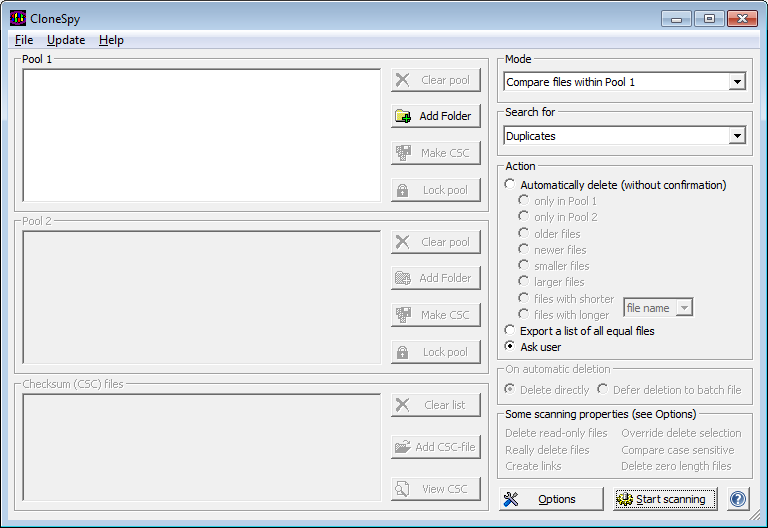
Слева расположены три большие области. Pool 1 и Pool 2 — это списки папок и дисков, которые участвуют в сканировании. Ниже находится блок Checksum (CSC) files, куда добавляются заранее созданные CSC-файлы. Справа находятся настройки сценария: что сравнивать, что искать и что делать с результатами.
В верхней части окна есть меню File, Update, Help. В рабочем сценарии чаще всего используются не меню, а основные кнопки в окне:
| Элемент | Назначение |
|---|---|
| Add Folder | добавляет папку или диск в выбранный пул |
| Clear pool | очищает список папок в пуле |
| Make CSC | создает CloneSpy checksum file для выбранного пула |
| Lock pool | фиксирует данные пула после сканирования для повторного использования |
| Add CSC-file | добавляет CSC-файл в нижний список |
| View CSC | открывает просмотр содержимого CSC-файла |
| Clear list | очищает список CSC-файлов |
| Options | открывает окно настроек |
| Start scanning | запускает сканирование |
В блоке Mode выбирается, какие источники сравнивать. В блоке Search for задается тип поиска: точные дубликаты, дубликаты с одинаковым именем, файлы с одинаковым названием, файлы с похожим размером и другие варианты. В блоке Action задается поведение после обнаружения совпадений: спросить пользователя, экспортировать список или выполнить автоматическое удаление.
Самое важное в интерфейсе CloneSpy — понимать, что программа не принимает решение сама по себе, пока пользователь не выбрал режим и действие. Одни и те же папки в Pool 1 и Pool 2 могут использоваться по-разному: для поиска дублей внутри одного пула, для сравнения двух пулов или для сопоставления с checksum-файлом. Поэтому перед запуском сканирования нужно смотреть не только на список папок, но и на выбранные поля Mode, Search for и Action.
Принцип Pool 1 и Pool 2
Система пулов — центральная логика CloneSpy. В большинстве простых программ пользователь выбирает одну или несколько папок, а программа ищет дубликаты внутри всего выбранного набора. CloneSpy дает более точное разделение: папки можно распределить между Pool 1 и Pool 2, а затем указать, как именно эти пулы должны сравниваться.
Compare files within Pool 1
Режим Compare files within Pool 1 используется для поиска совпадений внутри первого набора папок. Это базовый сценарий, с которого удобно начинать. Пользователь добавляет в Pool 1 одну или несколько папок, выбирает Duplicates в блоке Search for, оставляет Ask user в блоке Action и нажимает Start scanning.
Такой режим подходит для:
-
папки
Downloads; -
папки с документами;
-
архива изображений;
-
папки с установщиками;
-
рабочего каталога, куда долго складывались разные версии файлов.
CloneSpy проверяет файлы из выбранных папок рекурсивно, то есть вместе с вложенными каталогами. Если в папке есть подпапки, они тоже участвуют в анализе. Это удобно, но требует аккуратности: добавление слишком крупного каталога увеличит количество найденных совпадений и усложнит ручной разбор.
Compare files within Pool 2
Режим Compare files within Pool 2 работает аналогично, но использует второй пул. На практике он нужен реже, потому что большинство пользователей начинают с Pool 1. Но если пользователь уже настроил Pool 2 как отдельный набор папок, CloneSpy позволяет анализировать его самостоятельно, не перенося пути в первый пул.
Такой режим удобен, если Pool 1 используется для одной задачи, а Pool 2 — для другой. Например, в Pool 1 добавлена рабочая папка, а в Pool 2 — внешний диск. Можно сначала проверить рабочую папку внутри Pool 1, затем отдельно проверить внешний диск внутри Pool 2, а потом сравнить оба набора между собой.
Compare Pool 1 to Pool2
Режим Compare Pool 1 to Pool2 — одна из самых полезных функций CloneSpy. В этом варианте программа сравнивает файлы из первого пула с файлами из второго пула. При этом файлы внутри Pool 1 не сравниваются между собой, и файлы внутри Pool 2 тоже не сравниваются между собой. CloneSpy ищет совпадения именно между двумя наборами.
Пример:
-
Pool 1 — папка
D:\New files; -
Pool 2 — папка
E:\Archive.
CloneSpy проверит, какие файлы из новой папки уже есть в архиве. Это особенно удобно после копирования данных с флешки, телефона, внешнего диска или старого ноутбука. Вместо того чтобы вручную проверять тысячи файлов, можно сравнить новый набор с архивом и удалить только те копии, которые уже существуют в надежном месте.
Для такого режима особенно полезны автоматические правила only in Pool 1 и only in Pool 2. Если пользователь уверен, что Pool 2 — это основной архив, а Pool 1 — временная папка с новыми файлами, можно настроить удаление только из Pool 1. Но первый запуск все равно лучше делать через Ask user, чтобы убедиться, что пулы не перепутаны.
Compare Pool 1 to CSC-file(s)
Режим Compare Pool 1 to CSC-file(s) сравнивает реальные файлы из Pool 1 с данными из checksum-файлов. CSC-файл хранит сведения о ранее просканированных файлах, поэтому исходный диск или папка могут не участвовать в текущем сканировании физически.
Сценарий выглядит так:
-
Пользователь заранее создает CSC-файл для старого архива.
-
Позже добавляет новую папку в Pool 1.
-
В блок Checksum (CSC) files добавляет сохраненный CSC-файл.
-
Выбирает Compare Pool 1 to CSC-file(s).
-
Запускает сравнение.
CloneSpy показывает, какие файлы из Pool 1 уже представлены в контрольной базе. Удалять можно только реальные файлы из Pool 1, потому что записи в CSC-файле — это не сами файлы, а сохраненные данные для сравнения.
Compare Pool 2 to CSC-file(s)
Режим Compare Pool 2 to CSC-file(s) работает аналогично, но сравнивает с CSC-файлами содержимое Pool 2. Это полезно, если пользователь выстроил рабочую схему, где Pool 1 занят одной задачей, а Pool 2 используется как проверяемый набор.
Главный смысл CSC-режимов — не ускорение ради ускорения, а удобство работы с архивами, которые не хочется подключать повторно. Например, можно один раз создать checksum-файл для коллекции на внешнем диске, а потом сверять с ним новые папки без постоянного чтения всего архива.
Режимы поиска в Search for
Блок Search for определяет, что CloneSpy считает совпадением. Это один из самых важных элементов программы, потому что разные режимы решают разные задачи. Ошибка здесь может привести к неправильной интерпретации результатов: одинаковое имя еще не означает одинаковое содержимое, а одинаковое содержимое не обязательно означает одинаковое имя.
Duplicates
Duplicates — основной режим поиска точных дубликатов. CloneSpy ищет файлы с одинаковым содержимым. Такие файлы могут иметь разные имена, разные даты изменения и находиться в разных папках. Если содержимое совпадает, программа показывает их как дубликаты.
Этот режим подходит для чистки:
-
повторно скачанных архивов;
-
одинаковых PDF-файлов с разными именами;
-
скопированных установщиков;
-
одинаковых документов в разных папках;
-
повторных копий изображений;
-
резервных копий, куда один и тот же файл попал несколько раз.
При поиске по содержимому CloneSpy помогает избежать типичной ошибки: удаления файла только потому, что его имя похоже на другое. В режиме Duplicates программа ориентируется именно на идентичность содержимого, поэтому это лучший режим для безопасного поиска настоящих дублей.
Duplicates having the same file name
Duplicates having the same file name ищет файлы, у которых совпадает и содержимое, и имя. Такой режим жестче, чем обычные Duplicates. Он полезен, когда нужно найти именно одинаковые копии одного и того же файла, которые сохранили исходное имя.
Пример: в разных подпапках лежит файл invoice.pdf, и все экземпляры действительно одинаковые. CloneSpy покажет их как дубликаты с одинаковым именем. Если же файл invoice.pdf и invoice_copy.pdf имеют одинаковое содержимое, обычный режим Duplicates их найдет, а режим с одинаковым именем — нет.
Duplicates having the same file title
Duplicates having the same file title похож на предыдущий режим, но использует file title — название файла без расширения. Например, у файла AllDataOverview.txt title — это AllDataOverview, а extension — txt. Такой режим полезен, когда одинаковые файлы могли получить разные расширения или когда важно сравнивать именно базовое имя.
Этот режим нужно использовать осознанно. Если в папке лежат report.docx, report.pdf и report.txt, они имеют одинаковый title, но не обязательно являются одинаковыми файлами по назначению. CloneSpy позволяет выделить такие случаи и дальше проверить их вручную.
Duplicates having the same file extension
Duplicates having the same file extension ищет одинаковые по содержимому файлы с одинаковым расширением. Например, программа может показать пары одинаковых .jpg, .zip, .pdf или .docx.
Режим полезен, если пользователь хочет ограничить дубликаты не только содержимым, но и типом файла. Это помогает в коллекциях, где встречаются однотипные данные и нужно избежать смешивания файлов разных расширений.
Files having the same name
Files having the same name ищет файлы с одинаковым именем независимо от содержимого, размера, даты и времени изменения. Это не режим поиска точных дубликатов, а режим поиска совпадающих имен.
Он нужен для ситуаций, когда пользователь хочет найти разные версии одного файла:
-
несколько документов
contract.docx; -
несколько таблиц
budget.xlsx; -
повторяющиеся файлы
scan.pdf; -
одинаково названные изображения из разных папок;
-
одноименные конфигурации или архивы.
Удалять файлы в таком режиме автоматически рискованно. Одинаковое имя может означать разные версии, разные редакции, разные даты, разные данные. Поэтому для режима Files having the same name лучше использовать Ask user, сортировку по дате и ручную проверку.
Files having the same name and similar size
Files having the same name and similar size ищет файлы с одинаковым именем и равным или похожим размером. Допустимая разница в размере задается в настройках. Такой режим помогает отфильтровать одноименные файлы, которые явно относятся к похожим данным.
Например, если есть несколько файлов presentation.pptx, и их размер отличается на несколько килобайт, это может быть одна и та же презентация с минимальными правками. Если один файл весит 2 МБ, а другой 150 МБ, вероятность того, что это просто две версии одного и того же документа, ниже.
Files having the same title
Files having the same title ищет файлы с одинаковым названием без учета расширения. Это удобно при разборе папок, где один и тот же материал сохранен в разных форматах: report.docx, report.pdf, report.txt.
Такой режим не означает, что файлы одинаковые. Он показывает совпадения по названию, чтобы пользователь мог увидеть связанные файлы и решить, нужно ли что-то объединять, перемещать или удалять.
Files having the same title and similar size
Files having the same title and similar size объединяет поиск по title и проверку похожего размера. Это более узкий режим, который помогает найти файлы с одинаковым базовым названием и близким объемом данных.
Его удобно использовать в рабочих архивах, где файлы часто экспортировались в разные форматы или сохранялись после небольших изменений. Например, project_plan.docx и project_plan.rtf могут иметь одинаковое название и близкий размер, но содержимое не будет строго одинаковым. CloneSpy не решает за пользователя, какой файл важнее, а показывает группу для дальнейшей проверки.
Zero length files
Поиск нулевых файлов в CloneSpy связан с настройками Time + Size и блоком Zero length files. Нулевые файлы — это файлы размером 0 байт, в которых нет содержимого. Программа умеет находить такие объекты и выводить их отдельно.
Удалять zero length files нужно осторожно. В обычной папке загрузок пустой файл часто является следом сбоя. В папке проекта, приложения или скрипта пустой файл может быть маркером, заглушкой или элементом структуры. CloneSpy помогает найти такие файлы, но окончательное решение должно приниматься по пути, имени и контексту.
Действия с найденными файлами
Блок Action задает, что CloneSpy делает после обнаружения совпадений. В нем три основные стратегии: Automatically delete (without confirmation), Export a list of all equal files и Ask user.
Ask user
Ask user — самый безопасный режим. Когда CloneSpy находит совпадения, она открывает окно результатов и предлагает выбрать, какие файлы удалить. Пользователь видит путь, дату, атрибуты, принадлежность к Pool 1 или Pool 2 и может вручную отметить лишние копии.
Этот режим подходит для первого запуска, разборки важных папок, сравнения архивов, проверки одинаковых имен и любых ситуаций, где нельзя полагаться на автоматическое правило.
Преимущества Ask user:
-
пользователь видит реальные пути файлов;
-
можно оставить все файлы без удаления;
-
можно удалить только отдельные копии;
-
легко заметить ошибочно выбранный пул;
-
снижается риск потери важных данных.
Export a list of all equal files
Export a list of all equal files создает список найденных совпадений без удаления файлов. Это полезный режим для аудита, когда нужно сначала изучить результаты, показать их другому человеку, сохранить отчет или обработать список отдельно.
Экспорт особенно удобен в рабочих сценариях:
-
администратор проверяет файловый архив и сохраняет отчет;
-
пользователь хочет сначала изучить найденные дубликаты;
-
нужно передать список владельцу данных;
-
удаление будет выполнено позже;
-
найденные совпадения нужно задокументировать.
Формат экспортируемого списка настраивается в разделе Export окна Options. CloneSpy позволяет включать в отчет разные сведения о файлах: имя, путь, папку, размер, время, атрибуты и другие данные.
Automatically delete (without confirmation)
Automatically delete (without confirmation) — самый мощный и самый рискованный режим. CloneSpy автоматически определяет, какие файлы считать лишними, и выполняет действие без отдельного подтверждения для каждой группы. Этот режим стоит использовать только после того, как пользователь понял результаты сканирования и уверен в выбранном правиле.
Автоматическое удаление может работать по нескольким принципам:
| Правило | Что делает CloneSpy |
|---|---|
| only in Pool 1 | удаляет совпадающие файлы только из Pool 1 |
| only in Pool 2 | удаляет совпадающие файлы только из Pool 2 |
| older files | оставляет самый новый файл, удаляет более старые |
| newer files | оставляет самый старый файл, удаляет более новые |
| smaller files | оставляет самый большой файл |
| larger files | оставляет самый маленький файл |
| files with shorter file name/file path/dir path | оставляет вариант с более длинным именем, путем или путем папки |
| files with longer file name/file path/dir path | оставляет вариант с более коротким именем, путем или путем папки |
Правила only in Pool 1 и only in Pool 2 особенно полезны при сравнении двух папок. Например, если Pool 2 — это проверенный архив, а Pool 1 — временная папка с новыми файлами, можно удалить совпадения только из Pool 1. Но перед этим нужно один раз выполнить сканирование в режиме Ask user и убедиться, что пулы не перепутаны.
Правила older files и newer files работают по дате последнего изменения. Их удобно использовать при разборе версий, но они не всегда безопасны. Новый файл не обязательно важнее старого: иногда старая копия является оригиналом, а новая появилась после случайного копирования.
Правила smaller files и larger files не применяются к обычным точным дубликатам, потому что одинаковые по содержимому файлы имеют одинаковый размер. Они важнее в сценариях поиска одноименных файлов с похожими размерами.
On automatic deletion: прямое удаление и batch-файл
Блок On automatic deletion активен, когда в Action выбран режим Automatically delete (without confirmation). В нем есть два варианта: Delete directly и Defer deletion to batch file.
Delete directly
Delete directly означает, что CloneSpy сразу выполняет выбранное действие с файлами. Конкретный способ задается в настройках Options, в разделе Deletion. В зависимости от конфигурации программа может удалять файлы, перемещать их или создавать ссылки.
Этот режим нужно применять только к папкам, содержимое которых полностью понятно. Он удобен для технических каталогов, временных папок, повторно скачанных установщиков и уже проверенных архивов. Для важных рабочих документов лучше сначала получить список или использовать ручной выбор.
Defer deletion to batch file
Defer deletion to batch file не выполняет операцию сразу. CloneSpy записывает сведения о целевых файлах в batch-файл. Такой подход полезен, когда пользователь хочет просмотреть или изменить команды перед выполнением.
Batch-файл удобен в профессиональных сценариях:
-
нужно отложить удаление;
-
нужно выполнить операции в контролируемый момент;
-
требуется сохранить воспроизводимый сценарий;
-
нужно обработать результаты другим инструментом;
-
удаление должно пройти после дополнительной проверки.
В настройках batch-файла можно задать путь, кодировку и формат строк. CloneSpy поддерживает разные шаблоны для данных о файлах: размер, имя, путь, папка, время, атрибуты. Для файлов с нелатинскими символами важно правильно выбрать кодировку, потому что некорректная кодировка может испортить команды обработки.
Окно результатов и ручной выбор файлов
Когда в Action выбран режим Ask user, CloneSpy показывает найденные совпадения в отдельном окне. Это один из ключевых экранов программы, потому что именно здесь пользователь принимает решение, какие файлы считать лишними.
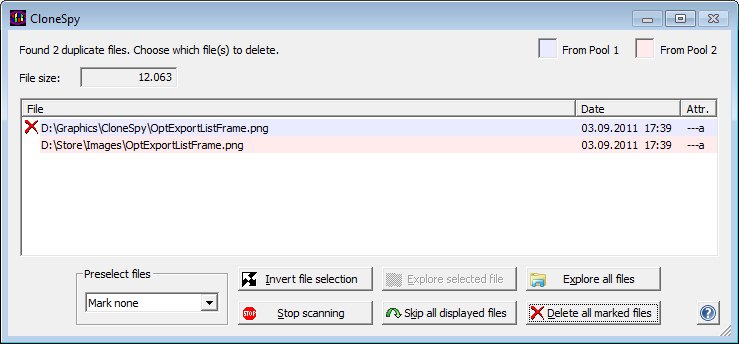
В верхней части окна отображается количество найденных файлов и подсказка: Found 2 duplicate files. Choose which file(s) to delete. Ниже показывается общий параметр для группы, например File size. Основная часть окна — таблица со списком файлов. В ней видны колонки File, Date, Attr..
Колонка File показывает полный путь к файлу. Это самый важный столбец: перед удалением нужно смотреть не только имя, но и расположение. Один и тот же файл в папке Downloads может быть ненужной копией, а в папке Archive — частью аккуратно собранного архива.
Колонка Date показывает дату и время изменения. Она помогает понять, какая копия старше, какая новее и какая могла быть последней рабочей версией.
Колонка Attr. показывает файловые атрибуты. В CloneSpy используются буквенные обозначения атрибутов, например read-only, hidden, system, archive. Это полезно, когда среди совпадений встречаются защищенные или служебные файлы.
Если сравниваются два пула, в окне есть цветовая легенда From Pool 1 и From Pool 2. Она помогает визуально отличать источник файла. В примере строки из разных пулов подсвечиваются разными оттенками, чтобы пользователь видел, из какого набора пришла каждая копия.
Внизу окна находятся инструменты выбора:
| Элемент | Назначение |
|---|---|
| Preselect files | выпадающий список для предварительной отметки файлов |
| Invert file selection | инвертирует выделение |
| Explore selected file | открывает расположение выбранного файла |
| Explore all files | открывает расположения всех файлов из группы |
| Stop scanning | останавливает сканирование |
| Skip all displayed files | пропускает текущую группу без удаления |
| Delete all marked files | выполняет действие для отмеченных файлов |
Отметить файл для удаления можно двойным щелчком, комбинацией с Ctrl или клавишей Space для выделенной строки. Контекстное меню по правой кнопке мыши дает дополнительные действия: выполнить файл, открыть свойства, скопировать путь к папке, имя файла или полный путь, показать имена CSC-файлов при сравнении с checksum-базой, включить или отключить линии таблицы.
Кнопка Delete all marked files не означает, что будет удалено все найденное. Она применяет действие только к отмеченным строкам. Поэтому перед нажатием нужно убедиться, что красная отметка или другой индикатор стоит именно у тех файлов, которые действительно можно обработать.
Работа с большим количеством найденных дублей
Если найдено много совпадений, CloneSpy может показывать их не по одной группе, а в общем окне категорий. Такой режим удобен, когда нужно разом просмотреть десятки или сотни групп одинаковых файлов.
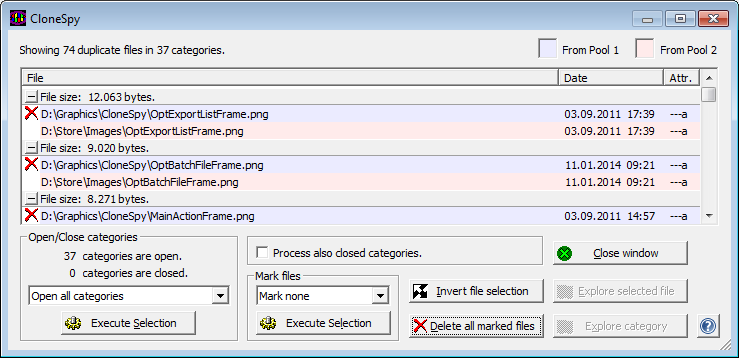
В верхней строке отображается общий результат, например Showing 74 duplicate files in 37 categories. Это значит, что программа нашла 74 файла, объединенных в 37 групп совпадений. Каждая категория представляет набор файлов, которые CloneSpy считает равными по выбранному критерию.
В списке видны строки категорий, например File size: 12.063 bytes. Под ними перечислены конкретные файлы. Категории можно открывать и закрывать, чтобы упростить просмотр. Если результатов много, это удобнее, чем работать с одной длинной таблицей без группировки.
В нижней части окна есть блок Open/Close categories. В нем можно открыть все категории или закрыть часть списка. Опция Process also closed categories определяет, будут ли закрытые категории участвовать в обработке. Это важная настройка: если она включена, действия могут применяться не только к видимым раскрытым группам.
Блок Mark files позволяет массово отметить файлы по правилу. Рядом находится кнопка Execute Selection, которая применяет выбранное правило отметки. После проверки можно нажать Delete all marked files, чтобы обработать отмеченные файлы.
Кнопки Explore selected file и Explore category помогают перейти к файлам в проводнике. Это полезно, когда по одному пути непонятно, какая копия важнее, и нужно увидеть содержимое папки целиком.
Окно категорий ускоряет работу с большими результатами, но требует еще большей внимательности. При массовой отметке нужно проверять, что правило выбора соответствует задаче. Если цель — удалить копии только из временной папки, лучше ориентироваться на принадлежность к пулу или на путь, а не на дату или длину имени.
Настройки CloneSpy: что важно проверить перед сканированием
Кнопка Options открывает настройки, где задается поведение программы. В CloneSpy настройки не являются декоративными: они прямо влияют на то, какие файлы будут сканироваться, как будут сравниваться имена, что делать с read-only файлами, как формировать отчеты, как удалять или перемещать найденные копии.
Attributes
Раздел Attributes отвечает за файловые атрибуты. В нем настраивается, какие файлы участвуют в сканировании и как CloneSpy работает с read-only объектами. Это важно, потому что среди найденных совпадений могут быть файлы только для чтения, скрытые файлы, системные файлы и обычные архивные файлы.
Для безопасной чистки пользовательских папок обычно важнее работать с обычными документами, изображениями, архивами и установщиками. Системные и скрытые файлы лучше не трогать без необходимости, особенно если они находятся не в личной папке пользователя.
Extensions
Раздел Extensions связан с file extension aliases. Эта настройка влияет на некоторые режимы поиска по имени и расширению. Если включены алиасы расширений, CloneSpy может считать отдельные расширения эквивалентными в соответствующих режимах поиска.
На практике это полезно, если пользователь осознанно группирует родственные типы файлов. Но для первой чистки лучше избегать сложных правил и начинать с обычного режима Duplicates, где критерием является содержимое.
Files
Раздел Files используется для ограничения или исключения файлов по маскам. Здесь можно задать, какие файлы искать, а какие пропускать. Это удобно, если нужно проверить только определенные типы данных.
Примеры сценариев:
-
искать только
*.pdf; -
исключить временные файлы
*.tmp; -
проверить только документы
*.docxи*.xlsx; -
исключить служебные файлы определенных программ;
-
ограничить поиск архивами
*.zip,*.rar,*.7z.
Фильтры помогают уменьшить количество результатов и ускорить анализ. Если задача — найти дубликаты документов, нет смысла одновременно включать кэш браузера, системные папки и временные файлы приложений.
Folders
Раздел Folders помогает управлять обработкой папок. В нем важны настройки игнорируемых папок, скрытых папок и reparse points. Reparse points могут приводить к неожиданным переходам по файловой системе, поэтому при неосторожном сканировании можно включить больше данных, чем планировалось.
Для обычного пользователя главное правило простое: добавлять в Pool только понятные папки. Если нужно проверить архив документов, стоит добавить именно архив документов, а не весь системный диск.
Names
Раздел Names влияет на сравнение имен файлов и на переопределение автоматического выбора при удалении. В CloneSpy сравнение имен по умолчанию может быть нечувствительным к регистру, но это поведение настраивается.
Это важно для режимов:
-
Duplicates having the same file name;
-
Files having the same name;
-
Files having the same name and similar size;
-
Files having the same title;
-
Files having the same title and similar size.
В Windows имена Report.docx и report.docx обычно воспринимаются пользователем как одно и то же имя, но в разных сценариях сравнения регистр может иметь значение. CloneSpy дает возможность настроить этот аспект.
Time + Size
Раздел Time + Size связан с датами, размерами и нулевыми файлами. Здесь настраиваются параметры, которые особенно важны при поиске похожих по размеру одноименных файлов и zero length files.
Для режима Files having the same name and similar size важна допустимая разница между размерами файлов. Если поставить слишком маленькое значение, CloneSpy найдет только почти одинаковые по объему файлы. Если поставить слишком большое, в результаты попадет больше слабосвязанных совпадений.
Настройки zero length files определяют, как программа обрабатывает файлы нулевого размера. Это отдельный тип результатов, который не стоит смешивать с точными дубликатами обычных файлов.
Batch
Раздел Batch отвечает за параметры batch-файла, если в главном окне выбран режим Defer deletion to batch file. Здесь задается файл для записи, кодировка и формат строк.
Этот раздел важен для опытных пользователей. Batch-файл позволяет не выполнять удаление сразу, а получить набор команд или данных для последующей обработки. При работе с кириллическими именами файлов нужно выбирать кодировку внимательно, чтобы пути не исказились.
Deletion
Раздел Deletion задает, как CloneSpy обрабатывает файлы, выбранные для удаления или замены. Программа может не только удалять лишние копии, но и перемещать их в указанную папку, а также заменять избыточные файлы ярлыками или hard links.
Перемещение безопаснее прямого удаления. Если пользователь не уверен, что найденные копии можно удалить окончательно, лучше настроить перенос в отдельную папку и проверить результат позже.
Создание hard links — продвинутый сценарий для NTFS. Он полезен, когда нужно убрать физическое дублирование данных, но сохранить доступ к файлу по нескольким путям. Этот вариант требует понимания того, как работают жесткие ссылки в файловой системе.
Export
Раздел Export управляет форматом списка, который создается при выборе Export a list of all equal files. В отчет можно включать разные поля: имя, путь, размер, дату, атрибуты, источник и другую информацию.
Экспорт особенно полезен, если найдено много совпадений и удалять их сразу нельзя. Отчет можно открыть отдельно, отфильтровать, передать владельцу данных или сохранить как доказательство перед чисткой архива.
Logging
Раздел Logging отвечает за журналирование. Лог полезен, когда нужно понимать, что именно делала программа, какие операции выполнялись, где возникали ошибки и какие файлы были затронуты.
Для бытового использования лог может быть необязателен. Для работы с большими архивами, корпоративными папками или внешними дисками журнал лучше включать: он помогает восстановить ход действий и проверить, почему часть файлов не была обработана.
Report
Раздел Report управляет тем, как CloneSpy показывает найденные одинаковые файлы пользователю. Здесь выбирается, показывать ли совпадения сразу по мере обнаружения или дождаться завершения сканирования и показать результаты вместе.
Для небольших папок удобен немедленный показ. Для больших архивов чаще удобнее дождаться конца сканирования, чтобы увидеть полную картину и не принимать решения по каждой группе сразу.
Database
Раздел Database связан с checksum database. Он помогает ускорять повторные проверки, когда данные уже были просканированы. Для пользователя это проявляется в том, что повторная работа с теми же папками может идти быстрее при правильной настройке и использовании сохраненных данных.
Priority
Раздел Priority отвечает за приоритет сканирования, звуковые уведомления, запоминание размеров и положения окон, а также поведение системы во время работы программы. Для больших сканирований это полезно: можно настроить CloneSpy так, чтобы она не мешала обычной работе или, наоборот, быстрее завершила анализ.
Пошаговая инструкция: как найти дубликаты в одной папке
Самый простой сценарий — поиск одинаковых файлов внутри одной папки. Этот вариант подходит для первой проверки CloneSpy и безопасного знакомства с интерфейсом.
-
Откройте CloneSpy.
-
В блоке Pool 1 нажмите Add Folder.
-
В окне выбора папки выберите каталог, который нужно проверить.
-
Нажмите Add selected folder.
-
Если нужно проверить несколько папок как один набор, добавьте их тем же способом.
-
Нажмите OK.
-
В блоке Mode выберите Compare files within Pool 1.
-
В блоке Search for выберите Duplicates.
-
В блоке Action выберите Ask user.
-
Нажмите Start scanning.
-
Дождитесь результатов.
-
В окне найденных дублей проверьте путь, дату и атрибуты.
-
Отметьте только те файлы, которые действительно можно удалить.
-
Нажмите Delete all marked files или пропустите группу через Skip all displayed files.
Для первого запуска лучше выбирать не весь диск, а конкретную пользовательскую папку: например, Downloads, Documents\Old, Desktop\Backup, папку с установщиками или копию архива. Так проще понять принцип работы и избежать слишком большого количества результатов.
В режиме Duplicates CloneSpy ищет точные дубликаты по содержимому. Если файл photo.jpg и файл photo_copy.jpg одинаковые внутри, программа покажет их как совпадение. Если имена одинаковые, но содержимое разное, в этом режиме они не будут считаться точными дублями.
Пошаговая инструкция: как сравнить две папки
Сравнение двух папок — один из лучших сценариев для CloneSpy. Оно особенно полезно, когда нужно проверить, какие файлы из новой папки уже есть в старом архиве.
Пример задачи: есть папка D:\Incoming, куда недавно скопировали файлы с флешки, и есть архив E:\MainArchive. Нужно удалить из D:\Incoming то, что уже есть в E:\MainArchive.
Порядок действий:
-
В Pool 1 нажмите Add Folder.
-
Добавьте папку
D:\Incoming. -
В Pool 2 нажмите Add Folder.
-
Добавьте папку
E:\MainArchive. -
В блоке Mode выберите Compare Pool 1 to Pool2.
-
В блоке Search for выберите Duplicates.
-
В блоке Action выберите Ask user.
-
Нажмите Start scanning.
-
Проверьте найденные совпадения.
-
Убедитесь, что строки из Pool 1 и Pool 2 подсвечиваются правильно.
-
Отмечайте для удаления только файлы из временной папки.
-
Нажмите Delete all marked files.
После пробного запуска можно использовать автоматическое правило only in Pool 1, если полностью понятно, что Pool 1 — временный набор, а Pool 2 — основной архив. В таком сценарии CloneSpy будет удалять совпадения только из Pool 1. Но если пулы перепутать, можно удалить файлы не из той папки. Поэтому для важных данных сначала нужен ручной режим.
Этот сценарий хорошо работает для:
-
сверки нового внешнего диска со старым архивом;
-
разборки данных после переноса с ноутбука;
-
проверки флешек;
-
сравнения папки Downloads с архивом установщиков;
-
поиска уже сохраненных фотографий;
-
удаления повторов из временной рабочей папки.
Пошаговая инструкция: как найти одинаковые имена файлов
Режим поиска одинаковых имен нужен не для удаления точных дублей, а для выявления файлов, которые могут быть разными версиями одного материала.
Пример: в нескольких папках есть файл project.docx. Один экземпляр может быть старой версией, второй — новой, третий — копией после восстановления. По содержимому они отличаются, поэтому режим Duplicates их не покажет. Для такой задачи нужен режим Files having the same name.
Порядок действий:
-
Добавьте нужные папки в Pool 1.
-
В Mode выберите Compare files within Pool 1.
-
В Search for выберите Files having the same name.
-
В Action выберите Ask user.
-
Нажмите Start scanning.
-
В результатах сравните пути, даты и размеры.
-
Не удаляйте файлы только по факту совпадения имени.
-
Открывайте расположение через Explore selected file или Explore all files.
-
После проверки удаляйте только очевидно лишние копии.
Для более узкого поиска можно выбрать Files having the same name and similar size. Такой вариант отсекает одноименные файлы, которые сильно отличаются по размеру, и оставляет более вероятные варианты одной и той же версии или близких редакций.
Важно: одинаковое имя — это не доказательство дубликата. В разных проектах могут быть файлы readme.txt, index.html, config.json, logo.png, и они могут быть полностью разными. CloneSpy показывает совпадения, но решение принимает пользователь.
Пошаговая инструкция: как найти нулевые файлы
Нулевые файлы могут появляться после сбоев копирования, неудачных загрузок, ошибок программ или ручного создания пустых заготовок. CloneSpy умеет находить такие файлы и показывать их отдельно.
Безопасный порядок работы:
-
Добавьте проверяемую папку в Pool 1.
-
Откройте Options.
-
Проверьте настройки в разделе Time + Size и блоке Zero length files.
-
Вернитесь в главное окно.
-
Выберите подходящий режим сканирования.
-
Используйте Ask user, а не автоматическое удаление.
-
Запустите Start scanning.
-
Проверьте путь каждого нулевого файла.
-
Удаляйте только те файлы, которые не являются частью проекта или программы.
В папке загрузок пустой файл обычно можно считать подозрительным. В папке разработки, в каталоге приложения, в структуре сайта или в архиве программы пустой файл может быть намеренно созданным маркером. Поэтому zero length files нельзя массово удалять без понимания контекста.
CSC-файлы: зачем CloneSpy нужны checksum-файлы
CSC-файлы — одна из самых интересных возможностей CloneSpy. CSC означает CloneSpy checksum file. Такой файл содержит сохраненные сведения о наборе файлов, включая контрольные суммы. Он нужен для того, чтобы сравнивать новые данные с уже просканированным архивом без повторного чтения исходного носителя.
Типичный пример: у пользователя есть внешний диск с большим архивом. Подключать его каждый раз неудобно. Можно один раз добавить диск или папку в Pool, нажать Make CSC и создать checksum-файл. Позже этот CSC-файл добавляется через Add CSC-file, а CloneSpy сравнивает новые папки с сохраненной контрольной базой.
Как создать CSC-файл
-
Добавьте папку или диск в Pool 1 или Pool 2.
-
Проверьте настройки Options, чтобы в базу попали нужные файлы.
-
Нажмите Make CSC рядом с соответствующим пулом.
-
Укажите имя и расположение CSC-файла.
-
Дождитесь завершения создания.
После этого CSC-файл можно использовать как слепок архива.
Как использовать CSC-файл для сравнения
-
Добавьте новую папку в Pool 1.
-
В блоке Checksum (CSC) files нажмите Add CSC-file.
-
Выберите ранее созданный CSC-файл.
-
В Mode выберите Compare Pool 1 to CSC-file(s).
-
В Search for выберите нужный режим, обычно Duplicates.
-
В Action выберите Ask user.
-
Нажмите Start scanning.
CloneSpy покажет файлы из Pool 1, которые совпадают с записями в CSC-файле. Удалять можно только реальные файлы из Pool 1. Запись из CSC-файла не является файлом на текущем диске, поэтому она не удаляется.
Когда CSC особенно полезен
CSC-файлы удобны в нескольких случаях:
-
архив хранится на внешнем диске;
-
данные находятся на старом носителе;
-
нужно сравнивать новые файлы с большой коллекцией;
-
архив редко меняется;
-
постоянное повторное сканирование занимает много времени;
-
нужно проверить, есть ли файл в старой базе, не подключая весь архив.
CSC не заменяет резервную копию и не содержит сами файлы. Это инструмент сравнения, а не архиватор.
Автоматическое удаление: когда использовать и когда не стоит
Автоматическое удаление в CloneSpy рассчитано на пользователей, которые точно понимают выбранный сценарий. Программа способна удалять файлы без подтверждения, и это не стоит воспринимать как обычную кнопку очистить мусор. Она выполняет выбранное правило, а не анализирует ценность файла для пользователя.
Нельзя использовать автоматическое удаление на системных папках и на всем диске с установленной Windows. В системе могут существовать файлы с одинаковым содержимым, которые не являются лишними для Windows. Удаление таких объектов способно привести к повреждению системы или приложений.
Автоматическое удаление уместно в таких случаях:
-
проверяется временная папка с повторными загрузками;
-
заранее сделана резервная копия;
-
результаты уже проверены в режиме Ask user;
-
пулы настроены правильно;
-
используется правило only in Pool 1 для временного набора;
-
пользователь понимает, какие файлы попадут под правило.
Автоматическое удаление не стоит использовать, если:
-
сканируется весь диск;
-
среди папок есть системные каталоги;
-
в результатах встречаются рабочие документы;
-
режим поиска основан только на одинаковом имени;
-
пользователь не проверил настройки Options;
-
непонятно, чем Pool 1 отличается от Pool 2;
-
нет резервной копии важных данных.
Безопасная стратегия работы с CloneSpy выглядит так: сначала Ask user, затем экспорт списка или ручная проверка, затем только при необходимости автоматическое правило. Такой подход медленнее, но он соответствует характеру программы. CloneSpy дает точные инструменты, но не защищает от неверно выбранного сценария.
Экспорт списка и batch-файлы
CloneSpy не заставляет сразу удалять найденные файлы. В программе есть два полезных способа отложенной обработки: экспорт списка и batch-файл.
Export a list of all equal files
Режим Export a list of all equal files создает отчет о найденных совпадениях. Файлы при этом остаются на месте. Это лучший вариант, если нужно сначала понять масштаб проблемы.
Экспорт полезен, когда:
-
найдено слишком много дублей;
-
нужно проверить результаты вне CloneSpy;
-
удаление должен подтвердить другой человек;
-
требуется отчет по архиву;
-
пользователь хочет сохранить список перед чисткой;
-
нужно выполнить фильтрацию или анализ в другом инструменте.
В отчете можно настроить формат данных. Например, включить полный путь, имя файла, размер, дату, атрибуты и источник. Для больших архивов это удобнее, чем вручную переписывать результаты из окна программы.
Defer deletion to batch file
Defer deletion to batch file используется вместе с автоматическим выбором файлов. CloneSpy не удаляет их сразу, а записывает операции в batch-файл. Пользователь может открыть файл, изучить команды, изменить их или выполнить позже.
Этот вариант подходит для опытных пользователей и администраторов. Он позволяет отделить этап поиска от этапа выполнения. Например, сначала CloneSpy формирует batch-файл, затем пользователь проверяет строки, затем запускает обработку в нужный момент.
При работе с batch-файлами важно следить за кодировкой и путями. Если имена файлов содержат кириллицу или другие нелатинские символы, неправильная кодировка может привести к ошибкам. CloneSpy позволяет выбирать ANSI, OEM, Unicode и UTF-8, но выполнение таких файлов зависит от среды, в которой пользователь их запускает.
Производительность и требования
CloneSpy рассчитана на работу с большими наборами файлов, но скорость и потребление памяти зависят от количества объектов, выбранных настроек и числа найденных совпадений. Чем больше файлов попадает в Pool, тем дольше идет сканирование. Если совпадений очень много, программе требуется больше памяти для хранения и отображения результатов.
Для 100 000 файлов 32-битная сборка использует около 40 МБ памяти, а 64-битная — около 80 МБ. Если найдено много одинаковых файлов, памяти может потребоваться больше. Минимальное разрешение экрана для нормального отображения интерфейса — 800 × 600 при обычном размере шрифта.
CloneSpy работает с 32-битными и 64-битными Windows-системами. Для удаления некоторых файлов могут потребоваться права администратора. Даже при наличии административных прав файлы, принадлежащие TrustedInstaller, не всегда можно удалить напрямую: для этого требуется владение объектом.
Практически производительность CloneSpy зависит от нескольких факторов:
| Фактор | Как влияет |
|---|---|
| Количество файлов | чем больше файлов, тем дольше сбор данных |
| Количество совпадений | большое число дублей увеличивает нагрузку на интерфейс и память |
| Тип носителя | внешний HDD медленнее SSD |
| Размер файлов | крупные файлы дольше читать и сравнивать |
| Фильтры в Options | правильные фильтры уменьшают объем работы |
| CSC-файлы | помогают не сканировать один и тот же архив повторно |
| Права доступа | ошибки доступа могут мешать удалению или чтению файлов |
Для больших архивов лучше не начинать с максимального охвата. Сначала стоит проверить одну папку, затем расширять область сканирования. Если нужно сравнивать огромный архив с новыми данными, разумно использовать CSC-файл.
Плюсы CloneSpy
CloneSpy сильна не внешним видом, а точностью и гибкостью. Программа дает пользователю контроль над тем, какие файлы сравнивать, как искать совпадения и что делать с результатами.
К главным плюсам относятся:
-
точный поиск дубликатов по содержимому;
-
поиск одинаковых файлов независимо от имени;
-
поиск файлов с одинаковым именем;
-
поиск файлов с одинаковым title;
-
поиск файлов с похожим размером;
-
поиск нулевых файлов;
-
удобное разделение на Pool 1 и Pool 2;
-
сравнение одной папки с другой;
-
поддержка CloneSpy checksum files;
-
ручной режим Ask user;
-
экспорт списка совпадений;
-
автоматические правила удаления;
-
отложенная обработка через batch-файл;
-
возможность перемещения файлов;
-
замена лишних копий ярлыками или NTFS hard links;
-
полезные настройки фильтрации;
-
отдельные окна для единичных и массовых результатов;
-
низкая перегруженность лишними функциями.
Главное преимущество CloneSpy перед многими простыми duplicate file finder — возможность точно задать отношение между наборами данных. Программа хорошо подходит для вопроса: какие файлы из этой новой папки уже есть в моем архиве. Это более точная задача, чем обычное найти все дубликаты где-нибудь на диске.
Минусы CloneSpy
CloneSpy нельзя назвать простой программой для новичков. Она требует понимания режимов, пулов, действий и последствий удаления. Интерфейс выглядит устаревшим и не объясняет каждое действие в формате современного пошагового мастера.
Основные минусы:
-
интерфейс перегружен техническими блоками;
-
нет современного визуального предпросмотра изображений;
-
нет удобного режима сравнения похожих фотографий;
-
новичку легко перепутать Pool 1 и Pool 2;
-
автоматическое удаление требует большой осторожности;
-
режимы поиска по имени можно неправильно интерпретировать;
-
программа не является универсальным оптимизатором системы;
-
нет встроенной визуальной аналитики занятого места;
-
интерфейс на английском;
-
результаты нужно внимательно проверять вручную.
CloneSpy хорошо ищет точные совпадения и файловые группы по заданным критериям. Но если задача — найти визуально похожие фотографии, разные версии изображений после сжатия, повернутые снимки или похожие музыкальные треки, специализированные современные программы могут быть удобнее. CloneSpy в первую очередь про файловое сравнение, контрольные суммы, имена, размеры и аккуратную обработку дублей.
Сравнение с аналогами
CloneSpy находится в той же категории, что dupeGuru, AllDup, Auslogics Duplicate File Finder и Duplicate Cleaner, но отличается от них логикой работы. Ее сильная сторона — пулы, CSC-файлы и строгий контроль сценария. У многих аналогов интерфейс дружелюбнее, но не всегда есть такая же гибкость сравнения двух наборов и checksum-базы.
| Программа | Чем отличается от CloneSpy | Когда выбрать |
|---|---|---|
| dupeGuru | делает акцент на поиске по имени и содержимому, использует fuzzy matching для похожих имен, работает кроссплатформенно | если нужен более современный подход, Linux/macOS или поиск похожих имен |
| AllDup | предлагает широкие фильтры, интегрированный файловый менеджер и поиск по разным свойствам файлов | если нужен насыщенный Windows-инструмент с большим количеством настроек |
| Auslogics Duplicate File Finder | ориентирован на более простой сценарий, группирует найденные дубликаты и помогает выбирать копии для удаления | если нужен понятный мастер для бытовой чистки личных файлов |
| Duplicate Cleaner | сильнее ориентирован на изображения, музыку, видео, мастера настроек и удобную сортировку коллекций | если нужно разбирать медиатеку и искать похожие фото или аудио |
| CloneSpy | выделяется Pool 1/Pool 2, CSC checksum-файлами, batch-файлами и строгой логикой удаления | если нужно аккуратно сравнивать папки, архивы и внешние носители |
dupeGuru удобнее для пользователей, которым важны кроссплатформенность и fuzzy matching. Он умеет искать не только одинаковые, но и похожие имена, что полезно при разборе файлов с небольшими отличиями в названиях. CloneSpy в сравнении с ним выглядит более старомодно, но выигрывает в сценариях, где нужно явно разделить проверяемый набор и эталонный архив через Pool 1 и Pool 2.
AllDup ближе к современному комбайну для поиска дублей в Windows. Он поддерживает поиск по содержимому, свойствам, похожим изображениям и музыке, а также предлагает интегрированный файловый менеджер для обработки результатов. CloneSpy проще внешне, но ее CSC-файлы и строгие режимы сравнения делают ее удобной для архивной сверки.
Auslogics Duplicate File Finder ориентирован на пользователей, которым нужна понятная чистка изображений, музыки, видео, архивов и других личных файлов. В нем удобнее стартовать без изучения Pool 1 и Pool 2. CloneSpy требует больше внимания, зато позволяет точнее контролировать, из какой папки удалять совпадения и как сравнивать наборы.
Duplicate Cleaner сильнее подходит для медиаколлекций. Он делает акцент на изображениях, музыке, видео, мастере настроек, поиске похожих фото и работе с популярными форматами. CloneSpy лучше подходит не для визуального сравнения медиа, а для точного поиска файловых дублей, сравнения архивов и работы с checksum-файлами.
В итоге CloneSpy стоит выбирать, если пользователь понимает структуру своих папок и хочет точно управлять процессом. Если нужна максимально простая программа для новичка или визуальный разбор фотографий, аналоги могут быть комфортнее. Если нужна проверка новая папка против старого архива, CloneSpy остается очень сильным вариантом.
Практические сценарии использования CloneSpy
Разбор папки Downloads
Папка Downloads обычно быстро превращается в склад повторов. Там скапливаются одинаковые установщики, архивы, PDF-документы, изображения, вложения из почты и файлы с названиями вроде file (1).zip, setup_old.exe, document-copy.pdf.
Для такой папки лучше использовать:
-
Pool 1: папка Downloads;
-
Mode: Compare files within Pool 1;
-
Search for: Duplicates;
-
Action: Ask user.
После сканирования CloneSpy покажет точные совпадения. Пользователь может оставить одну копию и удалить повторные. Для Downloads это обычно безопаснее, чем для системных папок, но все равно стоит проверять файлы по пути и имени.
Чистка коллекции документов
В рабочих документах часто появляются копии: contract_final.docx, contract_final_copy.docx, contract_new.docx, contract.pdf. Если нужно найти именно одинаковое содержимое, следует использовать Duplicates. Если нужно найти разные версии с одинаковым именем, лучше выбрать Files having the same name или Files having the same title.
Для документов особенно важна дата изменения. Не всегда нужно удалять старую копию: иногда старая версия является подписанным оригиналом, а новая — черновиком. CloneSpy показывает даты, но не знает юридической или рабочей значимости документа.
Сравнение нового внешнего диска со старым архивом
При переносе данных с внешнего диска часто нужно понять, что уже есть в архиве. CloneSpy решает это через два пула:
-
Pool 1: новый внешний диск или временная папка;
-
Pool 2: старый архив;
-
Mode: Compare Pool 1 to Pool2;
-
Search for: Duplicates;
-
Action: сначала Ask user, затем при уверенности Automatically delete → only in Pool 1.
Такой сценарий помогает не удалять данные из основного архива и очищать только временный набор.
Проверка резервных копий
Если резервные копии делались вручную, в них часто появляются повторяющиеся папки: Backup, Backup_old, Backup_2022, Backup_final, New backup. CloneSpy позволяет сравнивать такие наборы и искать точные совпадения.
Для резервных копий лучше не начинать с автоматического удаления. Сначала нужно экспортировать список или просмотреть результаты вручную. В старых backup-папках могут лежать не только дубликаты, но и уникальные старые версии файлов.
Поиск нулевых файлов после сбоя копирования
После сбоя переноса на внешний диск в папке могут остаться пустые файлы с правильными именами. Визуально кажется, что файл скопировался, но его размер — 0 байт. CloneSpy помогает найти такие объекты.
После обнаружения нулевых файлов нужно сравнить их с исходной папкой или резервной копией. Если есть нормальная версия, пустой файл можно удалить. Если нормальной версии нет, удаление не восстановит данные, но поможет очистить ложные следы.
Сверка архива через CSC-файл
Для редко подключаемого архива удобно создать CSC-файл. После этого новые папки можно сравнивать с контрольной базой без подключения исходного носителя. Это экономит время и уменьшает количество повторных операций с большим архивом.
Сценарий:
-
один раз создать CSC через Make CSC;
-
позже добавить новую папку в Pool 1;
-
добавить CSC через Add CSC-file;
-
выбрать Compare Pool 1 to CSC-file(s);
-
проверить совпадения.
Такой подход особенно удобен для старых фотоархивов, коллекций документов, резервных дисков и наборов установщиков.
Рекомендации по безопасной работе
CloneSpy не является опасной сама по себе, но она работает с удалением файлов. Поэтому безопасность зависит от настроек и внимательности пользователя.
Перед первым сканированием лучше придерживаться таких правил:
-
добавлять только понятные папки;
-
не сканировать весь системный диск;
-
не использовать автоматическое удаление сразу;
-
начинать с Ask user;
-
проверять путь каждого файла;
-
отличать поиск дубликатов от поиска одинаковых имен;
-
использовать экспорт списка перед массовой чисткой;
-
делать резервную копию важных данных;
-
внимательно смотреть, где Pool 1 и где Pool 2;
-
не удалять файлы, назначение которых непонятно.
Особенно важно понимать разницу между режимами Duplicates и Files having the same name. В первом случае CloneSpy ищет одинаковое содержимое. Во втором — одинаковые имена, но содержимое может быть разным. Автоматически удалять одноименные файлы без проверки нельзя.
Для сравнения двух папок полезно заранее решить, какая папка является эталоном. Например:
| Роль | Где размещать |
|---|---|
| временные новые файлы | Pool 1 |
| основной архив | Pool 2 |
| удаление только из временной папки | only in Pool 1 |
| ручная проверка | Ask user |
Такой порядок снижает риск случайной чистки архива.
Частые ошибки пользователей
Добавление всего системного диска
Самая опасная ошибка — добавить весь системный диск или папку Windows и включить автоматическое удаление. В системных каталогах могут быть одинаковые по содержимому файлы, которые нужны Windows или приложениям. CloneSpy может найти их как совпадения, но это не значит, что они являются мусором.
Путаница Pool 1 и Pool 2
Если пользователь планировал удалить копии из временной папки, но добавил ее в Pool 2, а архив — в Pool 1, правило only in Pool 1 сработает не так, как ожидалось. Перед автоматическим удалением нужно проверить цвета и пути в окне результатов.
Использование поиска одинаковых имен как поиска дубликатов
Файлы с одинаковым именем могут быть разными. Например, report.docx в папке одного проекта и report.docx в папке другого проекта — это не дубликаты, а два разных документа. Для поиска настоящих дублей нужно использовать Duplicates.
Удаление старых файлов только потому, что они старые
Правило older files оставляет самый новый файл, но это не всегда правильно. Старый файл может быть оригиналом, подписанной версией, архивной копией или единственным корректным вариантом.
Игнорирование расширений и title
Режимы file title удобны, но требуют понимания. report.docx и report.pdf могут быть связанными файлами, но один может быть редактируемым исходником, а другой — финальной отправленной версией. Удалять один из них только из-за одинакового title нельзя.
Работа без резервной копии
Если данные важны, перед массовой чисткой нужно иметь резервную копию. CloneSpy помогает найти повторяющиеся файлы, но не гарантирует, что пользователь выберет правильный экземпляр для удаления.
Слишком широкий первый запуск
Если сразу добавить несколько больших дисков, CloneSpy может найти тысячи совпадений. Разобрать их вручную будет сложно. Лучше начинать с одной папки и постепенно расширять область проверки.
Кому подойдет CloneSpy
CloneSpy подойдет пользователям, которые хотят контролировать процесс поиска и удаления дубликатов. Она особенно хороша для тех, кто понимает структуру своих папок и не хочет доверять автоматическому умному выбору без проверки.
Программа подойдет:
-
пользователям Windows, которые разбирают старые архивы;
-
тем, кто часто переносит файлы между дисками;
-
владельцам больших папок Downloads;
-
тем, кто хранит много PDF, DOCX, XLSX, ZIP и изображений;
-
пользователям, которые делают резервные копии вручную;
-
администраторам, работающим с файловыми хранилищами;
-
тем, кому нужно сравнить одну папку с другой;
-
тем, кому полезны checksum-файлы;
-
пользователям, которым важен экспорт результатов;
-
опытным пользователям, которым нужны batch-файлы и hard links.
CloneSpy особенно хороша в сценариях, где есть эталонный архив и временный набор новых файлов. Схема Pool 1 / Pool 2 позволяет четко задать, где искать лишние копии и откуда их можно удалять.
Кому лучше выбрать другую программу
CloneSpy не лучший выбор для тех, кто хочет максимально простой интерфейс и визуальные подсказки на каждом шаге. Если пользователь не хочет разбираться в Pool 1, Pool 2, CSC-файлах, режимах поиска и правилах удаления, более простой duplicate file finder может оказаться комфортнее.
Лучше выбрать другую программу, если нужно:
-
искать похожие, а не идентичные фотографии;
-
сравнивать изображения визуально;
-
разбирать музыкальную коллекцию по тегам;
-
работать через современный мастер;
-
получить красивую аналитику занятого места;
-
использовать русифицированный интерфейс;
-
выполнять быструю бытовую чистку без тонких настроек;
-
искать похожие видео по кадрам;
-
работать вне Windows.
CloneSpy сильна как точный инструмент для файловых дублей, но она не заменяет специализированные медиасканеры и современные визуальные менеджеры коллекций.
Итоговый вердикт
CloneSpy — старая по стилю интерфейса, но сильная по возможностям программа для поиска дубликатов файлов в Windows. Ее главная ценность — не в красивом дизайне, а в точной логике работы: Pool 1, Pool 2, режимы сравнения, поиск по содержимому, поиск одинаковых имен, CSC checksum-файлы, экспорт результатов, batch-файлы и гибкие правила обработки.
Для простого пользователя CloneSpy может показаться сложной. Здесь нужно понимать, что именно добавлено в каждый пул, какой режим выбран в Search for, что делает Action и какие последствия будут у Automatically delete (without confirmation). Но именно эта сложность дает контроль. Программа не навязывает универсальную чистку, а позволяет строить аккуратные сценарии: проверить папку, сравнить два архива, найти повторы в новых данных, создать checksum-базу и удалить только то, что действительно лишнее.
Лучший способ работать с CloneSpy — начинать с ручного режима Ask user, смотреть пути файлов, использовать экспорт списка и только после проверки переходить к автоматическим правилам. В таком подходе CloneSpy становится надежным инструментом для поиска одинаковых файлов, очистки дублей, сверки резервных копий и наведения порядка в больших файловых архивах.
FAQ по CloneSpy
CloneSpy ищет одинаковые файлы с разными именами?
Да. В режиме Duplicates CloneSpy ищет файлы с одинаковым содержимым независимо от имени, даты, времени и расположения. Это основной режим для поиска настоящих дубликатов.
CloneSpy может найти файлы с одинаковым именем, но разным содержимым?
Да. Для этого используется режим Files having the same name. Он показывает одноименные файлы, даже если их содержимое, размер и дата отличаются.
Что такое Pool 1 и Pool 2?
Pool 1 и Pool 2 — два набора папок или дисков, которые участвуют в сравнении. Можно искать дубликаты внутри одного пула или сравнивать один пул с другим. Это позволяет, например, проверить новую папку против старого архива.
Что делает режим Compare Pool 1 to Pool2?
Он сравнивает файлы из Pool 1 с файлами из Pool 2. Файлы внутри каждого пула между собой не проверяются. Такой режим нужен, когда требуется понять, какие файлы из одного набора уже есть в другом.
Что такое CSC-файл в CloneSpy?
CSC-файл — это CloneSpy checksum file, сохраненная база сведений о файлах из выбранного пула. Она используется для будущих сравнений без повторного сканирования исходного носителя.
Можно ли удалить файлы из CSC-файла?
Нет. CSC-файл содержит данные для сравнения, а не сами файлы. При сравнении с CSC удалять можно только реальные файлы из Pool 1 или Pool 2.
Какой режим лучше выбрать для первого запуска?
Для первого запуска лучше выбрать Compare files within Pool 1, Duplicates и Ask user. Так CloneSpy будет искать точные дубликаты внутри выбранной папки и показывать результаты для ручного выбора.
Можно ли использовать автоматическое удаление?
Да, но только после проверки сценария. Режим Automatically delete (without confirmation) удаляет файлы без ручного подтверждения для каждой группы, поэтому его нельзя включать для системных папок и непонятных архивов.
Что безопаснее: Delete directly или Defer deletion to batch file?
Для осторожной работы безопаснее Defer deletion to batch file, потому что операции не выполняются сразу. CloneSpy записывает данные в batch-файл, который можно проверить перед запуском.
CloneSpy подходит для поиска похожих фотографий?
CloneSpy подходит для поиска одинаковых файлов и некоторых совпадений по имени, title и размеру. Для поиска визуально похожих фотографий, повернутых снимков или отредактированных изображений удобнее специализированные программы.
Можно ли использовать CloneSpy для папки Windows?
Для системных папок и всего системного диска CloneSpy с автоматическим удалением использовать нельзя. В Windows могут быть одинаковые по содержимому файлы, которые не являются лишними. Удаление таких файлов может повредить систему.
Что делать, если CloneSpy не может удалить файл?
Нужно проверить права доступа, атрибут read-only, принадлежность файла системному владельцу и расположение файла. Для некоторых объектов могут потребоваться права администратора, а файлы TrustedInstaller не всегда удаляются даже с административными правами.
Можно ли просто экспортировать список дубликатов без удаления?
Да. Для этого в Action нужно выбрать Export a list of all equal files. CloneSpy создаст список совпадений и не будет удалять файлы.
Чем CloneSpy лучше простых программ для удаления дублей?
CloneSpy лучше в сценариях, где нужно точно сравнить два набора папок, использовать checksum-файлы, вручную контролировать результаты, экспортировать списки и задавать правила обработки. Простые программы удобнее для новичков, но часто дают меньше контроля.
Когда использовать Search for: Duplicates?
Этот режим нужен, когда требуется найти настоящие дубликаты по содержимому. Его стоит выбирать для очистки повторно скачанных файлов, архивов, документов, установщиков и копий, которые могли получить разные имена.
Когда использовать Files having the same name?
Этот режим нужен, когда требуется найти одноименные файлы, возможно, разные версии одного документа. Он не доказывает, что файлы одинаковые, поэтому лучше проверять результаты вручную.
