
Detwinner — это специализированная программа для поиска дубликатов файлов и похожих изображений в Windows. Она работает не как абстрактный чистильщик системы, а как инструмент точечного контроля над пользовательскими данными: документами, фотографиями, видео, музыкой, архивами и папками с резервными копиями. В основе работы здесь два отдельных режима: Exact duplicates для поиска побайтно одинаковых файлов и Similar images для поиска визуально похожих изображений с настраиваемым уровнем сходства. В главном окне сразу доступны дерево папок, выпадающий список Preset, выбор Search mode, фильтры по размеру и датам, блок File attributes, а также списки Scan mask, Ignore mask и Protect folders.
Что такое Detwinner и чем эта программа выделяется
Detwinner решает очень конкретную задачу: находит повторяющиеся файлы не по имени, а по содержимому, а для изображений умеет выходить за рамки строгой идентичности и собирать вместе визуально похожие картинки. Для типовой домашней машины это означает очистку папок Загрузки, дублирующихся архивов документов, копий фото из мессенджеров и лишних экспортов. Для рабочего компьютера — чистку каталогов с отчетами, пересохраненными PDF и повторяющимися презентациями. Для фотоархива — поиск серий, ресайзов, повернутых и повторно сохраненных снимков.
Скачать Detwinner
- Оптимизация системы
- Очистка мусора
- Ускорение ПК
- Узкая специализация
- Мало функций
- Устаревший интерфейс
Сильная сторона Detwinner — сочетание понятной модели работы и достаточно точной настройки. Программа не завалена второстепенными модулями, зато у нее хорошо продуман базовый сценарий: выбрать папки, задать пресет, включить нужный режим поиска, ограничить выдачу масками и фильтрами, проверить результаты в списке и превью, затем удалить лишнее в корзину, навсегда или в резервную папку. Именно за счет этого Detwinner воспринимается не как волшебная кнопка, а как управляемый duplicate file finder, где пользователь видит логику поиска и контролирует удаление на каждом этапе.
Какие задачи Detwinner закрывает на практике
| Задача | Как это делается в Detwinner | Что получает пользователь |
|---|---|---|
| Найти одинаковые документы | Пресет Documents + режим Exact duplicates |
Быстрый поиск повторяющихся DOC, DOCX, XLS, XLSX, PPT, PDF и похожих рабочих файлов |
| Почистить фотопапки | Пресет Photos или Images + фильтры и защищенные папки |
Удаление лишних копий без ручного перебора сотен файлов |
| Собрать похожие снимки | Пресет Similar images + настройка чувствительности |
Поиск кадров, которые выглядят одинаково, даже если они не совпадают побайтно |
| Не трогать системные каталоги | Список Protect folders |
Безопасный поиск только по пользовательским данным |
| Исключить мусор | Ignore mask и фильтры по размеру, датам и атрибутам |
Чистая выдача без эскизов, временных и служебных файлов |
| Автоматически отметить лишнее | Select / Smart select |
Экономия времени на больших группах дубликатов |
| Удалить безопасно | Delete → To recycle bin или To backup folder |
Контроль удаления и возможность отката |
Список задач выше строится не на теории, а на реальной структуре интерфейса Detwinner: в нем есть отдельные пресеты для документов, изображений, музыки, фото и видео, режимы Exact duplicates и Similar images, защищенные папки, маски, фильтры и отдельное меню удаления с тремя вариантами действия.
Интерфейс Detwinner: как устроено главное окно
Главное окно Detwinner построено по классической рабочей схеме. Слева располагается дерево дисков и папок с чекбоксами. Это не декоративная панель, а основной способ задать область поиска. Вы отмечаете каталоги, которые нужно анализировать, и сразу видите структуру диска в привычном виде. В верхней панели находятся Start search, поле Preset и кнопки управления пресетами. Справа от них — зона поисковых параметров, где выбирается Search mode, настраиваются ограничения по размеру, дате и файловым атрибутам. Нижнюю часть окна занимают три списковых блока: Scan mask, Ignore mask и Protect folders.
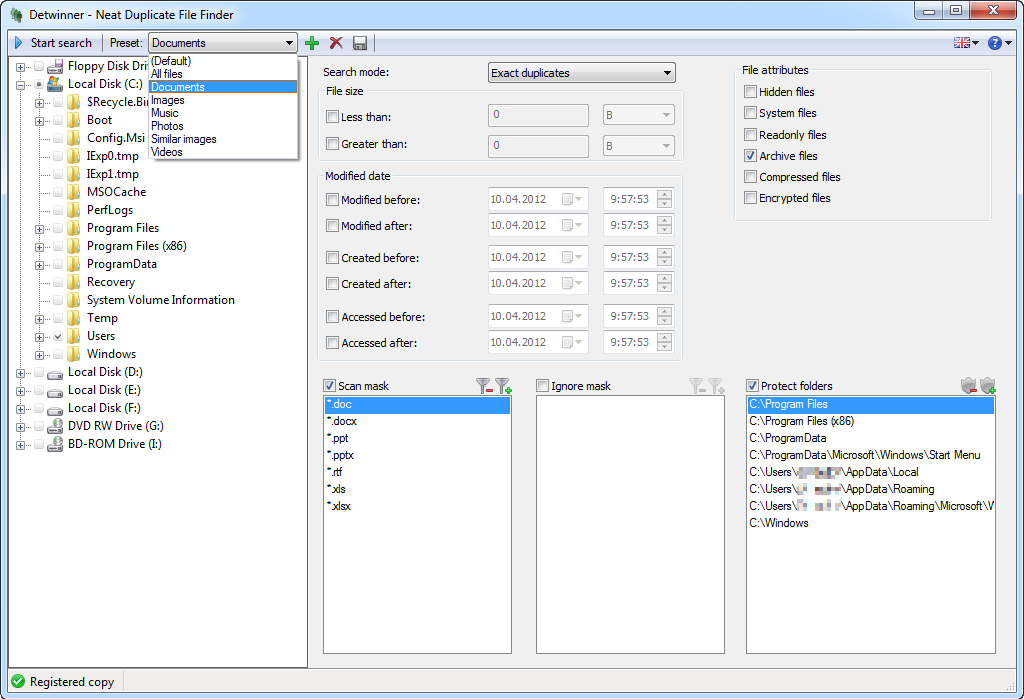
Такое построение интерфейса хорошо тем, что вся логика поиска находится перед глазами. В Detwinner не нужно переходить по разным мастерам и вкладкам, чтобы настроить сканирование. Видно, какие папки выбраны, какой пресет активен, какой режим поиска стоит в Search mode, какие маски участвуют в поиске, какие папки защищены, какие атрибуты включены или исключены. За счет этого программа хорошо подходит для сценариев, где важна повторяемость: один раз настроили правила под фотоархив или рабочие документы, затем запускаете ту же конфигурацию снова.
Важный момент — интерфейс у Detwinner визуально строгий и без лишних украшений. Это не тот случай, когда акцент сделан на крупные карточки, анимации и умную навигацию. Здесь все подчинено практической задаче: задать критерии, увидеть результат, быстро принять решение. Для такой программы это даже плюс. При работе с дубликатами избыточная декоративность обычно только отвлекает.
Основные элементы главного окна
-
Левая панель — дерево дисков и папок с чекбоксами для выбора области сканирования.
-
Preset— выпадающий список готовых наборов параметров. Среди стандартных пресетов естьAll files,Documents,Images,Music,Photos,Similar images,Videos. -
Search mode— выбор междуExact duplicatesиSimilar images. -
File size— ограничения по минимальному и максимальному размеру файлов. -
Блок дат — фильтрация по временным параметрам файла. В интерфейсе настраиваются границы по датам, что удобно для старых архивов и папок с недавними импортами.
-
File attributes— набор флагов, позволяющих учитывать или исключать файлы по атрибутам. В окне видныHidden files,System files,Readonly files,Archive files,Compressed files,Encrypted files. -
Scan mask— список шаблонов, по которым файлы включаются в поиск. -
Ignore mask— список шаблонов, по которым файлы исключаются. -
Protect folders— список защищенных каталогов, которые программа пропускает.
Какие задачи Detwinner решает лучше всего
У Detwinner нет амбиции быть универсальным комбайном на все случаи жизни, и в этом его плюс. Программа особенно хорошо раскрывается в четырех типовых сценариях.
1. Очистка архива документов
Если на компьютере годами копились версии договоров, КП, актов, отчетов, прайс-листов и презентаций, Detwinner позволяет быстро сузить область поиска до офисных форматов. Дальше вы запускаете режим Exact duplicates и получаете группы файлов, которые действительно совпадают по содержимому, даже если лежат в разных папках и называются по-разному. Это особенно удобно при разборе сетевых папок, старых проектов и папок после миграции данных.
2. Разбор фотоархива
Фотоархивы почти всегда содержат копии, ресайзы, повторные экспорты, кадры после простого редактирования, а также снимки, которые визуально одинаковы, но не совпадают побайтно. В таком случае сильнее всего проявляет себя режим Similar images. Он не просто ищет идентичные файлы, а собирает группы снимков, которые выглядят похожими. Дополнительные колонки Resolution и Number of colors помогают оценить качество вариантов внутри группы.
3. Чистка папок после переносов и бэкапов
После копирования данных на внешний диск, обратного переноса, ручной синхронизации или сборки резервных папок очень часто появляются одинаковые наборы файлов в нескольких местах. Detwinner удобен тем, что позволяет заранее защитить каталоги-источники через Protect folders, а удалять дубликаты — в корзину или в backup-папку. Это делает его пригодным не только для агрессивной чистки, но и для аккуратного разбора данных.
4. Поиск мусора в пользовательских папках без риска зацепить системные
Сценарий особенно полезен на системном диске, где хочется проверить Документы, Изображения, рабочие каталоги и папки импорта, но не трогать Windows, Program Files и служебные разделы профиля. Для этого в Detwinner и существует список Protect folders: он изначально ориентирован на исключение чувствительных директорий и легко расширяется под свои правила.
Режим Exact duplicates: точные дубликаты без компромиссов
Exact duplicates — это режим для поиска полностью идентичных файлов. Здесь Detwinner смотрит именно на содержимое, а не на имя файла, папку, дату или размер в отрыве от остальных признаков. Для пользователя это означает простую вещь: если программа объединила файлы в одну группу в режиме Exact duplicates, перед вами действительно полные дубликаты. Такой режим идеально подходит для документов, установщиков, архивов, копий видеофайлов, музыки и фотографий, когда задача состоит именно в удалении повторов, а не в поиске схожих вариантов.
Практическое преимущество этого режима — предсказуемость. Вы не спорите с алгоритмом о том, насколько похожа одна картинка на другую. Либо файл совпадает побайтно, либо нет. Поэтому Exact duplicates — лучший выбор для тех случаев, когда нужно освободить место на диске без лишней ручной проверки визуального сходства. Он же подходит для сверки рабочих папок после копирования, когда один и тот же набор файлов оказался в нескольких локациях.
Режим Similar images: когда одинаково выглядит, но не совпадает побайтно
Similar images — второй ключевой режим Detwinner и одна из главных причин обратить внимание именно на эту программу. Он нужен тогда, когда две картинки воспринимаются как один и тот же снимок, но файл уже изменился: изображение могли уменьшить, пересохранить, слегка обработать, повернуть или экспортировать в другой параметр качества. В таком случае обычный поиск точных дубликатов ничего не найдет, а Detwinner в режиме Similar images соберет такие файлы в общую группу. Для этого используется процент сходства, который можно настраивать в диапазоне от 1% до 100%.
Именно этот режим делает Detwinner особенно полезным для фотоархивов. Он закрывает реальную бытовую проблему, когда на диске лежат оригинал, уменьшенная копия, пересохраненный кадр, экспорт для сайта, версия из мессенджера и обрезанный вариант. С точки зрения файловой системы это разные файлы. С точки зрения человека — один и тот же снимок в нескольких вариантах. Detwinner умеет показать их как группу и дать возможность выбрать лучший экземпляр.
Пресеты в Detwinner: как не настраивать поиск заново каждый раз
Detwinner использует пресеты как основу организации поиска. Каждый пресет включает маски сканирования, маски исключения, список защищенных папок и фильтры по размеру, дате и атрибутам. Это значит, что программа не заставляет пользователя вручную пересобирать параметры под каждую задачу с нуля. Достаточно выбрать подходящий Preset, а затем при необходимости внести точечные правки.
Стандартные пресеты и их практический смысл
| Пресет | Когда использовать | Что это дает |
|---|---|---|
All files |
Общая проверка пользовательских папок | Самый широкий поиск без узкой специализации |
Documents |
Рабочие документы, архивы офиса, обучение | Ускоряет и очищает выдачу за счет фокуса на документах |
Images |
Папки с картинками, скриншотами, графикой | Удобен для общей чистки изображений |
Music |
Музыкальные каталоги и старые сборники | Помогает выявить повторяющиеся аудиофайлы |
Photos |
Фотоархив и папки с импортами с камеры/телефона | Лучше подходит именно под фотографии |
Similar images |
Поиск визуально похожих снимков | Включает сценарий сравнения изображений по сходству |
Videos |
Папки с роликами и фильмами | Исключает лишние типы файлов из поиска |
Набор стандартных пресетов в Detwinner сразу показывает философию программы: она ориентирована не на абстрактные типы уборки, а на реальные классы пользовательских данных. Это экономит время и снижает риск грубой ошибки, когда пользователь запускает общий поиск по всему подряд и получает слишком шумный результат.
Управление пресетами
Detwinner позволяет переключаться между пресетами из выпадающего списка, создавать новые, удалять существующие и использовать Default как базовую конфигурацию без обязательного сохранения. На практике это означает, что программу удобно адаптировать под свои сценарии: отдельный набор для рабочих документов, отдельный для семейного фотоархива, отдельный для внешнего диска с видео.
Выбор папок и защита каталогов
Настройка области поиска в Detwinner начинается с левой панели. Там отображается дерево дисков и папок, и именно через чекбоксы рядом с каталогами вы определяете, что программа будет анализировать. Это наглядный и безопасный способ работы: сразу видно, какие ветки включены, а какие нет. Для крупных накопителей такой формат удобнее, чем ручной ввод путей, потому что не нужно держать в голове структуру каталогов.
Защищенные папки — один из самых полезных элементов программы. В списке Protect folders задаются директории, которые Detwinner исключает из поиска дубликатов. Это важно в двух случаях. Во-первых, чтобы не трогать системные и служебные каталоги. Во-вторых, чтобы защитить папки-источники, от которых вы не хотите избавляться, но хотите удалить их копии в других местах. Например, можно оставить в неприкосновенности основной архив фото и искать дубликаты только среди расползшихся копий по рабочему столу, внешнему диску и временным папкам.
Практический подход к выбору папок
Для повседневной работы лучше всего придерживаться простой схемы:
-
Не сканировать весь системный диск без причины.
-
Включать в поиск только пользовательские папки, архивы и накопители с данными.
-
Добавлять в
Protect foldersсистемные каталоги и важные эталонные папки. -
Для внешних дисков и резервных копий разделять что проверяем и что защищаем.
Такой подход делает поиск дубликатов в Detwinner действительно управляемым, а не хаотичным.
Маски и фильтры: здесь Detwinner становится по-настоящему точным
Одна из причин, по которой Detwinner хорошо подходит для аккуратной работы, — это нормальная система масок и фильтров. Программа использует Scan mask и Ignore mask, причем для шаблонов применяются обычные Windows wildcard-правила. Например, *.* означает все файлы, *.doc — все файлы DOC, dsc*.jpg — JPG с именем, начинающимся на dsc, а image??.png — PNG, где после image стоят ровно два символа.
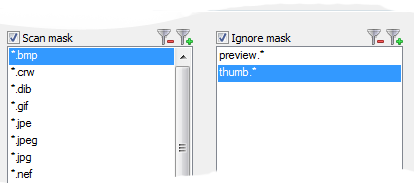
Смысл этой пары очень простой. Scan mask задает, что программа вообще может брать в работу. Ignore mask — что она обязана пропустить, даже если файл в целом попадает под поиск. Благодаря этому можно построить действительно чистый сценарий. Например, включить все изображения, но исключить эскизы, превьюшки и мелкие служебные файлы; включить документы, но убрать временные форматы и промежуточные экспорты; включить фото, но исключить готовые web-версии для публикации.
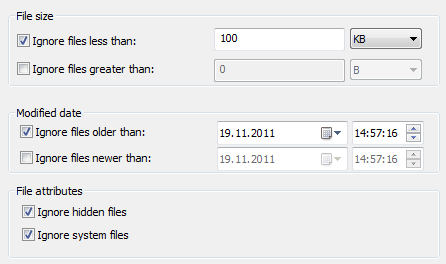
Помимо масок, в Detwinner есть фильтры по размеру, датам и атрибутам. В блоке File size можно отсечь слишком маленькие и слишком большие файлы. Это полезно, когда миниатюры, обложки, служебные текстовые файлы или, наоборот, тяжелые контейнеры не должны участвовать в текущем сценарии. В блоках дат можно ограничивать поиск по временным параметрам, чтобы, например, не трогать совсем старый архив или наоборот — проверить только свежие завозы. В зоне File attributes можно учитывать и исключать скрытые, системные и другие типы файловых объектов, видимые прямо в интерфейсе.
Как использовать маски и фильтры с максимальной пользой
Для документов
Оставляйте только нужные офисные расширения, исключайте временные файлы и каталоги экспорта. Так Detwinner покажет то, что действительно имеет смысл удалять.
Для фотографий
Имеет смысл игнорировать слишком мелкие файлы, потому что миниатюры и картинки-превью часто только засоряют выдачу и не влияют на экономию места.
Для больших архивов
Разделяйте поиск по типам данных. Отдельно документы, отдельно изображения, отдельно видео. Так Detwinner работает чище, а результаты легче проверять вручную.
Для внешних накопителей
Ограничивайте область поиска нужными папками и обязательно защищайте эталонные каталоги, если на диске лежат резервные копии.
Как пользоваться Detwinner: пошаговая инструкция
Ниже — тот самый рабочий сценарий, за который программу обычно и ставят.
Шаг 1. Выберите папки для поиска
Откройте дерево каталогов слева и отметьте галочками те директории, которые нужно проверить. Не начинайте с всего диска C: просто потому, что так кажется быстрее. В Detwinner лучше мыслить задачами: папка Документы, архив фотографий, внешний диск, каталог с проектами. Если есть чувствительные места, сразу добавьте их в Protect folders.
Шаг 2. Выберите пресет
В поле Preset задайте тип сценария. Для офисных данных логично взять Documents, для общей проверки изображений — Images, для фотоархива — Photos, для визуального сравнения снимков — Similar images. Если вы регулярно работаете с одной и той же структурой данных, есть смысл завести отдельный пользовательский пресет.
Шаг 3. Установите Search mode
Если вам нужны только полные совпадения, выбирайте Exact duplicates. Если нужно найти визуально похожие фотографии, переходите в Similar images. Именно на этом этапе задается принципиальная логика поиска: бинарное совпадение или визуальное сходство.
Шаг 4. Настройте маски и фильтры
Проверьте, какие шаблоны стоят в Scan mask и Ignore mask. При необходимости отсеките мелкие файлы, ограничьте даты и скорректируйте файловые атрибуты. Детальная настройка — это не необязательная роскошь, а способ резко улучшить качество выдачи. Чем лучше заданы рамки, тем меньше ложного мусора придется просматривать в результатах.
Шаг 5. Запустите поиск
Нажмите Start search. После этого Detwinner просканирует выбранные папки по заданным условиям и сформирует список групп дубликатов или похожих изображений.
Шаг 6. Проверьте группы в окне результатов
После завершения сканирования открывается рабочая зона результатов с панелью действий, списком групп и предпросмотром. На этом этапе уже не нужно гадать, что именно нашла программа: все собрано в наглядном виде по группам, а для изображений доступны дополнительные параметры вроде разрешения.
Шаг 7. Отметьте лишние копии
Выделять файлы можно вручную через чекбоксы или ускорить процесс с помощью Select, Smart select и правил автоматического отбора. Это особенно полезно, если групп много и их нет смысла разбирать вручную по одной.
Шаг 8. Удалите выбранное
Когда выбор завершен, откройте Delete и задайте способ удаления: Permanently, To recycle bin или To backup folder. Для аккуратной чистки обычно лучше использовать корзину или резервную папку, а безвозвратное удаление оставлять на те случаи, когда данные уже проверены.
Окно результатов: как Detwinner показывает найденные дубликаты
Окно результатов — это вторая половина Detwinner, и именно здесь становится понятно, насколько программа удобна на практике. В верхней части находятся кнопки Select, Delete, New search и Report. Основную площадь занимает список групп, где каждая группа — это набор дубликатов или похожих изображений. Ниже располагается панель предварительного просмотра. Для изображений в списке добавляются дополнительные колонки Resolution и Number of colors, что помогает понять, какой из вариантов внутри группы лучше сохранить.
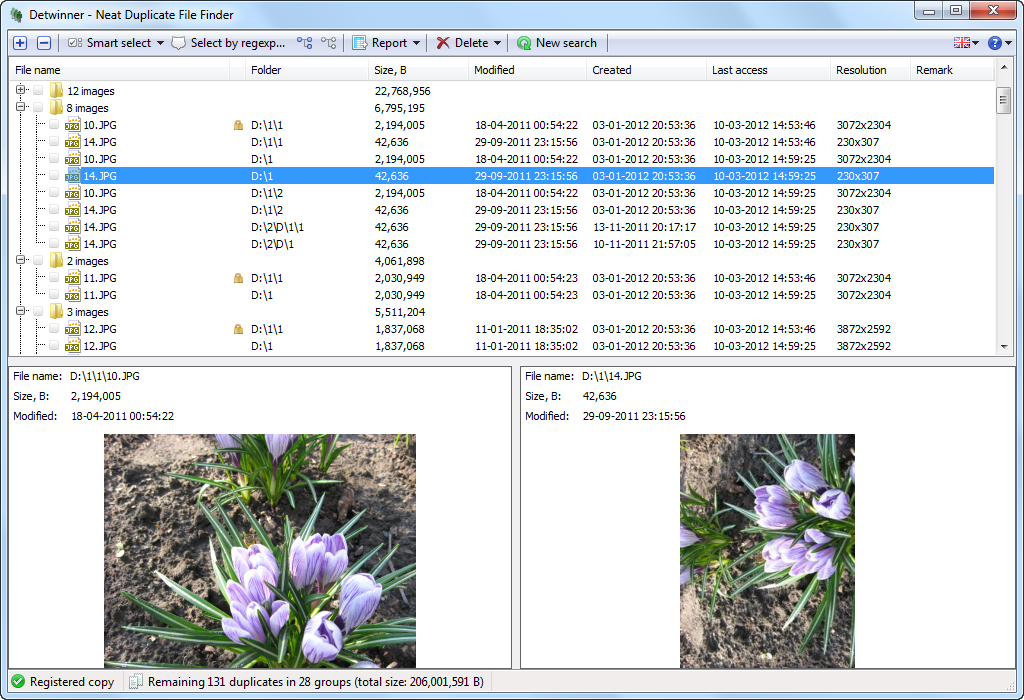
Список результатов в Detwinner построен древовидно. Группы можно разворачивать и сворачивать, а файлы внутри них отмечать чекбоксами на удаление. Это удобнее, чем плоский список, потому что вы работаете не с хаотичным массивом файлов, а с понятными кластерами. Особенно хорошо это ощущается на фотоархивах: группа видна целиком, и решение о том, что оставить, принимается сразу в контексте всех похожих кадров.
Через контекстное меню доступны команды Open, Show in folder и Properties. Это важная деталь. Detwinner не замыкает пользователя внутри своей выдачи, а дает быстро перейти к исходному файлу, открыть его в системе и проверить свойства. Для осторожной работы это один из ключевых плюсов: программа не заставляет доверять алгоритму слепо, а оставляет путь к ручной верификации.
Предпросмотр: зачем он нужен и почему без него работать хуже
В Detwinner у каждой группы есть файл по умолчанию для сравнения — он помечается желтым значком замка. Это опорный элемент предпросмотра: именно с ним программа визуально сопоставляет остальные элементы группы. При необходимости такой файл можно сменить, чтобы посмотреть группу относительно другого экземпляра. Для похожих изображений эта механика особенно полезна, потому что позволяет быстро понять, где оригинал, где ресайз, а где неудачная копия.
Панель превью делает работу с Detwinner значительно спокойнее. Когда в списке видны только имена и даты, пользователь часто удаляет осторожно и медленно, потому что боится ошибиться. Когда рядом есть наглядное изображение или очевидный контекст файла, решение принимается в разы быстрее. Именно поэтому Detwinner хорошо подходит не только для сухой чистки документов, но и для разборки фотоархивов, где важен визуальный контроль.
Smart select: сильнейший инструмент Detwinner для больших массивов данных
Если в программе есть модуль, который экономит больше всего времени, то это Smart select. Detwinner умеет автоматически отмечать файлы по заданному правилу, и это снимает огромный объем ручной рутины. В интерфейсе доступны команды вроде Keep the first in group, Keep the last in group, правила по дате изменения, дате создания и дате доступа, а также варианты Keep with the shortest filename, Keep with the longest filename, Keep with the shortest path, Keep with the longest path. Для изображений дополнительно учитываются параметры качества вроде разрешения и количества цветов. Применять такие правила можно через кнопку Select или через контекстное меню группы.
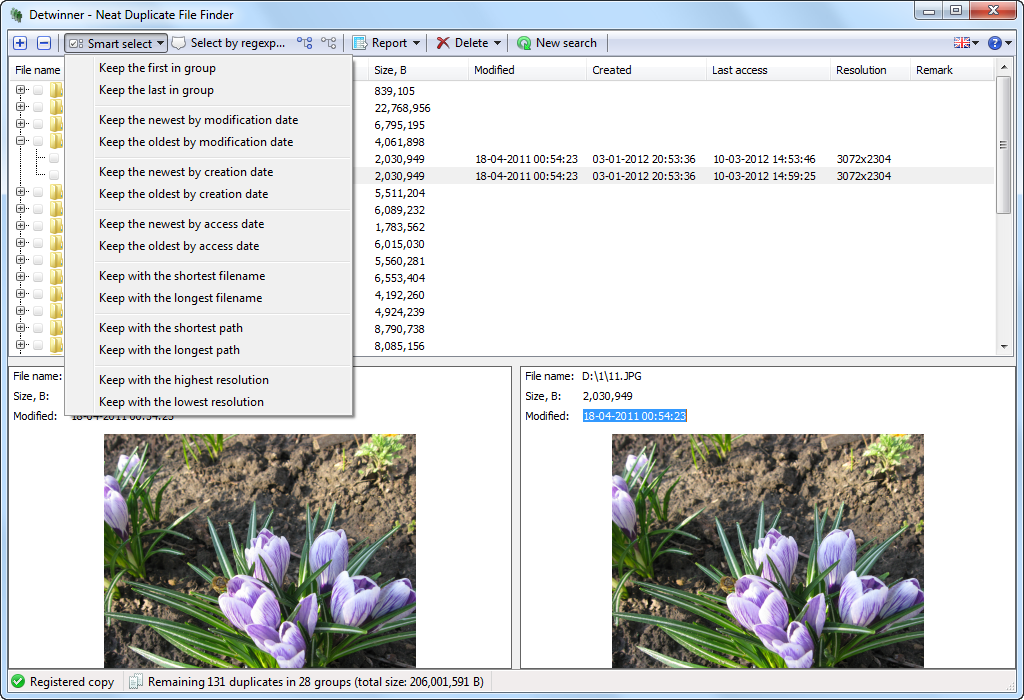
Когда какие правила Smart Selection действительно полезны
| Правило | Когда применять | Практический результат |
|---|---|---|
Keep the first in group |
Быстрый черновой разбор | Оставляет по одному файлу без углубленного анализа |
Keep the last in group |
Когда порядок в группе уже отсортирован так, как вам удобно | Быстрое массовое выделение лишнего |
Keep the newest by modification date |
Для рабочих документов и актуальных редакций | Сохраняется последний измененный вариант |
Keep the oldest by modification date |
Для архивов, где ценен исходный файл | Убираются поздние копии |
Keep the newest/oldest by creation date |
Когда важна хронология появления файла | Полезно для импортов и старых архивов |
Keep the newest/oldest by access date |
Для технических сценариев сортировки по использованию | Помогает отсеивать давно не трогаемые копии |
Keep with the shortest filename |
Когда лучшие файлы лежат с чистыми именами, а копии имеют хвосты вроде (1) |
Быстрое удаление файлов-клонов |
Keep with the longest filename |
Когда длинное имя несет нормальное описание, а короткое — случайная копия | Полезно в рабочих каталогах |
Keep with the shortest path |
Когда оригиналы лежат ближе к корню, а копии размазаны по вложенным папкам | Хорошо для разборки дублей после копирования |
Keep with the longest path |
Когда эталон хранится в глубоком архиве, а поверхностные копии лишние | Удобно при работе с резервными деревьями |
Keep with the highest resolution |
Для фотоархивов | Оставляет наиболее качественный снимок |
Keep with the lowest resolution |
Для обратных задач, например чистки тяжелых оригиналов после экспорта | Используется точечно |
Главная ценность Smart select в Detwinner не в количестве пунктов меню как таковом, а в том, что правила отражают реальные пользовательские сценарии. Программа понимает, что дубликаты — это не только оставить первый файл и забыть, а разные ситуации: у кого-то важнее новый документ, у кого-то старый оригинал, у кого-то самое качественное фото, у кого-то путь хранения. Именно поэтому Detwinner удобно применять и в домашних архивах, и в рабочих папках.
Select by regexp: точное выделение по шаблонам
Detwinner умеет автоматически выделять файлы не только простыми правилами, но и через регулярные выражения. Для этого есть отдельное окно Select by regexp, где задаются имя правила, режим работы, объект сопоставления и сами выражения. В выпадающем списке Mode доступны New selection, Add to selection, Subtract from selection, Intersect with selection. В Match можно выбрать Full path, Folder path или File name. Программа также предлагает набор готовых шаблонов и предупреждает о некорректных регулярных выражениях.
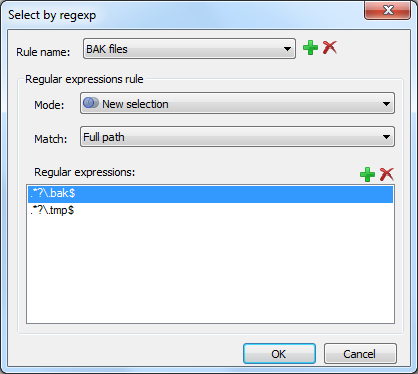
Это одна из тех функций, которые превращают Detwinner из простой программы для бытовой чистки в инструмент для действительно точной разметки результатов. Допустим, у вас есть группы дубликатов, но вы хотите удалять только то, что лежит в папках bak, tmp, export, cache, preview или в подкаталогах старого проекта. Вручную это долго. Через Select by regexp — несколько секунд. Та же история с именами файлов, которые содержат характерные хвосты: _copy, (1), _old, _backup и так далее.
Где Select by regexp особенно полезен
-
при разборе экспортов и временных папок;
-
при чистке каталогов после ручного бэкапа;
-
при выделении файлов из конкретной ветки пути;
-
при удалении серий файлов с повторяющимися суффиксами;
-
при комбинировании с уже выполненным
Smart select.
Detwinner хорошо реализует и саму логику операций: можно создать новое выделение, расширить существующее, вычесть из него часть файлов или оставить только пересечение. Для больших групп дубликатов это дает очень гибкий контроль над тем, что именно будет отмечено на удаление.
Удаление дубликатов: как Detwinner дает контроль, а не просто кнопку стереть
После проверки результатов в дело вступает меню Delete. Здесь у Detwinner три базовых режима удаления: Permanently, To recycle bin и To backup folder. Это очень правильный набор. Безвозвратное удаление полезно, когда вы работаете с однозначными дубликатами и точно понимаете, что делаете. Отправка в корзину — комфортный режим для обычной повседневной чистки. Перемещение в backup-папку — лучший вариант для осторожного разбора больших архивов, когда хочется сначала вынести кандидатов в отдельное место, а уже потом окончательно принять решение.
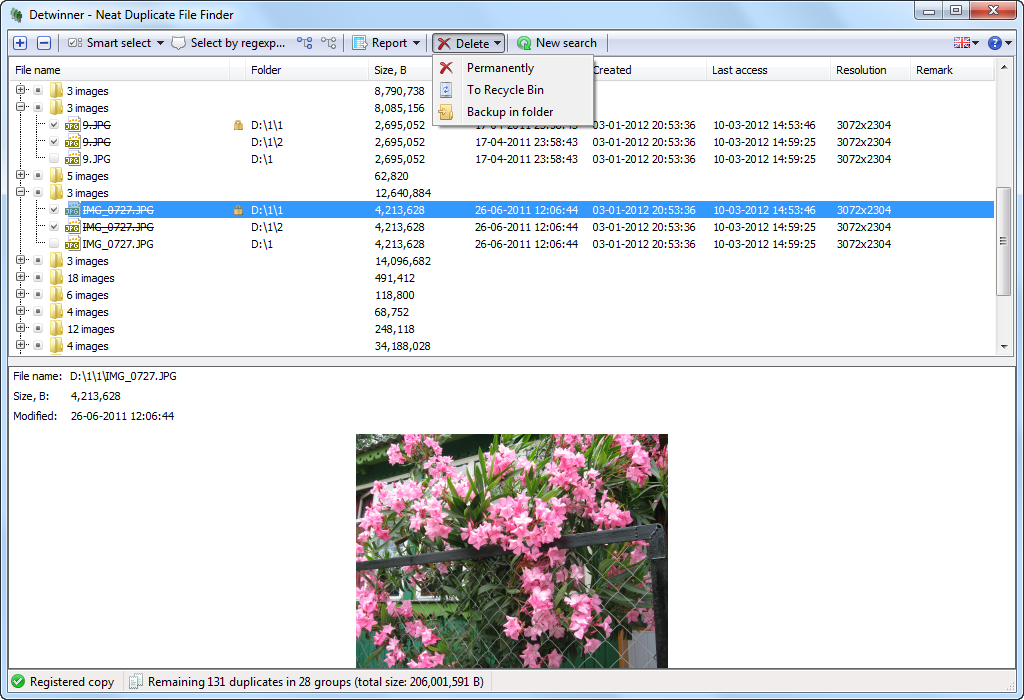
Detwinner не скрывает последствия действия. Если в группе будут выбраны все файлы, программа предупреждает об этом. Кроме того, после операции можно дополнительно удалить пустые папки, которые остались после зачистки. Для режима резервной папки программа сохраняет структуру путей, а если в месте назначения уже есть файл с тем же именем, предлагает варианты Overwrite, Skip и Rename. Это мелочь только на первый взгляд: именно такие детали отличают утилиту, пригодную для спокойной работы с реальными архивами, от программы, которая годится лишь для демонстрации.
Какой вариант удаления выбирать
| Режим | Когда подходит | Плюсы | Минусы |
|---|---|---|---|
Permanently |
Полностью проверенные дубликаты | Максимально быстро, без лишнего мусора в корзине | Ошибку откатить сложнее всего |
To recycle bin |
Обычная безопасная чистка | Есть шанс быстро восстановить удаленное | Корзина может переполниться на больших массивах |
To backup folder |
Критичные архивы, фото, рабочие документы | Самый аккуратный способ, легко перепроверить | Требует дополнительного места |
Для большинства пользователей лучший сценарий в Detwinner выглядит так: сначала To recycle bin или To backup folder, а Permanently использовать уже после того, как вы уверены в выбранных правилах выделения и понимаете структуру своих данных.
Отчетность: Report в реальной работе
В верхней панели результатов у Detwinner есть кнопка Report. Через нее программа формирует отчет по найденным дубликатам и умеет экспортировать его в CSV, HTML и XML. Это полезно не только для формальности. Отчет позволяет сохранить результаты до удаления, передать их другому человеку на согласование, прикрепить к внутренней задаче или просто зафиксировать, что именно программа нашла в конкретный момент.
Для домашнего пользователя отчеты не всегда обязательны, но для офиса, архивной работы и администрирования они очень к месту. Особенно если вы сначала делаете аудит, а уже потом переходите к удалению. В этом сценарии Detwinner оказывается полезнее, чем кажется на первый взгляд: программа не просто чистит, а дает нормальную отчетную точку перед действием.
Производительность и удобство работы на практике
Detwinner производит хорошее впечатление именно тогда, когда его используют по назначению. Если задать разумные папки, выбрать правильный пресет и не пытаться смешивать все типы данных в одном сканировании, программа работает очень собранно. В режиме точных дубликатов поведение максимально предсказуемое: выбрали документы или архивы, получили строгие совпадения, быстро приняли решение. В режиме похожих изображений нагрузка на проверку выше уже на стороне пользователя, потому что нужно оценивать визуальные варианты, но сама модель работы остается логичной и прозрачной.
Еще один плюс — отсутствие лишнего шума. Detwinner не пытается навязать дополнительные модули, рекомендации или оптимизацию всего компьютера. Перед пользователем всегда одна и та же понятная цепочка: папки, параметры поиска, группы, выделение, удаление. Для специализированного инструмента это правильный подход.
Конечно, по внешнему виду программа ощущается классической. Это не недостаток сам по себе, но важно понимать, что Detwinner делает ставку не на современную презентацию интерфейса, а на рабочую плотность функций. Если вам нужен максимально гладкий визуально продукт, есть более эффектные решения. Если нужен ясный и цепкий инструмент для поиска дубликатов файлов и похожих изображений — Detwinner в этой роли очень убедителен.
Сравнение с аналогами
На рынке duplicate file finder-утилит у Detwinner есть несколько очевидных соседей: AllDup, Duplicate Cleaner, CloneSpy и dupeGuru. Сравнивать их нужно не абстрактно, а по характеру работы.
| Программа | Основной профиль | Где сильна | Где Detwinner выглядит лучше |
|---|---|---|---|
| AllDup | Универсальный поиск дубликатов в Windows | Много критериев поиска, похожие изображения и музыка, встроенный file manager, работа с архивами, portable | Проще логика интерфейса, меньше перегруза, удобнее как концентрированный инструмент именно под дубликаты и похожие изображения |
| Duplicate Cleaner | Мощный коммерческий инструмент с множеством режимов | Regular/Image/Audio-режимы, Selection Assistant, поиск внутри ZIP, duplicate folders, кэш отпечатков изображений | Более прямолинейный рабочий процесс, меньше лишних сущностей для пользователя, которому не нужен целый комбайн |
| CloneSpy | Классический бесплатный инструмент для Windows | Поиск одинаковых файлов, одноименных файлов, zero-length файлов, экспорт и batch-операции | Сильнее в визуальной части, удобнее для похожих изображений и ежедневной ручной проверки |
| dupeGuru | Кроссплатформенный open-source инструмент | Кроссплатформенность, fuzzy matching по именам, режим для картинок и музыки, гибкая настройка | В Windows-сценарии Detwinner выглядит более прикладным именно для локальной чистки дубликатов и фотоархива |
AllDup — очень насыщенный по возможностям инструмент. Он умеет искать дубликаты по содержимому, свойствам файлов и специальным признакам вроде похожих изображений и музыкальных треков; у него есть встроенный file manager, portable-редакция и работа с архивами. На этом фоне Detwinner выглядит менее всеядным, зато заметно более сфокусированным: у него проще траектория работы, и для типовой задачи найти повторяющиеся файлы и похожие фото, проверить, удалить он часто оказывается понятнее.
Duplicate Cleaner идет еще дальше в сторону многофункциональности. У него есть режимы Regular, Image и Audio, Selection Assistant, поиск внутри ZIP, duplicate folders, дополнительные способы работы с результатами и кэширование отпечатков изображений для ускорения повторных проверок. Это очень сильный конкурент, особенно для тех, кто работает с большими медиатеками и хочет максимум вспомогательных инструментов. Но именно здесь Detwinner отыгрывается простотой структуры: у него меньше порог входа в базовый сценарий и меньше вероятность запутаться в побочных возможностях, если нужна только качественная чистка дубликатов файлов и похожих изображений.
CloneSpy — ветеран категории и по-прежнему достойный инструмент, особенно если нужны точные дубликаты, одинаковые имена файлов, похожие размеры, zero-length файлы или пакетные операции. Но по удобству визуальной проверки и по работе именно с похожими изображениями Detwinner заметно современнее по концепции. У CloneSpy очень сильна логика классического duplicate cleanup, тогда как Detwinner лучше подходит для смешанного сценария файлы плюс фотоархив.
dupeGuru интересен кроссплатформенностью и своей fuzzy-логикой: он умеет искать совпадения не только по содержимому, но и по похожести имен, а также имеет отдельные режимы для картинок и музыки. Для пользователей macOS и Linux это сильный аргумент. Но если речь идет именно о Windows-машине и задаче разобрать архив дубликатов с наглядным контролем через превью, Detwinner выглядит более прикладным и прямолинейным решением.
Где Detwinner выигрывает у аналогов
Detwinner особенно хорош там, где нужен баланс между ручным контролем и автоматизацией. У него не самый перегруженный интерфейс, есть понятная система пресетов, четкое разделение на точные дубликаты и похожие изображения, нормальный превью-блок и действительно полезный Smart select. Для человека, который хочет получить результат без долгого погружения в десятки вкладок и дополнительных сущностей, это сильное преимущество.
Где аналоги могут оказаться сильнее
Если нужен максимальный охват функций — например, отдельные режимы под музыку и видео, работа с ZIP, duplicate folders, продвинутые ассистенты выбора и дополнительные режимы экспорта/маркировки, — Duplicate Cleaner и AllDup выглядят мощнее. Если важна кроссплатформенность, вперед выходит dupeGuru. Если нужен очень легкий, старый и бесплатный инструмент под классический поиск повторяющихся файлов, можно смотреть в сторону CloneSpy.
Сильные стороны Detwinner
1. Четкая специализация
Detwinner не распыляется на лишние категории задач. Программа сосредоточена на том, что действительно нужно при разборе данных: поиск одинаковых файлов и похожих изображений, проверка групп, автоматическое выделение, безопасное удаление.
2. Удачная организация интерфейса
Главное окно Detwinner очень информативно. Вы сразу видите папки, пресет, режим поиска, маски, фильтры и защищенные каталоги. Это не скрытая логика в глубине мастеров, а ясная рабочая панель.
3. Хорошая работа с фотоархивами
Режим Similar images, дополнительные колонки для изображений, превью и правила Smart select по разрешению делают программу полезной не только для документов, но и для реального поиска похожих фото.
4. Автоматизация без потери контроля
Smart select и Select by regexp экономят массу времени, но пользователь при этом не теряет возможность проверить группы вручную и в любой момент скорректировать выбор.
5. Безопасные варианты удаления
Корзина, резервная папка, предупреждения, обработка конфликтов имен и удаление пустых папок после операции — очень правильный набор для утилиты такого класса.
6. Пресеты действительно полезны
Готовые конфигурации под документы, изображения, музыку, фото и видео помогают быстрее запускать поиск и меньше ошибаться в настройках.
Слабые стороны Detwinner
1. Внешне программа выглядит строго и по-старому
Интерфейс Detwinner функционален, но не производит эффекта современной polished-утилиты. Кому-то это безразлично, а кому-то хочется более актуальной визуальной подачи.
2. Новичку нужно понять логику масок и фильтров
Хотя базовый запуск достаточно прост, наибольшую отдачу Detwinner дает тогда, когда пользователь понимает, как работают Scan mask, Ignore mask, Protect folders и автоматические правила выделения. Без этого можно пользоваться программой поверхностно и не раскрыть ее сильные стороны.
3. В категории комбайнов есть более насыщенные конкуренты
Если нужен максимально широкий арсенал сценариев за пределами базового поиска дубликатов и похожих изображений, некоторые аналоги предлагают больше специализированных режимов и вспомогательных инструментов.
Кому Detwinner подойдет лучше всего
Домашнему пользователю, у которого скопились повторы в Документах, Загрузках, Изображениях и на внешних дисках.
Detwinner дает понятный ручной контроль и не перегружает лишними модулями.
Тем, кто разбирает фотоархивы.
Если на диске лежат оригиналы, копии из мессенджеров, уменьшенные версии и повторные экспорты, режим Similar images и панель превью раскрывают программу очень хорошо.
Офисным пользователям и администраторам небольших хранилищ.
Пресеты, фильтры, защищенные папки и отчеты позволяют работать более дисциплинированно, чем в простых однокнопочных чистильщиках.
Тем, кто хочет аккуратно удалять, а не просто жать Delete.
Наличие To recycle bin и To backup folder превращает программу в безопасный инструмент разборки данных.
Кому лучше присмотреться к альтернативам
Тем, кто хочет максимальный набор сопутствующих функций.
Если вам нужны расширенные режимы под музыку, видео, ZIP, duplicate folders и другие специализированные сценарии, стоит смотреть на более тяжелые решения.
Тем, кому критична кроссплатформенность.
Если один и тот же инструмент нужен одновременно на разных настольных системах, логичнее рассматривать решения, которые изначально строятся как кроссплатформенные.
Тем, кто не хочет вникать вообще ни во что.
Detwinner понятен, но лучший результат он дает в руках пользователя, который готов уделить внимание маскам, фильтрам и логике выделения.
Итоги
Detwinner — сильная и очень внятная программа для поиска дубликатов файлов и похожих изображений. Ее главная ценность не в том, что она умеет все, а в том, что она хорошо делает именно свою работу. У нее удачно устроено главное окно, есть разумная система пресетов, два действительно полезных режима поиска, нормальный предпросмотр, сильный Smart select, продвинутое выделение через регулярные выражения и аккуратные варианты удаления.
Для поиска точных дубликатов Detwinner удобен своей предсказуемостью. Для фотоархивов — тем, что умеет собирать похожие изображения и помогает выбрать лучший экземпляр по превью и параметрам вроде разрешения. Для осторожной чистки — тем, что не загоняет пользователя в безвозвратное удаление, а дает корзину и резервную папку.
Если нужен обзор программы, а не категории в целом, итог здесь очень простой: Detwinner — не еще один cleaner, а конкретный и хорошо собранный инструмент для тех, кто хочет навести порядок в пользовательских данных, убрать одинаковые файлы, найти похожие фото и сделать это с контролем над каждым этапом.
