
Disk Analyzer Pro — это анализатор дискового пространства для Windows, который показывает, чем именно занято место на накопителе: папками, типами файлов, большими объектами, устаревшими данными, временными файлами, архивами, видео, изображениями, документами и другими категориями. Программа не ограничивается простой диаграммой занято / свободно. Она сканирует выбранный диск или папку, строит подробные отчеты и дает пользователю возможность перейти от общей картины к конкретному файлу, папке или группе файлов.
Главная задача Disk Analyzer Pro — быстро ответить на вопрос, который стандартный проводник Windows показывает плохо: почему закончилось место на диске и какие именно данные занимают больше всего пространства. В обычном File Explorer можно посмотреть свойства отдельной папки, но при большом количестве каталогов это превращается в ручную проверку десятков директорий. Disk Analyzer Pro делает эту работу централизованно: сканирует выбранный диск, показывает список самых тяжелых папок, группирует файлы по размеру, типу, дате, владельцу и пользовательским категориям.
Программа особенно полезна в ситуациях, когда диск C: почти заполнен, но визуально непонятно, что именно забрало десятки гигабайт. На системном диске могут одновременно лежать крупные временные файлы, установочные архивы, резервные копии, старые загрузки, видео, ISO-образы, папки приложений, кэш браузеров и данные в Recycle Bin. Disk Analyzer Pro показывает не просто общий объем, а структуру занятого места: сколько занимают Image Files, Document Files, Video Files, Compressed Files, Audio Files, Junk Files и Other Files.
Важная особенность программы — работа через отчеты. В Disk Analyzer Pro есть несколько вкладок, каждая из которых смотрит на накопитель под своим углом: Overview, Explorer, Types, Attributes, Size, Date, Time, Ownership, Summary, Folders List. Такой подход удобен, потому что очистка диска редко сводится к одному действию. Иногда нужно найти самые большие файлы, иногда — старые документы, иногда — временные файлы, а иногда — понять, какие расширения занимают основную часть накопителя.
Disk Analyzer Pro подходит не только для удаления ненужных данных. Его можно использовать как инструмент диагностики перед переносом файлов на внешний диск, перед резервным копированием, перед обновлением Windows, перед архивированием старых проектов или перед ручной ревизией пользовательских папок. Программа помогает не гадать, а принимать решение на основании списка файлов, путей, размеров, дат и категорий.
Отдельно стоит подчеркнуть: Disk Analyzer Pro — это не утилита, которая должна автоматически удалить все лишнее. Ее сильная сторона — анализ дискового пространства и управляемая очистка. Пользователь видит, какие файлы занимают место, где они лежат, к какой категории относятся, когда были созданы или изменены, а затем решает, что удалить, переместить, скопировать или сжать. Встроенный File Viewer позволяет работать с найденными объектами прямо из результатов анализа: открывать, копировать, перемещать, переименовывать, удалять и сжимать файлы.
Скачать Disk Analyzer Pro
- Оптимизация системы
- Очистка мусора
- Ускорение ПК
- Только анализ диска
- Платная лицензия
- Нет автоочистки
Интерфейс и логика работы программы
Интерфейс Disk Analyzer Pro построен вокруг одной последовательности: выбрать объект сканирования, запустить анализ, открыть отчет, перейти к конкретным файлам и выполнить нужное действие. В верхней части окна находятся вкладки и команды, в левой части — дерево папок и список дисков, в центральной области — отчеты по выбранному накопителю.
После сканирования главное окно программы показывает сводку по занятому месту. Вкладка Overview сочетает диаграмму категорий и таблицу Top Files by Size. Это удобный стартовый экран: пользователь сразу видит, какие группы файлов занимают место, и одновременно получает список самых крупных объектов. В верхней панели доступны команды Start Scan, Scan Again и Custom Scan. Start Scan используется для первичного выбора диска и запуска проверки, Scan Again — для повторного анализа, Custom Scan — для пользовательского поиска по собственным критериям.
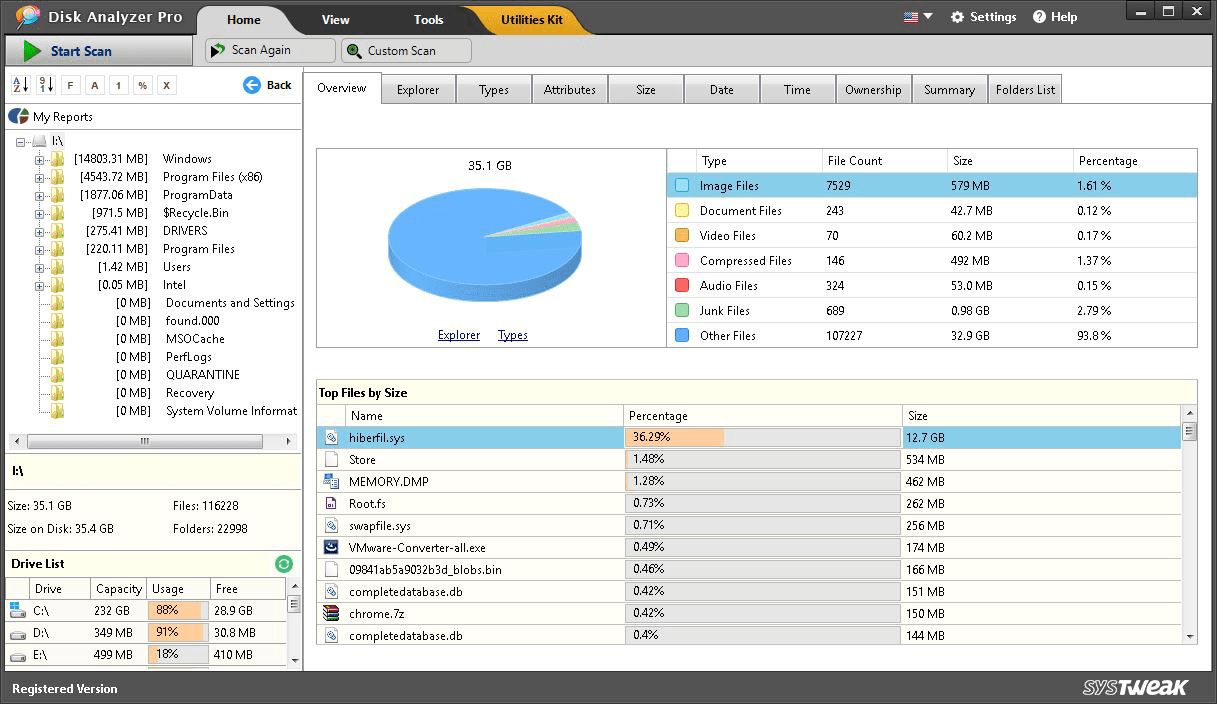
Центральная часть интерфейса делится на вкладки отчетов. Вкладка Overview показывает общую картину. Explorer позволяет просматривать структуру папок. Types группирует данные по расширениям. Attributes показывает файлы по атрибутам. Size распределяет файлы по диапазонам размера. Date и Time помогают искать данные по временным признакам. Ownership показывает владельцев файлов. Summary собирает пользовательские категории вроде Image Files, Document Files, Video Files, Compressed Files и Junk Files. Folders List выводит папки и подпапки в виде списка с размерами.
В левой панели находится дерево My Reports. После сканирования там отображается структура папок, а рядом с каталогами выводятся размеры. Ниже располагается блок с информацией по выбранному диску: общий размер просканированных данных, количество файлов, размер на диске и количество папок. В нижнем левом блоке Drive List видны диски, их емкость, уровень использования и свободное место. Это удобно, когда пользователь проверяет несколько разделов и хочет быстро переключаться между ними.
По логике работы Disk Analyzer Pro ближе к профессиональному отчетному анализатору, чем к визуальному treemap-инструменту. Здесь нет акцента на цветную карту квадратов, как в WinDirStat или SpaceSniffer. Вместо этого программа делает ставку на таблицы, категории, фильтры и списки. Такой формат особенно удобен, когда нужно не просто увидеть большой прямоугольник, а понять: какой это файл, где он лежит, сколько занимает, к какому типу относится и что с ним можно сделать.
Интерфейс выглядит утилитарно, но в этом есть практический плюс: почти все основные задачи доступны из верхней панели и вкладок. Не нужно искать функции в сложных многоуровневых меню. Сначала пользователь запускает Start Scan, затем открывает нужную вкладку, затем двойным щелчком переходит в список файлов, а дальше использует File Viewer для фильтрации и действий с объектами.
Установка, первый запуск и выбор диска для сканирования
После запуска Disk Analyzer Pro пользователь попадает в рабочее окно программы. Для начала анализа нужно нажать Start Scan. Программа открывает окно выбора диска, где отображаются доступные разделы, их емкость, заполненность и свободное место. В таблице есть колонки Drive and Capacity, Usage, Free. Пользователь выбирает нужный диск радиокнопкой слева и нажимает синюю кнопку Start Scan в правом нижнем углу окна.
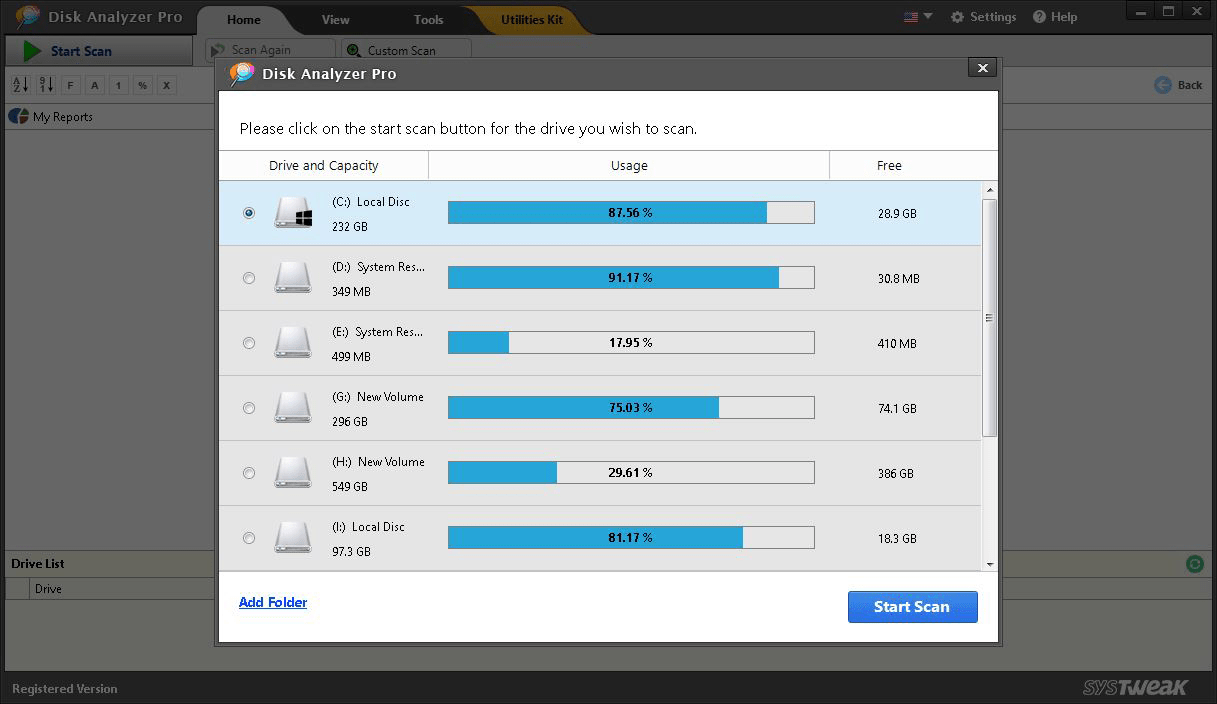
В этом же окне есть ссылка Add Folder. Она нужна, когда требуется анализировать не весь диск, а конкретную папку. Например, можно проверить только Downloads, папку с проектами, каталог с видео, архив документов или пользовательский профиль. Это удобнее, чем каждый раз сканировать весь накопитель, особенно если задача локальная: найти большие файлы только в одной директории или проверить, сколько занимают старые рабочие материалы.
Первый сценарий работы выглядит так:
-
Открыть Disk Analyzer Pro.
-
Нажать Start Scan.
-
Выбрать диск, например C: Local Disk.
-
При необходимости выбрать отдельную папку через Add Folder.
-
Нажать Start Scan в окне выбора.
-
Дождаться окончания анализа.
-
Перейти к отчетам Overview, Types, Size, Summary или Folders List.
-
Двойным щелчком открыть интересующую строку и посмотреть конкретные файлы.
После завершения сканирования Disk Analyzer Pro показывает разные отчеты по просканированному объекту. Если пользователь проверяет системный диск, в результатах могут появиться системные файлы, временные файлы, папки Windows, Program Files, ProgramData, Recycle Bin, пользовательские документы, кэш приложений и другие данные. Программа показывает их как обычные элементы файловой системы, поэтому решение об удалении нужно принимать внимательно.
Для повторной проверки используется кнопка Scan Again. Она полезна после удаления или переноса данных: можно заново просканировать диск и увидеть, как изменилась структура занятого места. Если нужно искать файлы по конкретным условиям, применяется Custom Scan. Эта команда переводит работу из режима общего анализа в режим целевого поиска.
В повседневной работе удобнее начинать с полного анализа диска C: только тогда, когда непонятно, где находится проблема. Если известно, что место занимают загрузки, видео, рабочие архивы или папка конкретного приложения, рациональнее использовать Add Folder и сканировать только нужный каталог. Так результаты будут чище, а список найденных файлов — короче и понятнее.
Отчеты Disk Analyzer Pro: Overview, Explorer, Types, Size, Date, Time, Ownership, Summary, Folders List
Главная ценность Disk Analyzer Pro раскрывается в отчетах. Программа не просто показывает список файлов, а группирует данные по разным признакам. Благодаря этому один и тот же диск можно анализировать несколькими способами: по папкам, расширениям, размерам, датам, владельцам и пользовательским категориям.
Overview
Overview — стартовый отчет после сканирования. Он показывает общую сводку по просканированному диску или папке. В центральной части отображается диаграмма распределения данных по категориям. Рядом находится таблица с типами данных, количеством файлов, размером и процентом от общего объема. Ниже выводится блок Top Files by Size, где перечислены самые крупные файлы.
В отчете Overview удобно начинать диагностику. Например, если в таблице видно, что категория Video Files занимает много гигабайт, логично перейти к видеофайлам и посмотреть конкретные объекты. Если основной объем уходит в Other Files, нужно дополнительно открыть вкладки Types, Size и Folders List, чтобы понять, какие расширения и папки формируют эту категорию.
Блок Top Files by Size особенно полезен при нехватке места на SSD. Один файл размером 10–20 ГБ может быть важнее сотен мелких временных объектов. Здесь можно быстро увидеть крупные файлы вроде архивов, образов дисков, дампов памяти, виртуальных машин, старых установщиков или больших видео. Но системные файлы, например hiberfil.sys, pagefile.sys и другие элементы Windows, нельзя удалять только потому, что они находятся вверху списка.
Explorer
Вкладка Explorer работает как встроенный файловый обозреватель внутри Disk Analyzer Pro. Она помогает пройти по дереву каталогов и увидеть, какие папки внутри выбранного диска занимают больше всего места. Такой формат удобен, когда нужно вручную исследовать структуру накопителя: открыть диск, перейти в Users, затем в конкретный профиль, затем в Downloads, Desktop, Documents, AppData или другой каталог.
Explorer полезен для ситуаций, когда проблема находится не в одном типе файлов, а в конкретной папке. Например, папка проекта может содержать видео, архивы, документы, кэш, временные файлы сборки и резервные копии. Вкладка по типам покажет это как разные расширения, а Explorer даст понимание, что все они лежат внутри одного каталога.
Types
Вкладка Types группирует данные по расширениям файлов. Это один из самых практичных отчетов в Disk Analyzer Pro, потому что он показывает, какие форматы занимают больше всего пространства. В таблице отображаются колонки Type, Extension, Percent, Files, Size, Size on Disk. Пользователь видит не абстрактную категорию, а конкретные расширения: .sys, .dll, .exe, .zip, .mp4, .jpg, .log, .iso и другие.
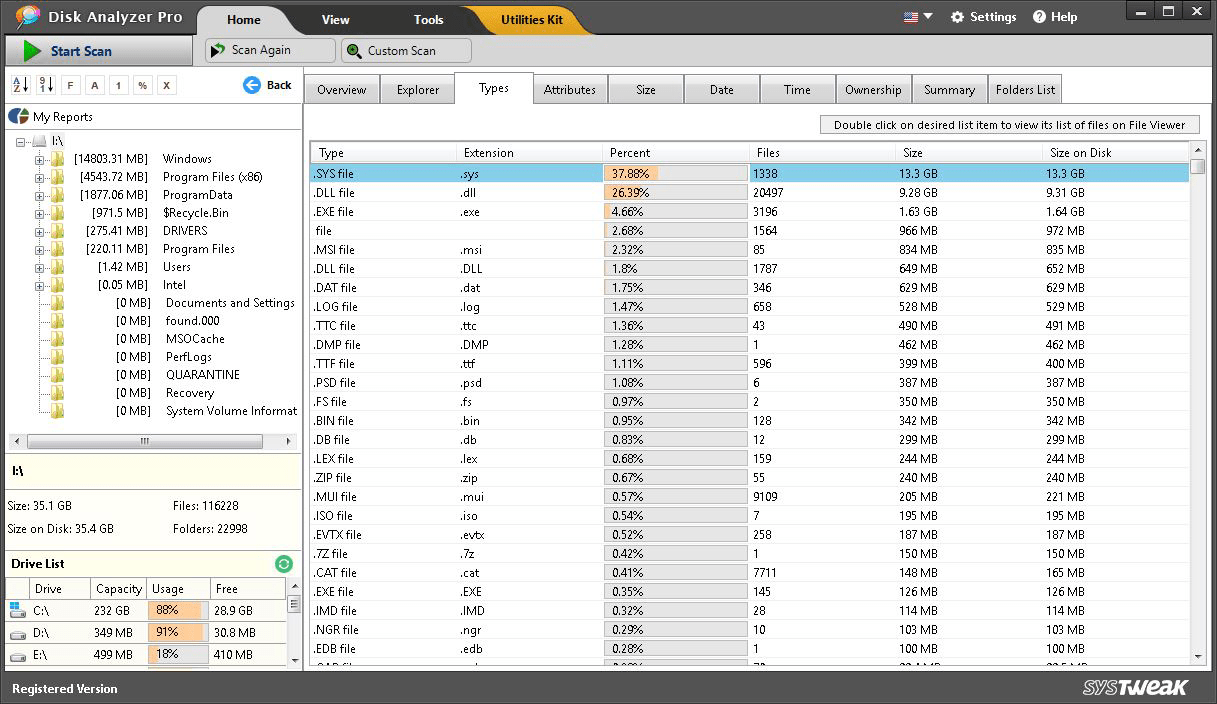
Отчет Types помогает быстро найти, какой класс данных перегружает диск. Если вверху списка находятся .mp4, .mkv или .avi, причина может быть в видео. Если много места занимают .zip, .rar или .7z, стоит проверить архивы. Если крупный объем у .iso, .vhd, .vmdk или похожих образов, нужно смотреть виртуальные машины и установочные образы. Если вверху .log, .tmp или временные расширения, можно искать накопившиеся служебные данные.
Двойной щелчок по строке в Types открывает список файлов выбранного типа. Например, если выбрать ZIP file, File Viewer покажет все ZIP-архивы из просканированной области. После этого можно сортировать их по размеру, пути, дате и принимать решение: удалить старые архивы, перенести их на внешний диск или оставить.
Attributes
Вкладка Attributes группирует файлы по атрибутам. В Windows у файлов могут быть признаки вроде Archive, Hidden, System, Readonly, Temporary, Compressed, Offline. В Disk Analyzer Pro эта вкладка помогает увидеть, какие группы файлов занимают место с учетом таких признаков.
Практическая польза Attributes в том, что атрибуты часто помогают отличить пользовательские данные от служебных. Например, файлы с системным или скрытым атрибутом требуют осторожности. Если пользователь видит большие объемы в таких группах, он должен не удалять их сразу, а сначала посмотреть путь, расширение и назначение. А вот временные или архивные группы могут быть хорошей отправной точкой для анализа ненужных данных.
Size
Вкладка Size распределяет файлы по диапазонам размера. В таблице видны группы вроде 10 GB–50 GB, 1 GB–10 GB, 100 MB–500 MB, 50 MB–100 MB, 1 MB–10 MB и другие диапазоны. Рядом отображается количество файлов, процент, общий размер и размер на диске.
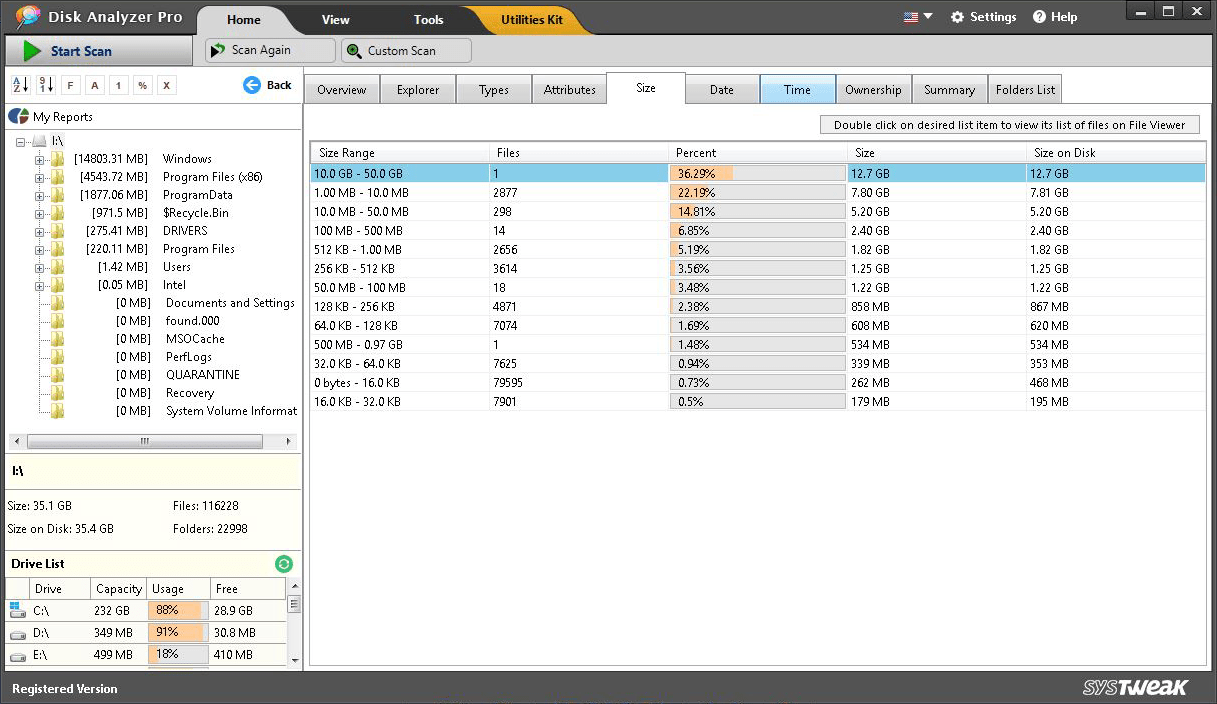
Этот отчет нужен, когда задача звучит просто: найти большие файлы. Вместо просмотра всех объектов подряд пользователь открывает Size, выбирает верхний диапазон, делает двойной щелчок и получает список конкретных файлов. Например, если группа 1 GB–10 GB занимает значительную часть накопителя, именно там могут находиться старые видео, резервные копии, виртуальные диски, архивы или образы установщиков.
Вкладка Size полезнее обычной сортировки в проводнике, потому что она работает после полного сканирования и показывает распределение сразу по всему диску или папке. Пользователь видит не только один большой файл, а структуру по диапазонам: сколько объектов превышают гигабайт, сколько находятся в среднем диапазоне, сколько мелких файлов формируют общий объем.
Date
Вкладка Date помогает искать файлы по датам. Это важно для ревизии старых данных. Часто место занимают не самые большие файлы, а давно забытые материалы: старые архивы проектов, устаревшие документы, резервные копии, старые фотографии, ненужные установщики, экспортированные базы, временные копии рабочих файлов.
Через отчет по датам можно понять, какие данные давно не менялись. Для домашнего пользователя это способ найти старые медиафайлы и архивы. Для рабочего ПК — способ увидеть устаревшие проектные папки. Для администратора — способ найти старые пользовательские данные, которые можно перенести в архивное хранилище.
Важно не путать старый файл с ненужным. Старые документы, фотографии и архивы могут быть ценными. Disk Analyzer Pro показывает кандидатов на проверку, но не определяет смысл файла за пользователя. Поэтому по результатам Date лучше сначала открыть список, посмотреть путь, имя и расширение, а только потом удалять или переносить данные.
Time
Вкладка Time дополняет анализ по временным признакам. Она позволяет смотреть файлы с учетом времени, что полезно при более детальной проверке активности данных. В обычной домашней очистке эта вкладка используется реже, чем Size, Types или Folders List, но она полезна, когда нужно точнее разобраться с созданными, измененными или недавно появившимися файлами.
Например, если после установки программы или обновления системы резко уменьшилось свободное место, анализ по времени помогает найти объекты, появившиеся в соответствующий период. Такой подход удобен при поиске свежих временных файлов, логов, кэша, выгрузок, резервных копий и других данных, которые появились недавно.
Ownership
Вкладка Ownership показывает распределение файлов по владельцам. Для домашнего ПК с одним пользователем этот отчет может казаться второстепенным, но на рабочих станциях, общих компьютерах и многопользовательских системах он становится полезным. Если на одном диске работают несколько учетных записей, отчет по владельцам помогает понять, чьи данные занимают больше всего места.
Ownership особенно полезен для администраторов и продвинутых пользователей. Например, можно увидеть, что значительный объем находится в профиле конкретного пользователя, в папке старой учетной записи или в данных службы. Это помогает не удалять файлы вслепую, а сначала определить, к кому они относятся.
Summary
Вкладка Summary группирует данные по пользовательским категориям. В ней отображаются типы вроде Oldest Files, Big Size Files, Executable, Libraries and Object Codes, Junk Files, Database Files, Files without extension, Text documents, Image Files, Compressed Files, Video Files, Audio Files, Document Files, Temporary Files и другие категории.
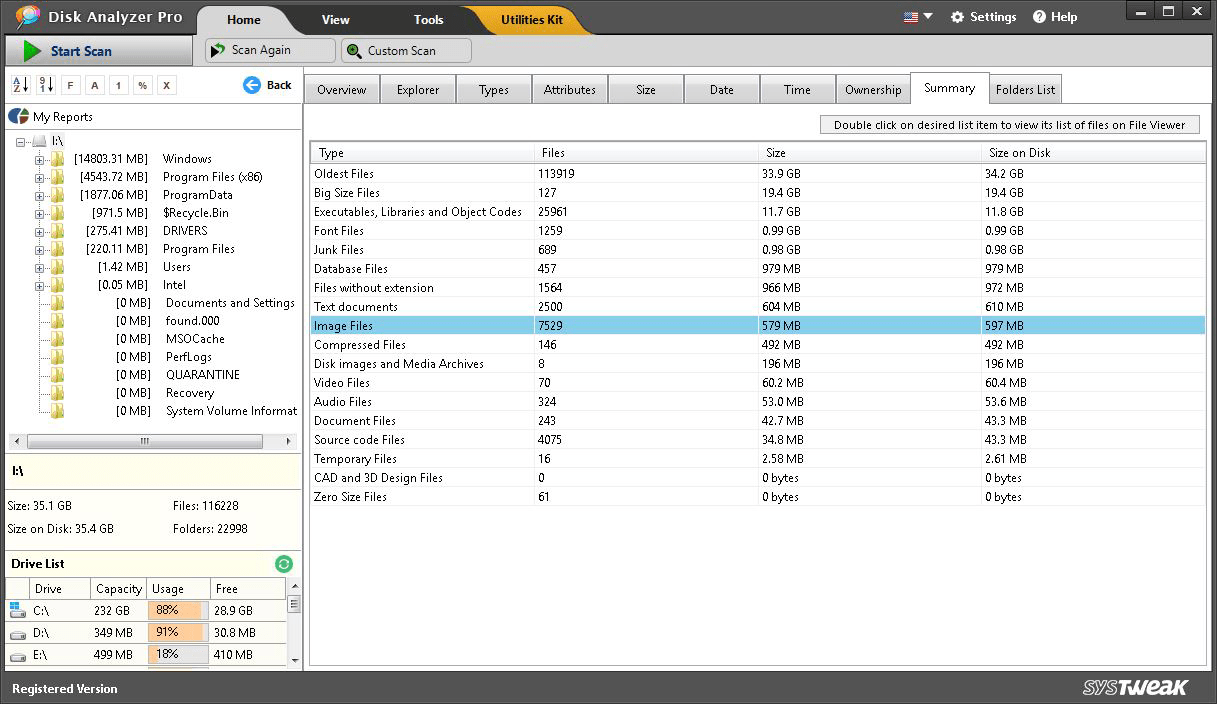
Этот отчет удобен тем, что он переводит технические расширения в понятные группы. Пользователю не обязательно помнить все форматы изображений, видео или архивов. Он открывает Summary, выбирает Image Files, Video Files, Compressed Files или Junk Files и получает список соответствующих объектов.
Категория Big Size Files подходит для быстрого поиска крупных объектов. Oldest Files помогает найти давно неиспользуемые данные. Junk Files и Temporary Files используются при очистке мусорных и временных файлов. Compressed Files показывает архивы, которые часто занимают много места и со временем теряют актуальность. Video Files и Audio Files помогают быстро найти медиаархивы.
Folders List
Folders List — один из самых полезных отчетов для практической очистки. Он выводит папки и подпапки в виде таблицы, где видны имя, путь, процент, размер и размер на диске. В верхней части есть переключатели All Folders, Empty Folders, Non-Empty Folders. Это позволяет смотреть все каталоги, только пустые папки или только папки с содержимым.
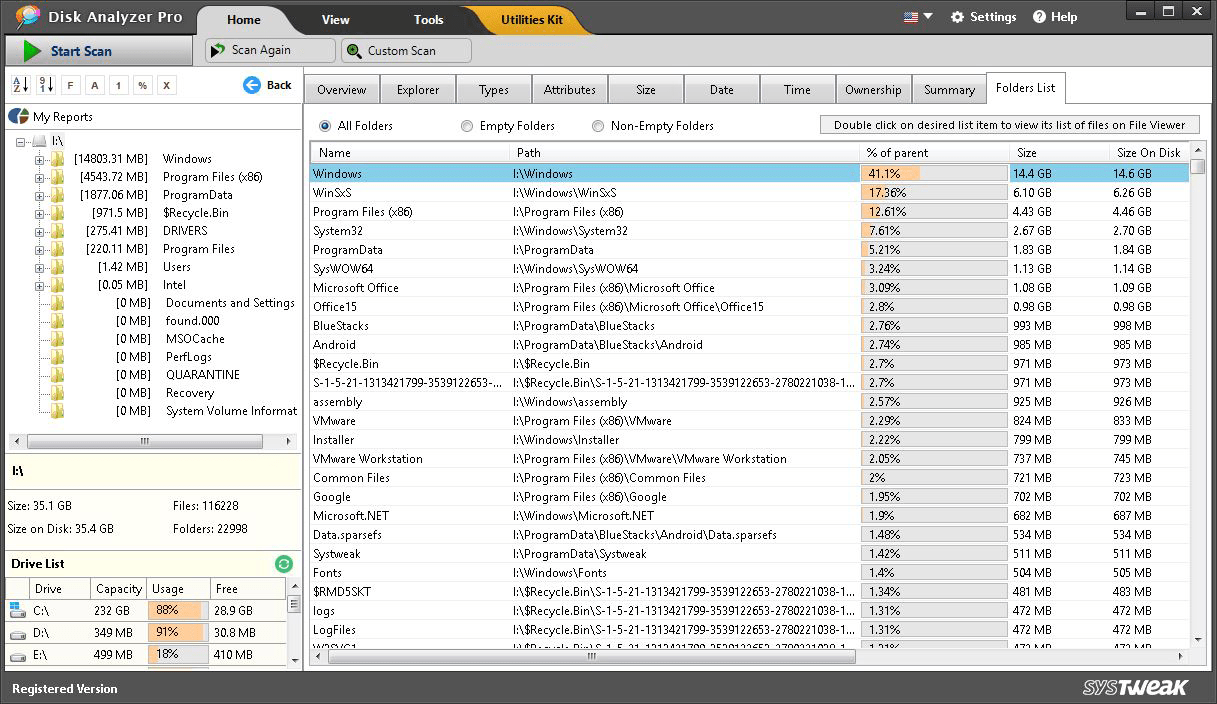
Folders List часто быстрее приводит к результату, чем анализ по типам. Если диск забит из-за одной папки, например Downloads, Windows.old, Users, ProgramData, Recycle Bin, каталога виртуальных машин или папки с проектами, этот отчет покажет ее сразу. Пользователь видит не только размер папки, но и путь, поэтому может быстро перейти к месту хранения данных.
Двойной щелчок по папке открывает список файлов внутри нее. После этого можно сортировать элементы, фильтровать их и выполнять действия через File Viewer. Такой сценарий хорошо подходит для ручной очистки: сначала найти крупную папку, затем открыть ее содержимое, затем отобрать конкретные файлы.
Поиск больших файлов и папок
Поиск больших файлов — одна из главных задач Disk Analyzer Pro. Когда на диске остается мало свободного места, выгоднее сначала искать не тысячи мелких файлов, а объекты, которые дают быстрый результат: видео, архивы, виртуальные диски, резервные копии, ISO-образы, старые установщики, дампы памяти и большие папки проектов.
В Disk Analyzer Pro для этого есть несколько подходов:
-
блок Top Files by Size на вкладке Overview;
-
вкладка Size с диапазонами размеров;
-
категория Big Size Files на вкладке Summary;
-
отчет Folders List для поиска самых тяжелых папок;
-
File Viewer с сортировкой по колонке Size;
-
фильтр размера в левой панели File Viewer.
Самый быстрый путь начинается с Overview. После сканирования нужно посмотреть блок Top Files by Size. Он показывает конкретные файлы, которые занимают больше всего места. Если в этом списке есть старые видео, архивы, установочные образы или файлы в папке Downloads, их можно проверить первыми. Если в списке находятся системные файлы Windows, их не следует удалять через Disk Analyzer Pro без понимания назначения.
Второй путь — вкладка Size. Пользователь открывает отчет, выбирает диапазон с самыми большими файлами и делает двойной щелчок по строке. Например, группа 1.00 GB – 10.0 GB может содержать десятки объектов, каждый из которых занимает заметный объем. В File Viewer можно отсортировать список по размеру и начать проверку сверху.
Третий путь — Folders List. Он нужен, когда место занимает не один файл, а целая папка. Например, папка проекта может весить 80 ГБ, но внутри не будет одного очевидного файла. В ней могут лежать исходники, кэш, архивы, сборки, медиа, временные каталоги и резервные копии. Folders List показывает такую папку как крупный объект, а затем позволяет провалиться внутрь.
Практический алгоритм поиска больших файлов выглядит так:
-
Нажать Start Scan и выбрать нужный диск.
-
После анализа открыть Overview.
-
Просмотреть Top Files by Size.
-
Перейти на вкладку Size.
-
Открыть самый крупный диапазон двойным щелчком.
-
В File Viewer отсортировать список по Size или Size on Disk.
-
Проверить путь каждого крупного файла.
-
Удалить, перенести или сжать только те файлы, назначение которых понятно.
-
Нажать Scan Again, чтобы проверить результат.
Для диска C: важно соблюдать осторожность. Большие файлы в корне системного диска и папках Windows не всегда являются мусором. Файлы гибернации, подкачки, дампы памяти и компоненты системы могут занимать много места, но удалять их обычным способом через сторонний файловый менеджер нельзя. Disk Analyzer Pro хорошо показывает, где находится объем, но решение по системным объектам должно приниматься через штатные настройки Windows или с полным пониманием последствий.
Наиболее безопасные кандидаты для проверки обычно находятся в пользовательских папках:
| Где искать | Что там часто занимает место | Что делать |
|---|---|---|
| Downloads | установщики, архивы, ISO, старые документы | удалить ненужное или перенести |
| Desktop | временные рабочие файлы, видео, архивы | разобрать вручную |
| Videos | записи экрана, фильмы, проекты монтажа | перенести на внешний диск |
| Pictures | фотоархивы, дубликаты, экспортированные изображения | сортировать и архивировать |
| Documents | старые проекты, базы, PDF, офисные файлы | проверить актуальность |
| Recycle Bin | ранее удаленные, но не очищенные файлы | очистить после проверки |
| Пользовательские проектные папки | сборки, кэш, резервные копии | удалить только понятные временные данные |
Disk Analyzer Pro хорошо подходит для такой проверки, потому что показывает не только размер, но и путь. Путь файла — главный ориентир при очистке. Один и тот же тип файла может быть безопасным или опасным для удаления в зависимости от расположения. Например, архив в Downloads обычно можно проверить и удалить, а файл в системной папке приложения лучше не трогать без понимания его назначения.
Поиск временных, мусорных и устаревших файлов
Disk Analyzer Pro умеет искать не только крупные файлы, но и категории, которые часто воспринимаются как мусорные или устаревшие: Junk Files, Temporary Files, Oldest Files, Zero Size Files, дубликаты, старые архивы и другие объекты. Эти категории помогают очистить диск не только за счет одного большого файла, но и за счет накопившихся служебных данных.
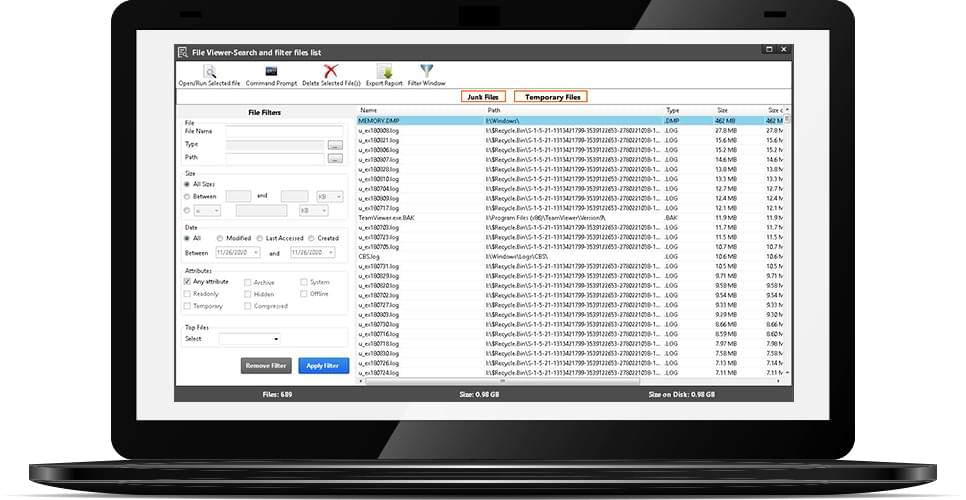
Временные файлы часто появляются при работе браузеров, установщиков, программ обработки документов, архиваторов, обновлений и других приложений. Часть таких файлов удаляется автоматически, но часть остается в пользовательских папках, временных директориях, корзине или каталогах приложений. Disk Analyzer Pro показывает такие данные через категории Junk Files и Temporary Files, а затем открывает их в File Viewer.
В File Viewer есть левая панель File Filters. Она позволяет отфильтровать результаты по нескольким признакам:
-
File Name — имя файла или часть имени;
-
Type — тип или расширение;
-
Path — путь;
-
Size — размер, включая режим All Sizes и диапазон Between;
-
Date — дата, включая варианты All, Modified, Last Accessed, Created;
-
Attributes — атрибуты файла;
-
Top Files — быстрый выбор верхних файлов по размеру.
В нижней части панели находятся кнопки Remove Filter и Apply Filter. Apply Filter применяет выбранные условия к текущему списку. Remove Filter сбрасывает фильтрацию и возвращает полный список. Такая схема удобна, когда найдено слишком много объектов. Например, можно открыть Junk Files, затем отфильтровать только файлы крупнее определенного размера, только файлы из конкретного пути или только объекты с определенным расширением.
В верхней панели File Viewer доступны команды Open/Run Selected File, Command Prompt, Delete Selected File(s), Export Report, Filter Window. Через Delete Selected File(s) можно удалить выбранные элементы. Через Export Report — сохранить список в отчет. Через Filter Window — работать с фильтрами.
Категория Oldest Files полезна для поиска данных, которые давно лежат на диске без изменений. Это не обязательно мусор, но часто именно там находятся старые установщики, архивы прошлых проектов, забытые видео, старые копии документов и файлы, которые пользователь давно не открывал. Для таких объектов лучше подходит не мгновенное удаление, а ручная ревизия: открыть путь, проверить имя, дату и размер, затем решить, оставить, удалить или перенести.
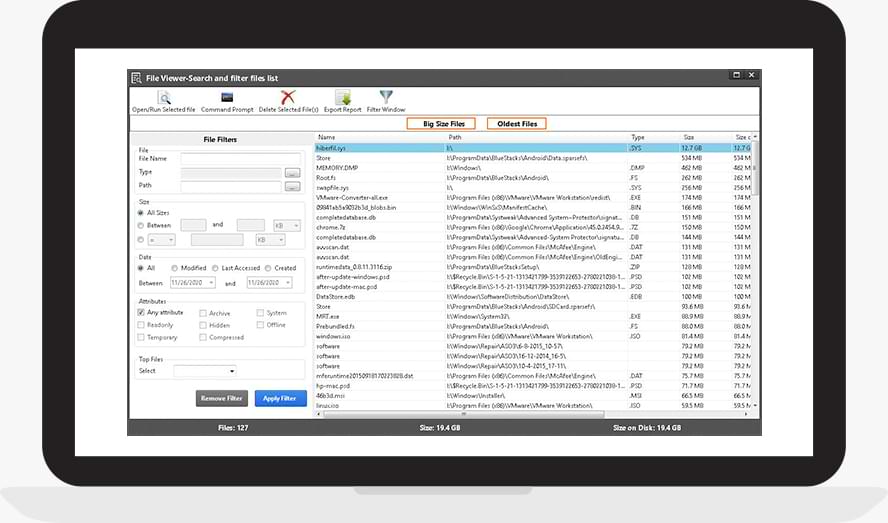
Категория Zero Size Files показывает файлы нулевого размера. Они не освобождают много места, но могут засорять структуру папок. Их очистка полезна скорее для порядка, чем для радикального освобождения гигабайт. Если цель — быстро освободить SSD, лучше начать с Big Size Files, Video Files, Compressed Files, Folders List и больших диапазонов на вкладке Size.
При работе с Junk Files и Temporary Files важна проверка пути. Временный файл в пользовательской папке и временный файл в системном каталоге приложения — разные случаи. Если файл лежит в Recycle Bin, старом кэше, Downloads или временном рабочем каталоге, его проще оценить. Если он находится в папке активной программы, лучше убедиться, что приложение закрыто и файл не нужен.
Пользовательский поиск и собственные критерии
Custom Scan в Disk Analyzer Pro нужен для целевого поиска файлов и папок по собственным условиям. Это полезно, когда пользователь заранее понимает, что именно нужно найти: архивы, видео, старые установщики, временные файлы, ISO-образы, большие документы, файлы без расширения, дубликаты или отдельные пользовательские категории.
В меню File Lists видны готовые категории: All files (including subfolders), Big File, Oldest files, Compressed files, Junk Files, Zero size files, Temporary files, Internet temporary files, Image files, Audio files, Video files, Duplicate files, Custom. Такая структура позволяет работать не только с общим отчетом, но и с конкретной задачей.
Например, если нужно найти старые архивы, можно идти через Compressed files, затем использовать фильтр даты или размера. Если нужно найти видеозаписи, которые занимают много места, открывается Video files, затем список сортируется по Size. Если нужно проверить дубликаты, выбирается Duplicate files. Если нужна нестандартная группа, используется Custom.
Пользовательский поиск особенно полезен в рабочих сценариях:
| Задача | Какой раздел использовать | Что проверять дальше |
|---|---|---|
| Найти большие видео | Video files, Size, Big File | размер, путь, дату |
| Найти старые архивы | Compressed files, Oldest files | актуальность и путь |
| Найти мусорные файлы | Junk Files, Temporary files | расположение и тип |
| Найти файлы без расширения | Summary → Files without extension | путь и назначение |
| Найти старые документы | Document Files, Date | дату изменения |
| Найти дубликаты | Duplicate files | имя, размер, дату, путь |
| Проверить папку загрузок | Add Folder + Summary/Size | установщики и архивы |
| Подготовить перенос данных | Folders List, Size | крупные папки |
Disk Analyzer Pro удобен тем, что поиск можно начинать с разных точек. Пользователь не привязан к одному сценарию. Можно сначала выбрать категорию, затем фильтровать по размеру. Можно сначала открыть крупную папку, затем внутри нее искать типы файлов. Можно сначала посмотреть Types, затем открыть конкретное расширение. Такая гибкость важна, потому что причины нехватки места на диске бывают разными.
Custom Scan также полезен, когда нужно регулярно проверять один и тот же тип данных. Например, пользователь часто работает с видео и хочет периодически искать большие MP4-файлы. Или на рабочем компьютере накапливаются ZIP-архивы и временные выгрузки. Вместо ручного поиска через проводник можно использовать Disk Analyzer Pro как специализированный анализатор диска Windows.
Работа с найденными файлами: открыть, удалить, копировать, переместить, сжать
После того как Disk Analyzer Pro нашел нужные файлы, дальнейшая работа идет через File Viewer. Это отдельное окно со списком объектов, панелью фильтров и командами действий. Оно открывается, когда пользователь делает двойной щелчок по строке в отчете: по типу файла, группе размера, категории Summary, папке или другому элементу.
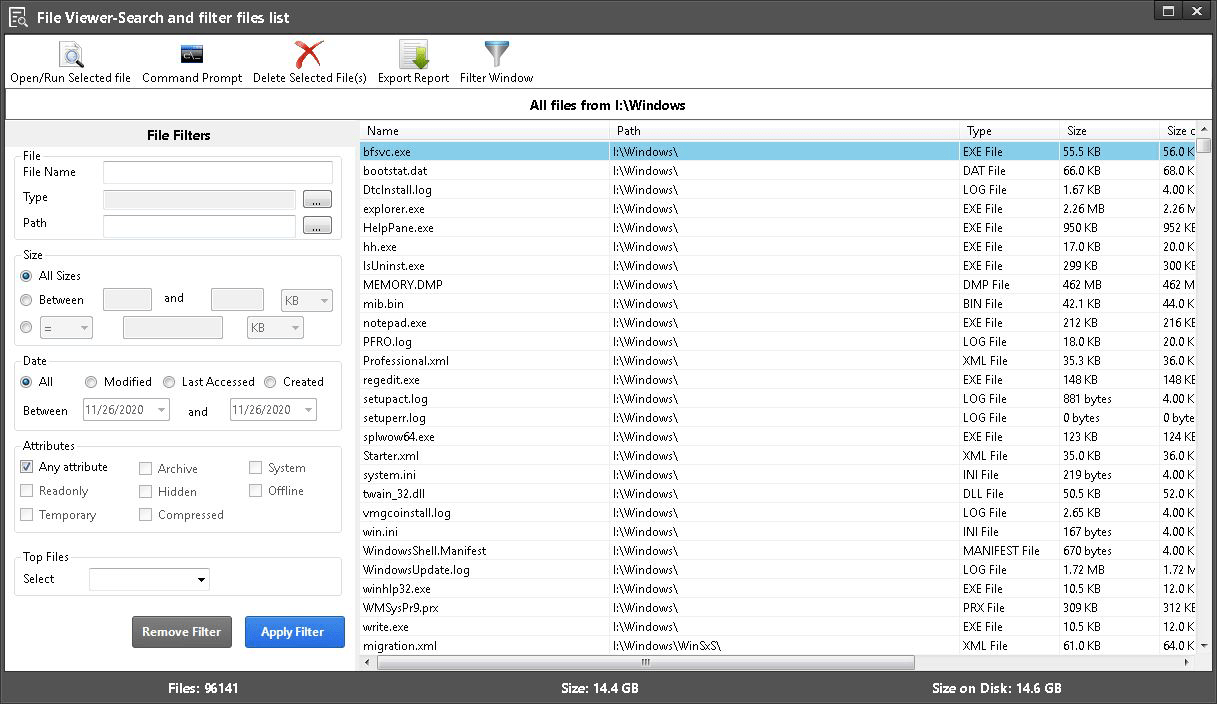
В File Viewer отображаются колонки Name, Path, Type, Size, Size on Disk и другие свойства. Основное преимущество такого списка — пользователь сразу видит не только имя файла, но и его расположение. Именно путь помогает понять, можно ли удалять объект или лучше оставить его на месте.
Доступные действия в File Viewer:
-
Open/Run Selected File — открыть или запустить выбранный файл;
-
Command Prompt — открыть командную строку для работы с текущим расположением;
-
Delete Selected File(s) — удалить выбранные файлы;
-
Export Report — экспортировать список;
-
Filter Window — открыть или использовать фильтрацию;
-
сортировка по колонкам;
-
фильтрация по имени, типу, пути, размеру, дате и атрибутам.
Удаление — не единственный вариант. Часто лучше не удалять файл, а перенести его на внешний диск или в архивную папку. Например, старые видео, фотографии, архивы проектов и резервные копии могут быть не нужны на SSD каждый день, но полностью удалять их рискованно. В таких случаях Disk Analyzer Pro помогает найти объекты, а пользователь уже выбирает более безопасное действие: перемещение или копирование.
Сжатие подходит для некоторых типов данных, но не для всех. Архивы, видео, изображения и многие современные документы уже используют сжатие, поэтому повторное сжатие может не дать заметного эффекта. Зато текстовые файлы, логи, некоторые базы и наборы однотипных документов могут занимать меньше места после упаковки. Важно оценивать результат: если файл редко используется, его можно архивировать; если он нужен постоянно, лучше не усложнять доступ.
При удалении файлов в Disk Analyzer Pro стоит придерживаться простой схемы:
-
Сначала проверить Path.
-
Затем посмотреть Type и Size.
-
Оценить дату изменения или доступа.
-
Открыть файл, если назначение неясно.
-
Удалять только понятные пользовательские данные.
-
Для ценных данных предпочитать перенос.
-
После очистки выполнить Scan Again.
Безопаснее всего начинать с личных папок: Downloads, Videos, Pictures, Documents, Desktop, пользовательские архивы, старые проектные каталоги. Осторожности требуют Windows, Program Files, Program Files (x86), ProgramData, AppData и папки активных программ. Наличие файла в отчете Disk Analyzer Pro не означает, что он лишний. Программа показывает размер и структуру, а не принимает решение о ценности файла.
Экспорт отчетов и пользовательские типы файлов
Disk Analyzer Pro умеет сохранять отчеты в внешние форматы. В программе доступен экспорт в HTML, CSV и XML. Это полезно, когда нужно не просто очистить диск прямо сейчас, а зафиксировать состояние накопителя, передать список файлов другому человеку, сохранить отчет до и после очистки или обработать данные в таблице.
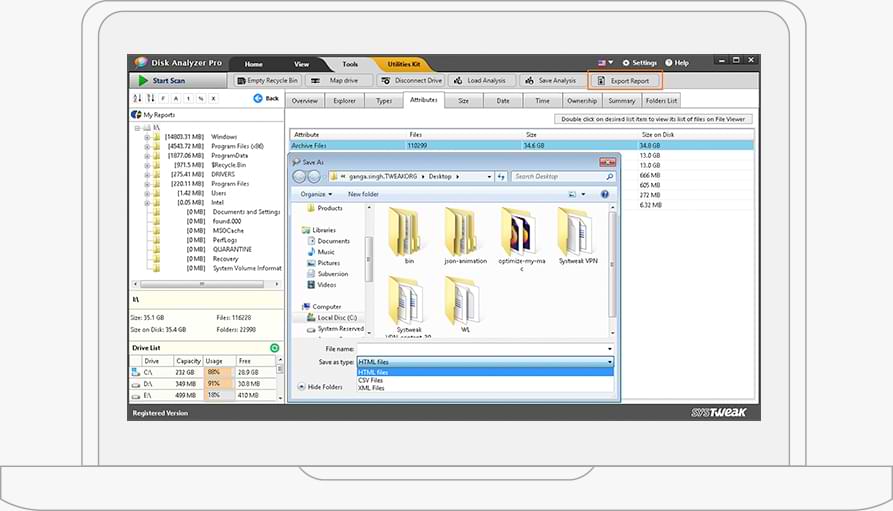
Экспорт в HTML удобен для просмотра отчета в браузере. Такой формат подходит, когда нужно сохранить результат проверки и открыть его без самой программы. CSV полезен для дальнейшей работы в табличных редакторах: можно сортировать строки, фильтровать файлы, считать суммарные объемы, группировать данные по папкам или расширениям. XML подходит для структурированного хранения и последующей обработки другими инструментами.
Практические сценарии экспорта:
-
сохранить список самых больших файлов перед очисткой;
-
передать отчет администратору;
-
сравнить состояние диска до и после удаления данных;
-
выгрузить список архивов, видео или временных файлов;
-
подготовить отчет по рабочей станции;
-
сохранить доказательство, какие папки занимали место;
-
изучить структуру данных в таблице.
Отчеты особенно полезны, если чистка выполняется не на личном компьютере, а на рабочей машине. В этом случае удалять файлы без согласования нельзя. Disk Analyzer Pro позволяет сформировать список кандидатов на удаление, экспортировать его и обсудить с владельцем данных. Это снижает риск случайного удаления нужных документов, проектов или архивов.
Пользовательские типы файлов в Summary позволяют группировать расширения в более понятные категории. Например, Image Files объединяет графические форматы, Document Files — документы, Compressed Files — архивы, Video Files — видеофайлы. Такой подход ускоряет работу, потому что пользователю не нужно вручную искать каждый формат по отдельности. Он работает с готовыми смысловыми группами.
Практические сценарии использования Disk Analyzer Pro
Disk Analyzer Pro лучше всего раскрывается не как абстрактный анализатор диска, а как инструмент для конкретных задач. Ниже — практические сценарии, в которых программа помогает быстро понять, чем занято место, и выбрать правильное действие.
Найти, чем забит диск C:
Когда системный диск почти заполнен, нужно начать с общего анализа.
Порядок действий:
-
Нажать Start Scan.
-
Выбрать диск C:.
-
Нажать Start Scan в окне выбора.
-
После сканирования открыть Overview.
-
Посмотреть диаграмму категорий и Top Files by Size.
-
Открыть Folders List и проверить самые крупные папки.
-
Перейти в Size и открыть группы больших файлов.
-
Проверить Summary для категорий Big Size Files, Junk Files, Temporary Files, Compressed Files.
Такой сценарий дает полную картину. Overview показывает общую структуру, Folders List — тяжелые папки, Size — крупные файлы, Summary — понятные категории данных.
Найти самые большие видеофайлы
Видео часто занимает больше места, чем документы и изображения. Для поиска больших роликов нужно использовать Summary или меню File Lists.
Порядок действий:
-
Просканировать диск или папку.
-
Открыть Summary.
-
Выбрать Video Files.
-
Двойным щелчком открыть список.
-
Отсортировать по Size.
-
Проверить путь и дату.
-
Перенести старые ролики или удалить ненужные.
Так удобно находить записи экрана, экспортированные ролики, старые фильмы, черновики монтажа и видеокопии, которые давно не используются.
Найти старые архивы
Архивы ZIP, RAR, 7Z и другие сжатые файлы часто остаются после передачи проектов, установки программ, скачивания документов или резервного копирования.
Порядок действий:
-
Открыть Summary.
-
Выбрать Compressed Files.
-
Отсортировать список по размеру.
-
Использовать фильтр Date, если нужны старые архивы.
-
Проверить папки Downloads, Documents, Desktop и рабочие каталоги.
-
Удалить дубликаты или перенести нужные архивы.
Если архив лежит в папке проекта и является единственной резервной копией, его лучше не удалять. Если это старый установщик из Downloads, его можно удалить после проверки.
Проверить папку Downloads
Папка Downloads часто становится главным накопителем мусора: установщики, архивы, PDF, документы, дубликаты, изображения, временные файлы.
Порядок действий:
-
Нажать Start Scan.
-
В окне выбора использовать Add Folder.
-
Выбрать папку Downloads.
-
Запустить анализ.
-
Открыть Size, Types, Summary и Folders List.
-
Найти крупные установщики, архивы и старые файлы.
-
Удалить или перенести данные.
Сканирование только Downloads удобно тем, что результат не смешивается с системными папками. Пользователь видит только свои загруженные файлы и быстрее принимает решение.
Найти временные файлы
Для временных файлов лучше использовать категории Temporary Files, Internet temporary files и Junk Files.
Порядок действий:
-
Просканировать диск.
-
Открыть Summary или File Lists.
-
Выбрать Temporary Files.
-
Открыть список в File Viewer.
-
Проверить путь.
-
Использовать Apply Filter, если нужно ограничить список по размеру или дате.
-
Удалить только понятные временные данные.
Для временных файлов особенно важно закрывать программы, которые могли их создать. Если приложение активно работает, его временные данные могут быть нужны прямо сейчас.
Посмотреть, какие расширения занимают больше всего места
Для этой задачи используется вкладка Types.
Порядок действий:
-
Просканировать диск.
-
Открыть Types.
-
Отсортировать список по Size или Percent.
-
Найти верхние расширения.
-
Двойным щелчком открыть конкретный тип.
-
Проверить список файлов.
Этот сценарий полезен, когда непонятно, что именно занимает место: видео, архивы, системные файлы, базы данных, логи или документы. Расширения дают быстрый ответ.
Найти дубликаты изображений, видео и архивов
Disk Analyzer Pro умеет находить дубликаты изображений, видео и сжатых файлов. В программе для этого используется категория Duplicate files. Она помогает обнаружить одинаковые или повторяющиеся объекты, которые занимают место на диске.
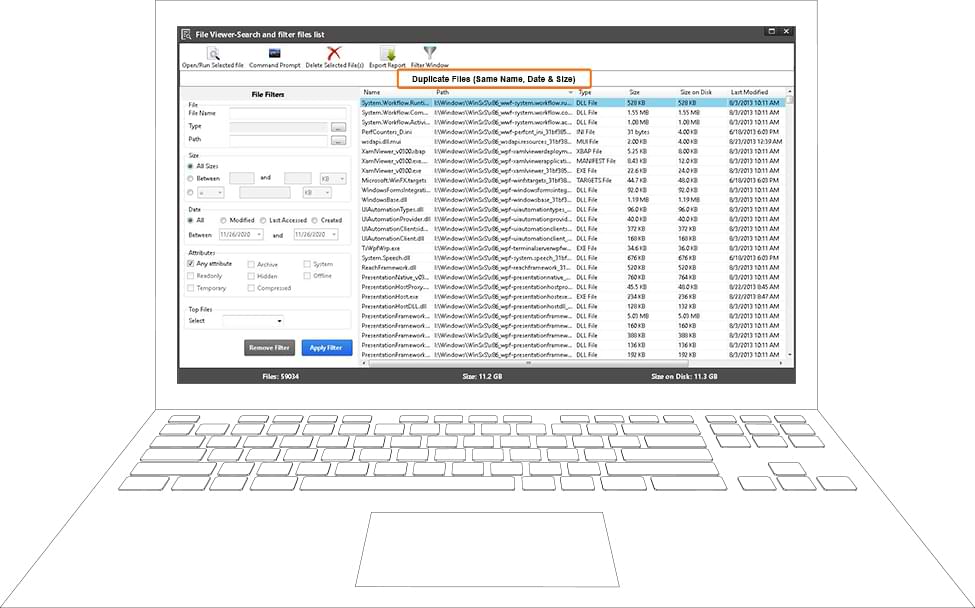
Порядок действий:
-
Просканировать нужный диск или папку.
-
Открыть File Lists.
-
Выбрать Duplicate files.
-
Посмотреть группы найденных файлов.
-
Проверить путь, размер и дату.
-
Оставить нужную копию.
-
Удалить только лишние экземпляры.
При работе с дубликатами нельзя удалять файлы автоматически без просмотра. У одинаковых по имени и размеру файлов может быть разный контекст: один лежит в рабочем проекте, другой — в архиве, третий — в резервной копии. Disk Analyzer Pro помогает найти повторения, но пользователь должен решить, какая копия действительно лишняя.
Подготовить диск перед резервным копированием
Перед созданием бэкапа полезно убрать очевидный мусор и перенести ненужные крупные файлы. Disk Analyzer Pro помогает уменьшить объем резервной копии.
Порядок действий:
-
Просканировать диск или папку, которую планируется копировать.
-
Открыть Folders List.
-
Найти самые тяжелые каталоги.
-
Открыть Summary и проверить Junk Files, Temporary Files, Big Size Files.
-
Проверить Compressed Files и Video Files.
-
Удалить ненужное.
-
Выполнить Scan Again и оценить новый объем.
Такой подход экономит место в резервном хранилище и сокращает время копирования.
Освободить место перед обновлением Windows
Перед крупными системными операциями полезно освободить место на диске C:. Disk Analyzer Pro помогает найти пользовательские данные, которые можно убрать без вмешательства в системные компоненты.
Лучше начинать с:
-
Downloads;
-
Desktop;
-
Videos;
-
Pictures;
-
Documents;
-
Recycle Bin;
-
старых архивов;
-
больших файлов в пользовательском профиле.
Не стоит начинать с ручного удаления файлов в Windows, Program Files или ProgramData. Даже если Disk Analyzer Pro показывает там большие объекты, такие файлы требуют отдельной проверки.
Проверить внешний HDD или SSD
Disk Analyzer Pro можно использовать и для внешних накопителей. Это удобно, когда внешний диск давно используется как архив и на нем накопились копии, старые проекты, дубликаты фото, видео, архивы и временные папки.
Порядок действий:
-
Подключить внешний накопитель.
-
Нажать Start Scan.
-
Выбрать нужный диск.
-
После анализа открыть Folders List.
-
Проверить крупные папки.
-
Открыть Types для анализа расширений.
-
Использовать Duplicate files, если нужно найти повторы.
-
Экспортировать отчет, если требуется сохранить результат ревизии.
Для внешних дисков особенно полезны Folders List и Types. Они помогают быстро понять, что занимает архив: медиа, документы, резервные копии, образы или старые установочные пакеты.
Сравнение с аналогами
Disk Analyzer Pro конкурирует не с абстрактными чистильщиками ПК, а с конкретными анализаторами дискового пространства: WinDirStat, TreeSize, WizTree, SpaceSniffer и похожими утилитами. У каждой программы свой акцент. Disk Analyzer Pro делает ставку на отчеты, категории, фильтры, поиск ненужных файлов и управляемые действия с найденными объектами. WinDirStat и SpaceSniffer сильнее как визуальные treemap-инструменты. WizTree выделяется скоростью анализа. TreeSize хорошо подходит для детальной работы с деревом папок и профессионального анализа хранилища.
| Программа | Главный акцент | Сильные стороны | Ограничения | Кому подойдет |
|---|---|---|---|---|
| Disk Analyzer Pro | отчеты, категории, фильтры, поиск ненужных и старых файлов | Overview, Types, Size, Summary, Folders List, File Viewer, Export Report, Custom Scan | меньше акцента на treemap-визуализацию | тем, кто хочет управляемо искать большие, старые, временные и дублирующиеся файлы |
| WinDirStat | визуальная карта диска и статистика | treemap, список расширений, дерево каталогов, наглядный поиск пожирателей места | интерфейс ориентирован на визуальный анализ, а не на готовые категории очистки | тем, кто хочет быстро увидеть, где находятся крупные области данных |
| TreeSize | анализ папок и корпоративная работа с хранилищем | сильное дерево каталогов, сортировка, анализ больших папок, профессиональные сценарии | часть возможностей зависит от редакции | пользователям, которым нужен мощный анализ структуры папок |
| WizTree | быстрый поиск крупных файлов | высокая скорость, визуальное отображение файлов и папок, поиск крупных объектов и дубликатов | меньше акцента на пошаговые категории вроде Junk Files и Oldest Files | тем, кому важна скорость сканирования и быстрый поиск крупных файлов |
| SpaceSniffer | treemap-визуализация | наглядная карта, масштабирование, визуальное понимание структуры данных | специфичный интерфейс, меньше табличной отчетности | тем, кто предпочитает визуально проваливаться в большие блоки |
Disk Analyzer Pro против WinDirStat. WinDirStat хорош, когда нужно увидеть диск как цветную карту. Большие файлы и папки становятся визуально заметными, и пользователь быстро понимает, где находятся крупные блоки. Disk Analyzer Pro работает иначе: вместо treemap-акцента он предлагает набор отчетов. Если нужно увидеть типы файлов, диапазоны размеров, владельцев, даты, категории Summary и список папок, Disk Analyzer Pro дает более табличный и управляемый подход.
Disk Analyzer Pro против TreeSize. TreeSize силен в анализе дерева папок и профессиональном управлении хранилищем. Он удобен, когда нужно глубоко исследовать структуру каталогов и работать с большими объемами данных. Disk Analyzer Pro проще воспринимается как инструмент для пользователя, которому нужно найти большие файлы, мусорные данные, временные файлы, дубликаты и экспортировать отчет без сложной настройки.
Disk Analyzer Pro против WizTree. WizTree известен скоростью и быстрым поиском крупных файлов. Он хорошо подходит, когда нужно мгновенно понять, что занимает место. Disk Analyzer Pro выигрывает в сценариях, где важны готовые категории и отчеты: Junk Files, Temporary Files, Oldest Files, Compressed Files, Image Files, Video Files, Folders List, экспорт в HTML/CSV/XML и фильтрация через File Viewer.
Disk Analyzer Pro против SpaceSniffer. SpaceSniffer делает акцент на treemap-представлении: большие папки и файлы отображаются как прямоугольники. Это удобно визуально, но не всем подходит для системной ревизии. Disk Analyzer Pro больше похож на отчетный инструмент: он показывает таблицы, категории, размеры, проценты, пути, владельцев и даты. Если пользователю важна не визуальная карта, а списки конкретных кандидатов на удаление или перенос, Disk Analyzer Pro выглядит практичнее.
Сильная сторона Disk Analyzer Pro — баланс между анализом и действиями. Программа показывает, где занято место, группирует данные по понятным признакам и позволяет перейти к конкретным файлам. Она не пытается заменить все инструменты сразу, но хорошо закрывает задачу найти, разобрать и освободить место через отчеты и File Viewer.
Плюсы и минусы Disk Analyzer Pro
У Disk Analyzer Pro есть выраженный набор сильных сторон. Программа полезна именно тогда, когда пользователь хочет контролировать процесс очистки, а не нажимать одну кнопку без понимания результата.
Плюсы
Много отчетов по одному сканированию. После проверки диска доступны Overview, Explorer, Types, Attributes, Size, Date, Time, Ownership, Summary и Folders List. Это позволяет анализировать одни и те же данные с разных сторон.
Понятный поиск больших файлов. В программе есть Top Files by Size, вкладка Size, категория Big Size Files и сортировка в File Viewer. Большие файлы находятся быстро и без ручного обхода папок.
Группировка по типам файлов. Вкладка Types показывает расширения, количество файлов, размер и процент. Это удобно, когда нужно понять, занимают ли место видео, архивы, системные файлы, документы, изображения или другие форматы.
Удобный список папок. Folders List показывает папки и подпапки с путями и размерами. Это один из самых быстрых способов найти тяжелые каталоги.
Категории Summary. Image Files, Document Files, Video Files, Compressed Files, Junk Files, Temporary Files и другие группы делают анализ понятным даже без знания расширений.
File Viewer с фильтрами. Встроенный просмотрщик позволяет фильтровать список по имени, типу, пути, размеру, дате и атрибутам. Это особенно полезно при больших списках файлов.
Действия с найденными объектами. Из File Viewer можно открывать, удалять, экспортировать, фильтровать и работать с файлами. Программа не просто показывает статистику, а помогает перейти к практической очистке.
Экспорт отчетов. HTML, CSV и XML полезны для анализа, отчетности и сравнения состояния диска.
Работа с конкретной папкой. Через Add Folder можно не сканировать весь диск, а проверить только нужный каталог.
Минусы
Интерфейс выглядит классически. Disk Analyzer Pro больше похож на утилиту с таблицами и отчетами, чем на современное приложение с визуальными карточками и анимациями. Для анализа это не мешает, но визуально программа может показаться строгой.
Нет главного акцента на treemap. Пользователи, привыкшие к WinDirStat или SpaceSniffer, могут ожидать большую визуальную карту диска. Disk Analyzer Pro делает ставку на отчеты, а не на цветную карту.
Требуется внимательность при удалении. Программа показывает много файлов, включая системные и служебные. Удалять найденное автоматически нельзя. Нужно смотреть путь, тип и назначение.
Пользователь сам принимает решение. Disk Analyzer Pro помогает найти кандидатов на очистку, но не заменяет понимание того, какие файлы важны. Это плюс для контроля, но минус для тех, кто хочет полностью автоматическую очистку.
Некоторые отчеты требуют привыкания. Overview, Types и Size понятны сразу, но Date, Time, Ownership и Attributes полезнее для пользователей, которые понимают, зачем анализировать файлы по этим признакам.
В целом плюсы Disk Analyzer Pro сильнее всего проявляются в задачах ручной ревизии. Если нужно понять, чем занято место, найти большие папки, проверить старые файлы, отфильтровать мусорные данные и сохранить отчет, программа работает уверенно. Если нужна только красивая визуальная карта диска, больше подойдут treemap-инструменты.
Безопасность и осторожность при очистке
Disk Analyzer Pro показывает файлы и папки такими, какие они есть на диске. Это значит, что в отчетах могут появляться как пользовательские данные, так и системные объекты. Большой размер файла не означает, что файл можно удалять. Главный принцип безопасной работы: сначала анализ, потом проверка, затем действие.
Нельзя удалять файлы только потому, что они находятся вверху списка Top Files by Size. На системном диске большие объекты могут быть частью работы Windows, драйверов, установленных программ, виртуальной памяти, гибернации, обновлений или системного восстановления. Disk Analyzer Pro помогает обнаружить такие объекты, но чистить системные компоненты нужно через штатные средства Windows или через настройки соответствующих программ.
Особенно осторожно нужно относиться к папкам:
-
Windows;
-
Program Files;
-
Program Files (x86);
-
ProgramData;
-
AppData;
-
System Volume Information;
-
папкам драйверов;
-
папкам активных программ;
-
каталогам баз данных и виртуальных машин.
Более безопасные зоны для ручной очистки:
-
Downloads;
-
Desktop;
-
Videos;
-
Pictures;
-
Documents;
-
Recycle Bin;
-
старые проектные папки;
-
пользовательские архивы;
-
временные рабочие каталоги;
-
копии файлов, назначение которых понятно.
Перед удалением стоит проверять не только имя файла, но и путь. Например, файл setup.exe в Downloads может быть старым установщиком, а executable-файл в Program Files может быть частью установленной программы. ZIP-архив на рабочем столе может быть ненужной копией, а ZIP-архив в папке проекта — важным исходным материалом.
Полезная схема принятия решения:
| Вопрос | Зачем это проверять |
|---|---|
| Где лежит файл? | путь показывает риск удаления |
| Что это за тип файла? | расширение помогает понять назначение |
| Когда файл изменялся? | старые данные можно проверить на актуальность |
| Есть ли копия? | без копии ценные данные лучше не удалять |
| Открывается ли файл? | просмотр помогает понять содержимое |
| Это пользовательский или системный объект? | системные файлы требуют осторожности |
| Можно ли перенести вместо удаления? | перенос безопаснее полной очистки |
Для важных данных лучше использовать не удаление, а перенос. Например, видеоархив, старые фото, документы прошлых лет и резервные копии можно перенести на внешний диск. После этого в Disk Analyzer Pro выполняется Scan Again, и пользователь видит, сколько места освободилось.
Корзину тоже стоит очищать осознанно. Если Disk Analyzer Pro показывает значительный объем в Recycle Bin, это означает, что файлы уже были удалены пользователем, но физически продолжают занимать место. Перед окончательной очисткой корзины лучше убедиться, что среди них нет нужных данных.
Кому стоит установить Disk Analyzer Pro
Disk Analyzer Pro подойдет пользователям, которым нужно не просто удалить случайный мусор, а понять структуру занятого места на диске. Программа особенно полезна на компьютерах с небольшим SSD, где каждый гигабайт важен, а системный раздел быстро заполняется загрузками, временными файлами, обновлениями, медиа и рабочими данными.
Программа хорошо подходит владельцам ноутбуков, у которых диск C: регулярно оказывается заполненным. На таких устройствах часто нет большого внутреннего хранилища, поэтому поиск больших файлов, старых архивов и временных данных становится регулярной задачей. Disk Analyzer Pro позволяет быстро увидеть, какие папки и типы файлов занимают место, а затем перенести лишнее на внешний накопитель.
Disk Analyzer Pro полезен тем, кто хранит много фото и видео. Фотоархивы, записи экрана, ролики, экспортированные проекты и дубликаты медиа могут занимать десятки или сотни гигабайт. Через Video Files, Image Files, Size, Types и Duplicate files можно быстро найти крупные и повторяющиеся объекты.
Программа подойдет пользователям, которые часто скачивают установщики, архивы и документы. Папка Downloads со временем превращается в склад: старые EXE-файлы, ZIP-архивы, PDF, изображения, временные копии. Через Add Folder можно анализировать только Downloads и быстро привести ее в порядок.
Disk Analyzer Pro удобен для людей, которым нужны отчеты. Если требуется сохранить список больших файлов, передать информацию администратору, сравнить состояние диска до и после очистки или изучить данные в таблице, экспорт в HTML, CSV и XML становится важным преимуществом.
Программа также подходит продвинутым пользователям и администраторам небольших рабочих станций. Отчеты Ownership, Date, Attributes, Folders List и экспорт помогают понять, какие пользователи, папки и категории занимают место. Это удобно при обслуживании компьютеров, где нельзя удалять данные без проверки.
Disk Analyzer Pro меньше подойдет тем, кто хочет только визуальную карту диска в стиле treemap. Для такого сценария лучше воспринимаются WinDirStat или SpaceSniffer. Но если важны таблицы, фильтры, категории, списки файлов, поиск временных данных и управляемая очистка, Disk Analyzer Pro выглядит более подходящим вариантом.
Итоги обзора
Disk Analyzer Pro — практичный анализатор дискового пространства для Windows, который помогает понять, чем заняты диски и папки, найти большие файлы, обнаружить тяжелые каталоги, проверить временные и мусорные данные, посмотреть распределение по типам, размерам, датам, атрибутам и владельцам. Его сильная сторона — не визуальная эффектность, а подробные отчеты и удобный переход от общей статистики к конкретным файлам.
Программа хорошо решает типичную задачу: на диске мало места, но непонятно, что именно его занимает. После сканирования пользователь видит Overview, список Top Files by Size, вкладку Types, диапазоны Size, категории Summary, отчет Folders List и может открыть File Viewer для детальной проверки. Это превращает очистку диска из угадывания в понятный процесс.
Disk Analyzer Pro особенно полезен, когда нужно найти большие видео, старые архивы, временные файлы, папки с большим объемом, дубликаты изображений, видео и сжатых файлов, а также подготовить диск к резервному копированию или переносу данных. Встроенные фильтры помогают работать даже с большими списками файлов, а экспорт отчетов дает возможность сохранить результаты анализа.
Главное правило работы с Disk Analyzer Pro — использовать программу как инструмент диагностики и контролируемой очистки. Она точно показывает, где находится занятое место, но не должна превращаться в повод удалять все крупное подряд. При грамотном использовании программа помогает освободить место безопасно: сначала найти проблему, затем проверить путь и тип файла, после этого удалить, перенести, скопировать или сжать только те данные, назначение которых понятно.
Для пользователей, которым нужен подробный обзор накопителя, поиск больших файлов, анализ папок и файлов, отчеты по диску и управляемая очистка Windows, Disk Analyzer Pro остается удобным и понятным решением.
