Disk Xray — это утилита для macOS, которая решает сразу несколько повседневных задач хранения данных: показывает, чем занят диск, находит точные дубликаты файлов и папок, удаляет временные и мусорные данные, полностью деинсталлирует приложения вместе с их остатками и безвозвратно уничтожает конфиденциальные файлы. У программы не одна главная функция, а пять самостоятельных модулей: Application Uninstaller, Folder Scanner, Duplicate Files Finder, Disk Cleaner и File and Folder Shredder. Именно за счет этого Disk Xray воспринимается не как узкий анализатор диска, а как рабочий инструмент для регулярного обслуживания Mac.
Скачать Disk Xray
- Оптимизация системы
- Очистка мусора
- Ускорение ПК
- Только macOS
- Платная версия
- Нет версии для Windows
Главная особенность Disk Xray в том, что он не пытается скрыть логику работы за абстрактной кнопкой ускорить Mac. Программа показывает структуру данных, разделяет сценарии по отдельным модулям и почти везде оставляет выбор пользователю: что сканировать, что помечать, что отправлять в корзину, а что удалять без возможности восстановления. Поэтому Disk Xray хорошо подходит тем, кто хочет не просто освободить место на SSD, а понимать, какие именно файлы и папки занимают пространство, какие приложения оставляют хвосты, и где дубли реально мешают работе.
В повседневной работе это выглядит очень практично. Один модуль помогает полностью удалить ненужный софт, другой показывает самые тяжелые папки и файлы, третий вычищает дубликаты, четвертый собирает кэш, загрузки, логи и крупные забытые файлы, а пятый занимается безвозвратным стиранием данных. Для владельца MacBook с небольшим внутренним накопителем, для пользователя внешних дисков, для тех, кто часто переносит фотоархивы, проекты, исходники, медиафайлы и резервные копии, такой набор возможностей действительно закрывает самые частые проблемы хранения.
Что именно умеет Disk Xray
Если коротко, Disk Xray закрывает пять разных задач:
| Модуль | Для чего нужен | Ключевые действия |
|---|---|---|
| Uninstaller | Полное удаление приложений | Поиск связанных файлов, удаление через Remove, переход по пути к остаткам |
| Scanner | Анализ занятого места | Сканирование папок и дисков, просмотр структуры, поиск крупных директорий |
| Duplicates | Поиск точных копий | Поиск duplicate files и duplicate folders, автоотбор через Actions, возврат через Edit/Put Files Back |
| Cleanup | Очистка мусора и временных данных | Работа с Trash, Application Caches, Downloads, Large Files, Web Browsers Cache and Cookies, Application Logs, System Cache |
| Shredder | Безвозвратное удаление | Добавление файлов в список, Add Trash Content, выбор Shredding method, запуск Shred |
Такое разделение важно. Disk Xray не смешивает анализ диска, очистку, поиск дублей и шредер в одном экране. Каждый модуль занимается своей задачей, поэтому поведение программы предсказуемо: когда вы открываете Scanner, вы анализируете структуру хранилища; когда переходите в Cleanup, вы работаете с мусорными категориями; когда открываете Shredder, вы уже сознательно выполняете необратимое действие. Это простое разделение заметно снижает риск случайной ошибки.
Еще один сильный момент Disk Xray — модули независимы друг от друга. Программа позволяет открывать несколько окон и параллельно работать с разными локациями: например, в одном окне анализировать папку с видеоархивом, а в другом искать дубликаты на внешнем диске. Для утилиты такого класса это очень удобный подход: не нужно ждать окончания одного сценария, чтобы начать другой.
Интерфейс и логика работы
Визуально Disk Xray устроен очень прямолинейно. Слева находится вертикальная боковая панель с модулями Uninstaller, Scanner, Duplicates, Cleanup и Shredder. В верхней части основного окна располагаются элементы запуска и управления текущим модулем: выбор локации, служебные кнопки, кнопка начала сканирования и блок сводной информации. Центральную часть занимает таблица результатов, а в нижней области отображается path control — полный путь к выбранному файлу или папке. Во всех модулях интерфейс сохраняет общую логику, поэтому после первого знакомства программа читается очень быстро.
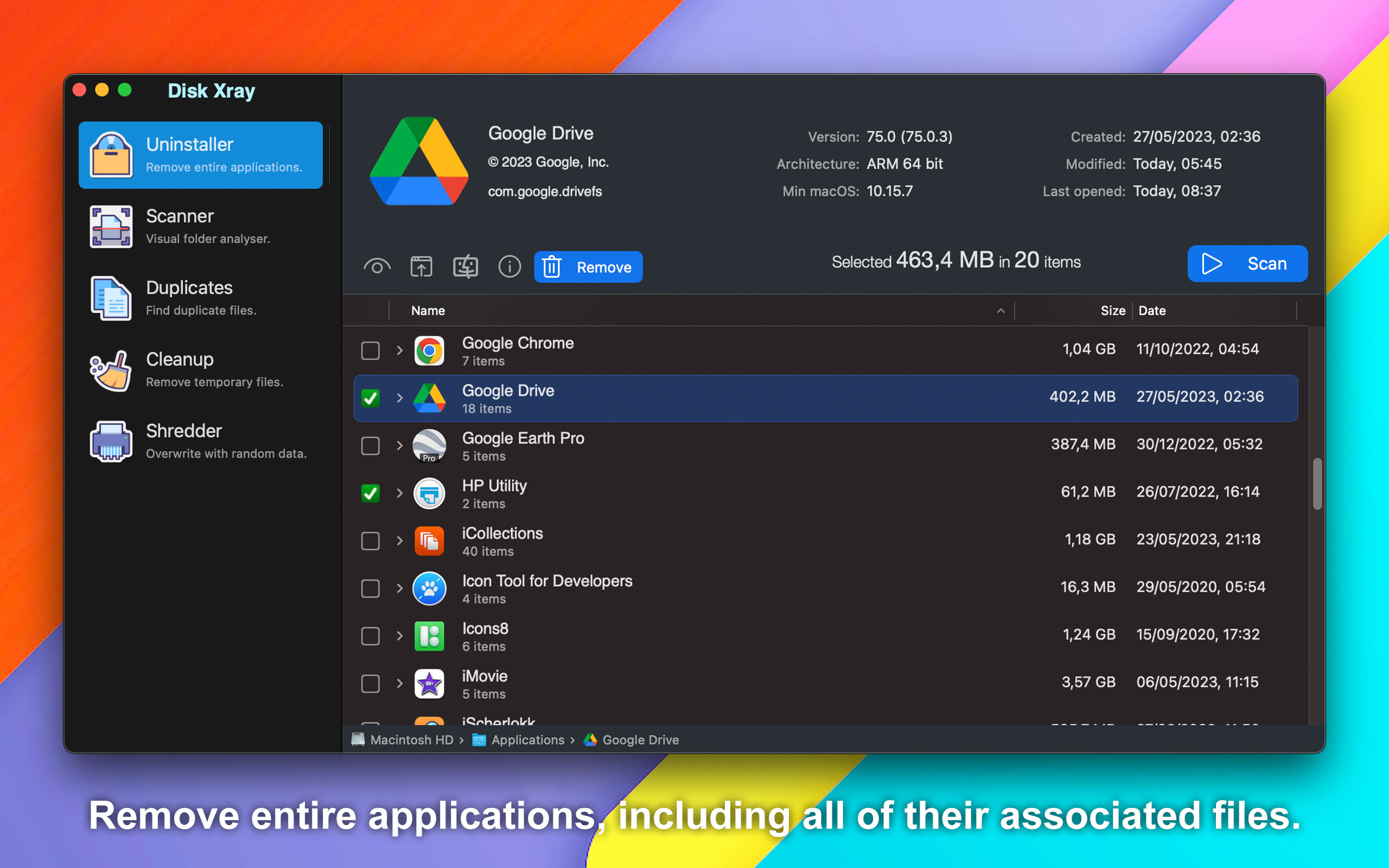
Важная деталь интерфейса — это сочетание трех рабочих зон: Summary box, Control toolbar и Table View.
Summary box показывает размер, количество объектов и другую сводную информацию по выбранному элементу или по текущей локации.
Control toolbar содержит действия над выбранными объектами и служебные кнопки.
Table View представляет данные в формате Finder-подобного списка, где можно раскрывать группы, смотреть даты, размеры, количество элементов, а также вызывать контекстное меню через Ctrl+click или правый клик. Такой подход особенно удобен для тех, кто не любит декоративные визуализации и предпочитает разбирать накопитель по понятной таблице.
Нижняя строка пути в Disk Xray сделана не для красоты. Path control показывает полный путь к выбранному объекту, и по любой части этого пути можно кликнуть, чтобы сразу открыть соответствующее место в Finder. Когда вы разбираете старые архивы, проекты, медиафайлы или хвосты приложений, это очень ускоряет проверку: не нужно вручную копировать путь и искать объект в системе.
Общая логика работы в программе почти везде одинаковая:
-
выбрать модуль под конкретную задачу;
-
указать локацию, если модуль это поддерживает;
-
нажать
Scanили запустить поиск; -
просмотреть список результатов;
-
отметить нужные объекты вручную или через
Actions; -
удалить, отправить в корзину, открыть в Finder или уничтожить через
Shred.
Именно эта повторяемость делает Disk Xray понятным уже после первого прохода по модулям. Пользователь быстро привыкает к тому, что программа не действует за него, а аккуратно собирает материал для осознанной очистки.
Application Uninstaller
Как работает деинсталляция в Disk Xray
Модуль Application Uninstaller отвечает не за простое удаление .app из папки приложений, а за удаление приложения вместе с его связанными файлами и папками. В типичном сценарии на Mac после ручного удаления иконки приложения остаются конфиги, кэши, вспомогательные данные, логи и служебные файлы. Disk Xray как раз и строит деинсталляцию вокруг этих остатков: он показывает само приложение и все найденные связанные элементы в единой структуре, после чего позволяет удалить набор через кнопку Remove.
У Uninstaller есть конкретная и важная особенность: он всегда сканирует папку Applications. Выбрать другую исходную папку для массового сканирования нельзя. Если приложение находится в другом месте, его нужно просто перетащить в Disk Xray вручную, и тогда программа обработает именно этот объект. Для практической работы это не проблема, но это надо понимать заранее: Uninstaller не является универсальным браузером по всему диску, он заточен именно под деинсталляцию приложений.
После сканирования в таблице появляется список найденных приложений и связанных с ними файлов. Это не декоративный список: по нему удобно оценивать реальный вес программы в системе. Иногда приложение само по себе занимает немного, а его кэши, служебные каталоги и дополнительные данные съедают в разы больше. В таком сценарии Disk Xray показывает деинсталляцию именно в том виде, в каком она нужна на практике: не удалить иконку, а убрать приложение вместе со следами присутствия в системе.
Что в этом модуле удобно
У Uninstaller удачно организованы базовые операции:
-
можно быстро выделить приложение чекбоксом;
-
рядом сразу видны связанные элементы;
-
в Summary box отображается информация по выбранному приложению;
-
через контекстное меню можно добраться до дополнительных действий;
-
внизу всегда виден полный путь, и его можно открыть в Finder.
За счет этого модуль хорошо подходит не только для удаления давно неиспользуемого софта, но и для ревизии программ, которые вроде бы давно удалены, а их остатки все еще лежат в пользовательской библиотеке. На Mac это типичная история: после экспериментов с приложениями, пробными сборками, утилитами и редакторами система постепенно обрастает фрагментами старых установок. Disk Xray здесь полезен тем, что сводит все в один процесс без ручного копания по Library.
Практический сценарий: как удалить программу полностью
Последовательность работы в Uninstaller предельно простая:
-
открыть модуль Uninstaller;
-
нажать
Scan; -
дождаться списка приложений;
-
отметить чекбокс рядом с нужной программой;
-
проверить связанные файлы в таблице и в Summary box;
-
нажать
Remove.
Если задача стоит именно как полностью удалить приложение на Mac, а не просто освободить немного места, модуль Uninstaller — один из самых сильных аргументов в пользу Disk Xray. Программа снимает рутинную часть поиска хвостов и делает деинсталляцию гораздо более аккуратной, чем обычное перемещение .app в корзину.
Folder Scanner
Модуль, с которого обычно начинают
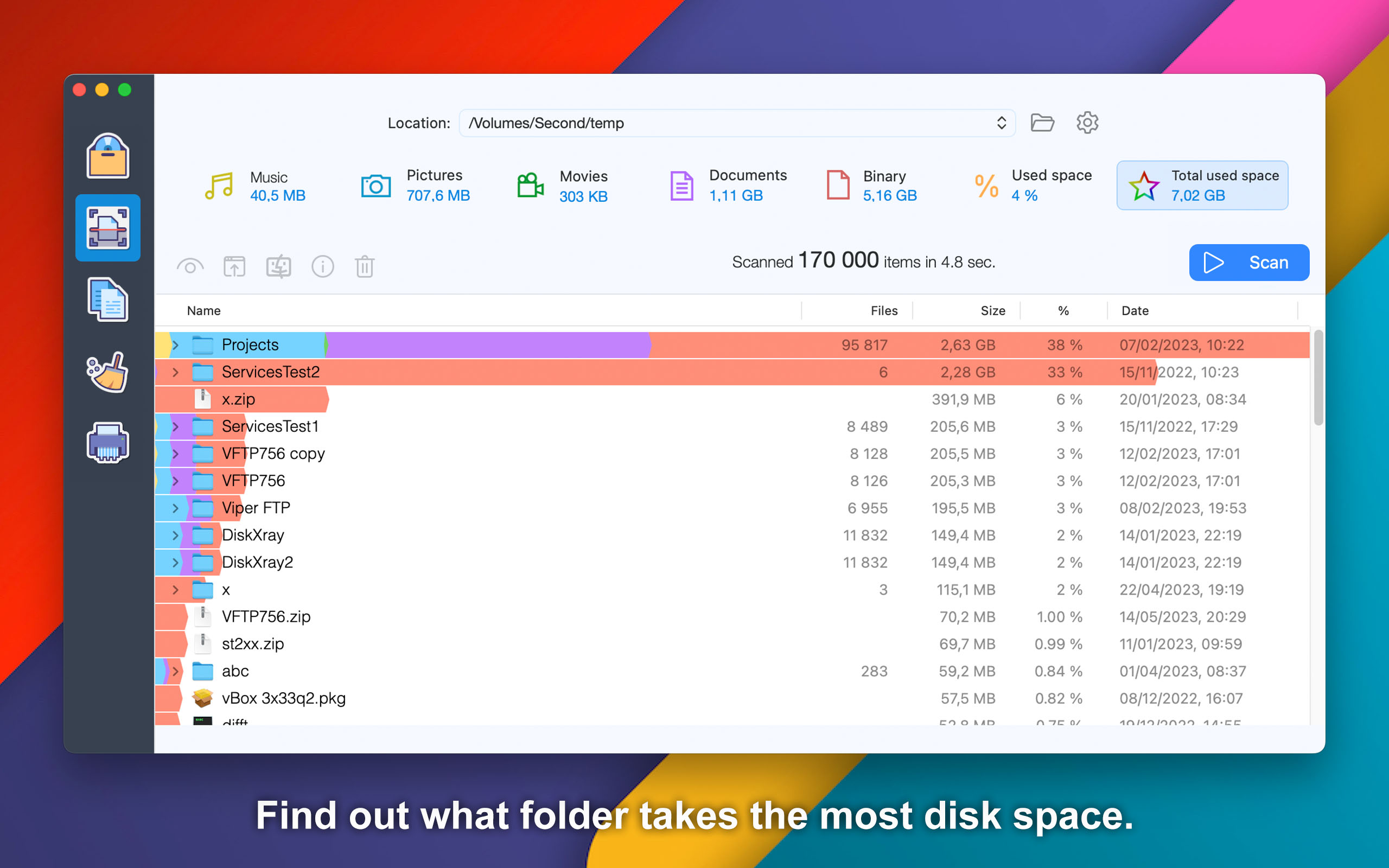
Folder Scanner — это центральный аналитический модуль Disk Xray. Именно он отвечает на главный вопрос: что именно занимает место на диске. В отличие от раздела Cleanup, который работает по заранее определенным категориям мусора, Scanner показывает реальную структуру хранения: папки, подпапки, типы файлов, размеры и вклад каждого объекта в общий объем. Это тот режим, который чаще всего запускают первым, когда на SSD внезапно заканчивается свободное место, а понять виновника на глаз невозможно.
Disk Xray позволяет сканировать не только внутренний диск, но и внешние накопители, сетевые локации, удаленные тома и подключенные устройства. В повседневной практике это очень полезно: один и тот же Scanner можно использовать и для внутреннего SSD MacBook, и для внешнего архива, и для старого HDD с медиатекой, и для каталога проекта на сетевом ресурсе. За пределами обычной домашней очистки это превращает Disk Xray в вполне серьезный рабочий анализатор диска.
Как устроено сканирование
Работа начинается с выбора локации. В диалоге можно указать любой диск или конкретную папку. Для ускорения есть кнопка Favorites, которая помогает быстро выбрать папку из боковой панели Finder. Дальше выбирается тип анализа. Disk Xray умеет показывать как общую сводку использования места, так и разбиение по типам файлов. При необходимости можно включить режим Scan packages and hidden files — он позволяет заглядывать внутрь пакетов и учитывать скрытые элементы, хотя само сканирование при этом занимает больше времени.
После завершения сканирования Scanner показывает несколько уровней информации сразу. В верхней части находится сводка по категориям или типам содержимого, а в таблице внизу — конкретные папки и файлы со столбцами размера, количества элементов, доли в общем объеме и даты. Можно идти сверху вниз, начиная с самых тяжелых папок, а можно анализировать структуру по типам файлов: музыка, фото, фильмы, документы, бинарные объекты и так далее. Это позволяет быстро понять, где проблема: в медиатеке, в архивах, в старых проектах, в дистрибутивах или, например, в распухшей папке загрузок.
Почему Scanner удобен на практике
У Folder Scanner есть важное преимущество перед многими более красивыми анализаторами диска: он дает очень читаемую табличную картину. Для реальной уборки это часто полезнее, чем просто эффектная графика. Вы видите не только сам факт, что папка тяжелая, но и сколько в ней файлов, каков процент от общего объема, когда она изменялась и как глубоко нужно спускаться дальше. При этом Disk Xray умеет выдавать и визуальную группировку по типам файлов, так что модуль не ограничивается голым списком.
Через контекстное меню в Scanner можно вызвать дополнительные действия над выбранным элементом. Программа умеет раскрывать папки в Finder, выполнять предпросмотр и копировать путь. Когда вы разбираете большой объем данных, эти мелочи критичны: они превращают анализатор из смотрелки в рабочий инструмент навигации по хранилищу. Особенно это заметно на внешних дисках и старых архивах, где файлы распределены по слоям подпапок и без быстрого перехода в Finder разбор шел бы заметно медленнее.
Где Scanner особенно полезен
Folder Scanner хорошо показывает себя в нескольких типовых ситуациях:
-
на диске внезапно пропало 30–100 ГБ, и нужно найти виновника;
-
накопитель занят старыми проектами, архивами и экспортами;
-
внешний HDD или SSD давно не разбирался, но место на нем заканчивается;
-
нужно понять, что тяжелее: документы, фотоархив, видео, кэши или установочные файлы;
-
необходимо быстро оценить структуру корпоративной, учебной или домашней папки без ручного обхода по Finder.
Именно в таких сценариях Disk Xray раскрывается как анализатор диска Mac, а не только как программа для очистки. Он не подменяет решение кнопкой удалить лишнее, а показывает, что именно является лишним, где оно лежит и сколько весит. Для аккуратной ревизии данных это правильный подход.
Duplicate Files Finder
Поиск точных дублей, а не приблизительных совпадений
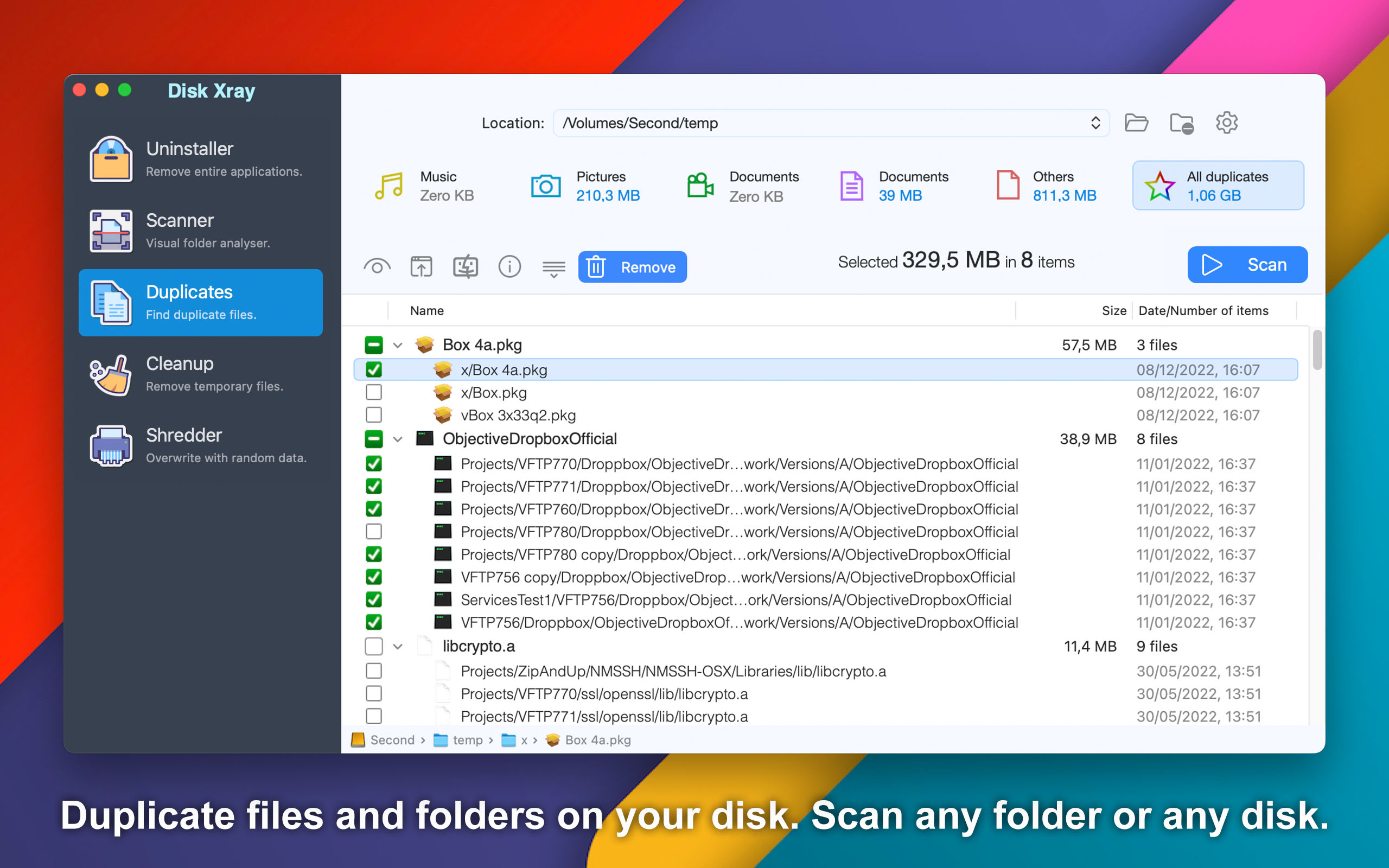
Модуль Duplicate Files Finder в Disk Xray ориентирован именно на поиск точных копий. Программа сверяет дубликаты по принципу byte-by-byte, то есть проверяет совпадение содержимого по байтам. Это означает, что результат не строится на поверхностном сравнении имен, размеров или дат: если Disk Xray показывает duplicate files, речь идет о действительно идентичных копиях. Для уборки на диске это очень важный момент, потому что именно такие дубли чаще всего занимают десятки гигабайт без всякой практической пользы.
Кроме обычных файлов, модуль умеет искать и duplicate folders. При включении параметра Find duplicate folders Disk Xray сравнивает целые папки и определяет, являются ли они идентичными. Папки считаются одинаковыми, если содержат одинаковое количество идентичных файлов, совпадающих по имени и содержимому. Это особенно полезно после миграций данных, резервных копий вручную, копирования проектов между несколькими дисками и путаницы с архивами backup, backup old, copy, copy 2 и тому подобными каталогами.
Параметры поиска
Duplicate Files Finder в Disk Xray хорош тем, что позволяет настраивать поиск, а не просто запускать его без фильтров. В модуле доступны следующие параметры:
-
Include subfolders— сканировать только текущую папку или уходить глубже; -
Find duplicate folders— искать одинаковые папки; -
Size— ограничить сканирование файлами больше заданного размера; -
Detect zero-size files— считать пустые файлы дублями; -
Scan system subfolders— включать системные каталоги; -
Scan for hidden items— учитывать скрытые файлы и папки.
Эти параметры выглядят просто, но на практике они очень важны. Например, если искать дубликаты фото и видео на большом внешнем диске, разумно задать порог размера через Size, чтобы не тратить время на мелочь. Если же задача — вычистить мусор после старых сборок, можно включить скрытые элементы и системные подпапки, но действовать потом нужно очень осторожно. Disk Xray прямо предупреждает, что duplicate files в системных и скрытых каталогах часто нельзя удалять без понимания структуры macOS.
Как проходит разбор найденных копий
После завершения поиска все найденные дубликаты выводятся в Table View. У каждого элемента есть чекбокс, через который выбираются копии для удаления. Если у родительского чекбокса индикатор становится красным, это означает, что выбраны все файлы группы и после удаления не останется ни одного оригинала. Это очень полезная визуальная защита: модуль буквально показывает пользователю момент, когда он собирается стереть вообще все копии.
Disk Xray позволяет не только отмечать файлы вручную, но и использовать меню Actions для автоотбора дублей. Это ускоряет работу на больших наборах данных, когда групп дубликатов слишком много для ручной разметки. После выбора элементов удалить их можно только через перемещение в корзину — это принципиально безопасное решение. Сначала вы освобождаете пространство логически, а затем уже отдельно проверяете, не было ли выбрано лишнее.
Что особенно важно: возврат удаленных дублей
В Duplicate Files Finder предусмотрен очень полезный механизм страховки. Пока не выполнен следующий скан или не закрыта программа, удаленные через корзину дубликаты можно вернуть командой Edit/Put Files Back из главного меню Disk Xray. Это одна из самых сильных практических сторон модуля: вы можете чистить копии достаточно смело, зная, что при ошибке есть быстрый путь отката. Для папок с фото, документами, архивами проектов и рабочими материалами это критично.
Когда этот модуль дает лучший результат
Duplicate Files Finder особенно эффективен в трех случаях:
-
когда накопитель распух из-за дублей фото, видео, ZIP-архивов, установщиков и проектов;
-
когда данные переносились между несколькими дисками и образовались одинаковые папки;
-
когда нужно вычистить точные копии приложений, framework bundles и дублированных рабочих каталогов.
Disk Xray здесь работает именно как программа для поиска дубликатов на Mac без лишней драматизации интерфейса: выбрал локацию, включил нужные параметры, нажал поиск, посмотрел группы, выбрал копии, при необходимости вернул через Edit/Put Files Back. Логика очень прямолинейная и потому удобная.
Disk Cleaner
Не ускоритель, а модуль аккуратной выборочной очистки
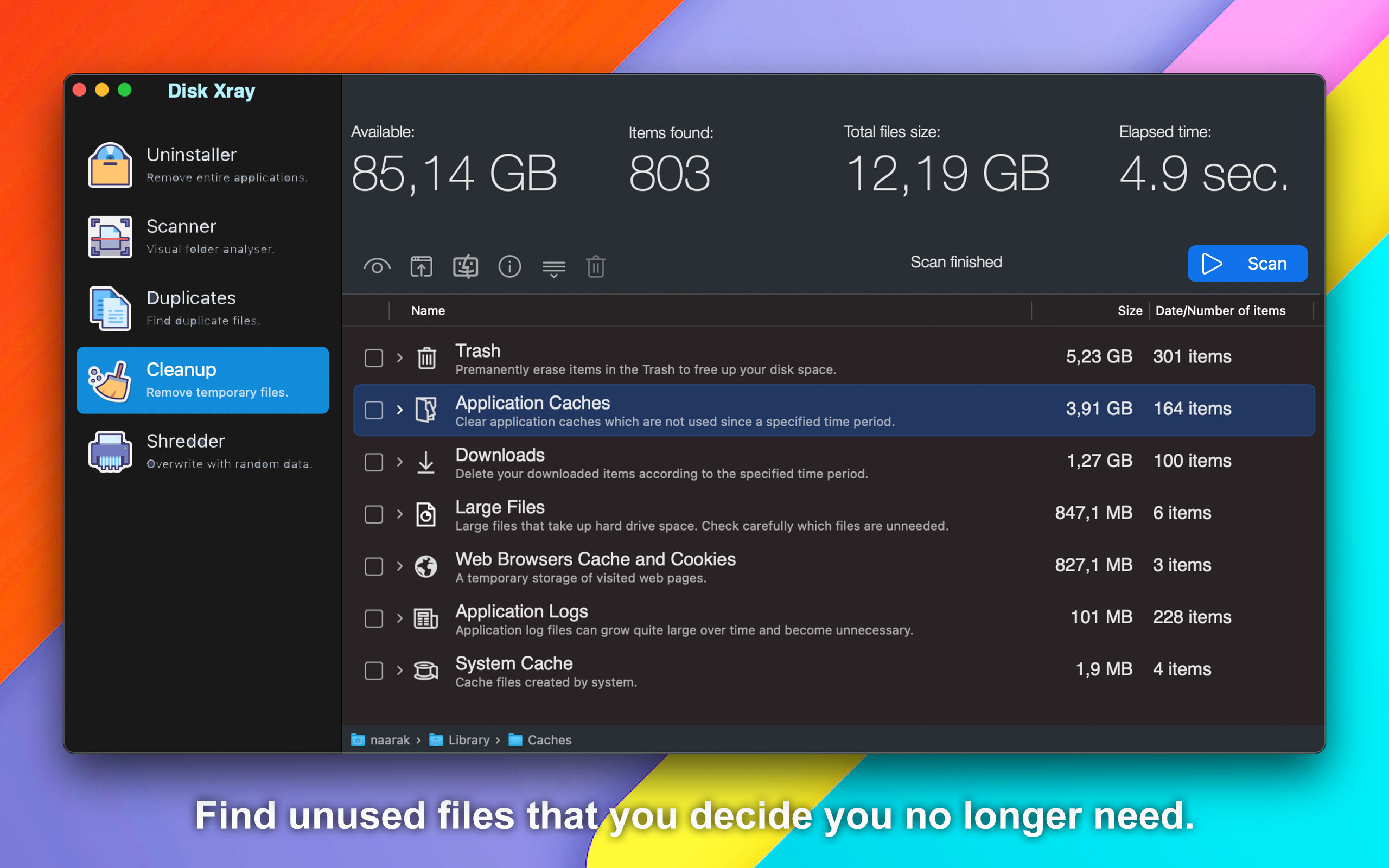
Disk Cleaner — это модуль, который собирает временные, кэшированные, журнальные и забытые крупные файлы по категориям. В Disk Xray он устроен заметно аккуратнее, чем у многих программ, где очистка сводится к абстрактной кнопке удалить мусор. Здесь результат разбит на понятные группы, и пользователь сам решает, что с ними делать. Такой подход полезен потому, что не все, что программа считает кандидатом на удаление, одинаково безопасно стирать без просмотра.
У Disk Cleaner есть важное ограничение: он всегда сканирует Home folder вместе с подпапками. Выбрать произвольную другую папку в качестве источника нельзя. С одной стороны, это ограничивает гибкость. С другой стороны, именно в домашней папке пользователя и накапливается львиная доля кэшей, логов, загрузок и прочих временных данных, так что для большинства сценариев это логичный фокус.
Какие категории видит Cleanup
Disk Xray показывает результаты Cleanup в виде групп. На практике наиболее важны такие категории:
| Категория | Что означает |
|---|---|
| Trash | файлы в корзине, которые продолжают занимать место |
| Application Caches | кэши приложений, не использованные в заданный период |
| Downloads | объекты из папки загрузок, которые часто копятся месяцами |
| Large Files | крупные файлы, требующие ручной проверки |
| Web Browsers Cache and Cookies | кэш браузеров и cookies |
| Application Logs | логи приложений |
| System Cache | системные кэш-файлы |
Отдельно стоит отметить, что Disk Cleaner умеет работать не только с кэшами приложений и системными временными данными, но и с браузерными следами: историей, cookies и кэшем Safari, Chrome, Firefox и Opera. Для пользователя это означает, что Cleanup пригоден не только для экономии места, но и для периодической санитарной очистки браузерной среды.
Как устроен отбор файлов
Внутри групп объекты можно выбирать вручную, раскрывая категории в списке. Но есть и ускоренный режим: через меню Actions Disk Xray позволяет автоматически выделять файлы, которые не использовались одну неделю, один месяц или один год. Это очень разумная логика для рутинной уборки. Например, если нужно быстро привести в порядок рабочий Mac, имеет смысл начать с автоотбора старых кэшей и загрузок, а уже потом переходить к ручной ревизии крупных файлов.
Отдельного внимания заслуживает команда Large Files в меню Actions. Она переводит Cleanup из режима чистим мусор в режим ищем забытые тяжелые файлы. Такие объекты в Disk Xray подсвечиваются желтым фоном, и программа специально не добавляет их в автоотбор по срокам использования. Это правильное решение: крупные файлы далеко не всегда мусор. В эту группу могут попасть архивы, библиотеки, старые проекты, экспортированные ролики, резервные копии и другие вполне ценные данные. Их нужно просматривать вручную, а не удалять по инерции.
Что удалять безопасно, а что проверять вручную
В Cleanup удобно разделять объекты на две большие группы.
Обычно безопасно смотреть в первую очередь:
-
содержимое Trash;
-
старые Application Caches;
-
накопившиеся Application Logs;
-
часть браузерного кэша и cookies;
-
давно забытые файлы в Downloads.
Требует ручной проверки:
-
Large Files;
-
необычно большие элементы в Downloads;
-
данные, лежащие в пользовательских каталогах проектов;
-
все, что вызывает сомнение по имени, пути или дате.
Такой подход особенно хорошо сочетается с Folder Scanner. Часто лучший сценарий выглядит так: сначала через Scanner понять, где ушло место, затем через Cleanup убрать системный и пользовательский мусор, а уже после перейти к Duplicates, если на диске явно много повторов. Disk Xray не навязывает именно этот порядок, но он получается самым рациональным в реальной эксплуатации.
Восстановление после Cleanup
Если при очистке выбран режим Move To Trash, удаленные элементы можно вернуть через Edit/Put Files Back до следующего сканирования или перезапуска программы. Если же использовать Delete, восстановление уже невозможно. Это важное разделение делает Cleanup гибким: можно сначала работать осторожно через корзину, а уже в полностью понятных сценариях переходить к более жесткому удалению.
Именно поэтому Disk Cleaner уместно воспринимать не как автоускоритель, а как аккуратный выборочный очиститель Mac. Он действительно помогает освободить место, убрать кэши macOS и почистить мусор, но при этом оставляет пользователю контроль над каждым спорным пунктом.
File and Folder Shredder
Для чего Disk Xray добавляет шредер
File and Folder Shredder — это модуль для ситуаций, когда обычного удаления недостаточно. При стандартном удалении система убирает ссылки на файлы, но само содержимое еще может быть восстановлено специальными инструментами. Disk Xray решает эту задачу через многократную перезапись данных, то есть делает удаление безвозвратным. Для обычной уборки диска это не нужно каждый день, но для конфиденциальных документов, личных архивов, финансовых файлов, клиентских материалов и чувствительных данных такой модуль вполне оправдан.
Важный плюс в том, что Disk Xray не прячет шредер глубоко и не превращает его в секретную функцию. Он вынесен отдельным модулем и работает по собственной логике, не смешиваясь с обычной очисткой. Пользователь сразу понимает, что здесь уже идет речь не о свободном месте как таковом, а о необратимом уничтожении данных.
Как устроена работа Shredder
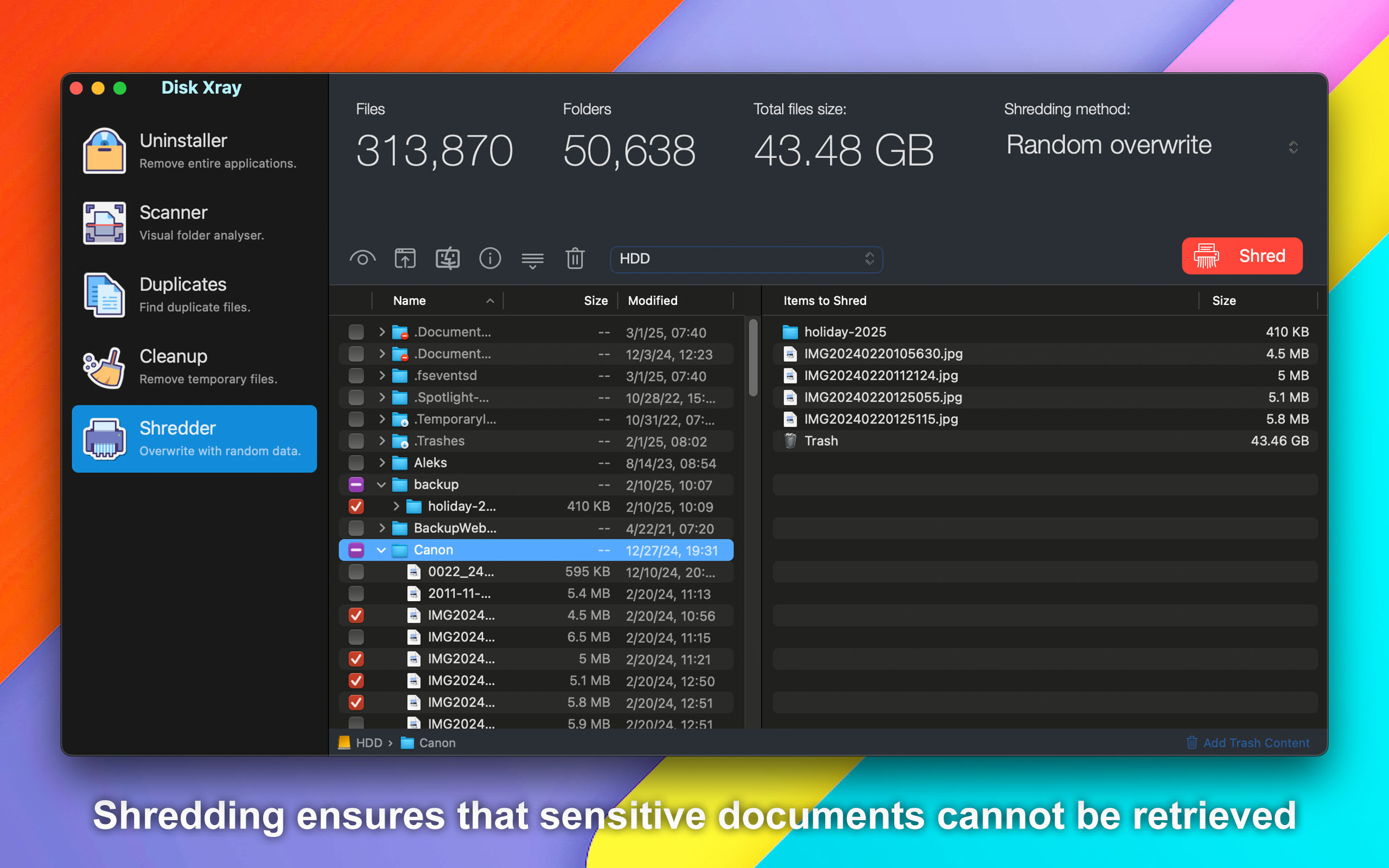
Сначала выбирается папка через комбобокс. После этого Disk Xray показывает содержимое выбранной локации — файлы и подпапки, которые можно добавить в список на уничтожение. Если выбрать папку целиком, будут уничтожены все вложенные файлы, включая скрытые и системные объекты, если их обработка включена в параметрах. Это делает модуль мощным, но требует внимательности: шредер не место для спешки.
Дальше пользователь формирует список объектов. Отдельные файлы и каталоги добавляются в правую часть интерфейса — это тот самый список Items to Shred, который нужно обязательно перепроверить перед запуском. Из этого списка объект можно убрать, в том числе клавишами Del или Cmd+Backspace. Такой отдельный список очень кстати: он превращает шредер из одномоментного действия в двухэтапный процесс выбрал — проверил — уничтожил.
Отдельная полезная команда — Add Trash Content. Она добавляет в список все объекты, лежащие в корзине, чтобы уничтожить их без возможности восстановления. Это удобный сценарий для тех, кто уже разобрал данные обычным способом, отправил сомнительные объекты в Trash, а затем решил окончательно зачистить корзину. Таким образом, Disk Xray закрывает и второй этап удаления: сначала мягкое исключение из рабочей среды, потом жесткое окончательное уничтожение.
Выбор метода и запуск уничтожения
Перед стартом выбирается Shredding method. Disk Xray предлагает несколько алгоритмов с разным уровнем надежности. Логика здесь стандартная: чем больше проходов перезаписи, тем выше степень защиты, но тем дольше длится операция. Для повседневных временных файлов избыточные методы обычно не нужны, а вот для действительно чувствительных данных выбирать более надежный вариант уже имеет смысл.
После проверки списка остается нажать Shred. Дальше программа выполняет уничтожение выбранных объектов, причем имена файлов и папок в процессе также обрабатываются таким образом, чтобы не оставлять следов в файловой системе. Это уже по-настоящему необратимый сценарий, поэтому использовать модуль нужно только тогда, когда решение окончательное.
Где этот модуль реально полезен
File and Folder Shredder в Disk Xray имеет смысл в нескольких типовых случаях:
-
перед продажей или передачей накопителя;
-
перед сдачей Mac в сервис, если нужно гарантированно убрать конфиденциальные файлы;
-
для уничтожения рабочих договоров, финансовых таблиц, архивов клиентов, личных сканов;
-
для окончательной зачистки корзины через
Add Trash Content.
Именно в этих сценариях наличие шредера выгодно отличает Disk Xray от многих программ, которые умеют только анализировать место на диске или искать дубликаты. Здесь пользователь получает не только инструмент для освобождения пространства, но и отдельный блок для контроля приватности.
Практические сценарии использования Disk Xray
Когда на SSD почти не осталось места
Самый разумный порядок действий в Disk Xray в такой ситуации выглядит так:
-
открыть Scanner и просканировать внутренний диск или конкретную тяжелую папку;
-
определить самые крупные каталоги и типы данных;
-
перейти в Cleanup и убрать очевидный мусор:
Trash,Application Caches,Downloads,Application Logs; -
через
Actionsпроверить режимLarge Files; -
если видно, что на диске много повторов, открыть Duplicates и найти exact duplicate files.
Преимущество такого сценария в том, что вы не действуете вслепую. Scanner показывает структуру, Cleanup убирает мусорные категории, а Duplicate Files Finder добирает лишние повторы. Это более аккуратный и предсказуемый подход, чем запускать случайную очистку без понимания, что именно лежит на диске.
Когда нужно удалить программу без хвостов
Здесь Disk Xray работает максимально прямолинейно:
-
открыть Uninstaller;
-
запустить
Scan; -
выбрать приложение;
-
просмотреть связанные файлы в таблице;
-
убедиться по path control, что выбрана именно нужная программа;
-
нажать
Remove.
Такой сценарий особенно уместен после тестирования софта, удаления старых редакторов, плееров, утилит, IDE и приложений, которые оставляют много служебных следов. Uninstaller в Disk Xray убирает именно системный беспорядок вокруг удаляемой программы, а не только ее основной пакет.
Когда накопилось слишком много дублей фото, архивов и проектов
Оптимальный порядок в этом случае такой:
-
открыть Duplicates;
-
выбрать нужный диск или папку;
-
включить
Include subfolders; -
при необходимости задать порог через
Size; -
если есть подозрение на зеркальные каталоги, включить
Find duplicate folders; -
после сканирования использовать
Actionsдля автоотбора и вручную проверить спорные группы; -
при ошибке вернуть объекты через
Edit/Put Files Back.
Disk Xray особенно хорош в этой задаче тем, что не ограничивается простым поиском по имени. Он проверяет exact duplicates побайтно, поэтому результатам можно доверять именно как поиску копий, а не похожих файлов. Если задача состоит в том, чтобы вычистить клоны архивов, повторные экспорты, разросшиеся наборы бэкапов и копии медиаматериалов, модуль работает очень убедительно.
Когда нужно убрать следы перед передачей компьютера или диска
В таком сценарии полезно объединять два модуля:
-
через Cleanup удалить очевидный мусор и содержимое
Trash; -
через Shredder добавить чувствительные файлы вручную;
-
при необходимости нажать
Add Trash Content; -
выбрать
Shredding method; -
перепроверить список и нажать
Shred.
Такой порядок разумен, потому что сначала вы делаете обычную санитарную очистку, а потом добираете те объекты, которые должны исчезнуть окончательно и без возможности восстановления. Для пользователя это удобнее, чем пытаться использовать шредер как универсальный очиститель всего подряд.
Поведение программы в работе: что удобно, а где есть ограничения
Disk Xray оставляет впечатление программы, которая строится вокруг ручного контроля. У этого есть явные плюсы. Интерфейс читается быстро, таблицы не перегружены лишней графикой, названия действий прямые, модули разделены по логике, а по выбранному объекту почти всегда можно сразу перейти в Finder. Кроме того, модули независимы, и программа допускает параллельную работу в нескольких окнах.
Есть и ограничения, о которых полезно знать заранее. Uninstaller работает вокруг папки Applications и не умеет сканировать произвольную структуру как обычный файловый браузер. Disk Cleaner всегда ориентирован на домашнюю папку пользователя и не настраивается на другую исходную локацию. Duplicates, Cleanup и Scanner — это разные режимы, поэтому каждый из них требует собственного запуска и собственного прохода по данным. Иными словами, Disk Xray не пытается собрать всю очистку за один клик, а предлагает последовательную работу по задачам.
У этого подхода есть и обратная сторона: программа почти не провоцирует на необдуманные действия. То, что каждый модуль запускается отдельно, на самом деле дисциплинирует. Сначала вы анализируете папки в Scanner, потом вычищаете мусор в Cleanup, потом ищете дубли, потом удаляете приложения, и только потом, при необходимости, включаете Shredder. Именно поэтому Disk Xray хорошо ложится на реальную рутину обслуживания Mac — он не прячет действия за маркетинговыми формулировками, а раскладывает их по понятным этапам.
Еще одна сильная сторона — наличие механизма возврата через Edit/Put Files Back в тех сценариях, где удаление шло через корзину. Для дубликатов и очистки это очень полезный страховочный слой. Он снижает психологический барьер перед разбором больших объемов файлов и делает Disk Xray пригодным даже для тех пользователей, которые не любят рисковать при уборке на диске.
Сравнение с аналогами
Disk Xray часто сравнивают с несколькими известными утилитами для macOS, но сравнивать их лучше не по жанру вообще, а по конкретным задачам. У DaisyDisk сильнее интерактивная визуализация занятого места через карту диска и сценарий с перетаскиванием в Collector. GrandPerspective делает ставку на treemap из прямоугольников и графический обзор структуры файловой системы. OmniDiskSweeper показывает данные максимально прямо — от самых больших файлов к меньшим — и позволяет быстро отправлять их в Trash. Gemini 2 специализируется именно на duplicate files и similar files, добавляя продвинутую логику отбора и постоянный мониторинг новых дублей. Disk Xray выигрывает там, где нужен не один тип анализа, а комбинация из анализа диска, удаления приложений, очистки, поиска дублей и шредера.
| Программа | Сильная сторона | Где она сильнее Disk Xray | Где Disk Xray сильнее |
|---|---|---|---|
| DaisyDisk | интерактивная карта диска | наглядная визуализация и drag-and-drop сценарий удаления | больше разных модулей в одной программе |
| GrandPerspective | treemap-анализ | графический обзор структуры файловой системы | поиск дублей, Cleanup, Uninstaller, Shredder |
| OmniDiskSweeper | список от большего к меньшему | очень прямой ручной просмотр крупных файлов | шире функциональность и современнее сценарии очистки |
| Gemini 2 | продвинутый duplicate finder | поиск similar files, Smart Select, Duplicates Monitor | анализ диска, очистка, деинсталляция, шредер в одном приложении |
| Disk Xray | универсальность | — | сочетание пяти модулей под разные задачи |
DaisyDisk
DaisyDisk — один из самых сильных конкурентов в части визуального анализа диска. Его ключевая особенность — интерактивная карта, которая показывает структуру занятого пространства и позволяет собирать ненужные элементы в Collector, а затем удалять их. Если задача состоит именно в визуальном исследовании накопителя и ручном удалении больших объектов через drag-and-drop, DaisyDisk выглядит очень убедительно.
Disk Xray отвечает на это иначе. Его Scanner менее театрален, зато вокруг него стоят еще четыре модуля: Uninstaller, Duplicates, Cleanup и Shredder. Поэтому если нужен не только анализ занятого места, но и полная деинсталляция приложений, очистка кэша macOS, поиск duplicate folders и безвозвратное удаление файлов, Disk Xray оказывается практичнее. DaisyDisk лучше как специализированный визуальный диск-анализатор, Disk Xray — как более широкий рабочий набор для обслуживания хранилища.
GrandPerspective
GrandPerspective строится вокруг treemap-визуализации: каждый файл показывается прямоугольником, площадь которого пропорциональна размеру. Для быстрого графического понимания структуры диска это очень сильный подход, особенно если хочется буквально увидеть, где находятся тяжелые области.
Но GrandPerspective — это именно визуализатор структуры хранения. Disk Xray идет дальше: он не только показывает занятое место через Scanner, но и умеет искать точные дубликаты, удалять временные данные, работать с хвостами приложений и уничтожать файлы через Shredder. Поэтому GrandPerspective удобнее как чистый инструмент визуальной диагностики, а Disk Xray — как программа, которую можно держать под рукой для регулярной работы с разными сценариями очистки и контроля данных.
OmniDiskSweeper
OmniDiskSweeper предельно прямолинеен: он показывает содержимое диска от самых крупных файлов к меньшим и позволяет быстро открыть объект или отправить его в Trash. В этом и его сила. Когда нужен максимально простой просмотр что весит больше всего, OmniDiskSweeper делает именно это и не пытается быть чем-то еще.
Disk Xray ближе по духу к OmniDiskSweeper именно в том, что тоже не злоупотребляет декоративной визуализацией и охотно работает с табличным списком. Но на этом сходство заканчивается. У Disk Xray есть duplicate finder, Cleanup с категориями мусора, полноценный Uninstaller и File Shredder. Поэтому OmniDiskSweeper хорош как очень простой специализированный инструмент, а Disk Xray — как более универсальная программа для долгой эксплуатации на Mac.
Gemini 2
Gemini 2 — это уже сравнение внутри конкретной задачи. Если цель состоит только в поиске дублей, Gemini 2 предлагает более продвинутый специализированный набор: он находит не только duplicate files, но и similar files, работает с фото, музыкой, внешними дисками, умеет Smart Select и отслеживает появление новых дублей через Duplicates Monitor. Для человека, который постоянно разбирает медиатеки и хочет максимальную глубину именно в duplicate-cleaning, это сильный аргумент.
Disk Xray в ответ предлагает другое. Его Duplicate Files Finder ищет точные копии, в том числе duplicate folders, с byte-by-byte сверкой и механизмом возврата через Edit/Put Files Back. Он не пытается заменить специализированный duplicate-менеджер с анализом похожих изображений, зато входит в состав более широкого пакета, где рядом уже есть анализатор диска, очистка, деинсталлятор и шредер. Поэтому выбор между ними простой: если нужен самый глубокий инструмент именно для дублей, Gemini 2 сильнее; если нужен один понятный пакет для разных задач хранения, Disk Xray выглядит рациональнее.
Плюсы и минусы Disk Xray
Плюсы
-
пять самостоятельных модулей под разные сценарии: анализ диска, duplicate finder, cleanup, uninstaller и shredder;
-
очень понятная логика интерфейса с боковой панелью, таблицей, summary и path control;
-
полноценный Application Uninstaller, который удаляет не только
.app, но и связанные файлы; -
Folder Scanner умеет работать с локальными, внешними, сетевыми и удаленными локациями;
-
Duplicate Files Finder ищет exact duplicates побайтно и умеет работать с duplicate folders;
-
в Cleanup есть понятные категории мусора и режим
Large Filesдля отдельной ручной проверки; -
в сценариях через корзину можно вернуть удаленное через
Edit/Put Files Back; -
наличие File and Folder Shredder закрывает тему безвозвратного удаления.
Минусы
-
Uninstaller ограничен папкой Applications и не сканирует произвольные локации как обычный файловый браузер;
-
Disk Cleaner всегда работает вокруг Home folder, без выбора другой исходной папки;
-
для разных сценариев нужны отдельные проходы: Scanner, Duplicates и Cleanup не объединены в один единый скан;
-
программа сознательно оставляет много ручного контроля, поэтому тем, кто любит полностью автоматическую очистку без просмотра результатов, она может показаться слишком ручной. Это уже не недостаток реализации, а особенность самой философии работы.
Итог
Disk Xray — это удачно собранная macOS-утилита для тех, кто хочет держать под контролем не один аспект хранения, а сразу несколько: структуру занятого места, дубликаты, мусорные категории, остатки приложений и безвозвратное удаление данных. Программа особенно сильна там, где нужно сочетать разные сценарии в одном интерфейсе: сначала понять, что именно съело место, потом почистить кэши и загрузки, потом найти duplicate files, затем удалить ненужное приложение вместе с хвостами и, если требуется, окончательно уничтожить чувствительные файлы через Shredder.
Если смотреть на Disk Xray именно как на обзор конкретной программы, а не класса утилит вообще, его сильнейшая сторона — цельность. Здесь нет ощущения случайного набора функций. Scanner, Cleanup, Duplicates, Uninstaller и Shredder логично дополняют друг друга, а названия элементов интерфейса вроде Scan, Remove, Actions, Large Files, Add Trash Content, Shred и Edit/Put Files Back отражают реальные действия без двусмысленности. За счет этого Disk Xray удобно использовать не один раз на пробу, а как постоянный инструмент для обслуживания Mac и работы с хранилищем.
