
DiskTriage — это программа для анализа дискового пространства, рассчитанная на пользователей, которым нужно не просто посмотреть, какая папка занимает больше места, а получить детальную картину по диску, каталогу, сетевой папке или файловому серверу. Это не классическая чистилка с одной кнопкой, а полноценный disk space management tool: он сканирует выбранную область, строит древовидную структуру, показывает размер каталогов, количество файлов, количество подпапок, wasted space, actual space used, распределение по расширениям, датам, владельцам, атрибутам и типам файлов.
Главная идея DiskTriage — дать администратору или опытному пользователю ответ на несколько практических вопросов:
-
какие папки занимают больше всего места;
-
какие типы файлов раздувают хранилище;
-
где лежат старые архивы, установщики, видео, ISO-образы, резервные копии и временные выгрузки;
-
какие пользователи создают основную нагрузку на сетевой ресурс;
-
какие каталоги быстро растут между двумя проверками;
-
где отличаются NTFS-разрешения;
-
какие файлы можно вынести в архив, сжать, переместить или удалить после проверки.
В DiskTriage важен не только сам факт анализа, но и глубина разборки результата. Программа умеет показывать данные через TreeView, графики и отчеты, а также экспортировать результаты в Excel, графические файлы и XML. Поэтому ее удобно использовать не только для разового поиска больших папок, но и для регулярного аудита корпоративного хранилища.
DiskTriage хорошо раскрывается на больших структурах: пользовательских каталогах, сетевых шарах, NAS, SAN, архивных папках, проектных каталогах, файловых серверах отделов. Там, где обычный проводник Windows показывает только итоговый размер после долгого ожидания, DiskTriage дает таблицу, аналитику, графики, владельцев, расширения, даты и отчеты.
Скачать DiskTriage
- Оптимизация системы
- Очистка мусора
- Ускорение ПК
- Только анализ диска
- Платная лицензия
- Сложно новичкам
Для кого подойдет DiskTriage
DiskTriage лучше всего подходит тем, кто работает с большим количеством файлов и должен принимать решения не на глаз, а по данным. Программа ориентирована на LAN administrators, power users и специалистов, которым нужно контролировать заполнение дисков в Windows-среде. Она полезна там, где проблема свободного места повторяется регулярно: сегодня освободили 200 ГБ, через месяц диск снова почти заполнен, а виновника нужно искать не вручную, а через отчет и сравнение сканов.
В первую очередь DiskTriage подойдет:
-
системным администраторам;
-
администраторам файловых серверов;
-
специалистам технической поддержки;
-
IT-отделам в компаниях;
-
владельцам NAS и больших локальных архивов;
-
пользователям, которые хранят много проектов, медиафайлов, резервных копий и рабочих документов;
-
тем, кто должен готовить отчеты по дисковому пространству для руководителя или заказчика.
Для домашнего пользователя DiskTriage может показаться перегруженной. Если задача сводится только к тому, чтобы увидеть красивую карту диска и удалить пару больших файлов, проще взять WizTree, WinDirStat или SpaceSniffer. Но если нужно понять структуру хранилища, построить отчет, посмотреть владельцев файлов, отфильтровать по расширениям, сравнить результаты анализа за разные даты и выполнить действия над группой найденных файлов, DiskTriage выглядит гораздо серьезнее.
Программа особенно полезна в трех ситуациях.
Первая ситуация — файловый сервер начал быстро заполняться. DiskTriage помогает увидеть, какая папка растет, какие файлы добавились, где появились новые крупные объекты и какие пользователи создают нагрузку.
Вторая ситуация — нужно освободить место аккуратно. В корпоративной среде нельзя просто удалить самую большую папку. Нужно посмотреть владельца, дату доступа, тип файлов, расширение, путь, права и только потом принимать решение.
Третья ситуация — нужен отчет. DiskTriage умеет превращать результат сканирования в дерево, график и отчет, а это удобно, когда нужно показать не просто место закончилось, а конкретную структуру потребления дискового пространства.
Интерфейс DiskTriage: основные панели, меню и логика работы
Интерфейс DiskTriage выглядит как профессиональная Windows-утилита для администрирования: без модного минимализма, зато с большим количеством параметров на одном экране. Главное окно разделено на несколько рабочих зон. Сверху расположено меню File, Edit, Network, Reports, Export, Help и панель быстрых кнопок. Основная часть окна делится на левую навигацию, верхний блок параметров сканирования и нижнюю область вывода результата.
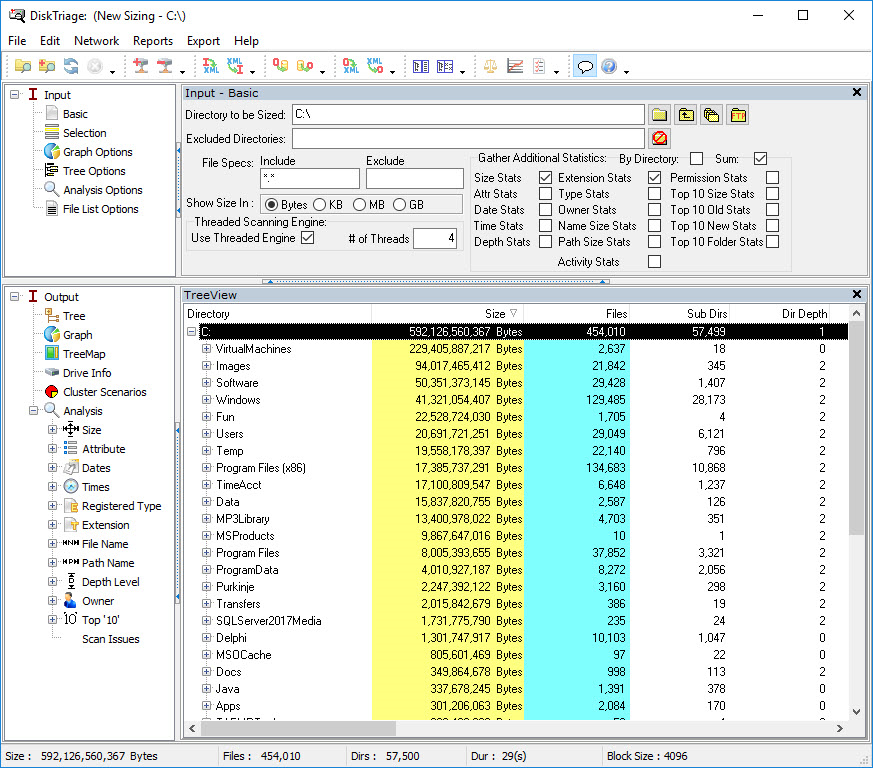
Левая панель состоит из двух крупных разделов: Input и Output. В Input настраивается, что именно анализировать и какие статистики собирать. В Output пользователь выбирает, как смотреть результат: в виде дерева, графика, TreeMap, информации о диске или отдельных аналитических разрезов.
В разделе Input видны пункты:
-
Basic;
-
Selection;
-
Graph Options;
-
Tree Options;
-
Analysis Options;
-
File List Options.
В блоке Input - Basic находятся основные поля:
-
Directory to be Sized — путь к диску, папке или сетевому ресурсу, который нужно просканировать;
-
Excluded Directories — каталоги, которые нужно исключить из анализа;
-
File Specs: Include / Exclude — маски включаемых и исключаемых файлов;
-
Show Size In — единицы отображения размера: Bytes, KB, MB, GB;
-
Root Title — название корневого узла в дереве;
-
Threaded Scanning Engine;
-
Use Threaded Engine;
-
# of Threads;
-
блок Gather Additional Statistic.
С правой стороны в Gather Additional Statistic можно включать дополнительные типы статистики. На скриншотах видны флажки Size Stats, Attr Stats, Date Stats, Time Stats, Depth Stats, Extension Stats, Type Stats, Owner Stats, Name Size Stats, Path Size Stats, Activity Stats, Permission Stats, Top 10 Size Stats, Top 10 Old Stats, Top 10 New Stats, Top 10 Folder Stats. Эти параметры задают глубину анализа: можно выполнить быстрый расчет размеров, а можно собрать подробный профиль хранилища по типам файлов, владельцам, правам и датам.
Раздел Output устроен как рабочий навигатор по результату. В нем доступны:
-
Tree — древовидная таблица каталогов;
-
Graph — графическое представление;
-
TreeMap — визуальная карта;
-
Drive Info — сведения о диске;
-
Cluster Scenarios;
-
Analysis.
Внутри Analysis находятся подразделы:
-
Size;
-
Attribute;
-
Dates;
-
Times;
-
Registered Type;
-
Extension;
-
File Name;
-
Path Name;
-
Depth Level;
-
Owner;
-
Top 10;
-
Scan Issues.
Такая структура делает DiskTriage похожей не на простую утилиту для поиска крупных папок, а на аналитический инструмент. Пользователь сначала задает область сканирования, затем включает нужные статистики, после этого переключается между деревом, графиком, списками и отчетами.
Как работает анализ диска в DiskTriage
Работа в DiskTriage строится вокруг понятия sizing — измерения размера выбранной структуры. Пользователь выбирает диск, папку или сетевой путь, после чего программа проходит по каталогам и собирает данные. В результате появляется дерево, где каждая строка показывает каталог, его размер, количество файлов, количество подпапок, глубину и дополнительные показатели.
Базовый сценарий выглядит так:
-
В поле Directory to be Sized указывается путь, например
C:\,D:\Projects,\\server\shareили другой каталог. -
В Excluded Directories добавляются папки, которые не нужно учитывать.
-
В File Specs: Include указывается маска включения, например
*.*для всех файлов. -
В File Specs: Exclude при необходимости задаются исключения.
-
В Show Size In выбирается формат отображения: Bytes, KB, MB или GB.
-
Включается Use Threaded Engine, если нужно использовать многопоточную обработку.
-
В поле # of Threads задается количество потоков.
-
В Gather Additional Statistic выбираются нужные аналитические срезы.
-
После запуска сканирования результат открывается в TreeView, графиках и аналитических разделах.
Для локального диска можно начать с минимальных настроек: указать C:\, выбрать GB или MB, оставить *.*, включить Size Stats и Extension Stats. Для сетевой папки лучше дополнительно включить Owner Stats, Permission Stats, Date Stats и Top 10 Size Stats, потому что на файловом сервере важно понимать не только размер, но и владельца, тип данных, возраст файлов и права доступа.
DiskTriage умеет работать не только с локальными дисками, но и с сетевыми ресурсами. Для сетевого хранилища особенно полезен многопоточный механизм сканирования: при обходе NAS, SAN и сетевых папок Windows не может полагаться на локальное кэширование так же эффективно, как при работе с локальной файловой системой, поэтому параллельный обход структуры становится важным преимуществом.
Настройки сканирования: что можно выбрать перед запуском
Самый важный блок перед анализом — Input - Basic. Именно здесь задается, что DiskTriage будет считать, как будет показывать размер и какие дополнительные данные соберет.
Directory to be Sized
Поле Directory to be Sized определяет корневую точку анализа. Это может быть весь диск, отдельная папка, сетевой путь или ресурс, доступный через выбранный путь. Программа одинаково работает с локальным C:\ и сетевыми или удаленными путями; в интерфейсе также присутствуют отдельные кнопки выбора папки и FTP-источника.
Практический смысл поля простой: DiskTriage не пытается сразу анализировать все диски без разбора. Пользователь сам выбирает область, которая представляет интерес. Это удобно, если нужно проверить только пользовательские профили, только папку проектов, только архив бухгалтерии или только сетевой ресурс отдела.
Excluded Directories
Excluded Directories нужен для исключения каталогов. Это важно, если в проверяемой области есть папки, которые не относятся к задаче. Например, при анализе проектного диска можно исключить папку резервных копий, если она уже контролируется другой системой. При проверке пользовательских каталогов можно исключить служебные директории, чтобы не засорять отчет.
Исключения особенно полезны при повторяемых проверках. Если администратор каждый месяц анализирует одну и ту же сетевую папку, заранее заданные исключения помогают получать сопоставимые результаты.
File Specs: Include / Exclude
Блок File Specs состоит из двух полей: Include и Exclude. В Include задается, какие файлы участвуют в анализе. Самый широкий вариант — *.*. В Exclude можно исключить определенные маски.
Это превращает DiskTriage в гибкий инструмент не только для общего анализа, но и для точечного поиска. Например:
| Задача | Include | Exclude |
|---|---|---|
| Проанализировать все файлы | *.* |
пусто |
| Найти архивы | *.zip;*.rar;*.7z |
пусто |
| Посмотреть документы | *.doc;*.docx;*.xls;*.xlsx;*.pdf |
пусто |
| Исключить временные файлы | *.* |
*.tmp;*.bak |
| Проверить медиафайлы | *.mp4;*.mov;*.avi;*.mkv |
пусто |
В корпоративной практике это удобно, когда нужно не просто знать общий размер папки, а понять, сколько места занимают конкретные категории данных: архивы, базы, логи, документы, видео, черновики или временные файлы.
Show Size In
Параметр Show Size In переключает единицы измерения. В интерфейсе доступны Bytes, KB, MB, GB. Для технического анализа и точных отчетов можно оставить Bytes. Для обычного обзора дискового пространства удобнее MB или GB.
Выбор единицы измерения влияет на читаемость результата. Если анализируется папка на несколько сотен гигабайт, таблица в байтах становится перегруженной. Если проверяется маленький каталог с множеством документов, байты или килобайты позволяют видеть разницу точнее.
Threaded Scanning Engine и # of Threads
Блок Threaded Scanning Engine позволяет использовать многопоточный обход. В интерфейсе есть флажок Use Threaded Engine и поле # of Threads. Это важная настройка для больших структур, где один поток может долго обходить дерево каталогов.
Для локального SSD многопоточность ускоряет обход за счет параллельной обработки папок. Для сетевых ресурсов эффект зависит от сети, сервера, прав доступа и задержек, но именно на сетевых дисках многопоточный движок часто оказывается особенно полезным.
Не стоит ставить чрезмерное количество потоков без необходимости. Для рабочей станции или файлового сервера безопаснее начать с умеренного значения, посмотреть нагрузку, а потом увеличить, если анализ идет слишком медленно.
Gather Additional Statistic
Блок Gather Additional Statistic определяет, какие дополнительные статистики будут собраны. Это центральная часть DiskTriage, потому что она отличает программу от простого подсчета размеров.
Основные флажки:
| Параметр | Что дает |
|---|---|
| Size Stats | распределение файлов по размеру |
| Attr Stats | анализ файловых атрибутов |
| Date Stats | статистика по датам |
| Time Stats | статистика по времени |
| Depth Stats | анализ глубины каталогов |
| Extension Stats | распределение по расширениям |
| Type Stats | распределение по зарегистрированным типам файлов |
| Owner Stats | статистика по владельцам |
| Name Size Stats | анализ размера по именам |
| Path Size Stats | анализ размера по путям |
| Activity Stats | активность файлов |
| Permission Stats | NTFS-разрешения |
| Top 10 Size Stats | крупнейшие элементы |
| Top 10 Old Stats | старые элементы |
| Top 10 New Stats | новые элементы |
| Top 10 Folder Stats | крупнейшие папки |
Если нужно быстро понять, где занято место, достаточно Size Stats и Extension Stats. Если задача административная, лучше включать Owner Stats, Permission Stats, Date Stats и Top 10 Size Stats. Если нужно подготовить отчет по структуре файлового сервера, стоит включить почти все статистики, но учитывать, что глубокий анализ может идти дольше.
TreeView: древовидный анализ папок и файлов
TreeView — главный рабочий режим DiskTriage. Именно здесь пользователь видит дерево каталогов и основные числовые показатели. Таблица показывает папки в иерархии, а рядом выводит размер, количество файлов, количество подпапок и другие колонки.
В TreeView особенно важны следующие колонки:
-
Directory — имя каталога;
-
Size — размер;
-
Files или No. of Files — количество файлов;
-
Sub Dirs или No. of SubDirs — количество подпапок;
-
Dir Depth — глубина каталога;
-
% of Parent — доля относительно родительского каталога;
-
Wasted Space — потерянное пространство из-за особенностей размещения файлов в кластерах;
-
Actual Size — фактический размер данных.
TreeView удобен тем, что показывает не просто список самых больших файлов, а контекст. Например, если папка Users занимает много места, можно раскрыть ее и увидеть, какой профиль внутри нее является главным потребителем. Если папка Images неожиданно занимает десятки гигабайт, можно перейти ниже и посмотреть годы, проекты, подкаталоги или конкретные типы изображений.
В DiskTriage дерево не ограничивается размером. В зависимости от включенных статистик пользователь получает дополнительные аналитические показатели. Это особенно полезно на файловом сервере: папка может быть небольшой по размеру, но содержать сотни тысяч мелких файлов, что создает нагрузку на резервное копирование, индексирование и антивирусную проверку.
TreeView позволяет быстро выделять проблемные зоны:
-
каталог занимает непропорционально большую долю родителя;
-
количество файлов слишком велико;
-
глубина вложенности слишком высокая;
-
wasted space заметно отличается от фактического размера;
-
в папке много старых или редко используемых файлов;
-
структура выглядит хаотично и требует архивирования.
Для администратора TreeView — это отправная точка. Обычно сначала сортируют или просматривают верхний уровень по Size, затем раскрывают крупнейшие ветки, потом переходят к анализу по расширениям, датам, владельцам и Top-спискам.
Graph View: визуализация занятого места
Режим Graph нужен для наглядного представления результата. DiskTriage строит диаграммы по выбранному значению: размеру каталога, расширениям, типам файлов, датам и другим аналитическим категориям. В интерфейсе графиков видны параметры Graph Value, Graph Type и кнопка Back One Level. Для графика можно выбрать тип, например Pie или Bar - Horizontal.
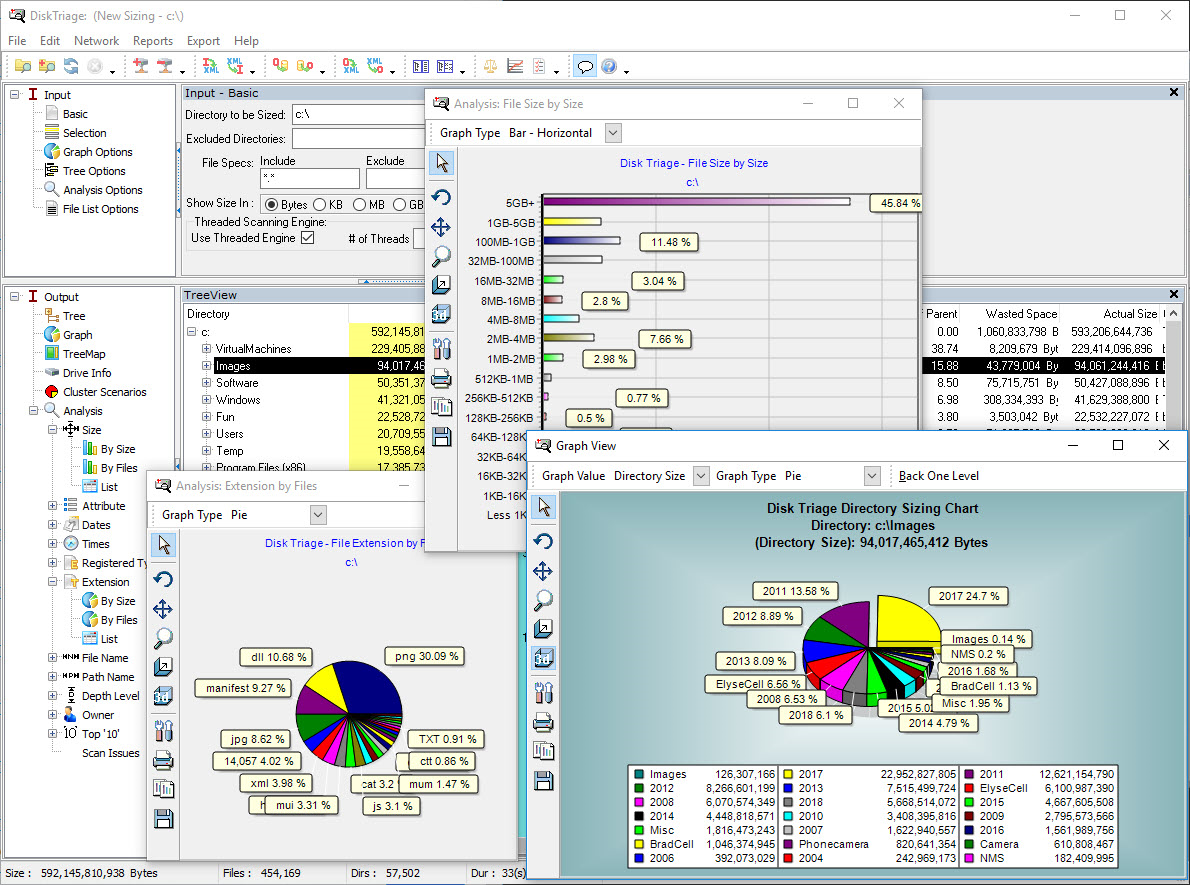
Графики особенно полезны, когда нужно быстро объяснить структуру занятого места не техническому специалисту. Таблица TreeView точнее, но круговая диаграмма сразу показывает, что одна папка или один тип файлов занимает основную долю. Поэтому Graph View хорошо подходит для отчетов, служебных записок и внутренних обсуждений.
Типичный пример: файловый сервер отдела почти заполнен. В TreeView видно, что большую часть места занимает папка Images, а внутри нее — несколько годовых каталогов. В Graph View можно показать круговую диаграмму, где один сектор явно больше остальных. После этого проще обсуждать не абстрактную нехватку места, а конкретную папку, конкретные годы или конкретные типы файлов.
В окне графика важны элементы:
-
Graph Value — показатель, по которому строится график;
-
Graph Type — тип диаграммы;
-
Back One Level — возврат на уровень выше;
-
вертикальная панель инструментов для действий с графиком;
-
легенда с категориями и размерами;
-
подписи процентов на секторах или столбцах.
Графики в DiskTriage не заменяют таблицу, а дополняют ее. Правильный порядок работы такой: сначала найти проблемные каталоги в TreeView, затем открыть Graph для визуального подтверждения, затем перейти в Analysis и уточнить, какие расширения, владельцы или даты формируют нагрузку.
TreeMap и визуальное представление структуры
В разделе Output присутствует пункт TreeMap. Этот режим нужен для визуального анализа и помогает воспринимать данные не только как строки таблицы. В программах для анализа дискового пространства treemap обычно показывает файлы и папки прямоугольниками, где площадь элемента связана с размером. В DiskTriage TreeMap встроен в общую систему вывода: пользователь может переключаться между деревом, графиком, TreeMap и аналитическими категориями.
TreeMap полезен в ситуациях, когда нужно быстро увидеть аномально крупные элементы. Таблица хороша для точных чисел, график — для долей, TreeMap — для визуального поиска тяжелых областей. Такой режим особенно удобен после общего сканирования диска: крупные блоки сразу привлекают внимание и подсказывают, куда углубляться дальше.
В отличие от чисто визуальных анализаторов, DiskTriage не строит весь рабочий процесс вокруг TreeMap. Для него TreeMap — один из способов просмотра, а не единственная логика программы. Основной акцент остается на TreeView, аналитике, отчетах, владельцах, разрешениях и сравнении сканов.
Анализ по размеру файлов
Раздел Analysis → Size помогает разложить содержимое по размерным группам. Это один из самых практичных режимов для освобождения места, потому что крупные файлы почти всегда дают быстрый эффект: несколько ISO-образов, архивов, видеороликов, дампов баз данных или резервных копий могут занимать больше, чем тысячи документов.
В DiskTriage анализ по размеру можно использовать в нескольких сценариях.
Поиск крупных файлов
Если включен Size Stats или Top 10 Size Stats, программа помогает быстро выйти на самые большие объекты. Это удобно, когда диск заполнен, но непонятно, что именно выросло. Вручную искать такие файлы через проводник неудобно: нужно открывать папки, сортировать, ждать расчет размера. DiskTriage делает это в рамках одного сканирования.
Типичные кандидаты на проверку:
-
архивы
.zip,.rar,.7z; -
образы
.iso; -
видео
.mp4,.mov,.avi,.mkv; -
резервные копии
.bak; -
дампы баз данных;
-
виртуальные диски;
-
установочные пакеты;
-
экспортированные отчеты;
-
временные выгрузки;
-
старые дистрибутивы.
Важно, что крупный файл не всегда лишний. DiskTriage помогает найти объект, но решение принимает пользователь. В корпоративной среде перед удалением нужно проверить владельца, дату изменения, путь, назначение и наличие резервной копии.
Поиск папок с большим числом мелких файлов
Размер — не единственный показатель проблемы. Иногда каталог занимает не так много места, но содержит сотни тысяч мелких файлов. Это может замедлять резервное копирование, антивирусную проверку, синхронизацию и обход каталога. В TreeView для этого важны колонки Files и Sub Dirs.
Такие папки часто появляются из-за:
-
кэша приложений;
-
временных файлов;
-
выгрузок отчетов;
-
мелких изображений;
-
логов;
-
автоматически создаваемых служебных файлов;
-
неконтролируемых пользовательских экспортов.
DiskTriage помогает отличить большую папку от сложной папки. Первая занимает много гигабайт, вторая может создавать инфраструктурную нагрузку количеством объектов.
Анализ wasted space
Показатель Wasted Space важен для понимания разницы между логическим размером файлов и фактически занятым местом на диске. Если в папке много очень маленьких файлов, они могут занимать больше места на носителе, чем кажется по сумме полезных данных. DiskTriage выводит wasted space в TreeView, поэтому пользователь видит, где мелкие файлы приводят к неэффективному использованию пространства.
Это особенно полезно на томах с большим размером кластера или в каталогах, где приложения создают множество небольших файлов. В таких случаях перенос, архивирование или упаковка мелких файлов может дать больший эффект, чем удаление нескольких средних документов.
Анализ по расширениям и зарегистрированным типам файлов
Разделы Analysis → Extension и Analysis → Registered Type помогают понять, какие типы данных занимают место. Это один из самых полезных режимов DiskTriage, потому что администратору часто нужно отвечать не только на вопрос где занято место, но и на вопрос чем именно оно занято.
Например, два каталога могут занимать по 100 ГБ, но смысл у них разный:
| Каталог | Основной тип данных | Решение |
|---|---|---|
Projects\Archive |
.zip, .rar, .7z |
проверить архивы и перенести на холодное хранение |
Users\Public\Video |
.mp4, .mov |
согласовать удаление или перенос медиа |
SQLBackups |
.bak |
проверить политику хранения резервных копий |
Scans |
.pdf, .jpg, .tif |
архивировать старые сканы |
TempExports |
.csv, .xlsx |
удалить временные выгрузки после согласования |
Extension Stats показывает распределение по расширениям. Это точный технический срез: .mp4, .zip, .bak, .log, .pdf, .docx. Registered Type Stats группирует файлы по зарегистрированным типам Windows, что удобно для более человекочитаемого понимания: документы, изображения, архивы, приложения и другие категории. DiskTriage поддерживает разбор по file extension и registered file type, что делает его удобным для аудита структуры данных.
Грамотный сценарий работы такой:
-
В TreeView найти крупную папку.
-
Перейти в Analysis → Extension.
-
Посмотреть, какие расширения занимают основную долю.
-
Открыть список файлов по выбранному расширению.
-
Проверить путь, размер, дату и владельца.
-
Сформировать отчет или выполнить действие над выбранными файлами.
Такой подход лучше, чем удалять файлы только по размеру. Например, большой .pst или .bak может быть важен, а папка с устаревшими .tmp или дублированными .zip может быть безопасным кандидатом на очистку после проверки.
Анализ по датам и времени
Разделы Analysis → Dates и Analysis → Times помогают искать старые, недавно созданные или давно неиспользуемые файлы. DiskTriage анализирует даты создания, изменения и доступа, а также позволяет использовать эти данные в отчетах и сравнении.
Дата — один из лучших признаков для аккуратного освобождения места. Большой файл сам по себе не означает, что его можно удалить. Но если файл крупный, лежит в пользовательской папке, не изменялся несколько лет и не открывался долгое время, он становится кандидатом на архивирование.
Что можно искать по датам
В DiskTriage удобно искать:
-
старые архивы проектов;
-
давно не открывавшиеся документы;
-
резервные копии за устаревшие периоды;
-
старые установочные пакеты;
-
выгрузки, созданные для разовой задачи;
-
логи за прошлые периоды;
-
временные папки, которые давно не обновлялись;
-
старые медиафайлы;
-
каталоги бывших сотрудников;
-
устаревшие копии рабочих наборов данных.
Создание, изменение и доступ
Для анализа важны три смысловые категории:
| Тип даты | Что показывает | Как использовать |
|---|---|---|
| Creation date | когда файл создан | искать старые наборы данных и архивы |
| Modification date | когда файл изменялся | понимать актуальность содержимого |
| Access date | когда к файлу обращались | находить редко используемые данные |
В реальной работе эти признаки лучше использовать вместе. Например, если файл создан давно, но изменялся вчера, он может быть рабочим. Если файл создан давно, давно не изменялся и давно не открывался, его можно отправить владельцу на согласование архивации.
Поиск старых файлов для архивации
Практический порядок:
-
Включить Date Stats.
-
Просканировать нужную папку.
-
Перейти в Analysis → Dates.
-
Выбрать интересующий тип даты.
-
Найти старые диапазоны.
-
Открыть список файлов.
-
Проверить размер, путь и владельца.
-
Экспортировать результат.
-
Передать владельцам данных на согласование.
Так DiskTriage превращает очистку диска из хаотичного удаления в управляемый процесс: сначала данные, потом решение.
Анализ владельцев файлов
Раздел Analysis → Owner особенно важен для сетевых папок и файловых серверов. В домашней папке пользователь обычно сам понимает, что лежит на диске. В компании данные создают десятки или сотни пользователей, и без статистики владельцев сложно понять, кто занимает пространство.
DiskTriage позволяет разбирать потребление дискового пространства по file owner. Это дает администратору возможность увидеть, какие пользователи или группы ответственны за основной объем данных.
Такой анализ полезен в нескольких задачах.
Поиск крупнейших потребителей места
Если общая папка отдела занимает слишком много места, Owner Stats помогает определить, какие учетные записи владеют самыми крупными файлами. Это не обязательно означает нарушение: возможно, пользователь работает с видео, CAD-файлами, базами, архивами или проектными данными. Но без статистики разговор с владельцем данных невозможен.
Подготовка персональных отчетов
Администратор может сформировать отчет по пользователям:
| Пользователь | Размер данных | Количество файлов | Основные типы | Действие |
|---|---|---|---|---|
| user1 | 180 ГБ | 42 000 | видео, архивы | согласовать перенос |
| user2 | 95 ГБ | 310 000 | мелкие документы | проверить структуру |
| user3 | 60 ГБ | 1 200 | резервные копии | уточнить политику хранения |
Такая таблица делает обсуждение предметным. Вместо общей просьбы почистить папки можно показать конкретный объем, типы данных и пути.
Выявление неактуальных данных бывших сотрудников
В организациях часто остаются папки пользователей, которые уже не работают с данными. DiskTriage помогает обнаружить такие структуры по владельцам, датам и путям. После проверки прав, политики хранения и согласования с ответственными лицами данные можно архивировать или перенести.
NTFS-разрешения и диагностика доступа
DiskTriage выделяется среди обычных disk usage analyzer программ тем, что умеет работать с NTFS Permission reporting. Программа показывает разрешения для выбранного каталога и позволяет видеть, откуда они наследуются. Также она помогает находить файлы и подпапки ниже выбранного каталога, у которых набор разрешений отличается от текущей директории.
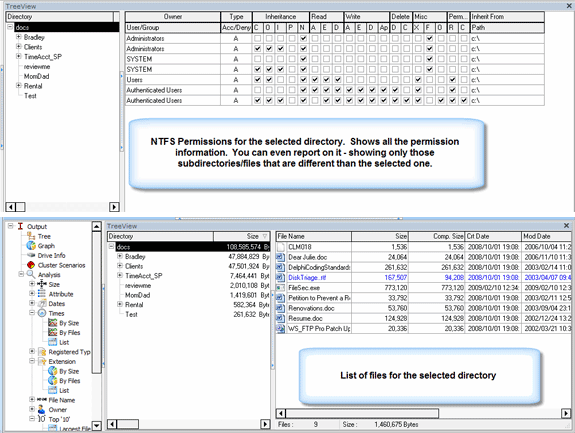
На скриншоте видна таблица разрешений с колонками:
-
Owner;
-
Type;
-
Inheritance;
-
Read;
-
Write;
-
Delete;
-
Misc;
-
Perm.;
-
Inherit From.
Такой режим полезен не только для анализа места, но и для диагностики доступа. Например, пользователь не может открыть файл в общей папке. В обычном сценарии администратор проверяет свойства каталога, наследование, группы безопасности, индивидуальные разрешения. DiskTriage помогает увидеть разрешения в контексте дерева и найти элементы, которые отличаются от родительской структуры.
Когда полезен Permission Stats
Permission Stats стоит включать, если:
-
анализируется файловый сервер;
-
есть жалобы на доступ к отдельным папкам;
-
нужно найти каталоги с нестандартными правами;
-
проводится аудит перед миграцией;
-
нужно понять, где наследование прав нарушено;
-
проводится ревизия общих папок;
-
нужно подготовить отчет по доступам.
NTFS-разрешения напрямую не освобождают место, но они важны для безопасной работы. Нельзя перемещать, удалять или архивировать файлы, не понимая, кто ими владеет и кто имеет к ним доступ. В этом смысле DiskTriage объединяет анализ емкости и часть задач файлового администрирования.
Top 10, Top 100 и поиск самых проблемных файлов
В интерфейсе DiskTriage видны опции Top 10 Size Stats, Top 10 Old Stats, Top 10 New Stats, Top 10 Folder Stats. Такие списки нужны для быстрого поиска наиболее заметных объектов: самых больших файлов, самых старых файлов, новых крупных файлов и крупнейших папок.
Top-режимы особенно удобны, когда времени мало. Если диск почти заполнен, сначала нет смысла читать всю структуру. Нужно найти объекты, которые дадут максимальный эффект:
-
крупнейшие файлы;
-
крупнейшие папки;
-
старые крупные архивы;
-
новые неожиданные выгрузки;
-
недавно появившиеся резервные копии;
-
самые объемные пользовательские каталоги.
Правильный порядок работы с Top-списками:
-
Просканировать нужный диск или папку.
-
Включить статистику по размеру, датам и владельцам.
-
Открыть Analysis → Top 10 или соответствующий Top-раздел.
-
Отсортировать результат по размеру.
-
Проверить расширения.
-
Проверить путь.
-
Проверить владельца.
-
Проверить дату создания, изменения и доступа.
-
Выбрать дальнейшее действие: отчет, перенос, копирование, сжатие или удаление.
Top-списки не нужно воспринимать как автоматический список на удаление. Это список приоритетов. DiskTriage показывает, где искать выгоду, но пользователь должен оценить контекст. Например, самый большой файл может быть актуальной резервной копией, а десятый по размеру архив может оказаться устаревшей копией проекта.
Работа со списком файлов и действия над найденными объектами
DiskTriage умеет не только показывать статистику, но и работать с выбранными файлами. В окне Search for Files and Take Actions виден список файлов с колонками Select, File Name, Extension, Path, Size, FileAttr, Last Chg. Справа расположены блоки Search, Selection и Actions. Программа позволяет выполнять действия над несколькими найденными файлами: compress, move, copy, delete.
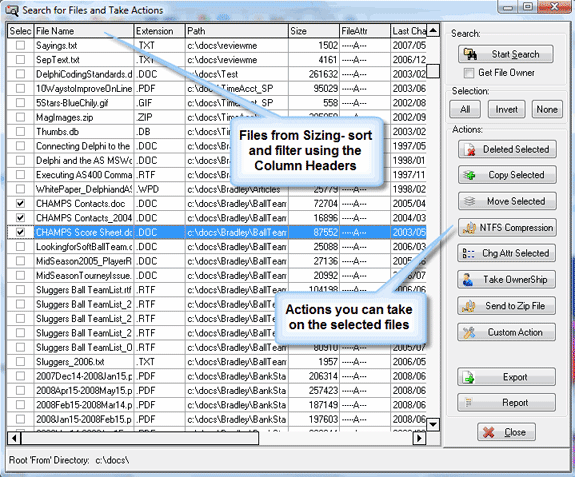
В правой части окна видны элементы:
-
Start Search;
-
Get File Owner;
-
All;
-
Invert;
-
None;
-
Delete Selected;
-
Copy Selected;
-
Move Selected;
-
NTFS Compression;
-
Chg Attr Selected;
-
Take OwnerShip;
-
Send to Zip File;
-
Custom Action;
-
Export;
-
Report;
-
Close.
Это делает DiskTriage практическим инструментом очистки, но именно здесь нужна максимальная осторожность. Массовые операции с файлами могут быть опасны, если пользователь действует только по размеру или расширению. Особенно это касается сетевых папок, бухгалтерских архивов, проектных каталогов, пользовательских профилей и системных директорий.
Delete Selected
Delete Selected удаляет выбранные элементы. Использовать эту кнопку стоит только после проверки:
-
путь файла понятен;
-
владелец определен;
-
дата актуальности проверена;
-
файл не относится к рабочему процессу;
-
есть резервная копия или согласование владельца;
-
действие соответствует внутренним правилам хранения данных.
Удаление — последняя стадия, а не первый шаг. В профессиональном сценарии сначала делают отчет, затем согласование, затем только действие.
Copy Selected и Move Selected
Copy Selected и Move Selected полезны для переноса старых данных на архивный диск, сетевое хранилище или отдельный каталог. Например, администратор может найти старые видеофайлы или архивы, сформировать список, а потом переместить их в архивную структуру.
Перемещение лучше удаления, если есть сомнения. Оно освобождает место на исходном томе, но сохраняет данные. Это особенно удобно для старых проектов, которые редко используются, но должны храниться.
NTFS Compression
NTFS Compression применяет сжатие NTFS к выбранным файлам. Такой подход подходит не для всех типов данных. Документы, текстовые файлы, логи и некоторые базы могут сжиматься хорошо. Видео, JPEG, ZIP, RAR и многие уже сжатые форматы обычно почти не дают выигрыша.
В DiskTriage NTFS Compression удобно использовать после анализа по расширениям. Сначала нужно понять, какие типы файлов занимают место, затем определить, есть ли среди них кандидаты на сжатие, и только потом применять действие.
Chg Attr Selected
Chg Attr Selected меняет атрибуты выбранных файлов. Это административная функция, которая может пригодиться при работе с архивными, скрытыми, системными или служебными файлами. Применять ее нужно только при понимании последствий, потому что изменение атрибутов может повлиять на поведение приложений, резервного копирования или пользовательского доступа.
Take OwnerShip
Take OwnerShip связан с владением файлами. Эта функция важна для администраторских задач, когда нужно получить контроль над файлами, владелец которых недоступен, удален или некорректен. Использовать ее нужно аккуратно, потому что изменение владельца может влиять на аудит, права доступа и корпоративные процедуры.
Send to Zip File
Send to Zip File помогает упаковать выбранные файлы в ZIP-архив. Это удобно для старых документов, отчетов, логов, проектных выгрузок и наборов мелких файлов. В сочетании с анализом по датам и владельцам эта функция превращает DiskTriage в инструмент подготовки архивов.
Custom Action
Custom Action позволяет настроить пользовательское действие. В административной практике это полезно, когда после поиска файлов нужно выполнить типовой сценарий: передать в отдельную утилиту, вызвать скрипт, обработать набор файлов или выполнить внутреннюю процедуру.
Сравнение сканов и контроль динамики дискового пространства
Одна из сильных функций DiskTriage — сравнение результатов сканирования за разные даты. Программа позволяет сравнивать disk space scans и отслеживать, как меняется свободное пространство, какие папки растут, где появились новые файлы и какие категории данных увеличились.
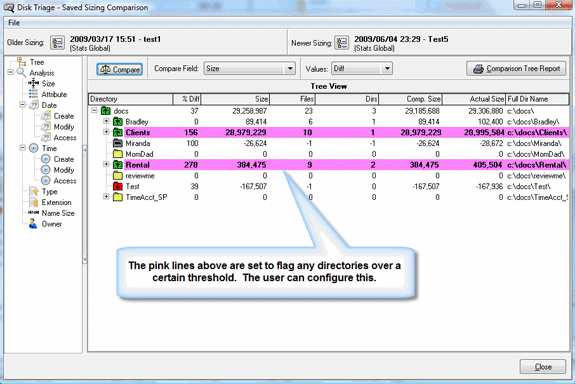
В окне Saved Sizing Comparison видны элементы:
-
Older Sizing;
-
Newer Sizing;
-
Compare;
-
Compare Field;
-
Values;
-
Comparison Tree Report;
-
Tree View.
Смысл сравнения простой: один скан показывает состояние на момент проверки, а два скана показывают динамику. Это принципиально разные задачи. Разовая проверка отвечает на вопрос что занимает место сейчас. Сравнение отвечает на вопрос что изменилось с прошлого раза.
Как использовать сравнение
Практический сценарий:
-
Просканировать файловый сервер в начале месяца.
-
Сохранить sizing в базу.
-
Просканировать тот же ресурс через неделю или месяц.
-
Открыть Saved Sizing Comparison.
-
Выбрать Older Sizing и Newer Sizing.
-
Нажать Compare.
-
В Compare Field выбрать показатель, например Size.
-
В Values выбрать режим разницы.
-
Посмотреть, какие папки выросли.
-
Сформировать Comparison Tree Report.
На скриншоте видно, что строки с заметными изменениями подсвечиваются. Это удобно: администратору не нужно вручную сравнивать две таблицы. DiskTriage сразу показывает каталоги, где изменение превышает заданный порог.
Почему динамика важнее разового анализа
Если папка занимает 500 ГБ, это еще не проблема. Возможно, она всегда занимала 500 ГБ и относится к архиву. Но если папка выросла со 100 ГБ до 500 ГБ за неделю, это уже событие. Сравнение сканов помогает находить именно такие изменения.
Контроль динамики полезен для:
-
планирования емкости;
-
поиска резкого роста данных;
-
проверки результата после очистки;
-
контроля пользовательских папок;
-
выявления новых типов файлов;
-
анализа последствий миграций;
-
подготовки обоснования для расширения хранилища.
Save to Database: сохранение результатов анализа
DiskTriage поддерживает сохранение результатов sizing в базу. В окне Save to Database видны элементы Available Databases, Available Sizings, Description of Sizing, Tree Levels to Save, кнопки New Database, Delete Database, Save, Cancel.
Эта функция нужна для повторяемой работы. Если пользователь просто просканировал диск и закрыл программу, результат пригодится только в моменте. Если sizing сохранен, его можно использовать для сравнения, отчетности и анализа динамики.
Что стоит указывать в Description of Sizing
В поле Description of Sizing удобно писать не абстрактное название, а понятное описание:
-
FileServer_DepartmentA_before_cleanup; -
Projects_Q1_archive_check; -
Users_share_monthly_scan; -
NAS_media_before_migration; -
C_drive_after_cleanup.
Хорошее описание экономит время при сравнении. Через несколько месяцев будет трудно вспомнить, что означает test5, но понятное имя сразу показывает контекст.
Tree Levels to Save
Параметр Tree Levels to Save задает, сколько уровней дерева сохранять. Для общего отчета достаточно нескольких верхних уровней. Для глубокого аудита лучше сохранить больше. Чем глубже дерево, тем подробнее результат, но тем больше объем данных и потенциально дольше работа с сохраненным sizing.
Отчеты и экспорт данных
DiskTriage умеет строить отчеты и экспортировать результаты. В программе используются TreeView, Graphs, Reports, экспорт в Excel, графические файлы и XML.
Отчетность — одна из причин, по которой DiskTriage стоит рассматривать как профессиональный инструмент. Для личной очистки диска отчет обычно не нужен. Для IT-отдела отчет нужен почти всегда: он фиксирует проблему, показывает структуру, помогает согласовать действия и позволяет доказать результат после очистки.
Tree Report Options
В окне Tree Report Options видны настройки:
-
Level to Print Below Selected Node;
-
Show Full Directory Names;
-
Show Only Visible Branches;
-
Report Output Selection;
-
Print;
-
PDF;
-
HTML;
-
GIF;
-
BMP;
-
Excel;
-
RTF;
-
XHTML;
-
JPEG;
-
WMF;
-
Exclude from Report;
-
Header;
-
Footer;
-
Edit Report;
-
Run;
-
Close.
Такой набор форматов позволяет использовать DiskTriage в разных процессах. Excel удобен для фильтрации, сортировки и передачи владельцам данных. PDF подходит для фиксированного отчета. HTML и XHTML удобны для просмотра в браузере или размещения во внутренней документации. JPEG, GIF, BMP, WMF пригодны для графических вставок в презентации или служебные документы.
Какой формат выбрать
| Формат | Когда использовать |
|---|---|
| Excel | когда нужно фильтровать, сортировать и анализировать таблицу |
| когда нужен неизменяемый отчет | |
| HTML / XHTML | когда отчет должен открываться в браузере |
| RTF | когда отчет нужно редактировать в текстовом редакторе |
| JPEG / GIF / BMP / WMF | когда нужно сохранить визуальный график |
| XML | когда результат нужен для дальнейшей обработки |
Для администратора самый практичный вариант — Excel. В нем удобно добавить колонки ответственный, решение, срок, статус, комментарий владельца. DiskTriage дает исходные данные, а Excel превращает их в рабочий план очистки.
Пошаговая инструкция: как проанализировать диск C: в DiskTriage
Этот сценарий подходит для первой проверки локального диска. Он показывает базовую логику DiskTriage: выбор области, запуск анализа, просмотр дерева, графиков и аналитики.
Шаг 1. Откройте DiskTriage и перейдите в Input - Basic
В левой панели выберите Input → Basic. В центральной части окна появится блок Input - Basic с полем Directory to be Sized и параметрами сканирования.
Шаг 2. Укажите диск в Directory to be Sized
В поле Directory to be Sized введите C:\ или выберите диск через кнопку рядом с полем. Если нужно анализировать не весь диск, а конкретную папку, укажите ее путь, например C:\Users или C:\Projects.
Шаг 3. Настройте File Specs
В File Specs: Include оставьте *.*, если нужно анализировать все файлы. Поле Exclude оставьте пустым, если исключения не нужны. Если нужно исключить временные файлы, можно задать маски вроде *.tmp.
Шаг 4. Выберите единицы измерения
В Show Size In выберите GB для общего анализа большого диска или MB, если нужно видеть более точные значения по папкам среднего размера.
Шаг 5. Включите многопоточность
Поставьте флажок Use Threaded Engine. В поле # of Threads задайте умеренное значение, например 4. Это хороший стартовый вариант для обычного анализа.
Шаг 6. Включите нужные статистики
Для первого анализа включите:
-
Size Stats;
-
Extension Stats;
-
Date Stats;
-
Top 10 Size Stats;
-
Top 10 Old Stats.
Если диск используется несколькими пользователями, добавьте Owner Stats. Если проверяются права и доступы, включите Permission Stats.
Шаг 7. Запустите сканирование
После настройки запустите sizing. По завершении DiskTriage покажет результат в TreeView. В нижней строке состояния можно увидеть общий размер, количество файлов, количество директорий, длительность сканирования и размер блока.
Шаг 8. Изучите TreeView
В Output → Tree посмотрите верхний уровень диска. Сначала обратите внимание на колонку Size, затем на Files, Sub Dirs и Dir Depth. Раскройте крупнейшие папки и проверьте, какие подкаталоги занимают основное место.
Шаг 9. Откройте Graph
Перейдите в Output → Graph. Выберите Graph Value: Directory Size и подходящий Graph Type, например Pie. Диаграмма покажет, какие папки формируют основные сектора занятого места.
Шаг 10. Проверьте Analysis
Откройте Analysis → Extension, чтобы понять, какие расширения занимают больше всего места. Затем перейдите в Analysis → Dates и Analysis → Top 10, чтобы найти старые и крупные файлы.
Шаг 11. Сформируйте отчет
Через Reports или Tree Report Options выберите формат отчета. Для дальнейшей работы удобнее Excel, для фиксации результата — PDF, для визуального материала — графический формат.
Пошаговая инструкция: как найти крупные и старые файлы
Поиск крупных и старых файлов — один из самых частых сценариев для DiskTriage. Он помогает освободить место без хаотичного удаления.
Шаг 1. Выберите область анализа
В Directory to be Sized укажите диск или папку, где нужно искать старые крупные файлы. Для файлового сервера лучше выбирать конкретную общую папку, а не весь сервер сразу, чтобы отчет был понятнее.
Шаг 2. Включите Size Stats и Date Stats
В Gather Additional Statistic включите Size Stats, Date Stats, Top 10 Size Stats и Top 10 Old Stats. Если нужно понять владельцев, включите Owner Stats.
Шаг 3. Запустите сканирование
После завершения анализа откройте TreeView и найдите самые крупные ветки. Не переходите сразу к удалению. Сначала определите контекст: что это за папка, кому она принадлежит, какие типы файлов внутри.
Шаг 4. Перейдите в Analysis → Size
В разделе Analysis → Size посмотрите распределение файлов по размеру. Это поможет отделить папки с несколькими гигантскими файлами от папок с большим количеством мелких объектов.
Шаг 5. Проверьте Analysis → Dates
В Analysis → Dates найдите старые диапазоны. Сравните даты создания, изменения и доступа. Хорошие кандидаты на архивирование — файлы, которые давно не менялись и давно не открывались.
Шаг 6. Используйте список файлов
Откройте список найденных файлов и отсортируйте его по колонкам Size, Extension, Path, Last Chg. При необходимости используйте Get File Owner, чтобы увидеть владельца.
Шаг 7. Сначала экспортируйте результат
Перед действиями нажмите Export или сформируйте Report. Это позволит согласовать список с владельцами данных.
Шаг 8. Выберите действие
После проверки можно использовать:
-
Move Selected — для переноса в архив;
-
Copy Selected — для копирования перед удалением;
-
NTFS Compression — для сжатия подходящих файлов;
-
Send to Zip File — для упаковки;
-
Delete Selected — только после согласования.
Пошаговая инструкция: как проверить сетевую папку или файловый сервер
Сетевые папки — один из главных сценариев DiskTriage. Программа хорошо подходит для LAN-среды, где данные создают разные пользователи, а администратору нужно понимать размер, владельцев, типы файлов и права доступа.
Шаг 1. Укажите сетевой путь
В Directory to be Sized укажите сетевой путь. Это может быть UNC-путь к общей папке. Если анализируется удаленный ресурс, убедитесь, что у учетной записи есть права чтения на нужные каталоги.
Шаг 2. Исключите служебные каталоги
В Excluded Directories добавьте папки, которые не должны попадать в отчет. Это могут быть временные служебные директории, резервные области или системные каталоги, не относящиеся к задаче.
Шаг 3. Включите многопоточность
Для сетевых ресурсов включите Use Threaded Engine. Многопоточный анализ особенно полезен при обходе NAS, SAN и других сетевых хранилищ.
Шаг 4. Включите расширенные статистики
Для файлового сервера стоит включить:
-
Size Stats;
-
Extension Stats;
-
Date Stats;
-
Owner Stats;
-
Permission Stats;
-
Top 10 Size Stats;
-
Top 10 Old Stats;
-
Activity Stats.
Такой набор позволит увидеть не только размер, но и структуру использования данных.
Шаг 5. Анализируйте сверху вниз
Сначала откройте TreeView и найдите крупнейшие верхнеуровневые папки. Затем раскрывайте ветки и переходите к расширениям, владельцам, датам и Top-спискам.
Шаг 6. Проверьте владельцев
В Analysis → Owner посмотрите распределение по пользователям. Это поможет понять, кому отправлять список на проверку и кто должен принять решение по удалению или архивированию.
Шаг 7. Проверьте разрешения
Включите Permission Stats и проверьте каталоги с нестандартными правами. Это важно перед переносом или архивированием: если права нарушены, после миграции пользователи могут потерять доступ или, наоборот, получить лишний.
Шаг 8. Сохраните sizing
Сохраните результат через Save to Database. Через неделю или месяц сделайте повторное сканирование и откройте Saved Sizing Comparison. Так можно увидеть, какие папки выросли, а какие уменьшились после очистки.
Практические сценарии использования DiskTriage
Файловый сервер начал быстро заполняться
Это классическая задача для DiskTriage. Диск сервера показывает критически мало свободного места, пользователи жалуются на ошибки сохранения, резервное копирование не проходит, а администратор должен быстро понять причину.
Порядок работы:
-
Указать сетевую папку или том в Directory to be Sized.
-
Включить Size Stats, Extension Stats, Owner Stats, Date Stats.
-
Запустить сканирование.
-
Открыть TreeView.
-
Найти крупнейшие верхнеуровневые папки.
-
Перейти в Analysis → Extension.
-
Проверить, какие типы файлов занимают место.
-
Перейти в Analysis → Owner.
-
Сформировать отчет.
-
После очистки сохранить новый sizing и сравнить с предыдущим.
Если DiskTriage показывает, что рост вызван папкой с резервными копиями, решение будет одним. Если рост вызван пользовательскими видеофайлами — другим. Если место заняли временные выгрузки, можно разработать правило их регулярного удаления.
Нужно освободить место без риска удалить важные данные
Безопасная очистка строится на нескольких признаках:
-
размер;
-
расширение;
-
путь;
-
владелец;
-
дата изменения;
-
дата доступа;
-
права;
-
назначение каталога.
DiskTriage позволяет собрать эти признаки в одном рабочем процессе. Сначала находятся крупные папки, затем анализируются расширения, потом даты и владельцы. После этого формируется отчет и только затем выполняется действие.
Например, администратор видит, что папка Archive занимает 400 ГБ. Внутри много .zip и .rar, дата изменения — несколько лет назад, владельцы — бывшие сотрудники. Это кандидат на перенос в архивное хранилище. Но если папка SQLBackups занимает те же 400 ГБ, решение должно приниматься через политику резервного копирования, а не через ручное удаление.
Руководитель просит отчет по занятости хранилища
DiskTriage удобен для отчетов, потому что в нем есть таблица, график и экспорт. Для руководителя обычно не нужны сотни строк. Нужна понятная структура:
-
общий размер хранилища;
-
крупнейшие папки;
-
основные типы файлов;
-
крупнейшие владельцы;
-
старые данные;
-
потенциальный объем для архивации;
-
рекомендации.
Для такого отчета можно использовать TreeView, Graph View, Analysis → Extension, Analysis → Owner и экспорт в Excel или PDF. График помогает быстро показать доли, а таблица дает точные значения.
Нужно понять, кто занимает больше всего места
В сетевой папке проблема часто не в конкретном типе файлов, а в пользователях. Один сотрудник хранит видео, другой — архивы проектов, третий — временные выгрузки. Owner Stats помогает увидеть распределение по владельцам.
После анализа можно подготовить персональные выгрузки. Например, каждому владельцу отправляется список его крупнейших файлов с путями, датами и рекомендациями: удалить, перенести, оставить, сжать, отправить в архив.
Нужно найти старые файлы для архивации
Для архивации важны Date Stats, Top 10 Old Stats, Extension Stats и Owner Stats. Старые файлы лучше не удалять сразу, а переносить в архивную область. DiskTriage помогает найти такие файлы, сгруппировать их и подготовить список.
Хорошие кандидаты:
-
старые проектные архивы;
-
завершенные выгрузки;
-
документы за закрытые периоды;
-
старые установщики;
-
медиаматериалы завершенных проектов;
-
логи за прошлые годы;
-
временные наборы данных.
Что удобно в DiskTriage
DiskTriage удобен именно как профессиональная программа для анализа дискового пространства. Его сильные стороны раскрываются там, где нужно больше, чем просто найти самые большие файлы.
Глубокий TreeView
TreeView показывает не только размер, но и количество файлов, подпапок, глубину, долю родительского каталога и дополнительные показатели. Это позволяет понимать структуру, а не просто смотреть список.
Много аналитических разрезов
DiskTriage анализирует данные по размеру, атрибутам, датам, времени, расширениям, зарегистрированным типам, владельцам, именам, путям, глубине и Top-спискам. Такой набор удобен для аудита больших хранилищ.
Графики и отчеты
Программа не ограничивается таблицей. Она строит графики, показывает диаграммы и позволяет экспортировать данные. Это полезно для отчетов, обсуждений и фиксации результата.
Сравнение сканов
Возможность сравнивать сканы за разные даты делает DiskTriage инструментом мониторинга. Можно видеть не только состояние, но и динамику: какие папки выросли, какие уменьшились, где появились новые данные.
Работа с владельцами и правами
Owner Stats и Permission Stats делают программу полезной для файловых серверов. Обычные визуальные анализаторы часто показывают только размер, а DiskTriage помогает понять административный контекст: кто владеет файлами и какие разрешения установлены.
Действия над файлами
Через окно Search for Files and Take Actions можно удалять, копировать, перемещать, сжимать, менять атрибуты, брать владение, отправлять в ZIP и запускать пользовательские действия. Это экономит время, если список уже проверен.
Что может не понравиться
DiskTriage — функциональная, но не самая дружелюбная программа для новичков. Ее интерфейс рассчитан на пользователя, который понимает, что такое расширения, NTFS-разрешения, владельцы файлов, атрибуты, сетевые пути и отчеты.
Интерфейс выглядит устаревшим
Визуально DiskTriage похож на классические Windows-утилиты администрирования. Для профессионального инструмента это не критично, но после современных приложений интерфейс может казаться перегруженным.
Много параметров на одном экране
В Input - Basic сразу видны путь, исключения, маски, единицы измерения, многопоточность и множество флажков статистики. Это удобно опытному администратору, но новичку потребуется время.
Не стоит использовать как one-click cleaner
DiskTriage не заменяет простую программу очистки с кнопкой удалить мусор. Он показывает данные и дает инструменты действия, но требует анализа. Неправильное использование Delete Selected, Move Selected или Take OwnerShip может привести к проблемам.
Нужна дисциплина работы
Чтобы получить максимум пользы, нужно выстроить процесс:
-
сканирование;
-
анализ;
-
отчет;
-
согласование;
-
действие;
-
повторный скан;
-
сравнение результата.
Без этого DiskTriage превращается просто в сложную таблицу.
Сравнение с аналогами
DiskTriage конкурирует с программами для анализа дискового пространства, но занимает среди них отдельное место. Его сильная сторона — не максимальная простота и не самый современный интерфейс, а глубина отчетности, корпоративные сценарии, владельцы, NTFS-разрешения, сравнение сканов и действия над файлами.
| Критерий | DiskTriage | WinDirStat | TreeSize | WizTree | SpaceSniffer | DiskSavvy |
|---|---|---|---|---|---|---|
| Основной подход | аналитика, отчеты, TreeView, графики, владельцы, права | дерево, список расширений, treemap | дерево, визуализация, отчеты | очень быстрый поиск занятого места | визуальная treemap-карта | классификация, отчеты, анализ |
| Лучший сценарий | аудит файлового сервера и сетевого хранилища | домашний анализ диска | анализ локальных и сетевых хранилищ | быстрый поиск крупных файлов | визуальный поиск крупных областей | классификация и отчеты по дискам |
| Графики | есть | treemap | есть | treemap | основной режим | есть |
| Отчеты | сильная сторона | ограниченно | сильная сторона в старших редакциях | базово | ограниченно | сильная сторона |
| Владельцы файлов | есть | не главный акцент | зависит от редакции | не главный акцент | не главный акцент | есть классификация по user name |
| NTFS Permissions | отдельная важная функция | не главный акцент | профессиональные функции зависят от редакции | не главный акцент | не главный акцент | не основной фокус |
| Сравнение сканов | есть | не основной сценарий | есть в платных возможностях | не основной сценарий | не основной сценарий | есть развитая отчетность |
| Простота для новичка | средняя | высокая | высокая | высокая | высокая | средняя |
| Сила в корпоративном применении | высокая | средняя | высокая | средняя | низкая/средняя | высокая |
WinDirStat — хороший выбор для простого визуального анализа. Он читает дерево каталогов и показывает результат в нескольких представлениях, включая treemap и список расширений. Его удобно использовать, когда нужно быстро понять, какие папки и типы файлов занимают место на рабочей станции.
TreeSize ближе к DiskTriage по профессиональному применению. Он анализирует локальные диски, network shares и cloud storage, помогает находить большие файлы, строит визуализации и отчеты. Для пользователей, которым нужен более современный интерфейс и широкий набор редакций, TreeSize может быть удобнее.
WizTree выигрывает скоростью, особенно на NTFS-дисках, потому что читает Master File Table напрямую. Это отличный инструмент, когда нужно быстро увидеть, что занимает место. Но WizTree больше ориентирован на быстрый локальный анализ и визуальное нахождение space hogs, а не на глубокие отчеты по владельцам, разрешениям и сравнению сканов.
SpaceSniffer удобен для визуального восприятия: пользователь видит карту, где крупные файлы и папки занимают большие блоки. Это хорошо для ручной очистки, но слабее для формальной отчетности и администрирования.
DiskSavvy ближе к DiskTriage по аналитической логике. Он анализирует диски, директории, network shares, NAS и enterprise storage systems, умеет классифицировать файлы, сохранять отчеты и выполнять file management operations.
Вывод по сравнению простой: DiskTriage стоит выбирать, когда важны не только скорость и визуальная карта, а именно комплексная диагностика дискового пространства: TreeView, Graph View, Reports, Extension Stats, Owner Stats, Permission Stats, сравнение сканов и операции над найденными файлами.
Безопасность и аккуратность при работе с DiskTriage
DiskTriage дает много возможностей, но именно поэтому требует аккуратности. Программа может показать крупные файлы, найти старые данные, выделить владельцев, показать разрешения и предложить действия. Но она не знает бизнес-контекст каждого файла. Пользователь должен оценивать результат.
Не удаляйте файлы только по размеру
Большой файл может быть:
-
актуальной резервной копией;
-
базой данных;
-
виртуальным диском;
-
рабочим видео;
-
архивом юридически значимых документов;
-
образом установки;
-
проектным набором данных.
Размер — только повод проверить файл, а не основание удалить его.
Проверяйте путь
Путь часто важнее имени. Файл backup.zip в папке Temp и файл backup.zip в папке LegalArchive имеют разный смысл. В DiskTriage всегда нужно смотреть Path и место файла в TreeView.
Проверяйте владельца
Если включен Owner Stats или используется Get File Owner, можно определить владельца. Для сетевых папок это обязательный шаг. Удаление или перенос пользовательских данных без согласования может нарушить рабочий процесс.
Проверяйте даты
Дата изменения и доступа помогают отличить живые данные от архивных. Старый файл, к которому давно не обращались, — кандидат на архивирование. Но если файл регулярно используется, его нельзя трогать только из-за размера.
Проверяйте права
Перед массовым переносом файлов нужно учитывать NTFS-разрешения. Если перенести данные без сохранения прав или изменить владельца, пользователи могут потерять доступ. Permission Stats и NTFS Permission reporting помогают избежать таких ошибок.
Сначала отчет, потом действие
Хорошая практика работы с DiskTriage:
-
Просканировать.
-
Сформировать TreeView и Graph.
-
Проверить расширения, даты, владельцев.
-
Экспортировать отчет.
-
Согласовать действия.
-
Сделать резервную копию или перенос.
-
Только потом удалять.
-
Выполнить повторное сканирование.
-
Сравнить результат.
Подробная оценка интерфейса
Интерфейс DiskTriage можно условно разделить на три уровня: настройка, просмотр и действие.
Уровень настройки
Сюда относится Input. Пользователь задает:
-
что сканировать;
-
что исключить;
-
какие маски файлов использовать;
-
какие единицы размера показывать;
-
использовать ли многопоточность;
-
какие статистики собирать.
Это самый важный уровень, потому что от него зависит качество результата. Если не включить Owner Stats, потом нельзя будет полноценно анализировать владельцев. Если не включить Date Stats, будет сложнее искать старые файлы. Если не включить Permission Stats, не получится получить полноценную картину по NTFS-разрешениям.
Уровень просмотра
Сюда относятся Tree, Graph, TreeMap, Drive Info и Analysis. Это аналитическая часть программы. Пользователь не меняет данные, а изучает структуру.
На этом уровне лучше двигаться от общего к частному:
-
Tree — что занимает место.
-
Graph — как распределяются доли.
-
Extension — какие типы файлов виноваты.
-
Dates — насколько данные старые.
-
Owner — кто владеет файлами.
-
Top 10 — какие объекты самые заметные.
-
Permission Stats — какие права установлены.
Уровень действия
Сюда относится окно Search for Files and Take Actions. Здесь пользователь уже работает с конкретными файлами: выбирает, сортирует, фильтрует, экспортирует, копирует, перемещает, сжимает или удаляет.
Этот уровень должен использоваться только после анализа. DiskTriage не навязывает автоматическую очистку, и это правильно: в профессиональной среде автоматическое удаление без контекста опасно.
Как читать результаты DiskTriage
Чтобы эффективно пользоваться DiskTriage, нужно понимать, что каждая колонка отвечает на свой вопрос.
| Колонка / показатель | Вопрос, на который отвечает |
|---|---|
| Directory | где находится проблема |
| Size | сколько места занимает папка или файл |
| Files | сколько файлов внутри |
| Sub Dirs | сколько подпапок внутри |
| Dir Depth | насколько глубоко вложена структура |
| % of Parent | какую долю занимает элемент относительно родителя |
| Wasted Space | сколько места теряется на размещении |
| Actual Size | сколько фактически занято данными |
| Owner | кто владеет файлами |
| Extension | какие типы файлов занимают место |
| Last Chg | когда файл изменялся |
| FileAttr | какие атрибуты установлены |
Пример правильного анализа:
-
Папка занимает 250 ГБ.
-
Внутри 80 000 файлов.
-
Большая часть —
.zipи.bak. -
Файлы не изменялись больше двух лет.
-
Владельцы — несколько пользователей из одного отдела.
-
Права наследуются корректно.
-
Решение: экспортировать список, согласовать с отделом, перенести в архив, затем повторно просканировать.
Пример неправильного анализа:
-
Папка занимает 250 ГБ.
-
Пользователь нажимает Delete Selected без проверки.
-
После удаления выясняется, что это были актуальные резервные копии.
DiskTriage дает данные, но безопасность зависит от процесса.
Как использовать DiskTriage для регулярного аудита
Разовый анализ полезен, но настоящая ценность DiskTriage раскрывается при регулярном аудите.
Еженедельный контроль
Подходит для активных файловых серверов. Каждую неделю выполняется сканирование ключевых общих папок. Сохраняется sizing, сравнивается с предыдущим. Администратор смотрит, какие папки выросли сильнее всего.
Ежемесячная отчетность
Раз в месяц формируется отчет по:
-
крупнейшим папкам;
-
владельцам;
-
расширениям;
-
старым файлам;
-
новым крупным файлам;
-
изменениям по сравнению с прошлым месяцем.
Такой отчет помогает планировать емкость и заранее видеть риски.
Перед миграцией
Перед переносом файлового сервера на новое хранилище DiskTriage помогает понять:
-
сколько данных переносить;
-
какие папки можно архивировать;
-
где нестандартные NTFS-разрешения;
-
какие пользователи занимают больше всего места;
-
какие типы файлов доминируют;
-
сколько старых данных можно вынести из миграции.
После очистки
После удаления, переноса или сжатия файлов нужно выполнить повторное сканирование. Сравнение sizing покажет, сколько места реально освободилось и какие папки изменились.
Сильные стороны DiskTriage в корпоративной среде
DiskTriage хорошо подходит для организаций, потому что решает не одну, а несколько связанных задач.
Инвентаризация
Программа показывает, что лежит на диске: папки, файлы, типы, расширения, владельцы, даты, размеры. Это базовая инвентаризация файлового пространства.
Диагностика
DiskTriage помогает понять, почему место заканчивается: рост папок, старые архивы, видео, резервные копии, временные файлы, неправильная структура, слишком много мелких объектов.
Отчетность
Программа дает TreeView, Graphs, Reports и экспорт. Это позволяет переводить техническую проблему в понятный отчет.
Контроль доступа
NTFS Permission reporting помогает видеть права и наследование. Это важно при аудите, миграции и устранении проблем доступа.
Управление действиями
После анализа можно выполнять действия над выбранными файлами: копировать, перемещать, сжимать, удалять, архивировать в ZIP или запускать custom action.
Ограничения, которые нужно учитывать
DiskTriage не следует воспринимать как универсальное решение для всех пользователей. У него есть понятные ограничения.
Требуется понимание файловой структуры
Пользователь должен понимать, что такое системные папки, пользовательские профили, сетевые пути, расширения, атрибуты и NTFS-разрешения. Без этого можно неправильно интерпретировать результат.
Глубокий анализ может занимать время
Если включить все статистики на большом сетевом ресурсе, сканирование будет глубже и потенциально дольше. Это нормально: программа собирает больше данных. Для быстрых проверок лучше включать только необходимые параметры.
Интерфейс требует привыкания
Многие функции доступны сразу, но не всегда очевидно, какой пункт выбрать. Новому пользователю лучше начать с Basic, Tree, Graph, Extension, Dates и только потом переходить к разрешениям, Top-спискам и custom actions.
Не заменяет политику хранения данных
DiskTriage показывает кандидатов на очистку, но не решает, что можно удалять юридически, организационно или технически. Для корпоративной среды нужны правила хранения, владельцы данных и согласование.
Рекомендации по настройке для разных задач
Быстрый анализ локального диска
Включить:
-
Size Stats;
-
Extension Stats;
-
Top 10 Size Stats.
Выбрать:
-
Show Size In: GB;
-
Use Threaded Engine;
-
умеренное значение # of Threads.
Смотреть:
-
TreeView;
-
Graph;
-
Analysis → Extension;
-
Top 10.
Поиск старых архивов
Включить:
-
Size Stats;
-
Date Stats;
-
Extension Stats;
-
Top 10 Old Stats.
Смотреть:
-
Analysis → Dates;
-
Analysis → Extension;
-
список файлов с сортировкой по дате и размеру.
Действия:
-
Export;
-
Report;
-
Move Selected;
-
Send to Zip File.
Аудит сетевой папки
Включить:
-
Size Stats;
-
Extension Stats;
-
Owner Stats;
-
Permission Stats;
-
Date Stats;
-
Top 10 Size Stats;
-
Activity Stats.
Смотреть:
-
TreeView;
-
Analysis → Owner;
-
Analysis → Extension;
-
Analysis → Dates;
-
NTFS Permissions.
Действия:
-
отчет в Excel;
-
согласование с владельцами;
-
перенос или архивирование.
Подготовка к миграции
Включить почти все статистики, особенно:
-
Size Stats;
-
Owner Stats;
-
Permission Stats;
-
Date Stats;
-
Extension Stats;
-
Depth Stats;
-
Path Size Stats.
Смотреть:
-
крупные папки;
-
устаревшие данные;
-
нестандартные права;
-
владельцев;
-
глубину вложенности;
-
файлы с проблемными путями.
Итоговая оценка DiskTriage
DiskTriage — это профессиональный инструмент для тех, кто хочет управлять дисковым пространством осознанно. Он не пытается быть самой простой программой в классе и не делает ставку только на красивую визуализацию. Его сила в другом: подробный TreeView, Graph View, отчеты, экспорт, анализ по расширениям, типам, владельцам, датам, атрибутам, NTFS-разрешениям, Top-спискам и сравнению сканов.
Лучше всего DiskTriage подходит для файловых серверов, сетевых папок, больших локальных архивов и рабочих станций, где нужно не просто освободить место, а понять структуру данных. Он помогает найти крупные папки, старые файлы, активных потребителей пространства, нестандартные разрешения и изменения между проверками.
Программа требует внимательности. В ней много параметров, и массовые действия над файлами нужно выполнять осторожно. Но именно эта глубина делает DiskTriage полезной для системных администраторов и опытных пользователей. Там, где простые disk usage analyzer утилиты заканчиваются на красивой карте диска, DiskTriage продолжает работу: показывает владельцев, права, отчеты, сравнения и дает инструменты для управляемых действий.
Частые вопросы о DiskTriage
DiskTriage — это программа для очистки диска или анализа?
DiskTriage в первую очередь является программой для анализа, инвентаризации и управления дисковым пространством. Она может помогать освобождать место, но делает это через данные: TreeView, графики, отчеты, расширения, владельцев, даты, Top-списки и действия над выбранными файлами.
Можно ли использовать DiskTriage дома?
Да, но для обычного домашнего пользователя программа может быть избыточной. Если нужно просто быстро найти большие файлы, проще использовать более легкий визуальный анализатор. DiskTriage лучше раскрывается, когда нужен подробный отчет, анализ по типам файлов, сравнение сканов и работа с большими структурами.
Подходит ли DiskTriage для сетевых дисков?
Да. DiskTriage хорошо подходит для LAN-сценариев, сетевых папок, NAS и файловых серверов. В программе есть многопоточный механизм сканирования, а также функции анализа владельцев, расширений, дат и NTFS-разрешений, что особенно полезно для сетевого хранилища.
Показывает ли DiskTriage владельцев файлов?
Да. В программе есть Owner Stats, а в окне работы со списком файлов есть функция Get File Owner. Это помогает понять, какие пользователи занимают больше всего места и кому отправлять список на согласование.
Можно ли анализировать типы файлов?
Да. DiskTriage поддерживает анализ по расширениям и зарегистрированным типам файлов. Для этого используются Extension Stats и Registered Type Stats. Такой анализ помогает понять, что именно занимает место: архивы, документы, видео, изображения, резервные копии или другие категории.
Можно ли искать самые крупные файлы?
Да. Для этого используются статистики размера и Top-списки, включая Top 10 Size Stats. После анализа можно перейти к списку файлов, отсортировать результат и выполнить экспорт или действие над выбранными объектами.
Можно ли искать старые файлы?
Да. Для этого используются Date Stats, Time Stats и Top-статистики старых файлов. DiskTriage помогает находить файлы по датам создания, изменения и доступа, что удобно для архивации.
Есть ли в DiskTriage отчеты?
Да. DiskTriage поддерживает отчеты и экспорт результатов. В Tree Report Options доступны форматы Print, PDF, HTML, GIF, BMP, Excel, RTF, XHTML, JPEG, WMF. Также поддерживается экспорт в Excel, графические файлы и XML.
Можно ли сравнивать результаты сканирования?
Да. DiskTriage позволяет сравнивать сохраненные sizing-результаты за разные даты. В окне Saved Sizing Comparison можно выбрать старый и новый скан, нажать Compare, выбрать поле сравнения и увидеть, какие каталоги изменились.
Можно ли удалять файлы через DiskTriage?
Да, в окне Search for Files and Take Actions есть действие Delete Selected. Но использовать его нужно только после проверки пути, владельца, дат, расширения, назначения файла и согласования. Для безопасной работы лучше сначала делать отчет и резервную копию.
Чем DiskTriage отличается от WinDirStat?
WinDirStat удобен для визуального анализа диска и показывает treemap, дерево каталогов и список расширений. DiskTriage глубже ориентирован на администрирование: отчеты, владельцы, NTFS-разрешения, сравнение сканов, расширенные статистики и действия над файлами.
Чем DiskTriage отличается от WizTree?
WizTree делает ставку на скорость, особенно на NTFS-дисках благодаря чтению Master File Table. DiskTriage делает ставку на подробный анализ, отчеты, владельцев, права, сравнение результатов и корпоративные сценарии.
Чем DiskTriage отличается от TreeSize?
TreeSize имеет более современный подход и сильные возможности визуализации и отчетности. DiskTriage интересен своей плотной административной логикой: TreeView, Graph View, Owner Stats, Permission Stats, сравнение sizing и действия над файлами в одном рабочем процессе.
Стоит ли использовать DiskTriage для файлового сервера?
Да, это один из самых подходящих сценариев. DiskTriage помогает увидеть, какие папки занимают место, какие пользователи создают нагрузку, какие типы файлов доминируют, какие данные устарели и где отличаются NTFS-разрешения. Для файлового сервера это гораздо полезнее, чем простой просмотр размера папок в проводнике.
